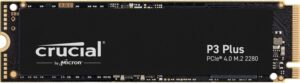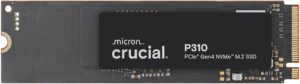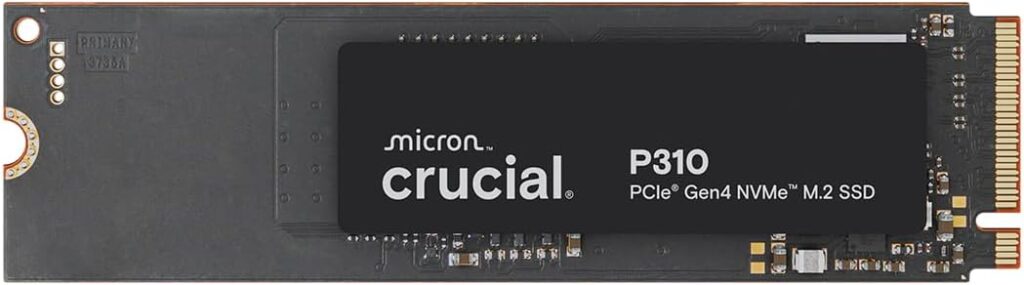
Crucial P310 2TB Test

Crucial P310 2TB – Produktfoto
8,4
UrteilSehr gutNote 8,4 von 10

Die P310 2TB kombiniert den sparsamen Phison E27T mit Microns QLC-Speicher mit 232 Lagen. Im Alltag reagiert sie flott und erreicht in Benchmarks fast die angegebenen Werte.

  • Kapazität2 TB
  • AnschlussPCIe 4.0 x4
  • Lesen / Schreiben7.100 / 6.000 MB/s
  • Haltbarkeit440 TBW
  • Garantie5 Jahre

Auf einen Blick

Vorteile

  • hohe Spitzenwerte trotz QLC
  • sehr niedrige Zugriffszeiten im Alltag
  • einseitig bestückt, passt in flache Laptops

Nachteile

  • nach dem Puffer nur rund 340 MB/s
  • nur 440 TBW

Technische Daten

Technische Daten: Crucial P310 2TB
Leistung
Lesen7.100 MB/s
Schreiben6.000 MB/s
Form­faktorM.2 2280
Schnitt­stellePCIe 4.0 x4
Kapazität2 TB
Haltbarkeit & Technik
TBW440 TB
DRAM-Cachenein
NANDQLC
ControllerPhison E27T
Einbau
Kühl­körpernein
Sonstiges
Garantie5 Jahre
ModellCT2000P310SSD8

besser   schwächer – jeweils im Vergleich zu 39 internen SSDs auf dieser Seite

Messwerte: Der SLC-Cache fasst bei leerem Laufwerk ca. 400 GB (dynamisch) und nach dem Puffer schreibt die SSD mit ca. 337 MB/s.

QLC bedeutet, dass jede Speicherzelle vier Bit speichert statt drei wie bei TLC. Das macht den Speicher günstiger und erlaubt hohe Kapazitäten auf wenig Fläche. Der Preis dafür: Das direkte Beschreiben der Zellen ist langsamer, und die Zellen vertragen weniger Schreibzyklen. Deshalb setzt die P310 stark auf ihren SLC-Puffer, und deshalb fällt auch die TBW-Angabe niedriger aus als bei TLC-Modellen.

Der E27T ist ein Vierkanal-Controller ohne DRAM, der auf geringen Energiebedarf ausgelegt ist. Statt eines eigenen Cache-Chips nutzt er 64 MB des Arbeitsspeichers deines PCs.

Wenn du viel Speicherplatz für wenig Geld suchst, landest du früher oder später bei SSDs mit QLC-Speicher. Die Crucial P310 ist einer der interessantesten Vertreter dieser Gattung: Auf dem Papier liest sie mit 7.100 MB/s so schnell wie teure Spitzenmodelle. Doch QLC hat seine Eigenheiten, und genau die musst du kennen.

In diesem Test der 2-TB-Version erklären wir dir, wo die P310 glänzt, wo sie an Grenzen stößt und für wen sie trotzdem eine kluge Wahl ist. Vorweg: Für die meisten Spieler und Büronutzer überwiegen die Vorteile klar.

Bei leerer SSD stehen rund 400 GB schneller Puffer bereit. Danach fällt die Schreibrate auf etwa 340 MB/s, und mit 440 TBW ist die Schreibfreigabe eher niedrig. Für Spiele, Büro und Medien ist sie eine preiswerte Wahl. Gesamtnote: 8,4 von 10.

Verarbeitung

Die P310 ist einseitig bestückt und trägt nur wenige Bauteile: den Controller und einen einzigen Speicherchip mit 16 Dies. Dadurch ist sie sehr flach und passt problemlos in dünne Notebooks, in denen auf der Unterseite der Platine kein Platz ist. Oben klebt ein einfaches Etikett.

Achte beim Kauf auf die Modellnummer. Die hier getestete Variante mit der Endung SSD8 kommt ohne Kühlkörper. Crucial bietet die 1- und 2-TB-Version zusätzlich mit Kühlkörper an, sie endet auf SSD5. Für den Desktop mit Mainboard-Kühler und fürs Notebook ist die Version ohne die bessere Wahl.
Crucial P310 2TB: weitere Produktansicht

Praxis: Schnell im Alltag, langsam bei Datenbergen

In synthetischen Benchmarks erreichte die P310 2TB rund 7.200 MB/s beim Lesen und knapp 6.400 MB/s beim Schreiben, also sogar etwas mehr als angegeben. Bei zufälligen Zugriffen kam sie auf etwa 1,16 Millionen IOPS lesend und knapp 1,2 Millionen schreibend.

Wichtiger für das Gefühl im Alltag sind die Zugriffszeiten bei kleinen Dateien. Hier fiel die P310 in Messungen mit einer sehr niedrigen Schreiblatenz auf, und auch beim Lesen reagierte sie für eine QLC-SSD flott. In einem anwendungsnahen Speichertest lag sie sogar vor einem bekannten TLC-Flaggschiff mit DRAM. Im Gaming-Benchmark landete sie etwas hinter den Spitzenmodellen. Ob Windows startet, ein Spiel lädt oder der Browser öffnet: Du merkst keinen Unterschied zu deutlich teureren SSDs.

Die Kehrseite zeigt sich beim Dauerschreiben. Bei leerer SSD schrieb die 2-TB-Version rund 64 Sekunden mit etwa 6,3 GB/s, was einem Puffer von ungefähr 400 GB entspricht. Danach musste sie direkt in den QLC-Speicher schreiben und gleichzeitig Daten aus dem Puffer umschichten. In diesem Zustand fiel die Rate auf durchschnittlich 337 MB/s, also unter das Niveau einer SATA-SSD.

Das klingt dramatisch, ist aber für eine QLC-SSD ordentlich. Ältere QLC-Modelle wie die P3 Plus 2TB kamen in derselben Situation auf rund 100 MB/s. Andere Laufwerke mit ähnlicher Technik schaffen ebenfalls deutlich weniger.

Der Puffer bei gefüllter SSD

Für die Praxis entscheidend ist, wie groß der Puffer ist, wenn schon Daten auf der SSD liegen. In einer Messung standen bei 300 bis 500 GB freiem Platz nur noch etwa 30 bis 70 GB schneller Puffer zur Verfügung. Danach sank die Schreibrate auf 200 bis 300 MB/s. Auch langes Ruhen im eingeschalteten Zustand gab den Puffer nur teilweise frei.

Das hat einen Grund: Die P310 hält Daten bewusst länger im schnellen Bereich, statt sie sofort umzuschichten. Das schont die Zellen und beschleunigt das erneute Lesen frisch geschriebener Dateien. Für dich bedeutet es aber: Wenn du regelmäßig Dutzende Gigabyte am Stück kopierst, etwa Videomaterial oder Backups, wird die P310 schnell zur Bremse.

Die P310-Familie im Überblick

Im Format 2280 gibt es die P310 mit 500 GB, 1 TB und 2 TB. Die kleinste Version ist mit 6.600 MB/s lesend und 3.500 MB/s schreibend deutlich langsamer und nur für 110 TBW freigegeben. Die 2-TB-Version ist für 440 TBW freigegeben und bietet den größten Puffer. Wer die P310 als Hauptlaufwerk nutzen will, ist mit 2 TB deshalb am besten bedient.

Daneben existiert eine kurze Version im Format 2230 für Handhelds und kompakte Notebooks. Sie nutzt denselben Controller und Speicher. Wenn dein Gerät nur einen kurzen Slot hat, ist das die passende Variante, die hier getestete 2280-Version passt dort nicht.

DirectStorage und Spieleladezeiten

Moderne PC-Spiele können mit DirectStorage Daten direkt von der SSD zur Grafikkarte schicken und dort entpacken lassen. In einem entsprechenden Funktionstest erreichte die P310 mit komprimierten Daten knapp 14,8 GB/s und lag damit auf dem Niveau bekannter TLC-Spitzenmodelle der PCIe-4.0-Klasse. Ohne Kompression war der Abstand ebenfalls gering.

Das bestätigt den Eindruck aus dem Alltag: Beim Laden von Spielen ist der Speichertyp weit weniger entscheidend als beim Schreiben großer Dateien. Für ein reines Spielelaufwerk verschenkst du mit der P310 also kaum Leistung.

Tipps für den Betrieb

Damit die P310 möglichst lange schnell bleibt, solltest du sie nicht randvoll machen. Je mehr frei ist, desto größer ist der Puffer. Etwa 20 bis 25 Prozent freier Platz sind ein guter Richtwert. Große Kopiervorgänge teilst du am besten auf, damit die SSD zwischendurch Daten umschichten kann.

Unter Windows sorgt die automatische Laufwerksoptimierung für regelmäßige TRIM-Befehle, die du nicht abschalten solltest. Den Zustand und die bereits geschriebene Datenmenge prüfst du mit der Software Crucial Storage Executive oder einem Tool wie CrystalDiskInfo.

Für wen eignet sich die P310 2TB?

Gaming: Spiele werden einmal installiert und danach vor allem gelesen. Das ist das ideale Szenario für QLC. Bei großen Downloads kann die Installation am Ende etwas zäher laufen, ansonsten spürst du keinen Nachteil. Auch für die PS5 ist die P310 schnell genug. Ohne Kühlkörper brauchst du dort einen passenden Kühler, oder du greifst zur Variante mit Kühlkörper.

Notebook: Einseitig bestückt, sparsam und mit viel Platz: Für ein Laptop-Upgrade ist die P310 gut geeignet.

Videoschnitt und große Backups: Hier passt sie weniger. Wer täglich große Datenmengen schreibt, profitiert deutlich von einer TLC-SSD mit höherem Tempo nach dem Puffer und mehr TBW.

Lautlosigkeit, Temperatur und Drosselung

Die P310 arbeitet völlig geräuschlos. Durch den sparsamen Controller und den einzelnen Speicherchip entsteht vergleichsweise wenig Wärme, und die einseitige Bauweise erleichtert die Kühlung auch unter längerer Last.

Im Desktop genügt der Mainboard-Kühler. Im Notebook reicht meist die normale Wärmeableitung, weil die SSD bei typischen Lastspitzen nur kurz gefordert wird.

Wenn du die Crucial P310 2TB kaufen möchtest: Crucial P310 2TB bei Amazon*.

Crucial P310 2TB oder Alternativen: Wo liegen die Unterschiede?

Die WD_BLACK SN7100 2TB nutzt TLC-Speicher, hat einen größeren Puffer und schreibt danach mehr als doppelt so schnell. Auch die TBW-Freigabe ist mit 1.200 TB deutlich höher. Die Lexar NM790 2TB ist ebenfalls TLC-basiert und bietet 1.500 TBW.

Wenn du eine SSD mit DRAM für große Schreiblasten suchst, ist die Kingston KC3000 2TB eine bewährte Option.

[eft_transparenz]

Bewertung im Detail

Zuverlässigkeit
8,2/10
Geschwindigkeit
8,1/10
Preis-Leistung
9,0/10
Gesamtnote
8,4/10

Zuverlässigkeit 8,2: Bewährter Controller-Hersteller, Speicher aus eigener Fertigung und fünf Jahre Garantie. Die TBW-Freigabe von 440 TB ist für 2 TB aber niedrig, was bei viel Schreiblast relevant wird. Geschwindigkeit 8,1: Hervorragend im Alltag und bei Spitzenwerten, schwach beim Dauerschreiben und bei gefüllter SSD. Preis-Leistung 9,0: Viel Speicherplatz und hohes Alltagstempo für vergleichsweise wenig Geld. Genau dafür wurde sie gebaut.

Fazit: Crucial P310 2TB

Sehr gut
8,4

Die Crucial P310 2TB zeigt, wie weit QLC-SSDs inzwischen gekommen sind. Im Alltag ist sie kaum von teureren Modellen zu unterscheiden, und für Spiele und Büro bekommst du viel Platz für dein Geld. Wer dagegen oft große Datenmengen am Stück schreibt, stößt schnell an ihre Grenzen.

Für ein Spielelaufwerk, ein Laptop-Upgrade oder als zweite SSD für Medien ist sie eine klare Empfehlung: Crucial P310 2TB bei Amazon.

Alternativen zur Crucial P310 2TB
Alle 39 internen SSDs im VergleichZur Vergleichstabelle mit allen Testnoten
[eft_faq titel=“Häufige Fragen zur Crucial P310 2TB“] [eft_frage f=“Was bedeutet QLC bei der P310?“ offen=“1″]Jede Speicherzelle speichert vier Bit. Das macht die SSD günstig, das direkte Schreiben ist aber langsamer und die Zellen halten weniger Schreibzyklen aus als bei TLC.[/eft_frage] [eft_frage f=“Wie schnell schreibt die P310, wenn der Puffer voll ist?“]In Messungen durchschnittlich etwa 337 MB/s bei leerer SSD und 200 bis 300 MB/s bei teilweise gefüllter SSD.[/eft_frage] [eft_frage f=“Reicht die P310 für die PS5?“]Vom Tempo her ja. Du brauchst aber einen Kühlkörper, entweder separat oder in der Variante mit vormontiertem Kühler.[/eft_frage] [eft_frage f=“Hat die P310 einen DRAM-Cache?“]Nein. Der Controller nutzt 64 MB Arbeitsspeicher deines Rechners als Host Memory Buffer.[/eft_frage] [eft_frage f=“Wie lange hält die P310 2TB?“]Crucial gibt 440 TB Schreibvolumen und fünf Jahre Garantie an. Bei normaler Nutzung reicht das viele Jahre, bei Dauerschreiblast weniger.[/eft_frage] [/eft_faq]

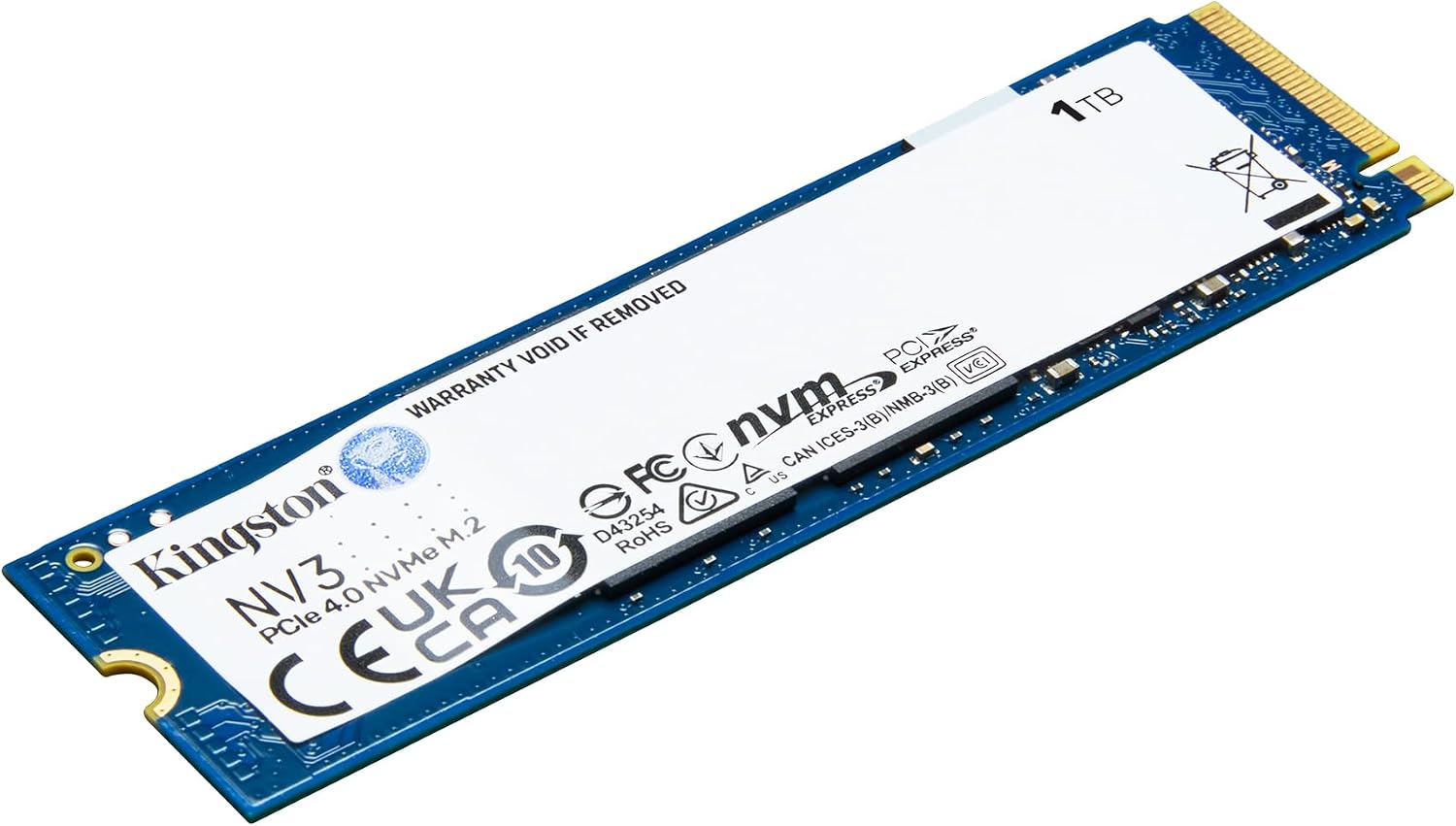
Kingston NV3 1TB Test

Kingston NV3 1TB – Produktfoto
7,8
UrteilGutNote 7,8 von 10

Die NV3 1TB liest mit bis zu 6.000 MB/s und schreibt mit bis zu 4.000 MB/s. Getestete Exemplare nutzten einen Silicon-Motion-Controller ohne DRAM und QLC-Speicher.

  • Kapazität1 TB
  • AnschlussPCIe 4.0 x4
  • Lesen / Schreiben6.000 / 4.000 MB/s
  • Haltbarkeit320 TBW
  • Garantie5 Jahre

Auf einen Blick

Vorteile

  • hohe sequenzielle Werte für ein Budgetmodell
  • flott bei Programm- und Spielstarts
  • sparsam unter Last

Nachteile

  • Bauteile können wechseln
  • nach dem Puffer nur 100–200 MB/s

Technische Daten

Technische Daten: Kingston NV3 1TB
Leistung
Lesen6.000 MB/s
Schreiben4.000 MB/s
Form­faktorM.2 2280
Schnitt­stellePCIe 4.0 x4
Kapazität1 TB
Haltbarkeit & Technik
TBW320 TB
DRAM-Cachenein
Einbau
Kühl­körpernein
Gewicht7 g
Sonstiges
Garantie5 Jahre
ModellSNV3S/1000G

besser   schwächer – jeweils im Vergleich zu 39 internen SSDs auf dieser Seite

Messwerte: Nach dem Puffer schreibt die SSD mit ca. 100–200 MB/s.

Die Kingston NV3 ist für alle gedacht, die eine schnelle NVMe-SSD möchten, ohne viel Geld auszugeben. Sie folgt auf die NV2, die zwar oft gekauft, aber wegen wechselnder Bauteile auch oft kritisiert wurde. Die Frage ist also: Hat Kingston dazugelernt?

In diesem Test der 1-TB-Version schauen wir genau hin, was in der SSD steckt, wie schnell sie im Alltag und bei großen Dateien ist und für wen sich der Kauf lohnt. Einen wichtigen Punkt vorab: Die NV3 hat keine feste Bauteilliste. Was das für dich bedeutet, erklären wir ausführlich.

Im Alltag ist sie schnell und sparsam, beim Dauerschreiben bricht sie nach dem Puffer aber auf 100 bis 200 MB/s ein. Weil Controller und Speicher wechseln können, bekommst du nicht zwingend die getestete Kombination. Gesamtnote: 7,8 von 10.
Das Bauteil-Lotto: Was steckt drin?

Kingston legt bei der NV3 nicht fest, welcher Controller und welcher Speicher verbaut werden. Garantiert sind nur die Mindestwerte aus dem Datenblatt. Je nach Einkaufslage kann sich die Kombination ändern. Bei Markteinführung waren zwei Varianten im Umlauf: eine mit dem Silicon Motion SM2268XT2 und eine mit dem Phison E27T. Beide gelten als gute Budget-Controller.

Getestete 1-TB-Exemplare kombinierten den Silicon-Motion-Controller mit QLC-Speicher von Kioxia mit 162 Lagen. Vereinzelt soll es die 1-TB-Version auch mit TLC-Speicher geben. Welche Variante du bekommst, erkennst du vor dem Kauf nicht.

Ist das ein Problem? Bei der NV2 gab es teils deutliche Unterschiede zwischen guten und schwachen Kombinationen. Bei der NV3 hat Kingston die Auswahl enger gefasst, sodass die Spannweite kleiner ausfallen dürfte. Wer Wert auf planbare Leistung legt, greift trotzdem besser zu einem Modell mit festen Bauteilen.

Kingston NV3 1TB: weitere Produktansicht

Verarbeitung

Die NV3 ist eine schlichte M.2-Platine mit Etikett und ohne Kühlkörper. Da kein DRAM-Chip verbaut ist, sind nur wenige Bauteile nötig. Ob die 1-TB-Version einseitig bestückt ist, hängt von der Bauteilkombination ab. Für die meisten Notebooks und Desktops spielt das keine Rolle.

Praxis: Schnell im Alltag

Solange die SSD in ihren Puffer schreiben kann, ist sie flott. In Messungen las sie sequenziell mit etwa 6.300 MB/s und schrieb mit rund 5.500 MB/s, also über den angegebenen Werten. Beim Lesen und Schreiben großer Einzeldateien von 10 bis 50 GB war sie in einem Vergleichsfeld günstiger SSDs sogar ganz vorn dabei.

In anwendungsnahen Benchmarks, die das Starten von Windows, Programmen und Spielen abbilden, lag sie im oberen Mittelfeld der Budget-SSDs, deutlich vor der NV2. Schwächer war sie bei zufälligen Zugriffen auf kleine Dateien mit geringer Last. Für Office, Surfen und Gaming genügt das locker, für ein Arbeitslaufwerk mit vielen kleinen Dateien gibt es bessere Optionen.

Praxis: Wenn der Puffer voll ist

Hier zeigt sich die Schwäche des QLC-Speichers. Bei leerer SSD schrieb die 1-TB-Version in einer Messung ohne aktive Kühlung rund 256 GB mit etwa 3,8 GB/s. Danach brach die Rate auf etwa 100 MB/s ein. In einer zweiten Messreihe mit Kühlung waren es nach dem Puffer rund 200 MB/s, das ist langsamer als bei vielen Festplatten.

Auch die Füllung spielt eine Rolle. Bei einer zu drei Vierteln belegten SSD standen nur noch knapp 80 GB schneller Puffer bereit. Im Dauerbelastungstest mit vielen zufälligen Schreibzugriffen schnitt die 1-TB-Version entsprechend schwach ab und lag dort sogar hinter der Vorgängerin. Positiv: Nach der Belastung erholte sie sich zügig.

Für dich heißt das: Spiele installieren, Fotos speichern oder Programme aktualisieren läuft problemlos. Große Videoprojekte oder Backups von mehreren Hundert Gigabyte werden dagegen zur Geduldsprobe.

Lautlosigkeit, Temperatur und Drosselung

Die NV3 arbeitet geräuschlos. Thermisch ist sie unauffällig: Im 15-minütigen Dauerschreibtest ohne aktive Kühlung erreichte die 1-TB-Version maximal 50 °C, im Schnitt 45 °C. Eine Drosselung durch Wärme trat dabei nicht auf, der Leistungsabfall ging allein auf den vollen Puffer zurück.

Auch der Stromverbrauch ist unter Last niedrig. Beim Lesen großer Dateien zog die SSD in Messungen etwa 3,8 W. Im Leerlauf lag sie mit rund 0,11 W im Mittelfeld, deutlich besser als die NV2, die im Ruhezustand über 1 W benötigte. Für Notebooks ist die NV3 damit gut geeignet.

NV3 gegen NV2: Was hat sich verbessert?

Der Vergleich mit der Vorgängerin fällt klar aus. Die NV2 schaffte höchstens 3.500 MB/s und nutzte PCIe 4.0 damit nur zur Hälfte. Die NV3 liegt beim Lesen fast doppelt so hoch. Auch der Puffer ist schneller: In Messungen schrieb die NV2 1TB mit etwa 2,2 GB/s in ihren Zwischenspeicher, die NV3 1TB mit rund 3,8 bis 4,3 GB/s.

Am deutlichsten ist der Fortschritt beim Strom. Die NV2 ging im Leerlauf in mehreren Messungen nicht richtig in den Ruhezustand und verbrauchte dauerhaft über 1 W. Die NV3 schafft dagegen etwa ein Zehntel davon. In einem Notebook macht das bei der Akkulaufzeit spürbar etwas aus.

Nach dem Puffer bleibt es dagegen beim alten Muster: Beide 1-TB-Modelle liegen dort auf ähnlich niedrigem Niveau. Wenn du von einer NV2 umsteigst, merkst du den Unterschied vor allem bei Spitzenwerten und Effizienz, kaum beim Kopieren sehr großer Datenmengen.

QLC und HMB kurz erklärt

QLC bedeutet, dass jede Speicherzelle vier Bit speichert. Das macht den Speicher günstig und erlaubt hohe Kapazitäten, das direkte Beschreiben ist aber langsam. Deshalb arbeitet die SSD zunächst in einem schnellen Modus, bei dem jede Zelle nur ein Bit aufnimmt. Dieser Bereich wirkt als Puffer. Ist er voll, muss die SSD direkt in den langsamen QLC-Modus schreiben und gleichzeitig Daten umschichten. Daher kommt der starke Einbruch.

HMB steht für Host Memory Buffer. Weil die NV3 keinen eigenen DRAM-Chip hat, leiht sie sich bis zu 64 MB vom Arbeitsspeicher deines PCs, um dort einen Teil ihrer Zuordnungstabelle abzulegen. Das funktioniert unter aktuellen Windows-Versionen und Linux automatisch. Im Alltag fällt der fehlende DRAM kaum auf, unter schwerer Last mit vielen kleinen Zugriffen aber schon eher.

Kapazitäten und Haltbarkeit

Die NV3 gibt es mit 500 GB, 1 TB, 2 TB und 4 TB. Die TBW-Werte steigen mit der Größe: 160, 320, 640 und 1.280 TB. Die 1-TB-Version verkraftet also 320 TB geschriebene Daten. Wenn du täglich 50 GB schreibst, reicht das rechnerisch für über 17 Jahre. Für normale Heimanwender ist die Haltbarkeit also kein Engpass, auch wenn Konkurrenzmodelle mit TLC teils das Doppelte angeben.

Wichtig für die Wahl der Größe: Die 2-TB-Version hat einen deutlich größeren Puffer und war in Messungen beim Dauerschreiben stabiler. Wenn du die SSD gut füllen willst, ist die größere Variante sinnvoller, weil der schnelle Bereich mit zunehmender Belegung schrumpft.

Einbau und Einrichtung

Der Einbau ist einfach: Rechner ausschalten, Netzstecker ziehen, die SSD schräg in den M.2-Slot stecken, flach drücken und verschrauben. Hat dein Mainboard eine Abdeckung für den Slot, solltest du sie nutzen, auch wenn die NV3 im Test kühl blieb. Anschließend initialisierst du die SSD in der Datenträgerverwaltung und legst eine Partition an.

Willst du dein System umziehen, kannst du die alte Platte mit einem Klon-Tool übertragen. Für Firmware und SMART-Werte bietet Kingston das Programm SSD Manager an.

Wenn du die Kingston NV3 1TB kaufen möchtest: Kingston NV3 1TB bei Amazon*.

Kingston NV3 1TB oder Alternativen: Wo liegen die Unterschiede?

Die WD_BLACK SN7100 1TB nutzt TLC-Speicher mit festen Bauteilen und hält nach dem Puffer deutlich höhere Schreibraten. Die Crucial P3 Plus 1TB ist eine weitere günstige QLC-Option mit fünf Jahren Garantie, bei den Spitzenwerten aber langsamer.

Wenn dein Rechner keinen M.2-Slot hat, ist die Crucial MX500 1TB als SATA-SSD die naheliegende Wahl.

[eft_transparenz]

Bewertung im Detail

Zuverlässigkeit
7,4/10
Geschwindigkeit
7,6/10
Preis-Leistung
8,4/10
Gesamtnote
7,8/10

Zuverlässigkeit 7,4: Kühl und sparsam, aber mit wechselnden Bauteilen, nur 320 TBW, dafür mit fünf Jahren Herstellergarantie. Geschwindigkeit 7,6: Sehr ordentlich im Alltag und bei großen Einzeldateien, schwach nach dem Puffer und unter Dauerlast. Preis-Leistung 8,4: Günstig und für den Alltag schnell genug. TLC-Modelle mit festen Bauteilen sind aber oft nur wenig teurer.

Fazit: Kingston NV3 1TB

Gut
7,8

Die Kingston NV3 1TB ist ein großer Schritt nach vorn gegenüber der NV2. Sie ist im Alltag flott, bleibt kühl und spart Strom. Wer sie als Spielelaufwerk oder für ein Laptop-Upgrade nutzt, wird zufrieden sein.

Weniger geeignet ist sie, wenn du regelmäßig große Datenmengen schreibst oder planbare Leistung erwartest. Dann lohnt sich der Aufpreis für eine TLC-SSD mit festen Bauteilen. Für das kleine Budget ist sie eine solide Wahl: Kingston NV3 1TB bei Amazon.

Alternativen zur Kingston NV3 1TB

Alle 39 internen SSDs im VergleichZur Vergleichstabelle mit allen Testnoten
[eft_faq titel=“Häufige Fragen zur Kingston NV3 1TB“] [eft_frage f=“Welcher Controller steckt in der NV3?“ offen=“1″]Das ist nicht festgelegt. Bei Markteinführung kamen der Silicon Motion SM2268XT2 und der Phison E27T zum Einsatz, die Kombination kann sich ändern.[/eft_frage] [eft_frage f=“Hat die NV3 QLC- oder TLC-Speicher?“]Getestete Exemplare nutzten QLC-Speicher. Vereinzelt soll die 1-TB-Version auch mit TLC vorkommen.[/eft_frage] [eft_frage f=“Wie schnell schreibt die NV3, wenn der Puffer voll ist?“]In Messungen fiel die Rate auf etwa 100 bis 200 MB/s.[/eft_frage] [eft_frage f=“Ist die NV3 für die PS5 geeignet?“]Mit 6.000 MB/s liegt sie über Sonys Mindestwert von 5.500 MB/s. Du musst aber einen Kühlkörper nachrüsten.[/eft_frage] [eft_frage f=“Wie lange ist die Garantie?“]Kingston gibt für die NV3 1TB eine begrenzte Garantie von fünf Jahren an. Sie endet früher, wenn im Kingston SSD Manager der Wert „Percentage Used“ 100 erreicht, also bei rund 320 TB geschriebenen Daten.[/eft_frage] [/eft_faq]

WD Elements Portable 6 TB Test

WD Elements Portable 6 TB – Produktfoto
7,9
UrteilGutNote 7,9 von 10

Die WD Elements Portable 6 TB (WDBHJS0060BBK) ist eine mobile 2,5-Zoll-Festplatte mit USB 3.2 Gen 1 und Micro-B-Buchse. Sie wiegt 0,23 Kilogramm und misst 110,5 × 82,0 × 23,7 Millimeter.

  • Kapazität6 TB
  • AnschlussUSB 3.2 Gen 1 (5 Gbit/s)
  • Garantie2 Jahre

Auf einen Blick

Vorteile

  • 6 TB ohne Netzteil
  • sehr gutes Verhältnis von Platz zu Preis
  • sofort nutzbar unter Windows

Nachteile

  • keine gesicherten Tempowerte für dieses Modell
  • SMR-Aufzeichnung kann bei langen Schreibvorgängen bremsen

Technische Daten

Technische Daten: WD Elements Portable 6 TB
Leistung
AnschlussUSB 3.2 Gen 1 (5 Gbit/s)
Kapazität6 TB
Bauweise
Bauform2,5 Zoll
TypMobil
Stromüber USB
Netzteilnein
Gewicht230 g
Maße110,5 × 82,0 × 23,7 mm
Sonstiges
Garantie2 Jahre
ModellWDBHJS0060BBK-WESN

besser   schwächer – jeweils im Vergleich zu 47 externen Festplatten auf dieser Seite

Maße, Gewicht und Garantie stammen aus dem Datenblatt der Elements Portable.

Die WD Elements Portable ist seit Jahren eine der einfachsten Möglichkeiten, schnell mehr Speicher an den Rechner zu bringen. Mit der 6-TB-Version hat WD die Reihe nach oben erweitert. Du bekommst so viel Platz wie in eine mobile Platte passt, ohne Software und ohne Schnickschnack. Was das für den Alltag bedeutet und wo die Grenzen liegen, liest du hier.

Sie nutzt SMR-Aufzeichnung, verzichtet auf Verschlüsselung und hat zwei Jahre Garantie. Gesamtnote: 7,9 als günstiger Massenspeicher.

Wie gut ist die Verarbeitung?

Das Gehäuse ist schlicht, schwarz und aus Kunststoff. Das Design ist bewusst zurückhaltend und passt neben jedes Notebook. An der Stirnseite sitzt die Micro-B-Buchse für USB 3.0.

Mit 23,7 Millimetern ist die 6-TB-Version recht dick für eine mobile Platte. In der Hosentasche ist sie unbequem, in einer Notebooktasche oder einem Rucksack stört sie nicht. Das Gewicht von 230 Gramm ist etwas mehr, als die meisten Smartphones wiegen.

Reicht das mitgelieferte Kabel am Desktop-Rechner unter dem Tisch nicht aus, hilft ein längeres USB-3.0-Micro-B-Kabel. Achte auf gute Qualität, denn bei langen, dünnen Kabeln kann der Strom für die Platte knapp werden.

WD Elements Portable 6 TB: weitere Produktansicht

Wie schlägt sich die WD Elements Portable 6 TB in der Praxis?

Zum Tempo der 6-TB-Version gibt es noch keine Messreihen, auf die wir uns stützen wollen. WD selbst nennt für die Elements Portable keine konkrete Übertragungsrate. Die Schnittstelle mit 5 Gbit/s ist kein Engpass, die Grenze setzt bei mobilen Festplatten immer die Mechanik. Ähnliche 2,5-Zoll-Platten mit 6 TB erreichen beim Lesen großer Dateien um die 115 bis 130 MB/s.

Sicher ist: Die Platte arbeitet mit SMR. Bei dieser Technik überlappen sich die Datenspuren wie Dachziegel. Das erlaubt mehr Kapazität, kann aber beim Überschreiben großer Datenmengen bremsen, weil die Platte Bereiche neu ordnen muss.

Für typische Aufgaben macht das wenig aus. Wenn du Fotos, Videos oder Dokumente sicherst und selten löschst, merkst du von SMR kaum etwas. Kritisch wird es, wenn du die Platte immer wieder mit großen Datenmengen überschreibst, etwa bei täglichen Vollbackups, die alte Sicherungen ersetzen.

Unter Windows meldet sich die Platte ohne Treiber, der nutzbare Platz liegt bei rund 5,45 TB, weil Windows anders rechnet als der Hersteller. Am Mac formatierst du sie vor dem ersten Einsatz um.

Bei der Datensicherung hilft dir unter Windows der eingebaute Dateiversionsverlauf. Er kopiert deine Dateien in festen Abständen auf die Platte und behält ältere Versionen. Am Mac übernimmt Time Machine diese Aufgabe. Beide Werkzeuge schreiben nur Änderungen und vertragen sich deshalb gut mit SMR.

Elements Portable 6 TB oder My Passport 6 TB?

Die My Passport mit 6 TB ist etwas kleiner und leichter, hat Passwortschutz mit Hardware-Verschlüsselung, Backup-Software und drei Jahre Garantie. Die Elements Portable verzichtet auf all das und ist dafür meist günstiger. Wenn auf der Platte persönliche oder berufliche Daten liegen, die nicht in fremde Hände gehören, ist die My Passport die sinnvollere Wahl. Für Filme, Musik oder Spiele-Backups genügt die Elements.

Wie viel passt auf 6 TB?

Nach Windows-Rechnung bleiben rund 5,45 TB übrig. Das reicht für etwa 1,5 Millionen Fotos mit je 4 MB oder für mehrere hundert Filme in Full HD. Auch Spielebibliotheken lassen sich gut auslagern: Moderne Titel belegen oft 100 GB und mehr, auf die Platte passen dann rund 50 davon. Zum direkten Spielen von der Platte ist eine SSD besser geeignet, als Lager für installierte Spiele, die du gerade nicht nutzt, taugt die Elements aber gut.

Für wen die Platte nicht passt

Wenn du regelmäßig Videoprojekte direkt von der Platte schneidest, sind die zufälligen Zugriffe einer Festplatte zu langsam. Auch als Ziel für tägliche Vollbackups mit Überschreiben ist eine CMR-Platte oder eine Desktop-Festplatte die bessere Wahl.

Wie laut ist die WD Elements Portable 6 TB?

Belastbare Lautstärkemessungen für die 6-TB-Version liegen nicht vor. Mobile 2,5-Zoll-Platten sind generell leise, im Leerlauf hörst du sie kaum. Bei Zugriffen ist ein leises Klackern normal. Bei SMR-Platten kann es vorkommen, dass die Platte nach dem Schreiben noch eine Weile arbeitet, obwohl du nichts kopierst. Sie ordnet dann intern Daten um. Zieh das Kabel in dieser Zeit nicht ab, sondern wirf die Platte vorher ordentlich aus.

Leg die Platte auf eine feste, ebene Fläche. Auf einem hohlen Schreibtisch können sich Vibrationen übertragen und als Brummen hörbar werden, eine dünne Unterlage dämpft das.

So nutzt du eine SMR-Platte sinnvoll

Verwende die Elements Portable 6 TB am besten als Archiv. Kopiere Daten drauf, die dort lange bleiben. Vermeide häufiges Löschen und Neuschreiben großer Datenmengen. Für ein Backup-Programm, das nur Änderungen sichert, ist sie gut geeignet. Lass ihr nach großen Kopiervorgängen ein paar Minuten Zeit, bevor du sie abziehst.

Stromversorgung beachten

Die Platte bezieht ihren Strom über USB. An manchen passiven Hubs oder vorderen Gehäuseanschlüssen reicht der Strom nicht immer, die Platte klickt dann oder trennt sich. Schließ sie im Zweifel direkt an einen Anschluss auf der Rückseite des Rechners oder am Notebook an.

Mac, Fernseher und Konsole

Ab Werk ist die Platte mit NTFS formatiert. Ein Mac kann NTFS lesen, aber nicht beschreiben. Formatiere die Platte daher mit dem Festplattendienstprogramm in exFAT, wenn du sie an Windows und Mac nutzt, oder in APFS, wenn sie nur am Mac hängt. Beachte dabei, dass beim Formatieren alle Daten gelöscht werden. Viele Fernseher und Konsolen verlangen ein eigenes Format oder richten die Platte selbst ein. Prüfe vorher, welche Größe dein Gerät unterstützt, manche ältere Fernseher kommen mit sehr großen Laufwerken nicht zurecht.

Zweite Kopie nicht vergessen

6 TB auf einer einzigen mobilen Platte sind viel, was du verlieren kannst. Ein Sturz vom Tisch im laufenden Betrieb kann die Mechanik beschädigen. Wichtige Daten gehören deshalb zusätzlich auf eine zweite Platte oder in einen Cloud-Speicher.

Wenn du die WD Elements Portable 6 TB kaufen möchtest: WD Elements Portable 6 TB bei Amazon*.

WD Elements Portable 6 TB oder Alternativen: Wo liegen die Unterschiede?

Mit Hardware-Verschlüsselung und drei Jahren Garantie bietet sich die WD My Passport 6 TB an. Wenn dir 5 TB reichen, ist die WD Elements Portable 5 TB eine erprobte Option. Von Seagate kommt die Expansion Portable 5 TB als Alternative.

Brauchst du vor allem Tempo, lohnt der Blick auf eine mobile SSD mit kleinerer Kapazität.

Wie sich die Elements gegen ihre direkte Konkurrentin schlägt, liest du im Duell WD Elements oder Seagate Expansion.

[eft_transparenz]

Bewertung im Detail

Zuverlässigkeit
7,9/10

Die Elements-Reihe hat einen soliden Ruf, die 6-TB-Version ist aber noch jung und hat keine lange Bewährungszeit. Zwei Jahre Garantie und fehlende Verschlüsselung kosten Punkte. Für reine Archivdaten ist das Risiko dennoch überschaubar.

Geschwindigkeit
7,4/10

Gesicherte Messwerte fehlen. Die vorläufige Note berücksichtigt die übliche Leistung mobiler 2,5-Zoll-Platten und die SMR-Technik, die bei langen Schreibvorgängen bremsen kann.

Preis-Leistung
8,6/10

Viel Speicher ohne Netzteil zu einem günstigen Preis pro Terabyte: Hier liegt die eigentliche Stärke der Platte. Zusatzfunktionen bezahlst du hier nicht mit.

Gesamtnote
7,9/10

Die Gesamtnote der WD Elements Portable 6 TB liegt bei 7,9 von 10. Am meisten zählt die Zuverlässigkeit. Die Geschwindigkeitsnote ist vorläufig, weil für genau dieses Modell keine belastbaren Messwerte vorliegen. Sie stützt sich auf Schnittstelle und Bauart.
Fazit: WD Elements Portable 6 TB

Gut
7,9

Die WD Elements Portable 6 TB ist ein einfacher, günstiger Massenspeicher für unterwegs. Du bekommst viel Platz in einem handlichen Gehäuse und musst dich um nichts kümmern. Verschlüsselung, Software und eine längere Garantie fehlen, und zum Tempo gibt es noch keine verlässlichen Messungen. Als Archiv für Medien und Backups ist sie trotzdem eine vernünftige Wahl.

Unser Rat: Kauf sie als Lager für Daten, die sich selten ändern, und halte von allem Wichtigen eine zweite Kopie bereit.

Alternativen zur WD Elements Portable 6 TB

Alle 48 externen Festplatten im VergleichZur Vergleichstabelle mit allen Testnoten
[eft_faq titel=“Häufige Fragen zur WD Elements Portable 6 TB“] [eft_frage f=“Wie schnell ist die WD Elements Portable 6 TB?“ offen=“1″]Für genau dieses Modell liegen keine gesicherten Messwerte vor. WD nennt ebenfalls keine Übertragungsrate.[/eft_frage] [eft_frage f=“Wie schwer ist die Elements Portable 6 TB?“]0,23 Kilogramm bei 110,5 × 82,0 × 23,7 Millimetern.[/eft_frage] [eft_frage f=“Nutzt die Platte SMR?“]Ja. Für Archive ist das unproblematisch, bei häufigem Überschreiben großer Datenmengen kann es bremsen.[/eft_frage] [eft_frage f=“Braucht sie ein Netzteil?“]Nein, sie bezieht ihren Strom über USB.[/eft_frage] [eft_frage f=“Hat sie eine Verschlüsselung?“]Nein. Wer das braucht, greift zur My Passport 6 TB.[/eft_frage] [/eft_faq]

WD My Passport 6 TB Test

WD My Passport 6 TB – Produktfoto
8,1
UrteilSehr gutNote 8,1 von 10

Die WD My Passport 6 TB (WDBR9S0060BBK) ist eine mobile Festplatte mit USB 3.2 Gen 1, Passwortschutz und 256-Bit-AES-Hardwareverschlüsselung. Gemittelt liest sie große Dateien mit rund 117 MB/s und schreibt mit etwa 111 MB/s.

  • Kapazität6 TB
  • AnschlussUSB 3.2 Gen 1 (5 Gbit/s)
  • Lesen / Schreiben121 / 115 MB/s
  • Garantie3 Jahre

Auf einen Blick

Vorteile

  • 6 TB im 2,5-Zoll-Format ohne Netzteil
  • Hardware-Verschlüsselung mit Passwort
  • 3 Jahre Garantie

Nachteile

  • dicker als die kleineren My-Passport-Modelle
  • zum Ende der Platte nur noch rund 50 MB/s

Technische Daten

Technische Daten: WD My Passport 6 TB
Leistung
Lesen121 MB/s
Schreiben115 MB/s
AnschlussUSB 3.2 Gen 1 (5 Gbit/s)
Kapazität6 TB
Bauweise
Bauform2,5 Zoll
TypMobil
Stromüber USB
Netzteilnein
Gewicht210 g
Maße107,2 × 75,0 × 20,6 mm
Sonstiges
Garantie3 Jahre
ModellWDBR9S0060BBK-WESN

besser   schwächer – jeweils im Vergleich zu 47 externen Festplatten auf dieser Seite

Abmessungen, Gewicht, Farben und Garantie nennt WD. Die Tempowerte sind Mittelwerte aus vier unabhängigen Messreihen mit großen Dateien. Ob das Laufwerk mit SMR arbeitet, hat WD nicht bestätigt.

Sechs Terabyte in einer Platte, die in die Jackentasche passt: Die WD My Passport 6 TB nutzt das erste 2,5-Zoll-Laufwerk dieser Größe. Damit trägst du ein komplettes Fotoarchiv oder mehrere Rechner-Backups ohne Netzteil mit dir herum. Wie gut die Rekordkapazität im Alltag funktioniert, zeigt dieser Test.

Im Inneren arbeiten sechs Scheiben aus Glas. Mit 210 Gramm und 20,6 Millimetern Höhe ist sie etwas dicker als die kleineren Modelle. Drei Jahre Garantie runden das Paket ab. Gesamtnote: 8,1.

Wie gut ist die Verarbeitung?

Das Gehäuse aus Kunststoff hat die typische My-Passport-Form mit einer glatten und einer strukturierten Hälfte. Es liegt gut in der Hand und wirkt sauber gefertigt. Eine kleine LED zeigt Aktivität an. An der Stirnseite sitzt die Micro-B-Buchse für USB 3.0, ein passendes Kabel auf USB-A liegt bei. Eine Variante mit USB-C-Adapter gibt es separat, sie ist nur in Grau erhältlich.

Interessant ist der Aufbau im Inneren. In der Platte stecken sechs Scheiben aus Glassubstrat mit je 1 TB. Glas erlaubt dünnere Scheiben bei ähnlicher Stoßfestigkeit. Nur so passen sechs Platter in ein Gehäuse, das kaum höher ist als bei der 5-TB-Version.

Weil die Platte so leicht ist, kann sie das Kabel auf glatten Tischen leicht mitziehen. Leg sie deshalb so hin, dass das Kabel locker hängt und nicht unter Zug steht.

WD My Passport 6 TB: weitere Produktansicht

Wie schlägt sich die WD My Passport 6 TB in der Praxis?

Gemittelt liest die My Passport 6 TB große Dateien mit rund 117 MB/s und schreibt mit etwa 111 MB/s. Beim Lesen kommt sie auf knapp 130 MB/s, was dem angegebenen Wert entspricht. Kopiervorgänge in der Praxis liegen eher bei 100 bis 110 MB/s.

Bei einem durchgehenden Schreibtest über die ganze Platte startet sie mit knapp 110 MB/s. Mit wachsendem Füllstand sinkt das Tempo stetig, kurz vor dem Ende sind es nur noch rund 50 MB/s. Das liegt an der Physik: Außen laufen mehr Daten pro Umdrehung unter dem Kopf durch als innen. Über eine halbe Stunde Dauerschreiben bleibt sie dagegen stabil bei gut 110 MB/s.

Bei vielen kleinen Dateien zeigt sich die Grenze jeder mobilen Festplatte. Zufällige Lesezugriffe auf kleine Blöcke schaffen nur etwa 0,5 MB/s. Eine Fotobibliothek mit Zehntausenden Bildern direkt von der Platte zu öffnen, macht deshalb wenig Spaß. Als Ablage und Backup-Ziel ist sie dagegen gut geeignet.

Ein Hinweis aus den Messungen: Programme, die im Hintergrund Hardware-Sensoren abfragen, können das Schreibtempo um bis zu 30 Prozent drücken. Wenn die Platte dir zu langsam vorkommt, schließ solche Tools testweise.

Unter Windows wird die Platte sofort erkannt. Die WD-Software brauchst du nur für Passwortschutz, Backups und Firmware-Updates. Ohne sie funktioniert die Platte wie jedes andere USB-Laufwerk.

Was bringen die zusätzlichen 1 TB gegenüber der 5-TB-Version?

Der Gewinn ist ein Fünftel mehr Platz bei gleicher Grundfläche. Dafür ist die Platte 1,4 Millimeter höher und etwas schwerer. In einer Notebooktasche merkst du das kaum. Wer jedes Gramm zählt, greift zur 4- oder 5-TB-Version.

Für wen eignet sich die 6-TB-Version?

Für Fotografen, die unterwegs Speicherkarten sichern, und für alle, die mehrere Rechner auf eine Platte sichern wollen, ohne ein Netzteil mitzuschleppen. Wer die Platte nur zu Hause nutzt, bekommt mit einer Desktop-Platte mehr Tempo fürs Geld.

Wie lange dauert ein Vollbackup?

Willst du die gesamten 6 TB beschreiben, brauchst du bei einem Tempo, das von knapp 110 auf rund 50 MB/s fällt, also im Schnitt etwa 80 bis 90 MB/s, grob 18 bis 21 Stunden. Für ein erstes großes Backup lohnt es sich daher, den Rechner über Nacht laufen zu lassen. Spätere Sicherungen gehen schneller, weil nur geänderte Dateien kopiert werden.

Wie laut ist die WD My Passport 6 TB?

Im Betrieb ist die My Passport 6 TB leise. Im Leerlauf hörst du nur ein feines Surren, bei Zugriffen ein dezentes Klackern. Auf einem Holztisch kann sich die Vibration auf die Platte übertragen. Liegt sie auf der Tasche oder einem Mauspad, verschwindet das Geräusch fast völlig. Im Großraumbüro oder Hörsaal fällt sie nicht auf.

Wärme ist bei der My Passport kein großes Thema. Bei langen Kopiervorgängen wird das Gehäuse handwarm, mehr nicht. Lass die Platte trotzdem nicht in der prallen Sonne oder im heißen Auto liegen, das gilt für jede Festplatte.

Verschlüsselung richtig nutzen

Den Passwortschutz richtest du mit der WD-Software ein. Danach musst du die Platte bei jedem Anschließen entsperren. Vergisst du das Passwort, kommst du nicht mehr an die Daten, auch WD kann nicht helfen. Hinterlege es deshalb in einem Passwortmanager. Gerade bei einer mobilen Platte mit 6 TB lohnt sich der Schutz, denn ein Verlust unterwegs träfe sonst nicht nur dich, sondern auch alle, deren Daten darauf liegen.

Am Mac nutzen

Ab Werk ist die Platte für Windows formatiert. Am Mac formatierst du sie mit dem Festplattendienstprogramm um, für Time Machine als APFS. Für den Wechsel zwischen beiden Systemen eignet sich exFAT.

Speicherkarten unterwegs sichern

Für Reisen ist die My Passport 6 TB ein praktischer Begleiter. Kopiere die Speicherkarten der Kamera jeden Abend auf die Platte und lass die Karte bis zur Heimkehr unberührt. So hast du zwei Kopien. Lege für jeden Tag einen eigenen Ordner an, das erleichtert später das Sortieren. Bei rund 110 MB/s dauert das Sichern einer 128-GB-Karte etwa 20 Minuten, sofern der Kartenleser mithält.

Transportiere die Platte nicht lose im Rucksack. Eine gepolsterte Hülle schützt vor Stößen, und die Platte sollte während des Transports nie laufen. Trenne sie immer über die Funktion zum sicheren Auswerfen, bevor du das Kabel ziehst.

Das richtige Kabel

Die Platte nutzt eine Micro-B-Buchse für USB 3.0. Dieses Kabel ist breiter als ein normales Micro-USB-Kabel. Ein einfaches Handykabel passt zwar mechanisch in einen Teil der Buchse, liefert aber nur USB-2.0-Tempo. Nimm das mitgelieferte Kabel oder ein ausdrücklich als USB 3.0 Micro-B bezeichnetes Ersatzkabel. An einem Notebook mit nur USB-C hilft ein kurzer Adapter.

Wenn du die WD My Passport 6 TB kaufen möchtest: WD My Passport 6 TB bei Amazon*.

WD My Passport 6 TB oder Alternativen: Wo liegen die Unterschiede?

Ohne Verschlüsselung und günstiger ist die WD Elements Portable 6 TB. Brauchst du etwas weniger Platz und eine flachere Platte, passt die WD My Passport 5 TB. Mehr Tempo bei gleichem Einsatzort bietet eine Desktop-Platte wie die WD Elements Desktop 8 TB, die aber ein Netzteil braucht.

Für mehr Tempo unterwegs bleibt nur der Schritt zu einer SSD, die bei dieser Kapazität aber deutlich teurer ist.

[eft_transparenz]

Bewertung im Detail

Zuverlässigkeit
8,3/10

Drei Jahre Garantie und eine Hardware-Verschlüsselung sprechen für die Platte. Die neue Bauweise mit sechs Glas-Plattern hat noch keine lange Bewährungszeit hinter sich, daher gibt es einen kleinen Abzug. Für eine mobile Festplatte ist das Gesamtpaket aus Schutz und Garantie überdurchschnittlich.

Geschwindigkeit
7,6/10

Rund 117 MB/s beim Lesen und 111 MB/s beim Schreiben sind für eine mobile Festplatte normal. Bei kleinen Dateien und auf den inneren Spuren wird sie deutlich langsamer.

Preis-Leistung
8,4/10

Pro Terabyte gehört die 6-TB-Version zu den günstigen mobilen Platten, Verschlüsselung und Software sind inklusive. Wer die Verschlüsselung nicht braucht, findet ohne sie günstigere Alternativen.

Gesamtnote
8,1/10

Die Gesamtnote der WD My Passport 6 TB liegt bei 8,1 von 10. Zuverlässigkeit gewichten wir am stärksten. Die Geschwindigkeit fließt mit weniger Gewicht ein, die Preis-Leistung ebenfalls.
Fazit: WD My Passport 6 TB

Sehr gut
8,1

Die WD My Passport 6 TB bietet so viel Platz, wie derzeit in eine mobile 2,5-Zoll-Platte passt. Sie ist leise, verschlüsselt in der Hardware und hat drei Jahre Garantie. Beim Tempo bleibt sie im üblichen Rahmen mobiler Festplatten, zum Ende hin wird sie langsam. Wenn du viel Speicher ohne Netzteil brauchst, ist sie eine sehr gute Wahl.

Unser Tipp: Nutze die Verschlüsselung von Anfang an. Eine mobile Platte mit so viel Inhalt geht leichter verloren als ein Rechner.

Alternativen zur WD My Passport 6 TB

Alle 48 externen Festplatten im VergleichZur Vergleichstabelle mit allen Testnoten
[eft_faq titel=“Häufige Fragen zur WD My Passport 6 TB“] [eft_frage f=“Wie schnell ist die WD My Passport 6 TB?“ offen=“1″]Gemittelt liest sie mit rund 117 MB/s und schreibt mit etwa 111 MB/s.[/eft_frage] [eft_frage f=“Wie schwer und groß ist die 6-TB-Version?“]Sie wiegt 210 Gramm und misst 107,2 × 75,0 × 20,6 Millimeter.[/eft_frage] [eft_frage f=“Hat die My Passport 6 TB eine Verschlüsselung?“]Ja, eine 256-Bit-AES-Hardwareverschlüsselung mit Passwortschutz.[/eft_frage] [eft_frage f=“Welche Farben gibt es?“]Schwarz, Blau, Rot und Weiß. Die Variante mit USB-C-Adapter gibt es in Grau.[/eft_frage] [eft_frage f=“Wie lange gilt die Garantie?“]Drei Jahre.[/eft_frage] [eft_frage f=“Arbeitet die Platte mit SMR?“]Das ist wahrscheinlich, WD hat es aber nicht bestätigt.[/eft_frage] [/eft_faq]

WD Red Plus 8TB Test

WD Red Plus 8TB – Produktfoto
8,5
UrteilSehr gutNote 8,5 von 10

Die WD Red Plus 8TB arbeitet mit CMR und 5640 Umdrehungen und erreicht bis zu 215 MB/s. Sie braucht im Betrieb nur rund 5,2 Watt, bleibt kühl und ist mit 24 dBA im Leerlauf sehr leise.

  • Kapazität8 TB
  • AnschlussSATA 6 Gbit/s
  • Lesen / Schreiben215 / 215 MB/s
  • Drehzahl5.640 U/min
  • Garantie3 Jahre

Auf einen Blick

Vorteile

  • CMR, RAID-tauglich
  • leise und kühl
  • bis 215 MB/s

Nachteile

  • Leerlauf-Ticken
  • nur drei Jahre Garantie

Technische Daten

Technische Daten: WD Red Plus 8TB
Einsatz
EinsatzNAS
Auf­zeichnungCMR
Kapazität8 TB
Leistung
Drehzahl5.640 U/min
Cache256 MB
Lesen215 MB/s
Schreiben215 MB/s
Form­faktor3,5 Zoll
Schnitt­stelleSATA 6 Gbit/s
Dauerbetrieb
MTBF1.000.000 h
Workload180 TB/Jahr
Leistungs­aufnahme5,2 W
Sonstiges
Gewicht715 g
Garantie3 Jahre
ModellWD80EFPX

besser   schwächer – jeweils im Vergleich zu 37 internen Festplatten auf dieser Seite

Alle Angaben stammen aus dem WD-Datenblatt zur Red-Plus-Serie.

Bemerkenswert ist das Verhältnis von Kapazität zu Stromverbrauch. 5,2 Watt im Betrieb sind für eine 8-TB-Platte ein sehr niedriger Wert. Viele 7200er-Platten dieser Größe brauchen deutlich mehr. Im Leerlauf nennt WD rund 3,4 Watt.

Acht Terabyte pro Platte sind für viele Heim-NAS der Sweet Spot: genug Platz für große Mediensammlungen, aber noch überschaubare Rebuild-Zeiten. Die Red Plus in dieser Größe hat sich einen Ruf als besonders leise und sparsame Wahl erarbeitet. Hier liest du, was die aktuelle Revision WD80EFPX ausmacht, warum ihre ungewöhnliche Drehzahl kein Zufall ist und wo sie sich gegenüber IronWolf und Toshiba einordnet.

Schwächen sind das bekannte Leerlauf-Ticken und die Garantie von nur drei Jahren. Gesamtnote: 8,5 von 10.

Was ist die WD Red Plus 8TB?

Die WD80EFPX ist eine 3,5-Zoll-NAS-Festplatte mit konventioneller Aufzeichnung, 256 MB Cache und SATA-Anschluss. WD hat sie für NAS-Systeme mit bis zu acht Schächten freigegeben. Die Workload liegt bei 180 TB pro Jahr, die MTBF bei 1 Million Stunden.

Auffällig ist die Drehzahl von 5640 Umdrehungen pro Minute. Sie liegt zwischen der klassischen 5400er-Klasse und 7200er-Platten. WD sucht damit einen Kompromiss: etwas mehr Tempo als bei den kleinen Red Plus, aber ohne den Lärm und die Wärme schneller Platten. Mit 215 MB/s ist sie spürbar schneller als die 4-TB-Version mit 180 MB/s, was neben der Drehzahl auch an der höheren Datendichte liegt.

Wie ist die WD Red Plus 8TB verarbeitet?

Das Gehäuse trägt das bekannte rote WD-Etikett. Mit 715 Gramm ist die Platte etwas schwerer als die 4-TB-Version. Die Verarbeitung ist tadellos, Gewinde und Anschlüsse sitzen exakt.

Wie alle Red-Plus-Modelle nutzt sie die NASware-3.0-Firmware. Dazu gehören ein begrenztes Zeitfenster für die Fehlerkorrektur, das im RAID wichtig ist, sowie Funktionen für den Dauerbetrieb. Die Platte ist für den 24/7-Einsatz ausgelegt und verträgt die Vibrationen benachbarter Platten in einem Mehrschacht-NAS.

Ältere Generationen der Red 8TB, etwa die WD80EFZX oder EFAX, waren heliumgefüllt und liefen mit 5400 Umdrehungen. Die neue EFPX ist eine eigenständige Revision mit anderer Drehzahl. Wenn du vorhandene Platten ergänzen willst, ist das wichtig: Mischbetrieb im RAID funktioniert zwar, die langsamste Platte bestimmt aber das Tempo.

Wie schlägt sich die WD Red Plus 8TB im Alltag?

Der typische Einsatz ist ein Vierschacht-NAS mit RAID 5 oder SHR, das daraus rund 24 TB nutzbaren Speicher macht. Für Plex- oder Jellyfin-Mediatheken, Fotoarchive und zentrale Backups der Familie ist das eine bequeme Größe. Beim Umstieg von älteren 3- oder 4-TB-Platten wächst der Platz im NAS damit auf mehr als das Doppelte.

Im Gigabit-Netz merkst du die Datenrate der einzelnen Platte kaum, weil das Netz bei rund 115 MB/s begrenzt. Im RAID-Verbund mit 2,5-Gigabit-Anbindung sind dagegen Übertragungen über 250 MB/s möglich, weil sich die Leistung mehrerer Platten addiert. Für die meisten Heimanwender reicht die Red Plus 8TB damit auch bei schnellerem Netz.

Positiv erwähnen viele, dass die Platte trotz höherer Drehzahl als die 4-TB-Version kaum wärmer wird. Im Dauerbetrieb liegen die Temperaturen in kompakten NAS-Geräten meist im unteren bis mittleren 30er-Bereich. Das erlaubt eine leise Lüfterkurve im NAS.

Der Rebuild einer 8-TB-Platte dauert erfahrungsgemäß etwa ein bis eineinhalb Tage, je nach Belegung und Systemleistung. Das ist bei einfacher Parität noch vertretbar. Wer mehr Sicherheit will, nutzt ab fünf Platten RAID 6 oder SHR-2.

Über die Langzeitzuverlässigkeit liegen für die neue EFPX naturgemäß weniger Erfahrungen vor als für die Vorgängerrevisionen. Die bisherigen Bewertungen sind überwiegend positiv. Ausfälle innerhalb der ersten Wochen werden vereinzelt berichtet, was bei Festplatten nicht ungewöhnlich ist und durch einen Oberflächentest vor der Nutzung früh erkannt wird.

Was bedeutet der geringe Stromverbrauch über die Jahre?

Ein NAS läuft meist rund um die Uhr. Der Verbrauch der Platten macht dabei einen großen Teil der Gesamtleistung aus. Bei vier Red Plus 8TB im Betrieb liegt der Bedarf allein der Platten bei etwa 21 Watt, im Leerlauf bei rund 14 Watt. Vergleichbare 7200er-Platten kommen leicht auf das Doppelte.

Auf ein Jahr gerechnet ergeben sich daraus spürbare Unterschiede auf der Stromrechnung, vor allem bei mehreren Platten und dauerhaftem Betrieb. Über eine Nutzungsdauer von fünf Jahren kann der geringere Verbrauch einen Teil des Kaufpreises wieder hereinholen. Zusätzlich spart die geringere Wärme Energie bei den NAS-Lüftern und verlängert vermutlich die Lebensdauer anderer Komponenten.

Wer den Verbrauch weiter senken möchte, kann im NAS den Ruhezustand für die Platten aktivieren. Ob das sinnvoll ist, hängt vom Nutzungsprofil ab: Bei seltenen Zugriffen spart es Strom, bei häufigem Aufwecken erhöht es die Zahl der Anlaufvorgänge, die du besser vermeidest.

Red Plus 8TB oder Red Plus 12TB: Welche passt besser?

Innerhalb der Red-Plus-Serie ist das der wichtigste Vergleich, denn beide Modelle unterscheiden sich stärker, als die Kapazität vermuten lässt. Die 12-TB-Version WD120EFGX dreht mit 7200 Umdrehungen, hat 512 MB Cache und kommt auf bis zu 260 MB/s. Sie ist damit klar schneller als die 8-TB-Version.

Dafür zahlt die 12-TB-Platte bei Lautstärke und Verbrauch. WD nennt 34 dBA im Leerlauf und 39 dBA beim Suchen, also rund zehn Dezibel mehr als bei der 8-TB-Version. Das ist ein deutlich hörbarer Unterschied, subjektiv fast eine Verdopplung der Lautstärke. Der Verbrauch im Betrieb liegt bei etwa 8,8 Watt statt 5,2 Watt.

Die Wahl hängt also davon ab, wo dein NAS steht und was du brauchst. Steht es im Wohnzimmer, Arbeitszimmer oder Schlafzimmer, ist die 8-TB-Version die angenehmere Wahl. Steht es im Keller oder Abstellraum und du nutzt ein schnelles Netz mit 2,5 oder 10 Gigabit, kann die 12-TB-Version ihre Tempovorteile ausspielen.

Beim Preis pro Terabyte liegen beide oft nah beieinander. Bei gleicher Gesamtkapazität brauchst du mit 12-TB-Platten weniger Schächte, was in kleinen NAS-Geräten ein Argument ist. Ein Zweischacht-NAS mit zwei 12-TB-Platten im Spiegel bietet 12 TB, mit 8-TB-Platten nur 8 TB.

Garantie, Workload und MTBF sind bei beiden Modellen identisch. In der Zuverlässigkeit unterscheiden sie sich also nicht. Die Entscheidung fällt allein zwischen Ruhe und Sparsamkeit auf der einen und Tempo und Kapazität auf der anderen Seite.

Wie laut ist die WD Red Plus 8TB?

Sie gehört zu den leisesten 8-TB-Platten. WD gibt 24 dBA im Leerlauf und 28 dBA bei Zugriffen an. Im Alltag ist ein gleichmäßiges, leises Surren zu hören, das in einem Raum mit normalen Hintergrundgeräuschen kaum auffällt.

Das bekannte WD-Ticken im Leerlauf ist auch bei diesem Modell vorhanden. Alle paar Sekunden ist ein leises Klicken zu hören, das von einer Wartungsfunktion der Firmware stammt. Es fällt auf, man gewöhnt sich aber daran. Wer das NAS im Schlafzimmer betreibt, könnte es als störend empfinden.

Bei Zugriffen hörst du ein dezentes Rattern der Köpfe, das deutlich weicher klingt als bei 7200er-Platten. Für ein NAS im Wohnzimmer oder Büro ist die Red Plus 8TB eine angenehme Wahl.

Wenn du die WD Red Plus 8TB kaufen möchtest: WD Red Plus 8TB bei Amazon*.

WD Red Plus 8TB oder Alternativen: Wo liegen die Unterschiede?

Die IronWolf 8TB ist ähnlich schnell, bringt Datenrettung mit und ist eine direkte Konkurrentin. Die Toshiba N300 8TB ist mit 7200 Umdrehungen deutlich schneller, aber lauter und wärmer. Wer noch mehr Platz pro Schacht braucht, findet in der Red Plus 12TB ein schnelleres, aber lauteres Modell.

[eft_transparenz]

Bewertung im Detail

Zuverlässigkeit
8,6/10

CMR, NASware 3.0 und 1 Million Stunden MTBF sind eine solide Grundlage. Drei Jahre Garantie sind für eine NAS-Platte üblich, Pro-Modelle bieten mehr.

Geschwindigkeit
8,3/10

Mit 215 MB/s liegt sie zwischen den 5400er-Platten und 7200er-Modellen. Für Heim-NAS ist das gut.

Preis-Leistung
8,6/10

Der Preis pro Terabyte ist attraktiv, und der niedrige Verbrauch spart im Dauerbetrieb zusätzlich.

Gesamtnote
8,5/10

Sie erhält 8,5 von 10 Punkten. Leise, sparsam und mit guter Leistung für den Heimgebrauch.

Fazit: WD Red Plus 8TB

Sehr gut
8,5

Ja, für ein Heim-NAS mit zwei bis acht Schächten ist sie eine der ausgewogensten Platten. Sie verbindet ordentliches Tempo mit geringer Lautstärke und niedrigem Verbrauch. Wer mehr Leistung braucht und Lärm in Kauf nimmt, wählt eine 7200er-Platte wie die Toshiba N300 8TB.

Alternativen zur WD Red Plus 8TB

Alle 37 internen Festplatten im VergleichZur Vergleichstabelle mit allen Testnoten
[eft_faq titel=“Häufige Fragen zur WD Red Plus 8TB“] [eft_frage f=“Warum dreht die Red Plus 8TB mit 5640 Umdrehungen?“ offen=“1″]WD wählt damit einen Mittelweg zwischen Leistung und Lautstärke. Die Platte ist schneller als 5400er-Modelle, bleibt aber leise und kühl.[/eft_frage] [eft_frage f=“Kann ich die EFPX mit älteren Red-8TB-Platten mischen?“]Ja, im RAID funktioniert das. Das Tempo des Verbunds richtet sich aber nach der langsamsten Platte.[/eft_frage] [eft_frage f=“Ist das Ticken im Leerlauf ein Defekt?“]Nein. Es ist eine Wartungsfunktion der Firmware und bei vielen WD-Platten normal.[/eft_frage] [eft_frage f=“Wie lange dauert ein Rebuild mit 8 TB?“]Rechne mit etwa ein bis eineinhalb Tagen, abhängig von Belegung und NAS-Leistung.[/eft_frage] [eft_frage f=“Für wie viele Schächte ist die Red Plus 8TB freigegeben?“]WD gibt sie für NAS-Systeme mit bis zu acht Schächten frei. Für größere Systeme ist die Red Pro vorgesehen.[/eft_frage] [eft_frage f=“Wie warm wird die Red Plus 8TB?“]Im Dauerbetrieb liegt sie meist im unteren bis mittleren 30er-Bereich, auch in kompakten Zweischacht-Geräten.[/eft_frage] [/eft_faq]

Crucial T500 2TB Test

Crucial T500 2TB – Produktfoto
8,9
UrteilSehr gutNote 8,9 von 10

Unser Urteil in Kürze: Die Crucial T500 2TB liest mit bis zu 7.400 MB/s und hat 2 GB DRAM an Bord. Ihr Clou ist ein ungewöhnlich großer SLC-Puffer: Bei leerer SSD schreibt sie rund 700 GB mit über 4 GB/s.

  • Kapazität2 TB
  • AnschlussPCIe 4.0 x4
  • Lesen / Schreiben7.400 / 7.000 MB/s
  • Haltbarkeit1.200 TBW
  • Garantie5 Jahre

Auf einen Blick

Vorteile

  • riesiger SLC-Puffer von rund 700 GB
  • DRAM-Cache und 232-Lagen-TLC
  • Phison E25, sparsam

Nachteile

  • nach dem Puffer nur noch etwa 500 MB/s
  • für die PS5 ist ein Kühler nötig

Technische Daten

Technische Daten: Crucial T500 2TB
Leistung
Lesen7.400 MB/s
Schreiben7.000 MB/s
Form­faktorM.2 2280
Schnitt­stellePCIe 4.0 x4
Kapazität2 TB
Haltbarkeit & Technik
TBW1.200 TB
DRAM-Cacheja
NANDTLC
ControllerPhison E25
Einbau
Kühl­körpernein
Sonstiges
Garantie5 Jahre
ModellCT2000T500SSD8

besser   schwächer – jeweils im Vergleich zu 39 internen SSDs auf dieser Seite

Messwerte: Nach dem Puffer schreibt die SSD mit ca. 500 MB/s.

Der Phison E25 ist ein vergleichsweise junger Controller für PCIe 4.0, gefertigt in einem sparsamen Verfahren und mit vier Kanälen ausgelegt. Dass Crucial ihm trotzdem einen DRAM-Cache zur Seite stellt, ist eher ungewöhnlich, denn viele Hersteller nutzen den E25 als Basis für günstige Laufwerke ohne eigenen Arbeitsspeicher. Der DRAM hilft vor allem bei vielen kleinen Zugriffen und bei stark gefüllter SSD.

Die Speicherchips sind dieselben 232-lagigen TLC-Bausteine, die Crucial auch in seiner PCIe-5.0-SSD T700 verbaut. Sie gehören zu den dichtesten Chips, die Micron fertigt, und ermöglichen die hohe Kapazität mit wenigen Bausteinen.

Auf der Verpackung steht übrigens „PRO“. Das ist keine eigene Modellvariante, sondern reines Marketing: Eine „T500 Pro“ als getrenntes Produkt gibt es nicht. Lass dich davon in Shops nicht verwirren.

Crucial gehört zu Micron, und das ist bei dieser SSD mehr als eine Randnotiz: Speicherchips und DRAM stammen aus dem eigenen Konzern, nur der Controller kommt von Phison. Heraus kommt eine PCIe-4.0-SSD, die auf dem Papier mit der Oberklasse mithält, aber eine sehr eigene Charakteristik beim Schreiben hat.

Genau diese Eigenheit erklären wir dir ausführlich, denn sie entscheidet, ob die T500 zu deinem Einsatz passt. Für Spieler und normale Nutzer ist sie fast ideal, für Leute, die regelmäßig Terabytes am Stück verschieben, eher nicht.

Danach fällt das Tempo allerdings auf etwa 500 MB/s, also auf SATA-Niveau. Für Gaming-PCs und Laptops ist das kaum relevant, für Videoprofis schon. Gesamtnote: 8,9 von 10.

Verarbeitung

Die T500 ohne Kühlkörper ist eine schlichte Platine mit Etikett. Damit eignet sie sich für Mainboards mit eigenem M.2-Kühler und für Notebooks. Prüfe bei sehr flachen Notebooks vorher, ob dein Slot Platz für Bauteile auf der Unterseite lässt.

Für die PS5 bietet Crucial die Variante mit montiertem Kühlkörper an. Diese nackte Version kannst du dort ebenfalls nutzen, brauchst aber einen separaten Kühler, weil Sony eine Kühlung vorschreibt. Die Lesegeschwindigkeit liegt mit 7.400 MB/s weit über der PS5-Mindestvorgabe von 5.500 MB/s.

Praxis: Der 700-GB-Puffer und was danach passiert

Hier wird die T500 interessant. Wird die SSD leer beschrieben, nutzt sie einen sehr großen Teil ihrer Kapazität im schnellen SLC-Modus. In Messungen schrieb die 2-TB-Version mit über 4 GB/s, bis rund 700 GB auf dem Laufwerk lagen. Das ist mehr als bei fast allen Konkurrenten. Eine Samsung 990 PRO 2TB etwa wechselt schon nach weniger als 200 GB in den langsameren Modus.

Der Haken folgt danach. Ist der Puffer voll, sinkt die Schreibrate in diesen Messungen auf rund 500 MB/s. Über die gesamte Kapazität gerechnet ergab sich ein Schnitt von etwa 640 MB/s. Das ist für ein Laufwerk dieser Klasse schwach, sogar etliche SSDs ohne DRAM schneiden hier besser ab.

Was heißt das konkret für dich? Kopierst du ein Spiel mit 150 GB, merkst du davon nichts, das passt komplett in den Puffer. Selbst eine Steam-Bibliothek mit 500 GB schreibt die T500 im schnellen Modus, solange die SSD vorher leer ist. Erst wenn du sehr große Datenmengen am Stück auf eine schon gut gefüllte SSD schiebst, landest du im langsamen Bereich. Je voller die SSD, desto kleiner wird der Puffer, denn er nutzt freien Platz.

Daraus ergibt sich eine einfache Regel: Lass auf der T500 etwas Luft. Bei halbvoller SSD steht dir immer noch ein sehr großzügiger Puffer zur Verfügung. Wer dagegen ständig Videomaterial mit mehreren hundert Gigabyte importiert, ist mit einem Modell mit höherer Dauerschreibrate besser bedient.

Beim Lesen gibt es keine solchen Einschränkungen. Spiele, Programme und das Betriebssystem profitieren vom DRAM-Cache und den schnellen Speicherchips. Im Alltag fühlt sich die T500 daher genauso flott an wie teurere Laufwerke.

T500 im Notebook und im Gaming-PC

Als Aufrüst-SSD für Laptops ist die T500 eine gute Wahl. Der E25 ist für geringe Leistungsaufnahme ausgelegt, was der Akkulaufzeit zugutekommt und die Wärmeentwicklung in engen Gehäusen begrenzt.

Im Gaming-PC gibt es wenig zu bemängeln. Spiele laden hauptsächlich Daten, und hier zeigt die SSD keine Schwäche. Installationen großer Titel laufen dank des riesigen Puffers sogar besonders zügig durch. Wenn du parallel streamst oder Videos aufnimmst, ist die Schreiblast pro Sekunde gering genug, dass der Puffer nie volläuft.

Bei der Wahl der Kapazität spricht viel für 2 TB: Die 1-TB-Version bietet nur 600 TBW und einen entsprechend kleineren Puffer. Die 512-GB-Variante gibt es nur ohne Kühlkörper; sie eignet sich eher als reines Systemlaufwerk.

Einordnung: T500, P5 Plus und die Crucial-Familie

Crucial hatte für PCIe 4.0 bisher die P5 Plus im Programm, die noch auf einem Controller aus dem eigenen Haus basierte. Die T500 setzt stattdessen auf Phison und auf die neueste Speichergeneration. Ob sie die P5 Plus vollständig ersetzt, hat Crucial nie klar gesagt. Für dich zählt: Die T500 ist das modernere Laufwerk.

Innerhalb des aktuellen Programms sitzt die T500 über der P310 und der P3 Plus. Diese beiden verzichten auf DRAM und nutzen QLC-Speicher, sind also auf niedrigen Preis getrimmt. Die T500 ist das Modell für Leute, die TLC und einen eigenen Cache wollen, aber nicht das Geld für ein PCIe-5.0-Laufwerk wie die T700 ausgeben möchten. Ein PCIe-5.0-Board brauchst du für die T500 nicht, sie läuft in jedem M.2-Slot mit PCIe 4.0 und mit reduziertem Tempo auch an PCIe 3.0.

Spannend ist der Vergleich mit der P310: Beide nutzen Phison-Controller, die P310 aber den kleineren E27T ohne DRAM-Anbindung. Bei gemischter Last und gut gefüllter SSD hat die T500 dadurch klar die Nase vorn, und mit 1.200 statt 440 TBW ist sie auch für mehr Schreibvolumen freigegeben.

Einbau und Einrichtung

Der Einbau dauert wenige Minuten: Slot freilegen, SSD im Winkel einstecken, flach drücken, festschrauben, Kühler darüber. Unter Windows initialisierst du die SSD in der Datenträgerverwaltung als GPT. Für Firmware-Updates und den Gesundheitsstatus bietet Crucial die kostenlose Software Storage Executive an. Wenn du dein altes System umziehen willst, brauchst du ein Klonprogramm.

Lautlosigkeit, Temperatur und Drosselung

Wie jede SSD arbeitet die T500 ohne Geräusch. Thermisch gilt der E25 als genügsam, und der Verzicht auf vier zusätzliche Kanäle senkt die Abwärme. Mit einem Mainboard-Kühler ist die SSD für normale Nutzung gut versorgt.

Ohne Kühler, etwa in einem Laptop ohne Wärmeleitpad, kann die SSD bei langen Schreibvorgängen warm werden. Da aber der riesige Puffer die meisten Kopiervorgänge abdeckt, endet die Last meist, bevor kritische Temperaturen erreicht werden.

Wenn du die Crucial T500 2TB kaufen möchtest: Crucial T500 2TB bei Amazon*.

Crucial T500 2TB oder Alternativen: Wo liegen die Unterschiede?

Wenn du häufig große Datenmengen schreibst, ist die Samsung 990 PRO 2TB die bessere Wahl: Ihr Puffer ist kleiner, aber danach schreibt sie mehr als dreimal so schnell weiter. Auch die WD_BLACK SN850X 2TB spielt in dieser Liga.

Wer sparen möchte und keinen DRAM braucht, findet in der Lexar NM790 2TB oder der Crucial P310 2TB günstigere Laufwerke. Die P310 nutzt allerdings QLC-Speicher, was sich bei Dauerschreiblast noch stärker bemerkbar macht.

[eft_transparenz]

Bewertung im Detail

Zuverlässigkeit
9,0/10
Geschwindigkeit
8,8/10
Preis-Leistung
9,0/10
Gesamtnote
8,9/10

Zuverlässigkeit 9,0: Speicher und DRAM von Micron, ein etablierter Phison-Controller, 1.200 TBW und fünf Jahre Garantie. Auffällige Häufungen von Ausfällen gibt es nicht. Geschwindigkeit 8,8: Lesen und Alltagstempo sind Oberklasse, der Puffer ist rekordverdächtig groß. Abzug gibt es für den Einbruch auf rund 500 MB/s danach. Preis-Leistung 9,0: Die T500 bietet DRAM und TLC-Speicher, liegt aber preislich meist unter den bekanntesten Flaggschiffen.

Fazit: Crucial T500 2TB

Sehr gut
8,9

Die Crucial T500 2TB ist eine schnelle, effiziente PCIe-4.0-SSD mit DRAM und einem außergewöhnlich großen SLC-Puffer. Für Gaming, Office, Bildbearbeitung und das Aufrüsten von Laptops ist sie hervorragend geeignet. Ihre Schwäche zeigt sich nur bei sehr großen Schreibmengen am Stück.

Wenn das nicht dein Szenario ist, bekommst du hier viel Leistung fürs Geld. Für die PS5 nimmst du besser die Version mit Kühlkörper. Hier geht es zum Angebot: Crucial T500 2TB bei Amazon.

Alternativen zur Crucial T500 2TB

Alle 39 internen SSDs im VergleichZur Vergleichstabelle mit allen Testnoten
[eft_faq titel=“Häufige Fragen zur Crucial T500 2TB“] [eft_frage f=“Ist die Crucial T500 für die PS5 geeignet?“ offen=“1″]Von der Geschwindigkeit her ja. Diese Version hat aber keinen Kühlkörper, den Sony verlangt. Entweder rüstest du einen Kühler nach oder du kaufst die Variante CT2000T500SSD5 mit Heatsink.[/eft_frage] [eft_frage f=“Warum wird die T500 beim Kopieren plötzlich langsam?“]Weil der SLC-Puffer voll ist. Bei leerer SSD passiert das erst nach rund 700 GB. Danach schreibt die SSD in Messungen mit etwa 500 MB/s weiter.[/eft_frage] [eft_frage f=“Gibt es eine Crucial T500 Pro?“]Nein. „PRO“ steht nur auf der Verpackung. Technisch ist es dieselbe SSD.[/eft_frage] [eft_frage f=“Hat die T500 einen DRAM-Cache?“]Ja, die 2-TB-Version hat 2 GB LPDDR4 von Micron. Das ist bei SSDs mit Phison E25 eher die Ausnahme.[/eft_frage] [eft_frage f=“Lohnt sich die T500 für ein Notebook?“]Ja, sofern dein Notebook einen M.2-2280-Slot mit NVMe hat. Der Controller ist sparsam, und für typische Notebook-Aufgaben spielt die Schwäche bei Dauerschreiblast keine Rolle.[/eft_frage] [/eft_faq]

Crucial BX500 1TB Test

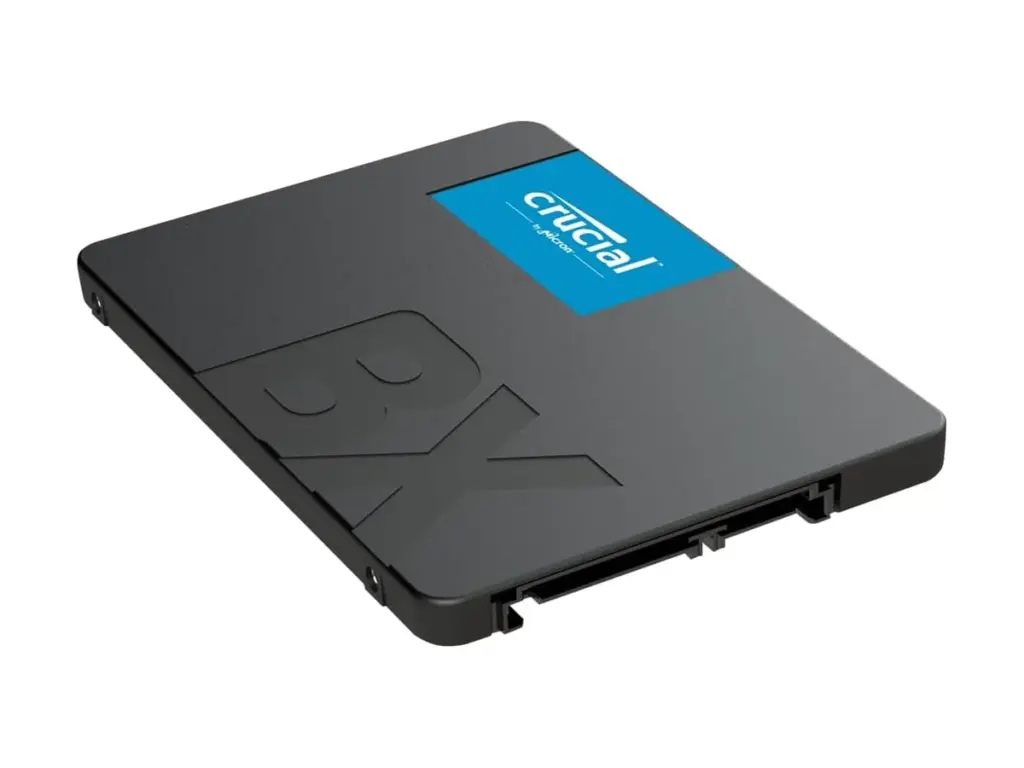
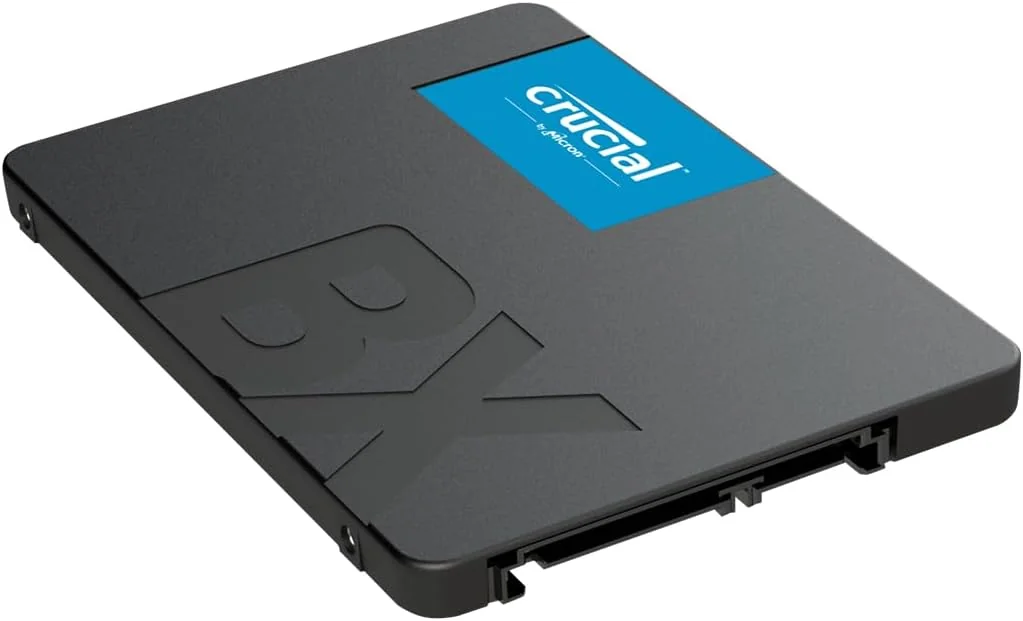
Crucial BX500 1 TB – Produktfoto
6,2
UrteilBefriedigendNote 6,2 von 10

Die Crucial BX500 1TB ist eine günstige SATA-SSD ohne DRAM. Sie schafft rund 530 MB/s lesend und 470 MB/s schreibend, nach vollem Puffer bricht das Schreiben ein. Micron hat Crucial eingestellt, Garantiefälle enden oft mit Erstattung.

  • Kapazität1 TB
  • AnschlussSATA 6 Gbit/s
  • Lesen / Schreiben530 / 470 MB/s
  • Haltbarkeit360 TBW
  • Garantie3 Jahre

Auf einen Blick

Vorteile

  • günstiger SATA-Einstieg
  • rund 530/470 MB/s mit Puffer
  • 360 TBW
  • lautlos, keine beweglichen Teile
  • gut lieferbar

Nachteile

  • kein DRAM, aktuell QLC-Flash
  • starker Tempoeinbruch nach dem Puffer
  • nur 3 Jahre Garantie
  • Marke Crucial eingestellt (oft Erstattung statt Tausch)
  • nicht für die PS5

Ideal für: Systemplatte für Office-PCs, Umstieg von Festplatte auf SSD, Zweitlaufwerk mit leichter Last

Technische Daten

Technische Daten: Crucial BX500 1 TB
Leistung
Lesen530 MB/s
Schreiben470 MB/s
Form­faktor2,5 Zoll
Schnitt­stelleSATA 6 Gbit/s
Kapazität1 TB
Haltbarkeit & Technik
TBW360 TB
DRAM-Cachenein
NANDQLC
Einbau
Kühl­körpernein
Gewicht70 g
Sonstiges
Garantie3 Jahre
ModellCT1000BX500SSD1

besser   schwächer – jeweils im Vergleich zu 39 internen SSDs auf dieser Seite

Die Crucial BX500 1TB* ist eine interne 2,5-Zoll-SSD mit SATA 6 Gbit/s. Sie liest mit bis zu 540 MB/s und schreibt mit bis zu 500 MB/s, ist für 360 TBW ausgelegt und hat 3 Jahre Garantie. Ein DRAM-Cache fehlt, in aktuellen Exemplaren steckt QLC-Flash.

Für Office und als Systemplatte reicht das. Bei großen Schreibvorgängen bricht das Tempo nach dem Puffer stark ein. Dazu kommt: Micron hat die Marke Crucial eingestellt. Garantiefälle laufen weiter, statt Ersatz gibt es aber meist den Kaufpreis zurück.

Unsere Gesamtnote: 6,2 von 10.
Was ist die Crucial BX500 1TB?

Die BX500 ist Crucials Einstiegs-SSD für den SATA-Anschluss. Die 1-TB-Version trägt die Modellnummer CT1000BX500SSD1, die Reihe reicht von 240 GB bis 4 TB. Das Gehäuse ist 2,5 Zoll groß und 7 mm hoch.

Ohne DRAM und mit QLC-Speicher spart sie Kosten. Ein Teil des Flashs arbeitet als SLC-Puffer. Solange er reicht, schreibt die SSD flott, danach fällt das Tempo stark. Ältere Exemplare mit TLC hielten nach dem Puffer etwas besser durch.

Nach dem Formatieren zeigt Windows rund 931 GB an. Neuere Geräte setzen auf M.2-NVMe, dort bringt die BX500 nichts. Prüf deshalb zuerst, welcher Anschluss in deinem Gerät frei ist.

Für wen eignet sich die Crucial BX500 1TB?

Die BX500 1TB passt zu dir, wenn du einen älteren PC oder Laptop von Festplatte auf SSD umstellen willst und ein günstiges SATA-Modell suchst. Windows startet spürbar schneller, Programme öffnen sich zügiger.

Gut geeignet ist sie als Systemplatte für Office, Browser und Streaming, solange du nicht dauernd große Datenmengen schreibst. Als Zweitlaufwerk für selten genutzte Archive funktioniert sie ebenfalls.

Weniger geeignet ist sie für Videoprojekte, häufige Komplettsicherungen auf die SSD selbst oder sehr schreibintensive Arbeit. Dann sind Modelle mit DRAM und TLC oder eine NVMe-SSD die bessere Wahl. Wer einen freien M.2-Platz hat, greift gleich zu NVMe. Grundlagen: Festplatte oder SSD.

Wie robust ist die Crucial BX500 1TB und wie warm wird sie?

[eft_chips typ=“robust“]

Die BX500 hat keine beweglichen Teile. Stöße im eingebauten Zustand sind deshalb unkritischer als bei Festplatten, und im Betrieb bleibt sie lautlos. Einen Kühlkörper braucht sie nicht.

Empfindlich ist sie vor allem beim Einbau: Fass die Platine nicht an den Chips an und entlade dich vorher, etwa an einem Heizkörper.

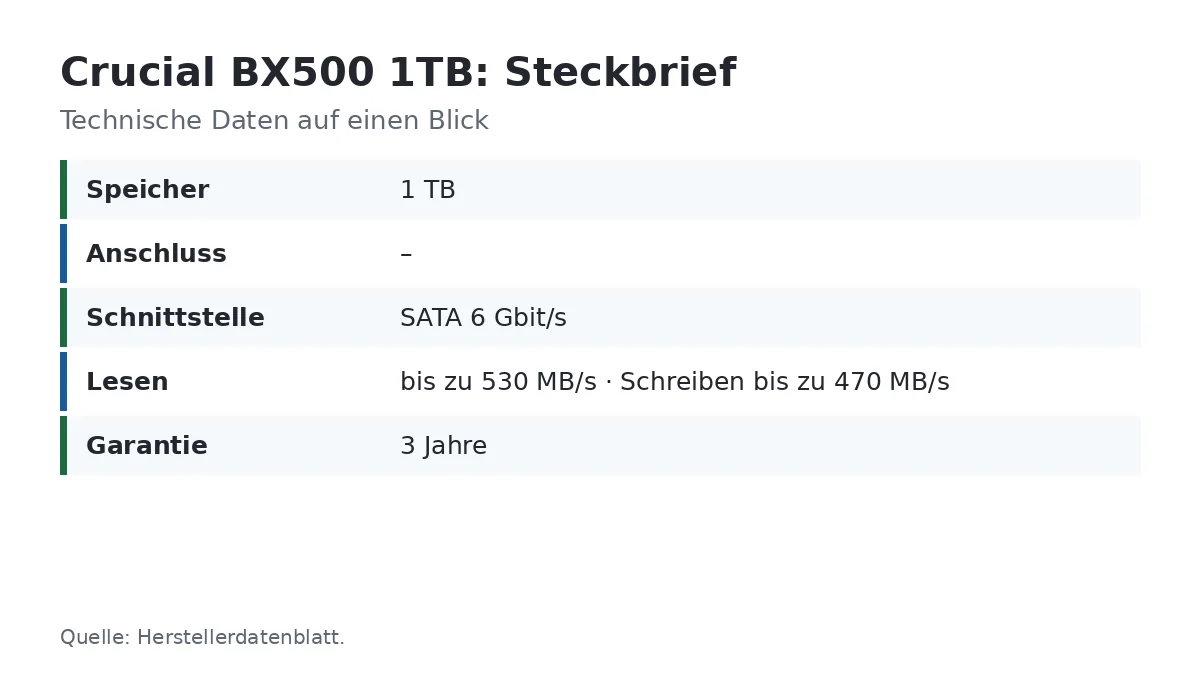
Steckbrief der Crucial BX500 1TB

Was liegt im Karton?

Im Karton liegt nur die SSD. Schrauben und einen Einbaurahmen für 3,5-Zoll-Schächte brauchst du je nach Gerät zusätzlich. Die Software Crucial Storage Executive gibt es als Download.

[eft_merk]Prüf vor dem Kauf, ob dein Gerät einen freien 2,5-Zoll-SATA-Schacht hat. Viele Ultrabooks haben nur einen M.2-Steckplatz oder fest verlöteten Speicher.[/eft_merk]

Wie schützt die SSD deine Daten?

Eine Hardware-Verschlüsselung bietet die BX500 nicht. Für die Systemplatte nutzt du BitLocker unter Windows Pro oder die Geräteverschlüsselung, am Mac FileVault.

Wird der Rechner gestohlen, schützt nur diese Systemverschlüsselung deine Daten. Lege wichtige Dateien zusätzlich auf einem externen Laufwerk ab.

Wie schnell ist die Crucial BX500 1TB im Alltag?

[eft_chips typ=“tempo“]

Im Alltag erreicht die BX500 sequenziell rund 530 MB/s lesend und 470 MB/s schreibend. Das gilt, solange der SLC-Puffer greift, und liegt nah an den Höchstwerten von 540 und 500 MB/s.

Ist der Puffer voll, sinkt das Schreibtempo auf rund 50 MB/s, teils noch tiefer. Je voller die SSD, desto kleiner der Puffer und desto früher bricht das Tempo ein. Im Office-Alltag merkst du davon kaum etwas, beim Kopieren mehrerer hundert Gigabyte sehr wohl.

Ohne DRAM sind auch kleine Zufallszugriffe schwächer als bei SSDs mit Cache-Baustein. Systemstart und Programme laufen trotzdem deutlich schneller als mit einer Festplatte.

[eft_balken titel=“Crucial BX500 1TB: Praxistempo an SATA 6 Gbit/s“ aria=“Rund 530 MB/s lesen und 470 MB/s schreiben, solange der Puffer reicht“ z1=“Lesen“ w1=“530″ z1text=“rund 530 MB/s“ z2=“Schreiben (mit Puffer)“ w2=“470″ z2text=“rund 470 MB/s“ quelle=“Gemittelte Praxiswerte. Nach vollem Puffer fällt das Schreibtempo auf rund 50 MB/s.“] [eft_merk]Lass auf der BX500 immer etwa 20 Prozent frei. Je voller die SSD, desto kleiner der schnelle Puffer und desto früher brechen große Schreibaufträge ein.[/eft_merk]
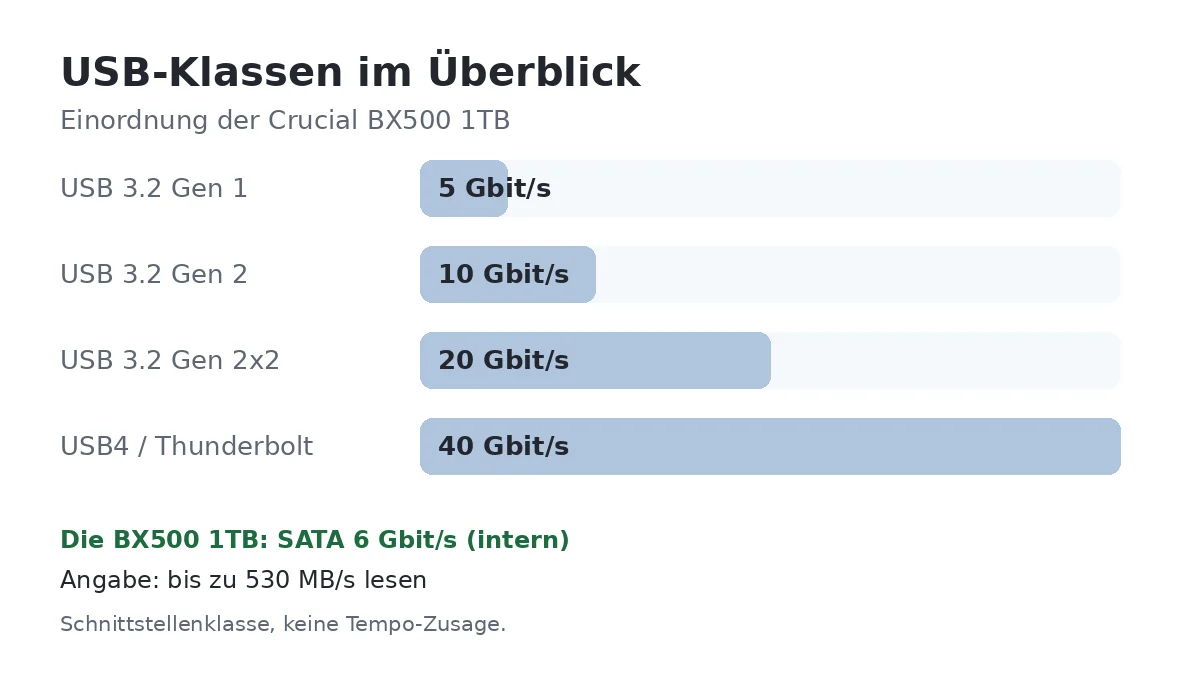
USB-Klassen-Grafik zur Crucial BX500 1TB
[eft_tipp]Große Archive kopierst du besser auf eine zweite Festplatte oder eine NVMe-SSD. Nutzt du die BX500 nur als Systemplatte, merkst du den Puffereinbruch kaum.[/eft_tipp]

Wie baust du die SSD ein?

Zum Einbau schaltest du den Rechner aus, ziehst den Strom, steckst SATA-Daten- und Stromkabel an und schraubst die SSD fest. Die Stecker passen nur in einer Richtung. Als neue Systemplatte klonst du die alte Platte oder installierst Windows neu.

Als Zusatzlaufwerk reicht es, die SSD in der Windows-Datenträgerverwaltung zu initialisieren und zu formatieren. Anleitung: Festplatte formatieren unter Windows 11.

Firmware und Zustand prüfst du mit CrystalDiskInfo oder Crucial Storage Executive, solange Micron das Tool bereitstellt.

Läuft die Crucial BX500 1TB in Laptop, Desktop und am Mac?

In Desktop-PCs mit SATA-Anschluss und in älteren Macs mit 2,5-Zoll-Schacht dient die BX500 als Daten- oder Systemplatte. Aktuelle Macs mit fest verlötetem Speicher nehmen sie nicht auf.

In einem USB-SATA-Gehäuse läuft sie auch extern, dann bremst oft die Elektronik des Gehäuses. Für moderne Macs ist eine externe USB-SSD die praktischere Wahl.

In manchen älteren Windows-Laptops ersetzt die BX500 per Einbaurahmen das DVD-Laufwerk. Ob das bei deinem Modell geht, steht im Handbuch.

Taugt die Crucial BX500 1TB für PS5 und Xbox?

Nein, nicht als interner Erweiterungsspeicher. Die PS5 verlangt dafür eine M.2-NVMe-SSD mit PCIe 4.0, eine 2,5-Zoll-SATA-SSD passt dort nicht.

In einem USB-Gehäuse kann sie Spiele lagern, bleibt aber deutlich langsamer als eine portable NVMe-SSD. Auch in die Xbox Series X und S baust du sie nicht ein.

[eft_hinweis]Für Konsolen ist eine portable USB-SSD meist die einfachere Lösung als eine interne SATA-SSD mit Gehäuse.[/eft_hinweis]

Wie steht es um Haltbarkeit und Garantie?

[eft_chips typ=“garantie“]

Crucial gibt 3 Jahre Garantie oder bis 360 TBW, je nachdem was zuerst eintritt. Für eine 1-TB-Einstiegs-SSD ist das üblich, viele Mittelklasse-Modelle bieten 5 Jahre.

Micron hat die Marke Crucial eingestellt. Garantiefälle laufen weiter, statt eines Austauschgeräts gibt es häufig den Kaufpreis zurück. Behalte Rechnung und Seriennummer, ohne Nachweis wird es schwierig.

Als Systemplatte für Windows, Browser und Office schreibst du im Jahr weit weniger als 360 TB. Knapp wird es bei ständigen Videoexporten, virtuellen Maschinen oder täglichen großen Backups. Den Zustand prüfst du mit SMART-Tools (Festplatte Lebensdauer prüfen).

Crucial BX500 1TB

BX500 1TB oder Alternativen: Wo liegen die Unterschiede?

Die Crucial MX500 1TB* ist die bessere Crucial-SATA-Wahl, solange sie lieferbar ist: TLC, DRAM, bis zu 560 MB/s lesend und 510 MB/s schreibend, dazu 5 Jahre Garantie. Mehr im Bericht zur Crucial MX500 1TB.

Wer intern deutlich mehr Tempo will, greift zur Kingston NV3 1TB* mit PCIe 4.0 oder zur Samsung 990 PRO 1TB mit Heatsink*. Beide brauchen einen M.2-Steckplatz. Überblick: Vergleich interner SSDs.

Erfahrungen mit der Crucial BX500 1TB

Viele loben den spürbaren Zugewinn gegenüber einer Festplatte, den einfachen Einbau und den günstigen Einstieg. Für Office und Surfen reicht die BX500 im Alltag.

Enttäuscht sind Käufer, sobald sie große Ordner kopieren oder die SSD voller wird. Das passt zum Pufferverhalten. Freier Speicher hilft, ebenso große Kopierjobs auf ein anderes Laufwerk zu legen.

Manche berichten über frühe Ausfälle. Sichere deshalb regelmäßig und behalte den Kaufbeleg.

Lohnt sich die Crucial BX500 1TB?

Nur mit Einschränkung. Als günstige SATA-Systemplatte für leichte Lasten funktioniert die BX500 1TB, wenn du den Puffereinbruch kennst und mit dem Ende der Marke Crucial leben kannst.

Nein, wenn du oft große Datenmengen schreibst, 5 Jahre Garantie willst oder langfristig auf Ersatzgeräte setzt. Dann sind die MX500, solange verfügbar, oder eine NVMe-SSD die bessere Wahl.

[eft_transparenz]

Bewertung im Detail

Zuverlässigkeit
6,5/10

Für sie sprechen 360 TBW und 3 Jahre Garantie. QLC-Flash ohne DRAM und das Crucial-Aus mit Erstattung statt Tausch drücken die Note. Redaktionelle Schätzung.

Geschwindigkeit
5,0/10

Mit Puffer liegt sie nah am SATA-Maximum. Nach vollem Puffer fällt das Schreibtempo auf rund 50 MB/s, das ist auch für SATA schwach. Redaktionelle Schätzung.

Preis-Leistung
7,0/10

Als Einstieg ist sie günstig. Der Tempoeinbruch und das Ende der Marke mindern diesen Vorteil. Redaktionelle Schätzung.

Gesamtnote
6,2/10

Gleichgewichtetes Mittel der drei Teilnoten, kaufmännisch gerundet. Redaktionelle Bewertung, kein eigener Test.

Fazit: Crucial BX500 1 TB

Befriedigend
6,2

Die Crucial BX500 1TB bringt ältere Rechner ohne NVMe-Steckplatz auf SSD-Tempo. Solange der Puffer greift, schafft sie rund 530 MB/s lesend und 470 MB/s schreibend. Danach wird das Schreiben sehr langsam, für große Kopierjobs ist das der wichtigste Abzug.

Dazu kommt das Ende der Marke Crucial: Im Garantiefall gibt es oft Geld zurück statt einer neuen SSD. Wer regelmäßig große Datenmengen schreibt oder länger planen will, nimmt die MX500 oder eine NVMe-SSD. Für leichte Systemlast bleibt die BX500 ein brauchbarer, aber klar begrenzter Einstieg.

Kaufen, wenn …

  • du günstig von Festplatte auf SATA-SSD wechseln willst.
  • du vor allem Office und Alltag nutzt.
  • dir der Puffereinbruch bei großen Kopien klar ist.

Lieber eine Alternative, wenn …

Alternativen zur Crucial BX500 1 TB

Alle 39 internen SSDs im VergleichZur Vergleichstabelle mit allen Testnoten
[eft_faq titel=“Häufige Fragen zur Crucial BX500 1TB“] [eft_frage f=“Wie schnell ist die Crucial BX500 1TB?“ offen=“1″]Rund 530 MB/s lesend und 470 MB/s schreibend, solange der Puffer reicht. Danach fällt das Schreibtempo auf rund 50 MB/s.[/eft_frage] [eft_frage f=“Hat die BX500 einen DRAM-Cache?“]Nein. Sie arbeitet ohne DRAM und nutzt einen SLC-Puffer im Flash.[/eft_frage] [eft_frage f=“Welche Flash-Art steckt drin?“]In aktuellen Exemplaren QLC. Ältere Chargen nutzten teils TLC.[/eft_frage] [eft_frage f=“Wie viel TBW hat die 1-TB-Version?“]360 TBW bei 3 Jahren Garantie, je nachdem was zuerst eintritt.[/eft_frage] [eft_frage f=“Was bedeutet das Crucial-Aus durch Micron?“]Garantiefälle laufen weiter. Statt eines Austauschs gibt es meist den Kaufpreis zurück.[/eft_frage] [eft_frage f=“Kann ich die BX500 in der PS5 nutzen?“]Nicht intern. Die PS5 braucht dafür eine M.2-NVMe-SSD, die BX500 ist eine 2,5-Zoll-SATA-SSD.[/eft_frage] [eft_frage f=“BX500 oder MX500?“]Die MX500 ist mit DRAM, TLC und 5 Jahren Garantie die bessere SATA-Wahl, sofern du sie noch bekommst.[/eft_frage] [eft_frage f=“Für wen reicht die BX500?“]Für Office, Surfen und als Systemplatte, auf die du selten große Datenmengen schreibst.[/eft_frage] [eft_frage f=“Hört man die SSD im Betrieb?“]Nein. Ohne bewegliche Teile arbeitet sie lautlos.[/eft_frage] [eft_frage f=“Wie baue ich sie ein?“]In einen freien 2,5-Zoll-SATA-Schacht mit Daten- und Stromkabel, danach klonst du die alte Platte oder installierst neu. Vorher Strom ziehen und dich entladen.[/eft_frage] [/eft_faq]

WD Purple 4TB Test

WD Purple 4TB – Produktfoto
8,1
UrteilSehr gutNote 8,1 von 10

Die WD Purple 4TB WD43PURZ ist eine CMR-Überwachungsplatte der 5400er-Klasse mit 256 MB Cache und AllFrame-Firmware. Sie unterstützt bis zu 64 HD-Kameras, ist für 180 TB Workload pro Jahr ausgelegt und hat drei Jahre Garantie.

  • Kapazität4 TB
  • AnschlussSATA 6 Gbit/s
  • Lesen / Schreiben180 / 180 MB/s
  • Drehzahl5.400 U/min
  • Garantie3 Jahre

Auf einen Blick

Vorteile

  • für Dauerbetrieb im Rekorder
  • AllFrame-Firmware
  • CMR

Nachteile

  • für PC-Alltag nicht optimiert
  • nur 5400er-Klasse

Technische Daten

Technische Daten: WD Purple 4TB
Einsatz
EinsatzSurveillance
Auf­zeichnungCMR
Kapazität4 TB
Leistung
Drehzahl5.400 U/min
Cache256 MB
Lesen180 MB/s
Schreiben180 MB/s
Form­faktor3,5 Zoll
Schnitt­stelleSATA 6 Gbit/s
Dauerbetrieb
MTBF1.000.000 h
Workload180 TB/Jahr
Leistungs­aufnahme4,7 W
Sonstiges
Gewicht570 g
Garantie3 Jahre
ModellWD43PURZ

besser   schwächer – jeweils im Vergleich zu 37 internen Festplatten auf dieser Seite

Die Werte stammen aus dem WD-Datenblatt zur Purple-Serie.

Auf dem Papier ähnelt die Purple der Red Plus 4TB stark. Kapazität, Cache, Drehzahlklasse, Workload und MTBF sind gleich. Der entscheidende Unterschied steckt in der Firmware, die das Verhalten der Platte beim Schreiben und bei Fehlern grundlegend anders steuert.

Die WD Purple 4TB ist für einen sehr speziellen Zweck gebaut: das ununterbrochene Aufzeichnen von Videoströmen aus Überwachungskameras. In Netzwerkrekordern und Videoüberwachungssystemen zählt nicht kurzfristige Spitzenleistung, sondern die Fähigkeit, Tag und Nacht gleichmäßig zu schreiben, ohne Bilder zu verlieren. Hier erfährst du, wie die WD43PURZ diese Aufgabe löst, warum sie sich trotz ähnlicher Daten von einer Red Plus unterscheidet und wann du sie besser nicht kaufst.

WD nennt keinen Dauertransfer, die Stärken liegen bei leisem und sparsamem Betrieb. Gesamtnote: 8,1 von 10.
Was ist die WD Purple 4TB WD43PURZ?

Die WD43PURZ ist eine 3,5-Zoll-Festplatte aus der Purple-Serie, die WD für Videoüberwachung entwickelt hat. Sie arbeitet mit konventioneller Aufzeichnung und 256 MB Cache. WD gibt sie für Rekordersysteme mit bis zu acht Schächten und bis zu 64 Kameras frei.

Die Modellnummer ist ungewöhnlich, denn sie folgt nicht dem Muster der Vorgänger. Die frühere 4-TB-Purple, etwa die WD40PURZ, nutzte 64 MB Cache. Mit der 43 kennzeichnet WD die neue Revision mit größerem Cache. Wer eine ältere Purple ersetzen will, bekommt also eine etwas modernere Platte.

Wie ist die WD Purple 4TB verarbeitet?

Das violette Etikett macht sie unverwechselbar. Mit 570 Gramm und dem bekannten WD-Gehäuse ist sie in jeden 3,5-Zoll-Einschub montierbar. Die Verarbeitung ist sauber.

WD verbaut vibrationsfeste Komponenten und Sensoren für Rotationsvibration. In Rekordern sitzen die Platten oft dicht beieinander in schlecht gedämmten Gehäusen, was diese Ausstattung sinnvoll macht. Die Platte ist auf Temperaturen bis 65 Grad im Betrieb ausgelegt, was in geschlossenen Schränken mit wenig Luftzirkulation hilft.

Was macht die AllFrame-Firmware anders?

Bei einer normalen Platte steht die Korrektheit der Daten an erster Stelle. Tritt ein Lesefehler auf, versucht die Firmware, ihn so lange zu korrigieren, bis die Daten fehlerfrei vorliegen. Das kann einige Sekunden dauern. Für eine Videoaufzeichnung wäre eine solche Pause fatal, denn in dieser Zeit gehen Bilder verloren.

Die AllFrame-Firmware der Purple setzt andere Prioritäten. Sie optimiert das Schreiben gleichzeitiger Videoströme und vermeidet lange Wartezeiten. Ein kurzer Bildfehler in einer Aufzeichnung ist weniger schlimm als eine Lücke von mehreren Sekunden. Zusätzlich unterstützt die Firmware ATA-Streaming-Befehle, die moderne Rekorder nutzen, um die Platte effizient anzusteuern.

Genau das macht die Purple für andere Einsatzzwecke weniger geeignet. In einem PC oder NAS, in dem Dateien vollständig und fehlerfrei gelesen werden müssen, ist das Verhalten einer Red Plus oder Desktop-Platte die bessere Wahl.

Wie schlägt sich die WD Purple 4TB im Alltag?

Sie gehört in Netzwerkrekorder von Herstellern wie Hikvision, Dahua, Reolink oder Synology Surveillance Station. Die Platte wird in der Regel sofort erkannt und vom Rekorder formatiert. Rückmeldungen über Inkompatibilitäten sind selten.

Wichtig ist, dass der Rekorder die Platte als Überwachungslaufwerk nutzt: Die Firmware priorisiert gleichmäßiges Schreiben vor schnellen Einzelzugriffen. Mit acht bis sechzehn Kameras in Full-HD-Auflösung hält sie mehrere Wochen Material vor, bevor der Rekorder alte Aufnahmen überschreibt. Wie lange genau, hängt von Auflösung, Bildrate und Kompression ab.

Mit 4,7 Watt im Betrieb und 4,3 Watt im Leerlauf ist sie sparsam, was in einem geschlossenen Rekordergehäuse die Wärme niedrig hält. Viele Rekorder haben keinen oder nur einen kleinen Lüfter, und die Platte läuft rund um die Uhr. Hier zahlt sich der geringe Verbrauch der 5400er-Klasse aus.

Die Rückmeldungen zur Haltbarkeit im Dauerbetrieb sind überwiegend positiv. Die Platten zeichnen auch über Jahre ohne Unterbrechung auf. Wie bei jeder Festplatte gibt es Einzelfälle mit frühen Ausfällen. Rekorder mit Statusanzeige für die Platte erleichtern es, Probleme rechtzeitig zu erkennen.

Abraten muss man von der Purple als Systemplatte oder Spieleplatte im PC. Sie funktioniert dort technisch, ihre Firmware ist nicht auf diesen Einsatz abgestimmt. Auch im NAS mit RAID sind Red-Plus-Platten die richtige Wahl.

Wie viele Tage Aufnahme passen auf 4 TB?

Das hängt von Kameraanzahl, Auflösung, Bildrate und Codec ab. Eine Full-HD-Kamera mit H.265 und mäßiger Bewegung erzeugt grob 1 bis 2 Mbit/s. Bei vier Kameras im Daueraufzeichnungsmodus kommen so mehrere Wochen Material auf die Platte. Bei acht Kameras mit 4K-Auflösung und H.264 kann der Speicher dagegen schon nach wenigen Tagen voll sein.

Viele Rekorder bieten Rechner, die die Speicherdauer abschätzen. Nutze sie, bevor du dich für 4 TB entscheidest. Wer längere Aufbewahrungsfristen braucht oder viele Kameras betreibt, wählt eine größere Purple oder kombiniert mehrere Platten im Rekorder.

Ein bewährter Trick: Statt Daueraufzeichnung wird nur bei Bewegung aufgezeichnet. Das reduziert die Datenmenge erheblich und verlängert die Speicherdauer deutlich. Ob das für deinen Zweck ausreicht, hängt davon ab, was du dokumentieren willst.

Purple oder Purple Pro: Reicht die einfache Version?

WD bietet neben der normalen Purple auch die Purple Pro an. Sie beginnt erst bei größeren Kapazitäten, ist für deutlich höhere Workload ausgelegt und richtet sich an Rekorder mit vielen Kameras und KI-gestützter Videoanalyse. Dort werden Aufnahmen nicht nur geschrieben, sondern parallel ausgewertet, etwa zur Erkennung von Personen oder Kennzeichen. Das erzeugt zusätzliche Lesezugriffe.

Für ein typisches Heim- oder Kleinbürosystem mit vier bis sechzehn Kameras ist die normale Purple ausreichend. Die 180 TB Workload pro Jahr entsprechen rund einem halben Terabyte pro Tag, was selbst bei mehreren Kameras mit Daueraufzeichnung selten erreicht wird. Wer dagegen ein Gelände mit vielen hochauflösenden Kameras überwacht, sollte die Workload genauer nachrechnen.

Was passiert, wenn die Purple 4TB voll ist?

Rekorder arbeiten in der Regel mit einem Überschreibmodus. Ist die Platte voll, werden die ältesten Aufnahmen gelöscht und durch neue ersetzt. Die Platte läuft dadurch dauerhaft im Schreibbetrieb, und genau dafür ist die Purple ausgelegt. Viele Rekorder lassen zusätzlich festlegen, wie viele Tage maximal aufbewahrt werden, etwa um Datenschutzvorgaben einzuhalten.

Wichtige Ereignisse solltest du gesondert sichern. Die meisten Systeme erlauben, einzelne Clips zu sperren oder auf einen USB-Stick zu exportieren. Wer sich allein auf die Platte im Rekorder verlässt, verliert bei einem Defekt oder Diebstahl des Geräts alle Aufnahmen. Sinnvoll ist deshalb eine zusätzliche Spiegelung auf ein NAS oder einen Cloud-Speicher.

Wie laut ist die WD Purple 4TB?

Sie ist leise. WD nennt 23 dBA im Leerlauf und 27 dBA beim Suchen, wie bei der Red Plus 4TB. Da Rekorder meist in Schränken oder Technikräumen stehen, spielt das Zugriffsgeräusch kaum eine Rolle. Im PC fällt bei Zugriffen ein dezentes Klackern auf.

Im Dauerschreibbetrieb eines Rekorders ist ein gleichmäßiges leises Arbeiten hörbar. Steht der Rekorder im Flur oder Büro, stört das kaum. Der Rekorderlüfter ist meist lauter als die Platte.

Wenn du die WD Purple 4TB kaufen möchtest: WD Purple 4TB bei Amazon*.

WD Purple 4TB oder Alternativen: Wo liegen die Unterschiede?

Die Seagate SkyHawk ist die direkte Konkurrentin in der Überwachungsklasse. Für ein NAS ist die WD Red Plus 4TB mit ähnlichen Daten, aber NAS-Firmware die bessere Wahl. Wer im PC Platz braucht, greift zur WD Blue oder BarraCuda.

[eft_transparenz]

Bewertung im Detail

Zuverlässigkeit
8,4/10

CMR, 1 Million Stunden MTBF, AllFrame-Firmware und drei Jahre Garantie passen zum Dauerbetrieb im Rekorder.

Geschwindigkeit
7,6/10

Für Videoaufzeichnung zählt vor allem der gleichmäßige Datenstrom, den die AllFrame-Firmware sichert.

Preis-Leistung
8,4/10

Der Preis ist für eine Überwachungsplatte fair, die Ausstattung passt zum Einsatz.

Gesamtnote
8,1/10

Sie erzielt 8,1 von 10 Punkten. Für ihren Zweck sehr gut, für andere Zwecke nicht ideal.

Fazit: WD Purple 4TB

Sehr gut
8,1

Ja, für Netzwerkrekorder und Videoüberwachungssysteme ist sie eine sehr gute Wahl. Sie ist leise, sparsam und für Dauerschreiben optimiert. Für PC, NAS oder Backups solltest du dagegen eine andere Platte wählen.

Alternativen zur WD Purple 4TB

Alle 37 internen Festplatten im VergleichZur Vergleichstabelle mit allen Testnoten
[eft_faq titel=“Häufige Fragen zur WD Purple 4TB“] [eft_frage f=“Kann ich die WD Purple im NAS nutzen?“ offen=“1″]Technisch ja, empfehlenswert ist es nicht. Die Firmware ist auf Videoaufzeichnung optimiert, für NAS ist die Red Plus besser.[/eft_frage] [eft_frage f=“Was ist der Unterschied zwischen WD43PURZ und WD40PURZ?“]Die neuere WD43PURZ hat 256 MB Cache, die ältere WD40PURZ 64 MB.[/eft_frage] [eft_frage f=“Wie viele Kameras unterstützt die Purple 4TB?“]WD gibt sie für bis zu 64 HD-Kameras frei.[/eft_frage] [eft_frage f=“Funktioniert sie in meinem Hikvision- oder Reolink-Rekorder?“]In den meisten Rekordern wird sie problemlos erkannt. Prüfe trotzdem die Kompatibilitätsliste deines Geräts.[/eft_frage] [eft_frage f=“Wie lange hält die Aufnahme auf 4 TB?“]Das hängt von Kameraanzahl, Auflösung und Codec ab. Bei vier Full-HD-Kameras sind mehrere Wochen realistisch.[/eft_frage] [eft_frage f=“Brauche ich die Purple Pro für meinen Heimrekorder?“]Meist nicht. Für bis zu sechzehn Kameras im Heim- oder Kleinbüro reicht die normale Purple.[/eft_frage] [/eft_faq]

Samsung 990 PRO 4TB Test

Samsung 990 PRO 4TB – Produktfoto
8,8
UrteilSehr gutNote 8,8 von 10

Die 990 PRO 4TB kombiniert den Pascal-Controller mit 4 GB LPDDR4 und Samsungs achter V-NAND-Generation mit 236 Lagen. Sie liest mit bis zu 7.450 MB/s und schreibt mit bis zu 6.900 MB/s.

  • Kapazität4 TB
  • AnschlussPCIe 4.0 x4
  • Lesen / Schreiben7.450 / 6.900 MB/s
  • Haltbarkeit2.400 TBW
  • Garantie5 Jahre

Auf einen Blick

Vorteile

  • 4 TB auf einer einseitig bestückten M.2-Karte
  • riesiger TurboWrite-Cache von bis zu 442 GB
  • 4 GB LPDDR4 und bis zu 1,6 Mio. IOPS

Nachteile

  • ohne Kühler drosselt sie in Messungen unter Dauerlast
  • beim Vollschreiben langsamer als die kleineren Größen

Technische Daten

Technische Daten: Samsung 990 PRO 4TB
Leistung
Lesen7.450 MB/s
Schreiben6.900 MB/s
Form­faktorM.2 2280
Schnitt­stellePCIe 4.0 x4
Kapazität4 TB
Haltbarkeit & Technik
TBW2.400 TB
DRAM-Cacheja
NANDTLC
ControllerSamsung (In-house)
Einbau
Kühl­körpernein
Gewicht9 g
Sonstiges
Garantie5 Jahre
ModellMZ-V9P4T0BW

besser   schwächer – jeweils im Vergleich zu 39 internen SSDs auf dieser Seite

Messwerte: Beim Vollschreiben schreibt die SSD im Schnitt mit ca. 1.250 MB/s.

Wenn auf deinem Rechner riesige Projektordner, Rohmaterial aus der Kamera oder eine umfangreiche Spielesammlung liegen, wird 1 oder 2 TB schnell eng. Die Samsung 990 PRO mit 4 TB bündelt viel Platz und Spitzentempo auf einer einzigen M.2-Karte.

In diesem Test steht die 4-TB-Version als Arbeitslaufwerk für Kreative und Power-User im Mittelpunkt. Wie verhält sie sich bei großen Datenmengen, und was musst du bei der Kühlung beachten?

Der Cache fasst bis zu 442 GB. Beim Vollschreiben lag sie in Messungen im Schnitt bei rund 1.250 MB/s, ohne Kühler drosselte sie unter Dauerlast. Gesamtnote: 8,8 von 10.

Verarbeitung

Erstaunlich: Trotz 4 TB ist die Karte nur einseitig bestückt und ohne Kühler rund 2,3 mm hoch. Möglich macht das die achte V-NAND-Generation, bei der jeder Chip doppelt so viel speichert wie bei der kleineren 990 PRO. Neben dem nickelbeschichteten Pascal-Controller sitzt ein DRAM-Baustein mit 4 GB. Auf der Rückseite liegt unter dem Aufkleber eine dünne Metallfolie, die Wärme verteilen soll.

Die einseitige Bauweise ist ein Vorteil für Notebooks und flache Slots, in denen unter der Karte kein Platz ist. Achte aber darauf, dass dort genug Kühlung vorhanden ist, dazu unten mehr.

Samsung 990 PRO 4TB: weitere Produktansicht

Praxis: Der riesige Cache

Samsung legt die Cache-Größen offen: Bei der 4-TB-Version sind es 10 GB fester und bis zu 432 GB dynamischer Bereich, also bis zu 442 GB. Zum Vergleich: Die 1-TB-Version kommt auf 114 GB. Für dich bedeutet das, dass selbst sehr große Kopien, etwa ein kompletter Drehtag in 4K oder ein Backup deines Systems, meist vollständig mit voller Geschwindigkeit geschrieben werden.

Auch bei über 50 Prozent Belegung blieb die SSD in Messungen stabil, die mittlere Zugriffszeit entsprach dem leeren Zustand. Das ist für ein Arbeitslaufwerk, das sich mit der Zeit füllt, besonders wichtig.

Praxis: Wenn der Cache doch voll wird

Erst nach mehreren Hundert Gigabyte am Stück schreibt die SSD direkt in den TLC-Speicher. Hier zeigt sich eine Eigenheit der 4-TB-Version: Beim Füllen der gesamten Kapazität lag der Durchschnitt in Messungen bei rund 1.250 MB/s, mit Kühler bei rund 1.370 MB/s. Die 1-TB- und 2-TB-Versionen erreichten im selben Test über 2.000 MB/s. Der Controller hat offenbar mehr Mühe, die große Speichermenge zu verwalten.

Im Alltag fällt das kaum auf, weil der Cache so groß ist. Wer aber regelmäßig mehrere Terabyte am Stück schreibt, etwa beim Spiegeln von Archiven, sollte das wissen.

Praxis: Projekte und Bibliotheken

Für Videoschnitt, Fotobearbeitung und 3D-Arbeit ist die 990 PRO 4TB ideal: Projektdateien, Proxys, Caches und Rohmaterial liegen auf einem einzigen schnellen Laufwerk. Mit bis zu 1,6 Millionen IOPS beim zufälligen Lesen öffnen sich auch Bibliotheken mit Zehntausenden Dateien zügig. Der große DRAM sorgt dafür, dass der Controller die Zuordnung der Daten trotz der Kapazität jederzeit schnell findet.

Auch für Spieler mit großen Bibliotheken ist sie interessant. Auf 4 TB passen Dutzende moderne Titel, sodass du kaum noch deinstallieren musst.

Lautlosigkeit, Temperatur und Drosselung

Die SSD selbst ist lautlos. Bei der Wärme ist Aufmerksamkeit gefragt: In einer Messung bei 27 °C Raumtemperatur ohne Kühler erreichte die 4-TB-Version beim Dauerlesen nach 84 Sekunden 82 °C und drosselte. Danach wechselte die Rate zwischen etwa 6.280 MB/s und 2.880 MB/s. Beim Dauerschreiben setzte die Drosselung kurz nach dem Ende des Caches ein. Die Version mit Kühler lief dagegen 15 Minuten unter Volllast ohne Drosselung.

Für dich heißt das: Setze die SSD unbedingt unter einen Mainboard-Kühler oder montiere einen eigenen. In Notebooks ohne Kühlung kann sie bei langen Kopien gebremst werden.

Haltbarkeit

Samsung gibt 2.400 TBW und fünf Jahre Garantie an. Bei 200 GB pro Tag, was für einen intensiven Videoschnitt-Rechner realistisch sein kann, reicht das rechnerisch für über 30 Jahre. Die mittlere Betriebsdauer zwischen Ausfällen beziffert Samsung auf 1,5 Millionen Stunden.

Neue Speichergeneration gegenüber 1 und 2 TB

Die 4-TB-Version kam später auf den Markt als ihre kleineren Geschwister und nutzt einen anderen Speicher: Statt V-NAND mit 176 Lagen stecken hier Chips mit 236 Lagen. An den Herstellerangaben für das sequenzielle Tempo ändert das nichts, alle Größen nennen 7.450 MB/s und 6.900 MB/s. Bei zufälligen Lesezugriffen legt die 4-TB-Version auf bis zu 1,6 Millionen IOPS zu, rund 14 Prozent mehr als die 2-TB-Variante. In alltäglichen Benchmarks lag sie in Messungen nahezu gleichauf mit der 2-TB-Version, teils minimal dahinter.

Eine Karte statt zwei

Viele Mainboards bieten zwei oder drei M.2-Slots. Statt zwei SSDs mit je 2 TB kannst du mit der 990 PRO 4TB alles auf einer Karte unterbringen und die übrigen Slots für später freihalten. Das vereinfacht auch die Ordnerstruktur, weil Projekte nicht auf zwei Laufwerke verteilt werden müssen. Bei kompakten Systemen wie Mini-ITX-Rechnern oder Notebooks mit nur einem Slot ist die 4-TB-Version oft die einzige Möglichkeit, so viel schnellen Speicher unterzubringen.

Ein Nachteil: Fällt die eine SSD aus, sind alle Daten betroffen. Ein regelmäßiges Backup auf ein zweites Medium ist bei so viel Kapazität besonders wichtig.

Stromverbrauch

Die 4-TB-Version nimmt unter Last bis zu 6,5 W beim Lesen und 5,7 W beim Schreiben auf, etwas mehr als die kleineren Größen. Im Leerlauf mit aktivierter Energiesparfunktion nennt Samsung 55 mW. In Messungen fiel der Ruheverbrauch der 4-TB-Version allerdings deutlich höher aus als bei den kleineren Modellen. Für einen Desktop ist das unerheblich, im Notebook kann es die Akkulaufzeit etwas verkürzen.

Einsatz in der PS5

Mit 7.450 MB/s erfüllt die SSD Sonys Vorgabe von 5.500 MB/s spielend. Die Version ohne Kühler darf aber nicht nackt in die Konsole, Sony verlangt eine Kühlung. Du kannst einen passenden Kühlkörper nachrüsten oder gleich zur Heatsink-Variante greifen, die bei 4 TB maximal 8,88 mm hoch ist. Mit 4 TB hast du in der Konsole Platz für eine sehr große Spielesammlung.

Einbau und Systemumzug

Setze die SSD in den Slot, der direkt an die CPU angebunden ist, meist der oberste. Ziehe die Schutzfolie vom Wärmeleitpad des Mainboard-Kühlers ab und befestige ihn fest über der SSD. Für den Umzug deines bestehenden Systems bietet Samsung die Software Data Migration, die inzwischen in Samsung Magician integriert ist. Dort findest du auch Firmware-Updates, eine Zustandsanzeige und einen Benchmark.

Thermische Schutzfunktion

Samsung nennt die Wärmesteuerung Dynamic Thermal Guard. Sie senkt die Leistung, bevor der Controller kritische Temperaturen erreicht, und schützt so Hardware und Daten. Die Drosselung, die in Messungen ohne Kühler auftrat, ist also gewollt. Mit ordentlicher Kühlung tritt sie im Alltag kaum auf.

Verschlüsselung und Sicherheit

Gerade wenn auf 4 TB Kundenprojekte oder private Archive liegen, ist Verschlüsselung sinnvoll. Die 990 PRO unterstützt AES 256 Bit auf Hardware-Ebene, TCG/Opal 2.0 und IEEE 1667. Alternativ nutzt du die Verschlüsselung deines Betriebssystems. Wichtig ist in beiden Fällen, den Wiederherstellungsschlüssel sicher aufzubewahren.

Für wen die 4 TB sinnvoll sind

Die 4-TB-Version lohnt sich, wenn du heute schon mehr als 2 TB schnellen Speicher brauchst oder absehbar brauchen wirst. Für ein reines Systemlaufwerk mit ein paar Spielen ist sie überdimensioniert. Wer dagegen mit großen Datenmengen arbeitet, bekommt hier eine sehr ausgewogene SSD mit viel Reserve für die nächsten Jahre.

Wenn du die Samsung 990 PRO 4TB kaufen möchtest: Samsung 990 PRO 4TB bei Amazon*.

Samsung 990 PRO 4TB oder Alternativen: Wo liegen die Unterschiede?

Brauchst du einen fertig montierten Kühler, gibt es die 990 PRO auch mit Heatsink. Mit der WD Black SN850X 4TB steht eine weitere schnelle 4-TB-SSD mit DRAM bereit. Etwas günstiger ist die Lexar NM790 4TB, die auf DRAM verzichtet.

[eft_transparenz]

Bewertung im Detail

Zuverlässigkeit
9,2/10
Geschwindigkeit
9,0/10
Preis-Leistung
8,0/10
Gesamtnote
8,8/10

Zuverlässigkeit 9,2: Ausgereifte Plattform mit 4 GB DRAM, 2.400 TBW und fünf Jahren Garantie. Kühlung ist Pflicht. Geschwindigkeit 9,0: Spitzentempo und riesiger Cache, beim Vollschreiben aber langsamer als die kleineren Größen. Preis-Leistung 8,0: Pro Terabyte nicht billig. Für Platz und Tempo auf einer Karte aber angemessen.

Fazit: Samsung 990 PRO 4TB

Sehr gut
8,8

Die Samsung 990 PRO 4TB ist eine hervorragende Wahl, wenn du viel Platz mit Spitzentempo verbinden willst. Der riesige Cache sorgt dafür, dass fast jede Kopie mit voller Geschwindigkeit läuft. Kümmere dich aber um die Kühlung, denn ohne Kühler drosselt sie unter Dauerlast.

Für Kreative und Power-User mit großem Speicherbedarf: Samsung 990 PRO 4TB bei Amazon.

Alternativen zur Samsung 990 PRO 4TB

Alle 39 internen SSDs im VergleichZur Vergleichstabelle mit allen Testnoten
[eft_faq titel=“Häufige Fragen zur Samsung 990 PRO 4TB“] [eft_frage f=“Wie groß ist der Cache der 990 PRO 4TB?“ offen=“1″]Bis zu 442 GB: 10 GB fest und bis zu 432 GB dynamisch.[/eft_frage] [eft_frage f=“Braucht die 990 PRO 4TB einen Kühler?“]Ja, in Messungen drosselte sie ohne Kühler unter Dauerlast. Mit Kühler lief sie 15 Minuten ohne Drosselung.[/eft_frage] [eft_frage f=“Ist die 990 PRO 4TB einseitig bestückt?“]Ja, ohne Kühler ist sie rund 2,3 mm hoch.[/eft_frage] [eft_frage f=“Wie schnell schreibt sie nach dem Cache?“]Beim Vollschreiben lag der Schnitt in Messungen bei rund 1.250 MB/s, mit Kühler bei etwa 1.370 MB/s.[/eft_frage] [eft_frage f=“Wie viel DRAM hat die 4-TB-Version?“]4 GB LPDDR4.[/eft_frage] [eft_frage f=“Wie lange hält die SSD?“]Samsung nennt 2.400 TBW und fünf Jahre Garantie.[/eft_frage] [/eft_faq]

Lexar NM790 4TB Test

Lexar NM790 4TB – Produktfoto
8,9
UrteilSehr gutNote 8,9 von 10 · Preis-Leistungs-Sieger

Zusammengefasst: Die Lexar NM790 4TB ist eine der günstigsten Möglichkeiten, vier Terabyte schnellen TLC-Speicher in PC, Laptop oder PS5 zu bekommen. Sie verzichtet auf DRAM und nutzt stattdessen einen kleinen Teil des Arbeitsspeichers deines Rechners.

  • Kapazität4 TB
  • AnschlussPCIe 4.0 x4
  • Lesen / Schreiben7.400 / 6.500 MB/s
  • Haltbarkeit3.000 TBW
  • Garantie5 Jahre

Auf einen Blick

Vorteile

  • 4 TB TLC zu moderatem Aufpreis
  • 3.000 TBW
  • gestaffelt hohes Tempo auch nach dem Cache

Nachteile

  • kein DRAM, nur 40 MB HMB
  • Lexar-Software mit kleinem Funktionsumfang

Technische Daten

Technische Daten: Lexar NM790 4TB
Leistung
Lesen7.400 MB/s
Schreiben6.500 MB/s
Form­faktorM.2 2280
Schnitt­stellePCIe 4.0 x4
Kapazität4 TB
Haltbarkeit & Technik
TBW3.000 TB
DRAM-Cachenein
NANDTLC
ControllerMaxiotech MAP1602A
Einbau
Kühl­körpernein
Gewicht6 g
Sonstiges
Garantie5 Jahre
ModellLNM790X004T-RNNNG

besser   schwächer – jeweils im Vergleich zu 39 internen SSDs auf dieser Seite

Messwerte: Der SLC-Cache fasst bei leerem Laufwerk ca. 273 GB.

Der MAP1602A ist ein Vierkanal-Controller, der speziell für SSDs ohne eigenen DRAM entworfen wurde. Statt einen Speicherchip auf der Platine zu verbauen, reserviert er sich per HMB etwa 40 MB vom Arbeitsspeicher deines PCs, um dort die Zuordnungstabellen abzulegen. Das spart Kosten, Strom und Abwärme. Der Preis dafür: Bei sehr zufälligen Zugriffen auf eine große, volle SSD ist ein echter DRAM-Cache im Vorteil.

Die 4-TB-Version unterscheidet sich von den kleineren NM790 vor allem bei der Haltbarkeit. Lexar gibt sie für 3.000 TBW frei, die 2-TB-Version für 1.500 TBW. Das ist für eine Consumer-SSD sehr viel und liegt über der Freigabe vieler Flaggschiffe gleicher Größe. Wer viel schreibt, etwa als Videoarchiv oder Spieleablage mit häufigen Neuinstallationen, hat hier reichlich Reserve.

Schön, dass du hier bist! Vier Terabyte in einem einzigen M.2-Steckplatz waren lange etwas für Leute mit dickem Geldbeutel. Die Lexar NM790 hat das geändert: Sie bringt viel Speicher mit TLC-Chips zu einem Preis, der eher an Mittelklasse erinnert. In diesem Test schauen wir uns an, wo dabei gespart wurde und ob es dich im Alltag stört.

Lexar kennst du vielleicht von Speicherkarten und USB-Sticks. Die Marke gehörte einst zu Micron und ist seit 2017 Teil des chinesischen Speicherherstellers Longsys. Bei der NM790 kombiniert Lexar einen Controller von Maxiotech mit Speicher von YMTC.

In der Praxis ist sie trotzdem sehr flott, und nach dem SLC-Puffer schreibt sie lange mit mehreren Gigabyte pro Sekunde. Für die PS5 brauchst du einen separaten Kühler. Gesamtnote: 8,9 von 10.

Verarbeitung

Die NM790 kommt als einfache Platine mit Etikett, ohne Kühlkörper. Die Chips sind gut verteilt, und weil der Controller ohne DRAM auskommt, bleibt auf der Platine Platz für die Speicherbausteine. Bei sehr flachen Laptops lohnt ein Blick auf die Einbauhöhe.

Lexar bietet eine eigene Software zur Statusabfrage an. Der Funktionsumfang ist im Vergleich zu Samsung Magician oder dem WD-Dashboard schmal. Für das Wichtigste, nämlich Gesundheitszustand und Firmware, reicht sie.

Lexar NM790 4TB: weitere Produktansicht

Praxis: So schreibt die NM790 4TB

Das Schreibverhalten ist das stärkste Argument der NM790. In Messungen schrieb die leere 4-TB-Version mit fast 5 GB/s, bis rund 273 GB auf dem Laufwerk lagen. Danach brach sie nicht ein, sondern hielt etwa 4 GB/s, bis ungefähr ein Viertel der SSD belegt war. Erst dann sank das Tempo auf rund 2 GB/s, ab etwa 2,5 TB auf rund 800 MB/s. Über die gesamte Füllung gerechnet ergab sich ein Schnitt von knapp 1,3 GB/s.

Das ist bemerkenswert, weil viele günstige SSDs nach dem Puffer sofort auf wenige hundert Megabyte pro Sekunde fallen. Die NM790 bleibt dagegen sehr lange flott. Wenn du eine Spielebibliothek von 1 TB auf die frische SSD ziehst, ist sie entsprechend schnell durch.

Lässt du der SSD zwischendurch eine Pause, leert sie den SLC-Bereich und steht wieder mit voller Geschwindigkeit bereit. Im Alltag mit Spielen, Office oder Bildbearbeitung erreichst du die langsameren Phasen praktisch nie.

Beim Lesen und bei kleinen Zugriffen arbeitet die NM790 auf hohem Niveau. Der fehlende DRAM fällt in typischen Anwendungen kaum auf. Spiele laden zügig, Windows startet schnell. Nur wer anspruchsvolle Datenbank- oder Serveraufgaben auf einer voll belegten SSD fährt, merkt den Unterschied zu Laufwerken mit eigenem Cache.

Firmware: Das solltest du nach dem Einbau erledigen

Ein Punkt taucht in Foren immer wieder auf und gehört in jeden ehrlichen Test der NM790: die Firmware. Laufwerke mit älterem Stand neigten unter Windows 11 Version 24H2 zu Abstürzen, Hängern oder deutlich zu niedrigen Schreibraten. Nach dem Aufspielen einer neueren Firmware erreichten die SSDs wieder die versprochenen Werte. Für die 4-TB-Version wird in Nutzerforen die Firmware 16949 genannt.

Das Update läuft über das Programm Lexar DiskMaster. Hier gab es Stolpersteine: Ältere Versionen des Tools hängten sich bei 90 Prozent auf oder spielten die Firmware unter Windows 11 gar nicht ein. Mit neueren Ausgaben ab Version 1.1.5, besser 1.1.7 oder höher, klappt es nach Berichten auch unter Windows 11. Wichtig ist ein Detail, das viele übersehen: Nach dem Update den Rechner komplett herunterfahren und nicht nur neu starten. Erst beim Kaltstart übernimmt die SSD die neue Firmware.

Sichere vorher unbedingt deine Daten. Ein Firmware-Update ist normalerweise harmlos, ein Abbruch kann aber im schlimmsten Fall den Inhalt kosten. Wenn du die SSD in die PS5 einbauen willst, erledige das Update vorher im PC, denn die Konsole bietet dafür keine Möglichkeit.

Positiv fällt in denselben Berichten auf, dass die NM790 auch ohne Kühlkörper recht kühl bleibt. In einem Handheld-PC erreichte sie etwa 50 Grad nach einer Übertragung von 500 GB. Das ist ein Einzelwert und hängt stark vom Gerät ab, passt aber zum sparsamen Konzept des Controllers.

Warum gerade die 4-TB-Version?

Pro Terabyte ist die größte NM790 meist die günstigste, und sie spielt bei der Haltbarkeit in einer eigenen Liga. Spannend ist sie vor allem für Geräte mit nur einem M.2-Platz, also viele Notebooks, Handheld-PCs mit 2280-Slot und die PS5, in der du ohnehin nur eine Erweiterung einsetzen kannst. Wer hier zu klein kauft, muss später tauschen und alles neu einrichten.

Der relativ kleine SLC-Puffer von rund 273 GB klingt für eine 4-TB-SSD zunächst knapp. Weil die SSD danach aber mit etwa 4 GB/s weiterschreibt, ist das in der Praxis kein Nachteil. Ein Laufwerk mit größerem Puffer, das danach auf wenige hundert Megabyte pro Sekunde fällt, wäre beim Befüllen deutlich langsamer.

Einsatz in PS5, Gaming-PC und Laptop

PS5: Die 4-TB-Version ist für die Konsole besonders attraktiv, weil du damit eine sehr große Spielesammlung unterbringst. Die Lesegeschwindigkeit liegt deutlich über Sonys Vorgabe von 5.500 MB/s. Einen Kühlkörper bringt diese Version nicht mit, du musst also einen PS5-tauglichen Kühler dazukaufen. Achte darauf, dass Kühler und SSD zusammen nicht höher als der Schacht sind.

Gaming-PC: Als Spieleablage ist die NM790 4TB fast ideal: viel Platz, schnelles Lesen, hohe Haltbarkeit. Als Systemlaufwerk taugt sie ebenso, auch wenn eine SSD mit DRAM bei schwerer Mischlast etwas souveräner arbeitet.

Laptop: SSDs ohne DRAM sind meist sparsam, und der Controller ist auf Effizienz ausgelegt. Zum Aufrüsten eines Notebooks mit nur einem M.2-Slot ist die 4-TB-Version eine elegante Lösung, um nie wieder Platzprobleme zu haben. Ein aktuelles Betriebssystem mit HMB-Unterstützung setzen wir dabei voraus; Windows 10 und 11 bringen das mit.

Lautlosigkeit, Temperatur und Drosselung

Die NM790 arbeitet geräuschlos. Ohne DRAM-Chip und mit einem sparsamen Controller entsteht weniger Wärme als bei vielen Achtkanal-SSDs. Dennoch empfehlen wir im Desktop den Mainboard-Kühler und in der PS5 ohnehin einen Kühlkörper.

Gerade bei der 4-TB-Version, die beim Füllen große Datenmengen am Stück schreibt, ist ein Kühler sinnvoll, damit das Tempo nicht durch Hitze zusätzlich sinkt.

Wenn du die Lexar NM790 4TB kaufen möchtest: Lexar NM790 4TB bei Amazon*.

Lexar NM790 4TB oder Alternativen: Wo liegen die Unterschiede?

Wenn dir DRAM wichtig ist, sind die Samsung 990 PRO 4TB und die WD_BLACK SN850X 4TB die etablierten Optionen. Beide kosten deutlich mehr, bieten aber einen eigenen Cache und eine längere Marktgeschichte.

Wenn dir 2 TB reichen, ist die Lexar NM790 2TB die günstigere Schwester mit gleicher Technik und halber TBW-Freigabe.

[eft_transparenz]

Bewertung im Detail

Zuverlässigkeit
8,6/10
Geschwindigkeit
9,0/10
Preis-Leistung
9,4/10
Gesamtnote
8,9/10

Zuverlässigkeit 8,6: 3.000 TBW und fünf Jahre Garantie sind stark. Wir vergeben trotzdem keine Spitzennote, weil die Kombination aus Maxiotech-Controller und YMTC-Speicher noch keine so lange Erfolgsgeschichte hat wie etablierte Plattformen und kein DRAM an Bord ist. Geschwindigkeit 9,0: Hohe Spitzenwerte und vor allem ein für diese Preisklasse sehr gutes Verhalten nach dem SLC-Puffer. Preis-Leistung 9,4: Vier Terabyte TLC mit diesen Werten bekommst du selten günstiger.

Fazit: Lexar NM790 4TB

Sehr gut
8,9

Die Lexar NM790 4TB ist die richtige Wahl, wenn du viel Speicher brauchst und nicht den Aufpreis für ein Markenflaggschiff zahlen willst. Sie ist schnell, sehr haltbar und hält ihr Schreibtempo länger als viele Konkurrenten. Der fehlende DRAM ist im Alltag kaum spürbar.

Für die PS5 planst du einen Kühler ein, im PC nutzt du den des Mainboards. Hier geht es zum Angebot: Lexar NM790 4TB bei Amazon.

Alternativen zur Lexar NM790 4TB

Alle 39 internen SSDs im VergleichZur Vergleichstabelle mit allen Testnoten
[eft_faq titel=“Häufige Fragen zur Lexar NM790 4TB“] [eft_frage f=“Funktioniert die NM790 in der PS5?“ offen=“1″]Ja, sie ist schnell genug. Du brauchst aber einen separaten Kühlkörper, da diese Version keinen mitbringt.[/eft_frage] [eft_frage f=“Ist es schlimm, dass die NM790 keinen DRAM hat?“]Für Gaming und Alltag kaum. Sie nutzt per HMB etwa 40 MB deines Arbeitsspeichers. Nur bei sehr anspruchsvoller Mischlast auf voller SSD ist DRAM im Vorteil.[/eft_frage] [eft_frage f=“Wie lange schreibt die NM790 4TB mit voller Geschwindigkeit?“]In Messungen bei leerer SSD etwa 273 GB mit knapp 5 GB/s, danach noch lange mit rund 4 GB/s und später 2 GB/s.[/eft_frage] [eft_frage f=“Wie haltbar ist die SSD?“]Lexar gibt 3.000 TBW und fünf Jahre Garantie an. Das reicht für sehr intensive Nutzung.[/eft_frage] [eft_frage f=“Wer steckt hinter Lexar?“]Lexar gehört seit 2017 zu Longsys. Controller und Speicher der NM790 stammen von Maxiotech und YMTC.[/eft_frage] [/eft_faq]