
Eine defekte SSD, ein gestohlenes Notebook oder ein Verschlüsselungstrojaner, und schon sind Urlaubsfotos, Steuerunterlagen und Projekte weg. Ein Backup auf eine externe Festplatte ist der einfachste Schutz davor. Sowohl Windows 11 als auch macOS bringen dafür eigene Werkzeuge mit, die nichts extra kosten und nach der Einrichtung weitgehend selbstständig arbeiten.
In diesem Ratgeber lernst du die 3-2-1-Regel kennen, richtest den Dateiversionsverlauf und das Systemabbild unter Windows 11 ein, startest Time Machine am Mac und erfährst, welche Platte sich für Sicherungen eignet.
- Die 3-2-1-Regel: drei Kopien, zwei verschiedene Speicher, eine Kopie außer Haus.
- Windows 11 sichert Dateien mit dem Dateiversionsverlauf und das ganze System mit dem Systemabbild.
- Am Mac erledigt Time Machine beides in einem Durchgang.
- Für Backups am Schreibtisch sind große Desktop-Festplatten ideal, für unterwegs eine robuste SSD.
- Ein Backup ist nur gut, wenn du die Wiederherstellung einmal ausprobiert hast.
Was ist die 3-2-1-Backup-Regel?
Die 3-2-1-Regel besagt, dass du von wichtigen Daten drei Kopien auf zwei unterschiedlichen Speichermedien hast, von denen eine an einem anderen Ort liegt. So überstehen deine Daten nicht nur einen Plattendefekt, sondern auch Diebstahl, Brand oder Wasserschaden. Die externe Festplatte ist dabei meist die zweite Kopie.
Die erste Kopie sind die Originaldaten auf deinem Rechner. Die zweite liegt auf einer externen Platte am Schreibtisch, die regelmäßig automatisch aktualisiert wird. Die dritte Kopie lagerst du woanders, etwa auf einer zweiten Platte bei Verwandten, im Büro oder in einem verschlüsselten Cloudspeicher. Viele wechseln zwei externe Platten im Monatsrhythmus: Eine hängt am Rechner, die andere liegt außer Haus.
| Risiko | Nur Originaldaten | Externe Platte am PC | Zusätzliche Kopie außer Haus |
|---|---|---|---|
| SSD im Rechner fällt aus | Daten weg | geschützt | geschützt |
| Versehentlich gelöscht | Daten weg | geschützt | geschützt |
| Erpressungstrojaner | Daten weg | gefährdet, wenn ständig verbunden | geschützt |
| Diebstahl oder Brand | Daten weg | meist mit betroffen | geschützt |
Wie richtest du unter Windows 11 Dateiversionsverlauf und Systemabbild ein?
Den Dateiversionsverlauf aktivierst du in der Systemsteuerung unter „System und Sicherheit“, das Systemabbild findest du dort unter „Sichern und Wiederherstellen (Windows 7)“. Der Dateiversionsverlauf sichert deine persönlichen Ordner fortlaufend in mehreren Versionen. Das Systemabbild ist eine Komplettkopie von Windows samt Programmen, mit der du den Rechner nach einem Plattendefekt wiederherstellst.
Dateiversionsverlauf einrichten
- Schließe die externe Festplatte an und öffne die Systemsteuerung, etwa über die Suche im Startmenü.
- Klicke auf System und Sicherheit und dann auf Sicherungskopien Ihrer Dateien mit Dateiversionsverlauf speichern.
- Über Laufwerk auswählen legst du die externe Platte als Ziel fest.
- Klicke auf Aktivieren. Die erste Sicherung startet sofort.
- Unter Erweiterte Einstellungen stellst du ein, wie oft gesichert wird und wie lange alte Versionen erhalten bleiben.
Standardmäßig sichert Windows jede Stunde. Du kannst den Abstand auf zehn Minuten verkürzen oder auf einmal täglich verlängern. Gesichert werden die Bibliotheken, also Dokumente, Bilder, Musik, Videos und der Desktop. Eine einzelne Datei holst du zurück, indem du im Explorer mit der rechten Maustaste auf den Ordner klickst und unter Eigenschaften die Registerkarte Vorgängerversionen öffnest.
Systemabbild erstellen
- Öffne in der Systemsteuerung Sichern und Wiederherstellen (Windows 7). Der Name ist irreführend, die Funktion steckt auch in Windows 11.
- Klicke links auf Systemabbild erstellen.
- Wähle als Ziel die externe Festplatte und bestätige die vorgeschlagenen Laufwerke.
- Starte die Sicherung mit Sicherung starten.
Das Abbild landet auf der Platte im Ordner WindowsImageBackup. Microsoft entwickelt die Funktion seit Windows 10 Version 1709 nicht mehr weiter, sie ist aber weiterhin enthalten. Für die Wiederherstellung startest du den Rechner über die erweiterten Startoptionen oder einen Installationsstick und wählst Systemimage-Wiederherstellung.
 *
*Wie funktioniert ein Backup mit Time Machine am Mac?
Du öffnest die Systemeinstellungen, gehst zu „Allgemein“ und „Time Machine“ und fügst die externe Festplatte über „Backup-Volume hinzufügen“ hinzu. Danach sichert der Mac automatisch, solange die Platte angeschlossen ist. Time Machine sichert dabei das ganze System samt Programmen und Einstellungen.
Ist die Platte nicht passend formatiert, bietet macOS an, sie zu löschen und im Apple-Dateisystem APFS neu anzulegen. Alle Daten auf der Platte gehen dabei verloren. Nutze deshalb eine leere Platte oder sichere vorhandene Dateien vorher woanders hin. Wie du eine Platte am Mac vorbereitest, zeigt unser Ratgeber Externe Festplatte am Mac formatieren.
Time Machine bewahrt stündliche Backups der letzten 24 Stunden auf, tägliche Backups des vergangenen Monats und wöchentliche Backups für alle älteren Monate. Wird die Platte voll, löscht das Programm die ältesten Sicherungen. Zum Wiederherstellen einzelner Dateien öffnest du einen Ordner im Finder und rufst Time Machine über die Menüleiste auf. Ein ganzes System spielst du bei einem neuen Mac mit dem Migrationsassistenten zurück.
| Funktion | Dateiversionsverlauf | Systemabbild | Time Machine |
|---|---|---|---|
| Sichert persönliche Dateien | ja | ja | ja |
| Sichert Programme und System | nein | ja | ja |
| Mehrere Versionen einer Datei | ja | nein, nur Stand der Sicherung | ja |
| Läuft automatisch | ja | nein, manuell | ja |
| Betriebssystem | Windows | Windows | macOS |
Backup verschlüsseln
Liegt eine Kopie außer Haus, sollte niemand sie einfach auslesen können. Am Mac setzt du beim Hinzufügen des Backup-Volumes den Haken bei der Verschlüsselung und vergibst ein Passwort. Unter Windows 11 Pro, Enterprise und Education steht BitLocker To Go bereit, das du im Explorer per Rechtsklick auf das Laufwerk einschaltest. In Windows 11 Home fehlt diese Option für externe Laufwerke. Dort hilft eine Platte mit Hardwareverschlüsselung oder die Software des Herstellers. Notiere den Wiederherstellungsschlüssel unbedingt an einem sicheren Ort, ohne ihn kommst du selbst nicht mehr an die Daten.
Reicht nicht einfach die Cloud?
Ein Cloudspeicher ist eine gute dritte Kopie, ersetzt die externe Platte aber selten. Das Hochladen großer Fotobibliotheken dauert je nach Anschluss Tage, und die Wiederherstellung eines ganzen Systems ist über das Internet mühsam. Außerdem synchronisieren viele Clouddienste Löschungen sofort, sodass ein versehentlich gelöschter Ordner auch online verschwindet. Die Kombination aus lokaler Platte für schnelle Wiederherstellung und Cloud als Kopie außer Haus erfüllt die 3-2-1-Regel am bequemsten.
Welche externe Festplatte eignet sich für Backups?
Für Backups am Schreibtisch ist eine große Desktop-Festplatte mit eigenem Netzteil ideal, weil sie viel Platz für viele Versionen bietet. Für Notebooks, die oft unterwegs sind, ist eine kleine externe SSD bequemer. Als Faustregel sollte die Backup-Platte mindestens doppelt so groß sein wie die gesicherten Daten.
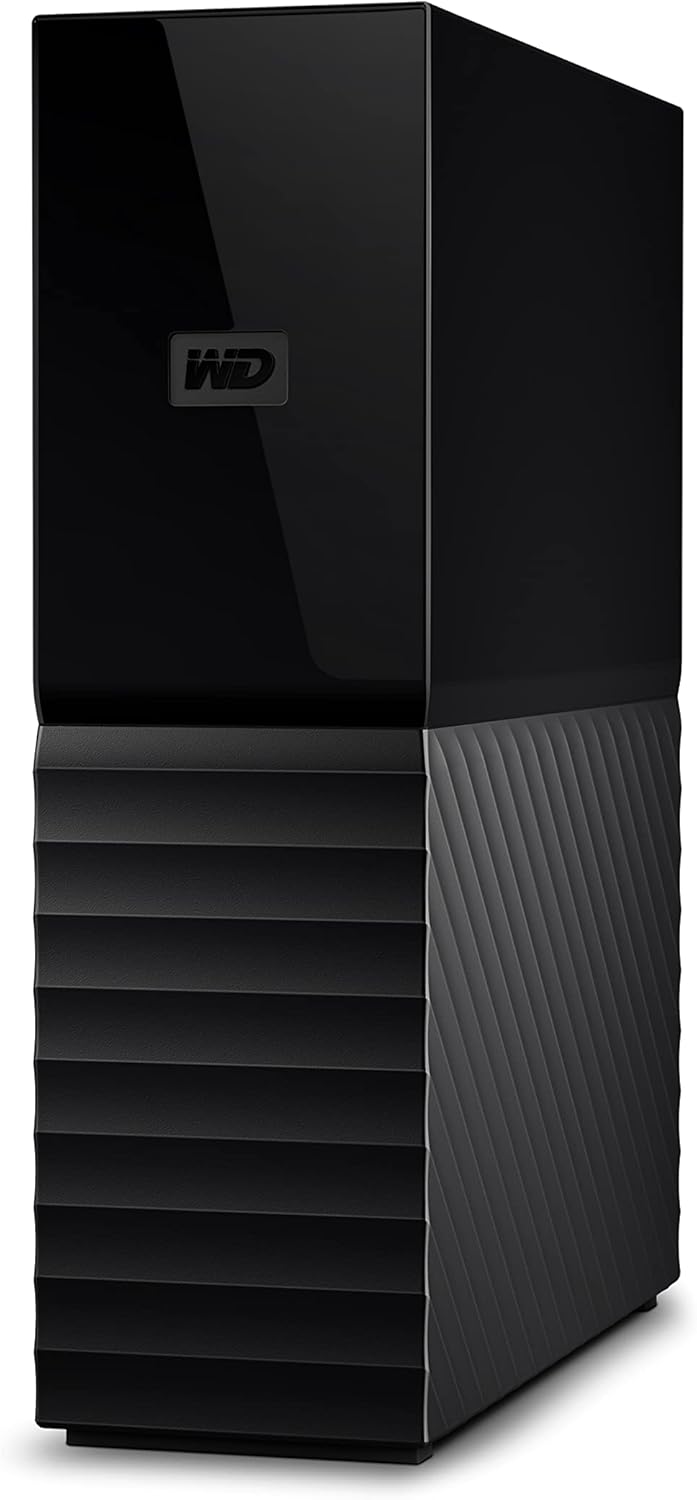
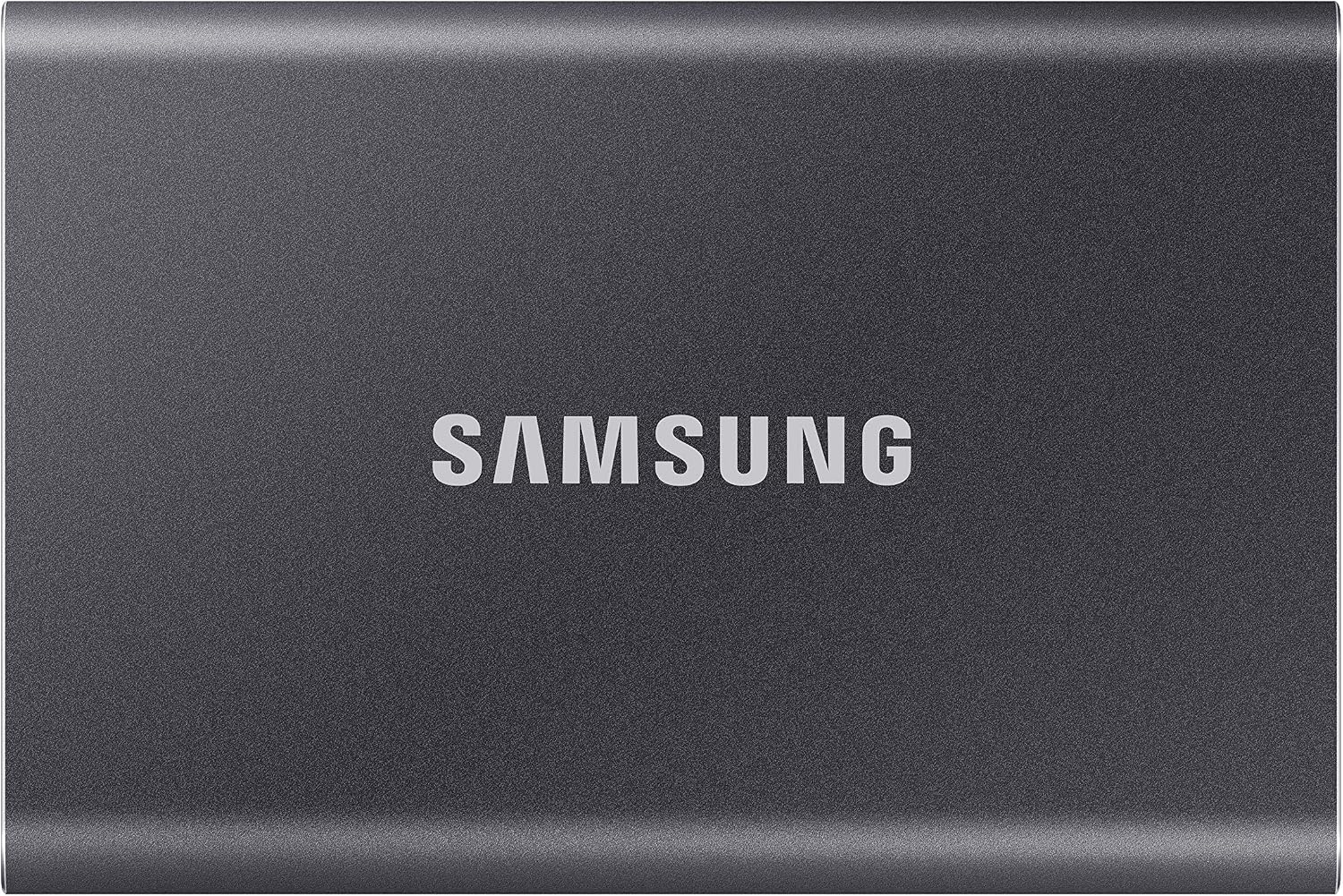
Desktop-Platten wie die WD My Book 16TB* oder die Seagate Expansion Desktop 16TB* bieten viel Speicher für Systemabbilder und jahrelange Versionen. Die My Book bringt zusätzlich eine Software für Hardwareverschlüsselung mit, Details findest du in unserem Testbericht zur WD My Book. Für unterwegs ist eine SSD wie die Samsung T7 2TB* praktisch, weil sie klein, leicht und schnell ist. Weitere Modelle vergleichen wir im Externe-Festplatten-Vergleich.
| Kriterium | Desktop-Festplatte | Externe SSD |
|---|---|---|
| Kapazität | sehr hoch | mittel |
| Kosten pro Terabyte | niedrig | höher |
| Geschwindigkeit | gut für Hintergrund-Backups | sehr hoch |
| Stoßfestigkeit | empfindlich | robust |
| Stromversorgung | eigenes Netzteil | über USB |
 *
*Wie automatisierst du dein Backup?
Am einfachsten lässt du die Backup-Platte dauerhaft angeschlossen, dann sichern Dateiversionsverlauf und Time Machine von selbst. Für das Systemabbild unter Windows setzt du dir eine feste Erinnerung, etwa einmal im Monat. Wichtig ist, dass du regelmäßig prüfst, ob die Sicherungen wirklich laufen.
- Festen Rhythmus wählen: Dateien stündlich, Systemabbild monatlich und vor großen Updates.
- Erinnerung im Kalender: Ein wiederkehrender Termin hilft, die Platte für außer Haus zu tauschen.
- Kontrolle: Schau in den Einstellungen nach dem Datum der letzten Sicherung. Windows und macOS zeigen es direkt an.
- Testweise wiederherstellen: Hole einmal im Quartal eine Datei aus dem Backup zurück. Erst dann weißt du, dass alles funktioniert.
- Platte im Blick behalten: Backup-Platten altern auch. Tausche sie nach einigen Jahren oder bei Warnungen in den SMART-Werten.
Welche Daten gehören ins Backup und welche nicht?
Ins Backup gehört alles, was du nicht ohne Weiteres neu beschaffen kannst: eigene Dokumente, Fotos, Videos, Projektdateien, Passwort-Datenbanken und Mail-Archive. Programme, Treiber und Spiele lassen sich dagegen jederzeit neu herunterladen. Sie blähen ein Dateibackup nur auf und verlängern jeden Sicherungslauf.
Unter Windows 11 liegen die meisten persönlichen Daten in den Bibliotheken Dokumente, Bilder, Videos, Musik und Desktop. Der Dateiversionsverlauf sichert diese Ordner standardmäßig. Liegen wichtige Daten an anderer Stelle, etwa auf einer zweiten Partition oder in einem Ordner direkt auf Laufwerk D:, musst du diese Ordner in den Einstellungen des Dateiversionsverlaufs ausdrücklich hinzufügen. Am Mac sichert Time Machine dagegen standardmäßig das gesamte Startvolume und schließt nur Caches und einige Systemdateien aus. Über die Optionen kannst du zusätzliche Ordner ausschließen, zum Beispiel einen großen Download-Ordner.
Besonders oft vergessen werden Daten, die Programme an versteckten Orten ablegen: Profile von Mailprogrammen wie Thunderbird, Spielstände ohne Cloud-Sync, lokale Datenbanken von Buchhaltungs- oder Fotoverwaltungssoftware. Prüfe in den Einstellungen dieser Programme, wo die Daten liegen, und nimm den Ordner in dein Backup auf.
Wie prüfst du, ob dein Backup im Ernstfall funktioniert?
Ein Backup ist erst dann etwas wert, wenn du daraus erfolgreich etwas wiederhergestellt hast. Viele merken erst nach einem Defekt, dass die Sicherung seit Monaten nicht mehr gelaufen ist oder wichtige Ordner fehlen.
- Letzten Sicherungszeitpunkt kontrollieren: Unter Windows zeigt der Dateiversionsverlauf in der Systemsteuerung, wann zuletzt gesichert wurde. Am Mac siehst du das Datum des letzten Backups in den Systemeinstellungen unter Time Machine.
- Stichprobe wiederherstellen: Hole einmal im Monat eine beliebige Datei aus dem Backup zurück und öffne sie. So merkst du sofort, ob die Daten lesbar sind.
- Rettungsmedium testen: Wer ein Systemabbild nutzt, braucht einen USB-Stick mit der Windows-Wiederherstellungsumgebung. Starte den Rechner testweise davon, damit du im Notfall nicht erst lange suchen musst.
- Platte auf Fehler prüfen: Kontrolliere die SMART-Werte der Backup-Platte gelegentlich. Wie das geht, steht in unserem Ratgeber zur Lebensdauer von Festplatten.
Verschlüsselung der Backup-Platte
Eine externe Backup-Platte enthält oft sämtliche privaten Daten. Geht sie verloren, kann jeder darauf zugreifen, sofern sie nicht verschlüsselt ist. Am Mac bietet Time Machine beim Einrichten die Option, das Backup zu verschlüsseln. Unter Windows 11 Pro steht BitLocker To Go für externe Laufwerke zur Verfügung, in Windows 11 Home ist diese Funktion nicht enthalten. Einige Hersteller-Platten wie die WD My Passport bringen zusätzlich eine Hardware-Verschlüsselung mit eigener Software mit. Notiere das Passwort bzw. den Wiederherstellungsschlüssel an einem sicheren Ort, denn ohne ihn sind die Daten auch für dich verloren.
Wie oft solltest du sichern?
Die richtige Häufigkeit richtet sich danach, wie viel Arbeit du verlieren darfst. Wer täglich an Dokumenten arbeitet, sollte mindestens täglich sichern. Time Machine erstellt bei angeschlossener Platte stündliche Backups, der Dateiversionsverlauf lässt sich auf Intervalle zwischen 10 Minuten und einem Tag einstellen. Für ein Systemabbild reicht meist ein Rhythmus von einem Monat oder vor größeren Updates. Eine zweite Platte, die außer Haus liegt, tauschst du am besten in festen Abständen, etwa einmal im Monat.
FAQ: Backup auf externe Festplatte
Wie mache ich ein Backup auf eine externe Festplatte unter Windows 11?
Schließe die Platte an, öffne die Systemsteuerung und aktiviere unter „System und Sicherheit“ den Dateiversionsverlauf. Für eine Komplettsicherung erstellst du zusätzlich ein Systemabbild unter „Sichern und Wiederherstellen (Windows 7)“.
Kann ich dieselbe Platte für Windows und Time Machine nutzen?
Das geht nur mit getrennten Partitionen, weil Time Machine ein Apple-Format verlangt und Windows damit nichts anfangen kann. Einfacher und sicherer sind zwei getrennte Platten.
Wie groß sollte eine Backup-Festplatte sein?
Mindestens doppelt so groß wie die Daten, die du sichern willst. Dann bleibt genug Platz für ältere Versionen und ein Systemabbild.
Ist eine SSD oder eine HDD besser für Backups?
Für große Datenmengen am Schreibtisch ist eine HDD wegen der hohen Kapazität günstiger. Für Notebooks unterwegs ist eine SSD robuster und schneller.
Wie oft sollte ich ein Backup machen?
Persönliche Dateien am besten täglich oder stündlich und automatisch. Ein komplettes Systemabbild genügt einmal im Monat und zusätzlich vor großen Updates.
Was passiert, wenn die Backup-Platte voll ist?
Time Machine und der Dateiversionsverlauf löschen dann automatisch die ältesten Versionen, sofern du das in den Einstellungen nicht anders festgelegt hast. Für ein neues Systemabbild musst du alte Abbilder bei Bedarf selbst entfernen.
Reicht eine einzige externe Festplatte für das Backup?
Für den Anfang ist eine Platte viel besser als keine. Nach der 3-2-1-Regel solltest du aber mittelfristig eine zweite Kopie an einem anderen Ort lagern, etwa bei Verwandten, im Büro oder verschlüsselt in einem Cloud-Speicher. So überstehen deine Daten auch Brand, Wasserschaden oder Diebstahl.
Was passiert, wenn die Backup-Platte voll ist?
Time Machine löscht automatisch die ältesten Backups, sobald der Platz knapp wird. Beim Dateiversionsverlauf legst du in den erweiterten Einstellungen fest, wie lange alte Versionen aufbewahrt werden, etwa bis Speicherplatz benötigt wird.
Wenn dir der Artikel "Backup auf externe Festplatte: So sicherst du Windows 11 und den Mac zuverlässig" gefallen hat und du mich und meine Unabhängigkeit etwas unterstützen möchtest, würde ich mich über deinen Kommentar freuen und wenn du eine externe Festplatte, eine einzelne HDD, ein NAS oder jegliches anderes Produkt bei Amazon kaufen möchtest, kannst du dies zum unveränderten Kaufpreis HIER** bestellen. Vielen Dank!