
Der Rechner startet zäh, die alte Festplatte ist voll oder du willst einfach mehr Tempo: Der Umstieg auf eine neue SSD ist eine der wirkungsvollsten Aufrüstungen überhaupt. Damit du Windows, Programme und Einstellungen nicht neu einrichten musst, kannst du die alte Platte eins zu eins auf die neue klonen. Das klappt auch ohne Kaufsoftware, wenn du weißt, welche Werkzeuge aktuell wirklich kostenlos sind.
Hier erfährst du, wann sich Klonen lohnt, was du dafür brauchst, wie der Vorgang Schritt für Schritt abläuft und wie du typische Startprobleme nach dem Umzug löst.
- Klonen kopiert Windows samt Programmen und Daten auf die neue SSD, eine Neuinstallation ist dann nicht nötig.
- Kostenlos klonen kannst du mit Rescuezilla und Clonezilla, die von einem USB-Stick starten.
- Besitzer einer Crucial-SSD erhalten Acronis True Image for Crucial, das nur mit angeschlossener Crucial-SSD funktioniert.
- Macrium Reflect Free gibt es nicht mehr, AOMEI Backupper Standard klont die Systemplatte nicht kostenlos.
- Die neue SSD muss mindestens so viel Platz bieten, wie auf der alten Platte belegt ist.
Klonen oder Windows neu installieren: Was ist besser?
Klonen ist besser, wenn dein Windows sauber läuft und du alle Programme behalten willst. Eine Neuinstallation lohnt sich, wenn das System alt, langsam oder voller Fehler ist. Beim Klonen nimmst du alle Probleme der alten Installation mit auf die neue SSD.
Ein Klon spart viel Zeit. Nach dem Umzug startet der Rechner mit gewohntem Desktop, allen Lizenzen und Einstellungen. Eine frische Installation dauert dagegen einen halben Tag oder länger, bis alle Programme, Treiber und Konten wieder eingerichtet sind. Dafür beginnt sie ohne Altlasten wie verwaiste Treiber oder vollgemüllte Autostart-Listen.
| Kriterium | Klonen | Neuinstallation |
|---|---|---|
| Zeitaufwand | gering | hoch |
| Programme und Einstellungen bleiben | ja | nein |
| Altlasten und Fehler | werden mitgenommen | verschwinden |
| Wechsel von MBR auf GPT | nur mit Zusatzschritt | automatisch |
| Risiko für Anfänger | mittel, falsches Ziel löscht Daten | mittel, Treibersuche nötig |
Was brauchst du zum Klonen einer Festplatte?
Du brauchst die neue SSD, einen Weg, sie gleichzeitig mit der alten Platte anzuschließen, und ein kostenloses Klonprogramm. Bei Notebooks mit nur einem Steckplatz nutzt du ein USB-Gehäuse oder einen Adapter. Vorher sicherst du deine wichtigsten Daten zusätzlich auf einer externen Platte.
Die passende SSD
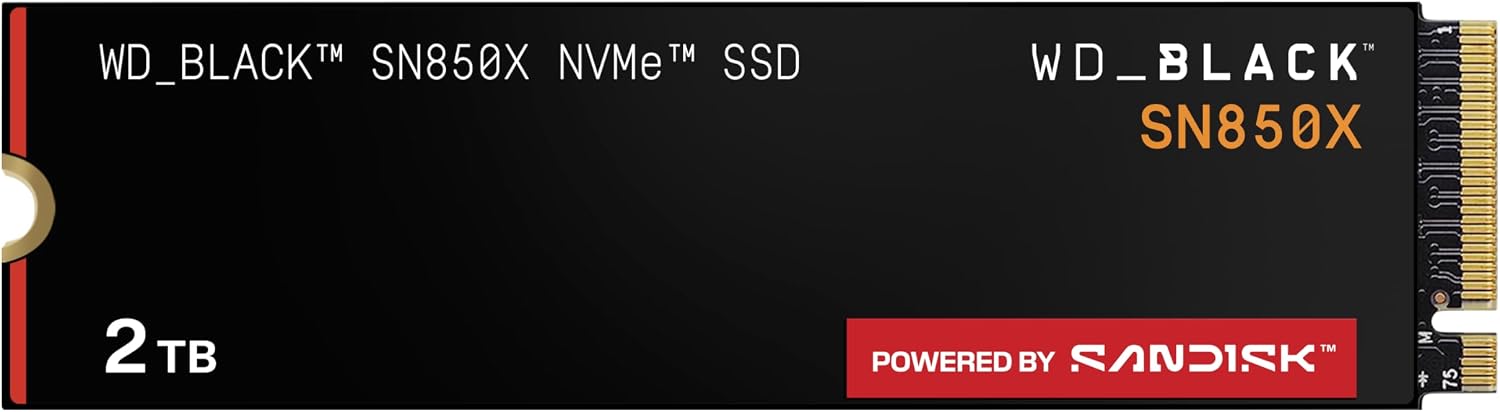
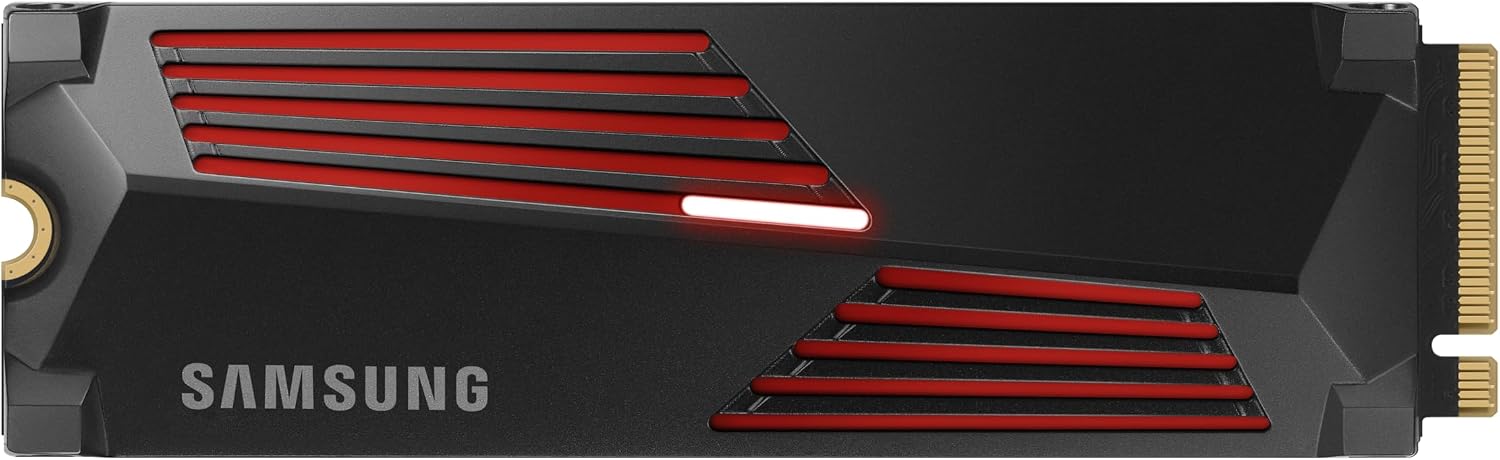
Prüfe zuerst, welche Anschlüsse dein Rechner hat. Viele aktuelle Mainboards und Notebooks besitzen einen M.2-Steckplatz für NVMe-SSDs, ältere Geräte oft nur SATA. Für schnelle PCIe-4.0-Steckplätze eignen sich Modelle wie die WD_BLACK SN850X 2TB* oder die Samsung 990 PRO 2TB mit Kühlkörper*. Wer bewusst auf Kosten achtet, schaut sich die Crucial T500 2TB* oder die Lexar NM790 4TB* an. Weitere Modelle findest du im Interne-SSD-Vergleich. Ob eine SSD für dich überhaupt sinnvoll ist, klärt unsere Kaufberatung SSD oder HDD.
Kostenlose Klonprogramme
| Programm | Kostenlos klonen | Voraussetzung | Bedienung |
|---|---|---|---|
| Rescuezilla | ja | startet vom USB-Stick | grafisch, einsteigerfreundlich |
| Clonezilla Live | ja | startet vom USB-Stick | textbasiert, für Fortgeschrittene |
| Acronis True Image for Crucial | ja, nur Klonfunktion | Crucial-SSD angeschlossen, nur Windows | grafisch unter Windows |
| Seagate DiscWizard | ja | Laufwerk von Seagate im System | grafisch unter Windows |
Rescuezilla ist für die meisten der einfachste Weg. Es basiert auf Ubuntu, startet von einem USB-Stick und führt dich mit Knöpfen durch den Klon. Clonezilla arbeitet nach demselben Prinzip, wird aber über Textmenüs bedient. Samsung hat seine Klonfunktion Data Migration inzwischen in die Software Samsung Magician integriert, die der Hersteller auf seiner Webseite zum Download anbietet. Sie ist für Besitzer von Samsung-Speicherprodukten gedacht und migriert auf eine neue Samsung-SSD.
Weiteres Zubehör
- Ein USB-Stick mit mindestens 4 GB für Rescuezilla oder Clonezilla.
- Ein USB-Gehäuse für M.2 oder SATA, falls dein Rechner nur einen Steckplatz hat.
- Ein passender Schraubendreher, bei M.2 oft eine winzige Schraube oder ein Kunststoffriegel.
- Ein aktuelles Backup deiner persönlichen Dateien.
Wie klonst du eine Festplatte Schritt für Schritt mit Rescuezilla?
Du erstellst einen bootfähigen USB-Stick mit Rescuezilla, startest den Rechner davon, wählst „Klonen“ und legst die alte Platte als Quelle und die neue SSD als Ziel fest. Nach dem Kopiervorgang fährst du herunter und startest von der neuen SSD. Achte darauf, Quelle und Ziel nicht zu verwechseln.
- Lade das ISO-Abbild von der offiziellen Rescuezilla-Seite herunter und schreibe es mit einem Programm wie Rufus oder balenaEtcher auf den USB-Stick.
- Schalte unter Windows den Schnellstart aus und pausiere BitLocker, falls es aktiv ist. Sonst kann der Klon nicht sauber auf die Partitionen zugreifen.
- Schließe die neue SSD an, intern oder über das USB-Gehäuse.
- Starte den Rechner vom USB-Stick. Das Bootmenü öffnest du je nach Hersteller mit F12, F11, F8 oder Esc.
- Wähle in Rescuezilla Clone. Markiere als Quelle die alte Platte und als Ziel die neue SSD. Prüfe die Größenangaben genau.
- Bestätige die Warnung, dass alle Daten auf dem Ziel überschrieben werden, und starte den Vorgang.
- Ist der Klon fertig, fahre den Rechner herunter.
Je nach Datenmenge und Anschluss dauert der Klon von wenigen Minuten bis zu einigen Stunden. Eine alte Festplatte über USB ist dabei meist der Flaschenhals, nicht die neue SSD.
Der Weg mit Clonezilla
Clonezilla folgt demselben Ablauf, fragt aber jeden Schritt in Textmenüs ab. Nach dem Start vom Stick wählst du die Sprache und die Tastaturbelegung, dann Start Clonezilla und device-device für einen direkten Klon von Laufwerk zu Laufwerk. Im Modus für Einsteiger wählst du anschließend disk_to_local_disk, danach Quelle und Ziel. Bevor Clonezilla das Ziel überschreibt, fragt es noch einmal nach, ob du sicher bist. Wer mit Textmenüs gut zurechtkommt, erhält ein sehr zuverlässiges Werkzeug, das auch mit ungewöhnlichen Partitionen umgehen kann.
 *
*Wie baust du die geklonte SSD ein?
Bei einem Desktop-PC kannst du die alte Platte meist drinlassen und stellst im BIOS die neue SSD als Startlaufwerk ein. Im Notebook tauschst du die alte Platte gegen die neue SSD aus. Ziehe vorher das Netzkabel und entlade dich an einem geerdeten Metallteil.
Eine M.2-SSD steckst du schräg in den Steckplatz, drückst sie flach und fixierst sie mit der Schraube oder dem Riegel. Viele Mainboards haben einen eigenen Kühlkörper über dem Steckplatz, den du vorher abschraubst und danach wieder aufsetzt. SATA-SSDs kommen in den Laufwerksschacht und werden mit Daten- und Stromkabel verbunden.
Bleibt die alte Platte im PC, solltest du sie nach dem ersten erfolgreichen Start von der neuen SSD formatieren. Sonst finden sich zwei Windows-Installationen im System, was bei Updates und im Bootmenü für Verwirrung sorgt. Lass dir dafür aber ein paar Tage Zeit, um sicher zu sein, dass auf der SSD alles läuft.
 *
*| Rechner | Alte Platte | Startlaufwerk wählen |
|---|---|---|
| Desktop mit freiem M.2-Steckplatz | kann als Datenplatte bleiben | im BIOS umstellen |
| Notebook mit einem Steckplatz | wird ausgetauscht | automatisch |
| Notebook mit zwei Steckplätzen | kann bleiben | im BIOS umstellen |
Welche Probleme treten nach dem Klonen auf und wie löst du sie?
Das häufigste Problem ist, dass der Rechner nicht von der neuen SSD startet, weil im BIOS noch das alte Laufwerk als Startgerät eingetragen ist. Weitere Ursachen sind ein Wechsel zwischen MBR und GPT oder eine zu kleine Ziel-SSD. Die meisten Fehler lassen sich ohne Datenverlust beheben.
- Kein Start von der SSD: Öffne das BIOS und setze die neue SSD an die erste Stelle der Bootreihenfolge. Bei UEFI-Systemen heißt der Eintrag meist Windows Boot Manager mit dem Namen der SSD.
- Fehlermeldung „INACCESSIBLE BOOT DEVICE“: Oft ist der Controllermodus im BIOS zwischen AHCI und RAID beziehungsweise Intel RST unterschiedlich zum alten System. Stelle den Modus so ein, wie er vorher war.
- Ziel zu klein: Rescuezilla und Clonezilla klonen am einfachsten auf gleich große oder größere Laufwerke. Lösche vorher Daten oder verkleinere die Partition in Windows.
- BitLocker fragt nach dem Schlüssel: Den Wiederherstellungsschlüssel findest du in deinem Microsoft-Konto. Pausiere BitLocker das nächste Mal vor dem Klon.
- SSD wird nicht als Ziel angezeigt: Prüfe das USB-Gehäuse oder den Steckplatz. Manche M.2-Steckplätze teilen sich die Leitungen mit SATA-Anschlüssen und werden deaktiviert.
Wie bereitest du Windows vor dem Klonen vor?
Eine gute Vorbereitung entscheidet darüber, ob der Klon auf Anhieb startet. Plane dafür eine halbe Stunde ein, bevor du das Klon-Programm startest.
- Backup erstellen: Klonen ist zuverlässig, aber eine Verwechslung von Quelle und Ziel überschreibt die falsche Platte. Sichere wichtige Daten vorher auf ein drittes Laufwerk.
- Platz schaffen: Die belegten Daten der alten Platte müssen auf die neue SSD passen. Leere den Papierkorb, deinstalliere ungenutzte Programme und nutze die Datenträgerbereinigung bzw. die Speicheroptimierung in den Einstellungen.
- BitLocker prüfen: Ist das Systemlaufwerk verschlüsselt, notiere dir den Wiederherstellungsschlüssel. Du findest ihn im Microsoft-Konto unter Geräte oder in den BitLocker-Einstellungen. Viele Anleitungen empfehlen, BitLocker vor dem Klonen anzuhalten.
- Schnellstart deaktivieren: Der Windows-Schnellstart hinterlässt das Dateisystem in einem halb geschlossenen Zustand. Deaktiviere ihn in den Energieoptionen und fahre den Rechner vollständig herunter.
- Datenträger prüfen: Ein kurzer Blick auf die SMART-Werte der alten Platte zeigt, ob sie schon fehlerhafte Sektoren hat. In diesem Fall sollte das Klon-Programm Lesefehler überspringen können.
Klonen auf eine kleinere SSD: Geht das?
Ja, solange die belegten Daten kleiner sind als die neue SSD. Viele Programme, darunter Rescuezilla und Clonezilla, verkleinern Partitionen allerdings nicht automatisch. In diesem Fall verkleinerst du die Windows-Partition vorher in der Datenträgerverwaltung über „Volume verkleinern“, bis sie auf die SSD passt. Windows lässt sich dabei manchmal nur bis zu einer bestimmten Grenze verkleinern, weil unverschiebbare Systemdateien wie die Auslagerungsdatei am Ende der Partition liegen. Temporäres Deaktivieren der Auslagerungsdatei und des Ruhezustands schafft hier oft Abhilfe.
Ungenutzten Platz nach dem Klonen verwenden
Klonst du auf eine größere SSD, bleibt der zusätzliche Platz nach dem Kopieren oft als „Nicht zugeordnet“ am Ende des Laufwerks stehen. Liegt direkt hinter der Windows-Partition keine weitere Partition, erweiterst du sie in der Datenträgerverwaltung mit „Volume erweitern“. Steht dazwischen die Wiederherstellungspartition, lässt sich die Windows-Partition mit Bordmitteln nicht direkt vergrößern. Microsoft beschreibt für diesen Fall eine Anleitung, bei der die Wiederherstellungsumgebung mit reagentc deaktiviert, verschoben und wieder aktiviert wird. Alternativ legst du im freien Bereich einfach eine zweite Partition für Daten an.
SATA-SSD oder NVMe?
Welche SSD du einbauen kannst, hängt vom Rechner ab. Ältere Laptops haben oft nur einen 2,5-Zoll-Schacht für SATA-SSDs, neuere einen M.2-Steckplatz für NVMe. Manche M.2-Plätze unterstützen nur SATA-M.2-SSDs. Schau vor dem Kauf ins Handbuch oder auf die Supportseite des Herstellers. Für den Klonvorgang brauchst du bei M.2-SSDs ein USB-Gehäuse für NVMe, bei 2,5-Zoll-SSDs einen einfachen SATA-auf-USB-Adapter.
FAQ: Festplatte klonen unter Windows 11
Welches Programm zum Klonen ist kostenlos?
Rescuezilla und Clonezilla sind vollständig kostenlos und funktionieren mit allen Laufwerken. Herstellerversionen wie Acronis True Image for Crucial oder Seagate DiscWizard sind kostenlos, setzen aber ein Laufwerk des jeweiligen Herstellers voraus.
Kann ich eine große HDD auf eine kleinere SSD klonen?
Ja, solange die belegten Daten auf die SSD passen. Am einfachsten verkleinerst du vorher die Partition in der Datenträgerverwaltung oder räumst nicht benötigte Daten auf eine externe Platte.
Muss ich Windows nach dem Klonen neu aktivieren?
In der Regel nicht, weil beim Klonen die bestehende Installation samt Aktivierung auf die neue SSD kopiert wird. Fragt Windows trotzdem nach, hilft die Problembehandlung unter Einstellungen, System, Aktivierung.
Hat Windows 11 ein eigenes Klonwerkzeug?
Nein, eine echte Klonfunktion fehlt. Über das Systemabbild unter „Sichern und Wiederherstellen (Windows 7)“ kannst du ein Abbild auf einer externen Platte speichern und es auf die neue SSD zurückspielen, das ist aber umständlicher.
Wie lange dauert das Klonen?
Das hängt von der Datenmenge und den Laufwerken ab. Von SSD zu SSD sind wenige hundert Gigabyte oft in unter einer Stunde kopiert, von einer alten Festplatte über USB kann es deutlich länger dauern.
Kann ich eine SATA-Festplatte auf eine NVMe-SSD klonen?
Ja, das Klonprogramm kopiert die Daten unabhängig vom Anschluss. Dein Rechner braucht nur einen M.2-Steckplatz mit NVMe-Unterstützung, damit er später von der neuen SSD starten kann.
Muss ich Windows nach dem Klonen neu aktivieren?
Normalerweise nicht. Die digitale Lizenz ist an die Hardware des Rechners gebunden, vor allem an das Mainboard. Ein Tausch des Laufwerks ändert daran nichts, Windows bleibt aktiviert.
Kann ich auch eine externe Festplatte klonen?
Ja, das funktioniert genauso wie bei internen Laufwerken. Achte darauf, dass das Ziel mindestens so groß ist wie die belegten Daten und dass du Quelle und Ziel eindeutig auseinanderhältst, etwa anhand von Größe und Modellname.
Wie lange dauert das Klonen?
Das hängt von der Datenmenge und der langsamsten Komponente ab, meist der alten HDD oder dem USB-Adapter. Bei einigen hundert Gigabyte musst du mit einer bis mehreren Stunden rechnen. Programme wie Rescuezilla kopieren nur belegte Bereiche und sind dadurch schneller als ein Sektor-für-Sektor-Klon.
Was mache ich mit der alten Festplatte?
Lass sie einige Tage unverändert liegen, bis sicher ist, dass auf der SSD alles läuft. Danach kannst du sie in einem USB-Gehäuse als Backup-Laufwerk weiterverwenden oder vor dem Verkauf sicher löschen.
Wenn dir der Artikel "Festplatte klonen unter Windows 11: Kostenlos auf eine neue SSD umziehen" gefallen hat und du mich und meine Unabhängigkeit etwas unterstützen möchtest, würde ich mich über deinen Kommentar freuen und wenn du eine externe Festplatte, eine einzelne HDD, ein NAS oder jegliches anderes Produkt bei Amazon kaufen möchtest, kannst du dies zum unveränderten Kaufpreis HIER** bestellen. Vielen Dank!