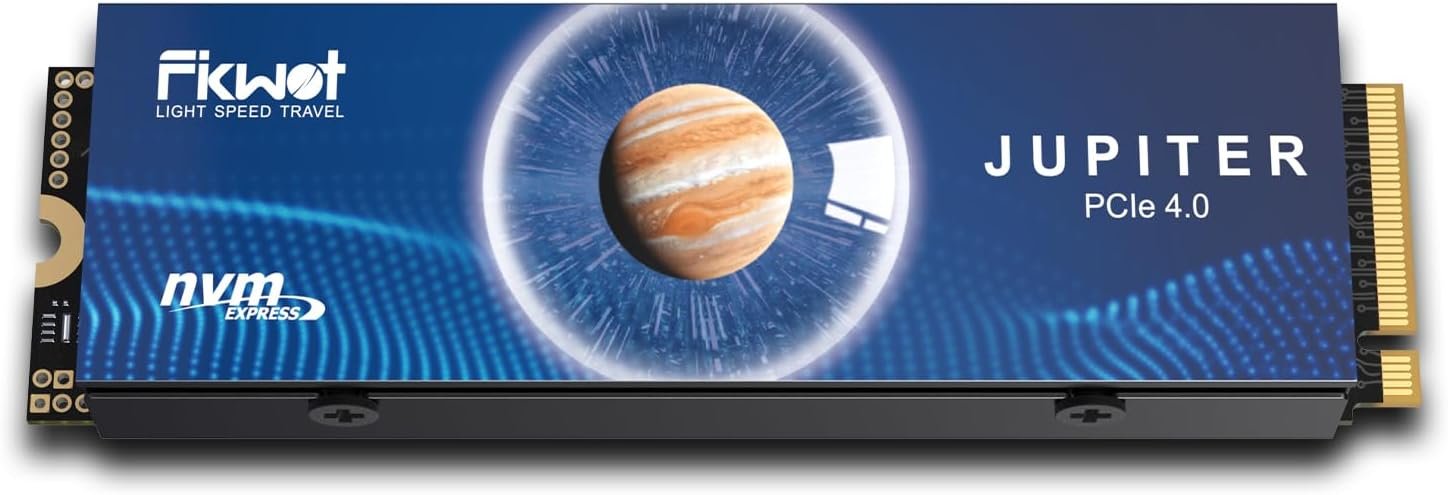
Fikwot FX910 1 TB Heatsink Test

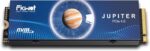
Fikwot FX910 1 TB Heatsink – Produktfoto
7,5
UrteilGutNote 7,5 von 10

Schnelle PS5-SSD mit passendem Kühlkörper und einfachem Einbau. Käufer bestätigen hohe Leserate und niedrige Temperaturen.

  • Kapazität1 TB
  • FormfaktorM.2 2280 mit Kühlkörper
  • SchnittstellePCIe 4.0 x4, NVMe
  • Lesenbis 7.100 MB/s
  • Garantiek. A.

Auf einen Blick

Vorteile

  • PCIe 4.0 x4 mit bis zu 7.100/6.100 MB/s
  • Graphit-Kühlkörper für die PS5
  • AES-256-Verschlüsselung
  • Montagehalterung und Schrauben im Lieferumfang

Nachteile

  • DRAM-los, nutzt HMB
  • Garantie und TBW auf der Produktseite k. A.
  • Internes Kopieren an der PS5 langsamer
  • Vergleichsweise wenige Bewertungen

Technische Daten

Technische Daten: Fikwot FX910 1 TB Heatsink
HerstellerFikwot
ModellFX910
Kapazität1 TB
FormfaktorM.2 2280 mit Kühlkörper
Maße8 x 2,4 x 1 cm
Gewicht30 g
SchnittstellePCIe 4.0 x4, NVMe
Lesenbis 7.100 MB/s
Schreibenbis 6.100 MB/s
CacheHMB, SLC-Cache
VerschlüsselungAES-256
FunktionenTRIM, SMART
LieferumfangMontagehalterung, Schrauben, Anleitung
TBWk. A.
Garantiek. A.

Daten nach Amazon und Käuferangaben. Unbekanntes steht als k. A.

Die Fikwot FX910 ist eine Gen4-SSD mit vormontiertem Graphit-Kühlkörper, die gezielt für die PlayStation 5 angeboten wird. Die 1-TB-Version kommt auf knapp 400 Bewertungen. Der Beitrag ordnet Technik, Lieferumfang und Käufererfahrungen ein und benennt offene Punkte wie Garantie und TBW.

Fehlende Angaben zu Garantie und TBW auf der Produktseite trüben das Bild.

Auf einen Blick: Was ist die Fikwot FX910 1 TB?

  • Format: M.2 2280 mit Kühlkörper
  • Schnittstelle: PCIe 4.0 x4, NVMe
  • Lesen: bis 7.100 MB/s
  • Schreiben: bis 6.100 MB/s
  • Cache: HMB und SLC-Cache, kein DRAM

Fikwot nennt bis zu 7.100 MB/s lesend und 6.100 MB/s schreibend. An der PS5 misst ein Käufer 6.988 MB/s, was den Herstellerwert nahezu bestätigt.

Die SSD arbeitet ohne eigenen DRAM und nutzt den Host Memory Buffer. Ein SLC-Cache beschleunigt Schreibvorgänge. Garantiedauer und TBW nennt die Produktseite nicht.

Wie gut ist die Verarbeitung?

Der Graphit-Kühlkörper ist fest montiert und auf die Maße der PS5 zugeschnitten. Mit 1 cm Gesamthöhe und 30 g passt das Modul in den Erweiterungsschacht.

Ein Käufer beschreibt, dass die PS5-Abdeckung nach dem Einbau nur schwer wieder aufzusetzen war. Das betrifft eher die Konsole als die SSD.
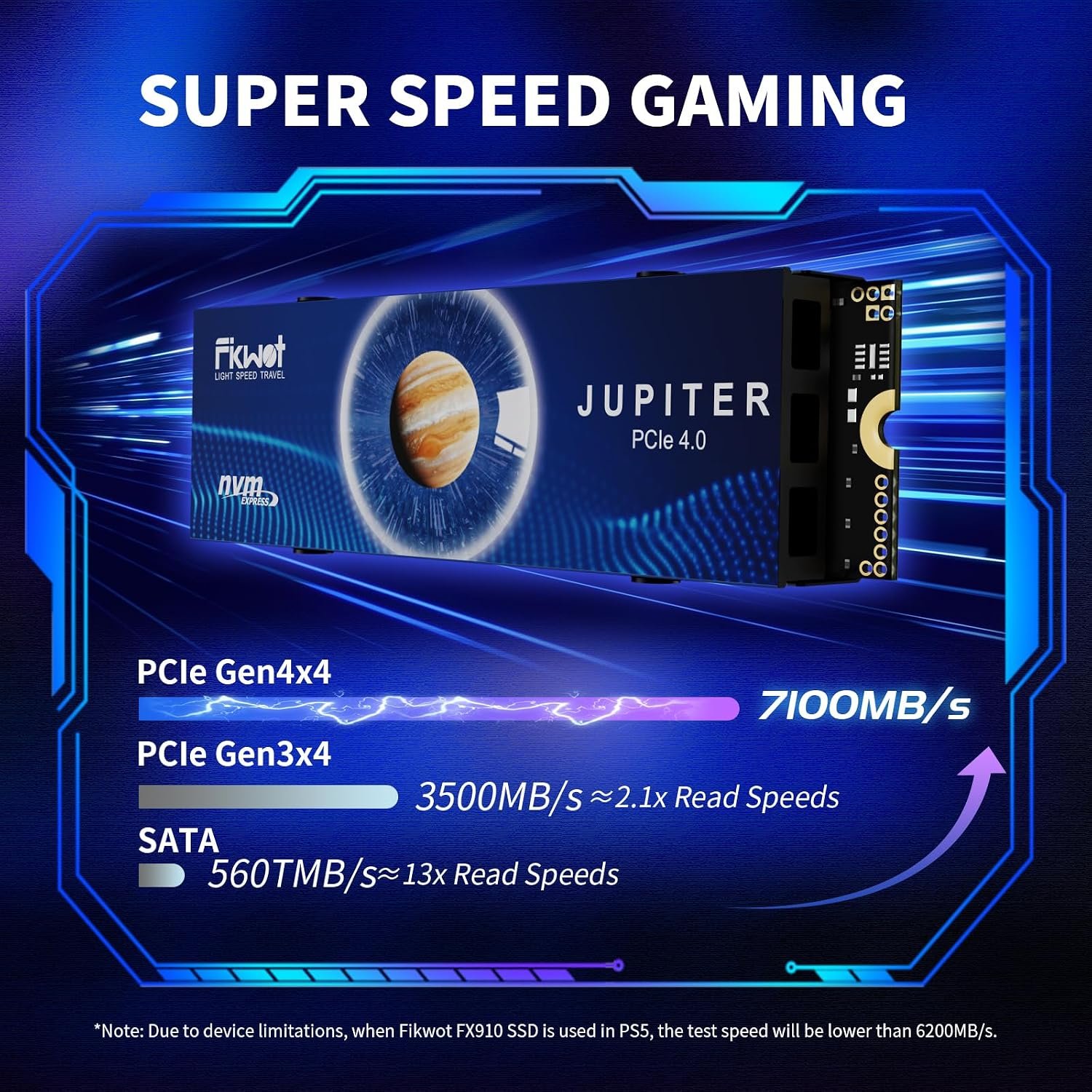
Fikwot FX910 1 TB: weitere Produktansicht

Wie schlägt sich die Fikwot FX910 1 TB in der Praxis?

Käufer berichten, dass der Einbau in die PS5 drei bis fünf Minuten dauert. Auch in der PS5 Slim funktioniert die SSD. Die Temperaturen werden als niedrig beschrieben.

Ein Käufer misst an der PS5 6.988 MB/s. Kritik betrifft das interne Kopieren von der Konsole auf die SSD, das langsamer ausfällt als erwartet. Ein anderer Nutzer meldet anfängliche Probleme beim Upload-Tempo, die nach einem Neustart verschwanden.

Geräuschtest: Wie laut ist die Fikwot FX910 1 TB?

Die SSD ist passiv gekühlt und arbeitet geräuschlos. Die Lautstärke der Konsole wird durch sie nicht beeinflusst.

Rezensionen erwähnen keine Geräusche.

Einbau in die PS5

Nach dem Abnehmen der Seitenabdeckung wird die Abdeckung des Erweiterungsschachts gelöst. Die SSD wird eingesetzt und mit der beiliegenden Halterung fixiert. Danach kommen Abdeckungen zurück.

Käufer veranschlagen dafür drei bis fünf Minuten. Beim Wiederaufsetzen der Seitenabdeckung ist etwas Geduld gefragt.

Nach dem Start formatiert die Konsole die SSD und misst die Geschwindigkeit.

PS5 Slim

Auch in der schlankeren PS5 Slim funktioniert die FX910 laut Käufern. Der Erweiterungsschacht hat dieselben Anforderungen an Größe und Leistung.

Die Bauhöhe von 1 cm passt in beide Modelle.

Messwert 6.988 MB/s

Der PS5-eigene Test zeigte bei einem Käufer 6.988 MB/s. Das liegt knapp unter der Herstellerangabe und deutlich über der Mindestanforderung der Konsole.

Im PC können die Werte je nach System leicht abweichen.

Langsames internes Kopieren

Das Verschieben großer Spiele vom internen Speicher auf die Erweiterung dauert laut einem Käufer länger als erwartet. Die Geschwindigkeit hängt dabei auch vom internen Speicher und der Konsole ab.

Neue Downloads direkt auf die SSD zu lenken umgeht das Problem.

HMB statt DRAM

DRAM-lose SSDs nutzen einen kleinen Teil des Arbeitsspeichers des Hosts als Puffer. Bei Spielen fällt der Unterschied kaum auf.

Bei intensiven Schreiblasten und zufälligen Zugriffen können DRAM-Modelle Vorteile haben.

SLC-Cache

Der SLC-Cache nimmt Schreibvorgänge schnell auf. Ist er voll, sinkt die Schreibrate. Die Größe des Caches nennt Fikwot nicht, sie ist k. A.

Für Spieleinstallationen in typischer Größe reicht der Cache meist aus.

AES-256

Die Hardwareverschlüsselung kann Daten auf Controllerebene sichern. Ob sie im PC über Standards wie Opal genutzt werden kann, nennt die Seite nicht.

In der PS5 spielt die Funktion keine Rolle.

Einsatz im PC

Im PC funktioniert die FX910 wie jede andere NVMe-SSD. Der Kühlkörper muss gegebenenfalls entfernt werden, wenn ein Mainboard-Kühler genutzt wird. Ob sich der Kühlkörper ohne Garantieverlust lösen lässt, ist k. A.

Für Gen3-Systeme begrenzt die Schnittstelle die Leistung.

Upload-Tempo nach Neustart

Ein Nutzer meldete zunächst langsames Upload-Tempo. Nach einem Neustart war das Problem verschwunden.

Bei unerwartetem Verhalten ist ein Neustart der erste sinnvolle Schritt.

Fehlende Garantieangabe

Die Produktseite nennt keine Garantiedauer. Käufer sollten die Bedingungen vor dem Kauf beim Händler erfragen.

Die gesetzliche Gewährleistung bleibt davon unberührt.

TBW unbekannt

Ohne TBW-Angabe lässt sich die Haltbarkeit schwer einschätzen. Für Spielebibliotheken mit wenig Schreiblast ist das weniger kritisch.

Die verbleibende Lebensdauer lässt sich am PC per SMART auslesen.

Kühlung

Der Graphit-Kühlkörper verteilt die Wärme über eine größere Fläche. Käufer beschreiben die SSD als kühl.

Sony empfiehlt für den Erweiterungsschacht eine Kühllösung, die hier bereits integriert ist.

Lieferumfang

Halterung, Schrauben und Anleitung liegen bei. Für die PS5 ist damit kein Zubehör nötig.

Für PCs mit eigener Befestigung bleibt das Zubehör ungenutzt.

Für wen eignet sich die FX910?

Für PS5-Besitzer, die eine schnelle Erweiterung mit fertigem Kühlkörper suchen. Im PC ist sie ebenfalls nutzbar.

Wer Wert auf klare Garantie- und TBW-Angaben legt, greift zu Modellen mit vollständigen Daten.

Speicherplatz in der PS5

Der interne Speicher der PS5 ist schnell gefüllt, weil aktuelle Spiele oft sehr viel Platz belegen. Mit 1 TB zusätzlich verdoppelt sich der Platz grob.

Spiele lassen sich je nach Nutzung zwischen internem Speicher und Erweiterung verschieben. Häufig gespielte Titel profitieren von beiden Speicherorten gleichermaßen, weil die Erweiterung ähnlich schnell ist.

Für umfangreiche Bibliotheken bieten größere Kapazitäten mehr Spielraum, sie sind aber nicht Gegenstand dieses Beitrags.

Formatierung durch die Konsole

Die PS5 formatiert die SSD beim ersten Einsatz selbst. Vorhandene Daten gehen dabei verloren. Eine vorherige Formatierung am PC ist nicht nötig.

Soll die SSD später im PC genutzt werden, muss sie dort neu partitioniert werden.

Firmware der Konsole

Sony verbessert die Unterstützung von Erweiterungs-SSDs über Systemupdates. Vor dem Einbau lohnt die Installation der aktuellen Firmware.

Bei Erkennungsproblemen ist ein Update der erste Schritt.

Kühlkörper und Gehäusefreiheit

Der Erweiterungsschacht der PS5 bietet nur begrenzte Höhe. SSDs mit zu hohen Kühlkörpern passen nicht unter die Abdeckung. Die FX910 ist mit 1 cm auf diese Vorgabe zugeschnitten.

Im PC kann der Kühlkörper mit Grafikkarten oder Mainboard-Kühlern kollidieren. Ein Blick auf die Abstände vor dem Einbau verhindert Überraschungen.

Graphit leitet Wärme in der Fläche gut, bleibt aber leicht. Das hält das Gesamtgewicht bei 30 g.

Gen4 im PC nutzen

Aktuelle Mainboards mit PCIe 4.0 nutzen die volle Leistung. Unter Windows muss die SSD in der Datenträgerverwaltung initialisiert werden, bevor sie sichtbar ist.

Als Systemlaufwerk sorgt sie für schnelle Starts. Bei DRAM-losen Modellen lohnt es, ausreichend freien Speicher zu lassen, damit Cache und Verwaltung effizient arbeiten.

Wenig Bewertungen, viel Unsicherheit

Mit knapp 400 Bewertungen ist die Datenbasis kleiner als bei etablierten Modellen. Langzeitberichte über mehrere Jahre fehlen.

Wer auf Nummer sicher gehen will, verfolgt die Rezensionen eine Weile oder wählt ein Modell mit längerer Marktpräsenz.

Datenschutz beim Verkauf

Soll die Konsole oder die SSD später verkauft werden, sollte die Erweiterung vorher in der PS5 formatiert werden. Am PC hilft ein Secure-Erase-Werkzeug.

So bleiben keine persönlichen Daten auf dem Laufwerk zurück.

Rückgabe bei Problemen

Tritt in den ersten Wochen ein Fehler auf, ist die Rückgabe über Amazon der einfachste Weg. Wegen der fehlenden Garantieangabe lohnt es, den Kaufbeleg sorgfältig aufzubewahren.

Fotos und eine kurze Fehlerbeschreibung erleichtern die Abwicklung.

Spielstart und Ladezeiten

Für Spiele zählt vor allem die Leserate. Mit knapp 7.000 MB/s an der PS5 lädt die SSD Spielwelten ähnlich schnell wie der interne Speicher der Konsole.

Unterschiede zwischen Gen4-SSDs dieser Klasse sind im Spielalltag kaum wahrnehmbar. Wichtiger sind Kühlung und ausreichender Speicherplatz.

Die positiven Rückmeldungen der Käufer zu Tempo und Einbau bestätigen dieses Bild.

Wie fällt die Bewertung im Detail aus?

Die Noten beruhen auf Herstellerdaten und Käuferberichten. Ein eigener Test fand nicht statt.

Zuverlässigkeit: 6,4 von 10

Garantie und TBW k. A.

Geschwindigkeit: 8,2 von 10

Tempo an der PS5 bestätigt.

Preis/Leistung: 7,8 von 10

Kühlkörper und Zubehör inklusive.

Gesamtnote: 7,5 von 10. Gute PS5-Erweiterung.

Wenn du die Fikwot FX910 1 TB Heatsink kaufen möchtest: Fikwot FX910 1 TB Heatsink bei Amazon*.

Bewertung im Detail

Zuverlässigkeit6,4/10
Geschwindigkeit8,2/10
Preis/Leistung7,8/10
Gesamtnote7,5/10

394 Bewertungen mit einem Schnitt von 4,6 zeigen hohe Zufriedenheit. Gelobt werden Einbau, Tempo und Temperaturen.

Die geringere Bewertungszahl macht Aussagen zur Langzeithaltbarkeit unsicherer.

Fazit: Fikwot FX910 1 TB Heatsink

Gut
7,5

Die Fikwot FX910 1 TB ist eine schnelle PS5-SSD mit integriertem Kühlkörper und einfachem Einbau.

Fehlende Angaben zu Garantie und TBW sind der größte Schwachpunkt.

Alternativen zur Fikwot FX910 1 TB Heatsink

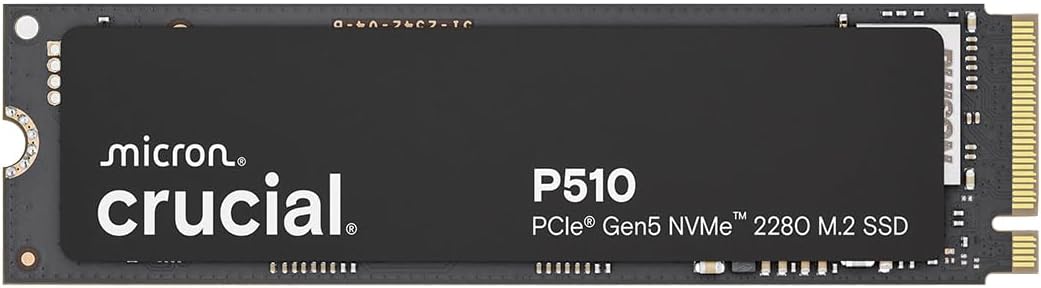
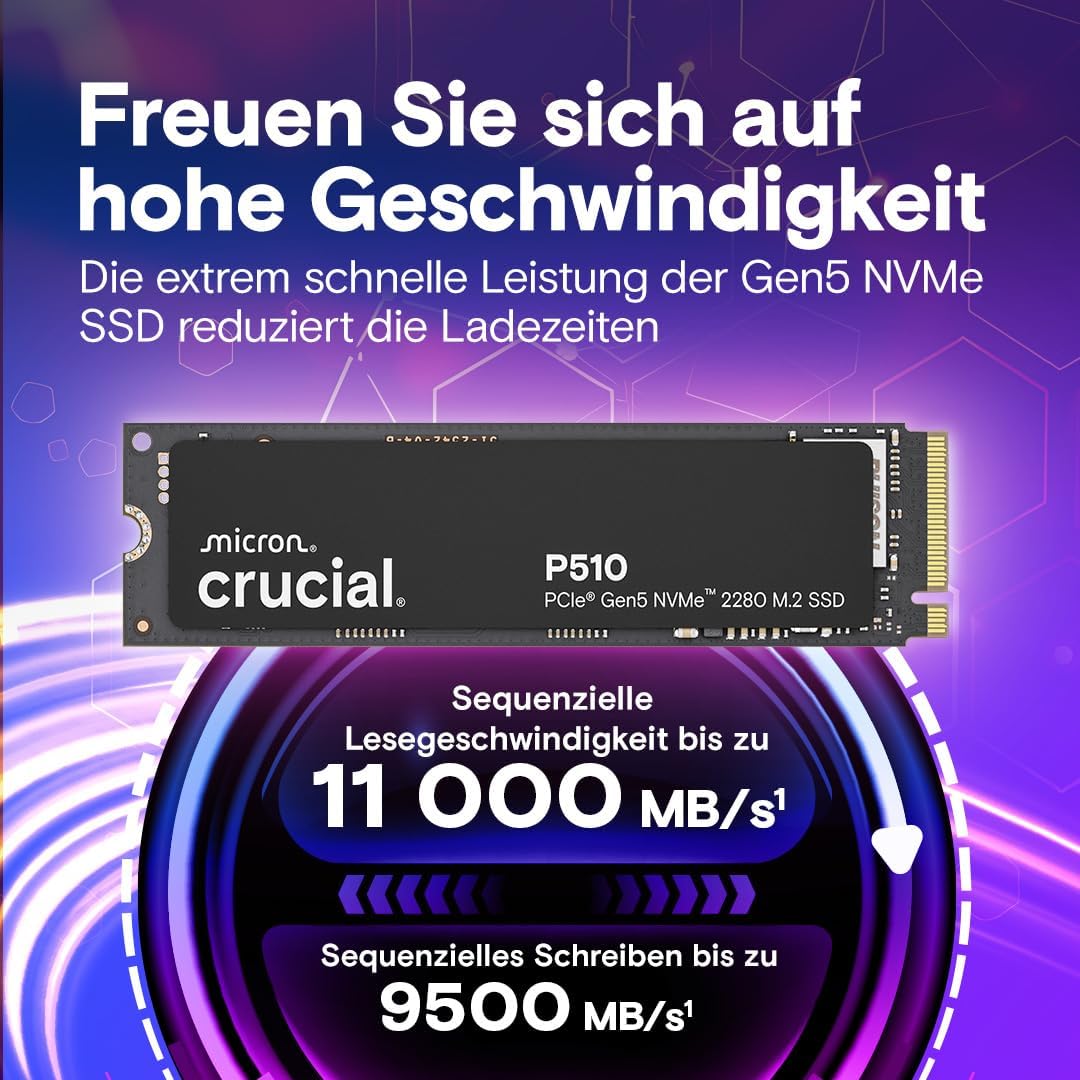
ModellIm TestFikwot FX910 1 TB – ProduktfotoFikwot FX910 1 TB HeatsinkBei Amazon* (Werbelink) – Fikwot FX910 1 TB HeatsinkCrucial P510 1 TB – ProduktfotoCrucial P510 1TBBei Amazon* (Werbelink) – Crucial P510 1TBWD_BLACK SN7100 1TB – interne SSD, ProduktfotoWD_BLACK SN7100 1TBBei Amazon* (Werbelink) – WD_BLACK SN7100 1TBCrucial MX500 1TB – interne SSD, ProduktfotoCrucial MX500 1TBBei Amazon* (Werbelink) – Crucial MX500 1TBCrucial P3 Plus 1TB – interne SSD, ProduktfotoCrucial P3 Plus 1TBBei Amazon* (Werbelink) – Crucial P3 Plus 1TB
Kapazität1 TB1 TB1 TB1 TB1 TB
FormfaktorM.2 2280 mit KühlkörperM.2 2280M.2 22802,5M.2 2280
SchnittstellePCIe 4.0 x4, NVMePCIe 5.0 x4, NVMePCIe 4.0 x4SATAPCIe 4.0 x4
Lesen7.100 MB/s11.000 MB/s7.250 MB/s560 MB/s5.000 MB/s
Schreiben6.100 MB/s9.500 MB/s6.900 MB/s510 MB/s3.600 MB/s
TBW0 TB–600 TB360 TB220 TB
DRAM-Cache––nein–nein
NAND––TLCTLCQLC
VerschlüsselungAES-256––––
Gewicht30 g––––
Garantie–5 Jahre5 Jahre5 Jahre5 Jahre

Grün = gut, Rot = schwach, Schwarz = neutral (Herstellerangaben/Messwerte). * Werbelink

  • KingSpec XG7000: Gen4 mit hoher TBW
  • Samsung 990 Pro: Spitzenklasse
  • Intenso M.2 PCIe Premium: Einstieg in NVMe

Häufige Fragen zur Fikwot FX910 1 TB Heatsink

PS5-tauglich?

Ja, auch PS5 Slim.

Wie schnell?

Bis 7.100/6.100 MB/s.

DRAM?

Nein, HMB.

Garantie?

k. A.

TBW?

k. A.

Gewicht?

30 g.

Höhe?

1 cm.

Verschlüsselung?

AES-256.

Zubehör?

Halterung, Schrauben, Anleitung.

Wie lange dauert der Einbau?

Laut Käufern drei bis fünf Minuten.

Wie viele Bewertungen?

394 bei einem Schnitt von 4,6.

Läuft sie am PC?

Ja, wie jede NVMe-SSD.

Muss sie vorher formatiert werden?

Nein, das erledigt die PS5.
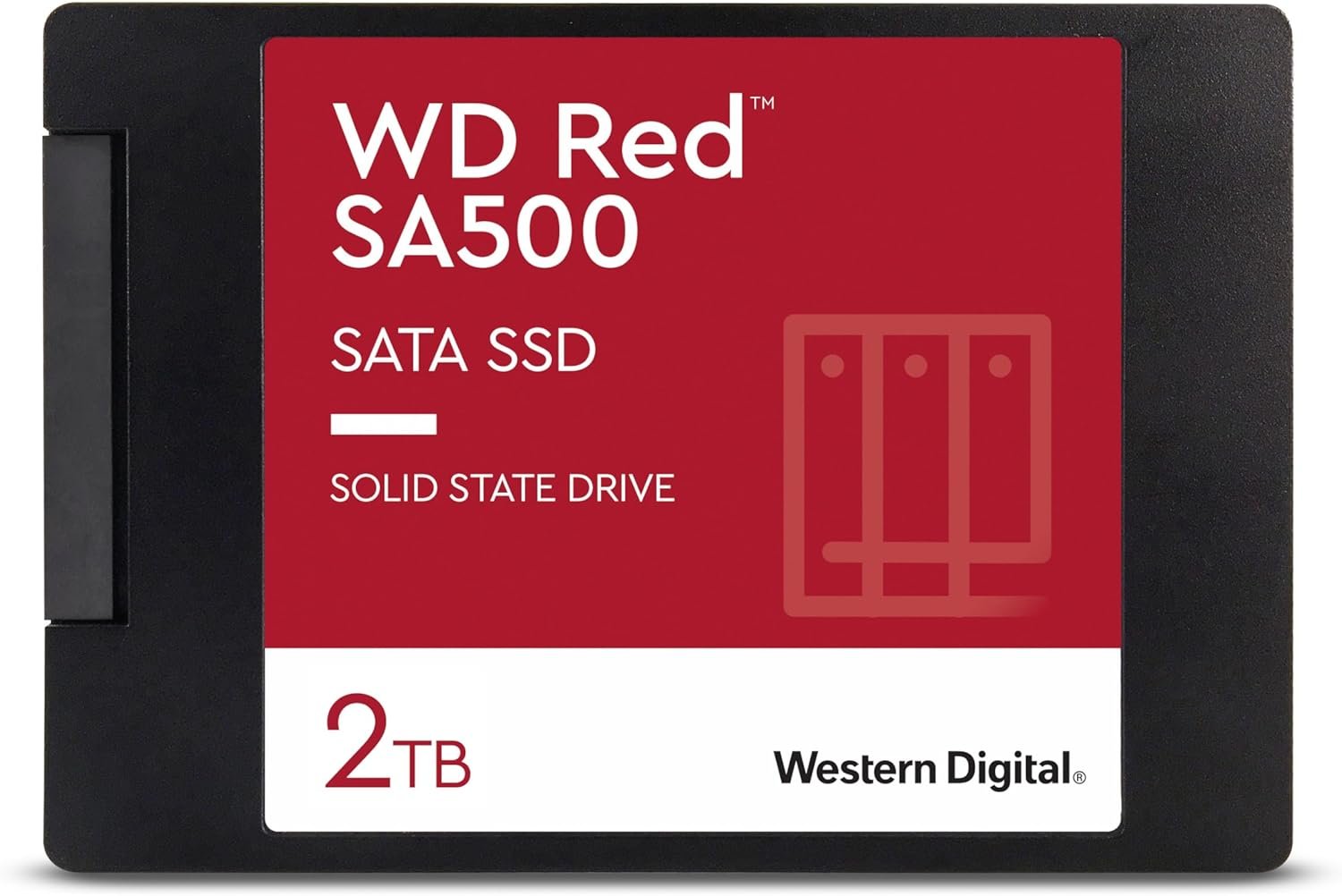
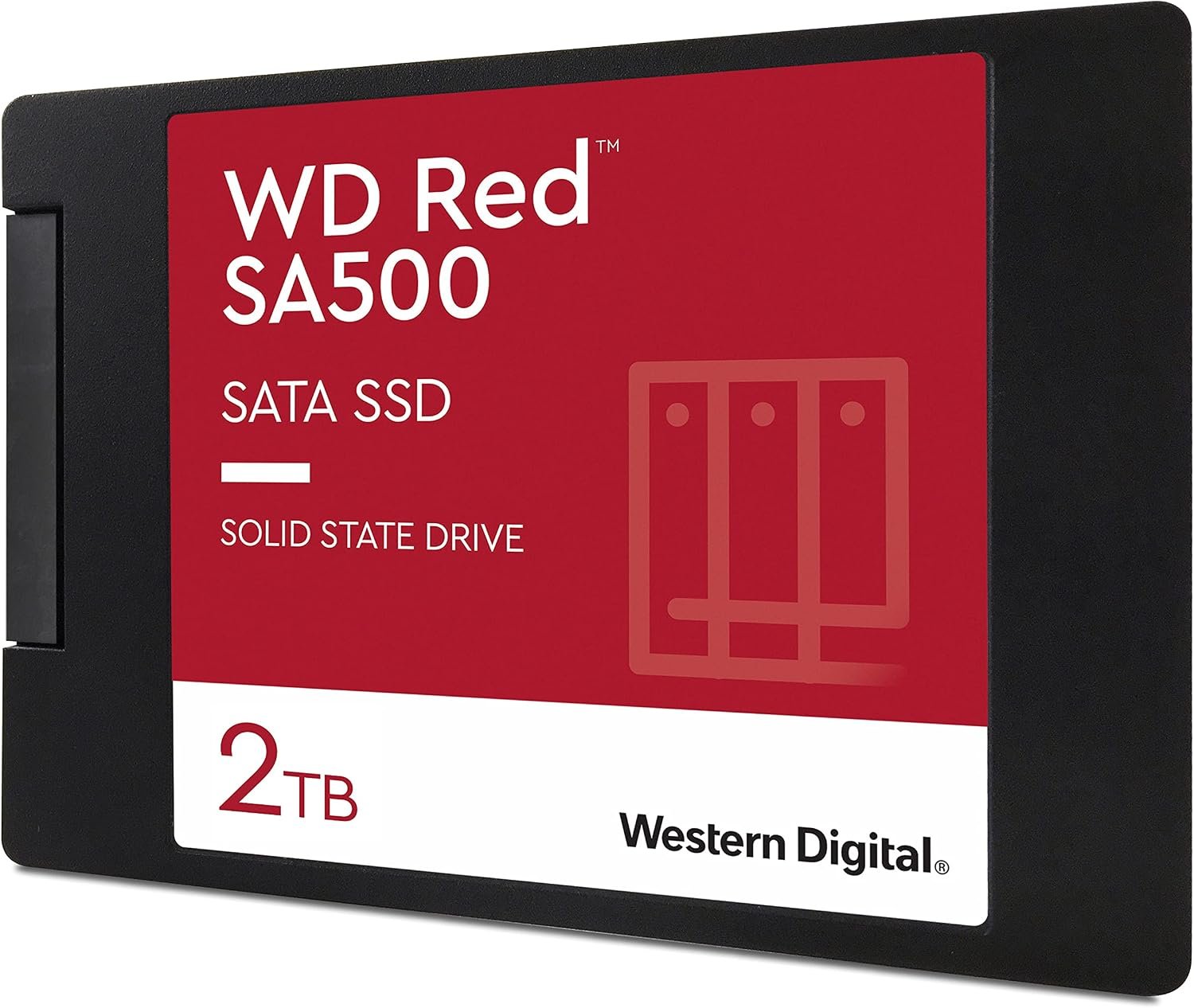
WD Red SA500 2 TB Test

WD Red SA500 2 TB – Produktfoto
7,6
UrteilGutNote 7,6 von 10

Robuste NAS-SSD mit langer Garantie und sehr gutem Bewertungsbild. Für Synology, UGREEN, TrueNAS und ähnliche Systeme eine naheliegende Wahl.

  • Kapazität2 TB
  • Formfaktor2,5 Zoll, 7 mm
  • SchnittstelleSATA 6 Gb/s
  • Lesenbis 560 MB/s
  • Garantie5 Jahre eingeschränkt

Auf einen Blick

Vorteile

  • Für NAS-Caching und Dauerbetrieb ausgelegt
  • Bis 560 MB/s lesen
  • Fünf Jahre eingeschränkte Garantie
  • Sehr gute Bewertungen in NAS-Systemen

Nachteile

  • TBW für 2 TB auf der Seite k. A.
  • Nutzbare Kapazität etwas unter 2 TB
  • Bestelllimit von einem Stück
  • SATA-Tempo begrenzt gegenüber NVMe

Technische Daten

Technische Daten: WD Red SA500 2 TB
HerstellerWestern Digital (heute SanDisk)
ModellWDS200T2R0A
Kapazität2 TB
Formfaktor2,5 Zoll, 7 mm
SchnittstelleSATA 6 Gb/s
Lesenbis 560 MB/s
Schreibenca. 530 MB/s (laut Käuferzitat)
Speicher3D NAND
TBWk. A.
MTBFk. A.
EinsatzNAS, Caching
Varianten500 GB bis 4 TB, auch M.2
Garantie5 Jahre eingeschränkt

Daten nach Amazon und Käuferangaben. Fehlerhafte oder fehlende Felder sind gekennzeichnet.

Willkommen zum Überblick über die WD Red SA500 mit 2 TB. Die SATA-SSD im 2,5-Zoll-Format ist für NAS-Systeme gedacht, sowohl als Cache als auch als schneller Speicherpool. Inzwischen läuft die Reihe unter der Marke SanDisk. Der Beitrag fasst Technik, Käufererfahrungen und die offenen Fragen bei den Datenblattangaben zusammen.

Einige Datenblattfelder auf der Produktseite sind unklar, die Ausdauer für 2 TB bleibt k. A.

Auf einen Blick: Was ist die WD Red SA500 2 TB?

  • Format: 2,5 Zoll, 7 mm, SATA
  • Lesen: bis 560 MB/s
  • Speicher: 3D NAND
  • Einsatz: NAS, Caching
  • Garantie: fünf Jahre eingeschränkt

Die SA500 gibt es als 2,5-Zoll-Laufwerk von 500 GB bis 4 TB und zusätzlich im M.2-Format. Die 2-TB-Version ist ein Mittelweg zwischen Kapazität und Kosten.

Die Produktseite listet ein Merkmal von 180 TB pro Jahr, das offenbar von einer Festplatte übernommen wurde. Für SSDs ist die geschriebene Datenmenge in TBW üblich. Ein belastbarer TBW-Wert für 2 TB fehlt auf der Seite, daher k. A.

Wie gut ist die Verarbeitung?

Die SA500 steckt in einem flachen 7-mm-Gehäuse mit dem roten Etikett der Red-Reihe. Gewinde an Seiten und Unterseite erlauben die Montage in Einschüben und Adaptern.

Zur Verarbeitung gibt es keine Kritik. Die Bewertungen drehen sich um Einsatz und Kompatibilität.

WD Red SA500 2 TB: weitere Produktansicht

Wie schlägt sich die WD Red SA500 2 TB in der Praxis?

Käufer setzen die SSD in Synology-, UGREEN- und TrueNAS-Systemen ein, außerdem in einem Unifi Cloud Key und in Laptops. Die Einrichtung gilt als problemlos, die Leistung als konstant.

Ein Käufer bemängelt, dass die nutzbare Kapazität bei etwa 1,8 TB liegt und die Platte deshalb eine 1,9-TB-SSD nicht ersetzen konnte. Das liegt an der Umrechnung zwischen dezimalen und binären Einheiten.

Amazon begrenzt die Bestellung auf ein Stück. Für ein RAID mit zwei SSDs sind daher zwei Bestellungen nötig.

Geräuschtest: Wie laut ist die WD Red SA500 2 TB?

SSDs arbeiten ohne bewegliche Teile und sind lautlos. Im NAS bleibt nur das Geräusch von Lüftern und eventuellen Festplatten.

Ein Spulenfiepen wird in den Bewertungen nicht erwähnt.

NAS-SSD oder Desktop-SSD?

NAS-SSDs sind auf Dauerbetrieb und gleichmäßige Last ausgelegt. Sie halten ihre Leistung auch bei längeren Schreibvorgängen und sind für häufige Zugriffe im Cache optimiert.

Eine Desktop-SSD kann im NAS funktionieren, verschleißt aber unter Umständen schneller, wenn sie als Schreibcache dient.

SSD-Cache im NAS

Synology und andere Systeme nutzen SSDs als Lese- oder Lese-Schreib-Cache für Festplattenpools. Häufig genutzte Daten liegen dann auf der SSD, was Zugriffe beschleunigt.

Ein Schreibcache sollte aus zwei SSDs im RAID 1 bestehen, damit kein Datenverlust bei Ausfall droht.

Reiner SSD-Pool

Statt Cache lässt sich ein eigener Pool aus SSDs anlegen, etwa für virtuelle Maschinen oder Datenbanken. Die SA500 eignet sich dafür durch konstante Leistung.

Bei 2 TB pro Laufwerk entsteht schnell ein brauchbarer Speicher für Anwendungen.

Kapazität und Einheiten

Hersteller rechnen mit 1 TB gleich einer Billion Byte. Betriebssysteme zeigen binäre Einheiten an, sodass 2 TB als rund 1,82 TiB erscheinen. Dazu kommt Overprovisioning, das intern reserviert ist.

Wer eine bestehende SSD ersetzt, sollte die exakte Kapazität in Byte vergleichen.

TBW und Ausdauer

Die geschriebene Datenmenge über die Lebensdauer ist bei SSDs der wichtigste Haltbarkeitswert. Für die 2-TB-SA500 fehlt dieser Wert auf der Produktseite.

Ein Käufer nennt für die 4-TB-Version eine MTBF von zwei Millionen Stunden. Für 2 TB bleibt das k. A.

Markenwechsel zu SanDisk

Western Digital hat sein SSD-Geschäft unter der Marke SanDisk zusammengeführt. Die SA500 kann daher mit unterschiedlichem Logo im Handel auftauchen.

Technisch ist das Produkt identisch, Garantie und Support laufen weiter.

Unifi Cloud Key und Kleingeräte

Ein Käufer nutzt die SSD im Unifi Cloud Key für Videoaufzeichnungen. Dort sind Dauerbetrieb und konstante Schreiblast gefragt, was der NAS-Ausrichtung entspricht.

Auch in Mini-PCs und Laptops funktioniert die SA500 wie jede andere SATA-SSD.

Einsatz im Laptop

Als Systemlaufwerk im Notebook bietet die SA500 typische SATA-Leistung. Gegenüber einer Festplatte ist der Unterschied enorm.

Die NAS-Ausrichtung bringt im Laptop keine Nachteile, kostet aber im Vergleich zu Consumer-SSDs oft mehr.

SATA-Grenze

SATA 6 Gb/s begrenzt die Rate auf rund 550 bis 560 MB/s. NVMe-SSDs erreichen ein Vielfaches. Im NAS mit Gigabit- oder 2,5-Gigabit-Netzwerk ist SATA aber ausreichend.

Erst bei 10-Gigabit-Netzwerken stößt eine SATA-SSD an Grenzen.

Bestelllimit

Das Limit von einem Stück pro Bestellung erschwert die Beschaffung für RAID. Mehrere Bestellungen sind nötig, oder der Kauf bei anderen Händlern.

Für Unternehmen kann das ein Hindernis sein.

Garantie

Fünf Jahre eingeschränkte Garantie sind für SSDs gut. Die Einschränkung bezieht sich üblicherweise auf die TBW-Grenze, die hier k. A. ist.

Die Registrierung über die Seriennummer erleichtert die Abwicklung.

Firmware-Updates

Hersteller stellen gelegentlich Firmware-Updates bereit. Die SanDisk-Software oder das Dashboard zeigt den Stand an.

Im NAS ist ein Update nur über einen PC möglich, die SSD muss dafür ausgebaut werden.

Temperatur

SATA-SSDs werden kaum warm. Im NAS ist keine zusätzliche Kühlung nötig.

Beschwerden über Hitze gibt es in den Bewertungen nicht.

Für wen lohnt sich die SA500?

Für NAS-Besitzer, die einen SSD-Cache oder Pool aufbauen wollen und Wert auf Garantie und Dauerbetrieb legen.

Für reine Laptop-Upgrades gibt es günstigere SATA-SSDs.

Einrichtung im Synology

Nach dem Einsetzen erkennt das NAS die SSD. Im Speichermanager wird sie als Cache oder als eigener Pool eingerichtet.

Ob das konkrete NAS-Modell die SSD offiziell listet, zeigt die Kompatibilitätsliste des Herstellers.

M.2 statt 2,5 Zoll

Die SA500 gibt es auch als M.2-SATA-Modul. Für NAS mit M.2-Steckplätzen ist das eine Alternative, die keinen Laufwerksschacht belegt.

Die Leistung ist identisch, da beide über SATA laufen.

Datensicherheit

Eine SSD ist kein Backup. Wichtige Daten im NAS gehören zusätzlich auf ein externes Medium.

Ein Schreibcache ohne Redundanz ist ein Risiko für den ganzen Pool.

Lese-Cache oder Lese-Schreib-Cache?

Ein reiner Lese-Cache beschleunigt wiederholte Zugriffe auf dieselben Dateien, etwa Fotos, die mehrfach geöffnet werden, oder Metadaten großer Ordner. Fällt die SSD aus, gehen keine Daten verloren, da alle Informationen weiterhin auf den Festplatten liegen.

Ein Lese-Schreib-Cache nimmt zusätzlich Schreibvorgänge auf und gibt sie später an die Festplatten weiter. Das beschleunigt kleine Schreiblasten, verlangt aber zwei SSDs im Spiegel, weil noch nicht übertragene Daten sonst verloren gehen könnten.

Wie viel Cache braucht ein Heim-NAS?

Für ein typisches Heim-NAS mit Fotos, Dokumenten und Medien bringt ein Cache oft weniger als erwartet, weil große Videodateien sequenziell gelesen werden und Festplatten das gut beherrschen. Spürbar wird der Effekt bei vielen kleinen Dateien, virtuellen Maschinen oder Datenbanken.

Vor dem Kauf hilft die Cache-Analyse, die einige NAS-Systeme anbieten. Sie schätzt, wie viel Speicher für häufig genutzte Daten sinnvoll ist.

Umzug von Festplatte auf SSD im NAS

Wer Anwendungen und Container auf einen SSD-Pool verschiebt, entlastet die Festplatten und verkürzt Ladezeiten von Weboberflächen. Viele NAS-Systeme erlauben das Verschieben gemeinsamer Ordner zwischen Volumes.

Vorher sollte ein aktuelles Backup bestehen, da Umzüge großer Datenmengen fehleranfällig sein können.

Prüfung nach dem Einbau

Das Dashboard des Herstellers oder die SMART-Anzeige im NAS zeigt Gesundheitszustand und geschriebene Datenmenge. Ein Blick in regelmäßigen Abständen zeigt, wie schnell die SSD altert.

Steigt die geschriebene Menge rasch, etwa durch einen Schreibcache, lässt sich die Restlebensdauer abschätzen, sobald ein TBW-Wert bekannt ist.

Kombination mit Festplatten

Im gemischten NAS übernimmt die SSD die schnellen Aufgaben, die Festplatten das Massenlager. Diese Aufteilung nutzt die Stärken beider Techniken.

Die SA500 passt dabei optisch und thematisch zur WD-Red-Festplattenreihe.

Wie fällt die Bewertung im Detail aus?

Die Noten basieren auf Herstellerdaten und Käuferberichten. Ein eigener Test fand nicht statt.

Zuverlässigkeit: 8,0 von 10

Sehr gutes Bewertungsbild, keine Ausfallberichte.

Geschwindigkeit: 7,2 von 10

Bis 560 MB/s, SATA-typisch.

Preis/Leistung: 7,4 von 10

Fünf Jahre Garantie, TBW k. A.

Gesamtnote: 7,6 von 10. Empfehlenswerte NAS-SSD.

Wenn du die WD Red SA500 2 TB kaufen möchtest: WD Red SA500 2 TB bei Amazon*.

Bewertung im Detail

Zuverlässigkeit8,0/10
Geschwindigkeit7,2/10
Preis/Leistung7,4/10
Gesamtnote7,6/10

378 Bewertungen mit einem Schnitt von 4,7 zeigen hohe Zufriedenheit. Die wenigen Kritikpunkte betreffen Kapazität und Bestelllimit.

Ausfälle werden nicht berichtet.

Fazit: WD Red SA500 2 TB

Gut
7,6

Die WD Red SA500 2 TB ist eine zuverlässige NAS-SSD mit langer Garantie und konstanter Leistung.

Unklar bleibt die TBW-Angabe für diese Kapazität.

Alternativen zur WD Red SA500 2 TB

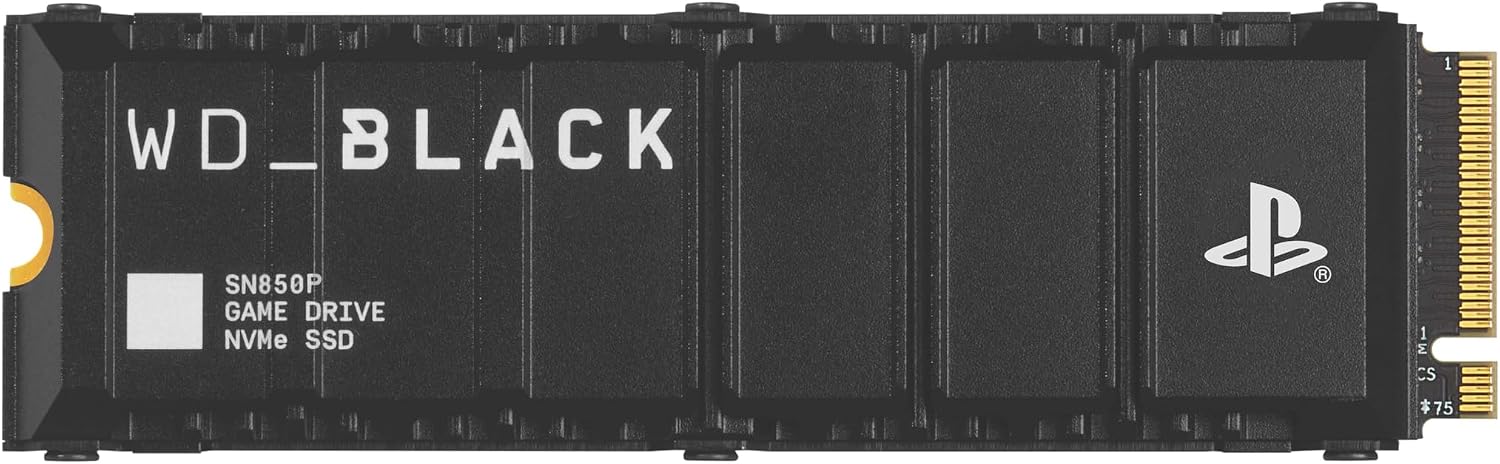
ModellIm TestWD Red SA500 2 TB – ProduktfotoWD Red SA500 2 TBBei Amazon* (Werbelink) – WD Red SA500 2 TBWD_BLACK SN850P 2 TB – ProduktfotoWD_BLACK SN850P 2TBBei Amazon* (Werbelink) – WD_BLACK SN850P 2TBWD_BLACK SN7100 2TB – interne SSD, ProduktfotoWD_BLACK SN7100 2TBBei Amazon* (Werbelink) – WD_BLACK SN7100 2TBLexar NM790 2TB – interne SSD, ProduktfotoLexar NM790 2TBBei Amazon* (Werbelink) – Lexar NM790 2TBWD_BLACK SN850X 2TB mit Heatsink – interne SSD, ProduktfotoWD_BLACK SN850X 2TB mit HeatsinkBei Amazon* (Werbelink) – WD_BLACK SN850X 2TB mit Heatsink
Kapazität2 TB2 TB2 TB2 TB2 TB
Formfaktor2,5 Zoll, 7 mmM.2 2280M.2 2280M.2 2280M.2 2280
SchnittstelleSATA 6 Gb/sPCIe 4.0 x4, NVMePCIe 4.0 x4PCIe 4.0 x4PCIe 4.0 x4
Lesen560 MB/s7.300 MB/s7.250 MB/s7.400 MB/s7.300 MB/s
Schreiben530 MB/s6.600 MB/s6.900 MB/s6.500 MB/s6.600 MB/s
TBW0 TB–1.200 TB1.500 TB1.200 TB
DRAM-Cache––neinneinja
NAND––TLCTLCTLC
Garantie5 Jahre5 Jahre5 Jahre5 Jahre5 Jahre

Grün = gut, Rot = schwach, Schwarz = neutral (Herstellerangaben/Messwerte). * Werbelink

  • KingSpec P3: Günstige SATA-SSD
  • Intenso High: Einfache SATA-SSD
  • fanxiang S101Q: Budget-SATA-SSD

Häufige Fragen zur WD Red SA500 2 TB

Wie schnell liest sie?

Bis 560 MB/s.

Wie lange Garantie?

Fünf Jahre eingeschränkt.

TBW?

k. A. für 2 TB.

Läuft sie in Synology?

Ja, laut Käufern.

Warum nur 1,8 TB?

Wegen binärer Einheiten.

Gibt es eine M.2-Version?

Ja.

Wie viele kann man bestellen?

Ein Stück pro Bestellung.

Ist sie laut?

Nein, SSDs sind lautlos.

Ist das noch WD?

Heute unter SanDisk-Marke.

Wie dick?

7 mm.

Wie viele Bewertungen?

378 bei einem Schnitt von 4,7.

Lohnt ein Lese-Cache?

Vor allem bei vielen kleinen Dateien.

Braucht ein Schreibcache zwei SSDs?

Ja, im RAID 1 zur Sicherheit.

Welche Varianten gibt es?

500 GB bis 4 TB im 2,5-Zoll-Format.

fanxiang S101Q 512 GB Test

fanxiang S101Q 512 GB – Produktfoto
6,5
UrteilBefriedigendNote 6,5 von 10

Günstige SATA-SSD für einfache Upgrades. Lesend schnell, beim längeren Schreiben bricht die Rate deutlich ein.

  • Kapazität512 GB
  • Formfaktor2,5 Zoll, 7 mm
  • SchnittstelleSATA III
  • Lesenbis 560 MB/s

Auf einen Blick

Vorteile

  • Bis zu 560/490 MB/s sequenziell
  • TBW von 160 TB
  • Drei Jahre Herstellerservice
  • Flache 7-mm-Bauform

Nachteile

  • Starker Einbruch der Schreibrate nach dem Cache
  • DRAM laut Käufern nicht vorhanden
  • Einzelne Totalausfälle
  • Defekte Sektoren in einem Langzeitbericht

Technische Daten

Technische Daten: fanxiang S101Q 512 GB
Herstellerfanxiang
ModellS101Q
Kapazität512 GB
Varianten240 GB bis 4 TB
Formfaktor2,5 Zoll, 7 mm
Gewichtetwa 45 g
SchnittstelleSATA III
Lesenbis 560 MB/s
Schreibenbis 490 MB/s
CacheSLC-Cache
DRAMk. A.
TBW160 TB
FunktionenBad-Block-Management
Service3 Jahre

Daten nach Amazon und Käuferangaben. Unbekanntes steht als k. A.

Die fanxiang S101Q ist eine Budget-SSD im 2,5-Zoll-Format mit SATA-Anschluss. Die 512-GB-Version wird vor allem als Upgrade für alte Notebooks gekauft und kommt auf über 5.300 Bewertungen. Der Beitrag fasst Daten und Käufererfahrungen zusammen und erklärt, warum die Schreibrate bei großen Datenmengen stark sinkt.

Einzelne Ausfälle sind dokumentiert, ein Backup bleibt wichtig.

Auf einen Blick: Was ist die fanxiang S101Q 512 GB?

  • Format: 2,5 Zoll, 7 mm, SATA III
  • Lesen: bis 560 MB/s
  • Schreiben: bis 490 MB/s
  • TBW: 160 TB
  • Service: drei Jahre

Für 512 GB nennt fanxiang bis zu 560 MB/s lesend und 490 MB/s schreibend. Ein SLC-Cache sorgt für die hohen Schreibwerte, Bad-Block-Management für die Verwaltung defekter Speicherzellen.

Ob die SSD DRAM besitzt, nennt der Hersteller nicht. Käufer gehen von einem DRAM-losen Aufbau aus, offiziell bleibt die Angabe k. A.

Wie gut ist die Verarbeitung?

Das flache Gehäuse mit 7 mm passt in praktisch jeden Notebookschacht. Mit etwa 45 g ist die SSD leicht.

Zur Verarbeitung äußern sich Käufer kaum. Die Kritik richtet sich auf Leistung und Haltbarkeit.

fanxiang S101Q 512 GB: weitere Produktansicht

Wie schlägt sich die fanxiang S101Q 512 GB in der Praxis?

Käufer nutzen die S101Q in alten Laptops wie einem HP 6730b oder in einer Home Base 3. Das Klonen des alten Systems wird als unkompliziert beschrieben.

Die größte Schwäche zeigt sich beim Dauerschreiben: Ein Nutzer misst an der 256-GB-Version mit dd nach einigen Gigabyte nur noch rund 100 MiB/s. Ein anderer nennt etwa 300 MB/s im Mittel.

Zur Haltbarkeit gibt es Einzelberichte über einen Totalausfall nach anderthalb Monaten, defekte Sektoren an einer 4-TB-Version nach zwei Jahren und einen Käufer, bei dem eine von vier SSDs defekt war.

Geräuschtest: Wie laut ist die fanxiang S101Q 512 GB?

Die S101Q arbeitet ohne bewegliche Teile und damit lautlos. Geräusche werden in Rezensionen nicht erwähnt.

Im alten Notebook verschwindet mit dem Tausch der Festplatte deren Laufgeräusch.

Upgrade für alte Laptops

Ein HP 6730b ist ein typisches Beispiel für ein betagtes Notebook, das mit einer SSD wieder brauchbar wird. Bootzeiten und Programmstarts verkürzen sich erheblich.

Viele ältere Geräte bieten nur SATA 2. Die SSD läuft dort mit reduzierter Höchstrate, bleibt aber deutlich schneller als eine Festplatte.

Home Base 3

Ein Käufer nutzt die SSD in einer Home Base 3. Für solche Heimserver ist leiser Betrieb ein Vorteil.

Bei dauerhaftem Schreiben sollte der Einbruch nach dem Cache bedacht werden.

Einbruch nach dem SLC-Cache

Der SLC-Cache nimmt Schreibdaten zunächst schnell auf. Ist er gefüllt, schreibt die SSD direkt in den langsameren Speicher. Ein Käufer misst dann an der 256-GB-Version nur noch etwa 100 MiB/s.

Für das Kopieren großer Datenmengen am Stück ist die S101Q daher wenig geeignet. Im Alltag mit kleinen Schreibvorgängen fällt der Effekt kaum auf.

Durchschnittlich 300 MB/s

Ein anderer Nutzer nennt etwa 300 MB/s im Mittel. Das liegt zwischen dem Spitzenwert und dem Einbruch.

Die tatsächliche Leistung hängt stark von Dateigröße und Füllstand ab.

DRAM-los

SSDs ohne DRAM speichern ihre Zuordnungstabelle im Flash oder in einem kleinen internen Puffer. Das senkt die Kosten, kann aber zufällige Zugriffe verlangsamen.

Bei SATA-SSDs gibt es keinen HMB, weshalb der Unterschied stärker auffallen kann als bei NVMe.

TBW 160 TB

160 TB bei 512 GB entsprechen gut 300 vollständigen Überschreibungen. Für normale Nutzung reicht das lange.

Im Vergleich zu manchen Konkurrenten ist der Wert eher niedrig.

Totalausfall nach anderthalb Monaten

Ein Käufer berichtet von einem Totalausfall nach 1,5 Monaten. Bei über 5.000 Bewertungen bleibt das ein Einzelfall.

Ein Backup schützt vor Datenverlust, unabhängig vom Modell.

Defekte Sektoren nach zwei Jahren

An einer 4-TB-Version zeigten sich nach zwei Jahren defekte Sektoren. Bad-Block-Management kann solche Bereiche ausblenden, ein Anstieg ist jedoch ein Warnsignal.

SMART-Werte zeigen reallokierte Sektoren an.

Einer von vier defekt

Ein Käufer erhielt vier SSDs, von denen eine defekt war. Solche Berichte deuten auf schwankende Qualitätskontrolle hin.

Neue SSDs sollten nach dem Kauf getestet werden, solange die Rückgabe einfach ist.

Klonen

Das Klonen mit einem USB-SATA-Adapter wird als problemlos beschrieben. Das alte System läuft danach direkt von der SSD.

Wegen des Schreibeinbruchs kann das Klonen großer Datenmengen länger dauern als erwartet.

Drei Jahre Herstellerservice

fanxiang bietet drei Jahre Service. Die Abwicklung läuft über den Verkäufer LDCEMS, der Versand über Amazon.

Rechnung und Seriennummer sollten aufbewahrt werden.

Kapazitätswahl

Die Reihe reicht von 240 GB bis 4 TB. 512 GB sind ein guter Kompromiss für Systemlaufwerke in alten Notebooks.

Größere Versionen besitzen in der Regel auch größere Caches.

Neue SSD testen

Nach dem Einbau lohnt ein kurzer Test mit einem Benchmark und das Auslesen der SMART-Werte. So fallen Defekte früh auf.

Ein vollständiger Schreibtest deckt Probleme auf, belastet die SSD aber auch.

Für wen eignet sich die S101Q?

Für Besitzer alter Rechner, die günstig auf SSD umsteigen wollen. Für große Kopieraufgaben und kritische Daten ohne Backup ist sie weniger geeignet.

Als Systemlaufwerk mit überwiegend Leselast erfüllt sie ihren Zweck.

Wann der Schreibeinbruch stört

Beim Systemstart, beim Surfen und bei Office-Arbeiten schreibt die SSD nur kleine Datenmengen. Der Cache wird dabei kaum ausgeschöpft, die Leistung bleibt hoch.

Anders sieht es beim Kopieren von Videosammlungen, großen Backups oder beim Installieren umfangreicher Spiele aus. Dann sinkt die Rate nach einigen Gigabyte deutlich, und der Vorgang dauert spürbar länger.

Wer solche Aufgaben selten erledigt, kann mit dem Verhalten gut leben. Für regelmäßige große Schreiblasten passen SSDs mit DRAM und großem Cache besser.

Einbau im Notebook

Nach dem Öffnen der Wartungsklappe wird die alte Festplatte samt Rahmen entnommen und die SSD eingesetzt. Bei Geräten mit 9,5-mm-Schacht verhindert ein Abstandshalter Wackeln.

Im BIOS sollte AHCI aktiv sein, damit TRIM und volle Leistung zur Verfügung stehen.

SMART-Werte im Blick

Werkzeuge wie CrystalDiskInfo zeigen reallokierte Sektoren, Betriebsstunden und geschriebene Datenmenge. Ein Anstieg defekter Blöcke ist ein Signal, Daten zu sichern und die SSD zu ersetzen.

Gerade bei Budget-SSDs lohnt ein Blick alle paar Monate.

Füllstand und Leistung

DRAM-lose SSDs reagieren empfindlicher auf hohe Füllstände. Freier Speicher von einigen Prozent unterstützt Cache und Verwaltung.

Bei 512 GB bleiben nach der Formatierung etwa 476 GB nutzbar.

Messung mit dd verstehen

Das Linux-Werkzeug dd schreibt Daten am Stück auf ein Laufwerk und zeigt die erreichte Rate. Weil es große, zusammenhängende Datenmengen ohne Pause schreibt, legt es den Zustand nach dem Cache offen.

Benchmarks mit kurzen Testdateien bleiben dagegen oft komplett im Cache und zeigen nur die Spitzenwerte. Beide Messarten zusammen ergeben ein realistisches Bild.

Die Messung eines Käufers mit rund 100 MiB/s bezieht sich auf die 256-GB-Version. Bei 512 GB ist ein größerer Cache wahrscheinlich, genaue Werte sind k. A.

Einsatz als Datenlaufwerk

Als zweites Laufwerk für Dokumente und Fotos funktioniert die S101Q gut, solange nicht ständig große Mengen geschrieben werden. Lesezugriffe bleiben schnell.

Für Archivdaten ohne zweite Kopie ist sie wegen der Einzelausfälle weniger geeignet.

Mehrere SSDs auf einmal

Wer mehrere Rechner aufrüstet, kauft oft gleich mehrere SSDs. Der Bericht über eine defekte von vier zeigt, dass jede einzeln geprüft werden sollte.

Ein kurzer Test direkt nach dem Kauf spart späteren Ärger.

Verkäufer und Abwicklung

LDCEMS vertreibt die SSD, Amazon übernimmt den Versand. Rücksendungen innerhalb der Frist laufen damit über Amazon.

Bei späteren Defekten ist der Herstellerservice zuständig.

Energiesparfunktionen

In Notebooks unterstützen SATA-SSDs Stromsparzustände, die die Akkulaufzeit verlängern. Gegenüber einer Festplatte sinkt der Verbrauch in der Regel deutlich.

Konkrete Verbrauchswerte nennt fanxiang nicht, sie bleiben k. A.

Neuinstallation statt Klonen

Bei sehr alten Systemen kann eine frische Installation sinnvoller sein als das Klonen. Altlasten verschwinden, und das System läuft schlanker.

Leichte Linux-Distributionen bringen betagte Notebooks wie das HP 6730b zusätzlich auf Trab.

Wie fällt die Bewertung im Detail aus?

Die Noten basieren auf Herstellerdaten und Käuferberichten. Ein eigener Test fand nicht statt.

Zuverlässigkeit: 5,8 von 10

Einzelausfälle und defekte Sektoren berichtet.

Geschwindigkeit: 5,8 von 10

Lesend gut, Schreiben bricht ein.

Preis/Leistung: 7,8 von 10

Günstig, drei Jahre Service.

Gesamtnote: 6,5 von 10. Budget-Upgrade mit Grenzen.

Wenn du die fanxiang S101Q 512 GB kaufen möchtest: fanxiang S101Q 512 GB bei Amazon*.

Bewertung im Detail

Zuverlässigkeit5,8/10
Geschwindigkeit5,8/10
Preis/Leistung7,8/10
Gesamtnote6,5/10

5.358 Bewertungen mit einem Schnitt von 4,5 zeigen breite Zufriedenheit, vor allem bei einfachen Upgrades.

Kritik betrifft Schreibeinbruch und Einzelausfälle.

Fazit: fanxiang S101Q 512 GB

Befriedigend
6,5

Die fanxiang S101Q 512 GB ist eine günstige SATA-SSD für alte Notebooks.

Der Schreibeinbruch und Einzelausfälle sprechen für überlegten Einsatz mit Backup.

Alternativen zur fanxiang S101Q 512 GB

ModellIm Testfanxiang S101Q 512 GB – Produktfotofanxiang S101Q 512 GBBei Amazon* (Werbelink) – fanxiang S101Q 512 GBCrucial P510 1 TB – ProduktfotoCrucial P510 1TBBei Amazon* (Werbelink) – Crucial P510 1TBWD_BLACK SN7100 1TB – interne SSD, ProduktfotoWD_BLACK SN7100 1TBBei Amazon* (Werbelink) – WD_BLACK SN7100 1TBCrucial MX500 1TB – interne SSD, ProduktfotoCrucial MX500 1TBBei Amazon* (Werbelink) – Crucial MX500 1TBCrucial P3 Plus 1TB – interne SSD, ProduktfotoCrucial P3 Plus 1TBBei Amazon* (Werbelink) – Crucial P3 Plus 1TB
Kapazität0,51 TB1 TB1 TB1 TB1 TB
Formfaktor2,5 Zoll, 7 mmM.2 2280M.2 22802,5M.2 2280
SchnittstelleSATA IIIPCIe 5.0 x4, NVMePCIe 4.0 x4SATAPCIe 4.0 x4
Lesen560 MB/s11.000 MB/s7.250 MB/s560 MB/s5.000 MB/s
Schreiben490 MB/s9.500 MB/s6.900 MB/s510 MB/s3.600 MB/s
TBW160 TB–600 TB360 TB220 TB
DRAM-Cache––nein–nein
NAND––TLCTLCQLC
Gewicht45 g––––
Garantie–5 Jahre5 Jahre5 Jahre5 Jahre

Grün = gut, Rot = schwach, Schwarz = neutral (Herstellerangaben/Messwerte). * Werbelink

  • KingSpec P3: Höhere TBW
  • Intenso High: Einfache Alternative
  • WD Red SA500: Robuste NAS-SSD

Häufige Fragen zur fanxiang S101Q 512 GB

Wie schnell?

Bis 560/490 MB/s.

TBW?

160 TB.

DRAM?

k. A., laut Käufern nein.

Service?

Drei Jahre.

Höhe?

7 mm.

Gewicht?

Etwa 45 g.

Größen?

240 GB bis 4 TB.

Bricht die Schreibrate ein?

Ja, nach dem SLC-Cache.

Wer verkauft sie?

LDCEMS, Versand Amazon.

Wie viele Bewertungen?

5.358 bei einem Schnitt von 4,5.

Passt sie in alte Laptops?

Ja.

Hat sie TRIM?

k. A.

Was ist Bad-Block-Management?

Die Verwaltung defekter Speicherblöcke.

KingSpec XG7000 2 TB Test

KingSpec XG7000 2 TB – Produktfoto
8,0
UrteilSehr gutNote 8,0 von 10

Schnelle Gen4-SSD mit hoher TBW und guter Alltagsleistung. Käufer sehen sie nur wenige Prozent hinter Spitzenmodellen.

  • Kapazität2 TB
  • FormfaktorM.2 2280, M-Key, einseitig
  • SchnittstellePCIe 4.0 x4, NVMe 1.4
  • Lesenbis 7.400 MB/s
  • Garantie3 Jahre

Auf einen Blick

Vorteile

  • PCIe 4.0 x4 mit bis zu 7.400/6.600 MB/s
  • 1.200 TBW bei 2 TB
  • PS5-tauglich, einseitig bestückt
  • Drei Jahre Garantie

Nachteile

  • Muss vor der ersten Nutzung initialisiert werden
  • Vereinzelte Frühausfälle
  • Kühlkonzept in den Angaben unklar
  • Am Gen3-Slot auf etwa 3.500 MB/s begrenzt

Technische Daten

Technische Daten: KingSpec XG7000 2 TB
HerstellerKingSpec
ModellXG7000-2TB
Kapazität2 TB
Varianten512 GB bis 4 TB
FormfaktorM.2 2280, M-Key, einseitig
Maße80 x 22 x 2,1 mm
SchnittstellePCIe 4.0 x4, NVMe 1.4
Speicher3D NAND TLC
Lesenbis 7.400 MB/s
Schreibenbis 6.600 MB/s
TBW1.200 TB
MTBF1 Mio. Stunden
Betriebstemperatur0 bis 70 °C
Lagertemperatur-20 bis 75 °C
Spannung3,3 V
DRAMk. A.
Garantie3 Jahre

Daten nach Amazon, Hersteller-FAQ und Käuferangaben.

Die KingSpec XG7000 ist eine schnelle PCIe-4.0-SSD im M.2-2280-Format. Die 2-TB-Version verspricht Werte nahe der Oberklasse und richtet sich an Spieler mit PC oder PlayStation 5. Rund 1.500 Bewertungen liegen vor. Der Beitrag fasst Daten und Erfahrungen zusammen und zeigt, wo die SSD im Vergleich steht.

Einzelne Frühausfälle sind dokumentiert, ein Backup bleibt sinnvoll.

Auf einen Blick: Was ist die KingSpec XG7000 2 TB?

  • Format: M.2 2280, M-Key, einseitig
  • Schnittstelle: PCIe 4.0 x4, NVMe 1.4
  • Lesen: bis 7.400 MB/s
  • Schreiben: bis 6.600 MB/s
  • TBW: 1.200 TB, Garantie drei Jahre

Für 2 TB nennt KingSpec bis zu 7.400 MB/s lesend und 6.600 MB/s schreibend. Die 512-GB-Version liegt laut Herstellerangabe bei 7.200 und 4.400 MB/s. An einem PCIe-3.0-Steckplatz begrenzt die Schnittstelle auf etwa 3.500 MB/s.

Die TBW von 1.200 TB für 2 TB ist großzügig bemessen. Zur Kühlung nennt das Hersteller-FAQ eine Graphenlösung bzw. einen ultradünnen Kühlkörper. Die genaue Ausführung bleibt unklar.

Wie gut ist die Verarbeitung?

Mit 2,1 mm Höhe und einseitiger Bestückung passt die SSD auch in enge Notebook-Steckplätze und unter Mainboard-Kühlbleche.

Die Graphen-Kühlung bzw. der dünne Kühlkörper ist flach genug für die PS5. Für längere Volllast empfehlen Käufer teils einen zusätzlichen Kühler.
KingSpec XG7000 2 TB: weitere Produktansicht

Wie schlägt sich die KingSpec XG7000 2 TB in der Praxis?

Viele Käufer nutzen die SSD in der PS5. Der Einbau wird als einfach beschrieben. Auch im Gaming-Notebook MSI Vector 17 HX, in einem ROG NUC mit separatem Kühler und unter dem Linux-System Bazzite läuft sie laut Rezensionen problemlos. 600 GB an Daten seien in wenigen Minuten kopiert.

Ein Käufer vergleicht die XG7000 mit einer Samsung 990 Pro und sieht sie nur wenige Prozent dahinter. HD Sentinel zeigt bei einem anderen Nutzer Temperaturen von 38 bis 45 °C.

Kritische Stimmen bleiben Einzelfälle: Eine SSD fiel nach weniger als einem Monat aus, ein Nutzer meldet einen Absturz der PS5.

Geräuschtest: Wie laut ist die KingSpec XG7000 2 TB?

Die SSD arbeitet geräuschlos. Ein eigener Lüfter fehlt, Geräusche sind kein Thema in Rezensionen.

Im ROG NUC mit separatem Kühler entscheidet der Kühler über die Lautstärke, nicht die SSD.

PS5-Erweiterung

Die PS5 erwartet eine PCIe-4.0-SSD im Format M.2 2280 mit ausreichend Leistung. Die XG7000 erfüllt diese Anforderungen. Nach dem Einbau formatiert die Konsole die SSD und führt einen eigenen Geschwindigkeitstest durch.

Käufer berichten von einem unkomplizierten Ablauf. Spiele lassen sich anschließend direkt von der SSD starten.

Sony empfiehlt eine Kühlung. Der flache Kühler der XG7000 passt unter die Abdeckung, für Zusatzkühler ist der Platz begrenzt.

Gaming-Notebooks

Im MSI Vector 17 HX nutzt ein Käufer die SSD als Spielelaufwerk. Einseitige Bestückung und 2,1 mm Höhe vermeiden Platzprobleme.

Notebooks führen Wärme oft über ein Bodenblech ab. Wärmeleitpads helfen bei hoher Dauerlast.

Vergleich mit der 990 Pro

Ein Käufer sieht die XG7000 nur wenige Prozent hinter der Samsung 990 Pro. Für Spiele und Alltag ist ein solcher Unterschied kaum spürbar.

Bei sehr großen Kopieraufgaben und Dauerschreiben können Spitzenmodelle stärker punkten. Unabhängige Labormessungen zur XG7000 sind k. A.

Temperaturen

Die von einem Nutzer gemessenen 38 bis 45 °C liegen weit unter der Betriebsgrenze von 70 °C. Die Werte stammen aus einem Desktop-System.

In engen Gehäusen und bei Dauerlast können Temperaturen höher ausfallen.

ROG NUC mit separatem Kühler

Ein Käufer kombiniert die SSD im ROG NUC mit einem eigenen Kühler. Kompakte Mini-PCs bieten wenig Luftzirkulation, zusätzliche Kühlung hält die Leistung konstant.

Wichtig ist, dass der Kühler die Gehäusehöhe nicht überschreitet.

Linux mit Bazzite

Unter der Gaming-Distribution Bazzite läuft die SSD ohne zusätzliche Treiber. NVMe wird vom Linux-Kernel nativ unterstützt.

Für Steam-Bibliotheken bietet die Kapazität von 2 TB viel Platz.

Initialisierung

Unter Windows muss eine neue SSD vor der ersten Nutzung in der Datenträgerverwaltung initialisiert werden. Viele Käufer, die das Laufwerk zunächst nicht sehen, übersehen diesen Schritt.

Danach wird ein Volume erstellt und formatiert.

Gen3-Steckplätze

An PCIe 3.0 läuft die SSD mit bis zu etwa 3.500 MB/s. Für ältere Systeme ist das immer noch ein großer Sprung gegenüber SATA.

Wer später auf Gen4 aufrüstet, nimmt die SSD mit und nutzt dann die volle Leistung.

TBW 1.200 TB

1.200 TB entsprechen bei 2 TB rund 600 vollständigen Überschreibungen. Selbst bei intensiver Nutzung reicht das viele Jahre.

Die TBW ist auch Bestandteil der Garantiebedingungen.

Kapazitätsvarianten

Die Reihe reicht von 512 GB bis 4 TB. Kleinere Versionen schreiben laut Herstellerangabe langsamer, die 512-GB-Variante etwa mit 4.400 MB/s.

Für Spiele ist 2 TB ein guter Kompromiss aus Platz und Kosten.

Frühausfälle

Ein Ausfall nach weniger als einem Monat und ein PS5-Absturz sind die markantesten negativen Berichte. Bei 1.498 Bewertungen handelt es sich um Einzelfälle.

Innerhalb der Garantie wird über den Verkäufer KingSpec Storage ausgetauscht.

Große Kopieraufgaben

600 GB in wenigen Minuten zeigt, dass die SSD auch größere Datenmengen zügig bewältigt. Wie stark die Rate nach dem Cache sinkt, ist nicht dokumentiert und bleibt k. A.

Für Videobearbeitung mit großen Dateien empfiehlt sich ein Test mit den eigenen Workloads.

Steam-Bibliothek

Spiele mit über 100 GB sind keine Seltenheit mehr. 2 TB bieten Platz für eine große Bibliothek.

Ladezeiten profitieren von der hohen Leserate.

Für wen eignet sich die XG7000?

Für PS5-Besitzer und PC-Spieler, die viel Platz und hohe Geschwindigkeit wollen. Auch als Systemlaufwerk im Gen4-System passt sie gut.

Wer maximale Dauerleistung braucht, findet bei Spitzenmodellen mehr Reserven.

Einbau in den PC

Der M.2-Steckplatz liegt meist unter einem Kühlblech des Mainboards. Nach dem Abschrauben wird die SSD schräg eingesteckt, flach gedrückt und fixiert. Ist ein Mainboard-Kühler vorhanden, ersetzt er den mitgelieferten flachen Kühler oder ergänzt ihn, sofern die Höhe passt.

Für volle Leistung muss der Steckplatz PCIe 4.0 x4 unterstützen. Manche Mainboards teilen Lanes mit anderen Anschlüssen, was das Handbuch klärt.

Systemumzug

Beim Umzug von einer älteren SSD helfen Klonwerkzeuge. Alternativ lohnt eine Neuinstallation, um Altlasten loszuwerden.

Nach dem Wechsel sollte im BIOS die neue SSD als Startlaufwerk gewählt werden.

NVMe 1.4

Der Standard NVMe 1.4 bringt Verbesserungen bei Energieverwaltung und Befehlsabwicklung. Für Anwender ist vor allem die breite Kompatibilität mit aktuellen Systemen relevant.

Ältere Systeme ohne NVMe-Bootunterstützung können die SSD nur als Datenlaufwerk nutzen.

Wärmemanagement bei Dauerlast

Gen4-SSDs erzeugen unter Volllast deutlich mehr Wärme als SATA-Modelle. Wird es zu warm, drosselt der Controller die Leistung, um Schäden zu vermeiden. Die Betriebsgrenze der XG7000 liegt bei 70 °C.

Die von Käufern genannten 38 bis 45 °C zeigen, dass die SSD im Desktop meist weit von dieser Grenze entfernt bleibt. Im Notebook oder Mini-PC ohne Luftstrom kann es anders aussehen, daher greift ein Teil der Nutzer zu Zusatzkühlern.

Mainboard-Kühlbleche mit Wärmeleitpad sind meist die einfachste und wirksamste Lösung im PC.

PS5: Ablauf nach dem Einbau

Nach dem Start erkennt die Konsole die neue SSD und bietet die Formatierung an. Dabei misst sie die Lesegeschwindigkeit und zeigt das Ergebnis an.

Anschließend lassen sich Spiele zwischen internem Speicher und Erweiterung verschieben. Neue Downloads können direkt auf die SSD gelenkt werden.

Ein Käufer meldet einen Absturz der PS5. Bei solchen Problemen hilft ein Firmware-Update der Konsole oder ein erneutes Einsetzen der SSD.

Zustand prüfen

Werkzeuge wie HD Sentinel oder CrystalDiskInfo zeigen Temperatur, geschriebene Datenmenge und verbleibende Lebensdauer an. Ein Käufer nutzt HD Sentinel für die Temperaturkontrolle.

Regelmäßige Kontrollen helfen, ungewöhnliches Verhalten früh zu bemerken.

Einordnung in die Gen4-Klasse

Mit 7.400 MB/s lesend liegt die XG7000 nahe an der praktischen Obergrenze von PCIe 4.0 x4. Die Unterschiede zu teureren Modellen zeigen sich eher bei Dauerschreiben und zufälligen Zugriffen.

Im Spielealltag sind Ladezeiten zwischen schnellen Gen4-SSDs kaum zu unterscheiden.

Wie fällt die Bewertung im Detail aus?

Die Bewertung beruht auf Herstellerdaten und Käuferberichten. Ein eigener Test fand nicht statt.

Zuverlässigkeit: 7,2 von 10

Wenige Frühausfälle, drei Jahre Garantie.

Geschwindigkeit: 8,6 von 10

Nahe an Spitzenmodellen.

Preis/Leistung: 8,2 von 10

Hohe TBW, viel Speicher.

Gesamtnote: 8,0 von 10. Starke Gen4-SSD für Spieler.

Wenn du die KingSpec XG7000 2 TB kaufen möchtest: KingSpec XG7000 2 TB bei Amazon*.

Bewertung im Detail

Zuverlässigkeit7,2/10
Geschwindigkeit8,6/10
Preis/Leistung8,2/10
Gesamtnote8,0/10

1.498 Bewertungen mit einem Schnitt von 4,6 zeigen hohe Zufriedenheit. Gelobt werden Tempo, einfacher Einbau und PS5-Kompatibilität.

Kritik bleibt auf wenige Einzelberichte beschränkt.

Fazit: KingSpec XG7000 2 TB

Sehr gut
8,0

Die KingSpec XG7000 2 TB bietet Gen4-Tempo, hohe TBW und PS5-Kompatibilität.

Einzelne Frühausfälle sind dokumentiert, die Gesamtbilanz der Käufer fällt positiv aus.

Alternativen zur KingSpec XG7000 2 TB

ModellIm TestKingSpec XG7000 2 TB – ProduktfotoKingSpec XG7000 2 TBBei Amazon* (Werbelink) – KingSpec XG7000 2 TBWD_BLACK SN850P 2 TB – ProduktfotoWD_BLACK SN850P 2TBBei Amazon* (Werbelink) – WD_BLACK SN850P 2TBWD_BLACK SN7100 2TB – interne SSD, ProduktfotoWD_BLACK SN7100 2TBBei Amazon* (Werbelink) – WD_BLACK SN7100 2TBLexar NM790 2TB – interne SSD, ProduktfotoLexar NM790 2TBBei Amazon* (Werbelink) – Lexar NM790 2TBWD_BLACK SN850X 2TB mit Heatsink – interne SSD, ProduktfotoWD_BLACK SN850X 2TB mit HeatsinkBei Amazon* (Werbelink) – WD_BLACK SN850X 2TB mit Heatsink
Kapazität2 TB2 TB2 TB2 TB2 TB
FormfaktorM.2 2280, M-Key, einseitigM.2 2280M.2 2280M.2 2280M.2 2280
SchnittstellePCIe 4.0 x4, NVMe 1.4PCIe 4.0 x4, NVMePCIe 4.0 x4PCIe 4.0 x4PCIe 4.0 x4
Lesen7.400 MB/s7.300 MB/s7.250 MB/s7.400 MB/s7.300 MB/s
Schreiben6.600 MB/s6.600 MB/s6.900 MB/s6.500 MB/s6.600 MB/s
TBW1,2 TB–1.200 TB1.500 TB1.200 TB
DRAM-Cache––neinneinja
NAND––TLCTLCTLC
Garantie3 Jahre5 Jahre5 Jahre5 Jahre5 Jahre

Grün = gut, Rot = schwach, Schwarz = neutral (Herstellerangaben/Messwerte). * Werbelink

  • Fikwot FX910: Gen4 mit Kühlkörper
  • Samsung 990 Pro: Spitzenklasse
  • Intenso M.2 PCIe Premium: Einstieg in NVMe

Häufige Fragen zur KingSpec XG7000 2 TB

Wie schnell?

Bis 7.400/6.600 MB/s.

TBW?

1.200 TB.

PS5?

Ja.

Garantie?

Drei Jahre.

Gen3?

Bis etwa 3.500 MB/s.

Bauhöhe?

2,1 mm.

Einseitig?

Ja.

Betriebstemperatur?

0 bis 70 °C.

Größen?

512 GB bis 4 TB.

DRAM?

k. A.

Wie viele Bewertungen?

1.498 bei einem Schnitt von 4,6.

KingSpec P3 512 GB Test

KingSpec P3 512 GB – Produktfoto
7,1
UrteilGutNote 7,1 von 10

Preiswerte SATA-SSD, die alten Rechnern neues Leben einhaucht. Sequenziell erreicht sie das SATA-typische Niveau, bei zufälligen Zugriffen und langen Schreiblasten fällt sie ab.

  • Kapazität512 GB
  • Formfaktor2,5 Zoll
  • SchnittstelleSATA III, 6 Gb/s
  • Lesenbis 570 MB/s (Tabelle), 550 MB/s (Aufzählung)
  • Garantie3 Jahre

Auf einen Blick

Vorteile

  • TBW von 240 TB für 512 GB
  • Drei Jahre Garantie
  • TRIM, SMART, Wear Leveling und Overprovisioning
  • Sehr großes Bewertungsvolumen

Nachteile

  • Zufällige Zugriffe laut Käufern schwach
  • Spürbare Zahl an Ausfallberichten
  • Leistungseinbruch bei Dauerschreiben
  • DRAM-Cache k. A.

Technische Daten

Technische Daten: KingSpec P3 512 GB
HerstellerKingSpec
ModellKS-P3-512GB
Kapazität512 GB
Formfaktor2,5 Zoll
SchnittstelleSATA III, 6 Gb/s
Lesenbis 570 MB/s (Tabelle), 550 MB/s (Aufzählung)
Schreibenbis 540 MB/s (Tabelle), 500 MB/s (Aufzählung)
Speicher3D NAND TLC
DRAMk. A.
TBW240 TB
MTBF1 Mio. Stunden
FunktionenTRIM, SMART, NCQ, Wear Leveling, GC, OP
Varianten128 GB bis 4 TB
Garantie3 Jahre

Daten nach Amazon und Käuferangaben. Fehlende Angaben stehen als k. A.

Willkommen zum Überblick über die KingSpec P3 mit 512 GB. Die günstige SATA-SSD im 2,5-Zoll-Format gehört mit über 9.600 Bewertungen zu den meistgekauften Upgrades für ältere Notebooks und PCs. Der Beitrag fasst technische Daten, typische Einsätze und die gemischten Erfahrungen zur Haltbarkeit zusammen.

Die Zahl der Ausfallberichte ist höher als bei Markenmodellen, ein Backup ist Pflicht.

Auf einen Blick: Was ist die KingSpec P3 512 GB?

  • Format: 2,5 Zoll, SATA III
  • Lesen: bis 570 MB/s (Vergleichstabelle 512 GB)
  • Schreiben: bis 540 MB/s (Vergleichstabelle)
  • TBW: 240 TB
  • Garantie: drei Jahre

Die Produktseite nennt zwei Wertepaare: Die Vergleichstabelle für 512 GB nennt 570 MB/s lesend und 540 MB/s schreibend, die Aufzählung 550 und 500 MB/s. Käufer messen sequenziell rund 500 MB/s in beide Richtungen, was der unteren Angabe nahekommt.

Die Ausstattung umfasst TRIM, SMART, NCQ, Wear Leveling, Garbage Collection und Overprovisioning. Ob die SSD einen DRAM-Cache besitzt, nennt die Seite nicht. Die Angabe steht daher als k. A.

Wie gut ist die Verarbeitung?

Das Gehäuse ist schlicht und leicht. Die Gewinde entsprechen dem 2,5-Zoll-Standard, sodass Notebook-Rahmen und Adapter für 3,5-Zoll-Schächte passen.

Einzelne Käufer berichten von Problemen bei der Erkennung oder Timeouts. Diese betreffen eher die Elektronik als die äußere Verarbeitung.

KingSpec P3 512 GB: weitere Produktansicht

Wie schlägt sich die KingSpec P3 512 GB in der Praxis?

Viele Rezensenten nutzen die P3 als Upgrade für ältere Notebooks. Ein ThinkPad T430 startet laut einem Nutzer in etwa acht Sekunden. Auch in DVR-Rekordern und Desktop-PCs ist die SSD verbreitet. Das Klonen mit DiskGenius oder Macrium wird als problemlos beschrieben.

Ein Käufer der 1-TB-Variante meldet nach 2.417 Betriebsstunden und 149 TB geschriebener Daten einen fehlerfreien Zustand. Ein anderer beobachtet konstante Leistung bis etwa 600 GB Füllstand.

Die Kehrseite: In der Auswertung zur Funktionalität stehen 77 negative 107 positiven Aussagen gegenüber. Genannt werden Ausfälle nach einigen Monaten, verlorene Partitionen, Leistungseinbrüche und abbrechende 4K-Aufnahmen. Zufällige Zugriffe kleiner Dateien fallen laut Käufern auf bis zu 20 MB/s.

Geräuschtest: Wie laut ist die KingSpec P3 512 GB?

Als SSD arbeitet die P3 lautlos. Geräusche werden in den Bewertungen nicht erwähnt.

Im Notebook verschwindet mit dem Tausch der Festplatte sogar ein Teil des bisherigen Betriebsgeräuschs.

Upgrade alter Notebooks

Der Wechsel von einer Festplatte auf eine SATA-SSD ist das wirksamste Upgrade für ältere Rechner. Bootzeiten sinken von Minuten auf Sekunden, Programme starten spürbar schneller. Die P3 ist dafür eine der günstigsten Optionen.

Notebooks mit SATA 2 begrenzen die Rate auf etwa 280 MB/s, profitieren aber dennoch stark von den kurzen Zugriffszeiten.

Klonen mit DiskGenius und Macrium

Käufer nennen DiskGenius und Macrium Reflect als funktionierende Werkzeuge. Die SSD wird per USB-Adapter angeschlossen, das System übertragen und anschließend eingebaut.

Wichtig ist, die Partitionsausrichtung beizubehalten. Moderne Klonwerkzeuge erledigen das automatisch.

Zufällige Zugriffe

Sequenzielle Werte um 500 MB/s gelten für große, zusammenhängende Dateien. Bei vielen kleinen Dateien entscheidet die Leistung bei zufälligen Zugriffen. Hier messen Käufer teils nur bis zu 20 MB/s.

Im Alltag fällt das beim Systemstart und bei Updates auf, bleibt aber deutlich schneller als jede Festplatte.

Leistungseinbruch bei Dauerlast

Ein Käufer beschreibt, dass 4K-Videoaufnahmen auf die SSD abbrechen. Das deutet auf einen Einbruch der Schreibrate nach Erschöpfen des Puffers hin.

Für Videoaufzeichnung mit hoher Bitrate sind SSDs mit konstanter Schreibleistung besser geeignet.

Ausfallberichte einordnen

Bei fast 10.000 Bewertungen sind absolute Zahlen an Defekten zu erwarten. Der Anteil negativer Aussagen zur Funktionalität ist jedoch höher als bei bekannten Marken.

Ein aktuelles Backup schützt vor Datenverlust, egal welche SSD eingesetzt wird.

TBW 240 TB

240 TB geschriebene Daten entsprechen bei 512 GB knapp 470 vollständigen Überschreibungen. Für normale Nutzung reicht das viele Jahre.

Ein Käufer zeigt mit 149 TB auf der 1-TB-Variante, dass der Wert im Alltag kaum erreicht wird.

DVR und Rekorder

Einige Käufer nutzen die SSD in Videorekordern für Überwachungskameras. Dort ist Dauerschreiben die Regel. Die Abbrüche bei hohen Bitraten sollten in diesem Szenario bedacht werden.

Spezielle Überwachungsfestplatten sind für diesen Zweck ausgelegt.

Partitionsverlust

Einzelne Berichte über verlorene Partitionen deuten auf Firmware- oder Controllerprobleme hin. Unerwartete Stromausfälle erhöhen das Risiko bei günstigen SSDs.

Eine USV am Desktop-PC und regelmäßige Backups sind die beste Vorsorge.

Timeouts und Erkennung

Timeouts bei Zugriffen können an Kabeln, SATA-Ports oder an der SSD liegen. Ein Wechsel von Kabel und Port grenzt die Ursache ein.

Bleibt das Problem, ist ein Austausch über den Händler sinnvoll.

Verkäufer und Versand

Verkauft wird die SSD von YANSEN Store, der Versand erfolgt über Amazon. Rückgaben laufen damit über die gewohnten Amazon-Prozesse.

Die Herstellergarantie von drei Jahren wird über den Händler abgewickelt.

Konstante Leistung bis 600 GB

Ein Käufer der größeren Variante beschreibt konstante Leistung bis etwa 600 GB Füllstand. Bei vielen günstigen SSDs sinkt die Leistung mit steigender Belegung.

Freier Speicher von einigen Prozent unterstützt Garbage Collection und Wear Leveling.

Einsatz im Desktop-PC

Im PC dient die P3 als günstiges Systemlaufwerk oder als Spielebibliothek. Für Spiele sind Ladezeiten deutlich kürzer als von der Festplatte.

Ein 3,5-Zoll-Adapter hilft beim Einbau in ältere Gehäuse.

TRIM aktivieren

Windows aktiviert TRIM für SSDs automatisch. Unter Linux empfiehlt sich der periodische fstrim-Dienst.

TRIM hält die Schreibleistung über die Zeit stabiler.

Für wen lohnt sich die P3?

Für Besitzer älterer Notebooks und PCs, die günstig von einer Festplatte auf SSD umsteigen wollen. Für Videoaufzeichnung und kritische Daten ohne Backup ist sie weniger geeignet.

Als Zweitlaufwerk für Spiele ist sie ebenfalls brauchbar.

SATA 2 im alten Notebook

Viele Geräte vor etwa 2011 bieten nur SATA 2. Die P3 läuft dort problemlos, allerdings mit halbierter Höchstrate. Die gefühlte Beschleunigung bleibt groß, weil Zugriffszeiten den Alltag stärker prägen als sequenzielle Werte.

Ein Blick ins Datenblatt des Notebooks zeigt, welche SATA-Generation verbaut ist.

Erste Schritte nach dem Einbau

Nach dem Klonen oder der Neuinstallation lohnt ein Blick in die SMART-Werte. Die SSD sollte mit nahezu null geschriebenen Daten und wenigen Betriebsstunden starten.

Danach empfiehlt sich, Energiesparpläne zu prüfen und die Defragmentierung zu deaktivieren, falls sie noch für das Laufwerk geplant ist. Windows erledigt das in neueren Versionen selbst.

Nutzbare Kapazität

Von 512 GB bleiben nach der Formatierung etwa 476 GB nutzbar. Overprovisioning reserviert zusätzlich Speicher, der nicht sichtbar ist.

Für System und mehrere große Programme reicht das gut aus.

Zwei Wertepaare auf der Produktseite

Die widersprüchlichen Angaben von 570/540 und 550/500 MB/s sorgen bei Interessenten gelegentlich für Verwirrung. Beide Werte liegen nahe an der Grenze von SATA III, die in der Praxis bei rund 550 MB/s endet.

Für die Kaufentscheidung spielt der Unterschied kaum eine Rolle. Entscheidender sind konstante Leistung und Zuverlässigkeit, und genau dort gehen die Erfahrungen auseinander.

Die Messungen der Käufer um 500 MB/s zeigen, dass die SSD im Neuzustand das erwartbare Niveau erreicht.

Garantiefall abwickeln

Tritt ein Defekt auf, führt der Weg über die Bestellübersicht bei Amazon zum Händler. Die drei Jahre Garantie gelten ab Kaufdatum, die Rechnung sollte daher aufbewahrt werden.

Vor dem Einsenden lohnt ein Test an einem anderen Rechner oder per USB-Adapter, um Kabel- und Portprobleme auszuschließen. Persönliche Daten sollten vorher gesichert oder, falls möglich, gelöscht werden.

Wie fällt die Bewertung im Detail aus?

Die Noten basieren auf Herstellerdaten und Käuferberichten. Ein eigener Test fand nicht statt.

Zuverlässigkeit: 6,4 von 10

Spürbare Zahl an Ausfallberichten.

Geschwindigkeit: 6,6 von 10

Sequenziell SATA-typisch, zufällig schwach.

Preis/Leistung: 8,2 von 10

Sehr günstig, 240 TB TBW, drei Jahre Garantie.

Gesamtnote: 7,1 von 10. Gutes Upgrade für alte Rechner mit Backup.

Wenn du die KingSpec P3 512 GB kaufen möchtest: KingSpec P3 512 GB bei Amazon*.

Bewertung im Detail

Zuverlässigkeit6,4/10
Geschwindigkeit6,6/10
Preis/Leistung8,2/10
Gesamtnote7,1/10

9.628 Bewertungen mit einem Schnitt von 4,6 zeigen breite Zufriedenheit, vor allem beim Upgrade alter Rechner. Kritik bündelt sich bei Ausfällen und Leistung unter Last.

Wer die Grenzen kennt, erhält viel Leistung für wenig Budget.

Fazit: KingSpec P3 512 GB

Gut
7,1

Die KingSpec P3 512 GB ist eine günstige SATA-SSD, die ältere Rechner stark beschleunigt.

Ausfallberichte und Schwächen unter Last machen ein Backup unverzichtbar.

Alternativen zur KingSpec P3 512 GB

ModellIm TestKingSpec P3 512 GB – ProduktfotoKingSpec P3 512 GBBei Amazon* (Werbelink) – KingSpec P3 512 GBCrucial P510 1 TB – ProduktfotoCrucial P510 1TBBei Amazon* (Werbelink) – Crucial P510 1TBWD_BLACK SN7100 1TB – interne SSD, ProduktfotoWD_BLACK SN7100 1TBBei Amazon* (Werbelink) – WD_BLACK SN7100 1TBCrucial MX500 1TB – interne SSD, ProduktfotoCrucial MX500 1TBBei Amazon* (Werbelink) – Crucial MX500 1TBCrucial P3 Plus 1TB – interne SSD, ProduktfotoCrucial P3 Plus 1TBBei Amazon* (Werbelink) – Crucial P3 Plus 1TB
Kapazität0,51 TB1 TB1 TB1 TB1 TB
Formfaktor2,5 ZollM.2 2280M.2 22802,5M.2 2280
SchnittstelleSATA III, 6 Gb/sPCIe 5.0 x4, NVMePCIe 4.0 x4SATAPCIe 4.0 x4
Lesen570 MB/s11.000 MB/s7.250 MB/s560 MB/s5.000 MB/s
Schreiben540 MB/s9.500 MB/s6.900 MB/s510 MB/s3.600 MB/s
TBW240 TB–600 TB360 TB220 TB
DRAM-Cache––nein–nein
NAND––TLCTLCQLC
Garantie3 Jahre5 Jahre5 Jahre5 Jahre5 Jahre

Grün = gut, Rot = schwach, Schwarz = neutral (Herstellerangaben/Messwerte). * Werbelink

  • Intenso High: Einfache SATA-SSD
  • fanxiang S101Q: Budget-Alternative
  • WD Red SA500: Robuste NAS-SSD

Häufige Fragen zur KingSpec P3 512 GB

Wie schnell?

Bis 570/540 MB/s laut Tabelle, Käufer messen etwa 500/500.

TBW?

240 TB.

Garantie?

Drei Jahre.

Hat sie DRAM?

k. A.

Unterstützt sie TRIM?

Ja.

Welche Varianten?

128 GB bis 4 TB.

Taugt sie für 4K-Aufnahmen?

Käufer berichten von Abbrüchen.

Wer verkauft sie?

YANSEN Store, Versand Amazon.

MTBF?

1 Mio. Stunden.

Passt sie in Notebooks?

Ja, 2,5 Zoll.

Wie viele Bewertungen?

9.628 bei einem Schnitt von 4,6.

Intenso M.2 SSD PCIe Premium 250 GB Test

Intenso M.2 SSD PCIe Premium 250 GB – Produktfoto
7,3
UrteilGutNote 7,3 von 10

Preiswerte NVMe-SSD für einfache Upgrades und Bastelprojekte. Für ein schnelles Systemlaufwerk mit überschaubarer Kapazität genügt sie.

  • Kapazität250 GB
  • FormfaktorM.2 2280
  • SchnittstellePCIe Gen3 x4, NVMe 1.3
  • Lesenbis 2.100 MB/s
  • Garantie2 Jahre

Auf einen Blick

Vorteile

  • NVMe mit PCIe Gen3 x4, bis 2.100 MB/s lesen
  • Einfacher Einbau, nur 6 g
  • Läuft auch am Raspberry Pi 5 mit HAT
  • Breite Kapazitätspalette bis 2 TB

Nachteile

  • Schreiben bis 1.100 MB/s, deutlich unter Lesen
  • TBW auf der Seite k. A.
  • Größere Varianten werden laut Käufern sehr heiß
  • Nur zwei Jahre Garantie

Technische Daten

Technische Daten: Intenso M.2 SSD PCIe Premium 250 GB
HerstellerIntenso
Modell3835440
Kapazität250 GB
FormfaktorM.2 2280
SchnittstellePCIe Gen3 x4, NVMe 1.3
Lesenbis 2.100 MB/s
Schreibenbis 1.100 MB/s
Speicher3D NAND, SLC-Cache
DRAMk. A.
TBWk. A.
Gewichtca. 6 g
Varianten250 GB bis 2 TB
Garantie2 Jahre

Daten nach Amazon und Käuferangaben. Fehlende Angaben stehen als k. A.

Willkommen zum Überblick über die Intenso M.2 SSD PCIe Premium mit 250 GB. Die günstige NVMe-SSD im Format 2280 ist ein beliebter Einstieg für Upgrades von PCs, Mini-Rechnern und sogar Raspberry-Pi-Projekten. Mit fast 1.500 Bewertungen hat sie eine breite Erfahrungsbasis. Der Beitrag beschreibt Daten, Einsatzbereiche und Grenzen.

Wer viel schreibt oder hohe Ausdauer braucht, findet bessere Modelle mit dokumentierter TBW.

Auf einen Blick: Was ist die Intenso M.2 Premium 250 GB?

  • Format: M.2 2280
  • Schnittstelle: PCIe Gen3 x4, NVMe 1.3
  • Lesen: bis 2.100 MB/s (250 GB)
  • Schreiben: bis 1.100 MB/s (250 GB)
  • Garantie: zwei Jahre

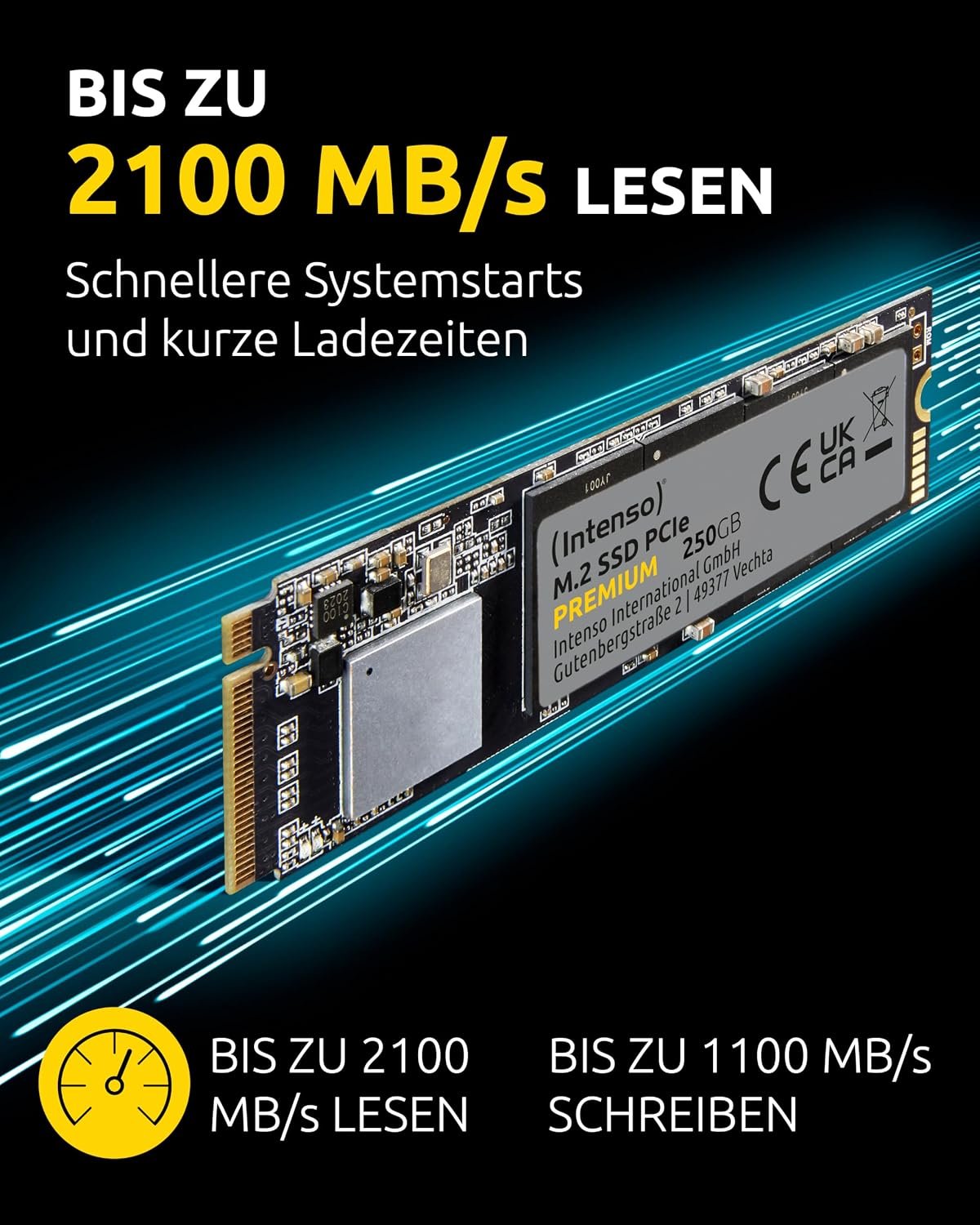
Die Tempoangaben hängen von der Kapazität ab. Für 250 GB nennt Intenso bis zu 2.100 MB/s lesend und 1.100 MB/s schreibend. Der Wert von 1.700 MB/s, der an anderer Stelle der Seite auftaucht, gilt für größere Varianten.

Technisch setzt die SSD auf 3D NAND mit SLC-Cache. Ein Wert zur Ausdauer in TBW nennt die Produktseite nicht, ebenso fehlen Angaben zu Controller und DRAM.

Wie gut ist die Verarbeitung?

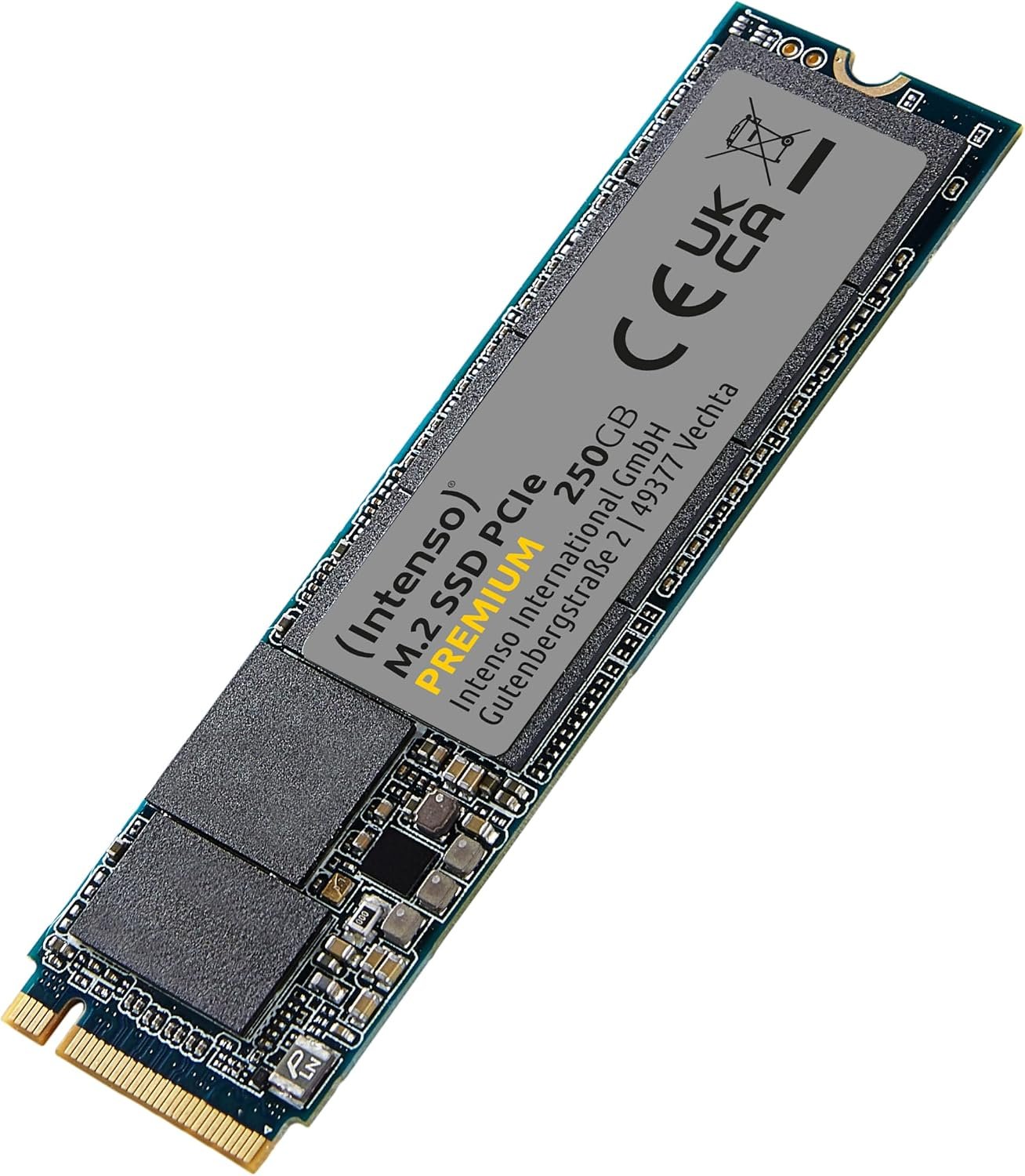
Die SSD ist ein schlichtes M.2-Modul mit Etikett auf der Oberseite und wiegt rund 6 g. Ein Kühlkörper liegt nicht bei. In den meisten Mainboards mit eigenem M.2-Kühler ist das kein Problem.

Kritik an der Verarbeitung gibt es kaum. Ein Käufer spricht von einem einfachen Budget-Controller, was sich in der Schreibleistung bemerkbar machen kann.

Intenso M.2 Premium 250 GB: weitere Produktansicht

Wie schlägt sich die Intenso M.2 Premium 250 GB in der Praxis?

Rezensenten nutzen die SSD in PCs, einem Synology DS923+ als Cache, im Mac mini mit Adapter und in externen Gehäusen. Der Einbau gilt als einfach, die Erkennung als problemlos.

Besonders beliebt ist der Einsatz am Raspberry Pi 5 mit NVMe-HAT. Ein Käufer misst dort etwa 462 MB/s lesend und 429 MB/s schreibend bei 1 GB Testgröße. Das liegt an der Anbindung des Pi über eine einzelne PCIe-Gen2-Lane, nicht an der SSD.

Kritik betrifft die 2-TB-Variante, die laut Nutzern sehr heiß wird und einen Kühler braucht. Ein Exemplar fiel nach zwei Wochen aus. Ein Käufer meldete nur 500 MB/s, vermutlich wegen eines langsamen USB-Gehäuses.

Geräuschtest: Wie laut ist die Intenso M.2 Premium 250 GB?

SSDs arbeiten lautlos. Weder Spulenfiepen noch andere Geräusche werden in den Bewertungen erwähnt.

Bei hoher Wärme kann ein Gehäuselüfter anspringen, das liegt aber am System, nicht an der SSD.

Raspberry Pi 5 mit NVMe

Der Pi 5 bietet einen PCIe-Anschluss, an den über ein HAT eine M.2-SSD angeschlossen wird. Gegenüber einer microSD-Karte startet das System deutlich schneller und arbeitet zuverlässiger. Die Intenso ist dafür eine häufig genannte, günstige Wahl.

Die gemessenen Werte um 430 bis 460 MB/s zeigen die Grenze der Pi-Schnittstelle. Eine teurere SSD würde dort kaum schneller laufen.

Einsatz als NAS-Cache

Ein Käufer nutzt die SSD als Cache in einem Synology DS923+. Das funktioniert, für Schreibcaches empfiehlt sich aber eine SSD mit dokumentierter Ausdauer. Da die TBW hier k. A. ist, lässt sich der Verschleiß schwer einschätzen.

Als reiner Lese-Cache ist das Risiko gering, da die Daten weiterhin auf den Festplatten liegen.

Mac mini und Adapter

Ältere Mac-Modelle mit proprietärem SSD-Steckplatz lassen sich mit einem Adapter auf M.2 NVMe umrüsten. Ein Käufer berichtet von einem erfolgreichen Umbau mit der Intenso.

Dabei sind Firmware-Stand von macOS und Energiesparfunktionen zu beachten, da nicht jede SSD mit jedem Mac sauber in den Ruhezustand geht.

Externes Gehäuse

Im USB-Gehäuse wird die SSD zur schnellen externen Platte. Die erreichbare Rate hängt vom Gehäuse ab: USB 3.0 begrenzt auf etwa 400 MB/s, USB 3.2 Gen 2 erlaubt rund 1.000 MB/s.

Der Bericht über nur 500 MB/s erklärt sich wahrscheinlich durch ein Gehäuse mit älterer Schnittstelle.

SLC-Cache und Dauerschreiben

Günstige SSDs schreiben zunächst in einen schnellen SLC-Puffer. Ist er voll, sinkt die Rate auf das Tempo des eigentlichen Speichers. Bei 250 GB ist der Puffer naturgemäß kleiner als bei größeren Modellen.

Für Betriebssystem und Programme spielt das keine Rolle, beim Kopieren großer Spiele oder Videos kann die Rate einbrechen.

Wärme und Kühlung

NVMe-SSDs werden unter Last warm. Bei der 250-GB-Variante berichten Käufer nicht von Problemen, die 2-TB-Variante wird jedoch als sehr heiß beschrieben.

Ein einfacher Kühlkörper oder der Mainboard-Kühler senkt die Temperatur und verhindert Drosselung.

PCIe Gen3 in neuen Systemen

Gen3-SSDs laufen in Gen4- und Gen5-Steckplätzen problemlos, aber mit Gen3-Tempo. Für Alltagsaufgaben ist der Unterschied kaum spürbar.

Wer große Dateien verschiebt oder moderne Spiele mit DirectStorage nutzt, profitiert eher von Gen4.

Kapazität 250 GB einordnen

250 GB reichen für Betriebssystem und gängige Programme. Für Spiele oder Medien ist die Kapazität knapp. Nach der Formatierung bleiben etwa 232 GB.

Als reines Systemlaufwerk mit separatem Datenspeicher ist die Größe sinnvoll.

Einbau im PC

Die SSD wird schräg in den M.2-Steckplatz gesteckt, flach gedrückt und mit einer Schraube fixiert. Manche Mainboards nutzen werkzeuglose Halterungen.

Im BIOS erscheint die SSD als NVMe-Laufwerk. Für den Start von der SSD muss die Bootreihenfolge angepasst werden.

Klonen vom alten Laufwerk

Klonwerkzeuge übertragen ein bestehendes System auf die neue SSD. Ist die alte Platte größer als 250 GB, muss die belegte Datenmenge kleiner sein als die Zielgröße.

Alternativ empfiehlt sich eine saubere Neuinstallation.

Garantie und Ausdauer

Zwei Jahre Garantie sind für SSDs kurz. Viele Konkurrenten bieten drei oder fünf Jahre mit dokumentierter TBW.

Bei Intenso fehlt die TBW-Angabe auf der Seite, daher lässt sich die Ausdauer nicht vergleichen.

Für wen lohnt sich die Intenso Premium?

Für günstige Upgrades, Mini-PCs, Raspberry-Pi-Projekte und Zweitsysteme. Als Systemlaufwerk mit kleiner Kapazität erfüllt sie ihren Zweck.

Wer viel schreibt oder lange Garantie will, sollte zu Modellen mit dokumentierter Ausdauer greifen.

NVMe oder SATA: Steckplatz prüfen

M.2 ist nur ein Formfaktor. Ein Steckplatz kann SATA, NVMe oder beides unterstützen. Die Intenso Premium braucht NVMe über PCIe. In Notebooks, deren M.2-Slot nur SATA beherrscht, wird sie nicht erkannt.

Ein Blick ins Handbuch des Geräts oder auf die Herstellerseite klärt die Frage vor dem Kauf. Hinweise liefert auch die Kerbe am Modul: Diese SSD nutzt einen M-Key.

Raspberry Pi 5: Einrichtung in Kürze

Nach dem Aufstecken des HAT wird die SSD per Flachbandkabel verbunden. Über das Werkzeug zur Bootkonfiguration lässt sich die Startreihenfolge auf NVMe umstellen. Das Betriebssystem wird mit dem üblichen Imager direkt auf die SSD geschrieben.

Optional lässt sich PCIe Gen3 per Konfigurationseintrag erzwingen. Das ist offiziell nicht freigegeben, kann aber das Tempo steigern. Die genannten Käuferwerte beziehen sich auf den Gen2-Modus.

Sinnvolle Partitionierung

Bei 250 GB empfiehlt sich eine einzige Systempartition. Daten wie Fotos oder Spiele finden auf einem zweiten Laufwerk Platz. So bleibt genug freier Speicher, was der Leistung und Lebensdauer einer SSD zugutekommt.

Als Faustregel gilt, einige Prozent der Kapazität frei zu lassen, damit der Controller ausreichend Platz für interne Aufräumarbeiten hat.

Zustand im Blick behalten

Werkzeuge wie CrystalDiskInfo zeigen bei NVMe-SSDs die geschriebene Datenmenge und den verbleibenden Lebensdauerwert. Ein Blick alle paar Monate genügt.

Weil die TBW hier k. A. ist, bietet der Prozentwert der SSD selbst die beste Orientierung.

Größere Kapazitäten der Reihe

Neben 250 GB gibt es die Premium bis 2 TB. Mit wachsender Kapazität ändern sich die Tempoangaben, und laut Käufern auch die Wärmeentwicklung. Wer eine größere Variante wählt, plant am besten einen Kühlkörper mit ein.

Die Erfahrungen aus diesem Beitrag beziehen sich überwiegend auf die Reihe als Ganzes, die Daten auf die 250-GB-Version.

Ersatz für eine alte Festplatte

Wer von einer Festplatte auf diese SSD wechselt, erlebt einen großen Sprung bei Startzeit und Reaktionsfreude. Selbst ältere Systeme mit M.2-NVMe-Slot wirken danach deutlich flotter.

Voraussetzung ist ein BIOS, das von NVMe starten kann.

Wie fällt die Bewertung im Detail aus?

Die Noten basieren auf Herstellerdaten und Käuferberichten. Ein eigener Test fand nicht statt.

Zuverlässigkeit: 6,8 von 10

Gutes Bewertungsbild, Einzelausfälle, TBW k. A.

Geschwindigkeit: 7,4 von 10

Bis 2.100 MB/s lesen, Schreiben deutlich niedriger.

Preis/Leistung: 7,8 von 10

Günstiger NVMe-Einstieg.

Gesamtnote: 7,3 von 10. Solide Budget-SSD für einfache Upgrades.

Wenn du die Intenso M.2 SSD PCIe Premium 250 GB kaufen möchtest: Intenso M.2 SSD PCIe Premium 250 GB bei Amazon*.

Bewertung im Detail

Zuverlässigkeit6,8/10
Geschwindigkeit7,4/10
Preis/Leistung7,8/10
Gesamtnote7,3/10

1.469 Bewertungen mit einem Schnitt von 4,6 zeigen hohe Zufriedenheit. Kritik betrifft Wärme der großen Variante, Einzelausfälle und Tempo in Gehäusen.

Für eine Budget-SSD ist das ein gutes Bild.

Fazit: Intenso M.2 SSD PCIe Premium 250 GB

Gut
7,3

Die Intenso M.2 PCIe Premium 250 GB ist eine günstige NVMe-SSD für einfache Upgrades und Bastelprojekte.

Fehlende TBW-Angabe und kurze Garantie begrenzen sie für anspruchsvolle Aufgaben.

Alternativen zur Intenso M.2 SSD PCIe Premium 250 GB

ModellIm TestIntenso M.2 Premium 250 GB – ProduktfotoIntenso M.2 SSD PCIe Premium 250 GBBei Amazon* (Werbelink) – Intenso M.2 SSD PCIe Premium 250 GBCrucial P510 1 TB – ProduktfotoCrucial P510 1TBBei Amazon* (Werbelink) – Crucial P510 1TBWD_BLACK SN7100 1TB – interne SSD, ProduktfotoWD_BLACK SN7100 1TBBei Amazon* (Werbelink) – WD_BLACK SN7100 1TBCrucial MX500 1TB – interne SSD, ProduktfotoCrucial MX500 1TBBei Amazon* (Werbelink) – Crucial MX500 1TBCrucial P3 Plus 1TB – interne SSD, ProduktfotoCrucial P3 Plus 1TBBei Amazon* (Werbelink) – Crucial P3 Plus 1TB
Kapazität0,25 TB1 TB1 TB1 TB1 TB
FormfaktorM.2 2280M.2 2280M.2 22802,5M.2 2280
SchnittstellePCIe Gen3 x4, NVMe 1.3PCIe 5.0 x4, NVMePCIe 4.0 x4SATAPCIe 4.0 x4
Lesen2.100 MB/s11.000 MB/s7.250 MB/s560 MB/s5.000 MB/s
Schreiben1.100 MB/s9.500 MB/s6.900 MB/s510 MB/s3.600 MB/s
TBW0 TB–600 TB360 TB220 TB
DRAM-Cache––nein–nein
NAND––TLCTLCQLC
Gewicht6 g––––
Garantie2 Jahre5 Jahre5 Jahre5 Jahre5 Jahre

Grün = gut, Rot = schwach, Schwarz = neutral (Herstellerangaben/Messwerte). * Werbelink

  • KingSpec XG7000: Schnelle Gen4-SSD
  • Fikwot FX910: Gen4-SSD mit Kühler
  • Intenso Top M.2 SATA: SATA-M.2 für ältere Geräte

Häufige Fragen zur Intenso M.2 SSD PCIe Premium 250 GB

Wie schnell liest sie?

Bis 2.100 MB/s bei 250 GB.

Wie schnell schreibt sie?

Bis 1.100 MB/s.

Welche Schnittstelle?

PCIe Gen3 x4, NVMe 1.3.

Läuft sie am Raspberry Pi 5?

Ja, mit NVMe-HAT.

TBW?

k. A.

Garantie?

Zwei Jahre.

Braucht sie einen Kühler?

Bei 250 GB meist nicht, bei 2 TB empfohlen.

Wie schwer?

Etwa 6 g.

Hat sie DRAM?

k. A.

Passt sie in einen SATA-M.2-Slot?

Nein, sie braucht NVMe.

Wie viele Bewertungen?

1.469 bei einem Schnitt von 4,6.

Welcher M.2-Key?

M-Key.

Wie viel bleibt nach der Formatierung?

Etwa 232 GB.

Intenso Top M.2 SATA SSD 256 GB Test

Intenso Top M.2 SATA SSD 256 GB – Produktfoto
6,7
UrteilBefriedigendNote 6,7 von 10

Günstige M.2-SATA-SSD für ältere Steckplätze. Das Tempo entspricht SATA III, die Zuverlässigkeit wird gemischt bewertet.

  • Kapazität256 GB
  • FormfaktorM.2 2280
  • Lesenbis 520 MB/s
  • Garantie2 Jahre

Auf einen Blick

Vorteile

  • M.2 2280 mit B+M-Key für SATA-Steckplätze
  • Nur 5 g leicht
  • SMART und TRIM
  • Breite Einsatzpalette vom NUC bis zum Server

Nachteile

  • SATA statt NVMe sorgt für Verwechslungen
  • Zuverlässigkeit in Rezensionen umstritten
  • Zwei Jahre Garantie
  • TBW k. A.

Technische Daten

Technische Daten: Intenso Top M.2 SATA SSD 256 GB
HerstellerIntenso
Artikelnummer3832440
Kapazität256 GB
Varianten128 GB bis 1 TB
FormfaktorM.2 2280
KerbungB+M-Key
ProtokollSATA III
Lesenbis 520 MB/s
Schreibenbis 420 MB/s
Gewicht5 g
FunktionenSMART, TRIM
TBWk. A.
DRAMk. A.
Garantie2 Jahre

Daten nach Amazon und Käuferangaben. Unbekanntes steht als k. A.

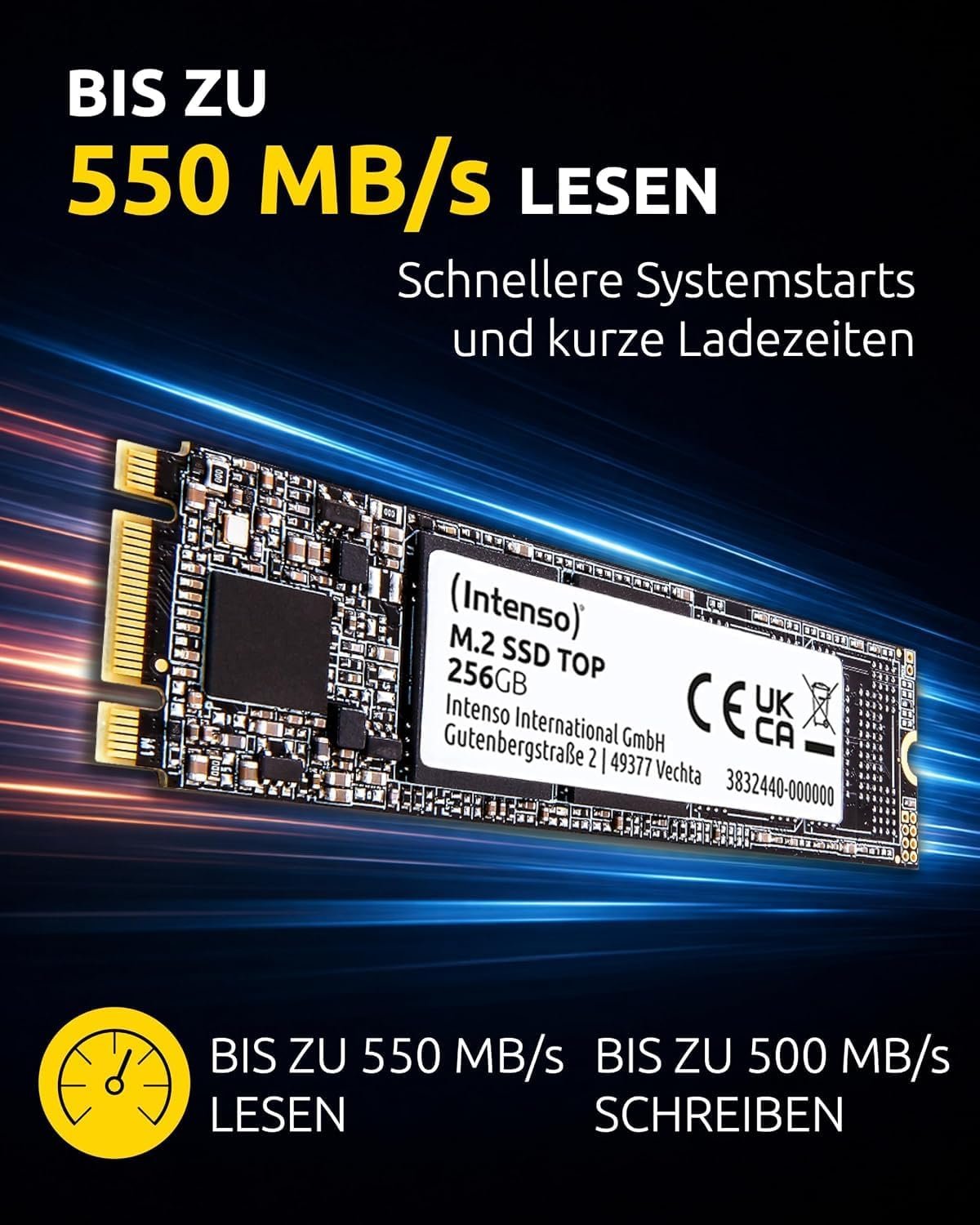
Die Intenso Top ist eine M.2-SSD mit SATA-Protokoll. Sie richtet sich an Notebooks, Mini-PCs und Server, deren M.2-Steckplatz SATA statt NVMe erwartet. Mit fast 4.800 Bewertungen ist die 256-GB-Version weit verbreitet. Der Beitrag ordnet Daten und Käufererfahrungen ein und erklärt, worauf beim Steckplatz zu achten ist.

Wer einen NVMe-Slot hat, greift besser zu einem NVMe-Modell.

Auf einen Blick: Was ist die Intenso Top M.2 256 GB?

  • Format: M.2 2280, B+M-Key
  • Protokoll: SATA III
  • Lesen: bis 520 MB/s
  • Schreiben: bis 420 MB/s (256 GB)
  • Garantie: zwei Jahre

Für die 256-GB-Version nennt Intenso bis zu 520 MB/s lesend und 420 MB/s schreibend. Das liegt im Rahmen dessen, was SATA III erlaubt.

Die B+M-Kerbung erlaubt den Einsatz in Steckplätzen beider Kodierungen, sofern diese SATA unterstützen. TBW und DRAM nennt der Hersteller nicht.

Wie gut ist die Verarbeitung?

Die Platine ist einseitig bestückt und mit 5 g federleicht. Sie passt in flache Notebooks und Mini-PCs ohne Platzprobleme.

Ein Käufer bemängelt eine fehlende Befestigungsschraube. Diese gehört bei vielen Geräten zum Mainboard und liegt der SSD nicht zwingend bei.

Intenso Top M.2 256 GB: weitere Produktansicht

Wie schlägt sich die Intenso Top M.2 256 GB in der Praxis?

Käufer setzen die SSD in Laptops, einem Intel NUC, einem Mac mini über ein Dock, einem Chuwi-Mini-PC und sogar auf einer Dell-BOSS-Karte im Server ein. Gerade in Geräten mit reinem SATA-M.2-Slot ist sie eine der wenigen günstigen Optionen.

Kritik richtet sich vor allem auf die Zuverlässigkeit: 51 negative stehen 70 positiven Aussagen gegenüber. Genannt werden Ausfälle nach Monaten, Datenverlust und sporadisches Nichterkennen.

Mehrere enttäuschte Käufer hatten eigentlich eine NVMe-SSD gesucht. Im NVMe-only-Steckplatz wird die Intenso Top nicht erkannt, was zu negativen Bewertungen führt, obwohl die SSD selbst funktioniert.

Geräuschtest: Wie laut ist die Intenso Top M.2 256 GB?

Wie jede SSD arbeitet die Intenso Top völlig geräuschlos. Rezensionen erwähnen keine Geräusche.

Im passiv gekühlten Mini-PC trägt sie zu einem lautlosen System bei.

SATA oder NVMe: der häufigste Fehlkauf

M.2 beschreibt nur Form und Stecker. Ob ein Steckplatz SATA, NVMe oder beides unterstützt, legt der Gerätehersteller fest. Die Intenso Top spricht ausschließlich SATA.

Ein Indiz liefert die Kerbung: SATA-M.2-SSDs tragen meist B- und M-Kerbe, reine NVMe-SSDs nur die M-Kerbe. Verlässlich ist aber nur das Handbuch des Geräts.

Viele moderne Notebooks bieten nur NVMe. Dort bleibt die SSD unsichtbar, und eine Rücksendung ist die Folge.

Intel NUC und Mini-PCs

Ältere NUC-Generationen und viele Chuwi-Geräte nutzen M.2-SATA-Steckplätze. Hier passt die Intenso Top genau.

Die flache Bauform kollidiert nicht mit Kühlblechen oder Gehäusedeckeln.

Dell-BOSS-Karte im Server

Ein Käufer nutzt die SSD auf einer Dell-BOSS-Karte, die Boot-Laufwerke für Server aufnimmt. Die Karte erwartet M.2-SATA-Module.

Für Server mit dauerhafter Last sind Enterprise-SSDs mit Stromausfallschutz vorzuziehen. Als günstiges Bootmedium im Spiegel funktioniert die Intenso Top laut dem Bericht.

Mac mini über Dock

Über ein Dock mit M.2-SATA-Schacht dient die SSD einem Mac mini als zusätzlicher Speicher. Die Leistung hängt dann von der USB-Verbindung des Docks ab.

Für macOS ist eine Formatierung mit APFS sinnvoll.

Zuverlässigkeit

51 negative zu 70 positiven Aussagen sind ein deutliches Warnsignal. Einige dieser Stimmen gehen jedoch auf die SATA/NVMe-Verwechslung zurück.

Datenverlust nach einigen Monaten wird mehrfach genannt. Regelmäßige Backups sind daher unverzichtbar.

Sporadisch nicht erkannt

Wenn die SSD nur gelegentlich fehlt, kann ein schlechter Sitz im Steckplatz die Ursache sein. Neu einsetzen und fest verschrauben hilft oft.

Ein BIOS-Update kann ebenfalls Abhilfe schaffen.

Befestigungsschraube

M.2-SSDs werden mit einer kleinen Schraube am Mainboard fixiert. Fehlt sie, bieten Zubehörsets passende Schrauben und Abstandshalter.

Ohne Fixierung kann sich die SSD lösen und Erkennungsprobleme verursachen.

Leistung im Alltag

Mit bis zu 520 MB/s lesend ist die SSD im Alltag um ein Vielfaches schneller als eine Festplatte. Gegenüber NVMe-SSDs fällt sie sequenziell deutlich zurück.

Für Bürorechner, Mediaplayer und Bootlaufwerke reicht das Tempo gut aus.

Schreibrate 420 MB/s

Die geringere Schreibrate der 256-GB-Version ist typisch für kleine Kapazitäten. Größere Varianten erreichen oft höhere Werte.

Beim Kopieren großer Datenmengen fällt der Unterschied am ehesten auf.

Kapazitätswahl

128 GB genügen als Bootlaufwerk für Server oder Thin Clients. Für ein Windows-Notebook sind 256 oder 512 GB praktischer.

Die 1-TB-Version eignet sich, wenn nur ein Steckplatz zur Verfügung steht.

Zwei Jahre Garantie

Die Garantiezeit ist kürzer als bei vielen Konkurrenten. Bei Ausfällen innerhalb dieser Zeit läuft der Austausch über den Händler.

Rechnung und Seriennummer sollten aufbewahrt werden.

Klonen auf M.2

Für das Klonen eines bestehenden Systems braucht es einen USB-Adapter für M.2-SATA. NVMe-Adapter funktionieren nicht immer mit SATA-Modulen, Kombigehäuse dagegen schon.

Nach dem Klonen wird die SSD eingebaut und als Startlaufwerk gewählt.

SMART-Überwachung

SMART liefert Betriebsstunden und Fehlerzähler. Ein regelmäßiger Blick hilft, Ausfälle früh zu erkennen.

Werkzeuge wie CrystalDiskInfo oder smartctl lesen die Werte aus.

TRIM

TRIM hält die Schreibleistung über die Zeit stabil. Windows aktiviert die Funktion automatisch, Linux per fstrim-Dienst.

In älteren Systemen sollte der SATA-Modus auf AHCI stehen.

Für wen eignet sich die Intenso Top?

Für Besitzer von Geräten mit M.2-SATA-Steckplatz, etwa älteren Notebooks, NUCs oder Servern mit BOSS-Karte. Für NVMe-Slots ist sie ungeeignet.

Wichtige Daten sollten zusätzlich gesichert werden.

Steckplatz vor dem Kauf prüfen

Das Handbuch des Notebooks oder Mainboards listet, welche Protokolle der M.2-Steckplatz unterstützt. Häufig steht dort „M.2 SATA“, „M.2 PCIe“ oder „M.2 SATA/PCIe“. Nur im ersten und dritten Fall funktioniert die Intenso Top.

Alternativ hilft ein Blick auf die bisher verbaute SSD. Ist sie als SATA-Modell bezeichnet, passt die Intenso Top als direkter Ersatz.

Tools wie CPU-Z oder HWiNFO zeigen auf dem laufenden System an, welches Protokoll das vorhandene Laufwerk verwendet.

Einbau im Notebook

Nach dem Lösen der Bodenplatte wird die SSD schräg in den Steckplatz geschoben, flach gedrückt und verschraubt. Danach erkennt das BIOS das Laufwerk.

Bei Neuinstallation wird Windows direkt auf die SSD installiert. Beim Umzug hilft ein Klonwerkzeug.

Wärme

M.2-SATA-SSDs erzeugen deutlich weniger Wärme als schnelle NVMe-Modelle. Ein Kühlkörper ist nicht nötig.

In Rezensionen spielen Temperaturen keine Rolle.

Thin Clients als Heimserver

Gebrauchte Thin Clients mit M.2-SATA-Steckplatz sind als sparsame Heimserver beliebt. Dort dient die Intenso Top als Systemlaufwerk für Home Assistant, Pi-hole oder einen kleinen Medienserver.

Für solche Dauerläufer sind geringe Leistungsaufnahme und lautloser Betrieb wichtiger als Spitzentempo. Die SSD erfüllt diese Anforderungen, die unklare TBW spricht aber für regelmäßige Backups der Konfiguration.

Wer viele Logs schreibt, kann diese in den Arbeitsspeicher auslagern und so das Laufwerk schonen.

Unterschied zur Intenso High

Technisch sind die Intenso Top und die Intenso High verwandt: Beide nutzen SATA III und liegen bei ähnlichen Lesewerten. Der Unterschied liegt im Formfaktor.

Die High steckt im 2,5-Zoll-Gehäuse für klassische Schächte, die Top ist ein schlankes M.2-Modul. Welche passt, entscheidet allein das Gerät.

Daten retten nach Ausfall

Meldet die SSD plötzlich keine Partition mehr, sollte zunächst nicht weiter geschrieben werden. Datenrettungswerkzeuge haben dann die besten Chancen.

Bei SSDs mit aktivem TRIM sind gelöschte Daten allerdings oft unwiederbringlich verloren. Ein aktuelles Backup ist daher die einzige verlässliche Absicherung.

Professionelle Datenrettung bei SSDs ist aufwendig und teuer.

Formatierung und Partitionsstil

Für moderne Systeme mit UEFI ist GPT der passende Partitionsstil. Ältere Rechner mit BIOS-Start benötigen unter Umständen MBR.

Die Datenträgerverwaltung von Windows fragt bei der Initialisierung nach dem gewünschten Stil.

Ältere Ultrabooks

Viele Ultrabooks aus den Jahren vor der NVMe-Verbreitung nutzen M.2-SATA. Für sie ist die Intenso Top ein passender Ersatz, wenn die ursprüngliche SSD zu klein geworden ist.

Die geringe Wärmeentwicklung passt gut zu den engen Gehäusen.

Wie fällt die Bewertung im Detail aus?

Die Noten basieren auf Herstellerdaten und Käuferberichten. Ein eigener Test fand nicht statt.

Zuverlässigkeit: 6,0 von 10

Zuverlässigkeit gemischt, Garantie kurz.

Geschwindigkeit: 6,4 von 10

SATA-typisch, deutlich unter NVMe.

Preis/Leistung: 7,8 von 10

Günstig für SATA-M.2-Steckplätze.

Gesamtnote: 6,7 von 10. Nischenlösung mit Backup.

Wenn du die Intenso Top M.2 SATA SSD 256 GB kaufen möchtest: Intenso Top M.2 SATA SSD 256 GB bei Amazon*.

Bewertung im Detail

Zuverlässigkeit6,0/10
Geschwindigkeit6,4/10
Preis/Leistung7,8/10
Gesamtnote6,7/10

4.782 Bewertungen mit einem Schnitt von 4,6 zeigen, dass die Mehrheit zufrieden ist. Kritik betrifft Zuverlässigkeit und die Steckplatzfrage.

Wer den passenden Slot hat, bekommt eine günstige Lösung.

Fazit: Intenso Top M.2 SATA SSD 256 GB

Befriedigend
6,7

Die Intenso Top M.2 256 GB ist eine günstige Wahl für Geräte mit M.2-SATA-Steckplatz.

Vor dem Kauf muss die Steckplatzfrage geklärt sein, und ein Backup bleibt Pflicht.

Alternativen zur Intenso Top M.2 SATA SSD 256 GB

ModellIm TestIntenso Top M.2 256 GB – ProduktfotoIntenso Top M.2 SATA SSD 256 GBBei Amazon* (Werbelink) – Intenso Top M.2 SATA SSD 256 GBCrucial P510 1 TB – ProduktfotoCrucial P510 1TBBei Amazon* (Werbelink) – Crucial P510 1TBWD_BLACK SN7100 1TB – interne SSD, ProduktfotoWD_BLACK SN7100 1TBBei Amazon* (Werbelink) – WD_BLACK SN7100 1TBCrucial MX500 1TB – interne SSD, ProduktfotoCrucial MX500 1TBBei Amazon* (Werbelink) – Crucial MX500 1TBCrucial P3 Plus 1TB – interne SSD, ProduktfotoCrucial P3 Plus 1TBBei Amazon* (Werbelink) – Crucial P3 Plus 1TB
Kapazität0,26 TB1 TB1 TB1 TB1 TB
FormfaktorM.2 2280M.2 2280M.2 22802,5M.2 2280
Schnittstelle–PCIe 5.0 x4, NVMePCIe 4.0 x4SATAPCIe 4.0 x4
Lesen520 MB/s11.000 MB/s7.250 MB/s560 MB/s5.000 MB/s
Schreiben420 MB/s9.500 MB/s6.900 MB/s510 MB/s3.600 MB/s
TBW0 TB–600 TB360 TB220 TB
DRAM-Cache––nein–nein
NAND––TLCTLCQLC
Gewicht5 g––––
Garantie2 Jahre5 Jahre5 Jahre5 Jahre5 Jahre

Grün = gut, Rot = schwach, Schwarz = neutral (Herstellerangaben/Messwerte). * Werbelink

  • Intenso High: 2,5-Zoll-SATA
  • Intenso M.2 PCIe Premium: NVMe-Variante
  • KingSpec P3: 2,5-Zoll mit drei Jahren Garantie

Häufige Fragen zur Intenso Top M.2 SATA SSD 256 GB

Ist das eine NVMe-SSD?

Nein, SATA.

Welche Kerbung?

B+M-Key.

Wie schnell?

Bis 520/420 MB/s.

Gewicht?

5 g.

Garantie?

Zwei Jahre.

TBW?

k. A.

Größen?

128 GB bis 1 TB.

Passt sie in den NUC?

In Modelle mit M.2-SATA-Slot.

TRIM?

Ja.

Wie viele Bewertungen?

4.782 bei einem Schnitt von 4,6.

Format?

M.2 2280.

Intenso High Performance SATA-SSD Test

Intenso High Performance SATA-SSD – Produktfoto
6,7
UrteilBefriedigendNote 6,7 von 10

Schlichte SATA-SSD für einfache Upgrades und Bastelprojekte. Die Leistung reicht für Alltag und Systemstart, die Garantie ist mit zwei Jahren kurz, und bei der Zuverlässigkeit gehen die Meinungen auseinander.

  • Kapazität120, 240, 480, 960 GB
  • Formfaktor2,5 Zoll, 7 mm
  • SchnittstelleSATA III
  • Lesenbis 520 MB/s
  • Garantie2 Jahre

Auf einen Blick

Vorteile

  • Flache 7-mm-Bauform mit nur 43 g
  • SLC-Cache und TRIM-Unterstützung
  • Sehr vielseitig: Notebook, Raspberry Pi, Router, Konsole
  • Über 10.000 Bewertungen

Nachteile

  • Nur zwei Jahre Garantie
  • Zuverlässigkeit in Rezensionen umstritten
  • Einzelne Kompatibilitätsprobleme
  • TBW k. A.

Technische Daten

Technische Daten: Intenso High Performance SATA-SSD
HerstellerIntenso
Artikelnummer3813430
Kapazitäten120, 240, 480, 960 GB
Formfaktor2,5 Zoll, 7 mm
Gewicht43 g
SchnittstelleSATA III
Lesenbis 520 MB/s
Schreibenbis 480 MB/s
Speicher3D NAND, SLC-Cache
FunktionenSMART, TRIM
TBWk. A.
DRAMk. A.
Garantie2 Jahre

Daten nach Amazon und Käuferangaben. Unbekanntes steht als k. A.

Die Intenso High ist eine der bekanntesten Einsteiger-SSDs im 2,5-Zoll-Format. Mit mehr als 10.000 Bewertungen gehört sie zu den Dauerbrennern beim Aufrüsten alter Rechner. Der Beitrag fasst Daten, Einsatzfelder und die geteilten Erfahrungen der Käufer zusammen. Die Grundvariante hat 120 GB, weitere Größen reichen bis 960 GB.

Auf einen Blick: Was ist die Intenso High?

  • Format: 2,5 Zoll, 7 mm, SATA III
  • Lesen: bis 520 MB/s
  • Schreiben: bis 480 MB/s
  • Speicher: 3D NAND mit SLC-Cache
  • Garantie: zwei Jahre

Intenso nennt bis zu 520 MB/s lesend und 480 MB/s schreibend. Ein Käufer der 480-GB-Variante bestätigt diese Werte, ein anderer misst an einem älteren System 380 und 208 MB/s. Die Hardware des Rechners prägt das Ergebnis also stark.

Die Angabe einer Drehzahl auf der Produktseite ist für eine SSD ohne Bedeutung und bleibt hier unberücksichtigt. Die TBW nennt der Hersteller nicht, sie steht als k. A.

Wie gut ist die Verarbeitung?

Mit 7 mm Bauhöhe passt die SSD auch in flache Notebooks. Das Gewicht von 43 g macht sie zu einem leichten Bauteil.

Ein Käufer bemängelt zu große Schraubenlöcher. Es bleibt ein Einzelbericht.

Intenso High: weitere Produktansicht

Wie schlägt sich die Intenso High in der Praxis?

Die Einsatzberichte sind ausgesprochen vielfältig: alte Laptops und Netbooks, Raspberry Pi, ein OPNsense-Router, ein Proxmox-Server mit ZFS-Spiegel, eine PlayStation 2 und ein Zgemma-Receiver. Die Intenso High ist damit ein typisches Bastlerlaufwerk.

Ab Werk ist die SSD mit NTFS formatiert, was unter Windows den sofortigen Einsatz als Datenlaufwerk erlaubt. Für Linux oder Konsolen muss neu formatiert werden.

Kritik betrifft vor allem die Zuverlässigkeit: Hier stehen 183 negative 716 positiven Aussagen gegenüber. Genannt werden Defekte nach einem Monat, Inkompatibilität mit einem Lenovo T520 und Fälle, in denen die SSD nicht erkannt wurde.

Geräuschtest: Wie laut ist die Intenso High?

Die SSD besitzt keine beweglichen Teile und arbeitet lautlos. In Rezensionen spielt Lautstärke keine Rolle.

Im Router oder Mini-Server trägt sie damit zu einem leisen Gesamtsystem bei.

Alte Laptops und Netbooks

Für ältere Geräte ist die Intenso High eine günstige Möglichkeit, die Festplatte abzulösen. Auch mit SATA 2 fällt die Beschleunigung deutlich aus, weil Zugriffszeiten den größten Unterschied machen.

Die flache Bauform von 7 mm passt in nahezu jeden Notebookschacht. Bei Geräten mit 9,5-mm-Schacht kann ein Abstandsrahmen das Wackeln verhindern.

Raspberry Pi über USB

Am Raspberry Pi wird die SSD per USB-SATA-Adapter betrieben. Gegenüber einer Speicherkarte steigen Haltbarkeit und Tempo deutlich.

Ein Adapter mit eigener Stromversorgung oder ein ausreichend starkes Netzteil verhindert Abbrüche beim Hochfahren.

OPNsense-Router

Ein Käufer setzt die SSD in einem Router mit OPNsense ein. Für Firewalls genügt meist die kleinste Größe, weil das System wenig Platz belegt.

Logs schreiben kontinuierlich, sodass die Lebensdauer über die Jahre eine Rolle spielt. Eine Begrenzung des Loggings schont das Laufwerk.

Proxmox mit ZFS-Spiegel

Ein anderer Nutzer betreibt zwei Intenso High als Spiegel unter ZFS in einem Proxmox-Server. Der Spiegel fängt den Ausfall eines Laufwerks ab.

Für Server mit hoher Schreiblast sind SSDs mit ausgewiesener TBW und Stromausfallschutz die robustere Wahl.

PlayStation 2 und Receiver

In einer PS2 mit Adapter oder einem Zgemma-Receiver ersetzt die SSD eine alte Festplatte. Die Geräte profitieren von der Ruhe und dem geringen Strombedarf.

Für die PS2 ist meist eine Formatierung mit speziellen Werkzeugen nötig.

NTFS ab Werk

Die werkseitige NTFS-Formatierung erleichtert den Einsatz als Datenlaufwerk unter Windows. Beim Klonen eines Systems wird diese Partition ohnehin überschrieben.

Für Linux und macOS ist eine Neuformatierung mit dem passenden Dateisystem sinnvoll.

Messwerte im Kontext

Die Spanne zwischen 380/208 MB/s an einem alten System und den bestätigten 520/480 MB/s zeigt, wie stark Controller und Schnittstelle des Rechners mitspielen.

Die ältere Messung stammt aus einer Rezension von 2016. Seither hat Intenso die verwendeten Komponenten möglicherweise geändert, was die Vergleichbarkeit einschränkt.

SLC-Cache

Der SLC-Cache nimmt Schreibvorgänge zunächst schnell auf. Ist er voll, sinkt die Schreibrate. Bei kleinen Kapazitäten ist der Cache entsprechend kleiner.

Für Alltagsaufgaben bleibt der Effekt meist unbemerkt.

Zuverlässigkeit

Das Verhältnis von 183 negativen zu 716 positiven Aussagen zeigt, dass ein relevanter Teil der Käufer Probleme meldet. Bei über 10.000 Bewertungen sind das dennoch Einzelfälle im Verhältnis zur Gesamtzahl.

Ein Backup ist bei dieser SSD ebenso wichtig wie bei jeder anderen.

Kompatibilität mit dem Lenovo T520

Ein Käufer berichtet, dass die SSD im Lenovo T520 nicht funktionierte. Ursache kann ein BIOS- oder Firmwarekonflikt sein.

Vor dem Kauf für ein bestimmtes Gerät lohnt die Suche nach Erfahrungen anderer Nutzer mit genau diesem Modell.

Nicht erkannt

Wird die SSD nicht erkannt, helfen ein anderer SATA-Port, ein neues Kabel oder ein BIOS-Update. Unter Windows muss eine neue SSD unter Umständen erst initialisiert werden.

Bleibt das Laufwerk unsichtbar, ist ein Umtausch der nächste Schritt.

Kapazitätswahl

120 GB reichen für Router, Receiver oder Bastelprojekte. Für ein Windows-System sind 240 oder 480 GB die sinnvollere Wahl.

Die 960-GB-Version eignet sich als Datenlaufwerk im Notebook.

Zwei Jahre Garantie

Mit zwei Jahren liegt die Garantie unter dem, was viele Wettbewerber bieten. Für Bastelprojekte ist das oft verschmerzbar.

Für das Hauptsystem lohnt der Blick auf Modelle mit drei oder fünf Jahren.

Für wen eignet sich die Intenso High?

Für Bastler, Besitzer alter Rechner und kleine Serverprojekte mit Backup. Für Arbeitsrechner mit wichtigen Daten sind SSDs mit längerer Garantie die bessere Wahl.

Als günstiges Upgrade erfüllt sie ihren Zweck.

TRIM unter Linux

Unter Linux sorgt der fstrim-Timer für regelmäßiges TRIM. Bei ZFS übernimmt die Pool-Eigenschaft autotrim diese Aufgabe.

So bleibt die Schreibleistung über lange Zeit stabiler.

Klonen vom alten Laufwerk

Ein USB-SATA-Adapter erlaubt das Klonen vor dem Einbau. Die Zielpartition sollte nicht kleiner als die belegten Daten sein.

Nach dem Tausch startet das System ohne Neuinstallation.

SMART-Werte prüfen

Über SMART lassen sich Betriebsstunden und Fehlerzähler auslesen. Ein regelmäßiger Blick warnt früh vor Problemen.

Gerade bei SSDs mit umstrittener Zuverlässigkeit lohnt diese Routine.

Einbau Schritt für Schritt

Vor dem Einbau wird das Gerät ausgeschaltet und vom Strom getrennt, bei Notebooks auch der Akku, sofern er sich entnehmen lässt. Die alte Festplatte wird aus dem Rahmen geschraubt und die SSD in denselben Rahmen eingesetzt.

Im Desktop-PC verbindet ein SATA-Datenkabel die SSD mit dem Mainboard, ein SATA-Stromstecker kommt vom Netzteil. Ein 3,5-Zoll-Adapter oder ein 2,5-Zoll-Schacht hält das leichte Laufwerk an seinem Platz.

Nach dem ersten Start lohnt der Blick ins BIOS, ob der SATA-Modus auf AHCI steht. Nur dann stehen TRIM und volle Leistung zur Verfügung.

Strombedarf und Wärme

SATA-SSDs benötigen im Betrieb nur wenige Watt und bleiben dabei kühl. Das macht die Intenso High für lüfterlose Router und kleine Mini-PCs interessant.

Konkrete Verbrauchswerte nennt der Hersteller nicht, sie stehen daher als k. A. In Rezensionen spielen Temperaturen keine Rolle.

Datensicherung im Bastelprojekt

In Routern und Receivern wird die Konfiguration oft vergessen, bis das Laufwerk ausfällt. Ein Export der Einstellungen auf einen anderen Datenträger spart später viel Arbeit.

Bei Proxmox schützt der Spiegel nur vor Hardwareausfall, nicht vor versehentlichem Löschen. Regelmäßige Snapshots und externe Sicherungen ergänzen den Schutz.

Unterschied zu M.2-Modellen

Die Intenso High nutzt das klassische 2,5-Zoll-Format mit SATA-Stecker. Neuere Notebooks verzichten oft auf diesen Schacht und bieten nur M.2-Steckplätze.

Für solche Geräte ist eine M.2-SSD nötig, entweder mit SATA- oder NVMe-Protokoll, je nach Steckplatz.

Gebrauchte Rechner wiederbeleben

Viele Käufer nutzen die SSD, um ausgemusterte Geräte für Familienmitglieder oder als Zweitrechner herzurichten. Mit einem schlanken Betriebssystem werden solche Geräte wieder alltagstauglich.

Die geringe Kapazität der Grundvariante reicht dafür, solange Daten in der Cloud oder auf einem externen Laufwerk liegen.

Wie fällt die Bewertung im Detail aus?

Die Bewertung beruht auf Herstellerdaten und Käuferberichten. Ein eigener Test fand nicht statt.

Zuverlässigkeit: 6,2 von 10

Zuverlässigkeit umstritten, Garantie kurz.

Geschwindigkeit: 6,2 von 10

SATA-typisch, abhängig vom Rechner.

Preis/Leistung: 7,8 von 10

Günstig, leicht, vielseitig.

Gesamtnote: 6,7 von 10. Solides Bastlerlaufwerk.

Wenn du die Intenso High Performance SATA-SSD kaufen möchtest: Intenso High Performance SATA-SSD bei Amazon*.

Bewertung im Detail

Zuverlässigkeit6,2/10
Geschwindigkeit6,2/10
Preis/Leistung7,8/10
Gesamtnote6,7/10

10.211 Bewertungen mit einem Schnitt von 4,6 belegen große Verbreitung. Die Kritik konzentriert sich auf Zuverlässigkeit.

Positiv hervorgehoben werden Vielseitigkeit und einfacher Einbau.

Fazit: Intenso High Performance SATA-SSD

Befriedigend
6,7

Die Intenso High ist eine vielseitige Einsteiger-SSD für alte Rechner und Bastelprojekte.

Kurze Garantie und gemischte Zuverlässigkeitsberichte sprechen für regelmäßige Backups.

Alternativen zur Intenso High Performance SATA-SSD

ModellIm TestIntenso High – ProduktfotoIntenso High Performance SATA-SSDBei Amazon* (Werbelink) – Intenso High Performance SATA-SSDCrucial P510 1 TB – ProduktfotoCrucial P510 1TBBei Amazon* (Werbelink) – Crucial P510 1TBWD_BLACK SN7100 1TB – interne SSD, ProduktfotoWD_BLACK SN7100 1TBBei Amazon* (Werbelink) – WD_BLACK SN7100 1TBCrucial MX500 1TB – interne SSD, ProduktfotoCrucial MX500 1TBBei Amazon* (Werbelink) – Crucial MX500 1TBCrucial P3 Plus 1TB – interne SSD, ProduktfotoCrucial P3 Plus 1TBBei Amazon* (Werbelink) – Crucial P3 Plus 1TB
Kapazität–1 TB1 TB1 TB1 TB
Formfaktor2,5 Zoll, 7 mmM.2 2280M.2 22802,5M.2 2280
SchnittstelleSATA IIIPCIe 5.0 x4, NVMePCIe 4.0 x4SATAPCIe 4.0 x4
Lesen520 MB/s11.000 MB/s7.250 MB/s560 MB/s5.000 MB/s
Schreiben480 MB/s9.500 MB/s6.900 MB/s510 MB/s3.600 MB/s
TBW0 TB–600 TB360 TB220 TB
DRAM-Cache––nein–nein
NAND––TLCTLCQLC
Gewicht43 g––––
Garantie2 Jahre5 Jahre5 Jahre5 Jahre5 Jahre

Grün = gut, Rot = schwach, Schwarz = neutral (Herstellerangaben/Messwerte). * Werbelink

  • KingSpec P3: Längere Garantie und TBW-Angabe
  • fanxiang S101Q: Budget-SATA-SSD
  • WD Red SA500: Für NAS

Häufige Fragen zur Intenso High Performance SATA-SSD

Wie schnell?

Bis 520/480 MB/s.

Garantie?

Zwei Jahre.

Gewicht?

43 g.

Höhe?

7 mm.

TBW?

k. A.

Welche Größen?

120 bis 960 GB.

Formatierung ab Werk?

NTFS.

Passt sie in den Raspberry Pi?

Per USB-Adapter.

Hat sie SLC-Cache?

Ja.

Wie viele Bewertungen?

10.211 bei einem Schnitt von 4,6.

TRIM?

Ja.

Crucial P510 1 TB Test

Crucial P510 1 TB – Produktfoto
8,8
UrteilSehr gutNote 8,8 von 10

Die Crucial P510 1 TB (CT1000P510SSD8) ist eine M.2-2280-SSD mit PCIe 5.0 x4 und NVMe. Crucial nennt bis zu 11.000 MB/s lesen, 9.500 MB/s schreiben und bis zu 1,5 Millionen IOPS.

  • Kapazität1 TB
  • FormfaktorM.2 2280
  • SchnittstellePCIe 5.0 x4, NVMe
  • Lesenbis 11.000 MB/s
  • Garantie5 Jahre

Auf einen Blick

Vorteile

  • PCIe 5.0 x4 NVMe
  • bis 11.000 MB/s lesen und 9.500 MB/s schreiben
  • bis 1,5 Mio. IOPS

Nachteile

  • volles Tempo nur auf PCIe-5.0-Mainboards
  • 600 TBW, weniger als manche Konkurrenz

Technische Daten

Technische Daten: Crucial P510 1 TB
HerstellerCrucial
ModellCT1000P510SSD8
Kapazität1 TB
FormfaktorM.2 2280
SchnittstellePCIe 5.0 x4, NVMe
Lesen (seq.)bis 11.000 MB/s
Schreiben (seq.)bis 9.500 MB/s
IOPSbis 1,5 Mio.
SpeicherTLC
TBW600 TB
Kühlkörpernein (eigene Variante mit Kühlkörper)
DRAM-Cachek. A.
Leistungsaufnahmek. A.
Garantie5 Jahre
SoftwareCrucial Storage Executive (Download)

Die Werte zur Crucial P510 1 TB stammen von Crucial und von Amazon. Fehlende Angaben sind als k. A. markiert.

Hallo und willkommen! PCIe-5.0-SSDs galten lange als teuer, heiß und nur für Enthusiasten. Die Crucial P510 1 TB zielt darauf, die neue Schnittstelle bezahlbar und alltagstauglich zu machen. Auf Amazon gehört sie zu den Bestsellern bei internen SSDs. Dieser Test ordnet die Herstellerdaten ein und zeigt, für wen sich die P510 lohnt.

Verbaut ist TLC-Speicher, die Haltbarkeit liegt bei 600 TBW, die Garantie bei fünf Jahren. Auf PCIe-4.0-Boards läuft sie mit gedrosseltem Tempo. Für aktuelle Gaming- und Arbeits-PCs ist sie eine sehr gute Wahl mit Gesamtnote 8,8.

Wie gut ist die Verarbeitung?

Die Crucial P510 1 TB ist eine einseitig bestückte M.2-2280-Platine. Damit passt sie auch in Notebooks mit engem M.2-Schacht, sofern diese PCIe 5.0 oder abwärtskompatibel 4.0 unterstützen.

Ab Werk hat die Standardvariante keinen Kühlkörper. Da PCIe-5.0-Controller unter Last viel Wärme erzeugen, sollte im Desktop der Kühler des Mainboards genutzt werden. Für die Gesamtleistungsaufnahme nennt Crucial in den zugänglichen Daten k. A.

Die Haltbarkeit gibt Crucial mit 600 TBW an. Das entspricht über fünf Jahre rund 330 GB Schreibleistung pro Tag, weit mehr als ein typischer Heimanwender schreibt.

Crucial P510 1 TB: weitere Produktansicht

Wie schlägt sich die Crucial P510 1 TB in der Praxis?

Mit bis zu 11.000 MB/s lesen ist die Crucial P510 1 TB rund 1,5-mal so schnell wie gute PCIe-4.0-SSDs. Davon profitieren vor allem große Kopien, Videoschnitt und das Entpacken großer Archive. Beim Starten von Spielen und Programmen sind die Unterschiede zu PCIe 4.0 deutlich kleiner.

Auf Mainboards mit PCIe 4.0 läuft die P510 mit rund 7.000 MB/s und ist damit immer noch eine schnelle SSD. Wer heute ein PCIe-4.0-System hat und später aufrüsten möchte, kann sie mitnehmen.

Die angegebenen 1,5 Millionen IOPS beziehen sich auf zufällige Zugriffe bei hoher Warteschlange. Im Alltag sind diese Werte selten erreichbar, zeigen aber die Leistungsfähigkeit des Controllers.

Crucial bietet mit Storage Executive eine Software zum Prüfen des Zustands und zum Aktualisieren der Firmware an.

Geräuschtest: Wie laut ist die Crucial P510 1 TB?

Eine M.2-SSD arbeitet lautlos. Geräusche können höchstens durch zusätzliche Lüfter oder aktive Kühler entstehen, die bei der Crucial P510 1 TB ab Werk nicht vorhanden sind. Ein Messwert ist daher nicht nötig.

Wichtiger als die Lautstärke ist bei PCIe 5.0 die Temperatur. Ein Mainboard-Kühlkörper und etwas Luftstrom im Gehäuse halten die SSD unter der Drosselgrenze.

Lohnt PCIe 5.0 für Gamer?

Für reines Gaming bringen PCIe-5.0-SSDs heute nur kleine Vorteile bei Ladezeiten. Mit DirectStorage und neuen Spielen kann sich das ändern. Die Crucial P510 1 TB ist preislich nah an guten PCIe-4.0-SSDs und deshalb eine gute Wahl für neue Systeme mit PCIe 5.0.

Einbau in wenigen Schritten

Rechner ausschalten, vom Strom trennen, M.2-Kühler am Mainboard lösen, die P510 schräg in den Steckplatz schieben, flach drücken und verschrauben. Danach Wärmeleitpad prüfen und Kühler wieder montieren. Im BIOS erscheint die SSD als NVMe-Laufwerk.

Für einen Umzug des Systems helfen Klonprogramme, die Crucial teils kostenlos anbietet.

1 TB oder 2 TB?

1 TB reicht für Windows, Programme und einige große Spiele. Moderne Spiele belegen aber oft 100 GB und mehr. Wer viele Titel installiert hat, sollte zur 2-TB-Version greifen, die zudem eine höhere TBW-Angabe hat.

Wärme und Drosselung

PCIe-5.0-SSDs drosseln, wenn der Controller zu heiß wird. Mit einem Mainboard-Kühler bleibt die Crucial P510 auch bei langen Kopien stabil. In Notebooks hängt das Verhalten von der Kühlung des Gehäuses ab.

Für wen sich PCIe 5.0 heute schon lohnt

Am meisten profitieren Videoeditoren, die große Dateien im Rohformat bearbeiten, Entwickler mit großen Projekten und alle, die oft riesige Datenmengen zwischen zwei schnellen SSDs kopieren. Wer zwei PCIe-5.0-SSDs im System hat, kann 100 GB in rund zehn Sekunden verschieben.

Für Büroarbeit, Surfen und Gelegenheitsspiele ist der Unterschied zu einer guten PCIe-4.0-SSD dagegen kaum spürbar. Die Crucial P510 1 TB macht den Umstieg aber kaum teurer, sodass sich die Wahl für neue Systeme dennoch anbietet.

Kompatible Plattformen

PCIe 5.0 für M.2 bieten Mainboards mit AMD-Chipsätzen der Serien 600 und 800 sowie Intel-Boards ab der 12. Core-Generation, sofern der Hersteller einen entsprechenden Steckplatz vorsieht. Häufig ist nur der oberste M.2-Platz mit der CPU verbunden und unterstützt PCIe 5.0. Das Handbuch des Mainboards zeigt, welcher Steckplatz passt.

In älteren Systemen mit PCIe 3.0 funktioniert die P510 ebenfalls, ist dann aber auf rund 3.500 MB/s begrenzt. In diesem Fall ist eine günstigere SSD sinnvoller.

Firmware und Pflege

Crucial veröffentlicht für seine SSDs gelegentlich Firmware-Updates, die Stabilität und Leistung verbessern können. Mit Storage Executive lässt sich prüfen, ob für die P510 1 TB eine neue Version verfügbar ist. Die Software zeigt außerdem die geschriebene Datenmenge an, sodass sich der Verbrauch der 600 TBW überwachen lässt.

Eine regelmäßige Defragmentierung ist bei SSDs nicht nötig. Windows erledigt mit der Funktion TRIM die notwendige Pflege automatisch.

Speicherplatz frei halten

Wie jede SSD wird auch die Crucial P510 bei sehr hohem Füllstand langsamer, weil weniger freier Speicher für Zwischenpuffer zur Verfügung steht. Etwa zehn bis fünfzehn Prozent freier Platz halten das Tempo hoch.

Systemumzug auf die P510

Wer die Crucial P510 1 TB als neues Systemlaufwerk nutzt, kann Windows neu installieren oder das bestehende System klonen. Eine Neuinstallation ist sauberer, ein Klon spart Zeit. Für das Klonen wird die alte SSD und die P510 gleichzeitig benötigt, entweder über zwei M.2-Plätze oder über ein USB-Gehäuse für NVMe-SSDs.

Nach dem Umzug sollte im BIOS die neue SSD als erstes Startlaufwerk gewählt werden. Ein Blick in den Geräte-Manager zeigt, ob die SSD mit PCIe 5.0 verbunden ist; Programme wie CrystalDiskInfo zeigen den aktiven Übertragungsmodus an.

Einordnung im Crucial-Sortiment

Crucial führt mit der P310 eine günstige PCIe-4.0-SSD, mit der T500 eine schnelle PCIe-4.0-SSD und mit T700 und T705 die Spitzenmodelle für PCIe 5.0. Die P510 schließt die Lücke zwischen diesen Reihen: Sie bietet PCIe-5.0-Tempo, das unter den Spitzenmodellen liegt, aber deutlich über allen PCIe-4.0-SSDs.

TBW im Alltag einordnen

600 TBW klingen im Vergleich zu manchen Konkurrenten wenig. Ein normaler Heimanwender schreibt aber selten mehr als 20 bis 50 GB pro Tag. Bei 50 GB täglich würde die Grenze der Crucial P510 1 TB erst nach über 30 Jahren erreicht. Nur bei sehr schreibintensiven Aufgaben wie dauerhafter Videoaufnahme lohnt ein Modell mit höherem Wert.

Einseitige Bauweise als Vorteil

Da die Crucial P510 1 TB nur auf einer Seite bestückt ist, passt sie in flache Notebook-Schächte und unter dünne Kühlbleche. Die Rückseite bleibt frei, was den Einbau unter einer Grafikkarte erleichtert. Ein Wärmeleitpad zwischen SSD und Mainboard-Kühler sorgt für die nötige Wärmeabfuhr.

Wenn du die Crucial P510 1 TB kaufen möchtest: Crucial P510 1 TB bei Amazon*.

Bewertung im Detail

Zuverlässigkeit8,6/10
Geschwindigkeit9,3/10
Preis/Leistung8,6/10
Gesamtnote8,8/10

Die Noten der Crucial P510 1 TB beruhen auf den Herstellerdaten und dem Vergleich mit anderen PCIe-4.0- und 5.0-SSDs. Ein eigener Benchmark liegt nicht vor.

Zuverlässigkeit: 8,6 von 10

TLC, fünf Jahre Garantie und 600 TBW sind solide. Die TBW-Angabe ist niedriger als bei manchen Konkurrenten.

Geschwindigkeit: 9,3 von 10

Bis zu 11.000 MB/s lesen und 9.500 MB/s schreiben sind Spitzenwerte.

Preis/Leistung: 8,6 von 10

Viel PCIe-5.0-Tempo zu einem Preis nahe an PCIe 4.0.

Gesamtnote: 8,8 von 10. Eine schnelle, bezahlbare SSD für aktuelle PCs.

Fazit: Crucial P510 1 TB

Sehr gut
8,8

Die Crucial P510 1 TB lohnt sich für neue PCs mit PCIe 5.0 und für alle, die beim nächsten Aufrüsten das höhere Tempo nutzen wollen. Sie ist schnell, kompakt und mit fünf Jahren Garantie abgesichert.

Wer nur ein PCIe-4.0-System hat und nicht aufrüsten will, bekommt mit einer guten PCIe-4.0-SSD ähnliche Alltagsleistung.

Alternativen zur Crucial P510 1 TB

ModellIm TestCrucial P510 1 TB – ProduktfotoCrucial P510 1TBBei Amazon* (Werbelink) – Crucial P510 1TBWD_BLACK SN7100 1TB – interne SSD, ProduktfotoWD_BLACK SN7100 1TBBei Amazon* (Werbelink) – WD_BLACK SN7100 1TBCrucial MX500 1TB – interne SSD, ProduktfotoCrucial MX500 1TBBei Amazon* (Werbelink) – Crucial MX500 1TBCrucial P3 Plus 1TB – interne SSD, ProduktfotoCrucial P3 Plus 1TBBei Amazon* (Werbelink) – Crucial P3 Plus 1TBWD_BLACK SN850X 1TB – interne SSD, ProduktfotoWD_BLACK SN850X 1TBBei Amazon* (Werbelink) – WD_BLACK SN850X 1TB
Kapazität1 TB1 TB1 TB1 TB1 TB
FormfaktorM.2 2280M.2 22802,5M.2 2280M.2 2280
SchnittstellePCIe 5.0 x4, NVMePCIe 4.0 x4SATAPCIe 4.0 x4PCIe 4.0 x4
Lesen11.000 MB/s7.250 MB/s560 MB/s5.000 MB/s7.300 MB/s
Schreiben9.500 MB/s6.900 MB/s510 MB/s3.600 MB/s6.300 MB/s
TBW–600 TB360 TB220 TB600 TB
DRAM-Cache–nein–nein–
NAND–TLCTLCQLCTLC
Garantie5 Jahre5 Jahre5 Jahre5 Jahre5 Jahre

Grün = gut, Rot = schwach, Schwarz = neutral (Herstellerangaben/Messwerte). * Werbelink

  • WD_BLACK SN850P 2 TB: PCIe 4.0 mit Kühlkörper, für PS5
  • Samsung 990 Pro 2 TB: schnelle PCIe-4.0-SSD
  • WD_BLACK SN850X 2 TB: PCIe 4.0 mit 1.200 TBW
  • Crucial T700: PCIe 5.0 mit bis zu 12.400 MB/s

Häufige Fragen zur Crucial P510 1 TB

Wie schnell ist die Crucial P510 1 TB?

Bis zu 11.000 MB/s lesen und 9.500 MB/s schreiben.

Läuft die P510 auf PCIe 4.0?

Ja, mit rund 7.000 MB/s.

Wie viel TBW hat die 1-TB-Version?

600 TB.

Hat sie einen Kühlkörper?

Nein, es gibt eine eigene Variante mit Kühlkörper.

Welche Garantie gilt?

Fünf Jahre.

Passt die P510 in die PS5?

Ja, mit Kühlkörper und an PCIe 4.0 gedrosselt.

Braucht die P510 einen Kühler?

Empfohlen ist der Mainboard-Kühler, da PCIe-5.0-Controller warm werden.

Welche Software gibt es?

Crucial Storage Executive zum Download.

Läuft die P510 in Notebooks?

Ja, wenn ein M.2-2280-Schacht mit PCIe vorhanden ist; das Tempo hängt vom Standard des Geräts ab.

Ist die P510 einseitig bestückt?

Ja, das erleichtert den Einbau in flache Schächte.

Welcher Speicher steckt in der P510?

TLC-NAND.

WD_BLACK SN850P 2 TB Test

WD_BLACK SN850P 2 TB – Produktfoto
8,6
UrteilSehr gutNote 8,6 von 10

Die WD_BLACK SN850P 2 TB (WDBBYV0020BNC-WRSN) ist eine M.2-2280-SSD mit PCIe 4.0 x4 und einem Kühlkörper ab Werk. WD nennt bis zu 7.300 MB/s lesen und 6.600 MB/s schreiben, 1.200 TBW und fünf Jahre Garantie.

  • Kapazität2 TB
  • FormfaktorM.2 2280 mit Kühlkörper
  • SchnittstellePCIe 4.0 x4, NVMe
  • Lesenbis 7.300 MB/s
  • Garantie5 Jahre

Auf einen Blick

Vorteile

  • offiziell für PS5 lizenziert
  • Kühlkörper ab Werk
  • bis 7.300 MB/s lesen und 6.600 MB/s schreiben

Nachteile

  • nur PCIe 4.0
  • Kühlkörper zu hoch für manche Notebooks

Technische Daten

Technische Daten: WD_BLACK SN850P 2 TB
HerstellerWestern Digital
ModellWDBBYV0020BNC-WRSN
Kapazität2 TB
FormfaktorM.2 2280 mit Kühlkörper
SchnittstellePCIe 4.0 x4, NVMe
Lesen (seq.)bis 7.300 MB/s
Schreiben (seq.)bis 6.600 MB/s
TBW1.200 TB
Abmessungen80 × 24,46 × 9,89 mm
Gewicht30,4 g
Betriebstemperatur0 bis 85 °C
SystemePS5 ab Systemsoftware 23.02-08.00.00, Windows 10+
Speicherk. A.
Leistungsaufnahmek. A.
Garantie5 Jahre

Die Daten zur SN850P 2 TB stammen von Western Digital und Amazon. Fehlende Angaben sind als k. A. markiert.

Hallo und willkommen! Der interne Speicher der PlayStation 5 ist schnell voll. Mit einer M.2-SSD lässt er sich erweitern, und die WD_BLACK SN850P 2 TB ist eine der wenigen SSDs mit offizieller PlayStation-Lizenz. Bei Amazon gehört sie zu den Bestsellern für Konsolen. Dieser Test zeigt, was die SSD laut WD leistet und ob sie auch im PC eine gute Figur macht.

Sie misst 80 × 24,46 × 9,89 mm und wiegt 30,4 g. Voraussetzung an der PS5 ist Systemsoftware ab 23.02-08.00.00. Für PS5-Besitzer ist sie eine sichere Wahl mit Gesamtnote 8,6.

Wie gut ist die Verarbeitung?

Die WD_BLACK SN850P 2 TB kommt mit einem fest montierten Kühlkörper aus Metall. Mit 9,89 Millimetern Höhe passt sie genau in den M.2-Schacht der PS5, inklusive Abdeckung. Die Montage erfolgt ohne zusätzliche Teile.

Die Betriebstemperatur reicht laut WD bis 85 Grad. Der Kühlkörper hält die SSD auch bei langen Spielsessions im zulässigen Bereich.

Die Haltbarkeit liegt bei 1.200 TBW, das ist für eine 2-TB-SSD ein guter Wert und doppelt so viel wie bei vielen Einsteiger-SSDs.

WD_BLACK SN850P 2 TB: weitere Produktansicht

Wie schlägt sich die WD_BLACK SN850P 2 TB in der Praxis?

An der PS5 erreicht die SN850P 2 TB problemlos die von Sony geforderte Mindestgeschwindigkeit von 5.500 MB/s. Spiele lassen sich direkt von der SSD starten, auch PS5-Titel. Die Ladezeiten entsprechen dem internen Speicher.

Im PC arbeitet die SSD wie eine normale PCIe-4.0-SSD. Mit WD_BLACK Dashboard lassen sich Zustand und Firmware prüfen. In Notebooks passt sie wegen des Kühlkörpers meist nicht.

Für die PS5 ist die Installation einfach: Konsole ausschalten, Abdeckung abnehmen, SSD einsetzen, verschrauben und nach dem Start formatieren. Die Lizenz stellt sicher, dass Kühlung und Maße passen.

Wichtig ist die Systemsoftware der PS5: WD nennt Version 23.02-08.00.00 oder neuer.

Geräuschtest: Wie laut ist die WD_BLACK SN850P 2 TB?

Die SN850P 2 TB arbeitet ohne bewegliche Teile und ist lautlos. Der Kühlkörper ist passiv, also ohne Lüfter. Ein Messwert ist daher nicht nötig.

Die PS5 selbst bleibt die einzige Geräuschquelle; durch die SSD wird sie nicht lauter.

SN850P oder SN850X mit Kühlkörper?

Technisch sind beide nah verwandt. Die SN850P trägt die offizielle PlayStation-Lizenz und ist auf die PS5 abgestimmt, die SN850X mit Kühlkörper ist oft günstiger und bietet im PC zusätzlich einen Spielmodus in der Software. Für die PS5 funktionieren beide, die SN850P bietet aber die geprüfte Passform.

Wie viele Spiele passen auf 2 TB?

Große PS5-Spiele belegen 50 bis 150 GB. Auf die WD_BLACK SN850P 2 TB passen damit grob 15 bis 30 Titel zusätzlich zum internen Speicher. Wer viele große Spiele parallel installiert, kann die 4-TB-Version wählen.

Formatierung und Datenübertragung

Die PS5 formatiert die SSD beim ersten Einsetzen. Danach lassen sich Spiele zwischen internem Speicher und SN850P verschieben. Eine Nutzung derselben SSD wechselnd im PC und in der Konsole ist nicht sinnvoll, da jedes System eigene Formate nutzt.

Haltbarkeit bei Konsolennutzung

Spielkonsolen schreiben vor allem beim Installieren und Aktualisieren. Selbst bei häufigen Neuinstallationen ist die Grenze von 1.200 TBW bei der SN850P 2 TB innerhalb der Garantie kaum erreichbar.

Einbau in die PS5 Schritt für Schritt

Zuerst wird die PS5 vollständig ausgeschaltet, nicht nur in den Ruhemodus versetzt, und vom Strom getrennt. Danach lässt sich je nach Modell die Seitenabdeckung abnehmen oder die obere Abdeckung lösen. Unter einer kleinen Metallplatte liegt der M.2-Schacht. Die WD_BLACK SN850P 2 TB wird schräg eingesteckt, flach gedrückt und mit der Schraube und dem Abstandshalter der Konsole fixiert.

Nach dem Zusammenbau startet die PS5 und bietet die Formatierung an. Anschließend zeigt die Konsole die gemessene Lesegeschwindigkeit an. Danach lassen sich Spiele direkt auf die neue SSD installieren oder vom internen Speicher verschieben.

PS5 Slim und PS5 Pro

Auch bei der PS5 Slim und der PS5 Pro ist ein M.2-Steckplatz vorhanden. Die SN850P 2 TB passt laut WD-Lizenz in die PS5-Familie. Bei der Slim liegt der Schacht unter einer anderen Abdeckung als beim Originalmodell; die Bedienungsanleitung von Sony zeigt die Position.

Nutzung im Gaming-PC

Im PC lässt sich die WD_BLACK SN850P 2 TB in jedem M.2-2280-Steckplatz mit ausreichend Platz nach oben einsetzen. Ist auf dem Mainboard bereits ein Kühlblech vorhanden, kann es mit dem fest montierten Kühlkörper der SSD kollidieren; dann bleibt das Board-Kühlblech weg. Mit WD_BLACK Dashboard lassen sich Temperatur, Gesundheitszustand und Firmware prüfen.

Für Notebooks ist die SN850P wegen der Bauhöhe von knapp zehn Millimetern in der Regel ungeeignet.

Mindestanforderungen von Sony

Sony verlangt für Erweiterungs-SSDs PCIe 4.0 x4, mindestens 5.500 MB/s Lesetempo und eine Kühlung. Die SN850P 2 TB erfüllt diese Punkte ab Werk. Bei SSDs ohne Lizenz muss der Käufer selbst prüfen, ob Kühlkörper und Höhe passen.

Garantie und Haltbarkeit

Fünf Jahre Garantie und 1.200 TBW sind für eine Konsolen-SSD großzügig. Im Garantiefall wird die SSD beim Hersteller eingeschickt, die Daten sollten vorher gesichert sein, soweit möglich.

Unterschied zum internen PS5-Speicher

Der interne Speicher der ersten PS5 umfasst 825 GB, von denen nach Abzug des Systems nur rund 667 GB für Spiele frei sind. Neuere Modelle bieten 1 TB oder 2 TB. Mit der WD_BLACK SN850P 2 TB wächst der verfügbare Platz deutlich, ohne dass Ladezeiten leiden. Im Spielbetrieb ist kein Unterschied zwischen internem Speicher und Erweiterung zu spüren.

Wer bisher Spiele auf einer externen USB-Festplatte ausgelagert hat, spart mit der internen SSD auch Zeit beim Zurückkopieren, da PS5-Spiele von USB-Laufwerken nicht gestartet werden können.

Warum ein Kühlkörper wichtig ist

Die PS5 kühlt den M.2-Schacht über den Luftstrom des Gehäuses. Sony schreibt deshalb einen Kühlkörper vor. Die SN850P 2 TB bringt ihn fest verbaut mit. So entfällt die Suche nach einem passenden Zubehörteil, das in der Höhe zur Abdeckung passt.

Gamingleistung im PC

Im Gaming-PC lädt die WD_BLACK SN850P 2 TB Spiele so schnell wie andere PCIe-4.0-SSDs der Spitzenklasse. Mit DirectStorage-Titeln profitiert sie von der hohen Lesegeschwindigkeit. Wer die SSD später von der Konsole in den PC umzieht, muss sie dort neu formatieren.

Für Spieler, die zwischen PS5 und PC wechseln, ist die SN850P damit eine flexible Lösung, solange im PC-Gehäuse Platz für den Kühlkörper bleibt.

Für wen sich die 2-TB-Größe eignet

Die 2-TB-Version der SN850P ist für die meisten PS5-Spieler der beste Kompromiss. Sie verdreifacht den verfügbaren Spielspeicher der Originalkonsole und bleibt preislich deutlich unter der 4-TB-Version. Wer nur wenige große Titel spielt, kommt auch mit 1 TB aus; Sammler mit vielen Spielen greifen zu 4 TB.

Da sich Spiele schnell zwischen den Speichern verschieben lassen, muss die Bibliothek nicht vollständig auf die SSD passen.

Wenn du die WD_BLACK SN850P 2 TB kaufen möchtest: WD_BLACK SN850P 2 TB bei Amazon*.

Bewertung im Detail

Zuverlässigkeit8,9/10
Geschwindigkeit8,9/10
Preis/Leistung7,9/10
Gesamtnote8,6/10

Die Bewertung der WD_BLACK SN850P 2 TB beruht auf den WD-Daten, der PS5-Lizenz und dem Vergleich mit anderen PCIe-4.0-SSDs. Ein eigener Benchmark liegt nicht vor.

Zuverlässigkeit: 8,9 von 10

Kühlkörper, 1.200 TBW, Lizenz und fünf Jahre Garantie ergeben eine hohe Zuverlässigkeitsnote.

Geschwindigkeit: 8,9 von 10

Bis zu 7.300 MB/s lesen und 6.600 MB/s schreiben sind an der PS5 und im PC sehr schnell.

Preis/Leistung: 7,9 von 10

Die Lizenz kostet Aufpreis gegenüber technisch ähnlichen SSDs.

Gesamtnote: 8,6 von 10. Eine sichere, schnelle Speichererweiterung für die PS5.

Fazit: WD_BLACK SN850P 2 TB

Sehr gut
8,6

Die WD_BLACK SN850P 2 TB lohnt sich für PS5-Besitzer, die eine geprüfte Lösung mit passendem Kühlkörper suchen. Sie ist schnell, langlebig und einfach eingebaut.

Wer die SSD vor allem im PC nutzt, bekommt mit einer SN850X oder einer PCIe-5.0-SSD wie der Crucial P510 mehr fürs Geld.

Alternativen zur WD_BLACK SN850P 2 TB

ModellIm TestWD_BLACK SN850P 2 TB – ProduktfotoWD_BLACK SN850P 2TBBei Amazon* (Werbelink) – WD_BLACK SN850P 2TBWD_BLACK SN7100 2TB – interne SSD, ProduktfotoWD_BLACK SN7100 2TBBei Amazon* (Werbelink) – WD_BLACK SN7100 2TBLexar NM790 2TB – interne SSD, ProduktfotoLexar NM790 2TBBei Amazon* (Werbelink) – Lexar NM790 2TBWD_BLACK SN850X 2TB mit Heatsink – interne SSD, ProduktfotoWD_BLACK SN850X 2TB mit HeatsinkBei Amazon* (Werbelink) – WD_BLACK SN850X 2TB mit HeatsinkWD_BLACK SN850X 2TB – interne SSD, ProduktfotoWD_BLACK SN850X 2TBBei Amazon* (Werbelink) – WD_BLACK SN850X 2TB
Kapazität2 TB2 TB2 TB2 TB2 TB
FormfaktorM.2 2280M.2 2280M.2 2280M.2 2280M.2 2280
SchnittstellePCIe 4.0 x4, NVMePCIe 4.0 x4PCIe 4.0 x4PCIe 4.0 x4PCIe 4.0 x4
Lesen7.300 MB/s7.250 MB/s7.400 MB/s7.300 MB/s7.300 MB/s
Schreiben6.600 MB/s6.900 MB/s6.500 MB/s6.600 MB/s6.600 MB/s
TBW–1.200 TB1.500 TB1.200 TB1.200 TB
DRAM-Cache–neinneinjaja
NAND–TLCTLCTLCTLC
Garantie5 Jahre5 Jahre5 Jahre5 Jahre5 Jahre

Grün = gut, Rot = schwach, Schwarz = neutral (Herstellerangaben/Messwerte). * Werbelink

  • WD_BLACK SN850X 2 TB: technisch ähnlich, mit Spielmodus im PC
  • Samsung 990 Pro mit Kühlkörper: PS5-taugliche Alternative
  • Crucial P510 1 TB: PCIe 5.0 für neue PCs
  • Seagate FireCuda 530 mit Kühlkörper: PCIe 4.0 mit hoher TBW

Häufige Fragen zur WD_BLACK SN850P 2 TB

Passt die SN850P 2 TB in die PS5?

Ja, sie ist offiziell lizenziert und passt mit Kühlkörper.

Welche Systemsoftware braucht die PS5?

Version 23.02-08.00.00 oder neuer.

Wie schnell ist die SSD?

Bis zu 7.300 MB/s lesen und 6.600 MB/s schreiben.

Wie viel TBW hat die 2-TB-Version?

1.200 TB.

Funktioniert sie im PC?

Ja, ab Windows 10.

Wie lange gilt die Garantie?

Fünf Jahre.

Passt die SN850P in die PS5 Slim?

Ja, die PS5-Familie hat einen passenden M.2-Schacht.

Hat die SN850P einen Lüfter?

Nein, der Kühlkörper ist passiv.

Wie groß ist die SN850P mit Kühlkörper?

80 × 24,46 × 9,89 Millimeter bei 30,4 Gramm.

Wie viele PS5-Spiele passen darauf?

Je nach Größe grob 15 bis 30 Titel.

Welche Software gibt es für den PC?

WD_BLACK Dashboard für Zustand und Firmware.

Wie warm darf die SN850P werden?

Laut WD bis 85 Grad im Betrieb.