
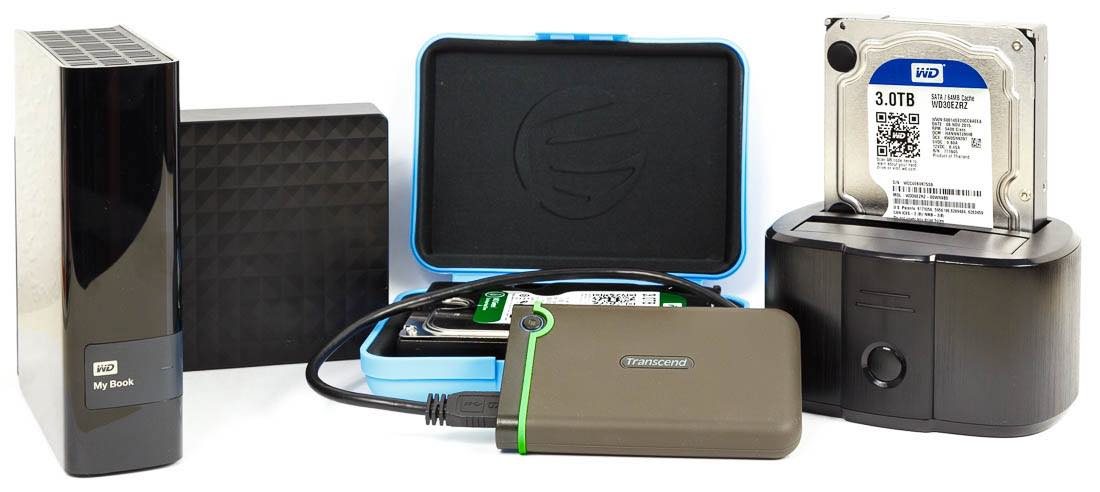
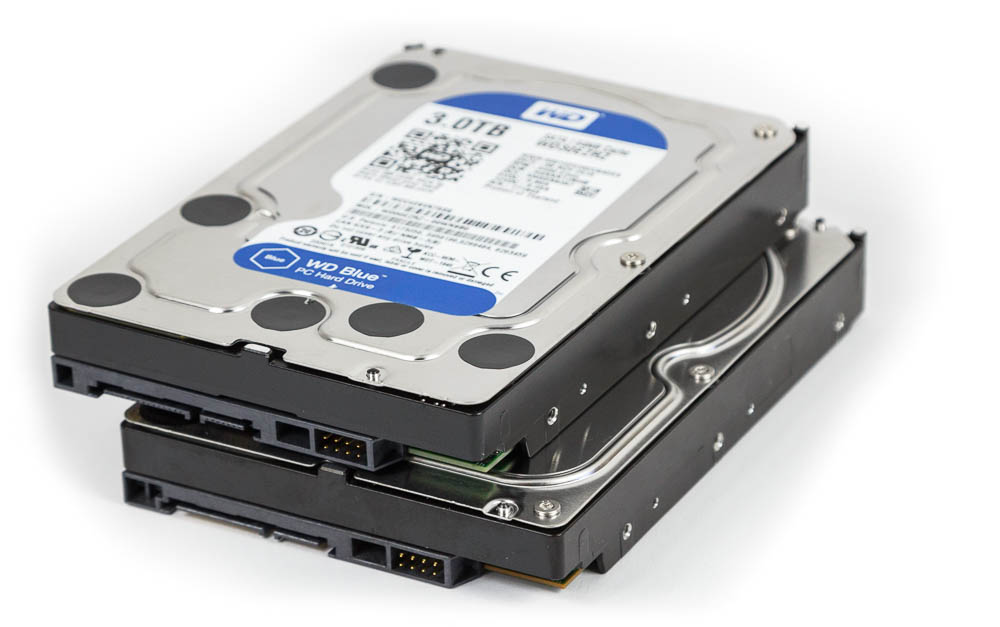
 Hallo! Deine externe Festplatte wird plötzlich nicht mehr erkannt? Das ist ärgerlich, aber oft kein Grund zur Panik. In vielen Fällen liegt es am Kabel, am Strom oder an einer Einstellung im Betriebssystem. Manchmal steckt aber ein echter Defekt dahinter. Hier gehst du die Ursachen der Reihe nach durch, von einfach bis ernst. So findest du heraus, ob du das Problem selbst lösen kannst oder ob du die Platte besser nicht mehr anfasst.
Kurz zusammengefasst: Prüfe zuerst Kabel, Anschluss und Stromversorgung. Schau dann in der Datenträgerverwaltung unter Windows oder im Festplattendienstprogramm am Mac, ob die Platte dort auftaucht. Fehlt nur der Laufwerksbuchstabe oder passt das Dateisystem nicht, lässt sich das meist schnell beheben. Klickt, schleift oder piept die Platte, schalte sie sofort aus. Bei wichtigen Daten ist dann ein Datenrettungsdienst der sichere Weg.
Was sollte ich zuerst prüfen, wenn die Festplatte nicht erkannt wird?
Achte auf Lampe, Anlaufgeräusch und ungewöhnliche Geräusche. Diese drei Punkte grenzen die Ursache stark ein. Klickt die Platte, schalte sie sofort aus.
Bevor du etwas änderst, beobachte die Platte genau. Die Antwort auf drei Fragen grenzt die Ursache stark ein.
- Leuchtet die Lampe an der Platte? Wenn nicht, kommt vermutlich kein Strom an.
- Hörst du die Platte anlaufen? Eine Festplatte surrt leise, wenn sich die Scheiben drehen. Eine SSD ist immer lautlos.
- Macht sie ungewöhnliche Geräusche? Klicken, Schleifen, Piepen oder wiederholtes Anlaufen deuten auf einen mechanischen Defekt hin.
Hörst du ungewöhnliche Geräusche, spring direkt zum Abschnitt über Hardwaredefekte. Jeder weitere Startversuch kann den Schaden dann vergrößern.
Kann ein Kabel oder der USB-Anschluss schuld sein?
Ja, das ist die häufigste Ursache. Probiere ein anderes Kabel, einen anderen Anschluss direkt am Rechner und einen anderen Computer. Mobile Platten brauchen genug Strom über USB.
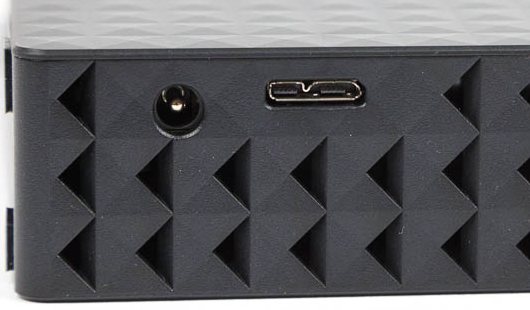
Die häufigste Ursache ist zugleich die einfachste. USB-Kabel brechen innen, Stecker leiern aus und Anschlüsse am Rechner verschmutzen. Probiere deshalb nacheinander:
- ein anderes Kabel, am besten das Originalkabel oder ein gleichwertiges,
- einen anderen USB-Anschluss direkt am Rechner, nicht an einem Hub oder einer Tastatur,
- einen anderen Rechner.
Mobile 2,5-Zoll-Festplatten beziehen ihren Strom über USB. Ein USB-2.0-Anschluss liefert laut USB-Standard bis zu 500 mA, ein USB-3.0-Anschluss bis zu 900 mA. Manche Platten brauchen beim Anlaufen mehr, als ein schwacher Anschluss liefert. Dann läuft die Platte kurz an und geht wieder aus. Ein USB-Hub mit eigenem Netzteil kann helfen. Große 3,5-Zoll-Desktop-Platten haben ein eigenes Netzteil. Prüfe hier, ob das Netzteil fest steckt und ob die Steckdose Strom hat.
Wird die Platte an einem anderen Rechner erkannt, liegt das Problem bei deinem Computer, nicht bei der Platte. Dann helfen die folgenden Schritte zu Treibern und Einstellungen.
Kann das Dateisystem der Grund sein?
Ja, vor allem beim Wechsel zwischen Windows und Mac. Windows liest APFS nicht, der Mac schreibt NTFS nicht. exFAT verstehen beide.
Ist die Platte neu oder kommt sie von einem anderen System, kann das Dateisystem die Ursache sein. Windows nutzt meist NTFS, der Mac APFS oder Mac OS Extended. Windows kann APFS und Mac OS Extended ohne Zusatzsoftware nicht lesen. Der Mac kann NTFS lesen, aber ohne Zusatzsoftware nicht beschreiben. Das Dateisystem exFAT verstehen beide Systeme. Es eignet sich deshalb für Platten, die du an Windows und Mac nutzt.
Wichtig: Formatieren löscht alle Daten. Formatiere eine Platte nur, wenn sie leer ist oder die Daten an anderer Stelle gesichert sind. Wie du am Mac zu einer Lösung kommst, steht in der eigenen Anleitung. Mehr zum Thema Mac findest du im Ratgeber externe Festplatte für Mac.
Wie finde ich die Festplatte unter Windows 10 und 11?
Öffne die Datenträgerverwaltung per Rechtsklick auf das Startmenü. Dort siehst du, ob Windows die Platte erkennt. Oft fehlt nur der Laufwerksbuchstabe.
Unter Windows taucht eine Platte manchmal nicht im Explorer auf, obwohl das System sie erkennt. Öffne die Datenträgerverwaltung. Du findest sie mit einem Rechtsklick auf das Startmenü. Dort siehst du alle angeschlossenen Laufwerke.
- Platte erscheint mit Partition, aber ohne Buchstaben: Klicke mit der rechten Maustaste auf die Partition und wähle „Laufwerkbuchstaben und -pfade ändern“. Weise einen freien Buchstaben zu. Danach erscheint die Platte im Explorer.
- Platte erscheint als „Nicht initialisiert“ oder „Nicht zugeordnet“: Initialisiere oder formatiere sie nur, wenn sie neu und leer ist. Sind Daten darauf, ändere nichts. Ein Recovery-Programm hat dann bessere Chancen.
- Platte erscheint als „RAW“: Windows erkennt das Dateisystem nicht. Das kann ein fremdes Dateisystem sein oder ein beschädigtes. Auch hier gilt: erst Daten retten, dann formatieren.
- Platte erscheint gar nicht: Öffne den Geräte-Manager. Steht die Platte dort mit einem gelben Warnzeichen, deinstalliere das Gerät und stecke die Platte neu ein. Windows lädt den Treiber dann erneut.
Manchmal schaltet Windows USB-Anschlüsse zum Stromsparen ab. In den erweiterten Energieoptionen lässt sich das sogenannte selektive USB-Energiesparen deaktivieren. Das kann bei Platten helfen, die sich zwischendurch abmelden.
Windows 11: alte Platte wird nicht erkannt
Unter Windows 11 erreichst du die Datenträgerverwaltung ebenfalls über einen Rechtsklick auf das Startsymbol. Ältere Platten haben oft noch eine Partitionstabelle im MBR-Format oder ein altes Dateisystem wie FAT32. Windows 11 kann beides lesen. Fehlt die Platte trotzdem, liegt es meist am Laufwerksbuchstaben, am Treiber oder an der Stromversorgung. Prüfe im Geräte-Manager unter „Laufwerke“ und „USB-Controller“, ob Warnzeichen auftauchen. Ein Windows-Update kann zudem neue USB-Treiber bringen. Starte den Rechner nach einem Update einmal neu und stecke die Platte dann erneut an. Sehr alte Platten mit eigenem Netzteil brauchen manchmal einen USB-Anschluss nach USB 2.0 oder 3.0, nicht nur USB-C. Ein einfacher Adapter von USB-C auf USB-A löst das.
Was tun, wenn der Mac die externe Festplatte nicht erkennt?
Öffne das Festplattendienstprogramm und wähle „Alle Geräte einblenden“. Ist die Platte ausgegraut, klicke auf „Aktivieren“. Erste Hilfe kann kleine Fehler im Dateisystem beheben.
Am Mac öffnest du das Festplattendienstprogramm. Wähle im Menü „Darstellung“ den Punkt „Alle Geräte einblenden“. Dann siehst du auch Platten, die keine lesbare Partition haben. Ist die Platte zu sehen, aber ausgegraut, klicke auf „Aktivieren“. Klappt das nicht, kann „Erste Hilfe“ das Dateisystem prüfen und kleine Fehler beheben. Erscheint die Platte gar nicht, prüfe in den Systeminformationen unter USB, ob der Mac überhaupt ein Gerät erkennt.
Was ist bei verschlüsselten Festplatten zu beachten?
Ohne Passwort oder Wiederherstellungsschlüssel lassen sich die Daten nicht lesen. BitLocker öffnet der Mac ohne Zusatzsoftware nicht. Für Hersteller-Verschlüsselung brauchst du die passende Software.
Hast du die Platte mit BitLocker unter Windows verschlüsselt, fragt Windows beim Anschließen nach dem Passwort oder dem Wiederherstellungsschlüssel. Ohne diesen Schlüssel lassen sich die Daten nicht lesen. Am Mac lässt sich BitLocker ohne Zusatzsoftware nicht öffnen. Auch manche Hersteller bieten eine eigene Hardware-Verschlüsselung mit Passwort an. Dann brauchst du die passende Software des Herstellers, um die Platte zu entsperren.
Ist die Festplatte nach einem Sturz kaputt?
Oft ja, vor allem wenn sie beim Sturz lief. Dann liegt meist ein Hardwaredefekt vor. Bei wichtigen Daten hilft ein Datenrettungsdienst.
Festplatten reagieren empfindlich auf Stürze, Stöße und Hitze. Ist die Platte heruntergefallen, während sie lief, setzen die Schreib- und Leseköpfe oft auf die Scheiben auf. Dann ist meist ein Hardwaredefekt die Ursache. Den solltest du nicht selbst beheben. Ein Fachbetrieb für Datenrettung hat die nötige Ausrüstung, etwa einen Reinraum zum Öffnen der Platte.
Wenn du die Platte noch normal anlaufen hörst und die Daten nicht kritisch sind, kannst du ein Recovery-Tool* versuchen. Es kann oft einen Teil der Daten wiederherstellen. Kopiere die geretteten Daten immer auf einen anderen Datenträger, nie auf die defekte Platte selbst.
Kann eine alte Festplatte einfach verschleißen?
Ja. Mit den Jahren nutzen sich Lager und Mechanik ab, und defekte Sektoren nehmen zu. Kopiere die Daten herunter, solange die Platte noch läuft.
Festplatten halten nicht ewig. Mit den Jahren nutzen sich Lager und Mechanik ab, und es entstehen mehr defekte Sektoren auf den Scheiben, also dem Platter. Eine ältere Platte, die immer langsamer wird oder sich häufiger abmeldet, kündigt oft einen Ausfall an. Kopiere die Daten so schnell wie möglich herunter, solange die Platte noch läuft.
Den Zustand einer Platte zeigen die S.M.A.R.T.-Werte. Jede moderne Festplatte und SSD speichert sie. Kostenlose Programme der Hersteller oder Tools wie CrystalDiskInfo unter Windows lesen sie aus. Steigt die Zahl der neu zugewiesenen oder schwebenden Sektoren, ist das ein Warnsignal. Bei manchen externen Gehäusen lassen sich die Werte nicht über USB auslesen.
Muss eine neue Platte her, findest du hier alle Testberichte.
Was bedeutet es, wenn die Festplatte klickt oder piept?
Meist ist der Lesekopf oder der Motor defekt. Schalte die Platte sofort aus. Weitere Startversuche können den Schaden vergrößern.
Klickt die Platte regelmäßig, schleift sie oder piept sie, liegt meist ein Fehler am Schreib-/Lesekopf oder am Motor vor. Ein Piepen kann auch bedeuten, dass der Motor nicht anlaufen kann. Schalte die Platte dann sofort aus. Jeder weitere Versuch kann die Oberfläche der Scheiben beschädigen. Starte in diesem Fall auch keine Prüfprogramme wie CHKDSK. Sie belasten die Platte stark und können die Rettung erschweren. Sind die Daten wichtig, ist ein Datenrettungsdienst der richtige Ansprechpartner. Sind sie unwichtig, kannst du ein Recovery-Tool versuchen.
Was tun, wenn keine der Ursachen passt?
Dann sind vermutlich viele Sektoren beschädigt oder die Elektronik im Gehäuse ist defekt. Bei Desktop-Platten hilft manchmal ein anderes Gehäuse. Bei vielen mobilen Platten ist der USB-Anschluss fest verbaut.
Dann sind vermutlich so viele Sektoren beschädigt, dass das Betriebssystem die Platte nicht mehr richtig lesen kann. Auch die Elektronik im externen Gehäuse kann defekt sein. Bei 3,5-Zoll-Desktop-Platten lässt sich die Platte manchmal aus dem Gehäuse ausbauen und direkt im PC oder in einem anderen Gehäuse anschließen. Bei vielen mobilen Platten ist der USB-Anschluss aber fest auf der Platine der Platte verbaut. Ein Ausbau bringt dann nichts. Außerdem kann das Öffnen die Herstellergarantie beenden. Prüfe das vorher.
Die Festplatte blinkt, wird aber nicht erkannt. Was heißt das?
Ruhiges Blinken bedeutet oft Ruhemodus. Hektisches Blinken oder ein festes Muster kann auf einen Fehler deuten. Die Bedeutung steht beim Hersteller.
Viele externe Platten haben eine Leuchte, die bei Zugriffen blinkt. Blinkt sie ruhig und regelmäßig, ist die Platte oft nur im Ruhemodus oder wartet auf den Rechner. Blinkt sie hektisch oder in einem festen Muster, kann das auf einen Fehler hinweisen. Was ein Blinkmuster bedeutet, ist je nach Hersteller verschieden. Die Bedeutung steht in der Anleitung oder auf der Support-Seite des Herstellers. Leuchtet die Lampe, aber die Platte läuft nicht an, reicht oft der Strom nicht. Probiere dann einen anderen Anschluss oder einen USB-Hub mit Netzteil.
Warum erkennt mein Fernseher die externe Festplatte nicht?
Meist passt das Dateisystem nicht oder der USB-Anschluss liefert zu wenig Strom. Viele Fernseher lesen nur FAT32 oder exFAT. Welche Formate gehen, steht in der Anleitung.
Fernseher sind bei externen Platten wählerischer als Computer. Häufige Gründe:
- Dateisystem: Viele Fernseher lesen nur FAT32 oder exFAT, manche auch NTFS. Welche Formate dein Gerät versteht, steht in der Anleitung des Fernsehers.
- Strom: Der USB-Anschluss am Fernseher liefert oft wenig Strom. Mobile Platten laufen dann nicht an. Eine Platte mit eigenem Netzteil oder ein USB-Hub mit Netzteil hilft.
- Kapazität: Manche ältere Fernseher kommen mit sehr großen Platten nicht zurecht.
- Aufnahmefunktion: Nutzt du die Platte für Aufnahmen, formatiert der Fernseher sie oft in einem eigenen Format. Am Computer ist sie danach nicht mehr lesbar, und die Aufnahmen laufen meist nur an diesem einen Fernseher.
Wie rette ich die Daten von einer nicht erkannten Festplatte?
Schreib nichts mehr auf die Platte und formatiere sie nicht. Läuft sie normal, kann ein Recovery-Programm helfen. Klickt sie, ist ein Datenrettungsdienst der richtige Weg.
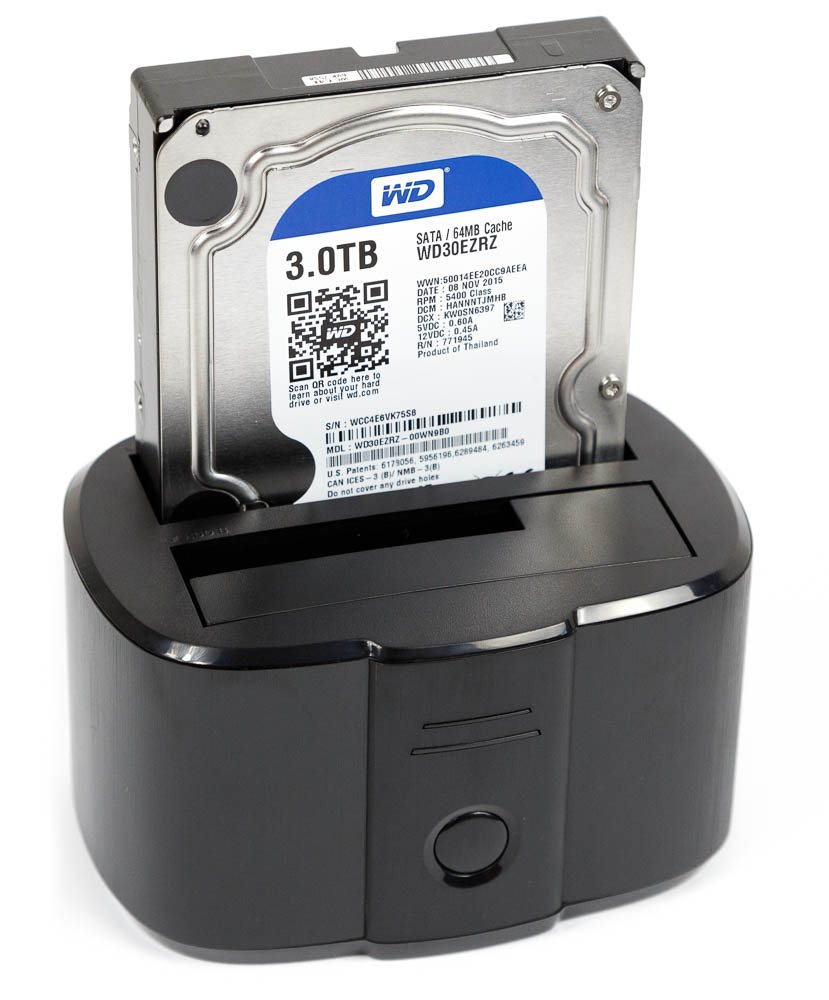
- Nichts mehr auf die Platte schreiben: Jeder neue Schreibvorgang kann gelöschte oder beschädigte Daten überschreiben.
- Nicht formatieren: Fragt das System, ob die Platte formatiert werden soll, lehne ab.
- Geräusche beachten: Klickt oder schleift die Platte, keine Software einsetzen. Dann hilft nur ein Datenrettungsdienst.
- Recovery-Software nutzen: Läuft die Platte normal, kann ein Programm zur Datenrettung die Dateien auslesen. Speichere die geretteten Daten auf einem anderen Datenträger.
- Erst danach reparieren: Prüfprogramme und Formatieren kommen erst, wenn die Daten gesichert sind.
Die Kosten eines Datenrettungsdienstes hängen vom Schaden ab. Viele Anbieter machen vorab eine Analyse und nennen dann einen Preis. Frag danach, bevor du einen Auftrag erteilst.
Was ist anders, wenn eine SSD nicht erkannt wird?
Die ersten Schritte sind gleich: Kabel, Anschluss, Strom, Datenträgerverwaltung. Geräusche gibt es bei SSDs nicht. Wichtig sind ein passendes USB-C-Datenkabel und aktuelle Firmware.
Eine SSD hat keine beweglichen Teile. Geräusche gibt es deshalb nicht als Warnsignal. Die ersten Schritte sind trotzdem gleich: Kabel, Anschluss, Strom, Datenträgerverwaltung. Eine Besonderheit sind schnelle SSDs mit USB-C. Sie brauchen ein Kabel, das die volle Geschwindigkeit überträgt. Manche einfachen Ladekabel übertragen nur USB-2.0-Tempo oder gar keine Daten. Prüfe außerdem, ob es für deine SSD eine neue Firmware gibt. Die Hersteller bieten dafür eigene Programme an.
Ist die Platte nicht mehr zu retten, brauchst du Ersatz. Achte beim Kauf auf den Einsatzzweck und den Preis pro TB.
- Seagate 5 TB tragbare Festplatte*: mobil, läuft ohne Netzteil
- WD Elements Desktop 12 TB*: fürs Backup am Schreibtisch
- SanDisk Extreme Portable SSD 2 TB*: SSD, übersteht Stürze besser
Alle Modelle im Vergleich: Preis-pro-TB-Tabelle


Wie vermeide ich künftig Datenverlust?
Ganz vermeiden lassen sich Ausfälle nicht. Mit regelmäßigen Backups nach der 3-2-1-Regel kostet ein Ausfall aber keine Daten. Vorsichtiger Umgang senkt das Risiko zusätzlich.
Ganz vermeiden lassen sich Ausfälle nicht. Jede Festplatte hat eine begrenzte Lebensdauer und wird früher oder später ausfallen. Du kannst aber dafür sorgen, dass ein Ausfall keine Daten kostet.
Vorsichtig behandeln
Lass eine laufende Festplatte nicht fallen und bewege sie nicht, während sie arbeitet. Lass sie im Sommer nicht im heißen Auto liegen. Melde die Platte vor dem Abziehen immer im Betriebssystem ab. So verhinderst du, dass ein Schreibvorgang abbricht. Damit senkst du das Risiko, ausschließen kannst du es nicht.
Regelmäßige Backups
Die wichtigste Regel lautet: Daten, die nur an einem Ort liegen, sind nicht sicher. Bewährt hat sich die 3-2-1-Regel. Halte drei Kopien deiner Daten vor, auf zwei verschiedenen Datenträgern, und lagere eine Kopie an einem anderen Ort.
- Regelmäßig: Wie oft du sicherst, hängt davon ab, wie viel Arbeit dir bei einem Verlust fehlen würde. Backup-Tools* vereinfachen die Arbeit. Windows bringt den Dateiversionsverlauf mit, der Mac Time Machine.
- Separater Datenträger: Speichere das Backup nie auf derselben Platte wie die Originale. Dafür brauchst du eine eigene externe Festplatte.
- Anderer Ort: Feuer, Wasserschaden oder Diebstahl treffen alle Geräte in einer Wohnung gleichzeitig. Lagere eine Kopie deshalb woanders, etwa bei Familie, im Büro oder in einem Cloud-Speicher. Bei der Cloud solltest du wissen, wo die Daten liegen und wer Zugriff hat.
Was ist das Wichtigste in Kürze?
Erst Kabel, Strom und Datenträgerverwaltung prüfen. Bei Geräuschen ausschalten und Profis fragen. Ein aktuelles Backup macht den Ausfall harmlos.
Wird deine externe Festplatte nicht erkannt, prüfe zuerst die einfachen Dinge: Kabel, Anschluss, Strom und die Datenträgerverwaltung. Viele Probleme lassen sich so in wenigen Minuten lösen. Ungewöhnliche Geräusche sind dagegen ein Warnsignal. Dann gilt: ausschalten und bei wichtigen Daten einen Fachbetrieb fragen. Am wichtigsten ist aber das Backup. Mit einer aktuellen Sicherung kannst du die meisten Schritte oben überspringen. Im schlimmsten Fall brauchst du dann nur eine neue Festplatte. Achte dabei auf den Preis pro TB, denn Festplatten sind zuletzt teurer geworden.
Was bedeutet die Anzeige in der Datenträgerverwaltung? Die Tabelle
Die Datenträgerverwaltung zeigt den Zustand einer Platte mit kurzen Begriffen. Die Tabelle erklärt die häufigsten und den nächsten Schritt.
| Anzeige | Bedeutung | Was tun |
|---|---|---|
| Partition ohne Laufwerksbuchstabe | Windows erkennt die Platte, zeigt sie aber nicht im Explorer | Laufwerksbuchstaben zuweisen |
| RAW | Dateisystem unbekannt oder beschädigt | erst Daten retten, dann formatieren |
| Nicht zugeordnet | kein Volume auf diesem Bereich | bei neuer Platte Volume anlegen, sonst Daten retten |
| Nicht initialisiert | Windows findet keine Partitionstabelle | nur bei leerer Platte initialisieren |
| Offline | Windows hat den Datenträger abgeschaltet | Rechtsklick und „Online“ wählen |
| Platte fehlt ganz | keine Verbindung oder Defekt | Kabel, Strom, Geräte-Manager prüfen |
Was berichten Betroffene, die das Problem hatten?
In Foren und Bewertungen zeigt sich ein klares Muster. Viele berichten, dass schon ein anderes Kabel oder ein anderer USB-Anschluss geholfen hat. Bei mobilen Platten nennen viele einen schwachen Anschluss am Laptop oder an einem Hub ohne Netzteil als Ursache.
Häufig ist auch der fehlende Laufwerksbuchstabe. Viele Nutzer finden ihre Platte in der Datenträgerverwaltung wieder, obwohl der Explorer sie nicht zeigt. Wer zwischen Mac und Windows wechselt, stolpert oft über das Dateisystem.
Bei klickenden oder piependen Platten sind sich erfahrene Nutzer und Datenretter einig: ausschalten und keine Reparaturprogramme starten. Viele, die es trotzdem versucht haben, berichten, dass sich der Zustand danach verschlechtert hat.
Häufige Fragen
Die wichtigsten Antworten in Kürze.
Externe Festplatte wird unter Windows 11 nicht erkannt: Was tun?
Prüfe Kabel und Anschluss, öffne dann die Datenträgerverwaltung per Rechtsklick auf das Startsymbol. Fehlt der Laufwerksbuchstabe, weise einen zu. Zeigt der Geräte-Manager ein Warnzeichen, installiere das Gerät neu.
Externe Festplatte wird am Mac nicht erkannt: Was tun?
Öffne das Festplattendienstprogramm und wähle „Alle Geräte einblenden“. Ist die Platte ausgegraut, klicke auf „Aktivieren“. Eine NTFS-Platte kann der Mac ohne Zusatzsoftware nur lesen.
Wie rette ich Daten, wenn die Festplatte nicht erkannt wird?
Schreib nichts mehr auf die Platte und formatiere sie nicht. Läuft sie normal, kann ein Recovery-Programm helfen. Klickt sie, wende dich an einen Datenrettungsdienst.
Kann ich eine nicht erkannte Festplatte reparieren?
Logische Fehler wie ein fehlender Laufwerksbuchstabe lassen sich oft selbst beheben. Mechanische Schäden nicht. Eine Reparatur lohnt sich meist nur zur Datenrettung.
Soll ich eine nicht erkannte Festplatte formatieren?
Nur wenn keine wichtigen Daten darauf sind. Formatieren löscht alles und erschwert die Rettung.
Wird die Festplatte unter Linux erkannt?
Unter Linux zeigt der Befehl lsblk alle erkannten Datenträger. Taucht die Platte dort auf, ist sie technisch verbunden. Das hilft bei der Eingrenzung.
Hey,
Mega Seite die du hier aufgebaut hast. Richtig viele Infos in den ganzen Artikeln.
Gut gefallen hat mir das du explizit noch mal auf die Wichtigkeit von Backups eingegangen bist.
Vllt. machste ja mal ein Artikel zum Thema Raid vs. Datensicherung
Gruß Chris