
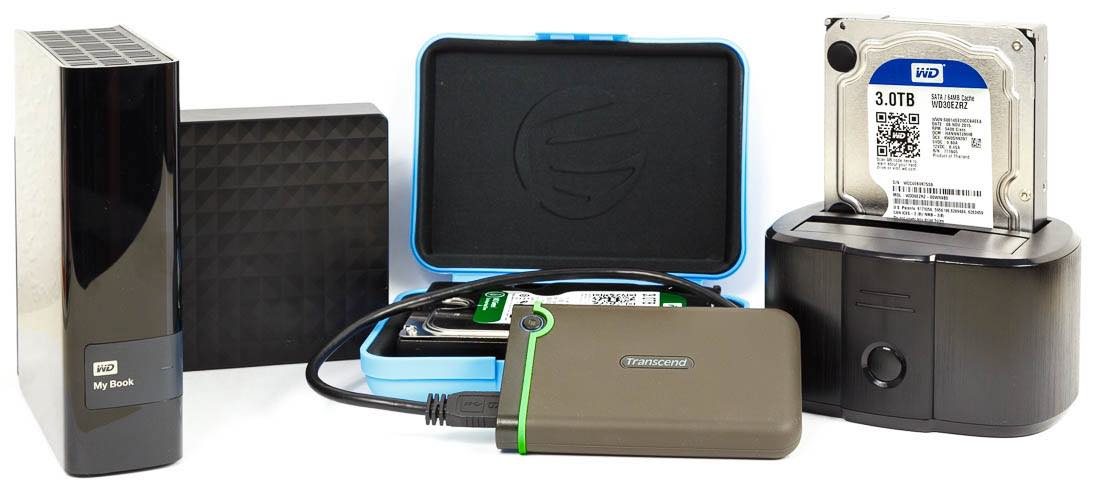
Wird deine externe Festplatte nicht erkannt, liegt es meist an Kabel, USB-Port, Strom oder einem fehlenden Laufwerksbuchstaben, selten an einem Defekt. Geh die Schritte unten der Reihe nach durch. Klickt oder piept die Platte, schalte sie sofort aus. Wichtige Daten nicht überschreiben: nicht formatieren, sondern zuerst die Daten retten.
Was tust du Schritt für Schritt, wenn die Festplatte nicht erkannt wird?
Unter Windows 11
- Steck die Platte direkt an einen anderen USB-Port am Rechner, ohne Hub, und probier ein anderes Kabel.
- Hat die Platte ein Netzteil, prüf Steckdose und Stecker. Leuchtet die Lampe nicht, kommt kein Strom an.
- Klick mit der rechten Maustaste auf das Startsymbol und öffne die Datenträgerverwaltung.
- Taucht die Platte dort ohne Buchstaben auf: Rechtsklick auf das Volume › Laufwerksbuchstaben und -pfade ändern › Hinzufügen.
- Steht dort „Nicht initialisiert“ oder „Nicht zugeordnet“ und sind wichtige Daten drauf: nicht formatieren, erst die Daten retten.
- Fehlt die Platte ganz, öffne per Rechtsklick auf Start den Geräte-Manager, deinstalliere sie unter Laufwerke und steck sie neu an.
- Schließ die Platte an einen zweiten Rechner an. Wird sie auch dort nicht erkannt, liegt es an der Platte selbst.
Am Mac
- Steck die Platte direkt an den Mac oder probier einen anderen Adapter und ein anderes Kabel.
- Prüf im Finder unter Einstellungen, ob „Externe Festplatten“ in der Seitenleiste und auf dem Schreibtisch angehakt ist.
- Öffne das Festplattendienstprogramm und wähle Darstellung › Alle Geräte einblenden.
- Ist das Volume ausgegraut, markier es und klick auf Aktivieren.
- Lässt es sich nicht aktivieren, starte Erste Hilfe für die Platte.
- Ist die Platte mit NTFS formatiert, kann der Mac sie nur lesen. Zum Schreiben brauchst du exFAT, vorher alle Daten sichern.
NTFS oder exFAT: Liegt es am Dateisystem?
NTFS ist das Windows-Format, exFAT das Format für Platten, die zwischen Mac und Windows wechseln. Ein Mac liest NTFS-Platten, schreibt ohne Zusatzprogramm aber nicht darauf. Eine exFAT-Platte klappt an beiden Systemen.
| Dateisystem | Windows 11 | macOS | Gut für |
|---|---|---|---|
| NTFS | lesen und schreiben | nur lesen (ohne Zusatzprogramm) | Platten, die nur an Windows hängen |
| exFAT | lesen und schreiben | lesen und schreiben | Wechsel zwischen Mac und Windows, große Dateien |
| APFS | nicht ohne Zusatzprogramm | lesen und schreiben | Platten nur am Mac und Time Machine |
| FAT32 | lesen und schreiben | lesen und schreiben | alte Geräte, aber höchstens 4 GB pro Datei |
exFAT hat keine 4-GB-Grenze pro Datei wie das alte FAT32. Filme und große Archive passen also problemlos drauf. Dafür hat exFAT kein Journal. Ziehst du die Platte ohne Auswerfen ab, ist das Risiko für Dateifehler höher als bei NTFS oder APFS. Willst du das Format wechseln, sichere vorher alle Daten, denn Formatieren löscht die Platte.
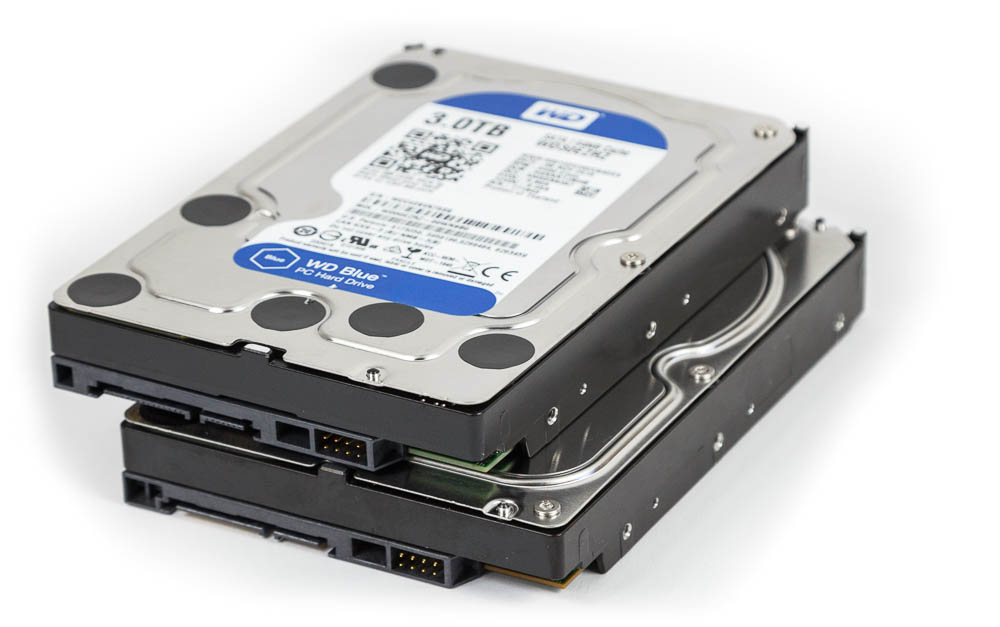
Deine externe Festplatte wird plötzlich nicht mehr erkannt? Das ist ärgerlich, aber oft kein Grund zur Panik. In vielen Fällen liegt es am Kabel, am Strom oder an einer Einstellung im Betriebssystem. Manchmal steckt aber ein echter Defekt dahinter. Hier gehst du die Ursachen der Reihe nach durch, von einfach bis ernst. So findest du heraus, ob du das Problem selbst lösen kannst oder ob du die Platte besser nicht mehr anfasst.
Kurz zusammengefasst: Prüfe zuerst Kabel, Anschluss und Stromversorgung. Schau dann in der Datenträgerverwaltung unter Windows oder im Festplattendienstprogramm am Mac, ob die Platte dort auftaucht. Fehlt nur der Laufwerksbuchstabe oder passt das Dateisystem nicht, lässt sich das meist schnell beheben. Klickt, schleift oder piept die Platte, schalte sie sofort aus. Bei wichtigen Daten ist dann ein Datenrettungsdienst der sichere Weg.