Samsung T7 oder SanDisk Extreme

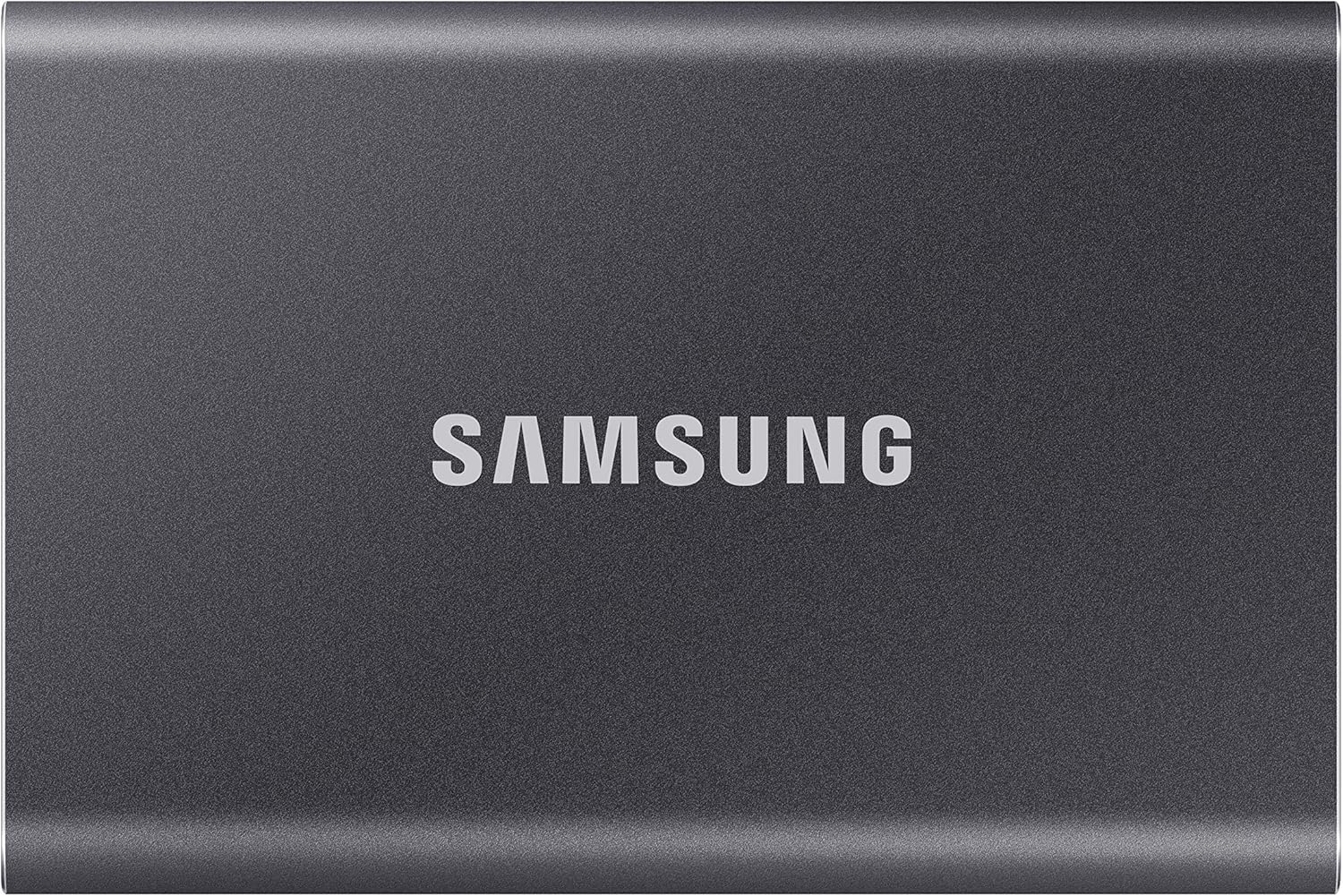
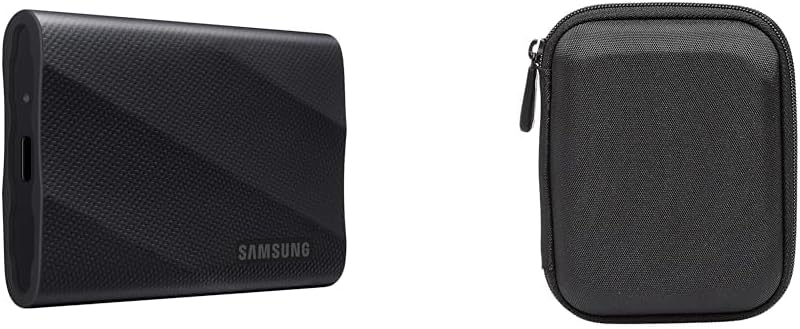
Samsung T7 2 TB externe SSD im Aluminiumgehäuse

Samsung T7 2 TB

Flacher, leichter, edles Metallgehäuse

Preis bei Amazon ansehen*

vs
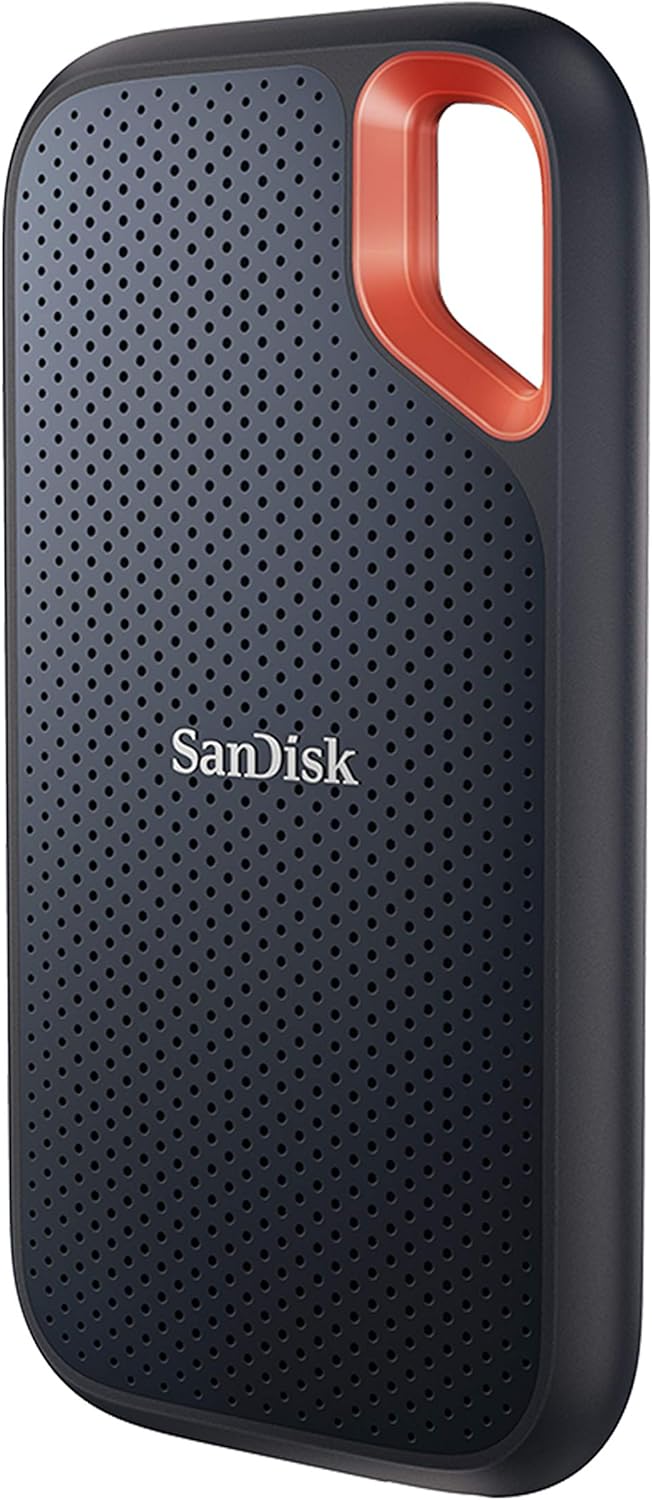
SanDisk Extreme Portable SSD 2 TB mit Karabiner-Öse

SanDisk Extreme Portable SSD 2 TB

IP65, 3 m Fallschutz, 5 Jahre Garantie

Preis bei Amazon ansehen*

Hallo und willkommen! Die Samsung T7 2 TB* und die SanDisk Extreme Portable SSD 2 TB* sind zwei der bekanntesten tragbaren SSDs in Deutschland. Beide nutzen USB 3.2 Gen 2 mit 10 Gbit/s, beide versprechen bis zu 1.050 MB/s beim Lesen und bis zu 1.000 MB/s beim Schreiben. Auf dem Papier sind sie also gleich schnell. Die Unterschiede liegen bei Robustheit, Garantie, Bauform und dem Verhalten bei großen Datenmengen. Hier stellen wir beide direkt gegeneinander, damit du schnell entscheiden kannst, welche besser zu dir passt.

Das Wichtigste vorab: Im Alltag sind Samsung T7 und SanDisk Extreme etwa gleich schnell, beide erreichen rund 1.000 MB/s. Die SanDisk ist nach IP65 gegen Staub und Strahlwasser geschützt, übersteht Stürze aus 3 statt 2 Metern und hat 5 statt 3 Jahre Garantie. Bei sehr großen Kopieraufträgen bleibt sie zudem schneller. Die T7 ist flacher, wirkt edler und hat ein zweites Kabel statt eines Adapters dabei. Für draußen und für große Datenmengen ist die SanDisk die bessere Wahl, für Schreibtisch und Hosentasche die T7. Bei der SanDisk solltest du direkt nach dem Kauf die Firmware prüfen.

Samsung T7 oder SanDisk Extreme: Welche SSD ist besser?

Für die meisten ist die SanDisk Extreme die bessere Wahl, weil sie robuster ist, länger Garantie hat und bei großen Datenmengen schneller bleibt. Die T7 punktet mit Bauform, Optik und Ausstattung.

Beide SSDs stammen von großen Speicherherstellern, die Controller und Flash selbst fertigen. Beide sind leise, weil sie keine beweglichen Teile haben, und beide werden über USB-C mit Strom versorgt. Ein Netzteil brauchst du bei keiner.

Die Samsung T7 ist der klassische Allrounder im Kreditkartenformat. Sie richtet sich an alle, die eine schnelle, unauffällige SSD für Laptop, Konsole oder Smartphone suchen. Die SanDisk Extreme ist für unterwegs gebaut: Gummihaut, Karabiner-Öse und Schutz gegen Staub und Wasser machen sie zur typischen SSD für Fotografen, Reisende und Outdoor-Fans.

Welche besser zu dir passt, hängt vor allem davon ab, wo du die SSD einsetzt und wie viele Daten du am Stück kopierst.

Wie unterscheiden sich die technischen Daten?

Beim Höchsttempo sind beide gleich. Unterschiede gibt es bei Schutzklasse, Fallschutz, Garantie, Größe und Lieferumfang.

Die Tabelle zeigt die Daten der 2-TB-Modelle. Der jeweils bessere Wert ist hervorgehoben.

Merkmal Samsung T7 2 TB SanDisk Extreme Portable SSD 2 TB
Modell MU-PC2T0 SDSSDE61-2T00
Anschluss USB-C, USB 3.2 Gen 2 (10 Gbit/s) USB-C, USB 3.2 Gen 2 (10 Gbit/s)
Lesen bis zu 1.050 MB/s bis zu 1.050 MB/s
Schreiben bis zu 1.000 MB/s bis zu 1.000 MB/s
Schutz gegen Staub und Wasser keine IP-Einstufung IP65
Fallschutz bis 2 m bis 3 m
Abmessungen 85 × 57 × 8 mm 100,8 × 52,55 × 9,6 mm
Gehäuse Aluminium gummiert, mit Karabiner-Öse
Verschlüsselung AES 256 Bit (Hardware), Passwortschutz AES 256 Bit (Hardware), Passwortschutz
Lieferumfang USB-C auf C und USB-C auf A (zwei Kabel) USB-C-auf-C-Kabel und USB-C-auf-A-Adapter
Software Samsung Magician Passwort-Software des Herstellers
Garantie 3 Jahre 5 Jahre

Die T7 ist kürzer und flacher, die SanDisk dafür etwas schmaler. Beide passen problemlos in eine Jacken- oder Hosentasche. Durch die Öse lässt sich die SanDisk mit einem Karabiner am Rucksack oder an der Gürtelschlaufe befestigen, das geht bei der T7 nicht.

Welche ist im Alltag schneller?

Bei typischen Datenmengen sind beide praktisch gleich schnell und erreichen rund 1.000 MB/s. Einen spürbaren Unterschied gibt es erst bei sehr großen Kopieraufträgen.

Fotos, Dokumente, Spielstände oder einzelne Videos bis zu einigen Dutzend Gigabyte landen auf beiden SSDs in kurzer Zeit. Ein Ordner mit 50 GB ist an einem passenden Anschluss rechnerisch in knapp einer Minute kopiert. Volles Tempo erreichen beide an fast jedem modernen USB-C-Anschluss, auch an Macs. An älteren Buchsen mit USB 3.0 (5 Gbit/s) sind erfahrungsgemäß bei beiden nur etwa 400 MB/s möglich.

Was passiert bei sehr großen Datenmengen?

Hier liegt die SanDisk vorn: Nach dem schnellen Zwischenspeicher schreibt sie deutlich schneller weiter als die T7.

Beide SSDs schreiben zunächst in einen schnellen Zwischenspeicher. Ist er voll, sinkt das Tempo. In Tests, unter anderem in unseren Einzeltests, liegt die T7 danach je nach Kapazität und Aufbau bei etwa 350 bis 550 MB/s. Für die SanDisk Extreme liegen die Testwerte nach dem Zwischenspeicher bei etwa 700 bis 850 MB/s. Für eine 10-Gbit/s-SSD ist das ein guter Wert.

Ein Rechenbeispiel macht den Unterschied greifbar: Schreibst du 300 GB am Stück, braucht eine SSD mit dauerhaft rund 450 MB/s gut elf Minuten, eine mit rund 800 MB/s nur gut sechs Minuten. Bei einem einmaligen Umzug deiner Daten ist das egal, bei wöchentlichen Videoprojekten summiert es sich.

Situation Samsung T7 2 TB SanDisk Extreme Portable SSD 2 TB
Kopieren üblicher Datenmengen rund 1.000 MB/s rund 1.000 MB/s
Schreiben nach dem Zwischenspeicher (Testwert) ca. 350–550 MB/s ca. 700–850 MB/s
Am Mac mit USB-C rund 1.000 MB/s rund 1.000 MB/s
An USB 3.0 (5 Gbit/s, Praxiswert) rund 400 MB/s rund 400 MB/s

Was heißt das für dich? Sicherst du regelmäßig nur neue Fotos und Dokumente, erreichst du die Grenze des Zwischenspeichers fast nie. Backup-Programme, die nur geänderte Dateien kopieren, bewegen meist wenige Gigabyte. Kopierst du dagegen ganze Videoprojekte oder komplette Fotoarchive mit mehreren Hundert Gigabyte, ist die SanDisk merklich früher fertig.

Bei vielen kleinen Dateien sinkt das Tempo bei beiden auf wenige Hundert MB/s. Das ist bei allen externen SSDs so. Für Spiele und Programme sind beide deutlich schneller als jede externe Festplatte.

Welche ist robuster?

Die SanDisk Extreme ist klar robuster: Sie ist nach IP65 gegen Staub und Strahlwasser geschützt und übersteht Stürze aus bis zu 3 Metern. Die T7 hat keine IP-Einstufung und einen Fallschutz bis 2 Meter.

Mit IP65 sind Regen, Sand und nasse Hände für die SanDisk kein Problem. Untertauchen darfst du sie aber nicht. Die gummierte Oberfläche liegt griffig in der Hand, die Öse ist unterwegs sehr praktisch. Die T7 steckt in einem Aluminiumgehäuse, das hochwertig wirkt, aber leicht verkratzt. Für den Strand, die Wanderung oder die Fototour ist die SanDisk deshalb die bessere Begleiterin.

Suchst du eine robuste SSD von Samsung, schau dir die Samsung T7 Shield an. Sie hat ebenfalls IP65 und einen Fallschutz bis 3 Meter.

Wie zuverlässig sind die beiden SSDs?

Beide gelten heute als zuverlässig. Bei der SanDisk Extreme gab es 2023 Datenverluste, vor allem bei 4-TB-Modellen. SanDisk hat ein Firmware-Update veröffentlicht, und aktuell ausgelieferte Geräte sind nicht betroffen.

Wenn du dich für die SanDisk entscheidest, prüfe direkt nach dem Kauf auf der Support-Seite des Herstellers, ob eine neuere Firmware angeboten wird, und installiere sie. Das dauert nur wenige Minuten. Bei der T7 erledigst du Firmware-Updates über die Software Samsung Magician.

Unabhängig vom Modell gilt: Eine einzelne externe SSD ist kein vollständiges Backup. Wichtige Daten wie Familienfotos solltest du immer an mindestens zwei Orten speichern, zum Beispiel zusätzlich auf einer zweiten Platte oder in einem Cloud-Speicher.

Wie warm werden die beiden SSDs?

Beide werden bei langen Schreibvorgängen spürbar warm.

Die T7 gibt ihre Wärme über das gesamte Aluminiumgehäuse ab. Die SanDisk nutzt einen Metallrahmen auf der Rückseite als Kühlfläche. Lege sie bei langen Backups deshalb mit dieser Seite frei auf den Tisch und nicht auf ein Kissen oder in die Tasche. Bei beiden gilt: Gönnst du der SSD bei sehr großen Kopieraufträgen zwischendurch ein paar Minuten Pause, kühlt sie ab und leert ihren Zwischenspeicher.

Mit welchen Geräten funktionieren T7 und SanDisk Extreme?

Beide funktionieren mit Windows-PCs, Macs, Android-Geräten, iPads und iPhones mit USB-C sowie mit Spielekonsolen. Ab Werk sind beide mit exFAT formatiert und sofort einsatzbereit.

An PS5, PS4 und Xbox kannst du Spiele auf beiden auslagern. Die T7 liegt mit zwei Kabeln im Karton, du kannst also direkt USB-C- und USB-A-Buchsen nutzen. Bei der SanDisk liegt ein kurzes USB-C-Kabel und ein kleiner Adapter auf USB-A bei. Der Adapter geht leicht verloren, ein zweites Kabel wäre praktischer.

Für das Filmen direkt auf die SSD am iPhone ist die flache, leichte T7 etwas angenehmer, weil sie sich leichter am Handy befestigen lässt. Für Kameras und Drohnen-Ausflüge spricht dagegen die Robustheit der SanDisk.

Nimm die Samsung T7, wenn …

  • du die SSD vor allem am Schreibtisch, im Büro oder in der Uni nutzt.
  • dir ein flaches, edles Metallgehäuse gefällt.
  • du zwei vollwertige Kabel statt Kabel plus Adapter möchtest.
  • du vor allem Fotos, Dokumente, Backups und Spiele speicherst.
  • du sehr große Datenmengen nur selten am Stück kopierst.

Nimm die SanDisk Extreme, wenn …

  • du die SSD draußen, auf Reisen oder bei Fototouren dabeihast.
  • du Schutz gegen Staub, Regen und Stürze brauchst.
  • du regelmäßig große Videoprojekte oder Archive kopierst.
  • dir 5 Jahre Garantie wichtig sind.
  • du die SSD mit einem Karabiner am Rucksack befestigen willst.

Häufige Fragen

Die wichtigsten Antworten in Kürze.

Ist die Samsung T7 schneller als die SanDisk Extreme?

Bei üblichen Datenmengen nicht, beide erreichen rund 1.000 MB/s. Bei sehr großen Kopieraufträgen ist die SanDisk Extreme nach dem Zwischenspeicher sogar etwas schneller.

Ist die SanDisk Extreme wasserdicht?

Sie ist nach IP65 gegen Staub und Strahlwasser geschützt. Regen und Spritzer verträgt sie, untertauchen darfst du sie aber nicht.

Ist die SanDisk Extreme nach den Firmwareproblemen noch empfehlenswert?

Ja, wenn du die Firmware aktuell hältst. Die Probleme von 2023 betrafen vor allem 4-TB-Modelle. SanDisk hat ein Firmware-Update veröffentlicht, und aktuell ausgelieferte Geräte sind nicht betroffen. Prüfe nach dem Kauf auf der Support-Seite, ob eine neuere Firmware angeboten wird.

Welche SSD ist besser für die PS5?

Beide eignen sich gut zum Auslagern von Spielen an der PS5, am besten an einem der SuperSpeed-Ports mit 10 Gbit/s. Die T7 ist etwas kompakter und hat ein USB-A-Kabel dabei, die SanDisk bietet mehr Garantie.

Welche Garantie haben T7 und SanDisk Extreme?

Samsung gewährt auf die T7 3 Jahre eingeschränkte Garantie, SanDisk auf die Extreme Portable SSD 5 Jahre.

Funktionieren beide am Mac?

Ja, beide laufen am Mac mit vollem Tempo von rund 1.000 MB/s. Ab Werk sind sie mit exFAT formatiert und damit sofort an Mac und Windows nutzbar.

Die ausführlichen Einzeltests

Du willst mehr Details zu einem der beiden Modelle? In den Einzeltests findest du alle Daten, Tipps zur Einrichtung und unsere Bewertung:
Samsung T7 oder T9

Samsung T7 2 TB externe SSD im Aluminiumgehäuse

Samsung T7 2 TB

Leicht, flach, überall volles Tempo

Preis bei Amazon ansehen*

vs
Samsung T9 2 TB externe SSD mit gummiertem Gehäuse

Samsung T9 2 TB

Doppeltes Tempo am passenden Anschluss

Preis bei Amazon ansehen*

Hallo und willkommen! Wenn du eine schnelle externe SSD von Samsung suchst, stehst du fast immer vor derselben Frage: reicht die bewährte Samsung T7 2 TB*, oder lohnt sich der Aufpreis für die Samsung T9 2 TB*? Beide stammen aus derselben Familie, nutzen Samsungs eigene Technik und sehen auf den ersten Blick ähnlich aus. Der große Unterschied steckt im Anschluss, und genau der entscheidet, ob du vom Mehrpreis überhaupt etwas hast. Hier stellen wir beide direkt gegeneinander, damit du in wenigen Minuten weißt, welche zu dir passt.

Das Wichtigste vorab: Die Samsung T9 ist auf dem Papier doppelt so schnell wie die T7: bis zu 2.000 MB/s statt bis zu 1.050 MB/s. Dieses Tempo erreicht sie aber nur an einem Anschluss mit USB 3.2 Gen 2×2 (20 Gbit/s), den Macs und viele Notebooks nicht haben. Dort sind beide etwa gleich schnell. Die T9 bietet zusätzlich 5 statt 3 Jahre Garantie, 3 statt 2 Meter Fallschutz und bleibt bei sehr großen Kopieraufträgen deutlich schneller. Die T7 ist dafür kleiner, leichter und meist günstiger. Hast du keinen 20-Gbit/s-Anschluss und kopierst selten Hunderte Gigabyte am Stück, reicht die T7.

Samsung T7 oder T9: Welche SSD ist besser?

Die T9 ist die stärkere SSD, aber nicht automatisch die bessere Wahl für dich. Sie lohnt sich nur, wenn dein Rechner USB 3.2 Gen 2×2 hat oder du regelmäßig sehr große Datenmengen schreibst.

Die T7 ist seit Jahren eine der beliebtesten tragbaren SSDs. Sie ist kaum größer als eine Kreditkarte, steckt in einem Aluminiumgehäuse und schöpft den verbreiteten 10-Gbit/s-Standard USB 3.2 Gen 2 gut aus. Für Fotos, Dokumente, Backups und Spiele ist sie eine runde Sache.

Die T9 ist Samsungs schnellste tragbare SSD mit USB 3.2. Die neue P9 mit USB4 ist noch schneller, aber deutlich teurer. Die T9 nutzt den selteneren Standard USB 3.2 Gen 2×2 mit 20 Gbit/s und ist damit für Videofilmer, Fotografen mit großen RAW-Archiven und alle gedacht, die täglich große Projekte bewegen. Dazu kommt ein gummiertes, robusteres Gehäuse und eine längere Garantie.

Die Entscheidung hängt deshalb weniger von der SSD selbst ab als von deinem Rechner und deinem Arbeitsalltag. Die folgenden Abschnitte zeigen dir, worauf es ankommt.

Wie unterscheiden sich die technischen Daten?

Die wichtigsten Unterschiede sind Schnittstelle, Höchsttempo, Gewicht, Fallschutz und Garantie. Kapazität, Verschlüsselung und Kabel im Lieferumfang sind bei beiden gleich.

Die Tabelle zeigt die Daten der 2-TB-Modelle. Der jeweils bessere Wert ist hervorgehoben.

Merkmal Samsung T7 2 TB Samsung T9 2 TB
Modell MU-PC2T0 MU-PG2T0B
Anschluss USB-C, USB 3.2 Gen 2 (10 Gbit/s) USB-C, USB 3.2 Gen 2×2 (20 Gbit/s)
Lesen bis zu 1.050 MB/s bis zu 2.000 MB/s
Schreiben bis zu 1.000 MB/s bis zu 1.950 MB/s
Fallschutz bis 2 m bis 3 m
Schutz gegen Staub und Wasser keine IP-Einstufung keine IP-Einstufung
Abmessungen 85 × 57 × 8 mm 88 × 60 × 14 mm
Gewicht 58 g 122 g
Gehäuse Aluminium gummierte Oberfläche
Verschlüsselung AES 256 Bit (Hardware), Passwortschutz AES 256 Bit (Hardware), Passwortschutz
Kabel im Lieferumfang USB-C auf C und USB-C auf A USB-C auf C und USB-C auf A
Software Samsung Magician Samsung Magician
Garantie 3 Jahre 5 Jahre

Auffällig ist der Größenunterschied: Die T9 ist fast doppelt so dick und mehr als doppelt so schwer wie die T7. In der Hosentasche merkst du das, im Rucksack eher nicht. Bei der 2-TB-Version gibt Samsung für die T9 beim Schreiben bis zu 1.950 MB/s an, nur die 4-TB-Version ist mit bis zu 2.000 MB/s angegeben.

Welche ist im Alltag schneller?

An einem Anschluss mit 20 Gbit/s ist die T9 etwa doppelt so schnell wie die T7. An einem normalen USB-C-Anschluss mit 10 Gbit/s liegen beide nahezu gleichauf bei rund 1.000 MB/s.

Das ist der wichtigste Punkt in diesem Vergleich. USB 3.2 Gen 2×2 findest du vor allem an neueren Mainboards für Desktop-PCs, an einigen Windows-Notebooks und über Steckkarten. Apple unterstützt diesen Modus nicht. Steckst du die T9 an einen Mac, fällt sie auf 10 Gbit/s (USB 3.2 Gen 2) zurück und läuft mit rund 1.000 MB/s, also etwa so schnell wie die T7.

Prüfe deshalb vor dem Kauf im Handbuch deines Rechners oder Mainboards, ob dort ausdrücklich „USB 3.2 Gen 2×2“ oder „20 Gbps“ steht. Ein USB-C-Symbol allein sagt darüber nichts aus. Bei Desktop-PCs sitzt dieser Port meist hinten am Mainboard, die Frontbuchsen sind oft langsamer.

Für das volle Tempo solltest du außerdem das beiliegende USB-C-auf-C-Kabel verwenden. Dünne Fremdkabel bremsen schnelle SSDs häufig aus. An älteren Buchsen mit USB 3.0 (5 Gbit/s) sind erfahrungsgemäß bei beiden nur etwa 400 MB/s drin.

Was passiert bei sehr großen Datenmengen?

Beide SSDs schreiben zunächst in einen schnellen Zwischenspeicher. Ist er voll, bricht die T7 deutlich stärker ein als die T9.

In Tests, unter anderem in unserem Einzeltest, schreibt die T7 nach dem Zwischenspeicher je nach Kapazität und Aufbau mit etwa 350 bis 550 MB/s weiter. Das ist immer noch schneller als jede externe Festplatte, aber nur rund die Hälfte des beworbenen Werts. Für die T9 an einem 20-Gbit/s-Anschluss liegen die Testwerte nach dem Zwischenspeicher je nach Datenmenge bei etwa 800 bis 1.400 MB/s.

Situation Samsung T7 2 TB Samsung T9 2 TB
Kopieren an USB 3.2 Gen 2 (10 Gbit/s) rund 1.000 MB/s rund 1.000 MB/s
Kopieren an USB 3.2 Gen 2×2 (20 Gbit/s) rund 1.000 MB/s bis zu 2.000 MB/s
Schreiben nach dem Zwischenspeicher (Testwert) ca. 350–550 MB/s ca. 800–1.400 MB/s
Am Mac rund 1.000 MB/s rund 1.000 MB/s
An USB 3.0 (5 Gbit/s, Praxiswert) rund 400 MB/s rund 400 MB/s

Was heißt das konkret? Sicherst du einmal pro Woche deine neuen Fotos und Dokumente, kommst du mit der T7 fast nie an diese Grenze. Backup-Programme, die nur geänderte Dateien kopieren, bewegen meist nur wenige Gigabyte. Schneidest du dagegen Videos und schiebst regelmäßig 200 oder 300 GB Rohmaterial auf die SSD, spürst du den Unterschied deutlich. Dann ist die T9 an einem 20-Gbit/s-Anschluss die entspanntere Wahl.

Bei vielen kleinen Dateien, etwa Fotobibliotheken mit Tausenden Bildern, sinkt das Tempo bei beiden auf wenige Hundert MB/s. Das ist bei allen externen SSDs so und kein Schwachpunkt eines der beiden Modelle.

Welche ist robuster?

Die T9 ist robuster gebaut: Samsung gibt für sie einen Fallschutz bis 3 Meter an, bei der T7 sind es 2 Meter. Gegen Wasser und Staub ist keine der beiden offiziell geschützt.

Die T7 steckt in einem Aluminiumgehäuse. Es wirkt edel und leitet Wärme gut ab, bekommt aber leicht Kratzer, wenn sie mit Schlüsseln in der Tasche liegt. Die T9 hat eine gummierte, rutschfeste Oberfläche, die gut in der Hand liegt und Stöße abfedert. Sie zieht allerdings Staub und Fussel an.

Brauchst du Schutz gegen Regen und Sand, ist keine der beiden die richtige Wahl. Dafür gibt es die Samsung T7 Shield mit IP65-Einstufung. Für den normalen Alltag zwischen Büro, Uni und Zuhause reichen beide völlig aus.

Wie warm werden die beiden SSDs?

Beide werden bei langen Schreibvorgängen spürbar warm, das ist bei schnellen NVMe-SSDs normal. Die T7 gibt die Wärme über ihr Metallgehäuse ab, die T9 über eine größere Oberfläche unter der Gummihaut.

Bei der T7 fühlt sich das Aluminium nach einem langen Kopierauftrag deutlich warm an. Die T9 wirkt durch die Gummioberfläche außen kühler, arbeitet innen aber mit mehr Leistung. Samsung gibt für die T9 einen Betriebsbereich von 0 bis 60 Grad an. Für lange Backups gilt bei beiden: Lege die SSD frei auf den Tisch und nicht auf ein Kissen oder in die Tasche, damit die Wärme abziehen kann.

Mit welchen Geräten funktionieren T7 und T9?

Beide arbeiten mit Windows-PCs, Macs, Android-Geräten, iPads und iPhones mit USB-C sowie mit Spielekonsolen. Volles Tempo bekommt die T9 aber nur an 20-Gbit/s-Anschlüssen.

Ab Werk sind beide mit exFAT formatiert und laufen damit sofort an Windows und macOS. An PS5, PS4 und Xbox kannst du Spiele auslagern, dort lädt die Konsole die SSD selbst neu ein. An der PS5 bringt die T9 keinen Vorteil gegenüber der T7, denn die USB-Anschlüsse der PS5 schaffen höchstens 10 Gbit/s. Am iPhone mit USB-C kannst du direkt auf die SSD filmen, wenn die App das unterstützt. Für Handy und Kamera ist die flache, leichte T7 oft praktischer, weil sie sich leichter befestigen lässt.

Mit der Software Samsung Magician kannst du bei beiden einen Passwortschutz einrichten und die Firmware aktualisieren. Das Programm gibt es für Windows, macOS und Android.

Was bekommst du für den Aufpreis?

Für den Aufpreis bekommst du bei der T9 vor allem zwei Jahre mehr Garantie, mehr Tempo bei großen Datenmengen und ein robusteres Gehäuse. Das doppelte Höchsttempo zählt nur mit passendem Anschluss.

Die Preise beider Modelle schwanken stark, prüfe deshalb den aktuellen Preis bei Amazon. In der Regel ist die T7 mit gleicher Kapazität deutlich günstiger. Rechne einmal nüchtern nach: Wie oft kopierst du wirklich mehr als 100 GB am Stück? Wenn die Antwort „selten“ lautet und dein Rechner kein USB 3.2 Gen 2×2 hat, investierst du das gesparte Geld besser in mehr Speicherplatz, zum Beispiel eine T7 mit 4 TB.

Die längere Garantie der T9 ist dagegen ein echtes Argument, wenn du die SSD viele Jahre nutzen willst. Fünf Jahre sind in dieser Klasse ein guter Wert, drei Jahre bei der T7 sind Standard.

Nimm die Samsung T7, wenn …

  • du einen Mac, ein MacBook oder ein Notebook ohne USB 3.2 Gen 2×2 nutzt.
  • du vor allem Fotos, Dokumente, Backups und Spiele speicherst.
  • dir eine kleine, leichte SSD für die Hosentasche wichtig ist.
  • du lieber mehr Kapazität fürs gleiche Geld möchtest.
  • du die SSD am Smartphone oder an einer Kamera befestigen willst.

Nimm die Samsung T9, wenn …

  • dein PC oder Mainboard ausdrücklich USB 3.2 Gen 2×2 mit 20 Gbit/s bietet.
  • du regelmäßig Videoprojekte oder sehr große Ordner mit Hunderten Gigabyte kopierst.
  • du Wert auf 5 Jahre Garantie legst.
  • dir ein griffiges, stoßfesteres Gehäuse wichtiger ist als geringes Gewicht.
  • du die SSD auch künftig an einem schnelleren Rechner nutzen willst.

Häufige Fragen

Die wichtigsten Antworten in Kürze.

Ist die Samsung T9 doppelt so schnell wie die T7?

Nur an einem Anschluss mit USB 3.2 Gen 2×2 (20 Gbit/s). Dort liest die T9 mit bis zu 2.000 MB/s, die T7 mit bis zu 1.050 MB/s. An normalen USB-C-Anschlüssen mit 10 Gbit/s sind beide etwa gleich schnell.

Lohnt sich die Samsung T9 am Mac?

Für das Tempo nicht, denn Macs unterstützen USB 3.2 Gen 2×2 nicht, die T9 fällt dort auf 10 Gbit/s zurück und läuft mit rund 1.000 MB/s. Sie kann sich trotzdem lohnen, wenn dir die längere Garantie und das robustere Gehäuse wichtig sind oder du sie später an einem 20-Gbit/s-Anschluss nutzen willst.

Welche SSD ist besser für die PS5?

Für die PS5 reicht die Samsung T7. Die Konsole nutzt externe SSDs für ausgelagerte Spiele, und ihre USB-Anschlüsse schaffen höchstens 10 Gbit/s, sodass die T9 dort keinen Tempovorteil hat.

Haben T7 und T9 einen Wasserschutz?

Nein, keine der beiden hat eine IP-Einstufung. Wenn du eine wassergeschützte Samsung-SSD suchst, ist die T7 Shield mit IP65 die passende Wahl.

Welche Garantie haben T7 und T9?

Samsung gewährt auf die T7 3 Jahre und auf die T9 5 Jahre eingeschränkte Herstellergarantie.

Brauche ich für die T9 ein besonderes Kabel?

Samsung empfiehlt, das beiliegende Originalkabel zu nutzen. Für das volle Tempo am 20-Gbit/s-Anschluss nimmst du am besten das USB-C-auf-C-Kabel aus dem Karton.

Die ausführlichen Einzeltests

Du willst mehr Details zu einem der beiden Modelle? In den Einzeltests findest du alle Daten, Tipps zur Einrichtung und unsere Bewertung:
WD Elements Portable oder Seagate Expansion Portable? 4 TB im direkten Vergleich

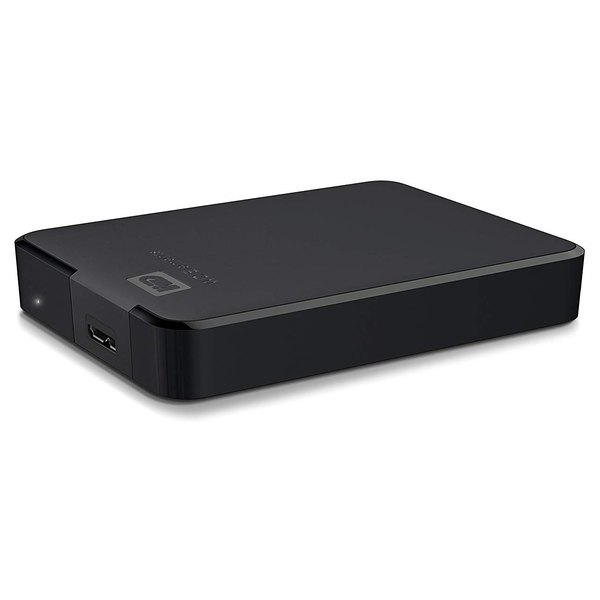
WD Elements Portable 4 TB externe 2,5-Zoll-Festplatte

WD Elements Portable 4 TB

Besserer Ruf bei der Zuverlässigkeit

Preis bei Amazon ansehen*

vs
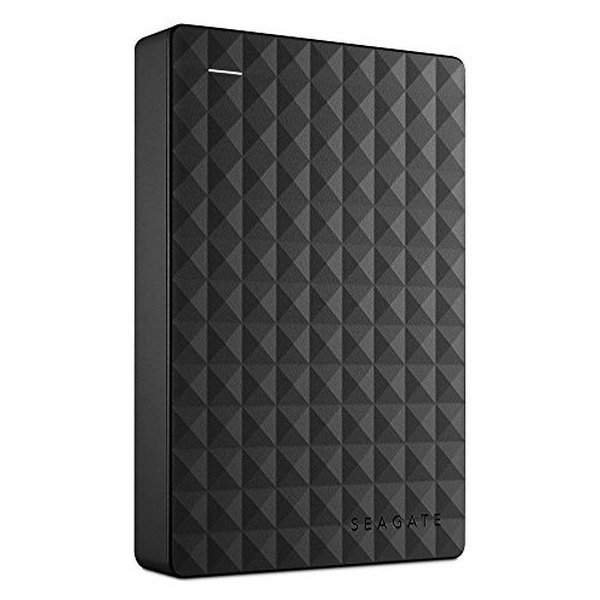
Seagate Expansion Portable 4 TB externe 2,5-Zoll-Festplatte mit Rautenmuster

Seagate Expansion Portable 4 TB

In meinen Messungen schneller

Preis bei Amazon ansehen*

Hallo und willkommen! Wenn du eine mobile Festplatte mit 4 TB suchst, landest du fast immer bei denselben zwei Modellen: der WD Elements Portable und der Seagate Expansion Portable. Beide passen in die Jackentasche, und beide habe ich früher einzeln ausführlich getestet. Hier stelle ich sie direkt gegeneinander, damit du dich schneller entscheiden kannst.

Das Wichtigste vorab: Die Seagate Expansion Portable 4 TB war in meinen Messungen etwas schneller, vor allem beim Schreiben. Der Preis schwankt, prüfe deshalb den aktuellen Preis. Die WD Elements Portable 4 TB ist etwas langsamer, wirkt aber robuster und gilt als zuverlässiger. Für ein Zweit-Backup oder Medien eignen sich beide. Wer Wert auf Haltbarkeit legt, nimmt die WD, wer mehr Tempo sucht, die Seagate.
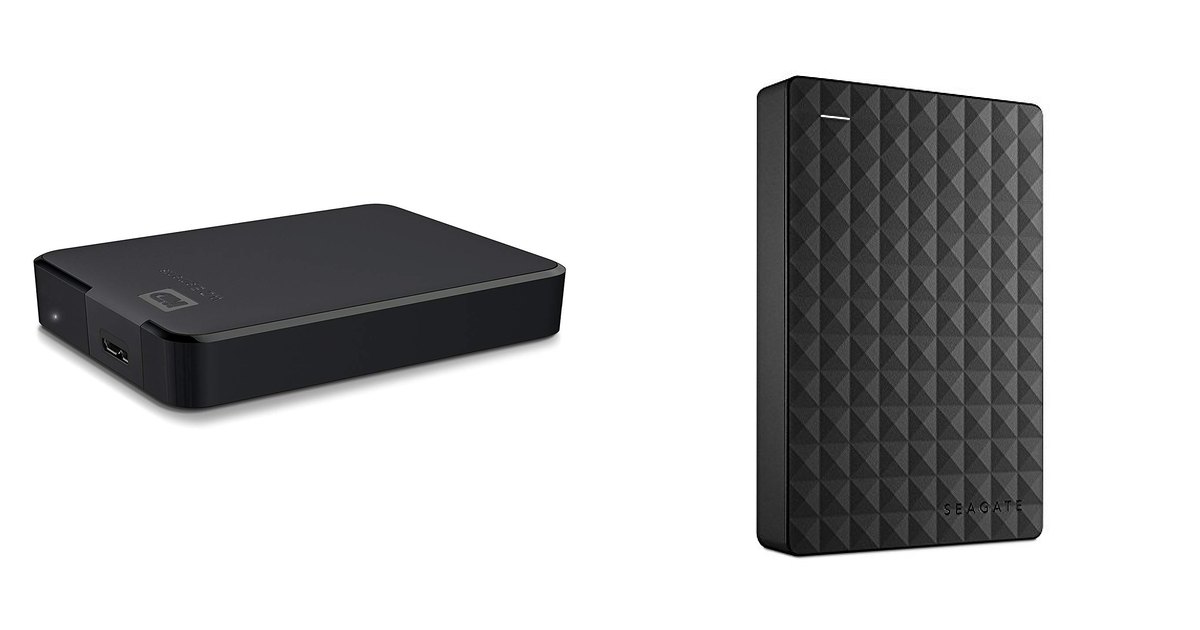
WD Elements Portable 4 TB (links) und Seagate Expansion Portable 4 TB (rechts) nebeneinander
Links die WD Elements Portable 4 TB, rechts die Seagate Expansion Portable 4 TB.

Welche Unterschiede gibt es zwischen WD Elements Portable und Seagate Expansion Portable?

Technisch sind sich beide Platten sehr ähnlich: 2,5 Zoll, Strom über USB, 4 TB, USB 3.0 und ab Werk für Windows formatiert. Die Unterschiede liegen im Detail, also bei Tempo, Wärme, Lautstärke und dem Ruf bei der Zuverlässigkeit. Genau diese Punkte entscheiden am Ende, welche Platte besser zu dir passt.

Die WD Elements Portable 4 TB* (Modellnummer WDBU6Y0040BBK) steckt im typischen schlichten Gehäuse von Western Digital. Die Seagate Expansion Portable 4 TB* (Modellnummer STEA4000400) hat ein griffiges Kunststoffgehäuse mit feiner Struktur. Beide verzichten auf Extras wie Hardware-Verschlüsselung oder ein Gehäuse mit Gummischutz. Es sind klassische Datenträger für Leute, die viel Platz ohne Extras wollen.

Wichtig zu wissen: Bei 4 TB stoßen 2,5-Zoll-Platten an die Grenzen ihrer Bauform. Damit so viel Speicher in das kleine Format passt, sind die Laufwerke höher gebaut und arbeiten mit mehr Scheiben als die kleineren Kapazitäten. Das betrifft beide Modelle gleichermaßen und erklärt, warum die 4-TB-Versionen etwas wärmer werden und etwas empfindlicher sind als ihre kleineren Geschwister mit 1 oder 2 TB.

Für welchen Einsatz sind die beiden Platten gedacht?

Beide sind mobile Festplatten für Notebook, PC, Spielkonsole oder Fernseher. Sie brauchen kein Netzteil, ein USB-Kabel reicht für Strom und Daten. Damit eignen sie sich für Backups, Foto- und Videosammlungen oder als Spielearchiv, aber weniger als einziger Speicherort für wichtige Daten.

Gerade weil 2,5-Zoll-Platten mit 4 TB etwas anfälliger sind, empfehle ich beide eher als zweites Volumen, das zusätzlich mitläuft. Wenn du Daten hast, die du auf keinen Fall verlieren darfst, solltest du sie immer an mindestens zwei Orten speichern, etwa auf der mobilen Platte und auf einer Desktop-Festplatte oder in der Cloud. Das gilt für die WD genauso wie für die Seagate.

Für den Schreibtisch, an dem die Platte ohnehin dauerhaft steht, ist eine 3,5-Zoll-Desktop-Festplatte mit Netzteil oft die bessere Wahl. Sie bietet mehr Kapazität pro Euro und gilt als robuster im Dauerbetrieb. Die beiden Modelle in diesem Vergleich spielen ihre Stärke dagegen aus, wenn du die Daten mitnehmen willst.

Welche Platte ist schneller?

In meinen Messungen war die Seagate Expansion Portable 4 TB etwas schneller als die WD Elements Portable 4 TB. Beim sequenziellen Lesen lag sie rund 8 MB/s vorne, beim Schreiben rund 13 MB/s. Auch bei kleinen 4-KB-Dateien schnitt die Seagate besser ab, besonders beim Schreiben.

Gemessen habe ich beide Platten nach demselben Verfahren: einmal sequenziell, also große Datenblöcke am Stück, und einmal zufällig mit sehr kleinen 4-KB-Dateien. Der sequenzielle Wert zeigt die Höchstgeschwindigkeit, etwa beim Kopieren von Videos. Der 4-KB-Wert zeigt das langsamste Szenario, bei dem der Lesekopf ständig springen muss. Im Alltag liegt die Geschwindigkeit meistens irgendwo dazwischen.

Messung WD Elements Portable 4 TB Seagate Expansion Portable 4 TB
Sequenziell lesen 118 MB/s 126 MB/s
Sequenziell schreiben 115 MB/s 128 MB/s
Zufällig 4 KB lesen 0,5 MB/s 0,6 MB/s
Zufällig 4 KB schreiben 1,3 MB/s 3,4 MB/s

Was heißt das in der Praxis? Beim Kopieren großer Dateien merkst du den Unterschied kaum. Ein großer Film ist auf beiden Platten in ähnlicher Zeit kopiert. Spürbarer wird der Abstand beim Schreiben vieler kleiner Dateien, etwa bei einem Backup mit Tausenden Fotos oder Dokumenten. Hier hatte die Seagate in meinen Messungen deutlich mehr Reserven. Die Seagate kam in Spitzen sogar über 130 MB/s, pendelte sich aber meist um 125 MB/s ein.

Bei beiden Platten gilt: Je voller sie werden, desto langsamer arbeiten sie. Das liegt an der Technik von Festplatten, denn die äußeren Bereiche der Scheiben werden schneller gelesen als die inneren. Bei der WD fiel mir dieser Effekt etwas stärker auf als bei den kleineren Modellen derselben Serie.

Welche Festplatte ist leiser?

Beide Platten sind hörbar, aber nicht störend laut. Die Seagate empfand ich als relativ leise mit einem gleichmäßigen Rauschen. Die WD rauscht ebenfalls und ist etwas lauter als die kleineren WD-Modelle, mit einem gelegentlichen leisen Klackern bei Zugriffen.

Bei der Seagate konnte ich die Zugriffe aus der Nähe gut hören. Lag sie etwa 120 cm entfernt, nahm ich sie kaum noch wahr. Bei der WD hielt sich das Rauschen ebenfalls in Grenzen, im Verhältnis war sie aber etwas lauter als vergleichbare Platten anderer Hersteller. Wenn du die Platte direkt neben dir auf dem Schreibtisch betreibst und sehr geräuschempfindlich bist, hat die Seagate hier einen kleinen Vorteil.

Ein praktischer Tipp für beide: Lege die Platte nicht direkt auf eine hohle Tischplatte oder ein Notebook-Gehäuse. Das verstärkt die Vibrationen. Eine weiche Unterlage wie ein Mauspad dämpft das Brummen spürbar.

Welche Platte wird wärmer?

Unter Dauerlast werden beide etwas über 50 °C warm, damit liegen sie gleichauf. Die Seagate lief im normalen Betrieb mit etwa 37 °C und stieg bei längerer Volllast auf rund 52 °C. Die WD erreichte im Dauerbetrieb beim Kopieren ebenfalls etwas über 50 °C.

Rund 50 °C sind für solche 2,5-Zoll-Platten die obere Grenze dessen, was ich für angenehm halte. Das bedeutet nicht, dass sie kaputtgehen, aber Wärme ist auf Dauer ein Feind jeder Festplatte. Im Hochsommer solltest du beide nicht stundenlang unter Volllast betreiben und schon gar nicht in der Sonne liegen lassen. Achte auch darauf, dass die Platte frei liegt und nicht unter Papieren oder in einer geschlossenen Tasche arbeitet.

Welche Platte ist zuverlässiger?

Bei der Zuverlässigkeit hat die WD Elements Portable nach meiner Einschätzung leicht die Nase vorn. Bei der Seagate Expansion Portable kommt es häufiger zu frühen Ausfällen in den ersten Monaten. Aber auch bei der WD gilt die 4-TB-Version als etwas anfälliger als die kleineren Modelle der Serie.

Western Digital gehört für mich tendenziell zu den zuverlässigeren Herstellern. Ich nutze selbst überwiegend WD-Platten, und mein letzter Festplattenausfall liegt Jahre zurück. Bei den großen 2,5-Zoll-Platten sieht das Bild allerdings anders aus als bei den kleinen Kapazitäten. Die Bauweise mit mehr Scheiben auf engem Raum und die höhere Wärme machen sie empfindlicher, und das trifft beide Hersteller.

Bei der Seagate fällt in Bewertungen auf, dass Probleme gehäuft in der ersten Zeit auftreten. Viele Platten laufen danach jahrelang ohne Murren, andere fallen früh aus. Bei der WD sind einzelne Exemplare schon mit wenig Daten ungewöhnlich langsam. Ein solches Exemplar würde ich direkt zurückschicken.

Mein Rat für beide Modelle: Prüfe eine neue Platte in den ersten Tagen gründlich, etwa indem du sie einmal mit vielen Daten füllst und die Dateien danach wieder liest. Fällt dabei etwas auf, nutze das Rückgaberecht. Und speichere wichtige Daten nie nur auf einer einzigen mobilen Platte.

Welche Kapazitäten gibt es in beiden Serien?

Beide Serien gibt es nicht nur mit 4 TB, sondern auch in kleineren Größen. Die kleineren Varianten sind etwas flacher, laufen kühler und gelten als weniger anfällig. Wer nicht unbedingt 4 TB braucht, kann deshalb auch eine Stufe darunter greifen.

Die WD Elements Portable gab es zum Zeitpunkt meiner Tests mit 1, 2, 3 und 4 TB, heute bietet Western Digital die Serie auch mit noch mehr Speicher an. Die Seagate Expansion Portable gab es mit 500 GB, 1 TB, 2 TB, 3 TB und 4 TB, auch hier hat der Hersteller das Angebot inzwischen erweitert. Das Gehäuse ist innerhalb einer Serie nahezu gleich, nur die 4-TB-Modelle sind etwas höher.

Für viele Nutzer ist die 3-TB- oder 2-TB-Version der beste Kompromiss aus Platz und Haltbarkeit. Bei der WD würde ich eher zur kleineren 3-TB-Variante raten, wenn dir der Platz reicht. Brauchst du dagegen deutlich mehr als 4 TB an einem Ort, ist eine Desktop-Festplatte mit Netzteil meist die sinnvollere Lösung.

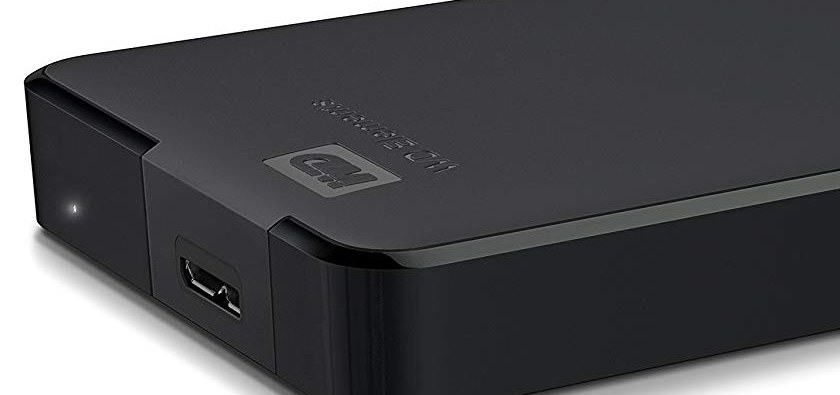
Micro-B-Buchse für USB 3.0 und Status-LED an der WD Elements Portable 4 TB
Die breite Micro-B-Buchse für USB 3.0 an der WD Elements Portable 4 TB.

Welche Anschlüsse und welches Kabel haben die Platten?

Beide nutzen USB 3.0 und laufen auch an älteren USB-2.0-Anschlüssen, dann allerdings deutlich langsamer. Das mitgelieferte Kabel ist bei beiden recht kurz. Bei der Seagate habe ich rund 45 cm gemessen, und auch bei der WD hätte ich mir ein längeres Kabel gewünscht.

An der Platte selbst sitzt bei beiden die breite Micro-B-Buchse von USB 3.0. Am Rechner brauchst du einen USB-A-Anschluss. Hat dein Notebook nur USB-C, funktioniert die Platte mit einem passenden Adapter oder einem Kabel von USB-C auf Micro-B. Achte dabei darauf, dass das Kabel USB 3.0 unterstützt, sonst bremst es die Geschwindigkeit aus.

Ein Hinweis aus der Praxis: Wenn eine Platte an einem Anschluss nicht zuverlässig anläuft, liegt das oft an zu wenig Strom. Ein USB-Hub ohne eigenes Netzteil oder ein schwacher Frontanschluss am PC kann die Ursache sein. Schließe die Platte dann direkt an einen Anschluss auf der Rückseite oder am Notebook an.

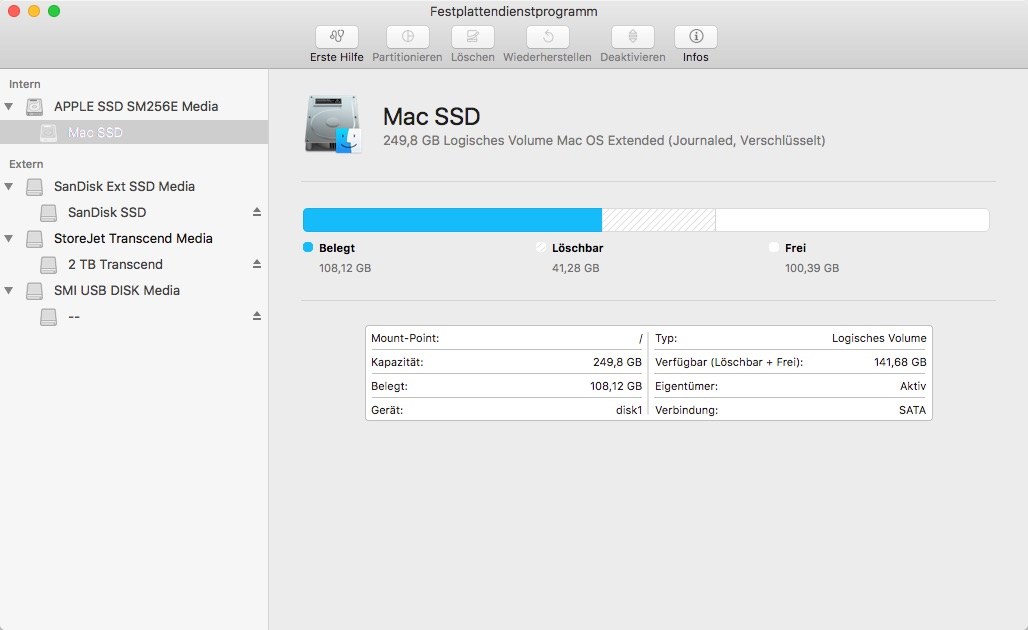
Festplattendienstprogramm in macOS mit internen und externen Laufwerken in der Seitenleiste
Im Festplattendienstprogramm formatierst du die Platte am Mac neu.

Funktionieren beide Platten am Mac?

Ja, beide funktionieren am Mac. Ab Werk sind sie mit NTFS formatiert und unter Windows sofort einsatzbereit. Am Mac kann macOS NTFS zwar lesen, aber nicht beschreiben, deshalb musst du die Platte einmal neu formatieren.

Das geht mit dem Festplattendienstprogramm in wenigen Minuten. Nutzt du die Platte nur am Mac, wählst du APFS oder Mac OS Extended. Soll sie an Mac und Windows laufen, ist exFAT die beste Wahl. Für Time Machine richtet macOS die Platte selbst passend ein. Beachte, dass beim Formatieren alle Daten auf der Platte gelöscht werden. Eine Schritt-für-Schritt-Anleitung findest du in meinem Ratgeber Externe Festplatte am Mac formatieren. Welche Platte sich generell für den Mac eignet, steht im Ratgeber Externe Festplatte für den Mac.

Bei beiden Herstellern gibt es zusätzlich Software zum Download, etwa für Backups. Die brauchst du aber nicht, die Platten funktionieren ohne Installation als normales Laufwerk.

Wie zuverlässig sind beide Modelle?

Beide Platten bieten ein gutes Verhältnis aus Speicherplatz und Größe. Bei der Seagate wurde lange vor allem der günstige Preis hervorgehoben, bei der WD das solide Gehäuse. Kritik betrifft bei beiden vor allem das kurze Kabel und einzelne frühe Ausfälle, die bei der Seagate öfter genannt werden.

Die Platten eignen sich für Spielkonsolen, um mehr Platz für Spiele zu schaffen, oder für Fernseher-Aufnahmen. Für beides werden beide Modelle überwiegend positiv beschrieben. Einige berichten, dass die Platten beim Zugriff hörbar anlaufen, was beim Fernsehen in ruhigen Szenen auffallen kann. Häufig wird auch erwähnt, dass die Platten unterwegs im Rucksack gut geschützt transportiert werden sollten, weil Stöße im Betrieb einer Festplatte schaden können.

Für wen ist die WD, für wen die Seagate?

Die Entscheidung hängt vor allem davon ab, was dir wichtiger ist: etwas mehr Tempo oder der bessere Ruf bei der Haltbarkeit. Ein klares „beide gleich gut“ gibt es nicht, denn die Stärken liegen an unterschiedlichen Stellen.

Nimm die WD Elements Portable 4 TB, wenn …

  • dir Zuverlässigkeit wichtiger ist als die letzten MB/s,
  • du ein robust wirkendes, schlichtes Gehäuse bevorzugst,
  • die Platte Teil einer Backup-Strategie mit Daten ist, die dir viel bedeuten.

Nimm die Seagate Expansion Portable 4 TB, wenn …

  • du möglichst viel Tempo willst, vor allem beim Schreiben,
  • du oft viele kleine Dateien schreibst, etwa bei Foto-Backups,
  • die Daten zusätzlich an einem anderen Ort gesichert sind, zum Beispiel Spiele oder Medien.

Welche Platte würde ich kaufen?

Ich würde zur WD Elements Portable 4 TB greifen, wenn darauf eigene Daten liegen, die ich nicht wiederbeschaffen kann. Für Spiele, Filme und eine zusätzliche Sicherungskopie nehme ich die Seagate Expansion Portable 4 TB, weil sie schneller schreibt. Der Preis schwankt, prüfe vor dem Kauf den aktuellen Preis. In beiden Fällen gilt: wichtige Daten immer doppelt speichern.

Wenn du die Platte überwiegend am Schreibtisch nutzt und mehr Sicherheit willst, lohnt sich zudem ein Blick auf eine 3,5-Zoll-Desktop-Platte. Wenn du unterwegs bist und es auf Robustheit und Tempo ankommt, ist eine externe SSD die Alternative, kostet pro Terabyte aber deutlich mehr. Zwischen den beiden Modellen hier gibt es keinen schlechten Kauf, solange du die Schwächen der großen 2,5-Zoll-Platten kennst und einplanst.

Häufige Fragen

Die wichtigsten Antworten in Kürze.

WD Elements oder Seagate Expansion: Welche ist besser?

Das hängt vom Einsatz ab. Die Seagate war in meinen Messungen etwas schneller. Der Preis schwankt, prüfe den aktuellen Preis. Die WD gilt als zuverlässiger und ist deshalb für wichtige Daten meine erste Wahl.

Ist die Seagate Expansion Portable zuverlässig?

Sie ist eine brauchbare Platte, gehört aber nicht zu den zuverlässigsten. Ausfälle treten vor allem in den ersten Monaten auf. Mit einem zweiten Backup ist sie trotzdem eine gute Wahl.

Wie lange hält eine externe Festplatte?

Das lässt sich nicht genau sagen, viele Platten laufen jahrelang, einzelne fallen früh aus. Große 2,5-Zoll-Platten mit 4 TB gelten als etwas empfindlicher als kleinere Modelle. Deshalb solltest du wichtige Daten immer an zwei Orten speichern.

Kann ich die WD Elements Portable am Mac nutzen?

Ja. Sie ist ab Werk mit NTFS formatiert, das macOS nur lesen kann. Formatiere sie einmal im Festplattendienstprogramm als APFS oder exFAT, dann funktioniert sie problemlos.

Funktionieren beide Platten an PS5, Xbox und Fernseher?

Grundsätzlich ja, beide sind normale USB-Festplatten. Die Konsole oder der Fernseher formatiert die Platte meist beim ersten Anschließen selbst, dabei werden alle vorhandenen Daten gelöscht.

Die ausführlichen Einzeltests

Wenn du tiefer einsteigen willst, findest du hier meine ausführlichen Berichte zu beiden Modellen: