
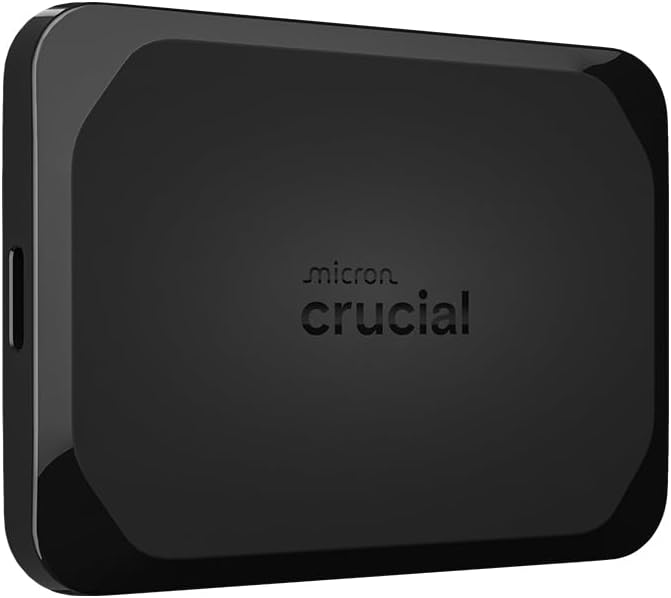
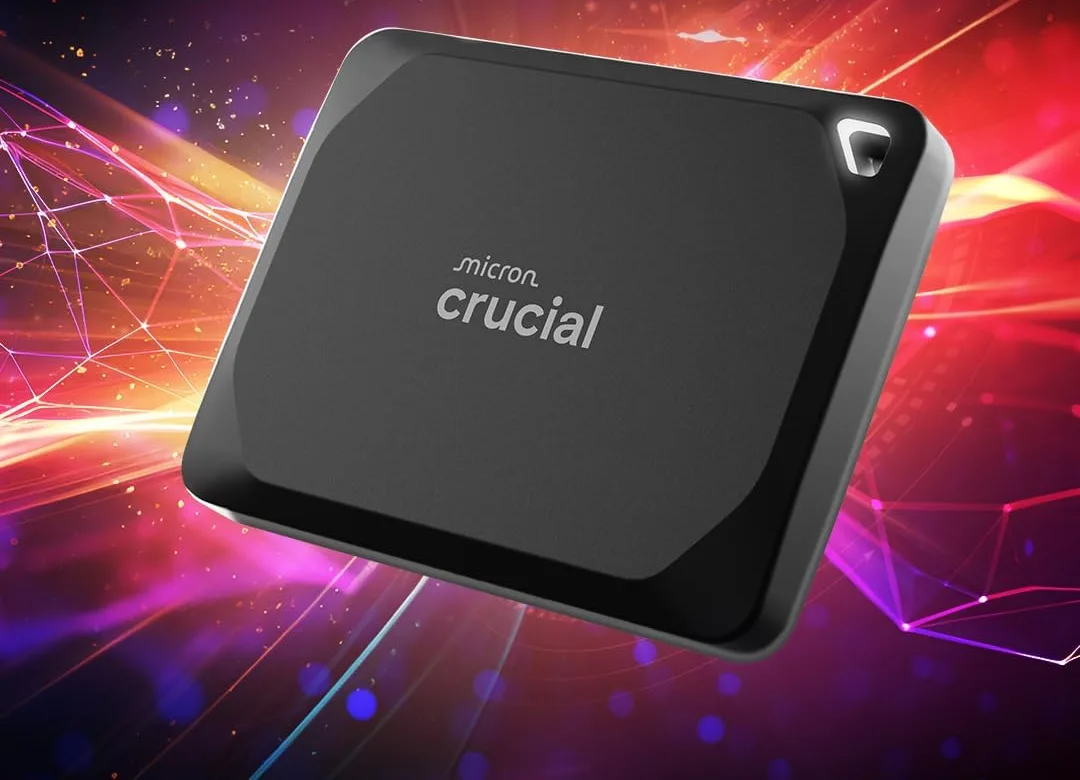
Die Crucial X10 Pro 2TB ist an einem 20-Gbit/s-Anschluss eine der schnellsten USB-SSDs und schafft bis zu 2.100 MB/s beim Lesen und 2.000 MB/s beim Schreiben. Dazu kommen IP55 und Fallschutz bis 2 Meter auf Teppichboden, in einem Gehäuse kaum größer als ein Autoschlüssel.
- Kapazität2 TB
- AnschlussUSB 3.2 Gen 2x2
- Lesen / Schreiben2.100 / 2.000 MB/s
- SchutzIP55 · Fall 2 m
- Garantie5 Jahre
Auf einen Blick
Vorteile
- bis zu 2.100 MB/s an USB 3.2 Gen 2x2
- 5 Jahre Garantie und AES-256
- sehr kompakt mit IP55
Nachteile
- volles Tempo nur an 20-Gbit/s-Anschlüssen
- nur ein USB-C-Kabel
Ideal für: Videoschnitt, Foto-Import und schnelle Backups an Windows-PCs mit 20-Gbit/s-Port.
Technische Daten
| Leistung | |
|---|---|
| Lesen | 2.100 MB/s |
| Schreiben | 2.000 MB/s |
| USB-Standard | USB 3.2 Gen 2x2 |
| Anschluss | USB-C |
| Kapazität | 2 TB |
| Robustheit & Sicherheit | |
| IP-Schutz | IP55 |
| Fallschutz | 2 m (Teppich) |
| Verschlüsselung | AES 256-bit (Hardware), Passwort |
| Mobilität | |
| Gewicht | 42 g |
| Maße | 65 × 50 mm |
| Kabel im Lieferumfang | USB-C auf C |
| Sonstiges | |
| Garantie | 5 Jahre |
| Modell | CT2000X10PROSSD9 |
besser schwächer – jeweils im Vergleich zu 49 externen SSDs auf dieser Seite
Die Crucial X10 Pro 2TB* ist eine externe SSD mit USB 3.2 Gen 2×2. Sie liest mit bis zu 2.100 MB/s und schreibt mit bis zu 2.000 MB/s, dabei misst sie nur 65 x 50 mm und wiegt 42 g.
Ob sich die X10 Pro für dich lohnt, entscheidet vor allem der USB-Anschluss an deinem Rechner. Hier liest du, wo sie ihr Tempo ausspielt, wo sie es verliert und welche Alternative dann besser passt.
Ohne Gen-2×2-Anschluss läuft sie mit rund 1.000 MB/s. Die Garantie beträgt 5 Jahre. Unsere Gesamtnote: 9,1 von 10.
Was ist die Crucial X10 Pro 2TB?
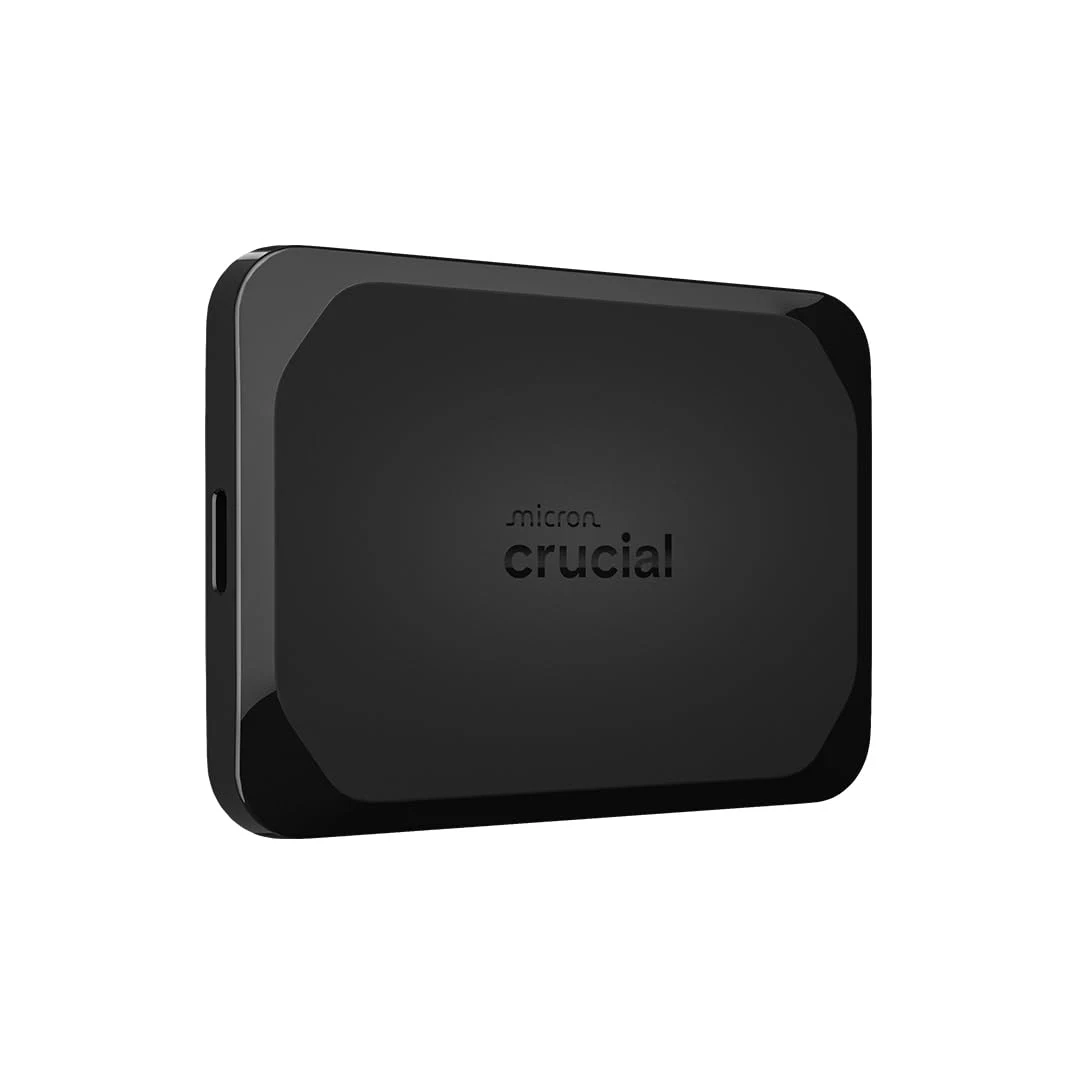
Die X10 Pro ist das schnellere Modell der Pro-Reihe von Crucial. Ihr Schwestermodell, die Crucial X9 Pro, steckt im gleichen Gehäuse, arbeitet aber mit USB 3.2 Gen 2 und schafft bis zu 1.050 MB/s. Die X10 Pro gibt es mit 1, 2 und 4 TB.
Mit 2 TB hast du Platz für größere Videoprojekte oder ein komplettes Systembackup. Windows zeigt nach dem Formatieren rund 1,8 TB an, weil es mit Binärpräfixen rechnet und ein Teil für die Formatierung draufgeht. Strom bezieht die SSD komplett über USB-C, ein Netzteil brauchst du nicht.
Für wen eignet sich die X10 Pro?
Die X10 Pro richtet sich an Leute, die regelmäßig große Datenmengen zwischen Rechner und externem Laufwerk verschieben. Typisch sind Videoschnitt mit Rohmaterial aus Kamera oder Drohne, große Fotoarchive und vollständige Systemsicherungen. Hier zählt das sequenzielle Tempo, und genau darin liegt die Stärke der SSD.
Weniger sinnvoll ist sie, wenn du nur Dokumente, Musik oder gelegentlich ein paar Fotos sicherst. Dann merkst du zwischen 1.000 und 2.000 MB/s im Alltag kaum einen Unterschied. Auch als reiner Datenspeicher für die Konsole oder das iPad holst du aus ihr nicht mehr heraus als aus einer SSD mit 10 Gbit/s.
Dazwischen liegt eine Gruppe, für die vor allem Größe und Gewicht zählen. Mit 42 g passt die X10 Pro in jede Hosentasche, und IP55 sowie der Fallschutz bis 2 m auf Teppichboden sind genau für den Transport im Rucksack gedacht. Wer viel unterwegs ist und trotzdem einen schnellen Rechner zu Hause hat, nutzt beide Seiten der SSD.
Wie robust ist die X10 Pro?
- IP55
- Fallschutz bis 2 m (Teppich)
- 42 g
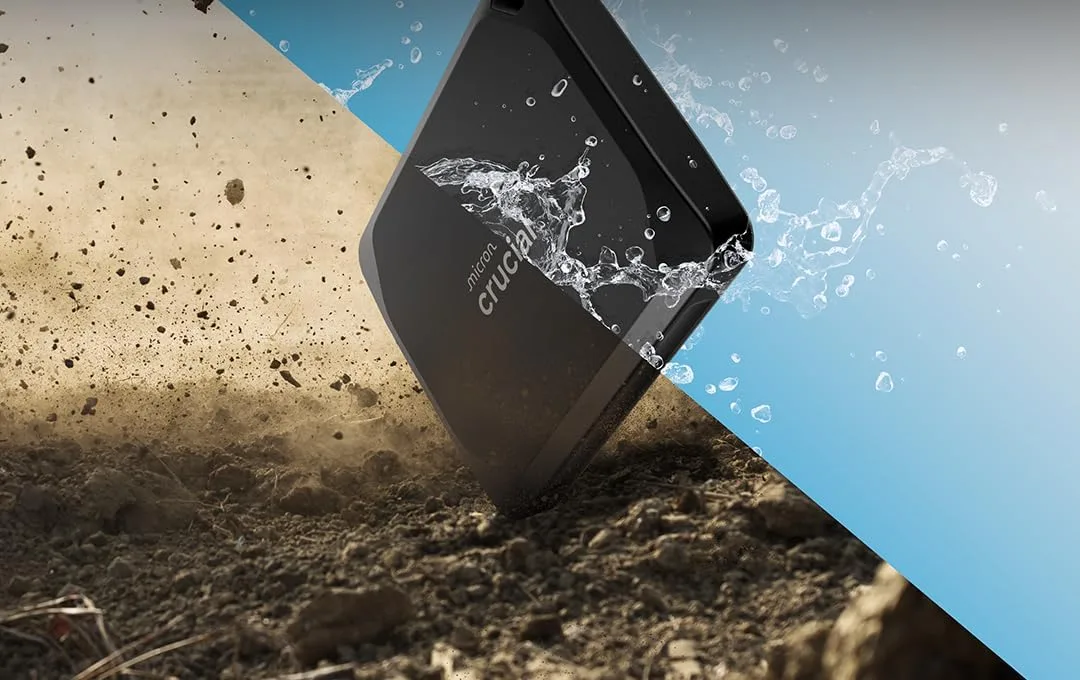
Das Gehäuse besteht aus eloxiertem Aluminium mit einer gummierten Unterseite. Die Schutzart IP55 heißt: geschützt gegen Staub in schädlicher Menge und gegen Wasserstrahlen aus jeder Richtung. Untertauchen darfst du die SSD nicht.
Stürze aus bis zu 2 m auf Teppichboden übersteht sie ohne Datenverlust. Für Reisen und Außendrehs reicht das. Wer mehr Schutz gegen Staub will, schaut sich Modelle mit IP65 an.
Was liegt im Karton?
Mitgeliefert wird ein Kabel von USB-C auf USB-C, das 20 Gbit/s überträgt, dazu eine Kurzanleitung.
Gut zu wissen: Einen Adapter auf USB-A gibt es nur separat. Hat dein Rechner nur USB-A-Ports, brauchst du also einen Adapter oder ein anderes Kabel.
Wie schützt die SSD deine Daten?
Die X10 Pro verschlüsselt intern mit AES-256 und arbeitet mit BitLocker To Go unter Windows und FileVault unter macOS zusammen. Für einen Passwortschutz stellt Crucial die Portable SSD Utility für Windows und macOS bereit. Ohne Passwort verhält sich die SSD wie ein normales Laufwerk.
Wie schnell ist die X10 Pro im Alltag?
- 2.100 MB/s lesen
- 2.000 MB/s schreiben
- rund 1.000 MB/s an 10 Gbit/s
An einem Port mit USB 3.2 Gen 2×2 liest die SSD sequenziell mit bis zu 2.100 MB/s und schreibt mit bis zu 2.000 MB/s. Diese Werte stammen aus CrystalDiskMark auf einem schnellen Desktop-Rechner. Beim Kopieren im Alltag zählt auch das Quelllaufwerk: Kommt die Datei von einer Festplatte, bremst die.
Ein Port mit 20 Gbit/s findet sich vor allem auf aktuellen Desktop-Mainboards und an einigen Windows-Notebooks. Thunderbolt- und USB4-Ports unterstützen den Gen-2×2-Modus häufig nicht. Dann verbindet sich die SSD mit 10 Gbit/s, was rund 1.000 MB/s entspricht.
Lesetempo je nach Anschluss
Sequenzielles Lesen, Werte wie im Text oben
Gut zu wissen: 100 GB Videomaterial sind bei 2.100 MB/s nach knapp einer Minute kopiert, bei rund 1.000 MB/s dauert es etwa doppelt so lange.
Bei vielen kleinen Dateien wie Dokumenten oder Handyfotos schrumpft der Abstand, weil dann weniger die Schnittstelle als das Anlegen der einzelnen Dateien Zeit kostet. Den größten Nutzen hast du also bei großen Einzeldateien.
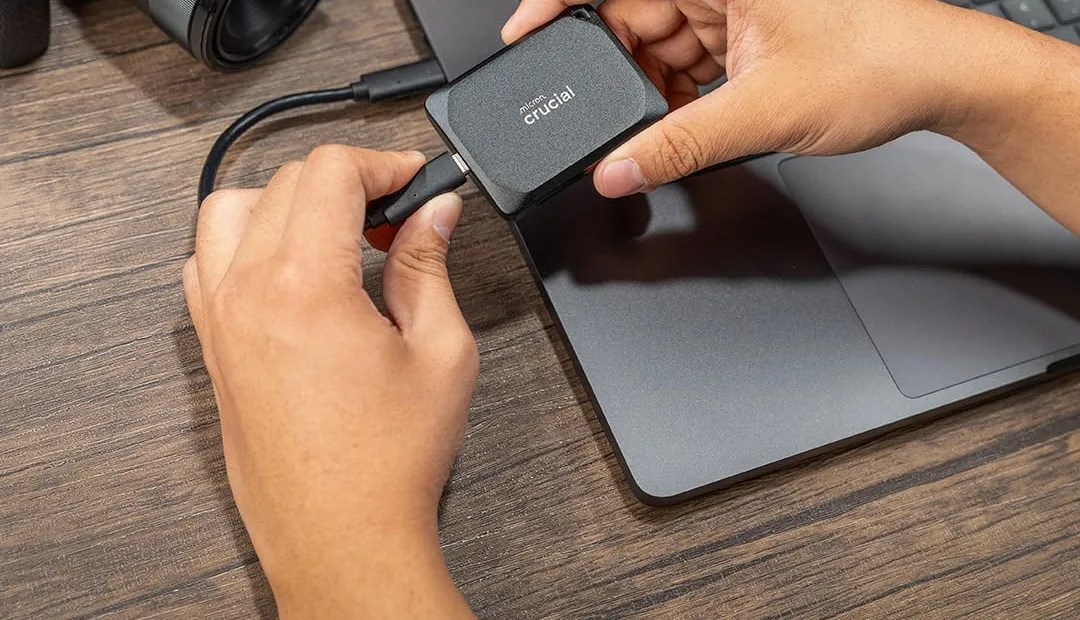
Tipp: Schau vor dem Kauf ins Handbuch deines Mainboards oder Notebooks. Steht beim USB-C-Port „USB 3.2 Gen 2×2“ oder „20 Gbit/s“, bekommst du das volle Tempo. Thunderbolt oder USB4 allein reichen dafür nicht. Wie sich SSD und Festplatte grundsätzlich unterscheiden, erklärt der Ratgeber Festplatte oder SSD.
Bei einigen Käufern fällt das Tempo deutlich niedriger aus als erwartet. Prüf dann zuerst, ob Port und Kabel 20 Gbit/s unterstützen. Das mitgelieferte Kabel tut das, ein Hub oder ein älteres Kabel dazwischen kann die Verbindung ausbremsen.
Wie richtest du die SSD ein?
Ab Werk ist die X10 Pro in exFAT formatiert. So kannst du sie ohne Umweg zwischen Windows und Mac wechseln. Arbeitest du nur mit Windows, kannst du auf NTFS umstellen, wie das geht, zeigt die Anleitung Festplatte formatieren unter Windows 11.
Für reine Mac-Nutzung passt APFS, Schritt für Schritt erklärt in Externe Festplatte am Mac formatieren. Beim Umformatieren gehen alle Daten auf dem Laufwerk verloren, sichere also vorher, was du behalten willst.
Für automatische Sicherungen mit dem Dateiversionsverlauf oder Time Machine findest du die Schritte im Ratgeber Backup auf externe Festplatte.
Läuft die X10 Pro an Mac, iPad und Smartphone?
Ja, aber an Apple-Geräten nie mit vollem Tempo. Die USB-C-Anschlüsse am Mac schaffen USB 3 mit bis zu 10 Gbit/s, Thunderbolt und USB4 nutzen einen anderen Übertragungsmodus als die X10 Pro. Die SSD fällt deshalb auf 10 Gbit/s zurück, auch an teuren Modellen.
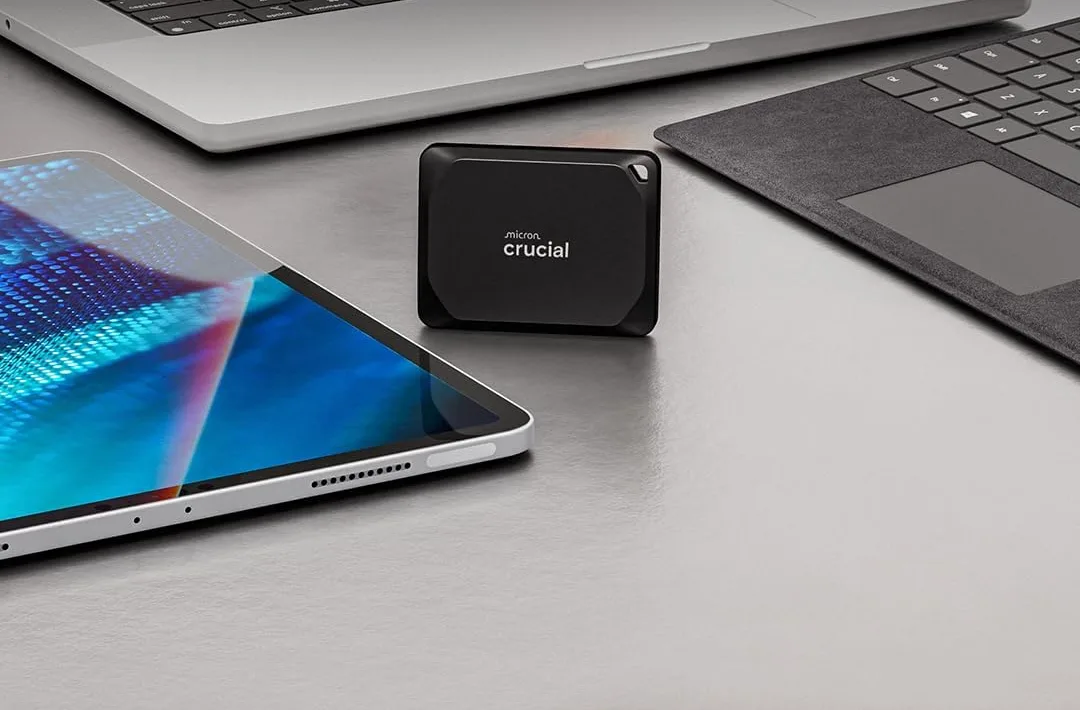
Am iPad mit USB-C taucht die SSD in der Dateien-App unter „Speicherorte“ auf. Sie braucht dafür eine einzige Datenpartition und ein unterstütztes Dateisystem, exFAT gehört dazu. Einen Adapter brauchst du nicht, weil das Kabel auf beiden Seiten USB-C hat. Umformatieren kannst du die SSD auf USB-C-iPads direkt in der Dateien-App.
Android-Smartphones und -Tablets erkennen die SSD, wenn sie USB-Massenspeicher über OTG unterstützen. Je nach Gerät musst du dafür das System aktualisieren oder die SSD umformatieren.
Taugt die X10 Pro für PS5 und Xbox?
Als Spielelager ja. Die PS5 erkennt USB-Laufwerke mit 250 GB bis 8 TB als erweiterten Speicher und bindet Geräte mit USB 3.2 Gen 2×2 nur mit 10 Gbit/s an. PS5-Spiele kannst du dort nur lagern, zum Spielen kopierst du sie zurück auf die interne SSD. PS4-Spiele startest du direkt von der X10 Pro. Einen USB-Hub akzeptiert die Konsole dafür nicht. Mehr dazu im Ratgeber Externe Festplatte für die PS5.
An der Xbox Series X oder S gilt ein ähnliches Prinzip. Externe Laufwerke brauchen mindestens 128 GB und USB 3.0. Spiele für Xbox One, Xbox 360 und die erste Xbox laufen direkt von der SSD. Titel, die für Series X|S optimiert sind, musst du vorher auf die interne SSD oder eine Erweiterungskarte verschieben.
Hinweis: An Konsolen läuft die X10 Pro höchstens mit 10 Gbit/s. Nutzt du sie nur als Spielelager, bist du mit einer SSD mit 10 Gbit/s wie der Kingston XS1000 genauso schnell unterwegs.
Wie steht es um Haltbarkeit und Garantie?
- 5 Jahre Garantie
- TLC-Speicher von Micron
In der X10 Pro steckt TLC-Speicher von Micron, dem Mutterkonzern von Crucial. Die Garantie läuft 5 Jahre ab Kauf bei einem autorisierten Händler. Sie endet früher, wenn die SSD die von Crucial festgelegte maximale Schreibmenge (TBW) erreicht hat, gemessen an ihren SMART-Daten. Einen konkreten TBW-Wert nennen Produktseite und Datenblatt nicht. Micron hat die Marke Crucial eingestellt. Garantiefälle laufen weiter, statt Ersatz gibt es aber meist den Kaufpreis zurück.
Bei normaler Nutzung als Backup- oder Videolaufwerk ist diese Grenze kaum ein Thema. Wer täglich große Datenmengen durchschiebt, sollte den Wert aber kennen. Wie du den Zustand einer SSD ausliest, steht im Ratgeber Festplatte Lebensdauer prüfen.
X10 Pro, T9, Extreme PRO oder X9 Pro: Wo liegen die Unterschiede?
Die Samsung T9 2TB* ist mit 2.000 MB/s beim Lesen und 1.950 MB/s beim Schreiben fast gleich schnell. Mit 122 g wiegt sie aber fast dreimal so viel wie die X10 Pro. Dafür legt Samsung zwei Kabel bei, eines mit USB-C an beiden Enden und eines mit USB-A am anderen Ende, und nennt einen Sturzschutz bis 3 m.
Die SanDisk Extreme PRO Portable SSD V2 2TB* schafft je 2.000 MB/s und ist nach IP65 geschützt. Die Ziffer 6 steht für staubdicht, die X10 Pro mit IP55 ist nur staubgeschützt. Gegen Wasserstrahlen sind beide gleich abgedichtet. Mit gut 11 cm Länge und 77,5 g ist die SanDisk allerdings deutlich größer. Wie Samsung legt auch SanDisk ein Kabel für USB-C und eines für USB-A bei. Der Nachfolger SanDisk Extreme PRO mit USB4 liest mit bis zu 3.800 MB/s, braucht dafür aber einen USB4- oder Thunderbolt-Port.
Die X9 Pro hat das gleiche Gehäusemaß, ebenfalls IP55 und 5 Jahre Garantie. Sie arbeitet mit USB 3.2 Gen 2 und bis zu 1.050 MB/s. An Mac, Konsole oder einem Rechner ohne 20-Gbit/s-Port ist das praktisch dieselbe Leistung, weil die X10 Pro dort ebenfalls nur mit 10 Gbit/s läuft. Alle Modelle mit Tempo, Garantie und Note findest du im Vergleich externer SSDs.
Erfahrungen mit der Crucial X10 Pro
Bei einigen kommt die X10 Pro am Mac nur auf 800 bis 900 MB/s und ist dort damit nicht schneller als die X9 Pro.
Hier kann es am Windows-PC dazu kommen, dass sich die X10 Pro nach ein paar Minuten oder unter Last wieder trennt, teils mit Fehlercode 43, auch an einem 20-Gbit/s-Port. Probier dann zuerst ein anderes Kabel und einen anderen Port. Hilft das nicht, schalte in den Energieoptionen das selektive USB-Energiesparen aus und aktualisier Chipsatz- und USB-Treiber. Bei einigen bleibt die SSD auch danach instabil.
Hier kann es zu Problemen kommen: Ein Kabel mit Wackelkontakt löst Fehlermeldungen aus, die nach einer defekten SSD aussehen. Hörst du ständig das Geräusch für Ein- und Abstecken, tausch zuerst das Kabel. Lässt sich die SSD nach ein paar Wochen gar nicht mehr beschreiben, ist das ein Fall für die Garantie.
Lohnt sich der Aufpreis?
Die Antwort hängt fast nur an deinem Anschluss. Hast du einen Windows-Rechner mit USB 3.2 Gen 2×2, bekommst du gegenüber der X9 Pro bei großen Dateien das doppelte Tempo. Rechnerisch dauert das Kopieren von 500 GB bei voller Geschwindigkeit rund vier statt acht Minuten.
Ohne diesen Port bezahlst du für Leistung, die nie ankommt. Dann ist die X9 Pro mit gleicher Garantie und gleichem Gehäuse die naheliegende Wahl.
Transparenz: Bezahlt wird die Seite von keinem Hersteller. Schwächen stehen genauso drin wie Stärken.
Bewertung im Detail
Crucial gehört zu Micron und hat einen sehr guten Ruf bei SSDs. Bei der X10 Pro sind keine gehäuften Ausfälle oder Firmwarefehler bekannt, Defekte in den Bewertungen sind selten. Es gibt 5 Jahre Garantie, genauso viel wie bei der X9 Pro.
Weil du mit der X10 Pro in wenigen Minuten Hunderte Gigabyte bewegen kannst, entstehen schnell große Datenbestände auf einem einzigen Gerät. Sichere sie zusätzlich, bevor du die Speicherkarten der Kamera löschst.
Die X10 Pro gehört an einem 20-Gbit/s-Anschluss zu den schnellsten USB-SSDs. Nur die Abhängigkeit vom passenden Anschluss verhindert die Höchstnote.
Für das gebotene Tempo ist die X10 Pro oft günstiger als vergleichbare 20-Gbit/s-SSDs. Ohne passenden Anschluss lohnt sich der Aufpreis gegenüber der X9 Pro aber nicht.
Mit 9,1 von 10 landet die X10 Pro ganz oben. Tempo und Zuverlässigkeit überzeugen, nur das einzelne Kabel und die Anschlussfrage verhindern eine noch bessere Note.
Fazit: Crucial X10 Pro 2TB
HervorragendDie Crucial X10 Pro 2TB gehört zu den schnellsten SSDs mit USB 3.2 Gen 2x2. Mit bis zu 2.100 MB/s, 42 g Gewicht, IP55 und 5 Jahren Garantie bringt sie viel Leistung in ein sehr kleines Gehäuse.
Gegenüber der Samsung T9 ist sie etwas schneller und deutlich leichter, dafür liegt bei Samsung ein zweites Kabel für USB-A bei. Die SanDisk Extreme PRO ist staubdicht und übersteht höhere Stürze, ist aber größer. Die X9 Pro ist an jedem Port ohne 20 Gbit/s praktisch genauso schnell.
Lohnend ist die X10 Pro für dich, wenn dein Windows-PC oder Notebook USB 3.2 Gen 2x2 hat und du oft große Dateien bewegst, etwa beim Videoschnitt oder bei großen Backups. Dann halbiert sie die Kopierzeiten gegenüber einer SSD mit 10 Gbit/s.
Am Mac, am iPad oder an der Konsole verschenkst du den Vorteil. Dort läuft sie mit 10 Gbit/s, und eine SSD wie die X9 Pro oder die Kingston XS1000 leistet dasselbe.
Kaufen, wenn …
- dein Windows-PC oder Notebook USB 3.2 Gen 2x2 hat
- du regelmäßig große Dateien bewegst, etwa beim Videoschnitt oder für Backups
- du eine leichte, robuste SSD für unterwegs suchst (IP55, Fallschutz bis 2 m auf Teppichboden)
Lieber eine Alternative, wenn …
- du am Mac oder ohne 20-Gbit/s-Port arbeitest: Dort ist die Crucial X9 Pro genauso schnell, bei gleichen 5 Jahren Garantie → Crucial X9 Pro 1TB
- du die SSD vor allem an PS5 oder Xbox nutzt: Dort läuft sie nur mit 10 Gbit/s, eine günstigere SSD reicht
Alternativen zur Crucial X10 Pro 2TB
Samsung T9 2TB
Die Samsung T9 ist ähnlich schnell, gummiert und hat 5 Jahre Garantie, ist aber größer und mit 122 g schwerer.
SanDisk Extreme PRO Portable SSD V2 2TB
2.000 MB/s, IP65, Fallschutz 3 m, Karabiner-Öse
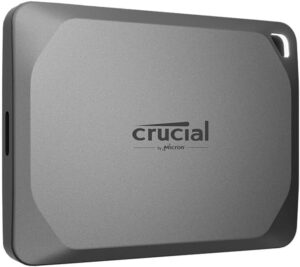
Crucial X9 Pro 1TB
Ohne passenden Anschluss ist die Crucial X9 Pro die bessere Wahl.
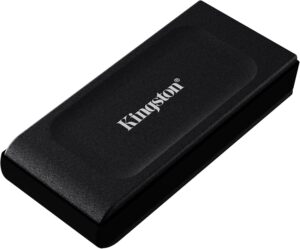
Kingston XS1000 2TB
Die Kingston XS1000 ist mit 28,7 g noch leichter und hat ebenfalls 5 Jahre Garantie, schafft an USB 3.2 Gen 2 aber nur bis zu 1.050 MB/s.
Häufige Fragen zur Crucial X10 Pro 2TB
Wie schnell ist die Crucial X10 Pro am Mac?
Am Mac verbindet sie sich mit 10 Gbit/s, das sind rund 1.000 MB/s. Macs unterstützen USB 3.2 Gen 2×2 nicht.
Bringt Thunderbolt die volle Geschwindigkeit?
Meist nicht. Thunderbolt- und USB4-Ports unterstützen den Gen-2×2-Modus häufig nicht. Ohne ihn läuft die SSD mit rund 1.000 MB/s.
Crucial X10 Pro oder X9 Pro?
Mit 20-Gbit/s-Anschluss die X10 Pro, sonst die X9 Pro. Beide haben 5 Jahre Garantie und das gleiche Gehäuse.
Ist die Crucial X10 Pro wasserdicht?
Nein. IP55 schützt vor Staub und Wasserstrahlen, aber nicht vor Untertauchen.
Kann ich mit der X10 Pro an der PS5 spielen?
PS4-Spiele startest du direkt von der SSD. PS5-Spiele kannst du nur lagern und musst sie zum Spielen auf die interne SSD kopieren.
Funktioniert die Crucial X10 Pro am iPad?
Ja, an iPads mit USB-C. Die SSD erscheint in der Dateien-App, das ab Werk eingestellte exFAT wird unterstützt.
Was tun, wenn die Crucial X10 Pro nicht erkannt wird?
Steck sie mit dem mitgelieferten Kabel direkt an einen anderen USB-Port. Klappt das nicht, probier ein anderes Kabel und einen anderen Rechner. Unter Windows hilft es manchmal, das Laufwerk im Geräte-Manager zu deinstallieren und die SSD neu anzustecken. Taucht sie in der Datenträgerverwaltung ohne Laufwerksbuchstaben auf, weise ihr dort einen zu. Bleibt sie an jedem Gerät unsichtbar, ist sie vermutlich defekt.
Funktioniert die Crucial X10 Pro am iPhone?
Ja, an jedem iPhone mit USB-C direkt per Kabel. In der Dateien-App erscheint sie, wenn sie mit exFAT, APFS oder HFS+ formatiert ist und nur eine Partition hat. Das Tempo hängt vom Modell ab: iPhone 15 Pro und 17 Pro schaffen USB 3 mit bis zu 10 Gbit/s, dafür braucht es ein 10-Gbit/s-Kabel. Standardmodelle wie iPhone 15 und 17 kommen nur auf USB 2 mit 480 Mbit/s, also höchstens rund 60 MB/s. Reicht der Strom nicht, hilft ein USB-C-Hub mit eigener Stromversorgung. Offiziell führt Crucial nur das iPad als kompatibel, nicht das iPhone.
Klappt TRIM, wenn die SSD in exFAT formatiert ist?
Nein, weder unter Windows noch am Mac. Beide Systeme schicken bei exFAT kein TRIM. Unter Windows gibt es TRIM nur mit NTFS oder ReFS, am Mac nur mit APFS oder HFS+. Wer die SSD nur an einem System nutzt, formatiert sie deshalb besser passend um.
Wie läuft ein Garantiefall bei der X10 Pro?
Die Garantie gilt 5 Jahre ab Kauf bei einem autorisierten Händler, solange die festgelegte Schreibmenge nicht überschritten ist. Einen TBW-Wert nennt Crucial nicht. Micron hat die Marke Crucial eingestellt, Garantiefälle werden aber weiter bearbeitet. Ersatzgeräte gibt es kaum noch: Ist keins da, erstattet Crucial den ursprünglichen Kaufpreis samt damals gezahlter Steuern und Versand, nicht den heutigen Preis. Heb deshalb den Kaufbeleg auf und melde dich zuerst beim Händler. Ist die Rückgabefrist vorbei, stellst du bei Crucial online eine Rücksendeanfrage (RMA).