
Festplatten fallen selten mit Ankündigung aus, aber fast immer zu einem ungünstigen Zeitpunkt. Wer weiß, wie lange ein Laufwerk ungefähr hält und wie man seinen Zustand ausliest, kann rechtzeitig handeln und muss nicht auf den Ernstfall warten. Dabei unterscheiden sich klassische Festplatten, SSDs und Platten im Dauerbetrieb eines NAS deutlich: Die einen verschleißen mechanisch, die anderen durch Schreibvorgänge, und die dritten durch die schiere Zahl an Betriebsstunden.
In diesem Ratgeber erfährst du, mit welcher Lebensdauer du realistisch rechnen kannst, wie du SMART-Werte unter Windows und am Mac ausliest, was Betriebsstunden und TBW aussagen und an welchen Warnzeichen du einen nahenden Ausfall erkennst.
- Eine klassische Festplatte hält im Heimgebrauch oft viele Jahre, eine feste Garantie dafür gibt es aber nicht.
- SSDs verschleißen vor allem durch Schreibvorgänge, der Hersteller gibt dafür einen TBW-Wert an.
- SMART-Werte zeigen den Zustand eines Laufwerks, unter Windows zum Beispiel mit CrystalDiskInfo, am Mac mit smartmontools.
- Steigende Werte bei neu zugewiesenen oder schwebenden Sektoren sind ein ernstes Warnsignal.
- Egal wie gesund ein Laufwerk wirkt: Ein Backup ersetzt keine Prognose.
Wie lange halten HDD, SSD und NAS-Festplatten?
Eine pauschale Lebensdauer gibt es nicht, denn sie hängt stark von Nutzung, Temperatur und Bauart ab. Klassische Festplatten im Heimgebrauch arbeiten häufig fünf Jahre und länger, SSDs halten bei normaler Nutzung meist so lange, dass der Schreibverschleiß kaum eine Rolle spielt. NAS-Platten sind für Dauerbetrieb gebaut und daher auf viele Betriebsstunden ausgelegt.
Klassische Festplatte (HDD)
In einer HDD drehen sich Magnetscheiben mit 5.400 oder 7.200 Umdrehungen pro Minute, darüber schwebt ein Schreib-Lese-Kopf. Diese Mechanik verschleißt mit der Zeit. Lager, Motor und Köpfe sind die typischen Schwachstellen. Externe Festplatten haben zusätzlich ein Risiko, das interne Laufwerke kaum kennen: Stürze und Erschütterungen, wenn sie unterwegs mitgenommen werden. Eine Platte, die nur gelegentlich für Backups eingeschaltet wird, verschleißt dagegen kaum.
SSD
SSDs speichern Daten in Flash-Zellen, die nur eine begrenzte Zahl an Schreibzyklen vertragen. Moderne Controller verteilen die Schreibvorgänge gleichmäßig, sodass einzelne Zellen nicht übermäßig belastet werden. Für die meisten Heimanwender ist das Schreibbudget so groß, dass die SSD eher veraltet als verschleißt. Ein anderer Punkt wird oft übersehen: Eine SSD, die lange ohne Strom im Schrank liegt, kann über die Jahre Daten verlieren. Als reines Langzeitarchiv ohne regelmäßiges Einschalten ist sie daher weniger geeignet als eine HDD.
NAS-Festplatten
Im NAS laufen Platten oft rund um die Uhr. Dafür gibt es eigene Serien, die für Dauerbetrieb, Vibrationen im Verbund mit anderen Laufwerken und eine höhere jährliche Arbeitslast ausgelegt sind. Ob Desktop-Platten wie WD Green oder WD Blue im NAS trotzdem funktionieren, haben wir im Ratgeber WD Green und WD Blue anstatt WD Red im NAS zusammengefasst. Passende NAS-Geräte findest du außerdem bei den NAS-Bestsellern.
| Merkmal | HDD | SSD | NAS-HDD |
|---|---|---|---|
| Hauptverschleiß | Mechanik (Motor, Lager, Kopf) | Schreibzyklen der Flash-Zellen | Mechanik im Dauerbetrieb |
| Empfindlich gegen Stöße | ja | kaum | ja |
| Ausgelegt auf Dauerbetrieb | eingeschränkt | ja | ja |
| Lagerung ohne Strom | gut geeignet | über Jahre Datenverlust möglich | gut geeignet |
| Wichtigster Kennwert | Betriebsstunden, Sektorfehler | TBW, verbleibende Lebensdauer in % | Betriebsstunden, Arbeitslast |
Die grundlegenden Unterschiede zwischen beiden Speicherarten erklärt unser Ratgeber Festplatte oder SSD: die Unterschiede.
 *
*Wie liest du SMART-Werte unter Windows und am Mac aus?
Unter Windows zeigt das kostenlose Programm CrystalDiskInfo alle SMART-Werte samt Gesamtbewertung an, bei NVMe-SSDs nennt auch Windows 11 selbst die geschätzte Restlebensdauer. Am Mac siehst du in den Systeminformationen nur einen groben SMART-Status, ausführliche Werte liefert das kostenlose Kommandozeilen-Werkzeug smartmontools. Bei externen Laufwerken klappt das nur, wenn das USB-Gehäuse die SMART-Daten durchreicht.
Windows 11: Laufwerksintegrität in den Einstellungen
- Öffne Einstellungen, dann System und Speicher.
- Klicke auf Erweiterte Speichereinstellungen und dann auf Datenträger und Volumes.
- Wähle das Laufwerk und klicke auf Eigenschaften.
- Unter Laufwerksintegrität zeigt Windows bei NVMe-SSDs die geschätzte verbleibende Lebensdauer, den verfügbaren Ersatzspeicher und die Temperatur.
Für klassische Festplatten und SATA-SSDs zeigt Windows an dieser Stelle meist keine Detailwerte. Dafür brauchst du ein Zusatzprogramm.
Windows: CrystalDiskInfo
CrystalDiskInfo ist kostenlos und zeigt nach dem Start für jedes erkannte Laufwerk eine Ampel: „Gut“, „Vorsicht“ oder „Schlecht“. Darunter stehen die einzelnen SMART-Attribute mit aktuellem Wert, schlechtestem Wert, Grenzwert und Rohdaten. Die Betriebsstunden und die Zahl der Einschaltvorgänge stehen oben neben der Ampel. Bei vielen externen USB-Platten funktioniert das Auslesen ebenfalls, bei manchen Gehäusen bleibt die Liste aber leer.
Windows: PowerShell
Ohne Zusatzsoftware kommst du über die PowerShell an einige Werte. Öffne sie als Administrator und gib Get-PhysicalDisk | Get-StorageReliabilityCounter | Format-List ein. Je nach Laufwerk erscheinen dort unter anderem Betriebsstunden, Temperatur und bei SSDs ein Verschleißwert. Nicht jedes Laufwerk liefert alle Felder, leere Einträge sind daher normal.
Mac: Systeminformationen und smartmontools
Halte am Mac die Wahltaste gedrückt, klicke im Apple-Menü auf Systeminformationen und wähle links Speicher oder NVMExpress. Dort steht der SMART-Status, im Normalfall „Verifiziert“. Mehr Details bekommst du mit smartmontools, das sich zum Beispiel über den Paketmanager Homebrew installieren lässt. Im Terminal zeigt dann smartctl -a disk0 alle Werte der internen SSD. Die Bezeichnung deines Laufwerks findest du vorher mit diskutil list. Externe Platten an USB geben ihre SMART-Werte am Mac häufig nicht preis.
| Werkzeug | System | Kosten | Zeigt |
|---|---|---|---|
| Einstellungen, Laufwerksintegrität | Windows 11 | eingebaut | Restlebensdauer, Ersatzspeicher, Temperatur bei NVMe |
| CrystalDiskInfo | Windows | kostenlos | alle SMART-Attribute, Ampelbewertung |
| PowerShell | Windows | eingebaut | Betriebsstunden, Temperatur, Verschleiß je nach Laufwerk |
| Systeminformationen | macOS | eingebaut | nur SMART-Status |
| smartmontools | macOS, Windows, Linux | kostenlos | alle SMART-Attribute im Terminal |
Was sagen Betriebsstunden und TBW über die Lebensdauer aus?
Betriebsstunden zeigen, wie lange ein Laufwerk insgesamt gelaufen ist, TBW gibt an, wie viele Terabyte auf eine SSD geschrieben werden dürfen, bevor die Herstellergarantie endet. Beide Werte sind Orientierungsgrößen, keine Ablaufdaten. Viele Laufwerke arbeiten deutlich darüber hinaus, andere fallen früher aus.
Betriebsstunden richtig einordnen
Ein Jahr hat 8.760 Stunden. Eine Platte im NAS, die durchläuft, erreicht diesen Wert jedes Jahr. Eine externe Backup-Platte, die einmal pro Woche eine Stunde läuft, kommt im gleichen Zeitraum auf gut 50 Stunden. Die Zahl allein sagt also wenig über den Zustand, sie hilft aber beim Einordnen: Eine gebraucht gekaufte Platte mit 40.000 Stunden war etwa viereinhalb Jahre im Dauerbetrieb.
| Betriebsstunden | entspricht im Dauerbetrieb | entspricht bei 4 Stunden pro Tag |
|---|---|---|
| 8.760 | 1 Jahr | 6 Jahre |
| 17.520 | 2 Jahre | 12 Jahre |
| 26.280 | 3 Jahre | 18 Jahre |
| 43.800 | 5 Jahre | 30 Jahre |
TBW bei SSDs
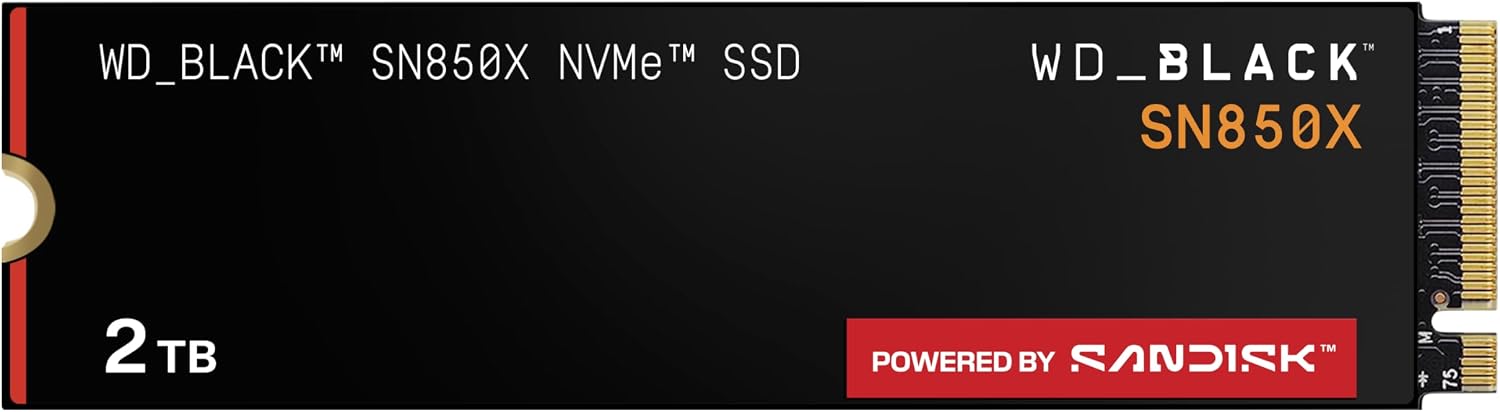
TBW steht für „Terabytes Written“. Der Hersteller garantiert, dass die SSD bis zu dieser geschriebenen Datenmenge innerhalb der Garantiezeit hält. Zwei verbreitete 2-TB-NVMe-SSDs, die Samsung 990 PRO 2 TB mit Heatsink* und die WD_BLACK SN850X 2 TB*, sind jeweils mit 1.200 TBW angegeben. Wer täglich 50 GB schreibt, bräuchte dafür mehr als 60 Jahre. Größere Modelle haben in der Regel höhere TBW-Werte, weil mehr Zellen vorhanden sind.
Wie viel bereits geschrieben wurde, zeigt CrystalDiskInfo unter „Host-Schreibvorgänge gesamt“. Bei NVMe-SSDs kommt der Wert „Prozentsatz verbraucht“ hinzu, der von 0 an steigt. Erreicht er 100 Prozent, ist das garantierte Schreibvolumen aufgebraucht. Die SSD arbeitet danach oft weiter, du solltest sie aber nicht mehr für wichtige Daten ohne Backup verwenden.
An welchen Warnzeichen erkennst du einen nahenden Ausfall?
Die wichtigsten Warnzeichen sind neu zugewiesene, schwebende oder nicht korrigierbare Sektoren in den SMART-Werten, ungewohnte Geräusche und plötzlich stark sinkende Geschwindigkeit. Treten mehrere davon gleichzeitig auf, solltest du sofort deine Daten sichern. Ein einzelner Wert kann harmlos sein, ein steigender Trend ist es selten.
| SMART-Attribut | Bedeutung | Wann kritisch |
|---|---|---|
| 05 Neu zugewiesene Sektoren | defekte Bereiche wurden ersetzt | Rohwert über 0 und steigend |
| C5 Schwebende Sektoren | Bereiche, die nicht sicher lesbar sind | jeder Wert über 0 |
| C6 Nicht korrigierbare Sektoren | Daten konnten nicht gelesen werden | jeder Wert über 0 |
| C7 CRC-Fehler | Übertragungsfehler, oft Kabel | stark steigend, dann Kabel tauschen |
| 09 Betriebsstunden | gesamte Laufzeit | nur zur Einordnung |
| Prozentsatz verbraucht (NVMe) | verbrauchtes Schreibbudget | Wert nähert sich dem vollständig verbrauchten Schreibbudget |
Neben den Zahlen gibt es Warnzeichen im Alltag. Dazu gehören lautes Klackern oder Schleifen bei HDDs, Kopiervorgänge, die mittendrin hängen bleiben, Dateien, die sich plötzlich nicht mehr öffnen lassen, und ein Rechner, der beim Zugriff auf das Laufwerk minutenlang einfriert. Bei externen Platten kommt häufiges Trennen und Neuverbinden hinzu, das aber auch am Kabel liegen kann.
 *
*Wann solltest du eine Festplatte oder SSD austauschen?
Tausche ein Laufwerk, sobald die SMART-Bewertung auf „Vorsicht“ oder „Schlecht“ springt und kritische Sektorwerte steigen. Auch ohne Warnung ist ein vorsorglicher Wechsel sinnvoll, wenn eine Platte viele Jahre im Dauerbetrieb lief und die einzige Kopie wichtiger Daten enthält. Bei SSDs ist ein verbrauchtes TBW-Budget ein guter Anlass.
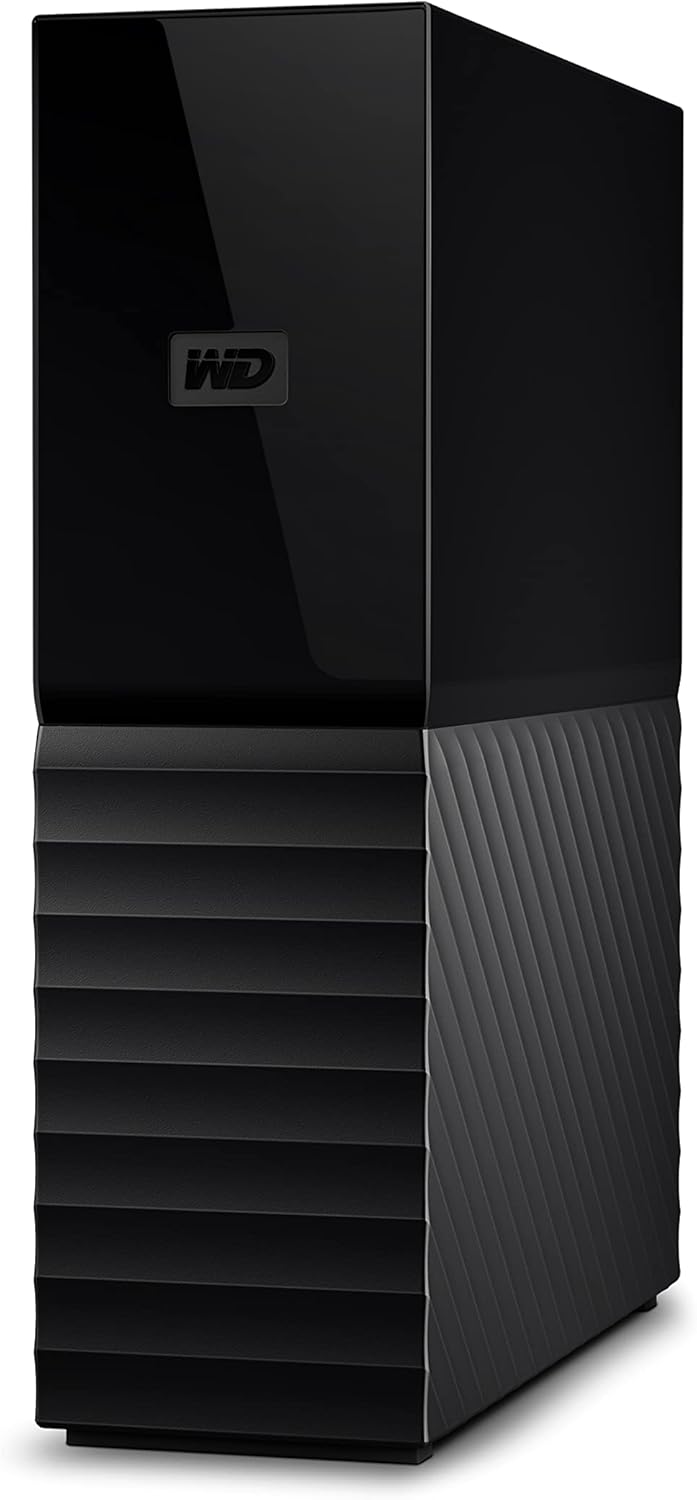
Praktisch heißt das: Wichtige Daten liegen nie nur auf einem Laufwerk. Eine externe Desktop-Platte wie die WD My Book 16 TB* eignet sich als zentrale Backup-Platte am Schreibtisch, während die Arbeitsdaten auf einer schnellen SSD liegen. Fällt eines der beiden Laufwerke aus, hast du die Daten noch auf dem anderen. Bei NAS-Systemen mit mehreren Platten tauschst du die auffällige Platte einzeln und lässt das System den Verbund wiederherstellen, sofern es einen redundanten Modus nutzt.
Was verlängert die Lebensdauer von HDD und SSD?
Die wichtigsten Faktoren sind Temperatur, Erschütterungen, stabile Stromversorgung und bei SSDs genug freier Speicherplatz. Viele Ausfälle lassen sich nicht verhindern, die Wahrscheinlichkeit lässt sich aber senken.
- Temperatur: Hersteller geben für ihre Laufwerke einen Betriebstemperaturbereich im Datenblatt an. Externe Platten in engen Schränken oder auf Heizkörpern laufen schnell darüber. Sorge für etwas Luft um das Gehäuse.
- Erschütterungen: HDDs sind im Betrieb empfindlich. Bewege eine laufende externe Festplatte nicht und stelle sie auf eine feste, gerade Fläche.
- Stromversorgung: Plötzliche Stromausfälle und Spannungsspitzen schaden Elektronik und Dateisystem. Wirf externe Laufwerke immer sauber aus, bevor du sie abziehst.
- Freier Speicher bei SSDs: Ist eine SSD fast voll, muss der Controller Daten häufiger umschichten. Ein Puffer von etwa 10 bis 20 Prozent freiem Platz wird häufig empfohlen.
- Firmware: Hersteller beheben mit Firmware-Updates auch Fehler, die zu Datenverlust führen können. Prüfe gelegentlich die Software des Herstellers auf Aktualisierungen.
Garantie und Lebensdauer: Wie hängen sie zusammen?
Die Herstellergarantie ist ein guter Hinweis darauf, für welche Nutzungsdauer ein Laufwerk ausgelegt ist. Externe Festplatten für Endkunden haben meist zwei bis drei Jahre Garantie, NAS- und Enterprise-Platten oft drei bis fünf Jahre. Bei SSDs gilt die Garantie häufig für einen Zeitraum oder bis zum Erreichen des TBW-Werts, je nachdem, was zuerst eintritt. Die genauen Bedingungen stehen im Datenblatt des jeweiligen Modells.
Eine Garantie ersetzt aber keine Daten. Der Hersteller tauscht im Garantiefall das Laufwerk, die Datenrettung ist nicht enthalten. Deshalb gilt unabhängig von Alter und Zustand: Wichtige Daten gehören zusätzlich in ein Backup. Wie du das einrichtest, erklären wir im Ratgeber Backup auf externe Festplatte.
FAQ: Lebensdauer von Festplatten
Wie lange hält eine externe Festplatte?
Das hängt vor allem davon ab, wie oft sie läuft und wie gut sie behandelt wird. Eine externe Backup-Platte, die selten eingeschaltet wird und nicht herunterfällt, kann viele Jahre halten. Eine verlässliche Prognose für ein einzelnes Gerät gibt es aber nicht.
Wie kann ich die Lebensdauer meiner Festplatte prüfen?
Unter Windows nutzt du CrystalDiskInfo oder bei NVMe-SSDs die Laufwerksintegrität in den Einstellungen. Am Mac zeigen die Systeminformationen den SMART-Status, Details liefert smartmontools.
Wo sehe ich die Betriebsstunden meiner Festplatte?
In CrystalDiskInfo stehen sie direkt neben der Zustandsanzeige. In der PowerShell erscheinen sie nach dem Befehl Get-StorageReliabilityCounter, sofern das Laufwerk den Wert meldet.
Wie lange hält eine SSD?
Bei normaler Heimnutzung erreichen die meisten SSDs ihr TBW-Limit erst nach vielen Jahren. Häufiger als Verschleiß sind Ausfälle von Elektronik oder Controller, deshalb bleibt ein Backup auch bei SSDs Pflicht.
Warum zeigt CrystalDiskInfo meine externe Festplatte nicht an?
Manche USB-Gehäuse reichen die SMART-Daten nicht an den Computer weiter. Probiere einen anderen Anschluss oder ein anderes Kabel. Bleibt die Anzeige leer, liegt es am Gehäuse und nicht an der Platte.
Altern Festplatten auch, wenn sie nicht genutzt werden?
Ja, wenn auch langsamer. Bei HDDs können Schmiermittel und Lager altern, bei SSDs verlieren Speicherzellen ohne Strom über lange Zeit Ladung. Schließe archivierte Laufwerke deshalb etwa einmal im Jahr an und prüfe, ob sich die Daten lesen lassen.
Ist eine gebrauchte Festplatte mit vielen Betriebsstunden noch brauchbar?
Sie kann noch lange laufen, ihr Risiko ist aber schwerer einzuschätzen. Prüfe vor dem Kauf die SMART-Werte, vor allem neu zugewiesene und schwebende Sektoren, und nutze die Platte nur mit zusätzlichem Backup.
Wenn dir der Artikel "Festplatte Lebensdauer: Wie lange halten HDD und SSD, und wie prüfst du sie?" gefallen hat und du mich und meine Unabhängigkeit etwas unterstützen möchtest, würde ich mich über deinen Kommentar freuen und wenn du eine externe Festplatte, eine einzelne HDD, ein NAS oder jegliches anderes Produkt bei Amazon kaufen möchtest, kannst du dies zum unveränderten Kaufpreis HIER** bestellen. Vielen Dank!