
Der Krimi läuft zu spät, das Fußballspiel kollidiert mit dem Familienessen, und die Doku verpasst du ohnehin immer. Viele Smart-TVs können Sendungen direkt auf eine externe Festplatte aufzeichnen, ohne dass du einen separaten Rekorder brauchst. Die Funktion versteckt sich je nach Hersteller hinter Begriffen wie USB-Aufnahme, PVR oder Timeshift. Damit sie zuverlässig funktioniert, sind ein paar Dinge wichtig: die richtige Platte, die passende Stromversorgung und das Formatieren durch den Fernseher selbst.
In diesem Ratgeber erfährst du, welche Festplatte sich für TV-Aufnahmen eignet, wie du sie anschließt, warum du die Aufnahmen meist nicht am PC abspielen kannst und was zu tun ist, wenn der Fernseher die Platte gar nicht erkennt.
- Für Aufnahmen formatiert der Fernseher die Platte in der Regel selbst, vorhandene Daten gehen dabei verloren.
- Platten mit eigenem Netzteil laufen am TV am zuverlässigsten, weil USB-Buchsen am Fernseher oft wenig Strom liefern.
- Aufnahmen sind bei den meisten Herstellern verschlüsselt und nur am selben Gerät abspielbar.
- Manche Sender, vor allem verschlüsselte Privatsender in HD, erlauben keine oder nur eingeschränkte Aufnahmen.
- Erkennt der TV die Platte nicht, liegt es meist an Strom, Dateisystem oder Kapazität.
Welche Festplatte eignet sich für TV-Aufnahmen: mit Netzteil oder USB-Strom?
Am zuverlässigsten ist eine 3,5-Zoll-Festplatte mit eigenem Netzteil, weil sie nicht vom schwachen USB-Strom des Fernsehers abhängt. Eine 2,5-Zoll-Platte ohne Netzteil funktioniert an vielen Geräten ebenfalls, kann aber bei schwachen USB-Buchsen aussetzen. Eine SSD ist für reine Aufnahmen nicht nötig, da Fernsehsignale nur geringe Datenraten haben.
Die USB-Anschlüsse vieler Fernseher sind für Sticks, Tastaturen oder kleine Zubehörteile gedacht. Gerade ältere Modelle mit USB 2.0 liefern nur begrenzten Strom. Eine portable Festplatte braucht beim Anlaufen kurzzeitig mehr, als im Dauerbetrieb nötig ist. Reicht das nicht, klickt die Platte, startet neu oder verschwindet mitten in der Aufnahme. Desktop-Platten mit Netzteil umgehen dieses Problem vollständig, weil der Fernseher nur noch die Daten liefern muss.
Ein weiterer Punkt ist die Größe. Eine Stunde HD-Fernsehen belegt je nach Sender und Qualität grob einige Gigabyte. Für die meisten Haushalte reichen deshalb 1 bis 4 TB vollkommen aus. Manche Fernseher haben außerdem eine Obergrenze für die nutzbare Kapazität, die in der Bedienungsanleitung steht. Steht dort nichts, hilft nur ein Blick auf die Support-Seite des Herstellers.
| Bauart | Stromversorgung | Eignung am TV | Typische Stolperstelle |
|---|---|---|---|
| 3,5-Zoll-Festplatte | eigenes Netzteil | sehr zuverlässig | zusätzliche Steckdose nötig |
| 2,5-Zoll-Festplatte | USB-Strom | meist gut | Aussetzer bei schwachen USB-Buchsen |
| Externe SSD | USB-Strom | gut, aber überdimensioniert | wenig Kapazität fürs Geld |
| USB-Stick | USB-Strom | nur für kurze Timeshift-Nutzung | langsam beim Dauerschreiben |
 *
*Wie schließt du die Festplatte am Fernseher an und formatierst sie?
Du steckst die Platte in eine USB-Buchse des Fernsehers, schließt bei Desktop-Modellen das Netzteil an und startest die erste Aufnahme oder rufst das Geräte- bzw. Aufnahmemenü auf. Der Fernseher bietet dann an, die Platte für Aufnahmen vorzubereiten. Bestätigst du das, werden alle vorhandenen Daten gelöscht.
Die genauen Menübegriffe unterscheiden sich je nach Hersteller und Baujahr. Das Grundprinzip ist aber bei fast allen Smart-TVs gleich: Der Fernseher erkennt ein neues USB-Laufwerk, prüft es und formatiert es in einem eigenen Format. Teilweise läuft zusätzlich ein Geschwindigkeitstest. Fällt er schlecht aus, kann der Fernseher Aufnahmen oder die Timeshift-Funktion ablehnen.
- Sichere alle Daten, die auf der Platte liegen, auf einen Computer.
- Schalte den Fernseher ein und verbinde die Platte direkt, ohne USB-Hub.
- Schließe bei Platten mit Netzteil zuerst den Strom an und schalte die Platte ein, falls sie einen Schalter hat.
- Rufe im Menü des Fernsehers den Bereich für Aufnahmen, Geräte oder USB auf, oder starte direkt eine Aufnahme über die Fernbedienung.
- Bestätige die Formatierung und warte, bis der Fernseher die Einrichtung abgeschlossen hat.
- Teste mit einer kurzen Aufnahme, ob alles klappt, bevor du dich auf eine wichtige Sendung verlässt.
Nutze die Platte danach ausschließlich für den Fernseher. Wenn du sie zwischendurch an den Computer steckst und Windows anbietet, sie zu formatieren, lehnst du ab. Sonst sind alle Aufnahmen verloren.
Timeshift richtig nutzen
Viele Fernseher nutzen die angeschlossene Platte nicht nur für geplante Aufnahmen, sondern auch für zeitversetztes Fernsehen. Drückst du während einer Sendung auf Pause, schreibt der Fernseher das laufende Programm im Hintergrund auf die Platte und spielt es später ab der unterbrochenen Stelle weiter. Dafür muss die Platte gleichzeitig schreiben und lesen. Gerade hier zeigen langsame USB-Sticks ihre Schwächen, während normale Festplatten problemlos mithalten. Schaltest du den Sender um, verwirft der Fernseher den Timeshift-Puffer meist automatisch.
Was ist mit einer bereits genutzten Platte?
Eine Platte, die schon Fotos oder Filme enthält, kann der Fernseher oft trotzdem für die Wiedergabe nutzen. Für Aufnahmen verlangt er aber fast immer eine eigene Formatierung. Wenn du beides willst, nimm zwei getrennte Laufwerke: eines für Aufnahmen, eines für deine Mediensammlung.
| Funktion | Platte vom TV formatiert | Platte vom PC formatiert (z. B. exFAT) |
|---|---|---|
| Sendungen aufnehmen | ja | meist nein |
| Timeshift (zeitversetztes Fernsehen) | ja | meist nein |
| Eigene Filme und Fotos abspielen | meist nein | ja, je nach Format |
| Am PC lesbar | nein | ja |
Kannst du TV-Aufnahmen am PC abspielen?
In den meisten Fällen nein, denn die Fernseher speichern Aufnahmen verschlüsselt und koppeln sie an das jeweilige Gerät. Selbst ein baugleiches Modell kann die Aufnahmen dann oft nicht abspielen. Das ist eine bewusste Schutzmaßnahme und kein Defekt.
Die Sender und Rechteinhaber verlangen, dass Aufnahmen nicht beliebig kopiert werden können. Hersteller setzen das um, indem sie die Daten mit einem Schlüssel verschlüsseln, der im Fernseher hinterlegt ist. Am Computer siehst du die Platte dann entweder gar nicht, weil das Dateisystem unbekannt ist, oder du findest nur Dateien, die sich nicht öffnen lassen. Wird der Fernseher repariert und die Hauptplatine getauscht, können selbst dort die alten Aufnahmen unbrauchbar werden.
Bei verschlüsselten Privatsendern in HD kommt eine weitere Einschränkung hinzu. Hier legt der Anbieter fest, ob überhaupt aufgenommen werden darf, ob Vorspulen erlaubt ist und wie lange eine Aufnahme gespeichert bleibt. Ob das bei deinem Empfangsweg und deinem Paket gilt, steht in den Bedingungen des Anbieters.
Was tun, wenn der TV die externe Festplatte nicht erkennt?
Prüfe zuerst die Stromversorgung, dann das Dateisystem und zuletzt die Kapazität. Viele Probleme verschwinden, wenn du eine Platte mit Netzteil verwendest oder die Platte vom Fernseher selbst formatieren lässt. Hilft das nicht, kann ein Defekt an Platte, Kabel oder USB-Buchse vorliegen.
- Strom: Eine portable Platte, die beim Einstecken klickt und wieder ausgeht, bekommt zu wenig Energie. Probiere eine andere USB-Buchse oder eine Platte mit Netzteil.
- Dateisystem: Einige Fernseher zeigen NTFS- oder Mac-formatierte Laufwerke nicht an. Für die Wiedergabe eigener Dateien hilft exFAT oder FAT32, für Aufnahmen das Formatieren über den Fernseher.
- Kapazität: Sehr große Platten überschreiten bei manchen Geräten die unterstützte Größe. Die Grenze steht in der Anleitung.
- Hub oder Verlängerung: Verbinde die Platte direkt mit dem Fernseher.
- Software: Ein Update der TV-Firmware behebt manchmal Probleme mit bestimmten Laufwerken.
- Defekt: Wird die Platte auch am Computer nicht erkannt, liegt der Fehler bei Platte oder Kabel.
Ausführliche Prüfschritte für Laufwerke, die nirgends auftauchen, findest du in unserem Ratgeber Externe Festplatte wird nicht erkannt.
 *
*Welche externen Festplatten eignen sich für den Fernseher?
Für feste Installationen hinter dem TV empfehlen sich Desktop-Platten mit Netzteil, für kleine Wohnungen und Geräte mit kräftigen USB-Buchsen auch portable Modelle. Wichtig ist eine Kapazität, die dein Fernseher unterstützt. Prüfe diese Grenze vor dem Kauf in der Anleitung.
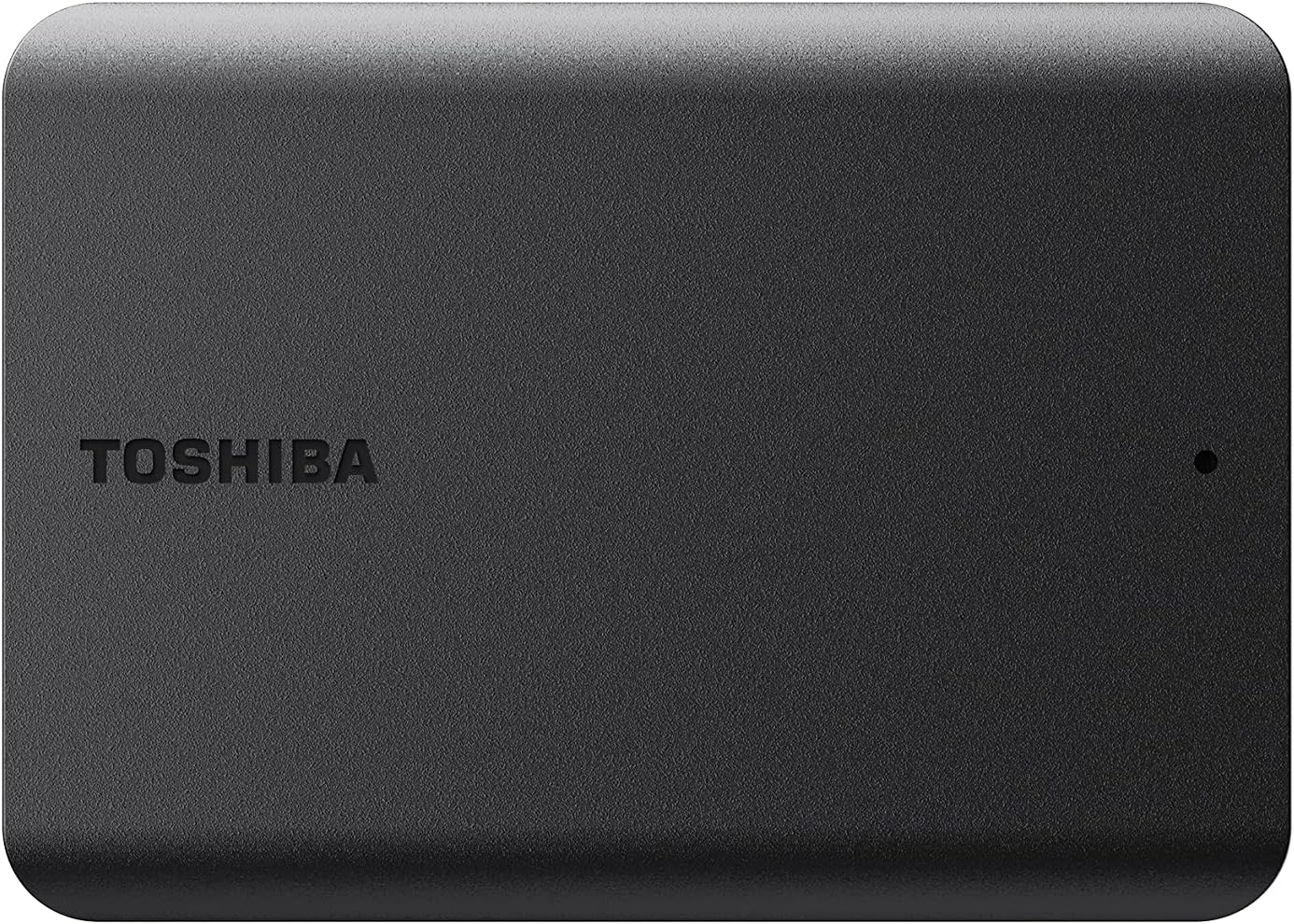
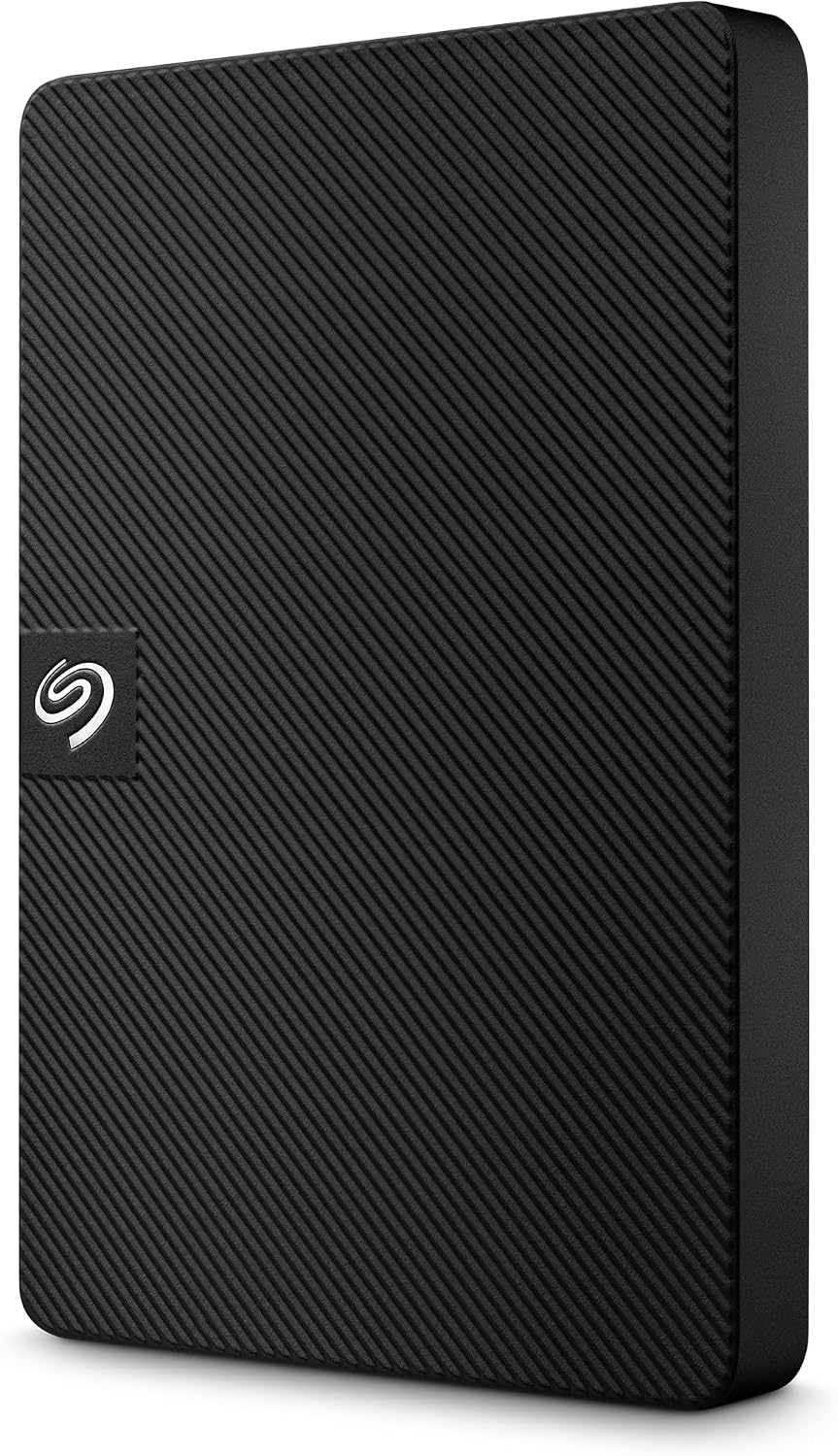
Unter den Desktop-Modellen ist die WD My Book weit verbreitet. Sie bekommt ihren Strom über ein eigenes Netzteil und läuft daher auch an Fernsehern mit schwachen USB-Buchsen stabil. Was die Platte im Detail kann, steht in unserem Test der WD My Book 8 TB. Als portable Lösung ohne Netzteil eignet sich etwa die Toshiba Canvio Basics 4 TB*, die viele Käufer an Fernsehern einsetzen. Wer mehr Platz braucht, greift zur Seagate Expansion Portable 5TB*, sollte dann aber prüfen, ob der Fernseher die Größe akzeptiert. Weitere Modelle zeigt unser Vergleich externer Festplatten.
| Nutzung | Empfohlene Größe | Bauart |
|---|---|---|
| Gelegentliche Aufnahmen, Timeshift | 500 GB bis 1 TB | 2,5 Zoll, USB-Strom |
| Regelmäßige Serien und Filme | 2 bis 4 TB | 2,5 Zoll oder 3,5 Zoll |
| Großes Archiv, mehrere Personen | 4 TB und mehr | 3,5 Zoll mit Netzteil |
Warum kannst du Aufnahmen nur am selben Fernseher abspielen?
Die meisten Fernseher verschlüsseln Aufnahmen und koppeln sie an das jeweilige Gerät. Das ist eine Vorgabe vieler Sender und Plattformen, um das Kopieren von Inhalten zu verhindern. Die Folge: Schließt du die Platte an einen anderen Fernseher an, auch an ein baugleiches Modell, erkennt dieser die Aufnahmen oft nicht oder bietet an, die Platte neu zu formatieren.
Auch nach einer Reparatur, bei der die Hauptplatine getauscht wird, oder nach dem Zurücksetzen auf Werkseinstellungen können bisherige Aufnahmen unlesbar werden. Betrachte die Aufnahmen auf der TV-Platte deshalb als Zwischenspeicher zum zeitversetzten Ansehen, nicht als dauerhaftes Archiv. Wer Sendungen langfristig behalten möchte, findet in den Mediatheken der öffentlich-rechtlichen Sender viele Inhalte zum Herunterladen oder nutzt einen separaten Receiver mit offeneren Aufnahmefunktionen.
Timeshift, Serienaufnahme und paralleles Aufnehmen
Mit einer angeschlossenen Festplatte bieten viele Fernseher neben der normalen Aufnahme auch Timeshift, also das Anhalten des laufenden Programms. Der Fernseher schreibt dabei das laufende Programm fortlaufend auf die Platte, sodass du nach einer Pause an derselben Stelle weiterschauen kannst. Diese Funktion beansprucht die Platte dauerhaft, solange sie aktiviert ist.
- Serien- und Timer-Aufnahmen: Über den elektronischen Programmführer (EPG) lassen sich Sendungen vormerken. Der Fernseher schaltet sich dafür aus dem Standby kurz ein, sofern das Gerät das unterstützt.
- Zwei Sendungen gleichzeitig: Dafür braucht der Fernseher einen zweiten Tuner (Twin-Tuner). Ob dein Modell das kann, steht im Datenblatt des Herstellers.
- Aufnahme über Satellit, Kabel und DVB-T2: Bei verschlüsselten Privatsendern in HD hängt die Aufnahme vom Anbieter ab. Bei manchen Angeboten ist sie eingeschränkt oder untersagt.
Wie viel Platz braucht eine Stunde Fernsehen?
Der Speicherbedarf hängt von der Bitrate des Senders ab, die je nach Sender und Empfangsweg stark schwankt. Als grobe Orientierung gilt: Eine Stunde in SD-Qualität belegt deutlich weniger Platz als eine Stunde in HD, und UHD-Inhalte brauchen nochmals mehr. Für die meisten Haushalte reicht eine Platte mit 1 bis 2 TB für viele Dutzend Stunden HD-Aufnahmen. Wer viel aufnimmt und selten löscht, greift zu 4 TB.
Stromsparen und Standby
Platten mit eigenem Netzteil laufen bei manchen Fernsehern auch im Standby weiter, weil die Stromversorgung unabhängig vom USB-Anschluss ist. Ob die Platte in den Ruhezustand geht, hängt vom Modell ab. Wer Strom sparen möchte, nutzt eine 2,5-Zoll-Platte mit USB-Stromversorgung. Diese schaltet sich zusammen mit dem USB-Port des Fernsehers ab.
FAQ: Externe Festplatte am TV
Welche externe Festplatte ist für TV-Aufnahmen am besten?
Am zuverlässigsten ist eine Desktop-Festplatte mit eigenem Netzteil und einer Kapazität, die dein Fernseher unterstützt. Portable Platten funktionieren ebenfalls, wenn die USB-Buchse genug Strom liefert.
Muss ich die Festplatte für den Fernseher formatieren?
Für Aufnahmen ja. Der Fernseher formatiert die Platte meist selbst, sobald du sie zum ersten Mal für eine Aufnahme nutzt. Für das reine Abspielen eigener Dateien reicht dagegen oft exFAT oder FAT32 vom PC.
Kann ich TV-Aufnahmen auf den Laptop kopieren?
Meist nicht. Die Aufnahmen sind verschlüsselt und an den Fernseher gebunden, der sie erstellt hat. Am Laptop lassen sie sich deshalb nicht abspielen.
Warum kann ich einen Sender nicht aufnehmen?
Bei verschlüsselten Privatsendern in HD bestimmt der Anbieter, ob Aufnahmen erlaubt sind. Ist die Funktion dort gesperrt, hilft auch eine andere Festplatte nicht.
Kann ich dieselbe Festplatte an einem anderen Fernseher nutzen?
Die Platte selbst schon, die vorhandenen Aufnahmen aber in der Regel nicht. Der neue Fernseher formatiert die Platte meist neu, damit sind die alten Aufnahmen weg.
Kann ich einen USB-Stick statt einer Festplatte nehmen?
Viele Fernseher akzeptieren auch USB-Sticks. Für Timeshift und häufige Aufnahmen sind Sticks wegen der oft geringen Schreibrate und begrenzten Haltbarkeit aber weniger geeignet. Manche Hersteller nennen in der Anleitung eine Mindestgeschwindigkeit oder Mindestgröße für den Aufnahmespeicher.
Wie viele Festplatten kann ich am Fernseher anschließen?
Das hängt vom Modell ab. Viele Fernseher erlauben nur ein Aufnahmegerät gleichzeitig, auch wenn mehrere USB-Anschlüsse vorhanden sind. Nutze für Aufnahmen den Anschluss, den die Anleitung dafür vorsieht. Bei manchen Geräten ist er mit „HDD“ oder „REC“ beschriftet.
Lassen sich Aufnahmen auf eine neue Platte umziehen?
In der Regel nicht. Wegen der Gerätebindung und Verschlüsselung können Aufnahmen meist weder kopiert noch auf ein anderes Laufwerk verschoben werden. Schau dir wichtige Aufnahmen daher an, bevor du die Platte wechselst oder den Fernseher zurücksetzt.
Kann ich die TV-Platte nebenbei für Fotos nutzen?
Meist nicht, denn der Fernseher formatiert die Platte beim Einrichten in einem eigenen Format. Für Fotos und Filme vom PC nimmst du besser einen USB-Stick oder eine zweite Platte mit exFAT, die der Fernseher zum Abspielen liest.
Wenn dir der Artikel "Externe Festplatte am TV: Sendungen aufnehmen, anschließen und formatieren" gefallen hat und du mich und meine Unabhängigkeit etwas unterstützen möchtest, würde ich mich über deinen Kommentar freuen und wenn du eine externe Festplatte, eine einzelne HDD, ein NAS oder jegliches anderes Produkt bei Amazon kaufen möchtest, kannst du dies zum unveränderten Kaufpreis HIER** bestellen. Vielen Dank!