
Die interne SSD der PlayStation 5 ist schnell, aber sie läuft schneller voll, als vielen lieb ist. Ein einziges großes Actionspiel belegt heute gern 100 GB und mehr, dazu kommen Updates, Erweiterungen und Aufnahmen. Wer nicht ständig Spiele löschen und später wieder stundenlang herunterladen will, schaut sich früher oder später nach einer externen Festplatte für die PS5 um. Genau hier lauern aber ein paar Stolperfallen: Nicht jede Platte funktioniert, nicht jedes Spiel startet direkt vom USB-Laufwerk, und die Frage „SSD oder HDD?“ hängt stark davon ab, ob du vor allem PS4- oder PS5-Titel spielst.
In diesem Ratgeber erfährst du, welche Anforderungen Sony offiziell stellt, wie du die Platte richtig anschließt und formatierst und welche Größe für welchen Spielertyp sinnvoll ist. Am Ende findest du Empfehlungen nach Kapazität und Antworten auf die häufigsten Fragen.
- Die PS5 akzeptiert USB-Laufwerke mit SuperSpeed USB 5 Gbps oder schneller und einer Kapazität von 250 GB bis 8 TB.
- PS4-Spiele laufen direkt von der externen Platte, PS5-Spiele werden dort nur gelagert und zum Spielen zurückkopiert.
- Die Platte muss direkt an der Konsole hängen, ein USB-Hub wird nicht unterstützt.
- Für PS4-Titel bringt eine externe SSD spürbar kürzere Ladezeiten, als reines Spielearchiv genügt eine günstige HDD.
- Wer PS5-Spiele direkt von einem Zusatzspeicher starten will, braucht eine interne M.2-SSD und keine USB-Platte.
Was unterstützt die PS5 bei externen Festplatten?
Die PS5 nimmt jedes USB-Laufwerk an, das mindestens SuperSpeed USB 5 Gbps beherrscht und zwischen 250 GB und 8 TB groß ist. Es darf immer nur ein erweiterter USB-Speicher gleichzeitig aktiv sein, und der Anschluss über einen Hub ist nicht vorgesehen. Sony weist außerdem darauf hin, dass nicht jedes Gerät garantiert funktioniert, auch wenn es die Werte erfüllt.
„SuperSpeed USB 5 Gbps“ ist der heutige Name für das, was früher USB 3.0 oder USB 3.1 Gen 1 hieß. Praktisch jede aktuelle externe Festplatte und jede externe SSD erfüllt diese Voraussetzung. Schnellere Standards wie USB 3.2 Gen 2 mit 10 Gbps funktionieren ebenfalls. Laufwerke nach USB 3.2 Gen 2×2 mit 20 Gbps arbeiten an der PS5 aber nur mit 10 Gbps, weil die Konsole diesen Doppelmodus nicht nutzt. Für eine superschnelle 2.000-MB/s-SSD zahlst du an der PS5 also für Tempo, das gar nicht ankommt.
Wichtig ist die Obergrenze von 8 TB. Größere Desktop-Platten mit 12, 16 oder 20 TB tauchen zwar oft in Angeboten auf, eignen sich als Spielespeicher für die PS5 aber nicht. Die Konsole kann sie nicht als erweiterten Speicher verwenden. Willst du trotzdem eine große Platte, bleibe bei maximal 8 TB.
Welche Daten dürfen auf die externe Platte?
Auf dem erweiterten USB-Speicher landen Spieldaten von PS4- und PS5-Spielen. Spielstände, Screenshots und Videoclips gehören dagegen nicht dorthin. Spielstände bleiben auf der Konsole oder wandern mit PlayStation Plus in den Cloud-Speicher. Aufnahmen kannst du nur auf ein USB-Laufwerk kopieren, das nicht als erweiterter Speicher formatiert ist, also zum Beispiel auf einen normalen USB-Stick.
| Datenart | Externe USB-Platte | Interne M.2-SSD |
|---|---|---|
| PS5-Spiele speichern | Ja | Ja |
| PS5-Spiele direkt spielen | Nein, erst zurückkopieren | Ja |
| PS4-Spiele speichern und spielen | Ja | Ja |
| PS5-Spiele direkt dorthin herunterladen | Nein | Ja |
| Einbau nötig | Nein, nur einstecken | Ja, Abdeckung öffnen |
| Maximale Größe | 8 TB | 8 TB |
HDD oder SSD: Was ist besser für PS4- und PS5-Spiele?
Für PS4-Spiele, die du direkt von der externen Platte startest, ist eine SSD die bessere Wahl, weil Level und Menüs deutlich schneller laden. Für PS5-Spiele, die ohnehin nur geparkt werden, reicht eine HDD völlig aus. Hier zählt vor allem, wie viel Platz du pro Euro bekommst.
Eine klassische 2,5-Zoll-Festplatte liest über USB typischerweise mit gut 100 bis etwa 140 MB/s. Eine externe SSD mit USB 3.2 Gen 2 schafft an der PS5 rund 1.000 MB/s. Dieser Unterschied wirkt sich nur dort aus, wo das Spiel tatsächlich von der Platte läuft, also bei PS4-Titeln. Beim Hin- und Herkopieren von PS5-Spielen spürst du ihn ebenfalls: Ein 80-GB-Spiel ist von einer SSD in wenigen Minuten zurück auf der Konsole, von einer HDD dauert es erheblich länger.
Wer überwiegend neue PS5-Spiele spielt und die Platte nur als Lager für pausierte Titel nutzt, kommt mit einer HDD gut zurecht. Das Zurückkopieren dauert zwar etwas, ist aber immer noch schneller als ein Neudownload bei durchschnittlicher Internetleitung. Spielst du dagegen viele PS4-Klassiker über die Abwärtskompatibilität, lohnt sich eine SSD, weil sie den Alltag merklich flüssiger macht.
| Kriterium | Externe HDD | Externe SSD |
|---|---|---|
| Typisches Lesetempo an der PS5 | ca. 100–140 MB/s | ca. 1.000 MB/s |
| Ladezeiten bei PS4-Spielen | ähnlich interner PS4-Platte | deutlich kürzer |
| Kapazität pro Euro | hoch | niedriger |
| Geräusch | leises Rauschen und Klicken | lautlos |
| Empfindlichkeit bei Stößen | hoch (bewegliche Teile) | gering |
| Typische Größen | bis 5 TB (2,5 Zoll), bis 8 TB (3,5 Zoll) | meist 1–4 TB |
Wie sich Festplatten und SSDs grundsätzlich unterscheiden, erklärt unser Ratgeber SSD oder HDD: Kaufberatung ausführlicher. Wer vor allem auf das Verhältnis von Speicherplatz zu Kosten achtet, findet auf unserer Seite Preis pro TB einen laufend aktualisierten Überblick.
Wann lohnt sich stattdessen eine interne M.2-SSD?
Sobald du PS5-Spiele direkt aus dem Zusatzspeicher starten willst, führt kein Weg an einer M.2-SSD vorbei. Sony verlangt dafür eine NVMe-SSD mit PCIe Gen4 x4, 250 GB bis 8 TB und empfiehlt eine Leserate von mindestens 5.500 MB/s. Außerdem braucht die SSD eine Kühlung, etwa einen Kühlkörper. Eine externe Festplatte ersetzt diesen Weg nicht, sie ergänzt ihn. Viele Spieler kombinieren beides: aktuelle PS5-Titel auf der internen oder M.2-SSD, die Sammlung auf der USB-Platte.
 *
*Wie schließt du die externe Festplatte an der PS5 an und formatierst sie?
Du steckst die Platte direkt in einen SuperSpeed-USB-Anschluss der Konsole und formatierst sie anschließend über Einstellungen, Speicher, erweiterter USB-Speicher. Beim Formatieren werden alle bisherigen Daten auf der Platte gelöscht. Sichere also vorher alles, was du noch brauchst.
An der PS5 gibt es vorne und hinten USB-Buchsen. Für den erweiterten Speicher nimmst du am besten einen der hinteren SuperSpeed-Anschlüsse, weil das Kabel dort dauerhaft stecken bleiben kann und nicht im Weg ist. Bei der Standard- und Digital-Version liefert die Konsole genug Strom für typische 2,5-Zoll-Platten. Große 3,5-Zoll-Modelle bringen ein eigenes Netzteil mit, das du in die Steckdose steckst.
Schritt für Schritt formatieren
- Schalte die PS5 ein und stecke die Festplatte direkt an die Konsole, nicht an einen Hub.
- Öffne die Einstellungen über das Zahnrad oben rechts im Startbildschirm.
- Wähle Speicher und dann Erweiterter USB-Speicher.
- Tippe auf Als erweiterten USB-Speicher formatieren und bestätige die Warnung.
- Nach dem Formatieren kannst du unter Installationsort festlegen, ob PS4-Spiele künftig automatisch auf der externen Platte landen.
Hast du die Platte schon an einer PS4 als erweiterten Speicher genutzt, musst du sie an der PS5 nicht erneut formatieren. Die Konsole erkennt sie und zeigt die vorhandenen PS4-Spiele direkt an.
PS5-Spiele auf die Platte verschieben und zurückholen
Um Platz zu schaffen, öffnest du die Spielebibliothek, markierst ein Spiel, drückst die Optionstaste und wählst Spiele und Apps verschieben. Möchtest du ein ausgelagertes PS5-Spiel wieder spielen, wählst du es in der Bibliothek aus und nutzt über die Optionstaste die Funktion Kopieren, damit es zurück auf den Konsolenspeicher wandert. Sobald die Kopie fertig ist, kannst du die Version auf der USB-Platte löschen oder behalten, wenn genug Platz ist.
Wenn die PS5 die Platte nicht erkennt
Meldet die Konsole keinen Datenträger, steckt meist eine einfache Ursache dahinter. Prüfe zuerst, ob du einen USB-Hub oder ein Verlängerungskabel dazwischen hast. Danach probierst du einen anderen hinteren Anschluss. Bei sehr großen oder sehr alten Platten lohnt ein Blick auf die Kapazität und den USB-Standard. Hilft das alles nicht, kann ein Defekt vorliegen. In unserem Ratgeber Externe Festplatte wird nicht erkannt gehen wir die üblichen Ursachen der Reihe nach durch.
Welche externe Festplatte passt zur PS5? Empfehlungen nach Größe
Für die meisten Spieler sind 2 TB ein guter Einstieg, wer viele große Titel sammelt, landet bei 4 bis 5 TB, und 8 TB ist die Obergrenze, die die PS5 überhaupt nutzt. Ob SSD oder HDD hängt wieder davon ab, ob du PS4-Spiele direkt spielen willst. Die folgenden Modelle gibt es aktuell im Handel und sie erfüllen die Anforderungen der Konsole.
| Größe | Platz für ungefähr | Passt zu |
|---|---|---|
| 1 TB | 8–12 große Spiele | Gelegenheitsspieler mit wenigen PS4-Titeln |
| 2 TB | 16–25 große Spiele | die meisten Spieler |
| 4–5 TB | 35–60 große Spiele | Sammler, Familien mit mehreren Konten |
| 8 TB | 70 und mehr große Spiele | sehr große Bibliotheken, Obergrenze der PS5 |
Die Zahlen in der Tabelle sind grobe Richtwerte für Spiele mit 80 bis 120 GB. Kleine Indie-Titel brauchen nur einen Bruchteil davon, sodass auf die gleiche Platte deutlich mehr passt.
2 TB als SSD für schnelle PS4-Spiele
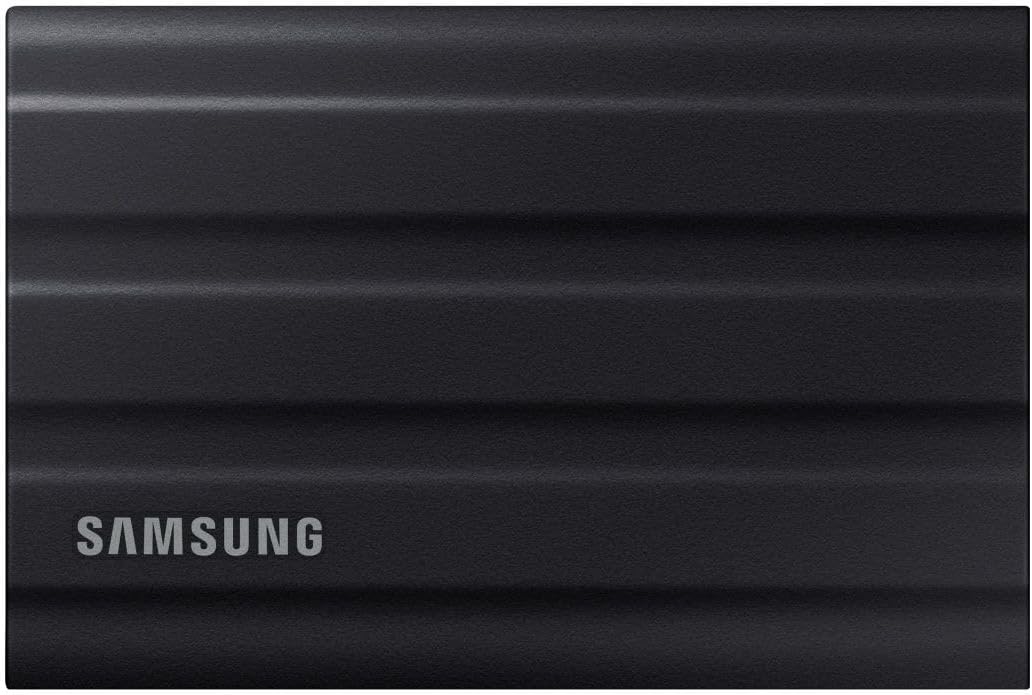
Die Samsung Portable SSD T7 2 TB* ist klein, lautlos und erreicht mit USB 3.2 Gen 2 genau das Tempo, das die PS5 maximal annimmt. Viele Käufer nutzen sie an der Konsole für PS4-Spiele und loben die kurzen Ladezeiten. Wer etwas Robusteres sucht, greift zur Samsung Portable SSD T7 Shield 2 TB*, die eine gummierte Hülle hat und laut Hersteller staub- und spritzwassergeschützt ist. Eine weitere bewährte Option ist die Crucial X9 2TB*, die Crucial ausdrücklich auch für Spielekonsolen bewirbt.
2 bis 5 TB als HDD für das Spielearchiv
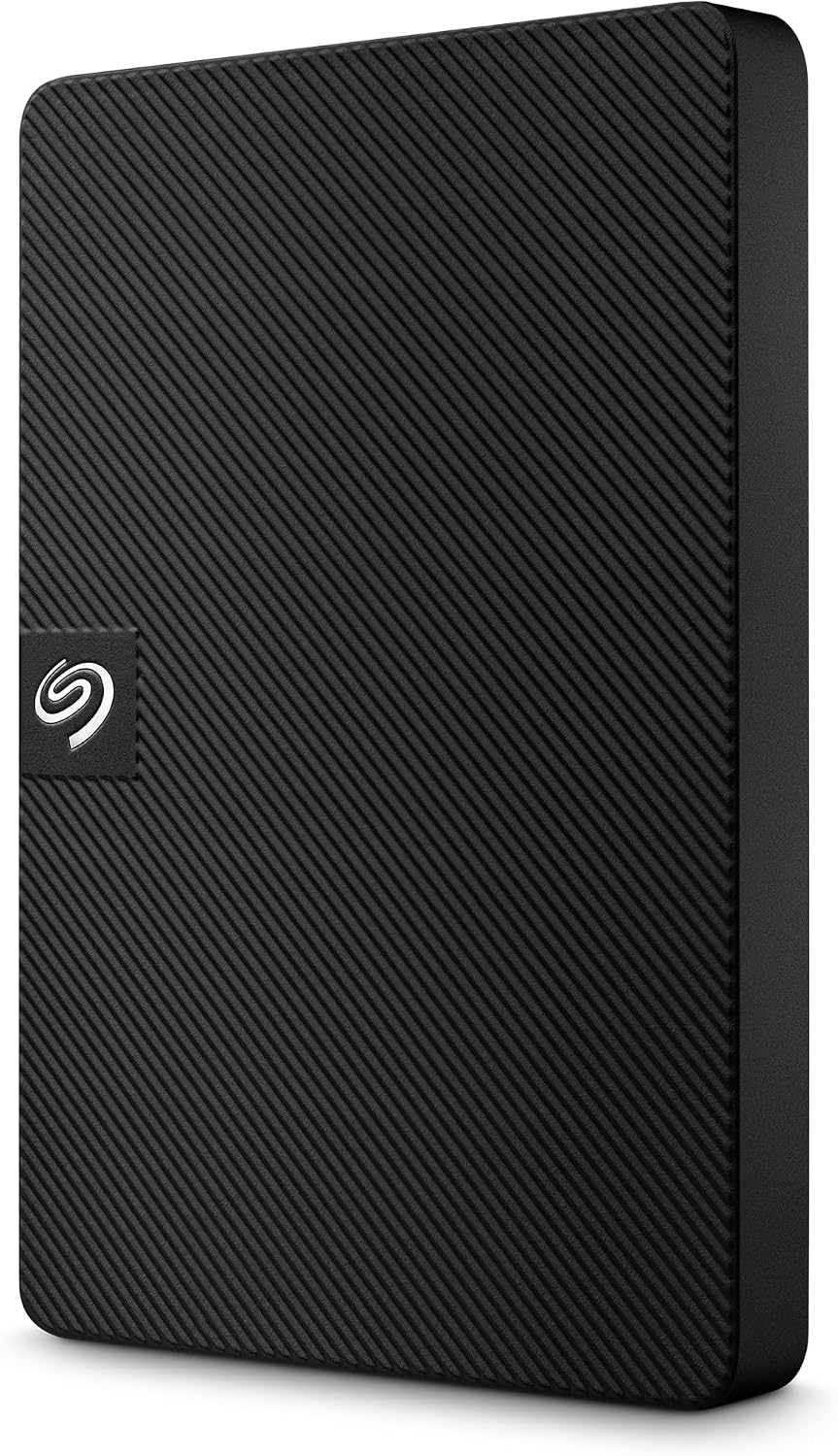
Als günstiges Lager für pausierte PS5-Spiele eignet sich eine 2,5-Zoll-Festplatte, die ihren Strom aus dem USB-Anschluss bezieht. Die Seagate One Touch 2TB* ist kompakt und kommt ohne Netzteil aus. Für mehr Platz ist die Seagate Expansion Portable 5TB* interessant, die du ebenfalls nur per USB anschließt. Auch die WD My Passport 5 TB* wird von vielen Konsolenspielern als Archiv genutzt.
8 TB für die ganz große Sammlung
Bei 8 TB bist du am Limit der PS5. In dieser Größe gibt es vor allem 3,5-Zoll-Desktop-Festplatten mit eigenem Netzteil. Achte beim Kauf genau auf die Kapazität, denn dieselben Serien gibt es auch mit 12 oder 16 TB, die an der Konsole nicht als erweiterter Speicher funktionieren. Einen Überblick über aktuelle Modelle findest du in unserem Vergleich externer Festplatten, schnelle Alternativen im Vergleich externer SSDs.
 *
*Wie viel Speicher braucht man an der PS5 wirklich?
Wie viel Zusatzspeicher sinnvoll ist, hängt davon ab, wie viele Spiele du gleichzeitig installiert halten willst und wie schnell deine Internetleitung ist. Wer eine schnelle Glasfaser- oder Kabelleitung hat, kann ausgelagerte Spiele auch einfach löschen und später neu laden. Bei langsamen Leitungen dauert der Download großer Titel dagegen viele Stunden, dann lohnt sich ein größeres Archiv.
Vom Konsolenspeicher steht nicht die gesamte angegebene Kapazität für Spiele zur Verfügung, weil das System selbst einen Teil belegt. Wie viel genau frei ist, zeigt die PS5 unter Einstellungen und Speicher an. Große Titel kommen zudem mit regelmäßigen Patches, die zusätzlichen Platz brauchen. Ein Polster von einigen hundert Gigabyte auf der Konsole ist deshalb sinnvoll, damit Updates nicht an Platzmangel scheitern.
Externe Festplatte, M.2-SSD oder beides?
Die M.2-Erweiterung ist die einzige Möglichkeit, PS5-Spiele aus einem Zusatzspeicher direkt zu starten, die USB-Platte ist dagegen der einfachere und flexiblere Weg für Archiv und PS4-Spiele. Beide Lösungen schließen sich nicht aus.
| Kriterium | Externe USB-Platte | Interne M.2-SSD |
|---|---|---|
| PS5-Spiele direkt spielen | nein, nur lagern | ja |
| PS4-Spiele direkt spielen | ja | ja |
| Einbau | einstecken, fertig | Abdeckung abnehmen, schrauben |
| Kühlung nötig | nein | ja, Kühlkörper empfohlen |
| An anderer Konsole nutzbar | ja, einfach umstecken | nur nach Ausbau |
| Maximale Kapazität laut Sony | 8 TB | 8 TB |
Wer nur gelegentlich spielt und vor allem Platz für pausierte Spiele braucht, kommt mit einer externen Festplatte aus. Wer viele aktuelle PS5-Titel parallel installiert haben möchte, landet langfristig bei einer M.2-SSD und nutzt die externe Platte zusätzlich als günstiges Lager.
Spielstände sind nicht automatisch gesichert
Der erweiterte USB-Speicher nimmt Spiele und Apps auf, Spielstände bleiben aber im Systemspeicher der Konsole. Mit einem PlayStation-Plus-Abo werden Spielstände in den Cloud-Speicher hochgeladen. Ohne Abo kannst du PS4-Spielstände über Einstellungen, Gespeicherte Daten auf einen USB-Stick kopieren. Für PS5-Spielstände sieht Sony diese Kopie auf USB nicht vor. Plane das ein, bevor du die Konsole zurücksetzt oder verkaufst.
FAQ: Externe Festplatte und PS5
Ist jede externe Festplatte PS5-kompatibel?
Kompatibel ist jede Platte mit mindestens SuperSpeed USB 5 Gbps und 250 GB bis 8 TB Kapazität. Sony garantiert aber nicht, dass jedes einzelne Modell funktioniert. Bekannte Marken-Platten machen in der Praxis selten Probleme.
Kann ich PS5-Spiele direkt von der externen Festplatte spielen?
Nein. PS5-Spiele lagern nur auf dem USB-Speicher und müssen zum Spielen zurück auf den Konsolenspeicher oder eine eingebaute M.2-SSD kopiert werden. PS4-Spiele dagegen startest du direkt von der Platte.
Funktioniert eine 12-TB- oder 16-TB-Platte an der PS5?
Als erweiterter Speicher nicht, denn Sony gibt 8 TB als Obergrenze an. Für Spiele solltest du daher maximal zu einem 8-TB-Modell greifen.
Brauche ich für die PS5 eine Platte mit Netzteil?
Bei 2,5-Zoll-Festplatten und externen SSDs reicht der Strom aus dem USB-Anschluss. Nur 3,5-Zoll-Modelle mit großer Kapazität bringen ein eigenes Netzteil mit, das dann ebenfalls angeschlossen sein muss.
Kann ich die Platte gleichzeitig am PC für Filme nutzen?
Nein, nicht sinnvoll. Die PS5 formatiert die Platte in einem eigenen Format, das Windows und macOS nicht lesen. Für Filme und Fotos nimmst du besser ein zweites Laufwerk.
Was ist schneller: externe SSD oder interne M.2-SSD?
Die interne M.2-SSD ist um ein Vielfaches schneller und die einzige Möglichkeit, PS5-Spiele aus einem Zusatzspeicher direkt zu starten. Die externe SSD ist dafür ohne Schrauben eingerichtet und lässt sich auch an einer anderen Konsole nutzen.
Wenn dir der Artikel "Externe Festplatte für die PS5: Was kompatibel ist und welche Größe sich lohnt" gefallen hat und du mich und meine Unabhängigkeit etwas unterstützen möchtest, würde ich mich über deinen Kommentar freuen und wenn du eine externe Festplatte, eine einzelne HDD, ein NAS oder jegliches anderes Produkt bei Amazon kaufen möchtest, kannst du dies zum unveränderten Kaufpreis HIER** bestellen. Vielen Dank!