
Ein leises Klicken aus der externen Festplatte, und sofort schießt der Gedanke durch den Kopf: Sind jetzt alle Fotos weg? Die Sorge ist verständlich, denn ein bestimmtes Klackern gilt tatsächlich als eines der deutlichsten Warnzeichen für einen mechanischen Schaden. Gleichzeitig machen Festplatten im normalen Betrieb Geräusche, die völlig harmlos sind. Wer beides auseinanderhalten kann, reagiert richtig und verschlimmert die Lage nicht.
Dieser Ratgeber zeigt dir, wie du normale Arbeitsgeräusche von einem echten Defekt unterscheidest, was du sofort tun solltest, wenn die Platte klackert und nicht erkannt wird, und wann eine Datenrettung per Software sinnvoll ist und wann nur noch ein Labor hilft.
- Leises, unregelmäßiges Ticken beim Lesen und Schreiben ist normal, rhythmisches lautes Klacken in Schleife ist es nicht.
- Klackert die Platte und wird nicht erkannt, schalte sie sofort ab und starte keine weiteren Versuche.
- Bei externen Platten sind oft Netzteil, Kabel oder USB-Anschluss schuld, das lässt sich gefahrlos prüfen.
- Rettungssoftware hilft nur bei logischen Fehlern, bei mechanischem Klackern ist ein Datenrettungslabor der sichere Weg.
- Eine Platte, die einmal mechanisch auffällig war, gehört nach der Rettung ersetzt.
Ist das Klackern ein normales Geräusch oder ein Defekt?
Ein leises, unregelmäßiges Ticken, das nur beim Zugriff auf Daten auftritt, ist bei Festplatten normal. Ein lautes, gleichmäßiges Klack-Klack, das sich ständig wiederholt, besonders beim Starten und ohne dass die Platte im System auftaucht, deutet dagegen auf einen mechanischen Fehler hin. Dann ist Vorsicht gefragt.
In einer Festplatte bewegt sich ein Schreib-Lese-Kopf an einem Arm über die rotierenden Scheiben. Jede Positionierung erzeugt ein kurzes Geräusch. Viele Modelle parken den Kopf außerdem nach einer Weile ohne Zugriff, was ebenfalls hörbar klickt. Externe 2,5-Zoll-Platten tun das häufig, weil sie Strom sparen wollen. Solange das Laufwerk erkannt wird, Daten sich öffnen lassen und das Geräusch unregelmäßig bleibt, ist das kein Grund zur Panik.
Anders verhält es sich beim sogenannten „Click of Death“. Dabei versucht der Kopf immer wieder, seine Position zu finden, scheitert und fährt zurück. Ursachen sind beschädigte Köpfe, ein defekter Motor, verkratzte Oberflächen oder eine fehlerhafte Firmware. Auch zu wenig Strom kann ein ähnliches Muster erzeugen, weil der Motor nicht richtig anläuft.
| Geräusch | Wann es auftritt | Einschätzung |
|---|---|---|
| Leises, unregelmäßiges Ticken | beim Kopieren und Öffnen von Dateien | normal |
| Einzelnes Klicken nach einer Ruhephase | Parken oder Aufwecken des Kopfes | normal |
| Gleichmäßiges Surren | dauerhaft im Betrieb | normal |
| Rhythmisches lautes Klacken in Schleife | beim Starten, Platte wird nicht erkannt | Defekt wahrscheinlich |
| Anlaufen, Stoppen, erneutes Anlaufen | kurz nach dem Einstecken | Strommangel oder Motorproblem |
| Schleifen oder Kratzen | während des Betriebs | schwerer Schaden, sofort abschalten |
| Hohes Piepen oder Summen ohne Anlaufen | direkt nach dem Einschalten | Motor blockiert, sofort abschalten |
Welche Sofortmaßnahmen helfen, wenn die Festplatte klackert?
Trenne die Platte sofort vom Strom, wenn sie rhythmisch klackert und nicht erkannt wird. Jeder weitere Startversuch kann beschädigte Köpfe über die Datenoberfläche schleifen lassen und den Schaden vergrößern. Danach prüfst du in Ruhe die einfachen Ursachen, ohne die Platte zu öffnen.
Der häufigste Fehler in dieser Situation ist Hektik. Viele stecken das Laufwerk wieder und wieder ein, probieren verschiedene Rechner und lassen nebenher Reparaturprogramme laufen. Das kann bei einem mechanischen Defekt genau die Daten kosten, die man retten will. Gehe deshalb strukturiert vor.
- Abschalten: Ziehe Netzteil oder USB-Kabel, sobald das Klackern in Schleife läuft.
- Nichts schreiben: Lass keine Reparatur, Formatierung oder Fehlerprüfung laufen, wenn Windows oder macOS sie vorschlägt.
- Nicht öffnen: Das Gehäuse der eigentlichen Festplatte darf außerhalb eines Reinraums nicht geöffnet werden. Staub auf den Scheiben zerstört Daten.
- Keine Hausmittel: Klopfen, Einfrieren oder Schütteln sind Mythen aus alten Foren und machen Schäden in der Regel schlimmer.
- Wert der Daten klären: Überlege, ob die Daten anderswo gesichert sind. Davon hängt ab, wie viel Risiko du bei weiteren Tests eingehen willst.
Sind die Daten zum Beispiel per Backup oder in der Cloud gesichert, darfst du etwas mutiger testen. Liegen auf der Platte die einzigen Kopien deiner Familienfotos, solltest du nur die harmlosen Prüfungen aus dem nächsten Abschnitt machen und dann direkt über ein Labor nachdenken.
 *
*Wie prüfst du Netzteil, Kabel und Gehäuse bei einer externen Festplatte?
Bei externen Platten klingt Strommangel oft wie ein mechanischer Defekt, deshalb prüfst du zuerst Kabel, Anschluss und Netzteil. Diese Tests sind gefahrlos, solange du jeden Versuch kurz hältst. Klackert die Platte auch mit sicher ausreichender Stromversorgung weiter, liegt der Fehler im Laufwerk selbst.
Kabel und USB-Anschluss
USB-Kabel von 2,5-Zoll-Platten sind oft kurz und dünn. Ein Bruch im Kabel oder ein ausgeleierter Stecker lässt die Spannung beim Anlaufen einbrechen, die Platte versucht den Start, scheitert und klickt. Tausche das Kabel gegen ein gleichwertiges, möglichst das Original eines anderen Geräts. Stecke die Platte direkt an den Rechner, nicht an einen Hub oder eine Frontbuchse am Gehäuse, und nutze am Laptop einen Anschluss, der auch beim Laden Strom liefert. Ältere Platten mit Y-Kabel brauchen beide Stecker.
Netzteil bei 3,5-Zoll-Platten
Desktop-Festplatten wie die WD My Book oder die Seagate Expansion Desktop bekommen ihren Strom über ein eigenes Netzteil. Fällt das aus oder liefert zu wenig, läuft die Platte nicht hoch. Prüfe, ob die Steckdosenleiste funktioniert, und teste nach Möglichkeit ein baugleiches Netzteil mit gleicher Spannung, gleicher Polarität und mindestens gleichem Strom. Ein falsches Netzteil kann die Elektronik zerstören, deshalb nur exakt passende Werte verwenden.
Gehäuse und USB-Adapterplatine
In vielen externen Festplatten steckt eine normale SATA-Platte mit einer kleinen Adapterplatine. Ist diese Platine defekt, wirkt das Laufwerk tot oder klickt beim Start. Bei manchen Modellen sitzt der USB-Anschluss direkt auf der Platinenelektronik der Festplatte, ein Ausbau bringt dort nichts. Bei Herstellern, die Daten auf der Platine verschlüsseln, ist der Ausbau sogar riskant, weil die Daten ohne die Original-Platine eventuell nicht lesbar sind. Wenn du nicht sicher bist, was in deinem Modell steckt, lass das Gehäuse zu.
| Prüfung | Risiko für die Daten | Was es aussagt |
|---|---|---|
| Anderes USB-Kabel | sehr gering | Kabelbruch ausschließen |
| Anderer Anschluss oder Rechner | gering | USB-Port oder Treiber ausschließen |
| Baugleiches Netzteil | gering bei passenden Werten | Strommangel bei Desktop-Platten ausschließen |
| Festplatte aus dem Gehäuse nehmen | mittel bis hoch | Adapterplatine prüfen, nicht bei jedem Modell möglich |
| Festplatte selbst öffnen | sehr hoch | niemals außerhalb eines Labors |
Wird die Platte nach dem Kabeltausch wieder erkannt und arbeitet leise, war es vermutlich nur das Kabel. Sichere die Daten trotzdem sofort auf ein anderes Laufwerk. Weitere Ursachen für Laufwerke, die gar nicht erst auftauchen, beschreibt unser Ratgeber Externe Festplatte wird nicht erkannt: Ursachen und Lösungen.
Daten retten: Reicht Software oder musst du ins Labor?
Software hilft nur, wenn die Platte mechanisch gesund ist und lediglich Dateien gelöscht, das Dateisystem beschädigt oder die Partition verschwunden ist. Klackert die Festplatte rhythmisch und wird nicht erkannt, kann keine Software auf die Daten zugreifen. Dann bleibt ein professionelles Datenrettungslabor mit Reinraum.
Wann Software sinnvoll ist
Wird die Platte erkannt, macht aber nur gelegentlich normale Geräusche, liegt oft ein logischer Fehler vor. Windows meldet dann zum Beispiel, dass der Datenträger formatiert werden muss, oder ein Ordner lässt sich nicht öffnen. Hier helfen Rettungsprogramme. Kostenlos und quelloffen sind etwa TestDisk zum Wiederherstellen verlorener Partitionen und PhotoRec zum Retten von Fotos und anderen Dateien. Wichtig: Speichere gerettete Dateien immer auf ein anderes Laufwerk, nie auf die beschädigte Platte selbst.
Fortgeschrittene ziehen vor jeder Rettung ein vollständiges Abbild der Platte, um weitere Zugriffe auf das schwache Original zu vermeiden. Das braucht ein zweites Laufwerk mit mindestens der gleichen Kapazität und viel Zeit. Wenn die Platte beim Abbild Lesefehler meldet oder Geräusche zunehmen, brich ab.
Wann ein Labor nötig ist
Bei rhythmischem Klackern, Schleifgeräuschen, nicht anlaufendem Motor oder nach einem Sturz ist der Weg ins Labor die sicherere Wahl. Dort werden defekte Köpfe im Reinraum getauscht und die Daten Sektor für Sektor ausgelesen. Viele Labore bieten eine kostenlose Erstdiagnose an und nennen danach einen Festpreis. Frage vorher, ob du nur zahlst, wenn Daten tatsächlich gerettet werden.
| Situation | Software | Labor |
|---|---|---|
| Dateien versehentlich gelöscht | geeignet | meist unnötig |
| „Datenträger muss formatiert werden“ | geeignet | bei Misserfolg |
| Partition verschwunden | geeignet | bei Misserfolg |
| Rhythmisches Klackern, nicht erkannt | ungeeignet | empfohlen |
| Platte nach Sturz | ungeeignet | empfohlen |
| Wasser- oder Brandschaden | ungeeignet | empfohlen |
Wann solltest du die Festplatte ersetzen?
Eine Festplatte, die mechanisch geklackert hat, solltest du nach der Datenrettung nicht weiterverwenden. Auch wenn sie nach einem Neustart wieder läuft, ist die Wahrscheinlichkeit für einen baldigen Totalausfall hoch. Nutze die Gelegenheit, um auf ein neues Laufwerk umzusteigen und ein echtes Backup einzurichten.
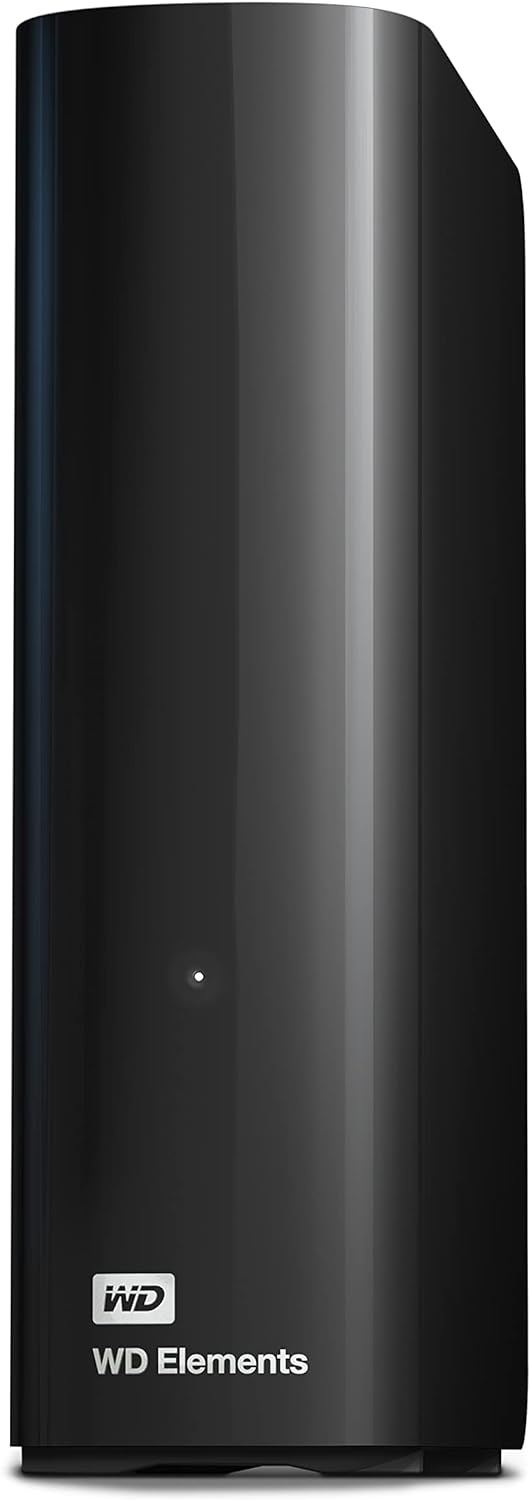
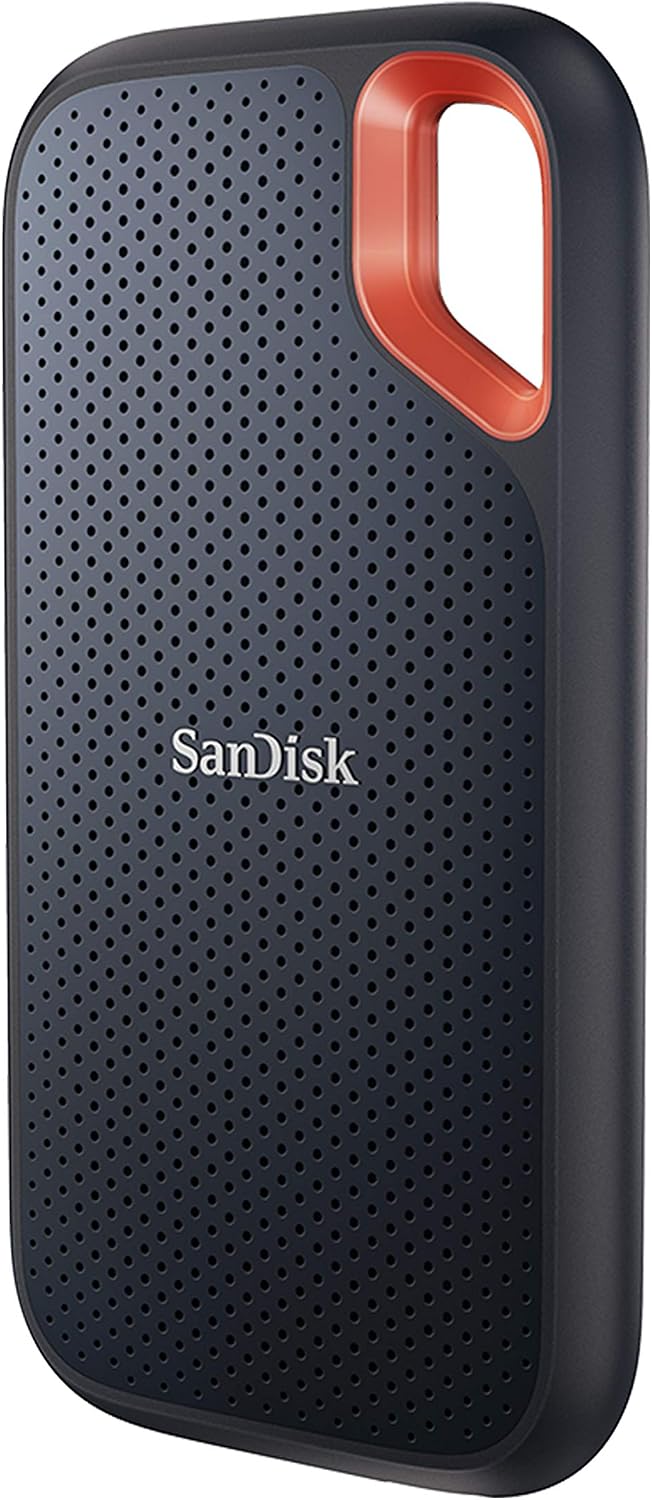
Ein Ersatz lohnt sich auch, wenn die SMART-Werte steigende Zahlen bei neu zugewiesenen oder schwebenden Sektoren zeigen, die Platte regelmäßig langsamer wird oder einzelne Dateien nicht mehr lesbar sind. Für große Datenmengen am Schreibtisch sind 3,5-Zoll-Modelle mit Netzteil wie die Seagate Expansion Desktop 16TB* oder die WD Elements Desktop 16 TB* verbreitet. Wer unterwegs sichern will und Ruhe vor mechanischen Geräuschen sucht, greift besser zu einer externen SSD wie der SanDisk Extreme Portable SSD 2 TB*, die ohne bewegliche Teile auskommt.
Weitere Modelle und ihre Stärken zeigt unser Vergleich externer Festplatten. Denke daran: Die neue Platte ersetzt kein Backup. Wichtige Daten gehören immer an mindestens zwei Orte.
 *
*Welche Geräusche sind bei Festplatten normal?
Nicht jedes Geräusch ist ein Alarmzeichen: Leises Surren, gelegentliches Knistern bei Zugriffen und ein kurzes Klicken beim Parken der Köpfe gehören bei vielen HDDs zum Normalbetrieb. Entscheidend ist, ob sich das Geräusch verändert hat und ob es mit Fehlern einhergeht.
| Geräusch | Mögliche Bedeutung | Einschätzung |
|---|---|---|
| Gleichmäßiges Surren | Motor dreht die Scheiben | normal |
| Leises Rattern beim Kopieren | Bewegung der Schreib-Lese-Köpfe | normal |
| Einzelnes Klicken nach Leerlauf | Köpfe werden geparkt (Energiesparen) | meist normal |
| Rhythmisches Klacken in Schleife | Köpfe finden keine Spur, Kopf- oder Firmwarefehler | kritisch |
| Piepen oder Summen ohne Anlauf | Motor blockiert oder Köpfe kleben | kritisch |
| Schleifen oder Kratzen | Kopf berührt die Oberfläche | kritisch, sofort abschalten |
Bei externen 2,5-Zoll-Platten kann ein klackerndes Anlaufgeräusch auch einfach von zu wenig Strom kommen. Der Motor versucht anzulaufen, schafft es nicht und startet erneut. Das klingt ähnlich wie ein Kopfschaden, ist aber harmlos, sobald die Platte an einem kräftigen Anschluss hängt.
Was du auf keinen Fall tun solltest
- Platte öffnen: Schon Staubkörner auf den Scheiben können bei laufendem Betrieb zu Kratzern führen. Labore arbeiten dafür unter Reinraumbedingungen.
- Klopfen, Schütteln, Einfrieren: Alte Hausmittel aus Foren verschlimmern den Schaden meist.
- Immer wieder neu starten: Jeder Startversuch mit beschädigten Köpfen kann die Oberfläche weiter schädigen.
- chkdsk oder Formatieren: Reparaturprogramme schreiben auf die Platte und können bei mechanischen Schäden die Chancen auf eine Rettung verringern.
Geht es um wichtige Daten ohne Backup, ist das Abschalten und der Gang zu einem seriösen Datenrettungsdienst der sicherste Weg. Achte darauf, dass das Labor eine kostenlose Analyse und einen Festpreis vor Beginn der Rettung anbietet.
FAQ: Festplatte klackert
Meine Festplatte klackert und wird nicht erkannt. Was soll ich tun?
Trenne sie sofort vom Strom. Prüfe danach mit kurzen Versuchen ein anderes Kabel, einen anderen Anschluss und bei Desktop-Platten das Netzteil. Klackert sie weiter, solltest du für wichtige Daten ein Datenrettungslabor beauftragen.
Kann ich Daten von einer klackernden Festplatte selbst retten?
Nur wenn das Klackern durch Strommangel entstand und die Platte nach dem Kabel- oder Netzteiltausch normal läuft. Bei einem mechanischen Schaden kann Software nicht auf die Daten zugreifen, und jeder Versuch kann den Schaden verschlimmern.
Warum klackert meine externe Festplatte beim Starten?
Ein einzelnes Klicken beim Hochfahren ist normal. Ein wiederholtes Klacken in Schleife deutet entweder auf zu wenig Strom über das USB-Kabel oder auf einen defekten Schreib-Lese-Kopf hin.
Hilft es, die Festplatte einzufrieren?
Nein. Kondenswasser auf den Scheiben und der Elektronik kann bei heutigen Platten zusätzlichen Schaden anrichten. Der Tipp stammt aus einer Zeit mit völlig anderer Technik.
Ist ein Klicken bei einer neuen Festplatte normal?
Leises Ticken beim Zugriff und ein Klicken beim Parken des Kopfes sind auch bei neuen Platten normal. Klackert eine neue Platte laut und rhythmisch oder wird nicht erkannt, nutze das Rückgaberecht oder die Garantie.
Kann Software ein Klackern beheben?
Nein. Ein mechanisches Klackern hat eine physische Ursache. Software kann bei logischen Fehlern helfen, nicht bei defekten Köpfen oder Motoren. Bei einer klackernden Platte verschlechtert ein Rettungsversuch per Software die Lage oft.
Klackern auch SSDs?
Nein, SSDs haben keine beweglichen Teile. Hörst du ein Klackern aus einem Rechner mit SSD, stammt es von einer zusätzlichen HDD, einem Lüfter oder einem optischen Laufwerk.
Zahlt die Garantie die Datenrettung?
In aller Regel nicht. Der Hersteller tauscht im Garantiefall das Laufwerk, die Daten sind darin nicht enthalten. Öffnest du die Platte selbst, kann die Garantie zudem erlöschen.
Wenn dir der Artikel "Festplatte klackert: Was tun, wenn die Platte Geräusche macht?" gefallen hat und du mich und meine Unabhängigkeit etwas unterstützen möchtest, würde ich mich über deinen Kommentar freuen und wenn du eine externe Festplatte, eine einzelne HDD, ein NAS oder jegliches anderes Produkt bei Amazon kaufen möchtest, kannst du dies zum unveränderten Kaufpreis HIER** bestellen. Vielen Dank!