
Das Smartphone ist für viele die wichtigste Kamera, und der Speicher füllt sich entsprechend schnell. Urlaubsvideos in 4K, Serienbilder vom Kindergeburtstag, Sprachnachrichten und Dokumente: Irgendwann meldet das Telefon, dass kein Platz mehr frei ist. Cloud-Speicher ist bequem, kostet aber dauerhaft und hängt an einer schnellen Verbindung. Eine externe Festplatte oder SSD, die du direkt ans Handy steckst, ist die Alternative ohne Abo. Damit das funktioniert, müssen Anschluss, Stromversorgung und Dateisystem zusammenpassen.
Hier erfährst du, welche Adapter du für iPhone und Android brauchst, warum exFAT das richtige Format ist, wie du deine Fotos vom Handy sicherst und welche Modelle sich im Alltag bewährt haben.
- iPhones ab dem iPhone 15 haben USB-C, ältere Modelle brauchen für Laufwerke einen Lightning-Adapter mit eigener Stromversorgung.
- Android-Handys mit USB-C unterstützen in aller Regel USB-OTG und erkennen externe Laufwerke direkt.
- exFAT ist das Dateisystem, das iPhone, Android, Windows und Mac gleichermaßen lesen und beschreiben.
- Externe SSDs eignen sich besser als klassische Festplatten, weil sie weniger Strom ziehen und unempfindlich gegen Bewegung sind.
- Fotos sicherst du am iPhone über die Dateien-App, am Android-Handy über den Dateimanager.
USB-C, Lightning oder OTG: Wie verbindest du eine Festplatte mit dem Handy?
Hat dein Handy einen USB-C-Anschluss, steckst du eine externe SSD mit USB-C-Kabel einfach direkt ein. Bei iPhones mit Lightning brauchst du einen Kamera-Adapter mit zusätzlichem Stromanschluss. Android nennt die Fähigkeit, als Host für USB-Geräte zu arbeiten, USB-OTG, und fast alle aktuellen Geräte beherrschen sie.
iPhone mit USB-C
Seit dem iPhone 15 verwendet Apple USB-C. Laufwerke erscheinen dann in der vorinstallierten Dateien-App unter Orte. Die Pro-Modelle ab dem iPhone 15 Pro übertragen mit passendem Kabel nach USB 3 deutlich schneller als die Standardmodelle, die mit USB-2-Tempo arbeiten. Für große Videosammlungen ist das ein spürbarer Unterschied: Was am Pro-Modell in Minuten erledigt ist, kann am Basismodell ein Vielfaches dauern. Pro-Modelle können außerdem ProRes-Videos direkt auf ein externes Laufwerk aufnehmen.
iPhone mit Lightning
Ältere iPhones bis zur 14er-Reihe haben einen Lightning-Anschluss. Apple bietet dafür den Lightning-auf-USB-3-Kamera-Adapter an, der neben der USB-A-Buchse einen Lightning-Eingang für ein Netzteil hat. Diesen Stromanschluss solltest du bei Festplatten und SSDs immer nutzen. Ohne zusätzliche Energie meldet das iPhone oft, dass das Zubehör zu viel Strom benötigt, und das Laufwerk taucht gar nicht erst auf. Einfache Adapter ohne Stromeingang reichen meist nur für USB-Sticks.
Android und Samsung
Bei Samsung Galaxy, Google Pixel und den meisten anderen Android-Geräten mit USB-C funktioniert der direkte Anschluss. Das Laufwerk erscheint als USB-Speicher, bei Samsung in der App Eigene Dateien, bei vielen anderen Geräten in Files by Google oder dem Dateimanager des Herstellers. Bei manchen Geräten musst du OTG erst in den Einstellungen einschalten, die genaue Bezeichnung unterscheidet sich je nach Hersteller.
| Handy | Anschluss | Was du brauchst |
|---|---|---|
| iPhone 15 und neuer | USB-C | Laufwerk mit USB-C-Kabel, kein Adapter |
| iPhone bis 14er-Reihe | Lightning | Lightning-auf-USB-3-Kamera-Adapter plus Netzteil |
| Samsung Galaxy mit USB-C | USB-C mit OTG | Laufwerk mit USB-C-Kabel |
| Andere Android-Geräte mit USB-C | USB-C, meist OTG | Laufwerk mit USB-C-Kabel, ggf. OTG aktivieren |
| Ältere Android-Geräte mit Micro-USB | Micro-USB, teils OTG | OTG-Adapter, oft zu wenig Strom für Festplatten |
 *
*Warum ist exFAT das richtige Dateisystem fürs Handy?
exFAT wird von iOS, Android, Windows und macOS gleichermaßen gelesen und beschrieben und kennt keine 4-GB-Grenze für einzelne Dateien. Damit kannst du lange 4K-Videos vom Handy speichern und die Platte danach am Computer weiterverwenden. NTFS oder APFS sind dagegen jeweils nur auf einzelnen Systemen voll nutzbar.
Viele Festplatten kommen ab Werk mit NTFS, weil Windows dieses Format bevorzugt. Am iPhone und an vielen Android-Geräten kannst du auf so eine Platte nicht schreiben, manchmal wird sie auch gar nicht angezeigt. FAT32 läuft zwar überall, scheitert aber an Dateien über 4 GB, also gerade an längeren Videoclips. APFS ist das moderne Apple-Format und funktioniert am iPhone, Android-Geräte können damit aber nicht umgehen.
| Dateisystem | iPhone | Android | Windows | Mac | Dateien über 4 GB |
|---|---|---|---|---|---|
| exFAT | Lesen und Schreiben | Lesen und Schreiben | Lesen und Schreiben | Lesen und Schreiben | Ja |
| FAT32 | Lesen und Schreiben | Lesen und Schreiben | Lesen und Schreiben | Lesen und Schreiben | Nein |
| NTFS | nicht beschreibbar | je nach Gerät | Lesen und Schreiben | nur Lesen | Ja |
| APFS | Lesen und Schreiben | nein | nein | Lesen und Schreiben | Ja |
Formatieren kannst du am einfachsten am Computer. Unter Windows wählst du im Explorer per Rechtsklick auf das Laufwerk Formatieren und stellst exFAT ein. Am Mac nutzt du das Festplattendienstprogramm. Im Festplattendienstprogramm markierst du dazu links das externe Gerät, klickst auf Löschen und wählst als Format ExFAT und als Schema GUID-Partitionstabelle. Warum Flash-Speicher am Handy so viel besser funktioniert als eine Platte mit drehenden Scheiben, erklärt unser Ratgeber zu Festplatte oder SSD und ihren Unterschieden. Kurz gesagt: keine Mechanik, weniger Strombedarf und kein Problem, wenn das Handy beim Kopieren in der Hand wackelt.
Wie sicherst du Fotos vom Handy auf die externe Festplatte?
Am iPhone wählst du in der Fotos-App die Bilder aus, tippst auf Teilen und dann auf „In Dateien sichern“, um das externe Laufwerk als Ziel zu wählen. Am Android-Handy kopierst du den Kameraordner DCIM im Dateimanager auf das Laufwerk. Lösche die Originale erst, wenn du am Ziel stichprobenartig geprüft hast, dass alles angekommen ist.
iPhone: Fotos in die Dateien-App exportieren
- Schließe die SSD an und öffne die Dateien-App, um zu prüfen, ob das Laufwerk unter Orte erscheint.
- Öffne die Fotos-App, tippe auf Auswählen und markiere die gewünschten Bilder oder ein ganzes Album.
- Tippe auf das Teilen-Symbol und wähle In Dateien sichern.
- Wähle das externe Laufwerk und einen Ordner, zum Beispiel nach Jahr und Monat benannt, und tippe auf Sichern.
Bei sehr großen Mengen arbeitet die Fotos-App in Portionen zuverlässiger. Übertrage lieber einen Monat nach dem anderen statt zehntausend Bilder auf einmal. Beachte außerdem, dass Fotos mit aktivierter iCloud-Fotomediathek und „iPhone-Speicher optimieren“ erst heruntergeladen werden müssen, bevor sie exportiert werden können. Das kann dauern und braucht WLAN.
Android und Samsung: DCIM-Ordner kopieren
- Verbinde das Laufwerk und öffne den Dateimanager, bei Samsung die App Eigene Dateien.
- Wechsle in den internen Speicher und öffne den Ordner DCIM, darin liegt meist der Unterordner Camera.
- Markiere die Dateien oder den ganzen Ordner und wähle Kopieren.
- Wechsle zum USB-Speicher, lege einen Zielordner an und füge die Dateien ein.
Bilder aus Messengern liegen oft in eigenen Ordnern unter Pictures oder Android/media. Wer auch diese sichern möchte, schaut dort zusätzlich nach.
Formate beachten: HEIC und HEVC
iPhones speichern Fotos standardmäßig als HEIC und Videos als HEVC. Am Mac und an aktuellen Windows-11-Rechnern mit den passenden Erweiterungen kannst du diese Dateien ansehen. Willst du maximale Kompatibilität, stellst du in den Kameraeinstellungen auf „Maximale Kompatibilität“, dann entstehen JPG und H.264. Für das reine Sichern ist das nicht nötig.
| Methode | Vorteil | Nachteil |
|---|---|---|
| Externe SSD direkt am Handy | kein Computer und kein Abo nötig | manuell, du musst daran denken |
| Über den Computer auf die Platte | bequem bei großen Mengen | Computer und Kabel nötig |
| Cloud-Speicher | automatisch im Hintergrund | laufende Kosten, abhängig vom Internet |
Welche externen Festplatten und SSDs passen zum Handy?
Am besten passen kompakte externe SSDs mit USB-C, weil sie wenig Strom brauchen, klein sind und Stöße vertragen. Klassische Festplatten funktionieren nur an Geräten, die genug Strom liefern, und sind unterwegs empfindlich. Achte darauf, dass ein USB-C-auf-USB-C-Kabel im Lieferumfang ist.
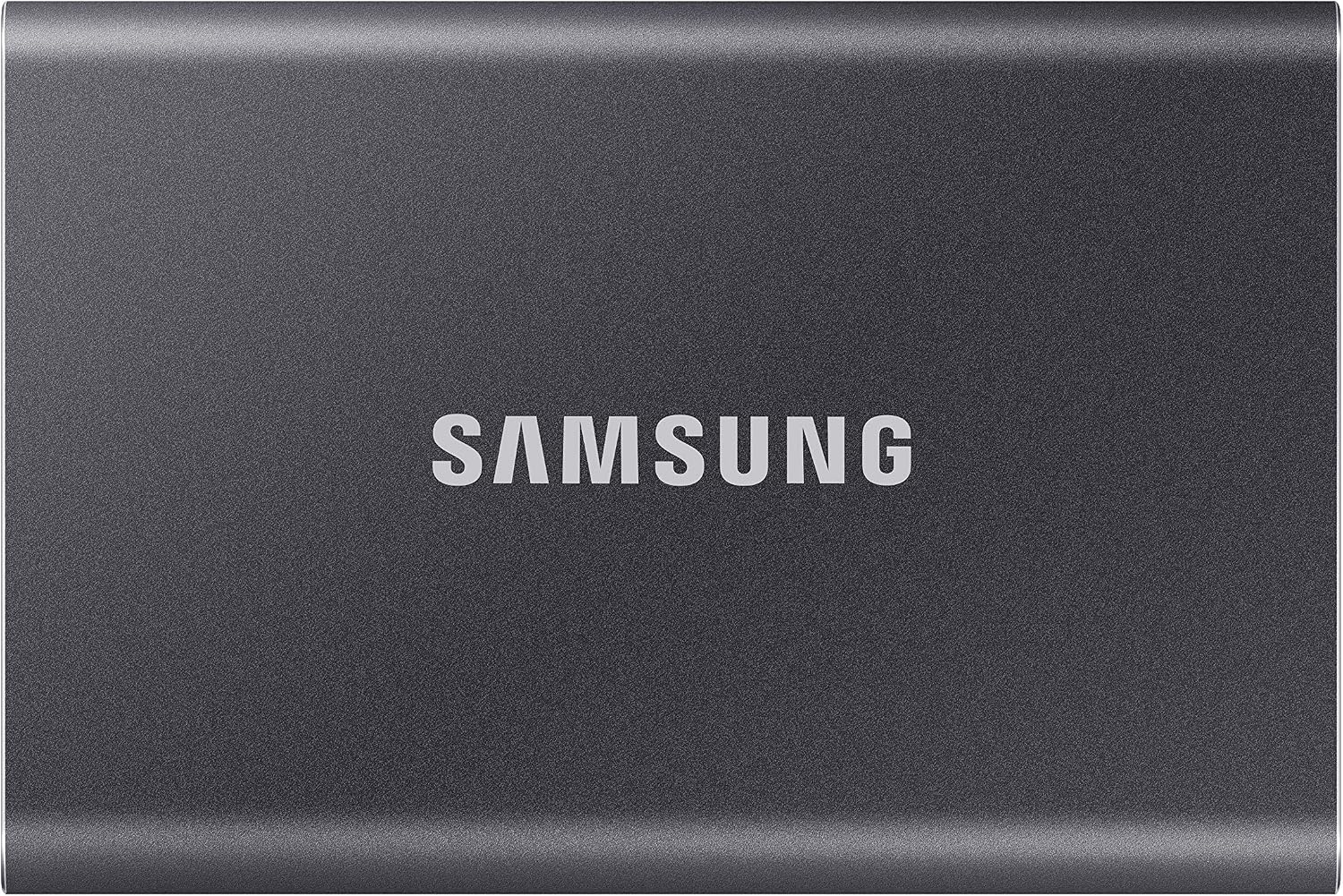
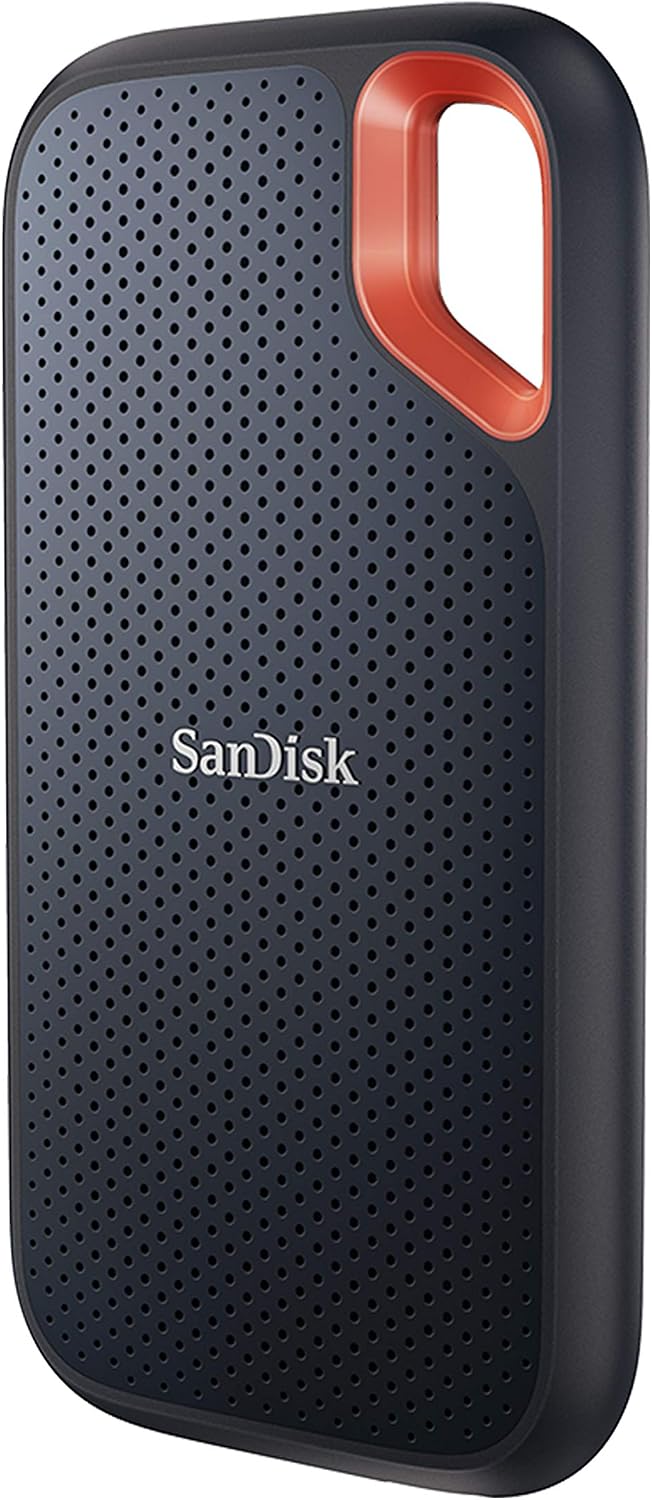
Die Samsung Portable SSD T7 2 TB* ist ein Klassiker für Smartphones, weil sie leicht ist und beide Kabeltypen mitbringt. Wer mit einem iPhone-Pro-Modell ProRes-Videos filmt, profitiert von schnellen Modellen wie der Samsung Portable SSD T9 2 TB*, die Samsung ausdrücklich auch für Smartphones bewirbt. Am Handy kommt das Höchsttempo zwar nicht an, die Reserve schadet aber nicht. Für Outdoor und Reisen ist die SanDisk Extreme Portable SSD 2 TB* mit Karabiner-Öse beliebt. Sehr kompakt ist außerdem die Crucial X9 Pro 1TB*, die laut Hersteller staub- und wassergeschützt nach IP55 ist.
Weitere Modelle mit ihren Stärken findest du in unserem Vergleich externer SSDs. Was andere Käufer gerade besonders häufig wählen, zeigt die Übersicht der SSD-Bestseller.
 *
*Wie viel Strom liefert das Handy für eine externe Festplatte?
Externe SSDs laufen in der Regel problemlos am Smartphone, klassische 2,5-Zoll-Festplatten mit drehender Scheibe brauchen beim Anlaufen dagegen oft mehr Strom, als ein Handy bereitstellt. Das ist der häufigste Grund, warum eine Platte am PC funktioniert, am Handy aber nicht erkannt wird oder ständig abbricht.
Eine HDD muss beim Start ihren Motor auf Drehzahl bringen und zieht dabei kurzzeitig deutlich mehr Strom als im laufenden Betrieb. Laptops und Desktop-PCs stecken das weg, viele Smartphones regeln ihren USB-Ausgang dagegen enger. Apple nennt für iPhones mit USB-C ausdrücklich, dass einige Zubehörteile mehr Strom benötigen, als das iPhone liefern kann. In diesem Fall hilft ein USB-C-Hub mit eigener Stromversorgung, an dem gleichzeitig ein Ladegerät hängt.
Externe SSDs haben keine beweglichen Teile, starten sofort und sind sparsamer. Dazu kommen das geringere Gewicht und die Unempfindlichkeit gegen Stöße, wenn das Handy samt Laufwerk in der Hand gehalten wird. Für den mobilen Einsatz ist eine SSD deshalb fast immer die bessere Wahl.
Videos direkt auf die externe SSD aufnehmen
Aktuelle iPhone-Pro-Modelle können ProRes-Videos direkt auf ein angeschlossenes externes Laufwerk aufzeichnen. Apple setzt dafür laut eigenen Angaben ein USB-Kabel mit ausreichender Geschwindigkeit voraus, die Aufnahme in hohen Auflösungen und Bildraten funktioniert nur mit einem externen Speicher. Das spart internen Speicher und erleichtert den Schnitt am Rechner, weil die Dateien schon auf der SSD liegen.
Für diesen Einsatz eignet sich nur eine SSD mit hoher, gleichmäßiger Schreibrate. Eine drehende Festplatte ist dafür zu langsam und zu stromhungrig. Formatiere die SSD vorher mit exFAT, denn das iPhone schreibt auf dieses Dateisystem und der Mac oder Windows-PC liest es anschließend ohne Zusatzsoftware. Bei Android-Geräten hängt eine direkte Aufnahme auf externe Speicher von Hersteller und Kamera-App ab. Einige Samsung-Modelle bieten das für bestimmte Videomodi an, eine allgemeine Aussage für alle Geräte ist nicht möglich.
Daten am Handy sicher vom Laufwerk trennen
Auch am Smartphone solltest du die Platte nicht einfach abziehen, während noch Daten geschrieben werden. Unter Android findest du in den Speichereinstellungen oder in der Benachrichtigungsleiste die Option zum Auswerfen des USB-Speichers. Am iPhone gibt es keinen eigenen Auswerfen-Knopf. Warte, bis die Kopieranzeige in der Dateien-App abgeschlossen ist, und schließe die App vor dem Abziehen.
Typische Fehlermeldungen und ihre Lösung
- Laufwerk erscheint nicht in der Dateien-App: Meist liegt NTFS oder APFS mit Verschlüsselung vor, oder die Stromversorgung reicht nicht. Mit exFAT und einer SSD lässt sich das in den meisten Fällen beheben.
- „Zubehör benötigt zu viel Energie“ (iPhone): Ein aktiver Hub mit Netzteil löst das Problem.
- Android zeigt den USB-Speicher nur kurz an: Prüfe, ob in den Einstellungen OTG aktiviert werden muss, das ist bei einigen Herstellern standardmäßig abgeschaltet.
- Kopieren bricht bei großen Videos ab: Bei FAT32 liegt die Grenze bei 4 GB pro Datei. Formatiere die Platte mit exFAT.
FAQ: Externe Festplatte fürs Handy
Kann ich jede externe Festplatte am iPhone nutzen?
Grundsätzlich ja, wenn sie exFAT, FAT32, APFS oder Mac OS Extended nutzt und genug Strom bekommt. Klassische Festplatten scheitern am iPhone oft an der Stromversorgung, externe SSDs funktionieren meist problemlos.
Warum zeigt mein Samsung die Festplatte nicht an?
Häufig ist die Platte mit NTFS formatiert oder bekommt zu wenig Strom. Prüfe außerdem, ob OTG eingeschaltet ist, und schau in der App Eigene Dateien nach dem USB-Speicher. Hilft das nicht, formatiere die Platte am Computer mit exFAT.
Wie bekomme ich Fotos vom Handy ohne Computer auf die Festplatte?
Schließe eine externe SSD per USB-C direkt ans Handy an. Am iPhone nutzt du in der Fotos-App „In Dateien sichern“, am Android-Gerät kopierst du den DCIM-Ordner im Dateimanager.
Funktioniert eine externe Festplatte auch am iPad?
Ja, iPads mit USB-C binden Laufwerke ebenfalls über die Dateien-App ein. Die Bedienung entspricht weitgehend der am iPhone.
Ist eine SSD oder ein USB-Stick besser fürs Handy?
Für kleine Mengen genügt ein USB-C-Stick. Für große Foto- und Videosammlungen ist eine externe SSD schneller, langlebiger beim Schreiben und bietet deutlich mehr Platz.
Kann ich Videos direkt von der Festplatte am Handy abspielen?
Ja, in vielen Fällen schon. Am iPhone öffnest du die Datei in der Dateien-App, am Android-Gerät im Dateimanager oder einem Videoplayer. Bei sehr großen 4K-Dateien und einem Standard-iPhone mit USB-2-Tempo kann der Start einen Moment dauern, das Abspielen selbst läuft dann meist flüssig.
Kann ich Apps auf die externe Festplatte auslagern?
Am iPhone nicht, Apps liegen immer im internen Speicher. Einige Android-Geräte erlauben das Verschieben von Apps auf eine microSD-Karte, für USB-Laufwerke ist das in der Regel nicht vorgesehen. Die externe Platte eignet sich daher vor allem für Fotos, Videos, Musik und Dokumente.
Funktioniert eine externe Festplatte auch am Tablet?
Ja, beim iPad mit USB-C und bei den meisten Android-Tablets gelten dieselben Regeln wie beim Smartphone. Tablets liefern teilweise etwas mehr Strom, eine SSD bleibt aber die zuverlässigere Wahl.
Kann ich vom Handy direkt Filme von der Platte abspielen?
Ja, mit einer passenden App. Am iPhone öffnest du Videos über die Dateien-App, unter Android über den Dateimanager oder einen Player wie VLC, der viele Formate ohne Umwandlung abspielt.
Wenn dir der Artikel "Externe Festplatte für Handy: So klappt es mit iPhone, Samsung und Android" gefallen hat und du mich und meine Unabhängigkeit etwas unterstützen möchtest, würde ich mich über deinen Kommentar freuen und wenn du eine externe Festplatte, eine einzelne HDD, ein NAS oder jegliches anderes Produkt bei Amazon kaufen möchtest, kannst du dies zum unveränderten Kaufpreis HIER** bestellen. Vielen Dank!