
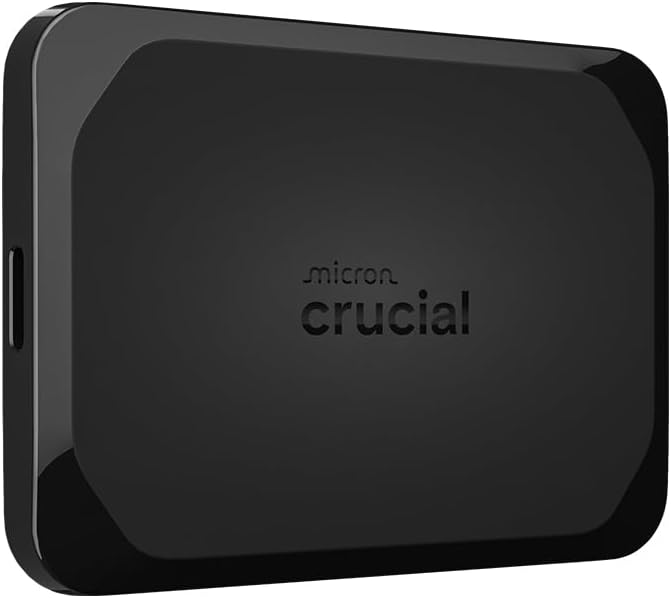
Die Crucial X10 Pro 1TB liest laut Crucial mit bis zu 2.100 MB/s und schreibt mit bis zu 2.000 MB/s, sofern dein Rechner USB 3.2 Gen 2×2 bietet. Sie ist IP55-geschützt, übersteht Stürze aus 2 Metern und ist sehr klein.
- Kapazität1 TB
- AnschlussUSB-C (USB 3.2 Gen 2×2)
- Lesen2.100 MB/s
- Garantie3 Jahre
Auf einen Blick
Vorteile
- bis 2.100 MB/s lesen und 2.000 MB/s schreiben an 20 Gbit/s
- sehr kompakt mit Öse
- IP55 und Fallschutz bis 2 m
Nachteile
- nur 3 Jahre Garantie
- nur ein Kabel USB-C auf USB-C
Technische Daten
| Hersteller | Crucial |
|---|---|
| Modell | CT1000X10PROSSD9 |
| Kapazität | 1 TB |
| Anschluss | USB-C (USB 3.2 Gen 2×2) |
| Lesen (Herstellerangabe) | 2.100 MB/s |
| Schreiben (Herstellerangabe) | 2.000 MB/s |
| Schreiben dauerhaft (nach Cache, gemittelt) | k. A. |
| Schutzklasse | IP55 |
| Fallschutz | 2 m |
| Gewicht | k. A. |
| Abmessungen | k. A. |
| Kabel im Lieferumfang | USB-C auf C |
| Verschlüsselung | k. A. |
| Stromversorgung | über USB, kein Netzteil nötig |
| Garantie | 3 Jahre |
Hallo und willkommen. Die Crucial X10 Pro 1TB ist die kleinste Ausführung einer der schnellsten USB-SSDs. Sie bietet die volle Geschwindigkeit der Reihe, nur eben mit einem Terabyte Platz.
Hier steht die Frage im Mittelpunkt, ob sich so viel Tempo bei so wenig Speicher überhaupt lohnt, für wen die Einstiegsgröße die richtige Wahl ist und wo du gegenüber der 2- oder 4-TB-Version Kompromisse machst.
Die Garantie beträgt 3 Jahre. Unsere Gesamtnote: 8,6 von 10.
Was ist die Crucial X10 Pro 1TB?
Die Crucial X10 Pro 1TB gehört zur Pro-Reihe von Crucial, der Endkundenmarke von Micron. Die X10 Pro ist das schnellere Modell, die X9 Pro die Variante mit 10 Gbit/s.
Das Gehäuse ist kaum größer als ein Autoschlüssel und hat eine Öse für ein Band. Die Stromversorgung läuft komplett über USB-C.
Im Lieferumfang liegt nur ein kurzes Kabel USB-C auf USB-C. Für ältere Rechner mit USB-A brauchst du einen eigenen Adapter, dann aber mit deutlich geringerem Tempo.
Gegenüber der größeren X10 Pro unterscheidet sich die 1-TB-Version nur in der Speichergröße. Herstellerangaben zu Tempo, Schutzklasse und Garantie sind identisch. Das macht sie zu einer günstigen Möglichkeit, die schnelle Technik der Reihe kennenzulernen.
Zum verbauten Controller und Speichertyp der 1-TB-Version machen wir keine eigenen Angaben, weil dazu keine kapazitätsbezogenen Herstellerdaten vorliegen.
Nach dem Formatieren bleiben rund 931 GB. Für eine so schnelle SSD ist das wenig, wenn du große Videoprojekte bearbeitest. Für Fotografen, Entwickler oder alle, die einen schnellen Transportspeicher für laufende Arbeiten suchen, kann die kleine Version aber genau passen. Ein sinnvoller Einsatz ist die Trennung von Arbeits- und Archivspeicher: Die kleine X10 Pro dient als schnelles Laufwerk für das aktuelle Projekt, fertige Arbeiten wandern auf eine günstige große Festplatte. Für reine Fotoarbeit reicht 1 TB oft für eine ganze Saison.
Wie gut ist die Verarbeitung?
Das Gehäuse wirkt solide und liegt gut in der Hand. Die Öse ist praktisch, um die SSD am Schlüsselbund oder an der Kameratasche zu sichern.
IP55 bedeutet Schutz gegen Staub in schädigender Menge und gegen Strahlwasser. Das reicht für Regen, nicht aber zum Eintauchen.
Ein Gewicht für diese Kapazität liegt in unseren Daten nicht vor, es steht daher als k. A. in der Tabelle. Auch die genauen Abmessungen sind dort nicht hinterlegt.
Die USB-C-Buchse sitzt an der Stirnseite. Weil das Gehäuse so klein und leicht ist, kann es vom Kabel mitgezogen werden. Lege die SSD deshalb flach ab und vermeide Zug am Stecker, besonders wenn du am Laptop auf dem Schoß arbeitest.
Wie schnell ist sie in der Praxis?
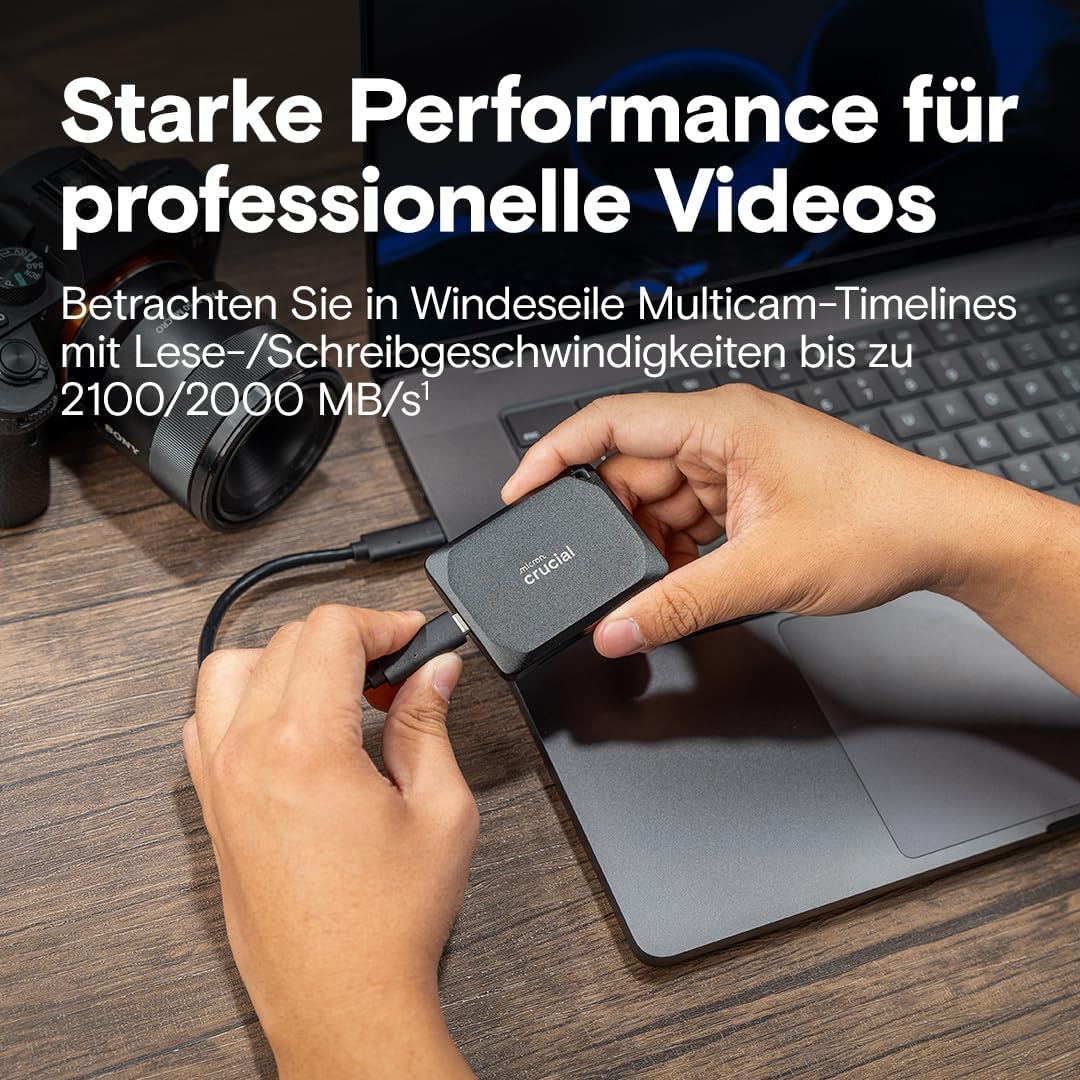
Laut Crucial liest die Crucial X10 Pro 1TB mit bis zu 2.100 MB/s und schreibt mit bis zu 2.000 MB/s. An einem passenden Port ist ein Ordner mit 100 GB in rund einer Minute kopiert.
Wie lange die 1-TB-Version ihr Schreibtempo bei sehr großen Kopien hält, gibt Crucial nicht an. Kleinere Kapazitäten haben bei SSDs oft weniger Reserven als große. Laut Test von Tom’s Hardware (2-TB-Version) hielt die X10 Pro rund 1.750 bis 1.780 MB/s für gut elf Minuten und fiel dann auf etwa 1.400 MB/s. ComputerBase maß beim vollständigen Beschreiben durchgehend rund 1.100 MB/s und weist darauf hin, dass unter exFAT kein automatisches TRIM erfolgt. Werte speziell für diese Kapazität: k. A.
Bei vielen kleinen Dateien ist sie, wie jede SSD, langsamer als bei großen. Für Fotobibliotheken und Projektordner reicht das Tempo aber locker.
Wo zeigt sich der Unterschied zu einer 10-Gbit/s-SSD konkret? Vor allem beim Kopieren großer Dateien wie Videos, Disk-Images oder Archiven. Wer häufig solche Dateien bewegt, spart über die Woche gerechnet spürbar Zeit. Bei Office-Dokumenten und Musik merkst du dagegen kaum einen Unterschied.
Für Entwickler, die virtuelle Maschinen oder Container-Images mitnehmen, ist das hohe Lesetempo ebenfalls ein Vorteil. Der Start einer VM von der SSD geht deutlich schneller als von einer Festplatte.
Im Vergleich zu internen SSDs moderner Laptops ist sie zwar langsamer, für ein externes Laufwerk aber sehr flott.
Die volle Leistung gibt es nur an USB 3.2 Gen 2×2. Viele Windows-Desktops und einige Notebooks bieten diesen Port.
An Macs, Thunderbolt und USB4 läuft die Crucial X10 Pro 1TB meist mit 10 Gbit/s und erreicht dann etwa 1.000 MB/s. In diesem Fall bietet die günstigere X9 Pro nahezu dieselbe Leistung.
Nutze das mitgelieferte Kabel, es unterstützt 20 Gbit/s. Viele andere USB-C-Kabel tun das nicht.
Ob dein Rechner Gen 2×2 unterstützt, steht im Datenblatt oder im Handbuch. Achte auf die Angabe USB 3.2 Gen 2×2 oder 20 Gbit/s. Die Bezeichnung USB-C allein sagt nichts über die Geschwindigkeit aus.
An Android-Smartphones mit USB-C funktioniert die SSD in der Regel ebenfalls, allerdings mit dem Tempo, das das Smartphone unterstützt. Das ist meist deutlich weniger als 20 Gbit/s.
Worauf solltest du im Alltag achten?
Am Laptop mit Gen-2×2-Port ist die kleine X10 Pro ein idealer Begleiter für Pendler und Reisende, die schnell Daten austauschen.
Weil die SSD so klein ist, verschwindet sie leicht. Ein Band an der Öse hilft.
Räume die SSD regelmäßig auf, denn 1 TB ist bei schnellen Workflows schnell voll.
Für Fotografen auf Reisen ist sie ein guter Zwischenspeicher. Nach jedem Tag sicherst du die Speicherkarten auf die SSD und hast so eine zweite Kopie neben der Karte.
Wenn du die SSD an mehreren Rechnern nutzt, wirf sie vor dem Abziehen immer sicher aus.
Ein kurzes Kabel ist am Laptop praktisch, am Desktop unter dem Tisch aber oft zu knapp. Plane bei Bedarf ein längeres Kabel mit 20 Gbit/s ein.
Wie richtest du sie ein?
Ab Werk ist die SSD mit exFAT formatiert. Unter Windows läuft TRIM mit exFAT nicht automatisch. Wenn du die SSD nur an Windows nutzt, ist NTFS die bessere Wahl.
Am Mac formatierst du sie für Time Machine als APFS.
Unter Windows kannst du nach dem Formatieren mit NTFS gelegentlich über die Funktion Laufwerke optimieren einen TRIM-Befehl auslösen. Das hält die Schreibleistung auf Dauer hoch.
Ein Treiber ist nicht erforderlich, die SSD wird unter Windows, macOS und Linux direkt erkannt.
Geräuschtest: Wie laut und warm wird sie?
Die Crucial X10 Pro 1TB ist lautlos.
Beim Schreiben großer Mengen wird das kleine Gehäuse warm. Lege die SSD frei hin, damit die Wärme abziehen kann, und packe sie nicht direkt nach langem Kopieren in eine enge Tasche.
Ob die 1-TB-Version bei längerer Last stärker drosselt als die größeren Modelle, gibt Crucial nicht an. Für normale Kopien im Alltag spielt das kaum eine Rolle.
Für wen lohnt sich die Crucial X10 Pro 1TB?
Die Crucial X10 Pro 1TB passt zu dir, wenn du einen Rechner mit Gen-2×2-Port hast und eine extrem schnelle, kleine SSD für laufende Projekte suchst.
Wer viel Material speichert, sollte zur 2- oder 4-TB-Version greifen. Mac-Nutzer sind mit der X9 Pro gut bedient.
Auch für Studierende mit schnellem Windows-Laptop, die große Projektdateien zwischen Hochschule und Zuhause tragen, ist sie eine interessante Option.
Wenn du die Crucial X10 Pro 1TB kaufen möchtest: Crucial X10 Pro 1TB bei Amazon*.
Fazit: Crucial X10 Pro 1TB
Sehr gutDie Crucial X10 Pro 1TB bietet volles Tempo im kleinsten Format der Reihe.
Für Vielnutzer ist sie eher zu klein, für schnelle Transfers unterwegs aber ideal.
Wenn du die Größe bewusst wählst und regelmäßig archivierst, bekommst du mit ihr ein schnelles und zuverlässiges Arbeitswerkzeug im Hosentaschenformat.
Alternativen zur Crucial X10 Pro 1TB
| Modell | Im Test Crucial X10 Pro 1TBBei Amazon* (Werbelink) – Crucial X10 Pro 1TB Crucial X10 Pro 1TBBei Amazon* (Werbelink) – Crucial X10 Pro 1TB |  Crucial X9 Pro 1TBBei Amazon* (Werbelink) – Crucial X9 Pro 1TB Crucial X9 Pro 1TBBei Amazon* (Werbelink) – Crucial X9 Pro 1TB | 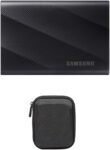 Samsung T9 1TBBei Amazon* (Werbelink) – Samsung T9 1TB Samsung T9 1TBBei Amazon* (Werbelink) – Samsung T9 1TB |  WD My Passport SSD 1TBBei Amazon* (Werbelink) – WD My Passport SSD 1TB WD My Passport SSD 1TBBei Amazon* (Werbelink) – WD My Passport SSD 1TB |  Crucial X9 1TBBei Amazon* (Werbelink) – Crucial X9 1TB Crucial X9 1TBBei Amazon* (Werbelink) – Crucial X9 1TB |
|---|---|---|---|---|---|
| Kapazität | 1 TB | 1 TB | 1 TB | 1 TB | 1 TB |
| Anschluss | USB-C | USB-C | USB-C | USB-C | USB-C |
| Lesen | 2.100 MB/s | 1.050 MB/s | 2.000 MB/s | 1.050 MB/s | 1.050 MB/s |
| Schreiben | 2.000 MB/s | 1.050 MB/s | 1.950 MB/s | 1.000 MB/s | – |
| IP-Schutz | IP55 | IP55 | – | – | – |
| Fallschutz | 2 m | 2 m | 3 m | 1,98 m | 2 m |
| Verschlüsselung | – | AES 256-bit (Hardware), Passwort | AES 256-bit (Hardware) | AES 256-bit (Hardware), Passwort | – |
| Gewicht | – | – | 122 g | 45,7 g | – |
| Garantie | 3 Jahre | 5 Jahre | 5 Jahre | 5 Jahre | 3 Jahre |
Grün = gut, Rot = schwach, Schwarz = neutral (Herstellerangaben/Messwerte). * Werbelink
Die Crucial X9 Pro 1TB ist günstiger und am Mac gleich schnell.
Die Kingston XS2000 1TB bietet ähnliches Tempo und 5 Jahre Garantie.
Die Samsung T9 1TB ist etwas größer, hat aber 5 Jahre Garantie.
Häufige Fragen zur Crucial X10 Pro 1TB
Lohnt sich die X10 Pro mit nur 1 TB?
Ja, wenn du vor allem Tempo und kleine Größe willst. Für große Projekte ist mehr Kapazität sinnvoll.
Welches Kabel liegt bei?
Ein kurzes Kabel USB-C auf USB-C mit 20 Gbit/s.
Wie schnell ist die X10 Pro am Mac?
Macs unterstützen Gen 2×2 nicht, dort sind etwa 1.000 MB/s realistisch.
Ist die SSD wasserdicht?
Sie ist nach IP55 gegen Staub und Strahlwasser geschützt, aber nicht zum Untertauchen gedacht.
Wie lange gilt die Garantie?
Crucial gewährt 3 Jahre eingeschränkte Garantie.