
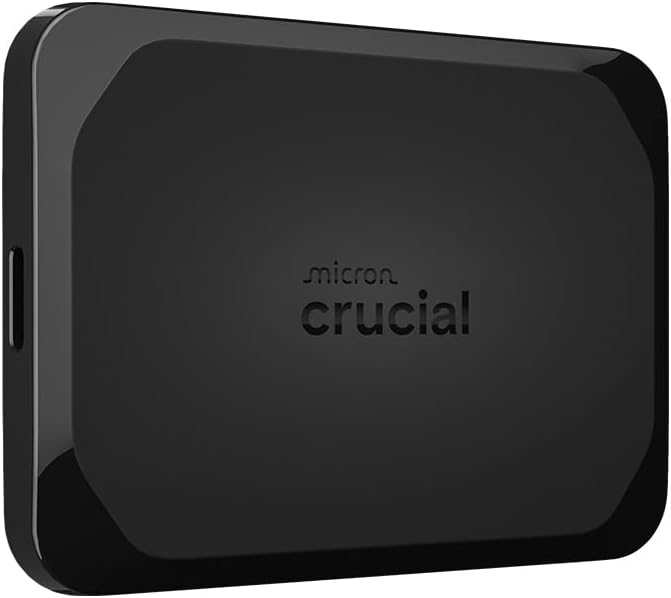
Die Crucial X10 Pro 4TB bietet rund 3,6 TB nutzbaren Platz und bis zu 2.100 MB/s beim Lesen und 2.000 MB/s beim Schreiben an 20 Gbit/s. IP55 und 2 Meter Fallschutz machen sie reisetauglich.
- Kapazität4 TB
- AnschlussUSB-C (USB 3.2 Gen 2×2)
- Lesen2.100 MB/s
- Garantie5 Jahre
Auf einen Blick
Vorteile
- rund 3,6 TB in einem winzigen Gehäuse
- bis 2.100 MB/s lesen und 2.000 MB/s schreiben
- IP55 und Fallschutz bis 2 m
- 5 Jahre Garantie
Nachteile
- Dauerschreibrate für 4 TB nicht offiziell angegeben
Technische Daten
| Leistung | |
|---|---|
| Lesen | 2.100 MB/s |
| Schreiben | 2.000 MB/s |
| USB-Standard | USB 3.2 Gen 2x2 |
| Anschluss | USB-C |
| Kapazität | 4 TB |
| Robustheit & Sicherheit | |
| IP-Schutz | IP55 |
| Fallschutz | 2 m |
| Verschlüsselung | AES 256-bit (Hardware), Passwort |
| Mobilität | |
| Gewicht | 42 g |
| Maße | 65 × 50 mm |
| Kabel im Lieferumfang | USB-C auf C |
| Sonstiges | |
| Garantie | 5 Jahre |
| Modell | CT4000X10PROSSD9 |
Die Crucial X10 Pro 4TB packt vier Terabyte in ein Gehäuse, das kaum größer ist als ein Autoschlüssel. Damit ist sie eine der kompaktesten Möglichkeiten, ein großes Videoarchiv oder eine komplette Fotobibliothek mitzunehmen.
Bei der großen Version rücken andere Fragen in den Vordergrund als bei der kleinen: Wie verhält sich die SSD, wenn du sie über Stunden befüllst? Reicht die Garantie für ein Laufwerk, das oft jahrelang als Archiv dient? Und wie organisierst du so viel Platz sinnvoll?
Darauf gelten 5 Jahre Garantie. Unsere Gesamtnote: 8,6 von 10.
Was ist die Crucial X10 Pro 4TB?
Die Crucial X10 Pro 4TB ist die größte Ausführung der X10 Pro. Tempo, Schutzklasse und Gehäuse entsprechen den kleineren Versionen, die Kapazität ist aber vier- beziehungsweise doppelt so groß.
Für Filmer, die mit hochauflösendem Material arbeiten, ist diese Kombination besonders attraktiv. Wo früher eine externe Festplatte oder ein Mini-RAID nötig war, reicht jetzt eine SSD in der Hosentasche.
Gerade weil auf dem Laufwerk so viele Daten Platz haben, solltest du es aber nicht als einzigen Speicherort betrachten.
Im Lieferumfang liegt nur ein kurzes Kabel. Für den Einsatz am Desktop-PC unter dem Tisch brauchst du womöglich ein längeres Kabel mit 20 Gbit/s, das du separat kaufen musst.
Für Mac-Nutzer ist die X10 Pro 4TB nur bedingt die richtige Wahl. Am Mac läuft sie mit 10 Gbit/s, und dann bietet die X9 Pro 4TB für weniger Geld nahezu dieselbe Leistung.
Nach dem Formatieren stehen rund 3,6 TB zur Verfügung. Das reicht für viele Stunden 4K-Material, mehrere große Fotokataloge oder ein vollständiges Backup eines Laptops plus Medienarchiv. Die große Kapazität ist pro Terabyte meist günstiger als die kleinen Versionen. Zum Vergleich: Ein Smartphone mit 256 GB passt rund vierzehnmal komplett auf die SSD. Damit eignet sie sich auch als zentrale Sicherung für die Geräte einer ganzen Familie. Für Gamer reicht sie als Auslagerung für Dutzende große Spiele.
Wie gut ist die Verarbeitung?
Das kompakte Gehäuse ist dasselbe wie bei den kleineren Modellen. Es wirkt solide, hat eine Öse und eine Aktivitäts-LED.
IP55 schützt vor Staub und Strahlwasser, 2 Meter Fallschutz vor den meisten Stürzen im Alltag.
Die Öse ist bei dieser Kapazität besonders sinnvoll. Ein Laufwerk mit mehreren Terabyte an Daten solltest du sichern, etwa mit einem Band an der Tasche oder am Gürtel, damit es nicht verloren geht.
Wie schnell ist sie in der Praxis?
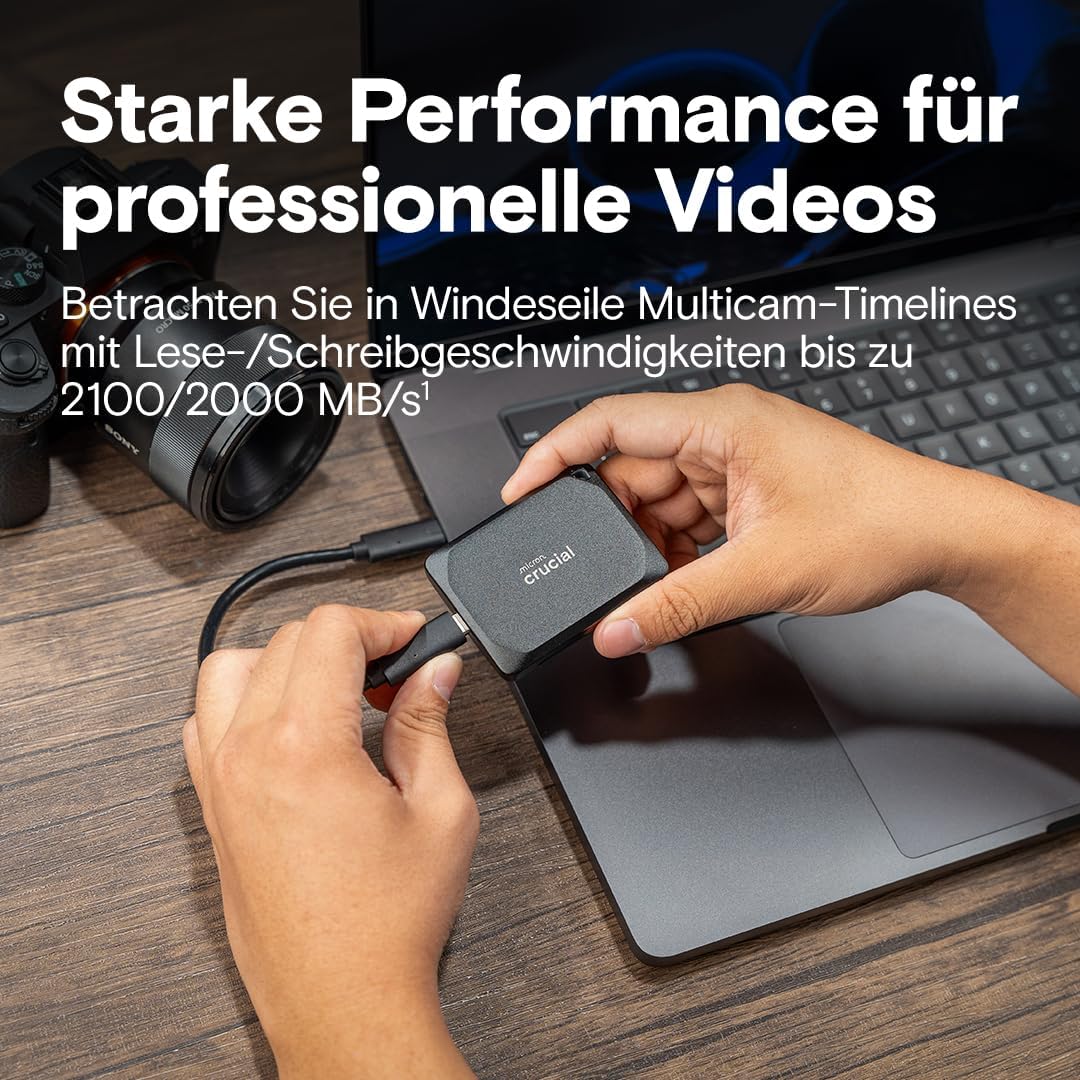
An einem 20-Gbit/s-Port erreicht die Crucial X10 Pro 4TB Spitzenwerte von 2.100 MB/s beim Lesen und 2.000 MB/s beim Schreiben. Ein Drehtag mit 500 GB ist damit in wenigen Minuten übertragen, sofern die Quelle mithält.
Für die 4-TB-Version nennt Crucial keine offizielle Dauerschreibrate. Messwerte gibt es für die kleinere Schwester: Tom’s Hardware sah beim 2-TB-Modell gut elf Minuten lang 1.750 bis 1.780 MB/s, anschließend pendelte es sich bei ungefähr 1.400 MB/s ein. Im Vollschreibtest von ComputerBase kam die X10 Pro auf konstant rund 1.100 MB/s; im Werkszustand mit exFAT setzt Windows TRIM dort nicht automatisch um. Größere Kapazitäten haben bei SSDs oft mehr Reserven als kleine, eine Garantie für konstante Werte ist das aber nicht.
Beim Arbeiten mit großen Projekten direkt von der SSD überzeugt vor allem das hohe Lesetempo. Zeitleisten mit vielen Clips laufen flüssig, Vorschauen laden schnell.
Das erste vollständige Befüllen ist der härteste Test für jede SSD. Plane dafür Zeit ein und lass die Übertragung am besten über Nacht laufen. Auch wenn das Tempo im Laufe der Kopie sinkt, ist die Übertragung immer noch um ein Vielfaches schneller als bei einer externen Festplatte.
Für die Bearbeitung von RAW-Fotos in großen Katalogen ist die SSD ebenfalls gut geeignet. Vorschauen und Metadaten werden schnell geladen, was das Durchblättern vieler Bilder angenehm macht.
Kleine Dateien wie Dokumente oder Vorschaubilder werden langsamer übertragen als große Videos. Das ist bei jeder SSD so und fällt bei einem gemischten Archiv kaum ins Gewicht.
Volle Leistung gibt es nur an USB 3.2 Gen 2×2. Ohne diesen Port läuft die SSD mit 10 Gbit/s und rund 1.000 MB/s.
Gerade bei 4 TB macht der Unterschied viel aus: Ein komplettes Befüllen dauert mit halbem Tempo spürbar länger.
Das mitgelieferte Kabel ist kurz und unterstützt 20 Gbit/s. Für USB-A-Rechner fehlt ein Adapter.
Desktop-PCs ohne Gen-2×2-Port kannst du mit einer PCIe-Steckkarte nachrüsten. Bei einer 4-TB-SSD, die du regelmäßig befüllst, lohnt sich das eher als bei kleinen Kapazitäten.
Verzichte bei langen Übertragungen auf Hubs und Docks, schließe die SSD direkt an den Rechner an. So vermeidest du Verbindungsabbrüche mitten in einer großen Kopie.
Worauf solltest du im Alltag achten?
Lege eine feste Ordnerstruktur an, bevor du die SSD befüllst. Bei 3,6 TB verlierst du sonst schnell den Überblick.
Nutze für große Übertragungen Programme mit Prüfsummenvergleich, damit du sicher bist, dass alles korrekt kopiert wurde.
Halte eine zweite Kopie deiner wichtigsten Daten auf einem anderen Laufwerk oder in der Cloud.
Wenn du die SSD lange nicht nutzt, schließe sie gelegentlich an und prüfe stichprobenartig, ob Dateien noch geöffnet werden können.
Bei Reisen solltest du sie im Handgepäck transportieren und nicht im Koffer. So behältst du dein Archiv im Blick.
Organisiere Projekte nach Jahr und Kunde. So findest du auch nach langer Zeit schnell, was du suchst, und kannst alte Ordner gezielt archivieren.
Wie richtest du sie ein?
Ab Werk ist exFAT eingestellt. Unter Windows läuft TRIM damit nicht automatisch. Für reine Windows-Nutzung ist NTFS die bessere Wahl, am Mac APFS.
Lass beim Befüllen etwas Platz frei, etwa zehn Prozent, damit die SSD effizient arbeiten kann.
Für Time Machine am Mac ist die 4-TB-Version gut geeignet, weil sie viele Versionsstände aufnehmen kann.
Unter Windows empfiehlt sich nach der Formatierung mit NTFS gelegentlich die Funktion Laufwerke optimieren, damit TRIM ausgeführt wird.
Bei Linux kannst du sie mit ext4 formatieren, verlierst dann aber den einfachen Zugriff unter Windows und macOS.
Geräuschtest: Wie laut und warm wird sie?
Die Crucial X10 Pro 4TB ist lautlos.
Beim stundenlangen Befüllen wird das kleine Gehäuse warm. Lege die SSD frei hin und vermeide direkte Sonne.
Wie stark sie bei langer Last drosselt, gibt Crucial für diese Größe nicht an.
Nach dem Abkühlen kannst du sie ohne Bedenken wieder einpacken.
Für wen lohnt sich die Crucial X10 Pro 4TB?
Die Crucial X10 Pro 4TB passt zu dir, wenn du große Projekte unterwegs bearbeiten willst, einen Rechner mit Gen-2×2-Port hast und Wert auf kleine Größe legst.
Wer ein Archiv für viele Jahre sucht, sollte trotz 5 Jahren Garantie zusätzlich sichern.
Auch Familien, die Fotos und Videos mehrerer Smartphones an einem Ort sammeln wollen, profitieren von der großen Kapazität.
Für reine Office-Nutzer ist sie dagegen deutlich überdimensioniert.
Wenn du die Crucial X10 Pro 4TB kaufen möchtest: Crucial X10 Pro 4TB bei Amazon*.
Was andere gerade kaufen: Bestseller: externe SSDs
Fazit: Crucial X10 Pro 4TB
Sehr gutDie Crucial X10 Pro 4TB ist eine der kompaktesten 4-TB-SSDs mit Spitzentempo.
Mit sinnvoller Organisation und Backup ist sie ein starkes mobiles Studio.
Wer viele Daten unterwegs braucht und einen passenden Port hat, findet kaum ein kompakteres Paket. Denk aber an die zweite Kopie.
Alternativen zur Crucial X10 Pro 4TB
| Modell | Im Test Crucial X10 Pro 4TBBei Amazon* (Werbelink) – Crucial X10 Pro 4TB |  Samsung T9 4TBBei Amazon* (Werbelink) – Samsung T9 4TB |  SanDisk Extreme PRO Portable SSD 4TBBei Amazon* (Werbelink) – SanDisk Extreme PRO Portable SSD 4TB | 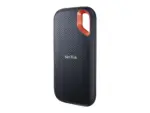 SanDisk Extreme Portable SSD 4TBBei Amazon* (Werbelink) – SanDisk Extreme Portable SSD 4TB |  Samsung T7 Shield 4TBBei Amazon* (Werbelink) – Samsung T7 Shield 4TB |
|---|---|---|---|---|---|
| Kapazität | 4 TB | 4 TB | 4 TB | 4 TB | 4 TB |
| Anschluss | USB-C | USB-C | USB-C | USB-C | USB-C |
| Lesen | 2.100 MB/s | 2.000 MB/s | 2.000 MB/s | 1.050 MB/s | 1.050 MB/s |
| Schreiben | 2.000 MB/s | 2.000 MB/s | 2.000 MB/s | 1.000 MB/s | 1.000 MB/s |
| IP-Schutz | IP55 | keiner | IP65 | IP65 | IP65 |
| Fallschutz | 2 m | 3 m | 3 m | 3 m | 3 m |
| Verschlüsselung | AES 256-bit (Hardware), Passwort | AES 256-bit (Hardware) | AES 256-bit (Hardware), Passwort | AES 256-bit (Hardware), Passwort | AES 256-bit (Hardware) |
| Gewicht | 42 g | 122 g | 77,5 g | 52 g | 98 g |
| Garantie | 5 Jahre | 5 Jahre | 5 Jahre | 5 Jahre | 3 Jahre |
Grün = gut, Rot = schwach, Schwarz = neutral. * Werbelink
Die Samsung T9 4TB bietet ähnliches Tempo und 5 Jahre Garantie.
Die SanDisk Extreme PRO 4TB hat IP65 und 5 Jahre Garantie, aber eine Firmware-Vorgeschichte.
Die Crucial X9 Pro 4TB ist günstiger und am Mac gleich schnell.
Häufige Fragen zur Crucial X10 Pro 4TB
Wie viel Platz hat die X10 Pro 4TB wirklich?
Nach dem Formatieren rund 3,6 TB.
Hält die SSD ihr Tempo beim Befüllen?
Eine offizielle Dauerschreibrate gibt Crucial für diese Größe nicht an.
Reicht die Garantie für ein Archiv?
Es gelten 5 Jahre. Für langfristige Archive solltest du zusätzlich auf einem zweiten Medium sichern.
Brauche ich ein spezielles Kabel?
Für 20 Gbit/s ja. Das mitgelieferte Kabel unterstützt dieses Tempo.
Ist die X10 Pro 4TB wasserfest?
Mit IP55 übersteht sie Regen und Staub. In Wasser eintauchen solltest du sie nicht.