
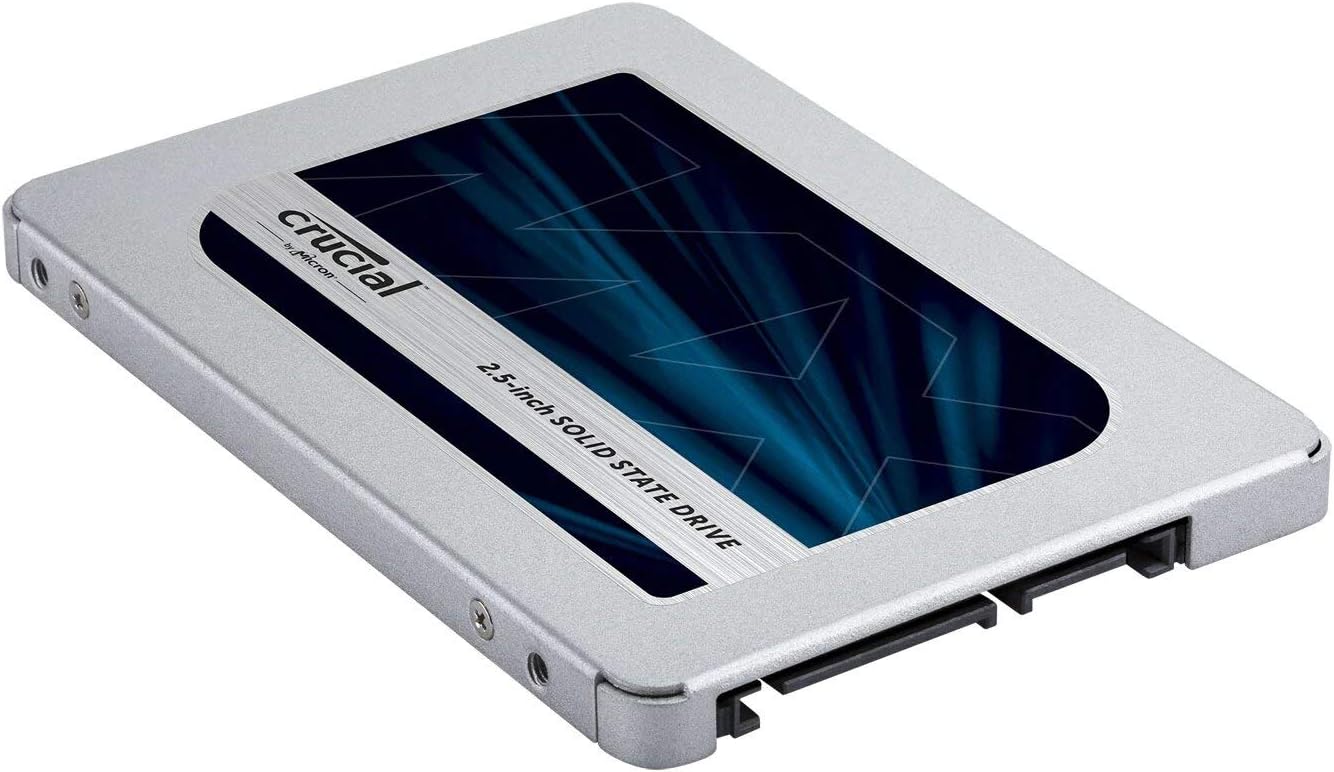
Die MX500 1TB ist eine solide, unkomplizierte SATA-SSD mit DRAM-Cache, 360 TBW und fünf Jahren Garantie. Ihr Tempo ist durch die SATA-Schnittstelle auf rund 560 MB/s begrenzt.
- Kapazität1 TB
- Formfaktor2,5 Zoll, 7 mm
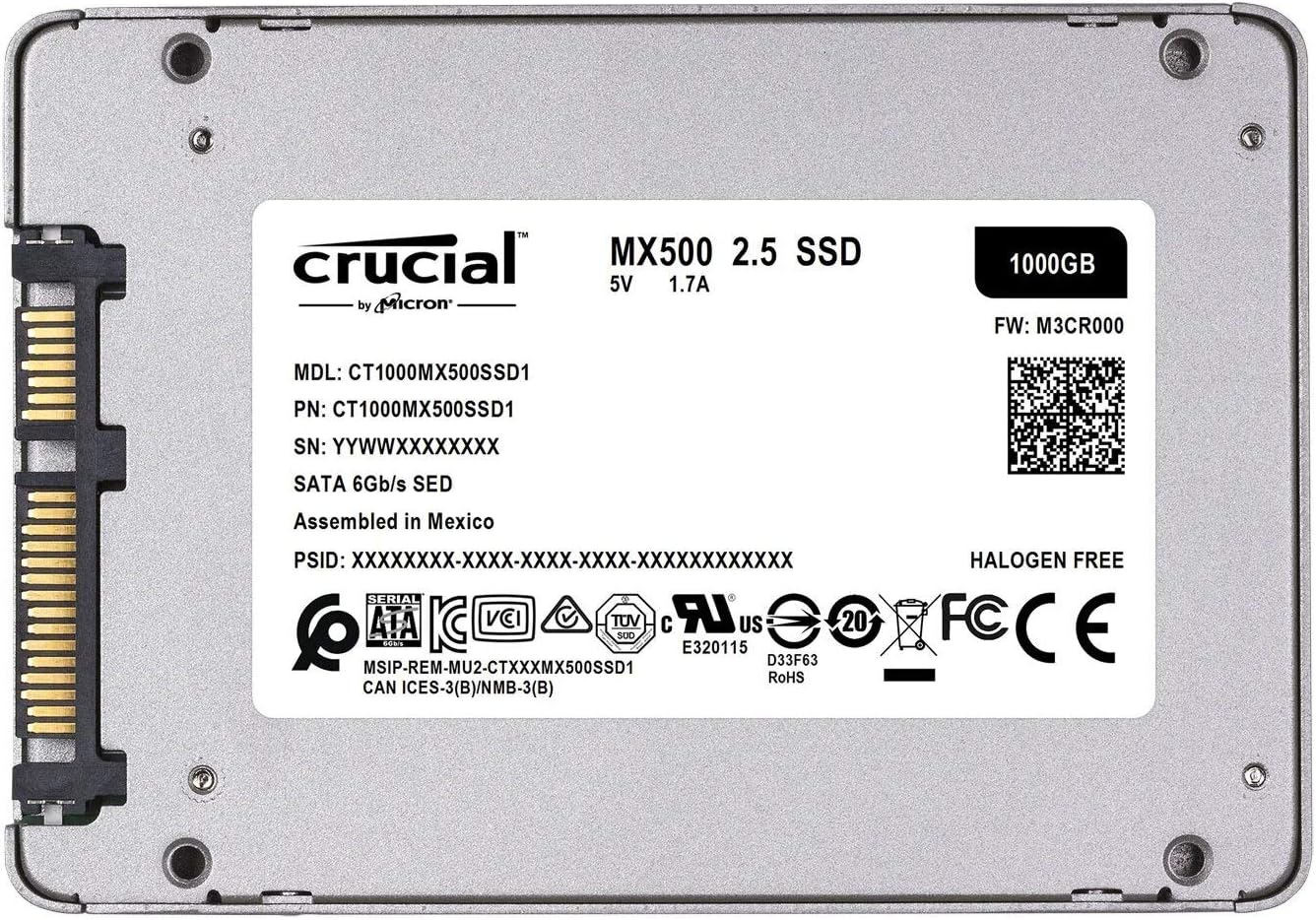
- SchnittstelleSATA III, 6 Gbit/s
- Lesen560 MB/s
- Garantie5 Jahre
Auf einen Blick
Vorteile
- passt in fast jeden PC und Laptop mit SATA
- mit DRAM-Cache
- 360 TBW, 5 Jahre Garantie
Nachteile
- SATA begrenzt auf rund 560 MB/s
- kleiner SLC-Puffer bei neueren Revisionen
Technische Daten
| Modellnummer | CT1000MX500SSD1 |
|---|---|
| Kapazität | 1 TB |
| Bauform | 2,5 Zoll, 7 mm |
| Interface | SATA III, 6 Gbit/s |
| Lesen | 560 MB/s |
| Schreiben | 510 MB/s |
| Zufälliges Lesen / Schreiben | 95.000 / 90.000 IOPS |
| Controller | Silicon Motion SM2258 (frühe Revision), SM2259 (spätere Revision) |
| NAND | Micron TLC, 64 Lagen (früh) bzw. 96 Lagen (später) |
| DRAM | ja, 1 GB DDR3 |
| Leistungsaufnahme Leerlauf | ca. 65 mW |
| Betriebstemperatur | 0–70 °C |
| Endurance | 360 TBW |
| Garantie | 5 Jahre |
Bei SATA-SSDs ist die Schnittstelle die eigentliche Bremse. Mehr als etwa 560 MB/s lassen sich darüber nicht übertragen, egal wie schnell Controller und Speicher sind. Deshalb liegen alle aktuellen SATA-Modelle bei den sequenziellen Werten nah beieinander. Unterschiede entstehen beim Dauerschreiben, bei der Haltbarkeit und bei der Effizienz.
Ein Pluspunkt der MX500 ist der DRAM-Cache. Er beschleunigt den Zugriff auf die Zuordnungstabellen und hält die SSD bei vielen kleinen Zugriffen reaktionsschnell. Bei günstigen SATA-SSDs ist das längst nicht selbstverständlich.
Hallo! Nicht jeder Rechner hat einen M.2-Slot, und nicht jeder braucht 7.000 MB/s. Für ältere PCs, Notebooks mit 2,5-Zoll-Schacht oder als Ersatz für eine langsame Festplatte ist eine SATA-SSD nach wie vor die einfachste Lösung. Die Crucial MX500 gehört seit ihrer Einführung 2018 zu den meistgekauften Modellen dieser Klasse.
Wir schauen uns die 1-TB-Version an und klären, was sie heute noch taugt, welche Unterschiede es zwischen den Hardware-Revisionen gibt und wann du besser zu einer NVMe-SSD greifst.
Neuere Revisionen nutzen anderen Speicher und einen kleineren Schreibpuffer, danach sinkt die Schreibrate auf etwa 350 MB/s. Als Upgrade für eine alte Festplatte ist sie ideal, für moderne PCs mit M.2-Slot gibt es schnellere Alternativen. Gesamtnote: 7,9 von 10.
Eine SSD, mehrere Innenleben
Den Namen MX500 trägt die SSD seit 2018 unverändert. Unter dem Gehäuse hat Crucial aber nachgebessert. Die erste Generation nutzte den Controller SM2258 und 16 Speicherchips mit 64 Lagen, verteilt auf beide Seiten der Platine. Eine spätere Revision setzt auf den Nachfolger SM2259 und Speicher mit 96 Lagen. Weil jeder Chip mehr Kapazität hat, genügen für 1 TB nur noch vier Speicherchips.
Das hat Folgen. Die neuere Version ist günstiger herzustellen und etwas sparsamer, bei großen Schreibvorgängen aber langsamer, weil weniger Chips parallel arbeiten. Welche Revision du bekommst, siehst du vor dem Kauf nicht. Die Herstellerangaben auf der Verpackung sind dieselben.
Verarbeitung
Die MX500 steckt in einem flachen Gehäuse mit 7 mm Höhe. Damit passt sie in praktisch jeden 2,5-Zoll-Schacht, auch in flachen Notebooks. In geöffneten Exemplaren lagen Controller und Speicher über Wärmeleitpads am Metallgehäuse an, das die Wärme gut abführt. Ein Distanzrahmen für 9,5-mm-Schächte liegt laut Herstellerangaben nicht bei: k. A.
Praxis: Spürbar schneller als jede Festplatte
Im Vergleich zu einer klassischen Festplatte ist die MX500 ein Quantensprung. Windows startet in Sekunden, Programme öffnen sich ohne Verzögerung, und das System bleibt auch bei mehreren parallelen Aufgaben flüssig. Der Grund liegt weniger in den sequenziellen Werten als in den Zugriffszeiten, die bei SSDs nur einen Bruchteil einer Festplatte betragen.
Beim Dauerschreiben zeigen sich die Unterschiede der Revisionen. Ein frühes Exemplar mit 64-Lagen-Speicher schrieb in einer Messung mit knapp 500 MB/s, bis rund 64 GB geschrieben waren, und hielt danach etwas über 400 MB/s. Für eine TLC-SSD war das ein sehr guter Wert, viele Konkurrenten fielen damals auf 200 MB/s oder weniger.
Eine neuere Revision mit 96-Lagen-Speicher bot in einer anderen Messung nur noch etwa 28 GB schnellen Puffer. Danach sank die Schreibrate auf rund 350 bis 360 MB/s. Im 15-minütigen Dauertest lag sie anfangs bei etwa 460 MB/s und später bei ungefähr 350 MB/s. Für den Alltag spielt das kaum eine Rolle, bei großen Backups dauert es aber etwas länger.
Einbau und Umzug von der Festplatte
Der Tausch ist auch für Einsteiger machbar. Im Desktop schraubst du die SSD in einen 2,5-Zoll-Schacht oder mit einem Adapter in einen 3,5-Zoll-Platz und verbindest sie mit einem SATA-Datenkabel und einem Stromstecker des Netzteils. Das Datenkabel liegt nicht immer bei, prüf das vor dem Kauf. Im Laptop ersetzt du einfach die alte Festplatte im Schacht.
Willst du dein bestehendes System behalten, klonst du die alte Festplatte auf die SSD. Dafür brauchst du ein Klon-Programm und für Laptops einen USB-SATA-Adapter, über den du die SSD vorübergehend extern anschließt. Achte darauf, dass die belegten Daten auf der alten Platte nicht mehr als 1 TB umfassen. Nach dem Klonen baust du die SSD ein und startest den Rechner. Im BIOS sollte der SATA-Modus auf AHCI stehen, das ist bei allen neueren Geräten Standard.
SATA oder NVMe: Was bringt mehr?
Auf dem Papier ist eine NVMe-SSD mit PCIe 4.0 mehr als zehnmal so schnell wie die MX500. Im Alltag fällt der Unterschied kleiner aus. Beim Hochfahren, beim Öffnen von Office-Programmen oder beim Surfen bemerkst du ihn kaum, weil hier kurze Zugriffszeiten zählen, und die haben beide SSD-Typen. Deutlich wird der Abstand erst beim Kopieren großer Dateien, beim Entpacken großer Spiele-Updates oder beim Videoschnitt.
Daraus ergibt sich eine einfache Regel: Kommt die MX500 statt einer Festplatte zum Einsatz, spürst du einen riesigen Sprung. Kommt sie statt einer NVMe-SSD zum Einsatz, verschenkst du Leistung.
Kapazitäten und Software
Die MX500 gibt es je nach Revision mit 250 GB bis 4 TB. Die Schreibfreigabe wächst mit der Kapazität: 360 TBW für 1 TB, 700 TBW für 2 TB. Für die neuere 4-TB-Version werden 1.000 TBW angegeben. Die 1-TB-Version ist für die meisten Nutzer der beste Kompromiss aus Platz und Preis.
Zur Verwaltung bietet Crucial die kostenlose Software Storage Executive an. Damit prüfst du den Zustand, siehst die geschriebene Datenmenge und spielst Firmware-Updates ein. Außerdem unterstützt die SSD Hardware-Verschlüsselung. Welche Verschlüsselungsstandards im Detail unterstützt werden, haben wir nicht verlässlich belegt gefunden: k. A. Wenn du sensible Daten speicherst, ist eine Software-Lösung wie BitLocker unter Windows Pro eine einfache Möglichkeit, die unabhängig von der Hardware funktioniert.
Für wen eignet sich die MX500 1TB?
Alte Laptops und PCs: Wenn dein Gerät noch mit einer Festplatte läuft und keinen M.2-Slot hat, ist die MX500 das wirkungsvollste Upgrade überhaupt. Du brauchst nur einen Schraubendreher und eventuell ein Klon-Programm.
Zweitlaufwerk: Als zusätzlicher Speicher für Spiele oder Fotos in einem Desktop mit freiem SATA-Anschluss ist sie ebenfalls gut geeignet. Spiele laden spürbar schneller als von einer Festplatte, der Abstand zu NVMe-SSDs ist beim Laden kleiner als die Datenblätter vermuten lassen.
Moderne PCs: Hat dein Mainboard einen freien M.2-Slot, ist eine NVMe-SSD meist die bessere Wahl. Sie ist um ein Vielfaches schneller und oft kaum teurer.
PS5: Nicht geeignet. Die Konsole akzeptiert nur NVMe-SSDs im M.2-Format.
Lautlosigkeit, Temperatur und Drosselung
Ohne bewegliche Teile ist die MX500 völlig geräuschlos, ein großer Vorteil gegenüber Festplatten. Beim Thema Wärme gehen die Berichte auseinander. In einer Messung mit einer neueren Revision stieg der Sensorwert nach fünf Minuten Dauerschreiben auf etwa 45 °C, die Gehäuseoberfläche blieb mit rund 35 °C kühl, und eine Drosselung trat nicht auf. Ein Nutzer berichtet dagegen von 60 bis 65 °C bei schreibintensiver Last mit einem älteren Exemplar.
Kritisch ist beides nicht: Die zulässige Betriebstemperatur reicht bis 70 °C. Da die SATA-Schnittstelle das Tempo ohnehin begrenzt, erzeugt die SSD deutlich weniger Wärme als schnelle NVMe-Modelle.
Wenn du die Crucial MX500 1TB kaufen möchtest: Crucial MX500 1TB bei Amazon*.
Fazit: Crucial MX500 1TB
GutDie Crucial MX500 1TB ist keine aufregende SSD, aber eine zuverlässige. Sie verwandelt alte Laptops und PCs mit Festplatte in flotte Arbeitsgeräte und läuft dabei unauffällig. Wer noch einen SATA-Schacht füllen will, macht mit ihr wenig falsch.
Hast du dagegen einen M.2-Slot, solltest du ihn nutzen. Für alle anderen gilt: Crucial MX500 1TB bei Amazon*.
Alternativen zur Crucial MX500 1TB
| Modell | Im Test Crucial MX500 1TBBei Amazon* (Werbelink) – Crucial MX500 1TB Crucial MX500 1TBBei Amazon* (Werbelink) – Crucial MX500 1TB |  Crucial P3 Plus 1TBBei Amazon* (Werbelink) – Crucial P3 Plus 1TB Crucial P3 Plus 1TBBei Amazon* (Werbelink) – Crucial P3 Plus 1TB | 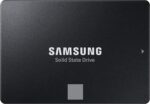 Samsung 870 EVO 1TBBei Amazon* (Werbelink) – Samsung 870 EVO 1TB Samsung 870 EVO 1TBBei Amazon* (Werbelink) – Samsung 870 EVO 1TB | 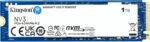 Kingston NV3 1TBBei Amazon* (Werbelink) – Kingston NV3 1TB Kingston NV3 1TBBei Amazon* (Werbelink) – Kingston NV3 1TB | 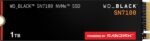 WD_BLACK SN7100 1TBBei Amazon* (Werbelink) – WD_BLACK SN7100 1TB WD_BLACK SN7100 1TBBei Amazon* (Werbelink) – WD_BLACK SN7100 1TB |
|---|---|---|---|---|---|
| Kapazität | 1 TB | 1 TB | 1 TB | 1 TB | 1 TB |
| Formfaktor | 2,5 | M.2 2280 | 2,5 | M.2 2280 | M.2 2280 |
| Schnittstelle | SATA | PCIe 4.0 x4 | SATA | PCIe 4.0 x4 | PCIe 4.0 x4 |
| Lesen | 560 MB/s | 5.000 MB/s | 560 MB/s | 6.000 MB/s | 7.250 MB/s |
| Schreiben | 510 MB/s | 3.600 MB/s | 530 MB/s | 4.000 MB/s | 6.900 MB/s |
| TBW | 360 TB | 220 TB | 600 TB | 320 TB | 600 TB |
| DRAM-Cache | – | nein | ja | nein | nein |
| NAND | TLC | QLC | TLC | – | TLC |
| Garantie | 5 Jahre | 5 Jahre | 5 Jahre | 5 Jahre | 5 Jahre |
Grün = gut, Rot = schwach, Schwarz = neutral (Herstellerangaben/Messwerte). * Werbelink
Die Samsung 870 EVO 1TB ist die direkte Konkurrentin im SATA-Bereich. Sie hält beim Dauerschreiben etwas höhere Werte und ist für 600 TBW freigegeben. Wenn dein Rechner M.2 unterstützt, sind die Kingston NV3 1TB oder die Crucial P3 Plus 1TB günstige NVMe-Alternativen mit deutlich mehr Tempo.
Häufige Fragen zur Crucial MX500 1TB
Passt die MX500 in meinen Laptop?
Wenn dein Laptop einen 2,5-Zoll-Schacht mit SATA-Anschluss hat, ja. Mit 7 mm Höhe passt sie auch in flache Geräte.
Hat die MX500 einen DRAM-Cache?
Ja, die 1-TB-Version arbeitet mit 1 GB DDR3-Speicher als Cache.
Warum ist die MX500 nicht schneller als 560 MB/s?
Die SATA-Schnittstelle erlaubt nicht mehr. Für höhere Geschwindigkeiten brauchst du eine NVMe-SSD.
Kann ich die MX500 in der PS5 nutzen?
Nein. Die PS5 unterstützt intern nur NVMe-SSDs im M.2-Format.
Welche Revision der MX500 bekomme ich?
Das lässt sich vor dem Kauf nicht erkennen. Die Herstellerangaben sind bei allen Revisionen dieselben. Erst ein Blick ins Innere oder auf die Controller-Bezeichnung in einem Diagnosetool gibt Aufschluss.