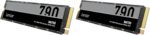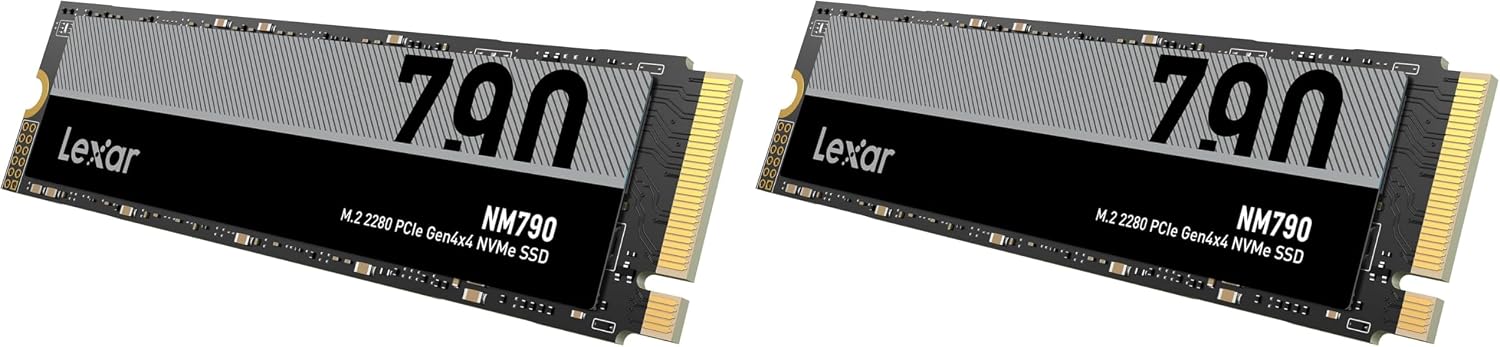
Lexar NM790 2TB Test

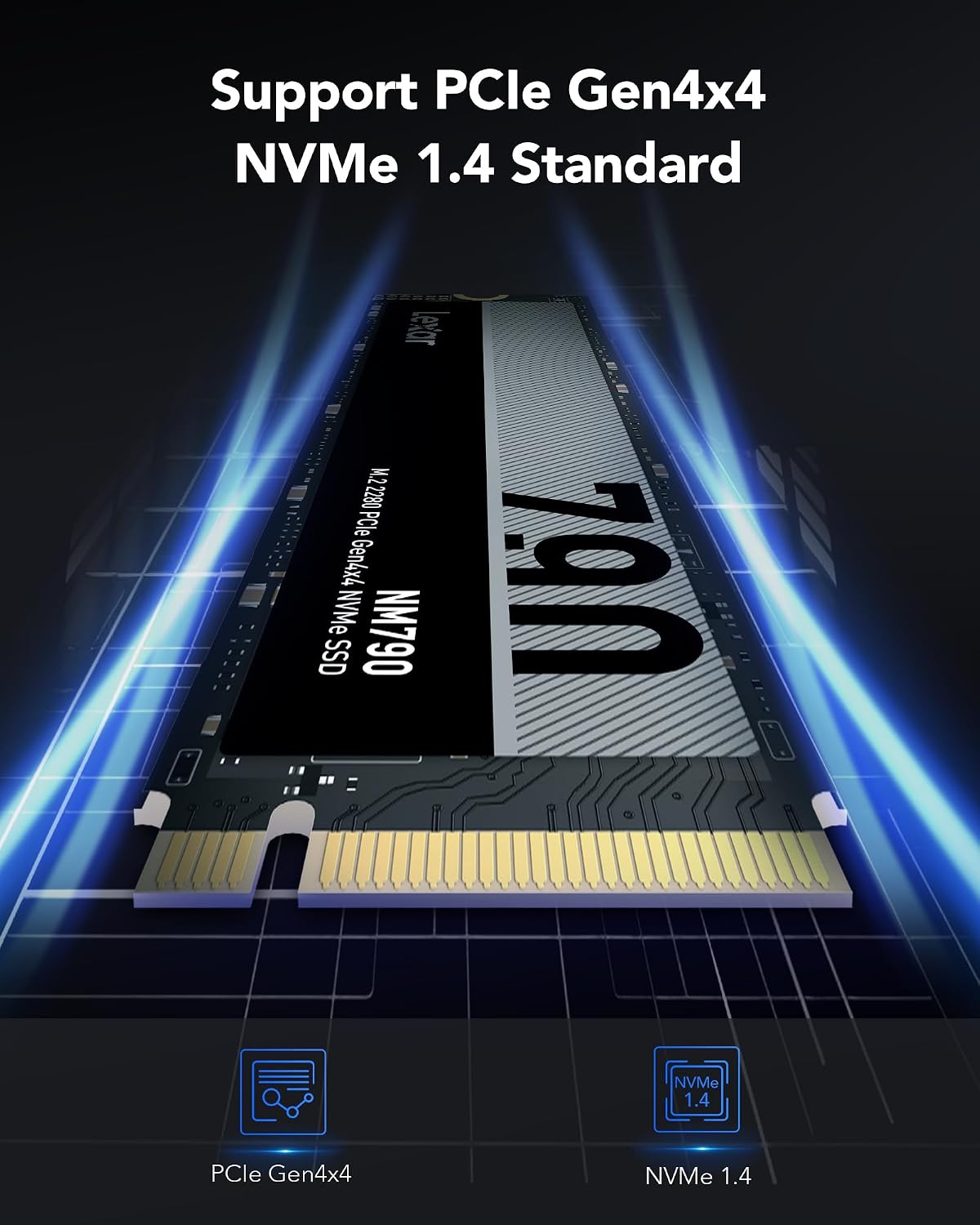
Lexar NM790 2TB – Produktfoto
8,8
UrteilSehr gutNote 8,8 von 10

Die NM790 2TB nutzt den Maxio-Controller MAP1602A, TLC-Speicher von YMTC und HMB statt DRAM. Sie liest mit bis zu 7.400 MB/s und schreibt mit bis zu 6.500 MB/s.

  • Kapazität2 TB
  • FormfaktorM.2 2280
  • SchnittstellePCIe 4.0 x4
  • Lesen7.400 MB/s
  • Garantie5 Jahre

Auf einen Blick

Vorteile

  • bis zu 7.400 MB/s / 6.500 MB/s
  • nach dem Cache in Messungen rund 2,5 GB/s
  • Vollschreiben in Messungen mit 1,45 GB/s im Schnitt

Nachteile

  • kein DRAM, nutzt HMB
  • Cache-Größe in Messungen unterschiedlich (195–280 GB)

Technische Daten

Technische Daten: Lexar NM790 2TB
ModellnummerLNM790X002T-RNNNG
Kapazität2 TB
BauformM.2 2280
InterfacePCIe 4.0 x4
Lesen7.400 MB/s
Schreiben6.500 MB/s
ControllerMaxio MAP1602A
DRAMnein, HMB
NANDYMTC TLC, 232 Lagen
pSLC-Cache (Messungen, leer)ca. 195–280 GB
Schreiben nach dem Cache (Messungen)ca. 2,5 GB/s
Betriebstemperatur0–70 °C
Endurance1.500 TBW
Garantie5 Jahre

Hallo! Viel Tempo ohne Aufpreis für DRAM: Mit diesem Versprechen tritt die Lexar NM790 an. Die 2-TB-Version ist für viele die interessanteste Größe, denn sie bietet genug Platz für System und Spiele und trifft eine vernünftige Mitte bei der Kapazität.

Dieser Test betrachtet die NM790 2TB als Allround-Laufwerk für Gaming-PC und PS5. Besonders interessant ist, wie gut sie ohne DRAM auskommt und was nach dem Cache passiert.

In Messungen fasste der Cache 195 bis 280 GB, danach schrieb sie mit rund 2,5 GB/s weiter. Das ist für eine SSD ohne DRAM ein sehr guter Wert. Gesamtnote: 8,8 von 10.

Verarbeitung

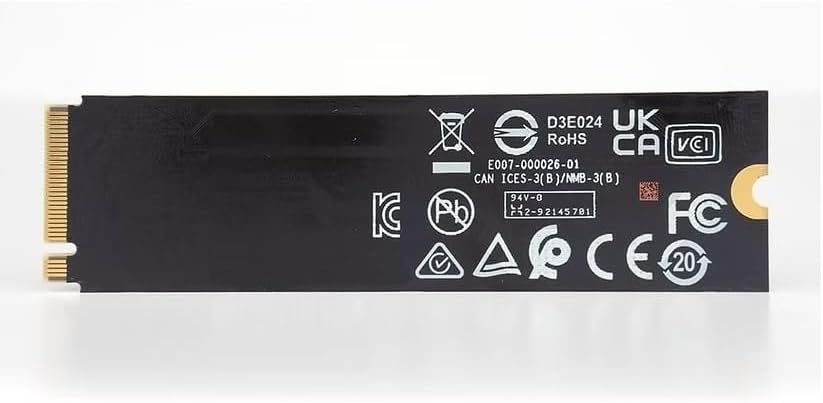
Die NM790 kommt als schlichter, 2,45 mm flacher M.2-Riegel ohne Kühlkörper und wiegt nur 6 g. Die 2-TB-Version ist einseitig bestückt, die Rückseite ist leer. Vorne sitzen der Maxio-Controller und zwei Speicherchips mit TLC-Speicher und 232 Lagen. Zwei weitere Plätze auf der Platine bleiben frei, sie sind für die 4-TB-Version gedacht. Die Chips tragen den Aufdruck von Longsys, dem Mutterkonzern von Lexar. Einen DRAM-Baustein suchst du vergeblich. Stattdessen nutzt die SSD über HMB einen kleinen Teil des Arbeitsspeichers deines PCs für die Zuordnungstabelle.
Lexar NM790 2TB: weitere Produktansicht

Praxis: Alltag und Systemlaufwerk

Als Systemlaufwerk macht die NM790 eine gute Figur. In einer Messung lag sie bei kurzen Kopien eines Programmordners mit vielen kleinen Dateien bei rund 1.137 MB/s, bei einem Spieleordner bei rund 1.948 MB/s und bei zwei großen Dateien bei rund 2.098 MB/s. Die Zugriffszeit beim Lesen betrug 0,022 ms. Dank HMB fällt der fehlende DRAM im Alltag kaum auf.

Praxis: Der Cache

Der pSLC-Cache ist dynamisch und wächst mit dem freien Platz. Wie groß er genau ist, unterscheidet sich je nach Messung. In einer schrieb die leere SSD mit fast 5 GB/s in einem einzelnen Datenstrom, bis rund 280 GB erreicht waren. In einer anderen Messung war der Cache schon nach rund 195 GB voll. Beides reicht für die meisten Aufgaben, selbst für mehrere große Spiele am Stück.

Wichtiger ist, was danach kommt: In der ersten Messung fiel die Rate nach dem Cache auf rund 2,5 GB/s und blieb dort bis etwa 1.300 GB. Erst dann sank sie zwischenzeitlich auf rund 800 MB/s, erholte sich aber wieder auf 2,5 GB/s. Die ganze SSD wurde im Schnitt mit 1,45 GB/s gefüllt. In der zweiten Messung schrieb sie eine 300-GB-Datei im Schnitt mit 3.688 MB/s.

Praxis: Gaming und PS5

Für Spiele ist die NM790 eine sehr gute Wahl. Sie liest schnell, und 2 TB bieten Platz für eine große Bibliothek. In der PS5 erfüllt sie mit 7.400 MB/s die Vorgabe von 5.500 MB/s deutlich. Da ihr kein Kühler beiliegt, musst du für die Konsole einen passenden Kühlkörper nachrüsten und auf die maximale Höhe von 11,25 mm achten.

Lautlosigkeit, Temperatur und Drosselung

Die SSD ist geräuschlos. In einer Messung erreichte er nach 30 Minuten Dauerlesen höchstens 55,6 °C. Lexar gibt einen Betriebsbereich von 0 bis 70 °C an. Für lange Schreibvorgänge empfiehlt sich trotzdem der Kühler deines Mainboards. Konkrete Messwerte zur Drosselung beim Dauerschreiben liegen für die 2-TB-Version nicht vor (k. A.).

Lieferumfang

Lexar legt der NM790 eine kleine M.2-Schraube bei. Das ist praktisch, denn gerade beim Einbau einer zweiten SSD fehlt oft die passende Schraube und du musst den Mainboard-Karton durchsuchen. Dazu kommt eine kurze Installationsanleitung. Ein Kühlkörper liegt nicht bei. Dafür passt die flache SSD problemlos unter die Kühler gängiger Mainboards.

Messwerte im Überblick

In einem sequenziellen Benchmark erreichte die NM790 2TB beim Lesen 7.188 MB/s und beim Schreiben 6.636 MB/s. Die Schreibrate lag damit sogar etwas über der Herstellerangabe. In einer zweiten Messung waren es 7.092 MB/s beim Lesen und 6.385 MB/s beim Schreiben. Bei zufälligen Zugriffen mit vielen parallelen Anfragen kam sie auf rund 849.000 IOPS beim Lesen und 537.000 IOPS beim Schreiben. Das sind Werte, die mit teureren SSDs mit DRAM mithalten.

Wichtig für den Alltag sind kleine Zugriffe mit geringer Last: Hier erreichte die NM790 in Messungen rund 19.000 IOPS beim Lesen und rund 44.000 IOPS beim Schreiben. Das reicht für ein flottes System völlig aus.

HMB statt DRAM: Was das bedeutet

SSDs speichern in einer Tabelle, wo welche Daten liegen. Modelle mit DRAM halten diese Tabelle in einem eigenen Chip. Die NM790 nutzt dafür über HMB einen kleinen Teil des Arbeitsspeichers deines PCs. Laut Lexar sinkt dadurch der Stromverbrauch. Bei typischen Heim-Anwendungen ist der Unterschied zu einer SSD mit DRAM kaum spürbar. Bei sehr großen Zufallszugriffen über die gesamte Kapazität sind SSDs mit DRAM im Vorteil.

Einbau

Schalte den PC aus und trenne ihn vom Strom. Nimm den Kühler über dem M.2-Slot ab, setze die SSD schräg ein und drücke sie herunter. Befestige sie mit der beiliegenden Schraube oder dem Schnellverschluss des Mainboards. Ziehe die Folie vom Wärmeleitpad ab und setze den Kühler wieder auf. Im BIOS kannst du prüfen, ob die SSD mit PCIe 4.0 x4 erkannt wird. Unter Windows initialisierst du sie in der Datenträgerverwaltung, wenn sie als Zusatzlaufwerk dient.

Robustheit und Haltbarkeit

Lexar gibt 1.500 TBW an, das sind 750 TB pro Terabyte und damit mehr als bei vielen Konkurrenten. Dazu kommen eine mittlere Betriebsdauer von 1,5 Millionen Stunden und eine Stoßfestigkeit von 1.500 G. Die Garantie läuft fünf Jahre. Bei 50 GB pro Tag würdest du die TBW-Angabe rechnerisch erst nach über 80 Jahren erreichen.

Für wen sich die 2-TB-Version eignet

Sie passt zu dir, wenn du ein schnelles Laufwerk für System und eine größere Spielesammlung suchst und nicht extra für DRAM zahlen willst. Auch als Erweiterung für die PS5 ist sie interessant, sofern du einen Kühler nachrüstest. Wer mehr als 2 TB braucht, findet in der NM790 4TB die große Schwester mit gleicher Technik.

Vergleich mit der 4-TB-Version

Controller, Speichertyp und Angaben für Lesen und Schreiben sind bei 2 und 4 TB gleich. Die 4-TB-Version nutzt alle vier Speicherplätze auf der Platine und ist für 3.000 TBW freigegeben, also das Doppelte. Beim Cache lagen beide Größen in Messungen in einer ähnlichen Größenordnung, die große Version hielt danach aber länger ein höheres Tempo. Für die meisten Nutzer ist die 2-TB-Version der bessere Kompromiss, weil sie weniger kostet und trotzdem viel Platz bietet.

Firmware und Software

Lexar bietet für seine SSDs ein Werkzeug an, mit dem du Zustand und Firmware prüfen kannst. Schau nach dem Einbau, ob eine neuere Firmware verfügbar ist, und spiele sie gegebenenfalls ein. Sichere vorher wichtige Daten. Darüber hinaus braucht die NM790 keine Pflege, Windows erledigt das Trimmen automatisch.

In älteren Systemen

Die NM790 funktioniert auch in PCIe-3.0-Slots, dort aber mit etwa halber Geschwindigkeit. Für einen späteren Umstieg auf ein neues System kannst du sie trotzdem schon heute kaufen. In Notebooks mit M.2-2280-Schacht passt sie dank der einseitigen Bestückung und der geringen Höhe in aller Regel gut.

Tipps für den Alltag

Lass etwa zehn bis fünfzehn Prozent der Kapazität frei. Dann bleibt der dynamische Cache groß, und die SSD hat genug Spielraum für interne Aufräumarbeiten. Bei sehr großen Kopien hilft eine kurze Pause, denn danach steht der Cache wieder bereit.

Szenarien aus der Praxis

Installierst du ein großes Spiel mit 150 GB, landet es auf der leeren SSD komplett im Cache und ist entsprechend schnell geschrieben. Ziehst du eine ganze Steam-Bibliothek von einer alten SSD um, ist der Cache irgendwann voll. Dann schreibt die NM790 laut Messungen mit rund 2,5 GB/s weiter, was immer noch schneller ist als die volle Leistung vieler älterer SSDs. Beim Videoschnitt mit großen Projektdateien profitierst du ebenfalls von diesem hohen Tempo nach dem Cache. Und als reines Systemlaufwerk für Windows und Programme ist die NM790 ohnehin unterfordert, hier zählen vor allem die kurzen Zugriffszeiten, die sie in Messungen bot. Die Lesezugriffszeit lag dort bei nur 0,022 Millisekunden.

Wenn du die Lexar NM790 2TB kaufen möchtest: Lexar NM790 2TB bei Amazon*.

Bewertung im Detail

Zuverlässigkeit8,5/10
Geschwindigkeit8,9/10
Preis/Leistung9,0/10
Gesamtnote8,8/10

Zuverlässigkeit 8,5: Ordentliche Haltbarkeit mit 1.500 TBW und fünf Jahren Garantie. Kein DRAM, Controller und Speicher jüngerer Hersteller.

Geschwindigkeit 8,9: Schnell beim Lesen, sehr gute Werte nach dem Cache und gutes Vollschreiben für eine SSD ohne DRAM.

Preis-Leistung 9,0: Sehr gutes Verhältnis aus Tempo, Kapazität und Haltbarkeit.

Fazit: Lexar NM790 2TB

Sehr gut
8,8

Die Lexar NM790 2TB ist eine schnelle, sparsame SSD ohne DRAM, die nach dem Cache überraschend flott bleibt. Für Gaming-PC und PS5 ist sie eine sehr gute Wahl. Wer Wert auf DRAM legt, findet teurere Alternativen.

Wenn du viel Leistung pro Euro suchst: Lexar NM790 2TB bei Amazon*.

Alternativen zur Lexar NM790 2TB

ModellIm TestLexar NM790 2TB – interne SSD, ProduktfotoLexar NM790 2TBBei Amazon* (Werbelink) – Lexar NM790 2TBWD_BLACK SN7100 2TB – interne SSD, ProduktfotoWD_BLACK SN7100 2TBBei Amazon* (Werbelink) – WD_BLACK SN7100 2TBWD_BLACK SN850X 2TB – interne SSD, ProduktfotoWD_BLACK SN850X 2TBBei Amazon* (Werbelink) – WD_BLACK SN850X 2TBWD_BLACK SN850X 2TB mit Heatsink – interne SSD, ProduktfotoWD_BLACK SN850X 2TB mit HeatsinkBei Amazon* (Werbelink) – WD_BLACK SN850X 2TB mit HeatsinkSamsung 870 EVO 2TB – interne SSD, ProduktfotoSamsung 870 EVO 2TBBei Amazon* (Werbelink) – Samsung 870 EVO 2TB
Kapazität2 TB2 TB2 TB2 TB2 TB
FormfaktorM.2 2280M.2 2280M.2 2280M.2 22802,5
SchnittstellePCIe 4.0 x4PCIe 4.0 x4PCIe 4.0 x4PCIe 4.0 x4SATA
Lesen7.400 MB/s7.250 MB/s7.300 MB/s7.300 MB/s560 MB/s
Schreiben6.500 MB/s6.900 MB/s6.600 MB/s6.600 MB/s530 MB/s
TBW1.500 TB1.200 TB1.200 TB1.200 TB1.200 TB
DRAM-Cacheneinneinjajaja
NANDTLCTLCTLCTLCTLC
Garantie5 Jahre5 Jahre5 Jahre5 Jahre5 Jahre

Grün = gut, Rot = schwach, Schwarz = neutral (Herstellerangaben/Messwerte). * Werbelink

Mit DRAM und etabliertem Controller gibt es die WD_BLACK SN850X 2TB. Eine weitere DRAM-lose Alternative ist die WD_BLACK SN7100 2TB. Wer noch mehr Platz braucht, greift zur NM790 4TB.

Häufige Fragen zur Lexar NM790 2TB

Hat die NM790 2TB einen DRAM-Cache?

Nein. Sie nutzt HMB, also einen kleinen Teil des PC-Arbeitsspeichers.

Wie groß ist der SLC-Cache?

In Messungen zwischen rund 195 und 280 GB bei leerer SSD.

Wie schnell schreibt sie nach dem Cache?

In Messungen rund 2,5 GB/s, zwischenzeitlich auch rund 800 MB/s.

Passt sie in die PS5?

Ja, mit nachgerüstetem Kühlkörper.

Wie haltbar ist sie?

Lexar gibt 1.500 TBW und fünf Jahre Garantie an.
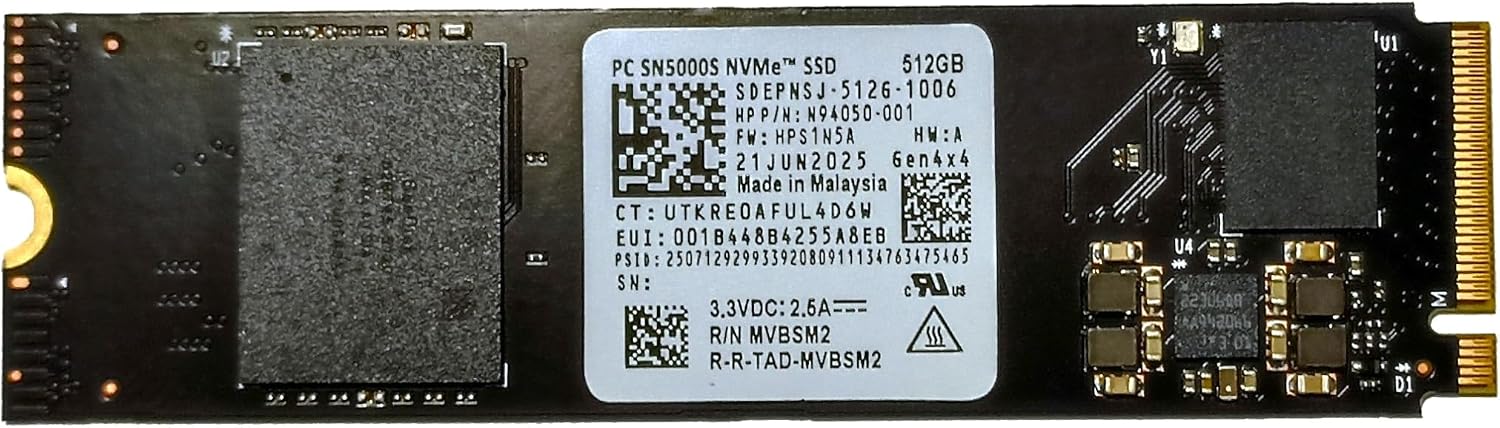
SanDisk PC SN5000S 512GB Test

SanDisk PC SN5000S 512GB – Produktfoto
6,8
UrteilBefriedigendNote 6,8 von 10

Die SanDisk PC SN5000S 512GB liest laut Datenblatt mit bis zu 6.000 MB/s und schreibt mit bis zu 4.200 MB/s. Sie kombiniert einen hauseigenen Controller ohne DRAM mit QLC-Speicher vom Typ BiCS6.

  • Kapazität512 GB
  • FormfaktorM.2 2280, einseitig, 2,38 mm hoch
  • SchnittstellePCIe 4.0 x4, NVMe 2.0
  • Lesen6.000 MB/s
  • Garantie5 Jahre laut Datenblatt (für OEM-Bulk k. A.)

Auf einen Blick

Vorteile

  • bis zu 6.000 MB/s lesen laut Datenblatt
  • in Messungen über 6.200 MB/s beim sequenziellen Lesen
  • sehr sparsam, 3 mW im Schlafmodus

Nachteile

  • QLC-Speicher, kein DRAM
  • nur 150 TBW

Technische Daten

Technische Daten: SanDisk PC SN5000S 512GB
ModellnummerSDEPNSJ-512G
Kapazität512 GB
BauformM.2 2280, einseitig, 2,38 mm hoch
InterfacePCIe 4.0 x4, NVMe 2.0
Lesen6.000 MB/s
Schreiben4.200 MB/s
Zufällig lesen/schreiben500.000 / 850.000 IOPS
ControllerSanDisk, hauseigen (genaue Kennung k. A.)
NANDSanDisk BiCS6 QLC 3D NAND
DRAMnein, HMB
PuffernCache 4.0, dynamischer SLC-Puffer (Größe k. A.)
Leistungsaufnahme6,1 W Spitze, 65 mW Durchschnitt, 3 mW Schlafmodus
Sicherheitkeine Hardware-Verschlüsselung (Non-SED)
Endurance150 TBW
MTTF1,75 Millionen Stunden
Betriebstemperatur0 bis 80 °C
Gewicht5,4 g
Garantie5 Jahre laut Datenblatt (für OEM-Bulk k. A.)

Hallo! Die SanDisk PC SN5000S ist keine SSD, die du im Elektronikmarkt im bunten Karton findest. Sie ist ein sogenanntes OEM-Laufwerk, das eigentlich für Hersteller von Notebooks und Fertig-PCs gedacht ist. Genau solche Modelle stecken ab Werk in vielen Laptops. Über Händler gelangen sie aber auch als lose Bulk-Ware in den freien Verkauf.

Wir schauen uns die 512-GB-Version im Format M.2 2280 ohne Hardware-Verschlüsselung an. Du erfährst, was der QLC-Speicher leistet, wo die SSD spart und für wen sich der Kauf lohnt.

In Messungen mit dem baugleichen Kurzformat kam sie sequenziell auf über 6.200 MB/s, schrieb aber deutlich langsamer als angegeben und drosselte unter Dauerlast. Mit 150 TBW ist sie eher für leichte Aufgaben gedacht. Als Ersatz für das Notebook oder Zweit-SSD reicht sie, Software und Zubehör fehlen aber. Gesamtnote: 6,8 von 10.

Verarbeitung

Die SN5000S kommt als nackte Platine ohne Karton, Kühlkörper oder Schraube. Das ist bei OEM-Ware üblich. Die Platine ist einseitig bestückt und nur 2,38 mm hoch, sie wiegt laut Datenblatt 5,4 g. Damit passt sie in jedes Notebook mit M.2-2280-Steckplatz, auch in sehr flache Geräte. SanDisk setzt auf einen selbst entwickelten Controller, eigenen QLC-Speicher der Generation BiCS6 und eigene Firmware. Einen DRAM-Chip gibt es nicht. Stattdessen nutzt die SSD einen kleinen Teil des Arbeitsspeichers deines Rechners als Zwischenspeicher, das Verfahren heißt HMB.

Wichtig beim Kauf: Die Serie gibt es in vier Varianten. Die Modellnummer SDEPNSJ steht für M.2 2280 ohne Verschlüsselung, SDEQNSJ für M.2 2280 mit TCG Opal 2.02. Die Kürzel SDEPTSJ und SDEQTSJ bezeichnen die kurzen 2230-Versionen. Achte also genau auf die Nummer im Angebot.

SanDisk PC SN5000S 512GB: weitere Produktansicht

Praxis: Messwerte

Für die 512-GB-Version liegen Messungen mit dem 2230-Modell SDEPTSJ-512G vor, das Controller, Speicher und Kapazität mit der 2280-Version teilt. Gemessen wurde in einem Notebook mit AMD Ryzen AI 7 350. In CrystalDiskMark las die SSD sequenziell mit 6.246 MB/s und damit sogar etwas über der Herstellerangabe. Beim Schreiben kamen dagegen nur 3.405 MB/s mit acht Anfragen in einem weiteren Benchmark heraus, deutlich unter den versprochenen 4.200 MB/s.

Ein anderer Benchmark zeigte 4.904 MB/s beim Lesen und 2.532 MB/s beim Schreiben. Bei kleinen 4K-Blöcken mit einer Anfrage las die SSD mit 53,5 MB/s und schrieb mit 130 MB/s. Mit 64 parallelen Anfragen stiegen die Werte auf 1.136 und 1.914 MB/s. Die Zugriffszeiten lagen bei 0,084 ms lesend und 0,086 ms schreibend. Beim Kopieren einer großen ISO-Datei erreichte sie 2.533 MB/s, beim Kopieren eines Programmordners aber nur 146 MB/s und bei einem Spieleordner 117 MB/s.

nCache 4.0: der Puffer

Den SLC-Puffer nennt SanDisk nCache 4.0. Er arbeitet dynamisch: Ein Teil des freien QLC-Speichers wird so beschrieben, als könne jede Zelle nur ein Bit speichern. Das ist schneller und schont den Speicher. SanDisk spricht von einem hybriden Ansatz mit Überwachung der Haltbarkeit. Wie groß der Puffer bei 512 GB ist und wie schnell die SSD danach noch schreibt, ist nicht belegt (k. A.). Klar ist nur: Je voller die SSD, desto kleiner fällt ein dynamischer Puffer aus. Bei 512 GB solltest du also etwas Platz frei lassen.

Lautlosigkeit, Temperatur und Drosselung

Wie jede SSD arbeitet die SN5000S völlig geräuschlos. In Messungen zeigte das getestete Exemplar allerdings eine deutliche Drosselung im Lese-Dauertest. In einer Schleife sank das Tempo zwischen rund 6.360 und knapp 2.000 MB/s, im Schnitt blieben 3.498 MB/s. Konkrete Temperaturen nennt die Messung nicht (k. A.). Das Datenblatt erlaubt einen Betrieb bis 80 °C, gemessen am Sensor der SSD. Wenn dein Mainboard einen M.2-Kühler hat, nutze ihn. Im Notebook hängt viel davon ab, wie gut der Steckplatz belüftet ist.

Drei Größen, zwei Formate

Die SN5000S gibt es mit 512 GB, 1 TB und 2 TB, jeweils als M.2 2280 und M.2 2230. Beim Lesen versprechen alle drei bis zu 6.000 MB/s. Beim Schreiben steigt der Wert von 4.200 MB/s bei 512 GB über 5.400 auf 5.600 MB/s bei 2 TB. Auch die Haltbarkeit wächst mit der Kapazität: 150, 300 und 600 TBW. Wer mehr schreibt, greift also besser gleich zur größeren Version.

Was 150 TBW bedeuten

150 TBW heißt, dass du über die Laufzeit insgesamt 150 Terabyte schreiben darfst. Verteilt auf fünf Jahre sind das rechnerisch etwa 82 GB pro Tag. Für Büro, Surfen und gelegentliche Installationen reicht das gut. Wer aber regelmäßig große Spiele installiert und wieder löscht oder Videos schneidet, kommt diesem Wert schneller nahe. Die Garantie endet laut Datenblatt, sobald die TBW erreicht sind, auch wenn die fünf Jahre noch nicht um sind.

Leistungsaufnahme

Hier liegt eine Stärke der SN5000S. SanDisk nennt im Durchschnitt nur 65 mW bei typischer Notebook-Nutzung, im Schlafmodus 3 mW. Die Spitze liegt bei 6,1 W. Gegenüber dem Vorgänger SN740 soll der Verbrauch im aktiven Betrieb um bis zu 20 Prozent gesunken sein. Laut SanDisk erfüllt die SSD die Vorgaben von Intels Projekt Athena für Notebooks.

Keine Software, keine Verschlüsselung

Ein Programm zum Umziehen deines Systems liegt nicht bei. Du brauchst also ein freies Werkzeug oder die Software deines Notebook-Herstellers. Ob das SanDisk Dashboard die OEM-Version unterstützt, ist nicht belegt (k. A.). Die hier getestete Variante bietet keine Hardware-Verschlüsselung. Willst du deine Daten schützen, nutzt du BitLocker oder ein anderes Programm per Software.

Einbau

Rechner ausschalten, Netzstecker oder Akku trennen, SSD schräg in den M.2-Slot stecken, flach drücken und festschrauben. Da keine Schraube beiliegt, nimm die vorhandene aus dem Gerät. Danach richtest du die SSD in der Datenträgerverwaltung ein. Läuft sie im Notebook als Systemlaufwerk, installiere Windows am besten frisch.

Für wen sie passt

Die SN5000S 512GB ist etwas für Bastler, die ein älteres Notebook günstig auffrischen oder eine defekte Werks-SSD ersetzen wollen. Sie ist sparsam und flach. Wer Wert auf Zubehör, Software und eine klare Garantie legt, ist mit einer Retail-SSD besser bedient.

Vergleich mit dem Vorgänger

Die SN5000S löst die SN740 ab, die noch TLC-Speicher nutzte. Trotz des Wechsels auf QLC soll sie laut Western Digital bis zu 16,5 Prozent schneller sein. In Messungen lagen die 4K-Werte bei einer Anfrage tatsächlich auf dem Niveau einer SN740. Neu sind außerdem eine eigene Boot-Partition, ein geschützter Speicherbereich namens RPMB und die stärkeren Verfahren RSA-3K und SHA-384 zum Prüfen der Firmware. Sie sollen verhindern, dass manipulierte Firmware auf die SSD gelangt. Gegen Stöße ist sie laut Datenblatt bis 1.500 G gewappnet.

Wenn du die SanDisk PC SN5000S 512GB kaufen möchtest: SanDisk PC SN5000S 512GB bei Amazon*.

Bewertung im Detail

Zuverlässigkeit6,6/10
Geschwindigkeit7,0/10
Preis/Leistung6,8/10
Gesamtnote6,8/10

Zuverlässigkeit 6,6: Solide gefertigt und sehr flach. 150 TBW sind aber wenig, und als OEM-Ware fehlt jedes Zubehör.

Geschwindigkeit 7,0: Lesen auf Spitzenniveau ihrer Klasse, Schreiben und Kopieren kleiner Dateien eher mäßig, Drosselung unter Dauerlast.

Preis-Leistung 6,8: Ordentlich, wenn der Preis klar unter Retail-SSDs liegt. Ohne Software und mit unklarer Garantieabwicklung.

Fazit: SanDisk PC SN5000S 512GB

Befriedigend
6,8

Die SanDisk PC SN5000S 512GB liest schnell, ist sparsam und passt in praktisch jedes Gerät. Beim Schreiben und Kopieren vieler kleiner Dateien bleibt sie aber hinter den Angaben zurück, und unter Dauerlast drosselte sie in Messungen deutlich. Mit 150 TBW eignet sie sich eher für Büro, Surfen und als Ersatz in einem älteren Notebook. Für einen Spiele-PC oder viel Videoarbeit gibt es bessere Modelle.

Die SanDisk PC SN5000S 512GB findest du hier: SanDisk PC SN5000S 512GB bei Amazon*.

Alternativen zur SanDisk PC SN5000S 512GB

ModellWD_BLACK SN7100 1TB – interne SSD, ProduktfotoWD_BLACK SN7100 1TBBei Amazon* (Werbelink) – WD_BLACK SN7100 1TBCrucial MX500 1TB – interne SSD, ProduktfotoCrucial MX500 1TBBei Amazon* (Werbelink) – Crucial MX500 1TBCrucial P3 Plus 1TB – interne SSD, ProduktfotoCrucial P3 Plus 1TBBei Amazon* (Werbelink) – Crucial P3 Plus 1TBWD_BLACK SN850X 1TB – interne SSD, ProduktfotoWD_BLACK SN850X 1TBBei Amazon* (Werbelink) – WD_BLACK SN850X 1TB
Kapazität1 TB1 TB1 TB1 TB
FormfaktorM.2 22802,5M.2 2280M.2 2280
SchnittstellePCIe 4.0 x4SATAPCIe 4.0 x4PCIe 4.0 x4
Lesen7.250 MB/s560 MB/s5.000 MB/s7.300 MB/s
Schreiben6.900 MB/s510 MB/s3.600 MB/s6.300 MB/s
TBW600 TB360 TB220 TB600 TB
DRAM-Cachenein–nein–
NANDTLCTLCQLCTLC
Garantie5 Jahre5 Jahre5 Jahre5 Jahre

Grün = gut, Rot = schwach, Schwarz = neutral (Herstellerangaben/Messwerte). * Werbelink

Mit Karton, Software und klarer Garantie bekommst du die WD Blue SN5100, die ebenfalls QLC nutzt, aber deutlich mehr TBW bietet. Mit TLC-Speicher und höherem Schreibtempo sind die Samsung 990 EVO Plus und die Acer Predator GM7 eine Überlegung wert. Wer nur ein günstiges Laufwerk für Daten sucht, schaut sich die Kingston NV3 an.

Häufige Fragen zur SanDisk PC SN5000S 512GB

Was bedeutet OEM-Bulk?

Die SSD wird eigentlich an Geräte-Hersteller geliefert und kommt im Handel ohne Verpackung, Software und Zubehör. Technisch ist sie ein vollwertiges Laufwerk.

Nutzt die SN5000S TLC- oder QLC-Speicher?

Alle Größen nutzen QLC-Speicher vom Typ BiCS6 aus eigener Fertigung.

Gilt die Garantie auch für mich?

Das Datenblatt nennt 5 Jahre oder das Erreichen der TBW. Ob SanDisk die Garantie bei OEM-Bulk-Ware direkt dem Käufer gewährt, ist nicht belegt (k. A.). Frag im Zweifel beim Händler nach.

Was ist der Unterschied zwischen SDEPNSJ und SDEQNSJ?

SDEPNSJ ist die Version ohne Hardware-Verschlüsselung, SDEQNSJ unterstützt TCG Opal 2.02. Beide haben das Format M.2 2280.

Passt die SSD in die PS5?

Mit PCIe 4.0 x4 erfüllt sie die Schnittstelle. Sony verlangt aber mindestens 5.500 MB/s, und das erreichte sie in Messungen nicht in jedem Benchmark. Außerdem brauchst du einen Kühlkörper.

Läuft sie in einem PCIe-3.0-Slot?

Ja, sie ist abwärtskompatibel. Das Tempo ist dann auf rund 3.500 MB/s begrenzt.

WD Blue SN5100 1TB Test

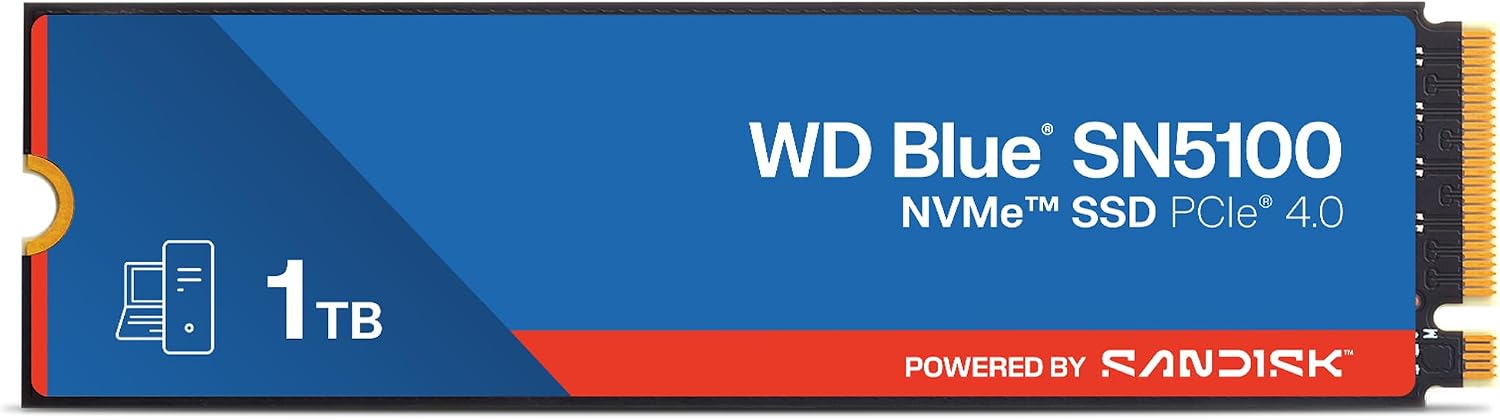
WD Blue SN5100 1TB – Produktfoto
8,0
UrteilSehr gutNote 8,0 von 10

Die WD Blue SN5100 1TB liest mit bis zu 7.100 MB/s und schreibt mit bis zu 6.700 MB/s. Sie nutzt einen SanDisk-Controller ohne DRAM und QLC-Speicher der Generation BiCS8.

  • Kapazität1 TB
  • FormfaktorM.2 2280-S3-M, einseitig
  • SchnittstellePCIe 4.0 x4, NVMe 2.0d
  • Lesen7.100 MB/s
  • Garantie5 Jahre (begrenzt)

Auf einen Blick

Vorteile

  • bis zu 7.100 MB/s lesen, 6.700 MB/s schreiben
  • sehr kurze Zugriffszeiten in Messungen
  • für QLC hohe 600 TBW, 5 Jahre Garantie

Nachteile

  • QLC-Speicher, kein DRAM
  • nach dem Puffer nur rund 600 MB/s

Technische Daten

Technische Daten: WD Blue SN5100 1TB
ModellnummerWDS100T5B0E
Kapazität1 TB
BauformM.2 2280-S3-M, einseitig
InterfacePCIe 4.0 x4, NVMe 2.0d
Lesen7.100 MB/s
Schreiben6.700 MB/s
Zufällig lesen/schreiben1.000.000 / 1.300.000 IOPS
ControllerSanDisk A101-000103-A1, 4 Kanäle (laut Messungen)
NANDSanDisk BiCS8 QLC 3D CBA
DRAMnein, HMB
PuffernCache 4.0, rund 240 GB (laut Messung)
Leistungsaufnahme3,9 W (Durchschnitt lesen/schreiben), 4 mW Schlafmodus
SicherheitTCG Pyrite 2.01, ATA Security über NVMe
Endurance600 TBW
MTTF1,75 Millionen Stunden
Garantie5 Jahre (begrenzt)

Hallo! Die WD Blue SN5100 ist die Nachfolgerin der beliebten SN5000. Sie kommt seit Spätsommer 2025 von SanDisk, das sich als eigenständiges Unternehmen von Western Digital getrennt hat, die Marke WD Blue aber weiterführt. Das Besondere: Alle Größen setzen auf QLC-Speicher und sollen trotzdem in der Oberliga der PCIe-4.0-SSDs mitspielen.

In diesem Test geht es um die 1-TB-Version. Wir zeigen dir, wo die SSD glänzt und wo die Grenzen des QLC-Speichers liegen.

In Messungen überzeugte sie mit sehr kurzen Zugriffszeiten und einem Puffer von rund 240 GB. Danach schrieb sie im Schnitt nur noch mit 605 MB/s. Für Spiele, Alltag und Notebooks ist sie eine starke und günstige Wahl. Gesamtnote: 8,0 von 10.

Verarbeitung

Die SN5100 nutzt das übliche Format M.2 2280 und ist einseitig bestückt. Die Platine könnte eigentlich viel kürzer sein: Der QLC-Speicher der Generation BiCS8 fasst 2 Tbit pro Chip, sodass schon ein einziges Speicher-Package für die Kapazität reicht. Dazu kommt ein Controller ohne DRAM. Ein Kühlkörper liegt nicht bei. Die Bauhöhe des getesteten 2-TB-Modells betrug 2,38 mm, damit passt die SSD auch in flache Notebooks.

Der Controller trägt die Kennung SanDisk A101-000103-A1. SanDisk gab dazu nur an, dass es ein anderer 4-Kanal-Controller als bei der SN5000 ist, dessen Firmware für den neuen QLC-Speicher angepasst wurde.

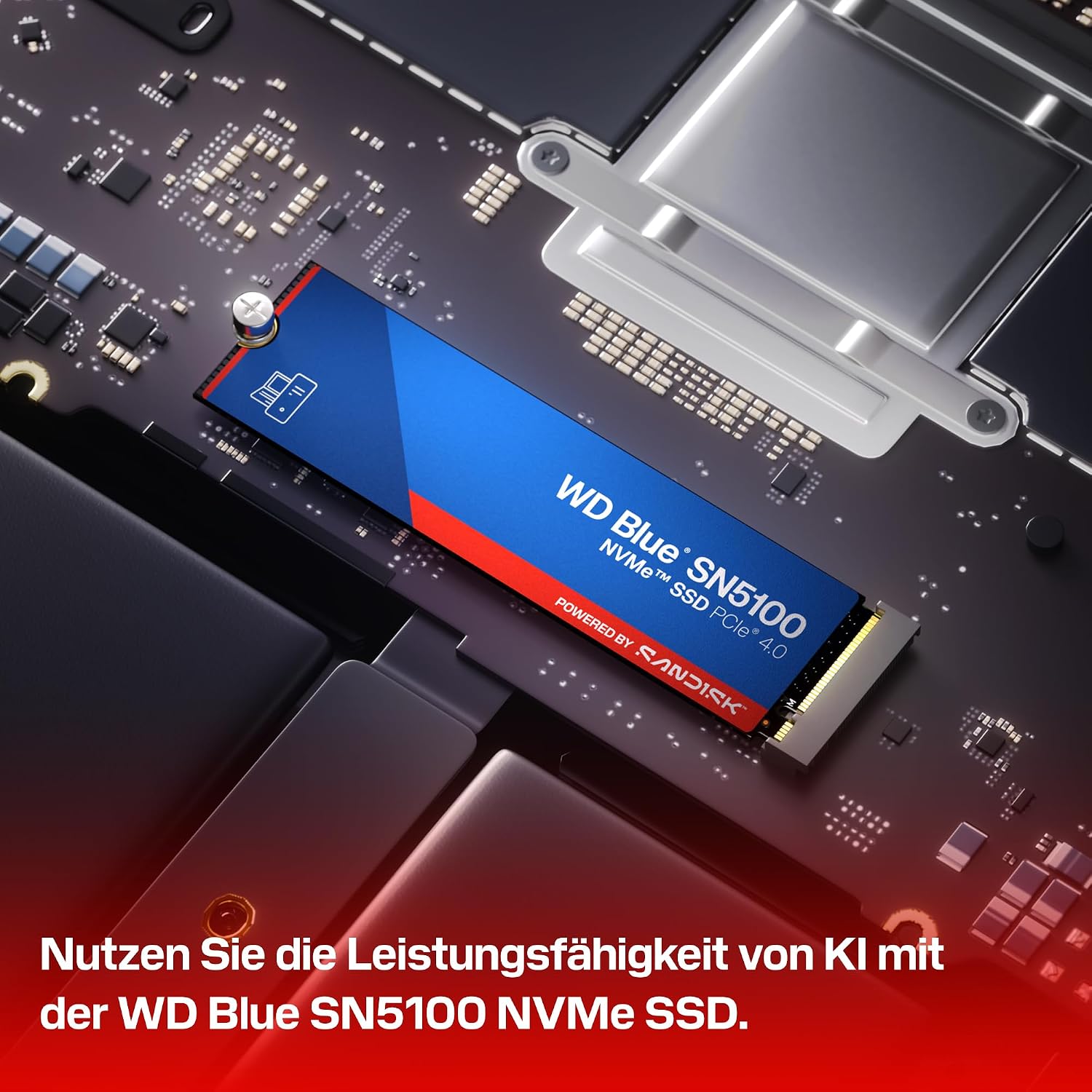
WD Blue SN5100 1TB: weitere Produktansicht

Praxis: Messwerte

In CrystalDiskMark erreichte die 1-TB-Version 7.216 MB/s beim Lesen und 5.480 MB/s beim Schreiben. Mit einem Thread lagen die Werte bei 5.441 und 4.802 MB/s. Besonders stark war sie bei kleinen 4K-Blöcken: Mit einer Anfrage kamen 102 MB/s lesend und 220 MB/s schreibend heraus, das sind rund 24.900 und 53.700 IOPS. Mit 32 Anfragen und 16 Threads stiegen die Werte auf 4.305 und 3.117 MB/s, beim Lesen also über eine Million IOPS. Die mittlere Latenz bei einer Anfrage lag bei nur 40 µs lesend und 18 µs schreibend.

Ein weiterer Benchmark mit 5-GB-Datei zeigte 6.153 MB/s lesend und 5.926 MB/s schreibend. Die Zugriffszeiten von 0,018 ms beim Lesen und 0,107 ms beim Schreiben gehören zu den kürzesten in dieser Klasse. Auffällig schwach war hier nur der Lesewert bei 64 parallelen Threads mit 1.053 MB/s. Beim Kopieren von Ordnern lagen die Werte bei 2.240 MB/s für große ISO-Dateien, 1.165 MB/s für einen Programmordner und 2.011 MB/s für einen Spieleordner.

nCache 4.0: Puffer und Dauerschreiben

Den SLC-Puffer nennt SanDisk nCache 4.0. Bei der 1-TB-Version war er in Messungen rund 240 GB groß. Erst danach sank das Tempo deutlich. Über eine 400-GB-Datei gerechnet schrieb die SSD im Schnitt mit 605 MB/s und las mit 5.867 MB/s. Hier zeigt sich die Schwäche des QLC-Speichers: Wer regelmäßig mehrere Hundert Gigabyte am Stück schreibt, ist mit einer TLC-SSD besser bedient. Für normale Downloads und Installationen reicht der große Puffer aber locker.

Lautlosigkeit, Temperatur und Drosselung

Als Flash-Speicher arbeitet die SN5100 völlig geräuschlos. In Messungen mit der 2-TB-Version lief sie ohne Kühler ungedrosselt durch den gesamten Testparcours. Konkrete Temperaturwerte für die 1-TB-Version liegen nicht vor (k. A.). Im Schlafmodus benötigt sie laut Hersteller nur 4 mW.

Vier Größen zur Wahl

Die SN5100 gibt es mit 500 GB, 1 TB, 2 TB und 4 TB. Die kleinste Version liest mit bis zu 6.600 MB/s und schreibt mit bis zu 5.600 MB/s. Die 1-TB- und die 2-TB-Version schaffen 7.100 und 6.700 MB/s, die 4-TB-Version liest mit bis zu 6.900 MB/s. Die Endurance steigt von 300 über 600 und 900 auf 1.200 TBW. Gerade die 600 TBW der 1-TB-Version sind für QLC bemerkenswert: Eine andere bekannte QLC-SSD mit 1 TB kommt nur auf 220 TBW.

Was sich gegenüber der SN5000 ändert

Die Vorgängerin SN5000 nutzte bei 500 GB bis 2 TB noch TLC-Speicher, nur die 4-TB-Version hatte QLC. Die SN5100 setzt durchgehend auf QLC, soll laut SanDisk aber rund 30 Prozent schneller sein. Auch der Controller ist neu, wobei SanDisk keine Details nennt. Die TBW-Werte sind gleich geblieben, obwohl QLC grundsätzlich weniger Schreibzyklen verträgt als TLC.

Software und Sicherheit

Zur SN5100 bekommst du Acronis True Image für SanDisk. Damit kopierst du dein altes System samt Windows auf die neue SSD. Das SanDisk Dashboard zeigt den Zustand der SSD an und spielt Firmware-Updates ein. Bei der Sicherheit unterstützt die SSD TCG Pyrite 2.01 und ATA Security über NVMe. Eine echte Hardware-Verschlüsselung wie bei TCG Opal bietet sie aber nicht. Wer Wert auf eine selbstverschlüsselnde SSD legt, muss zu einem anderen Modell greifen oder die Verschlüsselung per Software erledigen.

Leistungsaufnahme

SanDisk nennt für die 1-TB-Version einen durchschnittlichen Verbrauch von 3,9 W beim Lesen und Schreiben. Im Schlafmodus sinkt er auf 4 mW. In Messungen mit dem 2-TB-Modell erwies sich die SSD als ausgesprochen effizient. Damit ist sie eine gute Wahl für Notebooks und Mini-PCs.

PS5 und Spiele

Mit PCIe 4.0 x4 und über 7.000 MB/s beim Lesen erfüllt die SN5100 die Tempo-Vorgaben der PS5. Für den Einbau in die Konsole brauchst du zusätzlich einen Kühlkörper, den Sony vorschreibt. Beim Spielen selbst kommt es vor allem auf schnelles Lesen und kurze Zugriffszeiten an, und genau hier ist die SN5100 stark.

Einbau

Der Einbau ist schnell erledigt: Rechner ausschalten, Netzstecker ziehen, SSD schräg in den M.2-Slot stecken, flach drücken und festschrauben. Nach dem Start erscheint die SSD in der Datenträgerverwaltung. Dort richtest du sie als neues Laufwerk ein oder ziehst mit Acronis dein System um. In PCIe-3.0-Slots läuft sie ebenfalls, dann aber mit weniger Tempo.

Für wen sie passt

Die SN5100 1TB richtet sich an Spieler, Studenten, Büro-Nutzer und alle, die ein Notebook oder einen älteren PC aufrüsten. Sie ist schnell, sparsam und günstig. Für Videoprofis, die täglich riesige Dateien schreiben, ist sie wegen des langsamen Tempos nach dem Puffer weniger geeignet.

Im Vergleich mit teureren SSDs

In Messungen mit der 2-TB-Version spielte die SN5100 trotz QLC-Speicher in der oberen Liga der PCIe-4.0-SSDs und konnte bei vielen Aufgaben mit deutlich teureren Spitzenmodellen mithalten. Das gilt vor allem für das Laden von Spielen, Office-Aufgaben und das Kopieren normaler Dateimengen. Ihre Stärke liegt bei kleinen Zugriffen: Mit einer Anfrage las sie 4K-Blöcke in Messungen mit 102 MB/s, während die Acer Predator GM7 und die Samsung 990 EVO Plus im selben Benchmark nur auf 73 bzw. 78 MB/s kamen. Genau solche kleinen Lesezugriffe bestimmen, wie flott sich ein Rechner beim Starten von Programmen und beim Hochfahren anfühlt. Erst beim Dauerschreiben über den Puffer hinaus zeigt sich der Abstand zu TLC-Modellen mit DRAM.

Was 600 TBW bedeuten

600 TBW heißt, dass du innerhalb der Garantie insgesamt 600 Terabyte auf die SSD schreiben darfst. Auf fünf Jahre verteilt sind das rechnerisch rund 330 GB pro Tag. Ein normaler Nutzer schreibt nur einen Bruchteil davon. Für dich ist die Haltbarkeit also praktisch kein Thema, solange du die SSD nicht als Ziel für ständige Videoaufnahmen oder Server-Aufgaben nutzt.

Wenn du die WD Blue SN5100 1TB kaufen möchtest: WD Blue SN5100 1TB bei Amazon*.

Bewertung im Detail

Zuverlässigkeit7,6/10
Geschwindigkeit8,2/10
Preis/Leistung8,2/10
Gesamtnote8,0/10

Zuverlässigkeit 7,6: 600 TBW sind für QLC hoch, fünf Jahre Garantie gibt es dazu. Abzug für den QLC-Speicher, der grundsätzlich weniger Schreibzyklen verträgt.

Geschwindigkeit 8,2: Spitzenklasse bei Zugriffszeiten und kleinen Dateien. Nach dem großen Puffer aber nur rund 600 MB/s.

Preis-Leistung 8,2: Viel Leistung, gute Software und lange Garantie zu einem fairen Preis.

Fazit: WD Blue SN5100 1TB

Sehr gut
8,0

Die WD Blue SN5100 1TB beweist, dass QLC-Speicher im Alltag kein Nachteil sein muss. Sie reagiert sehr schnell, bleibt kühl und sparsam und bietet einen großen Puffer. Nur beim Schreiben sehr großer Datenmengen am Stück fällt sie deutlich ab. Für Spieler, Notebook-Nutzer und den normalen Alltag ist sie eine sehr gute Wahl.

Die WD Blue SN5100 1TB findest du hier: WD Blue SN5100 1TB bei Amazon*.

Alternativen zur WD Blue SN5100 1TB

ModellWD_BLACK SN7100 1TB – interne SSD, ProduktfotoWD_BLACK SN7100 1TBBei Amazon* (Werbelink) – WD_BLACK SN7100 1TBCrucial MX500 1TB – interne SSD, ProduktfotoCrucial MX500 1TBBei Amazon* (Werbelink) – Crucial MX500 1TBCrucial P3 Plus 1TB – interne SSD, ProduktfotoCrucial P3 Plus 1TBBei Amazon* (Werbelink) – Crucial P3 Plus 1TBWD_BLACK SN850X 1TB – interne SSD, ProduktfotoWD_BLACK SN850X 1TBBei Amazon* (Werbelink) – WD_BLACK SN850X 1TB
Kapazität1 TB1 TB1 TB1 TB
FormfaktorM.2 22802,5M.2 2280M.2 2280
SchnittstellePCIe 4.0 x4SATAPCIe 4.0 x4PCIe 4.0 x4
Lesen7.250 MB/s560 MB/s5.000 MB/s7.300 MB/s
Schreiben6.900 MB/s510 MB/s3.600 MB/s6.300 MB/s
TBW600 TB360 TB220 TB600 TB
DRAM-Cachenein–nein–
NANDTLCTLCQLCTLC
Garantie5 Jahre5 Jahre5 Jahre5 Jahre

Grün = gut, Rot = schwach, Schwarz = neutral (Herstellerangaben/Messwerte). * Werbelink

Wer viel am Stück schreibt, schaut sich die Samsung 990 EVO Plus oder die Acer Predator GM7 an, beide mit TLC-Speicher und besserem Tempo nach dem Puffer. Mit DRAM und noch mehr Ausdauer arbeiten die WD_BLACK SN850X und die Samsung 990 PRO. Ebenfalls mit QLC und großem Puffer ist die Lexar EQ790 eine Alternative.

Häufige Fragen zur WD Blue SN5100 1TB

Nutzt die SN5100 TLC- oder QLC-Speicher?

Alle Größen der SN5100 nutzen QLC-Speicher der Generation BiCS8. Bei der Vorgängerin SN5000 hatte nur die 4-TB-Version QLC.

Hat die SN5100 einen DRAM-Cache?

Nein. Sie nutzt HMB, also einen kleinen Teil des Arbeitsspeichers deines PCs.

Wie schnell schreibt sie nach dem Puffer?

In Messungen war der Puffer rund 240 GB groß. Über eine 400-GB-Datei gerechnet schrieb sie im Schnitt mit 605 MB/s.

Braucht sie einen Kühlkörper?

In Messungen lief die 2-TB-Version ohne Kühler ungedrosselt. Für die 1-TB-Version liegen keine Temperaturwerte vor.

Welche Software gibt es?

Acronis True Image für SanDisk zum Umziehen deines Systems und das SanDisk Dashboard für Firmware-Updates und Zustandsanzeige.

Wie lange gilt die Garantie?

Fünf Jahre begrenzte Garantie, die Endurance liegt bei 600 TBW.

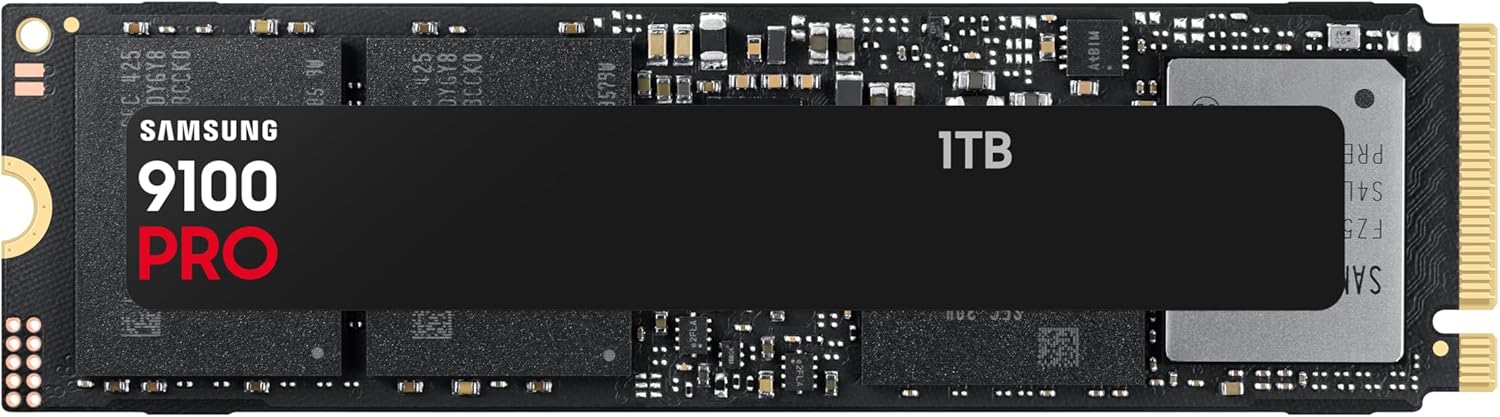
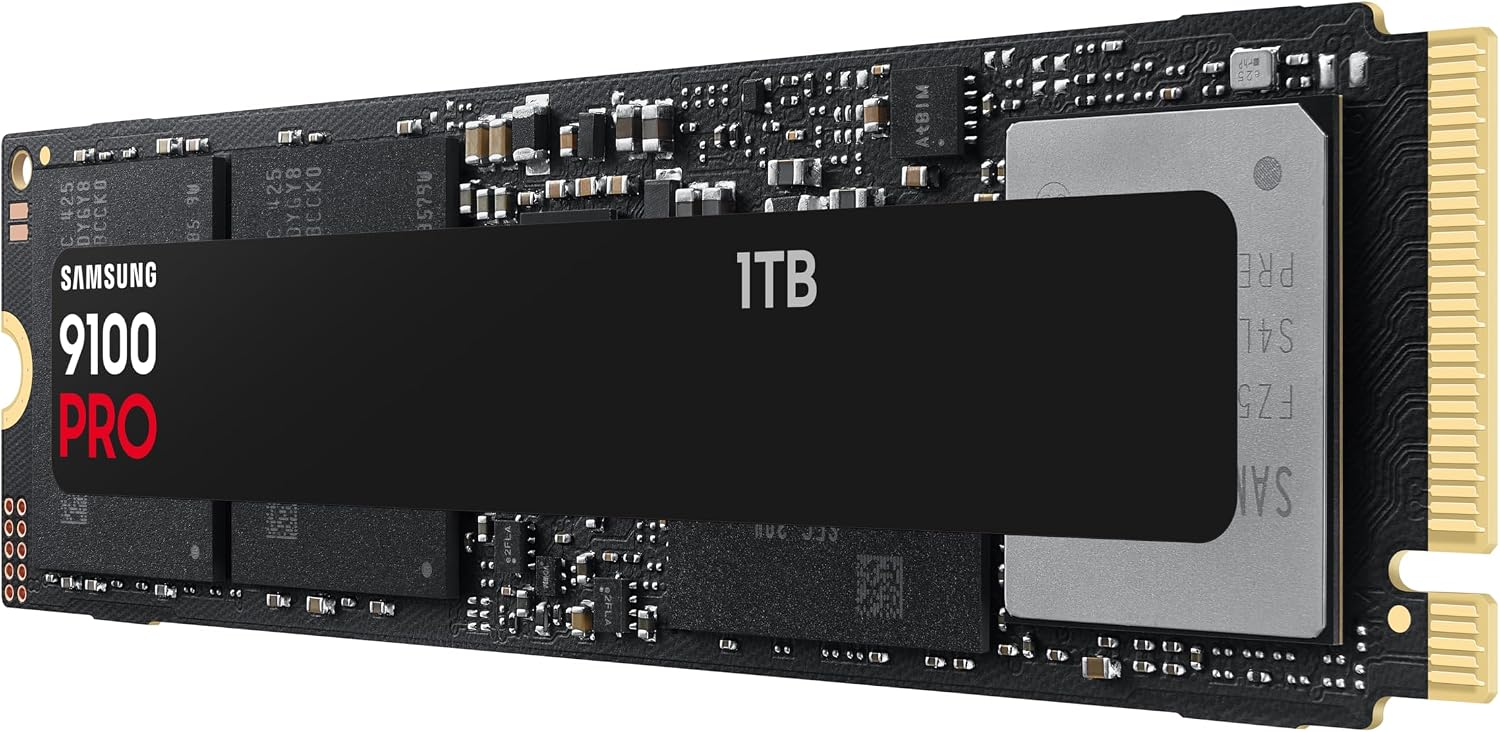
Samsung 9100 PRO 1TB/2TB Test

Samsung 9100 PRO 1TB/2TB – Produktfoto
8,5
UrteilSehr gutNote 8,5 von 10

Die Samsung 9100 PRO liest mit bis zu 14.700 MB/s und schreibt mit bis zu 13.300 MB/s (1 TB) bzw. 13.400 MB/s (2 TB). In Messungen erreichte die 2-TB-Version diese Werte.

  • Kapazität1 TB / 2 TB
  • FormfaktorM.2 2280, max. 2,38 mm hoch
  • SchnittstellePCIe 5.0 x4, NVMe 2.0
  • Lesen14.700 MB/s
  • Garantie5 Jahre

Auf einen Blick

Vorteile

  • bis zu 14.700 MB/s lesen
  • sehr gleichmäßiges Schreiben ohne Einbruch
  • DRAM (1 GB bzw. 2 GB LPDDR4X)

Nachteile

  • ohne Kühler drosselt sie in Messungen schnell
  • nach dem Puffer nur rund 1,9 GB/s

Technische Daten

Technische Daten: Samsung 9100 PRO 1TB/2TB
Modellnummerk. A.
Kapazität1 TB / 2 TB
BauformM.2 2280, max. 2,38 mm hoch
InterfacePCIe 5.0 x4, NVMe 2.0
Lesen14.700 MB/s
Schreiben13.300 MB/s (1 TB) / 13.400 MB/s (2 TB)
Zufällig lesen/schreiben1.850.000 / 2.600.000 IOPS
ControllerSamsung Presto (eigene Entwicklung)
DRAM1 GB (1 TB) / 2 GB (2 TB) LPDDR4X
NANDSamsung V-NAND TLC
Leistungsaufnahme7,6/7,2 W (1 TB), 8,1/7,9 W (2 TB) Lesen/Schreiben
VerschlüsselungAES 256 Bit, TCG/Opal 2.0, IEEE 1667
Endurance600 TBW (1 TB) / 1.200 TBW (2 TB)
Garantie5 Jahre

Hallo! Wenn du für deinen neuen Rechner mit PCIe-5.0-Slot die schnellste Samsung-SSD suchst, landest du bei der 9100 PRO. Sie ist die erste PCIe-5.0-SSD von Samsung und setzt auf einen eigenen Controller namens Presto.

Dieser Test behandelt die beiden gefragtesten Größen, 1 TB und 2 TB. Die Messwerte stammen überwiegend von der 2-TB-Version. Wo sich die 1-TB-Version unterscheidet, steht es dabei.

Nach dem großen Puffer schreibt sie gleichmäßig mit knapp 1,9 GB/s, was für PCIe 5.0 eher mäßig ist. Ohne Kühler drosselt sie unter Dauerlast deutlich. Mit einem ordentlichen Kühlkörper ist sie eine der schnellsten SSDs überhaupt. Gesamtnote: 8,5 von 10.

Verarbeitung

Die 9100 PRO ist einseitig bestückt und höchstens 2,38 mm hoch. Damit passt sie unter fast jeden Mainboard-Kühler. Auf der Rückseite sitzt ein Etikett mit eingearbeitetem Wärmeverteiler, der Controller hat laut einer Messung eine vernickelte Oberfläche zur besseren Wärmeabgabe. Einen echten Kühlkörper ersetzt das nicht. Samsung bietet deshalb eine eigene Version mit Kühlkörper an, die maximal 11,25 mm hoch ist.

Samsung 9100 PRO 1TB/2TB: weitere Produktansicht

Praxis: Spitzentempo

In Messungen erreichte die 2-TB-Version beim Lesen 14.775 MB/s und beim Schreiben 13.500 MB/s. Das ist mehr als doppelt so viel wie bei den schnellsten PCIe-4.0-SSDs. Mit nur einer Anfrage gleichzeitig waren es immer noch rund 9.456 MB/s beim Lesen und 9.800 MB/s beim Schreiben. Bei kleinen 4-KB-Blöcken mit einer Anfrage kam sie auf 80 MB/s beim Lesen und 237 MB/s beim Schreiben. Das sind die Zugriffe, die im Alltag am häufigsten vorkommen. Hier ist der Abstand zu guten PCIe-4.0-SSDs deutlich kleiner als bei den Spitzenwerten.

Bei kleinen Zugriffen mit wenigen Anfragen schrieb sie in einer weiteren Messung über 339.000 IOPS. Das ist ein sehr guter Wert.

Praxis: Schreiben großer Datenmengen

Samsung nutzt TurboWrite 2.0 mit einem festen und einem dynamischen Teil. Bei der 2-TB-Version fasst der Puffer laut einer Messung rund 226 GB, davon 10 GB fest. Innerhalb des Puffers schrieb sie in Messungen mit durchschnittlich rund 12,9 GB/s. Danach sank das Tempo auf knapp 1,9 GB/s, blieb aber sehr gleichmäßig. Den typischen Einbruch, den viele SSDs zeigen, wenn sie Daten aus dem Puffer umschichten, gab es nicht.

Für die schnellsten Dauerschreibraten ist die 9100 PRO trotzdem nicht die erste Wahl. Andere PCIe-5.0-SSDs erreichen in Messungen nach dem Puffer deutlich mehr. Für dich spielt das in der Praxis nur eine Rolle, wenn du regelmäßig mehrere hundert Gigabyte am Stück schreibst. Eine Testdatei mit 260 GB wurde in einer Messung anschließend mit durchschnittlich 10.446 MB/s gelesen.

Für die 1-TB-Version liegen keine Messwerte zur Puffergröße vor (k. A.).

Lautlosigkeit, Temperatur und Drosselung

Die SSD selbst ist geräuschlos. Die Temperatur ist dagegen das wichtigste Thema bei dieser SSD. Ohne Kühlkörper und ohne Luftstrom drosselte die 2-TB-Version in einer Messung schon nach kurzer Zeit. Beim Schreiben sank das Tempo dann auf rund 1 GB/s, beim Lesen auf 2 bis 5 GB/s. Eine Wärmebildkamera zeigte an der Oberfläche bis zu 106 °C, deutlich mehr, als der Sensor meldet. In einer anderen Messung erreichte sie ohne Kühler 84 °C beim Lesen und 83 °C beim Schreiben. Dann griff Samsungs Schutzfunktion Dynamic Thermal Guard ein und senkte das Tempo auf rund 11.000 MB/s.

Mit dem Kühlkörper des Mainboards sah es ganz anders aus: Die Temperatur stieg in derselben Messung nur auf 53 bis 54 °C, eine Drosselung trat nicht auf. Auch ein großer Nachrüstkühler oder ein Lüfter verhinderte in Messungen jede Drosselung. Ein kleiner, flacher Kühler reduzierte sie zumindest deutlich. Eine dritte Messung kam bei guter Kühlung auf maximal 67 °C.

Fazit für dich: Betreibe die 9100 PRO niemals nackt. Nutze den Kühler deines Mainboards oder kaufe die Version mit Kühlkörper.

1 TB oder 2 TB?

Beim Lesen sind beide Größen laut Samsung gleich schnell, beim Schreiben liegt die 2-TB-Version mit 13.400 MB/s knapp vor der 1-TB-Version mit 13.300 MB/s. Wichtiger sind andere Unterschiede: Die 2-TB-Version hat doppelt so viel DRAM, doppelt so viel TBW. Zur Puffergröße der 1-TB-Version liegt keine Messung vor. Bei aktuellen Spielen mit 100 GB und mehr ist 1 TB schnell voll. Für einen Gaming-PC ist die 2-TB-Version deshalb die vernünftigere Wahl, die 1-TB-Version passt eher als schnelles Systemlaufwerk neben einer zweiten SSD für Daten.

Wer noch mehr Platz braucht: Die 9100 PRO gibt es auch mit 4 TB und 8 TB. Diese Größen lesen laut Samsung mit bis zu 14.800 MB/s.

Strombedarf und Notebooks

Im Betrieb nimmt die 1-TB-Version laut Samsung durchschnittlich 7,6 W beim Lesen und 7,2 W beim Schreiben auf, die 2-TB-Version 8,1 W bzw. 7,9 W. Das ist deutlich mehr als bei typischen PCIe-4.0-SSDs. Im Leerlauf ist sie dagegen sehr sparsam: 4,0 mW (1 TB) bzw. 4,8 mW (2 TB) im Energiesparmodus PS3, im tiefsten Modus noch weniger.

In Notebooks ist trotzdem Vorsicht geboten. In einer Messung wird ausdrücklich vom Einsatz in vielen Notebooks abgeraten, weil dort meist kein Platz für einen Kühlkörper ist. Für Notebooks mit PCIe-5.0-Slot und eigener Kühlung kann sie passen, für alle anderen ist eine sparsamere PCIe-4.0-SSD die bessere Wahl.

Einbau und Software

Prüfe zuerst im Handbuch deines Mainboards, welcher M.2-Slot an PCIe 5.0 angebunden ist. Oft ist es nur der oberste Slot direkt an der CPU. Setze die SSD im flachen Winkel in den Steckplatz ein, drücke sie herunter und sichere sie mit der Schraube oder dem Schnellverschluss. Entferne vor dem Aufsetzen des Mainboard-Kühlers die Schutzfolie vom Wärmeleitpad, das wird gern vergessen.

Mit Samsung Magician kannst du die Firmware aktualisieren, die Temperatur überwachen und den Zustand der SSD prüfen. Für den Umzug deines Systems bietet Samsung die Software Data Migration an.

Haltbarkeit und Sicherheit

600 TBW bei 1 TB und 1.200 TBW bei 2 TB sind für Heimanwender reichlich. Selbst bei 100 GB pro Tag erreichst du mit der 2-TB-Version den Wert rechnerisch erst nach über 30 Jahren. Die Garantie läuft fünf Jahre oder bis zum Erreichen der TBW. Samsung nennt eine mittlere Betriebsdauer von 1,5 Millionen Stunden. Dazu kommt eine Hardware-Verschlüsselung mit AES 256 Bit, die TCG/Opal 2.0 und IEEE 1667 unterstützt.

Für wen sie gedacht ist

Die 9100 PRO richtet sich an dich, wenn du einen aktuellen Rechner mit PCIe-5.0-Slot und passendem Kühler hast und das Maximum willst, etwa für Videoschnitt, große Fotoarchive oder schnelle Spiele-Installationen. Wenn du dagegen einen älteren Rechner aufrüstest oder einen kompakten Mini-PC ohne Kühlmöglichkeit nutzt, verschenkst du einen Großteil ihres Potenzials.

Wenn du die Samsung 9100 PRO 1TB/2TB kaufen möchtest: Samsung 9100 PRO 1TB/2TB bei Amazon*.

Bewertung im Detail

Zuverlässigkeit8,7/10
Geschwindigkeit9,0/10
Preis/Leistung7,6/10
Gesamtnote8,5/10

Zuverlässigkeit 8,7: Fünf Jahre Garantie, hohe TBW-Werte und gleichmäßiges Schreibverhalten. Abzug für die starke Erwärmung ohne Kühler.

Geschwindigkeit 9,0: In Messungen an der Spitze der PCIe-5.0-SSDs. Nach dem Puffer mit knapp 1,9 GB/s nur mittelmäßig.

Preis-Leistung 7,6: Spitzentechnik hat ihren Preis. Wer keinen PCIe-5.0-Slot hat, zahlt für Tempo, das er nicht nutzt.

Fazit: Samsung 9100 PRO 1TB/2TB

Sehr gut
8,5

Die Samsung 9100 PRO gehört in Messungen zu den schnellsten SSDs für Endkunden. Sie arbeitet gleichmäßig, hat viel DRAM und fünf Jahre Garantie. Ihre Schwächen sind die starke Erwärmung ohne Kühler und das mäßige Tempo nach dem Puffer. Wenn du einen PCIe-5.0-Slot mit Kühlkörper hast, bekommst du eine hervorragende SSD.

Hier findest du die 9100 PRO: Samsung 9100 PRO 1TB/2TB bei Amazon*.

Alternativen zur Samsung 9100 PRO 1TB/2TB

ModellWD_BLACK SN7100 1TB – interne SSD, ProduktfotoWD_BLACK SN7100 1TBBei Amazon* (Werbelink) – WD_BLACK SN7100 1TBCrucial MX500 1TB – interne SSD, ProduktfotoCrucial MX500 1TBBei Amazon* (Werbelink) – Crucial MX500 1TBCrucial P3 Plus 1TB – interne SSD, ProduktfotoCrucial P3 Plus 1TBBei Amazon* (Werbelink) – Crucial P3 Plus 1TBWD_BLACK SN850X 1TB – interne SSD, ProduktfotoWD_BLACK SN850X 1TBBei Amazon* (Werbelink) – WD_BLACK SN850X 1TB
Kapazität1 TB1 TB1 TB1 TB
FormfaktorM.2 22802,5M.2 2280M.2 2280
SchnittstellePCIe 4.0 x4SATAPCIe 4.0 x4PCIe 4.0 x4
Lesen7.250 MB/s560 MB/s5.000 MB/s7.300 MB/s
Schreiben6.900 MB/s510 MB/s3.600 MB/s6.300 MB/s
TBW600 TB360 TB220 TB600 TB
DRAM-Cachenein–nein–
NANDTLCTLCQLCTLC
Garantie5 Jahre5 Jahre5 Jahre5 Jahre

Grün = gut, Rot = schwach, Schwarz = neutral (Herstellerangaben/Messwerte). * Werbelink

Wer keinen PCIe-5.0-Slot hat, ist mit der Samsung 990 PRO oder der WD_BLACK SN850X besser bedient. Beide erreichen am PCIe-4.0-Slot ihr volles Tempo. Für die PS5 oder einen Rechner ohne Mainboard-Kühler ist die 9100 PRO mit Kühlkörper die passende Wahl.

Häufige Fragen zur Samsung 9100 PRO 1TB/2TB

Braucht die 9100 PRO einen Kühler?

Ja. Ohne Kühler drosselte sie in Messungen schnell. Mit dem Mainboard-Kühler trat keine Drosselung auf.

Läuft sie in einem PCIe-4.0-Slot?

Ja, sie ist abwärtskompatibel, dann aber auf das Tempo von PCIe 4.0 begrenzt.

Wie schnell schreibt sie nach dem Puffer?

Die 2-TB-Version in Messungen mit knapp 1,9 GB/s, gleichmäßig und ohne Einbruch.

Passt sie in die PS5?

Samsung nennt die PS5 als Einsatzgebiet. Du brauchst einen Kühler, maximal 11,25 mm hoch, wie bei der Version mit Kühlkörper.

Wie viel DRAM hat sie?

1 GB bei 1 TB und 2 GB bei 2 TB, jeweils LPDDR4X.

Welche Garantie gibt Samsung?

Fünf Jahre oder 600 TBW (1 TB) bzw. 1.200 TBW (2 TB).

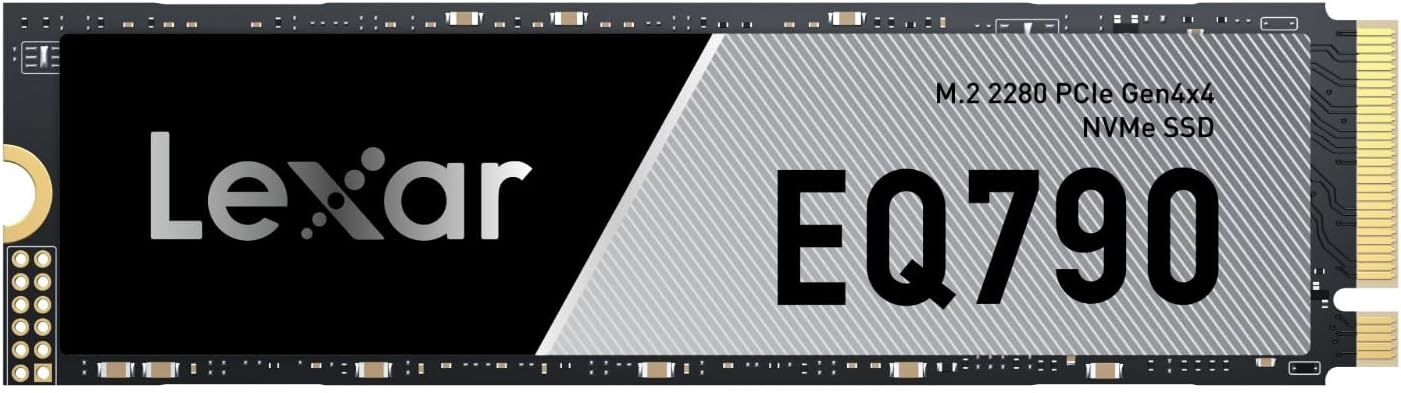
Lexar EQ790 1TB Test

Lexar EQ790 1TB – Produktfoto
7,6
UrteilGutNote 7,6 von 10

Die Lexar EQ790 1TB liest laut Lexar mit bis zu 7.000 MB/s und schreibt mit bis zu 5.000 MB/s. Sie arbeitet ohne DRAM und nutzt stattdessen den Arbeitsspeicher des PCs (HMB).

  • Kapazität1 TB
  • FormfaktorM.2 2280, 80 × 22 × 2,45 mm
  • SchnittstellePCIe 4.0 x4, NVMe
  • Lesen7.000 MB/s
  • Garantie5 Jahre

Auf einen Blick

Vorteile

  • bis zu 7.000 MB/s lesen
  • in Messungen sehr großer Puffer von rund 224 GB
  • 600 TBW und 5 Jahre Garantie

Nachteile

  • kein DRAM, nutzt HMB
  • QLC-Speicher laut Messung

Technische Daten

Technische Daten: Lexar EQ790 1TB
ModellnummerLEQ790X001T-RNNNG
Kapazität1 TB
BauformM.2 2280, 80 × 22 × 2,45 mm
InterfacePCIe 4.0 x4, NVMe
Lesen7.000 MB/s
Schreiben5.000 MB/s
ControllerMaxio MAP1602 (laut Messung)
DRAMnein, HMB
NANDQLC (laut Messung)
Pufferdynamischer SLC-Puffer, rund 224 GB (laut Messung)
Betriebstemperatur0 bis 70 °C
Endurance600 TBW
MTBF1,5 Millionen Stunden
Garantie5 Jahre

Hallo! Die Lexar EQ790 ist eine noch recht junge PCIe-4.0-SSD, die Lexar seit Januar 2025 anbietet. Sie soll viel Tempo für wenig Geld bieten und richtet sich an Spieler, Kreative und alle, die ihren Rechner mit einem Terabyte flott aufrüsten wollen.

In diesem Test schauen wir uns die 1-TB-Version an. Im Mittelpunkt steht die Frage, wie gut eine günstige SSD ohne DRAM und mit QLC-Speicher im Alltag mithält.

In Messungen steckte ein Maxio-Controller mit QLC-Speicher. Der Puffer ist mit rund 224 GB sehr groß. Im Durchschnitt über eine 250-GB-Datei schrieb sie danach nur noch mit 892 MB/s. Für Spiele und Alltag ist sie gut geeignet. Gesamtnote: 7,6 von 10.

Verarbeitung

Die EQ790 ist eine einseitig wirkende M.2-SSD im Format 2280 mit einer Höhe von nur 2,45 mm. Sie kommt ohne eigenen Kühlkörper. Das hat den Vorteil, dass sie auch in flache Notebooks und unter die Kühlbleche der meisten Mainboards passt. Lexar gibt eine Schockfestigkeit von 1.500 G und eine Betriebstemperatur von 0 bis 70 °C an. Mit 1,5 Millionen Stunden MTBF und 600 TBW liegt sie bei der Haltbarkeit auf dem Niveau vieler Markenmodelle dieser Klasse.

Seit Sommer 2025 gibt es zusätzlich eine Version mit rot-schwarzem Kühlkörper. Diese misst 80 × 24 × 9,7 mm und ist für den Erweiterungsschacht der PS5 gedacht. Hier im Test geht es um die Version ohne Kühlkörper.

Lexar EQ790 1TB: weitere Produktansicht

Technik: HMB statt DRAM

Die EQ790 hat keinen eigenen DRAM-Cache. Stattdessen nutzt sie per HMB (Host Memory Buffer) einen kleinen Teil des Arbeitsspeichers deines PCs, um die Zuordnungstabelle zwischenzuspeichern. In Messungen fand sich ein Maxio MAP1602 als Controller, kombiniert mit QLC-Speicher. Lexar selbst spricht nur von „hochwertigem 3D NAND“ und nennt die Speicherart nicht. QLC speichert vier Bits pro Zelle. Das macht die SSD günstig, beim direkten Schreiben in die Zellen aber langsamer als TLC. Darum setzt Lexar auf einen dynamischen SLC-Puffer.

Praxis: Messwerte

Im synthetischen Benchmark mit einer 5-GB-Testdatei lag das sequenzielle Lesen bei 6.011 MB/s, das Schreiben bei 5.562 MB/s. Damit übertraf sie beim Schreiben sogar die Angabe von Lexar für die 1-TB-Version. Bei kleinen 4K-Blöcken mit einer Anfrage kamen 69 MB/s lesend und 182 MB/s schreibend heraus. Mit 64 parallelen Threads stiegen die Werte auf 2.417 und 2.159 MB/s. Die Zugriffszeit lag bei 0,022 ms beim Lesen und 0,311 ms beim Schreiben. In der Summe ergaben sich 7.540 Punkte.

Diese Werte reichen für alles, was du im Alltag machst: Windows startet schnell, Spiele laden zügig und Programme öffnen sich ohne Wartezeit. Den Unterschied zu einer teuren Spitzen-SSD merkst du vor allem bei großen Kopieraufgaben.

Der Puffer: groß, aber mit Ende

Spannend wird es beim Dauerschreiben. In Messungen wurde eine 250-GB-Datei auf die SSD geschrieben. Erst nach rund 224 GB war der SLC-Puffer voll, dann sank das Tempo deutlich. Über die gesamte Datei gerechnet kam die EQ790 auf durchschnittlich 892 MB/s beim Schreiben und 4.471 MB/s beim Lesen. Wie schnell sie genau nach dem Puffer schreibt, ist nicht als Einzelwert belegt (k. A.).

Für den Alltag ist das eine gute Nachricht: Kaum jemand schreibt am Stück über 200 GB. Ein großes Spiel herunterladen oder ein Projekt kopieren passt locker in den Puffer. Beachte aber: Ein dynamischer Puffer schrumpft, je voller die SSD ist. Lässt du nur wenig Platz frei, ist auch der Puffer kleiner.

Lautlosigkeit, Temperatur und Drosselung

Als SSD ohne bewegliche Teile arbeitet die EQ790 völlig lautlos. Zur Temperatur unter Last und zu möglicher Drosselung liegen keine belastbaren Messungen vor (k. A.). Lexar erlaubt einen Betrieb bis 70 °C. Im Desktop-PC solltest du sie unter das Kühlblech des Mainboards setzen, falls vorhanden. In der PS5 brauchst du einen Kühler, oder du greifst gleich zur Version mit Kühlkörper.

Die Modellreihe im Überblick

Lexar bietet die EQ790 in vier Größen an. Die kleinste Version mit 500 GB liest mit bis zu 6.400 MB/s und schreibt mit bis zu 2.900 MB/s, die Endurance liegt bei 300 TBW. Die 1-TB- und die 2-TB-Version lesen mit bis zu 7.000 MB/s und schreiben mit bis zu 5.000 MB/s, bei 600 bzw. 1.200 TBW. Die 4-TB-Version schafft beim Schreiben bis zu 6.000 MB/s und kommt auf 2.400 TBW. In älteren Werbetexten nennt Lexar pauschal 7.000/6.000 MB/s für die ganze Serie. Für die 1-TB-Version gilt laut Datenblatt aber der Schreibwert von 5.000 MB/s.

Was HMB im Alltag bedeutet

Viele fragen sich, ob eine SSD ohne DRAM spürbar langsamer ist. Mit HMB holt sich die SSD ein paar Megabyte aus deinem Arbeitsspeicher und legt dort die wichtigsten Teile ihrer Zuordnungstabelle ab. Bei normaler Nutzung merkst du davon nichts. Die Zugriffszeit beim Lesen war in Messungen mit 0,022 ms sehr kurz. Nachteile zeigen sich eher bei sehr vielen zufälligen Zugriffen über die ganze Kapazität, wie sie in Datenbanken oder auf Servern vorkommen. Dafür ist die EQ790 aber auch nicht gedacht.

QLC: Worauf du achten solltest

QLC-Speicher hat einen schlechten Ruf, oft zu Unrecht. Solange der Puffer frei ist, merkst du keinen Unterschied zu TLC. Erst wenn du sehr große Datenmengen am Stück schreibst, sinkt das Tempo. Auch bei der Haltbarkeit ist die EQ790 gut aufgestellt: 600 TBW bedeuten, dass du rechnerisch fünf Jahre lang jeden Tag rund 330 GB schreiben könntest. Das schafft kaum ein privater Nutzer. Wichtig ist bei QLC vor allem, die SSD nicht randvoll zu machen. Lass rund 10 bis 20 Prozent frei, damit der Puffer groß bleibt und der Controller genug Platz für seine Aufräumarbeiten hat.

Einbau und Einrichtung

Der Einbau ist einfach: Rechner ausschalten, Strom trennen, die SSD schräg in den M.2-Slot stecken, flach drücken und mit der Schraube oder dem Schnellverschluss sichern. Im BIOS sollte der Slot als PCIe 4.0 laufen, damit du das volle Tempo bekommst. In einem PCIe-3.0-Slot funktioniert die EQ790 ebenfalls, dann aber nur mit etwa der Hälfte des Lesetempos. Nach dem Einbau richtest du die SSD in der Datenträgerverwaltung ein oder klonst dein altes System. Ob Lexar ein eigenes Klon- oder Verwaltungsprogramm für die EQ790 anbietet, ist nicht belegt (k. A.). Freie Programme zum Klonen gibt es aber reichlich.

Im Notebook

Mit 2,45 mm Höhe passt die EQ790 auch in sehr flache Notebooks. Achte darauf, dass dein Gerät einen M.2-2280-Slot mit NVMe-Unterstützung hat. Viele ältere Notebooks bieten nur PCIe 3.0, dort läuft sie langsamer, aber zuverlässig. Wie warm sie im engen Notebook wird, lässt sich mangels Messungen nicht sagen (k. A.).

Für wen sich die EQ790 eignet

Die EQ790 1TB passt gut für Spieler, die eine schnelle Spielebibliothek wollen, für Büro- und Familienrechner sowie für alle, die eine ältere SATA-SSD oder Festplatte ersetzen. Auch als zweite SSD für Spiele ist sie eine gute Wahl. Weniger geeignet ist sie für Profis, die täglich Hunderte Gigabyte an Videomaterial schreiben, oder für Server mit Dauerlast. Dort spielen TLC-SSDs mit DRAM ihre Stärken aus.

Lieferumfang und Garantie

Die EQ790 kommt als M.2-Modul ohne Kühlkörper. Ob eine Schraube beiliegt, ist nicht belegt (k. A.); meist bringt das Mainboard oder Notebook eine passende mit. Die Garantie läuft laut Lexar fünf Jahre und ist als begrenzte Garantie ausgewiesen. Die genauen Bedingungen findest du in den Garantiebestimmungen von Lexar. Bewahre den Kaufbeleg auf, falls du die Garantie einmal nutzen musst. Die Modellnummer der 1-TB-Version lautet LEQ790X001T-RNNNG, damit findest du sie auch bei Händlern eindeutig.

Wenn du die Lexar EQ790 1TB kaufen möchtest: Lexar EQ790 1TB bei Amazon*.

Bewertung im Detail

Zuverlässigkeit7,4/10
Geschwindigkeit7,6/10
Preis/Leistung8,0/10
Gesamtnote7,6/10

Zuverlässigkeit 7,4: 600 TBW und fünf Jahre Garantie sind ordentlich. Abzug für QLC-Speicher, fehlenden DRAM und fehlende Langzeiterfahrungen.

Geschwindigkeit 7,6: Kurz sehr schnell und mit riesigem Puffer. Beim Dauerschreiben über den Puffer hinaus aber klar langsamer.

Preis-Leistung 8,0: Viel Tempo für wenig Geld. Für Spiele und Alltag ein starkes Paket.

Fazit: Lexar EQ790 1TB

Gut
7,6

Die Lexar EQ790 1TB bietet viel PCIe-4.0-Tempo, einen ungewöhnlich großen Puffer und fünf Jahre Garantie. Dafür nimmst du QLC-Speicher und den fehlenden DRAM in Kauf. Wer nicht ständig riesige Datenmengen schreibt, bekommt eine schnelle und sparsame Aufrüstung. Für Videoschnitt mit sehr großen Dateien greifst du besser zu einer TLC-SSD mit DRAM.

Zur Lexar EQ790 1TB geht es hier: Lexar EQ790 1TB bei Amazon*.

Alternativen zur Lexar EQ790 1TB

ModellWD_BLACK SN7100 1TB – interne SSD, ProduktfotoWD_BLACK SN7100 1TBBei Amazon* (Werbelink) – WD_BLACK SN7100 1TBCrucial MX500 1TB – interne SSD, ProduktfotoCrucial MX500 1TBBei Amazon* (Werbelink) – Crucial MX500 1TBCrucial P3 Plus 1TB – interne SSD, ProduktfotoCrucial P3 Plus 1TBBei Amazon* (Werbelink) – Crucial P3 Plus 1TBWD_BLACK SN850X 1TB – interne SSD, ProduktfotoWD_BLACK SN850X 1TBBei Amazon* (Werbelink) – WD_BLACK SN850X 1TB
Kapazität1 TB1 TB1 TB1 TB
FormfaktorM.2 22802,5M.2 2280M.2 2280
SchnittstellePCIe 4.0 x4SATAPCIe 4.0 x4PCIe 4.0 x4
Lesen7.250 MB/s560 MB/s5.000 MB/s7.300 MB/s
Schreiben6.900 MB/s510 MB/s3.600 MB/s6.300 MB/s
TBW600 TB360 TB220 TB600 TB
DRAM-Cachenein–nein–
NANDTLCTLCQLCTLC
Garantie5 Jahre5 Jahre5 Jahre5 Jahre

Grün = gut, Rot = schwach, Schwarz = neutral (Herstellerangaben/Messwerte). * Werbelink

Wer mehr Dauerleistung braucht, schaut sich die WD_BLACK SN850X oder die Kingston KC3000 an. Beide setzen auf TLC-Speicher und DRAM. Eine ebenfalls günstige Alternative ohne DRAM ist die WD_BLACK SN7100, die mit TLC-Speicher arbeitet. Für die PS5 bietet sich die EQ790 mit Kühlkörper an.

Häufige Fragen zur Lexar EQ790 1TB

Hat die Lexar EQ790 einen DRAM-Cache?

Nein. Sie nutzt HMB, also einen kleinen Teil des Arbeitsspeichers deines PCs.

Welcher Speicher steckt in der EQ790?

Lexar nennt nur 3D NAND. In Messungen wurde QLC-Speicher mit einem Maxio MAP1602 festgestellt.

Wie groß ist der Puffer?

In Messungen rund 224 GB bei leerer SSD. Der Puffer ist dynamisch und schrumpft, je voller die SSD ist.

Passt die EQ790 in die PS5?

Sie ist ein PCIe-4.0-M.2-Modul im Format 2280. Für die PS5 brauchst du einen Kühler oder die Version mit Kühlkörper, die Lexar ausdrücklich für die PS5 anbietet.

Wie lange gilt die Garantie?

Lexar gibt fünf Jahre begrenzte Garantie, die Endurance liegt bei 600 TBW.

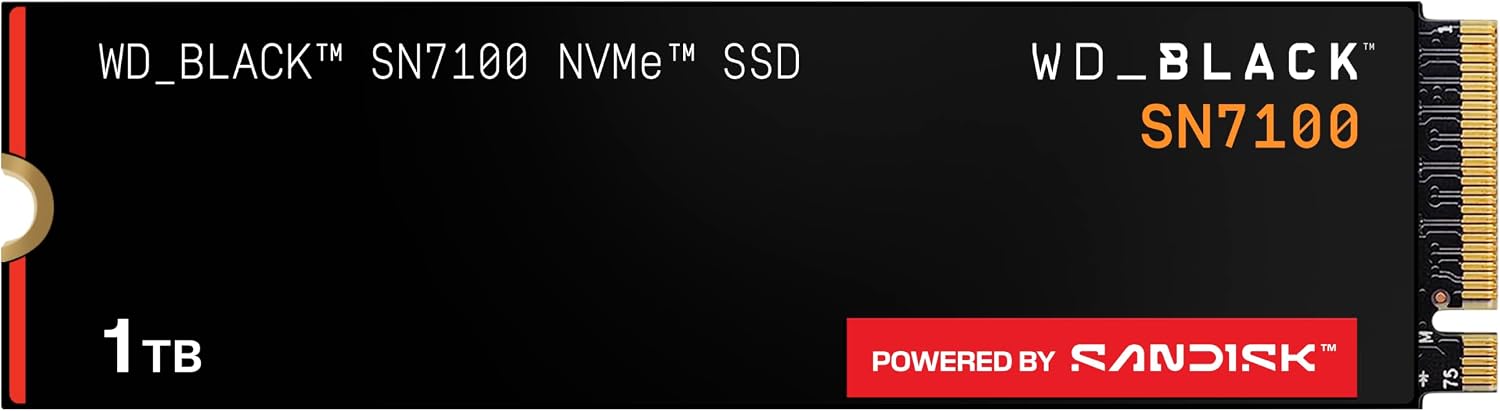
WD_BLACK SN7100 1TB Test

WD_BLACK SN7100 1TB – Produktfoto
8,9
UrteilSehr gutNote 8,9 von 10

Die SN7100 1TB setzt auf den Polaris-3-Controller von SanDisk und TLC-Speicher mit 218 Lagen. Sie liest mit bis zu 7.250 MB/s und schreibt mit bis zu 6.900 MB/s.

  • Kapazität1 TB
  • FormfaktorM.2 2280, einseitig
  • SchnittstellePCIe 4.0 x4, NVMe 2.0
  • Lesen7.250 MB/s
  • Garantie5 Jahre

Auf einen Blick

Vorteile

  • bis zu 7.250 MB/s Lesen trotz DRAM-loser Bauweise
  • in Messungen sehr sparsam (unter 4 W)
  • großer dynamischer pSLC-Cache, in Messungen rund 330 GB

Nachteile

  • nach dem Cache in Messungen nur rund 500 MB/s
  • kein DRAM-Cache

Technische Daten

Technische Daten: WD_BLACK SN7100 1TB
Modellnummerk. A.
Kapazität1 TB
BauformM.2 2280, einseitig
InterfacePCIe 4.0 x4, NVMe 2.0
Lesen7.250 MB/s
Schreiben6.900 MB/s
ControllerSanDisk Polaris 3
DRAMnein (HMB)
NANDTLC, 218 Lagen
pSLC-Cache (Messungen, leer)ca. 330 GB
Schreiben nach dem Cache (Messungen)ca. 500 MB/s
Leistungsaufnahme (Messungen)max. ca. 3,5–3,7 W sequenziell
Endurance600 TBW
Garantie5 Jahre

Hallo! Du suchst eine schnelle NVMe-SSD mit 1 TB, die nicht viel Strom zieht und auch im Notebook oder Mini-PC kühl bleibt? Die WD_BLACK SN7100 ist eine der interessantesten Kandidatinnen. Sie verzichtet auf DRAM, erreicht laut Datenblatt aber trotzdem fast das Niveau teurer Spitzenmodelle.

Im Mittelpunkt dieses Tests steht die Frage, wie gut sich die 1-TB-Version für Notebooks, kompakte Rechner und den Einstieg ins Gaming eignet, wo Effizienz und Wärme oft wichtiger sind als absolute Spitzenwerte.

In Messungen blieb sie unter 4 W und kühl. Nach einem großen Cache fällt sie auf rund 500 MB/s, was im Alltag selten auffällt. Gesamtnote: 8,9 von 10.

Verarbeitung

Die SN7100 ist eine einseitig bestückte M.2-2280-Karte. Darauf sitzen nur der Controller und die Speicherchips, ein DRAM-Baustein fehlt. Ein Aufkleber deckt die Bauteile ab, einen Kühlkörper gibt es nicht. Durch die einseitige Bestückung passt sie in flache Notebooks, in denen auf der Unterseite der Karte kein Platz ist.

Der Controller stammt aus der eigenen Entwicklung von SanDisk, der ehemaligen Flash-Sparte von WD. Laut Messungen kommt TLC-Speicher von Kioxia mit 218 Lagen zum Einsatz.

Praxis: Tempo im Benchmark

In Messungen erreichte die 1-TB-Version beim sequenziellen Lesen rund 7.380 MB/s und beim Schreiben etwa 6.940 MB/s, also leicht über den Herstellerangaben. Auch beim Lesen der gesamten Kapazität am Stück lag der Durchschnitt bei rund 7.385 MB/s. Damit spielt sie in der Liga deutlich teurerer Modelle mit DRAM.

Bei zufälligen Zugriffen mit einer Warteschlange von 1, die für das Gefühl der Schnelligkeit in Windows wichtig sind, wurden rund 25.300 IOPS gemessen. Ein Spitzenwert für eine SSD ohne DRAM.

Praxis: Der Cache und was danach kommt

Die SN7100 nutzt einen dynamischen pSLC-Cache. In Messungen umfasste er bei leerer 1-TB-SSD rund 330 GB, etwa ein Drittel des freien Platzes plus eine kleine versteckte Reserve. Innerhalb dieses Bereichs schreibt sie mit 6 bis 7 GB/s. Ist der Cache voll, fällt die Rate auf rund 500 MB/s, also SATA-Niveau. Eine Messung sah nach dem Cache noch etwa zwei Minuten lang rund 1.800 MB/s, bevor die Rate sank.

Wichtiger für den Alltag: Auch mit Daten belegt, bleiben in Messungen meist über 100 GB Cache übrig. Nach einer Pause wird er schnell wieder frei, nach etwa zehn Minuten standen erneut 50 bis 100 GB bereit. Beim Befüllen der ganzen SSD lag der Schnitt bei rund 829 MB/s in einer Messung.

DRAM-los: Was das bedeutet

Ohne eigenen DRAM nutzt die SN7100 einen kleinen Teil des Arbeitsspeichers deines Rechners als Zuordnungstabelle. Dieses Verfahren heißt Host Memory Buffer, kurz HMB. Früher galten solche SSDs als langsamer bei zufälligen Zugriffen. Moderne Controller wie der Polaris 3 gleichen das weitgehend aus, wie die guten Zufallswerte zeigen. Der Vorteil: weniger Bauteile, weniger Strom, weniger Wärme.

Praxis: Im Notebook und Mini-PC

In Notebooks und Mini-PCs ist die Kühlung oft knapp, und jedes Watt zählt für den Akku. Hier spielt die SN7100 ihre größte Stärke aus. In Messungen lag die Leistungsaufnahme auch bei maximalem sequenziellem Durchsatz bei nur 3,5 bis 3,7 W, die Spitze unter 4 W. Bei zufälligen Zugriffen waren es etwa 1,3 W. Viele andere PCIe-4.0-SSDs liegen deutlich darüber.

Ob dein Notebook einen M.2-2280-Slot mit PCIe 4.0 hat, siehst du im Handbuch. In einem PCIe-3.0-Slot läuft die SSD ebenfalls, dann aber mit höchstens rund 3.500 MB/s.

Praxis: Gaming und PS5

Für Spiele ist die SN7100 1TB sehr gut geeignet. WD bietet in der Software WD_BLACK Dashboard einen Spielemodus an. Mit 1 TB passen allerdings nur eine Handvoll großer aktueller Titel drauf, für eine große Bibliothek ist die 2-TB-Version besser.

In der PS5 erfüllt sie mit 7.250 MB/s die Anforderung von mindestens 5.500 MB/s deutlich. Sony verlangt aber einen Kühlkörper. Da die SN7100 ohne geliefert wird, musst du einen passenden flachen Kühler nachrüsten.

Lautlosigkeit, Temperatur und Drosselung

Die SSD ist lautlos. Bei den Temperaturen überzeugt sie: Unter dem Mainboard-Kühler stieg sie in einer Messung während eines Benchmark-Durchlaufs auf höchstens 48 °C. Nach dem Lesen der gesamten Kapazität waren es 44 °C, nach dem vollständigen Beschreiben 53 °C. Eine andere Messung nach mehreren Tests in Folge ergab maximal 59 °C. Drosselung wurde in diesen Messungen nicht berichtet. Werte ohne Kühler: k. A. Dank der geringen Leistungsaufnahme dürfte sie in normal belüfteten Notebooks aber wenig Probleme haben.

Haltbarkeit

WD nennt für die 1-TB-Version 600 TBW und fünf Jahre Garantie. Bei 30 GB pro Tag, was für einen Spiele- und Arbeitsrechner schon recht viel ist, reicht das rechnerisch für über 50 Jahre. Die Garantie ist also der eigentliche Rahmen.

Im Vergleich zur Vorgängerin SN770

Die SN7100 folgt auf die SN770, die bereits als sparsame DRAM-lose SSD bekannt war. Die neue Generation legt beim Tempo kräftig zu: Statt rund 5 GB/s erreicht sie über 7 GB/s und damit die Grenze von PCIe 4.0. Laut Messungen ist sie dabei sogar noch effizienter geworden. Wer von einer SN770 kommt, bekommt also mehr Leistung bei gleicher oder geringerer Wärme. Lohnend ist der Umstieg aber vor allem, wenn du ohnehin mehr Platz brauchst.

Einbau: Schritt für Schritt

Im Desktop-PC findest du den M.2-Slot meist unter einer Abdeckung auf dem Mainboard, die zugleich als Kühler dient. Schraube sie ab, entferne die Schutzfolie vom Wärmeleitpad, setze die SSD schräg in den Slot und drücke sie nach unten. Dann fixierst du sie mit der Schraube oder dem Schnellverschluss und setzt den Kühler wieder auf.

Im Notebook öffnest du die Bodenplatte. Achte darauf, ob der Hersteller ein Wärmeleitpad oder eine Kupferfolie vorgesehen hat, und übertrage sie auf die neue SSD. Danach initialisierst du das Laufwerk unter Windows oder installierst das System neu.

Software: WD_BLACK Dashboard

Mit dem WD_BLACK Dashboard prüfst du den Zustand der SSD, spielst Firmware-Updates ein und aktivierst den Spielemodus. Das Tool zeigt auch die Temperatur und die bisher geschriebene Datenmenge. Ein Klon-Programm ist darin nicht enthalten. Für den Umzug eines bestehenden Systems brauchst du eine separate Software.

Alltag: Wann der Cache überhaupt voll wird

Ein großes Spiel mit 150 GB landet komplett im schnellen Cache, solange die SSD nicht fast voll ist. Auch Videoprojekte, Fotoimporte oder Updates überschreiten die Grenze kaum. Zum Problem wird der Abfall auf 500 MB/s nur, wenn du regelmäßig mehrere Hundert Gigabyte am Stück kopierst, zum Beispiel beim Spiegeln ganzer Laufwerke. Dann bist du mit einer SSD mit DRAM und schnellerem TLC-Direktschreiben besser bedient.

Wichtig bei fast voller SSD

Da der Cache von freiem Platz abhängt, solltest du die 1-TB-Version nicht bis zum Rand füllen. Bei 90 Prozent Belegung bleibt nur noch wenig Cache übrig, und große Kopien werden früher langsam. Plane daher etwas Reserve ein, oder greif gleich zur größeren Version, wenn du absehbar viele Spiele installierst.

1 TB oder 2 TB?

Die 1-TB-Version ist ideal als Systemlaufwerk in Notebooks und als günstiger Einstieg. Sie bietet dieselbe Lesegeschwindigkeit wie die 2-TB-Version. Unterschiede gibt es bei der TBW, die bei 2 TB doppelt so hoch ist, und nach dem Cache: In Messungen schrieb die größere Version danach mit rund 700 MB/s etwas schneller. Für reine Büro- und Alltagsrechner fällt das kaum ins Gewicht, für Spieler mit großer Bibliothek spricht es eher für 2 TB.

Für ein Notebook mit nur einem M.2-Slot lohnt sich der Blick auf die Zukunft: Ein späteres Aufrüsten ist dort aufwendiger, weil du das System umziehen musst.

Ein zweiter freier Slot im Desktop-PC macht das dagegen sehr einfach.

Wenn du die WD_BLACK SN7100 1TB kaufen möchtest: WD_BLACK SN7100 1TB bei Amazon*.

Bewertung im Detail

Zuverlässigkeit8,7/10
Geschwindigkeit8,9/10
Preis/Leistung9,0/10
Gesamtnote8,9/10

Zuverlässigkeit 8,7: Fünf Jahre Garantie und 600 TBW, ausgereifter Controller. Ohne DRAM etwas weniger Reserve als Spitzenmodelle.

Geschwindigkeit 8,9: Fast Spitzenniveau mit über 7 GB/s und sehr guten Zufallswerten, nach dem großen Cache aber nur SATA-Tempo.

Preis-Leistung 9,0: Sehr starkes Gesamtpaket für die Klasse, besonders durch die Effizienz.

Fazit: WD_BLACK SN7100 1TB

Sehr gut
8,9

Die WD_BLACK SN7100 1TB zeigt, dass eine SSD ohne DRAM kaum Abstriche machen muss. Sie ist schnell, extrem sparsam und bleibt kühl. Damit eignet sie sich besonders für Notebooks, Mini-PCs und Einsteiger-Gaming-PCs. Nur bei sehr großen Kopien jenseits des Caches wird sie langsam.

Wenn 1 TB für dich reicht: WD_BLACK SN7100 1TB bei Amazon*.

Alternativen zur WD_BLACK SN7100 1TB

ModellIm TestWD_BLACK SN7100 1TB – interne SSD, ProduktfotoWD_BLACK SN7100 1TBBei Amazon* (Werbelink) – WD_BLACK SN7100 1TBCrucial MX500 1TB – interne SSD, ProduktfotoCrucial MX500 1TBBei Amazon* (Werbelink) – Crucial MX500 1TBCrucial P3 Plus 1TB – interne SSD, ProduktfotoCrucial P3 Plus 1TBBei Amazon* (Werbelink) – Crucial P3 Plus 1TBWD_BLACK SN850X 1TB – interne SSD, ProduktfotoWD_BLACK SN850X 1TBBei Amazon* (Werbelink) – WD_BLACK SN850X 1TBSamsung 870 EVO 1TB – interne SSD, ProduktfotoSamsung 870 EVO 1TBBei Amazon* (Werbelink) – Samsung 870 EVO 1TB
Kapazität1 TB1 TB1 TB1 TB1 TB
FormfaktorM.2 22802,5M.2 2280M.2 22802,5
SchnittstellePCIe 4.0 x4SATAPCIe 4.0 x4PCIe 4.0 x4SATA
Lesen7.250 MB/s560 MB/s5.000 MB/s7.300 MB/s560 MB/s
Schreiben6.900 MB/s510 MB/s3.600 MB/s6.300 MB/s530 MB/s
TBW600 TB360 TB220 TB600 TB600 TB
DRAM-Cachenein–nein–ja
NANDTLCTLCQLCTLCTLC
Garantie5 Jahre5 Jahre5 Jahre5 Jahre5 Jahre

Grün = gut, Rot = schwach, Schwarz = neutral (Herstellerangaben/Messwerte). * Werbelink

Mit mehr Platz und etwas höherer Rate nach dem Cache gibt es die SN7100 2TB. Wer eine SSD mit DRAM bevorzugt, findet in der WD Black SN850X 1TB eine bewährte Alternative. Etwas günstiger, aber langsamer, ist die Crucial P310.

Häufige Fragen zur WD_BLACK SN7100 1TB

Hat die SN7100 einen DRAM-Cache?

Nein, sie nutzt Host Memory Buffer, also einen kleinen Teil des Arbeitsspeichers.

Wie groß ist der SLC-Cache der 1-TB-Version?

In Messungen bei leerer SSD rund 330 GB, er schrumpft mit dem Füllstand.

Eignet sich die SN7100 1TB für die PS5?

Ja, mit nachgerüstetem Kühlkörper. Die Geschwindigkeit liegt deutlich über den geforderten 5.500 MB/s.

Wird die SN7100 im Notebook heiß?

In Messungen blieb sie mit Kühler unter 60 °C und brauchte unter 4 W. Werte ohne Kühler: k. A.

Wie schnell ist sie nach dem Cache?

In Messungen rund 500 MB/s.

WD_BLACK SN7100 2TB Test

WD_BLACK SN7100 2TB – Produktfoto
9,1
UrteilHervorragendNote 9,1 von 10

Die SN7100 2TB nutzt einen neuen, sparsamen Vierkanal-Controller von WD und Kioxias BiCS8-Speicher. Sie erreicht Werte, die vor kurzem noch Flaggschiffen vorbehalten waren, und kommt mit wenig Energie aus.

  • Kapazität2 TB (etwa 1.863 GB nutzbar)
  • FormfaktorM.2 2280
  • SchnittstellePCIe 4.0 x4, NVMe 1.4
  • Lesen7.250 MB/s
  • Garantie5 Jahre

Auf einen Blick

Vorteile

  • SLC-Puffer über fast die ganze SSD (rund 648 GB)
  • neuer BiCS8-Speicher mit 218 Lagen
  • sparsam, ideal für Laptops

Nachteile

  • kein DRAM
  • nach dem Puffer rund 800 MB/s

Technische Daten

Technische Daten: WD_BLACK SN7100 2TB
ModellnummerWDS200T4X0E
Kapazität2 TB (etwa 1.863 GB nutzbar)
BauformM.2 2280
InterfacePCIe 4.0 x4, NVMe 1.4
Lesen7.250 MB/s
Schreiben6.900 MB/s
ControllerWD A101-000172-A1 (Polaris 3), 4 Kanäle
NANDKioxia BiCS8, 218 Lagen, TLC
DRAMkeiner, 64 MB HMB
Schreiben nach dem Puffer (gemessen)ca. 800 MB/s
Endurance1.200 TBW
Garantie5 Jahre
Kühlkörpernein

Die Bezeichnung hat WD von dreistellig (SN770) auf vierstellig umgestellt, einen tieferen Sinn hat das nicht. Technisch ist der Sprung aber groß. Der neue Controller wurde von Grund auf für den Betrieb ohne eigenen DRAM ausgelegt und hat nur vier Kanäle. Das klingt nach Sparversion, ist aber Absicht: Weniger Kanäle bedeuten weniger Stromverbrauch und weniger Wärme. Die Lücke beim Tempo schließt der Speicher.

BiCS8 ist Kioxias neueste Speichergeneration mit 218 Lagen. Dass trotz nur vier Kanälen über 7.000 MB/s möglich sind, zeigt, wie viel Leistung der neue Speicher pro Kanal liefert. Dass WD diesen Speicher zuerst in einem Einsteigermodell bringt, ist bemerkenswert.

Statt eines DRAM-Chips nutzt die SSD per Host Memory Buffer 64 MB deines Arbeitsspeichers. Das ist etwas mehr als bei vielen anderen SSDs ohne DRAM und genügt, um die wichtigsten Zuordnungstabellen schnell griffbereit zu halten.

Hallo! Die WD_BLACK SN7100 ist die Nachfolgerin der beliebten SN770 und damit das Einstiegsmodell der schwarzen Gaming-Reihe von Western Digital. Einstieg heißt hier aber nicht langsam: Mit bis zu 7.250 MB/s liest sie fast so schnell wie das Flaggschiff SN850X. Gespart wird am DRAM-Cache, nicht an der Geschwindigkeit.

In diesem Test der 2-TB-Version erfährst du, welche neue Technik in der SSD steckt, wie sie sich beim Kopieren großer Datenmengen verhält und warum sie besonders für Notebooks und Handheld-PCs spannend ist. Außerdem klären wir, was du für den Einsatz in der PS5 brauchst.

In Messungen schrieb sie bei leerer SSD rund 648 GB im schnellen Modus. Danach sinkt das Tempo auf etwa 800 MB/s. Für die PS5 brauchst du einen separaten Kühler. Gesamtnote: 9,1 von 10.

Verarbeitung und Bauform

Die SN7100 ist eine schlichte, schwarze M.2-Platine. Weil weder DRAM noch viele Speicherchips Platz brauchen, wirkt sie fast leer. Für dich ist das ein Vorteil: Je weniger Bauteile, desto unproblematischer der Einbau in enge Gehäuse. Ob die 2-TB-Version vollständig einseitig bestückt ist, gibt WD nicht ausdrücklich an: k. A.

Einen Kühlkörper bringt diese Version nicht mit. Im Desktop nutzt du den M.2-Kühler deines Mainboards, im Notebook das Wärmeleitpad, falls vorhanden. Gerade bei der SN7100 ist das aber weniger kritisch als bei Achtkanal-SSDs, weil der Controller von vornherein auf Effizienz getrimmt ist.

Praxis: Fast die ganze SSD als Schreibpuffer

Die auffälligste Messung betrifft das Dauerschreiben. Bei leerer SSD schrieb die 2-TB-Version mit knapp 5 GB/s, bis etwa 648 GB geschrieben waren. Rechnerisch nutzt sie damit fast die gesamte Kapazität im schnellen SLC-Modus. Erst danach fällt die Schreibrate auf rund 800 MB/s. Über die volle Kapazität ergab sich ein Schnitt von etwa 1 GB/s.

Diese Charakteristik ist für die meisten Nutzer ideal. Du kannst ganze Spielesammlungen in einem Rutsch mit voller Geschwindigkeit installieren. Der Abfall auf rund 800 MB/s tritt erst bei sehr großen Kopiervorgängen auf und ist für eine DRAM-lose SSD ordentlich. Teurere Laufwerke wie die Samsung 990 PRO bleiben nach ihrem Puffer allerdings deutlich schneller.

Denk daran, dass der Puffer mit dem Füllstand schrumpft. Ist die SSD schon zu drei Vierteln voll, steht nur noch der freie Rest für den SLC-Modus zur Verfügung. Wer große Projekte schreibt, lässt deshalb am besten etwas Platz frei.

Beim Lesen und bei alltäglichen Aufgaben zeigt die SN7100, wie weit SSDs ohne DRAM inzwischen sind. In anwendungsnahen Benchmarks, die Programmstarts, Spieleladezeiten und Dateiverwaltung abbilden, landet sie in Fachtests auf dem Niveau teurer Modelle und teils davor. Den fehlenden Cache bemerkst du im Alltag nicht.

Wofür eignet sich die SN7100 2TB?

Laptop aufrüsten: Hier spielt die SSD ihre größte Stärke aus. Ein sparsamer Controller bedeutet weniger Wärme im engen Gehäuse und etwas mehr Akkulaufzeit. Mit 2 TB hast du genug Platz, um auch in einem Gerät mit nur einem M.2-Slot alles unterzubringen. Wichtig: Dein Notebook braucht einen Slot für das 2280-Format mit NVMe-Unterstützung.

Handheld-PCs: Viele tragbare Spielkonsolen auf Windows-Basis nutzen kürzere SSDs im Format 2230. Prüfe deshalb vorher die Bauform. Nur Geräte mit 2280-Slot nehmen die SN7100 auf.

Gaming-PC: Als Spielelaufwerk oder Systemplatte im Desktop ist die SN7100 eine günstige Alternative zur SN850X. In Spielen wirst du den Unterschied kaum messen können.

PS5: Die Geschwindigkeit liegt deutlich über Sonys Mindestwert von 5.500 MB/s. Da kein Kühlkörper montiert ist, musst du einen PS5-tauglichen Kühler nachrüsten. Dank der geringen Abwärme reicht dafür ein einfaches, flaches Modell.

Unterschiede zur 1-TB-Version und zur SN850X

Die SN7100 gibt es mit 500 GB, 1 TB und 2 TB. Laut Hersteller liegen 1 und 2 TB bei den sequenziellen Werten gleichauf. Unterschiede gibt es bei der Haltbarkeit (600 statt 1.200 TBW) und beim nutzbaren SLC-Puffer, der mit der freien Kapazität wächst. Wer viel installiert, profitiert deshalb überproportional von der 2-TB-Version.

Gegenüber der SN850X fehlen der SN7100 der DRAM und eine Variante mit Kühlkörper. Dafür ist sie sparsamer, kühler und meist günstiger. Im Notebook ist die SN7100 die bessere Wahl, im PS5- oder High-End-Desktop kann die SN850X mit Heatsink bequemer sein.

Einbau und Einrichtung Schritt für Schritt

Bevor du loslegst, sichere deine Daten und schalte den Rechner komplett stromlos. Im Desktop findest du den M.2-Steckplatz meist unter einer Abdeckung zwischen Prozessor und Grafikkarte. Wenn dein Board mehrere Slots hat, nimm einen, der direkt am Prozessor hängt und PCIe 4.0 unterstützt. Das steht im Handbuch.

Setz die SN7100 schräg in den Slot, drück sie flach und fixier sie mit der Schraube oder dem Schnellverschluss. Entferne vorher die Schutzfolie vom Wärmeleitpad des Mainboard-Kühlers, sonst bringt der Kühler nichts. Im Notebook ist der Ablauf ähnlich, nur sitzt der Slot unter der Bodenplatte.

Unter Windows initialisierst du die neue SSD in der Datenträgerverwaltung mit GPT und legst eine Partition an. Willst du dein bisheriges System umziehen, hilft ein Klon-Programm. Prüf danach auf der Supportseite des Herstellers, ob eine neuere Firmware bereitsteht. Bei jungen Plattformen wie dieser lohnt sich das besonders, weil Hersteller in den ersten Monaten oft noch nachbessern. Das in Messungen verwendete Exemplar lief mit der Firmware 7615M0WD. Ein kostenloses Diagnosetool wie CrystalDiskInfo zeigt dir außerdem jederzeit Temperatur, geschriebene Datenmenge und den Gesundheitszustand an. So erkennst du früh, ob du dich der TBW-Grenze näherst, was bei 1.200 TBW im normalen Alltag allerdings viele Jahre dauert.

Lautlosigkeit, Temperatur und Drosselung

Geräusche gibt es keine. Thermisch ist die SN7100 eine der genügsameren PCIe-4.0-SSDs, weil Controller und Speicher auf Effizienz ausgelegt sind. Das senkt das Risiko, dass sie bei langen Kopiervorgängen ihre Leistung drosselt. Genaue Grenzwerte, ab denen sie das Tempo reduziert, haben wir für die 2-TB-Version nicht gefunden: k. A.

Im Desktop mit Mainboard-Kühler musst du dir keine Gedanken machen. In Notebooks ohne jede Wärmeableitung kann die Temperatur bei großen Datenmengen steigen, wegen der sparsamen Technik aber weniger stark als bei schnellen Achtkanal-Modellen.

Wenn du die WD_BLACK SN7100 2TB kaufen möchtest: WD_BLACK SN7100 2TB bei Amazon*.

Bewertung im Detail

Zuverlässigkeit8,9/10
Geschwindigkeit9,1/10
Preis/Leistung9,2/10
Gesamtnote9,1/10

Zuverlässigkeit 8,9: Eigener Controller, Speicher vom langjährigen Partner Kioxia, 1.200 TBW und fünf Jahre Garantie. Die Plattform ist noch jung, daher liegen weniger Langzeiterfahrungen vor als bei älteren Modellen.

Geschwindigkeit 9,1: Sehr hohe Spitzenwerte, ein riesiger SLC-Puffer und starkes Alltagstempo. Abzüge gibt es für die Schreibrate nach dem Puffer.

Preis-Leistung 9,2: Für ein Laufwerk ohne DRAM ist die Leistung hervorragend, und die 2-TB-Version ist pro Terabyte meist günstig.

Fazit: WD_BLACK SN7100 2TB

Hervorragend
9,1

Die WD_BLACK SN7100 2TB zeigt, dass eine SSD ohne DRAM heute keine Notlösung mehr ist. Sie ist schnell, sparsam und hat einen außergewöhnlich großen Schreibpuffer. Besonders zum Aufrüsten von Laptops und als günstiges Spielelaufwerk ist sie eine Empfehlung.

Wer sehr viel am Stück schreibt oder Wert auf einen fertigen Kühlkörper für die PS5 legt, schaut sich besser in der SN850X-Familie um. Für alle anderen ist die SN7100 2TB eine der rundesten Optionen: WD_BLACK SN7100 2TB bei Amazon*.

Alternativen zur WD_BLACK SN7100 2TB

ModellIm TestWD_BLACK SN7100 2TB – interne SSD, ProduktfotoWD_BLACK SN7100 2TBBei Amazon* (Werbelink) – WD_BLACK SN7100 2TBLexar NM790 2TB – interne SSD, ProduktfotoLexar NM790 2TBBei Amazon* (Werbelink) – Lexar NM790 2TBWD_BLACK SN850X 2TB – interne SSD, ProduktfotoWD_BLACK SN850X 2TBBei Amazon* (Werbelink) – WD_BLACK SN850X 2TBCrucial P310 2TB – interne SSD, ProduktfotoCrucial P310 2TBBei Amazon* (Werbelink) – Crucial P310 2TBCrucial T500 2TB – interne SSD, ProduktfotoCrucial T500 2TBBei Amazon* (Werbelink) – Crucial T500 2TB
Kapazität2 TB2 TB2 TB2 TB2 TB
FormfaktorM.2 2280M.2 2280M.2 2280M.2 2280M.2 2280
SchnittstellePCIe 4.0 x4PCIe 4.0 x4PCIe 4.0 x4PCIe 4.0 x4PCIe 4.0 x4
Lesen7.250 MB/s7.400 MB/s7.300 MB/s7.100 MB/s7.400 MB/s
Schreiben6.900 MB/s6.500 MB/s6.600 MB/s6.000 MB/s7.000 MB/s
TBW1.200 TB1.500 TB1.200 TB440 TB1.200 TB
DRAM-Cacheneinneinjaneinja
NANDTLCTLCTLCQLCTLC
Garantie5 Jahre5 Jahre5 Jahre5 Jahre5 Jahre

Grün = gut, Rot = schwach, Schwarz = neutral (Herstellerangaben/Messwerte). * Werbelink

Die Lexar NM790 2TB arbeitet ebenfalls ohne DRAM, hält nach dem Puffer aber länger ein höheres Tempo und bietet 1.500 TBW. Die Crucial P310 2TB ist oft noch günstiger, nutzt aber QLC-Speicher und ist für weniger Schreibvolumen freigegeben.

Wenn du DRAM möchtest, sind die WD_BLACK SN850X 2TB und die Crucial T500 2TB die naheliegenden Upgrades.

Häufige Fragen zur WD_BLACK SN7100 2TB

Hat die SN7100 einen DRAM-Cache?

Nein. Sie nutzt per Host Memory Buffer 64 MB deines Arbeitsspeichers. Im Alltag macht sich das kaum bemerkbar.

Ist die SN7100 für die PS5 geeignet?

Ja, mit einem nachgerüsteten Kühler. Die Lesegeschwindigkeit liegt deutlich über der Vorgabe von Sony.

Wie groß ist der SLC-Puffer?

In Messungen bei leerer 2-TB-SSD etwa 648 GB. Mit zunehmendem Füllstand wird er kleiner.

Was ist der Unterschied zur SN770?

Die SN7100 hat einen neuen Controller und neueren BiCS8-Speicher. Sie ist schneller und effizienter als die Vorgängerin.

Passt die SSD in mein Handheld?

Nur wenn dein Gerät einen M.2-2280-Slot hat. Viele Handhelds verwenden das kürzere Format 2230.

Samsung 990 EVO Plus 2TB Test

Samsung 990 EVO Plus 2TB – Produktfoto
8,2
UrteilSehr gutNote 8,2 von 10

Die Samsung 990 EVO Plus 2TB liest mit bis zu 7.250 MB/s und schreibt mit bis zu 6.300 MB/s. Sie arbeitet ohne DRAM mit HMB und TLC-Speicher aus Samsungs eigener Fertigung.

  • Kapazität2 TB
  • FormfaktorM.2 2280, max. 80,15 × 22,15 × 2,38 mm
  • SchnittstellePCIe 4.0 x4 / PCIe 5.0 x2, NVMe 2.0
  • Lesen7.250 MB/s
  • Garantie5 Jahre (begrenzt) oder 1.200 TBW

Auf einen Blick

Vorteile

  • bis zu 7.250 MB/s lesen, 6.300 MB/s schreiben
  • Puffer von rund 226 GB, danach in Messungen fast 1,8 GB/s
  • in Messungen kühl, keine Drosselung

Nachteile

  • kein DRAM, nutzt HMB
  • PCIe 5.0 nur mit zwei Lanes, also kein Tempogewinn

Technische Daten

Technische Daten: Samsung 990 EVO Plus 2TB
ModellnummerMZ-V9S2T0BW
Kapazität2 TB
BauformM.2 2280, max. 80,15 × 22,15 × 2,38 mm
InterfacePCIe 4.0 x4 / PCIe 5.0 x2, NVMe 2.0
Lesen7.250 MB/s
Schreiben6.300 MB/s
Zufällig lesen/schreiben1.000.000 / 1.350.000 IOPS
ControllerSamsung-eigener Controller (in Messungen „Piccolo“)
NANDSamsung V-NAND TLC
DRAMnein, HMB
PufferIntelligent TurboWrite, rund 226 GB (laut Messung)
Leistungsaufnahme4,6 W lesen, 4,2 W schreiben, 60 mW Leerlauf (APST), 5 mW (L1.2)
Betriebstemperatur0 bis 70 °C
VerschlüsselungAES 256 Bit, TCG Opal 2.0, IEEE 1667
Endurance1.200 TBW
MTBF1,5 Millionen Stunden
Garantie5 Jahre (begrenzt) oder 1.200 TBW

Hallo! Mit der 990 EVO Plus hat Samsung Ende 2024 die Nachfolgerin der 990 EVO vorgestellt. Sie verzichtet auf DRAM, setzt aber auf Samsungs eigenen Controller und neueren TLC-Speicher. Das Ziel: fast so schnell wie die 990 PRO, aber sparsamer und günstiger.

Wir schauen uns die 2-TB-Version an. Du erfährst, wie sie in Messungen abschnitt, wie groß ihr Puffer ist und für wen sie die bessere Wahl gegenüber der teureren 990 PRO ist.

In Messungen hielt sie das Tempo über rund 226 GB und schrieb danach mit fast 1,8 GB/s weiter. Mit maximal 65 °C in Messungen blieb sie kühl. Eine sehr runde SSD für Spiele, Alltag und Notebooks. Gesamtnote: 8,2 von 10.

Verarbeitung

Die 990 EVO Plus ist einseitig bestückt und maximal 2,38 mm hoch. Ein Kühlkörper ist nicht dabei und laut Messungen meist auch nicht nötig. Auf der Platine sitzen nur der Controller und der Speicher, ein DRAM-Chip fehlt. Samsung baut Controller und V-NAND selbst. In Messungen wurde der Controller als Samsung Piccolo identifiziert, der Speicher als 236-Layer-TLC der achten V-NAND-Generation. Die Schockfestigkeit gibt Samsung mit 1.500 G an, die MTBF mit 1,5 Millionen Stunden.

Samsung 990 EVO Plus 2TB: weitere Produktansicht

PCIe 4.0 x4 oder 5.0 x2

Eine Besonderheit ist die Schnittstelle. Die SSD läuft entweder mit vier PCIe-4.0-Lanes oder mit zwei PCIe-5.0-Lanes. Das Tempo ist in beiden Fällen gleich, denn zwei Lanes PCIe 5.0 bieten etwa dieselbe Bandbreite wie vier Lanes PCIe 4.0. Für dich heißt das: Ein PCIe-5.0-Slot bringt keinen Geschwindigkeitsvorteil. Interessant ist das vor allem für künftige Notebooks und Mainboards, die Lanes sparen wollen. In älteren PCIe-3.0-Slots funktioniert die SSD ebenfalls, dann aber langsamer.

Praxis: Messwerte

In CrystalDiskMark erreichte die 2-TB-Version 7.296 MB/s beim Lesen und 6.028 MB/s beim Schreiben. Mit nur einem Thread lag das Lesen bei 3.926 MB/s, das Schreiben bei 5.306 MB/s. Bei kleinen 4K-Blöcken mit einer Anfrage kamen 78 MB/s lesend und 189 MB/s schreibend heraus, mit 32 Anfragen und 16 Threads waren es 3.733 und 2.875 MB/s. Ein zweiter Benchmark mit 5-GB-Datei ergab 5.921 MB/s lesend und 5.023 MB/s schreibend, bei einer Zugriffszeit von 0,022 ms lesend und 0,111 ms schreibend. Die Schreib-Zugriffszeit ist damit deutlich kürzer als bei vielen anderen SSDs ohne DRAM.

Beim Kopieren echter Ordner wurden zwei große ISO-Dateien mit 2.066 MB/s kopiert, ein Programmordner mit vielen kleinen Dateien mit 1.115 MB/s und ein Spieleordner mit 1.873 MB/s.

Intelligent TurboWrite: der Puffer

Samsung nennt seinen SLC-Puffer Intelligent TurboWrite. Er besteht aus einem festen Teil von 10 GB und einem dynamischen Teil von 216 GB, zusammen also rund 226 GB bei leerer SSD. In Messungen schrieb die SSD über 37 Sekunden lang mit fast 6,1 GB/s, was genau zu dieser Größe passt. Danach sank das Tempo auf rund 1,5 GB/s. Weil die SSD zwischendurch Teile des Puffers freiräumt, pendelte sich das Tempo bei fast 1,8 GB/s ein. Einen tiefen Einbruch gab es nicht.

Eine zweite Messung mit 300-GB-Datei zeigte einen vollen Puffer nach rund 220 GB und einen Schnitt von 2.899 MB/s beim Schreiben über die gesamte Datei. Für eine SSD ohne DRAM ist das ein sehr gutes Ergebnis.

Lautlosigkeit, Temperatur und Drosselung

Die SSD arbeitet lautlos. In Messungen bei rund 22 °C Raumtemperatur erreichte sie höchstens 65 °C. Das lag etwa 16 °C unter der ersten Drosselschwelle, eine Drosselung trat also nicht auf. Samsung gibt einen Betriebsbereich bis 70 °C an, gemessen über den SMART-Sensor, und empfiehlt eine ausreichende Belüftung. Im normalen Desktop-PC und in den meisten Notebooks brauchst du keinen Kühlkörper. In sehr warmen Gehäusen oder bei langen Schreibaufgaben schadet ein Kühlblech aber nicht.

Die drei Größen

Samsung bietet die 990 EVO Plus mit 1, 2 und 4 TB an. Die 1-TB-Version liest mit bis zu 7.150 MB/s, die beiden größeren mit bis zu 7.250 MB/s. Beim Schreiben schaffen alle drei bis zu 6.300 MB/s. Die Haltbarkeit wächst mit der Kapazität: 600, 1.200 und 2.400 TBW. Auch der dynamische Teil des Puffers wächst laut Messungen von 108 über 216 auf 432 GB. Die 2-TB-Version ist damit ein guter Mittelweg, wenn du viele Spiele installierst oder große Projekte speicherst.

Sparsam im Leerlauf

Samsung gibt für die 2-TB-Version im Schnitt 4,6 W beim Lesen und 4,2 W beim Schreiben an. Im Leerlauf mit aktivem Energiesparmodus APST sind es typisch 60 mW, im tiefen Schlafzustand L1.2 nur 5 mW. Diese niedrigen Werte machen die SSD besonders interessant für Notebooks und Mini-PCs, in denen jedes Watt zählt.

Sicherheit und Software

Die 990 EVO Plus verschlüsselt Daten per Hardware mit AES 256 Bit und unterstützt TCG Opal 2.0 sowie IEEE 1667. Damit kann sie mit passenden Programmen als selbstverschlüsselnde SSD arbeiten. TRIM, Garbage Collection und SMART werden ebenfalls unterstützt. Mit Samsungs Programm Magician prüfst du den Zustand, spielst Firmware-Updates ein und überträgst dein altes System. Samsung verweist für aktuelle Software und Handbücher auf seine SSD-Webseite.

990 EVO Plus oder 990 PRO?

Die Frage stellen sich viele. Die 990 PRO hat DRAM und ist bei sehr vielen kleinen Zugriffen und unter Dauerlast im Vorteil. Bei den Spitzenwerten liegt sie nur wenig vorn. Die EVO Plus ist dafür sparsamer und kühler. Laut Messungen nutzen beide bei 2 TB sogar einen gleich großen Puffer von 226 GB. Für Spiele, Office und gelegentliche Videoprojekte merkst du im Alltag kaum einen Unterschied.

Einsatz in der PS5

Mit über 7.000 MB/s lesend und PCIe 4.0 x4 erfüllt die 990 EVO Plus die Tempo-Anforderungen der PS5. Sony verlangt für die Erweiterung aber eine Kühlung. Da die SSD ohne Kühlkörper geliefert wird, brauchst du einen passenden Kühler, der in den Schacht der Konsole passt.

Einbau und Umzug

Stecke die SSD bei ausgeschaltetem und vom Strom getrenntem Rechner schräg in den M.2-Slot, drücke sie flach und sichere sie. Im BIOS siehst du, ob sie erkannt wird. Mit der Klonfunktion von Magician ziehst du dein bisheriges System um, ohne Windows neu zu installieren. Prüfe danach, ob eine neuere Firmware angeboten wird.

Für wen sie passt

Die 990 EVO Plus 2TB passt zu Spielern, Notebook-Nutzern und allen, die eine schnelle, kühle und sparsame SSD mit großem Speicher suchen. Auch Hobby-Fotografen und Videofilmer kommen dank des großen Puffers gut zurecht. Wer professionell mit riesigen Datenmengen und vielen gleichzeitigen Zugriffen arbeitet, greift eher zur 990 PRO.

Kleine Zugriffe

Mit einer einzigen Anfrage kam die 990 EVO Plus in Messungen auf rund 19.100 IOPS beim Lesen und 46.200 IOPS beim Schreiben, bei einer mittleren Latenz von 52 µs bzw. 22 µs. Mit vielen parallelen Anfragen stiegen die Werte auf rund 911.000 IOPS lesend und 702.000 IOPS schreibend. Das ist nah an den Herstellerangaben von 1.000.000 und 1.350.000 IOPS. Für dich bedeutet das: Windows startet flott, Programme reagieren ohne Verzögerung und auch beim Durchsuchen großer Fotoordner wartest du kaum.

Wenn du die Samsung 990 EVO Plus 2TB kaufen möchtest: Samsung 990 EVO Plus 2TB bei Amazon*.

Bewertung im Detail

Zuverlässigkeit8,4/10
Geschwindigkeit8,4/10
Preis/Leistung7,8/10
Gesamtnote8,2/10

Zuverlässigkeit 8,4: Samsung-eigene Bauteile, 1.200 TBW, fünf Jahre Garantie und niedrige Temperaturen. Kleiner Abzug für den fehlenden DRAM.

Geschwindigkeit 8,4: Nah an der Spitze der PCIe-4.0-SSDs, mit großem Puffer und stabilem Tempo danach.

Preis-Leistung 7,8: Günstiger als die 990 PRO und für die meisten Nutzer kaum langsamer. Es gibt aber noch billigere SSDs ohne DRAM.

Fazit: Samsung 990 EVO Plus 2TB

Sehr gut
8,2

Die Samsung 990 EVO Plus 2TB bietet fast das Tempo der 990 PRO, bleibt dabei kühl und sparsam und schreibt auch nach dem Puffer zügig weiter. Für Spiele, Alltag, Notebooks und auch größere Projekte ist sie eine ausgezeichnete Wahl. Nur wer sehr viele kleine Zugriffe unter Dauerlast hat, profitiert noch von einer SSD mit DRAM.

Zur 990 EVO Plus 2TB geht es hier: Samsung 990 EVO Plus 2TB bei Amazon*.

Alternativen zur Samsung 990 EVO Plus 2TB

ModellWD_BLACK SN7100 2TB – interne SSD, ProduktfotoWD_BLACK SN7100 2TBBei Amazon* (Werbelink) – WD_BLACK SN7100 2TBLexar NM790 2TB – interne SSD, ProduktfotoLexar NM790 2TBBei Amazon* (Werbelink) – Lexar NM790 2TBWD_BLACK SN850X 2TB mit Heatsink – interne SSD, ProduktfotoWD_BLACK SN850X 2TB mit HeatsinkBei Amazon* (Werbelink) – WD_BLACK SN850X 2TB mit HeatsinkWD_BLACK SN850X 2TB – interne SSD, ProduktfotoWD_BLACK SN850X 2TBBei Amazon* (Werbelink) – WD_BLACK SN850X 2TB
Kapazität2 TB2 TB2 TB2 TB
FormfaktorM.2 2280M.2 2280M.2 2280M.2 2280
SchnittstellePCIe 4.0 x4PCIe 4.0 x4PCIe 4.0 x4PCIe 4.0 x4
Lesen7.250 MB/s7.400 MB/s7.300 MB/s7.300 MB/s
Schreiben6.900 MB/s6.500 MB/s6.600 MB/s6.600 MB/s
TBW1.200 TB1.500 TB1.200 TB1.200 TB
DRAM-Cacheneinneinjaja
NANDTLCTLCTLCTLC
Garantie5 Jahre5 Jahre5 Jahre5 Jahre

Grün = gut, Rot = schwach, Schwarz = neutral (Herstellerangaben/Messwerte). * Werbelink

Mehr Tempo bei kleinen Zugriffen bieten die Samsung 990 PRO und die WD_BLACK SN850X, beide mit DRAM. Ähnlich sparsam und ohne DRAM ist die WD_BLACK SN7100. Günstiger, aber mit weniger stabiler Leistung nach dem Puffer sind die Acer Predator GM7 und die Lexar EQ790.

Häufige Fragen zur Samsung 990 EVO Plus 2TB

Hat die 990 EVO Plus einen DRAM-Cache?

Nein. Sie nutzt HMB, also einen kleinen Teil des Arbeitsspeichers deines PCs.

Ist sie mit PCIe 5.0 schneller?

Nein. Am PCIe-5.0-Slot nutzt sie nur zwei Lanes und erreicht dasselbe Tempo wie mit vier Lanes PCIe 4.0.

Braucht sie einen Kühlkörper?

Meist nicht. In Messungen erreichte sie höchstens 65 °C und drosselte nicht. Für warme Gehäuse ist ein Kühlblech trotzdem sinnvoll.

Wie groß ist der Puffer?

Rund 226 GB bei leerer SSD, davon 10 GB fest und 216 GB dynamisch. Danach schrieb sie in Messungen mit fast 1,8 GB/s.

Wie lange gilt die Garantie?

Fünf Jahre begrenzte Garantie oder bis 1.200 TBW geschrieben sind, je nachdem, was zuerst eintritt.

Was unterscheidet sie von der 990 EVO?

Neuerer Speicher, mehr Tempo und bei der 2-TB-Version ein deutlich größerer Puffer.

Crucial P310 2TB Test

Crucial P310 2TB – Produktfoto
8,4
UrteilSehr gutNote 8,4 von 10

Die P310 2TB kombiniert den sparsamen Phison E27T mit Microns QLC-Speicher mit 232 Lagen. Im Alltag reagiert sie flott und erreicht in Benchmarks fast die Werte der Herstellerangabe.

  • Kapazität2 TB
  • FormfaktorM.2 2280, einseitig
  • SchnittstellePCIe 4.0 x4, NVMe
  • Lesen7.100 MB/s
  • Garantie5 Jahre

Auf einen Blick

Vorteile

  • hohe Spitzenwerte trotz QLC
  • sehr niedrige Zugriffszeiten im Alltag
  • einseitig bestückt, passt in flache Laptops

Nachteile

  • nach dem Puffer nur rund 340 MB/s
  • nur 440 TBW

Technische Daten

Technische Daten: Crucial P310 2TB
ModellnummerCT2000P310SSD8
Kapazität2 TB
BauformM.2 2280, einseitig
InterfacePCIe 4.0 x4, NVMe
Lesen7.100 MB/s
Schreiben6.000 MB/s
Zufälliges Lesen / Schreiben1.000.000 / 1.200.000 IOPS
ControllerPhison E27T
NANDMicron QLC, 232 Lagen
DRAMkeiner, 64 MB HMB
SLC-Puffer (leer)ca. 400 GB, dynamisch
Schreiben nach dem Puffer (gemessen)ca. 337 MB/s
Endurance440 TBW
Garantie5 Jahre
Kühlkörpernein (separate Variante mit Kühlkörper: CT2000P310SSD5)

QLC bedeutet, dass jede Speicherzelle vier Bit speichert statt drei wie bei TLC. Das macht den Speicher günstiger und erlaubt hohe Kapazitäten auf wenig Fläche. Der Preis dafür: Das direkte Beschreiben der Zellen ist langsamer, und die Zellen vertragen weniger Schreibzyklen. Deshalb setzt die P310 stark auf ihren SLC-Puffer, und deshalb fällt auch die TBW-Angabe niedriger aus als bei TLC-Modellen.

Der E27T ist ein Vierkanal-Controller ohne DRAM, der auf geringen Energiebedarf ausgelegt ist. Statt eines eigenen Cache-Chips nutzt er 64 MB des Arbeitsspeichers deines PCs.

Hallo! Wenn du viel Speicherplatz für wenig Geld suchst, landest du früher oder später bei SSDs mit QLC-Speicher. Die Crucial P310 ist einer der interessantesten Vertreter dieser Gattung: Auf dem Papier liest sie mit 7.100 MB/s so schnell wie teure Spitzenmodelle. Doch QLC hat seine Eigenheiten, und genau die musst du kennen.

In diesem Test der 2-TB-Version erklären wir dir, wo die P310 glänzt, wo sie an Grenzen stößt und für wen sie trotzdem eine kluge Wahl ist. Vorweg: Für die meisten Spieler und Büronutzer überwiegen die Vorteile klar.

Bei leerer SSD stehen rund 400 GB schneller Puffer bereit. Danach fällt die Schreibrate auf etwa 340 MB/s, und mit 440 TBW ist die Schreibfreigabe eher niedrig. Für Spiele, Büro und Medien ist sie eine preiswerte Wahl. Gesamtnote: 8,4 von 10.

Verarbeitung

Die P310 ist einseitig bestückt und trägt nur wenige Bauteile: den Controller und einen einzigen Speicherchip mit 16 Dies. Dadurch ist sie sehr flach und passt problemlos in dünne Notebooks, in denen auf der Unterseite der Platine kein Platz ist. Oben klebt ein einfaches Etikett.

Achte beim Kauf auf die Modellnummer. Die hier getestete Variante mit der Endung SSD8 kommt ohne Kühlkörper. Crucial bietet die 1- und 2-TB-Version zusätzlich mit Kühlkörper an, sie endet auf SSD5. Für den Desktop mit Mainboard-Kühler und fürs Notebook ist die Version ohne die bessere Wahl.

Crucial P310 2TB: weitere Produktansicht

Praxis: Schnell im Alltag, langsam bei Datenbergen

In synthetischen Benchmarks erreichte die P310 2TB rund 7.200 MB/s beim Lesen und knapp 6.400 MB/s beim Schreiben, also sogar etwas mehr als angegeben. Bei zufälligen Zugriffen kam sie auf etwa 1,16 Millionen IOPS lesend und knapp 1,2 Millionen schreibend.

Wichtiger für das Gefühl im Alltag sind die Zugriffszeiten bei kleinen Dateien. Hier fiel die P310 in Messungen mit einer sehr niedrigen Schreiblatenz auf, und auch beim Lesen reagierte sie für eine QLC-SSD flott. In einem anwendungsnahen Speichertest lag sie sogar vor einem bekannten TLC-Flaggschiff mit DRAM. Im Gaming-Benchmark landete sie etwas hinter den Spitzenmodellen. Ob Windows startet, ein Spiel lädt oder der Browser öffnet: Du merkst keinen Unterschied zu deutlich teureren SSDs.

Die Kehrseite zeigt sich beim Dauerschreiben. Bei leerer SSD schrieb die 2-TB-Version rund 64 Sekunden mit etwa 6,3 GB/s, was einem Puffer von ungefähr 400 GB entspricht. Danach musste sie direkt in den QLC-Speicher schreiben und gleichzeitig Daten aus dem Puffer umschichten. In diesem Zustand fiel die Rate auf durchschnittlich 337 MB/s, also unter das Niveau einer SATA-SSD.

Das klingt dramatisch, ist aber für eine QLC-SSD ordentlich. Ältere QLC-Modelle wie die P3 Plus 2TB kamen in derselben Situation auf rund 100 MB/s. Andere Laufwerke mit ähnlicher Technik schaffen ebenfalls deutlich weniger.

Der Puffer bei gefüllter SSD

Für die Praxis entscheidend ist, wie groß der Puffer ist, wenn schon Daten auf der SSD liegen. In einer Messung standen bei 300 bis 500 GB freiem Platz nur noch etwa 30 bis 70 GB schneller Puffer zur Verfügung. Danach sank die Schreibrate auf 200 bis 300 MB/s. Auch langes Ruhen im eingeschalteten Zustand gab den Puffer nur teilweise frei.

Das hat einen Grund: Die P310 hält Daten bewusst länger im schnellen Bereich, statt sie sofort umzuschichten. Das schont die Zellen und beschleunigt das erneute Lesen frisch geschriebener Dateien. Für dich bedeutet es aber: Wenn du regelmäßig Dutzende Gigabyte am Stück kopierst, etwa Videomaterial oder Backups, wird die P310 schnell zur Bremse.

Die P310-Familie im Überblick

Im Format 2280 gibt es die P310 mit 500 GB, 1 TB und 2 TB. Die kleinste Version ist mit 6.600 MB/s lesend und 3.500 MB/s schreibend deutlich langsamer und nur für 110 TBW freigegeben. Für die 1-TB-Version finden sich widersprüchliche TBW-Angaben, deshalb hier: k. A. Die 2-TB-Version ist für 440 TBW freigegeben und bietet den größten Puffer. Wer die P310 als Hauptlaufwerk nutzen will, ist mit 2 TB deshalb am besten bedient.

Daneben existiert eine kurze Version im Format 2230 für Handhelds und kompakte Notebooks. Sie nutzt denselben Controller und Speicher. Wenn dein Gerät nur einen kurzen Slot hat, ist das die passende Variante, die hier getestete 2280-Version passt dort nicht.

DirectStorage und Spieleladezeiten

Moderne PC-Spiele können mit DirectStorage Daten direkt von der SSD zur Grafikkarte schicken und dort entpacken lassen. In einem entsprechenden Funktionstest erreichte die P310 mit komprimierten Daten knapp 14,8 GB/s und lag damit auf dem Niveau bekannter TLC-Spitzenmodelle der PCIe-4.0-Klasse. Ohne Kompression war der Abstand ebenfalls gering.

Das bestätigt den Eindruck aus dem Alltag: Beim Laden von Spielen ist der Speichertyp weit weniger entscheidend als beim Schreiben großer Dateien. Für ein reines Spielelaufwerk verschenkst du mit der P310 also kaum Leistung.

Tipps für den Betrieb

Damit die P310 möglichst lange schnell bleibt, solltest du sie nicht randvoll machen. Je mehr frei ist, desto größer ist der Puffer. Etwa 20 bis 25 Prozent freier Platz sind ein guter Richtwert. Große Kopiervorgänge teilst du am besten auf, damit die SSD zwischendurch Daten umschichten kann.

Unter Windows sorgt die automatische Laufwerksoptimierung für regelmäßige TRIM-Befehle, die du nicht abschalten solltest. Den Zustand und die bereits geschriebene Datenmenge prüfst du mit der Software Crucial Storage Executive oder einem Tool wie CrystalDiskInfo.

Für wen eignet sich die P310 2TB?

Gaming: Spiele werden einmal installiert und danach vor allem gelesen. Das ist das ideale Szenario für QLC. Bei großen Downloads kann die Installation am Ende etwas zäher laufen, ansonsten spürst du keinen Nachteil. Auch für die PS5 ist die P310 schnell genug. Ohne Kühlkörper brauchst du dort einen passenden Kühler, oder du greifst zur Variante mit Kühlkörper.

Notebook: Einseitig bestückt, sparsam und mit viel Platz: Für ein Laptop-Upgrade ist die P310 gut geeignet.

Videoschnitt und große Backups: Hier passt sie weniger. Wer täglich große Datenmengen schreibt, profitiert deutlich von einer TLC-SSD mit höherem Tempo nach dem Puffer und mehr TBW.

Lautlosigkeit, Temperatur und Drosselung

Die P310 arbeitet völlig geräuschlos. Durch den sparsamen Controller und den einzelnen Speicherchip entsteht vergleichsweise wenig Wärme, und die einseitige Bauweise erleichtert die Kühlung auch unter längerer Last. Konkrete Temperaturmessungen und Drosselgrenzen für die 2-TB-Version ohne Kühlkörper haben wir nicht belegt gefunden: k. A.

Im Desktop genügt der Mainboard-Kühler. Im Notebook reicht meist die normale Wärmeableitung, weil die SSD bei typischen Lastspitzen nur kurz gefordert wird.

Wenn du die Crucial P310 2TB kaufen möchtest: Crucial P310 2TB bei Amazon*.

Bewertung im Detail

Zuverlässigkeit8,2/10
Geschwindigkeit8,1/10
Preis/Leistung9,0/10
Gesamtnote8,4/10

Zuverlässigkeit 8,2: Bewährter Controller-Hersteller, Speicher aus eigener Fertigung und fünf Jahre Garantie. Die TBW-Freigabe von 440 TB ist für 2 TB aber niedrig, was bei viel Schreiblast relevant wird.

Geschwindigkeit 8,1: Hervorragend im Alltag und bei Spitzenwerten, schwach beim Dauerschreiben und bei gefüllter SSD.

Preis-Leistung 9,0: Viel Speicherplatz und hohes Alltagstempo für vergleichsweise wenig Geld. Genau dafür wurde sie gebaut.

Fazit: Crucial P310 2TB

Sehr gut
8,4

Die Crucial P310 2TB zeigt, wie weit QLC-SSDs inzwischen gekommen sind. Im Alltag ist sie kaum von teureren Modellen zu unterscheiden, und für Spiele und Büro bekommst du viel Platz für dein Geld. Wer dagegen oft große Datenmengen am Stück schreibt, stößt schnell an ihre Grenzen.

Für ein Spielelaufwerk, ein Laptop-Upgrade oder als zweite SSD für Medien ist sie eine klare Empfehlung: Crucial P310 2TB bei Amazon*.

Alternativen zur Crucial P310 2TB

ModellIm TestCrucial P310 2TB – interne SSD, ProduktfotoCrucial P310 2TBBei Amazon* (Werbelink) – Crucial P310 2TBWD_BLACK SN7100 2TB – interne SSD, ProduktfotoWD_BLACK SN7100 2TBBei Amazon* (Werbelink) – WD_BLACK SN7100 2TBLexar NM790 2TB – interne SSD, ProduktfotoLexar NM790 2TBBei Amazon* (Werbelink) – Lexar NM790 2TBKingston KC3000 2TB – interne SSD, ProduktfotoKingston KC3000 2TBBei Amazon* (Werbelink) – Kingston KC3000 2TBWD_BLACK SN850X 2TB mit Heatsink – interne SSD, ProduktfotoWD_BLACK SN850X 2TB mit HeatsinkBei Amazon* (Werbelink) – WD_BLACK SN850X 2TB mit Heatsink
Kapazität2 TB2 TB2 TB2 TB2 TB
FormfaktorM.2 2280M.2 2280M.2 2280M.2 2280M.2 2280
SchnittstellePCIe 4.0 x4PCIe 4.0 x4PCIe 4.0 x4PCIe 4.0 x4PCIe 4.0 x4
Lesen7.100 MB/s7.250 MB/s7.400 MB/s7.000 MB/s7.300 MB/s
Schreiben6.000 MB/s6.900 MB/s6.500 MB/s7.000 MB/s6.600 MB/s
TBW440 TB1.200 TB1.500 TB1.600 TB1.200 TB
DRAM-Cacheneinneinneinjaja
NANDQLCTLCTLCTLCTLC
Garantie5 Jahre5 Jahre5 Jahre5 Jahre5 Jahre

Grün = gut, Rot = schwach, Schwarz = neutral (Herstellerangaben/Messwerte). * Werbelink

Die WD_BLACK SN7100 2TB nutzt TLC-Speicher, hat einen größeren Puffer und schreibt danach mehr als doppelt so schnell. Auch die TBW-Freigabe ist mit 1.200 TB deutlich höher. Die Lexar NM790 2TB ist ebenfalls TLC-basiert und bietet 1.500 TBW.

Wenn du eine SSD mit DRAM für große Schreiblasten suchst, ist die Kingston KC3000 2TB eine bewährte Option.

Häufige Fragen zur Crucial P310 2TB

Was bedeutet QLC bei der P310?

Jede Speicherzelle speichert vier Bit. Das macht die SSD günstig, das direkte Schreiben ist aber langsamer und die Zellen halten weniger Schreibzyklen aus als bei TLC.

Wie schnell schreibt die P310, wenn der Puffer voll ist?

In Messungen durchschnittlich etwa 337 MB/s bei leerer SSD und 200 bis 300 MB/s bei teilweise gefüllter SSD.

Reicht die P310 für die PS5?

Vom Tempo her ja. Du brauchst aber einen Kühlkörper, entweder separat oder in der Variante mit vormontiertem Kühler.

Hat die P310 einen DRAM-Cache?

Nein. Der Controller nutzt 64 MB Arbeitsspeicher deines Rechners als Host Memory Buffer.

Wie lange hält die P310 2TB?

Crucial gibt 440 TB Schreibvolumen und fünf Jahre Garantie an. Bei normaler Nutzung reicht das viele Jahre, bei Dauerschreiblast weniger.
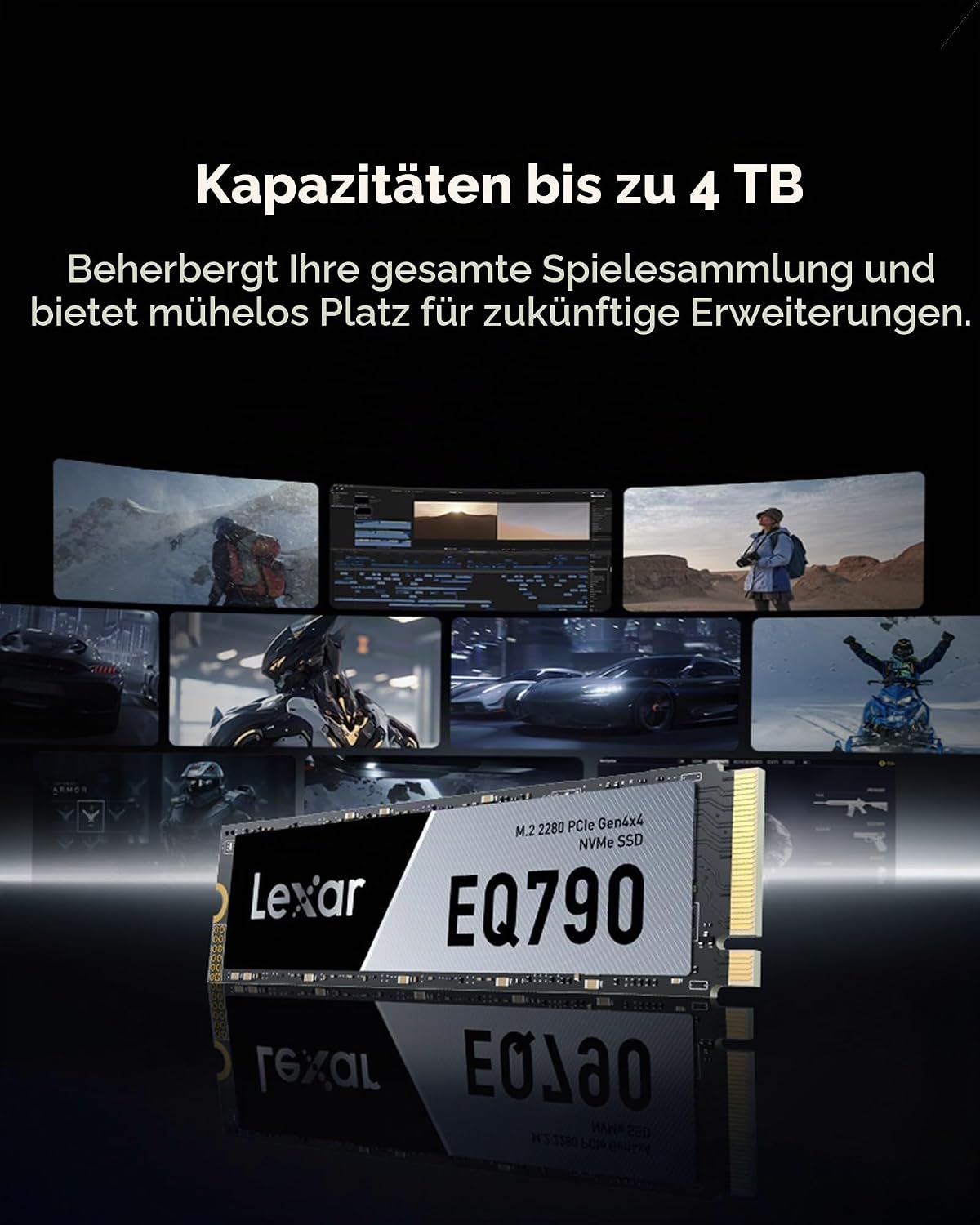
Kingston NV3 1TB Test

Kingston NV3 1TB – Produktfoto
7,8
UrteilGutNote 7,8 von 10

Die NV3 1TB liest laut Kingston mit bis zu 6.000 MB/s und schreibt mit bis zu 4.000 MB/s. Getestete Exemplare nutzten einen Silicon-Motion-Controller ohne DRAM und QLC-Speicher.

  • Kapazität1 TB
  • FormfaktorM.2 2280
  • SchnittstellePCIe 4.0 x4, NVMe
  • Lesen6.000 MB/s
  • Garantie5 Jahre (begrenzt, bzw. bis „Percentage Used“ 100 %)

Auf einen Blick

Vorteile

  • hohe sequenzielle Werte für ein Budgetmodell
  • flott bei Programm- und Spielstarts
  • sparsam unter Last

Nachteile

  • Bauteile können wechseln
  • nach dem Puffer nur 100–200 MB/s

Technische Daten

Technische Daten: Kingston NV3 1TB
ModellnummerSNV3S/1000G
Kapazität1 TB
BauformM.2 2280
InterfacePCIe 4.0 x4, NVMe
Lesen6.000 MB/s
Schreiben4.000 MB/s
Controllervariabel, u. a. Silicon Motion SM2268XT2 oder Phison E27T
NANDvariabel, in Tests Kioxia BiCS6 QLC mit 162 Lagen
DRAMkeiner, bis zu 64 MB HMB
Schreiben nach dem Puffer (gemessen)ca. 100–200 MB/s
Endurance320 TBW
Garantie5 Jahre (begrenzt, bzw. bis „Percentage Used“ 100 %)
Kühlkörpernein

Hallo! Die Kingston NV3 ist für alle gedacht, die eine schnelle NVMe-SSD möchten, ohne viel Geld auszugeben. Sie folgt auf die NV2, die zwar oft gekauft, aber wegen wechselnder Bauteile auch oft kritisiert wurde. Die Frage ist also: Hat Kingston dazugelernt?

In diesem Test der 1-TB-Version schauen wir genau hin, was in der SSD steckt, wie schnell sie im Alltag und bei großen Dateien ist und für wen sich der Kauf lohnt. Einen wichtigen Punkt vorab: Die NV3 hat keine feste Bauteilliste. Was das für dich bedeutet, erklären wir ausführlich.

Im Alltag ist sie schnell und sparsam, beim Dauerschreiben bricht sie nach dem Puffer aber auf 100 bis 200 MB/s ein. Weil Controller und Speicher wechseln können, bekommst du nicht zwingend die getestete Kombination. Gesamtnote: 7,8 von 10.

Das Bauteil-Lotto: Was steckt drin?

Kingston legt bei der NV3 nicht fest, welcher Controller und welcher Speicher verbaut werden. Garantiert sind nur die Mindestwerte aus dem Datenblatt. Je nach Einkaufslage kann sich die Kombination ändern. Bei Markteinführung waren zwei Varianten im Umlauf: eine mit dem Silicon Motion SM2268XT2 und eine mit dem Phison E27T. Beide gelten als gute Budget-Controller.

Getestete 1-TB-Exemplare kombinierten den Silicon-Motion-Controller mit QLC-Speicher von Kioxia mit 162 Lagen. Vereinzelt soll es die 1-TB-Version auch mit TLC-Speicher geben. Welche Variante du bekommst, erkennst du vor dem Kauf nicht.

Ist das ein Problem? Bei der NV2 gab es teils deutliche Unterschiede zwischen guten und schwachen Kombinationen. Bei der NV3 hat Kingston die Auswahl enger gefasst, sodass die Spannweite kleiner ausfallen dürfte. Wer Wert auf planbare Leistung legt, greift trotzdem besser zu einem Modell mit festen Bauteilen.

Kingston NV3 1TB: weitere Produktansicht

Verarbeitung

Die NV3 ist eine schlichte M.2-Platine mit Etikett und ohne Kühlkörper. Da kein DRAM-Chip verbaut ist, sind nur wenige Bauteile nötig. Ob die 1-TB-Version immer einseitig bestückt ist, hängt von der Bauteilkombination ab: k. A. Für die meisten Notebooks und Desktops spielt das keine Rolle.

Praxis: Schnell im Alltag

Solange die SSD in ihren Puffer schreiben kann, ist sie flott. In Messungen las sie sequenziell mit etwa 6.300 MB/s und schrieb mit rund 5.500 MB/s, also über den Herstellerangaben. Beim Lesen und Schreiben großer Einzeldateien von 10 bis 50 GB war sie in einem Vergleichsfeld günstiger SSDs sogar ganz vorn dabei.

In anwendungsnahen Benchmarks, die das Starten von Windows, Programmen und Spielen abbilden, lag sie im oberen Mittelfeld der Budget-SSDs, deutlich vor der NV2. Schwächer war sie bei zufälligen Zugriffen auf kleine Dateien mit geringer Last. Für Office, Surfen und Gaming genügt das locker, für ein Arbeitslaufwerk mit vielen kleinen Dateien gibt es bessere Optionen.

Praxis: Wenn der Puffer voll ist

Hier zeigt sich die Schwäche des QLC-Speichers. Bei leerer SSD schrieb die 1-TB-Version in einer Messung ohne aktive Kühlung rund 256 GB mit etwa 3,8 GB/s. Danach brach die Rate auf etwa 100 MB/s ein. In einer zweiten Messreihe mit Kühlung waren es nach dem Puffer rund 200 MB/s, das ist langsamer als bei vielen Festplatten.

Auch die Füllung spielt eine Rolle. Bei einer zu drei Vierteln belegten SSD standen nur noch knapp 80 GB schneller Puffer bereit. Im Dauerbelastungstest mit vielen zufälligen Schreibzugriffen schnitt die 1-TB-Version entsprechend schwach ab und lag dort sogar hinter der Vorgängerin. Positiv: Nach der Belastung erholte sie sich zügig.

Für dich heißt das: Spiele installieren, Fotos speichern oder Programme aktualisieren läuft problemlos. Große Videoprojekte oder Backups von mehreren Hundert Gigabyte werden dagegen zur Geduldsprobe.

Lautlosigkeit, Temperatur und Drosselung

Die NV3 arbeitet geräuschlos. Thermisch ist sie unauffällig: Im 15-minütigen Dauerschreibtest ohne aktive Kühlung erreichte die 1-TB-Version maximal 50 °C, im Schnitt 45 °C. Eine Drosselung durch Wärme trat dabei nicht auf, der Leistungsabfall ging allein auf den vollen Puffer zurück.

Auch der Stromverbrauch ist unter Last niedrig. Beim Lesen großer Dateien zog die SSD in Messungen etwa 3,8 W. Im Leerlauf lag sie mit rund 0,11 W im Mittelfeld, deutlich besser als die NV2, die im Ruhezustand über 1 W benötigte. Für Notebooks ist die NV3 damit gut geeignet.

NV3 gegen NV2: Was hat sich verbessert?

Der Vergleich mit der Vorgängerin fällt klar aus. Die NV2 schaffte laut Datenblatt höchstens 3.500 MB/s und nutzte PCIe 4.0 damit nur zur Hälfte. Die NV3 liegt beim Lesen fast doppelt so hoch. Auch der Puffer ist schneller: In Messungen schrieb die NV2 1TB mit etwa 2,2 GB/s in ihren Zwischenspeicher, die NV3 1TB mit rund 3,8 bis 4,3 GB/s.

Am deutlichsten ist der Fortschritt beim Strom. Die NV2 ging im Leerlauf in mehreren Messungen nicht richtig in den Ruhezustand und verbrauchte dauerhaft über 1 W. Die NV3 schafft dagegen etwa ein Zehntel davon. In einem Notebook macht das bei der Akkulaufzeit spürbar etwas aus.

Nach dem Puffer bleibt es dagegen beim alten Muster: Beide 1-TB-Modelle liegen dort auf ähnlich niedrigem Niveau. Wenn du von einer NV2 umsteigst, merkst du den Unterschied vor allem bei Spitzenwerten und Effizienz, kaum beim Kopieren sehr großer Datenmengen.

QLC und HMB kurz erklärt

QLC bedeutet, dass jede Speicherzelle vier Bit speichert. Das macht den Speicher günstig und erlaubt hohe Kapazitäten, das direkte Beschreiben ist aber langsam. Deshalb arbeitet die SSD zunächst in einem schnellen Modus, bei dem jede Zelle nur ein Bit aufnimmt. Dieser Bereich wirkt als Puffer. Ist er voll, muss die SSD direkt in den langsamen QLC-Modus schreiben und gleichzeitig Daten umschichten. Daher kommt der starke Einbruch.

HMB steht für Host Memory Buffer. Weil die NV3 keinen eigenen DRAM-Chip hat, leiht sie sich bis zu 64 MB vom Arbeitsspeicher deines PCs, um dort einen Teil ihrer Zuordnungstabelle abzulegen. Das funktioniert unter aktuellen Windows-Versionen und Linux automatisch. Im Alltag fällt der fehlende DRAM kaum auf, unter schwerer Last mit vielen kleinen Zugriffen aber schon eher.

Kapazitäten und Haltbarkeit

Die NV3 gibt es mit 500 GB, 1 TB, 2 TB und 4 TB. Die TBW-Werte steigen mit der Größe: 160, 320, 640 und 1.280 TB. Die 1-TB-Version verkraftet also laut Hersteller 320 TB geschriebene Daten. Wenn du täglich 50 GB schreibst, reicht das rechnerisch für über 17 Jahre. Für normale Heimanwender ist die Haltbarkeit also kein Engpass, auch wenn Konkurrenzmodelle mit TLC teils das Doppelte angeben.

Wichtig für die Wahl der Größe: Die 2-TB-Version hat einen deutlich größeren Puffer und war in Messungen beim Dauerschreiben stabiler. Wenn du die SSD gut füllen willst, ist die größere Variante sinnvoller, weil der schnelle Bereich mit zunehmender Belegung schrumpft.

Einbau und Einrichtung

Der Einbau ist einfach: Rechner ausschalten, Netzstecker ziehen, die SSD schräg in den M.2-Slot stecken, flach drücken und verschrauben. Hat dein Mainboard eine Abdeckung für den Slot, solltest du sie nutzen, auch wenn die NV3 im Test kühl blieb. Anschließend initialisierst du die SSD in der Datenträgerverwaltung und legst eine Partition an.

Willst du dein System umziehen, kannst du die alte Platte mit einem Klon-Tool übertragen. Ob Kingston für die NV3 eine eigene Klon-Software beilegt: k. A. Für Firmware und SMART-Werte bietet Kingston das Programm SSD Manager an. Ob dort für jede Bauteilvariante Updates bereitstehen: k. A.

Wenn du die Kingston NV3 1TB kaufen möchtest: Kingston NV3 1TB bei Amazon*.

Bewertung im Detail

Zuverlässigkeit7,4/10
Geschwindigkeit7,6/10
Preis/Leistung8,4/10
Gesamtnote7,8/10

Zuverlässigkeit 7,4: Kühl und sparsam, aber mit wechselnden Bauteilen, nur 320 TBW, dafür mit fünf Jahren Herstellergarantie.

Geschwindigkeit 7,6: Sehr ordentlich im Alltag und bei großen Einzeldateien, schwach nach dem Puffer und unter Dauerlast.

Preis-Leistung 8,4: Günstig und für den Alltag schnell genug. TLC-Modelle mit festen Bauteilen sind aber oft nur wenig teurer.

Fazit: Kingston NV3 1TB

Gut
7,8

Die Kingston NV3 1TB ist ein großer Schritt nach vorn gegenüber der NV2. Sie ist im Alltag flott, bleibt kühl und spart Strom. Wer sie als Spielelaufwerk oder für ein Laptop-Upgrade nutzt, wird zufrieden sein.

Weniger geeignet ist sie, wenn du regelmäßig große Datenmengen schreibst oder planbare Leistung erwartest. Dann lohnt sich der Aufpreis für eine TLC-SSD mit festen Bauteilen. Für das kleine Budget ist sie eine solide Wahl: Kingston NV3 1TB bei Amazon*.

Alternativen zur Kingston NV3 1TB

ModellIm TestKingston NV3 1TB – interne SSD, ProduktfotoKingston NV3 1TBBei Amazon* (Werbelink) – Kingston NV3 1TBWD_BLACK SN7100 1TB – interne SSD, ProduktfotoWD_BLACK SN7100 1TBBei Amazon* (Werbelink) – WD_BLACK SN7100 1TBCrucial MX500 1TB – interne SSD, ProduktfotoCrucial MX500 1TBBei Amazon* (Werbelink) – Crucial MX500 1TBCrucial P3 Plus 1TB – interne SSD, ProduktfotoCrucial P3 Plus 1TBBei Amazon* (Werbelink) – Crucial P3 Plus 1TBWD_BLACK SN850X 1TB – interne SSD, ProduktfotoWD_BLACK SN850X 1TBBei Amazon* (Werbelink) – WD_BLACK SN850X 1TB
Kapazität1 TB1 TB1 TB1 TB1 TB
FormfaktorM.2 2280M.2 22802,5M.2 2280M.2 2280
SchnittstellePCIe 4.0 x4PCIe 4.0 x4SATAPCIe 4.0 x4PCIe 4.0 x4
Lesen6.000 MB/s7.250 MB/s560 MB/s5.000 MB/s7.300 MB/s
Schreiben4.000 MB/s6.900 MB/s510 MB/s3.600 MB/s6.300 MB/s
TBW320 TB600 TB360 TB220 TB600 TB
DRAM-Cacheneinnein–nein–
NAND–TLCTLCQLCTLC
Garantie5 Jahre5 Jahre5 Jahre5 Jahre5 Jahre

Grün = gut, Rot = schwach, Schwarz = neutral (Herstellerangaben/Messwerte). * Werbelink

Die WD_BLACK SN7100 1TB nutzt TLC-Speicher mit festen Bauteilen und hält nach dem Puffer deutlich höhere Schreibraten. Die Crucial P3 Plus 1TB ist eine weitere günstige QLC-Option mit fünf Jahren Garantie, bei den Spitzenwerten aber langsamer.

Wenn dein Rechner keinen M.2-Slot hat, ist die Crucial MX500 1TB als SATA-SSD die naheliegende Wahl.

Häufige Fragen zur Kingston NV3 1TB

Welcher Controller steckt in der NV3?

Das ist nicht festgelegt. Bei Markteinführung kamen der Silicon Motion SM2268XT2 und der Phison E27T zum Einsatz, die Kombination kann sich ändern.

Hat die NV3 QLC- oder TLC-Speicher?

Getestete Exemplare nutzten QLC-Speicher. Vereinzelt soll die 1-TB-Version auch mit TLC vorkommen.

Wie schnell schreibt die NV3, wenn der Puffer voll ist?

In Messungen fiel die Rate auf etwa 100 bis 200 MB/s.

Ist die NV3 für die PS5 geeignet?

Mit 6.000 MB/s liegt sie über Sonys Mindestwert von 5.500 MB/s. Du musst aber einen Kühlkörper nachrüsten. Eine offizielle Freigabe: k. A.

Wie lange ist die Garantie?

Kingston gibt für die NV3 1TB eine begrenzte Garantie von fünf Jahren an. Sie endet früher, wenn im Kingston SSD Manager der Wert „Percentage Used“ 100 erreicht, also bei rund 320 TB geschriebenen Daten.