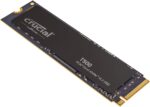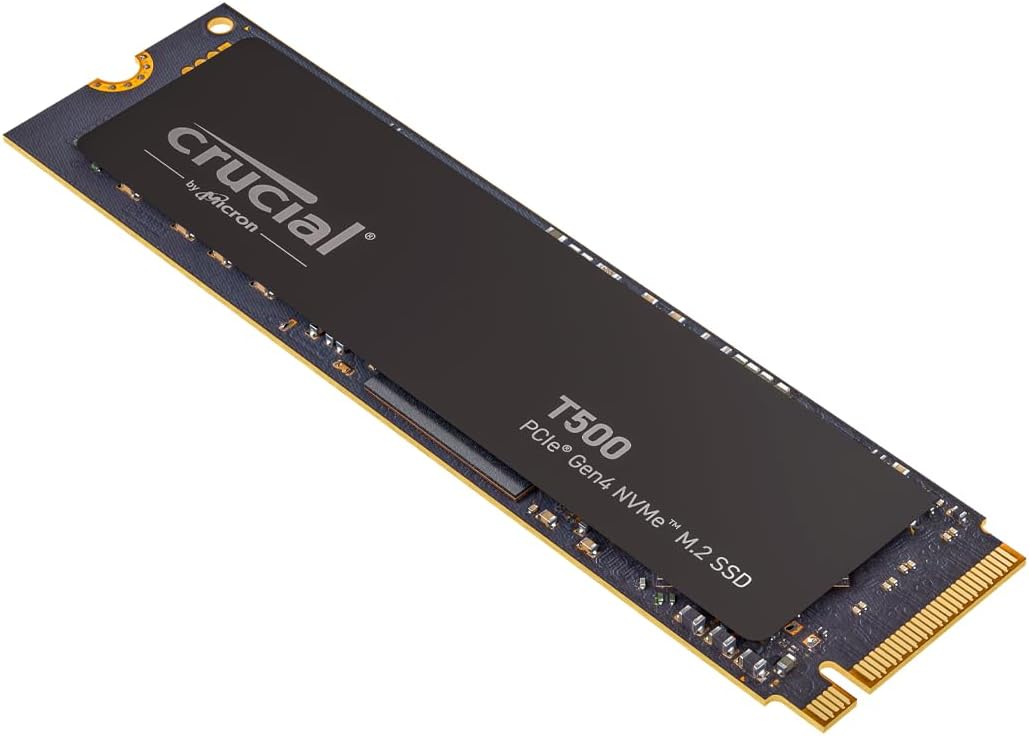
Crucial T500 2TB Test

Crucial T500 2TB – Produktfoto
8,9
UrteilSehr gutNote 8,9 von 10

Unser Urteil in Kürze: Die Crucial T500 2TB liest mit bis zu 7.400 MB/s und hat 2 GB DRAM an Bord. Ihr Clou ist ein ungewöhnlich großer SLC-Puffer: Bei leerer SSD schreibt sie rund 700 GB mit über 4 GB/s.

    Auf einen Blick

    Vorteile

    • riesiger SLC-Puffer von rund 700 GB
    • DRAM-Cache und 232-Lagen-TLC
    • Phison E25, sparsam

    Nachteile

    • nach dem Puffer nur noch etwa 500 MB/s
    • für die PS5 ist ein Kühler nötig
    BezeichnungCT2000T500SSD8
    Speicherplatz2 TB (rund 1.862 GB nutzbar unter Windows)
    FormatM.2 2280, ohne Heatsink
    AnschlussPCIe 4.0 x4, NVMe 2.0
    Lesen7.400 MB/s
    Schreiben7.000 MB/s
    Schreiben nach SLC-Puffer (gemessen)ca. 500 MB/s
    ControllerPhison PS5025-E25
    NANDMicron 232-Layer 3D TLC (B58R)
    DRAM2 GB Micron LPDDR4
    Zufallszugriffe (IOPS)k. A.
    TBW1.200 TB
    Garantie5 Jahre

    Der Phison E25 ist ein vergleichsweise junger Controller für PCIe 4.0, gefertigt in einem sparsamen Verfahren und mit vier Kanälen ausgelegt. Dass Crucial ihm trotzdem einen DRAM-Cache zur Seite stellt, ist eher ungewöhnlich, denn viele Hersteller nutzen den E25 als Basis für günstige Laufwerke ohne eigenen Arbeitsspeicher. Der DRAM hilft vor allem bei vielen kleinen Zugriffen und bei stark gefüllter SSD.

    Die Speicherchips sind dieselben 232-lagigen TLC-Bausteine, die Crucial auch in seiner PCIe-5.0-SSD T700 verbaut. Sie gehören zu den dichtesten Chips, die Micron fertigt, und ermöglichen die hohe Kapazität mit wenigen Bausteinen.

    Auf der Verpackung steht übrigens „PRO“. Das ist keine eigene Modellvariante, sondern reines Marketing: Eine „T500 Pro“ als getrenntes Produkt gibt es nicht. Lass dich davon in Shops nicht verwirren.

    Hi und willkommen zum Test der Crucial T500 2TB! Crucial gehört zu Micron, und das ist bei dieser SSD mehr als eine Randnotiz: Speicherchips und DRAM stammen aus dem eigenen Konzern, nur der Controller kommt von Phison. Heraus kommt eine PCIe-4.0-SSD, die auf dem Papier mit der Oberklasse mithält, aber eine sehr eigene Charakteristik beim Schreiben hat.

    Genau diese Eigenheit erklären wir dir ausführlich, denn sie entscheidet, ob die T500 zu deinem Einsatz passt. Für Spieler und normale Nutzer ist sie fast ideal, für Leute, die regelmäßig Terabytes am Stück verschieben, eher nicht.

    Danach fällt das Tempo allerdings auf etwa 500 MB/s, also auf SATA-Niveau. Für Gaming-PCs und Laptops ist das kaum relevant, für Videoprofis schon. Gesamtnote: 8,9 von 10.

    Verarbeitung

    Die T500 ohne Kühlkörper ist eine schlichte Platine mit Etikett. Damit eignet sie sich für Mainboards mit eigenem M.2-Kühler und für Notebooks. Ob die 2-TB-Version ein- oder beidseitig bestückt ist, nennt Crucial im Datenblatt nicht: k. A. Prüfe bei sehr flachen Notebooks daher vorher, ob dein Slot Platz für Bauteile auf der Unterseite lässt.

    Für die PS5 bietet Crucial die Variante mit montiertem Kühlkörper an. Diese nackte Version kannst du dort ebenfalls nutzen, brauchst aber einen separaten Kühler, weil Sony eine Kühlung vorschreibt. Die Lesegeschwindigkeit liegt mit 7.400 MB/s weit über der PS5-Mindestvorgabe von 5.500 MB/s.

    Praxis: Der 700-GB-Puffer und was danach passiert

    Hier wird die T500 interessant. Wird die SSD leer beschrieben, nutzt sie einen sehr großen Teil ihrer Kapazität im schnellen SLC-Modus. In Messungen schrieb die 2-TB-Version mit über 4 GB/s, bis rund 700 GB auf dem Laufwerk lagen. Das ist mehr als bei fast allen Konkurrenten. Eine Samsung 990 PRO 2TB etwa wechselt schon nach weniger als 200 GB in den langsameren Modus.

    Der Haken folgt danach. Ist der Puffer voll, sinkt die Schreibrate in diesen Messungen auf rund 500 MB/s. Über die gesamte Kapazität gerechnet ergab sich ein Schnitt von etwa 640 MB/s. Das ist für ein Laufwerk dieser Klasse schwach, sogar etliche SSDs ohne DRAM schneiden hier besser ab.

    Was heißt das konkret für dich? Kopierst du ein Spiel mit 150 GB, merkst du davon nichts, das passt komplett in den Puffer. Selbst eine Steam-Bibliothek mit 500 GB schreibt die T500 im schnellen Modus, solange die SSD vorher leer ist. Erst wenn du sehr große Datenmengen am Stück auf eine schon gut gefüllte SSD schiebst, landest du im langsamen Bereich. Je voller die SSD, desto kleiner wird der Puffer, denn er nutzt freien Platz.

    Daraus ergibt sich eine einfache Regel: Lass auf der T500 etwas Luft. Bei halbvoller SSD steht dir immer noch ein sehr großzügiger Puffer zur Verfügung. Wer dagegen ständig Videomaterial mit mehreren hundert Gigabyte importiert, ist mit einem Modell mit höherer Dauerschreibrate besser bedient.

    Beim Lesen gibt es keine solchen Einschränkungen. Spiele, Programme und das Betriebssystem profitieren vom DRAM-Cache und den schnellen Speicherchips. Im Alltag fühlt sich die T500 daher genauso flott an wie teurere Laufwerke.

    T500 im Notebook und im Gaming-PC

    Als Aufrüst-SSD für Laptops ist die T500 eine gute Wahl. Der E25 ist für geringe Leistungsaufnahme ausgelegt, was der Akkulaufzeit zugutekommt und die Wärmeentwicklung in engen Gehäusen begrenzt. Genaue Verbrauchswerte im Leerlauf nennt Crucial für die 2-TB-Version nicht: k. A.

    Im Gaming-PC gibt es wenig zu bemängeln. Spiele laden hauptsächlich Daten, und hier zeigt die SSD keine Schwäche. Installationen großer Titel laufen dank des riesigen Puffers sogar besonders zügig durch. Wenn du parallel streamst oder Videos aufnimmst, ist die Schreiblast pro Sekunde gering genug, dass der Puffer nie volläuft.

    Bei der Wahl der Kapazität spricht viel für 2 TB: Die 1-TB-Version bietet nur 600 TBW und einen entsprechend kleineren Puffer. Die 512-GB-Variante gibt es nur ohne Kühlkörper; sie eignet sich eher als reines Systemlaufwerk.

    Einordnung: T500, P5 Plus und die Crucial-Familie

    Crucial hatte für PCIe 4.0 bisher die P5 Plus im Programm, die noch auf einem Controller aus dem eigenen Haus basierte. Die T500 setzt stattdessen auf Phison und auf die neueste Speichergeneration. Ob sie die P5 Plus vollständig ersetzt, hat Crucial nie klar gesagt. Für dich zählt: Die T500 ist das modernere Laufwerk.

    Innerhalb des aktuellen Programms sitzt die T500 über der P310 und der P3 Plus. Diese beiden verzichten auf DRAM und nutzen QLC-Speicher, sind also auf niedrigen Preis getrimmt. Die T500 ist das Modell für Leute, die TLC und einen eigenen Cache wollen, aber nicht das Geld für ein PCIe-5.0-Laufwerk wie die T700 ausgeben möchten. Ein PCIe-5.0-Board brauchst du für die T500 nicht, sie läuft in jedem M.2-Slot mit PCIe 4.0 und mit reduziertem Tempo auch an PCIe 3.0.

    Spannend ist der Vergleich mit der P310: Beide nutzen Phison-Controller, die P310 aber den kleineren E27T ohne DRAM-Anbindung. Bei gemischter Last und gut gefüllter SSD hat die T500 dadurch klar die Nase vorn, und mit 1.200 statt 440 TBW ist sie auch für mehr Schreibvolumen freigegeben.

    Einbau und Einrichtung

    Der Einbau dauert wenige Minuten: Slot freilegen, SSD im Winkel einstecken, flach drücken, festschrauben, Kühler darüber. Unter Windows initialisierst du die SSD in der Datenträgerverwaltung als GPT. Für Firmware-Updates und den Gesundheitsstatus bietet Crucial die kostenlose Software Storage Executive an. Wenn du dein altes System umziehen willst, brauchst du ein Klonprogramm; welche Lösung Crucial aktuell dazu anbietet: k. A.

    Lautlosigkeit, Temperatur und Drosselung

    Wie jede SSD arbeitet die T500 ohne Geräusch. Thermisch gilt der E25 als genügsam, und der Verzicht auf vier zusätzliche Kanäle senkt die Abwärme. Mit einem Mainboard-Kühler ist die SSD für normale Nutzung gut versorgt. Eine belastbare Angabe zur Temperatur, ab der die T500 die Leistung reduziert, liegt uns nicht vor: k. A.

    Ohne Kühler, etwa in einem Laptop ohne Wärmeleitpad, kann die SSD bei langen Schreibvorgängen warm werden. Da aber der riesige Puffer die meisten Kopiervorgänge abdeckt, endet die Last meist, bevor kritische Temperaturen erreicht werden.

    Wenn du die Crucial T500 2TB kaufen möchtest: Crucial T500 2TB bei Amazon*.

    Bewertung im Detail

    Zuverlässigkeit9,0/10
    Geschwindigkeit8,8/10
    Preis/Leistung9,0/10
    Gesamtnote8,9/10

    Zuverlässigkeit 9,0: Speicher und DRAM von Micron, ein etablierter Phison-Controller, 1.200 TBW und fünf Jahre Garantie. Auffällige Häufungen von Ausfällen sind uns nicht bekannt.

    Geschwindigkeit 8,8: Lesen und Alltagstempo sind Oberklasse, der Puffer ist rekordverdächtig groß. Abzug gibt es für den Einbruch auf rund 500 MB/s danach.

    Preis-Leistung 9,0: Die T500 bietet DRAM und TLC-Speicher, liegt aber preislich meist unter den bekanntesten Flaggschiffen.

    Fazit: Crucial T500 2TB

    Sehr gut
    8,9

    Die Crucial T500 2TB ist eine schnelle, effiziente PCIe-4.0-SSD mit DRAM und einem außergewöhnlich großen SLC-Puffer. Für Gaming, Office, Bildbearbeitung und das Aufrüsten von Laptops ist sie hervorragend geeignet. Ihre Schwäche zeigt sich nur bei sehr großen Schreibmengen am Stück.

    Wenn das nicht dein Szenario ist, bekommst du hier viel Leistung fürs Geld. Für die PS5 nimmst du besser die Version mit Kühlkörper. Hier geht es zum Angebot: Crucial T500 2TB bei Amazon*.

    Alternativen zur Crucial T500 2TB

    ModellIm TestCrucial T500 2TB – interne SSD, ProduktfotoCrucial T500 2TBBei Amazon* (Werbelink) – Crucial T500 2TBLexar NM790 2TB – interne SSD, ProduktfotoLexar NM790 2TBBei Amazon* (Werbelink) – Lexar NM790 2TBWD_BLACK SN850X 2TB – interne SSD, ProduktfotoWD_BLACK SN850X 2TBBei Amazon* (Werbelink) – WD_BLACK SN850X 2TBCrucial P310 2TB – interne SSD, ProduktfotoCrucial P310 2TBBei Amazon* (Werbelink) – Crucial P310 2TBWD_BLACK SN7100 2TB – interne SSD, ProduktfotoWD_BLACK SN7100 2TBBei Amazon* (Werbelink) – WD_BLACK SN7100 2TB
    Kapazität2 TB2 TB2 TB2 TB2 TB
    FormfaktorM.2 2280M.2 2280M.2 2280M.2 2280M.2 2280
    SchnittstellePCIe 4.0 x4PCIe 4.0 x4PCIe 4.0 x4PCIe 4.0 x4PCIe 4.0 x4
    Lesen7.400 MB/s7.400 MB/s7.300 MB/s7.100 MB/s7.250 MB/s
    Schreiben7.000 MB/s6.500 MB/s6.600 MB/s6.000 MB/s6.900 MB/s
    TBW1.200 TB1.500 TB1.200 TB440 TB1.200 TB
    DRAM-Cachejaneinjaneinnein
    NANDTLCTLCTLCQLCTLC
    Garantie5 Jahre5 Jahre5 Jahre5 Jahre5 Jahre

    Grün = gut, Rot = schwach, Schwarz = neutral (Herstellerangaben/Messwerte). * Werbelink

    Wenn du häufig große Datenmengen schreibst, ist die Samsung 990 PRO 2TB die bessere Wahl: Ihr Puffer ist kleiner, aber danach schreibt sie mehr als dreimal so schnell weiter. Auch die WD_BLACK SN850X 2TB spielt in dieser Liga.

    Wer sparen möchte und keinen DRAM braucht, findet in der Lexar NM790 2TB oder der Crucial P310 2TB günstigere Laufwerke. Die P310 nutzt allerdings QLC-Speicher, was sich bei Dauerschreiblast noch stärker bemerkbar macht.

    Häufige Fragen zur Crucial T500 2TB

    Ist die Crucial T500 für die PS5 geeignet?

    Von der Geschwindigkeit her ja. Diese Version hat aber keinen Kühlkörper, den Sony verlangt. Entweder rüstest du einen Kühler nach oder du kaufst die Variante CT2000T500SSD5 mit Heatsink.

    Warum wird die T500 beim Kopieren plötzlich langsam?

    Weil der SLC-Puffer voll ist. Bei leerer SSD passiert das erst nach rund 700 GB. Danach schreibt die SSD in Messungen mit etwa 500 MB/s weiter.

    Gibt es eine Crucial T500 Pro?

    Nein. „PRO“ steht nur auf der Verpackung. Technisch ist es dieselbe SSD.

    Hat die T500 einen DRAM-Cache?

    Ja, die 2-TB-Version hat 2 GB LPDDR4 von Micron. Das ist bei SSDs mit Phison E25 eher die Ausnahme.

    Lohnt sich die T500 für ein Notebook?

    Ja, sofern dein Notebook einen M.2-2280-Slot mit NVMe hat. Der Controller ist sparsam, und für typische Notebook-Aufgaben spielt die Schwäche bei Dauerschreiblast keine Rolle.
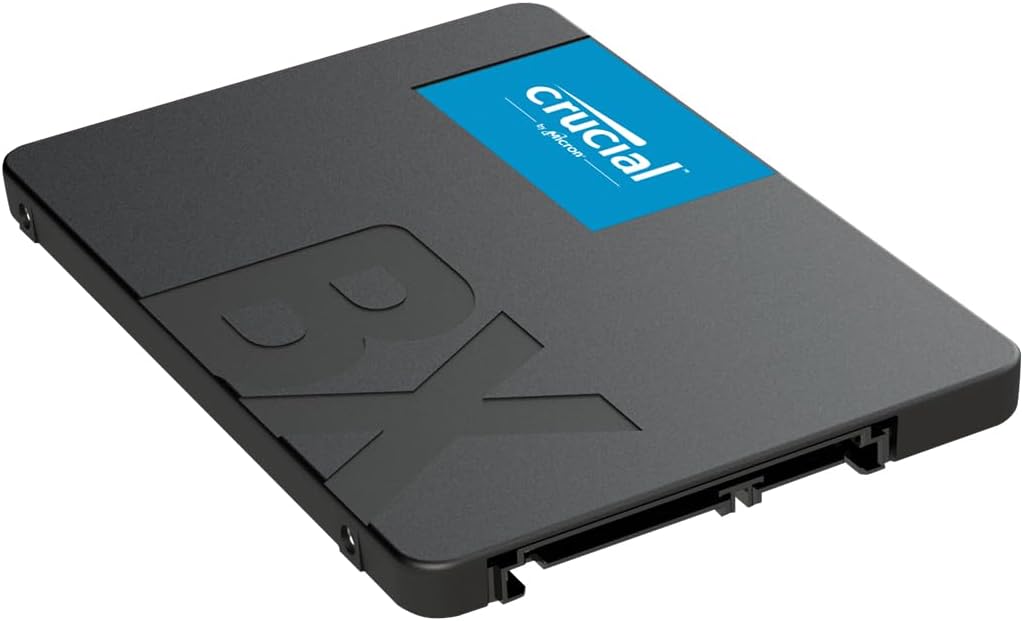
    Crucial BX500 1TB Test

    Crucial BX500 1TB – Produktfoto
    6,3
    UrteilBefriedigendNote 6,3 von 10

    Die Crucial BX500 1TB ist eine SATA-SSD ohne DRAM mit Silicon-Motion-Controller. Crucial nennt bis zu 540 MB/s beim Lesen und 500 MB/s beim Schreiben.

    • Kapazität1 TB
    • Formfaktor2,5 Zoll
    • SchnittstelleSATA 6 Gb/s
    • Lesen540 MB/s
    • Garantie3 Jahre

    Auf einen Blick

    Vorteile

    • viel Speicher für wenig Geld
    • im Alltag flott genug für Office und Surfen
    • 360 TBW

    Nachteile

    • kein DRAM
    • nach dem Puffer in Messungen nur rund 52 MB/s, im Tiefpunkt 16 MB/s

    Technische Daten

    Technische Daten: Crucial BX500 1TB
    ModellnummerCT1000BX500SSD1
    Kapazität1 TB
    Bauform2,5 Zoll
    InterfaceSATA 6 Gb/s
    Lesen540 MB/s
    Schreiben500 MB/s
    ControllerSilicon Motion SM2259XT (4 Kanäle)
    DRAMnein
    NANDMicron 3D NAND, je nach Charge TLC oder QLC
    Pufferdynamischer SLC-Puffer, Größe laut Hersteller k. A.
    Leistungsaufnahmek. A.
    Endurance360 TBW
    MTBF1,5 Millionen Stunden
    Garantie3 Jahre

    Hallo! Die Crucial BX500 ist eine der meistverkauften SSDs überhaupt. Der Grund ist einfach: Sie bietet ein Terabyte Speicher für sehr wenig Geld und macht jeden alten Rechner mit Festplatte spürbar schneller.

    Doch eine SSD ist nicht gleich SSD. In diesem Test erfährst du, wo die BX500 1TB im Alltag überzeugt und wo ihre deutlichen Grenzen liegen, besonders beim Schreiben großer Datenmengen.

    In aktuellen Exemplaren steckt laut Messungen QLC-Speicher. Solange der Puffer reicht, schreibt sie mit rund 460 MB/s. Danach fällt das Tempo in Messungen auf rund 52 MB/s und schließlich auf 16 MB/s. Für Office und Surfen reicht das, für große Kopien nicht. Gesamtnote: 6,3 von 10.

    Verarbeitung

    Das 2,5-Zoll-Gehäuse ist 7 mm hoch und sehr leicht. Die Oberseite besteht aus Kunststoff, die Unterseite aus Metall. Laut einer Messung leiten Wärmeleitpads die Wärme der Speicherchips an die Metallseite ab, ein sinnvolles Detail, das bei vielen Billig-SSDs fehlt. Innen sitzt eine kleine, einseitig bestückte Platine mit dem Controller und zwei Speicherchips. Einen DRAM-Baustein gibt es nicht.

    Wichtiger ist etwas anderes: Crucial legt sich nicht auf feste Bauteile fest. Über die Jahre gab es die BX500 mit verschiedenen Speichergenerationen von Micron, anfangs mit TLC, später mit QLC. Ein aktuelles Exemplar von 2025 enthielt in einer Messung eine neuere Version des Controllers und QLC-Speicher mit 176 Lagen. Du weißt beim Kauf also nicht genau, welche Version du bekommst.

    Crucial BX500 1TB: weitere Produktansicht

    Praxis: Im Alltag

    Für Windows, Office, Browser und E-Mails fühlt sich die BX500 schnell an. Im Vergleich zu einer Festplatte startet der Rechner in einem Bruchteil der Zeit, Programme öffnen sich ohne Wartezeit. Ältere Exemplare lagen in einer Messung vereinzelt sogar vor Crucials MX500 mit DRAM. Bei einem aktuellen QLC-Exemplar sah es in Messungen schlechter aus, dazu mehr weiter unten. Solange du keine großen Datenmengen auf einmal schreibst, merkst du von den Einschränkungen wenig.

    Praxis: Schreiben großer Datenmengen

    Hier zeigt sich die große Schwäche. Die BX500 nutzt einen Teil ihres Speichers als schnellen SLC-Puffer. Bei leerer SSD reicht er in einer Messung an einem aktuellen Exemplar für rund 80 bis 90 GB. In dieser Phase schreibt sie mit durchschnittlich 463 MB/s. Danach folgt ein langer Mischbetrieb mit rund 52 MB/s. Wird noch mehr geschrieben, sinkt das Tempo auf nur noch 16 MB/s, so langsam wie eine billige Speicherkarte.

    In 15 Minuten Dauerschreiben schaffte die BX500 1TB in dieser Messung nur rund 138 GB. Eine günstige NVMe-SSD mit QLC schaffte im selben Test etwa das Dreifache.

    Ist die SSD weitgehend voll, wird es noch schlimmer. Mit nur 10 Prozent freiem Platz hielt der Puffer in einer Messung nur noch etwa 30 GB, danach fiel das Tempo zeitweise unter 1 MB/s. Auch die Erholung des Puffers dauert lange, weil die SSD die Daten erst in den langsameren Speicher umschichten muss.

    Ältere Exemplare mit TLC-Speicher schrieben nach dem Puffer in einer anderen Messung mit durchschnittlich rund 85 MB/s. Bei einer 2-TB-Version mit QLC fiel das Tempo nach rund 140 GB zeitweise auf 40 MB/s und während Aufräumarbeiten sogar auf 10 MB/s.

    Lautlosigkeit, Temperatur und Drosselung

    Die BX500 ist geräuschlos, und in diesem Punkt ist sie vorbildlich. Bei 10 Minuten Dauerschreiben ohne jeden Luftstrom stieg der Sensorwert in einer Messung auf nur 50 °C. Die Wärmebildkamera zeigte am Controller 54 bis 55 °C, an den Speicherchips 45 bis 49 °C. Eine Drosselung trat nicht auf. Der Sensor zeigt etwa 2 bis 3 °C weniger an als die tatsächliche Oberfläche. Ihre Einbrüche kommen also nicht von der Wärme, sondern vom vollen Puffer. Angaben zur Leistungsaufnahme macht Crucial nicht (k. A.).

    Zufallszugriffe und Reaktionszeit

    Sequenziell erreichte das aktuelle Exemplar in Messungen rund 548 MB/s beim Lesen und 518 MB/s beim Schreiben, also sogar etwas mehr als angegeben. Bei kleinen 4-KB-Zugriffen sieht es anders aus: Die Reaktionszeit lag bei rund 116 Mikrosekunden, einer der schlechtesten Werte im Vergleich. Mit einer großen Testdatei von 64 GB sanken die kleinen Zufallszugriffe deutlich, ein typisches Verhalten von SSDs ohne DRAM. Bei SATA-SSDs gibt es auch keinen Ersatz über den Arbeitsspeicher des PCs, wie ihn NVMe-SSDs ohne DRAM nutzen.

    Spiele und Programme

    Für Spiele ist die BX500 nur eine Notlösung. In einer Messung lud ein Online-Rollenspiel in 10,81 Sekunden, etwa 1,7-mal so lange wie der Durchschnitt aller dort getesteten SSDs. In einem Systembenchmark mit Office, Adobe-Programmen, Spielen und Kopiervorgängen erreichte sie bei leerer SSD 681 Punkte, mit nur 10 Prozent freiem Platz noch 403 Punkte. Das ist ein Einbruch um rund 41 Prozent. Bei Office und Dateikopien betrug der Rückgang über 50 Prozent.

    Für dich heißt das: Fülle die BX500 möglichst nicht bis zum Rand. Als Spiele-SSD eignet sich eine NVMe-SSD oder eine SATA-SSD mit DRAM deutlich besser.

    Kopieren in der Praxis

    Bei echten Kopiervorgängen zeigte sich in Messungen das gleiche Bild: Ein Spieleordner mit 85 GB und ein Fotoordner mit 113 GB liefen noch recht zügig, weil der Puffer sie weitgehend aufnahm. Zwei große ZIP-Archive mit zusammen 256 GB dauerten dagegen am längsten von allen getesteten SSDs. Beim Lesen erreichte sie dagegen oft fast das Limit der SATA-Schnittstelle.

    Einbau

    Im Notebook ersetzt du die alte 2,5-Zoll-Festplatte einfach durch die BX500. Im Desktop brauchst du ein SATA-Datenkabel und einen Stromanschluss vom Netzteil. Nach dem Formatieren stehen dir rund 931 GB zur Verfügung. Laut einer Messung hält die SSD etwa 9 Prozent ihres Speichers als Reserve zurück. Die SSD unterstützt TRIM und DevSleep, was im Notebook den Stromverbrauch im Ruhezustand senken kann.

    Haltbarkeit

    Crucial gibt 360 TBW an. Bei 50 GB pro Tag würde das rechnerisch fast 20 Jahre reichen. Die Garantie endet aber nach drei Jahren, viele Konkurrenten bieten fünf. Crucial nennt eine mittlere Betriebsdauer von 1,5 Millionen Stunden.

    Welche Version hast du?

    Weil Crucial die Bauteile über die Jahre gewechselt hat, kann sich deine BX500 anders verhalten als die hier beschriebene. Das getestete aktuelle Exemplar meldete die Firmware M6CR060 und enthielt Micron-QLC mit 176 Lagen. Ältere Versionen nutzten TLC-Speicher mit 64 oder 96 Lagen und teils vier statt zwei Speicherchips. Mit einem Diagnoseprogramm wie CrystalDiskInfo oder Crucials eigener Software Storage Executive kannst du nach dem Einbau zumindest Firmware und Zustand auslesen. Welcher Speicher genau verbaut ist, verrät dir das Programm aber meist nicht.

    Für wen sie passt und für wen nicht

    Gut geeignet ist die BX500 1TB, wenn du einem alten Notebook mit Festplatte neues Leben einhauchen willst und darauf vor allem Windows, Office und den Browser nutzt. Auch als Laufwerk für Dokumente und Fotos, die einmal kopiert und dann nur noch gelesen werden, macht sie ihren Job.

    Weniger geeignet ist sie für einen Gaming-PC mit vielen großen Downloads, für Videoschnitt, als Ziel für regelmäßige Backups oder für eine SSD, die fast voll betrieben wird. In all diesen Fällen bremst der kleine Puffer mit dem langsamen QLC-Speicher dahinter spürbar.

    Tipps für den Alltag

    Lass mindestens 15 bis 20 Prozent frei, damit der Puffer groß bleibt. Kopiere große Datenmengen lieber in mehreren Etappen mit Pausen dazwischen, damit sich der Puffer erholen kann.

    Prüfe außerdem, ob im BIOS der AHCI-Modus aktiv ist und Windows die SSD als solche erkennt. Dann läuft TRIM automatisch, und die SSD kann gelöschte Bereiche frühzeitig wieder freigeben. Das hilft gerade bei einer SSD ohne DRAM, das Tempo über längere Zeit stabil zu halten.

    Wenn du die Crucial BX500 1TB kaufen möchtest: Crucial BX500 1TB bei Amazon*.

    Bewertung im Detail

    Zuverlässigkeit6,8/10
    Geschwindigkeit5,0/10
    Preis/Leistung7,4/10
    Gesamtnote6,3/10

    Zuverlässigkeit 6,8: 360 TBW sind ordentlich, die Garantie mit drei Jahren aber kurz. Wechselnde Bauteile machen die Leistung schwer vorhersehbar.

    Geschwindigkeit 5,0: Im Alltag ausreichend, nach dem Puffer in Messungen extrem langsam.

    Preis-Leistung 7,4: Günstig für ein Terabyte. Wer regelmäßig große Daten schreibt, zahlt mit Wartezeit.

    Fazit: Crucial BX500 1TB

    Befriedigend
    6,3

    Die Crucial BX500 1TB ist eine brauchbare SSD für alte Notebooks und Büro-PCs, in denen vor allem gelesen wird. Sie ersetzt eine Festplatte spürbar schneller und kostet wenig. Für große Kopien, Spiele-Downloads am Stück oder Backups ist sie wegen des starken Tempoeinbruchs nach dem Puffer schlecht geeignet. Und lass immer genug Platz frei.

    Hier findest du die BX500 1TB: Crucial BX500 1TB bei Amazon*.

    Alternativen zur Crucial BX500 1TB

    ModellCrucial MX500 1TB – interne SSD, ProduktfotoCrucial MX500 1TBBei Amazon* (Werbelink) – Crucial MX500 1TBSamsung 870 EVO 1TB – interne SSD, ProduktfotoSamsung 870 EVO 1TBBei Amazon* (Werbelink) – Samsung 870 EVO 1TBWD_BLACK SN7100 1TB – interne SSD, ProduktfotoWD_BLACK SN7100 1TBBei Amazon* (Werbelink) – WD_BLACK SN7100 1TBCrucial P3 Plus 1TB – interne SSD, ProduktfotoCrucial P3 Plus 1TBBei Amazon* (Werbelink) – Crucial P3 Plus 1TB
    Kapazität1 TB1 TB1 TB1 TB
    Formfaktor2,52,5M.2 2280M.2 2280
    SchnittstelleSATASATAPCIe 4.0 x4PCIe 4.0 x4
    Lesen560 MB/s560 MB/s7.250 MB/s5.000 MB/s
    Schreiben510 MB/s530 MB/s6.900 MB/s3.600 MB/s
    TBW360 TB600 TB600 TB220 TB
    DRAM-Cache–janeinnein
    NANDTLCTLCTLCQLC
    Garantie5 Jahre5 Jahre5 Jahre5 Jahre

    Grün = gut, Rot = schwach, Schwarz = neutral (Herstellerangaben/Messwerte). * Werbelink

    Mit DRAM und deutlich besserem Schreibtempo nach dem Puffer arbeitet die Crucial MX500 1TB. Noch beständiger ist die Samsung 870 EVO 1TB mit fünf Jahren Garantie. Wenn dein Rechner einen M.2-Slot hat, ist eine günstige NVMe-SSD wie die Crucial P310 schneller.

    Häufige Fragen zur Crucial BX500 1TB

    Hat die BX500 1TB DRAM?

    Nein. Sie arbeitet ohne DRAM mit dem Controller SM2259XT.

    Wie schnell schreibt sie nach dem Puffer?

    Ein aktuelles Exemplar schrieb in Messungen danach mit rund 52 MB/s, im Tiefpunkt mit 16 MB/s.

    Ist in der BX500 QLC-Speicher?

    Je nach Charge. Aktuelle Exemplare enthielten in Messungen QLC, ältere TLC.

    Wie haltbar ist sie?

    Crucial nennt 360 TBW und drei Jahre Garantie.

    Für wen eignet sich die BX500?

    Für Office-PCs und alte Notebooks, die vor allem lesen und selten große Datenmengen schreiben.

    Samsung 990 PRO 4TB Test

    Samsung 990 PRO 4TB – Produktfoto
    8,8
    UrteilSehr gutNote 8,8 von 10

    Die 990 PRO 4TB kombiniert den Pascal-Controller mit 4 GB LPDDR4 und Samsungs achter V-NAND-Generation mit 236 Lagen. Sie liest mit bis zu 7.450 MB/s und schreibt mit bis zu 6.900 MB/s.

    • Kapazität4 TB
    • FormfaktorM.2 2280, einseitig, 2,3 mm
    • SchnittstellePCIe 4.0 x4, NVMe 2.0
    • Lesen7.450 MB/s
    • Garantie5 Jahre

    Auf einen Blick

    Vorteile

    • 4 TB auf einer einseitig bestückten M.2-Karte
    • riesiger TurboWrite-Cache von bis zu 442 GB
    • 4 GB LPDDR4 und bis zu 1,6 Mio. IOPS

    Nachteile

    • ohne Kühler drosselt sie in Messungen unter Dauerlast
    • beim Vollschreiben langsamer als die kleineren Größen

    Technische Daten

    Technische Daten: Samsung 990 PRO 4TB
    ModellnummerMZ-V9P4T0BW
    Kapazität4 TB
    BauformM.2 2280, einseitig, 2,3 mm
    InterfacePCIe 4.0 x4, NVMe 2.0
    Lesen7.450 MB/s
    Schreiben6.900 MB/s
    ControllerSamsung Pascal
    DRAM4 GB LPDDR4
    NANDSamsung V-NAND TLC (V8), 236 Lagen
    TurboWrite-Cache10 GB fest + 432 GB dynamisch
    Vollschreiben im Schnitt (Messungen)ca. 1.250 MB/s
    Zufällig QD321,6 Mio. / 1,55 Mio. IOPS
    Leistungsaufnahme6,5 W Lesen / 5,7 W Schreiben
    Endurance2.400 TBW
    Garantie5 Jahre

    Hallo! Wenn auf deinem Rechner riesige Projektordner, Rohmaterial aus der Kamera oder eine umfangreiche Spielesammlung liegen, wird 1 oder 2 TB schnell eng. Die Samsung 990 PRO mit 4 TB bündelt viel Platz und Spitzentempo auf einer einzigen M.2-Karte.

    In diesem Test steht die 4-TB-Version als Arbeitslaufwerk für Kreative und Power-User im Mittelpunkt. Wie verhält sie sich bei großen Datenmengen, und was musst du bei der Kühlung beachten?

    Der Cache fasst bis zu 442 GB. Beim Vollschreiben lag sie in Messungen im Schnitt bei rund 1.250 MB/s, ohne Kühler drosselte sie unter Dauerlast. Gesamtnote: 8,8 von 10.

    Verarbeitung

    Erstaunlich: Trotz 4 TB ist die Karte nur einseitig bestückt und ohne Kühler rund 2,3 mm hoch. Möglich macht das die achte V-NAND-Generation, bei der jeder Chip doppelt so viel speichert wie bei der kleineren 990 PRO. Neben dem nickelbeschichteten Pascal-Controller sitzt ein DRAM-Baustein mit 4 GB. Auf der Rückseite liegt unter dem Aufkleber eine dünne Metallfolie, die Wärme verteilen soll.

    Die einseitige Bauweise ist ein Vorteil für Notebooks und flache Slots, in denen unter der Karte kein Platz ist. Achte aber darauf, dass dort genug Kühlung vorhanden ist, dazu unten mehr.

    Samsung 990 PRO 4TB: weitere Produktansicht

    Praxis: Der riesige Cache

    Samsung legt die Cache-Größen offen: Bei der 4-TB-Version sind es 10 GB fester und bis zu 432 GB dynamischer Bereich, also bis zu 442 GB. Zum Vergleich: Die 1-TB-Version kommt auf 114 GB. Für dich bedeutet das, dass selbst sehr große Kopien, etwa ein kompletter Drehtag in 4K oder ein Backup deines Systems, meist vollständig mit voller Geschwindigkeit geschrieben werden.

    Auch bei über 50 Prozent Belegung blieb die SSD in Messungen stabil, die mittlere Zugriffszeit entsprach dem leeren Zustand. Das ist für ein Arbeitslaufwerk, das sich mit der Zeit füllt, besonders wichtig.

    Praxis: Wenn der Cache doch voll wird

    Erst nach mehreren Hundert Gigabyte am Stück schreibt die SSD direkt in den TLC-Speicher. Hier zeigt sich eine Eigenheit der 4-TB-Version: Beim Füllen der gesamten Kapazität lag der Durchschnitt in Messungen bei rund 1.250 MB/s, mit Kühler bei rund 1.370 MB/s. Die 1-TB- und 2-TB-Versionen erreichten im selben Test über 2.000 MB/s. Der Controller hat offenbar mehr Mühe, die große Speichermenge zu verwalten.

    Im Alltag fällt das kaum auf, weil der Cache so groß ist. Wer aber regelmäßig mehrere Terabyte am Stück schreibt, etwa beim Spiegeln von Archiven, sollte das wissen.

    Praxis: Projekte und Bibliotheken

    Für Videoschnitt, Fotobearbeitung und 3D-Arbeit ist die 990 PRO 4TB ideal: Projektdateien, Proxys, Caches und Rohmaterial liegen auf einem einzigen schnellen Laufwerk. Mit bis zu 1,6 Millionen IOPS beim zufälligen Lesen öffnen sich auch Bibliotheken mit Zehntausenden Dateien zügig. Der große DRAM sorgt dafür, dass der Controller die Zuordnung der Daten trotz der Kapazität jederzeit schnell findet.

    Auch für Spieler mit großen Bibliotheken ist sie interessant. Auf 4 TB passen Dutzende moderne Titel, sodass du kaum noch deinstallieren musst.

    Lautlosigkeit, Temperatur und Drosselung

    Die SSD selbst ist lautlos. Bei der Wärme ist Aufmerksamkeit gefragt: In einer Messung bei 27 °C Raumtemperatur ohne Kühler erreichte die 4-TB-Version beim Dauerlesen nach 84 Sekunden 82 °C und drosselte. Danach wechselte die Rate zwischen etwa 6.280 MB/s und 2.880 MB/s. Beim Dauerschreiben setzte die Drosselung kurz nach dem Ende des Caches ein. Die Version mit Kühler lief dagegen 15 Minuten unter Volllast ohne Drosselung.

    Für dich heißt das: Setze die SSD unbedingt unter einen Mainboard-Kühler oder montiere einen eigenen. In Notebooks ohne Kühlung kann sie bei langen Kopien gebremst werden. Werte für typische Notebook-Umgebungen: k. A.

    Haltbarkeit

    Samsung gibt 2.400 TBW und fünf Jahre Garantie an. Bei 200 GB pro Tag, was für einen intensiven Videoschnitt-Rechner realistisch sein kann, reicht das rechnerisch für über 30 Jahre. Die mittlere Betriebsdauer zwischen Ausfällen beziffert Samsung auf 1,5 Millionen Stunden.

    Neue Speichergeneration gegenüber 1 und 2 TB

    Die 4-TB-Version kam später auf den Markt als ihre kleineren Geschwister und nutzt einen anderen Speicher: Statt V-NAND mit 176 Lagen stecken hier Chips mit 236 Lagen. An den Herstellerangaben für das sequenzielle Tempo ändert das nichts, alle Größen nennen 7.450 MB/s und 6.900 MB/s. Bei zufälligen Lesezugriffen legt die 4-TB-Version laut Samsung auf bis zu 1,6 Millionen IOPS zu, rund 14 Prozent mehr als die 2-TB-Variante. In alltäglichen Benchmarks lag sie in Messungen nahezu gleichauf mit der 2-TB-Version, teils minimal dahinter.

    Eine Karte statt zwei

    Viele Mainboards bieten zwei oder drei M.2-Slots. Statt zwei SSDs mit je 2 TB kannst du mit der 990 PRO 4TB alles auf einer Karte unterbringen und die übrigen Slots für später freihalten. Das vereinfacht auch die Ordnerstruktur, weil Projekte nicht auf zwei Laufwerke verteilt werden müssen. Bei kompakten Systemen wie Mini-ITX-Rechnern oder Notebooks mit nur einem Slot ist die 4-TB-Version oft die einzige Möglichkeit, so viel schnellen Speicher unterzubringen.

    Ein Nachteil: Fällt die eine SSD aus, sind alle Daten betroffen. Ein regelmäßiges Backup auf ein zweites Medium ist bei so viel Kapazität besonders wichtig.

    Stromverbrauch

    Laut Samsung nimmt die 4-TB-Version unter Last bis zu 6,5 W beim Lesen und 5,7 W beim Schreiben auf, etwas mehr als die kleineren Größen. Im Leerlauf mit aktivierter Energiesparfunktion nennt Samsung 55 mW. In Messungen fiel der Ruheverbrauch der 4-TB-Version allerdings deutlich höher aus als bei den kleineren Modellen. Für einen Desktop ist das unerheblich, im Notebook kann es die Akkulaufzeit etwas verkürzen.

    Einsatz in der PS5

    Mit 7.450 MB/s erfüllt die SSD Sonys Vorgabe von 5.500 MB/s spielend. Die Version ohne Kühler darf aber nicht nackt in die Konsole, Sony verlangt eine Kühlung. Du kannst einen passenden Kühlkörper nachrüsten oder gleich zur Heatsink-Variante greifen, die bei 4 TB maximal 8,88 mm hoch ist. Mit 4 TB hast du in der Konsole Platz für eine sehr große Spielesammlung.

    Einbau und Systemumzug

    Setze die SSD in den Slot, der direkt an die CPU angebunden ist, meist der oberste. Ziehe die Schutzfolie vom Wärmeleitpad des Mainboard-Kühlers ab und befestige ihn fest über der SSD. Für den Umzug deines bestehenden Systems bietet Samsung die Software Data Migration, die inzwischen in Samsung Magician integriert ist. Dort findest du auch Firmware-Updates, eine Zustandsanzeige und einen Benchmark.

    Thermische Schutzfunktion

    Samsung nennt die Wärmesteuerung Dynamic Thermal Guard. Sie senkt die Leistung, bevor der Controller kritische Temperaturen erreicht, und schützt so Hardware und Daten. Die Drosselung, die in Messungen ohne Kühler auftrat, ist also gewollt. Mit ordentlicher Kühlung tritt sie im Alltag kaum auf.

    Verschlüsselung und Sicherheit

    Gerade wenn auf 4 TB Kundenprojekte oder private Archive liegen, ist Verschlüsselung sinnvoll. Die 990 PRO unterstützt AES 256 Bit auf Hardware-Ebene, TCG/Opal 2.0 und IEEE 1667. Alternativ nutzt du die Verschlüsselung deines Betriebssystems. Wichtig ist in beiden Fällen, den Wiederherstellungsschlüssel sicher aufzubewahren.

    Für wen die 4 TB sinnvoll sind

    Die 4-TB-Version lohnt sich, wenn du heute schon mehr als 2 TB schnellen Speicher brauchst oder absehbar brauchen wirst. Für ein reines Systemlaufwerk mit ein paar Spielen ist sie überdimensioniert. Wer dagegen mit großen Datenmengen arbeitet, bekommt hier eine sehr ausgewogene SSD mit viel Reserve für die nächsten Jahre.

    Wenn du die Samsung 990 PRO 4TB kaufen möchtest: Samsung 990 PRO 4TB bei Amazon*.

    Bewertung im Detail

    Zuverlässigkeit9,2/10
    Geschwindigkeit9,0/10
    Preis/Leistung8,0/10
    Gesamtnote8,8/10

    Zuverlässigkeit 9,2: Ausgereifte Plattform mit 4 GB DRAM, 2.400 TBW und fünf Jahren Garantie. Kühlung ist Pflicht.

    Geschwindigkeit 9,0: Spitzentempo und riesiger Cache, beim Vollschreiben aber langsamer als die kleineren Größen.

    Preis-Leistung 8,0: Pro Terabyte nicht billig. Für Platz und Tempo auf einer Karte aber angemessen.

    Fazit: Samsung 990 PRO 4TB

    Sehr gut
    8,8

    Die Samsung 990 PRO 4TB ist eine hervorragende Wahl, wenn du viel Platz mit Spitzentempo verbinden willst. Der riesige Cache sorgt dafür, dass fast jede Kopie mit voller Geschwindigkeit läuft. Kümmere dich aber um die Kühlung, denn ohne Kühler drosselt sie unter Dauerlast.

    Für Kreative und Power-User mit großem Speicherbedarf: Samsung 990 PRO 4TB bei Amazon*.

    Alternativen zur Samsung 990 PRO 4TB

    ModellIm TestSamsung 990 PRO 4TB – interne SSD, ProduktfotoSamsung 990 PRO 4TBBei Amazon* (Werbelink) – Samsung 990 PRO 4TBLexar NM790 4TB – interne SSD, ProduktfotoLexar NM790 4TBBei Amazon* (Werbelink) – Lexar NM790 4TBWD_BLACK SN850X 4TB – interne SSD, ProduktfotoWD_BLACK SN850X 4TBBei Amazon* (Werbelink) – WD_BLACK SN850X 4TBSamsung 870 EVO 4TB – interne SSD, ProduktfotoSamsung 870 EVO 4TBBei Amazon* (Werbelink) – Samsung 870 EVO 4TBWD_BLACK SN7100 2TB – interne SSD, ProduktfotoWD_BLACK SN7100 2TBBei Amazon* (Werbelink) – WD_BLACK SN7100 2TB
    Kapazität4 TB4 TB4 TB4 TB2 TB
    FormfaktorM.2 2280M.2 2280M.2 22802,5M.2 2280
    SchnittstellePCIe 4.0 x4PCIe 4.0 x4PCIe 4.0 x4SATAPCIe 4.0 x4
    Lesen7.450 MB/s7.400 MB/s7.300 MB/s560 MB/s7.250 MB/s
    Schreiben6.900 MB/s6.500 MB/s6.600 MB/s530 MB/s6.900 MB/s
    TBW2.400 TB3.000 TB2.400 TB2.400 TB1.200 TB
    DRAM-Cachejanein–janein
    NANDTLCTLCTLCTLCTLC
    Garantie5 Jahre5 Jahre5 Jahre5 Jahre5 Jahre

    Grün = gut, Rot = schwach, Schwarz = neutral (Herstellerangaben/Messwerte). * Werbelink

    Brauchst du einen fertig montierten Kühler, gibt es die 990 PRO auch mit Heatsink. Mit der WD Black SN850X 4TB steht eine weitere schnelle 4-TB-SSD mit DRAM bereit. Etwas günstiger ist die Lexar NM790 4TB, die auf DRAM verzichtet.

    Häufige Fragen zur Samsung 990 PRO 4TB

    Wie groß ist der Cache der 990 PRO 4TB?

    Bis zu 442 GB: 10 GB fest und bis zu 432 GB dynamisch.

    Braucht die 990 PRO 4TB einen Kühler?

    Ja, in Messungen drosselte sie ohne Kühler unter Dauerlast. Mit Kühler lief sie 15 Minuten ohne Drosselung.

    Ist die 990 PRO 4TB einseitig bestückt?

    Ja, ohne Kühler ist sie rund 2,3 mm hoch.

    Wie schnell schreibt sie nach dem Cache?

    Beim Vollschreiben lag der Schnitt in Messungen bei rund 1.250 MB/s, mit Kühler bei etwa 1.370 MB/s.

    Wie viel DRAM hat die 4-TB-Version?

    4 GB LPDDR4.

    Wie lange hält die SSD?

    Samsung nennt 2.400 TBW und fünf Jahre Garantie.

    Lexar NM790 4TB Test

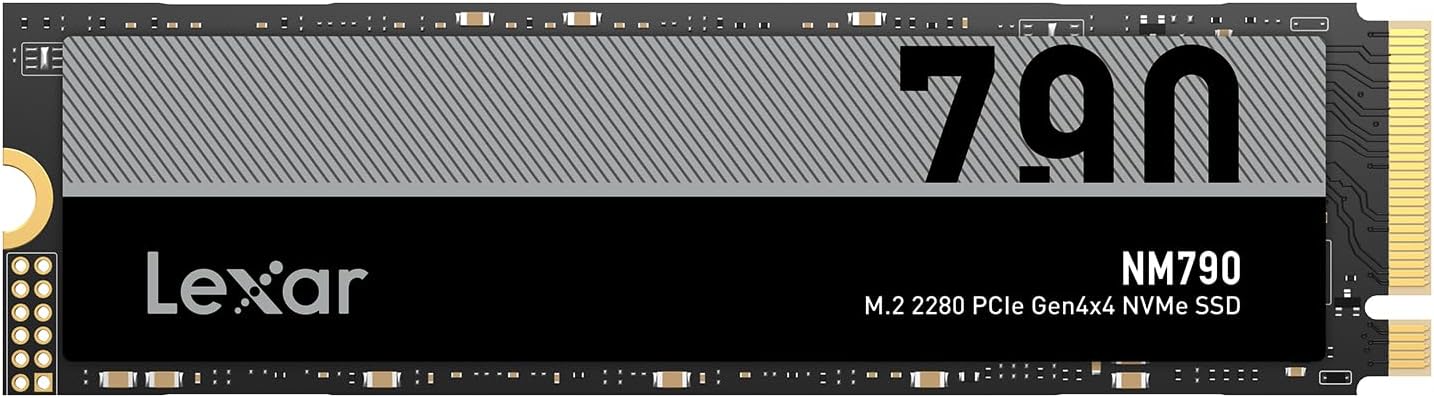
    Lexar NM790 4TB – Produktfoto
    8,9
    UrteilSehr gutNote 8,9 von 10

    Zusammengefasst: Die Lexar NM790 4TB ist eine der günstigsten Möglichkeiten, vier Terabyte schnellen TLC-Speicher in PC, Laptop oder PS5 zu bekommen. Sie verzichtet auf DRAM und nutzt stattdessen einen kleinen Teil des Arbeitsspeichers deines Rechners.

    • Kapazität4 TB (rund 3.815 GB nutzbar)
    • FormfaktorM.2 2280
    • SchnittstellePCIe 4.0 x4, NVMe 2.0
    • Lesen7.400 MB/s
    • Garantie5 Jahre

    Auf einen Blick

    Vorteile

    • 4 TB TLC zu moderatem Aufpreis
    • 3.000 TBW
    • gestaffelt hohes Tempo auch nach dem Cache

    Nachteile

    • kein DRAM, nur 40 MB HMB
    • Lexar-Software mit kleinem Funktionsumfang

    Technische Daten

    Technische Daten: Lexar NM790 4TB
    ModellLNM790X004T-RNNNG
    Kapazität4 TB (rund 3.815 GB nutzbar)
    FormfaktorM.2 2280
    SchnittstellePCIe 4.0 x4, NVMe 2.0
    Sequenzielles Lesen7.400 MB/s
    Sequenzielles Schreiben6.500 MB/s
    ControllerMaxiotech MAP1602A
    FlashYMTC 232 Lagen, 3D TLC
    Cachekein DRAM, HMB (40 MB)
    SLC-Puffer (gemessen, leer)ca. 273 GB
    Schreibfreigabe3.000 TBW
    Garantie5 Jahre
    Zufällige IOPSk. A.

    Der MAP1602A ist ein Vierkanal-Controller, der speziell für SSDs ohne eigenen DRAM entworfen wurde. Statt einen Speicherchip auf der Platine zu verbauen, reserviert er sich per HMB etwa 40 MB vom Arbeitsspeicher deines PCs, um dort die Zuordnungstabellen abzulegen. Das spart Kosten, Strom und Abwärme. Der Preis dafür: Bei sehr zufälligen Zugriffen auf eine große, volle SSD ist ein echter DRAM-Cache im Vorteil.

    Die 4-TB-Version unterscheidet sich von den kleineren NM790 vor allem bei der Haltbarkeit. Lexar gibt sie für 3.000 TBW frei, die 2-TB-Version für 1.500 TBW. Das ist für eine Consumer-SSD sehr viel und liegt über der Freigabe vieler Flaggschiffe gleicher Größe. Wer viel schreibt, etwa als Videoarchiv oder Spieleablage mit häufigen Neuinstallationen, hat hier reichlich Reserve.

    Schön, dass du hier bist! Vier Terabyte in einem einzigen M.2-Steckplatz waren lange etwas für Leute mit dickem Geldbeutel. Die Lexar NM790 hat das geändert: Sie bringt viel Speicher mit TLC-Chips zu einem Preis, der eher an Mittelklasse erinnert. In diesem Test schauen wir uns an, wo dabei gespart wurde und ob es dich im Alltag stört.

    Lexar kennst du vielleicht von Speicherkarten und USB-Sticks. Die Marke gehörte einst zu Micron und ist seit 2017 Teil des chinesischen Speicherherstellers Longsys. Bei der NM790 kombiniert Lexar einen Controller von Maxiotech mit Speicher von YMTC.

    In der Praxis ist sie trotzdem sehr flott, und nach dem SLC-Puffer schreibt sie lange mit mehreren Gigabyte pro Sekunde. Für die PS5 brauchst du einen separaten Kühler. Gesamtnote: 8,9 von 10.

    Verarbeitung

    Die NM790 kommt als einfache Platine mit Etikett, ohne Kühlkörper. Die Chips sind gut verteilt, und weil der Controller ohne DRAM auskommt, bleibt auf der Platine Platz für die Speicherbausteine. Ob die 4-TB-Version ein- oder beidseitig bestückt ist, geht aus dem Produktblatt nicht hervor: k. A. Bei sehr flachen Laptops lohnt daher ein Blick auf die Einbauhöhe.

    Lexar bietet eine eigene Software zur Statusabfrage an. Der Funktionsumfang ist im Vergleich zu Samsung Magician oder dem WD-Dashboard schmal. Für das Wichtigste, nämlich Gesundheitszustand und Firmware, reicht sie.

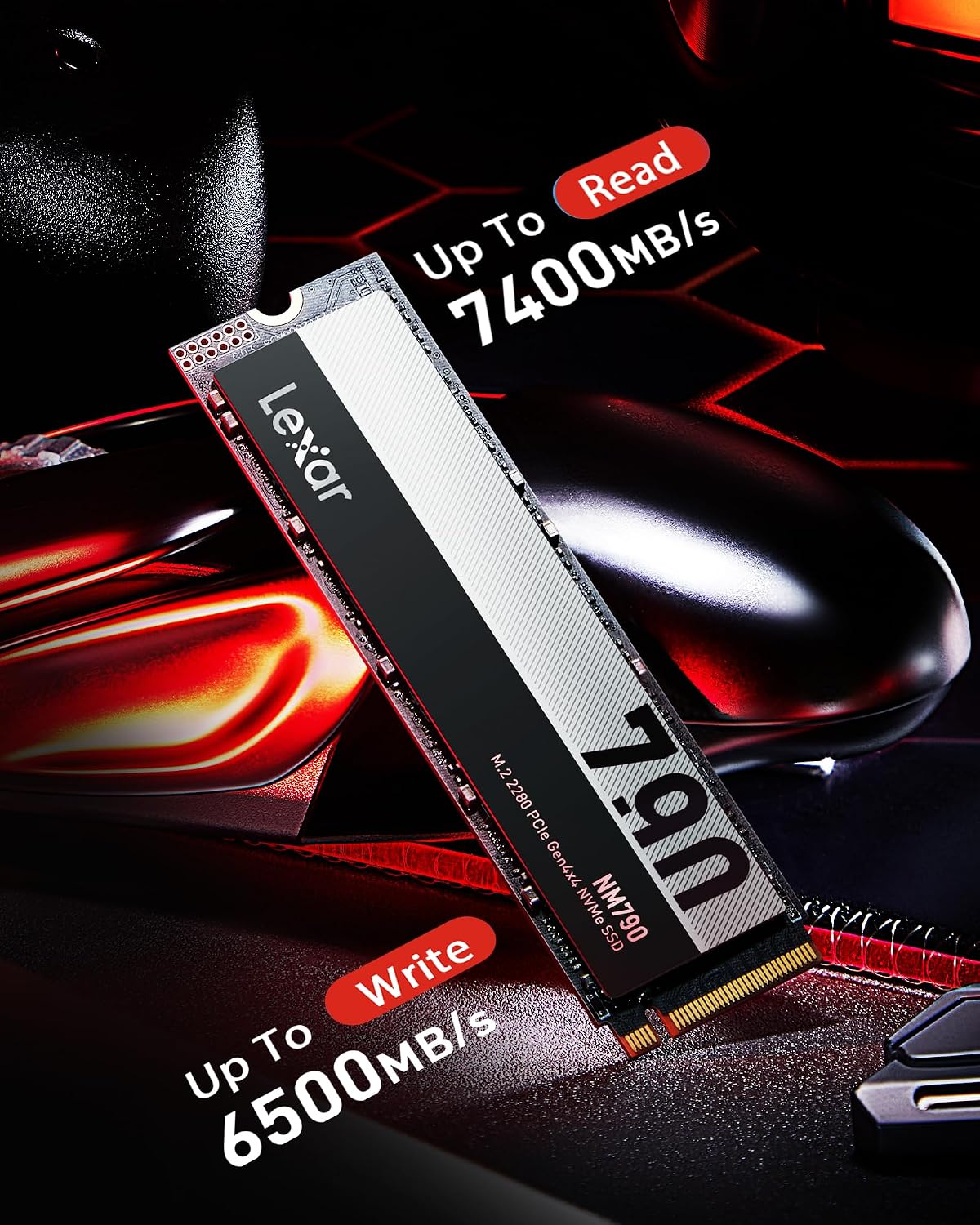
    Lexar NM790 4TB: weitere Produktansicht

    Praxis: So schreibt die NM790 4TB

    Das Schreibverhalten ist das stärkste Argument der NM790. In Messungen schrieb die leere 4-TB-Version mit fast 5 GB/s, bis rund 273 GB auf dem Laufwerk lagen. Danach brach sie nicht ein, sondern hielt etwa 4 GB/s, bis ungefähr ein Viertel der SSD belegt war. Erst dann sank das Tempo auf rund 2 GB/s, ab etwa 2,5 TB auf rund 800 MB/s. Über die gesamte Füllung gerechnet ergab sich ein Schnitt von knapp 1,3 GB/s.

    Das ist bemerkenswert, weil viele günstige SSDs nach dem Puffer sofort auf wenige hundert Megabyte pro Sekunde fallen. Die NM790 bleibt dagegen sehr lange flott. Wenn du eine Spielebibliothek von 1 TB auf die frische SSD ziehst, ist sie entsprechend schnell durch.

    Lässt du der SSD zwischendurch eine Pause, leert sie den SLC-Bereich und steht wieder mit voller Geschwindigkeit bereit. Im Alltag mit Spielen, Office oder Bildbearbeitung erreichst du die langsameren Phasen praktisch nie.

    Beim Lesen und bei kleinen Zugriffen arbeitet die NM790 auf hohem Niveau. Der fehlende DRAM fällt in typischen Anwendungen kaum auf. Spiele laden zügig, Windows startet schnell. Nur wer anspruchsvolle Datenbank- oder Serveraufgaben auf einer voll belegten SSD fährt, merkt den Unterschied zu Laufwerken mit eigenem Cache.

    Firmware: Das solltest du nach dem Einbau erledigen

    Ein Punkt taucht in Foren immer wieder auf und gehört in jeden ehrlichen Test der NM790: die Firmware. Mehrere Käufer berichten, dass Laufwerke mit älterem Stand unter Windows 11 Version 24H2 zu Abstürzen, Hängern oder deutlich zu niedrigen Schreibraten neigten. Nach dem Aufspielen einer neueren Firmware erreichten die SSDs laut diesen Berichten wieder die versprochenen Werte. Für die 4-TB-Version wird in Nutzerforen die Firmware 16949 genannt.

    Das Update läuft über das Programm Lexar DiskMaster. Hier gab es Stolpersteine: Ältere Versionen des Tools hängten sich laut Nutzerberichten bei 90 Prozent auf oder spielten die Firmware unter Windows 11 gar nicht ein. Mit neueren Ausgaben ab Version 1.1.5, besser 1.1.7 oder höher, klappt es nach Berichten auch unter Windows 11. Wichtig ist ein Detail, das viele übersehen: Nach dem Update den Rechner komplett herunterfahren und nicht nur neu starten. Erst beim Kaltstart übernimmt die SSD die neue Firmware.

    Sichere vorher unbedingt deine Daten. Ein Firmware-Update ist normalerweise harmlos, ein Abbruch kann aber im schlimmsten Fall den Inhalt kosten. Wenn du die SSD in die PS5 einbauen willst, erledige das Update vorher im PC, denn die Konsole bietet dafür keine Möglichkeit.

    Positiv fällt in denselben Berichten auf, dass die NM790 auch ohne Kühlkörper recht kühl bleibt. Ein Nutzer eines Handheld-PCs nennt etwa 50 Grad nach einer Übertragung von 500 GB. Das ist ein Einzelwert und hängt stark vom Gerät ab, passt aber zum sparsamen Konzept des Controllers.

    Warum gerade die 4-TB-Version?

    Pro Terabyte ist die größte NM790 meist die günstigste, und sie spielt bei der Haltbarkeit in einer eigenen Liga. Spannend ist sie vor allem für Geräte mit nur einem M.2-Platz, also viele Notebooks, Handheld-PCs mit 2280-Slot und die PS5, in der du ohnehin nur eine Erweiterung einsetzen kannst. Wer hier zu klein kauft, muss später tauschen und alles neu einrichten.

    Der relativ kleine SLC-Puffer von rund 273 GB klingt für eine 4-TB-SSD zunächst knapp. Weil die SSD danach aber mit etwa 4 GB/s weiterschreibt, ist das in der Praxis kein Nachteil. Ein Laufwerk mit größerem Puffer, das danach auf wenige hundert Megabyte pro Sekunde fällt, wäre beim Befüllen deutlich langsamer.

    Einsatz in PS5, Gaming-PC und Laptop

    PS5: Die 4-TB-Version ist für die Konsole besonders attraktiv, weil du damit eine sehr große Spielesammlung unterbringst. Die Lesegeschwindigkeit liegt deutlich über Sonys Vorgabe von 5.500 MB/s. Einen Kühlkörper bringt diese Version nicht mit, du musst also einen PS5-tauglichen Kühler dazukaufen. Achte darauf, dass Kühler und SSD zusammen nicht höher als der Schacht sind.

    Gaming-PC: Als Spieleablage ist die NM790 4TB fast ideal: viel Platz, schnelles Lesen, hohe Haltbarkeit. Als Systemlaufwerk taugt sie ebenso, auch wenn eine SSD mit DRAM bei schwerer Mischlast etwas souveräner arbeitet.

    Laptop: SSDs ohne DRAM sind meist sparsam, und der Controller ist auf Effizienz ausgelegt. Zum Aufrüsten eines Notebooks mit nur einem M.2-Slot ist die 4-TB-Version eine elegante Lösung, um nie wieder Platzprobleme zu haben. Ein aktuelles Betriebssystem mit HMB-Unterstützung setzen wir dabei voraus; Windows 10 und 11 bringen das mit.

    Lautlosigkeit, Temperatur und Drosselung

    Die NM790 arbeitet geräuschlos. Ohne DRAM-Chip und mit einem sparsamen Controller entsteht weniger Wärme als bei vielen Achtkanal-SSDs. Dennoch empfehlen wir im Desktop den Mainboard-Kühler und in der PS5 ohnehin einen Kühlkörper.

    Bei welcher Temperatur die SSD drosselt, nennt Lexar im Produktblatt nicht: k. A. Gerade bei der 4-TB-Version, die beim Füllen große Datenmengen am Stück schreibt, ist ein Kühler sinnvoll, damit das Tempo nicht durch Hitze zusätzlich sinkt.

    Wenn du die Lexar NM790 4TB kaufen möchtest: Lexar NM790 4TB bei Amazon*.

    Bewertung im Detail

    Zuverlässigkeit8,6/10
    Geschwindigkeit9,0/10
    Preis/Leistung9,4/10
    Gesamtnote8,9/10

    Zuverlässigkeit 8,6: 3.000 TBW und fünf Jahre Garantie sind stark. Wir vergeben trotzdem keine Spitzennote, weil die Kombination aus Maxiotech-Controller und YMTC-Speicher noch keine so lange Erfolgsgeschichte hat wie etablierte Plattformen und kein DRAM an Bord ist.

    Geschwindigkeit 9,0: Hohe Spitzenwerte und vor allem ein für diese Preisklasse sehr gutes Verhalten nach dem SLC-Puffer.

    Preis-Leistung 9,4: Vier Terabyte TLC mit diesen Werten bekommst du selten günstiger.

    Fazit: Lexar NM790 4TB

    Sehr gut
    8,9

    Die Lexar NM790 4TB ist die richtige Wahl, wenn du viel Speicher brauchst und nicht den Aufpreis für ein Markenflaggschiff zahlen willst. Sie ist schnell, sehr haltbar und hält ihr Schreibtempo länger als viele Konkurrenten. Der fehlende DRAM ist im Alltag kaum spürbar.

    Für die PS5 planst du einen Kühler ein, im PC nutzt du den des Mainboards. Hier geht es zum Angebot: Lexar NM790 4TB bei Amazon*.

    Alternativen zur Lexar NM790 4TB

    ModellIm TestLexar NM790 4TB – interne SSD, ProduktfotoLexar NM790 4TBBei Amazon* (Werbelink) – Lexar NM790 4TBLexar NM790 2TB – interne SSD, ProduktfotoLexar NM790 2TBBei Amazon* (Werbelink) – Lexar NM790 2TBWD_BLACK SN850X 4TB – interne SSD, ProduktfotoWD_BLACK SN850X 4TBBei Amazon* (Werbelink) – WD_BLACK SN850X 4TBSamsung 990 PRO 4TB – interne SSD, ProduktfotoSamsung 990 PRO 4TBBei Amazon* (Werbelink) – Samsung 990 PRO 4TBSamsung 870 EVO 4TB – interne SSD, ProduktfotoSamsung 870 EVO 4TBBei Amazon* (Werbelink) – Samsung 870 EVO 4TB
    Kapazität4 TB2 TB4 TB4 TB4 TB
    FormfaktorM.2 2280M.2 2280M.2 2280M.2 22802,5
    SchnittstellePCIe 4.0 x4PCIe 4.0 x4PCIe 4.0 x4PCIe 4.0 x4SATA
    Lesen7.400 MB/s7.400 MB/s7.300 MB/s7.450 MB/s560 MB/s
    Schreiben6.500 MB/s6.500 MB/s6.600 MB/s6.900 MB/s530 MB/s
    TBW3.000 TB1.500 TB2.400 TB2.400 TB2.400 TB
    DRAM-Cacheneinnein–jaja
    NANDTLCTLCTLCTLCTLC
    Garantie5 Jahre5 Jahre5 Jahre5 Jahre5 Jahre

    Grün = gut, Rot = schwach, Schwarz = neutral (Herstellerangaben/Messwerte). * Werbelink

    Wenn dir DRAM wichtig ist, sind die Samsung 990 PRO 4TB und die WD_BLACK SN850X 4TB die etablierten Optionen. Beide kosten deutlich mehr, bieten aber einen eigenen Cache und eine längere Marktgeschichte.

    Wenn dir 2 TB reichen, ist die Lexar NM790 2TB die günstigere Schwester mit gleicher Technik und halber TBW-Freigabe.

    Häufige Fragen zur Lexar NM790 4TB

    Funktioniert die NM790 in der PS5?

    Ja, sie ist schnell genug. Du brauchst aber einen separaten Kühlkörper, da diese Version keinen mitbringt.

    Ist es schlimm, dass die NM790 keinen DRAM hat?

    Für Gaming und Alltag kaum. Sie nutzt per HMB etwa 40 MB deines Arbeitsspeichers. Nur bei sehr anspruchsvoller Mischlast auf voller SSD ist DRAM im Vorteil.

    Wie lange schreibt die NM790 4TB mit voller Geschwindigkeit?

    In Messungen bei leerer SSD etwa 273 GB mit knapp 5 GB/s, danach noch lange mit rund 4 GB/s und später 2 GB/s.

    Wie haltbar ist die SSD?

    Lexar gibt 3.000 TBW und fünf Jahre Garantie an. Das reicht für sehr intensive Nutzung.

    Wer steckt hinter Lexar?

    Lexar gehört seit 2017 zu Longsys. Controller und Speicher der NM790 stammen von Maxiotech und YMTC.

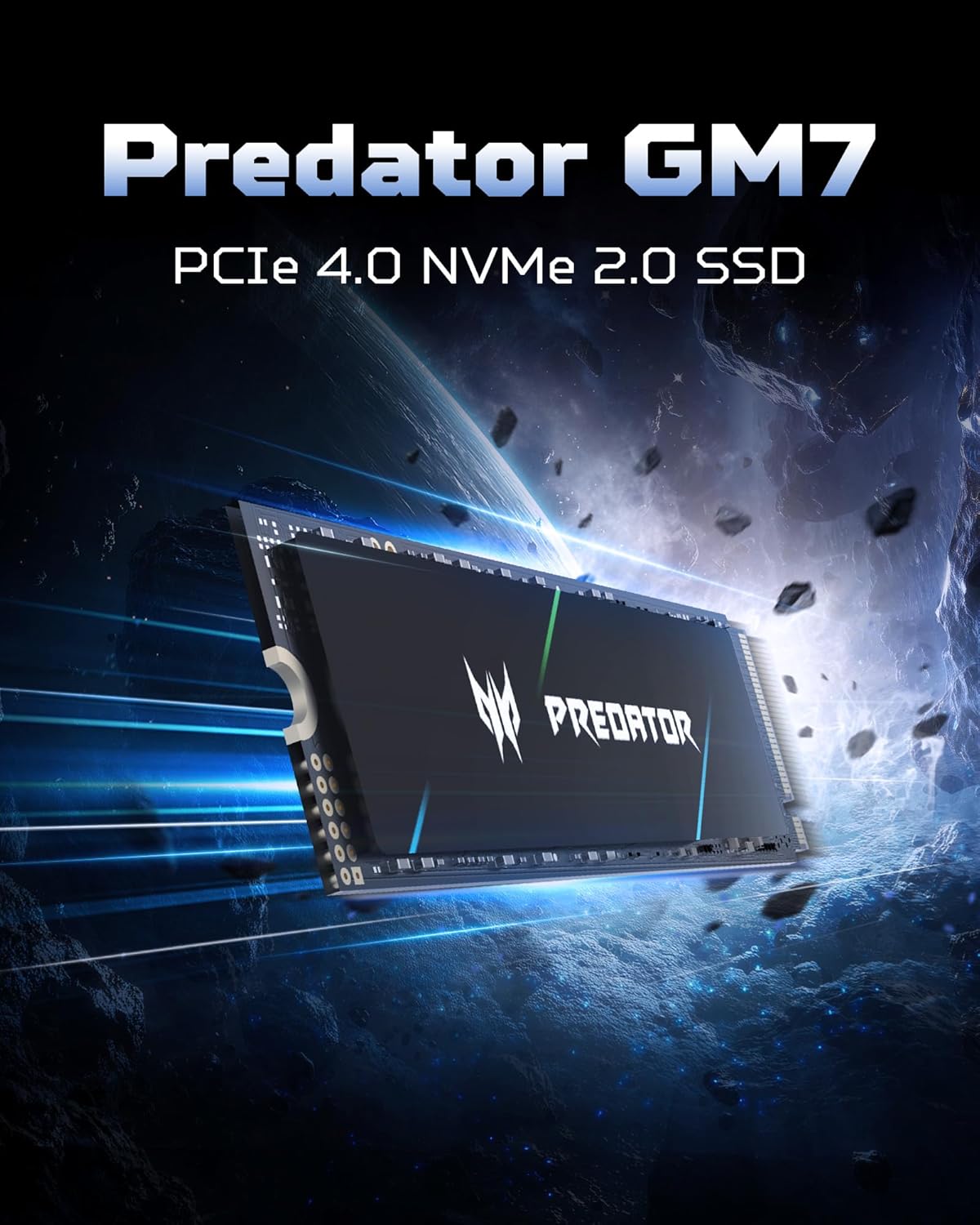
    Acer Predator GM7 1TB Test

    Acer Predator GM7 1TB – Produktfoto
    7,8
    UrteilGutNote 7,8 von 10

    Die Acer Predator GM7 1TB liest laut Hersteller mit bis zu 7.200 MB/s und schreibt mit bis zu 6.300 MB/s. Sie nutzt einen Maxio-Controller ohne DRAM und TLC-Speicher.

    • Kapazität1 TB
    • FormfaktorM.2 2280, einseitig, 80 × 22 × 2,2 mm
    • SchnittstellePCIe 4.0 x4, NVMe 2.0
    • Lesen7.200 MB/s
    • Garantie5 Jahre oder 600 TBW

    Auf einen Blick

    Vorteile

    • bis zu 7.200 MB/s lesen, 6.300 MB/s schreiben
    • nach dem Puffer in Messungen noch fast 2 GB/s
    • einseitig bestückt, nur 2,2 mm hoch

    Nachteile

    • kein DRAM, nutzt HMB
    • ohne Kühler in Messungen sehr heiß

    Technische Daten

    Technische Daten: Acer Predator GM7 1TB
    ModellnummerBL.9BWWR.118
    Kapazität1 TB
    BauformM.2 2280, einseitig, 80 × 22 × 2,2 mm
    Gewicht7 g
    InterfacePCIe 4.0 x4, NVMe 2.0
    Lesen7.200 MB/s
    Schreiben6.300 MB/s
    Zufällig lesen/schreiben990.000 / 997.000 IOPS
    ControllerMaxio MAP1602 (laut Messungen)
    DRAMnein, HMB
    NANDTLC (laut Messungen)
    Leistungsaufnahme3,82 W lesen, 5,18 W schreiben, 0,048 W Leerlauf
    Betriebstemperatur0 bis 70 °C
    Endurance600 TBW
    MTBF1,5 Millionen Stunden
    Garantie5 Jahre oder 600 TBW

    Hallo! Die Predator GM7 trägt zwar den Namen Acer, gebaut und vertrieben wird sie aber von BIWIN, der die Marke Predator für Speicherprodukte in Lizenz nutzt. Die SSD ist seit 2023 auf dem Markt und gehört zu den günstigen PCIe-4.0-Modellen ohne DRAM, die trotzdem viel Tempo versprechen.

    In diesem Test geht es um die 1-TB-Version. Du erfährst, wie schnell sie in Messungen wirklich war, wie sie sich beim Dauerschreiben schlägt und worauf du bei der Kühlung achten solltest.

    In Messungen hielt sie das volle Tempo über einen Puffer von 151 bis 164 GB und schrieb danach noch mit fast 2 GB/s weiter, für eine SSD ohne DRAM ein starkes Ergebnis. Ohne Kühlung wird sie unter Dauerlast aber sehr heiß. Gesamtnote: 7,8 von 10.

    Verarbeitung

    Die GM7 ist einseitig bestückt und nur 2,2 mm hoch. Damit passt sie problemlos in flache Notebooks und unter die Kühlbleche von Mainboards. Mit 7 g ist sie ein Leichtgewicht. Einen Kühlkörper bringt sie nicht mit. In Messungen saßen auf der Platine ein Maxiotech MAP1602A und 128-Layer-TLC-Speicher von YMTC, umgelabelt als BIWIN. Ein DRAM-Chip fehlt, stattdessen nutzt die SSD 32 MB HMB aus dem Arbeitsspeicher deines PCs.

    Wichtig zu wissen: Der Hersteller weist darauf hin, dass sich Ausstattung und Aussehen je nach Lieferzeitpunkt ändern können. Ein später gemessenes Exemplar trug die Modellnummer BL.9BWWR.104 und zeigte leicht andere Werte. Du kannst also nicht sicher sein, dass in deinem Exemplar genau dieselben Bauteile stecken.

    Acer Predator GM7 1TB: weitere Produktansicht

    Praxis: Messwerte

    In einem neueren Exemplar aus dem Jahr 2025 erreichte die GM7 in CrystalDiskMark 7.414 MB/s beim Lesen und 6.605 MB/s beim Schreiben, also sogar mehr als angegeben. Mit nur einem Thread lagen die Werte bei 5.022 und 5.489 MB/s. Bei kleinen 4K-Blöcken mit einer Anfrage kamen 73 MB/s lesend und 196 MB/s schreibend heraus, mit 32 Anfragen und 16 Threads waren es 2.058 und 1.734 MB/s. Ein zweiter Benchmark mit 5-GB-Datei zeigte 6.134 MB/s lesend und 5.657 MB/s schreibend, die Zugriffszeit lag bei 0,022 ms lesend und 0,344 ms schreibend.

    Auch beim Kopieren echter Ordner schlug sie sich gut: Zwei große ISO-Dateien wurden mit 2.510 MB/s kopiert, ein Programmordner mit vielen kleinen Dateien mit 1.151 MB/s und ein Spieleordner mit 1.935 MB/s.

    Der Puffer und das Dauerschreiben

    Hier liegt die größte Stärke der GM7. In Messungen mit einem Exemplar von 2023 schrieb sie mit fast 5 GB/s, bis 151 GB geschrieben waren. Danach musste sie Daten vom SLC-Puffer in den TLC-Speicher umlagern und hielt dabei immer noch fast 2 GB/s. Erst nach rund 700 GB fiel das Tempo auf 600 MB/s. Über die gesamte Kapazität gerechnet kam sie auf durchschnittlich 1,4 GB/s, das beste Ergebnis, das bis dahin bei einer SSD ohne DRAM gemessen wurde.

    Das Exemplar von 2025 hatte einen Puffer von rund 164 GB. Über eine 300-GB-Datei schrieb es im Schnitt mit 2.586 MB/s und las mit 4.923 MB/s. Beide Messungen zeigen: Auch große Kopieraufgaben erledigt die GM7 zügig.

    Lautlosigkeit, Temperatur und Drosselung

    Die GM7 arbeitet völlig lautlos. Beim Thema Wärme solltest du aber aufpassen. In Messungen ohne jede Kühlung, in einem Gehäuse mit wenig Luftstrom und bei Dauerschreiben, meldete der interne Sensor 82 °C. Die heißeste Stelle der Platine erreichte laut Wärmebild sogar 99 °C. Die SSD drosselte beim Schreiben leicht. Beim Lesen trat keine nennenswerte Drosselung auf. Der Hersteller nennt einen Betriebsbereich bis 70 °C und eine eingebaute Drosselung als Schutz.

    Im Alltag mit kurzen Lastspitzen ist das kein Problem. Für lange Kopieraufgaben oder den Einsatz in der PS5 solltest du aber einen Kühlkörper verwenden, am besten das Kühlblech deines Mainboards.

    Verwirrung um die Lesewerte

    Beim Kauf stößt du auf unterschiedliche Angaben. Im Händlertitel ist von bis zu 7.400 MB/s die Rede. Laut aktuellem Datenblatt des Herstellers gelten 7.400 MB/s aber nur für die 4-TB-Version. Die 1-TB-Version liest mit bis zu 7.200 MB/s. Im Alltag spielt der Unterschied von 200 MB/s keine Rolle, du solltest ihn aber kennen. Messungen zeigen ohnehin, dass die GM7 die Herstellerangaben unter guten Bedingungen erreicht.

    Die Modellreihe

    Die GM7 gibt es mit 512 GB, 1 TB, 2 TB und 4 TB. Die 512-GB-Version schreibt mit bis zu 3.800 MB/s und kommt auf 300 TBW. Die 2-TB-Version liest und schreibt mit denselben Höchstwerten wie die 1-TB-Version, also 7.200 und 6.300 MB/s, und bietet 1.200 TBW. Die 4-TB-Version ist mit 7.400 MB/s lesend und 6.500 MB/s schreibend die schnellste und schafft 2.400 TBW. Für die meisten Nutzer ist die 1-TB-Version ein guter Kompromiss aus Platz und Preis.

    Stromverbrauch

    Laut Hersteller braucht die 1-TB-Version beim Lesen 3,82 W und beim Schreiben 5,18 W. Im Leerlauf sind es nur 0,048 W. Der Controller wird im 12-nm-Verfahren gefertigt, was laut Hersteller beim Energiesparen hilft. Gerade im Notebook ist ein niedriger Leerlaufverbrauch wichtig, weil die SSD dort die meiste Zeit nichts zu tun hat.

    Software: Biwin Intelligence

    Zur GM7 gibt es das kostenlose Programm Biwin Intelligence. Damit kannst du den Zustand der SSD prüfen, einen Leistungstest starten, Daten umziehen und dein altes Laufwerk klonen. Außerdem bietet BIWIN ein Programm zur Datenrettung an. Gerade für den Umzug von einer alten SSD oder Festplatte ist die Klonfunktion praktisch, weil du Windows nicht neu installieren musst.

    Einsatz in der PS5

    Die GM7 wird als kompatibel mit der PS5 beworben. Sie erfüllt mit PCIe 4.0 und über 7.000 MB/s die Anforderungen an das Tempo. Wegen der hohen Temperaturen unter Dauerlast solltest du sie in der Konsole aber nur mit einem passenden Kühlkörper einsetzen. Sony schreibt für die Erweiterung ohnehin eine Kühlung vor.

    Einbau

    Der Einbau dauert nur wenige Minuten. Schalte den Rechner aus, trenne ihn vom Strom und stecke die SSD schräg in einen freien M.2-Slot. Drücke sie flach und sichere sie mit Schraube oder Verschluss. Setze, wenn vorhanden, das Kühlblech des Mainboards mit Wärmeleitpad darauf. Im BIOS prüfst du, ob der Slot mit PCIe 4.0 arbeitet. In einem PCIe-3.0-Slot funktioniert die GM7 auch, ist dann aber auf das Tempo dieser älteren Schnittstelle begrenzt.

    Für wen sich die GM7 eignet

    Die GM7 1TB passt zu Spielern, die viel Tempo für wenig Geld wollen, und zu allen, die ab und zu große Dateien kopieren. Durch das gute Verhalten nach dem Puffer eignet sie sich auch für Hobby-Videoschnitt. Wer Wert auf garantiert gleiche Bauteile und Langzeiterfahrung legt, greift eher zu einem großen Markenhersteller mit eigener Speicherfertigung.

    Kleine Dateien und Reaktionszeit

    Für das Gefühl von Schnelligkeit sind kleine Zugriffe oft wichtiger als hohe Spitzenwerte. Mit einer Anfrage schaffte die GM7 in Messungen rund 17.800 IOPS beim Lesen und rund 47.900 IOPS beim Schreiben. Die durchschnittliche Latenz lag dabei bei 56 µs lesend und 21 µs schreibend. Mit vielen parallelen Anfragen stiegen die Werte auf über 500.000 IOPS lesend und über 420.000 IOPS schreibend. Der Hersteller gibt bis zu 990.000 und 997.000 IOPS an, diese Werte erreicht eine SSD nur unter idealen Bedingungen. Im Alltag reichen die gemessenen Werte locker, damit Windows, Programme und Spiele flott reagieren.

    Wenn du die Acer Predator GM7 1TB kaufen möchtest: Acer Predator GM7 1TB bei Amazon*.

    Bewertung im Detail

    Zuverlässigkeit7,6/10
    Geschwindigkeit8,0/10
    Preis/Leistung8,0/10
    Gesamtnote7,8/10

    Zuverlässigkeit 7,6: Fünf Jahre Garantie und 600 TBW sind gut. Abzug für die hohen Temperaturen ohne Kühlung und die mögliche Änderung der Bauteile.

    Geschwindigkeit 8,0: Sehr schnell für eine SSD ohne DRAM, mit ausgezeichnetem Verhalten nach dem Puffer.

    Preis-Leistung 8,0: Viel Leistung zu einem günstigen Preis, besonders beim Dauerschreiben.

    Fazit: Acer Predator GM7 1TB

    Gut
    7,8

    Die Acer Predator GM7 1TB ist eine günstige PCIe-4.0-SSD, die in Messungen deutlich mehr leistete, als ihr Preis vermuten lässt. Besonders das Tempo nach dem Puffer hebt sie von vielen Konkurrenten ohne DRAM ab. Wenn du ihr einen Kühlkörper gönnst, bekommst du eine schnelle und ausdauernde SSD für Spiele, Alltag und auch größere Projekte.

    Die Predator GM7 1TB findest du hier: Acer Predator GM7 1TB bei Amazon*.

    Alternativen zur Acer Predator GM7 1TB

    ModellWD_BLACK SN7100 1TB – interne SSD, ProduktfotoWD_BLACK SN7100 1TBBei Amazon* (Werbelink) – WD_BLACK SN7100 1TBCrucial MX500 1TB – interne SSD, ProduktfotoCrucial MX500 1TBBei Amazon* (Werbelink) – Crucial MX500 1TBCrucial P3 Plus 1TB – interne SSD, ProduktfotoCrucial P3 Plus 1TBBei Amazon* (Werbelink) – Crucial P3 Plus 1TBWD_BLACK SN850X 1TB – interne SSD, ProduktfotoWD_BLACK SN850X 1TBBei Amazon* (Werbelink) – WD_BLACK SN850X 1TB
    Kapazität1 TB1 TB1 TB1 TB
    FormfaktorM.2 22802,5M.2 2280M.2 2280
    SchnittstellePCIe 4.0 x4SATAPCIe 4.0 x4PCIe 4.0 x4
    Lesen7.250 MB/s560 MB/s5.000 MB/s7.300 MB/s
    Schreiben6.900 MB/s510 MB/s3.600 MB/s6.300 MB/s
    TBW600 TB360 TB220 TB600 TB
    DRAM-Cachenein–nein–
    NANDTLCTLCQLCTLC
    Garantie5 Jahre5 Jahre5 Jahre5 Jahre

    Grün = gut, Rot = schwach, Schwarz = neutral (Herstellerangaben/Messwerte). * Werbelink

    Wer eine SSD mit DRAM und bewährter Firmware sucht, schaut sich die Samsung 990 PRO, die WD_BLACK SN850X oder die Kingston KC3000 an. Ebenfalls ohne DRAM und mit ähnlichem Ansatz arbeitet die WD_BLACK SN7100. Mit QLC-Speicher und größerem Puffer, aber schwächer beim Dauerschreiben, ist die Lexar EQ790 eine weitere günstige Option.

    Häufige Fragen zur Acer Predator GM7 1TB

    Wer stellt die Predator GM7 her?

    BIWIN. Das Unternehmen hat von Acer eine Lizenz, Speicherprodukte unter dem Namen Predator zu bauen und zu verkaufen.

    Hat die GM7 einen DRAM-Cache?

    Nein. Sie nutzt HMB, in Messungen 32 MB aus dem Arbeitsspeicher deines PCs.

    Braucht die GM7 einen Kühler?

    Für den Alltag nicht zwingend. Ohne Kühlung wurde sie in Messungen bei Dauerlast bis 82 °C (Sensor) heiß und drosselte leicht beim Schreiben. Ein Kühlkörper ist daher empfehlenswert.

    Wie schnell schreibt sie nach dem Puffer?

    In Messungen fast 2 GB/s, nach rund 700 GB dann etwa 600 MB/s.

    Gibt es eine Software?

    Ja, BIWIN bietet das Programm Biwin Intelligence an, unter anderem mit Leistungstest, Datenumzug und Klonfunktion.

    Wie lange gilt die Garantie?

    Fünf Jahre oder bis 600 TBW geschrieben sind, je nachdem, was zuerst eintritt.

    Samsung 990 PRO 2TB mit Heatsink Test

    Samsung 990 PRO 2TB mit Heatsink – Produktfoto
    9,2
    UrteilHervorragendNote 9,2 von 10

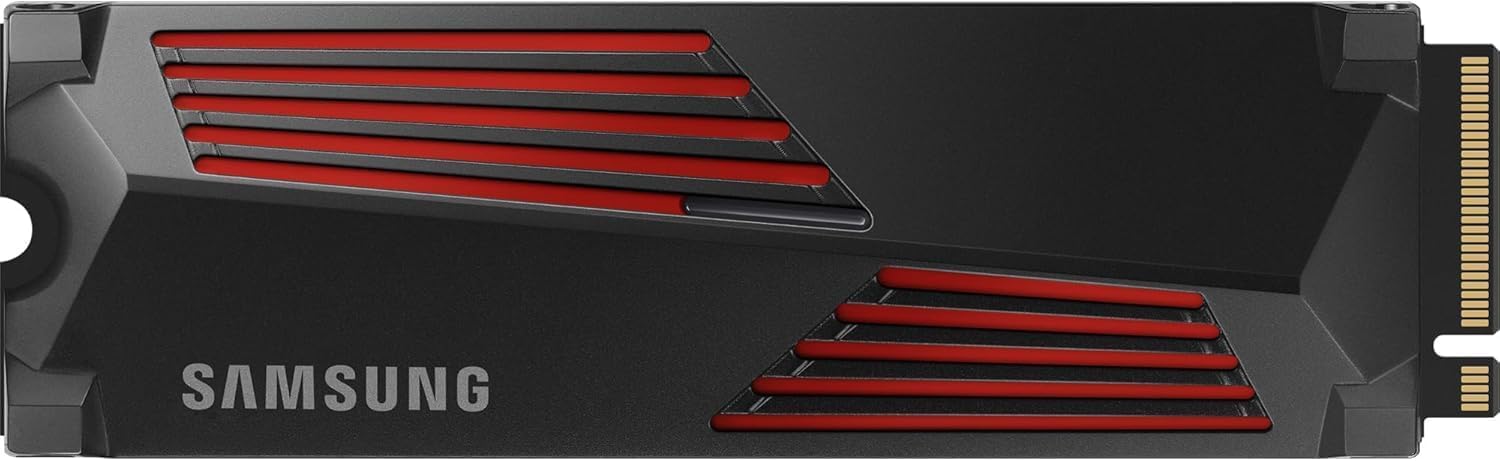
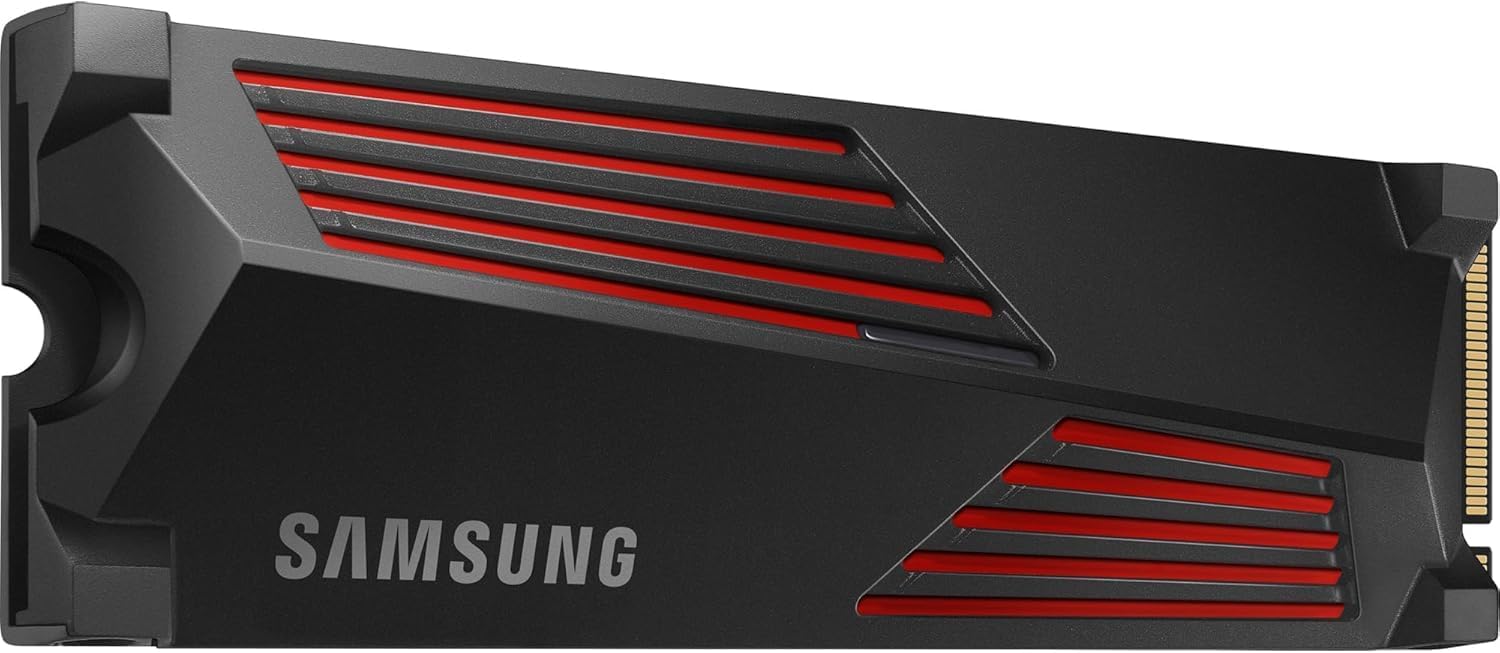
    Die Samsung 990 PRO 2TB mit Heatsink ist eine der schnellsten PCIe-4.0-SSDs und kommt bereits fertig gekühlt aus der Verpackung. In der PS5 steckst du sie ohne Zubehör in den Erweiterungsschacht.

    • Kapazität2 TB (2.000 GB)
    • FormfaktorM.2 2280 mit Kühlkörper, 80,15 × 25 × 8,88 mm, max. 28 g
    • SchnittstellePCIe 4.0 x4, NVMe 2.0
    • Lesen7.450 MB/s
    • Garantie5 Jahre (oder bis 1.200 TBW)

    Auf einen Blick

    Vorteile

    • Kühlkörper ab Werk, passt in die PS5
    • sehr hohe Zugriffsraten
    • großer SLC-Puffer, danach rund 1,7 GB/s

    Nachteile

    • RGB lässt sich nur per Software abschalten
    • Firmware-Vorgeschichte

    Technische Daten

    Technische Daten: Samsung 990 PRO 2TB mit Heatsink
    ModellnummerMZ-V9P2T0CW
    Kapazität2 TB (2.000 GB)
    BauformM.2 2280 mit Kühlkörper, 80,15 × 25 × 8,88 mm, max. 28 g
    SchnittstellePCIe 4.0 x4, NVMe 2.0
    Sequenziell lesen7.450 MB/s
    Sequenziell schreiben6.900 MB/s
    4K zufällig (QD32)1.400.000 IOPS lesen / 1.550.000 IOPS schreiben
    ControllerSamsung Pascal (S4LV008)
    SpeicherSamsung V-NAND TLC
    DRAM-Cache2 GB LPDDR4
    TurboWrite-Puffer16 bis 226 GB (je nach Füllstand)
    LeistungsaufnahmeLeerlauf 55 mW, lesend im Schnitt 6,1 W
    Schreibfreigabe1.200 TBW
    Garantie5 Jahre (oder bis 1.200 TBW)
    VerschlüsselungAES 256 Bit, TCG Opal 2.0

    Unter dem Kühlkörper steckt dieselbe Technik wie in der nackten 990 PRO: Samsungs eigener Controller mit dem Codenamen Pascal, im 8-Nanometer-Verfahren gefertigt, dazu TLC-Speicher der siebten V-NAND-Generation mit 176 Lagen. Seit September 2023 mischt Samsung laut eigener Angabe Speicher der Generationen V7 und V8. Für dich als Käufer ändert das an den zugesicherten Werten nichts.

    Spannend ist die Zahl, die in kaum einem Shop steht: der TurboWrite-Puffer. Bei der 2-TB-Version kann er bis zu 226 GB groß werden, solange die SSD weitgehend leer ist. Füllt sich das Laufwerk, schrumpft er bis auf 16 GB. Die Kapazität entscheidet also nicht nur über den Platz für Spiele, sondern auch darüber, wie lange die SSD mit voller Geschwindigkeit schreibt. Die 1-TB-Schwester schafft maximal 114 GB, die 4-TB-Version bis zu 442 GB.

    Hallo und schön, dass du vorbeischaust! Du willst deiner PlayStation 5 mehr Platz spendieren oder suchst für deinen Gaming-Rechner ein Laufwerk, das du einbaust und dann vergisst? Genau für diesen Fall hat Samsung der 990 PRO einen fest montierten Kühlkörper verpasst. Wir haben uns die 2-TB-Version genau angesehen.

    Grundlage sind Samsungs Datenblätter, Messreihen aus Fachtests und die Erfahrungen von Käufern aus Foren und Rezensionen. Wir zeigen dir, wo die SSD wirklich glänzt, welche Kinderkrankheit sie hatte und warum gerade die Kombination aus zwei Terabyte und Kühlkörper so beliebt ist.

    Ihr Zwischenspeicher fasst bei leerer SSD bis zu 226 GB, danach schreibt sie in Messungen noch mit etwa 1,7 GB/s weiter. Die anfängliche Firmware-Panne ist seit Anfang 2023 behoben. Unsere Gesamtnote: 9,2 von 10.

    Verarbeitung und Kühlkörper

    Der Kühlkörper ist kein aufgeklebtes Zierblech. Samsung setzt auf eine Aluminiumhülle, die die Platine von oben und unten mit Wärmeleitmaterial umschließt. Der Controller selbst ist zusätzlich vernickelt. Insgesamt wiegt die SSD so bis zu 28 Gramm, die nackte Variante kommt auf rund 9 Gramm. Die Hülle ist mit 8,88 Millimetern so flach gehalten, dass sie in die Norm PCI-SIG D8 und damit in den Schacht der PS5 passt.

    An der Stirnseite sitzt ein schmaler RGB-Streifen. Ob du das magst, ist Geschmackssache. In der Konsole sieht ihn ohnehin niemand, im PC-Gehäuse mit Glasfenster dagegen schon. Farbe und Effekte stellst du in Samsung Magician ein, dort kannst du das Licht auch ganz ausschalten. Ein eigener Schalter am Laufwerk existiert nicht.

    Weil die Hülle beide Seiten umschließt, musst du im PC das Kühlblech des Mainboards meist weglassen. Bei manchen Boards kollidiert der breite Aufbau mit Bauteilen in direkter Nähe des Slots, etwa wenn der M.2-Platz eng unter der Grafikkarte liegt. Ein kurzer Blick vor dem Kauf erspart dir Ärger. In flachen Notebooks hat diese Variante nichts verloren, dafür gibt es die Version ohne Kühlkörper.

    Samsung 990 PRO 2TB mit Heatsink: weitere Produktansicht

    Einbau in die PS5

    Für die Konsole ist diese Variante gebaut. Du löst die Abdeckung der PS5, entfernst die kleine Schraube über dem M.2-Schacht, setzt die SSD ein und schraubst sie fest. Die mitgelieferte Abdeckung der Konsole passt über den Kühlkörper. Beim nächsten Start bietet die PS5 an, die SSD zu formatieren, und misst dabei selbst die Lesegeschwindigkeit.

    Sony verlangt für den Erweiterungsschacht mindestens 5.500 MB/s beim Lesen sowie eine Kühlung. Beides erfüllt die 990 PRO mit Heatsink deutlich. Welchen Wert die Konsole bei ihrem eigenen Formatierungstest anzeigt, hängt vom Messverfahren der PS5 ab und liegt üblicherweise unter dem Datenblatt. Spiele lassen sich danach direkt auf die SSD verschieben und auch von dort starten.

    Zwei Terabyte sind für die PS5 eine kluge Größe. Moderne Titel belegen schnell 100 GB und mehr, und der interne Speicher der Konsole ist nach wenigen Spielen voll. Mit dieser SSD bringst du zusätzlich eine ordentliche Bibliothek unter, ohne ständig deinstallieren zu müssen.

    Praxis: Wie schnell ist die 990 PRO wirklich?

    In Fachtests zeigt die 2-TB-Version beim Schreiben eines großen, zusammenhängenden Datenstroms anfangs knapp 5 GB/s. Dieses Tempo hält sie, bis etwa 187 GB geschrieben sind. Danach fällt sie auf rund 1,7 GB/s und bleibt dort, bis das Laufwerk voll ist. Im Schnitt über die gesamte Kapazität ergaben sich etwa 1,8 GB/s. Das ist gut, wenn auch nicht Rekord: Einige neuere Modelle halten nach dem Puffer bis zu 2,5 GB/s.

    Was heißt das für dich? Ein großes Spiel von 150 GB kopierst du komplett im schnellen Bereich. Erst wer mehrere hundert Gigabyte am Stück schreibt, etwa beim Überspielen einer ganzen Videosammlung, merkt den Abfall. Selbst dann ist die SSD noch dreimal so schnell wie jede SATA-SSD.

    Wichtiger für das Gefühl im Alltag sind kleine Zugriffe. Hier gibt Samsung bei einfacher Warteschlange 22.000 IOPS lesend und 80.000 IOPS schreibend an. Das sind die Werte, die bestimmen, wie zügig Windows Programme öffnet oder ein Spiel Texturen nachlädt. Den größten Sprung erlebst du, wenn du von einer Festplatte oder SATA-SSD kommst; gegenüber einer guten älteren NVMe-SSD fällt der Unterschied im Alltag kleiner aus.

    Ein Wort zur Firmware-Vorgeschichte, denn die taucht in Rezensionen immer wieder auf. Anfang 2023 meldeten Nutzer, dass der Gesundheitswert neuer 990-PRO-Laufwerke innerhalb weniger Tage um mehrere Prozent sank. Samsung bestätigte einen Firmware-Fehler und verteilte am 13. Februar 2023 die Version 1B2QJXD7, die den Abbau stoppt, bereits verlorene Prozente aber nicht zurückholt. Ende 2023 folgte eine weitere Version gegen falsch gemeldete Temperaturen von bis zu 84 Grad, die laut Berichten vor allem die Heatsink-Ausführung betraf. 2025 kamen Updates gegen gelegentliche Erkennungsprobleme und Bluescreens sowie für stabileres Lesen hinzu.

    Unser Rat: Installiere direkt nach dem Einbau Samsung Magician und spiele die aktuelle Firmware ein. In der PS5 geht das nicht, dort aktualisierst du die SSD vorher im PC oder per ISO-Image von einem USB-Stick. Die aktuellen Bewertungen fallen seit den Korrekturen deutlich positiver aus.

    Lautlosigkeit, Temperatur und Drosselung

    Zu hören gibt es nichts, die SSD hat keine beweglichen Teile. Entscheidend ist, wie warm sie wird, denn der Controller regelt bei Hitze seine Leistung herunter. Samsung nennt das Dynamic Thermal Guard und gibt einen Betriebsbereich bis 70 Grad an, gemessen über die interne Temperatursonde.

    Der Kühlkörper ist der Grund, warum diese Variante existiert. In der PS5 sitzt die SSD in einem Schacht mit wenig Luftstrom, und in PC-Gehäusen liegt der obere M.2-Slot oft direkt unter der warmen Grafikkarte. Die Hülle vergrößert die Oberfläche deutlich und soll laut Samsung Leistungseinbrüche durch Überhitzung verhindern. Eigene Messwerte zur Drosselung der Heatsink-Version: k. A. Die Hinweise auf angezeigte 84 Grad stammen aus der Zeit vor dem Firmware-Update Ende 2023 und gingen laut Samsung auf eine fehlerhafte Anzeige zurück.

    Beim Lesen zieht die 2-TB-Version im Schnitt 6,1 Watt, im Leerlauf mit Energiesparmodus nur 55 Milliwatt. Samsung verspricht gegenüber der 980 PRO Heatsink bis zu 50 Prozent mehr Leistung pro Watt. Für die Stromrechnung ist das bedeutungslos, für die Temperatur im engen Konsolenschacht aber hilfreich.

    Wenn du die Samsung 990 PRO 2TB mit Heatsink kaufen möchtest: Samsung 990 PRO 2TB mit Heatsink bei Amazon*.

    Bewertung im Detail

    Zuverlässigkeit9,1/10
    Geschwindigkeit9,5/10
    Preis/Leistung8,9/10
    Gesamtnote9,2/10

    Zuverlässigkeit 9,1: Samsung fertigt Controller, Speicher und Cache selbst, gibt fünf Jahre Garantie und 1.200 TBW frei. Das Firmware-Problem von 2023 kostet einen kleinen Abzug, weil betroffene Laufwerke ihre verlorenen Gesundheitsprozente behalten. Neue Exemplare kommen mit korrigierter Firmware.

    Geschwindigkeit 9,5: Sequenziell schöpft die SSD PCIe 4.0 fast aus, die Zugriffsraten gehören zur Spitze. Nach dem großen Puffer bleibt sie mit rund 1,7 GB/s solide, aber nicht führend.

    Preis-Leistung 8,9: Die Heatsink-Version kostet einen Aufpreis gegenüber der nackten Platine. Für PS5-Besitzer ersetzt sie aber den separaten Kühler, und die 2-TB-Größe ist pro Terabyte meist günstiger als die 1-TB-Variante.

    Fazit: Samsung 990 PRO 2TB mit Heatsink

    Hervorragend
    9,2

    Die Samsung 990 PRO 2TB mit Heatsink ist für alle gedacht, die keine Lust auf Bastelei haben. Auspacken, einsetzen, fertig – ob in der Konsole oder im PC ohne passendes Kühlblech. Sie ist sehr schnell, hat einen großzügigen Puffer und kühlt sich zuverlässig selbst.

    Wenn dein Mainboard schon gute M.2-Kühler mitbringt oder du ohnehin einen eigenen Kühler besitzt, sparst du mit der Variante ohne Heatsink etwas Geld. Für alle anderen ist dieses Modell eine sehr runde Wahl. Hier kommst du zum Angebot: Samsung 990 PRO 2TB mit Heatsink bei Amazon ansehen*.

    Alternativen zur Samsung 990 PRO 2TB mit Heatsink

    ModellIm TestSamsung 990 PRO 2TB mit Heatsink – interne SSD, ProduktfotoSamsung 990 PRO 2TB mit HeatsinkBei Amazon* (Werbelink) – Samsung 990 PRO 2TB mit HeatsinkWD_BLACK SN850X 2TB mit Heatsink – interne SSD, ProduktfotoWD_BLACK SN850X 2TB mit HeatsinkBei Amazon* (Werbelink) – WD_BLACK SN850X 2TB mit HeatsinkWD_BLACK SN850X 2TB – interne SSD, ProduktfotoWD_BLACK SN850X 2TBBei Amazon* (Werbelink) – WD_BLACK SN850X 2TBWD_BLACK SN7100 2TB – interne SSD, ProduktfotoWD_BLACK SN7100 2TBBei Amazon* (Werbelink) – WD_BLACK SN7100 2TBLexar NM790 2TB – interne SSD, ProduktfotoLexar NM790 2TBBei Amazon* (Werbelink) – Lexar NM790 2TB
    Kapazität2 TB2 TB2 TB2 TB2 TB
    FormfaktorM.2 2280M.2 2280M.2 2280M.2 2280M.2 2280
    SchnittstellePCIe 4.0 x4PCIe 4.0 x4PCIe 4.0 x4PCIe 4.0 x4PCIe 4.0 x4
    Lesen7.450 MB/s7.300 MB/s7.300 MB/s7.250 MB/s7.400 MB/s
    Schreiben6.900 MB/s6.600 MB/s6.600 MB/s6.900 MB/s6.500 MB/s
    TBW1.200 TB1.200 TB1.200 TB1.200 TB1.500 TB
    DRAM-Cachejajajaneinnein
    NANDTLCTLCTLCTLCTLC
    Garantie5 Jahre5 Jahre5 Jahre5 Jahre5 Jahre

    Grün = gut, Rot = schwach, Schwarz = neutral (Herstellerangaben/Messwerte). * Werbelink

    Der härteste Konkurrent ist die WD_BLACK SN850X 2TB mit Heatsink. Sie ist ebenfalls fertig gekühlt, von Western Digital ausdrücklich für die PS5 beworben und bei der Leistung im selben Bereich. Welche du nimmst, entscheidet oft der Tagespreis.

    Wenn dir der Kühlkörper egal ist und du lieber Geld sparst, lohnt sich ein Blick auf die Lexar NM790 oder die WD_BLACK SN7100 mit separatem PS5-Kühler. Beide kommen ohne DRAM-Cache aus, sind aber für Spiele schnell genug und bleiben vergleichsweise kühl.

    Häufige Fragen zur Samsung 990 PRO 2TB mit Heatsink

    Passt die 990 PRO mit Heatsink in die PS5?

    Ja. Samsung nennt die PS5 ausdrücklich als Einsatzgebiet. Der Kühlkörper ist 8,88 mm hoch und passt in den Erweiterungsschacht, die Abdeckung der Konsole lässt sich wieder schließen.

    Kann ich die RGB-Beleuchtung ausschalten?

    Ja, über Samsung Magician am PC. Dort stellst du Farbe, Effekt oder „aus“ ein. Ein Schalter am Laufwerk selbst fehlt. Ob die Einstellung in der PS5 erhalten bleibt: k. A.

    Ist das Problem mit dem sinkenden Gesundheitswert gelöst?

    Ja. Seit der Firmware 1B2QJXD7 vom Februar 2023 tritt der beschleunigte Abbau nicht mehr auf. Bereits verlorene Prozente bleiben jedoch bestehen. Prüfe nach dem Kauf in Magician, ob die neueste Firmware installiert ist.

    Wie viel kann ich am Stück mit voller Geschwindigkeit schreiben?

    Bei leerer SSD bis zu 226 GB laut Samsung, in Messungen etwa 187 GB. Danach schreibt sie mit rund 1,7 GB/s weiter.

    Lohnt sich der Kühlkörper im PC?

    Nur wenn dein Mainboard keinen M.2-Kühler hat oder der Slot schlecht belüftet ist. Ansonsten reicht die günstigere Version ohne Heatsink.

    Samsung 990 PRO 1TB mit Heatsink Test

    Samsung 990 PRO 1TB mit Heatsink – Produktfoto
    8,9
    UrteilSehr gutNote 8,9 von 10

    Die 990 PRO 1TB mit Heatsink ist eine PCIe-4.0-SSD mit Samsungs Pascal-Controller, 1 GB LPDDR4 und TLC-Speicher. Sie liest mit bis zu 7.450 MB/s und schreibt mit bis zu 6.900 MB/s.

    • Kapazität1 TB
    • FormfaktorM.2 2280 mit Kühlkörper
    • SchnittstellePCIe 4.0 x4, NVMe 2.0
    • Lesen7.450 MB/s
    • Garantie5 Jahre

    Auf einen Blick

    Vorteile

    • ab Werk mit flachem Kühler, passt in die PS5
    • bis zu 7.450 MB/s Lesen
    • 1 GB LPDDR4 als DRAM-Cache

    Nachteile

    • Kühler darf nicht entfernt werden, sonst erlischt die Garantie
    • mit 1 TB schnell voll bei großen Spielen

    Technische Daten

    Technische Daten: Samsung 990 PRO 1TB mit Heatsink
    ModellnummerMZ-V9P1T0CW
    Kapazität1 TB
    BauformM.2 2280 mit Kühlkörper
    Maßemax. 80,15 × 25 × 8,88 mm
    InterfacePCIe 4.0 x4, NVMe 2.0
    Lesen7.450 MB/s
    Schreiben6.900 MB/s
    ControllerSamsung Pascal
    DRAM1 GB LPDDR4
    NANDSamsung V-NAND TLC, 176 Lagen
    TurboWrite-Cachebis zu 114 GB (Hersteller), ca. 120 GB (Messungen)
    Zufälliges Lesen QD321,2 Mio. IOPS
    Leistungsaufnahme5,5 W Lesen / 5,2 W Schreiben
    Endurance600 TBW
    Garantie5 Jahre

    Hallo! Deine PlayStation 5 meldet ständig, dass der Speicher voll ist? Dann ist eine zusätzliche M.2-SSD die Lösung. Die Samsung 990 PRO mit Heatsink ist genau dafür vorbereitet: Sie bringt den Kühlkörper gleich mit, den Sony für den Erweiterungsslot verlangt.

    In diesem Test der 1-TB-Version liegt der Fokus auf der Konsole: Wie einfach ist der Einbau, reicht die Geschwindigkeit, und lohnt sich der Aufpreis gegenüber einer SSD ohne Kühler mit separatem Kühlkörper?

    Der vormontierte Kühler ist höchstens 8,88 mm hoch und passt in die PS5. In Messungen hielt sie rund 120 GB im Cache und danach etwa 1.500 bis 1.700 MB/s. Gesamtnote: 8,9 von 10.

    Verarbeitung

    Der Kühler aus Aluminium umschließt die SSD von oben und unten. Wärmeleitmaterial verbindet ihn auf beiden Seiten mit den Bauteilen. Im Kühler steckt zudem eine RGB-LED, die du per Samsung Magician anpassen kannst, in der PS5 ist sie allerdings nicht sichtbar. Wichtig: Laut Samsung darf der Kühler nicht entfernt werden. Wer ihn abnimmt, verliert die Garantie.

    Unter dem Kühler arbeiten der hauseigene Pascal-Controller mit Nickelbeschichtung, 1 GB LPDDR4 und Samsungs TLC-Speicher mit 176 Lagen. Schrauben liegen nicht bei, die PS5 und die meisten Mainboards bringen aber eigene mit.

    Samsung 990 PRO 1TB mit Heatsink: weitere Produktansicht

    Praxis: Einbau in die PS5

    Schalte die Konsole vollständig aus und trenne sie vom Strom. Nimm die weiße Seitenabdeckung ab, indem du sie an der Ecke anhebst und nach außen schiebst. Darunter findest du eine kleine Metallabdeckung über dem Erweiterungsslot, die mit einer Schraube befestigt ist. Löse sie, setze den Abstandshalter auf die Position für 80 mm und schiebe die SSD schräg in den Slot. Dann drückst du sie herunter, ziehst die Schraube an und setzt beide Abdeckungen wieder auf.

    Beim nächsten Start bietet die PS5 an, die SSD zu formatieren. Danach kannst du Spiele direkt dort installieren oder vorhandene verschieben. Die Konsole führt dabei einen kurzen Geschwindigkeitstest durch.

    Praxis: Passt der Kühler wirklich?

    Sony erlaubt im Erweiterungsslot eine Gesamthöhe von höchstens 11,25 mm. Mit maximal 8,88 mm bleibt die 990 PRO darunter. Die Breite von 25 mm liegt ebenfalls im erlaubten Bereich. Samsung weist die Variante ausdrücklich für die PS5 aus. Du musst also nicht selbst messen oder einen Kühler eines anderen Herstellers anpassen.

    Praxis: Tempo für Konsolenspiele

    Sony empfiehlt mindestens 5.500 MB/s Lesegeschwindigkeit. Mit bis zu 7.450 MB/s liegt die 990 PRO deutlich darüber. Spiele laden von ihr mindestens so schnell wie vom internen Speicher der Konsole. Ein spürbarer Unterschied zu anderen schnellen PCIe-4.0-SSDs ist auf der PS5 allerdings kaum zu erwarten, weil die Konsole selbst den Takt vorgibt.

    Praxis: Cache und Dauerschreiben

    Samsung nennt für die 1-TB-Version einen variablen TurboWrite-Cache von bis zu 114 GB. In Messungen konnten bei leerer SSD rund 120 GB mit nahezu voller Geschwindigkeit geschrieben werden. Danach sank die Rate auf etwa 1.500 bis 1.700 MB/s. Das ist für eine TLC-SSD ein guter Wert. Selbst mit nur noch 200 GB freiem Platz ließen sich in Messungen 100 GB ohne Einbruch schreiben, solange der Cache vorher Zeit zum Leeren hatte.

    Auf der PS5 heißt das: Auch das Verschieben eines großen Spiels vom internen Speicher läuft zügig durch.

    Lautlosigkeit, Temperatur und Drosselung

    Die SSD selbst macht keine Geräusche. Messungen mit einem Modell der Serie zeigten, dass der flache Kühler vor allem kurze Lastspitzen dämpft: Ohne Kühler erreichte die SSD beim Vollschreiben rund 82 °C, mit dem Samsung-Kühler rund 76 °C. Ein großer Mainboard-Kühler schaffte 69 °C. Der Controller verfügt über eine Wärmesteuerung, die starkes Überhitzen verhindern soll. Werte speziell für die 1-TB-Version in der PS5: k. A. In der Konsole sorgt der Lüfter für einen Luftstrom über den Slot, was zusätzlich hilft.

    Haltbarkeit

    Für die 1-TB-Version gibt Samsung 600 TBW und fünf Jahre Garantie an. Auf einer Konsole wird überwiegend gelesen, geschrieben wird nur beim Installieren und Aktualisieren. Selbst wenn du jede Woche mehrere große Spiele neu installierst, bist du weit von dieser Grenze entfernt.

    Auch im PC eine gute Figur

    Die Heatsink-Variante ist nicht nur für die Konsole gedacht. In einem Desktop-PC ohne eigenen M.2-Kühler, etwa auf älteren oder günstigen Mainboards, ersetzt sie den fehlenden Kühlkörper. Hat dein Mainboard bereits einen großen Kühler über dem Slot, kannst du ihn nicht zusätzlich verwenden, da die Samsung-Kühlung fest montiert ist. In diesem Fall ist die Version ohne Kühler die sinnvollere Wahl, zumal Messungen zeigen, dass ein massiver Mainboard-Kühler besser kühlt.

    Im PC zeigt die 990 PRO auch ihre Stärken bei zufälligen Zugriffen: Samsung nennt bei einer Warteschlange von 1 bis zu 22.000 IOPS beim Lesen und 80.000 IOPS beim Schreiben, bei tiefer Warteschlange bis zu 1,2 Millionen und 1,55 Millionen IOPS. Davon profitieren Windows-Starts, Programmstarts und große Projektordner.

    Abwärtskompatibel zu PCIe 3.0

    Laut Datenblatt funktioniert die 990 PRO auch in PCIe-3.0-Slots. Dort ist sie auf etwa die Hälfte der Höchstgeschwindigkeit begrenzt, bleibt aber deutlich schneller als jede SATA-SSD. Wenn du später auf eine neuere Plattform wechselst, kannst du sie mitnehmen und dann das volle Tempo nutzen.

    Wie viel Platz 1 TB auf der PS5 bringt

    Der interne Speicher der PS5 ist knapp bemessen, und aktuelle Spiele belegen oft 80 bis 150 GB. Mit der 990 PRO 1TB gewinnst du nach dem Formatieren knapp eine Terabyte-Größe hinzu, was je nach Titel Platz für etwa sechs bis zehn große Spiele schafft. Für Gelegenheitsspieler reicht das meist aus. Wer viele Spiele gleichzeitig bereithalten will, um lange Downloads zu vermeiden, sollte eher zur 2-TB-Version greifen. Der Aufpreis pro Terabyte ist dort meist geringer.

    Samsung Magician

    Am PC bietet Samsung Magician Firmware-Updates, eine Zustandsanzeige, Benchmarks und die Steuerung der RGB-LED. Prüfe nach dem Kauf, ob eine aktuelle Firmware installiert ist. Das solltest du am PC erledigen, bevor die SSD in die PS5 wandert, denn die Konsole selbst aktualisiert die SSD-Firmware nicht.

    Stromverbrauch und Effizienz

    Unter Last nennt Samsung bis zu 5,5 W beim Lesen und 5,2 W beim Schreiben, im Leerlauf mit Energiesparfunktion 50 mW. Das ist für eine Spitzen-SSD mit DRAM ein normaler Wert. In der PS5 spielt das keine Rolle, in Notebooks wäre die Heatsink-Variante ohnehin zu hoch.

    Verschlüsselung

    Für den PC-Einsatz unterstützt die 990 PRO Hardware-Verschlüsselung mit AES 256 Bit, TCG/Opal 2.0 und IEEE 1667. Für Spieler ist das meist nebensächlich, für einen Arbeitsrechner aber ein Pluspunkt.

    Kühler selbst nachrüsten oder Heatsink-Version?

    Alternativ kannst du eine 990 PRO ohne Kühler kaufen und einen PS5-tauglichen Kühlkörper eines Drittanbieters montieren. Das ist manchmal günstiger, erfordert aber etwas Fingerspitzengefühl: Du musst Wärmeleitpads richtig auflegen, auf die maximale Höhe achten und die Klammern sauber befestigen. Die Heatsink-Version nimmt dir das ab und ist sofort einsatzbereit. Zudem ist sichergestellt, dass Kühler und SSD aufeinander abgestimmt sind. Wer nur selten schraubt, fährt mit der vormontierten Lösung entspannter.

    Ein weiterer Punkt: Bei der Heatsink-Version deckt die Samsung-Garantie SSD und Kühler als Einheit ab, solange du den Kühler nicht entfernst. Beim Nachrüsten eines fremden Kühlers prüfst du die Garantiebedingungen beider Hersteller am besten vorher selbst, denn die Montage liegt dann in deiner Verantwortung.

    Kurz gesagt: Wer Zeit sparen und Fehler vermeiden will, nimmt die vormontierte Variante.

    Wenn du die Samsung 990 PRO 1TB mit Heatsink kaufen möchtest: Samsung 990 PRO 1TB mit Heatsink bei Amazon*.

    Bewertung im Detail

    Zuverlässigkeit9,3/10
    Geschwindigkeit9,0/10
    Preis/Leistung8,4/10
    Gesamtnote8,9/10

    Zuverlässigkeit 9,3: Bewährte Plattform mit DRAM, guter Wärmesteuerung und fünf Jahren Garantie bei 600 TBW.

    Geschwindigkeit 9,0: Liest mit bis zu 7.450 MB/s und bleibt nach dem Cache mit 1.500 bis 1.700 MB/s schnell.

    Preis-Leistung 8,4: Der Kühler kostet Aufpreis, erspart aber das Nachrüsten. Für 1 TB nicht ganz günstig.

    Fazit: Samsung 990 PRO 1TB mit Heatsink

    Sehr gut
    8,9

    Die Samsung 990 PRO 1TB mit Heatsink ist eine der bequemsten Erweiterungen für die PS5. Der passende Kühler ist schon montiert, die Geschwindigkeit liegt klar über Sonys Vorgabe, und auch nach dem Cache bleibt sie schnell. Mit 1 TB ist der Platz für große Spiele aber begrenzt.

    Wenn du eine unkomplizierte PS5-Erweiterung suchst: Samsung 990 PRO 1TB mit Heatsink bei Amazon*.

    Alternativen zur Samsung 990 PRO 1TB mit Heatsink

    ModellIm TestSamsung 990 PRO 1TB mit Heatsink – interne SSD, ProduktfotoSamsung 990 PRO 1TB mit HeatsinkBei Amazon* (Werbelink) – Samsung 990 PRO 1TB mit HeatsinkWD_BLACK SN7100 1TB – interne SSD, ProduktfotoWD_BLACK SN7100 1TBBei Amazon* (Werbelink) – WD_BLACK SN7100 1TBCrucial MX500 1TB – interne SSD, ProduktfotoCrucial MX500 1TBBei Amazon* (Werbelink) – Crucial MX500 1TBCrucial P3 Plus 1TB – interne SSD, ProduktfotoCrucial P3 Plus 1TBBei Amazon* (Werbelink) – Crucial P3 Plus 1TBWD_BLACK SN850X 1TB – interne SSD, ProduktfotoWD_BLACK SN850X 1TBBei Amazon* (Werbelink) – WD_BLACK SN850X 1TB
    Kapazität1 TB1 TB1 TB1 TB1 TB
    FormfaktorM.2 2280M.2 22802,5M.2 2280M.2 2280
    SchnittstellePCIe 4.0 x4PCIe 4.0 x4SATAPCIe 4.0 x4PCIe 4.0 x4
    Lesen7.450 MB/s7.250 MB/s560 MB/s5.000 MB/s7.300 MB/s
    Schreiben6.900 MB/s6.900 MB/s510 MB/s3.600 MB/s6.300 MB/s
    TBW600 TB600 TB360 TB220 TB600 TB
    DRAM-Cachejanein–nein–
    NANDTLCTLCTLCQLCTLC
    Garantie5 Jahre5 Jahre5 Jahre5 Jahre5 Jahre

    Grün = gut, Rot = schwach, Schwarz = neutral (Herstellerangaben/Messwerte). * Werbelink

    Brauchst du mehr Platz, bietet die 990 PRO 2TB mit Heatsink doppelte Kapazität. Mit der WD Black SN850X 2TB Heatsink gibt es eine ebenfalls PS5-taugliche Variante mit Kühler. Wer selbst einen Kühler nachrüstet, kann auch zur günstigeren SN7100 greifen.

    Häufige Fragen zur Samsung 990 PRO 1TB mit Heatsink

    Passt die 990 PRO mit Heatsink in die PS5?

    Ja, sie ist maximal 8,88 mm hoch und von Samsung ausdrücklich für die PS5 ausgewiesen.

    Darf ich den Kühler abnehmen?

    Nein, laut Samsung erlischt dann die Garantie.

    Wie schnell ist die SSD nach dem Cache?

    In Messungen etwa 1.500 bis 1.700 MB/s.

    Leuchtet die LED in der PS5?

    Die RGB-LED ist im Kühler verbaut, in der geschlossenen Konsole aber nicht sichtbar.

    Reicht 1 TB für die PS5?

    Für einige große Spiele ja. Wer viele Titel parallel installiert, sollte über 2 TB nachdenken.

    Crucial P3 Plus 1TB Test

    Crucial P3 Plus 1TB – Produktfoto
    7,2
    UrteilGutNote 7,2 von 10

    Die P3 Plus 1TB kombiniert den Phison E21T ohne DRAM mit Microns QLC-Speicher mit 176 Lagen. Sie liest mit bis zu 5.000 MB/s und schreibt mit bis zu 3.600 MB/s.

    • Kapazität1 TB
    • FormfaktorM.2 2280, einseitig
    • SchnittstellePCIe 4.0 x4, NVMe 1.4
    • Lesen5.000 MB/s
    • Garantie5 Jahre

    Auf einen Blick

    Vorteile

    • 5 Jahre Garantie
    • großer schneller Bereich bei leerer SSD
    • einseitig bestückt, gut für Notebooks

    Nachteile

    • nach dem Puffer unter 100 MB/s
    • Puffer erholte sich in einer Messung nicht

    Technische Daten

    Technische Daten: Crucial P3 Plus 1TB
    ModellnummerCT1000P3PSSD8
    Kapazität1 TB
    BauformM.2 2280, einseitig
    InterfacePCIe 4.0 x4, NVMe 1.4
    Lesen5.000 MB/s
    Schreiben3.600 MB/s
    ControllerPhison E21T
    NANDMicron QLC, 176 Lagen
    DRAMkeiner (HMB)
    Puffer (leer, gemessen)ca. 250 GB
    Schreiben nach dem Puffer (gemessen)ca. 70–95 MB/s
    Endurance220 TBW
    Garantie5 Jahre
    Kühlkörpernein

    Hallo! Die Crucial P3 Plus war eine der ersten günstigen SSDs, die PCIe 4.0 auch in die Einstiegsklasse brachte. Auf dem Papier klingt sie verlockend: bis zu 5.000 MB/s, fünf Jahre Garantie und ein Name, dem viele vertrauen. Dahinter steckt allerdings QLC-Speicher, und der hat seine Eigenheiten.

    In diesem Test der 1-TB-Version erfährst du, wo die P3 Plus glänzt, wo sie schwächelt und für welche Rechner sie trotzdem eine vernünftige Wahl ist. Ein Punkt verdient besondere Aufmerksamkeit: das Verhalten beim Schreiben großer Datenmengen.

    Im Alltag reicht das gut. Ist der schnelle Puffer aber verbraucht, fällt sie in Messungen auf 70–95 MB/s, also unter das Niveau vieler Festplatten. Für Spiele und Office in Ordnung, für große Datenmengen ungeeignet. Gesamtnote: 7,2 von 10.

    Verarbeitung und Aufbau

    Die P3 Plus ist eine schlichte, einseitig bestückte Platine. In der Mitte sitzt der Phison E21T, daneben nur zwei Speicherbausteine mit Microns QLC. Einen DRAM-Chip gibt es nicht. Die einseitige Bestückung ist ein Vorteil für flache Notebooks und Mini-PCs, in denen unter der SSD wenig Platz bleibt.

    Interessant: Die P3 Plus ist technisch fast identisch mit der günstigeren Crucial P3. Beide nutzen denselben Controller und denselben Speicher. Die P3 ist per Firmware auf PCIe 3.0 beschränkt und kommt auf höchstens 3.500 MB/s. Ohne Etikett lassen sich die beiden kaum unterscheiden. Mit der P3 Plus bekommst du also das volle Tempo des Controllers, aber keinen anderen Speicher.

    Praxis: Im Alltag unauffällig flott

    Für typische Aufgaben ist die P3 Plus schnell genug. In Messungen erreichte sie auch bei etwa halb belegter SSD die Herstellerwerte von über 5.000 MB/s beim Lesen und über 3.600 MB/s beim Schreiben. Windows startet zügig, Programme öffnen sich ohne Verzögerung, und Spiele laden spürbar schneller als von einer SATA-SSD.

    In anwendungsnahen Benchmarks mit Workstation-Lasten landete sie im Mittelfeld. Sie fiel in keiner Einzeldisziplin komplett durch, glänzte aber auch nirgends. Wer seinen Rechner zum Surfen, Arbeiten und Spielen nutzt, wird im Alltag keinen großen Unterschied zu teureren Modellen spüren.

    Praxis: Der Puffer als Achillesferse

    Hier liegt die größte Schwäche. Bei leerer SSD lassen sich in Messungen rund 250 GB, also etwa ein Viertel der Kapazität, im schnellen Modus schreiben. Danach muss die SSD direkt in den QLC-Modus mit vier Bit pro Zelle schreiben. Die Rate fiel dabei in Messungen auf etwa 70 bis 95 MB/s. Zum Vergleich: Eine gewöhnliche Festplatte schafft oft mehr.

    Noch bemerkenswerter: In einer Messreihe erholte sich der schnelle Bereich auch nach langen Pausen und sogar nach dem Formatieren nicht. Die SSD blieb auf dem niedrigen Niveau. Ob das alle Exemplare oder neuere Firmware-Stände betrifft: k. A. Du solltest diesen Punkt aber kennen, bevor du die P3 Plus für große Datenmengen einplanst.

    Bei der größeren 2-TB-Version war der Puffer bei leerer SSD in einer Messung mit rund 693 GB deutlich größer. Bei 80 Prozent Belegung blieben davon noch 141 GB übrig. Danach brach die Rate auch dort auf etwa 88 MB/s ein. Das Muster ist also bei allen Größen gleich, nur der schnelle Bereich unterscheidet sich.

    Was heißt das konkret? Beispiele aus dem Alltag

    Rund 250 GB schneller Puffer klingen abstrakt. Praktisch passt da eine Menge hinein: Ein großes aktuelles Spiel belegt oft 100 bis 150 GB, eine Fotobibliothek eines Jahres vielleicht 50 bis 100 GB. Solche Mengen schreibt die P3 Plus bei leerer SSD in einem Rutsch mit hohem Tempo.

    Anders sieht es aus, wenn du zum Beispiel eine komplette alte Festplatte mit 600 GB Daten auf die neue SSD kopierst. Die ersten 250 GB laufen schnell, der Rest kriecht mit unter 100 MB/s. Für die verbleibenden 350 GB brauchst du dann rechnerisch rund eine Stunde. Bei einer TLC-SSD wäre derselbe Vorgang in einem Bruchteil der Zeit erledigt.

    Unser Tipp: Lass mindestens 20 bis 25 Prozent der SSD frei. Je voller sie ist, desto kleiner wird der schnelle Bereich. Plane große Kopieraktionen am besten einmalig ein, etwa beim Umzug, und lass die SSD danach überwiegend für Lesezugriffe arbeiten.

    Einbau und Systemumzug

    Der Einbau dauert nur wenige Minuten. Schalte den Rechner aus, trenne ihn vom Strom und entlade dich kurz an einem Heizkörper oder Gehäuseteil. Dann steckst du die SSD schräg in den M.2-Slot, drückst sie flach und ziehst die Halteschraube an. In Notebooks löst du vorher die Bodenplatte. Weil die P3 Plus einseitig bestückt ist, passt sie auch in sehr flache Geräte.

    Wenn du dein System übertragen willst, ist der Klonvorgang ein typischer Fall für viel Schreiblast auf einmal. Bei einer kleinen Windows-Installation mit 100 bis 200 GB bleibst du im schnellen Bereich. Bei mehr Daten lohnt es sich, nur das System zu klonen und persönliche Dateien später in Etappen zu kopieren. Ob Crucial eine eigene Klon-Software beilegt: k. A.

    Nach dem Einbau prüfst du im BIOS, ob die SSD erkannt wird, und richtest sie in der Datenträgerverwaltung ein. Mit dem Herstellerprogramm kannst du den Gesundheitszustand und die geschriebene Datenmenge im Blick behalten.

    Lautlosigkeit, Temperatur und Drosselung

    Die P3 Plus arbeitet geräuschlos. In einer Messung erreichte die 1-TB-Version höchstens 62 °C, ein Kühlkörper war dort nicht nötig. Eine andere Messung bei etwa halber Belegung ergab maximal rund 50 °C.

    Unter dauerhafter Volllast kann es aber eng werden. In einem weiteren Test erreichte die P3 Plus nach 238 Sekunden die Grenze von 75 °C und drosselte kurzzeitig auf 50 MB/s. Solche Lasten sind im Alltag selten. Wenn dein Mainboard einen M.2-Kühler mitbringt, nutze ihn trotzdem.

    Auch beim Stromverbrauch gibt es wenig zu meckern. Der E21T ist ein sparsamer Controller, der ursprünglich für mobile Geräte entwickelt wurde. Genaue Messwerte zur Leistungsaufnahme der 1-TB-Version im Leerlauf: k. A. Für Notebooks ist die Kombination aus einseitiger Platine und genügsamem Controller trotzdem ein Pluspunkt.

    Haltbarkeit und Garantie

    Crucial gibt fünf Jahre Garantie, begrenzt durch 220 TBW. Das ist für eine 1-TB-SSD eher wenig. TLC-Modelle dieser Größe nennen oft 600 TBW und mehr. Im Alltag reicht der Wert trotzdem: Bei 30 GB pro Tag erreichst du die Grenze erst nach etwa 20 Jahren. Ein Nachteil ist er nur, wenn du sehr viel schreibst, und dafür ist die P3 Plus ohnehin nicht gedacht.

    Firmware-Updates und SMART-Werte liefert die Crucial Storage Executive. Ob sie für die P3 Plus eine Firmware bereitstellt, die das Pufferverhalten ändert: k. A.

    Für wen eignet sich die P3 Plus?

    Sinnvoll ist sie als Systemlaufwerk für Office-PCs, als Upgrade für ältere Notebooks mit PCIe-3.0-Slot (die SSD läuft dort mit reduzierter Geschwindigkeit) und als Spielelaufwerk, auf das du Spiele einmal installierst und dann vor allem liest. Weniger geeignet ist sie für Videoschnitt, große Backups, virtuelle Maschinen oder als Ziel für regelmäßige Kopien großer Ordner.

    Wenn du nicht sicher bist, wie viel du schreibst: Der Aufpreis zu einer TLC-SSD ist heute oft gering. Er lohnt sich, sobald du mehr als gelegentlich größere Datenmengen bewegst.

    PCIe 3.0 oder 4.0: Was bringt dir die P3 Plus?

    In einem älteren System mit PCIe 3.0 ist die P3 Plus auf etwa 3.500 MB/s begrenzt, genau wie die P3. Ihren Geschwindigkeitsvorteil spielt sie also nur in einem Rechner mit PCIe-4.0-Slot aus. Im Alltag sind die Unterschiede zwischen beiden Schnittstellen bei dieser SSD allerdings klein, weil die Grenze eher im Speicher als in der Anbindung liegt.

    Wenn du die Crucial P3 Plus 1TB kaufen möchtest: Crucial P3 Plus 1TB bei Amazon*.

    Bewertung im Detail

    Zuverlässigkeit7,2/10
    Geschwindigkeit6,6/10
    Preis/Leistung7,8/10
    Gesamtnote7,2/10

    Zuverlässigkeit 7,2: Fünf Jahre Garantie und feste Bauteile, aber nur 220 TBW und ein Puffer, der sich in einer Messung nicht erholte.

    Geschwindigkeit 6,6: Im Alltag ordentlich, nach dem Puffer sehr langsam. Neuere Budget-SSDs sind in beiden Bereichen schneller.

    Preis-Leistung 7,8: Für Alltag und Spiele ein fairer Deal, sofern du ihre Grenzen kennst.

    Fazit: Crucial P3 Plus 1TB

    Gut
    7,2

    Die Crucial P3 Plus 1TB ist eine unspektakuläre, aber brauchbare Einstiegs-SSD. Sie bleibt im Alltag kühl, ist schnell genug für Windows und Spiele und bietet fünf Jahre Garantie. Ihre Schwäche zeigt sich beim Schreiben großer Datenmengen, wo sie auf Festplattentempo oder darunter fällt.

    Wenn du sie als Spiele- oder Systemlaufwerk nutzt, machst du wenig falsch: Crucial P3 Plus 1TB bei Amazon*. Für Videos, Backups oder große Projekte greifst du besser zu einer TLC-SSD.

    Alternativen zur Crucial P3 Plus 1TB

    ModellIm TestCrucial P3 Plus 1TB – interne SSD, ProduktfotoCrucial P3 Plus 1TBBei Amazon* (Werbelink) – Crucial P3 Plus 1TBKingston NV3 1TB – interne SSD, ProduktfotoKingston NV3 1TBBei Amazon* (Werbelink) – Kingston NV3 1TBCrucial P310 2TB – interne SSD, ProduktfotoCrucial P310 2TBBei Amazon* (Werbelink) – Crucial P310 2TBWD_BLACK SN7100 1TB – interne SSD, ProduktfotoWD_BLACK SN7100 1TBBei Amazon* (Werbelink) – WD_BLACK SN7100 1TBCrucial MX500 1TB – interne SSD, ProduktfotoCrucial MX500 1TBBei Amazon* (Werbelink) – Crucial MX500 1TB
    Kapazität1 TB1 TB2 TB1 TB1 TB
    FormfaktorM.2 2280M.2 2280M.2 2280M.2 22802,5
    SchnittstellePCIe 4.0 x4PCIe 4.0 x4PCIe 4.0 x4PCIe 4.0 x4SATA
    Lesen5.000 MB/s6.000 MB/s7.100 MB/s7.250 MB/s560 MB/s
    Schreiben3.600 MB/s4.000 MB/s6.000 MB/s6.900 MB/s510 MB/s
    TBW220 TB320 TB440 TB600 TB360 TB
    DRAM-Cacheneinneinneinnein–
    NANDQLC–QLCTLCTLC
    Garantie5 Jahre5 Jahre5 Jahre5 Jahre5 Jahre

    Grün = gut, Rot = schwach, Schwarz = neutral (Herstellerangaben/Messwerte). * Werbelink

    Die Crucial P310 2TB ist der modernere Nachfolger mit schnellerem Controller, nutzt aber ebenfalls QLC. Die WD_BLACK SN7100 bietet TLC-Speicher und deutlich höhere Schreibraten nach dem Puffer. Die Kingston NV3 1TB ist ähnlich günstig und im Alltag schneller, hat aber wechselnde Bauteile und nur drei Jahre Garantie.

    Häufige Fragen zur Crucial P3 Plus 1TB

    Was ist der Unterschied zwischen P3 und P3 Plus?

    Beide nutzen denselben Controller und Speicher. Die P3 ist auf PCIe 3.0 begrenzt, die P3 Plus nutzt PCIe 4.0 und ist daher schneller.

    Wie schnell schreibt die P3 Plus nach dem Puffer?

    In Messungen fiel die Rate auf etwa 70 bis 95 MB/s.

    Wie groß ist der schnelle Puffer?

    Bei leerer 1-TB-SSD in Messungen etwa 250 GB. Mit zunehmender Belegung schrumpft er.

    Ist die P3 Plus für die PS5 geeignet?

    Nein, mit 5.000 MB/s liegt sie unter Sonys Mindestempfehlung von 5.500 MB/s.

    Braucht die P3 Plus einen Kühlkörper?

    Im Alltag nicht. Bei langer Volllast erreichte sie in einer Messung 75 °C und drosselte. Ein Mainboard-Kühler schadet daher nicht.

    WD_BLACK SN850X 4TB Test

    WD_BLACK SN850X 4TB – Produktfoto
    8,7
    UrteilSehr gutNote 8,7 von 10

    Die SN850X 4TB liest mit bis zu 7.300 MB/s und schreibt mit bis zu 6.600 MB/s. In Messungen fasste ihr Cache bei leerer SSD rund 1,1 bis 1,2 TB.

    • Kapazität4 TB
    • FormfaktorM.2 2280, beidseitig
    • SchnittstellePCIe 4.0 x4
    • Lesen7.300 MB/s
    • Garantie5 Jahre

    Auf einen Blick

    Vorteile

    • in Messungen rund 1,1–1,2 TB pSLC-Cache
    • nach dem Cache in Messungen im Schnitt rund 1,8 GB/s
    • Vollschreiben in Messungen mit über 2,3 GB/s im Schnitt

    Nachteile

    • beidseitig bestückt, nicht für jeden flachen Slot
    • nur 2 GB DRAM für 4 TB, bei Zufallszugriffen über die ganze SSD in Messungen schwächer

    Technische Daten

    Technische Daten: WD_BLACK SN850X 4TB
    ModellnummerWDS400T2X0E
    Kapazität4 TB
    BauformM.2 2280, beidseitig
    InterfacePCIe 4.0 x4
    Lesen7.300 MB/s
    Schreiben6.600 MB/s
    ControllerWD-Eigenentwicklung
    DRAM2 GB DDR4
    NANDTLC, 4 Chips à 1 TB
    pSLC-Cache (Messungen, leer)ca. 1,1–1,2 TB
    Schreiben nach dem Cache (Messungen)im Schnitt ca. 1,8 GB/s
    Warn-/kritische Temperatur90 °C / 94 °C
    Endurance2.400 TBW
    Garantie5 Jahre

    Hallo! Vier Terabyte auf einem M.2-Riegel, dazu PCIe-4.0-Tempo und DRAM: Die WD_BLACK SN850X 4TB richtet sich an alle, die eine große Spielesammlung, Videoprojekte oder viele Rohdaten auf einer einzigen schnellen SSD unterbringen wollen.

    In diesem Test steht das im Mittelpunkt, was die 4-TB-Version von den kleineren Größen unterscheidet: der riesige Cache, die beidseitige Bestückung und die Wärme bei langen Schreibvorgängen.

    Danach schrieb sie im Schnitt mit rund 1,8 GB/s weiter. Damit eignet sie sich hervorragend für große Datenmengen. Beachten solltest du die beidseitige Bestückung und die Kühlung. Gesamtnote: 8,7 von 10.

    Verarbeitung und Bestückung

    Anders als die 1- und 2-TB-Versionen ist die 4-TB-Version beidseitig bestückt. Auf der Platine sitzen insgesamt vier Speicherchips mit je 1 TB, zwei davon auf der Rückseite. Der DRAM-Baustein hat 2 GB, genauso viel wie bei der 2-TB-Version. Laut Datenblatt ist die 4-TB-Version dadurch etwas dicker und schwerer als die kleineren Größen.

    Für dich heißt das: Prüfe vor dem Kauf, ob unter dem M.2-Slot genug Platz ist. In Desktop-Mainboards ist das fast immer der Fall. In sehr flachen Notebooks, die nur einseitige SSDs aufnehmen, kann es dagegen eng werden.

    WD_BLACK SN850X 4TB: weitere Produktansicht

    Praxis: Der riesige Cache

    Der dynamische pSLC-Cache wächst mit der Kapazität. In Messungen schrieb die leere 4-TB-Version rund 1,1 bis 1,2 TB mit voller Geschwindigkeit. Eine Messung ermittelte dabei einen Schnitt von 6.655 MB/s. Für dich bedeutet das: Selbst mehrere große Spiele oder ein kompletter Videodreh landen auf einer leeren SSD ohne Einbruch.

    Danach fiel die Rate in einer Messung im Schnitt auf rund 1.800 MB/s. Dabei wechselten sich zwei Phasen ab: Während die SSD intern Daten umschichtete, lag sie bei etwa 1,6 bis 1,7 GB/s. Schrieb sie in bereits freigeräumten Speicher, waren es rund 3 GB/s. Eine andere Messung nannte für die Zeit nach dem Cache 1,3 bis 1,8 GB/s mit Spitzen über 3 GB/s.

    Praxis: Die ganze SSD füllen

    Wie gut eine SSD mit großen Datenmengen umgeht, zeigt sich, wenn man sie komplett beschreibt. In Messungen schaffte die SN850X 4TB das im Schnitt mit 2,34 bzw. 2,61 GB/s. Beim zweiten Durchgang, also bei bereits gefüllter SSD, stand nur noch ein Cache von rund 50 GB zur Verfügung. Danach lief die SSD aber stabil mit rund 3 GB/s weiter. Das ist ein sehr guter Wert und deutlich mehr als bei der 1-TB-Version.

    Praxis: Spiele und Alltag

    Für Spiele ist die 4-TB-Version ideal, weil du kaum noch Titel löschen musst. In synthetischen Spiele-Benchmarks machte es in Messungen kaum einen Unterschied, ob die SSD leer oder teilweise gefüllt war oder ob der Spielemodus aktiv war. Den Spielemodus aktivierst du im SanDisk- bzw. WD-Dashboard unter Windows. Er hält die SSD in schnellen Energiezuständen.

    Ein Hinweis zur Lesegeschwindigkeit: Auf Intel-Systemen lag das sequenzielle Lesen in Messungen etwas unter den angegebenen 7.300 MB/s. Der volle Wert wird meist auf AMD-Plattformen erreicht. Im Alltag merkst du davon nichts.

    Lautlosigkeit, Temperatur und Drosselung

    Die SSD arbeitet geräuschlos. Bei der Wärme solltest du aufpassen: Die Firmware meldet ab 90 °C eine Warnung, 94 °C gelten als kritisch. Lange Schreibvorgänge über Hunderte Gigabyte erzeugen viel Wärme, zumal die 4-TB-Version auch auf der Rückseite Chips trägt. Nutze daher den Kühler deines Mainboards oder einen nachgerüsteten Kühlkörper. In einer Messung mit aktiv belüftetem Adapter lief die SSD ohne Drosselung durch.

    2 GB DRAM für 4 TB: Was das bedeutet

    Üblich ist bei SSDs mit DRAM etwa 1 GB Arbeitsspeicher pro Terabyte. Die SN850X weicht davon ab: Ab 2 TB sind es einheitlich 2 GB. Bei der 4-TB-Version reicht der DRAM also nicht für die komplette Zuordnungstabelle. Im Alltag fällt das nicht auf, denn Programme und Spiele greifen meist auf begrenzte Bereiche zu, die der Controller gut zwischenspeichert.

    Anders sieht es bei Zufallszugriffen über die gesamte Kapazität aus. In Messungen schwankten die Zugriffszeiten dabei stärker als bei anderen SSDs. Bei einem extremen Test mit tagelangem zufälligem Schreiben über die volle SSD brach die Leistung stark ein, zeitweise stockte sie sogar für mehrere Sekunden. Solche Lasten kommen aber eher auf Servern vor als auf einem Heim- oder Gaming-PC.

    Cache-Erholung

    Wie schnell steht der Cache nach einer großen Kopie wieder bereit? In einer Messung wurde die SSD zur Hälfte gefüllt und dann nach unterschiedlich langen Pausen erneut beschrieben. Schon nach rund fünf Minuten war der Cache wieder voll einsatzbereit, längere Pausen brachten keine Verbesserung. Das ist ein deutlich angenehmeres Verhalten, als es Messungen bei der 1-TB-Version zeigten.

    Vergleich mit der 2-TB-Version

    Die Angaben für Lesen und Schreiben sind bei 2 und 4 TB identisch. Unterschiede zeigen sich bei großen Datenmengen: Der Cache der 2-TB-Version fasste in Messungen rund 550 GB, danach schrieb sie mit etwa 1.400 bis 1.500 MB/s. Die 4-TB-Version bietet etwa den doppelten Cache und lag danach in Messungen höher. Dazu kommt die doppelte Haltbarkeit von 2.400 statt 1.200 TBW. Dafür ist die 2-TB-Version einseitig bestückt und passt in mehr Geräte.

    Haltbarkeit

    2.400 TBW entsprechen 600 TB pro Terabyte Kapazität. Rechnerisch könntest du über fünf Jahre jeden Tag mehr als 1,3 TB schreiben. Das schafft im Heimbereich kaum jemand, auch nicht bei regelmäßigem Videoschnitt. Die Garantie läuft fünf Jahre.

    Einbau

    Beim Einbau einer beidseitigen SSD gilt: Nimm die Schutzfolien von beiden Seiten des Wärmeleitpads ab, falls dein Mainboard unter dem Slot ein zusätzliches Pad hat. Einige Mainboards haben dort auch eine Aussparung. Setze die SSD schräg ein, drücke sie flach und befestige sie. Montiere anschließend den Kühler. Nach dem Start erscheint die SSD in der Datenträgerverwaltung und muss dort initialisiert werden, wenn sie nicht als Systemlaufwerk dient.

    Software und Firmware

    Die 4-TB-Version nutzt eine eigene Firmware-Reihe, die sich von der 1- und 2-TB-Version unterscheidet. Updates spielst du über das Dashboard unter Windows ein. Dort siehst du auch den Gesundheitszustand und die Temperatur. Der Spielemodus bleibt nach dem Aktivieren auch unter anderen Betriebssystemen wirksam, eingeschaltet werden muss er aber unter Windows. Inzwischen wird die SN850X unter der Marke SanDisk weitergeführt, der Aufbau ist im Wesentlichen gleich.

    Einsatzszenarien

    Für einen Gaming-PC mit großer Bibliothek ist die 4-TB-Version das einzige Laufwerk, das du brauchst. Für Videoschnitt profitierst du vom großen Cache und den hohen Raten beim Vollschreiben, zum Beispiel beim Kopieren von Kameraaufnahmen. Auch als einziges Laufwerk in einem kompakten Rechner mit nur einem M.2-Slot ergibt sie Sinn. In der PS5 funktioniert sie mit einem passenden Kühler, achte dort auf die maximale Bauhöhe von 11,25 mm.

    Für wen sie weniger geeignet ist

    Brauchst du nur ein schnelles Systemlaufwerk mit einigen Spielen, sind 4 TB überdimensioniert. Hier reichen die 1- oder 2-TB-Version. Auch in Notebooks mit sehr flachem M.2-Schacht ist die beidseitige Bestückung ein mögliches Hindernis. Ein Blick in das Handbuch deines Geräts klärt, ob dort beidseitige SSDs erlaubt sind. Und wer einen Heimserver mit vielen parallelen Zufallszugriffen über die gesamte Kapazität betreibt, sollte die Schwächen bei solchen Lasten im Hinterkopf behalten. Für diesen Zweck gibt es spezialisierte SSDs mit deutlich mehr DRAM, die auf gleichmäßige Zugriffszeiten ausgelegt sind.

    Für alle anderen gilt: Viel Speicher, sehr hohes Tempo bei großen Dateien und eine lange Garantie machen sie zu einer runden Lösung.

    Wenn du die WD_BLACK SN850X 4TB kaufen möchtest: WD_BLACK SN850X 4TB bei Amazon*.

    Bewertung im Detail

    Zuverlässigkeit8,6/10
    Geschwindigkeit9,0/10
    Preis/Leistung8,5/10
    Gesamtnote8,7/10

    Zuverlässigkeit 8,6: Bewährte Plattform, 2.400 TBW und fünf Jahre Garantie. Bei sehr langen Zufallsschreib-Lasten zeigte sie in Messungen Aussetzer.

    Geschwindigkeit 9,0: Riesiger Cache, gute Werte danach und schnelles Vollschreiben. Für große Datenmengen eine der stärksten PCIe-4.0-SSDs.

    Preis-Leistung 8,5: Pro Terabyte ordentlich für eine 4-TB-SSD mit DRAM, auch wenn neuere Modelle Druck machen.

    Fazit: WD_BLACK SN850X 4TB

    Sehr gut
    8,7

    Die WD_BLACK SN850X 4TB ist eine hervorragende Wahl für große Spielesammlungen und kreative Arbeit. Der Cache ist riesig und auch danach bleibt sie schnell. Achte auf genug Platz für die beidseitige Bestückung und auf gute Kühlung.

    Wenn du viel Platz mit hohem Tempo willst: WD_BLACK SN850X 4TB bei Amazon*.

    Alternativen zur WD_BLACK SN850X 4TB

    ModellIm TestWD_BLACK SN850X 4TB – interne SSD, ProduktfotoWD_BLACK SN850X 4TBBei Amazon* (Werbelink) – WD_BLACK SN850X 4TBLexar NM790 4TB – interne SSD, ProduktfotoLexar NM790 4TBBei Amazon* (Werbelink) – Lexar NM790 4TBSamsung 990 PRO 4TB – interne SSD, ProduktfotoSamsung 990 PRO 4TBBei Amazon* (Werbelink) – Samsung 990 PRO 4TBSamsung 870 EVO 4TB – interne SSD, ProduktfotoSamsung 870 EVO 4TBBei Amazon* (Werbelink) – Samsung 870 EVO 4TBWD_BLACK SN7100 2TB – interne SSD, ProduktfotoWD_BLACK SN7100 2TBBei Amazon* (Werbelink) – WD_BLACK SN7100 2TB
    Kapazität4 TB4 TB4 TB4 TB2 TB
    FormfaktorM.2 2280M.2 2280M.2 22802,5M.2 2280
    SchnittstellePCIe 4.0 x4PCIe 4.0 x4PCIe 4.0 x4SATAPCIe 4.0 x4
    Lesen7.300 MB/s7.400 MB/s7.450 MB/s560 MB/s7.250 MB/s
    Schreiben6.600 MB/s6.500 MB/s6.900 MB/s530 MB/s6.900 MB/s
    TBW2.400 TB3.000 TB2.400 TB2.400 TB1.200 TB
    DRAM-Cache–neinjajanein
    NANDTLCTLCTLCTLCTLC
    Garantie5 Jahre5 Jahre5 Jahre5 Jahre5 Jahre

    Grün = gut, Rot = schwach, Schwarz = neutral (Herstellerangaben/Messwerte). * Werbelink

    Eine Alternative mit höherem Tempo bei vier Terabyte ist die Samsung 990 PRO 4TB. Günstiger und ohne DRAM ist die Lexar NM790 4TB. Wer weniger Platz braucht, ist mit der SN850X 2TB gut bedient.

    Häufige Fragen zur WD_BLACK SN850X 4TB

    Ist die SN850X 4TB beidseitig bestückt?

    Ja. Sie trägt vier Speicherchips mit je 1 TB, zwei davon auf der Rückseite.

    Wie groß ist der SLC-Cache?

    In Messungen bei leerer SSD rund 1,1 bis 1,2 TB.

    Wie schnell schreibt sie nach dem Cache?

    In Messungen im Schnitt rund 1,8 GB/s, mit Phasen um 3 GB/s.

    Wie viel DRAM hat die 4-TB-Version?

    2 GB DDR4, genauso viel wie die 2-TB-Version.

    Passt sie in jedes Notebook?

    Nicht unbedingt. In sehr flachen Notebooks ist für die Rückseite manchmal kein Platz.

    Braucht sie einen Kühler?

    Ja, für lange Schreibvorgänge ist ein Kühlkörper empfehlenswert.

    WD_BLACK SN850X 2TB Test

    WD_BLACK SN850X 2TB – Produktfoto
    9,2
    UrteilHervorragendNote 9,2 von 10

    Die WD_BLACK SN850X 2TB kombiniert einen Achtkanal-Controller von Western Digital (heute Sandisk), 112-lagigen BiCS5-TLC-Speicher und 2 GB DRAM auf einer einseitigen Platine. Damit ist sie flach genug für Laptops und schnell genug für jede Spieleanwendung.

    • Kapazität2 TB
    • FormfaktorM.2 2280, 80 × 22 × 2,38 mm, ca. 7,5 g
    • SchnittstellePCIe 4.0 x4, NVMe
    • Lesen7.300 MB/s
    • Garantie5 Jahre

    Auf einen Blick

    Vorteile

    • einseitig bestückt, nur 2,38 mm flach
    • 2 GB DRAM-Cache
    • sehr gute Spieleleistung

    Nachteile

    • für die PS5 eigener Kühler nötig
    • Dashboard nur für Windows

    Die Variante mit Kühlkörper, die sich besonders für die PS5 eignet, haben wir separat getestet: WD_BLACK SN850X 2TB Heatsink im Test.

    Technische Daten

    Technische Daten: WD_BLACK SN850X 2TB
    ModellWDS200T2X0E
    Kapazität2 TB
    FormfaktorM.2 2280, 80 × 22 × 2,38 mm, ca. 7,5 g
    InterfacePCIe 4.0 x4, NVMe
    Lesen sequenziell7.300 MB/s
    Schreiben sequenziell6.600 MB/s
    Zufällig lesen / schreiben1.200.000 / 1.100.000 IOPS
    ControllerWD/Sandisk, 8 Kanäle (genaue Bezeichnung: k. A.)
    NANDBiCS5 TLC, 112 Lagen, zwei Speicherbausteine
    DRAM2 GB LPDDR4
    Größe des SLC-Cachesk. A.
    Haltbarkeit1.200 TBW
    Betriebstemperatur0 bis 85 °C
    SicherheitTCG Opal 2.01
    Garantie5 Jahre

    Ein Detail, das bei der 2-TB-Version besonders zählt: Western Digital verteilt die zwei Terabyte auf nur zwei Speicherchips, beide auf der Oberseite. Die Unterseite bleibt leer. Für dich heißt das, dass die SSD in praktisch jeden M.2-Slot passt, auch in Notebooks mit wenig Bauhöhe unter der Platine. Die 4-TB-Ausführung ist mit 3,88 mm deutlich dicker und hat hier weniger Spielraum.

    Gegenüber der 1-TB-Schwester schreibt die 2-TB-Version laut Hersteller schneller, nämlich mit 6.600 statt 6.300 MB/s, und schafft bei zufälligen Lesezugriffen 1,2 Millionen statt 800.000 IOPS. Mehr Speicherchips arbeiten parallel, das bringt Tempo. Bei der Haltbarkeit verdoppelt sich die Freigabe von 600 auf 1.200 TBW.

    Willkommen! Wenn du nach einer schnellen NVMe-SSD für deinen Spiele-PC suchst, landest du früher oder später bei zwei Namen: Samsung 990 PRO und WD_BLACK SN850X. In diesem Test geht es um die zweite, genauer um die nackte 2-TB-Version ohne Kühlkörper.

    Diese Ausführung ist das Arbeitstier der Familie. Sie passt in Mainboards mit eigenem M.2-Kühler, in viele Notebooks und – mit einem nachgerüsteten Kühler – auch in die PlayStation 5. Was sie technisch auszeichnet und für wen sich die 2 TB lohnen, liest du hier.

    Western Digital gibt die PS5 nur für die Heatsink-Version frei, die nackte Platine braucht dort einen eigenen Kühler. Gesamtnote: 9,2 von 10.

    Verarbeitung

    Die Platine ist schwarz, das Etikett ebenso – optisch passt das zu den meisten Gaming-Mainboards. Ob unter dem Etikett eine Wärmeverteilschicht liegt, gibt Western Digital für diese Version nicht an: k. A. Einen Kühler ersetzt ein Etikett ohnehin nicht.

    Weil kein Kühlkörper montiert ist, nutzt du im Desktop am besten das Kühlblech deines Mainboards. Fast alle aktuellen Boards haben für den ersten M.2-Slot eins. Zieh vor dem Einbau die Schutzfolie vom Wärmeleitpad des Boards ab. Bleibt sie drauf, wirkt das Pad kaum, und die Temperaturen steigen unnötig.

    WD_BLACK SN850X 2TB: weitere Produktansicht

    Im Einsatz: Gaming-PC, Notebook und PS5

    Im Spiele-PC spielt die SSD ihre Stärke aus. In einem Fachtest mit Spieleladezeiten, Installation und Spielständen landete die SN850X 2TB in der Gesamtwertung unter den besten Laufwerken ihrer Generation. Nach dem Messwert lag nur eine SSD mit SK-hynix-Speicher knapp davor. Spannend daran: Für das Laden von Spielen ist nicht die Höchstgeschwindigkeit entscheidend, sondern die Reaktionszeit bei kleinen, zufälligen Zugriffen. Genau dort punktet BiCS5.

    Der Game Mode 2.0 im WD_BLACK Dashboard soll zusätzlich Ladezeiten verkürzen, indem er häufig angefragte Daten vorausschauend lädt. Western Digital nennt das Predictive Loading. Das Dashboard läuft allerdings nur unter Windows. Wie viel der Modus in der Praxis bringt, lässt sich nicht beziffern: k. A.

    Im Notebook ist die 2-TB-Version eine sehr gute Wahl zum Aufrüsten, solange dein Gerät einen M.2-2280-Slot mit NVMe hat. Ältere Laptops mit PCIe 3.0 bremsen die SSD auf rund 3.500 MB/s, sie läuft dort aber problemlos. Der Gewinn bei Startzeiten bleibt trotzdem spürbar, gerade wenn du von einer SATA-SSD kommst.

    In der PS5 erfüllt die SSD die Geschwindigkeitsvorgabe von Sony locker. In Messungen zeigte die Konsole rund 6.500 MB/s an, ein Spitzenwert für PCIe-4.0-Laufwerke. Offiziell gibt Western Digital die PS5 aber nur für die Variante mit Heatsink frei. Wenn du diese nackte Version einbauen willst, brauchst du einen passenden Kühler, den du separat kaufst und aufschraubst. Rechne nach, ob die Kombination günstiger ist als die Heatsink-Ausführung.

    Leistung im Detail

    Die Werte aus dem Datenblatt erreicht die SN850X in Benchmarks auf AMD-Systemen ohne Mühe. Auf Intel-Plattformen liegt die sequenzielle Leserate oft etwa 200 MB/s darunter, was an der Plattform liegt und nicht an der SSD. Wichtiger ist, dass sie bei realen Dateikopien mit vielen kleinen Dateien schneller ist als ihr Vorgänger SN850.

    Wie lange die SSD beim Dauerschreiben das volle Tempo hält, nennt Western Digital nicht. Belastbare Angaben zur Größe des SLC-Caches der 2-TB-Version liegen uns nicht vor: k. A. Für Spieler ist das nebensächlich, denn ein Spiel wird einmal installiert und dann tausendfach gelesen.

    Firmware-Updates spielst du über das Dashboard ein. Auf Linux oder macOS fehlt dieses Werkzeug, dort läuft die SSD mit den Standardtreibern des Systems, nur eben ohne Komfortfunktionen und ohne bequemen Update-Weg.

    Welche Kapazität der SN850X passt zu dir?

    Die Familie reicht von 1 bis 8 TB, und die Unterschiede sind größer, als die gleiche Modellbezeichnung vermuten lässt. Die 1-TB-Version ist beim Schreiben und bei zufälligen Zugriffen die langsamste, weil weniger Speicherchips parallel arbeiten. Die 2-TB-Version, um die es hier geht, liegt im Datenblatt gleichauf mit der 4-TB-Variante. Das 8-TB-Modell liest mit 7.200 MB/s minimal langsamer, bietet dafür 4.800 TBW.

    Für die meisten Spieler sind 2 TB die vernünftige Mitte. Ein aktuelles Betriebssystem, ein Dutzend große Spiele und die üblichen Programme passen bequem darauf. Wer große Videoprojekte schneidet oder eine riesige Steam-Bibliothek installiert halten will, greift zur 4-TB-Version und nimmt die dickere, beidseitig bestückte Platine in Kauf.

    Ein weiterer Punkt spricht für 2 TB: Eine SSD wird mit zunehmendem Füllstand langsamer, weil weniger freier Platz als schneller Zwischenspeicher dient. Wer eine 1-TB-SSD bis zum Rand vollpackt, bremst sie stärker aus als jemand, der auf 2 TB noch Luft hat. Plane also lieber etwas Reserve ein.

    DirectStorage, eine Schnittstelle von Microsoft für schnelleres Laden in Spielen, unterstützt die SN850X ebenfalls. Bisher nutzen nur wenige Titel diese Technik, mit einer schnellen NVMe-SSD bist du dafür aber gerüstet.

    Lautlosigkeit, Temperatur und Drosselung

    Eine NVMe-SSD macht keine Geräusche, die Frage ist nur, wie warm sie wird. Western Digital erlaubt einen Betrieb bis 85 Grad und nutzt eine Funktion namens Adaptive Thermal Management. Sie verteilt die Last so, dass die SSD möglichst spät drosseln muss.

    Ohne Kühler kann eine schnelle PCIe-4.0-SSD bei langen Schreibvorgängen trotzdem ihre Leistung reduzieren. Mit dem Kühlblech eines Mainboards ist das im Alltag kein Thema. In Notebooks ohne Wärmeleitpad hängt viel vom Gerät ab. Konkrete Messwerte zur Drosselung der nackten 2-TB-Version: k. A.

    Die einseitige Bestückung hilft hier übrigens: Die Speicherchips liegen alle oben und können ihre Wärme direkt an den Kühler abgeben. Unten gibt es nichts, das im Stau der Platine heiß wird.

    Wenn du die WD_BLACK SN850X 2TB kaufen möchtest: WD_BLACK SN850X 2TB bei Amazon*.

    Bewertung im Detail

    Zuverlässigkeit9,2/10
    Geschwindigkeit9,4/10
    Preis/Leistung9,0/10
    Gesamtnote9,2/10

    Zuverlässigkeit (9,2): DRAM-Cache, TLC-Speicher aus eigener Fertigung, 1.200 TBW und fünf Jahre Garantie. Größere Serienprobleme sind uns nicht bekannt geworden.

    Geschwindigkeit (9,4): In Spieletests gehört die SSD zur Spitze ihrer Klasse. Die sequenziellen Werte liegen minimal unter denen der 990 PRO, was du im Alltag nicht bemerkst.

    Preis-Leistung (9,0): Die 2-TB-Version ist im Verhältnis zur Leistung meist fair bepreist. Für PS5-Besitzer kommt allerdings der Kühler dazu.

    Fazit: WD_BLACK SN850X 2TB

    Hervorragend
    9,2

    Die WD_BLACK SN850X 2TB ist eine der besten Allround-SSDs für Gamer und alle, die ein schnelles, flaches Laufwerk für PC oder Notebook suchen. Die einseitige Bauweise macht sie flexibler als viele Konkurrenten, und in Spieleanwendungen spielt sie ganz vorn mit.

    Für die PS5 ist sie nur die zweitbeste Wahl in der Familie – dort nimmst du besser die Heatsink-Version oder planst einen Kühler ein. Im PC gibt es kaum Gründe gegen sie. Zum Angebot: WD_BLACK SN850X 2TB bei Amazon*.

    Ein letzter Tipp zum Einbau als Systemlaufwerk: Klone dein altes System nicht blind, sondern prüfe danach im BIOS, ob der Slot tatsächlich mit PCIe 4.0 angebunden ist. Manche Boards teilen sich Lanes mit anderen Steckplätzen, und dann bleibt Tempo auf der Strecke, ohne dass Windows dich darauf hinweist.

    Alternativen zur WD_BLACK SN850X 2TB

    ModellIm TestWD_BLACK SN850X 2TB – interne SSD, ProduktfotoWD_BLACK SN850X 2TBBei Amazon* (Werbelink) – WD_BLACK SN850X 2TBWD_BLACK SN7100 2TB – interne SSD, ProduktfotoWD_BLACK SN7100 2TBBei Amazon* (Werbelink) – WD_BLACK SN7100 2TBWD_BLACK SN850X 2TB mit Heatsink – interne SSD, ProduktfotoWD_BLACK SN850X 2TB mit HeatsinkBei Amazon* (Werbelink) – WD_BLACK SN850X 2TB mit HeatsinkCrucial T500 2TB – interne SSD, ProduktfotoCrucial T500 2TBBei Amazon* (Werbelink) – Crucial T500 2TBLexar NM790 2TB – interne SSD, ProduktfotoLexar NM790 2TBBei Amazon* (Werbelink) – Lexar NM790 2TB
    Kapazität2 TB2 TB2 TB2 TB2 TB
    FormfaktorM.2 2280M.2 2280M.2 2280M.2 2280M.2 2280
    SchnittstellePCIe 4.0 x4PCIe 4.0 x4PCIe 4.0 x4PCIe 4.0 x4PCIe 4.0 x4
    Lesen7.300 MB/s7.250 MB/s7.300 MB/s7.400 MB/s7.400 MB/s
    Schreiben6.600 MB/s6.900 MB/s6.600 MB/s7.000 MB/s6.500 MB/s
    TBW1.200 TB1.200 TB1.200 TB1.200 TB1.500 TB
    DRAM-Cachejaneinjajanein
    NANDTLCTLCTLCTLCTLC
    Garantie5 Jahre5 Jahre5 Jahre5 Jahre5 Jahre

    Grün = gut, Rot = schwach, Schwarz = neutral (Herstellerangaben/Messwerte). * Werbelink

    Wenn du sie in der Konsole nutzen willst, ist die WD_BLACK SN850X 2TB mit Heatsink die naheliegende Wahl, denn dort ist der Kühler schon dran. Die Samsung 990 PRO 2TB liegt auf ähnlichem Niveau und hat einen besonders großen Schreibpuffer.

    Wenn es günstiger sein soll, bietet die Crucial T500 2TB ebenfalls DRAM und sehr hohe Werte. Wer bewusst auf DRAM verzichten kann, findet in der WD_BLACK SN7100 2TB eine sparsame Nachfolgerin, die vor allem in Laptops überzeugt.

    Häufige Fragen zur WD_BLACK SN850X 2TB

    Kann ich die SN850X ohne Heatsink in die PS5 einbauen?

    Technisch ja, die Geschwindigkeit reicht. Sony verlangt aber eine Kühlung, und Western Digital gibt nur die Heatsink-Version offiziell frei. Du brauchst also einen separaten Kühler.

    Passt die SSD in mein Notebook?

    Wenn dein Notebook einen M.2-2280-Slot mit NVMe-Unterstützung hat, sehr wahrscheinlich. Die 2-TB-Version ist einseitig bestückt und nur 2,38 mm hoch.

    Was ist der Unterschied zur alten SN850?

    Die SN850X nutzt neueren BiCS5-Speicher und ist vor allem beim Schreiben und in realen Anwendungen schneller. Controller-Basis und Einsatzzweck sind ähnlich.

    Brauche ich das WD_BLACK Dashboard?

    Nicht zwingend. Für Firmware-Updates, den Gesundheitszustand und den Game Mode 2.0 ist es aber nützlich. Es läuft nur unter Windows.

    Lohnt sich die 2-TB-Version gegenüber 1 TB?

    Ja, wenn du spielst. Sie ist schneller beim Schreiben, hat doppelt so viel TBW und kostet pro Terabyte meist weniger.