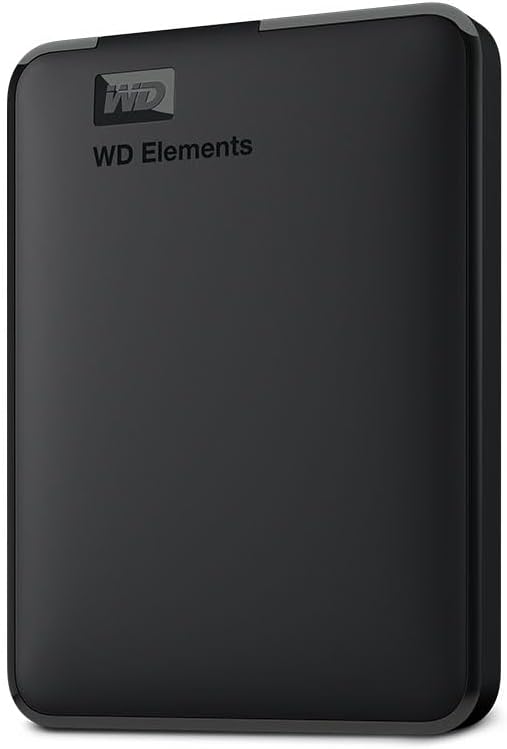
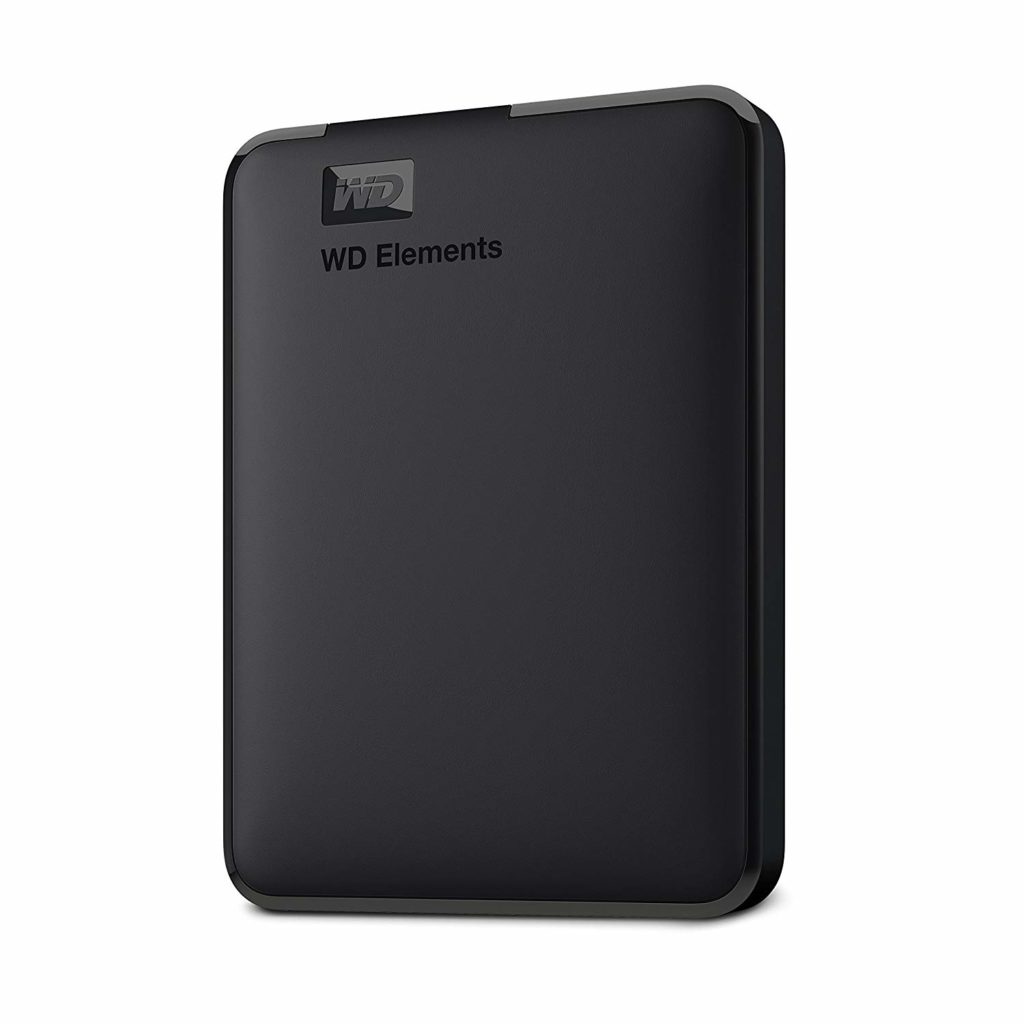
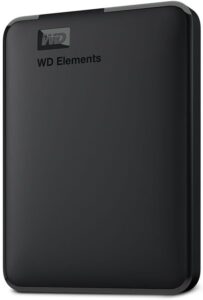
Die WD Elements Portable 1TB ist eine robuste, schnelle und günstige 2,5-Zoll-Festplatte für Notebook und Backup. Einziger echter Kritikpunkt ist das kurze USB-Kabel. Wer 2026 nur 1 TB braucht, sollte den Preis mit einer kleinen externen SSD vergleichen.
besser schwächer – jeweils im Vergleich zu 47 externen Festplatten auf dieser Seite
Die kleine WD Elements Portable WDBUZG0010BBK 1TB* im Vergleich ist wohl einer der meistgekauften und genutzen Festplatten überhaupt. Gerade für mobile Gerät macht die kleine externe USB 3.0 Festplatte Sinn. Auch wenn sie natürlich auch mit älteren USB 2.0 Gerät ohne Probleme zusammen arbeitet. Dabei macht die Festplatte einen sehr guten Eindruck, haptisch und auch technisch. Auch bin ich selbst vom Hersteller Western Digital überzeugt, von dem ich mittlerweile 8 Festplatten diverser Bauart besitze. Die WD Elements Portable gibt es in 6 unterschiedlichen Größen, weshalb wohl für jeden die passende dabei sein sollte: 500GB*, 750GB*, 1TB*, 1,5TB*, 2TB*, 3TB*. Dieser Beitrag beschäftigt sich mit der 1 TB Variante.
Unter Windows-System ist die externe Western Digital Festplatte sofort einsatzbereit, da diese mit dem Windows kompatiblen Dateisystem NTFS ausgeliefert wird. Wenn du ein Mac besitzt, kannst du die HDD genau so nutzen, nur du musst sie vorher noch formatieren.
Zuverlässigkeit
Die kleine 2,5 Zoll Western Digital Elements Portable ist – wie ich es nicht anders von WD kenne – eine der zuverlässigsten Laufwerke in ihrer Größe. Bei Amazon erhält die HDD aus über 2.200 Bewertungen 4.5 von 5 Sternen. Das ist durchaus sehr gut und gehört somit zu den zuverlässigsten kleinen externen 2.5″ Festplatten die es derzeit gibt.
Ich finde es immer relativ wichtig nicht nur einzelne subjektive Erfahrungswerte heranzuziehen, um die Bewertung einer Festplatte vorzunehmen, denn daraus ergibt sich eben kein Gesamtbild. Deshalb nutze ich gerne Massendaten aus welchen sich ein Durchschnitt errechnen lässt.
Die Betriebstemperatur ist relativ niedrig und liegt bei etwa 33°C. Wenn es jedoch zu einer Dauerbelastung kommt, kann die Temperatur auch mal 50°C erreichen, was schon relativ hoch ist. Deshalb sollte man die Festplatte bei einer Zimmertemperatur von über 28°C nicht zu sehr fordern. Zerstören wird man dadurch die Festplatte nicht, aber es könnte sich dadurch die Lebenszeit der kleinen WD etwas verkürzen.
Geschwindigkeit
Auch die Geschwindigkeit der Western Digital Elements 1 TB lassen das Gesamtbild nicht trüben. Damit gehört dieses portable Laufwerk zu den schnellsten in seinem Sektor. Hier gibt es nicht viel zu meckern. Jedoch möchte ich auch nicht verschweigen, dass es durchaus noch weitere 2,5″ Festplatten gibt, die im einzelnen etwas schneller sein können.
Falls du mit den oben genannten Daten nicht viel anfangen kannst, habe ich dir einige Informationen zum Testverfahren beschrieben.
So wurde gemessen
Beim sequenziellen Lesen und Schreiben werden die Daten am Stück verarbeitet, sodass der Schreib-Lesekopf keine größeren Sprünge machen muss. Diese Geschwindigkeit in Megabyte pro Sekunde ist z.B. beim schreiben und lesen von größeren Dateien wie Videos relevant. Außerdem ist dies die maximale Geschwindigkeit der HDD. Beim zufälligen lesen und schreiben von sehr kleinen nur 4 Kilobyte großen Dateien, muss die Festplatte ständig eine andere Position suchen. Dies gibt die möglichst langsamste Geschwindigkeit wieder. In der Praxis arbeiten die Festplatten häufig zwischen beiden Geschwindigkeiten.
Geräusche
Natürlich ist die WD Elements Portable keine SSD. Trotzdem kann sie durch ein nur leichtes Rauschen überzeugen. Auch in leisen Umgebungen neben einem Notebook kann man diese externe HDD betreiben. Zudem ist das Geräusche gleichbleibend, was der durchschnittliche Nutze schnell als Umgebungsgeräusch gut Filtern kann.
Über 2.200 Amazon-Bewertungen mit durchschnittlich 4,5 von 5 Sternen sprechen für eine hohe Zuverlässigkeit. Der Test hebt zudem die robuste Bauweise hervor.
Geschwindigkeit
7,4/10
Mit gemessenen 110 MB/s beim Lesen und 109 MB/s beim Schreiben liegt sie im üblichen Bereich mobiler Festplatten. Für große Datenmengen bleibt sie damit deutlich hinter Desktop-Laufwerken.
Preis-Leistung
8,8/10
Zuverlässigkeit und Robustheit überzeugen bei dieser kleinen Kapazität besonders. Abzug gibt es für das kurze USB-Kabel von rund 40 cm.
Gesamtnote
8,4/10
Fazit: WD Elements Portable 1TB
Sehr gut
8,4
Wie schon angemerkt ist die kleine Western Digital WD Elements Portable 1TB Festplatte einer der besten mobilen Datenträger die man derzeit kaufen kann. Sie ist schnell, nicht zu teuer, sehr Robust und gibt sich auch qualitativ keine Blöße. Nur das mitgelieferte USB 3.0 Kabel ist unter umständen mit seinen ca. 40cm etwas zu kurz, kann aber auch ausgetauscht werden. Einen guten Eindruck macht es trotzdem.
Auch nach langem suchen gibt es nur wenig bis keine Kritik. Daher kann ich dir auch nur zum Kauf raten. Wobei du aber nie vergessen solltest, dass alle Festplatte, auch diese von WD kaputt gehen kann und du mit deinen Daten vorsichtig umgehen solltest.
[eft_faq titel=“Häufige Fragen zur WD Elements Portable 1TB“]
[eft_frage f=“Lohnt sich eine externe Festplatte 2026 noch?“ offen=“1″]Ja, wenn du viel Platz brauchst. Pro Terabyte ist eine HDD weiterhin meist günstiger als eine SSD. Festplatten sind seit Herbst 2025 aber deutlich teurer geworden, ein Preisvergleich lohnt sich.[/eft_frage]
[eft_frage f=“Was ist der Unterschied zwischen 2,5 und 3,5 Zoll?“]2,5-Zoll-Platten bekommen Strom über USB und passen in die Tasche. 3,5-Zoll-Platten brauchen ein Netzteil, bieten dafür mehr Kapazität pro Euro und eignen sich für den Schreibtisch. Was ein Terabyte gerade kostet, zeigt unser Vergleich Preis pro TB.[/eft_frage]
[eft_frage f=“Funktioniert die Festplatte am Mac?“]Ja. Ab Werk ist sie meist mit NTFS für Windows formatiert. Am Mac formatierst du sie einmal mit dem Festplattendienstprogramm, zum Beispiel als exFAT für Mac und Windows.[/eft_frage]
[/eft_faq]
Die Intenso Memory Center 5TB ist eine günstige 3,5-Zoll-Desktop-Festplatte mit Netzteil. Intenso verbaut je nach Charge Laufwerke unterschiedlicher Hersteller, daher schwankt die Qualität. Wer maximale Zuverlässigkeit will, wählt eher WD oder Seagate.
Die Intenso Intenso 6031513 Memory Center 5TB* in diesem Vergleich ist eine 3,5 Zoll Festplatte mit hoher Kapazität. Dabei wird sie vorzugsweise mit dem mitgelieferten USB 3.0 Kabel am Rechner angeschlossen, wobei sie auch bis USB 2.0 abwärtskompatibel ist. Die Festplatte ist in den folgenden Größen lieferbar: 1TB*, 2TB*, 3TB*, 4TB*, 5TB* und 8TB*. Dabei zeichnet sich diese externe Festplatte besonders durch den günstigen Preis aus.
Die Intenso GmbH ist ein Deutscher Hersteller mit Sitz in Vechta in Niedersachsen. Intenso stellt selber keine Festplatten her, daher müssen Produkte anderer Hersteller verbaut werden. Hierzu greift Intenso auf Hersteller wie WD, Toshiba und Seagate zurück und verbaut einfach Laufwerke dieser Hersteller im eigenen Gehäuse.
Unter Windows-Systemen ist die externe Intenso HDD sofort einsatzbereit, da diese mit dem Windows kompatiblen Dateisystem FAT32 ausgeliefert wird. Das gleiche gilt auch für den Mac. Das ist erfreulich, wobei ich selbst eher NTFS unter Windows und HFS unter Mac umformatieren würde.
Zuverlässigkeit
Aufgrund dessen, dass Intenso auf diverse Festplatten zugreift, kann ich keine Aussagen dazu treffen, wie zuverlässig diese externe Festplatte ist. Deshalb gibt es nichts konkretes. Jedoch kann man im Allgemeinen sagen, dass hier HDDs der führenden Hersteller verbaut werden, die allesamt relativ zuverlässig sind.
Auch die Amazon-Bewertungen sprechen eher für die Intenso 6031513 externe Festplatte. Dafür kann ich im einzelnen nicht erläutern, wo die Vor- und Nachteile sind, da sich die Laufwerke der unterschiedlichen Hersteller relativ unterschiedlich verhalten.
Sehr pauschal würde ich deshalb eine mittlere Zuverlässigkeit ansetzen, bzw. hiervon ausgehen.
Geschwindigkeit
Da auch die Geschwindigkeit sehr abhängig von der verbauten Festplatte ist, werde ich mich hier nicht aus dem Fenster lehnen und spekulieren. Die Memory Center schafft bis zu 85 MB/s beim Lesen und 75 MB/s beim Schreiben.
Da andere Hersteller eine relativ gleichbleibende Qualität und Quantität liefern und auch Controller verbauen die oft besser auf die Laufwerke abgestimmt sind, siedele ich die Intenso 6031513 Memory Center auch eher im Mittelfeld an.
Geräusche
Einmal darfst du raten, genau! Auch die Geräusche sind von der internen Festplatte abhängig. Die verbauten Laufwerke drehen mit bis zu 5.400 U/min. Auch stimmen die Artikelbeschreibungen bei Amazon nicht immer, wie man den unterschiedlichen Bewertungen entnehmen kann. Auch welcher Bauart die Festplatten sind – ob sie für NAS-Systeme oder Desktop-Rechner ausgelegt sind – ist nicht klar.
Daher kommt auch hier nur ein durchschnittlicher Rückschluss zum Zuge.
Die Amazon-Bewertungen fallen ordentlich aus, und Intenso gewährt 2 Jahre Garantie. Da das verbaute Laufwerk je nach Charge wechselt, lässt sich die Zuverlässigkeit nur eingeschränkt beurteilen.
Geschwindigkeit
6,2/10
Intenso nennt nur bis zu 85 MB/s beim Lesen und 75 MB/s beim Schreiben bei 5.400 U/min, ein eigener Messwert liegt nicht vor. Das ist deutlich weniger als bei der WD Elements Desktop.
Preis-Leistung
7,6/10
Viel Speicherplatz im 3,5-Zoll-Gehäuse ist der Hauptvorteil. Das geringe Tempo und die wechselnde Laufwerksbestückung schmälern den Gegenwert.
Gesamtnote
7,1/10
Die Amazon-Bewertungen fallen ordentlich aus. Dagegen stehen nur 2 Jahre Garantie und 85 MB/s beim Lesen und 75 MB/s beim Schreiben bei 5.400 U/min, klar unter der WD Elements Desktop.
Fazit: Intenso Memory Center 5TB
Gut
7,1
Es ist schon etwas schade das bei der Intenso 6031513 Memory Center 5TB nicht auf einen Hersteller, bzw. ein Laufwerk gesetzt wird. So kann ich keine konkreten Informationen zu dieser externen HDD liefern. Ich hoffe dennoch etwas Licht ins dunkel gebracht zu haben und weise darauf hin, dass wenn du nicht zufrieden mit deiner Version und der verbauten Festplatte sein solltest, dass du bei einer Onlinebestellung regelmäßig ein Widerrufsrecht hast was du benutzen kannst. Dadurch vermindert sich das Risiko eine wirklich schlechte Festplatte abzubekommen.
Ansonsten wird das externe Laufwerk wie gewohnt mit USB 3.0 Kabel und Netzteil ausgeliefert. Wenn du eine sehr zuverlässige Festplatte mit gewissen Spezifikationen brauchst, würde ich dir eher nicht zu Intenso raten. Wenn du jedoch nur ein Datengrab für Backups etc. suchst, kannst du mit der externen Intenso 6031513 Festplatte etwas Geld sparen.
[eft_faq titel=“Häufige Fragen zur Intenso Memory Center 5TB“]
[eft_frage f=“Lohnt sich eine externe Festplatte 2026 noch?“ offen=“1″]Ja, wenn du viel Platz brauchst. Pro Terabyte ist eine HDD weiterhin meist günstiger als eine SSD. Festplatten sind seit Herbst 2025 aber deutlich teurer geworden, ein Preisvergleich lohnt sich.[/eft_frage]
[eft_frage f=“Was ist der Unterschied zwischen 2,5 und 3,5 Zoll?“]2,5-Zoll-Platten bekommen Strom über USB und passen in die Tasche. 3,5-Zoll-Platten brauchen ein Netzteil, bieten dafür mehr Kapazität pro Euro und eignen sich für den Schreibtisch.[/eft_frage]
[eft_frage f=“Funktioniert die Festplatte am Mac?“]Ja. Ab Werk ist sie mit FAT32 formatiert und läuft damit an Windows und Mac. Für Dateien über 4 GB formatierst du sie einmal um, am Mac mit dem Festplattendienstprogramm, zum Beispiel als exFAT für Mac und Windows. Taucht sie danach nicht auf, hilft der Ratgeber externe Festplatte wird nicht erkannt.[/eft_frage]
[/eft_faq]
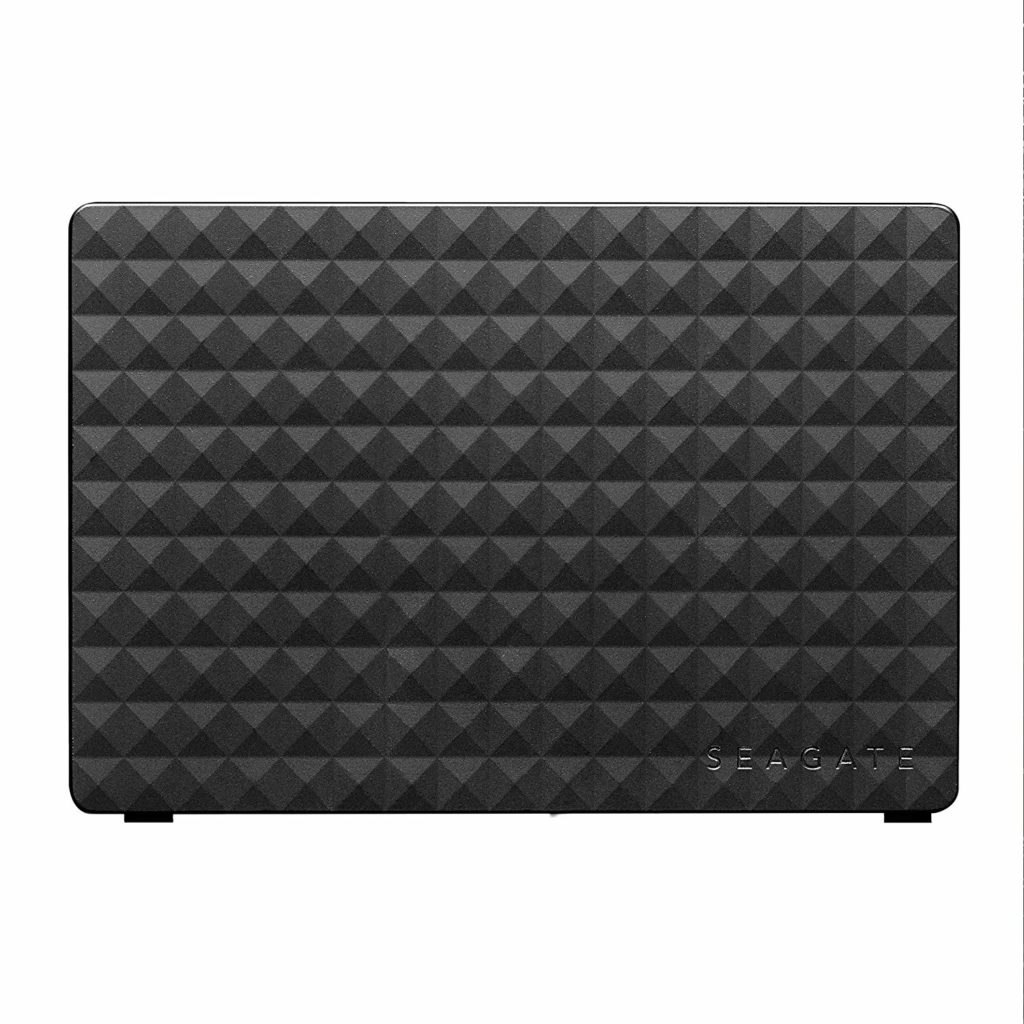
Die Seagate Expansion Desktop ist eine schnelle 3,5-Zoll-Festplatte mit Netzteil, gut für Videoschnitt, große Bildarchive und Backups. Bei der Zuverlässigkeit liegt sie hinter WD. Heute gibt es die Serie vor allem in größeren Kapazitäten.
besser schwächer – jeweils im Vergleich zu 47 externen Festplatten auf dieser Seite
Die Seagate Expansion Desktop 3TB STEB3000200* im Vergleich ist eine 3,5 Zoll externe USB 3.0 Festplatte, die durch ihren Preis überzeugt. Doch ist die externe HDD auch in den Größen 2TB*, 4TB* und 5TB* erhältlich. Aufgrund der Größe und des 3,5″ Formats und der externen Stromversorgung ist die Seagate Expansion Desktop eher für den Heimgebrauch geeignet. Dabei wird die Festplatte auch von älteren USB 2.0 Anschlüssen erkannt, da sie abwärtskompatibel ist.
Unter Windows-System ist die externe Seagate HDD sofort einsatzbereit, da diese mit dem Windows kompatiblen Dateisystem NTFS ausgeliefert wird. Wenn du ein Mac besitzt, kannst du die HDD genau so nutzen, nur du musst sie vorher noch formatieren. Genau so habe ich es an meinem MacBook auch gemacht.
Zuverlässigkeit
Bei der Zuverlässigkeit spielt Seagate etwas im Mittelfeld mit. Ich habe bislang noch keinen defekt an der Festlatte feststellen können. Repräsentativ ist das natürlich nicht. Daher verweise ich wie immer auf die Bewertungen bei Amazon. Aus über 600 Bewertungen erzielt die Seagate Expansion 4.0 von 5 Sternen und ist daher mit gut zu bewerten. Wobei ich aber auch zugleich erwähnen möchte, dass es durchaus zuverlässigere Festplatten gibt, die dann aber auch etwas teuerer sind.
Zudem gibt wohl der Hersteller leider nur 1 Jahr Garantie auf die Seagate Expansion Desktop Serie. Wer jedoch bei Amazon bestellt*, hat zusätzlich die gesetzliche Gewährleistung von 2 Jahren gegenüber dem Händler.
Im Betrieb wird die externe Seagate Expansion Desktop schon mal 40°C warm, was noch im Rahmen ist. Wenn es jedoch zu einer Dauerbelastung kommt, kann die Temperatur auch mal 50°C erreichen, was schon relativ hoch ist. Deshalb sollte man die Festplatte bei einer Raumtemperaturen von über 30°C nicht zu sehr fordern. Durch eine höhere Temperatur gehen grundsätzlich zunächst keine Daten verloren, jedoch kann diese die Lebenserwartung der HDD mindern.
Geschwindigkeit
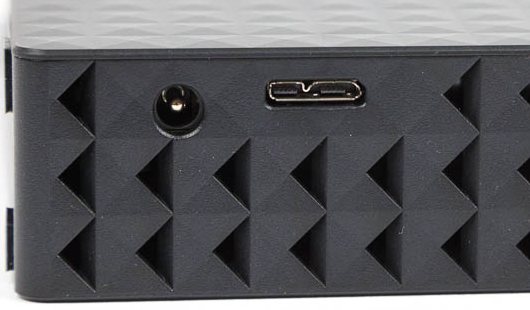
USB-3.0-Anschluss (Micro-B) und Netzteilbuchse einer Desktop-Festplatte.
Die Seagate Expansion Desktop 3TB in diesem Vergleich ist fast schon eine Rakete. Insofern Daten am Stück gelesen oder geschrieben werden, erreich die 3,5″ Festplatte durchaus Spitzenwerte von über 170 MB pro Sekunde. Damit gehört sie zu den schnellsten in ihrer Klasse und zu diesem Preis. Hier sammelt die externe HDD ordentlich Punkte.
Falls du mit den oben genannten Daten nicht viel anfangen kannst, habe ich dir einige Informationen zum Testverfahren beschrieben.
So wurde gemessen
Beim sequenziellen Lesen und Schreiben werden die Daten am Stück verarbeitet, sodass der Schreib-Lesekopf keine größeren Sprünge machen muss. Diese Geschwindigkeit in Megabyte pro Sekunde ist z.B. beim schreiben und lesen von größeren Dateien wie Videos relevant. Außerdem ist dies die maximale Geschwindigkeit der HDD. Beim zufälligen lesen und schreiben von sehr kleinen nur 4 Kilobyte großen Dateien, muss die Festplatte ständig eine andere Position suchen. Dies gibt die möglichst langsamste Geschwindigkeit wieder. In der Praxis arbeiten die Festplatten häufig zwischen beiden Geschwindigkeiten.
Geräusche
Die Seagate Expansion Desktop 3TB dreht mit 5.900 Umdrehungen pro Minuten, was etwas schneller als die meisten Konkurrenten ist. Dadurch entstehen etwas höhere Geräusche, die jedoch nur selten störend sind. Ich kann ein durchgehendes Rauschen wahrnehmen. Bei Festplatten anderer Hersteller, wie z.B. Western Digital empfinde ich dieses Rauschen als leiser und weniger störend. Ich würde daher die externe Seagate Festplatte nicht zwingend neben der Tastatur aufstellen.
Aus über 600 Amazon-Bewertungen ergeben sich 4,0 von 5 Sternen, ein Defekt trat im Test nicht auf. Die nur einjährige Herstellergarantie drückt die Note.
Geschwindigkeit
8,8/10
Mit gemessenen 171 MB/s beim Lesen und 167 MB/s beim Schreiben ist sie für eine externe Festplatte sehr schnell. Die 5.900 U/min tragen dazu bei, verursachen aber auch etwas mehr Geräusch.
Preis-Leistung
8,6/10
Hohes Tempo, viel Platz sowie mitgeliefertes USB-3.0-Kabel und Netzteil ergeben einen guten Gegenwert. Die kurze Garantie verhindert eine höhere Note.
Gesamtnote
8,3/10
Fazit: Seagate Expansion Desktop 3TB
Sehr gut
8,3
Nachdem es bei der Seagate Expansion Desktop 3TB Festplatte in diesem Vergleich viel Licht und auch etwas Schatten gibt, stellt sich natürlich die Frage, für wen sich dieses Laufwerk besonders gut eignet. Aufgrund der Geschwindigkeit und Größe (bis zu 5TB) kann die Expansion Desktop sehr gut zum Videoschnitt und für große Bildbestände benutzt werden. Auch ausgelagerte Spiele laden schnell auf diesem Datenträger. Gleiches gilt für schnelle Backups.
Der einzige fade Beigeschmack bleibt bei Zuverlässigkeit bestehen. Wenn dies der Schwerpunkt deines Einsatzes einer externen Festplatte ist, solltest du vielleicht eher zu einer externen Western Digital Festplatte greifen, insofern die Geschwindigkeit nicht so relevant ist.
Ansonsten wird die Seagate Expansion Desktop 3TB mit USB 3.0 Kabel und passendem Netzteil ausgeliefert und bekommt von mir eine gute Bewertung.
[eft_faq titel=“Häufige Fragen zur Seagate Expansion Desktop 3TB“]
[eft_frage f=“Lohnt sich eine externe Festplatte 2026 noch?“ offen=“1″]Ja, wenn du viel Platz brauchst. Pro Terabyte ist eine HDD weiterhin meist günstiger als eine SSD. Festplatten sind seit Herbst 2025 aber deutlich teurer geworden, ein Preisvergleich lohnt sich.[/eft_frage]
[eft_frage f=“Was ist der Unterschied zwischen 2,5 und 3,5 Zoll?“]2,5-Zoll-Platten bekommen Strom über USB und passen in die Tasche. 3,5-Zoll-Platten brauchen ein Netzteil, bieten dafür mehr Kapazität pro Euro und eignen sich für den Schreibtisch. Was ein Terabyte gerade kostet, zeigt unser Vergleich Preis pro TB.[/eft_frage]
[eft_frage f=“Funktioniert die Festplatte am Mac?“]Ja. Ab Werk ist sie meist mit NTFS für Windows formatiert. Am Mac formatierst du sie einmal mit dem Festplattendienstprogramm, zum Beispiel als exFAT für Mac und Windows.[/eft_frage]
[/eft_faq]
Die WD Elements Portable 2TB ist eine der meistgekauften mobilen Festplatten: schnell, robust, nicht zu teuer. Nur das Kabel ist kurz. Für Notebook-Backups und Datentransport eine sichere Wahl.
besser schwächer – jeweils im Vergleich zu 47 externen Festplatten auf dieser Seite
Die kleine WD Elements Portable WDBU6Y0020BBK* im Vergleich ist wohl einer der meistgekauften und genutzen Festplatten überhaupt. Gerade für mobile Gerät macht die kleine externe USB 3.0 Festplatte Sinn. Auch wenn sie natürlich auch mit älteren USB 2.0 Gerät ohne Probleme zusammen arbeitet. Dabei macht die Festplatte einen sehr guten Eindruck, haptisch und auch technisch. Auch bin ich selbst vom Hersteller Western Digital überzeugt, von dem ich mittlerweile 8 Festplatten diverser Bauart besitze. Die WD Elements Portable gibt es in 6 unterschiedlichen Größen, weshalb wohl für jeden die passende dabei sein sollte: 500GB*, 750GB*, 1TB*, 1,5TB*, 2TB*, 3TB*. Dieser Beitrag beschäftigt sich mit der 2 TB Variante.
Unter Windows-System ist die externe Western Digital Festplatte sofort einsatzbereit, da diese mit dem Windows kompatiblen Dateisystem NTFS ausgeliefert wird. Wenn du ein Mac besitzt, kannst du die HDD genau so nutzen, nur du musst sie vorher noch formatieren.
Zuverlässigkeit
Die kleine 2,5 Zoll Western Digital Elements Portable ist – wie ich es nicht anders von WD kenne – eine der zuverlässigsten Laufwerke in ihrer Größe. Bei Amazon erhält die HDD aus über 2.200 Bewertungen 4.5 von 5 Sternen. Das ist durchaus sehr gut und gehört somit zu den zuverlässigsten kleinen externen 2.5″ Festplatten die es derzeit gibt.
Ich finde es immer relativ wichtig nicht nur einzelne subjektive Erfahrungswerte heranzuziehen, um die Bewertung einer Festplatte vorzunehmen, denn daraus ergibt sich eben kein Gesamtbild. Deshalb nutze ich gerne Massendaten aus welchen sich ein Durchschnitt errechnen lässt.
Die Betriebstemperatur ist relativ niedrig und liegt bei etwa 33°C. Wenn es jedoch zu einer Dauerbelastung kommt, kann die Temperatur auch mal 50°C erreichen, was schon relativ hoch ist. Deshalb sollte man die Festplatte bei einer Zimmertemperatur von über 28°C nicht zu sehr fordern. Zerstören wird man dadurch die Festplatte nicht, aber es könnte sich dadurch die Lebenszeit der kleinen WD etwas verkürzen.
Geschwindigkeit
Auch die Geschwindigkeit der Western Digital Elements 2 TB lassen das Gesamtbild nicht trüben. Damit gehört dieses portable Laufwerk zu den schnellsten in seinem Sektor. Hier gibt es nicht viel zu meckern. Jedoch möchte ich auch nicht verschweigen, dass es durchaus noch weitere 2,5″ Festplatten gibt, die im einzelnen etwas schneller sein können.
Falls du mit den oben genannten Daten nicht viel anfangen kannst, habe ich dir einige Informationen zum Testverfahren beschrieben.
So wurde gemessen
Beim sequenziellen Lesen und Schreiben werden die Daten am Stück verarbeitet, sodass der Schreib-Lesekopf keine größeren Sprünge machen muss. Diese Geschwindigkeit in Megabyte pro Sekunde ist z.B. beim schreiben und lesen von größeren Dateien wie Videos relevant. Außerdem ist dies die maximale Geschwindigkeit der HDD. Beim zufälligen lesen und schreiben von sehr kleinen nur 4 Kilobyte großen Dateien, muss die Festplatte ständig eine andere Position suchen. Dies gibt die möglichst langsamste Geschwindigkeit wieder. In der Praxis arbeiten die Festplatten häufig zwischen beiden Geschwindigkeiten.
Geräusche
Natürlich ist die WD Elements Portable keine SSD. Trotzdem kann sie durch ein nur leichtes Rauschen überzeugen. Auch in leisen Umgebungen neben einem Notebook kann man diese externe HDD betreiben. Zudem ist das Geräusche gleichbleibend, was der durchschnittliche Nutze schnell als Umgebungsgeräusch gut Filtern kann.
Über 2.200 Amazon-Bewertungen mit durchschnittlich 4,5 von 5 Sternen und die robuste Bauweise sprechen für das Laufwerk. Die Serie ist weit verbreitet und damit gut erprobt.
Geschwindigkeit
7,5/10
Mit gemessenen 112 MB/s beim Lesen und 111 MB/s beim Schreiben bietet sie ein solides Tempo für eine 2,5-Zoll-Festplatte. Kleine Dateien werden mit 0,5 bzw. 1,2 MB/s übertragen.
Preis-Leistung
8,8/10
Zuverlässigkeit, Robustheit und ausreichendes Tempo ergeben ein stimmiges Gesamtpaket. Das kurze USB-Kabel von rund 40 cm ist der einzige genannte Nachteil.
Gesamtnote
8,4/10
Fazit: WD Elements Portable 2TB
Sehr gut
8,4
Wie schon angemerkt ist die kleine Western Digital WD Elements Portable 2TB Festplatte einer der besten mobilen Datenträger die man derzeit kaufen kann. Sie ist schnell, nicht zu teuer, sehr Robust und gibt sich auch qualitativ keine Blöße. Nur das mitgelieferte USB 3.0 Kabel ist unter umständen mit seinen ca. 40cm etwas zu kurz, kann aber auch ausgetauscht werden. Einen guten Eindruck macht es trotzdem.
Auch nach langem suchen gibt es nur wenig bis keine Kritik. Daher kann ich dir auch nur zum Kauf raten. Wobei du aber nie vergessen solltest, dass alle Festplatte, auch diese von WD kaputt gehen kann und du mit deinen Daten vorsichtig umgehen solltest.
[eft_faq titel=“Häufige Fragen zur WD Elements Portable 2TB“]
[eft_frage f=“Lohnt sich eine externe Festplatte 2026 noch?“ offen=“1″]Ja, wenn du viel Platz brauchst. Pro Terabyte ist eine HDD weiterhin meist günstiger als eine SSD. Festplatten sind seit Herbst 2025 aber deutlich teurer geworden, ein Preisvergleich lohnt sich.[/eft_frage]
[eft_frage f=“Was ist der Unterschied zwischen 2,5 und 3,5 Zoll?“]2,5-Zoll-Platten bekommen Strom über USB und passen in die Tasche. 3,5-Zoll-Platten brauchen ein Netzteil, bieten dafür mehr Kapazität pro Euro und eignen sich für den Schreibtisch.[/eft_frage]
[eft_frage f=“Funktioniert die Festplatte am Mac?“]Ja. Ab Werk ist sie meist mit NTFS für Windows formatiert. Am Mac formatierst du sie einmal mit dem Festplattendienstprogramm, zum Beispiel als exFAT für Mac und Windows. Taucht sie danach nicht auf, hilft der Ratgeber externe Festplatte wird nicht erkannt.[/eft_frage]
[/eft_faq]
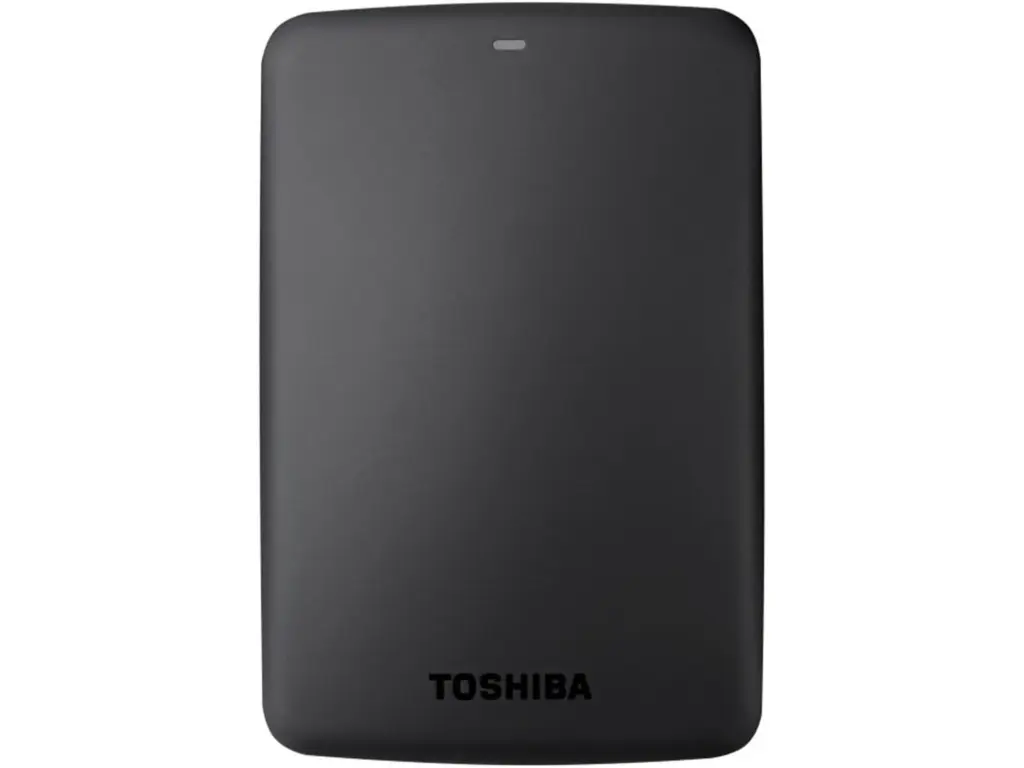
Die Toshiba Canvio Basics 1TB ist eine schlichte 2,5-Zoll-Festplatte für Backups, Datentransport und Konsolenspiele. Sie läuft ohne Netzteil, ist am Windows-PC sofort nutzbar und liest rund 115 MB/s. Als ältere Ausführung kostet sie aber oft mehr als neuere Modelle, vergleich also den Preis.
Ideal für: Backups, Datentransport und Spielelager an der Konsole
Technische Daten
Technische Daten: Toshiba Canvio Basics 1TB
Leistung
Lesen
115 MB/s
Schreiben
100 MB/s
Lesen 4K
0,5 MB/s
Schreiben 4K
1,1 MB/s
Anschluss
USB 3.2 Gen 1 (5 Gbit/s)
Kapazität
1 TB
Bauweise
Bauform
2,5 Zoll
Typ
Mobil
Strom
über USB
Netzteil
nein
Sonstiges
Garantie
2 Jahre
Modell
HDTB310EK3AA
USB-Standard
USB 3.2 Gen 1
besser schwächer – jeweils im Vergleich zu 47 externen Festplatten auf dieser Seite
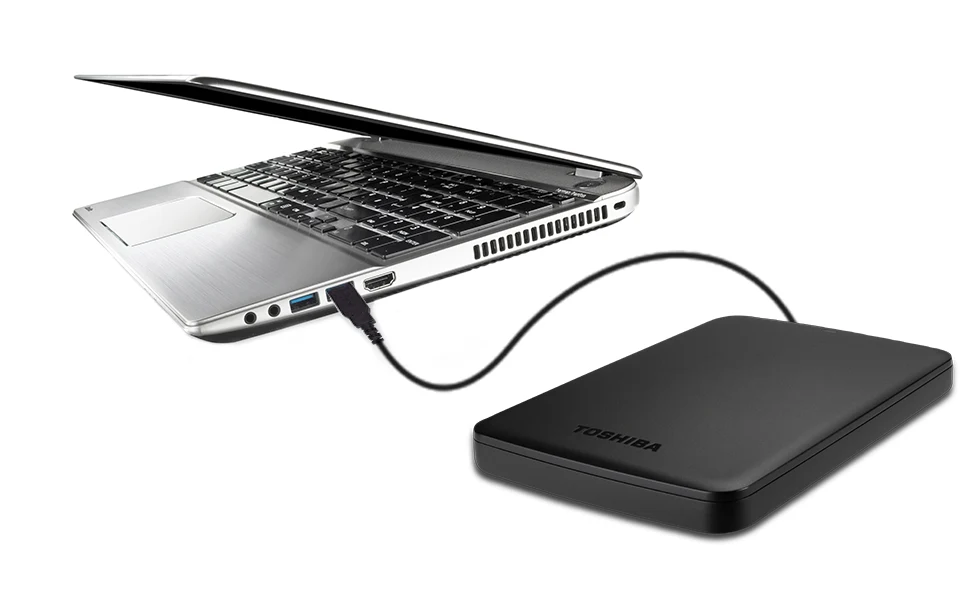
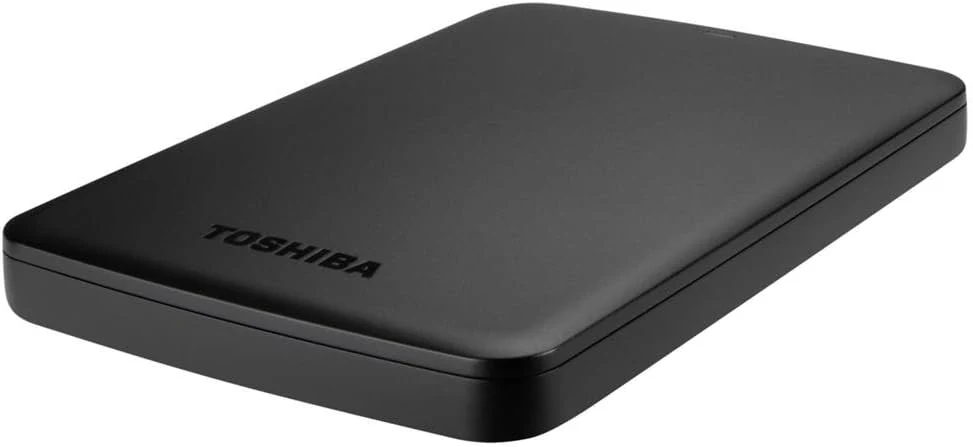
Die Toshiba Canvio Basics 1TB* ist eine schlichte externe 2,5-Zoll-Festplatte, die ihren Strom komplett über das USB-Kabel bezieht. Ab Werk ist sie mit NTFS formatiert und am Windows-PC sofort startklar. Extras gibt es keine, und genau darum geht es bei ihr.
Hier geht es um die ältere Ausführung mit der Teilenummer HDTB310EK3AA. Unter dem gleichen Namen verkauft Toshiba inzwischen kleinere und leichtere Versionen, zuletzt die Canvio Basics 2022 (HDTB510EK3AA). Technisch bleiben alle bei 5 Gbit/s und Micro-B-Buchse.
Was ist die Toshiba Canvio Basics 1TB?
Eine tragbare Festplatte mit klassischer 2,5-Zoll-HDD in einem schwarzen, matten Kunststoffgehäuse. Die 1-TB-Version misst 119 × 79 × 15 mm und wiegt höchstens 230 g. Sie passt damit in jede Laptoptasche.
Unter Windows siehst du nach dem Anschließen rund 931 GB. Das ist kein Schwund, sondern nur eine andere Rechenart, die Erklärung steht unten in den Fragen.
Angeschlossen wird sie über eine Micro-B-Buchse nach USB 3.0, heute heißt der Standard USB 3.2 Gen 1. Ein Netzteil brauchst du nicht: Die Platte zieht maximal 900 mA direkt aus dem Port. Für Schreibtisch und Reise ist das praktisch.
Für wen eignet sich die Toshiba Canvio Basics 1TB?
Für alle, die einfach Platz brauchen. Handyfotos auslagern, das wöchentliche Windows-Backup, Filme für den Urlaub oder ein Spielelager für die Konsole: Du steckst sie an und kopierst los.
Weniger gut passt sie, wenn sensible Daten unterwegs sind. Hardware-Verschlüsselung fehlt, eine Backup-Software liegt nicht bei. Wer an einem neueren MacBook nur USB-C hat, braucht zusätzlich ein anderes Kabel oder einen Adapter.
Für Videoschnitt oder große RAW-Sammlungen taugt sie als Archiv, nicht als Arbeitslaufwerk. Warum, steht im Kapitel zum Tempo.
Wie robust ist die Toshiba Canvio Basics 1TB?
[eft_chips typ=“robust“]
Das Gehäuse ist aus Kunststoff, die matte Oberfläche verzeiht Fingerabdrücke. Feine Kratzer bekommt es nach ein paar Monaten im Rucksack trotzdem.
Heikler ist das Innenleben. In einer HDD drehen sich Scheiben, darüber schwebt ein Schreib-Lese-Kopf. Ein Sturz vom Schreibtisch kann reichen, vor allem wenn die Platte gerade läuft. Einen IP-Schutz oder eine Fallhöhe nennt Toshiba nicht. Reist sie oft mit, lohnt sich eine gepolsterte Hülle für ein paar Euro.
Was liegt im Karton?
Mitgeliefert werden die Festplatte, ein USB-3.0-Kabel von USB-A auf Micro-B, eine Kurzanleitung und ein Garantieheft. Das Handbuch liegt als Datei auf der Platte.
[eft_merk]Das mitgelieferte USB-Kabel ist kurz. Steht der PC unter dem Tisch, baumelt die Platte in der Luft. Ein längeres USB-3.0-Kabel mit Micro-B-Stecker kostet wenig.[/eft_merk]
Wie schützt die Festplatte deine Daten?
Von sich aus gar nicht. Es gibt weder Passwortschutz noch Verschlüsselung per Hardware. Unter Windows Pro hilft BitLocker To Go, am Mac kannst du beim Formatieren mit APFS eine verschlüsselte Variante wählen. Beides kostet nichts extra.
Wie schnell ist die Toshiba Canvio Basics 1TB?
[eft_chips typ=“tempo“]
Die Canvio Basics liest große Dateien mit rund 115 MB/s und schreibt etwas langsamer, meist um die 100 MB/s. Je nach Rechner und Port schwankt das um 10 bis 20 MB/s. Drinnen arbeitet eine 2,5-Zoll-HDD mit 5.400 U/min, für diese Klasse völlig normal.
Bei kleinen Dateien sieht es anders aus. Im 4K-Zufallszugriff kommen nur rund 0,5 MB/s beim Lesen und gut 1 MB/s beim Schreiben heraus. Ein Ordner mit tausenden Office-Dateien braucht deshalb deutlich länger als ein einzelnes Video gleicher Größe.
[eft_balken z1=“USB 3.2 Gen 1 (5 Gbit/s)“ w1=“115″ z1text=“rund %s MB/s“ z2=“USB 2.0″ w2=“30″ z2text=“rund %s MB/s“ quelle=“Sequenzielles Lesen, typische Werte wie im Text“]
[eft_merk]100 GB Videos sind bei rund 115 MB/s nach etwa einer Viertelstunde kopiert. Am USB-2.0-Port dauert es knapp eine Stunde.[/eft_merk]
Als Laufwerk, von dem Programme oder Spiele direkt starten, ist sie deshalb zweite Wahl. Für Backups und Archiv reicht das Tempo locker, da kommt es auf ein paar Minuten nicht an.
[eft_tipp]Brauchst du Tempo für eine Fotobibliothek oder als Systemlaufwerk, ist eine externe SSD die bessere Wahl. Die Unterschiede erklärt der Ratgeber Festplatte oder SSD.[/eft_tipp]
Wie laut ist die Festplatte?
Leise im Betrieb, aber nicht stumm. Wenn sie arbeitet, hörst du ein leichtes Rauschen, auf einer harten Tischplatte kommt ein feines Brummen dazu. Beim Anlaufen klickt es kurz, wenn die Köpfe in Position fahren. Das ist normal.
Klickt sie dagegen ständig und verschwindet dabei aus dem Explorer, sichere sofort deine Daten. Gegen das Brummen hilft ein Mauspad als Unterlage.
Wie richtest du die Festplatte ein?
Am Windows-PC gar nicht. Anstecken, kurz warten, schon taucht das Laufwerk im Explorer auf. Treiber brauchst du keine.
Willst du sie an Windows und Mac nutzen, formatier sie auf exFAT. Wie das geht, zeigt der Ratgeber Festplatte formatieren unter Windows 11. Für reine Mac-Nutzung passt APFS, Schritt für Schritt erklärt unter externe Festplatte am Mac formatieren. Achtung: Beim Formatieren ist alles weg, was vorher drauf war.
Für regelmäßige Sicherungen mit Dateiversionsverlauf oder Time Machine findest du die Schritte im Ratgeber Backup auf externe Festplatte.
Läuft die Canvio Basics an Mac, iPad und Smartphone?
Am Mac ja, nach dem Umformatieren. NTFS kann macOS nur lesen, nicht beschreiben. Mit exFAT oder APFS klappt beides, für Time Machine richtet macOS die Platte selbst passend ein.
Neuere Macs und iPads haben nur USB-C. Dann brauchst du ein Kabel von USB-C auf Micro-B oder einen kleinen Adapter. Am iPad ist es Glückssache, denn nicht jedes Modell liefert genug Strom für eine HDD. Ein Hub mit eigenem Netzteil löst das.
Am Smartphone wird es noch enger. Viele Handys schaffen den Anlaufstrom einer 2,5-Zoll-HDD nicht. Für Handy und Tablet ist ein kleiner USB-Stick oder eine SSD entspannter.
Taugt sie für PS5, Xbox und Fernseher?
Ja, als Spielelager. An der PS5 kannst du PS5-Spiele auslagern, zum Spielen müssen sie aber zurück auf die interne SSD. PS4-Spiele starten direkt von der Platte.
An der Xbox Series X|S ist es ähnlich. Xbox-One-Spiele laufen direkt von der externen Platte, für Series X|S optimierte Titel lassen sich dort nur lagern. Die Konsole formatiert das Laufwerk beim Einrichten selbst.
[eft_hinweis]Auch Fernseher, die auf USB-Festplatte aufnehmen, formatieren sie neu. Was vorher drauf war, ist danach weg. Nimm für den TV am besten eine eigene Platte.[/eft_hinweis]
Wie steht es um Haltbarkeit und Garantie?
[eft_chips typ=“garantie“]
Toshiba gibt 2 Jahre Garantie. Bei einfachen Platten ist das Standard, die WD My Passport bringt drei. Die Garantie deckt Defekte am Gerät ab, eine Datenrettung gehört nicht dazu.
Wie lange eine HDD hält, hängt stark vom Umgang ab. Stöße im Betrieb und Abziehen ohne sicheres Auswerfen setzen ihr am meisten zu. Einen Wert zur Lebensdauer nennt Toshiba für die Canvio Basics nicht.
Behandle sie wie jede externe HDD: Wichtige Daten liegen nie nur auf ihr. Mit dem kostenlosen Programm CrystalDiskInfo prüfst du ab und zu die SMART-Werte. Zeigt es eine gelbe Warnung, wird es Zeit für eine neue Platte.
Canvio Basics, WD Elements, Canvio Flex, My Passport oder T7 Shield: Wo liegen die Unterschiede?
Die WD Elements Portable 1TB ist der direkte Gegenspieler. Sie liest rund 110 MB/s, schreibt rund 109 MB/s, wiegt nur 132 g und hat ebenfalls 2 Jahre Garantie. Bei gleichem Tempo entscheidet der Preis, und der lag zuletzt deutlich unter dem der älteren Canvio Basics.
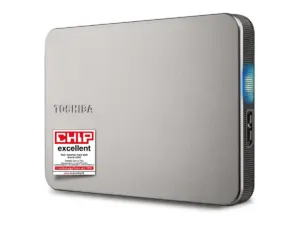
Die Toshiba Canvio Flex 2TB bringt Kabel für USB-A und USB-C mit und zielt auf Mac und iPad. Mit rund 148 MB/s beim Lesen ist sie flotter, mit 109 × 78 × 14,3 mm auch kompakter.
Die WD My Passport 2TB liest rund 120 MB/s, wiegt 141 g und verschlüsselt per Hardware mit AES-256. Dazu gibt es Backup-Software und 3 Jahre Garantie. Pro Terabyte war sie zuletzt sogar günstiger als die Canvio Basics 1TB.
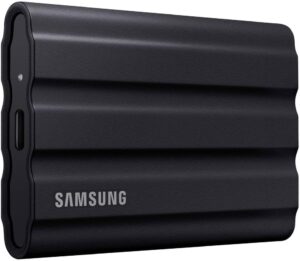
Die Samsung T7 Shield 1TB ist eine SSD und spielt in einer anderen Liga: bis zu 1.050 MB/s beim Lesen, Schutz nach IP65 und 98 g. Dafür kostet sie spürbar mehr als eine 1-TB-HDD.
Welche Erfahrungen machen Käufer mit der Canvio Basics?
Bei einigen wird die Platte an Front-Ports oder passiven Hubs nicht erkannt oder trennt sich zwischendurch. Steck sie direkt hinten am Rechner ein und probier ein anderes Kabel. Hilft das nicht, schalte in den Windows-Energieoptionen das selektive USB-Energiesparen ab.
Manche melden nach Jahren im Dauereinsatz Sektorfehler. Dann gilt: Daten sofort wegkopieren und die Platte nicht mehr für Wichtiges nutzen.
Hier kann es zu Problemen kommen: Am Mac lässt sich die Platte ab Werk nicht beschreiben. Das liegt am NTFS-Format, nicht an einem Defekt.
Lohnt sich die Toshiba Canvio Basics 1TB noch?
Aktuell eher nicht. Technisch macht sie nichts falsch, sie ist aber eine ältere Ausführung. Händler verlangen für die HDTB310EK3AA derzeit deutlich mehr als für die neuere Canvio Basics oder die WD Elements Portable, die das gleiche Tempo in einem leichteren Gehäuse liefern.
Vergleich deshalb vor dem Kauf. Lohnen tut sie sich nur, wenn ihr Preis deutlich sinkt und auf dem Niveau der Konkurrenz landet. Bis dahin nimm die neuere Canvio Basics oder die WD Elements. Und schau auf die 2-TB-Versionen: Die doppelte Kapazität kostet oft nur wenig mehr.
Die HDD arbeitet unaufgeregt und braucht weder Treiber noch Netzteil. Einen Stoß- oder IP-Schutz gibt es nicht, und nach Jahren im Dauereinsatz lässt eine HDD wie jede andere irgendwann nach. Für eine einfache Festplatte dieser Klasse ist das eine solide Bilanz.
Geschwindigkeit
7,6/10
Rund 115 MB/s beim Lesen und etwas weniger beim Schreiben sind typisch für eine 2,5-Zoll-HDD mit 5.400 U/min an USB 3.0. Bei vielen kleinen Dateien bricht das Tempo deutlich ein. Für Backups reicht es, als Arbeitslaufwerk ist sie zu langsam.
Preis-Leistung
6,5/10
Aktuell ist sie zu teuer: Die neuere Canvio Basics und die WD Elements Portable liefern das gleiche Tempo für deutlich weniger Geld. Als ältere Ausführung schwankt der Preis aber stark, zeitweise liegt sie über der neueren Canvio Basics.
Gesamtnote
7,6/10
Die Canvio Basics 1TB konzentriert sich aufs Speichern und macht dabei nichts falsch. Abzüge gibt es für das HDD-typische Tempo bei kleinen Dateien, das fehlende USB-C-Kabel und die nackte Ausstattung. Weil sie derzeit deutlich mehr kostet als die neuere Canvio Basics oder die WD Elements Portable, reicht es nur für ein Gut.
Fazit: Toshiba Canvio Basics 1TB
Gut
7,6
Die Toshiba Canvio Basics 1TB (HDTB310EK3AA) ist eine Festplatte ohne Schnickschnack. Du steckst sie an und speicherst, ganz ohne Netzteil und Software. Mit rund 115 MB/s reicht sie für Backups, Fotoarchiv und Konsolenspiele. Für viele kleine Dateien ist sie zu langsam, Verschlüsselung und USB-C-Kabel fehlen. Aktuell ist die ältere Ausführung aber zu teuer gegenüber der neueren Canvio Basics und der WD Elements Portable. Nimm lieber eine von beiden, die Canvio Basics 1TB lohnt sich nur bei deutlich gesunkenem Preis.
Kaufen, wenn …
du eine schlichte Festplatte für Backups suchst und ihr Preis deutlich gesunken ist.
du sie ohne Software direkt am Windows-PC nutzen willst.
du Platz zum Auslagern von PlayStation- oder Xbox-Spielen brauchst.
dir 2 Jahre Garantie und HDD-Tempo reichen.
Lieber eine Alternative, wenn …
die WD Elements Portable 1TB gerade günstiger ist: gleiches Tempo, 132 g, 2 Jahre Garantie. → WD Elements Portable 1TB
du USB-C an Mac oder iPad nutzt: Die Canvio Flex 2TB bringt beide Kabel mit und liest rund 148 MB/s. → Toshiba Canvio Flex 2 TB
du Verschlüsselung und 3 Jahre Garantie willst: Die WD My Passport 2TB verschlüsselt per Hardware. → WD My Passport 2TB
du viel Tempo und Schutz brauchst: Die Samsung T7 Shield 1TB liest bis zu 1.050 MB/s, IP65. → Samsung T7 Shield 1TB
[eft_faq titel=“Häufige Fragen zur Toshiba Canvio Basics 1TB“][eft_frage f=“Warum wird die Toshiba Canvio Basics am Computer nicht erkannt?“ offen=“1″]Meist liefert der Port zu wenig Strom, etwa ein Front-Port, ein passiver Hub oder ein Tastatur-Port. Steck die Platte direkt hinten am Rechner ein und tausch das Kabel. Erscheint sie in der Datenträgerverwaltung ohne Laufwerksbuchstaben, weise ihr dort einen zu.[/eft_frage][eft_frage f=“Wie schnell ist die Canvio Basics 1TB?“]An USB 3.0 liest sie große Dateien mit rund 115 MB/s, beim Schreiben etwas weniger. An einem alten USB-2.0-Port sind es nur rund 30 MB/s, weil die Schnittstelle bremst.[/eft_frage][eft_frage f=“Kann ich die Festplatte am Mac nutzen?“]Ja. Ab Werk ist sie NTFS-formatiert, das kann macOS nur lesen. Formatier sie im Festplattendienstprogramm auf exFAT (für Mac und Windows) oder APFS (nur Mac). An Macs mit USB-C brauchst du ein passendes Kabel oder einen Adapter.[/eft_frage][eft_frage f=“Wie formatiere ich die Canvio Basics auf exFAT?“]Unter Windows: Rechtsklick auf das Laufwerk im Explorer, „Formatieren“, als Dateisystem exFAT wählen, starten. Am Mac geht das im Festplattendienstprogramm über „Löschen“. Vorher alle Daten sichern, sie werden gelöscht.[/eft_frage][eft_frage f=“Eignet sich die Canvio Basics 1TB für die PS5?“]Ja, als Speicher für ausgelagerte PS5-Spiele und zum direkten Spielen von PS4-Titeln. PS5-Spiele musst du vor dem Start zurück auf die interne SSD kopieren. Die Konsole formatiert die Platte beim Einrichten.[/eft_frage][eft_frage f=“Canvio Basics oder WD Elements Portable: Welche ist besser?“]Technisch liegen beide gleichauf, mit ähnlichem Tempo und 2 Jahren Garantie. Die WD Elements ist leichter. Nimm die, die gerade günstiger ist.[/eft_frage][eft_frage f=“Welche Garantie gibt es auf die Festplatte?“]Toshiba gewährt 2 Jahre Garantie. Sie umfasst den Austausch eines defekten Geräts, aber keine Datenrettung.[/eft_frage][eft_frage f=“Warum zeigt Windows nur rund 931 GB an?“]Toshiba rechnet dezimal, 1 TB entspricht einer Billion Byte. Windows teilt durch 1.024 hoch 3 und kommt so auf rund 931 GB. Es fehlt kein Speicher.[/eft_frage][/eft_faq]
Einwilligung verwalten
Um dir ein optimales Erlebnis zu bieten, verwenden wir Technologien wie Cookies, um Geräteinformationen zu speichern und/oder darauf zuzugreifen. Wenn du diesen Technologien zustimmst, können wir Daten wie das Surfverhalten oder eindeutige IDs auf dieser Website verarbeiten. Wenn du deine Einwilligung nicht erteilst oder zurückziehst, können bestimmte Merkmale und Funktionen beeinträchtigt werden.
Funktional
Immer aktiv
Die technische Speicherung oder der Zugang ist unbedingt erforderlich für den rechtmäßigen Zweck, die Nutzung eines bestimmten Dienstes zu ermöglichen, der vom Teilnehmer oder Nutzer ausdrücklich gewünscht wird, oder für den alleinigen Zweck, die Übertragung einer Nachricht über ein elektronisches Kommunikationsnetz durchzuführen.
Präferenzen
Die technische Speicherung oder der Zugriff ist für den rechtmäßigen Zweck der Speicherung von Präferenzen erforderlich, die nicht vom Abonnenten oder Benutzer angefordert wurden.
Statistiken
Die technische Speicherung oder der Zugriff, der ausschließlich zu statistischen Zwecken erfolgt.Die technische Speicherung oder der Zugriff, der ausschließlich zu anonymen statistischen Zwecken verwendet wird. Ohne eine Vorladung, die freiwillige Zustimmung deines Internetdienstanbieters oder zusätzliche Aufzeichnungen von Dritten können die zu diesem Zweck gespeicherten oder abgerufenen Informationen allein in der Regel nicht dazu verwendet werden, dich zu identifizieren.
Marketing
Die technische Speicherung oder der Zugriff ist erforderlich, um Nutzerprofile zu erstellen, um Werbung zu versenden oder um den Nutzer auf einer Website oder über mehrere Websites hinweg zu ähnlichen Marketingzwecken zu verfolgen.