SanDisk Extreme PRO Portable SSD V2 1TB (grau) Test

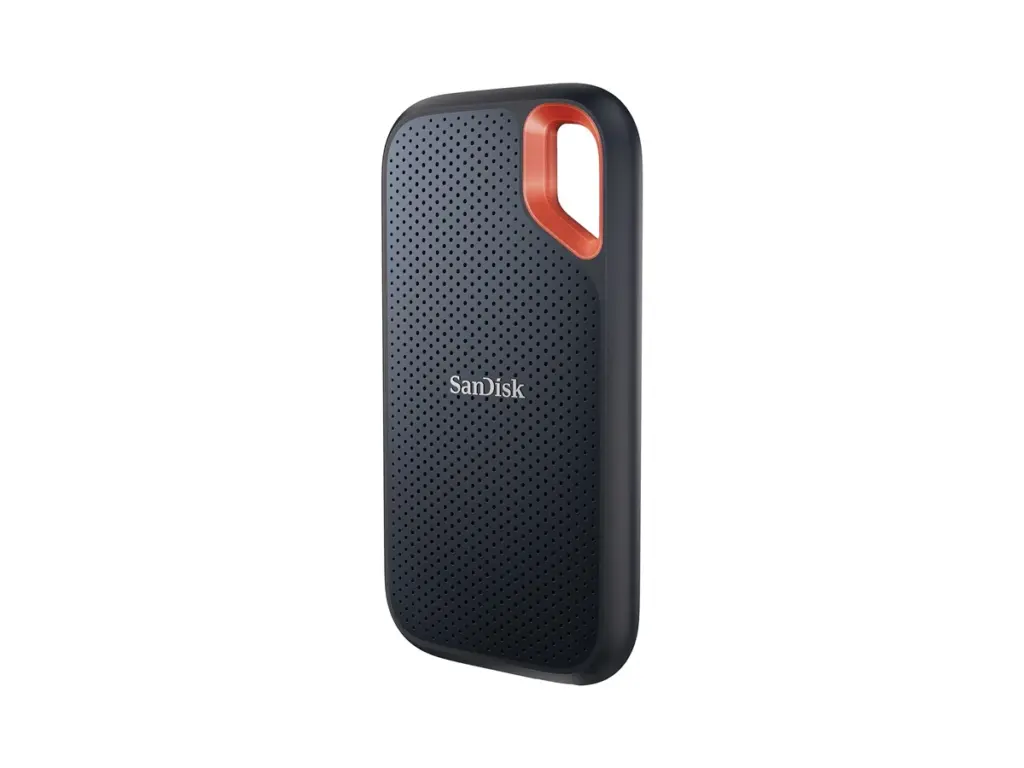
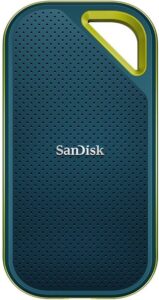
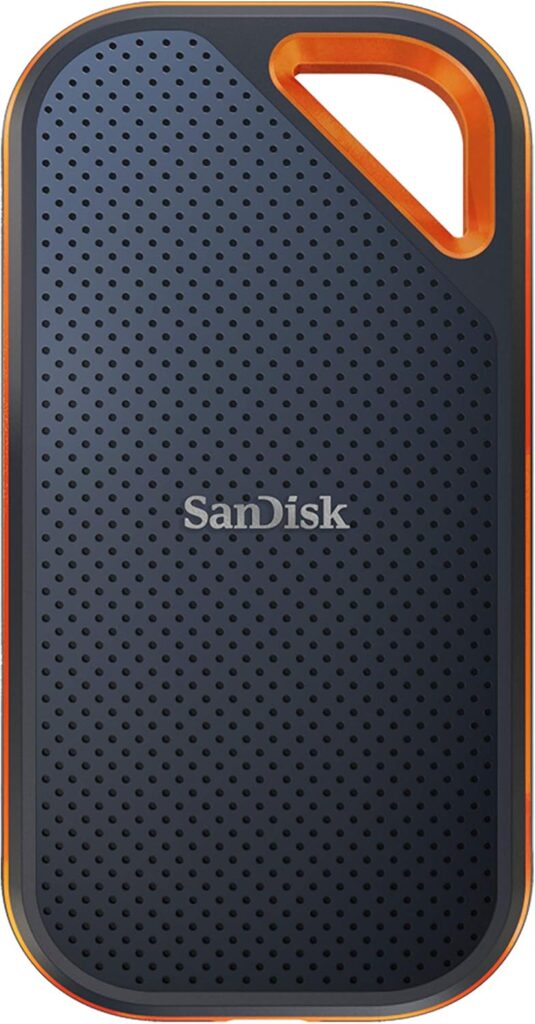
SanDisk Extreme PRO Portable SSD 1TB – Produktfoto
7,8
UrteilGutNote 7,8 von 10

Die SanDisk Extreme PRO Portable SSD 1TB erreicht an 20 Gbit/s bis zu 2.000 MB/s in beide Richtungen. Sie ist damit doppelt so schnell wie die normale Extreme, allerdings nur, wenn dein PC USB 3.2 Gen 2x2 unterstützt.

  • Kapazität1 TB
  • AnschlussUSB 3.2 Gen 2x2
  • Lesen / Schreiben2.000 / 2.000 MB/s
  • SchutzIP65 · Fall 3 m
  • Garantie5 Jahre

Auf einen Blick

Vorteile

  • bis 2.000 MB/s lesen und schreiben an USB 3.2 Gen 2x2
  • Aluminiumrahmen als Kühlkörper
  • AES-256-Hardwareverschlüsselung mit Passwort

Nachteile

  • Firmware-Vorgeschichte der Serie aus 2023
  • an Macs und Thunderbolt nur etwa 1.000 MB/s

Technische Daten

Technische Daten: SanDisk Extreme PRO Portable SSD 1TB
Leistung
Lesen2.000 MB/s
Schreiben2.000 MB/s
USB-StandardUSB 3.2 Gen 2x2
AnschlussUSB-C
Kapazität1 TB
Robustheit & Sicherheit
IP-SchutzIP65
Fallschutz3 m
Verschlüs­selungAES 256-bit (Hardware), Passwort
Mobilität
Gewicht77,5 g
Maße110,2 × 57,4 × 10,2 mm
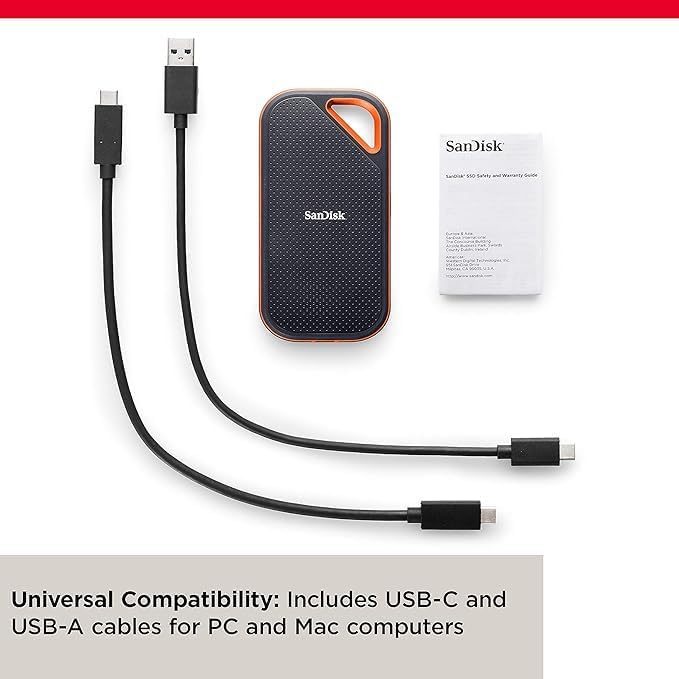
Kabel im Liefer­umfangUSB-C auf C + USB-C auf A
Sonstiges
Garantie5 Jahre
ModellSDSSDE81-1T00

besser   schwächer – jeweils im Vergleich zu 49 externen SSDs auf dieser Seite

Die SanDisk Extreme PRO Portable SSD 1TB richtet sich an Anwender, die an einem Windows-PC mit schnellem USB-C-Port arbeiten und dort das Maximum aus einer externen SSD herausholen wollen.

Diesmal liegt der Schwerpunkt auf dem Schreibtisch statt auf dem Outdoor-Einsatz: Wie gut eignet sich die 1-TB-PRO als schneller Arbeitsspeicher am Desktop, und wann rechtfertigt der 20-Gbit/s-Port den Aufpreis gegenüber der normalen Extreme?

Verschlüsselung, IP65 und 5 Jahre Garantie runden das Paket ab. Unsere Gesamtnote: 7,8 von 10.

Was ist die SanDisk Extreme PRO Portable SSD 1TB?

Die SanDisk Extreme PRO Portable SSD 1TB ist das Spitzenmodell der SanDisk-Reihe für Endkunden. Der wichtigste Unterschied zur Extreme ist die doppelte Bandbreite über USB 3.2 Gen 2×2, dazu kommt ein Rahmen aus Aluminium, der die Wärme besser ableitet.

Gen 2×2 ist kein Thunderbolt und kein USB4, sondern ein eigener Modus des USB-3.2-Standards. Ihn unterstützen vor allem Desktop-Mainboards mit passendem Rückseitenport und ausgewählte Windows-Notebooks.

Wer einen solchen Port hat, bekommt mit der PRO spürbar mehr Leistung. Ohne ihn verhält sie sich wie eine teurere Extreme.

Im Lieferumfang liegen zwei Kabel: USB-C auf USB-C und USB-C auf USB-A. Das zweite ist für ältere Rechner gedacht, an denen die SSD dann aber nur einen Bruchteil ihres Tempos erreicht.

Die Modellnummer SDSSDE81 ist bei allen Kapazitäten gleich, die Endung zeigt die Größe an.

Mit rund 931 GB Nutzfläche ist die 1-TB-Version am Desktop vor allem als Scratch-Disk oder Projektlaufwerk sinnvoll: Du legst das aktuelle Projekt darauf, arbeitest daran und archivierst es danach auf einem größeren Speicher. Gerade für Cutter, die mit Proxy-Dateien oder kurzen Clips arbeiten, ist 1 TB ein guter Kompromiss. Wer dagegen RAW-Video in hoher Auflösung schneidet, stößt schnell an die Grenze.

Wie gut ist die Verarbeitung?

Das Gehäuse kombiniert einen Aluminiumrahmen mit einer Gummiummantelung. Es wirkt hochwertig und ist mit 77,5 Gramm spürbar schwerer als die normale Extreme.

Die Öse ist auch am Schreibtisch nützlich, etwa um die SSD mit einem Band am Monitorarm zu sichern.

IP65 und Fallschutz bis 3 Meter sind am Desktop weniger wichtig, schaden aber nicht, wenn die SSD auch mal mit auf Reisen geht.

Die USB-C-Buchse ist solide eingefasst. Da das Gehäuse etwas schwerer ist, solltest du darauf achten, dass die SSD nicht am Kabel hängt, sondern flach aufliegt. So wird die Buchse nicht dauerhaft belastet.
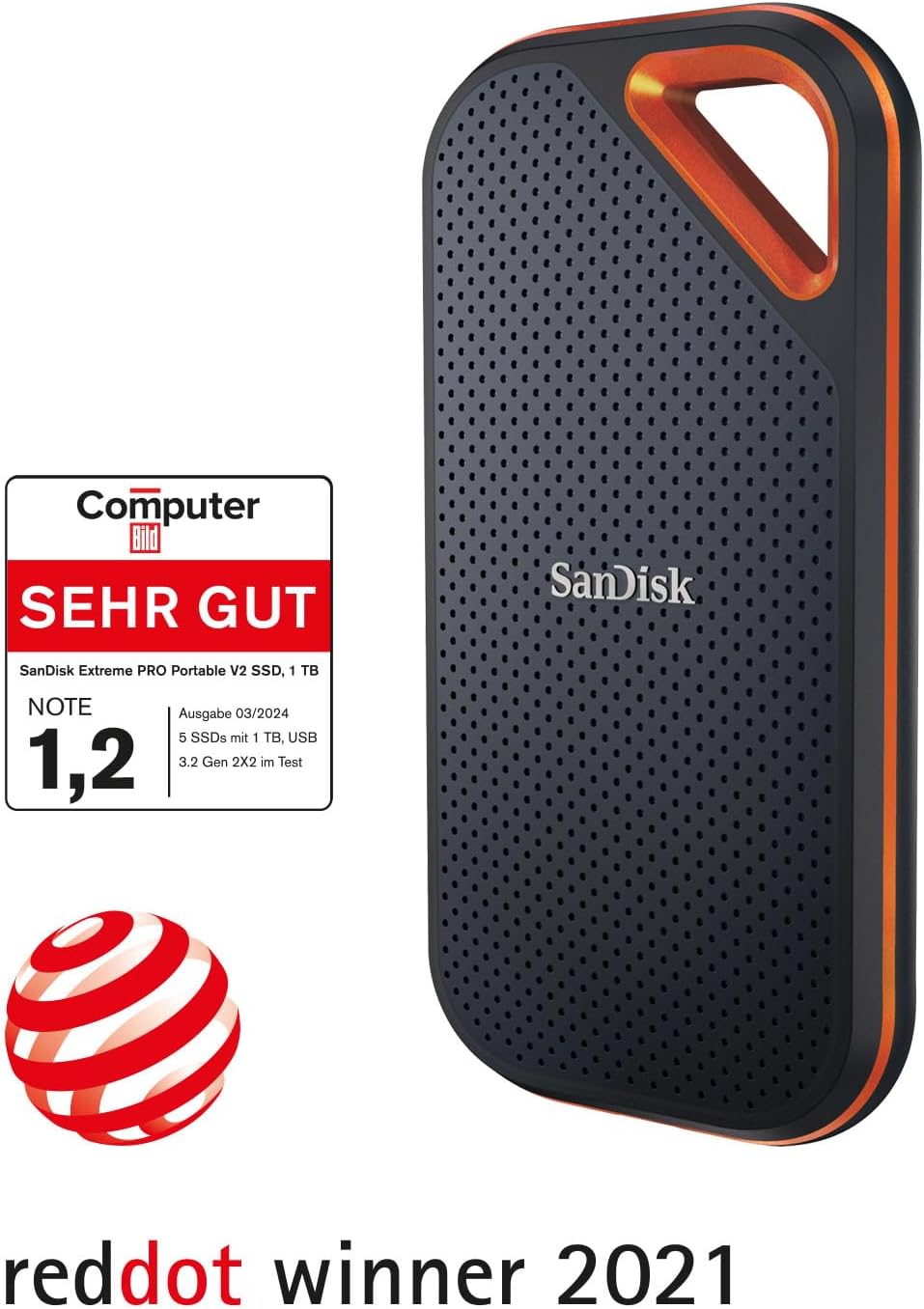
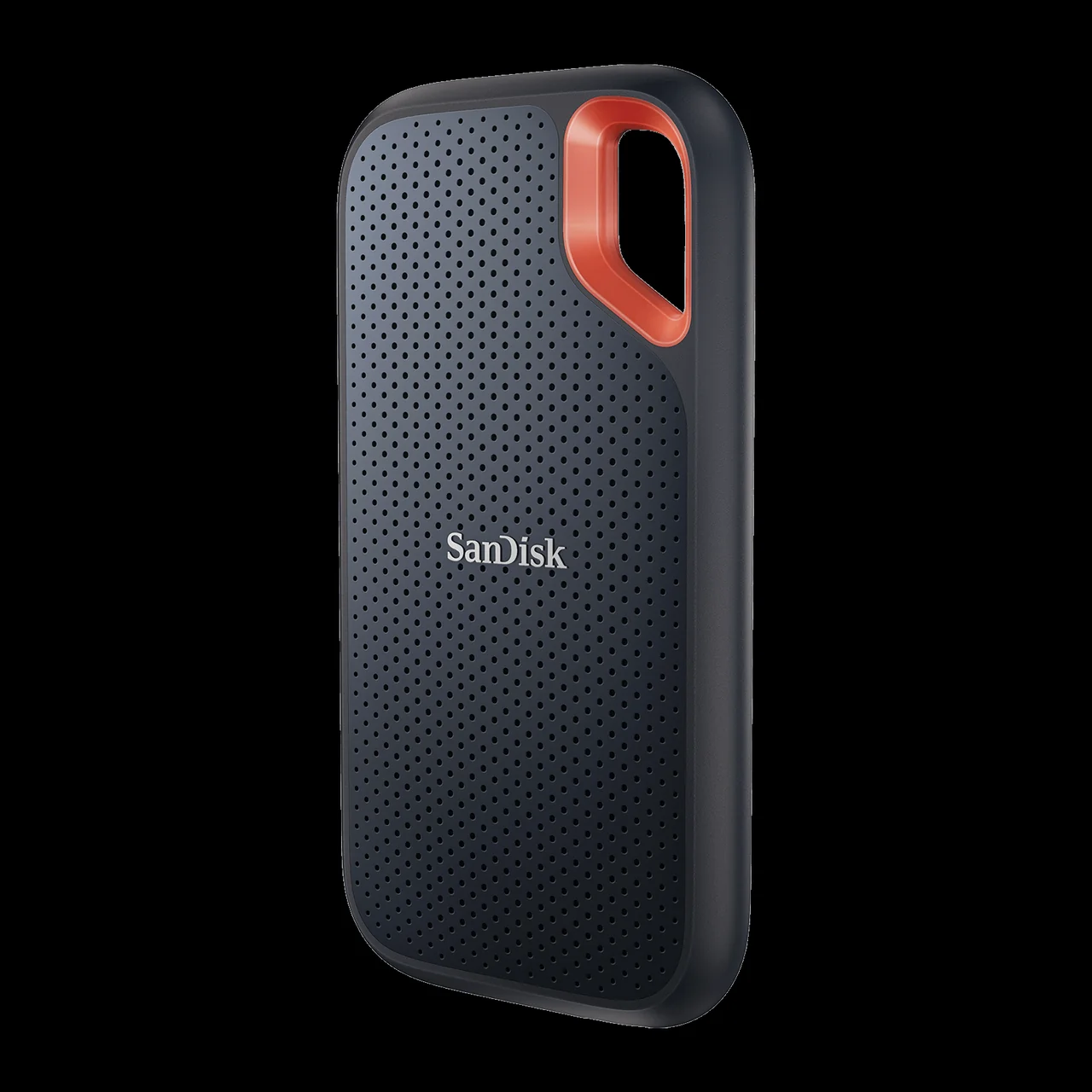
SanDisk Extreme PRO Portable SSD 1TB: weitere Produktansicht

Wie schnell ist sie in der Praxis?

An einem 20-Gbit/s-Port liest und schreibt die SanDisk Extreme PRO Portable SSD 1TB mit bis zu 2.000 MB/s. Beim Kopieren eines 200-GB-Projekts sparst du gegenüber einer 10-Gbit/s-SSD mehrere Minuten.

Beim Videoschnitt direkt von der SSD profitierst du vom hohen Lesetempo. Mehrere Spuren in hoher Auflösung lassen sich flüssiger abspielen als von einem langsameren Laufwerk.

Eine Dauerschreibrate nennt SanDisk für die 1-TB-Größe nicht. Laut Test von Tom’s Hardware (getestet wurde die 2-TB-Version) schrieb die Extreme PRO v2 rund 32 GB mit etwa 2 GB/s, danach blieb das Tempo konstant bei rund 1,6 GB/s; der Cache war nach 30 Sekunden Pause wieder frei, und auch nach 600 GB trat keine Drosselung auf.

Auch beim Spielen kann die PRO am Desktop nützlich sein. Spiele, die du von der SSD startest, laden schneller als von einer Festplatte. Ob das gegenüber einer internen NVMe-SSD einen Vorteil bringt, ist eine andere Frage: Interne SSDs sind in der Regel noch schneller.

Für Datenbanken, virtuelle Maschinen oder Entwicklungsumgebungen, die du zwischen Rechnern mitnehmen willst, ist die PRO eine interessante Option. Hohe Leseraten verkürzen hier Ladezeiten spürbar.

Ob dein PC USB 3.2 Gen 2×2 unterstützt, erkennst du im Handbuch des Mainboards oder an der Kennzeichnung 20Gbps neben der Buchse. Viele Mainboards haben nur einen solchen Port.

Für Desktop-PCs ohne passenden Anschluss gibt es PCIe-Steckkarten mit Gen 2×2. Das ist eine Option, wenn du die SSD häufig nutzt.

An Macs, USB4- und Thunderbolt-Ports läuft die SanDisk Extreme PRO Portable SSD 1TB in der Regel mit 10 Gbit/s und damit etwa so schnell wie die normale Extreme.

Achte beim Kauf einer Steckkarte darauf, dass sie ausdrücklich USB 3.2 Gen 2×2 mit 20 Gbit/s unterstützt. Karten mit nur 10 Gbit/s bringen keinen Vorteil.

Worauf solltest du im Alltag achten?

Schließe die SSD am Desktop direkt an den Gen-2×2-Port an, nicht an einen Front-Port oder Hub, der oft langsamer ist.

Das kurze Kabel reicht am Desktop nicht immer bis auf den Tisch. Ein hochwertiges Verlängerungskabel mit 20 Gbit/s ist schwer zu finden, oft ist eine Ablage neben dem Gehäuse die bessere Lösung.

Prüfe die Firmware über das SanDisk-Dashboard und aktualisiere sie bei Bedarf.

Wenn mehrere Personen die SSD im Büro nutzen, ist der Passwortschutz besonders sinnvoll. Vereinbart ein sicheres Passwort und bewahrt es an einem geschützten Ort auf.

Für regelmäßige Sicherungen am Desktop kannst du die Windows-Dateiversionsverlauf-Funktion oder eine Backup-Software nutzen, die automatisch auf die SSD sichert, sobald sie eingesteckt ist.

Bewahre das kurze Originalkabel gut auf, denn passende 20-Gbit/s-Kabel sind im Handel nicht immer leicht zu erkennen.

Wie richtest du sie ein?

Für die reine Nutzung am Windows-PC ist NTFS das passende Dateisystem. Für den Austausch mit Macs bleibt exFAT.

Die Hardwareverschlüsselung aktivierst du über die SanDisk-Software. Für Firmen, die Kundendaten transportieren, ist das ein wichtiger Pluspunkt.

Unter Windows ordnest du in der Datenträgerverwaltung bei Bedarf einen festen Laufwerksbuchstaben zu. Das ist praktisch, wenn Programme immer auf denselben Pfad zugreifen sollen.

Am Mac formatierst du die SSD im Festplattendienstprogramm, falls du sie doch einmal dort nutzen willst.

Geräuschtest: Wie laut und warm wird sie?

Die SanDisk Extreme PRO Portable SSD 1TB arbeitet lautlos.

Bei langen Schreibvorgängen erwärmt sich der Aluminiumrahmen spürbar. So leitet er die Wärme ab, damit die SSD ihr Tempo länger halten kann.

Am Desktop steht die SSD meist frei auf dem Tisch, was die Kühlung erleichtert.

Ein Lüfter ist nicht nötig.

Für wen lohnt sich die SanDisk Extreme PRO Portable SSD 1TB?

Die SanDisk Extreme PRO Portable SSD 1TB passt zu dir, wenn du an einem Windows-PC mit USB 3.2 Gen 2×2 arbeitest und eine schnelle, verschlüsselte SSD für laufende Projekte suchst.

Mac-Nutzer sind mit der normalen Extreme oder einer Thunderbolt-SSD besser beraten.

Auch IT-Administratoren, die Installationsabbilder und Tools schnell zwischen PCs übertragen, profitieren vom hohen Tempo.

Wenn du die SanDisk Extreme PRO Portable SSD 1TB kaufen möchtest: SanDisk Extreme PRO Portable SSD 1TB bei Amazon*.

SanDisk Extreme PRO Portable SSD 1TB oder Alternativen: Wo liegen die Unterschiede?

Dieselbe SSD in der Farbe Monterey (SDSSDE81-1T00-G25M) hat einen eigenen Test: SanDisk Extreme PRO Portable SSD 1 TB (Monterey). Technik und Kapazität sind gleich, nur die Farbe unterscheidet sich.

Die SanDisk Extreme 1TB ist günstiger und am Mac gleich schnell.

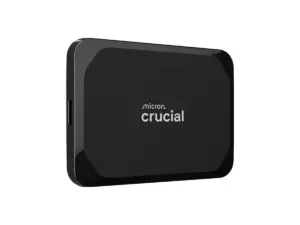
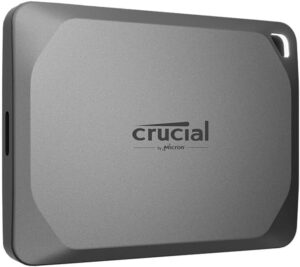
Die Crucial X10 Pro 1TB bietet ähnliches Tempo bei geringerem Gewicht.

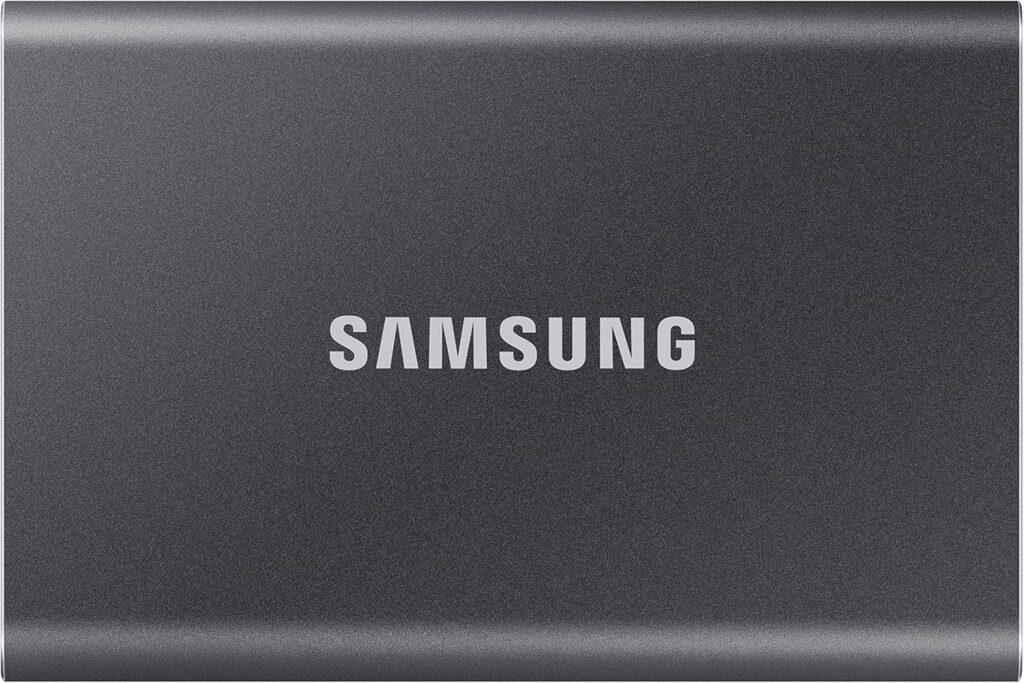
Die Samsung T9 1TB ist eine weitere Gen-2×2-SSD mit 5 Jahren Garantie.

[eft_transparenz]

Bewertung im Detail

Zuverlässigkeit
7,2/10

Robuste Bauweise, IP65 und 5 Jahre Garantie sprechen für die PRO. 2023 wurden bei der Extreme-PRO-Reihe Datenverluste gemeldet, nach den damaligen Berichten vor allem bei größeren Kapazitäten. SanDisk hat ein Firmware-Update bereitgestellt. Für die 1-TB-Version liegen uns keine gehäuften Berichte vor, wir bleiben bei einer zurückhaltenden Note und empfehlen Firmware-Prüfung und Backups. Die Verschlüsselung erhöht die Datensicherheit bei Verlust oder Diebstahl, schützt aber nicht vor einem Defekt. Dafür brauchst du ein zweites Backup.

Geschwindigkeit
9,0/10

Am passenden Port gehört die PRO mit 2.000 MB/s zur Spitzenklasse. Ohne Gen 2x2 fällt sie auf das Niveau der günstigeren Extreme zurück. Wie konstant das Tempo bei sehr großen Kopien bleibt, ist mangels offizieller Angaben offen.

Preis-Leistung
7,6/10

Der Aufpreis gegenüber der Extreme lohnt sich nur mit passendem Port. Für Desktop-Nutzer mit Gen 2x2 ist das Verhältnis aus Tempo und Ausstattung gut. Wer eine Steckkarte nachrüsten muss, sollte deren Kosten in die Rechnung einbeziehen.

Gesamtnote
7,8/10

Die Gesamtnote der SanDisk Extreme PRO Portable SSD 1TB liegt bei 7,8 von 10. Am richtigen PC ist sie eine sehr schnelle Arbeits-SSD, die Firmware-Vorgeschichte der Serie fließt in die Wertung ein.

Fazit: SanDisk Extreme PRO Portable SSD 1TB

Gut
7,8

Die SanDisk Extreme PRO Portable SSD 1TB zeigt am passenden Port, was USB-SSDs leisten können.

Prüfe vor dem Kauf deinen Anschluss, dann bekommst du doppeltes Tempo im robusten Gehäuse.

Für Windows-Desktops mit passendem Anschluss ist sie eine der besten Möglichkeiten, schnell große Datenmengen extern zu bewegen.

Alternativen zur SanDisk Extreme PRO Portable SSD 1TB
Alle 49 externen SSDs im VergleichZur Vergleichstabelle mit allen Testnoten
[eft_faq titel=“Häufige Fragen zur SanDisk Extreme PRO Portable SSD 1TB“] [eft_frage f=“Woran erkenne ich einen USB-3.2-Gen-2×2-Port?“ offen=“1″]Am Zusatz 20Gbps neben der Buchse oder im Handbuch des Rechners.[/eft_frage] [eft_frage f=“Ist die PRO am Mac schneller als die Extreme?“]Nein, Macs unterstützen Gen 2×2 nicht. Beide erreichen dort rund 1.000 MB/s.[/eft_frage] [eft_frage f=“Kann ich einen Gen-2×2-Port nachrüsten?“]Am Desktop-PC ja, mit einer passenden PCIe-Steckkarte.[/eft_frage] [eft_frage f=“Wie schütze ich meine Daten?“]Mit der AES-256-Hardwareverschlüsselung und einem Passwort über die SanDisk-Software.[/eft_frage] [eft_frage f=“Muss ich die Firmware aktualisieren?“]Prüfe es über das SanDisk-Dashboard und installiere ein angebotenes Update, bevor du wichtige Daten speicherst.[/eft_frage] [/eft_faq]

SanDisk Extreme PRO Portable SSD 2TB Test

SanDisk Extreme PRO Portable SSD V2 2TB – Produktfoto
8,1
UrteilSehr gutNote 8,1 von 10

Die SanDisk Extreme PRO Portable SSD 2TB ist an einem passenden 20-Gbit/s-Anschluss eine der schnellsten USB-SSDs und hält auch nach dem Cache rund 900 MB/s. Das Aluminiumgehäuse mit IP65, 3 Meter Fallschutz und 5 Jahre Garantie machen sie zu einer robusten Profi-SSD.

  • Kapazität2 TB
  • AnschlussUSB 3.2 Gen 2x2
  • Lesen / Schreiben2.000 / 2.000 MB/s
  • SchutzIP65 · Fall 3 m
  • Garantie5 Jahre

Auf einen Blick

Vorteile

  • bis zu 2.000 MB/s an USB 3.2 Gen 2x2
  • Aluminiumgehäuse mit IP65 und Karabiner-Öse
  • sehr gutes Tempo auch nach dem Cache

Nachteile

  • Firmwareprobleme in der Vergangenheit
  • volles Tempo nur an 20-Gbit/s-Anschlüssen

Technische Daten

Technische Daten: SanDisk Extreme PRO Portable SSD V2 2TB
Leistung
Lesen2.000 MB/s
Schreiben2.000 MB/s
USB-StandardUSB 3.2 Gen 2x2
AnschlussUSB-C
Kapazität2 TB
Robustheit & Sicherheit
IP-SchutzIP65
Fallschutz3 m
Verschlüs­selungAES 256-bit (Hardware), Passwort
Mobilität
Gewicht77,5 g
Maße110,26 × 57,34 × 10,22 mm
Kabel im Liefer­umfangUSB-C auf C + USB-C auf A
Sonstiges
Garantie5 Jahre
ModellSDSSDE81-2T00

besser   schwächer – jeweils im Vergleich zu 49 externen SSDs auf dieser Seite

Messwerte: Dauerhaft schreibt die SSD mit ca. 800–1.000 MB/s nach dem Cache.

Die SanDisk Extreme PRO Portable SSD 2TB ist das schnellere Schwestermodell der beliebten SanDisk Extreme. Sie nutzt USB 3.2 Gen 2×2 mit 20 Gbit/s und verspricht bis zu 2.000 MB/s, steckt in einem robusten Aluminiumgehäuse mit IP65 und bietet 5 Jahre Garantie.

Wie die normale Extreme war auch die PRO-Serie 2023 von Firmwareproblemen betroffen. Wir ordnen ein, was das heute für dich bedeutet, wie schnell die SSD im Alltag wirklich ist, wie warm sie wird und wann sich der Aufpreis lohnt.

Wegen der Firmwareprobleme der Serie 2023 solltest du aktuelle Firmware nutzen und wichtige Daten doppelt sichern. Unsere Gesamtnote: 8,1 von 10.

Was ist die SanDisk Extreme PRO Portable SSD 2TB?

Die SanDisk Extreme PRO Portable SSD 2TB ist eine tragbare Hochleistungs-SSD. Sie misst etwa 11 mal 5,7 Zentimeter, ist rund 1 Zentimeter dick und wiegt etwa 78 Gramm. Strom bekommt sie über USB-C, ein Netzteil ist nicht nötig.

Im Inneren steckt eine schnelle NVMe-SSD, verbunden über einen USB-Controller mit 20 Gbit/s. Die Zielgruppe sind Videografen und Fotografen, die große Datenmengen schnell vom Set oder von der Reise auf den Rechner bringen wollen.

In der 2-TB-Ausführung ist die Extreme PRO ein gutes Arbeitslaufwerk für Kreative. Windows zeigt nach dem Formatieren etwa 1,81 TB an. Das 2-TB-Modell gehörte 2023 zu den Varianten, für die der Hersteller ein Firmware-Update veröffentlicht hat. Deshalb solltest du es nach dem Kauf zuerst prüfen.

Wie gut ist die Verarbeitung?

Das Gehäuse besteht aus einem Aluminiumkern, der die Wärme gut abführt, und einer gummierten Hülle an Vorder- und Rückseite. Es wirkt sehr stabil und hochwertig. SanDisk gibt einen Fallschutz bis 3 Meter an. Die Öse für einen Karabiner ist praktisch, um die SSD am Rucksack zu sichern.

Mit IP65 ist die SSD vor Staub und Strahlwasser geschützt. Für Regen am Set oder sandige Umgebungen reicht das gut. Unter Wasser tauchen darfst du sie nicht.

Im Lieferumfang liegen ein Kabel von USB-C auf USB-C und eines von USB-C auf USB-A. Für das volle Tempo brauchst du das C-auf-C-Kabel an einem passenden 20-Gbit/s-Anschluss. Die Haptik ist gut, die Kabel sind allerdings recht kurz.

SanDisk Extreme PRO Portable SSD 2TB: weitere Produktansicht

Wie schnell ist sie in der Praxis?

An einem Rechner mit USB 3.2 Gen 2×2 misst man beim Lesen etwa 1.900 bis 2.000 MB/s und beim Schreiben im Cache rund 1.800 bis 1.900 MB/s. Damit gehört sie zu den schnellsten USB-SSDs. Ein 100-GB-Ordner ist in rund einer Minute kopiert.

Nach dem schnellen Zwischenspeicher sinkt die Schreibrate, bleibt aber hoch. Messungen mit mehreren Hundert Gigabyte liegen bei etwa 800 bis 1.000 MB/s. Als Mittelwert kannst du mit rund 900 MB/s rechnen. Damit ist sie beim Dauerschreiben etwas stärker als die Samsung T9 und vergleichbar mit der Crucial X10 Pro.

Die volle Geschwindigkeit gibt es nur an bestimmten Anschlüssen. Macs und viele Thunderbolt-Ports bieten nur 10 Gbit/s, dann sind etwa 1.000 MB/s drin. Wer einen Gen-2×2-Port hat, ist mit dem Tempo sehr zufrieden. Vereinzelt kommt es zu Verbindungsabbrüchen, die sich oft mit Firmware-Update oder anderem Kabel beheben lassen.

Bei vielen kleinen Dateien sinkt auch hier das Tempo deutlich, das ist bei allen SSDs so. Für Videoschnitt direkt von der SSD ist sie dagegen sehr gut geeignet.

Die Extreme PRO braucht für ihr volles Tempo einen Anschluss mit USB 3.2 Gen 2×2, also 20 Gbit/s. Den haben vor allem aktuelle Desktop-Mainboards und einige Windows-Notebooks. An Macs, an vielen Thunderbolt-Ports und an normalen 10-Gbit/s-Buchsen erreicht sie etwa 1.000 MB/s.

Worauf solltest du im Alltag achten?

Für Videografen ist die Öse ein echter Vorteil: Mit einem kurzen Band kannst du die SSD am Kamerakäfig sichern. So zieht das Kabel nicht am Anschluss, wenn du dich bewegst.

Bei großen Datenmengen ist ein freier Platz wichtig, damit das Aluminium die Wärme abgeben kann. Lege die SSD also lieber auf den Tisch als neben das heiße Netzteil des Notebooks.

Wie richtest du sie ein?

Die Extreme PRO ist ab Werk mit exFAT formatiert und läuft damit an Windows und Mac sofort. Für reines Windows-Arbeiten bietet sich NTFS an, für Time Machine APFS.

Prüfe direkt nach dem Auspacken auf der Herstellerseite, ob für deine Seriennummer ein Firmware-Update vorliegt. Das Update-Programm braucht einen Windows-Rechner. Die Software für die Verschlüsselung mit Passwort ist dagegen freiwillig.

Geräuschtest: Wie laut und warm wird sie?

Die SanDisk Extreme PRO Portable SSD 2TB ist lautlos. Ohne bewegliche Teile gibt es keine Laufgeräusche und keine Vibrationen, und auch Fiepen der Elektronik wird kaum erwähnt.

Die Wärme ist bei 2.000 MB/s ein Thema. Das Aluminiumgehäuse leitet sie gut nach außen und wird bei großen Schreibaufträgen deutlich warm, etwa 45 bis 55 Grad an der Oberfläche. Ein starkes Drosseln durch Hitze ist bei normalen Raumtemperaturen selten. Lege die SSD bei großen Backups aber frei hin, damit sie Wärme abgeben kann.

Für wen lohnt sich die SanDisk Extreme PRO Portable SSD 2TB?

Die SanDisk Extreme PRO Portable SSD 2TB lohnt sich, wenn dein Rechner USB 3.2 Gen 2×2 hat und du regelmäßig große Datenmengen bewegst, etwa im Videoschnitt oder bei Fotoshootings. Die robuste Bauweise mit IP65 macht sie auch draußen zu einer guten Wahl.

Hast du einen Mac oder keinen 20-Gbit/s-Port, ist eine 10-Gbit/s-SSD die günstigere, gleich schnelle Lösung. Ist dir die Zuverlässigkeit am wichtigsten, sind Samsung T9 oder Crucial X10 Pro vorsichtigere Alternativen.

Wenn du die SanDisk Extreme PRO Portable SSD 2TB kaufen möchtest: SanDisk Extreme PRO Portable SSD 2TB bei Amazon*.

SanDisk Extreme PRO Portable SSD V2 2TB oder Alternativen: Wo liegen die Unterschiede?

Die Samsung T9 ist ähnlich schnell, gummiert und hat 5 Jahre Garantie, aber keinen IP-Schutz.

Die Crucial X10 Pro ist deutlich kleiner, ebenfalls sehr schnell und nach IP55 geschützt.

Ohne 20-Gbit/s-Anschluss sind die Samsung T7 Shield oder die normale SanDisk Extreme die sinnvollere Wahl.

[eft_transparenz]

Bewertung im Detail

Zuverlässigkeit
7,6/10

Die Extreme PRO war 2023 Teil der Fehlerserie, über die zahlreiche Fotografen und Videografen klagten: Ordner wurden plötzlich unlesbar, manche Laufwerke meldeten sich gar nicht mehr. Betroffen waren hauptsächlich Exemplare mit 2 und 4 TB aus einem bestimmten Produktionszeitraum. Der Hersteller reagierte mit neuer Firmware und gibt an, dass heute produzierte Geräte den Fehler nicht mehr haben. Seither sind die Beschwerden deutlich seltener geworden. Für eine SSD, die vor allem Profis anspricht, bleibt das trotzdem ein Makel, deshalb vergeben wir hier keine Spitzennote. Positiv ist die Garantie über fünf Jahre. Sie gibt dir im Schadensfall zumindest Ersatz für das Gerät, die Daten ersetzt sie natürlich nicht. Wer das Laufwerk gebraucht kauft, sollte die Seriennummer unbedingt vor dem ersten Einsatz prüfen lassen. Bei neu gekauften Geräten aus dem Handel ist ein Blick auf die Firmware ebenfalls sinnvoll. Nutze die Extreme PRO am besten als schnellen Arbeitsspeicher und lege fertige Projekte zusätzlich auf einem zweiten Laufwerk ab. Gerade bei Kundendaten wäre ein Ausfall sonst teuer.

Geschwindigkeit
9,0/10

An einem 20-Gbit/s-Anschluss ist die Extreme PRO sehr schnell, und auch nach dem Cache hält sie ein hohes Tempo. Abzüge gibt es nur, weil viele Rechner das volle Tempo nicht nutzen können.

Preis-Leistung
8,0/10

Die Extreme PRO kostet mehr als 10-Gbit/s-SSDs. Mit passendem Anschluss bekommst du dafür fast doppeltes Tempo, IP65 und 5 Jahre Garantie. Ohne passenden Port lohnt sich der Aufpreis nicht.

Gesamtnote
8,1/10

Insgesamt erreicht die Extreme PRO 8,1 von 10. Die starke Geschwindigkeit und die robuste Bauweise halten die Note hoch, die Firmwarevorgeschichte kostet sie eine bessere Platzierung.

Fazit: SanDisk Extreme PRO Portable SSD V2 2TB

Sehr gut
8,1

Die SanDisk Extreme PRO Portable SSD 2TB ist eine sehr schnelle, robuste SSD mit IP65 und 5 Jahren Garantie. An einem passenden Anschluss liefert sie fast 2.000 MB/s und hält auch nach dem Cache rund 900 MB/s.

Die Firmwareprobleme von 2023 gelten als behoben, kosten aber Punkte bei der Zuverlässigkeit. Mit aktueller Firmware und zweitem Backup ist sie trotzdem eine gute Wahl.

Alternativen zur SanDisk Extreme PRO Portable SSD V2 2TB

Alle 49 externen SSDs im VergleichZur Vergleichstabelle mit allen Testnoten
[eft_faq titel=“Häufige Fragen zur SanDisk Extreme PRO Portable SSD V2 2TB“] [eft_frage f=“Ist die SanDisk Extreme PRO noch zu empfehlen?“ offen=“1″]Ja, mit aktueller Firmware. Die Fehler von 2023 sind behoben. Sichere wichtige Daten trotzdem zusätzlich.[/eft_frage] [eft_frage f=“Wie schnell ist die Extreme PRO am Mac?“]An Macs läuft sie mit etwa 1.000 MB/s, weil Apple USB 3.2 Gen 2×2 nicht unterstützt.[/eft_frage] [eft_frage f=“Was ist der Unterschied zwischen Extreme und Extreme PRO?“]Die PRO nutzt 20 statt 10 Gbit/s, hat ein Aluminiumgehäuse und ist beim Dauerschreiben schneller. Beide haben IP65 und 5 Jahre Garantie.[/eft_frage] [eft_frage f=“Ist die Extreme PRO wasserdicht?“]Nein, sie ist nach IP65 gegen Staub und Strahlwasser geschützt, aber nicht zum Untertauchen gedacht.[/eft_frage] [eft_frage f=“Wie prüfe ich, ob meine Extreme PRO ein Firmware-Update braucht?“]Auf der Support-Seite des Herstellers gibst du die Seriennummer ein und lädst bei Bedarf das Update-Programm herunter.[/eft_frage] [/eft_faq]

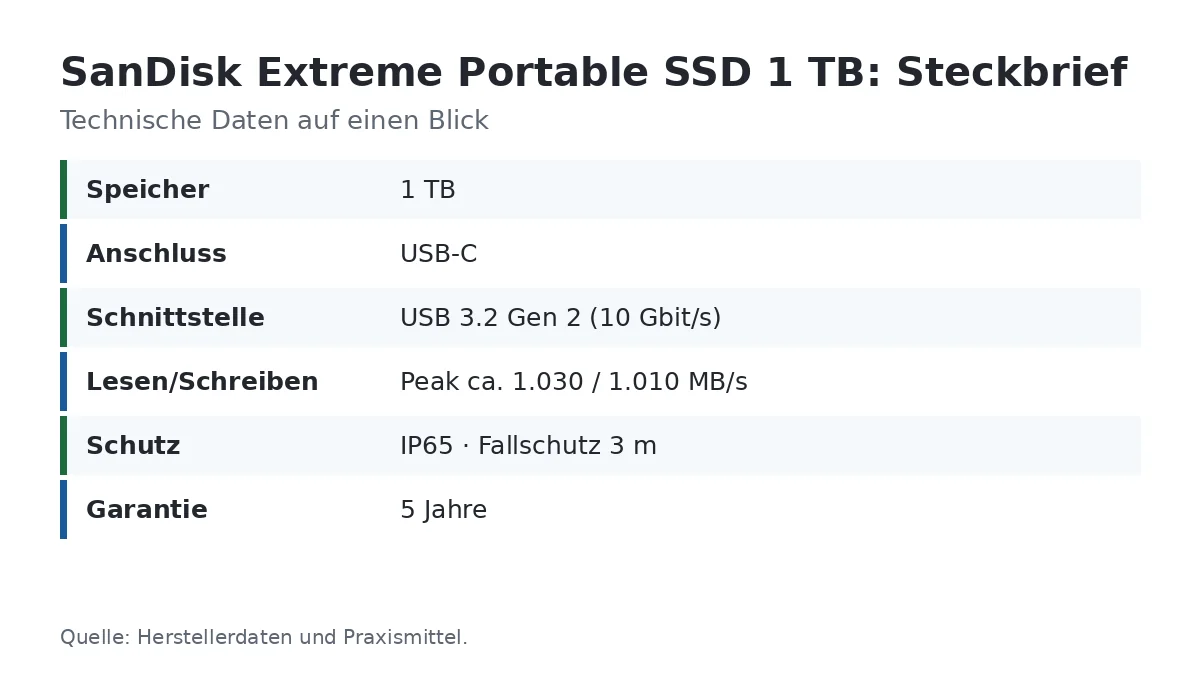
SanDisk Extreme Portable SSD 1 TB Test

SanDisk Extreme Portable SSD 1TB – Produktfoto
7,9
UrteilGutNote 7,9 von 10

Die SanDisk Extreme Portable SSD 1 TB (SDSSDE61) liest mit bis zu 1.050 MB/s, hat IP65, 3 m Fallschutz, Hardware-Verschlüsselung und 5 Jahre Garantie. Sie ist ein Auslaufmodell: Seit Februar 2026 gibt es eine neue Generation.

  • Kapazität1 TB
  • AnschlussUSB 3.2 Gen 2
  • Lesen / Schreiben1.050 / 1.000 MB/s
  • SchutzIP65 · Fall 3 m
  • Garantie5 Jahre

Auf einen Blick

Vorteile

  • bis zu 1.050 MB/s an USB 3.2 Gen 2
  • IP65 und Fallschutz bis 3 m
  • 256-Bit-AES-Hardware-Verschlüsselung mit Passwort
  • 5 Jahre Garantie, Adapter auf USB-A dabei

Nachteile

  • Auslaufmodell, Nachfolger seit Februar 2026
  • Ausfallberichte aus 2023 (1-TB-Version nicht auf der Firmware-Liste)
  • keine TBW-Angabe
  • kurzes Kabel, offene Buchse

Ideal für: Reisen und Ausflüge, Fotosicherung unterwegs, verschlüsselte Arbeitsdaten zwischen Mac und PC

Technische Daten

Technische Daten: SanDisk Extreme Portable SSD 1TB
Leistung
Lesen1.050 MB/s
Schreiben1.000 MB/s
USB-StandardUSB 3.2 Gen 2
AnschlussUSB-C
Kapazität1 TB
Robustheit & Sicherheit
IP-SchutzIP65
Fallschutz3 m
Verschlüs­selungAES 256-bit (Hardware), Passwort
Mobilität
Gewicht52 g
Maße100,8 × 52,55 × 9,6 mm
Kabel im Liefer­umfangUSB-C auf C + USB-C-auf-A-Adapter
Sonstiges
Garantie5 Jahre
ModellSDSSDE61-1T00

besser   schwächer – jeweils im Vergleich zu 49 externen SSDs auf dieser Seite

Die SanDisk Extreme Portable SSD 1 TB* ist seit Jahren eine der bekanntesten mobilen SSDs. Sie liest mit bis zu 1.050 MB/s und schreibt mit bis zu 1.000 MB/s, steckt in einem gummierten Gehäuse mit IP65 und übersteht Stürze aus bis zu 3 m. Dazu kommen Hardware-Verschlüsselung mit Passwort und 5 Jahre Garantie.

Wichtig vorab: Diese Fassung mit der Modellnummer SDSSDE61 ist ein Auslaufmodell. SanDisk verkauft seit Februar 2026 eine neue Generation unter demselben Namen. Im SanDisk-Shop lässt sich die alte 1-TB-Version nicht mehr in den Warenkorb legen, bei Amazon war sie am 09.11.2026 noch direkt von Amazon lieferbar.

Hier liest du, was die SSD kann, was hinter den Ausfallberichten aus dem Jahr 2023 steckt und wann eine Alternative die bessere Wahl ist. Unsere Gesamtnote: 7,9 von 10.
Was ist die SanDisk Extreme Portable SSD 1 TB?

Die Extreme Portable SSD in dieser Form kam 2020 auf den Markt. Die 1-TB-Version in Schwarz trägt die Modellnummer SDSSDE61-1T00-G25, daneben gab es Sky Blue (G25B) und Monterey (G25M). Erhältlich war die Reihe mit 500 GB bis 4 TB. Innen arbeitet eine NVMe-SSD, außen hängt sie an USB 3.2 Gen 2 mit 10 Gbit/s.

Das Gehäuse misst 100,8 × 52,55 × 9,6 mm und wiegt rund 52 g. Die Ecke mit der Öse ist das Erkennungszeichen der Serie, dort passt ein Karabiner durch. Die USB-C-Buchse sitzt an der Stirnseite. Eine Schutzkappe für die Buchse gibt es nicht.

Seit Februar 2026 verkauft SanDisk eine neue Generation mit der Modellnummer SDSSDE70. Sie ist schneller und im SanDisk-Shop bestellbar. Die SDSSDE61 aus diesem Bericht ist dort nur noch mit „Wiederverkäufer finden“ gelistet. Nach dem Formatieren zeigt Windows bei 1 TB rund 931 GB an, weil Hersteller dezimal und Windows binär rechnet.

Für wen eignet sich die SanDisk Extreme Portable SSD 1 TB?

Die SSD passt zu dir, wenn du ein flaches, leichtes Laufwerk für Reisen, Ausflüge oder den Wechsel zwischen Büro und Zuhause suchst. Mit IP65 und Fallschutz ist sie für Rucksack und Kameratasche gedacht. Wer Fotos von der Kamera sichert, Videoprojekte zwischen Rechnern trägt oder eine Sicherung immer dabeihaben will, liegt hier richtig.

Die Verschlüsselung macht sie auch für Arbeitsdaten interessant, die nicht in fremde Hände gehören. Das Passwort fragt die SSD beim Anschluss ab, ohne Passwort bleiben die Daten unlesbar.

Weniger passend ist sie, wenn dein Rechner USB4 oder Thunderbolt hat und du das Tempo ausnutzen willst. Dann liefern neuere SSDs das Doppelte oder mehr. Wer eine Festplatte mit viel Platz für wenig Geld sucht, findet im Ratgeber Festplatte oder SSD die Unterschiede.

Wie robust ist die SanDisk Extreme Portable SSD 1 TB?

[eft_chips typ=“robust“]

Die SSD hat IP65 und einen Fallschutz aus bis zu 3 m. Die 6 steht für Staubdichtheit, die 5 für Schutz gegen Strahlwasser aus allen Richtungen. Regen, Sand am Strand und ein Sturz vom Tisch sind damit abgedeckt. Untertauchen ist nicht vorgesehen.

Die Hülle besteht aus gummiertem Silikon, das Stöße abfedert und gut in der Hand liegt. Bei langen Kopiervorgängen wird das Gehäuse spürbar warm. Die Buchse liegt offen, Wasser solltest du vor dem Anschließen abtrocknen. Die Öse ist fest in das Gehäuse eingearbeitet und hält einen Karabiner.

Wie bei jeder SSD gilt: Ein Fallschutz schützt die Elektronik vor einem Schlag, nicht vor dauerhaftem Druck oder einem verbogenen Stecker. Zieh das Kabel deshalb gerade ab und lass die SSD nicht am Kabel baumeln.

Steckbrief der SanDisk Extreme Portable SSD 1 TB

Was liegt im Karton?

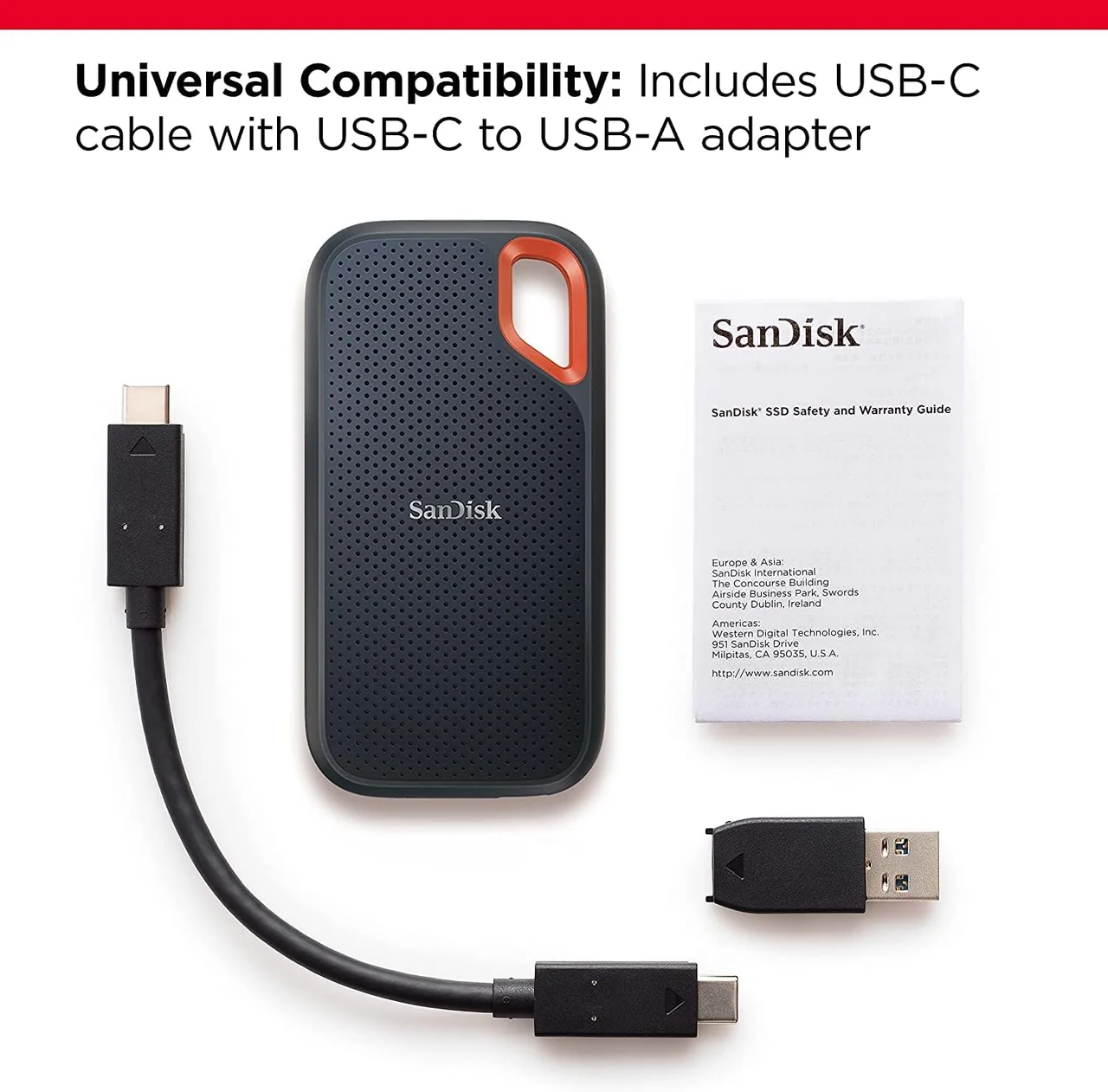
Im Karton liegen die SSD, ein USB-C-auf-USB-C-Kabel und ein Adapter von USB-C auf USB-A, dazu Sicherheits- und Garantiehinweise. Das Kabel ist kurz, für einen Laptop reicht es, für einen Rechner unter dem Tisch eher nicht. Einen Karabiner legt SanDisk nicht bei.

[eft_merk]Der beiliegende Adapter macht aus dem USB-C-Kabel ein USB-A-Kabel. Damit läuft die SSD auch an älteren Rechnern, Fernsehern und Konsolen. Achte darauf, dass der Adapter fest sitzt, sonst kann die Verbindung bei Bewegung kurz abreißen.[/eft_merk]

Wie schützt die SSD deine Daten?

Die SSD verschlüsselt alle Daten in Hardware mit 256-Bit-AES. Den Passwortschutz richtest du mit der Software SanDisk Security ein, die es für Windows und macOS gibt. Danach fragt die SSD bei jedem Anschluss nach dem Passwort. Ohne Passwort kommt niemand an die Daten, auch du nicht. Notier es dir an einem sicheren Ort.

Für ProRes-Aufnahmen mit dem iPhone darf das Laufwerk kein Passwort haben und muss in exFAT formatiert sein. Wer die SSD dafür nutzen will, lässt den Passwortschutz aus.

Wie schnell ist die SanDisk Extreme Portable SSD 1 TB im Alltag?

[eft_chips typ=“tempo“]

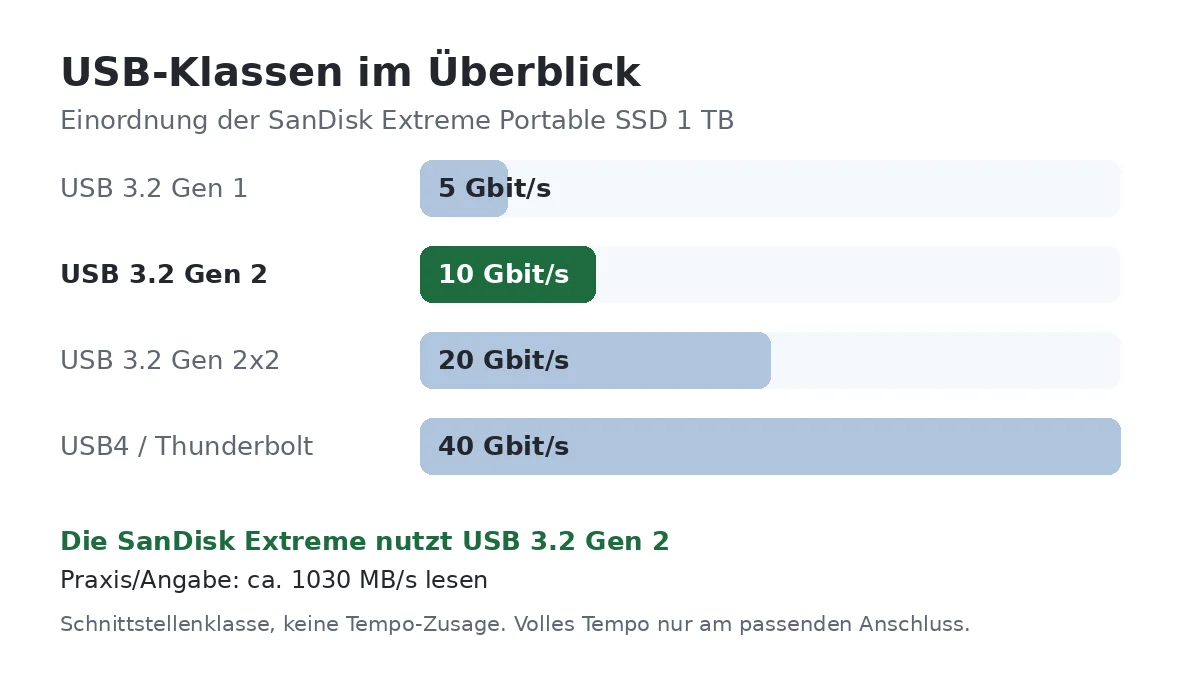
Das Maximum liegt bei 1.050 MB/s lesend und 1.000 MB/s schreibend an USB 3.2 Gen 2. In Praxistests kommt sie im Schnitt auf rund 1.030 MB/s beim Lesen und rund 1.010 MB/s beim Schreiben. Rechner mit USB4 oder Thunderbolt bringen keinen Vorteil, die SSD läuft dort ebenfalls mit 10 Gbit/s. An USB 3.2 Gen 1 mit 5 Gbit/s sind es rund 450 MB/s, an USB 2.0 nur rund 40 MB/s.

Im Alltag bedeutet das: Ein Ordner mit 30 GB Fotos ist in etwa einer halben Minute kopiert, ein 100-GB-Videoprojekt in knapp zwei Minuten. Nach dem Zwischenspeicher hält das Schreibtempo oft noch rund 550 MB/s und fällt nicht auf Festplattenniveau zurück. Bei vielen kleinen Dateien sinkt das Tempo wie bei jeder SSD deutlich.

Wird die SSD bei langen Schreibvorgängen warm, kann sie etwas abbremsen. Das betrifft vor allem Sicherungen über Hunderte Gigabyte am Stück. Für den Transport von Projekten und Fotos spielt es kaum eine Rolle.

[eft_balken titel=“SanDisk Extreme Portable SSD 1 TB: Höchstwerte an USB 3.2 Gen 2″ aria=“Lesen bis zu 1.050 MB/s, schreiben bis zu 1.000 MB/s“ z1=“Lesen (bis zu)“ w1=“1050″ z1text=“1.050 MB/s“ z2=“Schreiben (bis zu)“ w2=“1000″ z2text=“1.000 MB/s“ quelle=“Technische Spezifikation SanDisk, sequenziell, an USB 3.2 Gen 2 (10 Gbit/s)“] [eft_merk]SanDisk hat 2023 ein Firmware-Update für einige Extreme-SSDs veröffentlicht, nachdem Daten verloren gegangen waren. Die Liste nannte bei der Extreme Portable nur die 4-TB-Version, die 1-TB-Fassung stand nicht darauf. Spiel trotzdem die aktuelle Firmware auf, wenn die Software eine anbietet.[/eft_merk]
USB-Klassen-Grafik zur SanDisk Extreme Portable SSD 1 TB
[eft_tipp]Schalte unter Windows im Geräte-Manager bei den Laufwerkseigenschaften die Richtlinie „Bessere Leistung“ ein, wenn du oft große Dateien kopierst. Dann musst du die SSD vor dem Abziehen aber immer über „Auswerfen“ trennen, sonst können Daten verloren gehen.[/eft_tipp]

Wie richtest du die SSD ein?

Ab Werk ist die SSD mit exFAT formatiert. Damit läuft sie ohne Treiber an Windows ab Version 10, an macOS ab Version 11, an Android ab Version 11 und an iPhone und iPad ab iOS 13. Für den Passwortschutz und die Firmware installierst du die SanDisk-Software.

Nutzt du die SSD nur an Windows, stellst du sie auf NTFS um. Wie das geht, steht in Festplatte formatieren unter Windows 11. Für Time Machine am Mac formatierst du sie mit APFS, die Schritte stehen in Externe Festplatte am Mac formatieren. Beim Formatieren gehen alle Daten verloren.

Eine regelmäßige Sicherung richtest du mit Bordmitteln ein, also mit dem Dateiversionsverlauf unter Windows oder Time Machine am Mac. Eine Anleitung findest du in Backup auf externe Festplatte.

Läuft die SanDisk Extreme Portable SSD 1 TB an Mac, iPad und Smartphone?

Ja. Freigegeben sind macOS ab Version 11, iOS ab Version 13 und Android ab Version 11. Am Mac läuft die SSD an jeder USB-C- und Thunderbolt-Buchse mit 10 Gbit/s. Für Time Machine musst du sie mit APFS neu formatieren.

Am iPhone mit USB-C erreichen nur die Pro-Modelle ab dem iPhone 15 Pro 10 Gbit/s, alle anderen übertragen mit USB-2-Tempo. ProRes-Videos nimmt das iPhone nur auf Laufwerke ohne Passwort in exFAT auf, die Leistungsaufnahme darf 4,5 W nicht übersteigen. Am iPad braucht die SSD eine einzige Partition mit APFS, exFAT oder FAT32.

Android-Geräte müssen USB-OTG unterstützen. Wie du Fotos vom Handy auf die SSD bringst, zeigt der Ratgeber Externe Festplatte am Handy.

Taugt die SanDisk Extreme Portable SSD 1 TB für PS5 und Xbox?

Ja. Die PS5 nimmt USB-Laufwerke mit 250 GB bis 8 TB und mindestens 5 Gbit/s als erweiterten Speicher an. Die SSD erfüllt das, Kabel und Adapter liegen bei. PS5-Spiele kannst du darauf lagern, aber nicht starten. PS4-Spiele laufen direkt von der SSD.

An der Xbox Series X|S gilt Ähnliches: Spiele für Series X|S werden nur gelagert, Spiele für Xbox One, Xbox 360 und die erste Xbox starten direkt. Die USB-Ports beider Konsolen liefern höchstens 10 Gbit/s, mehr braucht die SSD ohnehin nicht. Einen Hub solltest du nicht dazwischen hängen. Mehr dazu im Ratgeber Externe Festplatte an der PS5.

[eft_hinweis]Beim Einrichten als erweiterter Speicher formatiert die Konsole die SSD. Alle Daten darauf sind danach weg, auch der Passwortschutz. Sichere vorher, was du behalten willst.[/eft_hinweis]

Wie steht es um Haltbarkeit und Garantie?

[eft_chips typ=“garantie“]

Es gelten 5 Jahre Garantie. Eine maximale Schreibmenge (TBW) ist für diese externe SSD nicht veröffentlicht. Für eine Transport-SSD ist das selten ein Problem, für tägliche Großsicherungen solltest du die Gesundheitswerte gelegentlich prüfen.

2023 kam die Serie in Verruf. Bei der Extreme und der Extreme PRO gingen Daten verloren, SanDisk veröffentlichte ein Firmware-Update für die 4-TB-Version der Extreme sowie für mehrere Größen der Extreme PRO. Die 1-TB-Fassung der Extreme stand nicht auf der Liste. Datenretter berichteten damals auch von Ausfällen kleinerer Größen und vermuteten einen Hardwarefehler, WD als damaliger Eigentümer widersprach.

Den Zustand prüfst du mit dem SanDisk Dashboard oder CrystalDiskInfo, Hinweise gibt Festplatte Lebensdauer prüfen. Wichtige Daten gehören nie nur auf ein einziges Laufwerk.

SanDisk Extreme oder Alternativen: Wo liegen die Unterschiede?

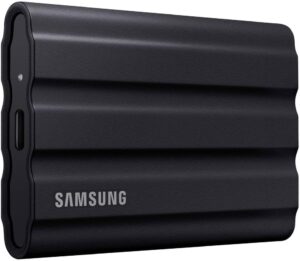
Die Samsung T7 Shield 1TB* ist die naheliegende Alternative: ebenfalls bis zu 1.050 MB/s, IP65, ein gummiertes Gehäuse und Hardware-Verschlüsselung. Sie wiegt mit 98 g fast doppelt so viel, hat aber keine Ausfallwelle wie die Extreme hinter sich. Die Garantie beträgt bei Samsung 3 Jahre. Mehr im Bericht zur Samsung T7 Shield 1TB.

Die SanDisk Extreme PRO Portable SSD 1 TB* ist das schnellere Schwestermodell mit bis zu 2.000 MB/s an USB 3.2 Gen 2×2, IP65 und Passwortschutz. Das Tempo bekommst du nur an Windows-Rechnern mit Gen 2×2, am Mac läuft sie mit 10 Gbit/s. Die WD My Passport SSD 1TB* bietet dasselbe Tempo wie die Extreme, Passwortschutz und 5 Jahre Garantie, aber kein IP.

Die Kingston XS1000 1TB* ist mit 28,7 g besonders leicht und hat 5 Jahre Garantie, verzichtet aber auf IP-Schutz und Verschlüsselung. Alle Modelle und Noten findest du im Vergleich externer SSDs.

Erfahrungen mit der SanDisk Extreme Portable SSD 1 TB

Bei Amazon hat die SSD rund 45.000 Bewertungen mit durchschnittlich 4,6 Sternen. Gelobt werden das handliche Format, die Öse für den Karabiner und das Tempo, das am passenden Anschluss nahe an den Angaben liegt.

Bei einigen ist die SSD seit Jahren im Reisegepäck und hat Regen, Sand und Stürze überstanden. Bei einigen wird das Gehäuse beim Kopieren großer Datenmengen deutlich warm, ohne dass die SSD aussteigt. Bei einigen fiel die SSD dagegen ohne Vorwarnung aus. Die Meinungen zur Zuverlässigkeit sind deshalb gemischt, auch wenn die große Mehrheit zufrieden ist.

Bei einigen klappte der Wechsel zwischen Mac und Windows erst nach dem Umformatieren, weil die SSD in NTFS oder APFS eingerichtet war. Mit exFAT lesen und schreiben beide Systeme. Im Garantiefall bekommst du ein Ersatzgerät, die Daten stellt der Hersteller nicht wieder her.

Hier kann es zu Verwirrung kommen: Wer nur rund 40 MB/s sieht, hängt an einem USB-2.0-Port oder einem einfachen Kabel. Die SSD ist dann nicht defekt, sondern ausgebremst.

Lohnt sich die SanDisk Extreme Portable SSD 1 TB?

Ja, wenn du eine leichte, robuste SSD mit Verschlüsselung und 5 Jahren Garantie suchst und die 10 Gbit/s deines Rechners reichen. Wegen der Ausfallberichte aus 2023 gehört eine zweite Sicherung dazu, für die 1-TB-Version gab es aber kein Firmware-Update.

Nein, wenn du sie zu einem Preis bekommst, für den es schon die neue Generation oder die Samsung T7 Shield gibt. Dann ist das Auslaufmodell die schwächere Wahl. Prüf vor dem Kauf, ob die Modellnummer SDSSDE61 auf der Verpackung steht.

[eft_transparenz]

Bewertung im Detail

Zuverlässigkeit
7,6/10

IP65, 3 m Fallschutz und 5 Jahre Garantie sprechen für sie, die Ausfallberichte von 2023 kosten Punkte, obwohl die 1-TB-Version nicht auf der Firmware-Liste stand. Redaktionelle Schätzung auf Basis von Herstellerangaben und fremden Berichten.

Geschwindigkeit
8,0/10

Bis zu 1.050/1.000 MB/s schöpfen USB 3.2 Gen 2 aus; in Praxistests rund 1.030/1.010 MB/s Peak, nach dem Zwischenspeicher oft noch rund 550 MB/s Schreiben. Redaktionelle Schätzung auf Basis von Herstellerangaben und fremden Berichten.

Preis-Leistung
8,0/10

Ausstattung mit IP65, Verschlüsselung und 5 Jahren Garantie ist stark, als Auslaufmodell mit schnellerem Nachfolger aber nur noch gut (Marktblick 09.11.2026). Redaktionelle Schätzung auf Basis von Herstellerangaben und fremden Berichten.

Gesamtnote
7,9/10

Gleichgewichtetes Mittel der drei Teilnoten, kaufmännisch gerundet; redaktionelle Bewertung ohne eigenen Test.

Fazit: SanDisk Extreme Portable SSD 1TB

Gut
7,9

Die SanDisk Extreme Portable SSD 1 TB bleibt eine handliche Reise-SSD: bis zu 1.050 MB/s, IP65, 3 m Fallschutz, Passwortschutz mit AES-Verschlüsselung und 5 Jahre Garantie bei rund 52 g.

Dagegen stehen die Ausfallberichte aus 2023 und das Alter des Modells. Die 1-TB-Version stand nicht auf SanDisks Firmware-Liste, eine zweite Sicherung gehört trotzdem dazu. Seit Februar 2026 gibt es eine neue Generation, und die Samsung T7 Shield ist eine Alternative ohne diese Vorgeschichte.

Kaufen, wenn …

  • du eine leichte SSD mit IP65 für unterwegs suchst.
  • du Hardware-Verschlüsselung mit Passwort brauchst.
  • dir 10 Gbit/s reichen.
  • du 5 Jahre Garantie willst.

Lieber eine Alternative, wenn …

Alternativen zur SanDisk Extreme Portable SSD 1TB

Alle 49 externen SSDs im VergleichZur Vergleichstabelle mit allen Testnoten
[eft_faq titel=“Häufige Fragen zur SanDisk Extreme Portable SSD 1 TB“] [eft_frage f=“Ist die SanDisk Extreme Portable SSD 1 TB ein Auslaufmodell?“ offen=“1″]Ja. SanDisk verkauft seit Februar 2026 eine neue Generation (SDSSDE70). Die SDSSDE61 aus diesem Bericht lässt sich im SanDisk-Shop nicht mehr bestellen. Bei Amazon war sie am 09.11.2026 noch lieferbar.[/eft_frage] [eft_frage f=“Wie schnell ist die SanDisk Extreme Portable SSD 1 TB?“]Das Maximum liegt bei 1.050 MB/s lesend und 1.000 MB/s schreibend an USB 3.2 Gen 2. In Praxistests kommt sie im Schnitt auf rund 1.030/1.010 MB/s. An USB4 oder Thunderbolt wird sie nicht schneller.[/eft_frage] [eft_frage f=“Ist die 1-TB-Version vom Datenverlust 2023 betroffen?“]SanDisk nannte beim Firmware-Update 2023 bei der Extreme nur die 4-TB-Version. Die 1-TB-Fassung stand nicht auf der Liste. Datenretter berichteten auch von Ausfällen kleinerer Größen, das ist aber nicht bestätigt.[/eft_frage] [eft_frage f=“Ist die SanDisk Extreme wasserdicht?“]Sie ist nach IP65 gegen Staub und Strahlwasser geschützt. Untertauchen ist nicht vorgesehen, Regen und Spritzwasser verträgt sie.[/eft_frage] [eft_frage f=“Hat die SanDisk Extreme eine Verschlüsselung?“]Ja, 256-Bit-AES in Hardware mit Passwortschutz. Das Passwort richtest du mit der Software SanDisk Security ein.[/eft_frage] [eft_frage f=“Was liegt der SanDisk Extreme bei?“]Ein USB-C-auf-USB-C-Kabel, ein Adapter auf USB-A und Sicherheits- und Garantiehinweise.[/eft_frage] [eft_frage f=“Funktioniert die SanDisk Extreme am iPhone?“]Ja, ab iOS 13. Mit 10 Gbit/s laufen nur iPhones ab dem iPhone 15 Pro. Für ProRes-Aufnahmen braucht die SSD exFAT und darf kein Passwort haben.[/eft_frage] [eft_frage f=“Lassen sich PS5-Spiele von der SanDisk Extreme starten?“]Nein. PS5-Spiele werden auf USB-Speicher nur gelagert, PS4-Spiele starten direkt. Für PS5-Spiele brauchst du eine interne M.2-SSD.[/eft_frage] [eft_frage f=“Wie lange gilt die Garantie?“]Es gelten 5 Jahre Garantie. Eine TBW-Angabe gibt es für diese externe SSD nicht.[/eft_frage] [eft_frage f=“SanDisk Extreme oder Samsung T7 Shield?“]Die Extreme ist leichter und hat 5 statt 3 Jahre Garantie. Die T7 Shield ist schwerer, bietet aber dasselbe Tempo, IP65 und kennt keine Ausfallwelle wie die Extreme 2023.[/eft_frage] [/eft_faq]

WD My Passport SSD 1TB Test

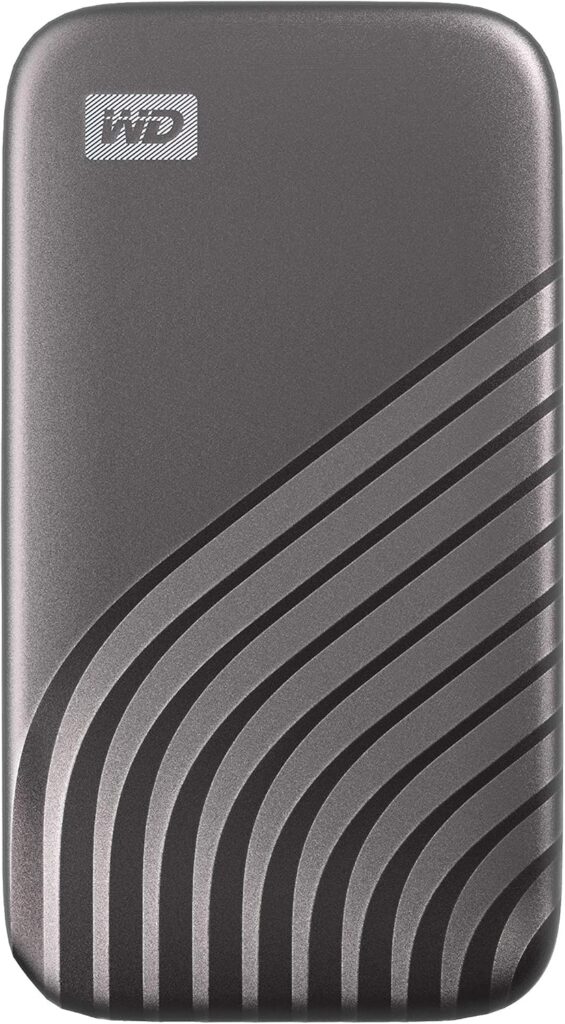
WD My Passport SSD 1TB – Produktfoto
7,9
UrteilGutNote 7,9 von 10

Die WD My Passport SSD 1TB ist eine elegante, dünne SSD mit Hardwareverschlüsselung und 5 Jahren Garantie. Sie liest mit rund 1.000 MB/s und schreibt auch große Mengen gleichmäßig mit etwa 600 MB/s.

  • Kapazität1 TB
  • AnschlussUSB 3.2 Gen 2
  • Lesen / Schreiben1.050 / 1.000 MB/s
  • Schutzkeiner · Fall 1,98 m
  • Garantie5 Jahre

Auf einen Blick

Vorteile

  • flaches Metallgehäuse in mehreren Farben
  • Hardwareverschlüsselung mit Passwort
  • gleichmäßiges Dauerschreiben um 600 MB/s

Nachteile

  • Firmware-Update nach den Problemen 2023 ratsam
  • kein Wasser- oder Staubschutz

Technische Daten

Technische Daten: WD My Passport SSD 1TB
Leistung
Lesen1.050 MB/s
Schreiben1.000 MB/s
USB-StandardUSB 3.2 Gen 2
AnschlussUSB-C
Kapazität1 TB
Robustheit & Sicherheit
IP-Schutzkeiner
Fallschutz1,98 m
Verschlüs­selungAES 256-bit (Hardware), Passwort
Mobilität
Gewicht45,7 g
Maße100 × 55 × 9 mm
Kabel im Liefer­umfangUSB-C auf C + USB-C-auf-A-Adapter
Sonstiges
Garantie5 Jahre
ModellWDBAGF0010BGY

besser   schwächer – jeweils im Vergleich zu 49 externen SSDs auf dieser Seite

Messwerte: Dauerhaft schreibt die SSD mit ca. 564–670 MB/s über große Datenmengen.

In diesem Bericht geht es um die WD My Passport SSD 1TB, die flache Metall-SSD von Western Digital. Sie ist vor allem für Notebook-Nutzer gedacht, die einen schlanken, schicken Speicher mit Passwortschutz suchen und dafür nicht viel Platz in der Tasche opfern wollen.

Die My Passport SSD ist schon einige Jahre auf dem Markt und hat eine bewegte Geschichte, denn 2023 geriet die SSD-Sparte des Herstellers wegen Firmwarefehlern in die Schlagzeilen. Wir schauen, was die SSD heute leistet und worauf du nach dem Kauf achten solltest.

Nach dem Kauf solltest du die Firmware prüfen. Unsere Gesamtnote: 7,9 von 10.

Was ist die WD My Passport SSD 1TB?

Die WD My Passport SSD 1TB ist eine tragbare NVMe-SSD von Western Digital. Sie ist dünner als ein Smartphone und wiegt nur 45,7 Gramm. Damit eignet sie sich gut für die Laptoptasche, in der jede Ausbuchtung stört.

Im Gegensatz zu vielen günstigen SSDs hat sie eine echte Hardwareverschlüsselung. Wer ein Passwort setzt, kann ohne dieses nicht auf die Daten zugreifen, auch wenn die SSD verloren geht oder gestohlen wird.

Western Digital hat die SSD-Sparte inzwischen unter dem Namen SanDisk ausgegliedert. Support, Software und Firmware-Updates findest du deshalb teils auf den Seiten beider Marken. Für dich als Käufer ändert das nichts an Garantie oder Funktion.

Mit 1 TB, unter Windows etwa 931 GB nutzbar, ist die Größe für Dokumente, eine Fotosammlung und ein Notebook-Backup ausgelegt. Wer große Videoprojekte bearbeitet, wird eher mehr Platz brauchen. Eine genaue Modellnummer nennt unser Angebot nicht.

Wie gut ist die Verarbeitung?

Das Gehäuse besteht aus Metall mit einer geriffelten Oberfläche, die gut in der Hand liegt und nicht so schnell verkratzt wie glattes Aluminium. Die Kanten sind sauber gearbeitet, der USB-C-Port sitzt mittig an der Schmalseite.

Western Digital gibt einen Fallschutz bis 1,98 Meter an. Eine IP-Schutzklasse fehlt dagegen. Regen und Staub solltest du also vermeiden, für Büro, Uni und Reisen ist sie aber stabil genug.

Im Lieferumfang liegt ein Kabel von USB-C auf USB-C und ein Adapter auf USB-A. So kannst du die SSD auch an älteren Rechnern nutzen. Die Anmutung ist hochwertig, und es gibt verschiedene Farben.

Die Farbauswahl reicht je nach Händler von Grau über Blau bis Rot und Gold. Am Gerät selbst gibt es keine LED, die dir Schreibvorgänge anzeigt.

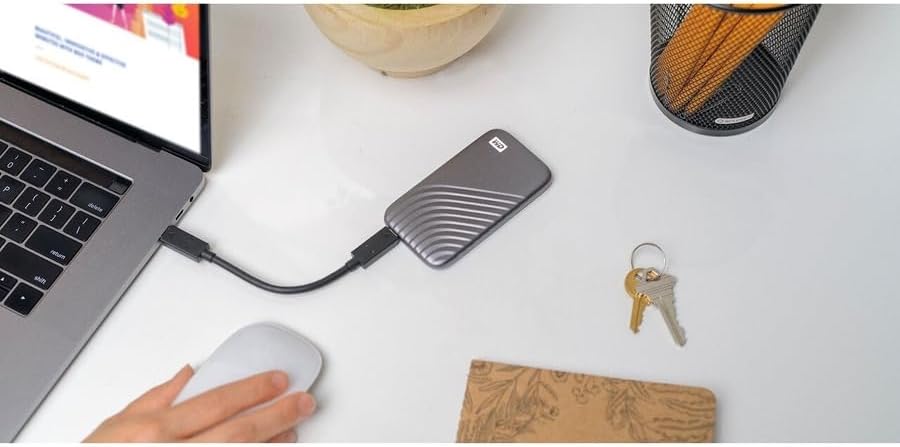
WD My Passport SSD 1TB: weitere Produktansicht

Wie schnell ist sie in der Praxis?

Beim Lesen erreicht die WD My Passport SSD 1TB an einem 10-Gbit/s-Anschluss rund 1.000 MB/s. Ein Ordner mit 20 GB Fotos ist damit in etwa 20 Sekunden auf dem Rechner.

Beim Schreiben ist ihre Stärke die Gleichmäßigkeit. Statt eines großen Einbruchs nach dem Puffer bleibt sie über große Datenmengen bei etwa 564 bis 670 MB/s. Als Mittelwert kannst du mit rund 600 MB/s rechnen. Das ist weniger als die Spitze auf dem Datenblatt, aber deutlich mehr als bei vielen günstigen QLC-SSDs.

Für ein Komplett-Backup von 500 GB brauchst du damit grob eine Viertelstunde. Solche Werte erreichen viele preiswerte SSDs nach dem Zwischenspeicher nicht.

Bei vielen kleinen Dateien sinkt das Tempo wie bei jeder SSD. Programme und Office-Dokumente öffnest du trotzdem ohne Wartezeit.

Im Büroalltag macht sich das so bemerkbar: Ein Ordner mit Präsentationen, Tabellen und PDFs öffnet sich ohne Verzögerung, und ein Wechsel zwischen Rechnern geht so schnell, als lägen die Dateien lokal. Beim abendlichen Sichern einer Arbeitswoche reichen meist wenige Minuten.

Die SSD nutzt USB 3.2 Gen 2 mit 10 Gbit/s und läuft an Windows-PCs, Macs, iPads mit USB-C und vielen Android-Geräten. Mit dem USB-A-Adapter funktioniert sie auch an älteren Rechnern, an USB 3.0 aber nur mit etwa 400 MB/s.

Worauf solltest du im Alltag achten?

Prüfe direkt nach dem Kauf auf der Support-Seite von Western Digital, ob für deine Seriennummer ein Firmware-Update vorliegt. Das Tool läuft unter Windows und am Mac. Das dauert nur wenige Minuten und schließt bekannte Fehler aus.

Wenn du die Verschlüsselung nutzt, notiere das Passwort an einem sicheren Ort. Ohne Passwort kann auch der Hersteller deine Daten nicht wiederherstellen.

Wegen der fehlenden IP-Zertifizierung solltest du die SSD nicht offen im Fahrradkorb oder am Strand liegen lassen. Eine dünne Hülle schützt zusätzlich gegen Kratzer.

Wenn du die SSD an mehreren Rechnern nutzt, installiere die Passwort-Software nicht überall. Auf fremden Rechnern genügt das kleine Entsperr-Programm, das auf der SSD selbst liegt. So musst du im Büro oder bei Freunden nichts installieren.

Wie richtest du sie ein?

Die SSD ist ab Werk mit exFAT formatiert und läuft sofort an Windows und Mac. Bei reiner Windows-Nutzung kannst du auf NTFS umstellen, für Time Machine auf APFS.

Für Passwortschutz und Backup-Funktionen stellt Western Digital eigene Software bereit. Sie ist freiwillig, für die Verschlüsselung aber nötig. Nach dem Einrichten fragt ein kleines Programm beim Anschließen nach dem Passwort.

Die Backup-Software von Western Digital kann regelmäßige Sicherungen eines Ordners automatisieren. Wer lieber Bordmittel nutzt, greift zum Dateiversionsverlauf unter Windows oder zu Time Machine am Mac.

Geräuschtest: Wie laut und warm wird sie?

Die WD My Passport SSD 1TB ist geräuschlos. Ohne bewegliche Teile hörst du bei der Arbeit nichts, auch kein Fiepen.

Bei langen Schreibvorgängen wird das Metallgehäuse gut handwarm. Weil das Metall die Wärme verteilt, bleibt das Tempo stabil.

Für wen lohnt sich die WD My Passport SSD 1TB?

Die WD My Passport SSD 1TB passt zu dir, wenn du ein flaches, schickes Laufwerk für Notebook, Uni oder Büro suchst und Wert auf Passwortschutz legst. Auch für Mac-Nutzer ist sie gut geeignet.

Für Outdoor-Einsätze ohne Schutzhülle oder für Videoschnitt mit Hunderten Gigabyte am Tag gibt es bessere Wahlen.

Gut geeignet ist sie auch für Selbstständige, die Kundendaten mitnehmen müssen. Die Verschlüsselung hilft, wenn das Laufwerk einmal im Zug liegen bleibt, und das unauffällige Design passt in jedes Meeting.

Wenn du die WD My Passport SSD 1TB kaufen möchtest: WD My Passport SSD 1TB bei Amazon*.

WD My Passport SSD 1TB oder Alternativen: Wo liegen die Unterschiede?

Die Samsung T7 Shield ist robuster, nach IP65 geschützt und schreibt dauerhaft schneller.

Die Crucial X9 Pro ist kleiner, ebenfalls verschlüsselbar und schreibt dauerhaft rund 800 MB/s.

Die SanDisk Extreme hat IP65 und eine Öse, teilt aber die Firmware-Vorgeschichte.

[eft_transparenz]

Bewertung im Detail

Zuverlässigkeit
7,8/10

Im Jahr 2023 gab es Berichte über Datenverluste bei SSDs von SanDisk und auch bei Modellen der My-Passport-SSD-Reihe. Western Digital hat ein Firmware-Update veröffentlicht und erklärt, das Problem sei in der Produktion behoben. Über ein Prüftool siehst du anhand der Seriennummer, ob dein Gerät betroffen ist. Darüber hinaus gilt die My Passport SSD als solide. Die Garantie von 5 Jahren ist lang und zeigt Vertrauen des Herstellers. Wegen der Vorgeschichte vergeben wir keine Spitzennote. Wichtige Daten sollten zusätzlich auf einem zweiten Datenträger liegen. Ein Vorteil der flachen Bauform: Sie liegt sicher auf dem Tisch und kippt nicht vom Kabel gezogen herunter.

Geschwindigkeit
7,8/10

Rund 1.000 MB/s beim Lesen und etwa 600 MB/s dauerhaft beim Schreiben sind für eine 10-Gbit/s-SSD ein guter Wert. Schnellere SSDs wie die Samsung T7 Shield halten beim Schreiben mehr, deshalb reicht es nicht für eine sehr gute Note. Am Mac und am Windows-Laptop verhält sie sich gleich, weil beide 10 Gbit/s voll ausnutzen. An iPad-Pro-Modellen mit schnellem USB-C-Port sind ähnliche Werte möglich.

Preis-Leistung
8,2/10

Für Verschlüsselung, Metallgehäuse und 5 Jahre Garantie bekommst du ein faires Paket. Wer auf Passwort und Design verzichten kann, findet schnellere SSDs zum ähnlichen Preis. Ein Pluspunkt ist der mitgelieferte USB-A-Adapter, der bei vielen Konkurrenten fehlt.

Gesamtnote
7,9/10

Gesamt kommt die WD My Passport SSD 1TB auf 7,9 von 10. Design, Verschlüsselung und Garantie sprechen für sie, die Firmwarevorgeschichte hält die Note im oberen Mittelfeld.
Fazit: WD My Passport SSD 1TB

Gut
7,9

Die WD My Passport SSD 1TB ist eine elegante, verschlüsselbare SSD mit gleichmäßigem Schreibtempo und langer Garantie.

Nach einem Firmware-Check ist sie eine gute Wahl für Alltag und Büro. Nur wer viel Robustheit oder maximales Tempo braucht, schaut sich besser bei anderen Modellen um.

Alternativen zur WD My Passport SSD 1TB

Alle 49 externen SSDs im VergleichZur Vergleichstabelle mit allen Testnoten
[eft_faq titel=“Häufige Fragen zur WD My Passport SSD 1TB“] [eft_frage f=“Ist die WD My Passport SSD von den Firmwareproblemen betroffen?“ offen=“1″]Es gab auch für Modelle dieser Reihe ein Update. Prüfe auf der Support-Seite anhand der Seriennummer, ob du es brauchst.[/eft_frage] [eft_frage f=“Wie richte ich das Passwort ein?“]Mit der Software von Western Digital. Danach fragt die SSD beim Anschließen nach dem Passwort.[/eft_frage] [eft_frage f=“Funktioniert die My Passport SSD am Mac?“]Ja. Sie ist ab Werk mit exFAT formatiert und läuft am Mac sofort, für Time Machine formatierst du sie in APFS.[/eft_frage] [eft_frage f=“Ist die WD My Passport SSD wasserdicht?“]Nein, eine IP-Schutzklasse hat sie nicht. Sie übersteht Stürze bis 1,98 Meter.[/eft_frage] [eft_frage f=“Wie schnell schreibt die My Passport SSD dauerhaft?“]Über große Mengen etwa 564 bis 670 MB/s, im Mittel rund 600 MB/s.[/eft_frage] [/eft_faq]

Samsung T7 2TB Test

Samsung T7 2TB – Produktfoto
8,5
UrteilSehr gutNote 8,5 von 10

Die Samsung T7 2TB ist eine kompakte, gut verarbeitete SSD mit 10 Gbit/s, die bei Alltagsaufgaben ihr Versprechen von rund 1.000 MB/s hält. Bei sehr großen Datenmengen ab etwa einigen Dutzend Gigabyte sinkt das Schreibtempo aber auf etwa 350 bis 550 MB/s.

  • Kapazität2 TB
  • AnschlussUSB 3.2 Gen 2
  • Lesen / Schreiben1.050 / 1.000 MB/s
  • Schutzkeiner · Fall 2 m
  • Garantie3 Jahre

Auf einen Blick

Vorteile

  • kompakt und leicht im Aluminiumgehäuse
  • bis zu 1.050 MB/s bei üblichen Datenmengen
  • Hardwareverschlüsselung mit Passwortschutz

Nachteile

  • Schreibtempo sinkt bei sehr großen Datenmengen deutlich
  • kein IP-Schutz

Technische Daten

Technische Daten: Samsung T7 2TB
Leistung
Lesen1.050 MB/s
Schreiben1.000 MB/s
USB-StandardUSB 3.2 Gen 2
AnschlussUSB-C
Kapazität2 TB
Robustheit & Sicherheit
IP-Schutzkeiner
Fallschutz2 m
Verschlüs­selungAES 256-bit (Hardware)
Mobilität
Gewicht72 g
Maße85 × 57 × 8 mm
Kabel im Liefer­umfangUSB-C auf C + USB-C auf A
Sonstiges
Garantie3 Jahre
ModellMU-PC2T0

besser   schwächer – jeweils im Vergleich zu 49 externen SSDs auf dieser Seite

Messwerte: Dauerhaft schreibt die SSD mit ca. 350–550 MB/s nach dem Cache.
Die Samsung T7 2TB ist seit Jahren eine der meistverkauften externen SSDs in Deutschland. Sie ist klein, leicht, steckt in einem schicken Aluminiumgehäuse und liefert bei typischen Datenmengen rund 1.000 MB/s. In diesem Bericht schauen wir genau hin: Wie schnell ist sie im Alltag, wo liegen ihre Grenzen bei großen Kopieraufträgen, wie warm wird sie und für wen lohnt sie sich heute noch, wo es die robustere T7 Shield gibt?
Für Backups, Fotos und Spiele ist sie trotzdem eine solide, leichte Wahl. Unsere Gesamtnote: 8,5 von 10.

Was ist die Samsung T7 2TB?

Die Samsung T7 2TB ist eine tragbare SSD in der Größe einer Kreditkarte, nur rund 8 Millimeter dick und etwa 58 Gramm schwer. Sie passt in jede Hosentasche und wird über USB-C mit Strom versorgt. Ein Netzteil brauchst du nicht. Im Inneren arbeiten Controller und Flash aus Samsungs eigener Fertigung. Ein Teil des Speichers dient als schneller Zwischenspeicher, den Samsung TurboWrite nennt. Solange du in diesen Bereich schreibst, ist die SSD sehr schnell. Danach schreibt sie direkt in den langsameren Hauptspeicher. Die hier getestete Größe mit 2 TB ist die beliebteste T7-Variante auf Amazon. Nach dem Formatieren bleiben rund 1,81 TB nutzbar. Bei dieser Kapazität ist auch der schnelle Zwischenspeicher größer als bei kleineren Modellen, sodass du im Alltag selten an seine Grenze stößt.

Wie gut ist die Verarbeitung?

Das Gehäuse besteht aus Aluminium und ist in mehreren Farben erhältlich. Es fühlt sich hochwertig und stabil an, die Kanten sind sauber gearbeitet. Die Optik ist edel, die Größe gering. Samsung gibt einen Fallschutz bis 2 Meter an. Das Metall leitet die Wärme gut ab, wird dabei aber auch spürbar warm. Eine IP-Schutzklasse gegen Staub und Wasser gibt es nicht. Für den Strand oder starken Regen ist die robustere T7 Shield besser geeignet. Die Oberfläche kann bei häufigem Tragen in Taschen mit Schlüsseln Kratzer bekommen, was aber nur die Optik betrifft. Im Lieferumfang findest du ein Kabel von USB-C auf USB-C und eines von USB-C auf USB-A. Beide sind kurz, was unterwegs praktisch ist. Am Desktop-PC brauchst du je nach Aufbau ein längeres Kabel, das mindestens 10 Gbit/s unterstützen sollte.
Samsung T7 2TB: weitere Produktansicht

Wie schnell ist sie in der Praxis?

Im Alltag liest die Samsung T7 2TB große Dateien mit etwa 1.000 bis 1.050 MB/s und schreibt sie mit rund 900 bis 1.000 MB/s, solange der Zwischenspeicher reicht. Fotos, Dokumente, Spielstände und auch einzelne Videos bis zu einigen Dutzend Gigabyte landen damit sehr schnell auf der SSD. Kopierst du sehr große Datenmengen am Stück, etwa ein komplettes Videoprojekt mit mehreren Hundert Gigabyte, ist der Cache irgendwann voll. Danach sinkt die Schreibrate deutlich. Die Messungen schwanken je nach Kapazität und Testaufbau zwischen etwa 300 und 600 MB/s. Als Mittelwert kannst du mit etwa 450 MB/s rechnen. Das ist immer noch schneller als eine externe Festplatte, aber eben nur rund die Hälfte des beworbenen Tempos. Im Alltag reicht das Tempo trotzdem gut, weil du diese Grenze selten erreichst. Kritik kommt vor allem von Nutzern, die große Videomengen sichern. Einzelne berichten außerdem von kurzzeitigen Einbrüchen bei Wärme. Wer häufig sehr große Datenmengen schreibt, ist mit der T7 Shield besser bedient. Ein praktischer Tipp: Teile große Kopieraufträge auf oder gönne der SSD zwischendurch einige Minuten Pause. In dieser Zeit leert sie ihren Zwischenspeicher und schreibt danach wieder mit vollem Tempo. Für Backup-Programme, die nur geänderte Dateien sichern, spielt die Grenze ohnehin kaum eine Rolle, weil dabei meist nur wenige Gigabyte anfallen. Spiele kannst du an PS5, PS4 und Xbox auslagern. Sie laden deutlich schneller als von einer externen Festplatte. Auch am Smartphone mit USB-C funktioniert die SSD. Die T7 arbeitet mit USB 3.2 Gen 2, also 10 Gbit/s. Diese Schnittstelle hat fast jeder aktuelle Laptop mit USB-C. An Macs funktioniert sie problemlos mit vollem Tempo. Steckst du sie per Adapter in eine ältere USB-3.0-Buchse, sind etwa 400 MB/s drin, an USB 2.0 nur noch um die 40 MB/s.

Worauf solltest du im Alltag achten?

Weil das Aluminiumgehäuse leicht verkratzt, lohnt sich eine kleine Hülle oder ein Brillenetui für den Transport. Die T7 ist leicht genug, um sie mit einem Klettband an der Rückseite eines Laptopdeckels zu befestigen, wenn du sie dauerhaft angeschlossen nutzt. Wenn du vor allem Fotos und Dokumente sicherst, reicht ein Backup-Programm, das nur neue und geänderte Dateien kopiert. Dann bleiben die Datenmengen klein, und du arbeitest fast immer im schnellen Bereich der SSD. Am iPad mit USB-C erkennt die Dateien-App die T7 direkt, so kannst du Filme für die Reise ohne Umweg über die Cloud mitnehmen.

Wie richtest du sie ein?

Ab Werk ist die T7 exFAT-formatiert und damit sofort an Windows, Mac und Android einsatzbereit. Für Time Machine am Mac formatierst du sie in APFS um, für reine Windows-Nutzung in NTFS. Über Samsung Magician aktivierst du optional den Passwortschutz. Ohne die Software verhält sich die T7 wie ein normales Laufwerk.

Geräuschtest: Wie laut und warm wird sie?

Die Samsung T7 2TB ist lautlos. Ohne bewegliche Teile gibt es keine Laufgeräusche, kein Klicken und keine Vibrationen. Fiepen der Elektronik ist kein Thema. Bei langen Schreibvorgängen erwärmt sich das Aluminiumgehäuse auf etwa 40 bis 50 Grad. Durch das Metall fühlt sich das wärmer an als bei gummierten Modellen. In seltenen Fällen drosselt die SSD bei Hitze kurz das Tempo. Im normalen Alltag mit kürzeren Kopiervorgängen bleibt sie aber nur handwarm.

Für wen lohnt sich die Samsung T7 2TB?

Die Samsung T7 2TB passt zu dir, wenn du eine kleine, leichte SSD für Fotos, Dokumente, Backups oder Spiele suchst und selten mehr als einige Dutzend Gigabyte am Stück kopierst. Sie ist auch eine gute Wahl für die Laptoptasche, wenn dir die Optik wichtig ist. Auch als Speicher für die Konsole oder als Laufwerk für Programme und Spiele am Notebook macht sie eine gute Figur, weil es dabei vor allem auf das Lesetempo ankommt, und das ist bei der T7 durchgehend hoch. Wenn du regelmäßig große Videomengen sicherst oder direkt auf die SSD aufnimmst, solltest du lieber zur T7 Shield oder zur Crucial X9 Pro greifen. Wenn du die Samsung T7 2TB kaufen möchtest: Samsung T7 2TB bei Amazon*.

Samsung T7 2TB oder Alternativen: Wo liegen die Unterschiede?

Grün = gut, Rot = schwach, Schwarz = neutral. * Werbelink

Die Samsung T7 Shield hat ein robustes Gummigehäuse mit IP65 und hält ihr Schreibtempo auch bei großen Datenmengen. Die Crucial X9 Pro ist ähnlich klein, hält ihr Tempo besser und bietet 5 Jahre Garantie.

Die Kingston XS1000 ist noch kleiner und meist günstiger, schwächelt bei großen Datenmengen aber ebenfalls.

Wie sich die T7-Reihe gegen ihre stärksten Konkurrentinnen schlägt, zeigen die Duelle Samsung T7 oder T9 und Samsung T7 oder SanDisk Extreme.

Die Kingston XS1000 ist noch kleiner und meist günstiger, schwächelt bei großen Datenmengen aber ebenfalls.

Wie sich die T7-Reihe gegen ihre stärksten Konkurrentinnen schlägt, zeigen die Duelle Samsung T7 oder T9 und Samsung T7 oder SanDisk Extreme.

Wie sich die T7-Reihe gegen ihre stärksten Konkurrentinnen schlägt, zeigen die Duelle Samsung T7 oder T9 und Samsung T7 oder SanDisk Extreme.

[eft_transparenz]

Bewertung im Detail

Zuverlässigkeit
8,8/10

Die T7 ist seit Jahren millionenfach im Einsatz. Gehäufte Ausfälle oder größere Firmwareprobleme sind nicht bekannt. Einzelne Defekte treten meist in den ersten Wochen auf und werden über die Garantie geregelt. Die Garantie von 3 Jahren ist allerdings eher kurz. Ein Schutz gegen Staub und Wasser fehlt.

Klein und leicht heißt auch: schnell verlegt. Nutze für sensible Daten unbedingt den Passwortschutz und halte von wichtigen Dateien eine zweite Kopie bereit.

Geschwindigkeit
7,8/10

Bei Alltagsaufgaben ist die T7 so schnell wie andere 10-Gbit/s-SSDs. Der deutliche Einbruch beim Dauerschreiben kostet aber Punkte, denn hier sind T7 Shield, Crucial X9 Pro und andere klar besser.

Preis-Leistung
8,6/10

Die T7 ist oft etwas günstiger als die T7 Shield. Für Nutzer, die vor allem eine kleine, leichte und schicke SSD für Alltagsdaten wollen, ist der Gegenwert gut.

Gesamtnote
8,5/10

Die Gesamtnote liegt bei 8,5 von 10. Die gute Zuverlässigkeit und die kompakte Bauform tragen das Ergebnis, das schwächere Dauerschreiben verhindert eine bessere Note.
Fazit: Samsung T7 2TB

Sehr gut
8,5

Die Samsung T7 2TB ist eine klassische, gut gemachte Alltags-SSD. Sie ist klein, leicht, hochwertig verarbeitet und bei üblichen Datenmengen schnell. Samsungs guter Ruf bei der Zuverlässigkeit spricht ebenfalls für sie.

Ihre Schwäche ist das Dauerschreiben bei sehr großen Datenmengen. Dazu kommen fehlender Wasserschutz und nur 3 Jahre Garantie. Für normale Nutzer ist sie dennoch eine empfehlenswerte Wahl.

[eft_faq titel=“Häufige Fragen zur Samsung T7 2TB“] [eft_frage f=“Ist die Samsung T7 gut für die PS5?“ offen=“1″]Ja, für PS4-Spiele und zum Lagern von PS5-Spielen. PS5-Spiele startest du aber nur von der internen SSD.[/eft_frage] [eft_frage f=“Warum ist meine T7 beim Kopieren langsamer geworden?“]Meist ist der Zwischenspeicher voll. Bei großen Datenmengen sinkt das Schreibtempo auf etwa 350 bis 550 MB/s. Auch ein langsamer USB-Anschluss oder ein schwaches Kabel kann bremsen.[/eft_frage] [eft_frage f=“Was ist der Unterschied zwischen T7 und T7 Touch?“]Die T7 Touch hat zusätzlich einen Fingerabdrucksensor zum Entsperren. Technisch sind sie sonst sehr ähnlich.[/eft_frage] [eft_frage f=“Ist die Samsung T7 wasserdicht?“]Nein. Sie hat keine IP-Schutzklasse. Für Regen und Staub ist die T7 Shield gedacht.[/eft_frage] [eft_frage f=“Funktioniert die T7 am Mac und am iPhone?“]Ja, an Macs und an iPhones mit USB-C. Ab Werk ist sie mit exFAT formatiert und daher sofort lesbar.[/eft_frage] [/eft_faq]

Intenso Portable SSD Premium Edition 1TB Test

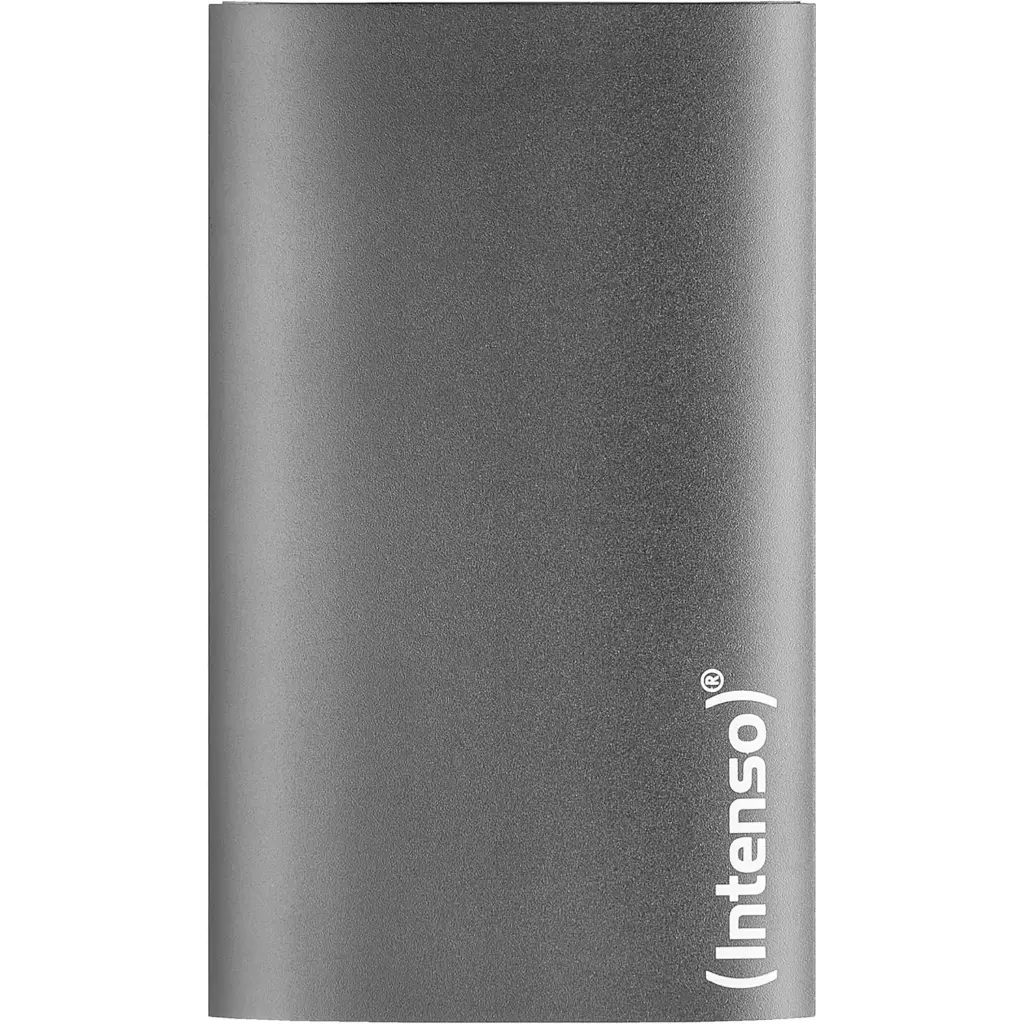
Intenso Portable SSD Premium 1 TB – Produktfoto
6,8
UrteilBefriedigendNote 6,8 von 10

Die Intenso Portable SSD Premium Edition 1TB ist eine schlichte externe SSD im Scheckkartenformat mit USB-A-Anschluss nach USB 3.2 Gen 1. Intenso nennt aktuell bis zu 500 MB/s, ältere Datenblätter derselben Artikelnummer nennen 320 MB/s.

  • Kapazität1 TB
  • AnschlussUSB 3.2 Gen 1
  • Lesen / Schreiben500 / 500 MB/s
  • Schutzkeiner

Auf einen Blick

Vorteile

  • sehr flaches Aluminiumgehäuse mit 49 g
  • einfacher Plug-and-play-Betrieb ohne Software
  • deutlich schneller als eine externe Festplatte

Nachteile

  • nur USB 3.2 Gen 1 mit 5 Gbit/s und USB-A-Kabel
  • Tempo je nach Revision uneinheitlich (320 oder 500 MB/s)

Technische Daten

Technische Daten: Intenso Portable SSD Premium 1 TB
Leistung
Lesen500 MB/s
Schreiben500 MB/s
USB-StandardUSB 3.2 Gen 1
AnschlussUSB 3.2 Gen 1
Kapazität1 TB
Robustheit & Sicherheit
IP-Schutzkeiner
Mobilität
Gewicht50 g
Maße90 × 54 × 9 mm
Sonstiges
Modell3823460
Stromüber USB

besser   schwächer – jeweils im Vergleich zu 49 externen SSDs auf dieser Seite

Die Intenso Portable SSD Premium Edition 1TB gehört zu den Laufwerken, die man oft in Einsteigerlisten findet: klein, flach, im Metallgehäuse und ohne Schnickschnack. Sie zielt nicht auf Rekordwerte, sondern auf Leute, die ihre alte, klobige Festplatte durch etwas Handliches ersetzen möchten.

In diesem Test klären wir, was du von einer SSD mit 5-Gbit/s-Anschluss realistisch erwarten kannst, wo ihre Grenzen liegen und warum die Angaben zur Geschwindigkeit je nach Produktstand voneinander abweichen.

Für Backups, Fotos und Dokumente reicht das gut, für Videoschnitt ist sie zu langsam. Unsere Gesamtnote: 6,8 von 10.
Was ist die Intenso Portable SSD Premium Edition 1TB?

Die Intenso Portable SSD Premium Edition 1TB ist eine einfache externe SSD. Im Inneren arbeitet ein SATA-Speicher, der über eine USB-Brücke angebunden ist. Das erklärt, warum sie nicht in die Region der modernen NVMe-Laufwerke kommt, die heute mit 1.000 MB/s und mehr werben.

Auffällig ist das Gehäuse aus Aluminium in Anthrazit, für dessen Gestaltung Intenso mit einem Designpreis wirbt. Neben 1 TB gibt es die Reihe auch mit 128 GB, 256 GB, 500 GB und 2 TB sowie in Schwarz und Blau.

Ein Punkt verdient Aufmerksamkeit: Für die Artikelnummer 3823460 kursieren unterschiedliche Leistungsangaben. Ein älteres Datenblatt nennt bis zu 320 MB/s, die aktuelle Produktseite bis zu 500 MB/s.

Mit 1 TB eignet sich die SSD als mobiles Archiv für Fotos, Musik und Dokumente oder als Sicherung eines kleineren Notebooks. Im Explorer erscheinen nach dem Formatieren rund 931 GB. Für umfangreiche Spielebibliotheken oder 4K-Projekte ist die Kapazität knapp und das Tempo ohnehin nicht ideal.

Wie gut ist die Verarbeitung?

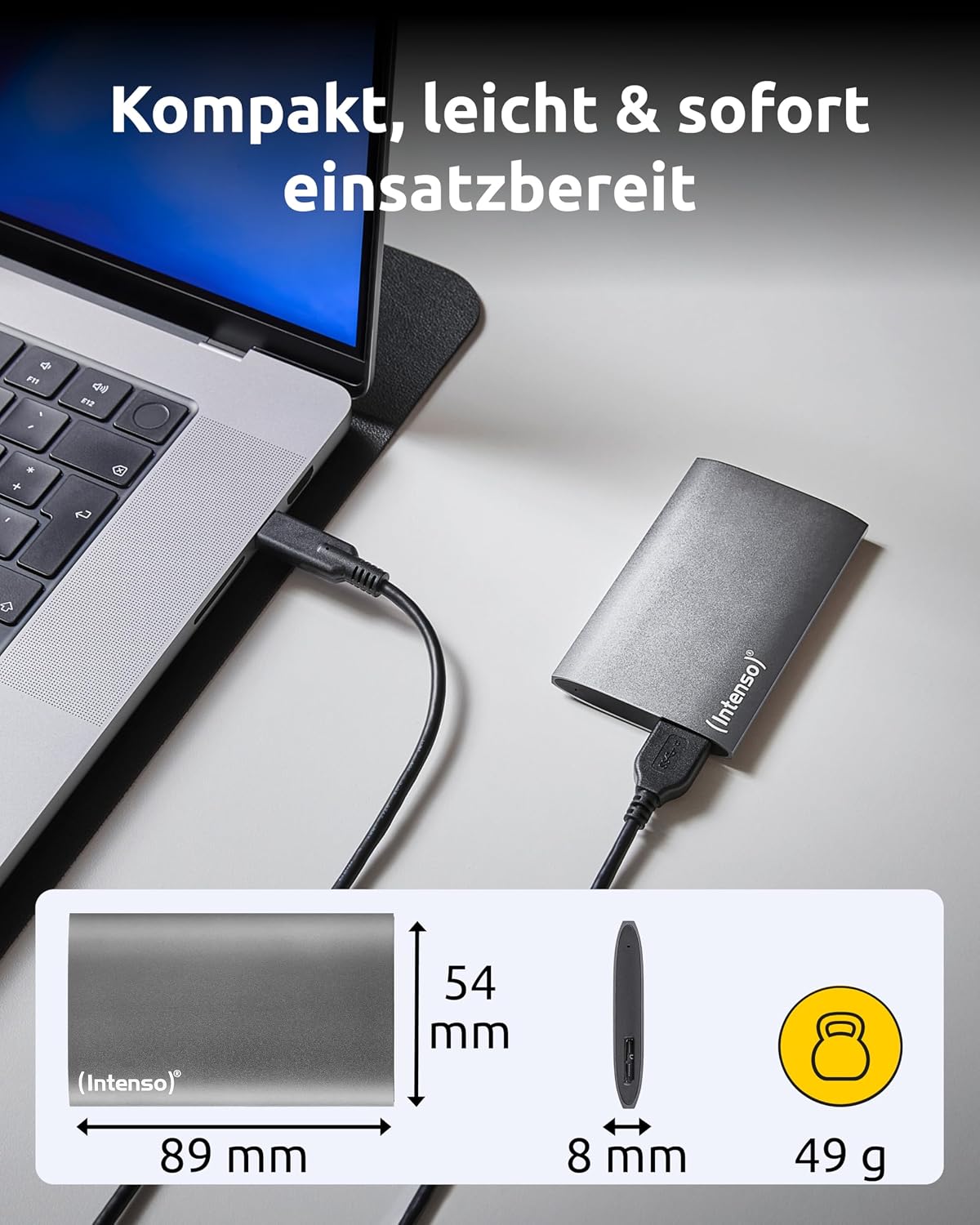
Das Metallgehäuse ist flach, kühl in der Hand und wirkt wertiger als viele Kunststoffhüllen in dieser Klasse. Mit 9 Millimetern Höhe passt die SSD in jede Hemdtasche.

Eine Gummierung, einen Fallschutz oder eine IP-Zertifizierung gibt es nicht. Intenso nennt lediglich eine Schockfestigkeit von 1.500 G bei 0,5 ms, was dem typischen Wert für SSDs ohne bewegliche Teile entspricht.

Die kleine LED zeigt an, ob die SSD verbunden ist und gerade Daten überträgt. Das ist praktisch, um nicht versehentlich während eines Kopiervorgangs das Kabel zu ziehen.

Mitgeliefert wird ein USB-A-Kabel. Für ein Notebook, das nur USB-C hat, brauchst du deshalb einen Adapter oder ein passendes Kabel.

Intenso Portable SSD Premium Edition 1TB: weitere Produktansicht

Wie schnell ist sie in der Praxis?

Im Alltag fühlt sich die Intenso Portable SSD Premium Edition 1TB vor allem im Vergleich zu einer externen Festplatte schnell an. Ordner mit Tausenden Fotos öffnen sich ohne das typische Anlaufen und Rattern, Vorschaubilder erscheinen zügig.

Wie schnell genau, hängt von der Produktrevision und vom Rechner ab. An einem 5-Gbit/s-Port ist das technische Maximum mit SATA-Speicher ohnehin bei grob 400 bis 450 MB/s erreicht. Rechne also eher mit Werten in dieser Größenordnung oder bei älteren Exemplaren mit rund 300 MB/s.

Beim Schreiben großer Datenmengen gibt Intenso keine verlässliche Zahl an. Ein älteres Händlerdatenblatt nennt bis zu 100 MB/s, das wäre für ein großes Backup spürbar langsam. Im Alltag ist die Übertragung meist zügig, mit rund 300 MB/s. Ein dauerhafter Schreibwert ist uns nicht belastbar bekannt, daher bleibt er offen.

Die Intenso Portable SSD Premium Edition 1TB nutzt USB 3.2 Gen 1, früher USB 3.0 genannt. Das bietet praktisch jeder Rechner der letzten zehn Jahre. Ein schnellerer Port, etwa USB-C mit 10 Gbit/s oder Thunderbolt, bringt hier keinen Vorteil, weil die SSD selbst die Grenze setzt.

An einem USB-2.0-Anschluss fällt die Rate auf etwa 40 MB/s. Achte darauf, eine blaue oder als SuperSpeed gekennzeichnete Buchse zu nutzen.

Worauf solltest du im Alltag achten?

Ideal ist die SSD für Aufgaben, bei denen es auf Handlichkeit statt Tempo ankommt: Fotos vom Urlaub sichern, Dokumente zwischen Büro und Zuhause tragen oder Filme für den Fernseher bereithalten.

Viele Fernseher und Receiver akzeptieren die SSD als USB-Speicher. Ab Werk ist sie mit FAT32 formatiert, was einzelne Dateien auf 4 GB begrenzt. Für große Videodateien solltest du sie auf exFAT umformatieren.

Für regelmäßige Backups mit Windows-Dateiversionsverlauf oder Time Machine ist die Größe gut. Bedenke nur, dass ein volles Backup von mehreren Hundert Gigabyte je nach Schreibrate länger dauert als bei schnelleren SSDs.

Eine Verschlüsselung per Hardware bietet die SSD nicht. Wenn du sensible Daten transportierst, nutze BitLocker To Go unter Windows oder die Verschlüsselung von macOS.

Weil die SSD so flach ist, lässt sie sich gut mit einem Klettpunkt an der Rückseite eines Fernsehers oder Monitors befestigen. So bleibt sie dauerhaft angeschlossen und stört optisch nicht.

Wie richtest du sie ein?

Ab Werk ist FAT32 eingestellt. Das ist mit fast allem kompatibel, erlaubt aber keine Dateien über 4 GB. Für den Wechsel zwischen Windows und Mac ist exFAT die bessere Wahl, für reine Windows-Nutzung NTFS.

Eine Software brauchst du nicht. Anstecken, formatieren, fertig. Ein eigenes Tool für Firmware oder Zustand bietet Intenso für diese SSD nach unseren Informationen nicht an.

Geräuschtest: Wie laut und warm wird sie?

Die Intenso Portable SSD Premium Edition 1TB arbeitet lautlos, Intenso gibt 0 dB an. Es gibt keine beweglichen Teile.

Beim Kopieren erwärmt sich das Aluminiumgehäuse leicht. Weil die Leistung ohnehin begrenzt ist, bleibt die Wärmeentwicklung moderat und unkritisch.

Im Sommer auf dem Schreibtisch in der Sonne solltest du sie trotzdem nicht liegen lassen, denn Metall heizt sich schnell auf.

Für wen lohnt sich die Intenso Portable SSD Premium Edition 1TB?

Die Intenso Portable SSD Premium Edition 1TB passt zu dir, wenn du eine kleine, robust wirkende SSD für Fotos, Dokumente, Musik oder den Fernseher suchst und dein Rechner noch USB-A-Buchsen hat.

Für Videoschnitt, große Spiele oder häufige Backups mit vielen Hundert Gigabyte solltest du ein schnelleres Modell wählen.

Wenn du die Intenso Portable SSD Premium Edition 1TB kaufen möchtest: Intenso Portable SSD Premium Edition 1TB bei Amazon*.

Intenso Portable SSD Premium 1 TB oder Alternativen: Wo liegen die Unterschiede?

Die Intenso TX100 hat USB-C, zwei Kabel und eine gummierte Hülle bei ähnlicher Leistungsklasse.

Die Samsung T7 1TB ist rund doppelt so schnell und hat 3 Jahre Garantie.

Die Kingston XS1000 1TB ist noch kleiner und schneller und hat 5 Jahre Garantie.

[eft_transparenz]

Bewertung im Detail

Zuverlässigkeit
7,0/10

Meist läuft sie einwandfrei, bei Kompatibilität und Stabilität gibt es aber Schwankungen. Die Garantie beträgt nur 2 Jahre, deutlich weniger als die 3 bis 5 Jahre der Markenkonkurrenz. Deshalb vergeben wir hier eine mittlere Note.

Geschwindigkeit
5,5/10

Gegenüber einer Festplatte ist die SSD klar schneller, gegenüber aktuellen USB-3.2-Gen-2-SSDs deutlich langsamer. Die uneinheitlichen Angaben und die fehlende offizielle Schreibrate drücken die Note zusätzlich.

Preis-Leistung
8,0/10

Die SSD gehört zu den günstigeren Modellen und bietet ein schönes Gehäuse. Für einfache Aufgaben bekommst du solide Leistung fürs Geld. Wer etwas mehr ausgibt, erhält bei anderen Marken jedoch doppeltes oder dreifaches Tempo und längere Garantie. Bei der Entscheidung hilft eine einfache Frage: Brauchst du nur einen handlichen Ersatz für den USB-Stick, oder willst du regelmäßig große Datenmengen bewegen? Im ersten Fall passt die Premium Edition, im zweiten lohnt der Aufpreis für ein schnelleres Modell.

Gesamtnote
6,8/10

Die Gesamtnote der Intenso Portable SSD Premium Edition 1TB liegt bei 6,8 von 10. Sie ist ein handlicher, einfacher Datenträger für Einsteiger, mehr aber nicht.

Fazit: Intenso Portable SSD Premium 1 TB

Befriedigend
6,8

Die Intenso Portable SSD Premium Edition 1TB überzeugt mit ihrem flachen Metallgehäuse und dem unkomplizierten Betrieb. Sie ist deutlich flotter als eine Festplatte.

Gleichzeitig ist sie technisch eine Generation hinter aktuellen Laufwerken: 5 Gbit/s, unklare Schreibrate, kurze Garantie. Für Einsteiger mit einfachen Ansprüchen ist sie in Ordnung, für alle anderen gibt es bessere Optionen.

Alternativen zur Intenso Portable SSD Premium 1 TB

Alle 49 externen SSDs im VergleichZur Vergleichstabelle mit allen Testnoten
[eft_faq titel=“Häufige Fragen zur Intenso Portable SSD Premium 1 TB“] [eft_frage f=“Wie schnell ist die Intenso Premium Edition wirklich?“ offen=“1″]Intenso nennt aktuell bis zu 500 MB/s, ältere Datenblätter 320 MB/s.[/eft_frage] [eft_frage f=“Funktioniert die SSD am Fernseher?“]Viele Fernseher erkennen sie. Für Dateien über 4 GB musst du sie von FAT32 auf exFAT umformatieren.[/eft_frage] [eft_frage f=“Kann ich sie an einem Notebook mit nur USB-C nutzen?“]Ja, mit einem kleinen USB-A-auf-USB-C-Adapter für das mitgelieferte Kabel. Ein USB-C-Kabel liegt nicht bei.[/eft_frage] [eft_frage f=“Hat die SSD eine Verschlüsselung?“]Nein, eine Hardwareverschlüsselung ist nicht angegeben. Nutze bei Bedarf BitLocker oder die macOS-Verschlüsselung.[/eft_frage] [eft_frage f=“Wie lange gilt die Garantie?“]Intenso gibt 2 Jahre Garantie.[/eft_frage] [/eft_faq]

WD My Book 8 TB im Test: Bewertung, Vor- und Nachteile

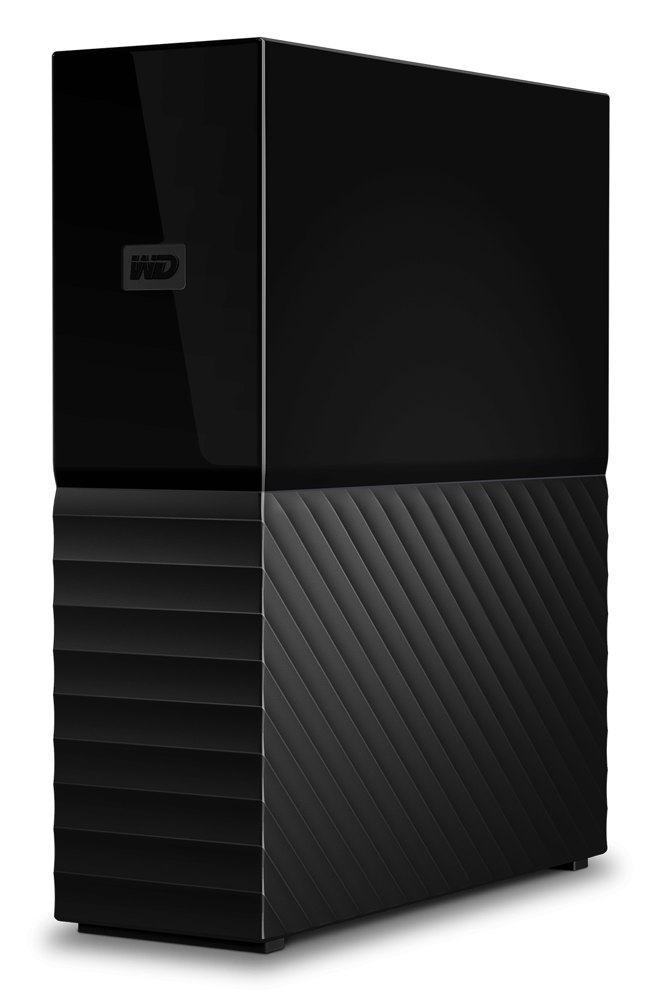
WD My Book 8TB – Produktfoto
8,7
UrteilSehr gutNote 8,7 von 10

Die WD My Book 8TB ist ein stationäres Backup-Laufwerk mit Hardware-Verschlüsselung, bis zu rund 188 MB/s beim Schreiben und 3 Jahren Garantie. Dafür braucht sie ein Netzteil an der Steckdose und bleibt am Schreibtisch.

  • Kapazität8 TB
  • AnschlussUSB 3.2 Gen 1 (5 Gbit/s)
  • Lesen / Schreiben186 / 188 MB/s
  • Garantie3 Jahre

Auf einen Blick

Vorteile

  • 256-Bit-AES-Hardware-Verschlüsselung mit Passwort
  • 3 Jahre Garantie
  • bis zu rund 188 MB/s bei großen Dateien
  • ab Werk exFAT für Windows und Mac

Nachteile

  • Netzteil nötig, nicht mobil
  • verbaute Platte wechselt je nach Charge
  • langsam bei vielen kleinen Dateien
  • Micro-B statt USB-C

Technische Daten

Technische Daten: WD My Book 8TB
Leistung
Lesen186 MB/s
Schreiben188 MB/s
Lesen 4K0,7 MB/s
Schreiben 4K1,5 MB/s
AnschlussUSB 3.2 Gen 1 (5 Gbit/s)
Kapazität8 TB
Bauweise
Bauform3,5 Zoll
TypDesktop
StromNetzteil
Netzteilja
Gewicht960 g
Maße139,3 × 49,0 × 170,6 mm
Sonstiges
Verschlüs­selung256-Bit-AES (Hardware)
SteckerMicro-B
Garantie3 Jahre
ModellWDBBGB0080HBK

besser   schwächer – jeweils im Vergleich zu 47 externen Festplatten auf dieser Seite

Viel Platz, wenig Aufwand: Die WD My Book 8TB steht auf dem Schreibtisch, hängt per USB am Rechner und schluckt Backups, Fotos und Filme. Die WD My Book 8TB* kostet meist etwas mehr als schlichte Desktop-Platten, bringt dafür aber Hardware-Verschlüsselung und drei Jahre Garantie mit.

Spannend ist sie aber auch für Bastler. Im Gehäuse steckt eine normale 3,5-Zoll-Platte, je nach Charge eine andere. Hier liest du, welche Platte verbaut ist, wie schnell die My Book ist, was beim Shucken passiert und wann du mit einer Alternative besser fährst. Aktuelle Angebote zur WD My Book 8TB* findest du über diesen Link.

Was ist die WD My Book 8TB?

Die My Book ist die Desktop-Reihe von Western Digital. Desktop heißt: Sie braucht ein eigenes Netzteil und bleibt am besten an einem Platz stehen. Mit in die Tasche nimmst du sie eher nicht, dafür gibt es tragbare Platten wie die WD Elements Portable.

Die Modellnummer der 8-TB-Version lautet WDBBGB0080HBK. Angeschlossen wird sie über USB 3.2 Gen 1 mit 5 Gbit/s und einem Micro-B-Stecker am Gerät. Am anderen Ende steckt ein klassischer USB-A-Stecker. Hat dein Laptop nur USB-C, brauchst du einen Adapter oder ein anderes Kabel.

Der Unterschied zu vielen günstigen Desktop-Platten liegt in der Ausstattung. Die My Book verschlüsselt per Hardware, du kannst ein Passwort setzen, und es gibt Backup-Software zum Download. Mehr Technik steckt nicht drin, und mehr braucht es für ein Backup-Laufwerk auch nicht.

Für wen eignet sich die WD My Book 8TB?

Sie passt zu dir, wenn du einen festen Arbeitsplatz hast und ein großes Backup-Laufwerk suchst. 8 TB reichen für viele Jahre Fotos, ein ganzes Systemabbild und eine ordentliche Filmsammlung. Wer viel unterwegs ist, wird mit dem Netzteil aber nicht glücklich.

Auch für Datensammler ist sie interessant. Bei manchen Angeboten kostet die externe My Book weniger als eine vergleichbare interne Platte. Deshalb holen sich einige die Platte aus dem Gehäuse und bauen sie in den PC oder ein NAS ein. Mehr dazu weiter unten. Was Platz bei verschiedenen Platten kostet, siehst du in der Übersicht Preis pro TB.

Weniger geeignet ist sie, wenn du schnell mit großen Projekten arbeiten willst. Für Videoschnitt direkt von der Platte ist eine SSD die bessere Wahl. Den Unterschied erklärt der Ratgeber Festplatte oder SSD.

Wie gut ist die My Book verarbeitet?

  • 0,96 kg
  • 139,2 × 49 × 170,7 mm
  • Betrieb 5–35 °C
  • externes Netzteil

Das Gehäuse besteht aus Kunststoff und ist auf Hochkant-Betrieb ausgelegt. Mit knapp einem Kilo steht die My Book stabil auf dem Tisch und rutscht nicht weg, wenn du das Kabel ziehst. Vorn sitzt eine kleine Leuchte, sonst gibt es keine Knöpfe und keinen Schalter.

Weil eine drehende Platte drinsteckt, ist sie empfindlich gegen Stöße im Betrieb. Stell sie so hin, dass sie nicht umfallen kann. Das gilt besonders, solange sie läuft. Ein Sturz vom Tisch kann die Daten kosten.

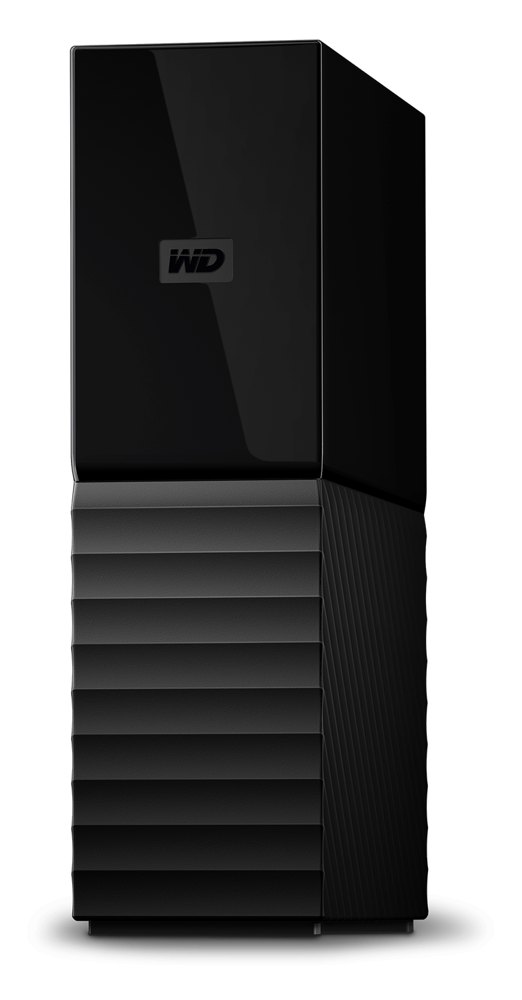
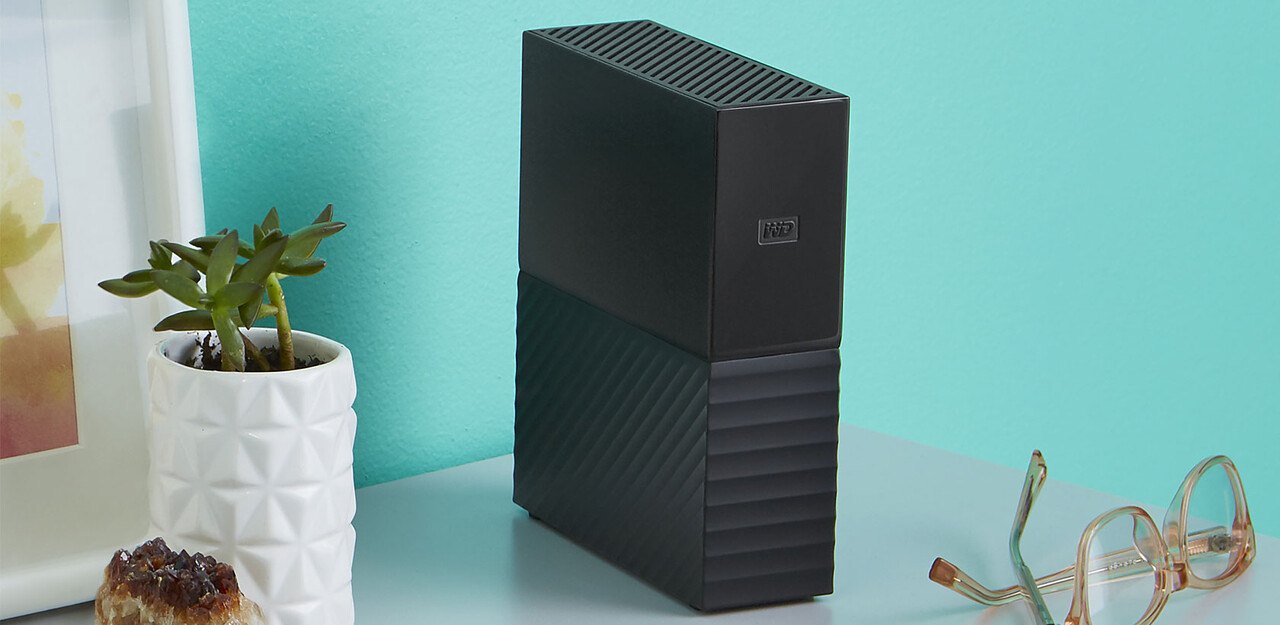
WD My Book 8TB von schräg vorn, Gehäuse mit Lüftungsschlitzen

Was liegt im Karton?

Viel Zubehör gibt es nicht, aber alles, was du für den Start brauchst. Neben der Platte liegen ein USB-Kabel und ein Netzteil bei.

Gut zu wissen: Software liegt nicht auf einer CD bei. Acronis True Image for Western Digital und die WD-Tools lädst du von der Seite des Herstellers herunter. Eine Kurzanleitung ist trotzdem dabei.

Wie schützt die My Book deine Daten?

Die My Book hat eine 256-Bit-AES-Verschlüsselung direkt im Gehäuse. Mit WD Security setzt du ein Passwort, ohne das niemand an die Daten kommt. Vergiss das Passwort nicht: Western Digital kann es nicht zurücksetzen.

Ein Haken hat die Sache aber. Die Verschlüsselung sitzt im USB-Controller. Geht die Platine kaputt, liest meist nur ein gleiches My-Book-Gehäuse die Daten wieder. Ohne Passwort lässt sich die Platte auch ausgebaut lesen.

Welche Festplatte ist in der WD My Book 8TB verbaut?

Hier gibt es keine feste Antwort. Western Digital nennt die verbaute Platte nicht und hat sie über die Jahre mehrfach gewechselt. Was in deinem Gerät steckt, hängt von der Charge ab. In Foren, auf Reddit und in Videos tauchen vor allem drei Modelle auf. Je nach Charge steckt meist eine dieser Platten drin:

ModellFüllungDrehzahlBeim ShuckenAufzeichnung und Cache
WD80EZZXHelium (He8-Basis)5400er-Klasse3,3-V-Pin meist kein ProblemCMR (laut Nutzerberichten), 256 MB Cache
WD80EZAZHelium (He10-Basis)5400er-Klasse, oft 7200 U/min hörbar (je nach Charge)3,3-V-Pin kann Anlauf verhindernCMR (laut Nutzerberichten), 256 MB Cache
WD80EDAZLuft5400 oder 7200 U/min (je nach Charge)3,3-V-Pin meist kein ProblemCMR (laut Nutzerberichten), 256 MB Cache

Die frühe WD80EZZX und die WD80EZAZ basieren auf Rechenzentrums-Platten mit Helium. Neuere Chargen bekommen oft die WD80EDAZ, die mit Luft gefüllt ist. Ein Hinweis findet sich im DCM-Code auf dem Etikett: Ein H an der passenden Stelle steht für die Helium-Version, ein J für die Luft-Version. Sehen kannst du das Etikett aber erst nach dem Öffnen.

Zur Drehzahl gibt es viel Verwirrung. Die Platten melden sich als 5400er-Klasse, doch das ist eine Leistungsklasse und keine echte Umdrehungszahl. Bei einigen klingt die WD80EZAZ nach 7200 U/min. Kurz gesagt: 5400 oder 7200 U/min (je nach Charge).

Willst du wissen, was bei dir steckt, ohne zu schrauben? Ein Tool wie CrystalDiskInfo zeigt das Modell meist auch über USB an. Die genaue Lebensdauer liest du dort ebenfalls ab, wie das geht, steht im Ratgeber Festplatte Lebensdauer prüfen.

Wie schnell ist die WD My Book 8TB?

  • bis zu rund 186 MB/s lesen
  • bis zu rund 188 MB/s schreiben
  • USB 3.2 Gen 1 (5 Gbit/s)
  • Micro-B

Bei großen Dateien kommt die My Book auf bis zu rund 186 MB/s beim Lesen und 188 MB/s beim Schreiben. Das ist für eine Festplatte ordentlich. Ein Film mit 50 GB ist damit in etwa fünf Minuten kopiert.

Das gilt aber nur am Anfang der Platte. Je weiter sie sich füllt, desto langsamer wird sie, weil die inneren Spuren kürzer sind. Bei einigen älteren Chargen fällt das Tempo deutlich niedriger aus. Bei vielen kleinen Dateien sackt das Tempo stark ab, mit 0,7 MB/s lesen und 1,5 MB/s schreiben bei 4K-Blöcken.

Lesen bei großen Dateien (MB/s, bis zu)

WD Red Pro 8TB (intern, SATA)235 MB/s
WD My Book 8TB186 MB/s
Intenso Memory Center 8 TB85 MB/s

Gut zu wissen: USB 3.2 Gen 1 schafft in der Praxis rund 400 bis 450 MB/s. Der Anschluss bremst die My Book also nicht aus, die Grenze setzt die Mechanik der Platte. Ein schnellerer USB-Port bringt deshalb kein Extra-Tempo.

Im Vergleich liegt sie klar vor der Intenso Memory Center 8 TB, die bei großen Dateien deutlich langsamer ist. Eine interne NAS-Platte wie die WD Red Pro 8 TB ist schneller, braucht aber einen Platz im PC oder NAS.

Leise ist sie dabei meist auch. Im Leerlauf hörst du ein leises Rauschen, beim Zugriff ein Rattern. Mehr dazu weiter unten bei den Erfahrungen.

Wie richtest du die WD My Book ein?

Ab Werk ist die Platte mit exFAT formatiert. Damit läuft sie sofort an Windows 10 und 11 und an Macs ab macOS 11. Netzteil rein, Kabel rein, fertig. Software musst du nicht installieren.

Nutzt du die Platte nur an einem System, lohnt sich das Umformatieren. Unter Windows ist NTFS robuster gegen Abbrüche, am Mac APFS. Schritt für Schritt erklären das die Ratgeber Festplatte formatieren unter Windows 11 und externe Festplatte am Mac formatieren.

Tipp: Richte das Backup gleich am ersten Tag ein. Unter Windows reicht der Dateiversionsverlauf, am Mac Time Machine. Wie das genau geht, steht im Ratgeber Backup auf externe Festplatte.

An der PS5 kannst du die My Book als erweiterten Speicher für PS4-Spiele nutzen und PS5-Spiele darauf lagern. Spielen lassen sich PS5-Spiele davon aber nicht. Sony erlaubt 250 GB bis 8 TB, die 8-TB-Version passt also genau. Schließ die Platte direkt an, nicht über einen USB-Hub. Was dabei zu beachten ist, liest du im Ratgeber externe Festplatte an der PS5.

An der Xbox Series X|S lagerst du Series-Spiele nur; Xbox-One-Spiele laufen direkt von der Platte.

Hinweis: Beim Formatieren gehen alle Daten auf der Platte verloren. Sichere vorher, was du behalten willst.

Lohnt sich das Shucken der WD My Book?

Shucken heißt, die Platte aus dem Gehäuse zu holen und intern zu nutzen. Das lohnt sich, wenn die externe My Book günstiger ist als eine interne 8-TB-Platte. Das ist nicht immer so, also vergleich die Preise vorher.

Das Öffnen selbst ist nicht schwer. Das Gehäuse hat keinen Kleber, sondern Clips. Mit Plektren oder flachen Kunststoffkarten löst du die Seitenteile. Danach drehst du einige Torx- und Kreuzschlitzschrauben heraus. In Videos auf YouTube sieht man, dass es in rund zehn Minuten erledigt ist.

Hier kann es zu Problemen kommen: Bei manchen Platten, vor allem der WD80EZAZ, ist der 3,3-V-Pin am SATA-Stromstecker aktiv. Neuere Netzteile halten die Platte darüber im Reset, sie dreht dann nicht hoch. Die Lösung ist einfach: Kleb die ersten drei Kontakte mit Kaptonband ab oder nutze einen Molex-auf-SATA-Adapter.

Hinweis: Western Digital schreibt klar, dass die Garantie beim Öffnen erlischt. Außerdem gibt es keine Zusage, dass die Platte außerhalb des Gehäuses funktioniert. Shucke also besser erst nach Ablauf der Garantie oder nimm das Risiko bewusst in Kauf.

Vergiss nicht die Verschlüsselung. Hattest du ein Passwort gesetzt, kommst du an die Daten nach dem Ausbau nicht mehr heran. Sichere die Platte also vorher und formatiere sie danach neu.

Wie lange hält die My Book, und was deckt die Garantie?

  • 3 Jahre Garantie
  • 256-Bit-AES (Hardware)
  • Passwortschutz

Western Digital gibt drei Jahre Garantie. Das ist ein Jahr mehr als bei der WD Elements Desktop oder der Seagate Expansion Desktop. Die Garantie läuft über WD, den Kaufbeleg brauchst du dafür.

Wie lange die Platte selbst hält, lässt sich nicht pauschal sagen. Die verbauten Modelle stammen meist aus robusten Baureihen, das ist ein gutes Zeichen. Trotzdem gilt bei jeder Festplatte: Ein Backup ersetzt sie nicht, eine zweite Kopie gehört dazu. Ob deine Platte noch gesund ist, zeigen die SMART-Werte.

Läuft die Platte rund um die Uhr, etwa an einem Router, ist das nicht ihr eigentlicher Zweck. Für Dauerbetrieb sind NAS-Platten gebaut. Für ein Backup, das du ein paar Stunden pro Woche nutzt, ist die My Book dagegen gut gemacht.

My Book, Elements Desktop oder Seagate Expansion: Wo liegen die Unterschiede?

Die WD Elements Desktop 12 TB (WDBWLG0120HBK)* ist die schlichte Schwester der My Book. Sie hat keine Hardware-Verschlüsselung und nur zwei Jahre Garantie. Innen stecken ähnliche Platten. Mehr dazu im Test der WD Elements Desktop 12 TB.

Die Seagate Expansion Desktop 16 TB (STKP16000400)* ist bei großen Kapazitäten oft günstiger pro Terabyte. Verschlüsselung gibt es auch hier nicht, die Garantie beträgt zwei Jahre. Einen direkten Vergleich der Marken findest du unter WD Elements oder Seagate Expansion.

Die Intenso Memory Center 8 TB (6031516)* ist die Sparvariante. Sie kostet oft weniger, ist aber langsamer und hat ebenfalls nur zwei Jahre Garantie. Willst du die Platte direkt intern einbauen, ist die WD Red Pro 8 TB (WD8005FFBX)* eine Option mit fünf Jahren Garantie. Alle Modelle im Überblick zeigt der Externe-Festplatten-Vergleich.

Erfahrungen mit der WD My Book 8TB

Bei einigen klackert oder hämmert die Platte in regelmäßigen Abständen, auch wenn gerade nichts kopiert wird. Das leise Klicken im Leerlauf ist laut WD normal: Die Köpfe bewegen sich regelmäßig, damit sich die Schmierung gleichmäßig verteilt. Eine weiche Unterlage dämpft das Geräusch.

Manche berichten von einem seltsamen Surren oder Pfeifen. Prüf dann zuerst die SMART-Werte. Sind die in Ordnung, ist das Geräusch meist harmlos. Steigen die Werte für neu zugewiesene Sektoren, sichere sofort deine Daten und nutze die Garantie.

Hier kann es zu Problemen kommen: Ohne Zugriff schaltet sie nach 30 Minuten in den Ruhezustand. Die Zeit stellst du mit WD Drive Utilities ein (Windows und Mac); das Programm bekommt keine Updates mehr. Nach dem Ruhezustand braucht die Platte einen Moment zum Aufwachen, bei manchen Programmen führt das zu kurzen Hängern.

Bei einigen wird die My Book nach einem Umzug an einen neuen Rechner nicht erkannt. Meist fehlt nur ein Laufwerksbuchstabe, den du in der Datenträgerverwaltung vergibst. Hilft das nicht, probier ein anderes Kabel, denn die Micro-B-Stecker verschleißen mit der Zeit.

WD My Book 8TB neben einem Laptop auf dem Schreibtisch

Lohnt sich die WD My Book 8TB?

Ja, wenn du ein großes Backup-Laufwerk mit Passwortschutz suchst. Die My Book ist für eine Festplatte flott, einfach einzurichten und hat ein Jahr mehr Garantie als viele Konkurrenten. Das ist ihr klarster Vorteil.

Brauchst du keine Verschlüsselung, sparst du mit einer schlichteren Platte Geld. Und wer shucken will, sollte wissen, dass die verbaute Platte eine Lotterie ist und die Garantie dabei verfällt. Weitere Modelle findest du in der Übersicht externer Festplatten oder im Vergleich interner Festplatten.

[eft_transparenz]

Bewertung im Detail

Zuverlässigkeit
8,8/10

Innen stecken je nach Charge bewährte WD-Plattenbaureihen, laut Nutzerberichten mit CMR-Aufzeichnung. WD gibt 3 Jahre Garantie, ein Jahr mehr als bei der Elements Desktop. Die Hardware-Verschlüsselung ist immer aktiv. Ist ein Passwort gesetzt und geht die Platine kaputt, liest meist nur ein gleiches My-Book-Gehäuse die Daten wieder. Ohne Passwort ist die ausgebaute Platte nach Angabe von WD auch so lesbar. Ein zweites Backup bleibt darum Pflicht.

Geschwindigkeit
8,5/10

Bei großen Dateien kommt die My Book auf bis zu rund 186 MB/s beim Lesen und 188 MB/s beim Schreiben, für eine externe Festplatte ein guter Wert. 50 GB sind damit in etwa fünf Minuten kopiert. Bei vielen kleinen Dateien fällt das Tempo auf 0,7 MB/s beim Lesen und 1,5 MB/s beim Schreiben, das kostet Punkte.

Preis-Leistung
8,8/10

Gegenüber der WD Elements Desktop zahlst du einen Aufpreis. Dafür bekommst du Hardware-Verschlüsselung mit Passwort und ein Jahr mehr Garantie. Brauchst du beides nicht, ist die Elements die vernünftigere Wahl.

Gesamtnote
8,7/10

Mit 8,7 von 10 ist die My Book ein sehr gutes Backup-Laufwerk für den Schreibtisch. Tempo, Garantie und Passwortschutz stimmen, Abzüge gibt es für das Netzteil, den Micro-B-Anschluss und die schwachen Werte bei kleinen Dateien.

Fazit: WD My Book 8TB

Sehr gut
8,7

Die WD My Book 8TB ist ein sehr gutes Backup-Laufwerk für den Schreibtisch. Mit bis zu rund 186 MB/s beim Lesen und 188 MB/s beim Schreiben, 256-Bit-AES-Hardware-Verschlüsselung und 3 Jahren Garantie bringt sie mit, was ein großes Datenlager braucht.

Die WD Elements Desktop 8 TB ist die schlichtere Schwester. Sie hat keine Hardware-Verschlüsselung und nur zwei Jahre Garantie, innen stecken ähnliche Platten. Die Intenso Memory Center 8 TB ist mit rund 85 MB/s deutlich langsamer. Welche Platte genau in der My Book sitzt, hängt von der Charge ab.

Lohnend ist die My Book für dich, wenn dein Backup zu Hause bleibt und du es per Passwort schützen willst. Auch an der PS5 passt sie, denn 8 TB sind dort genau die Obergrenze.

Willst du die Platte mitnehmen, ist sie wegen des Netzteils die falsche Wahl. Dann ist die WD My Passport 4TB besser, die ihren Strom über USB bekommt. Und wer viele kleine Dateien schiebt, merkt schnell, dass hier eine Festplatte arbeitet.

Kaufen, wenn …

  • du ein großes Backup-Laufwerk suchst, das fest am Schreibtisch steht
  • du deine Daten per Passwort und 256-Bit-AES-Hardware-Verschlüsselung schützen willst
  • du an der PS5 viel Platz brauchst: 8 TB sind dort genau die Obergrenze

Lieber eine Alternative, wenn …

  • du keine Verschlüsselung brauchst und dir 2 Jahre Garantie reichen: Die WD Elements Desktop 8 TB ist die schlichtere Schwester → WD Elements Desktop 8 TB
  • du die Platte mitnehmen willst: Die WD My Passport 4TB läuft ohne Netzteil und hat ebenfalls Passwortschutz mit AES-256 und 3 Jahre Garantie → WD My Passport 4TB
  • dir Tempo egal ist und 8 TB als reines Datenlager reichen: Die Intenso Memory Center 8 TB schafft mit rund 85 MB/s aber deutlich weniger → Intenso Memory Center 8 TB

Alternativen zur WD My Book 8TB

Alle 48 externen Festplatten im VergleichZur Vergleichstabelle mit allen Testnoten
[eft_faq titel=“Häufige Fragen zur WD My Book 8TB“][eft_frage f=“Welche Festplatte ist in der WD My Book 8TB verbaut?“ offen=“1″]Das hängt von der Charge ab. In frühen Geräten steckt oft eine WD80EZZX, später meist eine WD80EZAZ mit Helium und in neueren Chargen häufig eine luftgefüllte WD80EDAZ. Alle melden sich als 5400er-Klasse, manche laufen aber hörbar mit 7200 U/min. Welche Platte du hast, zeigt ein Tool wie CrystalDiskInfo.[/eft_frage][eft_frage f=“Kann man die WD My Book 8TB shucken?“]Ja, das Gehäuse lässt sich ohne Kleber öffnen: Clips mit einem Plektrum lösen, dann ein paar Schrauben drehen. Bei manchen Platten ist ein Problem der 3,3-V-Pin am SATA-Stromstecker. Manche Netzteile halten die Platte darüber im Reset, sie läuft dann nicht an. Abhilfe schafft ein Stück Kaptonband über den ersten drei Kontakten oder ein Molex-auf-SATA-Adapter.[/eft_frage][eft_frage f=“Verliere ich die Garantie, wenn ich die My Book öffne?“]Ja. Western Digital sagt klar, dass die Garantie erlischt, wenn das Gehäuse geöffnet wird. Außerdem gibt es keine Zusage, dass die Platte außerhalb des Gehäuses funktioniert. Wer shuckt, sollte das also erst nach der Garantiezeit tun oder das Risiko bewusst tragen.[/eft_frage][eft_frage f=“Was tun, wenn die WD My Book nicht erkannt wird?“]Steck zuerst das Netzteil fest ein, ohne Strom läuft die Platte nicht an. Dann probier ein anderes USB-Kabel und einen USB-Port direkt am Rechner statt am Hub. Taucht sie in der Datenträgerverwaltung ohne Buchstaben auf, weise ihr einen zu. Ist sie dort gar nicht zu sehen, teste sie an einem zweiten Rechner.[/eft_frage][eft_frage f=“Die My Book geht nicht mehr an, was kann ich tun?“]Oft liegt es am Netzteil oder an der Steckdosenleiste. Steck das Netzteil direkt in die Wand und prüf, ob die Leuchte vorn reagiert. Tut sich nichts, ist meist das Netzteil kaputt. Ein Ersatznetzteil mit 12 Volt und mindestens 1,5 Ampere und passendem Stecker kann helfen, besser ist aber erst der Weg über die Garantie.[/eft_frage][eft_frage f=“WD My Book oder WD Elements Desktop?“]Beide nutzen ähnliche Platten. Die My Book hat drei statt zwei Jahre Garantie, Hardware-Verschlüsselung mit Passwort und Backup-Software. Die Elements Desktop ist schlichter. Brauchst du keinen Passwortschutz, reicht die Elements.[/eft_frage][eft_frage f=“WD My Book oder Seagate Expansion Desktop?“]Die Seagate Expansion Desktop hat nur zwei Jahre Garantie und keine Hardware-Verschlüsselung. Dafür ist sie bei großen Kapazitäten oft günstiger pro Terabyte. Für ein Backup mit Passwort ist die My Book die bessere Wahl.[/eft_frage][eft_frage f=“Welche Backup-Software ist dabei und läuft sie unter Windows 11?“]Western Digital bietet Acronis True Image for Western Digital als kostenlosen Download an. Es läuft nur, wenn eine WD-Platte angeschlossen ist. Unter Windows 11 kannst du auch den Dateiversionsverlauf nutzen, am Mac Time Machine. Beides klappt ohne Zusatzsoftware.[/eft_frage][eft_frage f=“Wie formatiere ich die WD My Book 8TB?“]Ab Werk ist sie mit exFAT formatiert und läuft so an Windows und Mac. Nutzt du sie nur an Windows, ist NTFS die robustere Wahl. Für Time Machine am Mac formatierst du sie mit APFS. Beim Formatieren gehen alle Daten verloren.[/eft_frage][eft_frage f=“Kann ich die WD My Book als NAS nutzen?“]Nicht direkt. Die My Book ist eine USB-Platte ohne Netzwerkanschluss. Du kannst sie aber an einen Router oder ein NAS mit USB-Port hängen und so im Heimnetz freigeben. Für ein echtes NAS mit Dauerbetrieb ist eine NAS-Platte wie die WD Red Pro gedacht.[/eft_frage][/eft_faq]

Seagate Expansion Portable 4TB im Test

Seagate Expansion Portable 4 TB (Vorgängermodell, getestet) – Produktfoto
7,9
UrteilGutNote 7,9 von 10

Die Seagate Expansion Portable 4TB ist schnell, leise und meist sehr günstig, gilt aber nicht als die zuverlässigste 2,5-Zoll-Platte. Sie passt gut für Daten, die du zusätzlich woanders gesichert hast.

  • Kapazität4 TB
  • AnschlussUSB 3.2 Gen 1 (5 Gbit/s)
  • Lesen / Schreiben126 / 128 MB/s
  • Drehzahl5.400 U/min
  • Garantie2 Jahre

Auf einen Blick

Vorteile

  • günstig
  • schnell
  • leise

Nachteile

  • Zuverlässigkeit
  • kurzes Kabel

Ideal für: Zweit-Backup, Spiele, Medien

Technische Daten

Technische Daten: Seagate Expansion Portable 4 TB (Vorgängermodell, getestet)
Leistung
Lesen126 MB/s
Schreiben128 MB/s
Lesen 4K0,6 MB/s
Schreiben 4K3,4 MB/s
AnschlussUSB 3.2 Gen 1 (5 Gbit/s)
Kapazität4 TB
Bauweise
Bauform2,5 Zoll
TypMobil
Stromüber USB
Netzteilnein
Drehzahl5.400 U/min
Auf­zeichnungSMR
Gewicht238 g
Maße117 × 80 × 20 mm
Sonstiges
Verschlüs­selungkeine Hardware-Verschlüsselung
SteckerMicro-B
Kabel­länge45 cm
Garantie2 Jahre
ModellSTEA4000400

besser   schwächer – jeweils im Vergleich zu 47 externen Festplatten auf dieser Seite

[eft_hinweis]Die Seagate Expansion Portable 4 TB (Vorgängermodell, getestet) ist nicht mehr neu erhältlich. Der Test bleibt zum Nachlesen online. Aktuelle Modelle findest du im Vergleich der externen Festplatten und unter nicht mehr erhältliche Modelle.[/eft_hinweis]

Seagate Expansion Portable 4TBNoch vor wenigen Jahren war es vollkommen undenkbar eine kleine 2,5″ Festplatte mit 4 TB zu nutzen. Heute gibt es nicht nur einige Festplatten in dieser Größe, sondern auch bezahlbare. Die Seagate Expansion Portable 4TB STEA4000400* bietet eine sehr hohe Mobilität zu einem unschlagbaren Preis. Dass die kleine HDD USB 3.0 kann, sollte klar sein. Natürlich läuft sie auch an älteren USB 2.0 Systemen. Die Festplatte macht von der Haptik her einen guten Eindruck. Das Gehäuse ist griffig und weiß mit der viereckigen Struktur zu gefallen. Ob diese Festplatte aber auch technisch überzeugen kann, wirst du im Folgenden Lesen.

Hinweis: Dieser Test behandelt die ältere Generation STEA4000400. Die neuere STKM4000400 hat einen eigenen Test.

Übrigens gibt es die HDD nahezu baugleich auch in den folgenden Größen: 500 GB*, 1 TB*, 2 TB* und 3 TB*. Dieser Beitrag bezieht sich jedoch auf die 4 TB-Version, wenn sich auch einige Faktoren auf die anderen Modelle anwenden lassen.

Unter Windows-System ist die externe Seagate Festplatte werksseitig einsatzbereit, da diese mit dem Windows kompatiblen Dateisystem NTFS ausgeliefert wird. Wenn du einen Mac hast, kannst du die HDD auch nutzen, du musst sie vorher aber noch formatieren.

Zuverlässigkeit

Die mobile Seagate ist generell eine gute Festplatte. Jedoch ist das Laufwerk nicht unbedingt das zuverlässigste. Man bekommt hier von Seagate einen 2,5 Zoll Kompromiss aus Preis und Qualität. Bei Amazon erhält die Expansion Portable leider nur eine Bewertung von 3,9 von 5 Sternen. Damit gehört dieses Laufwerk zu den eher unzuverlässigeren Produkten. Wer etwas mehr Geld ausgeben und mehr Zuverlässigkeit haben will, investiert sein Geld in Westen Digital Laufwerke! Das kann ich so auch aus eigenen Erfahrungen bestätigen. Trotzdem ist die Seagate Festplatte durchaus benutzbar. Aber bitte nur mit Backup 🙂 Gerade in den ersten Monaten scheinen immer wieder einige HDDs auszufallen.

Die Seagate Expansion Portable erreicht im Betrieb eine Temperatur von etwa 37°C. Wenn sie über längere zeit vollkommen ausgelastet wird, kann die Temperatur auch mal gerne auf ca. 52°C ansteigen. Natürlich merkt man die Temperatur auch am Gehäuse, wobei durch den Kunststoff und den Zwischenraum einiges an Wärme verloren geht. Man sollte die Festplatte auf jeden Fall nicht im Hochsommer in der Sonne für längere Zeit benutzen. Hier kann sich schnell ein Defekt ungewollt über die Daten hermachen.

Geschwindigkeit

Hier kann die kleine Seagate Punkten. Mitunter schafft die 4TB Seagate Expansion Portable sogar mehr als 130 MB/ Sek. Ansonsten pendelt sie sich bei etwa 125 MB/Sek. ein. Auch bei sehr kleinen Dateien kann die Seagate noch mithalten. Besonders beim Schreiben vieler kleiner Dateien oder eben Fragmente ist sie Rechte schnell. Hier habe ich keine Anhaltspunkt um mich negativ zu äußern. Alle Werte sind durchaus gut bis sehr gut.

Falls du mit den oben genannten Daten nicht viel anfangen kannst, habe ich dir einige Informationen zum Testverfahren beschrieben.

So wurde gemessen

Beim sequenziellen Lesen und Schreiben werden die Daten am Stück verarbeitet, sodass der Schreib-Lesekopf keine größeren Sprünge machen muss. Diese Geschwindigkeit in Megabyte pro Sekunde ist z.B. beim Schreiben und Lesen von größeren Dateien wie Videos relevant. Außerdem ist dies die maximale Geschwindigkeit der HDD. Beim zufälligen lesen und schreiben von sehr kleinen nur 4 Kilobyte großen Dateien, muss die Festplatte ständig eine andere Position suchen. Dies gibt die möglichst langsamste Geschwindigkeit wieder. In der Praxis arbeiten die Festplatten häufig zwischen beiden Geschwindigkeiten.

Geräusche

Seagate Laufwerke sind fast nie unter den leisesten zu finden. Auch die Seagate Expansion Portable ist hörbar. Wenn auch deutlich leiser als diverse Seagate Desktop Versionen. Die kleine ist relativ leise. Man nimmt ein Rauschen wahr. Auch die Zugriffe kann man je nach Entfernung gut hören. Wenn man sie etwas zu Seite legt – ca. 120 cm entfernt – kann man sie kaum noch wahrnehmen. Auch hier habe ich eher ein positives Gefühl von der Seagate HDD.

Die neuere Generation STKM4000400 hat einen eigenen Test: Seagate Expansion Portable 4 TB (STKM4000400). Sie misst 115,3 x 80 x 20,9 mm statt 117 x 80 x 20 mm und bringt den Rescue-Datenrettungsservice mit.

[eft_transparenz]

Bewertung im Detail

Zuverlässigkeit
7,0/10

Die Käuferbewertungen bei Amazon liegen bei nur 3,9 von 5 Sternen, das drückt die Note. Ein konkreter Ausfallschwerpunkt wird im Test nicht genannt.

Geschwindigkeit
8,1/10

Mit gemessenen 126 MB/s beim Lesen und 128 MB/s beim Schreiben gehört sie zu den schnelleren 2,5-Zoll-Festplatten. Beim zufälligen Schreiben kleiner Dateien erreicht sie 3,4 MB/s.

Preis-Leistung
8,7/10

Viel Speicher, ein gutes Tempo und ein leiser Betrieb sprechen für die Expansion Portable. Das kurze Kabel und die durchwachsene Zuverlässigkeit verhindern eine bessere Note.

Gesamtnote
7,9/10

Fazit: Seagate Expansion Portable 4 TB (Vorgängermodell, getestet)

Gut
7,9

Grundsätzlich ist die Seagate Expansion Portable 4TB eine gute mobile Festplatte. Sie ist schnell, verhältnismäßig leise und wird nicht zu warm. Jedoch ist sie nicht die zuverlässigste. Dafür ist der Preis fast konkurrenzlos günstig. Das Gehäuse weiß zu gefallen. Das mitgelieferte USB-Kabel ist wie gewohnt mit etwa 45cm etwas zu kurz.

Bei hinterlässt das kleine Seagate Laufwerk ein gemischtes Gefühl. Auch wenn der Preis hammer ist und alle anderen Daten wirklich passen, so bleibt ein fader Beigeschmack bei der Zuverlässigkeit. Wenn du das Laufwerk mit redundanten Daten befüllen willst, so steht aber meiner Meinung nach einem Kauf nichts entgegen. Wenn du eher etwas zuverlässigeres für mehr Geld haben möchtest, greife lieber zur Western Digital WDBU6Y0040BBK-WESN 4TB Elements.

[eft_faq titel=“Häufige Fragen zur Seagate Expansion Portable 4 TB (Vorgängermodell, getestet)“] [eft_frage f=“Lohnt sich eine externe Festplatte 2026 noch?“ offen=“1″]Ja, wenn du viel Platz brauchst. Pro Terabyte ist eine HDD weiterhin meist günstiger als eine SSD. Festplatten sind seit Herbst 2025 aber deutlich teurer geworden, ein Preisvergleich lohnt sich.[/eft_frage] [eft_frage f=“Was ist der Unterschied zwischen 2,5 und 3,5 Zoll?“]2,5-Zoll-Platten bekommen Strom über USB und passen in die Tasche. 3,5-Zoll-Platten brauchen ein Netzteil, bieten dafür mehr Kapazität pro Euro und eignen sich für den Schreibtisch.[/eft_frage] [eft_frage f=“Funktioniert die Festplatte am Mac?“]Ja. Ab Werk ist sie meist mit NTFS für Windows formatiert. Am Mac formatierst du sie einmal mit dem Festplattendienstprogramm, zum Beispiel als exFAT für Mac und Windows. Taucht sie danach nicht auf, hilft der Ratgeber externe Festplatte wird nicht erkannt.[/eft_frage] [/eft_faq]

WD Elements Portable 4TB (WDBU6Y0040BBK) im Test

WD Elements Portable 4TB – Produktfoto
7,7
UrteilGutNote 7,7 von 10

Die WD Elements Portable 4TB ist eine schlichte 2,5-Zoll-Festplatte, die nur über USB Strom zieht und große Dateien meist mit rund 100 bis 120 MB/s bewegt. Für Backups und als Spielelager an der Konsole reicht das, Extras wie Verschlüsselung gibt es nicht.

  • Kapazität4 TB
  • AnschlussUSB 3.2 Gen 1
  • Lesen / Schreiben110 / 110 MB/s
  • Garantie2 Jahre

Auf einen Blick

Vorteile

  • Günstig pro Terabyte
  • Sehr leise
  • Strom nur über USB
  • Für PS5 und Xbox geeignet

Nachteile

  • Nur 2 Jahre Garantie
  • Kein USB-C-Kabel
  • Keine Verschlüsselung
  • Ab Werk NTFS, am Mac umformatieren

Ideal für: Backups, Foto- und Filmarchiv, Spielelager an der Konsole

Technische Daten

Technische Daten: WD Elements Portable 4TB
Leistung
Lesen110 MB/s
Schreiben110 MB/s
AnschlussUSB 3.2 Gen 1 (5 Gbit/s)
Kapazität4 TB
Bauweise
Bauform2,5 Zoll
TypMobil
Stromüber USB
Netzteilnein
Auf­zeichnungSMR
Gewicht231 g
Maße110,5 × 82,0 × 23,6 mm
Sonstiges
Verschlüs­selungkeine Hardware-Verschlüsselung
SteckerMicro-B
Garantie2 Jahre
ModellWDBU6Y0040BBK
USB-StandardUSB 3.2 Gen 1

besser   schwächer – jeweils im Vergleich zu 47 externen Festplatten auf dieser Seite

Die WD Elements Portable 4TB* ist eine 2,5-Zoll-Festplatte mit 4 TB, die ihren Strom komplett über USB bezieht. Angeschlossen wird sie per Micro-B-Buchse an USB 3.2 Gen 1, also mit 5 Gbit/s. Große Dateien liest und schreibt sie bei veröffentlichten Messungen meist mit rund 100 bis 120 MB/s.

Wichtig vorab: Das hier ist das ältere Modell WDBU6Y0040BBK mit Micro-B-Anschluss. Die neuere Ausführung mit USB-C-Buchse hat einen eigenen Test, den WD Elements Portable USB-C 4 TB. Hier liest du, wofür die Micro-B-Version taugt, wo sie schwächelt und wann eine Alternative besser passt.

Was ist die WD Elements Portable 4TB?

Die Elements-Reihe ist die einfachste Portable-Serie von Western Digital. Es gibt keine Software für Backups, keine Hardware-Verschlüsselung und kein Gehäuse aus Metall. Dafür bekommst du viel Platz zu einem meist niedrigen Preis pro Terabyte. Die Reihe reicht von 1 bis 6 TB, die 4-TB-Version gehört mit 2 und 5 TB zur Modellfamilie WDBU6Y.

Unter Windows zeigt das Laufwerk nach dem Einstecken rund 3,63 TB an. Das liegt nicht an fehlendem Speicher: WD rechnet mit 1 TB = 1 Billion Byte, Windows mit Binärpräfixen. Ein Netzteil brauchst du nicht, ein freier USB-Port reicht.

Gegenüber den kleineren Elements-Modellen ist die 4-TB-Version deutlich dicker. Sie misst 110,5 x 82 x 23,6 mm und wiegt rund 231 g. Die 1- und 2-TB-Modelle sind nur rund 15 mm hoch und wiegen etwa 130 g. In die Jackentasche passt die 4-TB-Platte trotzdem, sie fühlt sich nur spürbar massiver an.

Für wen eignet sich die WD Elements Portable 4TB?

Die Platte passt zu dir, wenn du viel Speicher für wenig Geld suchst und Tempo zweitrangig ist. Typisch sind Fotoarchive, eine Filmsammlung, Backups vom Notebook oder ein Spielelager für die Konsole. Für solche Daten reicht eine Festplatte völlig, und pro Terabyte ist sie günstiger als eine SSD.

Weniger gut passt sie, wenn du regelmäßig große Videoprojekte direkt vom Laufwerk schneidest oder viele kleine Dateien hin und her schiebst. Dann bremst die Mechanik. Eine externe SSD wie die Crucial X10 Pro ist hier um ein Vielfaches schneller, kostet pro Terabyte aber deutlich mehr.

Auch als einziges Backup ist eine einzelne Festplatte keine gute Idee, egal von welchem Hersteller. Wenn dir Daten wirklich wichtig sind, legst du eine zweite Kopie an, etwa auf einer weiteren Platte oder in der Cloud. Die Elements ist dafür ein guter günstiger Baustein.

Wie robust ist die WD Elements Portable 4TB?

  • Kunststoffgehäuse
  • kein IP-Schutz
  • Betrieb 5–35 °C
  • 231 g

Das Gehäuse besteht aus schwarzem Kunststoff mit matter Oberfläche. Einen Schutz gegen Staub oder Wasser nach IP-Norm gibt es nicht, und WD nennt auch keinen Fallschutz. Eine kleine LED zeigt an, ob die Platte arbeitet.

Weil eine Festplatte rotierende Scheiben und einen Schreib-Lesekopf hat, ist sie im Betrieb empfindlicher als eine SSD. Stöße beim Kopieren können die Daten gefährden. Leg die Platte deshalb stabil hin, solange sie läuft, und steck sie für den Transport in eine gepolsterte Hülle. Für den Betrieb gibt WD eine Umgebungstemperatur von 5 bis 35 °C an, im Sommer also besser nicht in die pralle Sonne legen.

WD Elements Portable 4TB von der Seite mit Micro-B-Anschluss

Was liegt im Karton?

Im Karton findest du die Festplatte, ein Kabel von Micro-B auf USB-A mit 5 Gbit/s und eine Kurzanleitung. Mehr gibt es nicht, auch keine Tasche.

Gut zu wissen: Ein Kabel für USB-C liegt nicht bei. Hat dein Notebook nur USB-C-Ports, brauchst du ein Kabel von Micro-B auf USB-C oder einen kleinen Adapter.

Wie schützt die Festplatte deine Daten?

Gar nicht von selbst. Die Elements hat keine Hardware-Verschlüsselung und keinen Passwortschutz per Software. Wenn du sensible Daten speicherst, verschlüsselst du das Laufwerk unter Windows mit BitLocker To Go oder am Mac über das Festplattendienstprogramm. Willst du die Verschlüsselung direkt ab Werk, ist die WD My Passport 4TB (WDBPKJ0040BBK)* mit AES-256 und Passwort-Software die bessere Wahl.

Wie schnell ist die WD Elements Portable 4TB im Alltag?

  • ca. 100–120 MB/s lesen
  • ca. 100–120 MB/s schreiben
  • USB 3.2 Gen 1 (5 Gbit/s)
  • 5.400 U/min, SMR

Beim Lesen und Schreiben großer Dateien liegen veröffentlichte Messungen meist zwischen rund 100 und 120 MB/s. WD selbst nennt keine Tempowerte. Je nach Rechner, Füllstand und SMR-Pufferung können es beim Schreiben auch deutlich weniger sein.

Die Schnittstelle bremst dabei nicht. USB 3.2 Gen 1 schafft in der Praxis gut 400 MB/s, die Festplatte nutzt davon nur einen Bruchteil. Innen arbeitet eine 2,5-Zoll-Platte, die laut Laufwerksangabe mit 5.400 U/min dreht. Desktop-Platten mit 7.200 U/min und 3,5-Zoll-Format sind deutlich schneller.

Lesen bei großen Dateien (MB/s, ca.)

USB 3.2 Gen 1 (Praxis)ca. 400 MB/s
WD Elements Portable 4TBca. 100–120 MB/s

Gut zu wissen: Laut Laufwerksangaben arbeitet die Platte mit SMR-Aufzeichnung. Beim langen Beschreiben am Stück kann das Tempo deshalb zeitweise deutlich unter die üblichen Werte fallen, beim Lesen spielt SMR keine Rolle.

Ein Rechenbeispiel zeigt, was die Werte bedeuten: 100 GB Fotos oder Videos sind beim Lesen mit rund 110 MB/s aus der Mitte dieser Spanne nach etwa 15 Minuten kopiert. Ein komplettes Terabyte dauert rund zweieinhalb Stunden. Für ein nächtliches Backup ist das kein Problem, für den schnellen Austausch großer Projekte schon eher.

Bei vielen kleinen Dateien sinkt das Tempo stark, weil der Lesekopf ständig springen muss. Bei zufälligen 4-KB-Zugriffen kommen Festplatten wie diese oft nur auf wenige MB/s oder darunter. Das ist bei Festplatten normal und betrifft vor allem Programmordner oder tausende Dokumente.

Tipp: Willst du schneller kopieren, pack viele kleine Dateien vorher in ein ZIP-Archiv. Eine große Datei schreibt die Platte am Stück, das spart deutlich Zeit. Wo SSD und Festplatte grundsätzlich auseinanderliegen, zeigt der Ratgeber Festplatte oder SSD.

Wie richtest du die Festplatte ein?

An einem Windows-Rechner ist die Elements sofort nutzbar, weil sie ab Werk mit NTFS formatiert ist. Einstecken, kurz warten, fertig. Eine Software musst du nicht installieren.

Willst du die Platte an Windows und Mac gleichermaßen nutzen, formatierst du sie einmal auf exFAT. Unter Windows geht das im Explorer oder in der Datenträgerverwaltung, Schritt für Schritt erklärt in Festplatte formatieren unter Windows 11. Beim Formatieren gehen alle Daten verloren, sichere vorher also, was schon drauf ist.

Für regelmäßige Sicherungen mit dem Dateiversionsverlauf von Windows oder mit Time Machine am Mac findest du die nötigen Schritte im Ratgeber Backup auf externe Festplatte.

Läuft die WD Elements Portable 4TB an Mac, iPad und Smartphone?

Am Mac ja, nach einem kurzen Umformatieren. macOS kann NTFS nur lesen, nicht beschreiben. Du formatierst die Platte deshalb im Festplattendienstprogramm auf APFS, wenn sie nur am Mac hängt, oder auf exFAT für Mac und Windows. Die Anleitung dazu steht in Externe Festplatte am Mac formatieren.

Aktuelle Macs haben nur USB-C. Du brauchst also ein Kabel von Micro-B auf USB-C oder einen Adapter. Für Time Machine eignet sich die Elements gut, weil Backups selten mehr als ein paar Gigabyte am Stück schreiben und das Tempo dafür reicht.

An iPad und Smartphone wird es knifflig. Eine 2,5-Zoll-Festplatte zieht beim Anlaufen mehr Strom, als viele Tablets und Handys liefern. Bei einigen klappt es direkt am iPad mit USB-C, bei anderen erst über einen USB-Hub mit eigener Stromversorgung. Für Mobilgeräte ist eine kleine SSD die entspanntere Lösung.

Taugt die WD Elements Portable 4TB für PS5 und Xbox?

Als Spielelager ja. Die PS5 akzeptiert USB-Laufwerke mit 250 GB bis 8 TB und mindestens 5 Gbit/s als erweiterten Speicher, die Elements erfüllt beides. PS5-Spiele kannst du darauf nur lagern, zum Spielen kopierst du sie zurück auf die interne SSD. PS4-Spiele startest du direkt von der Platte. Mehr dazu steht im Ratgeber Externe Festplatte für die PS5.

An der Xbox Series X oder S brauchen externe Laufwerke mindestens 128 GB und USB 3.1 Gen 1 mit 5 Gbit/s. Spiele für Xbox One, Xbox 360 und die erste Xbox laufen direkt von der Elements. Titel, die für Series X|S optimiert sind, musst du vorher auf die interne SSD oder eine Speichererweiterungskarte verschieben.

Hinweis: Steck die Platte direkt an die Konsole, nicht an einen USB-Hub. Die PS5 erkennt erweiterten Speicher über einen Hub nicht, und an der Konsole formatiert sie das Laufwerk neu, alle Daten darauf sind dann weg.

Wie steht es um Haltbarkeit und Garantie?

  • 2 Jahre Garantie
  • keine MTBF-Angabe
  • Gehäuse verklipst
  • USB meist direkt auf der Platine

Western Digital gibt auf die Elements Portable 2 Jahre Garantie. Das ist das Minimum bei externen Festplatten. Die My Passport bekommt 3 Jahre, viele SSDs 5 Jahre. Einen Garantiefall meldest du über das Support-Portal von WD mit der Seriennummer, die auf der Unterseite steht.

Zur Lebensdauer nennt WD keine Werte wie MTBF oder eine jährliche Schreibmenge. Laufwerke mit 4 TB im 2,5-Zoll-Format sind dicht gepackt, mit mehreren Scheiben auf engem Raum. Wie du den Zustand per SMART-Werte ausliest und Warnzeichen früh erkennst, steht im Ratgeber Festplatte Lebensdauer prüfen.

Ein Austausch der inneren Platte lohnt sich nicht. Das Gehäuse ist verklipst, nicht verschraubt, und beim Öffnen riskierst du die Garantie. Bei den bekannten Teardowns dieses Modells sitzt die USB-Buchse direkt auf der Platine der Festplatte, einen normalen SATA-Anschluss gibt es dort nicht. Die Platte lässt sich also meist nicht einfach in ein anderes Gehäuse oder einen PC umbauen.

Was unterscheidet sie von der Elements Portable mit USB-C?

WD verkauft die Elements Portable 4 TB inzwischen auch mit USB-C-Buchse unter der Modellnummer WDBLSS0040BBK. Die Unterschiede: Dort liegt ein Kabel von USB-C auf USB-C bei, die Platte ist ab Werk mit exFAT formatiert, und WD gibt in Deutschland 3 statt 2 Jahre Garantie. Beide nutzen USB 3.2 Gen 1 mit 5 Gbit/s, Tempowerte nennt WD für keine der beiden. Maße und Gewicht sind fast identisch.

Hat dein Rechner nur USB-C, sparst du dir mit der neuen Version Adapter und Zusatzkabel. Hängst du die Platte an einen PC mit USB-A oder an eine Konsole, kannst du ruhig zur älteren Micro-B-Version greifen, falls sie günstiger ist. Den ganzen Vergleich findest du im Test zur Elements Portable mit USB-C.

WD Elements, Seagate Expansion, Toshiba Canvio oder My Passport: Wo liegen die Unterschiede?

Die Seagate Expansion Portable 4TB (STKM4000400)* ist der direkte Gegenspieler: gleiche Kapazität, ebenfalls Micro-B und USB 3.2 Gen 1, 2 Jahre Garantie. Mit rund 257 g ist sie etwas schwerer. Seagate legt eine Rescue-Datenrettung für einen begrenzten Zeitraum bei, WD nicht. Beide Platten direkt nebeneinander zeigt der Vergleich WD Elements oder Seagate Expansion.

Die Toshiba Canvio Basics 4TB (Modell 2022, HDTB540EK3CA)* ist mit rund 218 g etwas leichter und kommt bei Messungen meist auf etwas höhere Lesewerte. Auch hier gibt es 2 Jahre Garantie und keine Verschlüsselung. Wenn du etwas mehr Tempo willst und sonst dieselbe einfache Ausstattung suchst, ist sie eine gute Wahl.

Die WD My Passport 4TB kostet meist etwas mehr. Dafür bekommst du 3 Jahre Garantie, Hardware-Verschlüsselung mit Passwort und eine Backup-Software. Mit rund 209 g ist sie zudem leichter als die Elements. Alle mobilen Modelle mit Tempo, Garantie und Note findest du im Vergleich externer Festplatten.

Erfahrungen mit der WD Elements Portable 4TB

Im Alltag fällt die Platte vor allem durch ihre Ruhe auf. Wegen der niedrigen Drehzahl ist sie kaum zu hören, man spürt eher ein leichtes Vibrieren, wenn man sie anfasst. Auch die Wärme hält sich bei normalen Kopiervorgängen in Grenzen.

Bei einigen wird die Platte nicht erkannt oder trennt sich während des Kopierens. Hier kann es zu Problemen mit der Stromversorgung kommen: Vordere PC-Ports, lange Verlängerungen und USB-Hubs ohne Netzteil liefern oft zu wenig Strom für den Anlauf. Steck die Platte direkt an einen Port auf der Rückseite oder nutz einen Hub mit eigener Stromversorgung. Unter Windows hilft es außerdem, das Energiesparen für USB-Anschlüsse in den Energieoptionen abzuschalten.

Manche berichten von einer wackeligen Micro-B-Buchse nach längerer Nutzung. Das kurze Kabel verleitet dazu, die Platte am Kabel hängen zu lassen, und genau das belastet die Buchse. Ein etwas längeres, gutes Kabel und eine feste Ablage helfen. Klappt die Verbindung trotzdem nur noch mit Ruckeln, ist das ein Fall für die Garantie.

Bei einigen Exemplaren melden sich nach Monaten fehlerhafte Sektoren oder Ausfälle. Lies deshalb ab und zu die SMART-Werte aus und tausche die Platte im Zweifel früh. Was du tun kannst, wenn sie gar nicht mehr auftaucht, zeigt der Ratgeber Externe Festplatte wird nicht erkannt.

Lohnt sich die WD Elements Portable 4TB noch?

Ja, wenn der Preis stimmt und du ein günstiges Lager für Backups, Medien oder Spiele suchst. Die Platte macht genau das, was sie soll, ohne Extras. Am meisten spricht für sie der Preis pro Terabyte, am wenigsten die Garantie von nur zwei Jahren.

Liegt die My Passport nur wenige Euro darüber, ist sie wegen Verschlüsselung und längerer Garantie die bessere Wahl. Und wenn dein Rechner nur USB-C hat, nimmst du direkt die neue Elements mit USB-C, die außerdem 3 Jahre Garantie bekommt. Was eine Festplatte pro Terabyte aktuell kostet, zeigt die Übersicht Preis pro TB.

[eft_transparenz]

Bewertung im Detail

Zuverlässigkeit
7,4/10

WD gibt nur 2 Jahre Garantie, die USB-C-Version und die My Passport bekommen 3 Jahre. Eine Verschlüsselung gibt es nicht. Bei einigen Exemplaren tauchen nach einer Weile Sektorfehler auf, ein zweites Backup ist also sinnvoll. Die USB-Buchse sitzt bei den bekannten Teardowns direkt auf der Platine, ein Umbau in ein anderes Gehäuse klappt darum meist nicht.

Geschwindigkeit
7,7/10

Große Dateien liest und schreibt sie meist mit rund 100 bis 120 MB/s, für eine 2,5-Zoll-Platte mit 5.400 U/min ordentlich. 100 GB dauern damit etwa eine Viertelstunde. Bei vielen kleinen Dateien wird sie deutlich langsamer, wie jede Festplatte mit beweglichem Lesekopf.

Preis-Leistung
8,0/10

Pro Terabyte gehört sie zu den günstigen 4-TB-Platten. Extras gibt es dafür keine, weder Verschlüsselung noch ein USB-C-Kabel. Wer nur Speicher will, bekommt hier viel fürs Geld.

Gesamtnote
7,7/10

Mit 7,7 von 10 ist die Elements Portable eine gute, schlichte Speicherplatte. Preis und leiser Betrieb sprechen für sie, die kurze Garantie und die fehlenden Extras kosten Punkte.

Fazit: WD Elements Portable 4TB

Gut
7,7

Die WD Elements Portable 4TB ist eine gute Platte für viel Speicher ohne Schnickschnack. Mit meist rund 100 bis 120 MB/s ist sie für eine 2,5-Zoll-HDD ordentlich, sie arbeitet leise und braucht kein Netzteil.

Die WD Elements Portable USB-C 4TB bringt ein Kabel von USB-C auf USB-C mit, ist ab Werk exFAT formatiert und hat 3 statt 2 Jahre Garantie. Die WD My Passport 4TB bietet zusätzlich Passwortschutz mit AES-256. Die Toshiba Canvio Basics 4TB ist etwas leichter und kommt bei Messungen meist auf etwas höhere Lesewerte.

Lohnend ist die Elements Portable für dich, wenn du vor allem an USB-A-Ports arbeitest und ein günstiges Lager für Backups oder Konsolenspiele suchst. An PS5 und Xbox lagerst du darauf ohne Probleme deine Spiele.

Hat dein Rechner nur USB-C oder willst du deine Daten verschlüsseln, nimm lieber eines der Schwestermodelle. Am Mac musst du sie außerdem erst umformatieren, weil sie ab Werk mit NTFS kommt.

Kaufen, wenn …

  • du viel Speicher für wenig Geld willst und vor allem an USB-A-Ports arbeitest
  • du an der PS5 oder Xbox ein Lager für deine Spiele brauchst
  • du eine leise Platte suchst, die ohne Netzteil nur über USB läuft

Lieber eine Alternative, wenn …

  • dein Rechner nur USB-C hat: Die WD Elements Portable USB-C 4TB bringt das passende Kabel mit, ist ab Werk exFAT formatiert und hat 3 Jahre Garantie → WD Elements Portable USB-C 4TB
  • du deine Daten per Passwort schützen willst: Die WD My Passport 4TB hat AES-256-Verschlüsselung und 3 Jahre Garantie → WD My Passport 4TB
  • du etwas höhere Lesewerte suchst: Die Toshiba Canvio Basics 4TB kommt bei Messungen meist etwas weiter und ist mit rund 218 g leichter → Toshiba Canvio Basics 4TB

Alternativen zur WD Elements Portable 4TB

Alle 48 externen Festplatten im VergleichZur Vergleichstabelle mit allen Testnoten
[eft_faq titel=“Häufige Fragen zur WD Elements Portable 4TB“][eft_frage f=“Warum wird die WD Elements Portable 4TB nicht erkannt?“ offen=“1″]Meist liegt es an zu wenig Strom. Steck die Platte direkt an einen USB-Port auf der Rückseite des PCs, ohne Hub und Verlängerung. Hilft das nicht, prüf in der Datenträgerverwaltung, ob das Laufwerk einen Laufwerksbuchstaben hat, und teste ein anderes Kabel.[/eft_frage][eft_frage f=“Wie schnell ist die WD Elements Portable 4TB?“]Beim Lesen und Schreiben großer Dateien liegen Messungen meist bei rund 100 bis 120 MB/s. Bei vielen kleinen Dateien sinkt das Tempo deutlich, weil es eine Festplatte mit beweglichem Lesekopf ist.[/eft_frage][eft_frage f=“Funktioniert die WD Elements Portable 4TB am Mac?“]Ja, aber ab Werk ist sie mit NTFS formatiert, das macOS nur lesen kann. Formatier sie im Festplattendienstprogramm auf APFS für reinen Mac-Betrieb oder auf exFAT für Mac und Windows.[/eft_frage][eft_frage f=“Wie formatiere ich die WD Elements Portable 4TB auf exFAT?“]Unter Windows klickst du das Laufwerk im Explorer mit rechts an, wählst Formatieren und stellst exFAT ein. Am Mac nimmst du im Festplattendienstprogramm die Funktion Löschen mit dem Format exFAT. Dabei gehen alle Daten verloren.[/eft_frage][eft_frage f=“Kann ich die WD Elements Portable 4TB an der PS5 nutzen?“]Ja, als erweiterten Speicher. PS5-Spiele kannst du darauf lagern, aber nicht direkt starten. PS4-Spiele laufen direkt von der Platte. Steck sie dafür direkt an die Konsole und nicht an einen Hub.[/eft_frage][eft_frage f=“WD Elements oder Seagate Expansion: Welche ist besser?“]Beide sind sich sehr ähnlich: 4 TB, Micro-B, 5 Gbit/s und 2 Jahre Garantie. Die WD ist etwas leichter, die Seagate bringt eine zeitlich begrenzte Datenrettung mit. Entscheide am besten nach dem aktuellen Preis.[/eft_frage][eft_frage f=“Wie lange gilt die Garantie auf die WD Elements Portable 4TB?“]Western Digital gibt 2 Jahre eingeschränkte Garantie. Den Garantiefall meldest du mit der Seriennummer über das Support-Portal von WD.[/eft_frage][eft_frage f=“Kann ich das Gehäuse der WD Elements Portable 4TB öffnen?“]Möglich ist es, sinnvoll aber kaum. Das Gehäuse ist verklipst, du riskierst die Garantie, und bei den bekannten Teardowns sitzt die USB-Buchse direkt auf der Platine. Einen normalen SATA-Anschluss gibt es dann nicht.[/eft_frage][eft_frage f=“Gibt es die WD Elements Portable 4TB auch mit USB-C?“]Ja, unter der Modellnummer WDBLSS0040BBK. Sie hat eine USB-C-Buchse, ein Kabel von USB-C auf USB-C und ist ab Werk mit exFAT formatiert. Beide nutzen 5 Gbit/s, außerdem gibt WD auf die USB-C-Version in Deutschland 3 Jahre Garantie.[/eft_frage][eft_frage f=“Ist die WD Elements Portable 4TB laut?“]Nein, sie ist sehr leise. Wegen der niedrigen Drehzahl hörst du sie im Betrieb kaum, eher spürst du ein leichtes Vibrieren.[/eft_frage][eft_frage f=“Warum zeigt Windows nur 3,63 TB an?“]WD rechnet mit 1 TB gleich 1 Billion Byte, Windows rechnet mit Binärpräfixen. Deshalb erscheinen die 4 TB als rund 3,63 TB. Es fehlt kein Speicher.[/eft_frage][/eft_faq]

WD Elements Portable 3TB (WDBU6Y0030BBK) im Test

WD Elements Portable 3TB – Produktfoto
8,2
UrteilSehr gutNote 8,2 von 10

Die WD Elements Portable 3TB ist schnell, robust und hochwertig verarbeitet. Kritik gibt es kaum, das Kabel ist kurz. Wer mit weniger Platz auskommt, greift zur kleineren und noch zuverlässigeren 1- oder 2-TB-Version.

  • Kapazität3 TB
  • AnschlussUSB 3.2 Gen 1 (5 Gbit/s)
  • Lesen / Schreiben115 / 113 MB/s
  • Garantie2 Jahre

Auf einen Blick

Vorteile

  • schnell
  • robust
  • hochwertig

Nachteile

  • USB-Kabel ca. 40 cm

Ideal für: Notebook, Backup, Medien

Technische Daten

Technische Daten: WD Elements Portable 3TB
Leistung
Lesen115 MB/s
Schreiben113 MB/s
Lesen 4K0,6 MB/s
Schreiben 4K1,2 MB/s
AnschlussUSB 3.2 Gen 1 (5 Gbit/s)
Kapazität3 TB
Bauweise
Bauform2,5 Zoll
TypMobil
Stromüber USB
Netzteilnein
Sonstiges
Verschlüs­selungkeine Hardware-Verschlüsselung
Kabel­länge40 cm
Garantie2 Jahre
ModellWDBU6Y0030BBK

besser   schwächer – jeweils im Vergleich zu 47 externen Festplatten auf dieser Seite

Die kleine WD Elements Portable WDBU6Y0030BBK* im Vergleich ist in der Größe 3 TB ist eine der größten 2,5″ Laufwerke die es derzeit gibt. Gerade für mobile Gerät macht die kleine externe USB 3.0 Festplatte Sinn. Auch wenn sie natürlich auch mit älteren USB 2.0 Gerät ohne Probleme zusammen arbeitet. Dabei macht die Festplatte einen sehr guten Eindruck, haptisch und auch technisch. Auch bin ich selbst vom Hersteller Western Digital überzeugt, von dem ich mittlerweile 8 Festplatten diverser Bauart besitze. Die WD Elements Portable gibt es in 6 unterschiedlichen Größen, weshalb wohl für jeden die passende dabei sein sollte: 500GB*, 750GB*, 1TB*, 1,5TB*, 2TB*, 3TB*. Dieser Beitrag beschäftigt sich mit der 3 TB Variante.

Unter Windows-System ist die externe Western Digital Festplatte sofort einsatzbereit, da diese mit dem Windows kompatiblen Dateisystem NTFS ausgeliefert wird. Wenn du ein Mac besitzt, kannst du die HDD genau so nutzen, nur du musst sie vorher noch formatieren.

Zuverlässigkeit

Die kleine 2,5 Zoll WD Elements Portable ist – wie von Westen Digital gewohnt – eines der zuverlässigsten Laufwerke in ihrer Größe. Bei Amazon erhält die HDD aus über 2.200 Bewertungen 4.5 von 5 Sternen. Das ist durchaus sehr gut und gehört somit zu den zuverlässigsten kleinen externen 2.5″ Festplatten die es derzeit gibt. Trotzdem möchte ich noch darauf hinweisen, dass kleinere Versionen dieser Festplatte meist noch etwas zuverlässiger sind.

Die Betriebstemperatur ist nicht besonders hoch und liegt bei etwa 34°C. Wenn es jedoch zu einer längeren Belastung kommt, kann die Temperatur auch mal knapp 50°C erreichen, was schon relativ hoch ist. Deshalb sollte man die Festplatte bei einer Zimmertemperatur von über 30°C nicht zu sehr fordern. Defekte wird man dadurch nicht erreichen, aber es könnte sich dadurch die Lebenszeit des Laufwerks verkürzen.

Geschwindigkeit

Die Geschwindigkeit der Western Digital Elements 3 TB weiß zu überzeugen. Damit gehört dieses portable Laufwerk zu den schnellsten und ist zudem noch ausreichend groß. Hier gibt es nichts zu meckern.

Falls du mit den oben genannten Daten nicht viel anfangen kannst, habe ich dir einige Informationen zum Testverfahren beschrieben.

So wurde gemessen

Beim sequenziellen Lesen und Schreiben werden die Daten am Stück verarbeitet, sodass der Schreib-Lesekopf keine größeren Sprünge machen muss. Diese Geschwindigkeit in Megabyte pro Sekunde ist z.B. beim schreiben und lesen von größeren Dateien wie Videos relevant. Außerdem ist dies die maximale Geschwindigkeit der HDD. Beim zufälligen lesen und schreiben von sehr kleinen nur 4 Kilobyte großen Dateien, muss die Festplatte ständig eine andere Position suchen. Dies gibt die möglichst langsamste Geschwindigkeit wieder. In der Praxis arbeiten die Festplatten häufig zwischen beiden Geschwindigkeiten.

Geräusche

Natürlich ist die WD Elements nicht mir einer SSD zu vergleichen. Trotzdem kann sie durch ein nur leichtes Rauschen überzeugen. Auch in leisen Umgebungen neben einem Notebook kann man diese externe HDD betreiben. Zudem ist das Geräusche gleichbleibend, was der durchschnittliche Benutzer schnell als Umgebungsgeräusch gut Filtern kann. Mir kommt es so vor, als sei die 3TB-Version etwas lauter als die kleineren Laufwerke dieser Serie. Messen kann ich es jedoch nicht und wird vermutlich auch nicht kaufentscheidend sein.

[eft_transparenz]

Bewertung im Detail

Zuverlässigkeit
8,5/10

Aus über 2.200 Amazon-Bewertungen ergeben sich im Schnitt 4,5 von 5 Sternen. Der Test beschreibt das Laufwerk als robust und hochwertig verarbeitet.

Geschwindigkeit
7,6/10

Gemessen wurden 115 MB/s beim Lesen und 113 MB/s beim Schreiben, ein gutes Niveau für eine 2,5-Zoll-Festplatte. Bei kleinen 4-KB-Dateien sinkt das Tempo auf 0,6 bzw. 1,2 MB/s.

Preis-Leistung
8,5/10

Robustheit, hohe Nutzerzufriedenheit und ordentliches Tempo ergeben einen guten Gegenwert. Das mit rund 40 cm kurze USB-Kabel ist der wichtigste Kritikpunkt.

Gesamtnote
8,2/10

Fazit: WD Elements Portable 3TB

Sehr gut
8,2

Wie schon angemerkt ist die Western Digital WD Elements Portable 3TB Festplatte einer der besten mobilen Datenträger die man derzeit kaufen kann. Sie ist sehr schnell, nicht besonders teuer, Robust und Qualitativ hochwertig. Das mitgelieferte USB 3.0 Kabel ist unter umständen mit seinen ca. 40cm etwas kurz geraten, kann aber auch verlängert werden. Trotzdem wirkt das Anschlusskabel sehr hochwertig.

Auch nach langem suchen gibt es kaum Kritik. Daher kann ich dir auch nur zum Kauf raten. Wenn für dich auch ein kleinere externe Festplatte reichen könnte, würde ich dir eher dazu raten. Denn zum einen kostet die 3TB Platte etwas mehr und ist noch nicht so zuverlässig wie die kleineren Elements Portable HDDs.

[eft_faq titel=“Häufige Fragen zur WD Elements Portable 3TB“] [eft_frage f=“Lohnt sich eine externe Festplatte 2026 noch?“ offen=“1″]Ja, wenn du viel Platz brauchst. Pro Terabyte ist eine HDD weiterhin meist günstiger als eine SSD. Festplatten sind seit Herbst 2025 aber deutlich teurer geworden, ein Preisvergleich lohnt sich.[/eft_frage] [eft_frage f=“Was ist der Unterschied zwischen 2,5 und 3,5 Zoll?“]2,5-Zoll-Platten bekommen Strom über USB und passen in die Tasche. 3,5-Zoll-Platten brauchen ein Netzteil, bieten dafür mehr Kapazität pro Euro und eignen sich für den Schreibtisch.[/eft_frage] [eft_frage f=“Funktioniert die Festplatte am Mac?“]Ja. Ab Werk ist sie meist mit NTFS für Windows formatiert. Am Mac formatierst du sie einmal mit dem Festplattendienstprogramm, zum Beispiel als exFAT für Mac und Windows. Taucht sie danach nicht auf, hilft der Ratgeber externe Festplatte wird nicht erkannt.[/eft_frage] [/eft_faq]