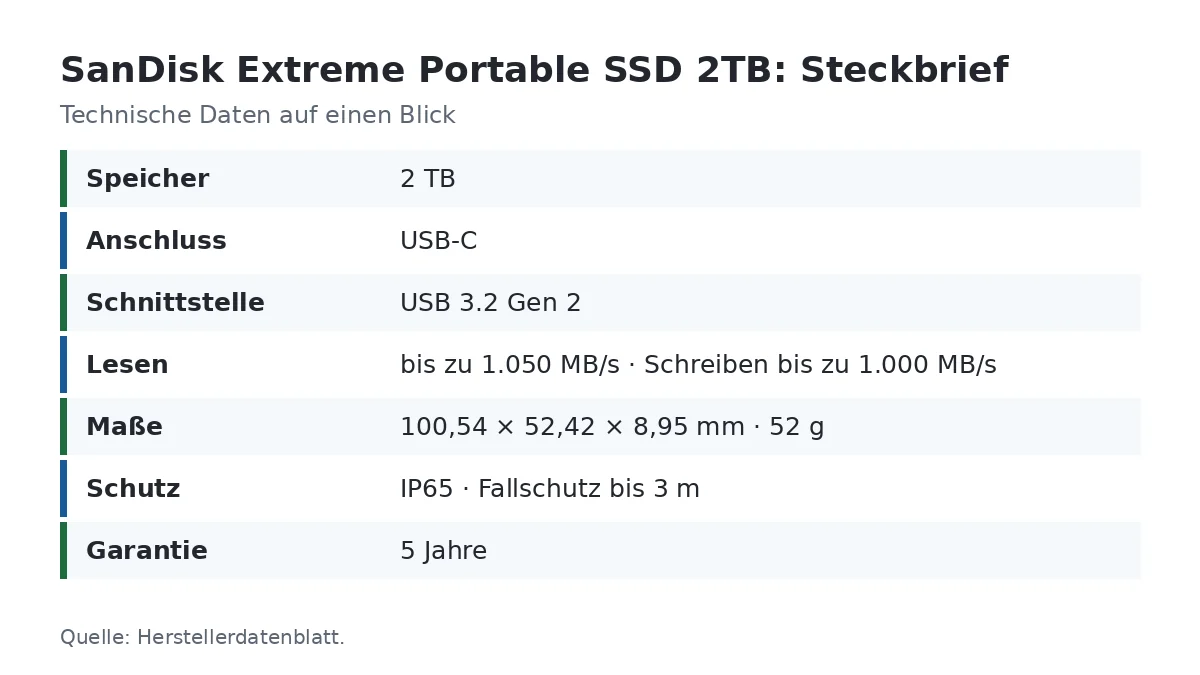
Crucial X10 Pro 4TB Test

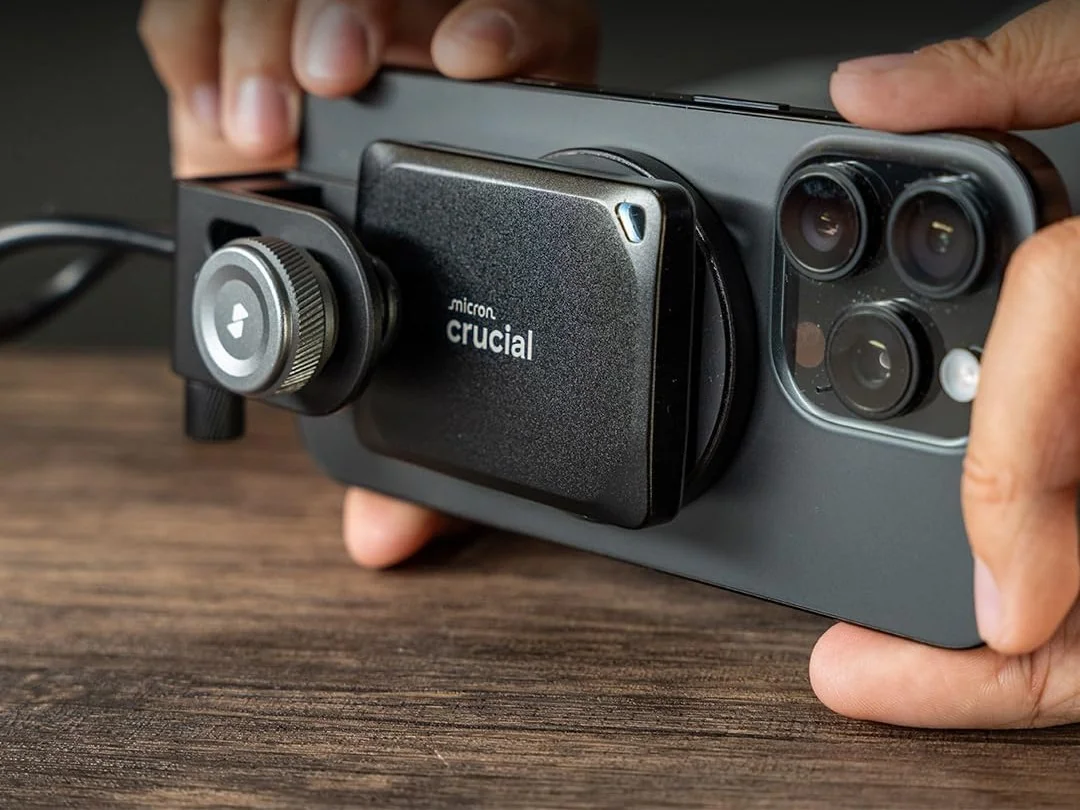
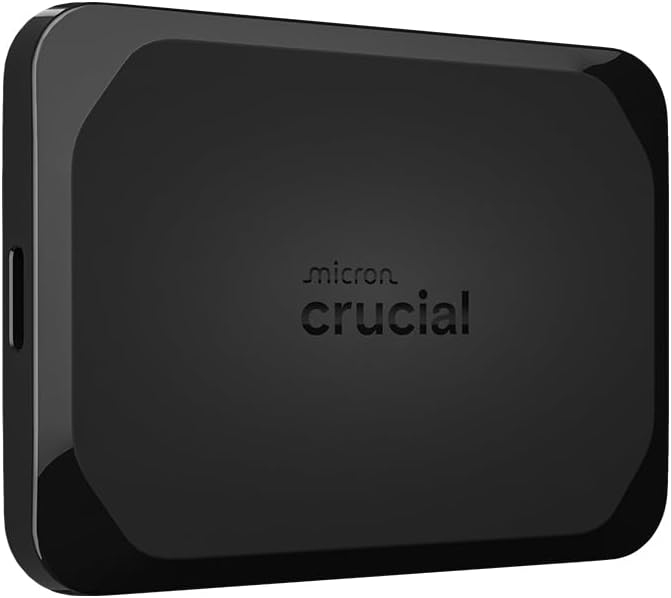
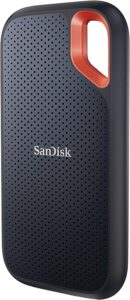
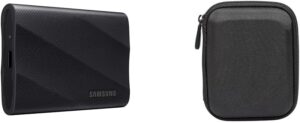
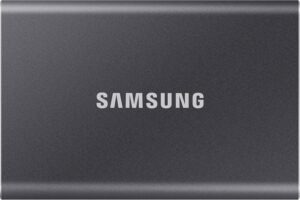
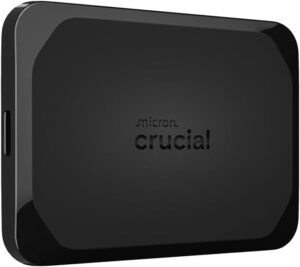
Crucial X10 Pro 4TB – Produktfoto
8,5
UrteilSehr gutNote 8,5 von 10

Die Crucial X10 Pro 4TB liest an 20 Gbit/s rund 2.030 MB/s und hält auch bei großen Kopien hohes Schreibtempo. Sie misst 65 × 50 mm, ist nach IP55 geschützt, lässt sich per Passwort schützen und hat 5 Jahre Garantie.

  • Kapazität4 TB
  • AnschlussUSB 3.2 Gen 2x2
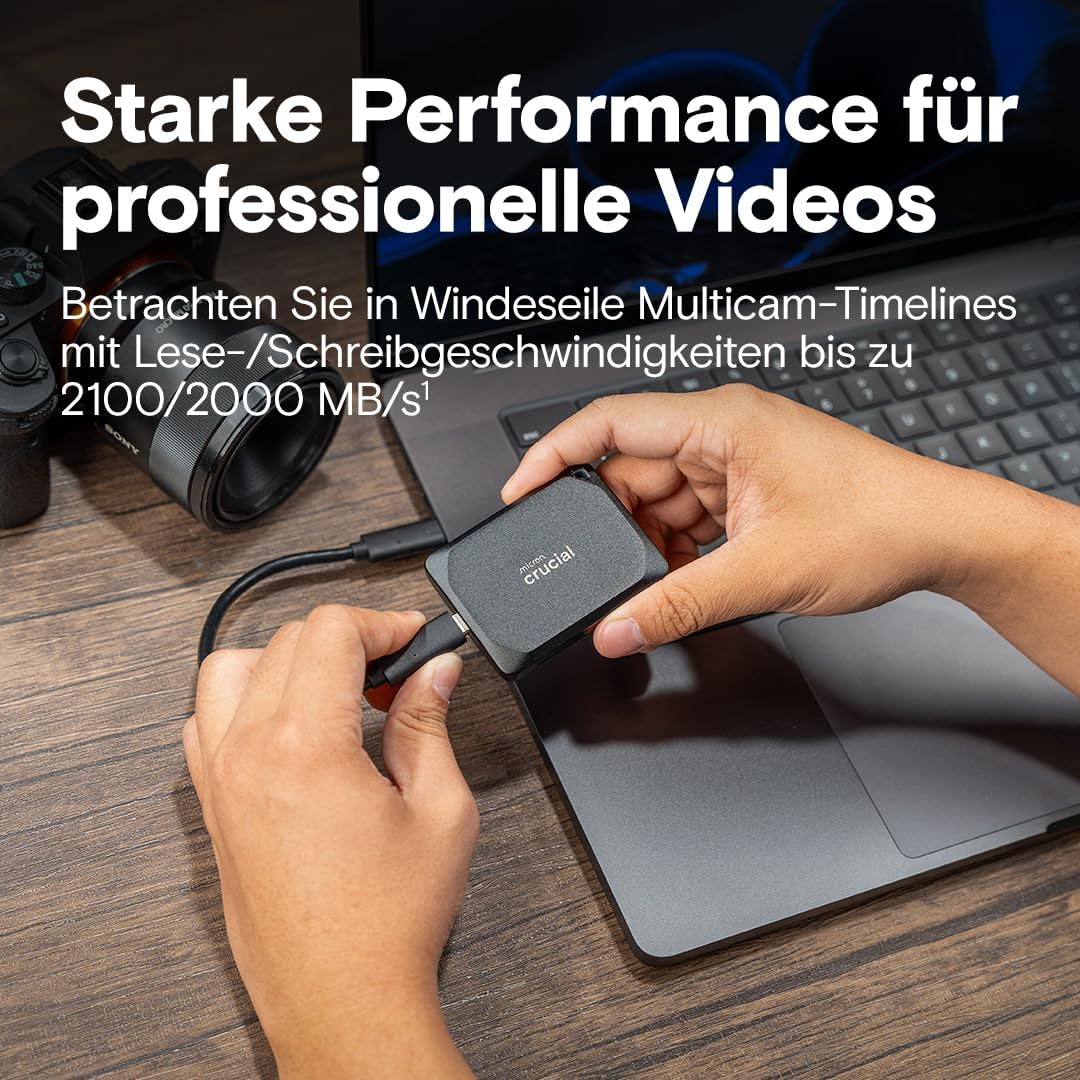
  • Lesen / Schreiben2.100 / 2.000 MB/s
  • SchutzIP55 · Fall 2 m
  • Garantie5 Jahre

Auf einen Blick

Vorteile

  • rund 2.030 MB/s lesen an 20 Gbit/s
  • hält das Schreibtempo bei großen Kopien lange
  • nur 65 × 50 mm mit Metallgehäuse
  • Passwortschutz per Crucial-Software
  • 5 Jahre Garantie

Nachteile

  • volles Tempo nur an 20-Gbit/s-Ports
  • an Mac, Konsole und USB4 nur rund 1.000 MB/s
  • nur IP55, nicht staubdicht
  • kein USB-A-Kabel im Karton
  • im Garantiefall meist Geld statt Ersatz

Ideal für: Videoschnitt, große Foto- und Projektarchive, schnelle Backups an Windows-PCs mit 20-Gbit/s-Port

Technische Daten

Technische Daten: Crucial X10 Pro 4TB
Leistung
Lesen2.100 MB/s
Schreiben2.000 MB/s
USB-StandardUSB 3.2 Gen 2x2
AnschlussUSB-C
Kapazität4 TB
Robustheit & Sicherheit
IP-SchutzIP55
Fallschutz2 m
Verschlüs­selungPasswortschutz (Crucial Portable SSD Utility), BitLocker To Go/FileVault
Mobilität
Maße65 × 50 mm
Kabel im Liefer­umfangUSB-C auf C
Sonstiges
Garantie5 Jahre
ModellCT4000X10PROSSD9

besser   schwächer – jeweils im Vergleich zu 49 externen SSDs auf dieser Seite

Die Crucial X10 Pro 4TB* packt 4 TB in ein Aluminiumgehäuse von 65 × 50 mm. An einem USB-C-Port mit 20 Gbit/s liest sie bis zu 2.100 MB/s und schreibt bis zu 2.000 MB/s. Dazu kommen IP55, Fallschutz bis 2 m, Passwortschutz und 5 Jahre Garantie.

Anders als viele kleine SSDs hält sie das Schreibtempo auch bei großen Mengen lange hoch. Der Haken liegt beim Anschluss: Macs, Konsolen und die meisten USB4- und Thunderbolt-Ports bremsen sie auf rund 1.000 MB/s.

Sie lohnt sich, wenn du viel Videomaterial oder große Fotoarchive bewegst, einen Windows-PC mit 20-Gbit/s-Port hast und eine SSD suchst, die trotzdem in die Hosentasche passt.

Unsere Gesamtnote: 8,5 von 10.

Was ist die Crucial X10 Pro 4TB?
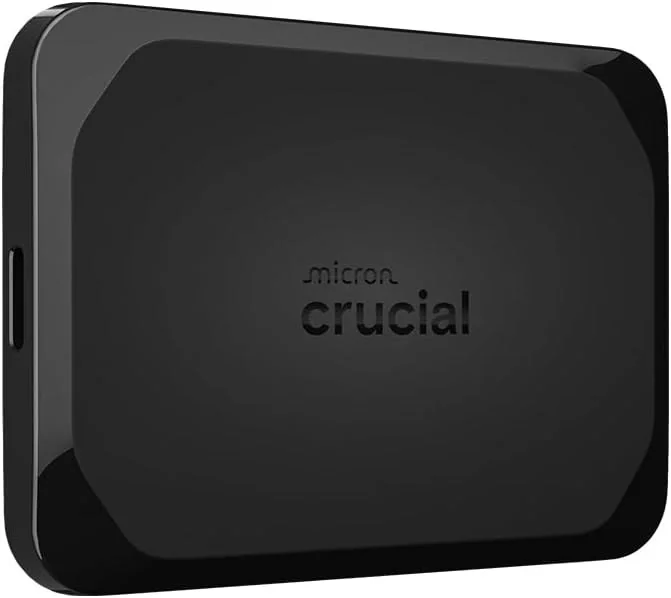
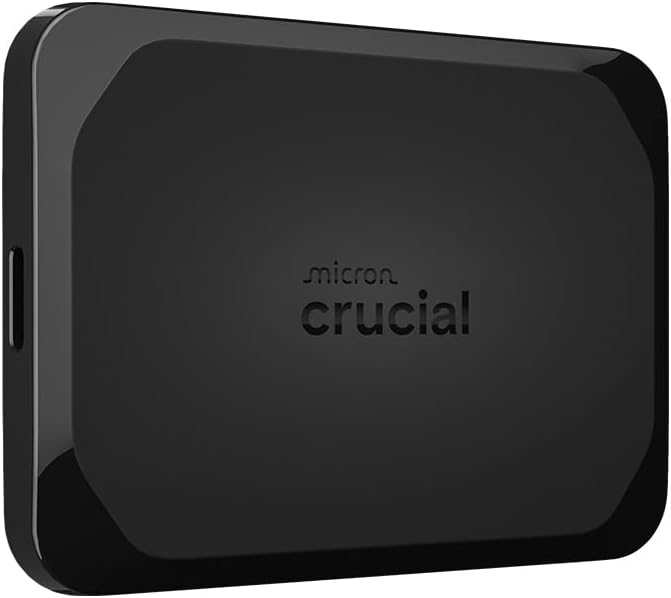
Die X10 Pro ist das schnellste Modell der Pro-Reihe von Crucial. Ihr Schwestermodell X9 Pro steckt im gleichen Gehäuse, arbeitet aber mit USB 3.2 Gen 2 und bis zu 1.050 MB/s. Die X10 Pro gibt es mit 1, 2 und 4 TB.

Alle drei Größen nutzen denselben Controller ohne eigenen DRAM-Puffer und TLC-Speicher von Micron. Die 4-TB-Version ist also technisch die gleiche SSD wie die kleineren, nur mit mehr Speicherchips. Unter Windows bleiben nach dem Formatieren rund 3,6 TB frei, weil der Hersteller in Dezimal- und Windows in Binärschritten rechnet.

Strom bezieht sie komplett über USB-C. Ein Netzteil brauchst du nicht, auch nicht an einem Notebook im Akkubetrieb.

Für wen eignet sich die Crucial X10 Pro 4TB?

Die X10 Pro 4TB passt zu dir, wenn du regelmäßig große Datenmengen schiebst: Rohmaterial aus Kamera oder Drohne, Schnittprojekte, große Fotoarchive oder komplette Systemsicherungen. Mit 4 TB passt ein ganzes Jahr Urlaubs- und Familienvideos auf ein Laufwerk.

Weniger sinnvoll ist sie, wenn du nur Dokumente, Musik und ein paar Fotos sicherst. Zwischen 1.000 und 2.000 MB/s merkst du dabei kaum einen Unterschied, und eine SSD mit 10 Gbit/s ist günstiger. Auch als reines Spielelager an der Konsole holst du aus ihr nicht mehr heraus.

Welche externen SSDs es in welcher Klasse gibt und wie sie bei Tempo und Garantie abschneiden, zeigt unser Vergleich externer SSDs.

Wie robust ist die Crucial X10 Pro 4TB?

[eft_chips typ=“robust“]
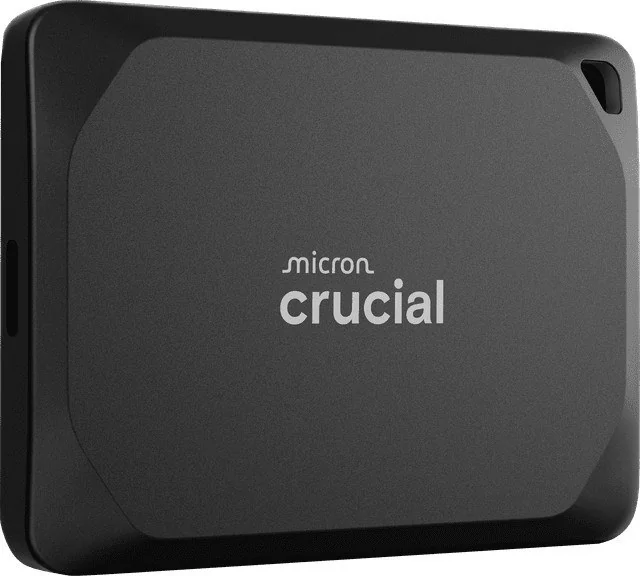
Das Gehäuse besteht aus eloxiertem Aluminium mit einer gummierten Unterseite, die nicht so leicht vom Tisch rutscht. IP55 heißt: geschützt gegen Staub in schädlicher Menge und gegen Wasserstrahlen aus jeder Richtung. Ein Regenschauer beim Außendreh schadet ihr nicht, Untertauchen darfst du sie nicht.

Stürze aus bis zu 2 m übersteht sie. Für Rucksack, Kameratasche und Schreibtischkante reicht das. Wer im Staub oder am Strand arbeitet, ist mit einem Modell nach IP65 besser bedient, das ist staubdicht.

Unter Dauerlast wird das Gehäuse warm, weil es die Wärme über das Metall abgibt. Auch nach mehreren Hundert Gigabyte am Stück bleibt es nur handwarm, eine spürbare Drosselung tritt dabei nicht auf.
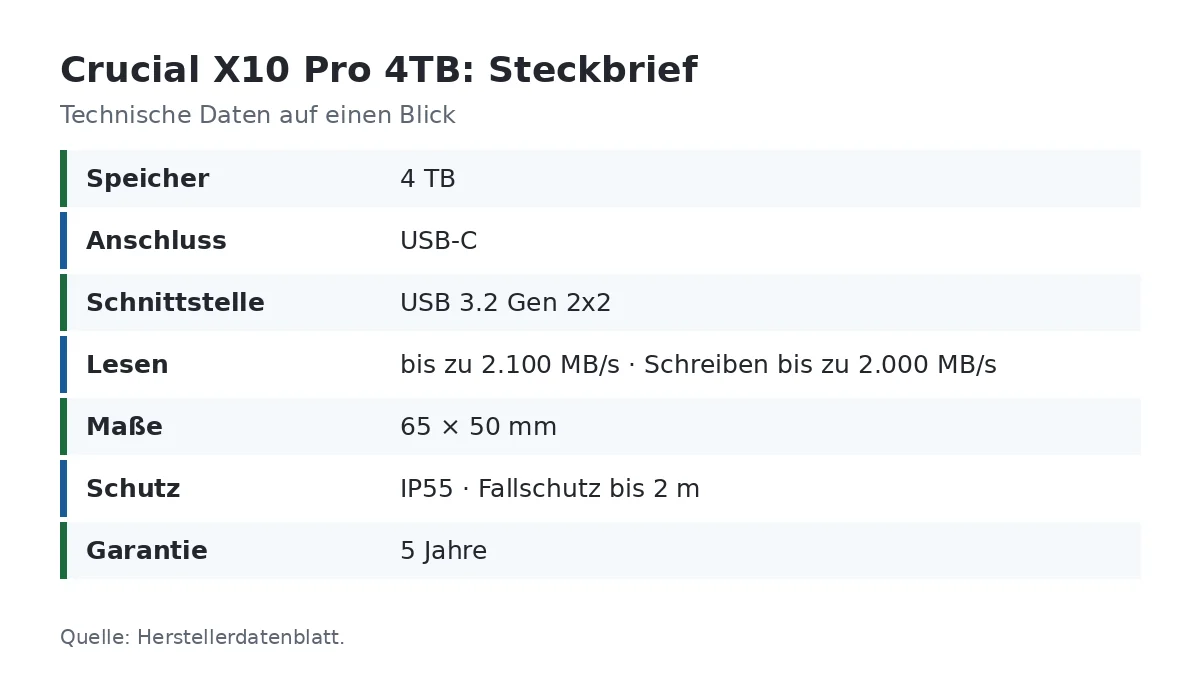
Steckbrief der Crucial X10 Pro 4TB

Was liegt im Karton?

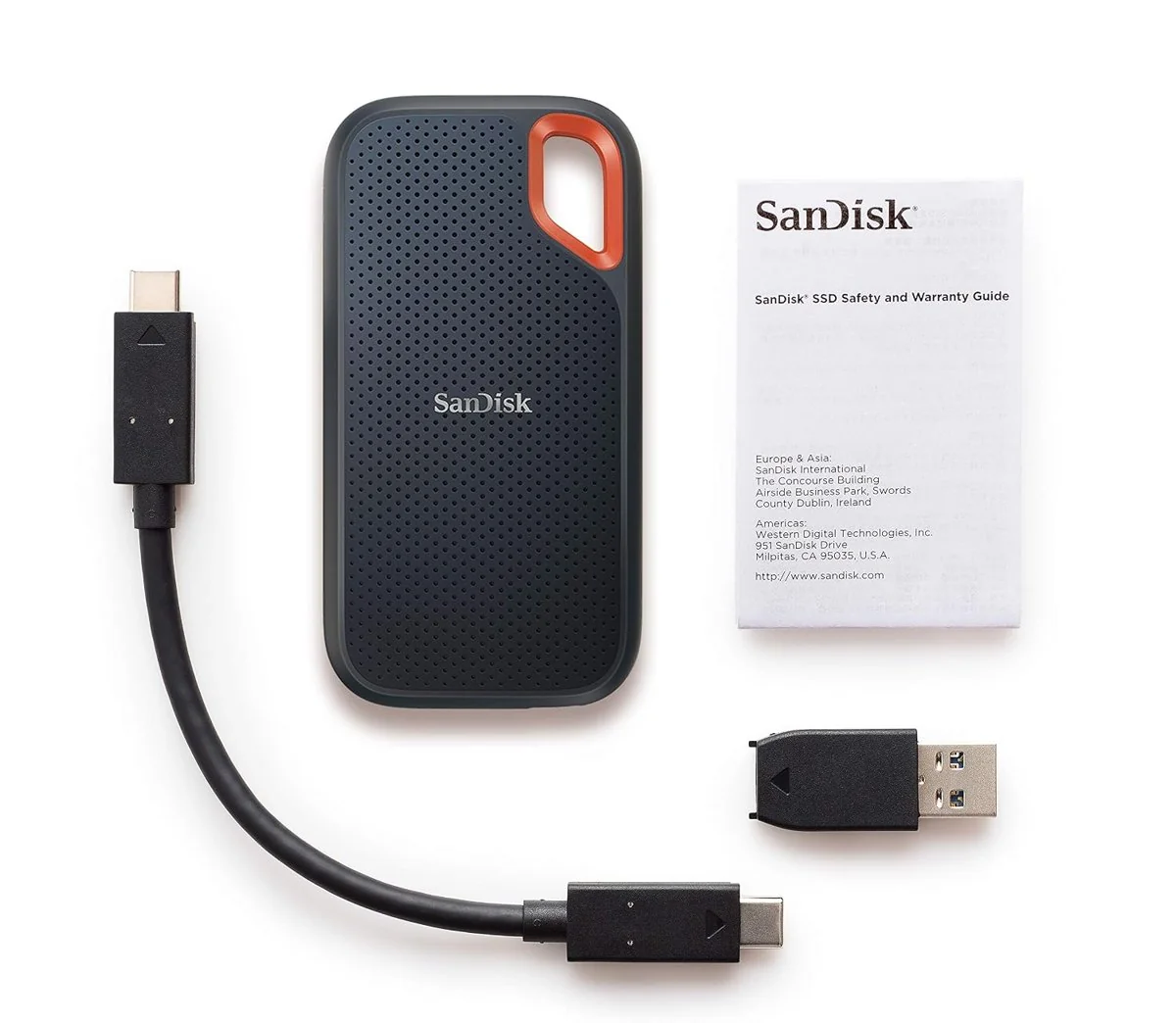
Im Karton liegt die SSD mit einem kurzen Kabel von USB-C auf USB-C, das 20 Gbit/s überträgt, dazu eine Kurzanleitung. Einen Adapter oder ein Kabel für USB-A gibt es nicht. Hat dein Rechner nur USB-A-Ports, brauchst du ein eigenes Kabel mit 10 Gbit/s.

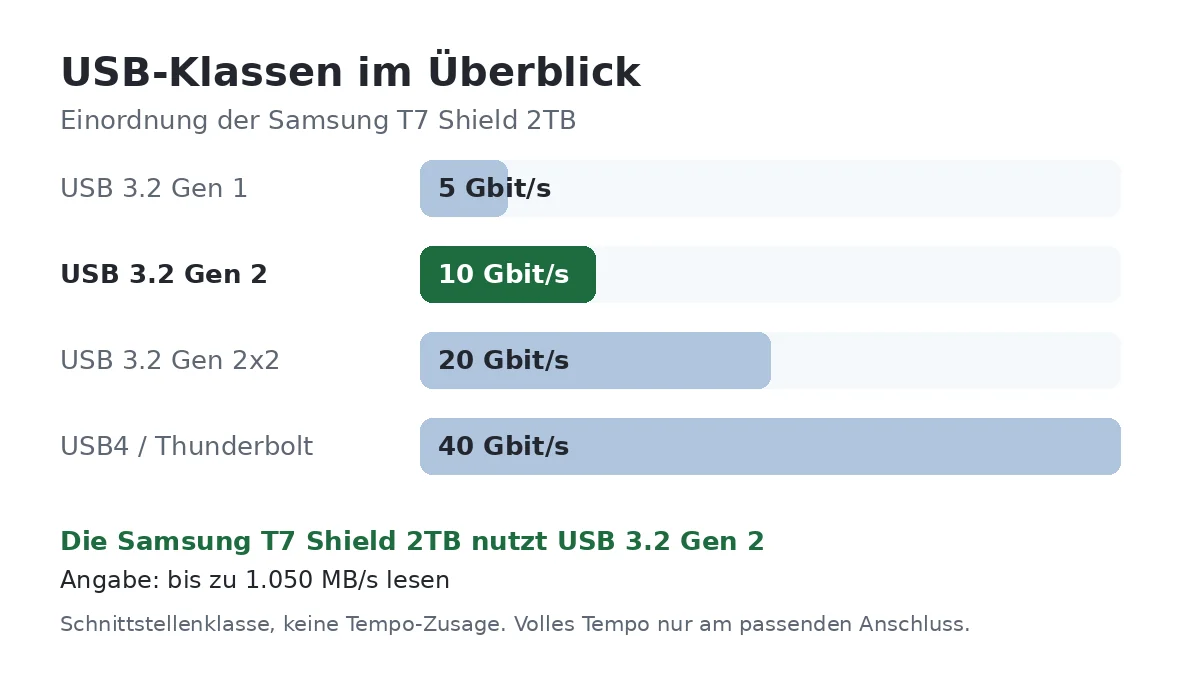
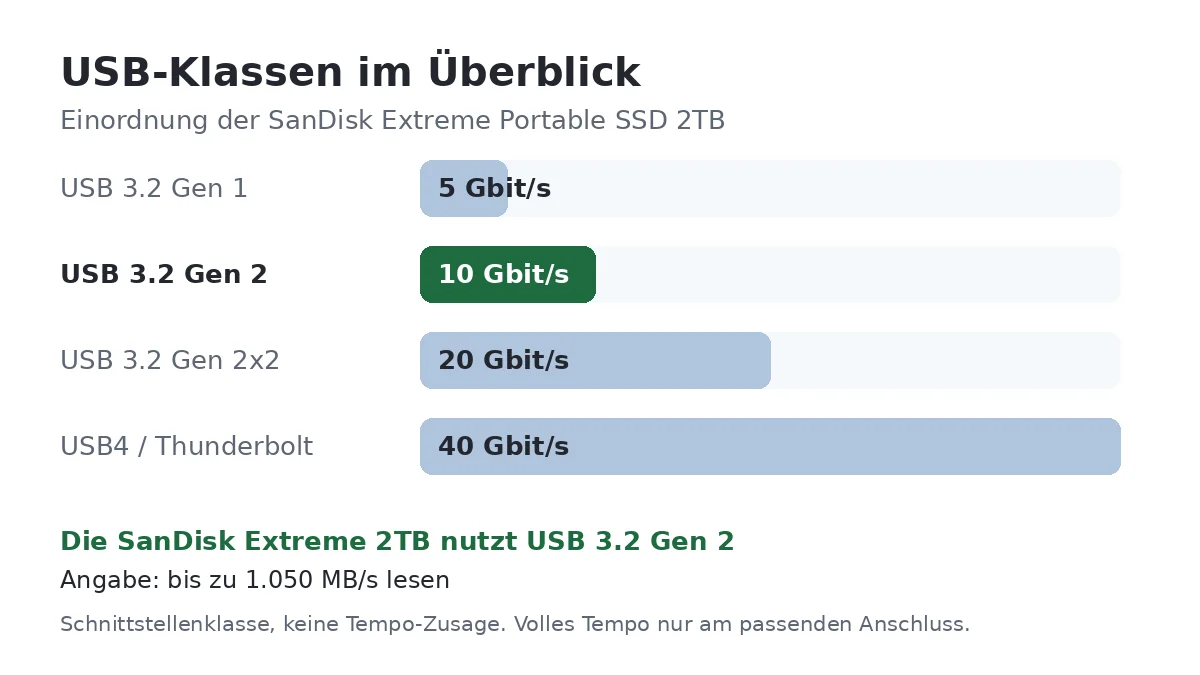
[eft_merk]Das volle Tempo gibt es nur an einem Port nach USB 3.2 Gen 2×2. Thunderbolt und USB4 nutzen einen anderen Übertragungsmodus, dort verbindet sich die SSD mit 10 Gbit/s. Steht im Handbuch deines PCs „20 Gbit/s“ am USB-C-Port, passt es.[/eft_merk]

Wie schützt die SSD deine Daten?

Einen Passwortschutz richtest du mit der Crucial Portable SSD Utility für Windows und macOS ein. Alternativ verschlüsselst du sie mit BitLocker To Go unter Windows oder FileVault am Mac. Ohne Passwort verhält sie sich wie ein normales Laufwerk.

BitLocker To Go unter Windows und FileVault am Mac funktionieren ebenfalls. Merk dir das Passwort gut: Geht es verloren, kommt niemand mehr an die Daten, auch der Hersteller nicht.

Wie schnell ist die Crucial X10 Pro 4TB im Alltag?

[eft_chips typ=“tempo“]

An einem 20-Gbit/s-Port kommt die X10 Pro in Tests im Schnitt auf rund 2.030 MB/s beim Lesen und rund 1.830 MB/s beim Schreiben. Diese Werte stammen von der 2-TB-Version, die technisch der 4-TB-Version entspricht.

Wichtiger für große Kopien ist, wie lange sie das Tempo hält. Die 4-TB-Version schreibt rund 390 GB am Stück mit rund 1.290 MB/s, ohne einzubrechen. Ein großer Spieleordner wird mit knapp 2.000 MB/s gelesen. Ein Drehtag mit 200 GB Material ist so in knapp drei Minuten gesichert.

Auf einer fast vollen SSD sieht es anders aus. Ist sie zu großen Teilen belegt, liest sie spürbar langsamer, und bei sehr großen Schreibmengen auf einer fast vollen SSD fällt das Tempo bis auf rund 50 MB/s. Mit 4 TB hast du aber viel Luft, bevor das ein Thema wird.

An USB4-, Thunderbolt- und Mac-Ports sind es rund 1.000 MB/s. Das ist immer noch schnell, aber dann reicht auch eine X9 Pro oder eine andere SSD mit 10 Gbit/s.

[eft_balken titel=“Crucial X10 Pro: Tempo an 20 Gbit/s“ aria=“Rund 2.030 MB/s lesen und 1.830 MB/s schreiben mit kurzen Testdateien“ z1=“Lesen“ w1=“2030″ z1text=“rund 2.030 MB/s“ z2=“Schreiben“ w2=“1830″ z2text=“rund 1.830 MB/s“ quelle=“Mittelwerte aus Tests der technisch gleichen 2-TB-Version an USB 3.2 Gen 2×2. Die 4-TB-Version schreibt rund 390 GB am Stück mit rund 1.290 MB/s.“]
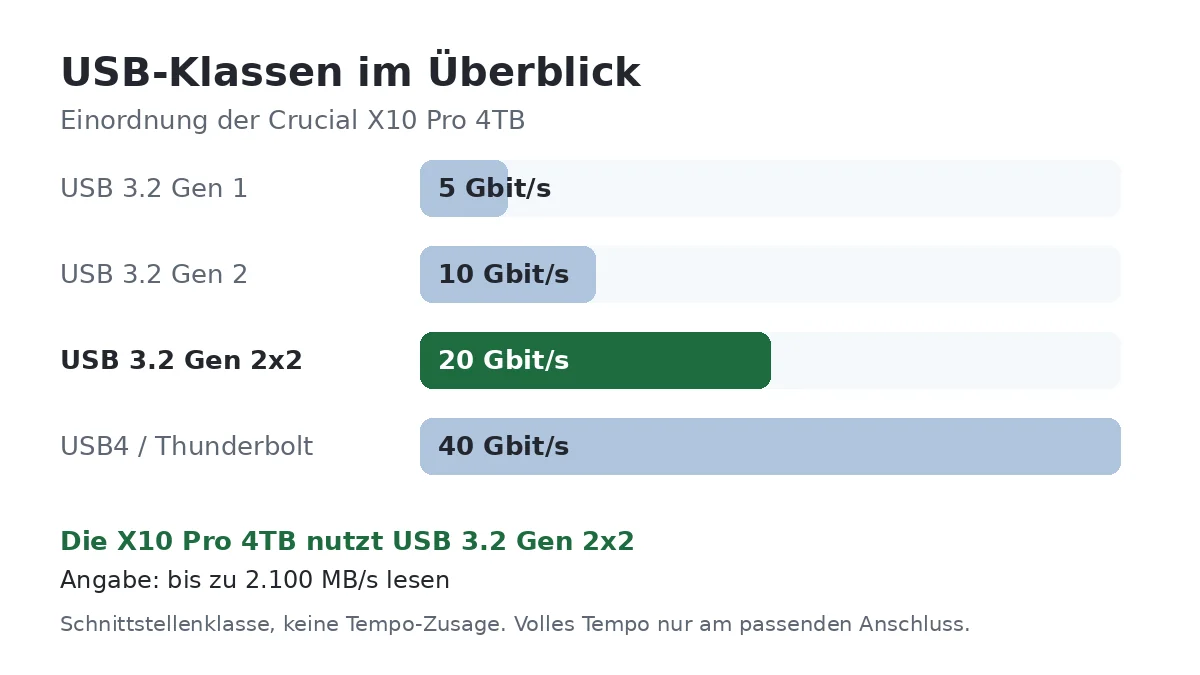
USB-Klassen-Grafik zur Crucial X10 Pro 4TB
[eft_merk]Lass auf der SSD etwa ein Fünftel frei. Je voller sie wird, desto weniger schneller Zwischenspeicher bleibt, und desto eher sinkt das Tempo bei großen Kopien.[/eft_merk] [eft_tipp]Kopierst du von einer Festplatte oder über das Netzwerk, bremst die Quelle. Für volles Tempo holst du die Daten von einer internen NVMe-SSD oder einer zweiten schnellen SSD.[/eft_tipp]

Wie richtest du die SSD ein?

Ab Werk ist die X10 Pro mit exFAT formatiert. So wechselt sie ohne Umweg zwischen Windows und Mac. Arbeitest du nur mit Windows, stellst du auf NTFS um, die Schritte stehen in Festplatte formatieren unter Windows 11.

Steck sie direkt an den Port mit 20 Gbit/s, nicht an einen Hub oder eine Docking-Station. Meist ist es ein einzelner USB-C-Port auf der Rückseite des Desktop-PCs. Nutze das mitgelieferte Kabel, viele andere USB-C-Kabel schaffen nur 5 oder 10 Gbit/s.

Taucht die SSD nicht auf, liegt es meist an Kabel, Port oder Laufwerksbuchstaben. Hilfe dazu: Externe Festplatte wird nicht erkannt.

Läuft die Crucial X10 Pro 4TB an Mac, iPad und Smartphone?

Ja, aber an Apple-Geräten nie mit vollem Tempo. Macs unterstützen USB 3.2 Gen 2×2 nicht, die SSD läuft dort mit 10 Gbit/s und rund 1.000 MB/s. Für Time Machine oder reine Mac-Nutzung formatierst du sie auf APFS um, Anleitung: Externe Festplatte am Mac formatieren.

Am iPad und an iPhones ab dem iPhone 15 erscheint sie in der Dateien-App, wenn sie eine einzige Partition mit exFAT oder APFS hat. Am iPhone 15 Pro und neueren Pro-Modellen kannst du Videos direkt darauf aufnehmen. Android-Geräte mit USB-C erkennen sie, wenn sie USB-Massenspeicher unterstützen.

Taugt die Crucial X10 Pro 4TB für PS5 und Xbox?

Als Spielelager ja. Die PS5 nimmt USB-Laufwerke mit 250 GB bis 8 TB als erweiterten Speicher an. PS5-Spiele lagerst du dort und kopierst sie zum Spielen zurück, PS4-Spiele startest du direkt. Mehr dazu: Externe Festplatte an der PS5.

An der Xbox Series X und S laufen Spiele für Xbox One, Xbox 360 und die erste Xbox direkt von der SSD. Titel für Series X|S musst du vor dem Start auf die interne SSD oder eine Erweiterungskarte verschieben.

[eft_hinweis]Konsolen binden die X10 Pro höchstens mit 10 Gbit/s an. Für reine Spielelager bist du mit einer günstigeren SSD mit 10 Gbit/s genauso schnell unterwegs.[/eft_hinweis]

Wie steht es um Haltbarkeit und Garantie?

[eft_chips typ=“garantie“]

Die Garantie läuft 5 Jahre ab Kauf bei einem autorisierten Händler. Sie endet früher, wenn die SSD die von Crucial festgelegte maximale Schreibmenge erreicht hat. Eine konkrete Zahl dafür veröffentlicht Crucial nicht. Bei Backups und Videoprojekten ist diese Grenze kaum zu erreichen.

Micron hat die Marke Crucial eingestellt. Garantiefälle laufen weiter, statt Ersatz gibt es aber meist den Kaufpreis zurück. Neu kaufen kannst du die X10 Pro weiterhin im Handel, und am Betrieb der SSD ändert sich nichts.

Datenrettung deckt keine Garantie ab. Behalte eine zweite Kopie wichtiger Daten und prüf den Zustand der SSD ab und zu, Hilfe dazu: Festplatte Lebensdauer prüfen.

X10 Pro 4TB oder Alternativen: Wo liegen die Unterschiede?

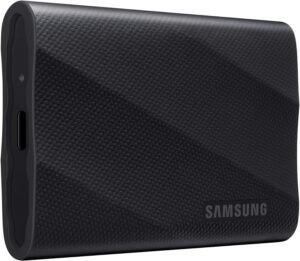
Die Samsung T9 4TB* ist ähnlich schnell, schreibt große Mengen sehr gleichmäßig und hat ebenfalls 5 Jahre Garantie. Mit 122 g ist sie deutlich schwerer, dafür liegen Kabel für USB-C und USB-A bei. Mehr im Bericht zur Samsung T9 4TB.

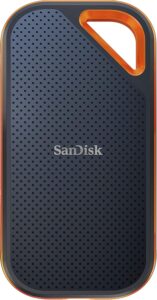
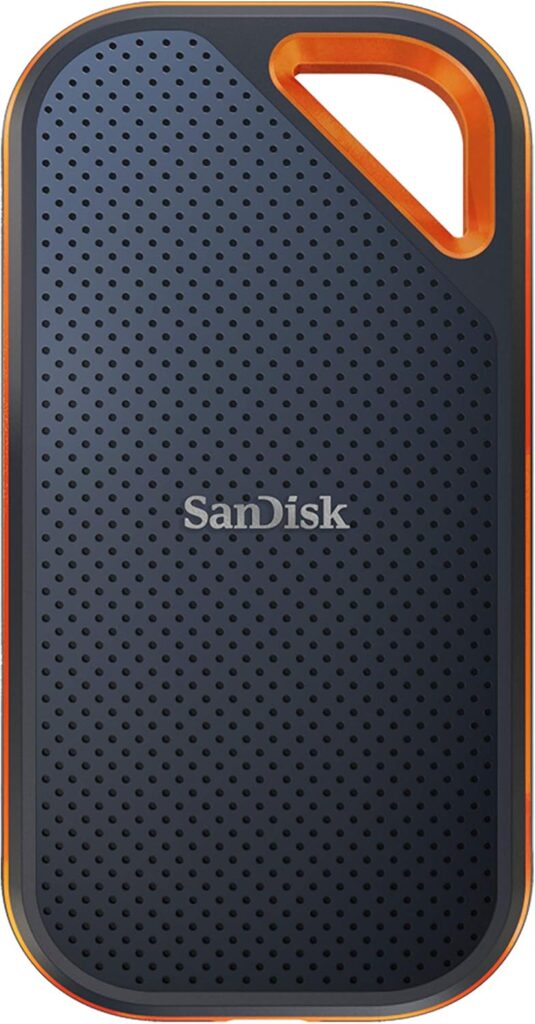
Die SanDisk Extreme PRO Portable SSD 4TB* schafft ebenfalls 20 Gbit/s und ist nach IP65 staubdicht. Sie ist mit gut 11 cm Länge und 77,5 g deutlich größer, hat eine Öse für den Karabiner und zwei Kabel im Karton. Details im Bericht zur SanDisk Extreme PRO 4TB.

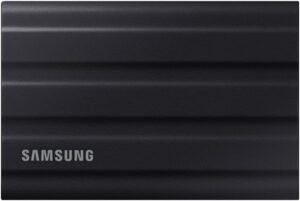
Hast du keinen 20-Gbit/s-Port, ist die Samsung T7 Shield 4TB* die robuste Wahl mit IP65 und Gummihülle. Sie liest nur rund halb so schnell wie die X10 Pro am passenden Port, schreibt aber dauerhaft gleichmäßig. Mehr im Bericht zur Samsung T7 Shield 4TB.

Erfahrungen mit der Crucial X10 Pro 4TB

Gelobt werden Größe, Gewicht und Metallgehäuse. Viele nutzen die X10 Pro als Arbeitslaufwerk für Schnittprojekte direkt am PC oder als schnelle Sicherung für Kamerakarten. Das hohe Schreibtempo auch bei großen Kopien fällt besonders positiv auf.

Bei einigen kommt die SSD nur auf rund 1.000 MB/s. Meist hängt sie dann an einem USB4-, Thunderbolt- oder Mac-Port oder an einem Hub. Die Lösung: direkt an einen echten 20-Gbit/s-Port stecken und das mitgelieferte Kabel nutzen.

Hier kann es zu Problemen kommen: Manche berichten, dass die SSD nach dem Abziehen ohne Auswerfen nicht mehr eingebunden wird oder Daten fehlen. Wirf sie immer erst im System aus, bevor du das Kabel ziehst. Hilft das nicht, prüfst du das Laufwerk unter Windows mit „chkdsk“ und am Mac mit dem Festplattendienstprogramm.

Ein paar Nutzer stören sich an der Wärme bei langen Kopien. Leg die SSD frei auf den Tisch statt in eine Tasche, dann gibt das Metall die Wärme besser ab.

Lohnt sich die Crucial X10 Pro 4TB?

Ja, wenn du große Datenmengen an einem Windows-PC mit 20-Gbit/s-Port bewegst und eine kleine, robuste SSD willst. Sie hält das Schreibtempo lange hoch, lässt sich per Passwort schützen und hat 5 Jahre Garantie.

Nein, wenn du vor allem am Mac, an der Konsole oder an USB4- und Thunderbolt-Ports arbeitest. Dort läuft sie mit 10 Gbit/s, und eine günstigere SSD dieser Klasse leistet dasselbe. Wer Staubdichtigkeit braucht, greift zu einem Modell mit IP65.

[eft_transparenz]

Bewertung im Detail

Zuverlässigkeit
8,2/10

Metallgehäuse, IP55, 2 m Fallschutz, TLC-Speicher und keine Drosselung unter Dauerlast. Abzug für die fehlende Angabe zur Schreibmenge, Berichte über Probleme nach dem Abziehen ohne Auswerfen und Erstattung statt Ersatz im Garantiefall. Redaktionelle Schätzung.

Geschwindigkeit
9,0/10

Rund 2.030/1.830 MB/s mit kurzen Testdateien, rund 1.290 MB/s über 390 GB am Stück. Abzug für Einbrüche auf fast voller SSD und das Limit von 10 Gbit/s an Mac, Konsole und USB4. Redaktionelle Schätzung.

Preis-Leistung
8,2/10

Viel Kapazität, Tempo, Passwortschutz und 5 Jahre Garantie in einem sehr kleinen Gehäuse. Dagegen stehen das fehlende USB-A-Kabel und die Erstattungsregel im Garantiefall. Redaktionelle Schätzung.

Gesamtnote
8,5/10

Gleichgewichtetes Mittel aus Zuverlässigkeit, Geschwindigkeit und Preis-Leistung (8,47), kaufmännisch gerundet: 8,5. Redaktionelle Bewertung.

Fazit: Crucial X10 Pro 4TB

Sehr gut
8,5

Die Crucial X10 Pro 4TB ist eine der kleinsten SSDs mit 20 Gbit/s und hält ihr Tempo auch bei großen Kopien. Mit rund 2.030 MB/s beim Lesen, Passwortschutz und 5 Jahren Garantie ist sie ein starkes Arbeitslaufwerk für Video und Fotos.

Den Vorteil spielst du nur an einem 20-Gbit/s-Port aus. Am Mac, an Konsolen und an USB4 läuft sie mit rund 1.000 MB/s. Dazu kommen IP55 statt IP65, kein USB-A-Kabel und im Garantiefall meist Geld statt Ersatz.

Kaufen, wenn …

  • du einen Windows-PC mit 20-Gbit/s-Port hast.
  • du oft große Mengen am Stück kopierst.
  • du viel Platz in einer sehr kleinen SSD willst.

Lieber eine Alternative, wenn …

Alternativen zur Crucial X10 Pro 4TB

Alle 49 externen SSDs im VergleichZur Vergleichstabelle mit allen Testnoten
[eft_faq titel=“Häufige Fragen zur Crucial X10 Pro 4TB“] [eft_frage f=“Wie schnell ist die Crucial X10 Pro 4TB wirklich?“ offen=“1″]Mit kurzen Testdateien liest sie an 20 Gbit/s im Schnitt rund 2.030 MB/s und schreibt rund 1.830 MB/s. Große Dateien landen über Hunderte Gigabyte mit rund 1.290 MB/s auf der SSD.[/eft_frage] [eft_frage f=“Bricht das Tempo bei großen Kopien ein?“]Auf einer leeren oder halb vollen SSD kaum. Erst wenn sie fast voll ist und du sehr viel am Stück schreibst, kann es stark abfallen.[/eft_frage] [eft_frage f=“Ist die 4-TB-Version genauso schnell wie die 2-TB-Version?“]Ja. Beide nutzen denselben Controller und denselben Speichertyp. Die Werte der 2-TB-Version gelten deshalb auch hier.[/eft_frage] [eft_frage f=“Warum läuft sie am Mac nur mit rund 1.000 MB/s?“]Macs unterstützen den Modus USB 3.2 Gen 2×2 nicht. Die SSD verbindet sich dort mit 10 Gbit/s.[/eft_frage] [eft_frage f=“Ist die X10 Pro wasserdicht?“]Nein. IP55 schützt gegen Staub in schädlicher Menge und gegen Wasserstrahlen. Ins Wasser fallen darf sie nicht.[/eft_frage] [eft_frage f=“Kann ich sie mit einem Passwort schützen?“]Ja, mit der kostenlosen Crucial Portable SSD Utility. Auch BitLocker To Go und FileVault funktionieren.[/eft_frage] [eft_frage f=“Was bedeutet das Ende der Marke Crucial für mich?“]Die SSD funktioniert unverändert weiter, und Garantiefälle werden bearbeitet. Meist bekommst du dann den Kaufpreis erstattet statt eines Austauschgeräts.[/eft_frage] [eft_frage f=“Liegt ein USB-A-Kabel bei?“]Nein, nur ein Kabel von USB-C auf USB-C. Für USB-A brauchst du ein eigenes Kabel mit 10 Gbit/s.[/eft_frage] [eft_frage f=“Kann ich PS5-Spiele direkt von der SSD starten?“]Nein, PS5-Spiele lagerst du nur dort. PS4-Spiele laufen direkt von der X10 Pro.[/eft_frage] [eft_frage f=“Wird die SSD heiß?“]Bei langen Kopien wird das Metallgehäuse warm, bleibt aber im handwarmen Bereich. Gedrosselt wird dabei nicht.[/eft_frage] [/eft_faq]

Crucial X10 Pro 1TB Test

Crucial X10 Pro 1TB – Produktfoto
8,6
UrteilSehr gutNote 8,6 von 10

Die Crucial X10 Pro 1TB liest mit bis zu 2.100 MB/s und schreibt mit bis zu 2.000 MB/s, sofern dein Rechner USB 3.2 Gen 2x2 bietet. Sie ist IP55-geschützt, übersteht Stürze aus 2 Metern und ist sehr klein.

  • Kapazität1 TB
  • AnschlussUSB 3.2 Gen 2x2
  • Lesen / Schreiben2.100 / 2.000 MB/s
  • SchutzIP55 · Fall 2 m
  • Garantie5 Jahre

Auf einen Blick

Vorteile

  • bis 2.100 MB/s lesen und 2.000 MB/s schreiben an 20 Gbit/s
  • sehr kompakt mit Öse
  • IP55 und Fallschutz bis 2 m
  • 5 Jahre Garantie

Nachteile

  • nur ein Kabel USB-C auf USB-C

Technische Daten

Technische Daten: Crucial X10 Pro 1TB
Leistung
Lesen2.100 MB/s
Schreiben2.000 MB/s
USB-StandardUSB 3.2 Gen 2x2
AnschlussUSB-C
Kapazität1 TB
Robustheit & Sicherheit
IP-SchutzIP55
Fallschutz2 m
Verschlüs­selungAES 256-bit (Hardware), Passwort
Mobilität
Gewicht42 g
Maße65 × 50 mm
Kabel im Liefer­umfangUSB-C auf C
Sonstiges
Garantie5 Jahre
ModellCT1000X10PROSSD9

besser   schwächer – jeweils im Vergleich zu 49 externen SSDs auf dieser Seite

Die Crucial X10 Pro 1TB ist die kleinste Ausführung einer der schnellsten USB-SSDs. Sie bietet die volle Geschwindigkeit der Reihe, nur eben mit einem Terabyte Platz.

Hier steht die Frage im Mittelpunkt, ob sich so viel Tempo bei so wenig Speicher überhaupt lohnt, für wen die Einstiegsgröße die richtige Wahl ist und wo du gegenüber der 2- oder 4-TB-Version Kompromisse machst.

Die Garantie beträgt 5 Jahre. Unsere Gesamtnote: 8,6 von 10.

Was ist die Crucial X10 Pro 1TB?

Die Crucial X10 Pro 1TB gehört zur Pro-Reihe von Crucial, der Endkundenmarke von Micron. Die X10 Pro ist das schnellere Modell, die X9 Pro die Variante mit 10 Gbit/s.

Das Gehäuse ist kaum größer als ein Autoschlüssel und hat eine Öse für ein Band. Die Stromversorgung läuft komplett über USB-C.

Im Lieferumfang liegt nur ein kurzes Kabel USB-C auf USB-C. Für ältere Rechner mit USB-A brauchst du einen eigenen Adapter, dann aber mit deutlich geringerem Tempo.

Gegenüber der größeren X10 Pro unterscheidet sich die 1-TB-Version nur in der Speichergröße. Tempo, Schutzklasse und Garantie sind identisch. Das macht sie zu einer günstigen Möglichkeit, die schnelle Technik der Reihe kennenzulernen.

Nach dem Formatieren bleiben rund 931 GB. Für eine so schnelle SSD ist das wenig, wenn du große Videoprojekte bearbeitest. Für Fotografen, Entwickler oder alle, die einen schnellen Transportspeicher für laufende Arbeiten suchen, kann die kleine Version aber genau passen. Ein sinnvoller Einsatz ist die Trennung von Arbeits- und Archivspeicher: Die kleine X10 Pro dient als schnelles Laufwerk für das aktuelle Projekt, fertige Arbeiten wandern auf eine günstige große Festplatte. Für reine Fotoarbeit reicht 1 TB oft für eine ganze Saison.

Wie gut ist die Verarbeitung?

Das Gehäuse wirkt solide und liegt gut in der Hand. Die Öse ist praktisch, um die SSD am Schlüsselbund oder an der Kameratasche zu sichern.

IP55 bedeutet Schutz gegen Staub in schädigender Menge und gegen Strahlwasser. Das reicht für Regen, nicht aber zum Eintauchen.

Auch die genauen Abmessungen sind dort nicht hinterlegt.

Die USB-C-Buchse sitzt an der Stirnseite. Weil das Gehäuse so klein und leicht ist, kann es vom Kabel mitgezogen werden. Lege die SSD deshalb flach ab und vermeide Zug am Stecker, besonders wenn du am Laptop auf dem Schoß arbeitest.

Crucial X10 Pro 1TB: weitere Produktansicht

Wie schnell ist sie in der Praxis?

Die Crucial X10 Pro 1TB liest mit bis zu 2.100 MB/s und schreibt mit bis zu 2.000 MB/s. An einem passenden Port ist ein Ordner mit 100 GB in rund einer Minute kopiert.

Wie lange die 1-TB-Version ihr Schreibtempo bei sehr großen Kopien hält, gibt Crucial nicht an. Kleinere Kapazitäten haben bei SSDs oft weniger Reserven als große. Laut Test von Tom’s Hardware (2-TB-Version) hielt die X10 Pro rund 1.750 bis 1.780 MB/s für gut elf Minuten und fiel dann auf etwa 1.400 MB/s. ComputerBase maß beim vollständigen Beschreiben durchgehend rund 1.100 MB/s und weist darauf hin, dass unter exFAT kein automatisches TRIM erfolgt.

Bei vielen kleinen Dateien ist sie, wie jede SSD, langsamer als bei großen. Für Fotobibliotheken und Projektordner reicht das Tempo aber locker.

Wo zeigt sich der Unterschied zu einer 10-Gbit/s-SSD konkret? Vor allem beim Kopieren großer Dateien wie Videos, Disk-Images oder Archiven. Wer häufig solche Dateien bewegt, spart über die Woche gerechnet spürbar Zeit. Bei Office-Dokumenten und Musik merkst du dagegen kaum einen Unterschied.

Für Entwickler, die virtuelle Maschinen oder Container-Images mitnehmen, ist das hohe Lesetempo ebenfalls ein Vorteil. Der Start einer VM von der SSD geht deutlich schneller als von einer Festplatte.

Im Vergleich zu internen SSDs moderner Laptops ist sie zwar langsamer, für ein externes Laufwerk aber sehr flott.

Die volle Leistung gibt es nur an USB 3.2 Gen 2×2. Viele Windows-Desktops und einige Notebooks bieten diesen Port.

An Macs, Thunderbolt und USB4 läuft die Crucial X10 Pro 1TB meist mit 10 Gbit/s und erreicht dann etwa 1.000 MB/s. In diesem Fall bietet die günstigere X9 Pro nahezu dieselbe Leistung.

Nutze das mitgelieferte Kabel, es unterstützt 20 Gbit/s. Viele andere USB-C-Kabel tun das nicht.

Ob dein Rechner Gen 2×2 unterstützt, steht im Datenblatt oder im Handbuch. Achte auf die Angabe USB 3.2 Gen 2×2 oder 20 Gbit/s. Die Bezeichnung USB-C allein sagt nichts über die Geschwindigkeit aus.

An Android-Smartphones mit USB-C funktioniert die SSD in der Regel ebenfalls, allerdings mit dem Tempo, das das Smartphone unterstützt. Das ist meist deutlich weniger als 20 Gbit/s.

Worauf solltest du im Alltag achten?

Am Laptop mit Gen-2×2-Port ist die kleine X10 Pro ein idealer Begleiter für Pendler und Reisende, die schnell Daten austauschen.

Weil die SSD so klein ist, verschwindet sie leicht. Ein Band an der Öse hilft.

Räume die SSD regelmäßig auf, denn 1 TB ist bei schnellen Workflows schnell voll.

Für Fotografen auf Reisen ist sie ein guter Zwischenspeicher. Nach jedem Tag sicherst du die Speicherkarten auf die SSD und hast so eine zweite Kopie neben der Karte.

Wenn du die SSD an mehreren Rechnern nutzt, wirf sie vor dem Abziehen immer sicher aus.

Ein kurzes Kabel ist am Laptop praktisch, am Desktop unter dem Tisch aber oft zu knapp. Plane bei Bedarf ein längeres Kabel mit 20 Gbit/s ein.

Wie richtest du sie ein?

Ab Werk ist die SSD mit exFAT formatiert. Unter Windows läuft TRIM mit exFAT nicht automatisch. Wenn du die SSD nur an Windows nutzt, ist NTFS die bessere Wahl.

Am Mac formatierst du sie für Time Machine als APFS.

Unter Windows kannst du nach dem Formatieren mit NTFS gelegentlich über die Funktion Laufwerke optimieren einen TRIM-Befehl auslösen. Das hält die Schreibleistung auf Dauer hoch.

Ein Treiber ist nicht erforderlich, die SSD wird unter Windows, macOS und Linux direkt erkannt.

Geräuschtest: Wie laut und warm wird sie?

Die Crucial X10 Pro 1TB ist lautlos.

Beim Schreiben großer Mengen wird das kleine Gehäuse warm. Lege die SSD frei hin, damit die Wärme abziehen kann, und packe sie nicht direkt nach langem Kopieren in eine enge Tasche.

Ob die 1-TB-Version bei längerer Last stärker drosselt als die größeren Modelle, gibt Crucial nicht an. Für normale Kopien im Alltag spielt das kaum eine Rolle.

Für wen lohnt sich die Crucial X10 Pro 1TB?

Die Crucial X10 Pro 1TB passt zu dir, wenn du einen Rechner mit Gen-2×2-Port hast und eine extrem schnelle, kleine SSD für laufende Projekte suchst.

Wer viel Material speichert, sollte zur 2- oder 4-TB-Version greifen. Mac-Nutzer sind mit der X9 Pro gut bedient.

Auch für Studierende mit schnellem Windows-Laptop, die große Projektdateien zwischen Hochschule und Zuhause tragen, ist sie eine interessante Option.

Wenn du die Crucial X10 Pro 1TB kaufen möchtest: Crucial X10 Pro 1TB bei Amazon*.

Crucial X10 Pro 1TB oder Alternativen: Wo liegen die Unterschiede?

Die Crucial X9 Pro 1TB ist günstiger und am Mac gleich schnell.

Die Kingston XS2000 1TB bietet ähnliches Tempo und 5 Jahre Garantie.

Die Samsung T9 1TB ist etwas größer, hat aber 5 Jahre Garantie.

[eft_transparenz]

Bewertung im Detail

Zuverlässigkeit
8,4/10

Crucial gehört zu Micron, einem großen Speicherhersteller. Gehäufte Ausfälle oder Firmwareprobleme sind bei der X10 Pro nicht bekannt. Die Garantie beträgt 5 Jahre. Wie bei jeder mobilen SSD gilt: Eine zweite Kopie wichtiger Daten schützt dich vor Verlust, Diebstahl oder einem Defekt. IP55 und Fallschutz bis 2 Meter sind solide, liegen aber unter den IP65- und 3-Meter-Angaben mancher Konkurrenten.

Geschwindigkeit
9,2/10

Bis zu 2.100 MB/s beim Lesen sind Spitzenklasse bei USB-SSDs. Ohne Gen-2x2-Port halbiert sich das Tempo.

Preis-Leistung
8,2/10

Pro Terabyte ist die 1-TB-Version teurer als die größeren Kapazitäten. Wer das Tempo nutzt, bekommt viel Leistung im Taschenformat. Vergleiche den Preis mit der 2-TB-Version. Oft ist der Aufpreis gering und die größere Variante pro Terabyte deutlich günstiger. Das schmale Zubehör mit nur einem Kabel hält den Preis niedrig.

Gesamtnote
8,6/10

Die Gesamtnote der Crucial X10 Pro 1TB liegt bei 8,6 von 10. Sie ist winzig und sehr schnell, nur der knappe Platz und das einzelne Kabel verhindern eine Spitzennote.

Fazit: Crucial X10 Pro 1TB

Sehr gut
8,6

Die Crucial X10 Pro 1TB bietet volles Tempo im kleinsten Format der Reihe.

Für Vielnutzer ist sie eher zu klein, für schnelle Transfers unterwegs aber ideal.

Wenn du die Größe bewusst wählst und regelmäßig archivierst, bekommst du mit ihr ein schnelles und zuverlässiges Arbeitswerkzeug im Hosentaschenformat.

Alternativen zur Crucial X10 Pro 1TB

Alle 49 externen SSDs im VergleichZur Vergleichstabelle mit allen Testnoten
[eft_faq titel=“Häufige Fragen zur Crucial X10 Pro 1TB“] [eft_frage f=“Lohnt sich die X10 Pro mit nur 1 TB?“ offen=“1″]Ja, wenn du vor allem Tempo und kleine Größe willst. Für große Projekte ist mehr Kapazität sinnvoll.[/eft_frage] [eft_frage f=“Welches Kabel liegt bei?“]Ein kurzes Kabel USB-C auf USB-C mit 20 Gbit/s.[/eft_frage] [eft_frage f=“Wie schnell ist die X10 Pro am Mac?“]Macs unterstützen Gen 2×2 nicht, dort sind etwa 1.000 MB/s realistisch.[/eft_frage] [eft_frage f=“Ist die SSD wasserdicht?“]Sie ist nach IP55 gegen Staub und Strahlwasser geschützt, aber nicht zum Untertauchen gedacht.[/eft_frage] [eft_frage f=“Wie lange gilt die Garantie?“]Es gilt eine eingeschränkte Garantie von 5 Jahren.[/eft_frage] [/eft_faq]

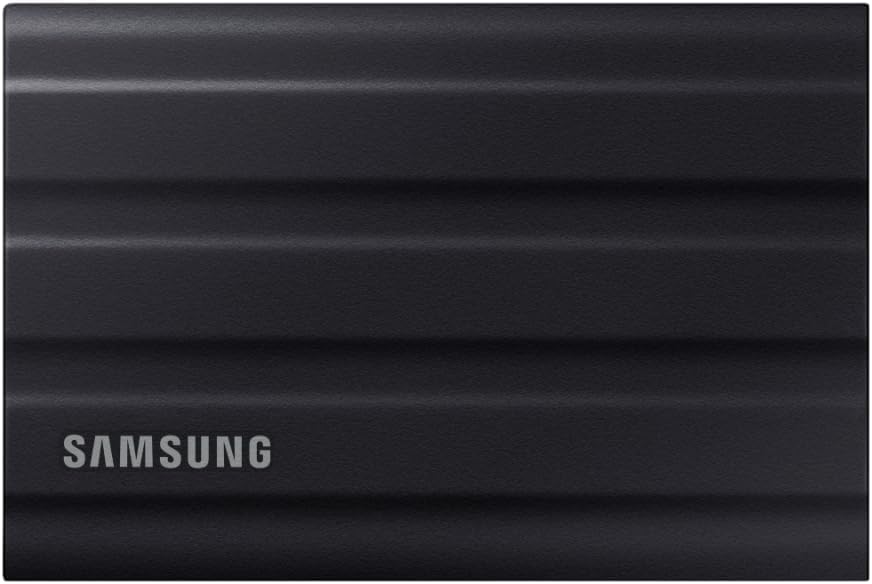
Samsung T7 Shield 4TB Test

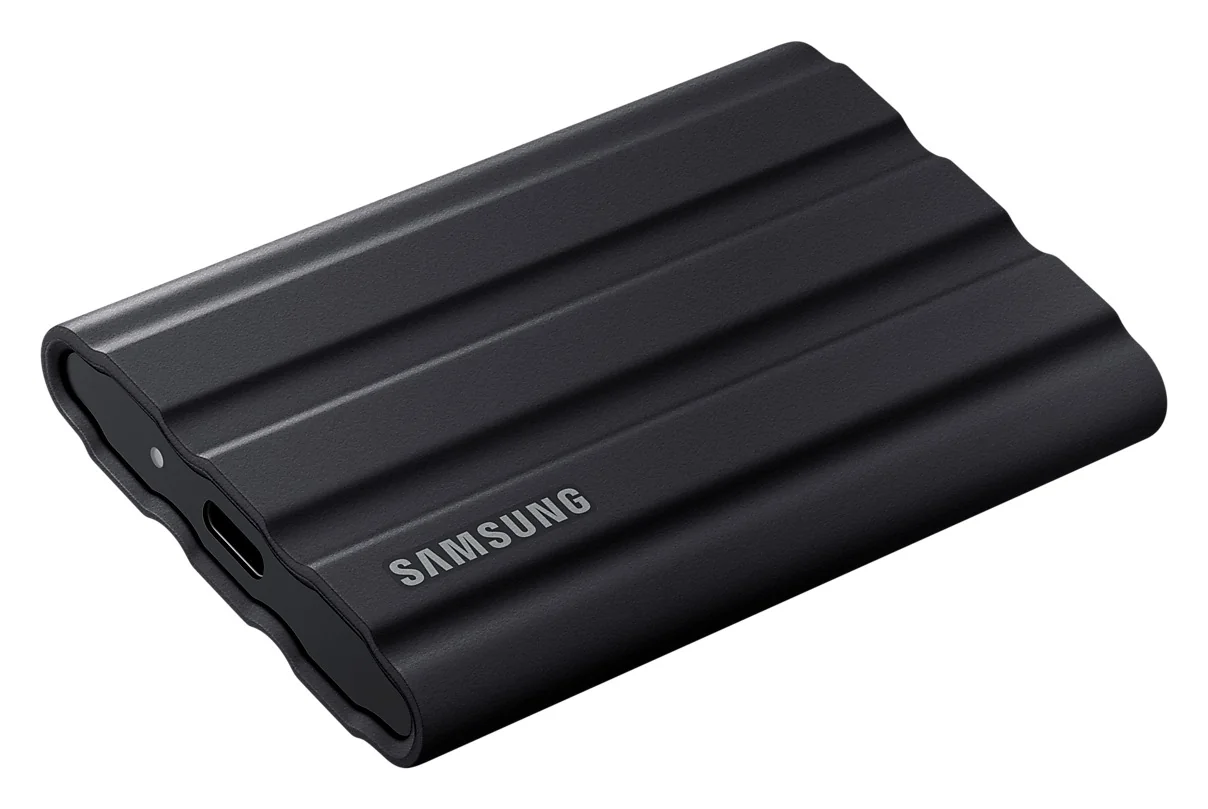
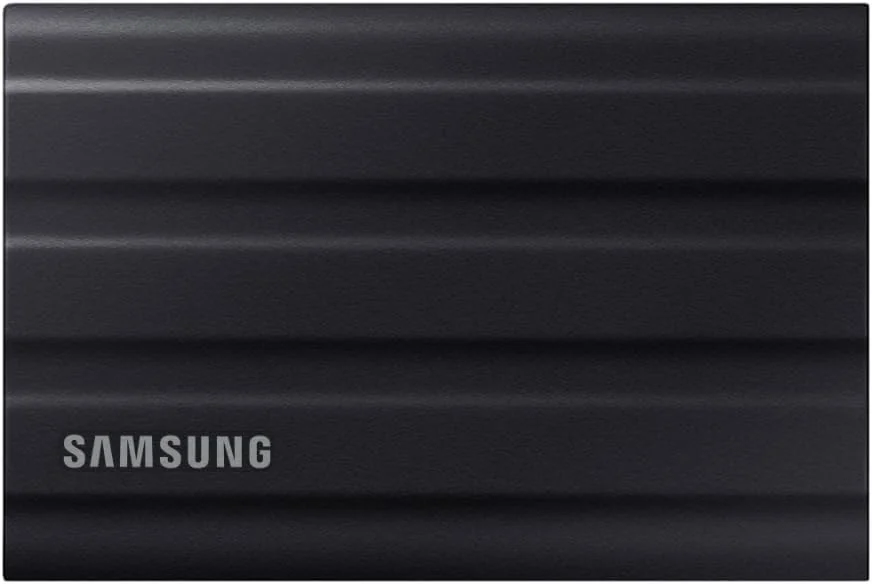
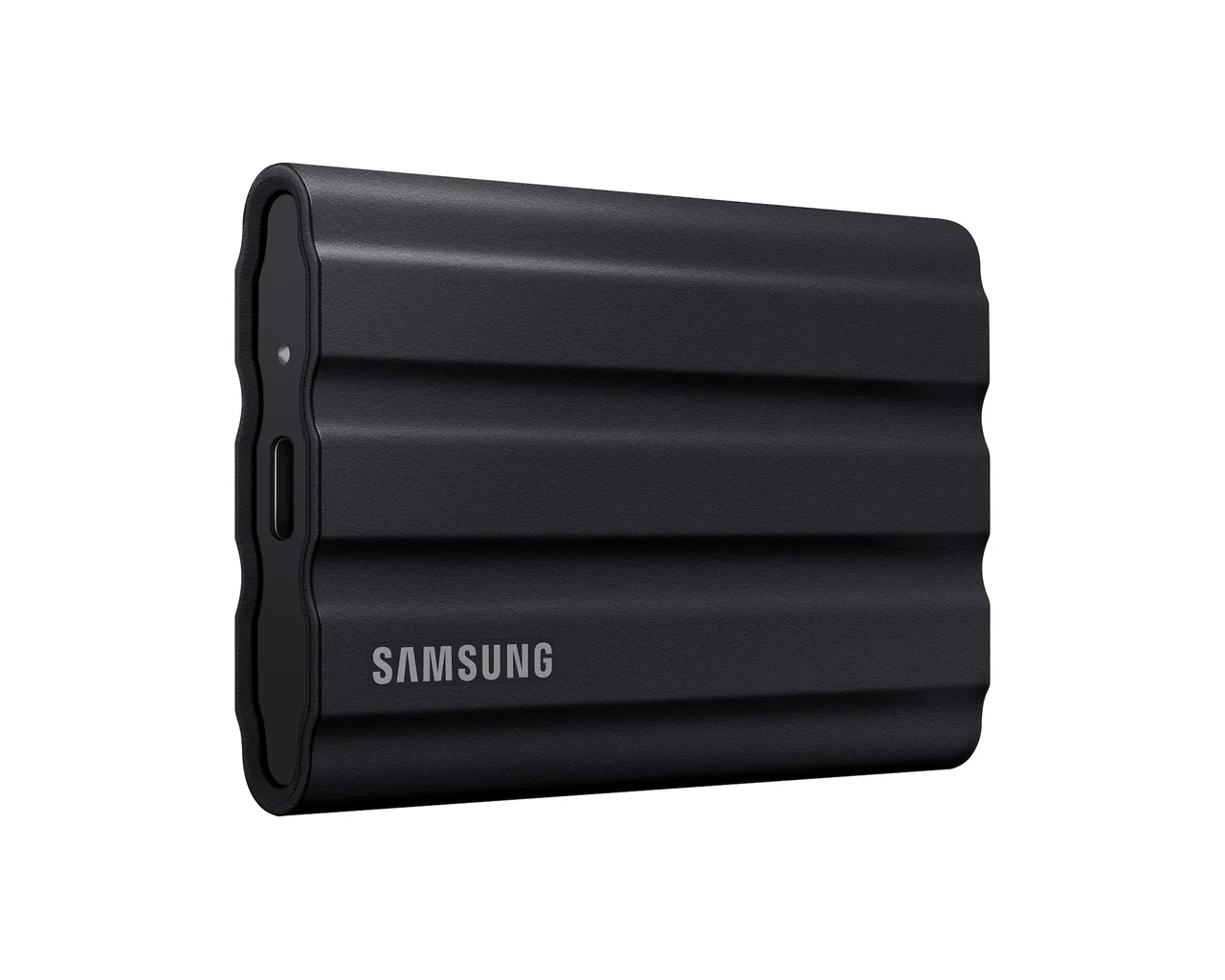
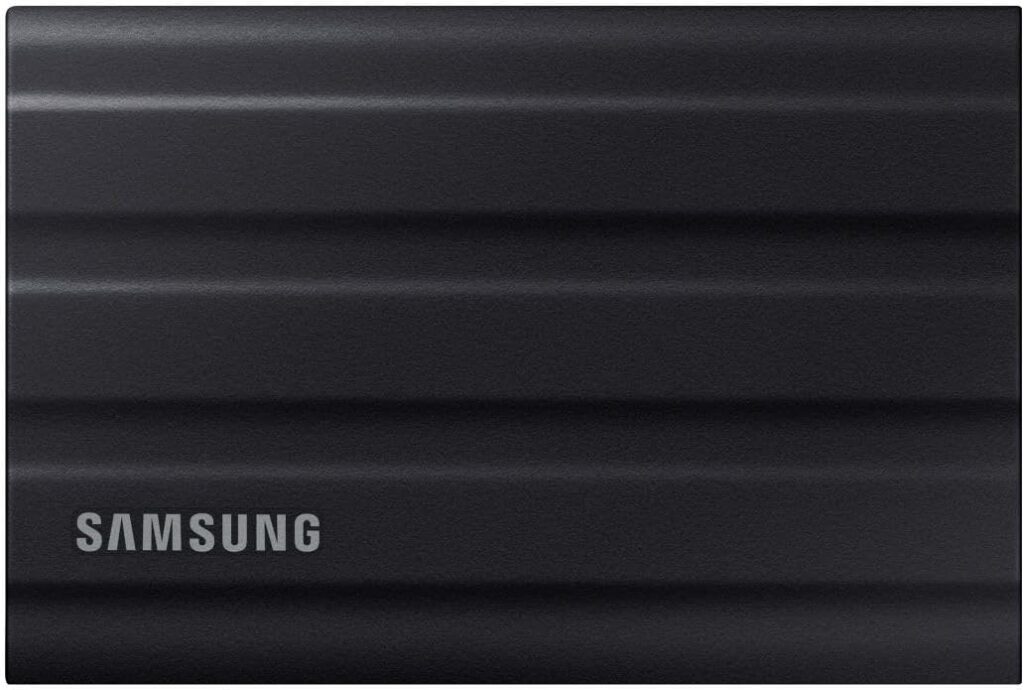
Samsung T7 Shield 4TB – Produktfoto
8,8
UrteilSehr gutNote 8,8 von 10

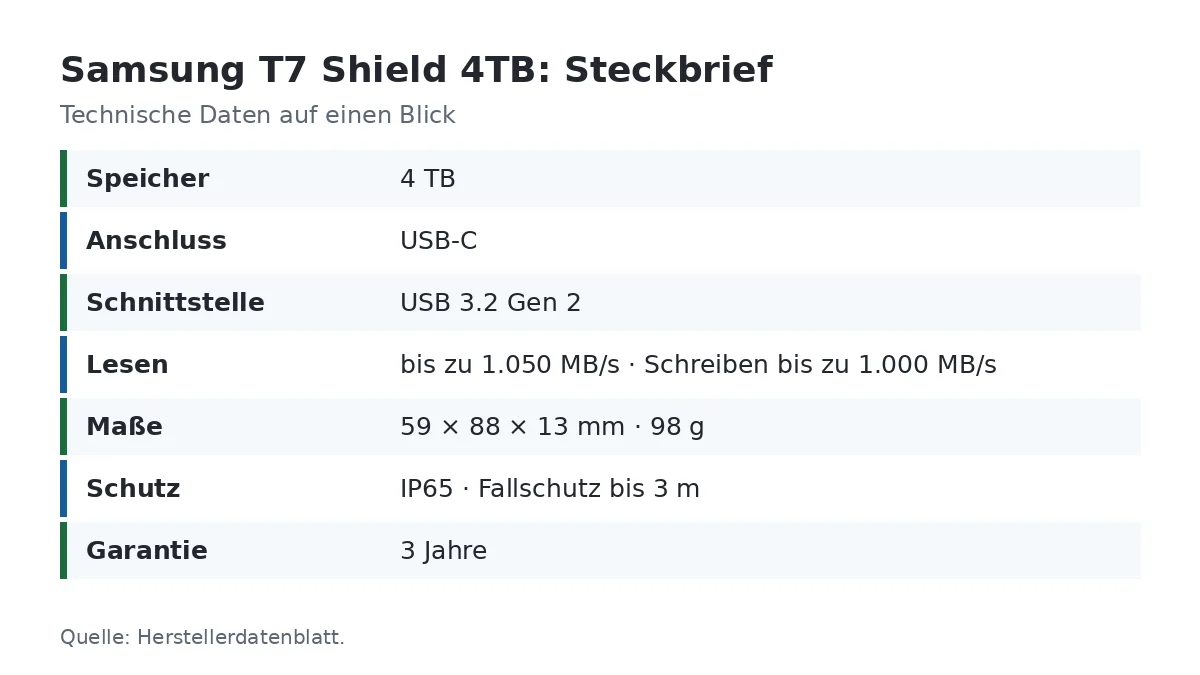
Die Samsung T7 Shield 4TB ist robust, nach IP65 geschützt und schreibt auch riesige Mengen gleichmäßig mit rund 1.000 MB/s. Die Garantie läuft nur 3 Jahre, und mit 98 g ist sie kein Leichtgewicht.

  • Kapazität4 TB
  • AnschlussUSB 3.2 Gen 2
  • Lesen / Schreiben1.050 / 1.000 MB/s
  • SchutzIP65 · Fall 3 m
  • Garantie3 Jahre

Auf einen Blick

Vorteile

  • IP65 und 3 m Fallschutz
  • schreibt auch riesige Mengen gleichmäßig
  • AES-256-Hardware-Verschlüsselung mit Passwort
  • zwei Kabel für USB-C und USB-A
  • viel Platz

Nachteile

  • nur 3 Jahre Garantie
  • keine TBW-Angabe
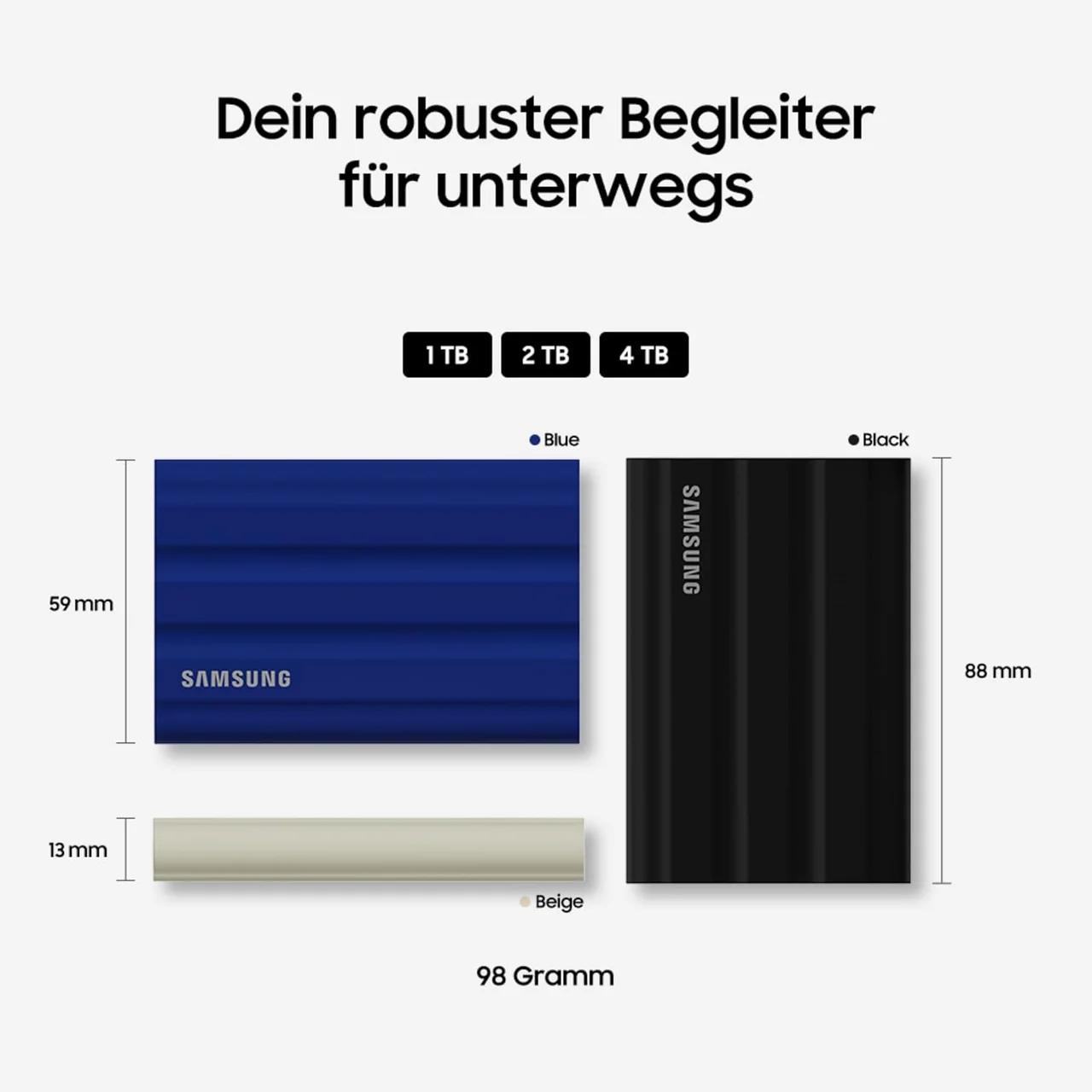
  • 98 g und 13 mm dick
  • keine Öse

Ideal für: Videos und Fotos unterwegs, Drohne und Kamera, große Spielesammlungen, Backup mehrerer Rechner

Technische Daten

Technische Daten: Samsung T7 Shield 4TB
Leistung
Lesen1.050 MB/s
Schreiben1.000 MB/s
USB-StandardUSB 3.2 Gen 2
AnschlussUSB-C
Kapazität4 TB
Robustheit & Sicherheit
IP-SchutzIP65
Fallschutz3 m
Verschlüs­selungAES 256-bit (Hardware) mit Passwort
Mobilität
Gewicht98 g
Maße59 × 88 × 13 mm
Kabel im Liefer­umfangUSB-C auf C + USB-C auf A
Sonstiges
Garantie3 Jahre
ModellMU-PE4T0S

besser   schwächer – jeweils im Vergleich zu 49 externen SSDs auf dieser Seite

Die Samsung T7 Shield 4TB* ist die größte Version der robusten Samsung-SSD. In der gummierten Hülle stecken 4 TB, die über USB-C mit 10 Gbit/s bis zu 1.050 MB/s lesen und bis zu 1.000 MB/s schreiben. Sie ist nach IP65 gegen Staub und Strahlwasser geschützt und übersteht Stürze aus 3 m.

Gerade die große Version schreibt auch riesige Datenmengen sehr gleichmäßig, weil mehr Speicher für den Zwischenspeicher bereitsteht. Schwächen sind die Garantie von nur 3 Jahren und die Größe: Mit 98 g und 13 mm Dicke ist sie keine SSD für die Hosentasche.

Sie lohnt sich, wenn du viel Platz für Videos, Fotos oder Spiele brauchst und eine SSD willst, die Regen, Staub und Stürze wegsteckt.

Unsere Gesamtnote: 8,8 von 10.

Was ist die Samsung T7 Shield 4TB?

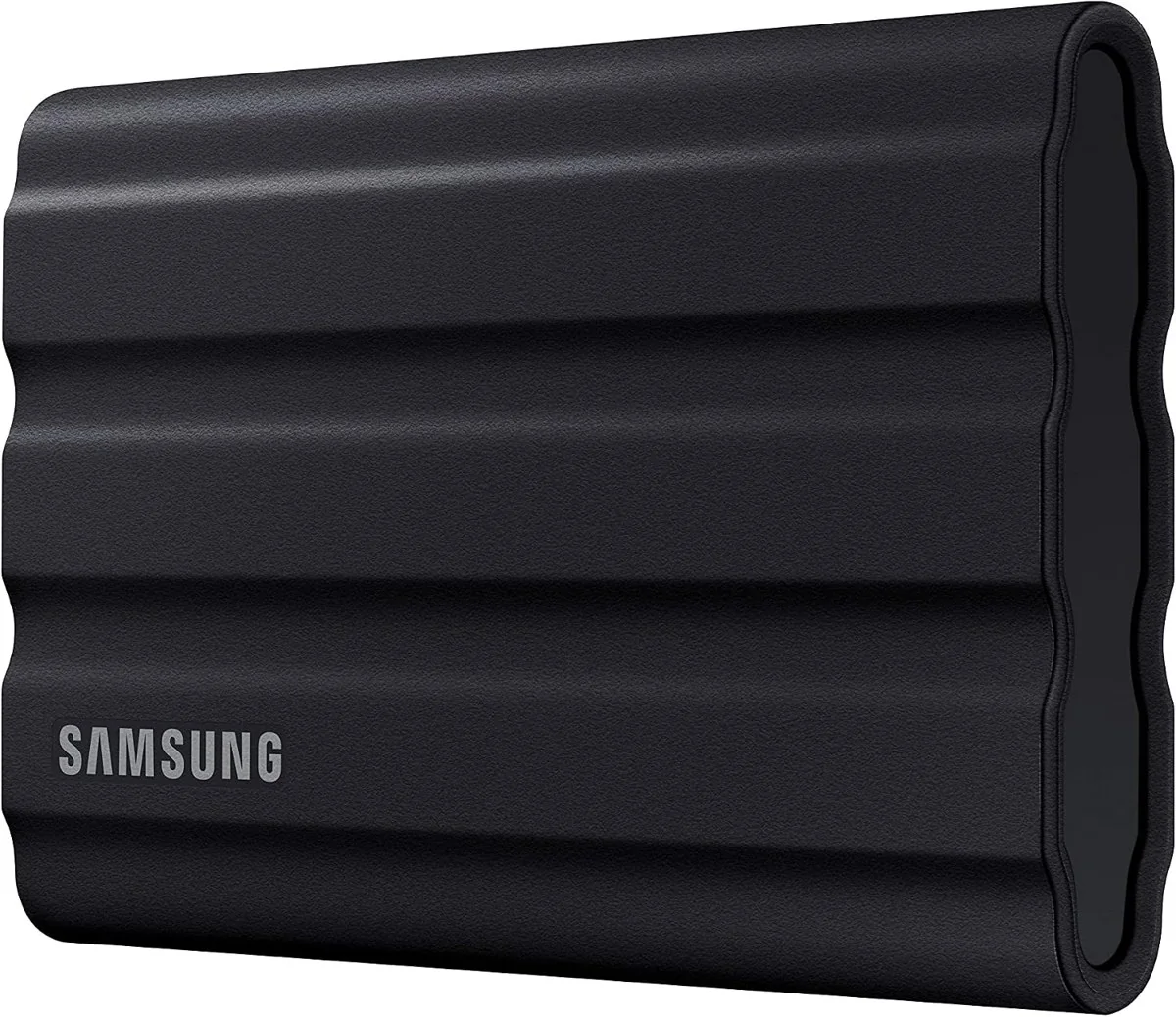
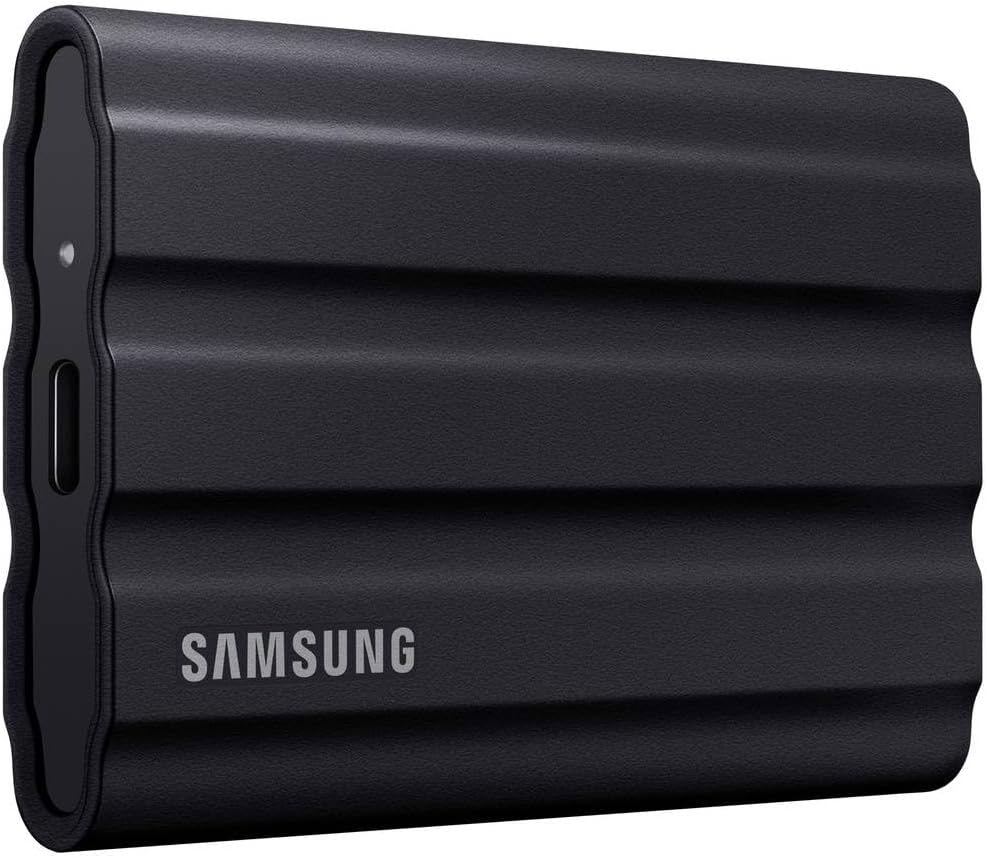
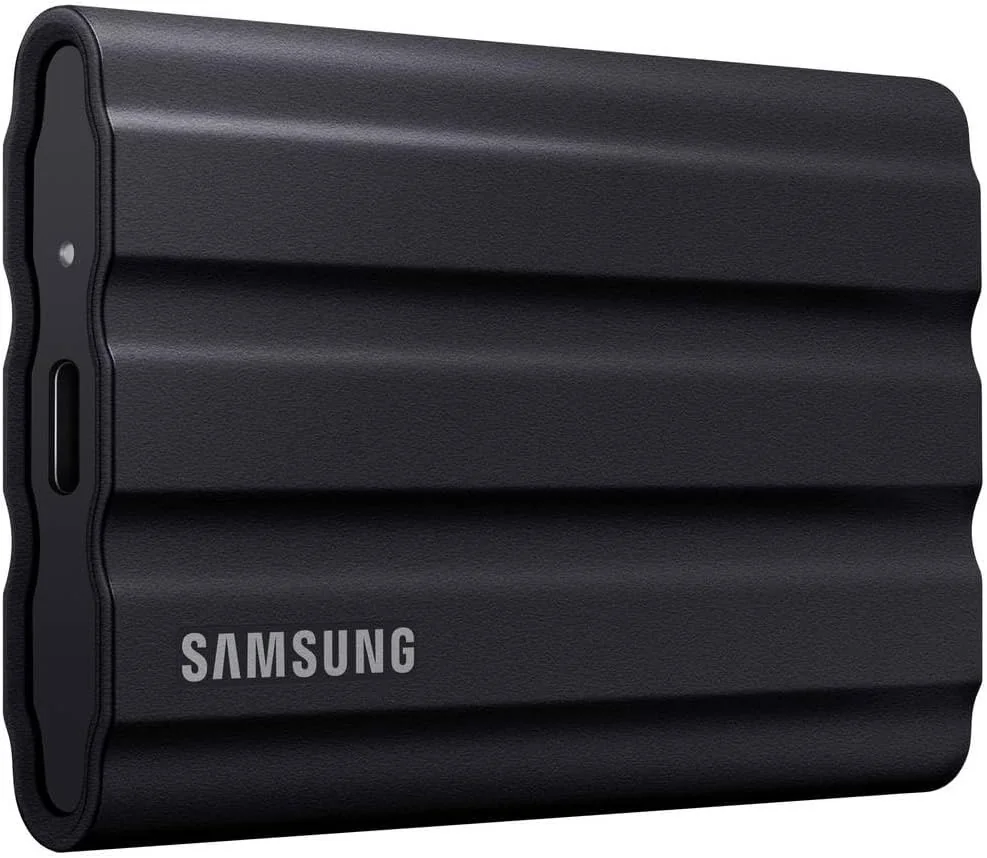
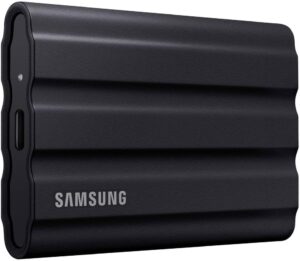
Samsung T7 Shield 4TB in Schwarz mit gerillter Gummioberfläche, schräg von oben

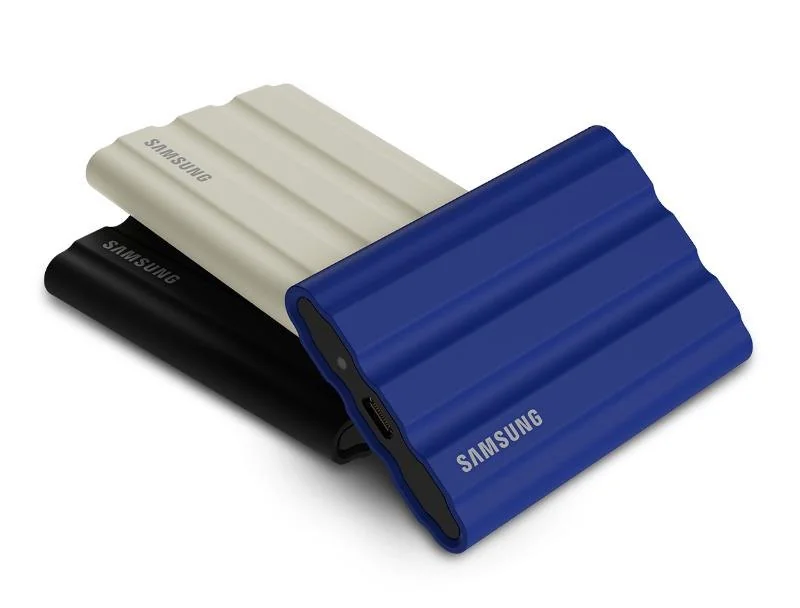
Die T7 Shield ist die Outdoor-Variante der Samsung T7. Gleiche Technik mit TLC-Speicher und Controller von Samsung, aber eine gummierte Hülle mit Rillen statt Aluminium. Die Serie gibt es mit 1, 2 und 4 TB in Schwarz, Blau und Beige.

Alle Versionen haben dasselbe Gehäuse mit 88 × 59 × 13 mm. Die 4-TB-Version bietet also doppelt so viel Platz wie die 2-TB-Version, ohne größer oder schwerer zu sein. Unter Windows bleiben nach dem Formatieren rund 3,6 TB frei.

Was die Shield von der schlanken T7 trennt, zeigt unser Vergleich Samsung T7 oder T7 Shield.

Für wen eignet sich die Samsung T7 Shield 4TB?

Die T7 Shield 4TB passt zu dir, wenn du viel filmst, etwa mit Drohne, Actioncam oder spiegelloser Kamera, und das Material unterwegs sichern willst. Auch für große Fotoarchive, Spielebibliotheken für die Konsole oder als Backup für mehrere Rechner bietet sie genug Platz.

Praktisch ist sie auch für Videoschnitt direkt von der SSD. Projekte mit 4K-Material laufen am Laptop flüssig, und die Rohdaten bleiben nach dem Schnitt gleich als Archiv auf der SSD liegen.

Weniger passt sie, wenn du einen Rechner mit 20 Gbit/s oder Thunderbolt hast und das Tempo ausnutzen willst. Auch wer jedes Gramm im Gepäck zählt, findet kleinere SSDs. Und reichen dir 1 oder 2 TB, sparst du mit einer kleineren Version Geld, ohne beim Alltagstempo viel zu verlieren.

Die kleinere Version beschreibt der Bericht zur T7 Shield 2TB, weitere Modelle findest du im Vergleich externer SSDs.

Wie robust ist die Samsung T7 Shield 4TB?

[eft_chips typ=“robust“]

Die gummierte Hülle umschließt das ganze Gehäuse und dämpft Stöße. Stürze aus bis zu 3 m übersteht sie ohne Datenverlust. Die Rillen geben Halt, die SSD rutscht nicht so leicht vom Kamerakoffer oder vom Autodach.

Nach IP65 ist sie staubdicht und gegen Strahlwasser geschützt. Ein Regenschauer beim Dreh oder Sand am Strand schaden ihr nicht. Untertauchen ist nicht vorgesehen, und die USB-C-Buchse liegt offen. Ist sie nass geworden, lass die Buchse trocknen, bevor du ein Kabel einsteckst.

Eine Öse fehlt. Für den Gürtel oder Rucksack brauchst du eine kleine Tasche mit Schlaufe. Im Kamerarucksack findet sie dank ihrer Größe aber auch so leicht einen Platz.

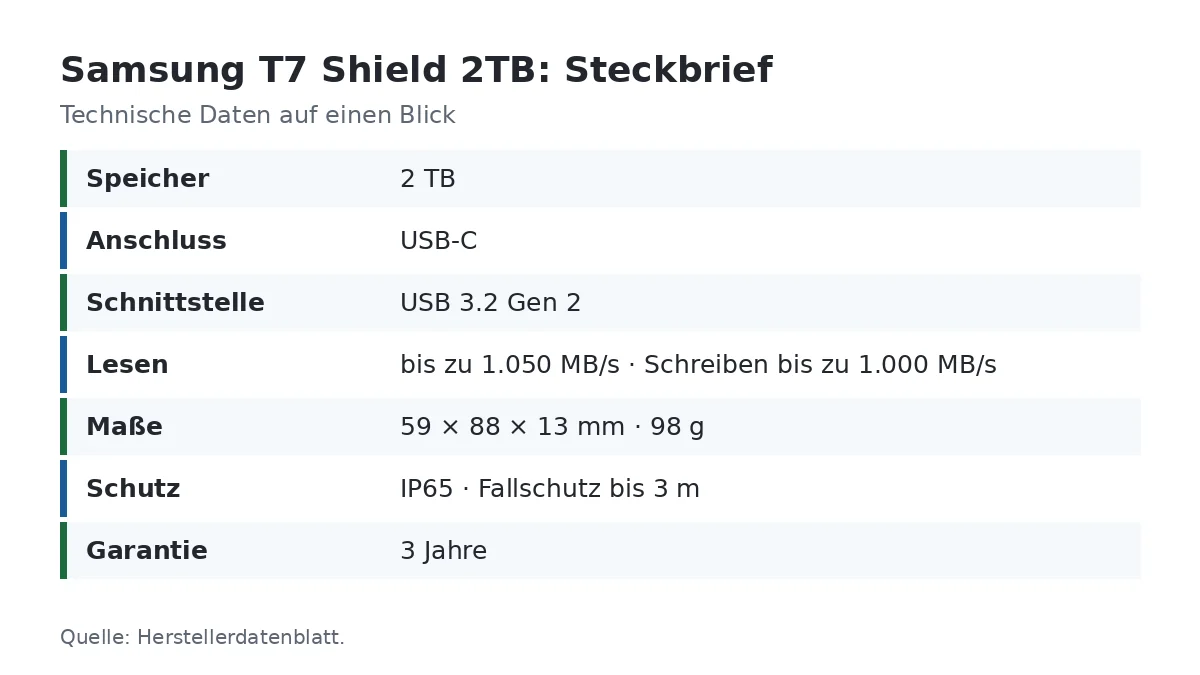
Steckbrief der Samsung T7 Shield 4TB

Was liegt im Karton?

Samsung legt zwei kurze Kabel bei, eins mit USB-C und eins mit USB-A am Rechnerende. Damit schließt du die SSD an Laptop, alten PC, Konsole oder Tablet an, ohne etwas nachzukaufen.

[eft_merk]Beide Kabel sind kurz. Für eine Kamera auf dem Stativ oder einen PC unter dem Tisch brauchst du ein längeres, das ebenfalls 10 Gbit/s überträgt.[/eft_merk]

Wie schützt die SSD deine Daten?

Die SSD verschlüsselt alle Daten mit AES-256 direkt im Gerät. Mit der Samsung-Software für Windows und macOS oder der App für Android aktivierst du einen Passwortschutz. Erst dann fragt die SSD beim Anstecken nach dem Kennwort. Das Tempo bleibt dabei gleich.

Ohne Passwort ist der Inhalt verloren, auch Samsung kann ihn nicht wiederherstellen. Bewahre das Kennwort deshalb in einem Passwortmanager auf.

Der Passwortschutz funktioniert an Windows, Mac und Android. An Konsolen, Fernsehern oder Kameras lässt sich eine gesperrte SSD nicht entsperren, für diese Geräte lässt du den Schutz besser aus.

Wie schnell ist die Samsung T7 Shield 4TB im Alltag?

[eft_chips typ=“tempo“]

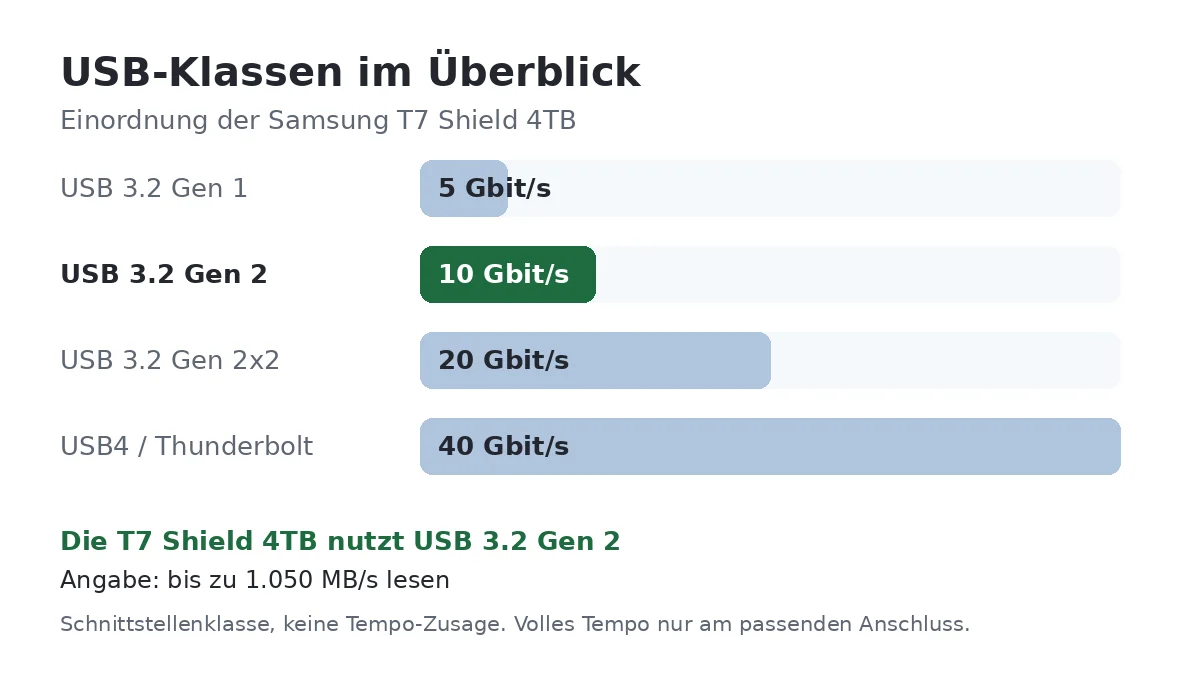
Die T7 Shield liest bis zu 1.050 MB/s und schreibt bis zu 1.000 MB/s. In Tests kommt die 4-TB-Version im Schnitt auf rund 1.050 MB/s beim Lesen und rund 1.030 MB/s beim Schreiben.

Ihr Plus gegenüber den kleineren Versionen zeigt sich bei riesigen Kopien. Mit mehr Speicherchips ist auch der schnelle Zwischenspeicher größer. Eine 450-GB-Datei schrieb sie in Tests ohne nennenswerten Einbruch und war damit schneller als jede andere SSD mit 10 Gbit/s im selben Vergleich.

Für die Praxis heißt das: Ein Drehtag mit 500 GB Material ist in unter zehn Minuten gesichert. Ordner mit Tausenden kleinen Dateien dauern länger, das liegt an der Verwaltung jeder einzelnen Datei und betrifft alle SSDs.

Beim Lesen spielt die Größe keine Rolle, alle drei Versionen holen die Grenze von 10 Gbit/s heraus. Den Unterschied merkst du nur, wenn du sehr viel auf einmal auf die SSD schreibst, etwa nach einem langen Drehtag oder beim ersten großen Backup.

[eft_balken titel=“Samsung T7 Shield 4TB: Tempo an 10 Gbit/s“ aria=“Rund 1.050 MB/s lesen und 1.030 MB/s schreiben“ z1=“Lesen“ w1=“1050″ z1text=“rund 1.050 MB/s“ z2=“Schreiben“ w2=“1030″ z2text=“rund 1.030 MB/s“ quelle=“Mittelwerte aus zwei Tests an USB 3.2 Gen 2. Eine 450-GB-Datei schreibt sie ohne nennenswerten Einbruch.“]
USB-Klassen-Grafik zur Samsung T7 Shield 4TB
[eft_merk]Die rund 1.000 MB/s erreichst du nur an einer Buchse mit 10 Gbit/s. Hängt die SSD an 5 Gbit/s, ist bei rund 450 MB/s Schluss.[/eft_merk] [eft_tipp]Kopierst du Material direkt von der Kamera-Karte, steck Kartenleser und SSD an getrennte Buchsen des Rechners. Teilen sie sich einen Hub, bremsen sie sich gegenseitig aus.[/eft_tipp]

Wie richtest du die SSD ein?

Die SSD ist ab Werk mit exFAT formatiert. So liest und schreibt sie an Windows, Mac, Android, iPad und Konsole ohne Umweg. Nutzt du sie nur an Windows-PCs, kannst du auf NTFS umstellen: Festplatte formatieren unter Windows 11.

Mit 4 TB lohnt es sich, die SSD aufzuteilen. Eine Partition nimmt das Backup auf, die zweite dient zum Austausch von Dateien. So nutzt du den Platz für beides.

Für automatische Sicherungen unter Windows und am Mac findest du eine Schritt-für-Schritt-Anleitung im Ratgeber Backup auf externe Festplatte. Mit 4 TB passen auch mehrere Rechner auf eine SSD.

Läuft die Samsung T7 Shield 4TB an Mac, iPad und Smartphone?

Macs erkennen die SSD ohne Zusatzsoftware und nutzen die vollen 10 Gbit/s. Für Time Machine brauchst du APFS, die Anleitung findest du im Ratgeber Externe Festplatte am Mac formatieren.

Mit dem iPhone 15 Pro und neueren Pro-Modellen kannst du ProRes-Video direkt auf die SSD aufnehmen. Bei 4 TB reicht der Platz für viele Stunden Material. An Android-Handys und iPads mit USB-C klappt das Auslagern von Fotos über die Dateien-App.

Taugt die Samsung T7 Shield 4TB für PS5 und Xbox?

Ja. An der PS5 dient sie als Lager für PS5-Spiele, PS4-Spiele startest du direkt von ihr. Mit 4 TB passt eine sehr große Sammlung. Wie das geht: Externe Festplatte an der PS5. Zurück auf den internen Speicher kopierst du ein großes Spiel in wenigen Minuten.

Nutze an der PS5 einen Port mit 10 Gbit/s, bei der ersten PS5 also einen der hinteren Anschlüsse oder die USB-C-Buchse vorn. Die vordere USB-A-Buchse dieses Modells arbeitet nur mit USB-2-Tempo.

An der Xbox Series X und S lagerst du Series-Spiele aus und spielst Titel älterer Konsolen direkt.

[eft_hinweis]Richtest du die SSD an der Konsole ein, wird sie formatiert. Alles, was vorher darauf lag, ist danach weg, und andere Geräte können sie erst nach erneutem Formatieren wieder nutzen.[/eft_hinweis]

Wie steht es um Haltbarkeit und Garantie?

[eft_chips typ=“garantie“]

Samsung gibt 3 Jahre Garantie. Eine Schreibmenge für die Lebenszeit nennt Samsung nicht. Die T7-Serie ist lange auf dem Markt, gehäufte Ausfälle sind nicht bekannt. Neue Firmware kommt über die Samsung-Software.

Im Garantiefall tauscht Samsung die SSD, die Daten darauf sind dann aber weg. Datenrettung gehört nicht zur Garantie. Gerade bei 4 TB Material ist eine zweite Kopie deshalb Pflicht, etwa auf einer günstigen Festplatte zu Hause.

Wie fit sie noch ist, zeigt ein SMART-Programm: Festplatte Lebensdauer prüfen.

T7 Shield 4TB oder Alternativen: Wo liegen die Unterschiede?

Die SanDisk Extreme Portable SSD 4TB* hat ebenfalls IP65, dazu eine Öse und 5 Jahre Garantie. Beim Schreiben großer Mengen fällt sie aber deutlich zurück. Mehr im Bericht zur SanDisk Extreme 4TB.

Die Samsung T9 4TB* nutzt 20 Gbit/s und ist an passenden Ports rund doppelt so schnell, Samsung gibt hier 5 Jahre Garantie. Einen IP-Schutz hat sie nicht. Details im Bericht zur Samsung T9 4TB.

Die SanDisk Extreme PRO Portable SSD 4TB* verbindet 20 Gbit/s mit IP65 und einer Öse. Mehr im Bericht zur SanDisk Extreme PRO 4TB.

Erfahrungen mit der Samsung T7 Shield 4TB

Gelobt werden die robuste Hülle, das gleichmäßige Tempo auch bei riesigen Videoordnern und die beiden Kabel im Karton. Viele nutzen die 4-TB-Version als zentrales Archiv für Kamera und Drohne.

Bei einigen kommt die SSD nur auf rund 400 MB/s. Meist hängt sie dann an einem Hub, an einer langsamen Buchse oder an einem fremden Kabel. Mit einem der beiliegenden Kabel an einem Port mit 10 Gbit/s ist das behoben.

Manche berichten, dass sich die SSD am Mac nach dem Ruhezustand abmeldet. Ein Firmware-Update über die Samsung-Software und sauberes Auswerfen vor dem Zuklappen helfen meistens.

Hier kann es zu Problemen kommen: Die gummierte Oberfläche zieht Staub und Fusseln an, vor allem in Beige. Ein leicht feuchtes Tuch macht sie wieder sauber.

Lohnt sich die Samsung T7 Shield 4TB?

Ja, wenn du viel Platz in einer robusten SSD brauchst und große Mengen gleichmäßig schnell sichern willst. Für Filmer, Fotografen und Reisende ist sie eine der besten Wahlen mit 10 Gbit/s.

Nein, wenn du einen Port mit 20 Gbit/s nutzen kannst oder 5 Jahre Garantie willst. Dann sind die Samsung T9 oder die SanDisk Extreme PRO die bessere Wahl.

[eft_transparenz]

Bewertung im Detail

Zuverlässigkeit
9,2/10

IP65, 3 m Fallschutz, gummierte Hülle und eine seit Jahren unauffällige Baureihe. Kleiner Abzug für 3 Jahre Garantie und die fehlende TBW-Angabe. Redaktionelle Schätzung.

Geschwindigkeit
8,6/10

In Tests rund 1.050/1.030 MB/s, und auch 450 GB am Stück schrieb sie ohne nennenswerten Einbruch. Etwas über der 2-TB-Version, die Klasse mit 10 Gbit/s begrenzt die Note. Redaktionelle Schätzung.

Preis-Leistung
8,5/10

Viel Platz, Robustheit, Verschlüsselung und zwei Kabel sind ein starkes Paket. Abzug für die kürzere Garantie und weil 20-Gbit/s-Modelle mit 4 TB nicht viel teurer sind. Redaktionelle Schätzung.

Gesamtnote
8,8/10

Gleichgewichtetes Mittel aus Zuverlässigkeit, Geschwindigkeit und Preis-Leistung (8,77), kaufmännisch gerundet: 8,8. Redaktionelle Bewertung.

Fazit: Samsung T7 Shield 4TB

Sehr gut
8,8

Die Samsung T7 Shield 4TB verbindet viel Platz mit einem robusten Gehäuse. Mit IP65, 3 m Fallschutz und Hardware-Verschlüsselung ist sie für Reisen und Drehs gut gerüstet, und große Mengen schreibt sie gleichmäßiger als die kleineren Versionen.

Abzüge gibt es für die Garantie von 3 Jahren und das Gewicht. Wer 20 Gbit/s nutzen kann, nimmt die Samsung T9 oder die SanDisk Extreme PRO.

Kaufen, wenn …

  • du viel Platz in einer robusten SSD brauchst.
  • du oft riesige Videoordner sicherst.
  • dir 10 Gbit/s reichen.

Lieber eine Alternative, wenn …

Alternativen zur Samsung T7 Shield 4TB

Alle 49 externen SSDs im VergleichZur Vergleichstabelle mit allen Testnoten
[eft_faq titel=“Häufige Fragen zur Samsung T7 Shield 4TB“] [eft_frage f=“Wie schnell ist die Samsung T7 Shield 4TB?“ offen=“1″]Bis zu 1.050 MB/s lesend und 1.000 MB/s schreibend. In Tests kommt sie auf rund 1.050 und 1.030 MB/s.[/eft_frage] [eft_frage f=“Ist die 4-TB-Version schneller als die kleineren?“]Beim Schreiben sehr großer Mengen ja, weil der Zwischenspeicher größer ist. Bei kurzen Kopien sind alle gleich schnell.[/eft_frage] [eft_frage f=“Ist sie wasserdicht?“]Sie ist nach IP65 gegen Staub und Strahlwasser geschützt. Untertauchen darfst du sie nicht.[/eft_frage] [eft_frage f=“Wie schwer ist sie?“]98 g, genau wie die kleineren Versionen.[/eft_frage] [eft_frage f=“Welche Kabel liegen bei?“]Je ein kurzes Kabel für USB-C und für USB-A, beide mit USB-C an der SSD.[/eft_frage] [eft_frage f=“Wie lange gilt die Garantie?“]3 Jahre. Datenrettung ist darin nicht enthalten.[/eft_frage] [eft_frage f=“Kann ich ein Passwort setzen?“]Ja, mit der Samsung-Software. Die Daten werden in der Hardware mit AES-256 verschlüsselt.[/eft_frage] [eft_frage f=“Funktioniert sie an PS5 und Xbox?“]Ja. Aktuelle Spiele lagerst du aus, ältere startest du direkt.[/eft_frage] [eft_frage f=“Kann ich am iPhone darauf filmen?“]Ja, ab dem iPhone 15 Pro auch in ProRes mit vollem Tempo.[/eft_frage] [eft_frage f=“Lohnt sich ein Modell mit 20 Gbit/s mehr?“]Nur, wenn dein Rechner einen passenden Port hat. Sonst läuft auch eine schnellere SSD mit 10 Gbit/s.[/eft_frage] [/eft_faq]

Samsung T7 Shield 1TB Test

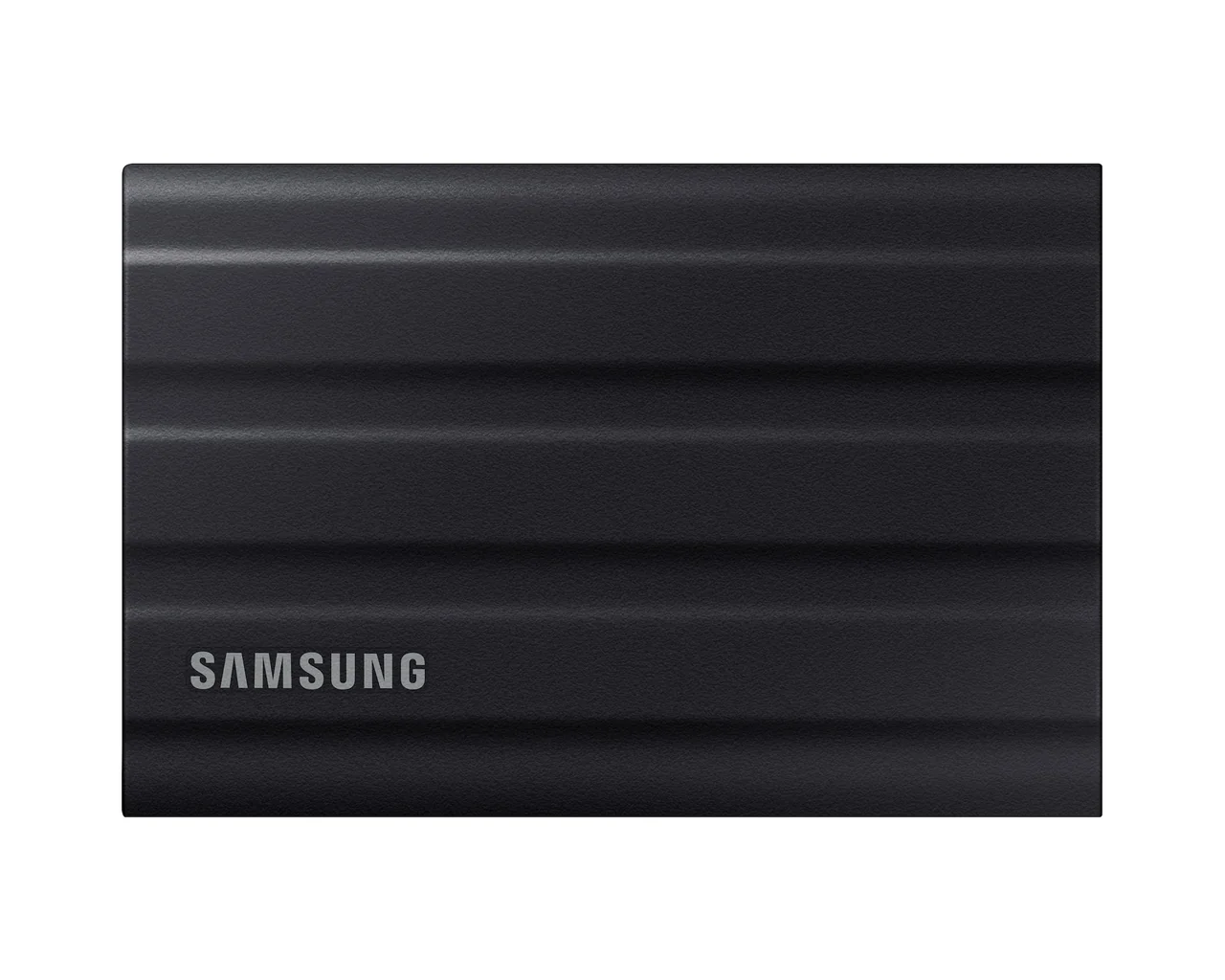
Samsung T7 Shield 1TB – Produktfoto
8,7
UrteilSehr gutNote 8,7 von 10

Die Samsung T7 Shield 1TB ist eine robuste SSD mit IP65 und Gummihülle. Sie liest rund 970 MB/s, schreibt 940 MB/s und hält beim Dauerschreiben über 900 MB/s. Schwächen sind 98 g und nur 3 Jahre Garantie.

  • Kapazität1 TB
  • AnschlussUSB 3.2 Gen 2
  • Lesen / Schreiben1.050 / 1.000 MB/s
  • SchutzIP65 · Fall 3 m
  • Garantie3 Jahre

Auf einen Blick

Vorteile

  • rund 970/940 MB/s an 10 Gbit/s
  • über 900 MB/s auch beim Dauerschreiben
  • IP65 und Fallschutz bis 3 m
  • AES-256 mit Passwort
  • zwei Kabel im Karton

Nachteile

  • nur 3 Jahre Garantie
  • 98 g, schwerer als Mini-SSDs
  • keine Öse
  • 1 TB knapp für viel 4K-Video

Ideal für: Fotos und Backups unterwegs, Mac und Konsole, robuste Reise-SSD

Technische Daten

Technische Daten: Samsung T7 Shield 1TB
Leistung
Lesen1.050 MB/s
Schreiben1.000 MB/s
USB-StandardUSB 3.2 Gen 2
AnschlussUSB-C
Kapazität1 TB
Robustheit & Sicherheit
IP-SchutzIP65
Fallschutz3 m
Verschlüs­selungAES 256-bit (Hardware)
Mobilität
Gewicht98 g
Maße59 × 88 × 13 mm
Kabel im Liefer­umfangUSB-C auf C + USB-C auf A
Sonstiges
Garantie3 Jahre
ModellMU-PE1T0S

besser   schwächer – jeweils im Vergleich zu 49 externen SSDs auf dieser Seite

Die Samsung T7 Shield 1TB* steckt in einer dicken Gummihülle, ist nach IP65 geschützt und hängt per USB-C an 10 Gbit/s. Sie liest bis zu 1.050 MB/s, schreibt bis zu 1.000 MB/s und verschlüsselt mit AES-256 in der Hardware.

Ihre Stärke ist das Schreiben über lange Strecken. Viele SSDs brechen nach dem Zwischenspeicher stark ein, die T7 Shield bleibt auch bei großen Kopien über 900 MB/s.

Sie lohnt sich, wenn du eine robuste SSD für Fotos, Backups und Reisen suchst und dir 1 TB reicht.

Unsere Gesamtnote: 8,7 von 10.

Was ist die Samsung T7 Shield 1TB?

Die T7 Shield ist die Outdoor-Version der Samsung T7. Gleiche Technik, aber mit Gummihülle, IP65 und Fallschutz bis 3 m. Darüber sitzt die T9 mit 20 Gbit/s, darunter die schlanke T7 ohne Schutzart.

Die 1-TB-Version ist die kleinste der Reihe. Sie sieht aus wie die Modelle mit 2 und 4 TB und wiegt wie diese 98 g. Windows zeigt nach dem Formatieren rund 931 GB an.

Für Fotos, Dokumente und ein paar Spiele reicht das. Wer regelmäßig in 4K filmt, füllt 1 TB in wenigen Drehtagen.

Für wen eignet sich die Samsung T7 Shield 1TB?

Die T7 Shield 1TB passt zu dir, wenn die SSD oft mitreist: im Rucksack, im Kamerakoffer, auf dem Campingtisch. Sie ist auch eine gute Wahl, wenn du regelmäßig große Ordner sicherst und kein Einbrechen des Tempos willst.

Weniger passend ist sie, wenn du jedes Gramm zählst. Mit 98 g wiegt sie dreimal so viel wie die ganz kleinen SSDs. Und wer einen PC mit 20 Gbit/s hat, verschenkt Tempo, das eine T9 oder Extreme PRO nutzt.

Einen Überblick über alle Klassen gibt unser SSD-Vergleich.

Wie robust ist die Samsung T7 Shield 1TB?

[eft_chips typ=“robust“]

IP65 heißt: staubdicht und geschützt gegen Strahlwasser. Regen schadet ihr nicht, Untertauchen ist nicht vorgesehen. Stürze übersteht sie aus bis zu 3 m.

Die Gummihaut ist griffig und dämpft Stöße. Darunter sitzt ein fester Rahmen, der die Wärme verteilt. Mit 88 × 59 × 13 mm passt sie in jede Jackentasche. Eine Öse für Karabiner hat sie nicht.

Die Hülle gibt es in mehreren Farben. Am Tempo ändert die Farbe nichts.

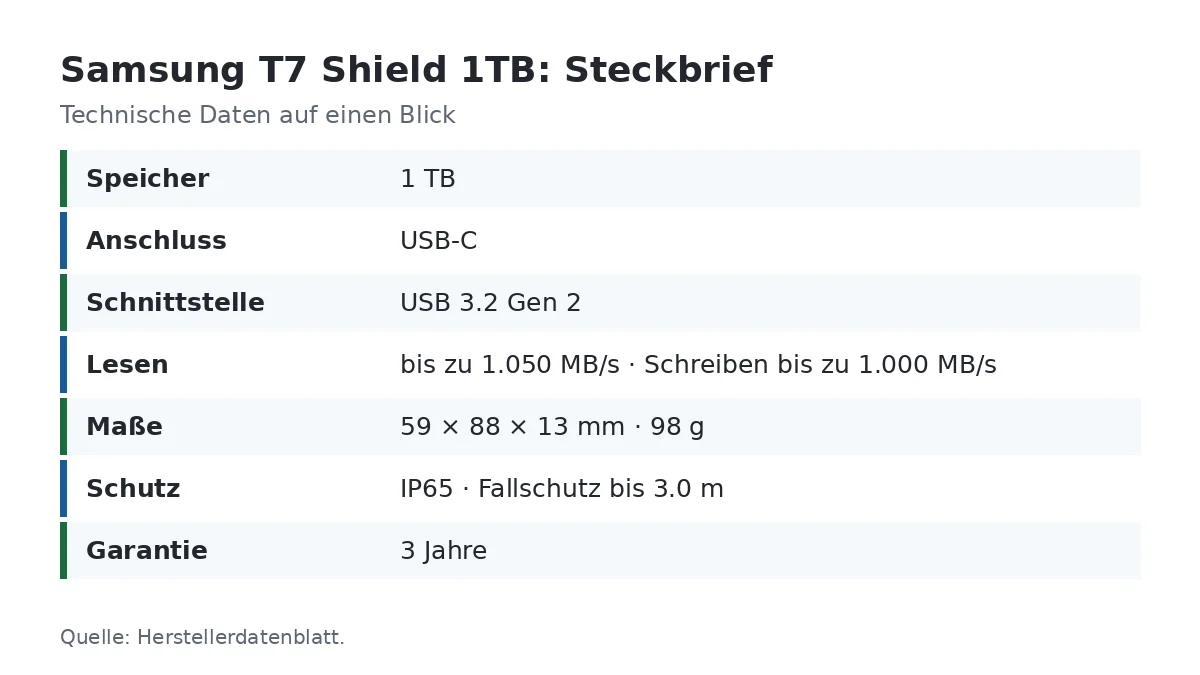
Steckbrief der Samsung T7 Shield 1TB

Was liegt im Karton?

Im Karton liegen zwei kurze Kabel: USB-C auf USB-C und USB-C auf USB-A. Damit klappt der Anschluss auch an älteren Rechnern und Fernsehern.

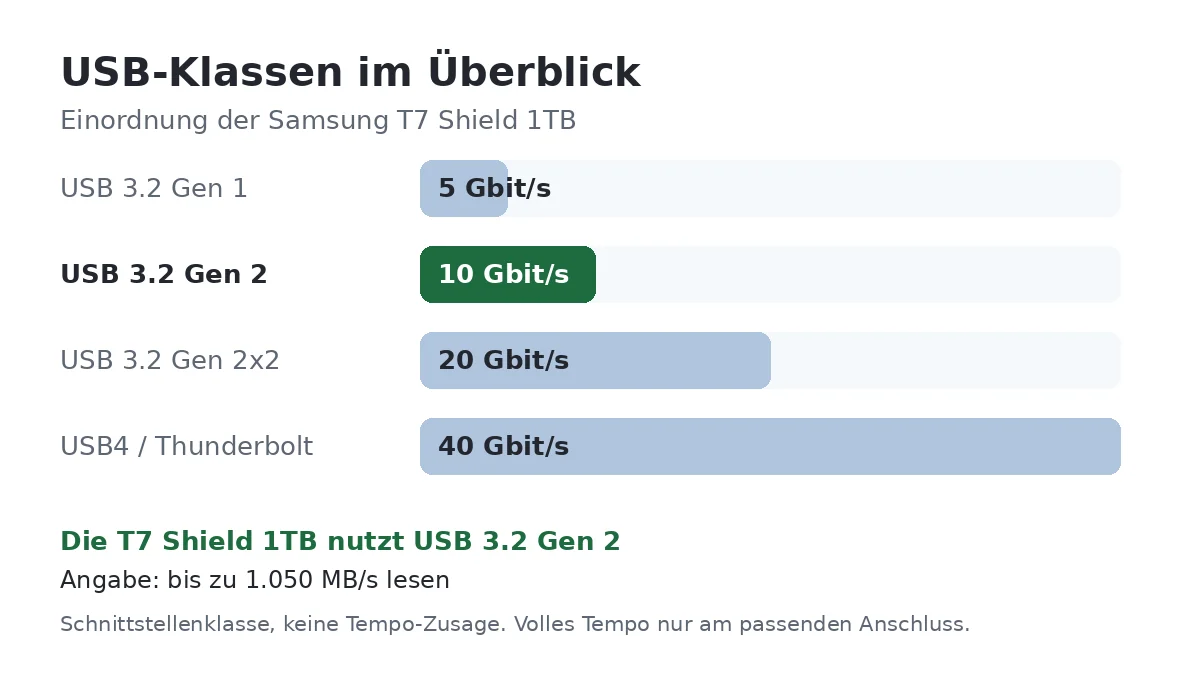
[eft_merk]Die T7 Shield arbeitet mit USB 3.2 Gen 2 und 10 Gbit/s. Mehr Tempo gibt es auch an einem schnelleren Port nicht, dafür läuft sie an Macs, Konsolen und den meisten PCs mit vollem Tempo.[/eft_merk]

Wie schützt die SSD deine Daten?

Die SSD verschlüsselt mit AES-256 in der Hardware. Ein Passwort setzt du mit der Samsung-Software für Portable SSDs, Windows, macOS und Android werden unterstützt.

Willst du am iPhone ProRes-Video direkt auf die SSD aufnehmen, darf kein Passwort aktiv sein und die SSD muss mit exFAT formatiert sein.

Wie schnell ist die Samsung T7 Shield 1TB im Alltag?

[eft_chips typ=“tempo“]

In Praxistests kommt die T7 Shield 1TB auf rund 970 MB/s beim Lesen und 940 MB/s beim Schreiben. Damit schöpft sie den 10-Gbit/s-Anschluss fast aus.

Der Zwischenspeicher ist bei der 1-TB-Version klein, er reicht für rund 20 Sekunden mit gut 1 GB/s. Danach sinkt das Tempo nur leicht: Über die ganze Kapazität schreibt sie mit mehr als 900 MB/s. 500 GB Urlaubsmaterial sind so in unter zehn Minuten gesichert.

Einzelne Kopien im Alltag liegen darunter: Eine 10-GB-Datei kam in einem Fall im Schnitt mit rund 480 MB/s an. Wie schnell es geht, hängt auch vom Quelllaufwerk ab. Bei Ordnern mit Tausenden kleinen Dateien sinkt das Tempo ebenfalls, wie bei jeder SSD am USB.

[eft_balken titel=“Samsung T7 Shield 1TB: Praxistempo an 10 Gbit/s“ aria=“Rund 970 MB/s lesen und 940 MB/s schreiben“ z1=“Lesen“ w1=“970″ z1text=“rund 970 MB/s“ z2=“Schreiben“ w2=“940″ z2text=“rund 940 MB/s“ quelle=“Praxiswerte an USB 3.2 Gen 2 (10 Gbit/s). Beim Dauerschreiben über 900 MB/s.“] [eft_merk]Das gleichmäßige Schreiben ist für 8K-Video wichtig, das dauerhaft rund 900 MB/s braucht. Viele günstige SSDs schaffen das nur für ein paar Dutzend Gigabyte.[/eft_merk]
USB-Klassen-Grafik zur Samsung T7 Shield 1TB
[eft_tipp]Installiere Samsung Magician. Das Programm zeigt den Zustand der SSD und spielt neue Firmware ein.[/eft_tipp]

Wie richtest du die SSD ein?

Ab Werk ist die T7 Shield mit exFAT formatiert und läuft sofort an Windows und macOS. Für reine Windows-Nutzung kannst du auf NTFS wechseln: Festplatte formatieren unter Windows 11.

Steck sie für volles Tempo direkt an einen USB-C- oder USB-A-Port mit 10 Gbit/s. An einem alten USB-3.0-Port mit 5 Gbit/s sind es höchstens rund 450 MB/s.

Wird sie nicht erkannt, hilft meist ein anderes Kabel oder ein anderer Port: Externe Festplatte wird nicht erkannt.

Läuft die Samsung T7 Shield 1TB an Mac, iPad und Smartphone?

Am Mac läuft sie mit vollem Tempo, weil sie ohnehin nur 10 Gbit/s braucht. Für Time Machine formatierst du sie auf APFS: Externe Festplatte am Mac formatieren.

Am iPad und an Android-Handys mit USB-C funktioniert sie mit exFAT. Beim iPhone schaffen die Pro-Modelle ab dem iPhone 15 Pro 10 Gbit/s, die übrigen nur USB-2-Tempo. Mehr: Externe Festplatte am Handy.

Taugt die Samsung T7 Shield 1TB für PS5 und Xbox?

Ja. Die PS5 nimmt USB-Laufwerke ab 250 GB und 5 Gbit/s an. PS5-Spiele lagerst du dort, PS4-Spiele starten direkt. Anleitung: Externe Festplatte an der PS5.

An der Xbox Series X und S gilt dasselbe: Series-Spiele werden gelagert, ältere Xbox-Titel laufen direkt. 1 TB reicht dort für rund zehn große Spiele.

[eft_hinweis]Die Konsolen haben 10 Gbit/s am USB. Die T7 Shield nutzt diesen Anschluss fast voll, eine teurere 20-Gbit/s-SSD bringt an der Konsole nichts.[/eft_hinweis]

Wie steht es um Haltbarkeit und Garantie?

[eft_chips typ=“garantie“]

Samsung gibt 3 Jahre Garantie. SanDisk und Crucial geben bei ihren Spitzenmodellen 5 Jahre, das ist der größte Minuspunkt der T7 Shield.

Eine Ausfallwelle wie bei anderen Reise-SSDs ist für die T7-Reihe nicht bekannt. Datenrettung ist trotzdem in keiner Garantie enthalten, eine zweite Kopie gehört dazu: Backup auf externe Festplatte.

Den Zustand der SSD prüfst du mit Samsung Magician oder wie hier beschrieben: Festplatte Lebensdauer prüfen.

Samsung T7 Shield 1TB – Amazon-Foto

T7 Shield 1TB oder Alternativen: Wo liegen die Unterschiede?

Die Samsung T9 1TB* ist die schnellere Schwester mit 20 Gbit/s und 5 Jahren Garantie. Sie hat keine IP-Schutzart und wiegt 122 g. Lohnt sich nur, wenn dein PC Gen 2×2 hat. Mehr im Bericht zur Samsung T9 1TB.

Die SanDisk Extreme PRO Portable SSD 1 TB* bietet ebenfalls IP65, dazu eine Öse und 5 Jahre Garantie. An einem 20-Gbit/s-PC ist sie rund doppelt so schnell, die Baureihe hatte 2023 aber Firmware-Probleme. Details im Bericht zur SanDisk Extreme PRO 1 TB.

Brauchst du keine Hülle und willst es leicht, wiegt die Kingston XS1000 1TB* unter 30 g und hat 5 Jahre Garantie, aber keine Schutzart. Mehr im Bericht zur Kingston XS1000 1TB.

Erfahrungen mit der Samsung T7 Shield 1TB

Gelobt werden die Hülle, das konstante Tempo und dass die SSD auch bei langen Kopien kaum warm wird.

Schwächen sind das Gewicht und die fehlende Öse. Wer sie am Rucksack befestigen will, braucht eine kleine Tasche.

Lohnt sich die Samsung T7 Shield 1TB?

Ja, wenn du eine robuste SSD willst, die auch bei großen Kopien nicht einbricht, und vor allem an Mac, Konsole oder normalen PCs arbeitest. Rund 970/940 MB/s und über 900 MB/s beim Dauerschreiben sind in der 10-Gbit/s-Klasse Spitze.

Nein, wenn dein PC 20 Gbit/s hat und du Tempo willst. Dann ist die Samsung T9 schneller. Auch wer viel Video dreht, greift besser gleich zu 2 TB. Ärgerlich bleibt die Garantie von nur 3 Jahren.

[eft_transparenz]

Bewertung im Detail

Zuverlässigkeit
9,2/10

IP65, 3 m Fallschutz, Gummihülle und keine bekannte Ausfallwelle. Einziges Minus sind 3 statt 5 Jahre Garantie. Redaktionelle Schätzung, unverändert.

Geschwindigkeit
8,3/10

Rund 970/940 MB/s und über 900 MB/s beim Dauerschreiben, also fast die volle 10-Gbit/s-Grenze ohne Einbruch. Über der SanDisk Extreme Portable 1TB (8,0) mit schwächerem Dauerschreiben, klar unter 20-Gbit/s-Modellen wie der Extreme PRO 1 TB (9,0). Redaktionelle Schätzung.

Preis-Leistung
8,6/10

Robustheit, Verschlüsselung und zwei Kabel. Minus für 3 Jahre Garantie und 1 TB als knappe Größe für Video. Redaktionelle Schätzung.
Gesamtnote
8,7/10

Gleichgewichtetes Mittel aus Zuverlässigkeit, Geschwindigkeit und Preis-Leistung (8,7), kaufmännisch gerundet: 8,7. Redaktionelle Bewertung.

Fazit: Samsung T7 Shield 1TB

Sehr gut
8,7

Die Samsung T7 Shield 1TB macht das, was man von einer Reise-SSD erwartet, ohne Ausreißer: rund 970 MB/s beim Lesen, über 900 MB/s auch beim Dauerschreiben, IP65 und eine Hülle, die Stürze aus 3 m verkraftet.

Abzüge gibt es für die Garantie von nur 3 Jahren und das Gewicht von 98 g. Wer einen PC mit 20 Gbit/s hat, bekommt mit der T9 mehr Tempo. Für Mac, Konsole und den normalen PC bleibt die T7 Shield eine klare Empfehlung.

Kaufen, wenn …

  • du eine robuste SSD für unterwegs suchst.
  • du oft große Ordner am Stück kopierst.
  • du an Mac oder Konsole arbeitest.

Lieber eine Alternative, wenn …

Alternativen zur Samsung T7 Shield 1TB

Alle 49 externen SSDs im VergleichZur Vergleichstabelle mit allen Testnoten
[eft_faq titel=“Häufige Fragen zur Samsung T7 Shield 1TB“] [eft_frage f=“Wie schnell ist die T7 Shield 1TB in der Praxis?“ offen=“1″]Rund 970 MB/s beim Lesen und 940 MB/s beim Schreiben an 10 Gbit/s.[/eft_frage] [eft_frage f=“Bricht das Tempo bei großen Dateien ein?“]Kaum. Nach einem kleinen Zwischenspeicher schreibt sie über die ganze Kapazität mit mehr als 900 MB/s.[/eft_frage] [eft_frage f=“Ist die T7 Shield wasserdicht?“]Sie ist nach IP65 gegen Staub und Strahlwasser geschützt. Untertauchen darfst du sie nicht.[/eft_frage] [eft_frage f=“Wie viel Platz habe ich wirklich?“]Windows zeigt rund 931 GB an.[/eft_frage] [eft_frage f=“Läuft sie am Mac mit vollem Tempo?“]Ja. Sie braucht nur 10 Gbit/s, die jeder aktuelle Mac liefert.[/eft_frage] [eft_frage f=“Funktioniert sie an der PS5?“]Ja, als Speicher für PS5-Spiele und zum direkten Spielen von PS4-Titeln.[/eft_frage] [eft_frage f=“Hat sie Hardware-Verschlüsselung?“]Ja, AES-256. Das Passwort legst du mit der Samsung-Software fest.[/eft_frage] [eft_frage f=“Welche Kabel liegen bei?“]Zwei kurze Kabel: USB-C auf USB-C und USB-C auf USB-A.[/eft_frage] [eft_frage f=“T7 Shield oder T9?“]Die T9 ist an 20 Gbit/s rund doppelt so schnell und hat 5 Jahre Garantie, aber keine Schutzart. Am Mac und an der Konsole sind beide ähnlich schnell.[/eft_frage] [eft_frage f=“Wie lange gilt die Garantie?“]3 Jahre, ohne Datenrettung.[/eft_frage] [/eft_faq]

Samsung T7 Shield 2TB Test

Samsung T7 Shield 2TB – Produktfoto
8,8
UrteilSehr gutNote 8,8 von 10 · Preis-Leistungs-Sieger

Die Samsung T7 Shield 2TB ist robust, nach IP65 geschützt und schreibt auch große Dateien gleichmäßig mit rund 990 MB/s. Dafür ist sie mit 98 g eher schwer, und die Garantie läuft nur 3 Jahre.

  • Kapazität2 TB
  • AnschlussUSB 3.2 Gen 2
  • Lesen / Schreiben1.050 / 1.000 MB/s
  • SchutzIP65 · Fall 3 m
  • Garantie3 Jahre

Auf einen Blick

Vorteile

  • IP65 und 3 m Fallschutz
  • auch große Dateien mit rund 990 MB/s
  • AES-256-Hardware-Verschlüsselung mit Passwort
  • zwei Kabel für USB-C und USB-A
  • drei Farben

Nachteile

  • nur 3 Jahre Garantie
  • keine TBW-Angabe
  • 98 g und 13 mm dick
  • keine Öse

Ideal für: Fotos und Videos unterwegs, Videoschnitt am Laptop, iPhone-Videos, Konsole

Technische Daten

Technische Daten: Samsung T7 Shield 2TB
Leistung
Lesen1.050 MB/s
Schreiben1.000 MB/s
USB-StandardUSB 3.2 Gen 2
AnschlussUSB-C
Kapazität2 TB
Robustheit & Sicherheit
IP-SchutzIP65
Fallschutz3 m
Verschlüs­selungAES 256-bit (Hardware) mit Passwort
Mobilität
Gewicht98 g
Maße59 × 88 × 13 mm
Kabel im Liefer­umfangUSB-C auf C + USB-C auf A
Sonstiges
Garantie3 Jahre
ModellMU-PE2T0S

besser   schwächer – jeweils im Vergleich zu 49 externen SSDs auf dieser Seite

Die Samsung T7 Shield 2TB* steckt in einer dicken Gummihülle, ist nach IP65 gegen Staub und Strahlwasser geschützt und übersteht Stürze aus 3 m Höhe. Sie liest bis zu 1.050 MB/s und schreibt bis zu 1.000 MB/s über USB-C mit 10 Gbit/s.

Ihre Stärke zeigt sich bei großen Dateien: Der schnelle Zwischenspeicher ist groß, und auch danach bricht das Tempo kaum ein. Schwächen sind die nur 3 Jahre Garantie und das Gewicht von 98 g, für eine SSD ist sie eher klobig.

Sie lohnt sich, wenn du eine robuste SSD für unterwegs suchst, die auch große Videodateien gleichmäßig schnell schreibt.

Unsere Gesamtnote: 8,8 von 10.

Was ist die Samsung T7 Shield 2TB?

Die T7 Shield ist die robuste Version der Samsung T7. Innen arbeitet dieselbe Technik mit TLC-Speicher und einem Samsung-Controller, außen sitzt eine Hülle aus gummiertem Kunststoff mit Rillen. Es gibt sie in Schwarz, Blau und Beige.

Mit 88 × 59 × 13 mm ist sie etwas größer als eine Kreditkarte und deutlich dicker als die normale T7. Dafür liegt sie gut in der Hand und rutscht nicht vom Tisch.

Die 2-TB-Version ist der Mittelweg der Serie. Unter Windows bleiben nach dem Formatieren rund 1,8 TB frei, genug für eine große Spielebibliothek oder mehrere Monate Fotos.

Für wen eignet sich die Samsung T7 Shield 2TB?

Die T7 Shield 2TB passt zu dir, wenn du draußen fotografierst oder filmst, viel reist oder die SSD einfach oft in der Tasche herumträgst. Auch für Videoschnitt am Laptop ist sie gut, weil sie große Dateien gleichmäßig schreibt.

Weniger passt sie, wenn jedes Gramm zählt oder du einen Port mit 20 Gbit/s ausnutzen willst. Dann sind kleinere SSDs oder Modelle mit USB 3.2 Gen 2×2 die bessere Wahl.

Für Backups eignet sie sich ebenfalls. Weil das Tempo auch nach vielen Gigabyte hoch bleibt, ist selbst die Komplettsicherung eines Laptops mit 1 TB Daten in unter 20 Minuten erledigt.

Wie sie im Vergleich zu anderen Modellen abschneidet, zeigt unser SSD-Vergleich. Die kleinere Schwester findest du im Bericht zur T7 Shield 1TB, die größere im Bericht zur T7 Shield 4TB.

Wie robust ist die Samsung T7 Shield 2TB?

[eft_chips typ=“robust“]

IP65 bedeutet staubdicht und geschützt gegen Strahlwasser. Regen, Sand und Staub schaden ihr nicht. Untertauchen ist nicht vorgesehen, und der USB-C-Port hat keine Abdeckung. Lass ihn nach Nässe erst trocknen.

Der Fallschutz reicht bis 3 m. Die Gummihülle dämpft Stöße und schützt vor Kratzern. Eine Öse für Karabiner oder Band fehlt, wer sie am Rucksack tragen will, braucht eine kleine Tasche.

Die Hülle zieht mit der Zeit etwas Staub und Fusseln an, vor allem die helle Version. Ein feuchtes Tuch reicht zum Reinigen.

Steckbrief der Samsung T7 Shield 2TB

Was liegt im Karton?

Im Karton liegen die SSD und zwei kurze Kabel: USB-C auf USB-C und USB-C auf USB-A. Damit läuft sie an neuen Laptops, älteren PCs und Konsolen ohne Zusatzkauf.

[eft_merk]Die mitgelieferten Kabel sind kurz. Nimmst du ein längeres Kabel, muss es 10 Gbit/s schaffen, sonst sinkt das Tempo deutlich.[/eft_merk]

Wie schützt die SSD deine Daten?

Die T7 Shield verschlüsselt mit AES-256 in der Hardware. Mit der Samsung-Software legst du unter Windows und macOS ein Passwort fest, am Android-Handy geht das per App. Die Verschlüsselung läuft immer im Hintergrund, das Passwort schaltet nur die Sperre ein. Deshalb kostet sie kein Tempo.

Vergisst du das Passwort, kommst du nicht mehr an die Daten. Und auch eine verschlüsselte SSD ersetzt kein Backup, eine zweite Kopie gehört dazu.

Wie schnell ist die Samsung T7 Shield 2TB im Alltag?

[eft_chips typ=“tempo“]

Mit kurzen Testdateien kommt die T7 Shield 2TB in Tests im Schnitt auf rund 1.090 MB/s beim Lesen und 1.050 MB/s beim Schreiben. Das ist etwas mehr als die Nennwerte und das Maximum, das 10 Gbit/s hergeben.

Wichtiger ist, was bei großen Dateien passiert. Eine 50-GB-Datei schreibt sie im Schnitt mit rund 990 MB/s und liest sie mit rund 1.040 MB/s. Der Zwischenspeicher reicht für viele Dutzend Gigabyte, und auch danach bleibt das Tempo hoch.

Im Alltag heißt das: Ein Drehtag mit 100 GB Video ist in knapp zwei Minuten gesichert. Eine SSD mit kleinem Zwischenspeicher braucht dafür fast doppelt so lange.

An einem Port mit 20 Gbit/s oder an Thunderbolt läuft die T7 Shield ebenfalls mit 10 Gbit/s. Mehr Tempo gibt es dort nicht, sie ist aber voll kompatibel. Bei Ordnern mit Tausenden kleiner Dateien sinkt das Tempo wie bei jeder SSD deutlich, weil jede Datei einzeln verwaltet wird.

Im Vergleich zur SanDisk Extreme liegen beide beim Lesen gleichauf. Beim Schreiben großer Mengen ist die T7 Shield klar vorn.

[eft_balken titel=“Samsung T7 Shield 2TB: Tempo an 10 Gbit/s“ aria=“Rund 1.090 MB/s lesen und 1.050 MB/s schreiben mit kurzen Testdateien“ z1=“Lesen“ w1=“1090″ z1text=“rund 1.090 MB/s“ z2=“Schreiben“ w2=“1050″ z2text=“rund 1.050 MB/s“ quelle=“Mittelwerte aus Tests mit kurzen Testdateien an USB 3.2 Gen 2. Eine 50-GB-Datei schreibt sie im Schnitt mit rund 990 MB/s.“]
USB-Klassen-Grafik zur Samsung T7 Shield 2TB
[eft_merk]Volles Tempo gibt es nur an einem USB-Port mit 10 Gbit/s. An einem 5-Gbit/s-Port liegt die SSD bei rund 450 MB/s, an USB 2.0 bei rund 40 MB/s.[/eft_merk] [eft_tipp]Steck die SSD direkt an den Rechner. Viele günstige USB-Hubs schaffen nur 5 Gbit/s und halbieren das Tempo.[/eft_tipp]

Wie richtest du die SSD ein?

Ab Werk ist die T7 Shield mit exFAT formatiert und läuft sofort an Windows und macOS. Für reine Windows-Nutzung stellst du auf NTFS um: Festplatte formatieren unter Windows 11.

Nutzt du die SSD an Mac und Windows, bleib bei exFAT. Willst du am Mac zusätzlich Time Machine nutzen, teilst du sie in zwei Partitionen: eine mit APFS für das Backup und eine mit exFAT für den Austausch.

Die Samsung-Software brauchst du nur für Passwort und Firmware-Updates. Prüf nach dem Kauf einmal, ob eine neue Firmware bereitsteht.

Wird die SSD nicht erkannt, liegt es meist an Kabel oder Port. Hilfe: Externe Festplatte wird nicht erkannt.

Läuft die Samsung T7 Shield 2TB an Mac, iPad und Smartphone?

Am Mac läuft die T7 Shield ohne Treiber mit vollem Tempo. Für Time Machine formatierst du sie auf APFS um: Externe Festplatte am Mac formatieren.

Am iPad mit USB-C und an Android-Handys funktioniert sie ebenfalls. Am iPhone ab dem 15 Pro läuft sie mit 10 Gbit/s und eignet sich zum direkten Filmen in ProRes. Mehr dazu: Externe Festplatte am Handy.

Taugt die Samsung T7 Shield 2TB für PS5 und Xbox?

Ja. Die PS5 nimmt USB-Laufwerke ab 250 GB und 5 Gbit/s, die T7 Shield erfüllt beides. PS5-Spiele lagerst du darauf, PS4-Spiele startest du direkt. Anleitung: Externe Festplatte an der PS5.

An der Xbox Series X und S lagerst du Series-Spiele, ältere Xbox-Spiele laufen direkt von der SSD.

PS4-Spiele laden von der T7 Shield spürbar schneller als von einer externen Festplatte. PS5-Spiele musst du vor dem Spielen zurück auf den internen Speicher kopieren, das geht von der SSD in wenigen Minuten.

[eft_hinweis]Die Konsole formatiert die SSD beim Einrichten. Sichere vorher alle Daten, die schon darauf liegen. Danach nutzt die Konsole die ganze SSD, für andere Dateien bleibt kein Platz mehr.[/eft_hinweis]

Wie steht es um Haltbarkeit und Garantie?

[eft_chips typ=“garantie“]

Samsung gibt 3 Jahre Garantie. Das ist weniger als bei SanDisk oder Kingston mit 5 Jahren. Eine Angabe zur Schreibmenge über die Lebenszeit (TBW) gibt es für die T7 Shield nicht.

Die T7-Serie ist seit Jahren auf dem Markt, größere Probleme mit Ausfällen sind nicht bekannt. Samsung bringt weiter Firmware-Updates über die eigene Software.

Lagerst du die SSD lange ohne Strom, schließ sie alle paar Monate an. Flash-Speicher hält Daten ohne Strom nicht unbegrenzt, für ein Archiv über viele Jahre ist eine Festplatte oder ein zweites Backup sicherer.

Datenrettung ist nicht Teil der Garantie. Den Zustand prüfst du mit einem SMART-Werkzeug: Festplatte Lebensdauer prüfen.

Samsung T7 Shield 2TB oder Alternativen: Wo liegen die Unterschiede?

Die SanDisk Extreme Portable SSD 2TB* ist ebenfalls nach IP65 geschützt, hat eine Öse und 5 Jahre Garantie. Bei großen Dateien schreibt sie aber deutlich langsamer. Mehr im Bericht zur SanDisk Extreme 2TB.

Die Samsung T9 2TB* nutzt 20 Gbit/s und ist an passenden Ports rund doppelt so schnell, Samsung gibt dort 5 Jahre Garantie. Einen Staub- und Wasserschutz hat sie nicht. Details im Bericht zur Samsung T9 2TB.

Brauchst du keinen Outdoor-Schutz, ist die Samsung T7 2TB* mit Aluminiumgehäuse die schlanke Wahl. Sie ist leichter, aber nicht nach IP65 geschützt. Mehr im Bericht zur Samsung T7 2TB.

Erfahrungen mit der Samsung T7 Shield 2TB

Gelobt werden die robuste Hülle, das gleichmäßige Tempo und die einfache Nutzung an Windows, Mac, iPhone und Konsole. Viele nutzen sie als Speicher für Videos direkt vom Smartphone.

Hier kann es zu Problemen kommen: Bei einigen läuft die SSD nur mit rund 400 MB/s. Meist steckt sie an einem 5-Gbit/s-Port, an einem Hub oder an einem langen Kabel ohne 10 Gbit/s. Nimm das mitgelieferte Kabel und einen Port mit 10 Gbit/s.

Manche berichten, dass die SSD am Mac oder Handy nach dem Ruhezustand kurz verschwindet. Ein Firmware-Update über die Samsung-Software hilft meistens. Wirf die SSD außerdem immer sauber aus, bevor du sie abziehst.

Ein paar Nutzer stören sich an der Größe und den 98 g. Wer eine SSD für die Hosentasche sucht, ist mit einer kleineren Bauform besser bedient. Für Rucksack und Kameratasche ist die Größe dagegen eher ein Vorteil, weil die SSD dort nicht so schnell verloren geht.

Lohnt sich die Samsung T7 Shield 2TB?

Ja, wenn du eine robuste SSD suchst, die auch große Dateien gleichmäßig schnell schreibt. Für Fotos und Videos unterwegs, für Schnitt am Laptop und für die Konsole ist sie eine der besten Wahlen mit 10 Gbit/s.

Nein, wenn dir 5 Jahre Garantie wichtig sind oder du einen 20-Gbit/s-Port ausnutzen willst. Dann sind die SanDisk Extreme oder die Samsung T9 die bessere Wahl.

[eft_transparenz]

Bewertung im Detail

Zuverlässigkeit
9,2/10

IP65, 3 m Fallschutz, Gummihülle und eine seit Jahren unauffällige Technik. Kleiner Abzug für 3 Jahre Garantie und die fehlende TBW-Angabe. Redaktionelle Schätzung.

Geschwindigkeit
8,5/10

Rund 1.090/1.050 MB/s mit kurzen Testdateien und rund 990 MB/s beim Schreiben einer 50-GB-Datei, also volles 10-Gbit/s-Tempo ohne Einbruch. Die Klasse begrenzt die Note, 20-Gbit/s-SSDs sind schneller. Redaktionelle Schätzung.

Preis-Leistung
8,6/10

Robustheit, gleichmäßiges Tempo, Verschlüsselung und zwei Kabel sind ein starkes Paket. Abzug für die kürzere Garantie im Vergleich zu SanDisk und Kingston. Redaktionelle Schätzung.

Gesamtnote
8,8/10

Gleichgewichtetes Mittel aus Zuverlässigkeit, Geschwindigkeit und Preis-Leistung (8,77), kaufmännisch gerundet: 8,8. Redaktionelle Bewertung.

Fazit: Samsung T7 Shield 2TB

Sehr gut
8,8

Die Samsung T7 Shield 2TB ist eine robuste SSD, die ihr Tempo auch bei großen Dateien hält. Mit IP65, 3 m Fallschutz und Hardware-Verschlüsselung ist sie für Reisen, Outdoor und Videoschnitt gut gerüstet.

Abzüge gibt es für die nur 3 Jahre Garantie und das Gewicht von 98 g. Wer eine Öse und längere Garantie will, schaut zur SanDisk Extreme. Wer einen 20-Gbit/s-Port hat, nimmt die Samsung T9.

Kaufen, wenn …

  • du eine robuste SSD für unterwegs suchst.
  • du oft große Videodateien schreibst.
  • dir 10 Gbit/s reichen.

Lieber eine Alternative, wenn …

Alternativen zur Samsung T7 Shield 2TB

Alle 49 externen SSDs im VergleichZur Vergleichstabelle mit allen Testnoten
[eft_faq titel=“Häufige Fragen zur Samsung T7 Shield 2TB“] [eft_frage f=“Wie schnell ist die Samsung T7 Shield 2TB wirklich?“ offen=“1″]Mit kurzen Testdateien im Schnitt rund 1.090 MB/s beim Lesen und 1.050 MB/s beim Schreiben. Eine 50-GB-Datei schreibt sie mit rund 990 MB/s.[/eft_frage] [eft_frage f=“Bricht das Tempo bei großen Dateien ein?“]Kaum. Der Zwischenspeicher reicht für viele Dutzend Gigabyte, und auch danach bleibt die SSD schnell.[/eft_frage] [eft_frage f=“Ist die T7 Shield wasserdicht?“]Sie ist nach IP65 staubdicht und gegen Strahlwasser geschützt. Untertauchen darfst du sie nicht.[/eft_frage] [eft_frage f=“Wie viel Garantie gibt Samsung?“]3 Jahre. Datenrettung ist darin nicht enthalten.[/eft_frage] [eft_frage f=“Was ist der Unterschied zur normalen T7?“]Innen steckt dieselbe Technik. Die Shield hat eine Gummihülle, IP65 und 3 m Fallschutz, ist aber größer und schwerer.[/eft_frage] [eft_frage f=“Kann ich die SSD mit Passwort schützen?“]Ja. Mit der Samsung-Software legst du ein Passwort fest, die Verschlüsselung läuft in der Hardware.[/eft_frage] [eft_frage f=“Funktioniert sie am iPhone?“]Ja, an iPhones mit USB-C. Ab dem iPhone 15 Pro mit 10 Gbit/s, sonst mit USB-2-Tempo.[/eft_frage] [eft_frage f=“Läuft sie an der PS5?“]Ja, als Speicher für PS5-Spiele und zum direkten Spielen von PS4-Titeln.[/eft_frage] [eft_frage f=“Welche Kabel liegen bei?“]Zwei kurze Kabel: USB-C auf USB-C und USB-C auf USB-A.[/eft_frage] [eft_frage f=“Lohnt die 2-TB-Version mehr als die 1-TB-Version?“]Wenn du Videos oder Spiele speicherst, ja. Die 2-TB-Version bietet mehr Platz bei gleicher Technik und gleichem Gehäuse.[/eft_frage] [/eft_faq]

Kingston XS2000 1TB Test

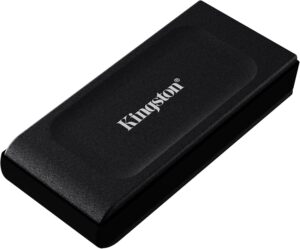
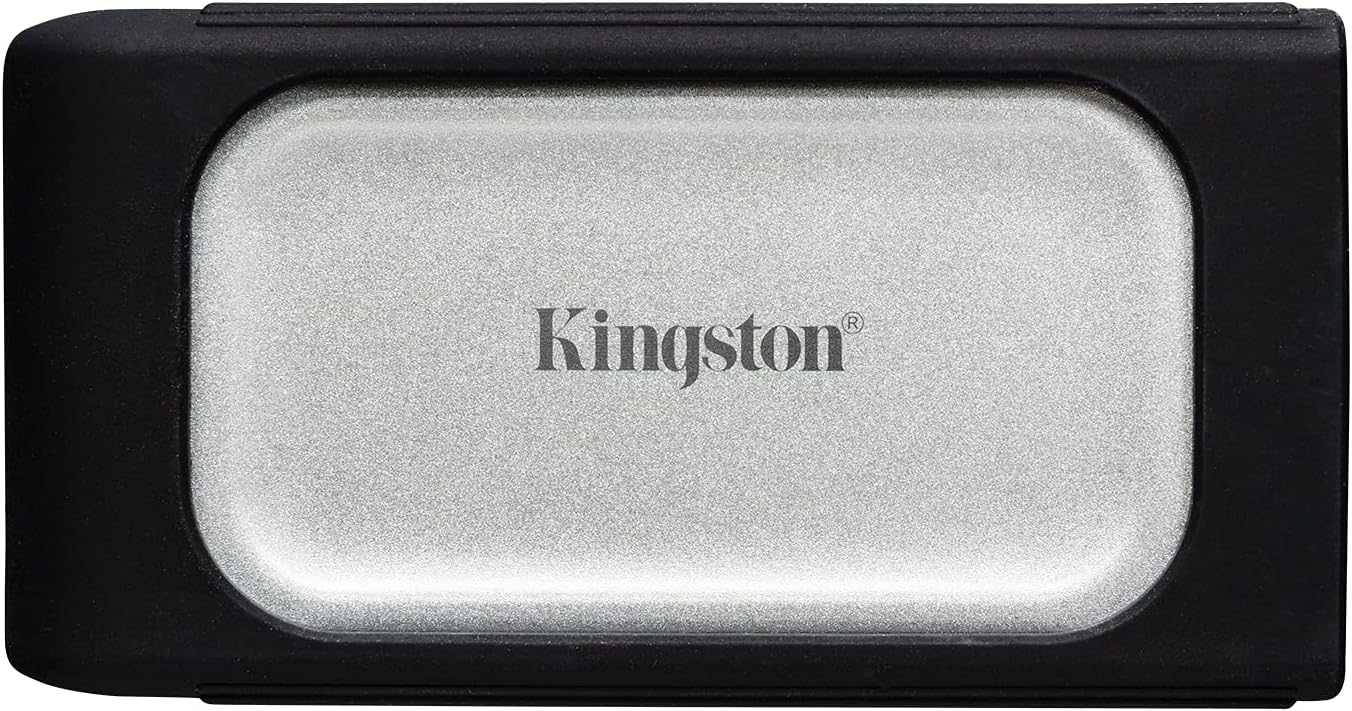
Kingston XS2000 1 TB – Produktfoto
7,8
UrteilGutNote 7,8 von 10

Die Kingston XS2000 1TB liest und schreibt mit bis zu 2.000 MB/s, sofern dein Rechner 20 Gbit/s unterstützt. Mit 28,9 Gramm, IP55 und 5 Jahren Garantie ist sie ein starkes Paket.

  • Kapazität1 TB
  • AnschlussUSB 3.2 Gen 2x2
  • Lesen / Schreiben2.000 / 2.000 MB/s
  • SchutzIP55
  • Garantie5 Jahre

Auf einen Blick

Vorteile

  • bis 2.000 MB/s lesen und schreiben an 20 Gbit/s
  • sehr klein und mit 28,9 g extrem leicht
  • IP55 mit abnehmbarer Gummihülle

Nachteile

  • volles Tempo nur an USB 3.2 Gen 2x2
  • nur ein Kabel USB-C auf USB-C

Technische Daten

Technische Daten: Kingston XS2000 1 TB
Leistung
Lesen2.000 MB/s
Schreiben2.000 MB/s
USB-StandardUSB 3.2 Gen 2x2
AnschlussUSB 3.2 Gen 2x2
Kapazität1 TB
Robustheit & Sicherheit
IP-SchutzIP55
Mobilität
Gewicht28,9 g
Maße69,54 × 32,58 × 13,5 mm
Kabel im Liefer­umfangUSB-C auf C
Sonstiges
Garantie5 Jahre
ModellSXS2000/1000G
Stromüber USB

besser   schwächer – jeweils im Vergleich zu 49 externen SSDs auf dieser Seite

Die Kingston XS2000 1TB gehört zu den kleinsten SSDs, die den schnellen Standard USB 3.2 Gen 2×2 nutzen. Sie passt in jede Hosentasche und verspricht trotzdem Spitzenwerte.

In diesem Test schauen wir darauf, wann sich das Tempo von 20 Gbit/s wirklich auszahlt, was die IP55-Hülle leistet und warum die Kundenmeinungen zur Verbindung auseinandergehen.

An Macs und gewöhnlichen USB-C-Ports halbiert sich das Tempo. Unsere Gesamtnote: 7,8 von 10.

Was ist die Kingston XS2000 1TB?

Die Kingston XS2000 1TB ist das Spitzenmodell der kompakten XS-Reihe von Kingston. Optisch ähnelt sie der XS1000, technisch nutzt sie aber die doppelte Bandbreite.

Die Schutzklasse IP55 erreicht die SSD mit der mitgelieferten, abnehmbaren Gummihülle. Ohne Hülle gilt dieser Schutz nicht. IP55 heißt: geschützt gegen Staub in schädigender Menge und gegen Strahlwasser.

Im Lieferumfang liegt ein Kabel USB-C auf USB-C. Für Rechner mit USB-A brauchst du einen eigenen Adapter, dann ist allerdings auch nur ein Bruchteil des Tempos möglich.

Kingston ist vor allem für Arbeitsspeicher und interne SSDs bekannt. Mit der XS-Reihe hat der Hersteller sein Know-how in ein besonders kleines externes Format übertragen. Die XS2000 kam dabei als erstes Modell dieser Reihe auf den Markt und ist bis heute das schnellste.

Zum Innenleben macht Kingston nur wenige Angaben. Bekannt sind die Leistungswerte, die Schutzklasse und die Garantie.

Nach der Formatierung stehen rund 931 GB zur Verfügung. Wer die SSD wegen ihres Tempos kauft, will meist große Dateien bewegen. Dann ist 1 TB eher knapp, für den Einstieg oder als schneller Zwischenspeicher reicht es aber. Ein typisches Szenario: Du arbeitest an einem aktuellen Projekt direkt auf der SSD und verschiebst es nach Abschluss auf ein größeres Archiv. So bleibt der schnelle Speicher frei für den nächsten Auftrag.

Wie gut ist die Verarbeitung?

Die SSD ist sehr kompakt und leicht. Mit Hülle liegt sie gut in der Hand und ist vor Kratzern geschützt.

Die Gummihülle ist abnehmbar. Für den IP55-Schutz muss sie aufgezogen sein, achte also darauf, sie nicht zu verlieren.

Bei der Haltbarkeit ist das Bild gemischt. Ob die Kritik einzelne Geräte oder ein grundsätzliches Problem betrifft, lässt sich aus den Bewertungen nicht ableiten.

Ohne Hülle ist die SSD noch einmal kompakter und passt sogar in kleine Fächer von Kamerataschen. Mit Hülle wirkt sie robuster und rutscht nicht so leicht vom Tisch.

Kingston XS2000 1TB: weitere Produktansicht

Wie schnell ist sie in der Praxis?

An einem 20-Gbit/s-Port schafft die Kingston XS2000 1TB bis zu 2.000 MB/s in beide Richtungen. Ein 100-GB-Projektordner ist damit in rund einer Minute kopiert.

Eine Dauerschreibrate nennt Kingston für diese Größe nicht. Laut Test von Tom’s Hardware (1-TB-Version) schrieb die XS2000 rund 103 GB mit etwa 1.890 MB/s und danach im Mittel nur noch 214 MB/s; nach fünf Minuten Pause war nur der 6 GB große statische Cache wieder frei, vollständig erst nach etwa einer halben Stunde. Drosselung durch Hitze trat laut Test nicht auf.

Das Tempo ist sehr hoch, die Größe winzig und das Preis-Leistungs-Verhältnis gut. Bei Kompatibilität und Stabilität der Verbindung ist das Bild gemischt. Das betrifft oft Rechner ohne passenden Port oder ungeeignete Kabel.
Im Vergleich zu einer 10-Gbit/s-SSD sparst du bei großen Mengen spürbar Zeit. Wer täglich mehrere hundert Gigabyte vom Kartenleser auf den Rechner und weiter auf ein Backup bewegt, merkt den Unterschied am Ende des Tages deutlich.

Bei alltäglichen Aufgaben wie dem Öffnen einzelner Dokumente oder dem Abspielen von Musik ist der Vorteil dagegen kaum zu spüren. Hier reicht jede ordentliche SSD.

Für Fotografen mit schnellen CFexpress-Karten lohnt sich das Tempo besonders, weil hier auch der Kartenleser ausreichend schnell ist. Bei SD-Karten bremst dagegen meist die Karte.

Der volle Speed setzt einen USB-C-Port mit USB 3.2 Gen 2×2 voraus. Den haben viele Desktop-Mainboards und einige Windows-Notebooks, aber kein Mac.

An Macs, an Thunderbolt-Ports und an USB 3.2 Gen 2 arbeitet die Kingston XS2000 1TB mit 10 Gbit/s und erreicht dann etwa 1.000 MB/s. In diesem Fall bringt sie keinen Vorteil gegenüber der günstigeren XS1000.

Nutze für Höchstgeschwindigkeit das mitgelieferte Kabel. Viele andere USB-C-Kabel übertragen nur 10 Gbit/s oder USB 2.0, was Verbindungsprobleme oder niedriges Tempo erklären kann.
Ob dein Rechner 20 Gbit/s beherrscht, erkennst du an der Bezeichnung USB 3.2 Gen 2×2 im Datenblatt oder an der Kennzeichnung SS 20 neben der Buchse. Bei Desktop-PCs ist der Port oft nur auf der Rückseite oder über eine Steckkarte vorhanden.

Viele USB4- und Thunderbolt-Ports unterstützen den Gen-2×2-Modus nicht, obwohl sie insgesamt schneller sind. Das ist ein häufiger Grund für Enttäuschungen und erklärt einen Teil der gemischten Bewertungen.

Worauf solltest du im Alltag achten?

Für Videografen an einem schnellen Windows-Rechner ist die SSD ein idealer, winziger Arbeitsspeicher.

Bei Verbindungsabbrüchen hilft es oft, einen anderen Port oder das Originalkabel zu verwenden und Hubs zu vermeiden.

Die Gummihülle schützt bei Regen am Drehort, solange der Stecker steckt oder die Buchse trocken bleibt.

Am Android-Smartphone funktioniert die SSD in der Regel ebenfalls, allerdings mit deutlich geringerem Tempo, da Smartphones meist kein Gen 2×2 bieten.

Wenn du die Hülle abnimmst, um Platz zu sparen, verlierst du den Spritzwasserschutz. Bewahre sie in diesem Fall an einem festen Ort auf.

Ziehe die SSD vor dem Abstecken über das Betriebssystem ab, damit der Schreibcache vollständig geleert ist.

Wie richtest du sie ein?

Ab Werk ist die SSD mit exFAT formatiert und an Windows und Mac sofort nutzbar.

Eine Hardwareverschlüsselung bietet Kingston für die XS2000 nicht an. Software-Lösungen des Betriebssystems sind die Alternative.

Für reine Windows-Nutzung bietet NTFS Vorteile bei Journaling und Dateirechten. Für den Austausch mit Macs bleibst du bei exFAT.

Ein Treiber ist weder unter Windows noch unter macOS oder Linux nötig. Die SSD wird als normales Laufwerk erkannt.

Geräuschtest: Wie laut und warm wird sie?

Die Kingston XS2000 1TB ist völlig lautlos.

Bei 2.000 MB/s wird das kleine Gehäuse schnell warm. Die Gummihülle hält die Wärme etwas, deshalb kann sie bei sehr langen Schreibvorgängen drosseln.

Für kurze Kopiervorgänge spielt das keine Rolle, bei mehreren hundert Gigabyte am Stück aber schon.

Für wen lohnt sich die Kingston XS2000 1TB?

Die Kingston XS2000 1TB passt zu dir, wenn du einen PC oder Laptop mit 20-Gbit/s-USB-C hast und eine extrem kleine, schnelle SSD suchst.

Mac-Nutzer und alle ohne Gen-2×2-Port sind mit der XS1000 besser bedient.

Auch für Gamer, die Spielstände und Mods schnell zwischen Rechnern austauschen wollen, kann sie interessant sein, sofern beide Rechner 20 Gbit/s unterstützen.

Wenn du die Kingston XS2000 1TB kaufen möchtest: Kingston XS2000 1TB bei Amazon*.

Kingston XS2000 1 TB oder Alternativen: Wo liegen die Unterschiede?

Die Kingston XS1000 1TB ist günstiger und am Mac gleich schnell.

Die SanDisk Extreme PRO 1TB bietet 2.000 MB/s mit IP65 und Öse.

Die Samsung T9 1TB ist ähnlich schnell und hat eine Gummiummantelung.

[eft_transparenz]

Bewertung im Detail

Zuverlässigkeit
7,2/10

5 Jahre Garantie und IP55 sind starke Argumente. Schwankende Verbindung und Haltbarkeit und die nur mit Hülle gültige Schutzklasse sorgen für eine moderate Note. Viele Probleme, die in Bewertungen genannt werden, lassen sich mit dem passenden Kabel und Port lösen. Defekte einzelner Geräte sind damit natürlich nicht ausgeschlossen, dafür gibt es die lange Garantie.

Geschwindigkeit
8,8/10

2.000 MB/s in beide Richtungen sind Spitzenklasse. Ohne 20-Gbit/s-Port nutzt du nur die Hälfte. Da keine offizielle Dauerschreibrate vorliegt, bleibt offen, wie konstant das Spitzentempo bei sehr großen Kopien ist.

Preis-Leistung
7,8/10

Für Tempo, Größe und Garantie ist der Preis fair. Am Mac oder an normalen USB-C-Ports ist die XS1000 die günstigere Wahl mit gleicher Leistung. Vergleiche vor dem Kauf auch die 2-TB-Version, die pro Terabyte oft günstiger ist. Die Gummihülle im Lieferumfang spart dir ein separates Schutzetui.

Gesamtnote
7,8/10

Die Gesamtnote der Kingston XS2000 1TB liegt bei 7,8 von 10. Sie ist winzig und sehr schnell, setzt aber den passenden Anschluss voraus.

Fazit: Kingston XS2000 1 TB

Gut
7,8

Die Kingston XS2000 1TB beweist, dass 20 Gbit/s auch in Taschenformat möglich sind.

Prüfe vor dem Kauf deinen Anschluss, dann bekommst du eine der kompaktesten Highspeed-SSDs.

Für Windows-Nutzer mit passendem Port ist sie eine kleine Kraftmaschine. Alle anderen zahlen für Leistung, die sie nicht nutzen können.

Alternativen zur Kingston XS2000 1 TB

Alle 49 externen SSDs im VergleichZur Vergleichstabelle mit allen Testnoten
[eft_faq titel=“Häufige Fragen zur Kingston XS2000 1 TB“] [eft_frage f=“Wie schnell ist die XS2000 am Mac?“ offen=“1″]Macs unterstützen kein USB 3.2 Gen 2×2, daher sind dort rund 1.000 MB/s möglich.[/eft_frage] [eft_frage f=“Ist die XS2000 wasserdicht?“]Mit aufgezogener Gummihülle erfüllt sie IP55, ist also gegen Staub und Strahlwasser geschützt, aber nicht zum Untertauchen gedacht.[/eft_frage] [eft_frage f=“Welches Kabel liegt bei?“]Ein Kabel USB-C auf USB-C.[/eft_frage] [eft_frage f=“Warum bricht die Verbindung manchmal ab?“]Häufige Ursachen sind ungeeignete Kabel, Hubs oder Ports mit zu wenig Strom. Nutze das Originalkabel direkt am Rechner.[/eft_frage] [eft_frage f=“Wie lange gilt die Garantie?“]Kingston gewährt 5 Jahre eingeschränkte Garantie.[/eft_frage] [/eft_faq]

WD Elements SE SSD 1TB Test

WD Elements SE SSD 1 TB – Produktfoto
6,3
UrteilBefriedigendNote 6,3 von 10

Die WD Elements SE SSD 1TB liest mit bis zu 400 MB/s. Sie ist klein, flach und übersteht Stürze aus bis zu 2 Metern.

  • Kapazität1 TB
  • AnschlussUSB 3.2 Gen 1
  • Lesen / Schreiben400 / 373 MB/s
  • Schutzkeiner · Fall 2 m
  • Garantie3 Jahre

Auf einen Blick

Vorteile

  • quadratisch, flach und sehr klein
  • Fallschutz bis 2 m
  • 3 Jahre Garantie

Nachteile

  • nur bis 400 MB/s lesen
  • veralteter Micro-B-Anschluss

Technische Daten

Technische Daten: WD Elements SE SSD 1 TB
Leistung
Lesen400 MB/s
Schreiben373 MB/s
USB-StandardUSB 3.2 Gen 1
AnschlussUSB 3.0
Kapazität1 TB
Robustheit & Sicherheit
IP-Schutzkeiner
Fallschutz2 m
Mobilität
Maße64,5 × 64,5 × 8,72 mm
Kabel im Liefer­umfangUSB 3.0 (Micro-B)
Sonstiges
Garantie3 Jahre
ModellWDBAYN0010BBK-WESN
Stromüber USB

besser   schwächer – jeweils im Vergleich zu 49 externen SSDs auf dieser Seite

Die WD Elements SE SSD 1TB ist ein ungewöhnlich geformtes Laufwerk: quadratisch, kaum dicker als ein Smartphone und mit einem Anschluss, den viele Geräte heute gar nicht mehr nutzen.

In diesem Test klären wir, für welche Aufgaben die einfache Western-Digital-SSD noch taugt, warum der Micro-B-Port im Jahr 2026 ein Nachteil ist und wann du lieber zu einem moderneren Modell greifst.

Für Fernseher, Fotos und Dokumente reicht sie, für schnelle Backups oder Video ist sie zu langsam. Unsere Gesamtnote: 6,3 von 10.

Was ist die WD Elements SE SSD 1TB?

Die WD Elements SE SSD 1TB gehört zur Elements-Reihe, also zur einfachsten Produktlinie von Western Digital. Dort stehen Funktion und Preis im Vordergrund, nicht Höchstleistung oder besondere Ausstattung.

Das Gehäuse ist quadratisch mit 64,5 Millimetern Kantenlänge und knapp 9 Millimetern Höhe. Damit unterscheidet es sich deutlich von den länglichen Bauformen der meisten Konkurrenten.

Angeschlossen wird die SSD über eine Micro-B-Buchse nach USB-3.0-Standard. Das ist der breite, flache Stecker, den du vielleicht von älteren externen Festplatten kennst. Er ist weniger robust als USB-C und nicht verdrehsicher.

Die SE-Variante ist dabei als kompakte Ergänzung zu den bekannten Elements-Festplatten gedacht. Wer bisher eine externe 2,5-Zoll-Festplatte von WD genutzt hat, findet hier dasselbe einfache Prinzip, nur ohne Mechanik und deutlich kleiner.

Nach dem Formatieren bleiben rund 931 GB nutzbar. Für eine Medienbibliothek am Fernseher, eine Fotosammlung oder Office-Daten ist das reichlich. Für Spiele oder große Videoprojekte bremst eher das Tempo als die Kapazität. Ein Vorteil der kleinen, quadratischen Form: Die SSD lässt sich mit einem Klebepad auch hinter einem Fernseher oder an einem Monitorfuß befestigen und bleibt dort dauerhaft angeschlossen.

Wie gut ist die Verarbeitung?

Die SSD wirkt schlicht und unauffällig. Durch die quadratische Form liegt sie stabil auf dem Tisch und kippt nicht.

WD nennt einen Fallschutz bis 2 Meter.

Beim Gewicht schwanken die Angaben je nach Quelle stark. Die SSD ist leicht genug für jede Tasche.

Die Micro-B-Buchse ist die Schwachstelle der Konstruktion. Ziehe den Stecker immer gerade heraus und nicht schräg, und vermeide Zug am Kabel, wenn die SSD zum Beispiel vom Tisch hängt.

WD Elements SE SSD 1TB: weitere Produktansicht

Wie schnell ist sie in der Praxis?

Die WD Elements SE SSD 1TB liest mit bis zu 400 MB/s. Das ist etwa dreimal so schnell wie eine externe Festplatte, aber deutlich unter den 500 MB/s anderer SATA-SSDs und weit hinter NVMe-Modellen.

Die Schreibrate liegt bei einfachen SSDs eher darunter als darüber. Fremde Messungen gibt es aber: COMPUTER BILD maß an der 480-GB-Version im Schnitt 271 MB/s beim Lesen und 184 MB/s beim Schreiben. Ein Nutzer im Ars-Technica-Forum berichtet bei der 1-TB-Version, dass das Tempo nach einigen Minuten mit über 300 MB/s auf gut 90 MB/s fiel.

Qualität und kompakte Größe überzeugen, die Geschwindigkeit ist auch bei kleinen Dateien angenehm. Bei Zuverlässigkeit und Kompatibilität ist das Bild gemischt. Die SSD lässt sich auch am Fernseher nutzen.

Was bedeutet das konkret? Ein Spielfilm in hoher Auflösung mit 20 GB ist bei 400 MB/s in gut einer Minute übertragen, sofern die Schreibrate mithält. An einer klassischen Festplatte dauert das oft drei- bis viermal so lange. Für Gelegenheitsnutzer ist der Unterschied zu einer schnelleren SSD im Alltag also kleiner, als die Zahlen vermuten lassen.

Bei vielen kleinen Dateien, etwa einem Ordner mit Tausenden Dokumenten, spielt die Zugriffszeit eine größere Rolle als die maximale Übertragungsrate. Hier profitiert auch eine einfache SSD von ihrer Flash-Technik.

Die WD Elements SE SSD 1TB nutzt Micro-B. An neueren Notebooks und Smartphones mit nur USB-C brauchst du ein passendes Kabel Micro-B auf USB-C, das nicht im Lieferumfang beschrieben ist.

USB 3.0 entspricht USB 3.2 Gen 1 mit 5 Gbit/s. Die 400 MB/s nutzen diese Bandbreite nicht einmal ganz aus, ein schnellerer Port bringt also nichts.

An USB-2.0-Ports sinkt das Tempo auf etwa 40 MB/s. Gerade an älteren Fernsehern ist das häufig der Fall, für Filme reicht es dennoch.

Wenn du ein zusätzliches Kabel kaufst, achte auf die Kennzeichnung USB 3.0. Ein normales Micro-USB-Kabel von einem Smartphone passt nicht, denn der USB-3.0-Stecker ist breiter und hat einen zusätzlichen Teil.

Ein Adapter von USB-A auf USB-C ist eine weitere Lösung, wenn du das Originalkabel weiter nutzen willst.

Worauf solltest du im Alltag achten?

Am Smart-TV ist die SSD ein guter Speicher für Filme und Serien. Sie ist lautlos und bleibt kühl, anders als eine Festplatte, die beim Abspielen leise surrt.

Micro-B-Stecker leiern bei häufigem Ein- und Ausstecken mit der Zeit aus. Wenn du die SSD täglich wechselst, ist das ein echter Nachteil.

Bewahre das Kabel gut auf. Micro-B-USB-3.0-Kabel sind seltener geworden und nicht in jeder Schublade zu finden.

An Spielekonsolen kann die SSD als Speicher für Mediendateien oder als Archiv dienen. Ob Spiele direkt davon starten, hängt von der Konsole und ihren Vorgaben für externe Laufwerke ab.

Wenn die SSD am Fernseher hängt, schalte sie nicht im laufenden Betrieb ab, indem du den Stecker ziehst. Beende zuerst die Wiedergabe, damit keine Datei beschädigt wird.

Für unterwegs empfiehlt sich eine kleine Hülle, damit die offene Buchse nicht verschmutzt.

Wie richtest du sie ein?

Die SSD ist ab Werk für Windows vorformatiert. Für den Einsatz am Mac oder am Fernseher kann eine Formatierung mit exFAT sinnvoll sein.

Western Digital bietet für die Elements-Reihe in der Regel keine Hardwareverschlüsselung an. Nutze bei Bedarf BitLocker oder die Verschlüsselung von macOS.

Für die Nutzung an Windows und Mac im Wechsel ist exFAT die einfachste Wahl. Am Fernseher prüfst du im Handbuch, welche Formate unterstützt werden. Manche ältere Geräte lesen nur FAT32, das keine Dateien über 4 GB erlaubt.

Geräuschtest: Wie laut und warm wird sie?

Die WD Elements SE SSD 1TB ist lautlos.

Bei 400 MB/s entsteht kaum Wärme. Auch nach längerem Kopieren bleibt das Gehäuse nur leicht warm.

Gerade im Wohnzimmer ist die Lautlosigkeit ein echter Vorteil gegenüber einer Festplatte am Fernseher.

Für wen lohnt sich die WD Elements SE SSD 1TB?

Die WD Elements SE SSD 1TB passt zu dir, wenn du einen leisen, kompakten Speicher für den Fernseher, die Spielekonsole als Medienarchiv oder für Dokumente suchst.

Wer an aktuellen Notebooks mit USB-C arbeitet oder viel kopiert, sollte ein moderneres Modell wählen.

Auch für ältere PCs und Notebooks ohne USB-C ist sie eine passende Ergänzung, weil sie dort ohne Adapter direkt läuft.

Wenn du die WD Elements SE SSD 1TB kaufen möchtest: WD Elements SE SSD 1TB bei Amazon*.

WD Elements SE SSD 1 TB oder Alternativen: Wo liegen die Unterschiede?

Die Intenso TX100 bietet 500 MB/s und zwei Kabel, aber nur 2 Jahre Garantie.

Die Kingston XS1000 1TB liest doppelt so schnell und hat USB-C.

Die Samsung T7 1TB bietet 10 Gbit/s und 3 Jahre Garantie.

[eft_transparenz]

Bewertung im Detail

Zuverlässigkeit
6,8/10

Fallschutz und 3 Jahre Garantie sind ordentlich. Gemischte Kundenmeinungen zur Zuverlässigkeit und der empfindliche Micro-B-Anschluss senken die Note. Wenn du sie überwiegend fest an einem Gerät betreibst, fällt der Steckerverschleiß weniger ins Gewicht. Dann ist sie ein recht solider Langzeitspeicher, sofern du eine zweite Sicherung hast.

Geschwindigkeit
4,5/10

Mit bis zu 400 MB/s beim Lesen ist die SSD eines der langsamsten aktuellen Modelle. Für Medien am Fernseher oder Dokumente spielt das kaum eine Rolle, beim Backup großer Datenmengen schon. Da der Hersteller keine Schreibrate nennt, lässt sich die Leistung beim Sichern nicht sicher einordnen.

Preis-Leistung
7,5/10

Wenn der Preis deutlich unter modernen USB-C-SSDs liegt, ist sie eine Überlegung wert. Bei geringem Preisabstand bekommst du anderswo mehr Tempo und einen zeitgemäßen Anschluss. Rechne gegebenenfalls die Kosten für ein zusätzliches Micro-B-auf-USB-C-Kabel ein, wenn deine Geräte nur USB-C haben.

Gesamtnote
6,3/10

Die Gesamtnote der WD Elements SE SSD 1TB liegt bei 6,3 von 10. Sie ist klein und solide, aber langsam und mit veraltetem Anschluss.

Fazit: WD Elements SE SSD 1 TB

Befriedigend
6,3

Die WD Elements SE SSD 1TB erfüllt einfache Aufgaben zuverlässig und lautlos, ihr Konzept ist aber in die Jahre gekommen.

Der Micro-B-Anschluss und die 400 MB/s machen sie vor allem für stationären Einsatz interessant.

Bekommst du sie günstig und nutzt du sie vor allem stationär, ist sie eine vernünftige Wahl. Für mobiles Arbeiten an modernen Geräten gibt es zeitgemäßere Alternativen.

Alternativen zur WD Elements SE SSD 1 TB

Alle 49 externen SSDs im VergleichZur Vergleichstabelle mit allen Testnoten
[eft_faq titel=“Häufige Fragen zur WD Elements SE SSD 1 TB“] [eft_frage f=“Hat die WD Elements SE SSD USB-C?“ offen=“1″]Nein, sie nutzt eine Micro-B-Buchse nach USB-3.0-Standard.[/eft_frage] [eft_frage f=“Wie schnell ist die SSD?“]WD nennt bis zu 400 MB/s beim Lesen.[/eft_frage] [eft_frage f=“Eignet sie sich für den Fernseher?“]Ja. Der Fernseher muss das Dateisystem lesen können.[/eft_frage] [eft_frage f=“Was wiegt die SSD?“]Die Angaben sind widersprüchlich, daher nennen wir keinen Wert. Sie ist auf jeden Fall sehr leicht.[/eft_frage] [eft_frage f=“Wie lange gilt die Garantie?“]Western Digital gewährt 3 Jahre Garantie.[/eft_frage] [/eft_faq]

SanDisk Extreme Portable SSD 4TB Test

SanDisk Extreme Portable SSD 4TB – Produktfoto
7,5
UrteilGutNote 7,5 von 10

Die SanDisk Extreme Portable SSD 4TB (SDSSDE61) liest im Alltag mit rund 1.030 MB/s, hat IP65, 3 m Fallschutz, Hardware-Verschlüsselung und 5 Jahre Garantie. Sie ist ein Auslaufmodell: Seit Februar 2026 gibt es eine neue Generation.

  • Kapazität4 TB
  • AnschlussUSB 3.2 Gen 2
  • Lesen / Schreiben1.050 / 1.000 MB/s
  • SchutzIP65 · Fall 3 m
  • Garantie5 Jahre

Auf einen Blick

Vorteile

  • bis zu 1.050 MB/s an USB 3.2 Gen 2
  • IP65 und Fallschutz bis 3 m
  • 256-Bit-AES-Hardware-Verschlüsselung mit Passwort
  • 5 Jahre Garantie, Adapter auf USB-A dabei

Nachteile

  • Auslaufmodell, Nachfolger seit Februar 2026
  • 4-TB-Version 2023 von Datenverlust betroffen (Firmware-Update)
  • keine TBW-Angabe
  • kurzes Kabel, offene Buchse

Ideal für: Reisen und Ausflüge, Fotosicherung unterwegs, verschlüsselte Arbeitsdaten zwischen Mac und PC

Technische Daten

Technische Daten: SanDisk Extreme Portable SSD 4TB
Leistung
Lesen1.050 MB/s
Schreiben1.000 MB/s
USB-StandardUSB 3.2 Gen 2
AnschlussUSB-C
Kapazität4 TB
Robustheit & Sicherheit
IP-SchutzIP65
Fallschutz3 m
Verschlüs­selungAES 256-bit (Hardware), Passwort
Mobilität
Gewicht52 g
Maße100,8 × 52,55 × 9,6 mm
Kabel im Liefer­umfangUSB-C auf C + USB-C-auf-A-Adapter
Sonstiges
Garantie5 Jahre
ModellSDSSDE61-4T00

besser   schwächer – jeweils im Vergleich zu 49 externen SSDs auf dieser Seite

Die SanDisk Extreme Portable SSD 4TB* ist seit Jahren eine der bekanntesten mobilen SSDs. Sie liest mit bis zu 1.050 MB/s und schreibt mit bis zu 1.000 MB/s, steckt in einem gummierten Gehäuse mit IP65 und übersteht Stürze aus bis zu 3 m. Dazu kommen Hardware-Verschlüsselung mit Passwort und 5 Jahre Garantie.

Wichtig vorab: Diese Fassung mit der Modellnummer SDSSDE61 ist ein Auslaufmodell. SanDisk verkauft seit Februar 2026 eine neue Generation unter demselben Namen. Im SanDisk-Shop lässt sich die alte Fassung nicht mehr bestellen, bei Amazon war die 4-TB-Version am 09.11.2026 nur noch 1 Stück auf Lager.

Dazu kommt: Genau diese 4-TB-Version gehörte 2023 zu den Modellen, bei denen Daten verloren gingen und SanDisk ein Firmware-Update nachlieferte. Unsere Gesamtnote: 7,5 von 10.

Was ist die SanDisk Extreme Portable SSD 4TB?

Die Extreme Portable SSD in dieser Form kam 2020 auf den Markt. Die 4-TB-Version trägt die Modellnummer SDSSDE61-4T00, die Reihe gibt es in mehreren Größen. Innen arbeitet eine NVMe-SSD, außen hängt sie an USB 3.2 Gen 2 mit 10 Gbit/s.

Das Gehäuse misst 100,8 × 52,55 × 9,6 mm und wiegt 52 g. Die Ecke mit der Öse ist das Erkennungszeichen der Serie, dort passt ein Karabiner durch. Die USB-C-Buchse sitzt an der Stirnseite. Eine Schutzkappe für die Buchse gibt es nicht.

Seit Februar 2026 verkauft SanDisk eine neue Generation mit der Modellnummer SDSSDE70. Sie ist schneller und im SanDisk-Shop bestellbar. Die SDSSDE61 aus diesem Bericht ist dort nur noch mit „Wiederverkäufer finden“ gelistet. Nach dem Formatieren zeigt Windows bei 4 TB rund 3,6 TB an, weil Hersteller dezimal und Windows binär rechnet.

Für wen eignet sich die SanDisk Extreme Portable SSD 4TB?

Die SSD passt zu dir, wenn du ein flaches, leichtes Laufwerk für Reisen, Ausflüge oder den Wechsel zwischen Büro und Zuhause suchst. Mit IP65 und Fallschutz ist sie für Rucksack und Kameratasche gedacht. Auch für Fotosicherungen von der Kamera und Videoprojekte, die zwischen Rechnern wandern, ist sie gemacht.

Die Verschlüsselung macht sie auch für Arbeitsdaten interessant, die nicht in fremde Hände gehören. Das Passwort fragt die SSD beim Anschluss ab, ohne Passwort bleiben die Daten unlesbar.

Weniger passend ist sie, wenn dein Rechner USB4 oder Thunderbolt hat und du das Tempo ausnutzen willst. Dann liefern neuere SSDs das Doppelte oder mehr. Suchst du viel Platz für wenig Geld, zeigt der Ratgeber Festplatte oder SSD die Unterschiede zur Festplatte.

Wie robust ist die SanDisk Extreme Portable SSD 4TB?

[eft_chips typ=“robust“]

Die SSD hat IP65 und einen Fallschutz aus bis zu 3 m. Die 6 steht für Staubdichtheit, die 5 für Schutz gegen Strahlwasser aus allen Richtungen. Regen, Sand am Strand und ein Sturz vom Tisch sind damit abgedeckt. Untertauchen ist nicht vorgesehen.

Die Hülle besteht aus gummiertem Silikon, das Stöße abfedert und gut in der Hand liegt. Bei langen Kopiervorgängen wird das Gehäuse spürbar warm. Die Buchse liegt offen, Wasser solltest du vor dem Anschließen abtrocknen. Die Öse ist fest in das Gehäuse eingearbeitet und hält einen Karabiner.

Wie bei jeder SSD gilt: Ein Fallschutz schützt die Elektronik vor einem Schlag, nicht vor dauerhaftem Druck oder einem verbogenen Stecker. Zieh das Kabel deshalb gerade ab und lass die SSD nicht am Kabel baumeln.

Steckbrief der SanDisk Extreme Portable SSD 4TB

Was liegt im Karton?

Im Karton liegen die SSD, ein USB-C-auf-USB-C-Kabel und ein Adapter von USB-C auf USB-A, dazu Sicherheits- und Garantiehinweise. Das Kabel ist kurz, für einen Laptop reicht es, für einen Rechner unter dem Tisch eher nicht. Einen Karabiner legt SanDisk nicht bei.

[eft_merk]Der beiliegende Adapter macht aus dem USB-C-Kabel ein USB-A-Kabel. Damit läuft die SSD auch an älteren Rechnern, Fernsehern und Konsolen. Achte darauf, dass der Adapter fest sitzt, sonst kann die Verbindung bei Bewegung kurz abreißen.[/eft_merk]
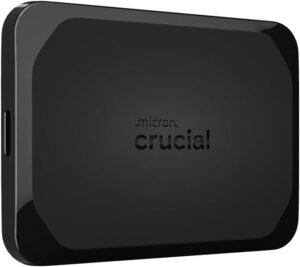
Wie schützt die SSD deine Daten?

Die SSD verschlüsselt alle Daten in Hardware mit 256-Bit-AES. Den Passwortschutz richtest du mit der Software SanDisk Security ein, die es für Windows und macOS gibt. Danach fragt die SSD bei jedem Anschluss nach dem Passwort. Ohne Passwort kommt niemand an die Daten, auch du nicht. Notier es dir an einem sicheren Ort.

Für ProRes-Aufnahmen mit dem iPhone darf das Laufwerk kein Passwort haben und muss in exFAT formatiert sein. Wer die SSD dafür nutzen will, lässt den Passwortschutz aus.

Wie schnell ist die SanDisk Extreme Portable SSD 4TB im Alltag?

[eft_chips typ=“tempo“]

Im Alltag liest die SSD mit rund 1.030 MB/s und schreibt mit rund 1.020 MB/s. Das Maximum liegt bei 1.050 MB/s lesend und 1.000 MB/s schreibend an USB 3.2 Gen 2. Rechner mit USB4 oder Thunderbolt bringen keinen Vorteil, die SSD läuft dort ebenfalls mit 10 Gbit/s. An USB 3.2 Gen 1 mit 5 Gbit/s sind es rund 450 MB/s, an USB 2.0 nur rund 40 MB/s.

Im Alltag bedeutet das: Ein Ordner mit 30 GB Fotos ist in etwa einer halben Minute kopiert, ein 100-GB-Videoprojekt in knapp zwei Minuten. Nach dem Zwischenspeicher hält das Schreibtempo oft noch rund 550 MB/s und fällt nicht auf Festplattenniveau zurück. Viele kleine Dateien bremsen deutlich.

Wird die SSD bei langen Schreibvorgängen warm, kann sie etwas abbremsen. Das betrifft vor allem Sicherungen über Hunderte Gigabyte am Stück. Für den Transport von Projekten und Fotos spielt es kaum eine Rolle.

[eft_balken titel=“SanDisk Extreme Portable SSD 4TB: Praxistempo an USB 3.2 Gen 2 (10 Gbit/s)“ aria=“Rund 1.030 MB/s lesen und 1.020 MB/s schreiben“ z1=“Lesen (große Dateien)“ w1=“1030″ z1text=“rund 1.030 MB/s“ z2=“Schreiben (große Dateien)“ w2=“1020″ z2text=“rund 1.020 MB/s“ quelle=“Gemittelte Praxiswerte, sequenziell. Nach dem Zwischenspeicher schreibt die SSD oft noch mit rund 550 MB/s.“] [eft_merk]Die 4-TB-Version stand 2023 auf SanDisks Liste für ein Firmware-Update gegen Datenverlust. Prüf nach dem Kauf mit der SanDisk-Software, ob die aktuelle Firmware installiert ist, und spiel sie sonst auf.[/eft_merk]
USB-Klassen-Grafik zur SanDisk Extreme Portable SSD 4TB
[eft_tipp]Schalte unter Windows im Geräte-Manager bei den Laufwerkseigenschaften die Richtlinie „Bessere Leistung“ ein, wenn du oft große Dateien kopierst. Dann musst du die SSD vor dem Abziehen aber immer über „Auswerfen“ trennen, sonst können Daten verloren gehen.[/eft_tipp]

Wie richtest du die SSD ein?

Ab Werk ist die SSD mit exFAT formatiert. Damit läuft sie ohne Treiber an Windows ab Version 10, an macOS ab Version 11, an Android ab Version 11 und an iPhone und iPad ab iOS 13. Für den Passwortschutz und die Firmware installierst du die SanDisk-Software.

Nutzt du die SSD nur an Windows, stellst du sie auf NTFS um. Wie das geht, steht in Festplatte formatieren unter Windows 11. Für Time Machine am Mac formatierst du sie mit APFS, die Schritte stehen in Externe Festplatte am Mac formatieren. Beim Formatieren gehen alle Daten verloren.

Eine regelmäßige Sicherung richtest du mit Bordmitteln ein, also mit dem Dateiversionsverlauf unter Windows oder Time Machine am Mac. Eine Anleitung findest du in Backup auf externe Festplatte.

Läuft die SanDisk Extreme Portable SSD 4TB an Mac, iPad und Smartphone?

Ja. Freigegeben sind macOS ab Version 11, iOS ab Version 13 und Android ab Version 11. Am Mac läuft die SSD an jeder USB-C- und Thunderbolt-Buchse mit 10 Gbit/s. Für Time Machine musst du sie mit APFS neu formatieren.

Am iPhone mit USB-C erreichen nur die Pro-Modelle ab dem iPhone 15 Pro 10 Gbit/s, alle anderen übertragen mit USB-2-Tempo. ProRes-Videos nimmt das iPhone nur auf Laufwerke ohne Passwort in exFAT auf, die Leistungsaufnahme darf 4,5 W nicht übersteigen. Am iPad braucht die SSD eine einzige Partition mit APFS, exFAT oder FAT32.

Android-Geräte müssen USB-OTG unterstützen. Wie du Fotos vom Handy auf die SSD bringst, zeigt der Ratgeber Externe Festplatte am Handy.

Taugt die SanDisk Extreme Portable SSD 4TB für PS5 und Xbox?

Ja. Die PS5 nimmt USB-Laufwerke mit 250 GB bis 8 TB und mindestens 5 Gbit/s als erweiterten Speicher an. Die SSD erfüllt das, Kabel und Adapter liegen bei. PS5-Spiele kannst du darauf lagern, aber nicht starten. PS4-Spiele laufen direkt von der SSD.

An der Xbox Series X|S gilt Ähnliches: Spiele für Series X|S werden nur gelagert, Spiele für Xbox One, Xbox 360 und die erste Xbox starten direkt. Die USB-Ports beider Konsolen liefern höchstens 10 Gbit/s, mehr braucht die SSD ohnehin nicht. Einen Hub solltest du nicht dazwischen hängen. Mehr dazu im Ratgeber Externe Festplatte an der PS5.

[eft_hinweis]Beim Einrichten als erweiterter Speicher formatiert die Konsole die SSD. Alle Daten darauf sind danach weg, auch der Passwortschutz. Sichere vorher, was du behalten willst.[/eft_hinweis]

Wie steht es um Haltbarkeit und Garantie?

[eft_chips typ=“garantie“]

Es gelten 5 Jahre Garantie. Eine maximale Schreibmenge (TBW) ist für diese externe SSD nicht veröffentlicht. Für eine Transport-SSD ist das selten ein Problem, für tägliche Großsicherungen solltest du die Gesundheitswerte gelegentlich prüfen.

2023 kam die Serie in Verruf. Bei der Extreme und der Extreme PRO gingen Daten verloren, SanDisk veröffentlichte im Mai 2023 ein Firmware-Update, unter anderem für genau diese 4-TB-Version der Extreme (SDSSDE61-4T00) und mehrere Größen der Extreme PRO. Ab Werk ausgelieferte Geräte sollen seitdem nicht mehr betroffen sein. Danach berichteten einzelne Nutzer trotz Update von weiteren Ausfällen, Datenretter vermuteten einen Hardwarefehler, WD als damaliger Eigentümer widersprach.

Den Zustand prüfst du mit dem SanDisk Dashboard oder CrystalDiskInfo, Hinweise gibt Festplatte Lebensdauer prüfen. Wichtige Daten gehören nie nur auf ein einziges Laufwerk.

SanDisk Extreme Portable SSD 4TB

SanDisk Extreme 4TB oder Alternativen: Wo liegen die Unterschiede?

Die Samsung T7 Shield 1TB* ist die naheliegende Alternative: ebenfalls bis zu 1.050 MB/s, IP65, ein gummiertes Gehäuse und Hardware-Verschlüsselung. Sie wiegt mit 98 g fast doppelt so viel, hat aber keine Ausfallwelle wie die Extreme hinter sich. Die Garantie beträgt bei Samsung 3 Jahre. Mehr im Bericht zur Samsung T7 Shield 1TB.

Die SanDisk Extreme PRO Portable SSD 1 TB* ist das schnellere Schwestermodell mit bis zu 2.000 MB/s an USB 3.2 Gen 2×2, IP65 und Passwortschutz. Das Tempo bekommst du nur an Windows-Rechnern mit Gen 2×2, am Mac läuft sie mit 10 Gbit/s. Die WD My Passport SSD 1TB* bietet dasselbe Tempo wie die Extreme, Passwortschutz und 5 Jahre Garantie, aber kein IP.

Die Kingston XS1000 1TB* ist mit 28,7 g besonders leicht und hat 5 Jahre Garantie, verzichtet aber auf IP-Schutz und Verschlüsselung. Alle Modelle und Noten findest du im Vergleich externer SSDs.

Erfahrungen mit der SanDisk Extreme Portable SSD 4TB

Bei Amazon hat die SSD rund 45.000 Bewertungen mit durchschnittlich 4,6 Sternen. Gelobt werden das handliche Format, die Öse für den Karabiner und das Tempo, das am passenden Anschluss nahe an den Angaben liegt.

Viele Käufer haben die SSD seit Jahren im Reisegepäck, sie hat Regen, Sand und Stürze überstanden. Andere merken, dass das Gehäuse beim Kopieren großer Datenmengen deutlich warm wird, ohne dass die SSD aussteigt. Bei einem Teil fiel sie dagegen ohne Vorwarnung aus. Die Meinungen zur Zuverlässigkeit sind deshalb gemischt, auch wenn die große Mehrheit zufrieden ist.

Der Wechsel zwischen Mac und Windows klappte bei manchen erst nach dem Umformatieren, weil die SSD in NTFS oder APFS eingerichtet war. Mit exFAT lesen und schreiben beide Systeme. Im Garantiefall bekommst du ein Ersatzgerät, die Daten stellt der Hersteller nicht wieder her.

Siehst du nur rund 40 MB/s, hängt die SSD an einem USB-2.0-Port oder einem einfachen Kabel. Die SSD ist dann nicht defekt, sondern ausgebremst.
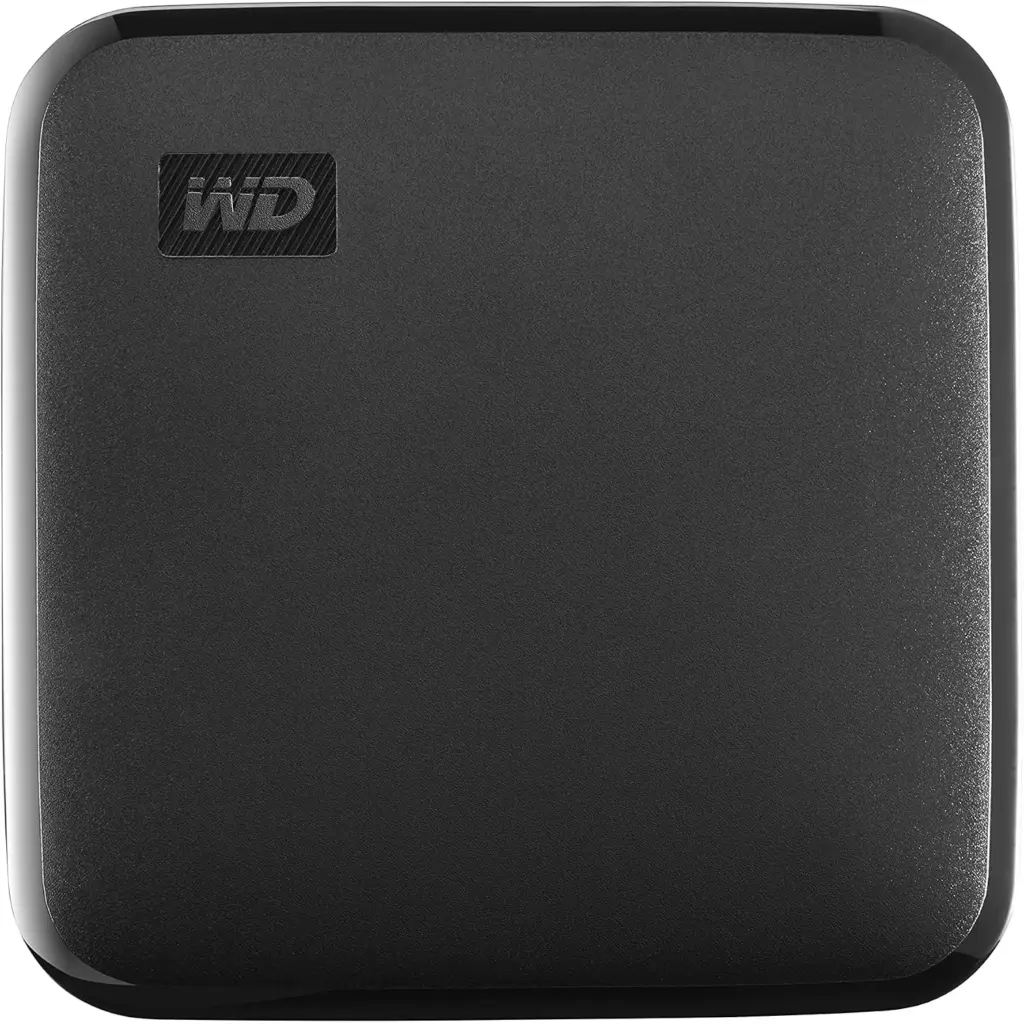
Lohnt sich die SanDisk Extreme Portable SSD 4TB?

Ja, wenn du eine leichte, robuste SSD mit Verschlüsselung und 5 Jahren Garantie suchst und die 10 Gbit/s deines Rechners reichen. Wegen der Ausfälle von 2023, die genau diese 4-TB-Version betrafen, gehören aktuelle Firmware und eine zweite Sicherung dazu.

Nein, wenn du sie zu einem Preis bekommst, für den es schon die neue Generation oder die Samsung T7 Shield gibt. Dann ist das Auslaufmodell die schwächere Wahl. Prüf vor dem Kauf, ob die Modellnummer SDSSDE61 auf der Verpackung steht.

[eft_transparenz]

Bewertung im Detail

Zuverlässigkeit
7,0/10

IP65, 3 m Fallschutz und 5 Jahre Garantie sprechen für sie. Dass genau die 4-TB-Version 2023 Daten verlor und ein Firmware-Update brauchte, kostet deutlich Punkte. Redaktionelle Schätzung.

Geschwindigkeit
8,0/10

Mit rund 1.030 MB/s lesend und 1.020 MB/s schreibend schöpft sie USB 3.2 Gen 2 aus. Nach dem Zwischenspeicher schreibt sie oft noch mit rund 550 MB/s. Redaktionelle Schätzung.

Preis-Leistung
7,4/10

Die Ausstattung mit IP65, Verschlüsselung und 5 Jahren Garantie ist stark. Sie ist aber ein Auslaufmodell, am 09.11.2026 hatte Amazon nur noch ein Stück. Redaktionelle Schätzung.

Gesamtnote
7,5/10

Die Gesamtnote ist das gleichgewichtete Mittel der drei Teilnoten, kaufmännisch gerundet. Es handelt sich um eine redaktionelle Bewertung auf Basis technischer Daten und Praxiswerten, nicht um einen eigenen Test.

Fazit: SanDisk Extreme Portable SSD 4TB

Gut
7,5

Die SanDisk Extreme Portable SSD 4TB bleibt eine handliche Reise-SSD: rund 1.030 MB/s im Alltag, IP65, 3 m Fallschutz, Passwortschutz mit AES-Verschlüsselung und 5 Jahre Garantie bei 52 g.

Dagegen stehen die Ausfallberichte aus 2023 und das Alter des Modells. Genau diese 4-TB-Version brauchte 2023 ein Firmware-Update gegen Datenverlust, aktuelle Firmware und eine zweite Sicherung gehören deshalb dazu. Seit Februar 2026 gibt es eine neue Generation, und die Samsung T7 Shield ist eine Alternative ohne diese Vorgeschichte.

Kaufen, wenn …

  • du eine leichte SSD mit IP65 für unterwegs suchst.
  • du Hardware-Verschlüsselung mit Passwort brauchst.
  • dir 10 Gbit/s reichen.
  • du 5 Jahre Garantie willst.

Lieber eine Alternative, wenn …

Alternativen zur SanDisk Extreme Portable SSD 4TB

Alle 49 externen SSDs im VergleichZur Vergleichstabelle mit allen Testnoten
[eft_faq titel=“Häufige Fragen zur SanDisk Extreme Portable SSD 4TB“] [eft_frage f=“Ist die SanDisk Extreme Portable SSD 4TB ein Auslaufmodell?“ offen=“1″]Ja. SanDisk verkauft seit Februar 2026 eine neue Generation (SDSSDE70). Die SDSSDE61 aus diesem Bericht lässt sich im SanDisk-Shop nicht mehr bestellen. Bei Amazon war am 09.11.2026 nur noch 1 Stück auf Lager.[/eft_frage] [eft_frage f=“Wie schnell ist die SanDisk Extreme Portable SSD 4TB?“]Im Alltag rund 1.030 MB/s lesend und 1.020 MB/s schreibend an USB 3.2 Gen 2. An USB4 oder Thunderbolt wird sie nicht schneller.[/eft_frage] [eft_frage f=“War die 4-TB-Version vom Datenverlust 2023 betroffen?“]Ja. Die SDSSDE61-4T00 stand auf SanDisks Liste für das Firmware-Update vom Mai 2023. Seitdem ausgelieferte Geräte sollen nicht mehr betroffen sein, prüf trotzdem die Firmware und sichere doppelt.[/eft_frage] [eft_frage f=“Ist die SanDisk Extreme wasserdicht?“]Sie ist nach IP65 gegen Staub und Strahlwasser geschützt. Untertauchen ist nicht vorgesehen, Regen und Spritzwasser verträgt sie.[/eft_frage] [eft_frage f=“Hat die SanDisk Extreme eine Verschlüsselung?“]Ja, 256-Bit-AES in Hardware mit Passwortschutz. Das Passwort richtest du mit der Software SanDisk Security ein.[/eft_frage] [eft_frage f=“Was liegt der SanDisk Extreme bei?“]Ein USB-C-auf-USB-C-Kabel, ein Adapter auf USB-A und Sicherheits- und Garantiehinweise.[/eft_frage] [eft_frage f=“Funktioniert die SanDisk Extreme am iPhone?“]Ja, ab iOS 13. Mit 10 Gbit/s laufen nur iPhones ab dem iPhone 15 Pro. Für ProRes-Aufnahmen braucht die SSD exFAT und darf kein Passwort haben.[/eft_frage] [eft_frage f=“Lassen sich PS5-Spiele von der SanDisk Extreme starten?“]Nein. PS5-Spiele werden auf USB-Speicher nur gelagert, PS4-Spiele starten direkt. Für PS5-Spiele brauchst du eine interne M.2-SSD.[/eft_frage] [eft_frage f=“Wie lange gilt die Garantie?“]5 Jahre. Eine TBW-Angabe gibt es für diese externe SSD nicht.[/eft_frage] [eft_frage f=“SanDisk Extreme oder Samsung T7 Shield?“]Die Extreme ist leichter und hat 5 statt 3 Jahre Garantie. Die T7 Shield ist schwerer, bietet aber dasselbe Tempo, IP65 und kennt keine Ausfallwelle wie die Extreme 2023.[/eft_frage] [/eft_faq]

SanDisk Extreme PRO Portable SSD 4TB Test

SanDisk Extreme PRO Portable SSD 4TB – Produktfoto
7,8
UrteilGutNote 7,8 von 10

Die SanDisk Extreme PRO 4TB liest und schreibt an 20 Gbit/s rund 1.930/1.910 MB/s und hält ihr Tempo über die ganze Kapazität. IP65, Öse und 5 Jahre Garantie passen, für die 4-TB-Version gibt es aber ein Firmware-Update gegen Verbindungsabbrüche.

  • Kapazität4 TB
  • AnschlussUSB 3.2 Gen 2x2
  • Lesen / Schreiben2.000 / 2.000 MB/s
  • SchutzIP65 · Fall 3 m
  • Garantie5 Jahre

Auf einen Blick

Vorteile

  • rund 1.930/1.910 MB/s an 20 Gbit/s
  • kein Einbruch bei großen Kopien
  • IP65 und Fallschutz bis 3 m
  • Öse für Karabiner
  • zwei Kabel, AES-256 und 5 Jahre Garantie

Nachteile

  • Datenverluste der Baureihe 2023
  • Firmware-Update gegen Verbindungsabbrüche nötig
  • volles Tempo nur an 20-Gbit/s-Ports
  • größer als X10 Pro und T9
  • keine Angabe zur Schreibmenge

Ideal für: Kamera-Backups unterwegs, Videoschnitt und große Fotoarchive an PCs mit 20-Gbit/s-Port

Technische Daten

Technische Daten: SanDisk Extreme PRO Portable SSD 4TB
Leistung
Lesen2.000 MB/s
Schreiben2.000 MB/s
USB-StandardUSB 3.2 Gen 2x2
AnschlussUSB-C
Kapazität4 TB
Robustheit & Sicherheit
IP-SchutzIP65
Fallschutz3 m
Verschlüs­selungAES-256 (Hardware), Passwort
Mobilität
Gewicht77,5 g
Maße110,26 × 57,34 × 10,22 mm
Kabel im Liefer­umfangUSB-C auf C + USB-C auf A
Sonstiges
Garantie5 Jahre
ModellSDSSDE81-4T00-G25

besser   schwächer – jeweils im Vergleich zu 49 externen SSDs auf dieser Seite

Die SanDisk Extreme PRO Portable SSD 4TB* ist die zweite Generation von SanDisks schnellster Reise-SSD mit USB 3.2. An einem USB-C-Port mit 20 Gbit/s liest und schreibt sie bis zu 2.000 MB/s. Ein Rahmen aus Aluminium leitet die Wärme ab, dazu kommen IP65, Fallschutz bis 3 m, eine Öse für den Karabiner und 5 Jahre Garantie.

Ihre Stärke ist das Dauertempo: Auch große Kopien laufen ohne spürbaren Einbruch durch. Ihre Schwäche liegt in der Vorgeschichte. Die Baureihe fiel 2023 durch Datenverluste auf, und für die 4-TB-Version gibt es ein weiteres Firmware-Update gegen plötzliche Verbindungsabbrüche.

Sie lohnt sich, wenn du an einem PC mit 20-Gbit/s-Port große Video- und Fotomengen bewegst, die Firmware aktuell hältst und eine robuste SSD mit Öse suchst.

Unsere Gesamtnote: 7,8 von 10.

Was ist die SanDisk Extreme PRO Portable SSD 4TB?

Die Extreme PRO ist die schnelle Schwester der Extreme Portable SSD. Beide sehen fast gleich aus, die Extreme PRO hat aber einen Rahmen aus geschmiedetem Aluminium, eine Gummischicht darüber und arbeitet mit USB 3.2 Gen 2×2 statt Gen 2.

Im Inneren sitzt eine NVMe-SSD aus dem eigenen Haus. Der Metallrahmen dient als Kühlkörper, deshalb hält sie ihr Tempo auch bei langen Kopien. Unter Windows bleiben nach dem Formatieren rund 3,6 TB frei, weil Hersteller in Dezimal- und Windows in Binärschritten rechnet.

Nicht verwechseln solltest du sie mit der neueren Extreme PRO mit USB4. Die ist größer, schneller und braucht einen USB4- oder Thunderbolt-Port. Diese hier ist die bewährte Version mit 20 Gbit/s.

Für wen eignet sich die SanDisk Extreme PRO Portable SSD 4TB?

Die Extreme PRO 4TB passt zu dir, wenn du nach dem Drehtag 500 GB oder mehr von der Kamera sicherst, Schnittprojekte zwischen Rechnern trägst oder eine große Foto-Bibliothek extern hältst. Hier zählt das Dauertempo, und darin ist sie stark.

Gut passt sie auch, wenn du viel draußen unterwegs bist. Die Öse hält sie am Rucksack, und IP65 heißt staubdicht. Wer im Staub, am Strand oder im Regen arbeitet, hat damit etwas mehr Reserve als mit Modellen nach IP55.

Weniger sinnvoll ist sie, wenn du nur am Mac, an der Konsole oder an USB4-Ports arbeitest. Dort läuft sie mit 10 Gbit/s. Einen Überblick über alle Klassen gibt der Vergleich externer SSDs.

Wie robust ist die SanDisk Extreme PRO Portable SSD 4TB?

[eft_chips typ=“robust“]

Mit 110,26 × 57,34 × 10,22 mm und 77,5 g ist sie größer und schwerer als die ganz kleinen SSDs, liegt dafür aber gut in der Hand. Die Gummischicht dämpft Stöße und rutscht nicht vom Tisch. Die orange Öse in der Ecke ist im Alltag praktisch: Karabiner durch, am Gurt oder Rucksack fest.

IP65 bedeutet staubdicht und geschützt gegen Strahlwasser aus jeder Richtung. Untertauchen darfst du sie trotzdem nicht. Stürze aus bis zu 3 m übersteht sie, auf Teppich über Beton gerechnet.

Unter Dauerlast wird der Metallrahmen warm. Das ist gewollt, er gibt die Wärme des Speichers nach außen ab. Eine spürbare Drosselung tritt bei langen Kopien nicht auf.

Steckbrief der SanDisk Extreme PRO Portable SSD 4TB

Was liegt im Karton?

Im Karton liegen ein Kabel von USB-C auf USB-C und eines von USB-C auf USB-A, dazu eine Kurzanleitung. Damit klappt der Anschluss auch an älteren PCs. Für 20 Gbit/s nimmst du das C-auf-C-Kabel.
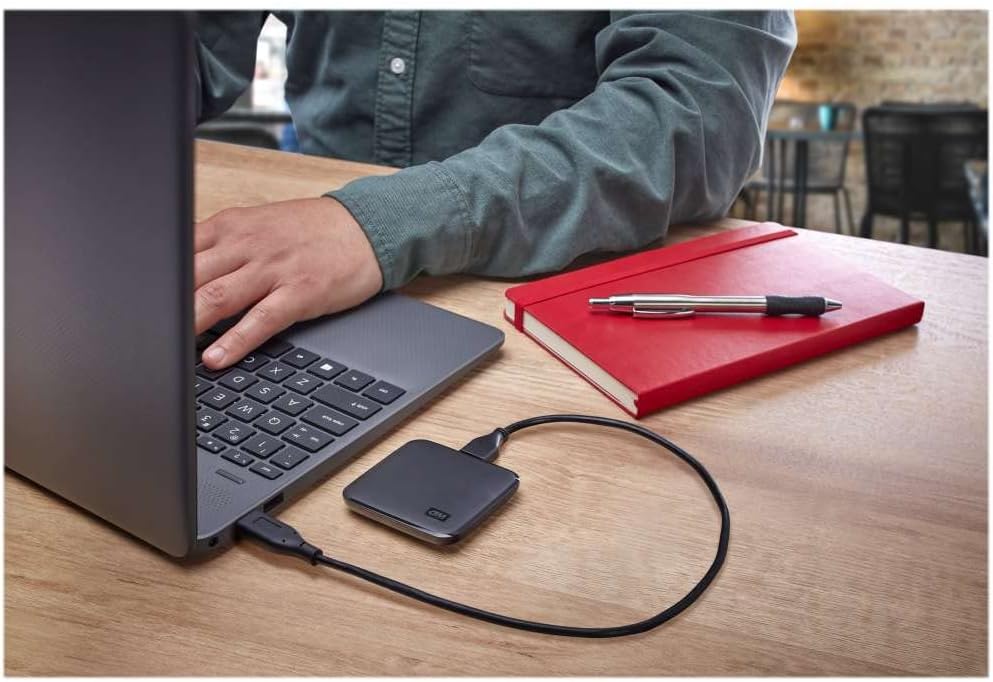
[eft_merk]Volles Tempo gibt es nur an einem Port mit USB 3.2 Gen 2×2. Thunderbolt, USB4 und Macs handeln mit dieser SSD 10 Gbit/s aus, dann sind es rund 1.000 MB/s.[/eft_merk]

Wie schützt die SSD deine Daten?

Die Extreme PRO verschlüsselt intern mit AES-256. Ein Passwort legst du mit der Software von SanDisk fest. Ohne Passwort verhält sie sich wie ein normales Laufwerk, das du an jedem Rechner nutzen kannst.

Willst du am iPhone Videos direkt auf die SSD aufnehmen, darf kein Passwort gesetzt sein, und sie muss mit exFAT formatiert sein. Für sensible Daten unterwegs bleibt das Passwort aber die bessere Wahl.
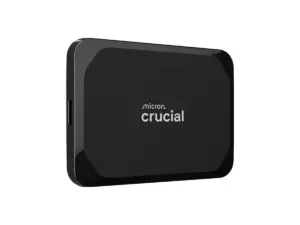
Wie schnell ist die SanDisk Extreme PRO Portable SSD 4TB im Alltag?

[eft_chips typ=“tempo“]

An einem 20-Gbit/s-Port kommt die Extreme PRO in Tests im Schnitt auf rund 1.930 MB/s beim Lesen und rund 1.910 MB/s beim Schreiben. Ein Wert stammt von der 4-TB-Version, der zweite von der baugleichen 2-TB-Version.
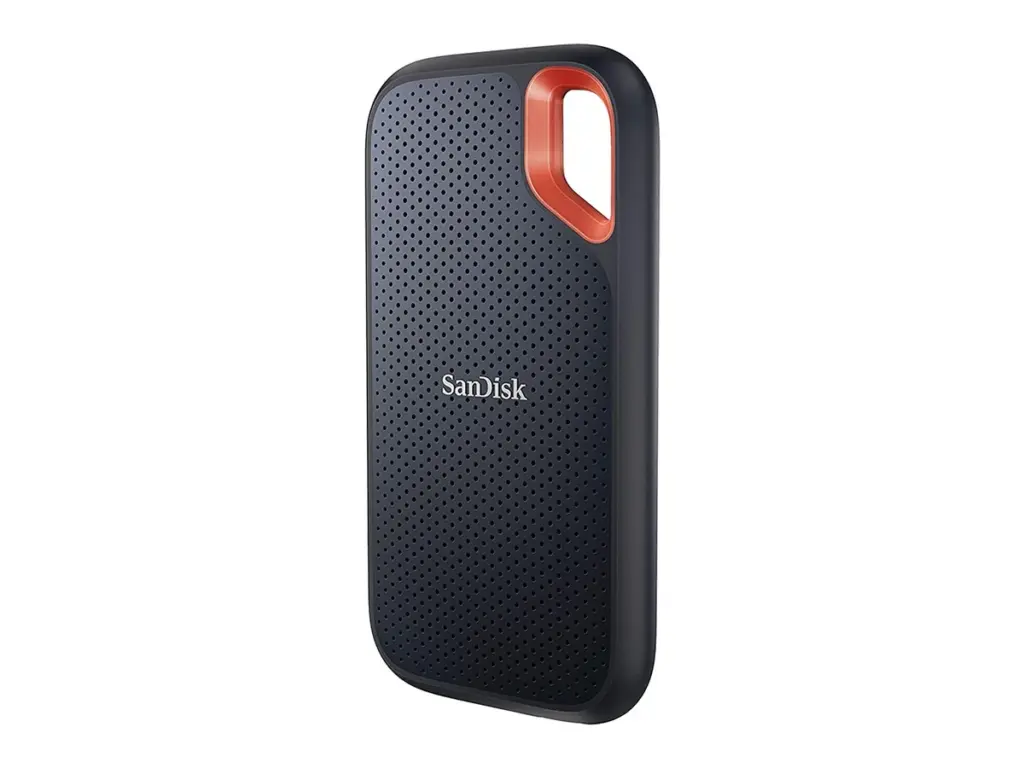
Beim Kopieren echter Daten sieht es so aus: Große Videodateien landen mit gut 1.000 MB/s auf der SSD und werden mit rund 1.200 MB/s gelesen. Ein Ordner mit vielen Fotos wird mit rund 1.500 MB/s gelesen, beim Schreiben sind es rund 600 MB/s, weil viele kleine Dateien länger dauern.

An einem Mac mit 10 Gbit/s schreibt und liest die 4-TB-Version über die gesamte Kapazität gleichmäßig mit rund 1.000 MB/s. Ein Einbruch nach dem Zwischenspeicher, wie bei vielen günstigen SSDs, tritt dabei nicht auf. Für lange Sicherungen ist das wichtiger als der Spitzenwert.

Ein Rechenbeispiel: 500 GB Videomaterial sind mit gut 1.000 MB/s in rund acht bis neun Minuten gesichert. Der Vorteil von 20 Gbit/s zeigt sich vor allem beim Lesen, etwa wenn du Projekte direkt von der SSD schneidest oder Material zurück auf den Rechner holst.

[eft_balken titel=“SanDisk Extreme PRO 4TB: Tempo an 20 Gbit/s“ aria=“Rund 1.930 MB/s lesen und 1.910 MB/s schreiben mit kurzen Testdateien“ z1=“Lesen“ w1=“1930″ z1text=“rund 1.930 MB/s“ z2=“Schreiben“ w2=“1910″ z2text=“rund 1.910 MB/s“ quelle=“Mittelwerte aus Tests der 4-TB- und der baugleichen 2-TB-Version an USB 3.2 Gen 2×2. An 10 Gbit/s gleichmäßig rund 1.000 MB/s über die ganze Kapazität.“]
USB-Klassen-Grafik zur SanDisk Extreme PRO Portable SSD 4TB
[eft_merk]Ein kurzes oder falsches Kabel kostet die Hälfte des Tempos. Nutze für 20 Gbit/s das beiliegende C-auf-C-Kabel oder eines, das ausdrücklich 20 Gbit/s angibt.[/eft_merk] [eft_tipp]Prüf vor dem ersten Einsatz mit dem Firmware-Updater von SanDisk, ob eine neue Firmware bereitsteht. Sichere vorher alle Daten und steck die SSD direkt am Rechner an, nicht an einem Hub.[/eft_tipp]

Wie richtest du die SSD ein?

Ab Werk ist die SSD mit exFAT formatiert und läuft so an Windows und Mac. Für reine Windows-Nutzung stellst du auf NTFS um, die Anleitung steht in Festplatte formatieren unter Windows 11.

Für volles Tempo steckst du sie direkt an den Port mit 20 Gbit/s. Hubs und Docking-Stations teilen die Bandbreite oder bremsen auf 10 Gbit/s. Ob dein PC den richtigen Port hat, steht im Handbuch unter „USB 3.2 Gen 2×2“.

Wird sie nicht erkannt oder trennt sich die Verbindung, prüfst du zuerst Kabel und Port und danach die Firmware. Weitere Schritte: Externe Festplatte wird nicht erkannt.

Läuft die SanDisk Extreme PRO Portable SSD 4TB an Mac, iPad und Smartphone?

Am Mac läuft sie ohne Treiber, aber nur mit 10 Gbit/s und rund 1.000 MB/s, weil Macs USB 3.2 Gen 2×2 nicht unterstützen. Für Time Machine oder reine Mac-Nutzung formatierst du sie auf APFS um, Schritt für Schritt in Externe Festplatte am Mac formatieren.

Am iPad mit USB-C und an iPhones ab dem iPhone 15 erscheint sie in der Dateien-App. Die Pro-Modelle ab dem iPhone 15 Pro können Videos direkt auf die SSD schreiben. Android-Geräte mit USB-C binden sie ein, wenn sie USB-Massenspeicher unterstützen.

Taugt die SanDisk Extreme PRO Portable SSD 4TB für PS5 und Xbox?

Als Spielelager ja. Die PS5 nimmt USB-Laufwerke mit 250 GB bis 8 TB an. PS5-Spiele lagerst du auf der SSD und kopierst sie zum Spielen zurück, PS4-Spiele startest du direkt. Mehr dazu: Externe Festplatte an der PS5.

An der Xbox Series X und S laufen ältere Xbox-Spiele direkt von der SSD. Spiele für Series X|S musst du vor dem Start auf den internen Speicher verschieben.

[eft_hinweis]Konsolen nutzen höchstens 10 Gbit/s. Für ein reines Spielelager zahlst du bei der Extreme PRO für Tempo, das die Konsole nicht abruft.[/eft_hinweis]

Wie steht es um Haltbarkeit und Garantie?

[eft_chips typ=“garantie“]

SanDisk gibt 5 Jahre Garantie. Eine Angabe zur maximalen Schreibmenge gibt es nicht. Bei Backups und Videoprojekten spielt das kaum eine Rolle, die Garantie ist für eine externe SSD lang.

Der Schatten auf der Baureihe: 2023 verloren Besitzer der Extreme und Extreme PRO Daten, die 4-TB-Version war am häufigsten betroffen. SanDisk lieferte ein Firmware-Update nach. Inzwischen führt SanDisk die 4-TB-Version erneut auf einer Liste mit einem Firmware-Problem, das zu plötzlichen Verbindungsabbrüchen führen kann, und bietet dafür ein Update an.

Halte die Firmware deshalb aktuell und speichere nichts nur auf dieser SSD. Wie du den Zustand prüfst, steht in Festplatte Lebensdauer prüfen.

Extreme PRO 4TB oder Alternativen: Wo liegen die Unterschiede?

Die Crucial X10 Pro 4TB* ist ähnlich schnell, aber nur 65 × 50 mm groß. Sie hat ein Metallgehäuse, IP55 und 5 Jahre Garantie, im Karton liegt nur ein USB-C-Kabel. Crucial hat die Marke beendet, die SSD ist im Handel aber weiter erhältlich. Mehr im Bericht zur Crucial X10 Pro 4TB.

Die Samsung T9 4TB* schafft ebenfalls 20 Gbit/s, schreibt große Mengen gleichmäßig und hat 5 Jahre Garantie. Eine Öse und IP-Schutz fehlen ihr, dafür liegen zwei Kabel bei. Details im Bericht zur Samsung T9 4TB.

Reichen dir 10 Gbit/s, ist die SanDisk Extreme Portable SSD 4TB* die günstigere Schwester mit gleicher Öse, IP65 und 5 Jahren Garantie. Sie liest höchstens rund halb so schnell. Mehr im Bericht zur SanDisk Extreme Portable SSD 4TB.

Erfahrungen mit der SanDisk Extreme PRO Portable SSD 4TB

Gelobt werden das hohe Dauertempo, das griffige Gehäuse und die Öse. Viele nutzen die Extreme PRO für Kamera-Backups unterwegs und als Arbeitslaufwerk für Schnittprojekte, auch mit großen Dateien am Stück.

Bei einigen bleibt das Tempo bei rund 1.000 MB/s hängen. Fast immer fehlt dann ein Port mit Gen 2×2, oder es steckt ein langsameres Kabel. Die Lösung: das beiliegende C-auf-C-Kabel direkt an einem 20-Gbit/s-Port nutzen.

Hier kann es zu Problemen kommen: Manche berichten, dass sich die SSD während des Kopierens plötzlich trennt oder Dateien danach nicht mehr lesbar sind. Sichere zuerst alle lesbaren Daten, spiel dann das Firmware-Update von SanDisk auf und prüf die SSD mit unwichtigen Dateien, bevor du ihr wieder Originale anvertraust.

In älteren Bewertungen tauchen die Datenverluste von 2023 auf. Wer eine gebrauchte oder lange gelagerte SSD kauft, prüft deshalb als Erstes die Firmware.

Lohnt sich die SanDisk Extreme PRO Portable SSD 4TB?

Ja, wenn du an einem PC mit 20-Gbit/s-Port oft große Mengen kopierst und eine robuste, staubdichte SSD mit Öse willst. Das Dauertempo ist eines der besten in dieser Klasse.

Nein, wenn du keine Lust auf Firmware-Pflege hast oder ihr deine einzigen Kopien anvertrauen willst. Dann ist die Crucial X10 Pro oder die Samsung T9 die ruhigere Wahl. Am Mac und an Konsolen reicht eine günstigere SSD mit 10 Gbit/s.

[eft_transparenz]

Bewertung im Detail

Zuverlässigkeit
7,0/10

IP65, 3 m Fallschutz, Alurahmen und 5 Jahre Garantie sprechen für sie. Dagegen stehen die Datenverluste der Baureihe 2023, bei denen die 4-TB-Version am stärksten betroffen war, und ein weiteres Firmware-Update gegen Verbindungsabbrüche. Redaktionelle Schätzung.

Geschwindigkeit
9,0/10

Rund 1.930/1.910 MB/s mit kurzen Testdateien, gut 1.000 MB/s beim Schreiben großer Videodateien und gleichmäßiges Tempo über die ganze Kapazität. Volles Tempo nur an 20-Gbit/s-Ports. Redaktionelle Schätzung.

Preis-Leistung
7,4/10

Zwei Kabel, Öse, IP65, Verschlüsselung und 5 Jahre Garantie bei hohem Dauertempo. Abzug, weil die Firmware-Pflege zum Kauf dazugehört und die Crucial X10 Pro und Samsung T9 Ähnliches ohne diese Vorgeschichte bieten. Redaktionelle Schätzung.

Gesamtnote
7,8/10

Gleichgewichtetes Mittel aus Zuverlässigkeit, Geschwindigkeit und Preis-Leistung (7,80), kaufmännisch gerundet: 7,8. Redaktionelle Bewertung.

Fazit: SanDisk Extreme PRO Portable SSD 4TB

Gut
7,8

Die SanDisk Extreme PRO 4TB ist an einem PC mit 20 Gbit/s eine der schnellsten SSDs ihrer Klasse und hält ihr Tempo auch bei großen Kopien. IP65, Öse, zwei Kabel und 5 Jahre Garantie machen sie zur guten Begleiterin für Kamera und Schnitt.

Der Abzug kommt bei der Zuverlässigkeit. Die Baureihe hatte 2023 Datenverluste, und für die 4-TB-Version gibt es erneut ein Firmware-Update gegen Verbindungsabbrüche. Wer sie kauft, sollte die Firmware prüfen und nie nur eine Kopie darauf halten.

Kaufen, wenn …

  • dein PC USB 3.2 Gen 2x2 hat.
  • du oft große Mengen am Stück kopierst.
  • du eine staubdichte SSD mit Öse willst.

Lieber eine Alternative, wenn …

Alternativen zur SanDisk Extreme PRO Portable SSD 4TB

Alle 49 externen SSDs im VergleichZur Vergleichstabelle mit allen Testnoten
[eft_faq titel=“Häufige Fragen zur SanDisk Extreme PRO Portable SSD 4TB“] [eft_frage f=“Wie schnell ist die SanDisk Extreme PRO 4TB wirklich?“ offen=“1″]Mit kurzen Testdateien liest sie an 20 Gbit/s im Schnitt rund 1.930 MB/s und schreibt rund 1.910 MB/s. Große Videodateien schreibt sie mit gut 1.000 MB/s.[/eft_frage] [eft_frage f=“Bricht das Tempo bei großen Kopien ein?“]Nein, das Tempo bleibt über die ganze Kapazität gleichmäßig. Der Metallrahmen verhindert, dass sie durch Wärme bremst.[/eft_frage] [eft_frage f=“Ist die 4-TB-Version von den Firmware-Problemen betroffen?“]Ja, sie steht auf der Liste von SanDisk für ein Update gegen plötzliche Verbindungsabbrüche. Mit dem Firmware-Updater von SanDisk bringst du sie auf den neuen Stand.[/eft_frage] [eft_frage f=“Wie spiele ich das Firmware-Update ein?“]Daten sichern, die SSD direkt am Rechner anstecken und den Updater von der Support-Seite von SanDisk starten. Er erkennt das Modell und lädt die passende Version.[/eft_frage] [eft_frage f=“Warum läuft sie am Mac nur mit rund 1.000 MB/s?“]Macs unterstützen USB 3.2 Gen 2×2 nicht. Die SSD verbindet sich dort mit 10 Gbit/s.[/eft_frage] [eft_frage f=“Ist die Extreme PRO wasserdicht?“]Sie ist nach IP65 staubdicht und gegen Strahlwasser geschützt. Untertauchen darfst du sie nicht.[/eft_frage] [eft_frage f=“Welche Kabel liegen bei?“]Zwei: eines von USB-C auf USB-C und eines von USB-C auf USB-A.[/eft_frage] [eft_frage f=“Hat sie eine Hardware-Verschlüsselung?“]Ja, AES-256. Das Passwort setzt du mit der Software von SanDisk.[/eft_frage] [eft_frage f=“Was ist der Unterschied zur Extreme PRO mit USB4?“]Die USB4-Version ist neuer, größer und deutlich schneller, braucht dafür aber einen USB4- oder Thunderbolt-Port. Diese Version arbeitet mit 20 Gbit/s.[/eft_frage] [eft_frage f=“Kann ich PS5-Spiele direkt von der SSD starten?“]Nein, nur lagern. PS4-Spiele laufen direkt von der Extreme PRO.[/eft_frage] [/eft_faq]

SanDisk Extreme Portable SSD 2TB Test

SanDisk Extreme Portable SSD 2TB – Produktfoto
7,9
UrteilGutNote 7,9 von 10

Die SanDisk Extreme 2TB ist robust, hat eine Öse und 5 Jahre Garantie. Sie liest rund 1.075 MB/s, schreibt große Dateien nach einem kleinen Zwischenspeicher aber nur mit rund 590 MB/s.

  • Kapazität2 TB
  • AnschlussUSB 3.2 Gen 2
  • Lesen / Schreiben1.050 / 1.000 MB/s
  • SchutzIP65 · Fall 3 m
  • Garantie5 Jahre

Auf einen Blick

Vorteile

  • IP65 und 3 m Fallschutz
  • Öse für Karabiner
  • AES-256-Hardware-Verschlüsselung mit Passwort
  • 5 Jahre Garantie
  • USB-C-Kabel und Adapter auf USB-A dabei

Nachteile

  • kleiner Zwischenspeicher von rund 4 GB
  • große Dateien im Schnitt nur rund 590 MB/s
  • keine TBW-Angabe
  • keine Abdeckung für den USB-C-Port

Ideal für: Fotos unterwegs, Reisen und Outdoor, Spielebibliothek, Dokumente mit Passwortschutz

Technische Daten

Technische Daten: SanDisk Extreme Portable SSD 2TB
Leistung
Lesen1.050 MB/s
Schreiben1.000 MB/s
USB-StandardUSB 3.2 Gen 2
AnschlussUSB-C
Kapazität2 TB
Robustheit & Sicherheit
IP-SchutzIP65
Fallschutz3 m
Verschlüs­selungAES 256-bit (Hardware) mit Passwort
Mobilität
Gewicht52 g
Maße100,54 × 52,42 × 8,95 mm
Kabel im Liefer­umfangUSB-C auf C + USB-C-auf-A-Adapter
Sonstiges
Garantie5 Jahre
ModellSDSSDE61-2T00-G25

besser   schwächer – jeweils im Vergleich zu 49 externen SSDs auf dieser Seite

Die SanDisk Extreme Portable SSD 2TB* ist die Taschen-SSD mit der orangefarbenen Öse. Sie liest bis zu 1.050 MB/s und schreibt bis zu 1.000 MB/s über USB-C mit 10 Gbit/s, ist nach IP65 gegen Staub und Strahlwasser geschützt und übersteht Stürze aus 3 m Höhe. SanDisk gibt 5 Jahre Garantie.

Schwach wird sie bei großen Schreibmengen: Ihr schneller Zwischenspeicher ist klein, danach schreibt sie im Schnitt mit rund 600 MB/s weiter. Für Fotos, Dokumente und Spiele reicht das, bei langen Videoexporten merkst du es.

Sie lohnt sich, wenn du eine leichte, robuste SSD mit Öse, Hardware-Verschlüsselung und langer Garantie suchst und meist Dateien im Bereich weniger Gigabyte kopierst.

Unsere Gesamtnote: 7,9 von 10.

Was ist die SanDisk Extreme Portable SSD 2TB?

Die Extreme Portable ist seit Jahren eine der meistverkauften externen SSDs. In der zweiten Generation steckt eine NVMe-SSD von Western Digital mit TLC-Speicher und ohne eigenen DRAM-Cache. Ein USB-Brückenchip setzt das auf USB 3.2 Gen 2 mit 10 Gbit/s um.

Das Gehäuse ist rund 10 × 5 cm groß und unter 1 cm dick. Die Oberfläche ist gummiert, oben sitzt die Öse für Karabiner oder Schlüsselband. Mitgeliefert wird eine Software, mit der du die SSD per Passwort sperrst.

Unter Windows bleiben nach dem Formatieren rund 1,8 TB frei. Es gibt inzwischen eine neuere Generation der Extreme, die hier besprochene Version hat das Kürzel V2 und läuft weiter mit 10 Gbit/s.

Für wen eignet sich die SanDisk Extreme Portable SSD 2TB?

Die Extreme 2TB passt zu dir, wenn du unterwegs Fotos sicherst, Projekte zwischen Laptop und Desktop trägst oder eine Spielebibliothek für Konsole und PC auslagerst. Die Öse macht sie zum idealen Begleiter am Rucksack.

Weniger passt sie, wenn du regelmäßig Hunderte Gigabyte am Stück schreibst, etwa Videomaterial von mehreren Drehtagen. Dann bremst der kleine Zwischenspeicher, und eine SSD mit gleichmäßigem Schreibtempo spart dir Zeit.

Für Backups taugt sie auch, solange die Datenmenge pro Lauf überschaubar bleibt. Ein inkrementelles Backup mit ein paar Gigabyte am Tag schreibt sie in voller Geschwindigkeit, nur die erste Komplettsicherung dauert länger.

Wie sie im Feld der externen SSDs dasteht, zeigt unser SSD-Vergleich.

Wie robust ist die SanDisk Extreme Portable SSD 2TB?

[eft_chips typ=“robust“]

IP65 bedeutet staubdicht und geschützt gegen Strahlwasser. Regen am Strand oder Staub auf der Baustelle schaden ihr nicht. Untertauchen ist nicht vorgesehen, und der USB-C-Port hat keine Abdeckung. Lass ihn nach Regen trocknen, bevor du das Kabel einsteckst.

Der Fallschutz reicht bis 3 m. Die gummierte Hülle fängt Stöße ab und schützt vor Kratzern. Durch die Öse passt ein kleiner Karabiner oder ein Schlüsselband, so hängt sie sicher am Rucksack.

Unter Last wird das Gehäuse warm, die Gummihülle hält die Wärme aber von den Fingern fern. Bei 10 Gbit/s spielt Hitze für das Tempo kaum eine Rolle, eine starke Drosselung ist nicht bekannt.

Steckbrief der SanDisk Extreme Portable SSD 2TB

Was liegt im Karton?

Im Karton liegen die SSD, ein kurzes USB-C-auf-USB-C-Kabel und ein kleiner Adapter von USB-C auf USB-A. Damit läuft sie auch an älteren PCs, Fernsehern und Konsolen ohne extra Kauf.

[eft_merk]Der Adapter ist klein und geht schnell verloren. Steck ihn auf das Kabel, wenn du ihn nicht brauchst, dann bleibt beides zusammen.[/eft_merk]

Wie schützt die SSD deine Daten?

Die Extreme verschlüsselt mit AES-256 in der Hardware. Mit der Software SanDisk Security legst du unter Windows und macOS ein Passwort fest. Ohne Passwort kommt dann niemand an die Daten, auch nicht über einen anderen Rechner.

Vergisst du das Passwort, sind die Daten verloren. Notier es an einem sicheren Ort. Und eine verschlüsselte SSD ersetzt kein Backup, eine zweite Kopie gehört dazu.

Wie schnell ist die SanDisk Extreme Portable SSD 2TB im Alltag?

[eft_chips typ=“tempo“]

Mit kurzen Testdateien kommt die Extreme 2TB in Tests im Schnitt auf rund 1.075 MB/s beim Lesen und 1.045 MB/s beim Schreiben. Das ist das Maximum, das 10 Gbit/s hergeben.

Beim Kopieren im Explorer landen große Dateien mit rund 870 MB/s auf der SSD. Ein Ordner mit 20 GB Fotos ist so in knapp einer halben Minute gesichert. Lesen bleibt durchgehend schnell, auch über große Dateien hinweg mit rund 1.050 MB/s.

Der Haken ist der kleine Zwischenspeicher von rund 4 GB. Schreibst du eine 50-GB-Datei am Stück, fällt das Tempo danach ab, im Schnitt bleiben rund 590 MB/s. Wer viele große Videodateien schreibt, wartet deshalb fast doppelt so lange wie mit einer SSD, die ihr Tempo hält.

Im Vergleich zur Samsung T7 Shield ist das der Unterschied: Beim Lesen liegen beide gleichauf, beim Schreiben großer Mengen ist die Samsung schneller.

[eft_balken titel=“SanDisk Extreme 2TB: Tempo an 10 Gbit/s“ aria=“Rund 1.075 MB/s lesen und 1.045 MB/s schreiben mit kurzen Testdateien“ z1=“Lesen“ w1=“1075″ z1text=“rund 1.075 MB/s“ z2=“Schreiben“ w2=“1045″ z2text=“rund 1.045 MB/s“ quelle=“Mittelwerte aus Tests mit kurzen Testdateien an USB 3.2 Gen 2. Nach rund 4 GB am Stück im Schnitt rund 590 MB/s.“]
USB-Klassen-Grafik zur SanDisk Extreme Portable SSD 2TB
[eft_merk]Volles Tempo gibt es nur an einem USB-Port mit 10 Gbit/s. An einem 5-Gbit/s-Port (USB 3.0, oft blau) liegt die SSD bei rund 450 MB/s, an USB 2.0 bei rund 40 MB/s.[/eft_merk] [eft_tipp]Teile große Kopien in Etappen auf. Nach ein paar Minuten Pause ist der Zwischenspeicher wieder frei, und die nächsten Gigabyte laufen mit vollem Tempo.[/eft_tipp]

Wie richtest du die SSD ein?

Ab Werk ist die SSD mit exFAT formatiert und läuft sofort an Windows und macOS. Nutzt du sie nur unter Windows, kannst du auf NTFS umstellen: Festplatte formatieren unter Windows 11.

Steck sie direkt an den Rechner, nicht an einen Hub ohne eigene Stromversorgung. Die Software für das Passwort lädst du bei SanDisk herunter, sie ist nicht vorinstalliert.

Taucht die SSD nicht auf, liegt es meist an Kabel, Adapter oder Port. Hilfe: Externe Festplatte wird nicht erkannt.

Läuft die SanDisk Extreme Portable SSD 2TB an Mac, iPad und Smartphone?

Am Mac läuft die Extreme ohne Treiber mit vollem 10-Gbit/s-Tempo. Für Time Machine formatierst du sie auf APFS um: Externe Festplatte am Mac formatieren. Die Passwort-Software gibt es auch für macOS. Nach einem größeren macOS-Update lohnt ein Blick, ob SanDisk eine neue Version anbietet, sonst lässt sich die gesperrte SSD eventuell nicht entsperren.

Am iPad mit USB-C und an Android-Handys funktioniert sie mit exFAT ebenfalls. Am iPhone ab dem 15 Pro nutzt sie 10 Gbit/s, an den anderen Modellen mit USB-C nur USB-2-Tempo. Mehr dazu: Externe Festplatte am Handy.

Taugt die SanDisk Extreme Portable SSD 2TB für PS5 und Xbox?

Ja. Die PS5 nimmt USB-Laufwerke ab 250 GB und 5 Gbit/s, die Extreme erfüllt beides. PS5-Spiele lagerst du darauf, PS4-Spiele startest du direkt. Anleitung: Externe Festplatte an der PS5.

An der Xbox Series X und S lagerst du Series-Spiele, ältere Xbox-Spiele laufen direkt von der SSD.

[eft_hinweis]Die PS5 formatiert die SSD beim Einrichten neu. Sichere vorher alles, was schon darauf liegt.[/eft_hinweis]

Wie steht es um Haltbarkeit und Garantie?

[eft_chips typ=“garantie“]

SanDisk gibt 5 Jahre Garantie. Das ist mehr als bei der Samsung T7 Shield mit 3 Jahren. Eine Angabe zur Schreibmenge über die Lebenszeit (TBW) gibt es für die Extreme nicht.

2023 gab es Berichte über Datenverluste bei einigen SanDisk-SSDs. SanDisk hat dafür ein Firmware-Update gebracht. Die 2-TB-Version der Extreme stand nicht auf der Liste der betroffenen Modelle. Prüf trotzdem bei SanDisk, ob für deine SSD eine neuere Firmware bereitsteht.

Datenrettung ist nicht Teil der Garantie. Den Zustand prüfst du mit einem SMART-Werkzeug: Festplatte Lebensdauer prüfen.

SanDisk Extreme 2TB oder Alternativen: Wo liegen die Unterschiede?

Die Samsung T7 Shield 2TB* ist ähnlich robust mit IP65 und 3 m Fallschutz, hält ihr Schreibtempo aber auch bei großen Dateien. Dafür gibt Samsung nur 3 Jahre Garantie und sie ist etwas dicker. Mehr im Bericht zur Samsung T7 Shield 2TB.

Die SanDisk Extreme PRO Portable SSD 2TB* schafft 20 Gbit/s und rund doppelt so viel Tempo an passenden Ports. Dazu kommen ein Aluminiumgehäuse und dieselbe Garantiezeit. Details im Bericht zur SanDisk Extreme PRO 2TB.

Die Kingston XS1000 2TB* ist kleiner und leichter, liest ebenfalls rund 1.050 MB/s und hat 5 Jahre Garantie. Einen Staub- und Wasserschutz hat sie nicht. Mehr im Bericht zur Kingston XS1000 2TB.

Erfahrungen mit der SanDisk Extreme Portable SSD 2TB

Gelobt werden die Öse, die griffige Hülle und die einfache Nutzung an Windows, Mac und Konsole. Viele hängen die SSD an den Rucksack und nutzen sie auf Reisen als Fotospeicher.

Hier kann es zu Problemen kommen: Bei einigen bricht das Tempo beim Kopieren großer Videos ein. Das liegt am kleinen Zwischenspeicher, nicht an einem Defekt. Teile große Kopien auf oder plane bei langen Exporten mehr Zeit ein.

Manche berichten, dass die SSD an älteren Rechnern nur mit rund 400 MB/s läuft. Dann steckt sie an einem 5-Gbit/s-Port oder am Adapter an USB 2.0. Nutze einen USB-C-Port mit 10 Gbit/s oder einen USB-A-Port mit der Kennzeichnung „SS10“.

Nach den Berichten über Datenverluste 2023 sind einige vorsichtig geworden. Bei der 2-TB-Version gab es keine bestätigte Häufung. Die Lösung bleibt dieselbe wie bei jeder SSD: Firmware aktuell halten und wichtige Daten doppelt sichern.

Lohnt sich die SanDisk Extreme Portable SSD 2TB?

Ja, wenn du eine robuste, leichte SSD mit Öse und 5 Jahren Garantie suchst. Für Fotos, Dokumente und Spiele ist sie schnell genug, und die Hardware-Verschlüsselung schützt deine Daten unterwegs.

Nein, wenn du oft große Videodateien schreibst. Dann ist die Samsung T7 Shield beim Schreiben spürbar schneller. Hast du einen Port mit 20 Gbit/s, lohnt der Blick auf die Extreme PRO.

[eft_transparenz]

Bewertung im Detail

Zuverlässigkeit
7,6/10

IP65, 3 m Fallschutz und 5 Jahre Garantie. Abzug, weil SanDisk keine TBW-Angabe macht und das Firmware-Problem 2023 bei anderen SanDisk-Modellen Vertrauen gekostet hat, die 2-TB-Version war nicht betroffen. Redaktionelle Schätzung.

Geschwindigkeit
8,0/10

Rund 1.075/1.045 MB/s mit kurzen Testdateien, also das Maximum von 10 Gbit/s. Nach rund 4 GB am Stück im Schnitt nur rund 590 MB/s, deshalb unter der Samsung T7 Shield. Redaktionelle Schätzung.

Preis-Leistung
8,0/10

Öse, Verschlüsselung, Adapter und 5 Jahre Garantie sind ein gutes Paket. Dagegen steht das schwache Schreibtempo bei großen Dateien und eine neuere Generation im Handel. Redaktionelle Schätzung.

Gesamtnote
7,9/10

Gleichgewichtetes Mittel aus Zuverlässigkeit, Geschwindigkeit und Preis-Leistung (7,87), kaufmännisch gerundet: 7,9. Redaktionelle Bewertung.

Fazit: SanDisk Extreme Portable SSD 2TB

Gut
7,9

Die SanDisk Extreme 2TB ist eine robuste Taschen-SSD mit Öse, IP65, Hardware-Verschlüsselung und 5 Jahren Garantie. Beim Lesen und bei Dateien bis einige Gigabyte holt sie das Maximum aus 10 Gbit/s heraus.

Schwach ist sie bei großen Schreibmengen: Nach rund 4 GB fällt sie im Schnitt auf rund 590 MB/s. Wer oft Videos sichert, greift zur Samsung T7 Shield. Wer viel unterwegs ist und auf lange Garantie setzt, ist mit der Extreme gut bedient.

Kaufen, wenn …

  • du eine robuste SSD mit Öse suchst.
  • dir 5 Jahre Garantie wichtig sind.
  • du meist Dateien von wenigen Gigabyte kopierst.

Lieber eine Alternative, wenn …

Alternativen zur SanDisk Extreme Portable SSD 2TB

Alle 49 externen SSDs im VergleichZur Vergleichstabelle mit allen Testnoten
[eft_faq titel=“Häufige Fragen zur SanDisk Extreme Portable SSD 2TB“] [eft_frage f=“Wie schnell ist die SanDisk Extreme 2TB wirklich?“ offen=“1″]Mit kurzen Testdateien im Schnitt rund 1.075 MB/s beim Lesen und 1.045 MB/s beim Schreiben. Große Dateien schreibt sie nach dem Zwischenspeicher mit rund 590 MB/s.[/eft_frage] [eft_frage f=“Warum wird sie bei großen Dateien langsamer?“]Der schnelle Zwischenspeicher fasst nur rund 4 GB. Danach schreibt sie direkt in den Flash-Speicher, das ist langsamer.[/eft_frage] [eft_frage f=“Ist die SanDisk Extreme wasserdicht?“]Sie ist nach IP65 staubdicht und gegen Strahlwasser geschützt. Untertauchen darfst du sie nicht.[/eft_frage] [eft_frage f=“Wie viel Garantie gibt SanDisk?“]5 Jahre. Datenrettung ist darin nicht enthalten.[/eft_frage] [eft_frage f=“War die 2-TB-Version vom Firmware-Problem 2023 betroffen?“]Nein, sie stand nicht auf der Liste der betroffenen Modelle. Halte die Firmware trotzdem aktuell.[/eft_frage] [eft_frage f=“Kann ich die SSD mit Passwort schützen?“]Ja. Mit der Software SanDisk Security legst du unter Windows und macOS ein Passwort fest, die Verschlüsselung läuft in der Hardware.[/eft_frage] [eft_frage f=“Funktioniert sie am Mac?“]Ja, ohne Treiber und mit vollem Tempo. Für Time Machine formatierst du sie auf APFS um.[/eft_frage] [eft_frage f=“Läuft sie an der PS5?“]Ja, als Speicher für PS5-Spiele und zum direkten Spielen von PS4-Titeln.[/eft_frage] [eft_frage f=“Was liegt im Karton?“]Die SSD, ein USB-C-Kabel und ein Adapter auf USB-A.[/eft_frage] [eft_frage f=“Was ist der Unterschied zur Extreme PRO?“]Die PRO nutzt 20 Gbit/s und ist an passenden Ports rund doppelt so schnell. Sie hat ein Aluminiumgehäuse und ebenfalls 5 Jahre Garantie.[/eft_frage] [/eft_faq]