Synology HAT3300 4TB Test

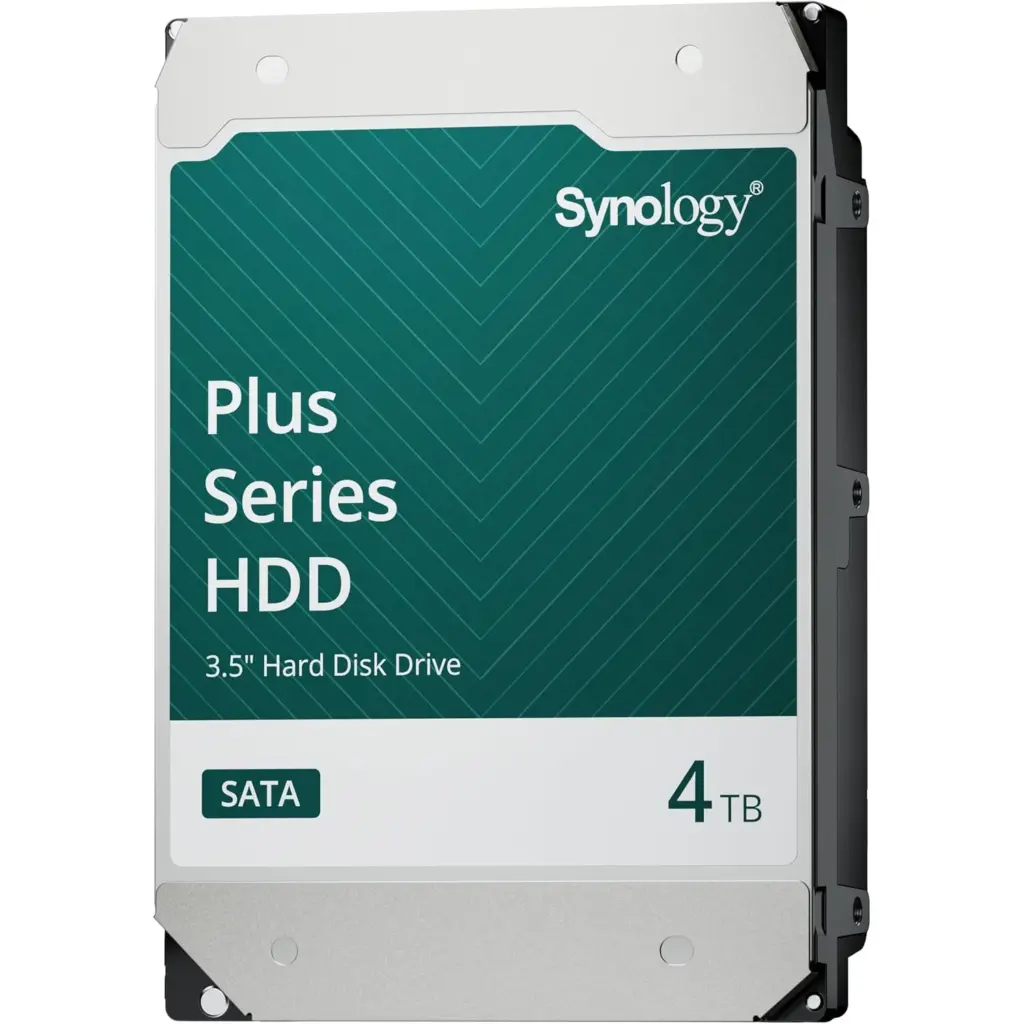
Synology HAT3300 4 TB – Produktfoto
8,0
UrteilSehr gutNote 8,0 von 10

Die Synology HAT3300-4T ist eine luftgefüllte 3,5-Zoll-SATA-Festplatte mit 5400 U/min, 256 MB Cache und CMR. Synology nennt bis zu 202 MB/s, eine Million Stunden MTBF und 180 TB Workload pro Jahr.

  • Kapazität4 TB
  • AnschlussSATA 6 Gbit/s
  • Lesen / Schreiben202 / 202 MB/s
  • Drehzahl5.400 U/min
  • Garantie3 Jahre

Auf einen Blick

Vorteile

  • Firmware-Updates direkt über DSM
  • in Synology-Listen geführt
  • leise und sparsam

Nachteile

  • Mehrwert nur in Synology-NAS
  • nur 5400 U/min

Technische Daten

Technische Daten: Synology HAT3300 4 TB
Einsatz
EinsatzNAS
Auf­zeichnungCMR
Kapazität4 TB
Leistung
Drehzahl5.400 U/min
Cache256 MB
Lesen202 MB/s
Schreiben202 MB/s
Form­faktor3,5 Zoll
Schnitt­stelleSATA 6 Gbit/s
Dauerbetrieb
MTBF1.000.000 h
Workload180 TB/Jahr
Leistungs­aufnahme4,85 W
Sonstiges
Gewicht490 g
Garantie3 Jahre
ModellHAT3300-4T

besser   schwächer – jeweils im Vergleich zu 37 internen Festplatten auf dieser Seite

Die folgenden Werte stammen aus Synologys Datenblatt zur Plus-Serie. Die Geräuschangaben führt Synology in dB ohne Bewertungszusatz. Sie sind hier so übernommen, wie sie im Datenblatt stehen.

Im Leerlauf nennt Synology 3,96 Watt. Die Versorgung erfolgt mit 12 Volt bei einer Toleranz von zehn Prozent und 5 Volt bei fünf Prozent. Der Betriebsbereich reicht von 0 bis 65 Grad, gelagert werden darf die Platte zwischen minus 40 und plus 70 Grad.

Bei der Stoßfestigkeit nennt Synology für die 4-TB-Version 785 m/s² im Betrieb und 2.943 m/s² im ausgeschalteten Zustand, jeweils bei zwei Millisekunden. Umgerechnet sind das etwa 80 und 300 G. Die Luftfeuchtigkeit darf im Betrieb zwischen 5 und 90 Prozent liegen, ohne Kondensation.

Wer ein aktuelles Synology-NAS besitzt, stößt früher oder später auf die Frage, ob es unbedingt Platten des NAS-Herstellers sein müssen. Synology bietet mit der Plus-Serie eigene Festplatten an, die genau für die DiskStation-Geräte geprüft sind. Die HAT3300-4T ist das kleinste Modell dieser Reihe. Hier erfährst du, was sie technisch bietet, welche Vorteile die enge Bindung an DSM bringt und wo du mit einer Platte von Seagate oder Western Digital genauso gut fährst.

Mit 23 dB im Leerlauf, 27 dB bei Zugriffen, 4,85 Watt im Betrieb und 490 Gramm ist sie leise, sparsam und leicht. Firmware-Updates laufen direkt über DSM. Drei Jahre Garantie. Gesamtnote: 8,0 von 10.

Was ist die Synology HAT3300-4T?

Die HAT3300 gehört zur Plus-Serie, Synologys Festplattenlinie für Heim- und kleine Büro-Systeme. Darüber gibt es die Enterprise-Reihe HAT5300 für größere Geräte. Die Plus-Serie reicht von 4 bis 20 TB, wobei die kleinen Modelle mit 4 und 6 TB mit 5400 U/min und Luftfüllung arbeiten, die großen ab 12 TB mit 7200 U/min und Helium.

Synology betont im Datenblatt mehr als 500.000 Stunden Kompatibilitäts- und Belastungstests in den eigenen Systemen. Für dich ist das vor allem dann relevant, wenn dein NAS bei Fremdplatten Warnhinweise anzeigt oder einzelne Funktionen nur mit gelisteten Laufwerken freigibt. Mit einer HAT3300 umgehst du solche Diskussionen.

Wie alle Platten der Plus-Serie nutzt die HAT3300-4T CMR. Damit bleibt die Schreibrate auch bei langen RAID-Rebuilds stabil, was bei SMR-Laufwerken nicht garantiert ist.

Wie ist die Synology HAT3300-4T verarbeitet?

Auffällig ist die geringe Bauhöhe. Synology gibt für das 4-TB-Modell 20,2 Millimeter an, während die größeren Plus-Modelle 26,1 Millimeter hoch sind. Länge und Breite entsprechen mit 147 und 101,85 Millimetern dem 3,5-Zoll-Standard. Die Befestigungspunkte sitzen an den üblichen Stellen, sodass die Platte auch in Geräte anderer Hersteller passt.

Mit 490 Gramm ist die HAT3300-4T leicht. Die 6-TB-Version wiegt 610 Gramm. Das geringe Gewicht und die flache Bauform sprechen für einen einfachen Aufbau mit wenigen Scheiben, genaue Angaben zur Scheibenzahl macht Synology aber nicht.

Das Etikett trägt das Synology-Logo und die Modellnummer. In DiskStation-Geräten wird die Platte sofort als kompatibles Laufwerk erkannt, Warnungen erscheinen nicht. Vereinzelte Bewertungen erwähnen Ausfälle nach kurzer Zeit, wie sie bei jeder Festplattenserie vorkommen.

Wie schlägt sich die HAT3300-4T in der Praxis?

Mit bis zu 202 MB/s liegt die HAT3300-4T auf dem Niveau anderer 5400er-NAS-Platten mit 256 MB Cache. Ein Gigabit-Netz, das nach Protokollabzug etwa 110 bis 118 MB/s schafft, ist damit sicher ausgelastet. Für Streaming, Fotoarchive, Dokumente und Backups über das Heimnetz reicht das in jedem Fall.

Der größte praktische Vorteil liegt in der Software. Synology liefert Firmware-Updates für die Plus-Platten direkt über DSM aus. Du wirst im NAS benachrichtigt und kannst das Update einspielen, ohne die Platte auszubauen oder ein Werkzeug des Plattenherstellers zu starten. Bei Fremdplatten musst du dich selbst darum kümmern, und die Firmware von Laufwerken wird oft nie aktualisiert.

Ein weiterer Punkt ist die Kompatibilitätsliste. Einige neuere Synology-Modelle zeigen bei Platten, die nicht in dieser Liste stehen, Warnungen an oder schränken Funktionen ein. Mit einer HAT3300 bist du auf der sicheren Seite. Ob das für dein Gerät relevant ist, hängt vom Modell und der DSM-Version ab, ein Blick in die Liste für dein NAS hilft.

Die Workload von 180 TB pro Jahr entspricht rund 490 GB pro Tag. Das reicht für Familien-NAS und kleine Büros problemlos. Die MTBF von einer Million Stunden ist ein statistischer Wert über viele Laufwerke und keine Lebensdauerzusage für die einzelne Platte.

Bei einem Rebuild profitiert die kleine Kapazität: Vier Terabyte sind deutlich schneller wiederhergestellt als zwölf oder sechzehn. In einem Zweischacht-Gerät mit zwei HAT3300-4T im Spiegel bekommst du vier Terabyte geschützten Platz. Mit vier Platten im SHR oder RAID 5 sind es zwölf Terabyte.

Synology Hybrid RAID, kurz SHR, erlaubt später auch das Mischen unterschiedlicher Größen. Wenn du heute mit vier Terabyte beginnst, kannst du die Kapazität später schrittweise mit größeren Plus-Platten erweitern. Jeder Tausch bedeutet allerdings einen Rebuild.

Die Platte arbeitet mit 512e-Sektoren. Intern nutzt sie also 4-KB-Sektoren, gegenüber dem System meldet sie sich mit 512 Byte. DSM richtet Volumes automatisch passend aus, du musst bei der Einrichtung nichts einstellen.

Für die Einrichtung eines neuen NAS lohnt es sich, die Platten vor dem Anlegen des Speicherpools mit dem in DSM eingebauten Test zu prüfen. Ein erweiterter Test liest die gesamte Oberfläche und dauert bei vier Terabyte einige Stunden. So fallen Transportschäden auf, bevor deine Daten auf der Platte liegen. Danach kannst du in DSM regelmäßige SMART-Tests planen, die den Zustand im Hintergrund überwachen und dich per Mail oder Push-Nachricht warnen.

Außerhalb eines Synology-NAS ist die Platte technisch nutzbar, weil sie eine normale SATA-Schnittstelle hat. Die Vorteile der DSM-Firmware-Updates und der Kompatibilitätsliste fallen dort aber weg.

Ein Hinweis zur Stromversorgung: Bei 3,96 Watt im Leerlauf und 4,85 Watt im Betrieb bleiben vier HAT3300-4T zusammen unter 20 Watt. Das ist für ein NAS, das rund um die Uhr läuft, ein angenehm niedriger Wert, und auch die kleinen externen Netzteile vieler DiskStation-Modelle kommen damit gut zurecht.

Wie laut ist die Synology HAT3300-4T?

Synology nennt 23 dB im Leerlauf und 27 dB bei Suchzugriffen. Das sind die niedrigsten Werte der Plus-Serie, die 8-TB-Version kommt auf 34 und 35 dB. In einem Wohnzimmer oder Arbeitszimmer ist die HAT3300-4T damit eine angenehme Wahl.

Die Platte ist ruhig. Hörbar sind vor allem die Kopfbewegungen bei Zugriffen und die nächtlichen Hintergrundprüfungen, die DSM regelmäßig durchführt. Die geringe Leistungsaufnahme von 4,85 Watt hält auch die Wärme niedrig, sodass die Lüfter kleiner DiskStation-Modelle selten hochdrehen.

Wenn du die Synology HAT3300 4TB kaufen möchtest: Synology HAT3300 4TB bei Amazon*.

Synology HAT3300 4 TB oder Alternativen: Wo liegen die Unterschiede?

Die WD Red Plus 4TB (WD40EFPX) ist technisch ähnlich: 5400 U/min, 256 MB Cache, CMR und drei Jahre Garantie. Ob sie für dein Synology-Modell gelistet ist, verrät die Kompatibilitätsliste des Geräts.

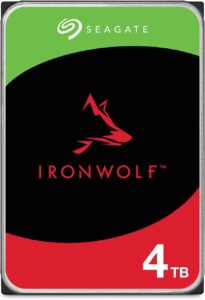
Die Seagate IronWolf 4TB bietet ebenfalls CMR und zusätzlich drei Jahre Rescue-Datenrettung. Health Management lässt sich in DSM nutzen, sofern dein Gerät die Funktion unterstützt.

Brauchst du mehr Kapazität, ist die HAT3300-6T der nächste Schritt innerhalb der Plus-Serie, mit gleicher Drehzahl und gleichem Cache.

[eft_transparenz]

Bewertung im Detail

Zuverlässigkeit
8,4/10

CMR, eine Million Stunden MTBF, 180 TB Workload und Prüfung in Synology-Systemen sind eine gute Basis. Die Garantie liegt mit drei Jahren auf dem Niveau der Konkurrenz, eine Datenrettung ist nicht enthalten.

Geschwindigkeit
8,0/10

Mit 202 MB/s und 256 MB Cache ist sie für 5400 U/min flott und lastet ein Gigabit-Netz aus.

Preis-Leistung
7,6/10

Der Mehrwert liegt in der Integration in DSM. Außerhalb eines Synology-NAS zahlst du für Funktionen, die du nicht nutzt.

Gesamtnote
8,0/10

Für Synology-Besitzer eine leise, sparsame und unkomplizierte Platte, für alle anderen eine solide, aber nicht besondere Wahl.

Fazit: Synology HAT3300 4 TB

Sehr gut
8,0

Die HAT3300-4T passt zu dir, wenn du eine DiskStation besitzt, Warnungen zu Fremdplatten vermeiden willst und Firmware-Updates bequem über DSM einspielen möchtest. Für kleine Heim-NAS mit Fotos, Dokumenten und Backups ist die Kapazität ein guter Start.

Wer ein NAS anderer Hersteller nutzt oder mehr Platz pro Schacht braucht, findet bei Seagate und Western Digital vergleichbare Platten ohne diese Bindung.

Alternativen zur Synology HAT3300 4 TB
Alle 37 internen Festplatten im VergleichZur Vergleichstabelle mit allen Testnoten
[eft_faq titel=“Häufige Fragen zur Synology HAT3300 4 TB“] [eft_frage f=“Muss ich in einem Synology-NAS Synology-Platten verwenden?“ offen=“1″]Das hängt vom Modell ab. Ältere DiskStations akzeptieren die meisten Platten. Einige neuere Modelle zeigen bei nicht gelisteten Platten Warnungen oder schränken Funktionen ein. Prüfe die Kompatibilitätsliste deines Geräts.[/eft_frage] [eft_frage f=“Ist die HAT3300-4T eine CMR-Platte?“]Ja, Synology nennt für die gesamte Plus-Serie CMR.[/eft_frage] [eft_frage f=“Wie funktionieren Firmware-Updates?“]DSM benachrichtigt dich, wenn ein Update für die Platte verfügbar ist. Du spielst es direkt in der Oberfläche ein, ohne die Platte auszubauen.[/eft_frage] [eft_frage f=“Kann ich die HAT3300-4T im PC nutzen?“]Ja, sie hat einen normalen SATA-Anschluss. Die Vorteile der DSM-Integration fallen dann aber weg.[/eft_frage] [eft_frage f=“Wie lange gilt die Garantie?“]Synology gewährt drei Jahre Garantie auf die Plus-Serie.[/eft_frage] [/eft_faq]

WD Red Plus 2 TB Test

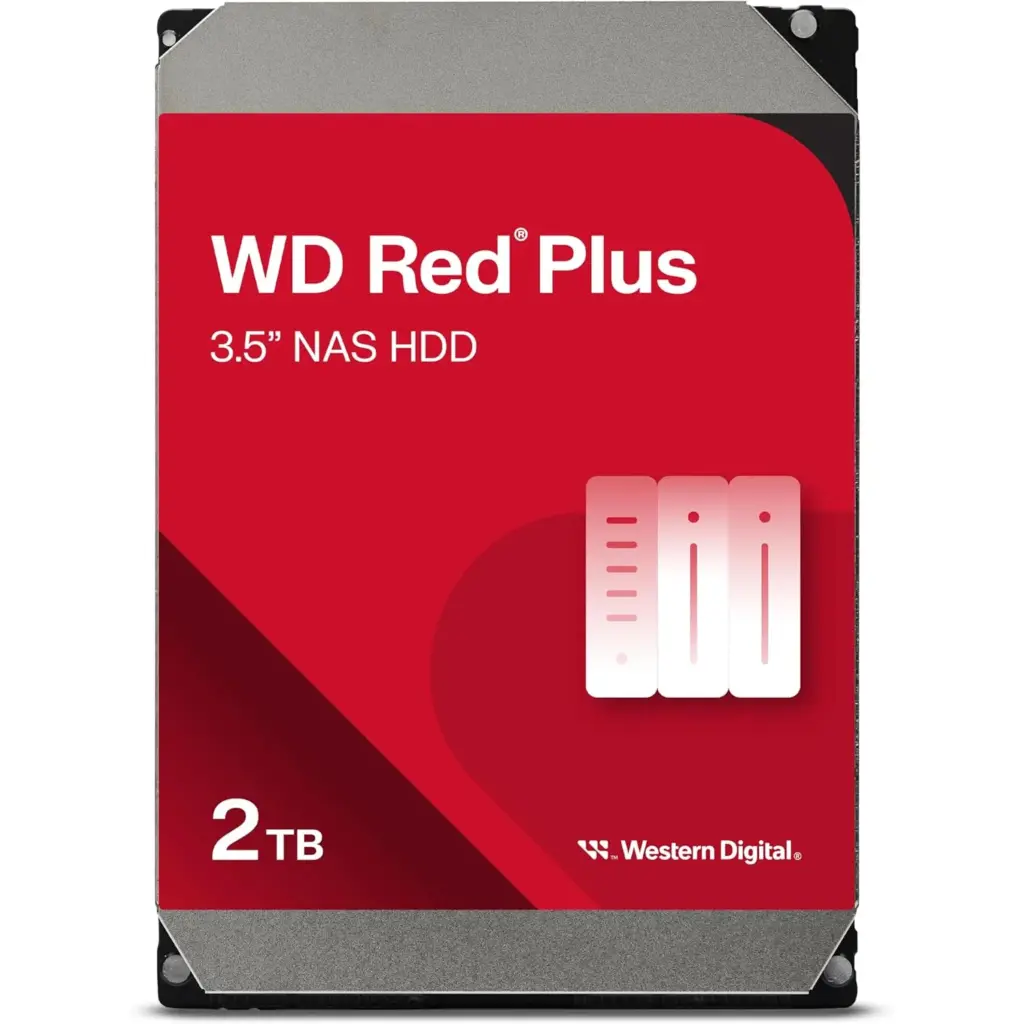
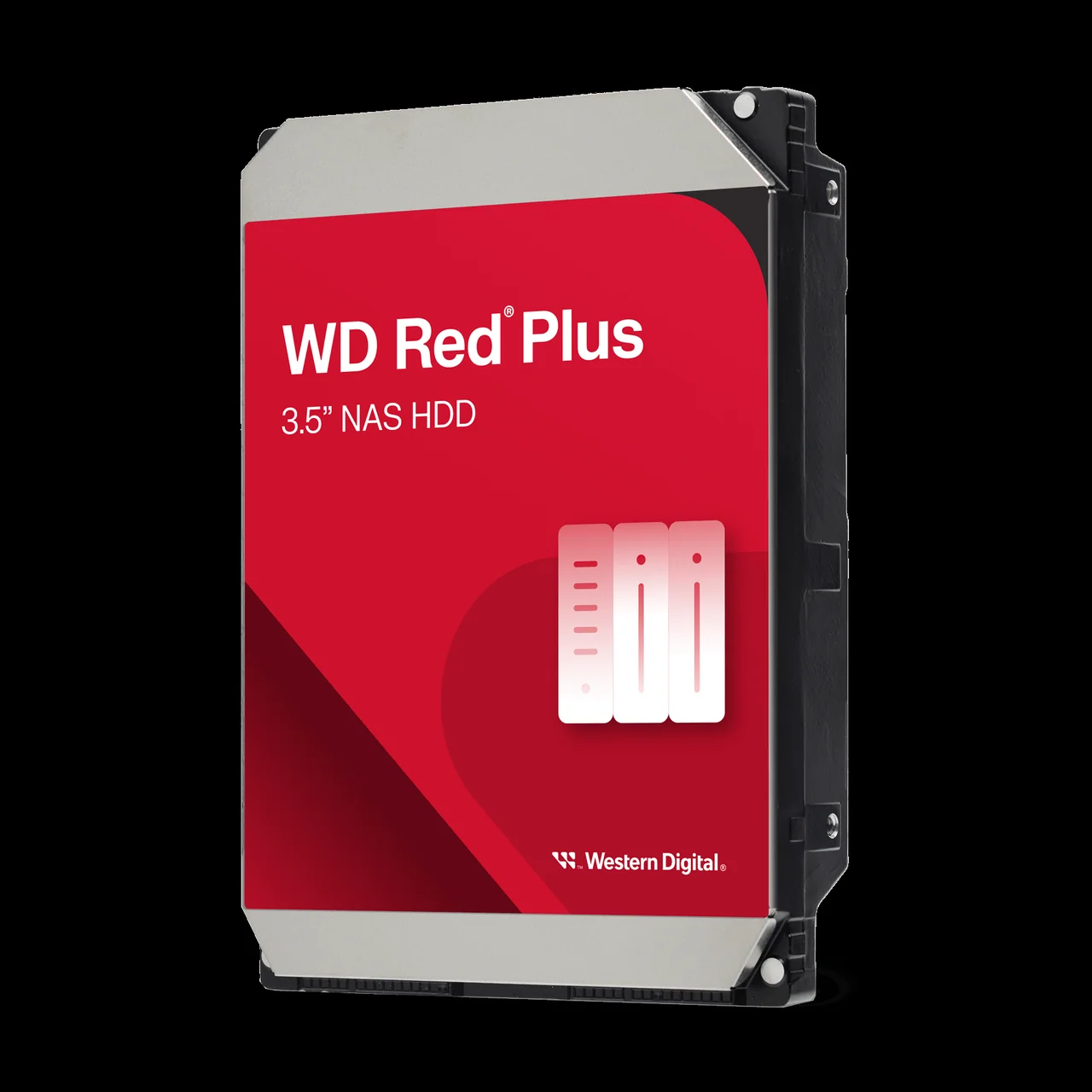
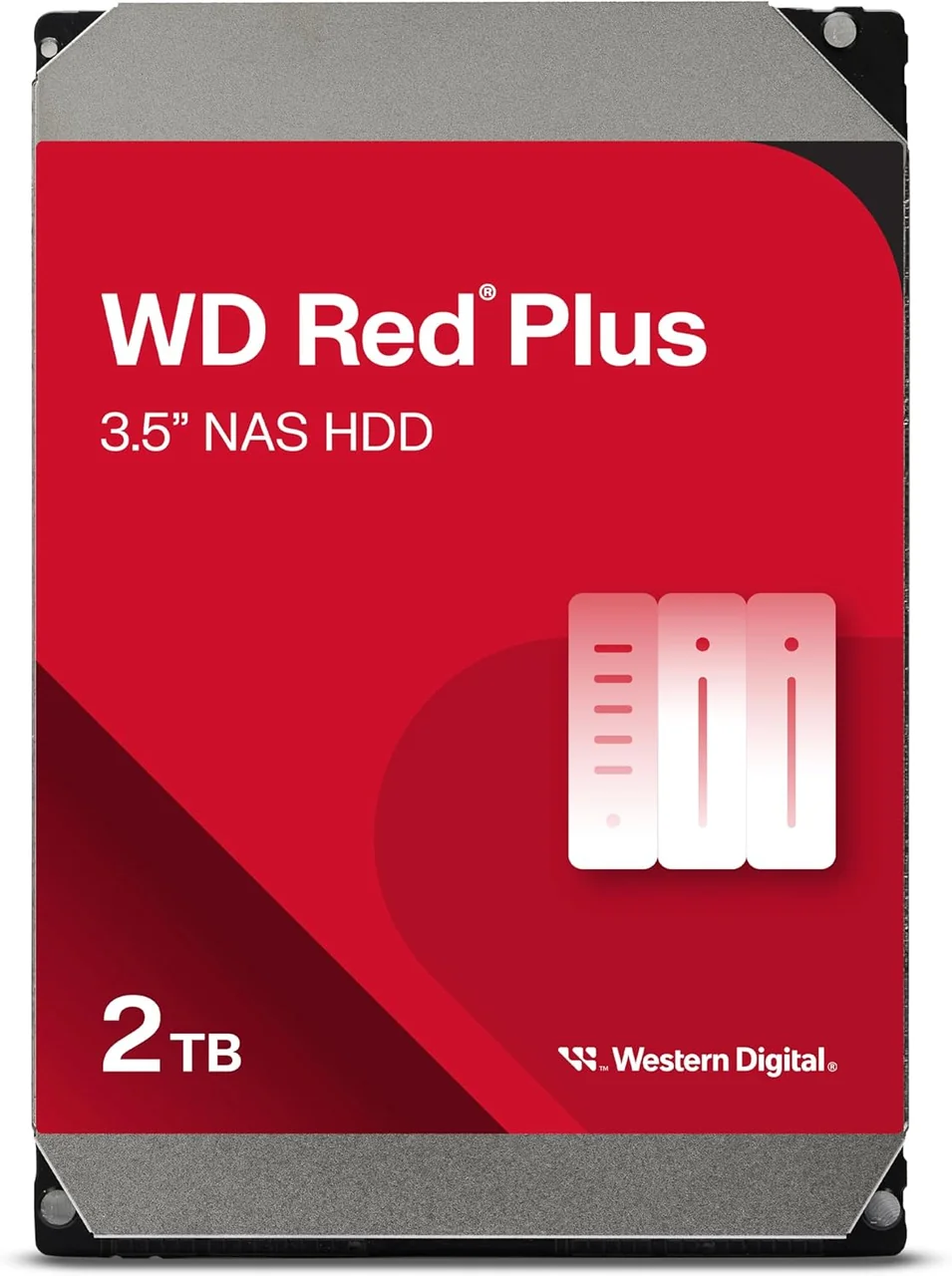
WD Red Plus 2 TB – Produktfoto
7,6
UrteilGutNote 7,6 von 10

Die WD Red Plus 2 TB ist eine leise CMR-NAS-Platte mit 5.400 U/min, 64 MB Cache und 3 Jahren Garantie. Sie liest in der Praxis rund 200 MB/s, ist sparsam und leicht, kostet pro Terabyte aber viel.

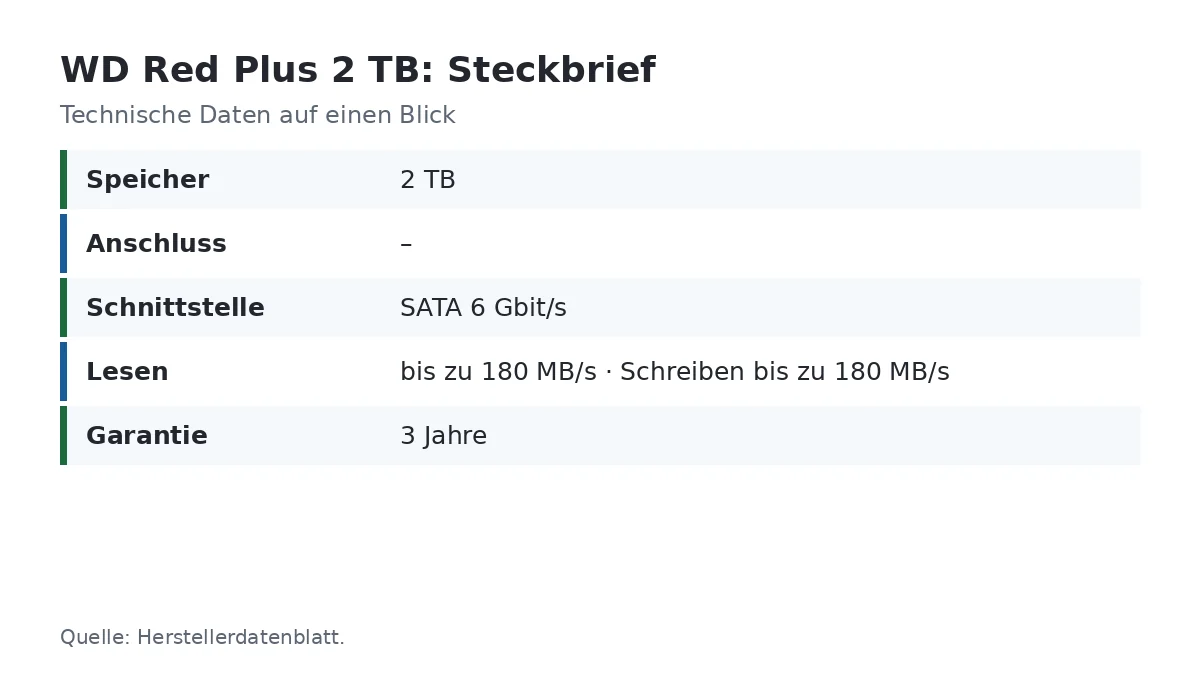
  • Kapazität2 TB
  • AnschlussSATA 6 Gbit/s
  • Lesen / Schreiben180 / 180 MB/s
  • Drehzahl5.400 U/min
  • Garantie3 Jahre

Auf einen Blick

Vorteile

  • CMR für RAID
  • sehr leise mit 21 dBA im Leerlauf
  • sparsam, 4,0 W im Betrieb
  • 180 TB/Jahr Arbeitslast
  • schneller Rebuild dank 2 TB

Nachteile

  • hoher Preis pro Terabyte
  • nur 64 MB Cache
  • kein Rescue-Service
  • 3,5 Zoll, nur intern oder im NAS

Ideal für: kleines Heim-NAS im Spiegel, Ersatzplatte im bestehenden 2-TB-Verbund

Technische Daten

Technische Daten: WD Red Plus 2 TB
Einsatz
EinsatzNAS
Auf­zeichnungCMR
Kapazität2 TB
Leistung
Drehzahl5.400 U/min
Cache64 MB
Lesen180 MB/s
Schreiben180 MB/s
Form­faktor3,5 Zoll
Schnitt­stelleSATA 6 Gbit/s
Dauerbetrieb
MTBF1.000.000 h
Workload180 TB/Jahr
Leistungs­aufnahme4 W
Sonstiges
Gewicht450 g
Garantie3 Jahre
ModellWD20EFPX

besser   schwächer – jeweils im Vergleich zu 37 internen Festplatten auf dieser Seite

Die WD Red Plus 2 TB* ist die kleinste Platte der Red-Plus-Reihe: 3,5 Zoll, SATA, CMR-Aufzeichnung, 5.400 U/min und 64 MB Cache. Ausgelegt ist sie auf bis zu 180 MB/s, 180 TB Arbeitslast pro Jahr und 1 Million Stunden MTBF, die Garantie läuft 3 Jahre.

Mit 21 dBA im Leerlauf ist sie sehr leise, dazu wiegt sie nur 450 g. Der Haken ist der Preis pro Terabyte, der bei 2 TB hoch ausfällt.

Sie lohnt sich, wenn du ein kleines NAS für Dokumente, Scans und Handyfotos aufbaust und dir zwei Terabyte pro Schacht reichen.

Unsere Gesamtnote: 7,6 von 10.

Was ist die WD Red Plus 2 TB?

WD hat seine NAS-Platten vor einigen Jahren aufgeteilt. Die einfache WD Red nutzt SMR, die Red Plus bleibt bei CMR, die Red Pro zielt auf größere Systeme. Für RAID ist CMR die sichere Wahl, weil die Spuren nicht überlappen und Rebuilds nicht ins Stocken geraten.

Das aktuelle Modell löst eine ältere 2-TB-Version ab, der Cache ist dabei von 128 auf 64 MB geschrumpft. Freigegeben ist sie für NAS mit bis zu acht Schächten.

Windows zeigt nach dem Formatieren rund 1,8 TB an.

Für wen eignet sich die WD Red Plus 2 TB?

Die Red Plus 2 TB passt zu dir, wenn du ein Zwei-Schacht-NAS als Spiegel einrichtest und darauf Verträge, Scans und die Fotos der Familie ablegst. Für so einen Datenbestand sind 2 TB viel Platz.

Auch als Ersatz für eine ausgefallene 2-TB-Platte in einem älteren NAS ist sie eine gute Wahl. Gleiche Größe, CMR, keine Überraschung beim Rebuild.

Wer neu kauft und eine Mediathek plant, ist mit 4 TB oder mehr pro Schacht besser bedient. Der Preis pro Terabyte sinkt mit der Größe deutlich. Grundlagen: Festplatte oder SSD.

Wie robust und wie laut ist die WD Red Plus 2 TB?

[eft_chips typ=“robust“]

Als interne Platte sitzt sie fest im Einschub, eine Schutzart gibt es nicht. Ausgeschaltet verträgt sie Stöße bis 300 G, die Modelle mit 4 bis 8 TB sind mit 250 G angegeben. Erlaubt sind 0 bis 65 Grad im Betrieb.

Mit 21 dBA im Leerlauf und 26 dBA bei Zugriffen ist sie sehr leise. In einem Wohnzimmer-NAS mit ruhigem Lüfter hörst du sie meist nur bei vielen kleinen Dateien leise klackern.

Sparsam ist sie auch: 4,0 W beim Lesen und Schreiben, 2,4 W im Leerlauf, 0,3 W im Standby. Beim Anlaufen zieht sie 1,2 A auf der 12-Volt-Leitung, weniger als die großen Modelle. Das entlastet kleine Netzteile in kompakten NAS-Gehäusen.

Steckbrief der WD Red Plus 2 TB

Was liegt im Karton?

Im Karton liegt nur die Festplatte. Schrauben, SATA-Kabel und Einbaurahmen kommen vom NAS oder PC-Gehäuse.

[eft_merk]Achte beim Kauf auf das „Plus“ im Namen. Ältere WD-Red-Modelle ohne Plus nutzen teils SMR und können RAID-Rebuilds stark verlangsamen.[/eft_merk]

Braucht die NAS-Platte besonderen Datenschutz?

Eine Hardware-Verschlüsselung hat die Platte nicht. Datenschutz regelst du im NAS über verschlüsselte Volumes, Benutzerrechte und Snapshots.

RAID ist kein Backup. Eine zweite Kopie außer Haus oder in der Cloud bleibt Pflicht. Anregungen: Backup auf externe Festplatte.

Wie schnell ist die WD Red Plus 2 TB im Alltag?

[eft_chips typ=“tempo“]

Ausgelegt ist die Red Plus 2 TB auf bis zu 180 MB/s. In der Praxis liest sie am Anfang der Platte, wo die Spuren außen liegen, mit rund 200 MB/s. Zur Mitte hin wird jede Festplatte langsamer, am Ende sind es deutlich weniger.

Im NAS spielt das selten eine Rolle. Gigabit-LAN endet bei rund 110 MB/s, dort ist das Netz der Engpass. 100 GB Fotos brauchen über das Netz etwa eine Viertelstunde, egal ob 2 TB oder 4 TB im Schacht stecken.

Viele kleine Dateien und zufällige Zugriffe sind für Festplatten mit 5.400 U/min mühsam. Datenbanken und virtuelle Maschinen gehören auf SSDs.

[eft_balken titel=“WD Red Plus: Praxistempo beim Lesen (Anfang der Platte)“ aria=“Red Plus 2 TB rund 200 MB/s, Red Plus 4 TB rund 215 MB/s“ z1=“Red Plus 2 TB“ w1=“200″ z1text=“rund 200 MB/s“ z2=“Red Plus 4 TB“ w2=“215″ z2text=“rund 215 MB/s“ quelle=“Praxiswerte beim Lesen großer Dateien am Direktanschluss. Im NAS begrenzt Gigabit-LAN auf rund 110 MB/s.“] [eft_merk]Ein Rebuild mit 2 TB ist nach wenigen Stunden fertig. Bei 12 TB läuft das Array leicht einen ganzen Tag ohne Redundanz.[/eft_merk]
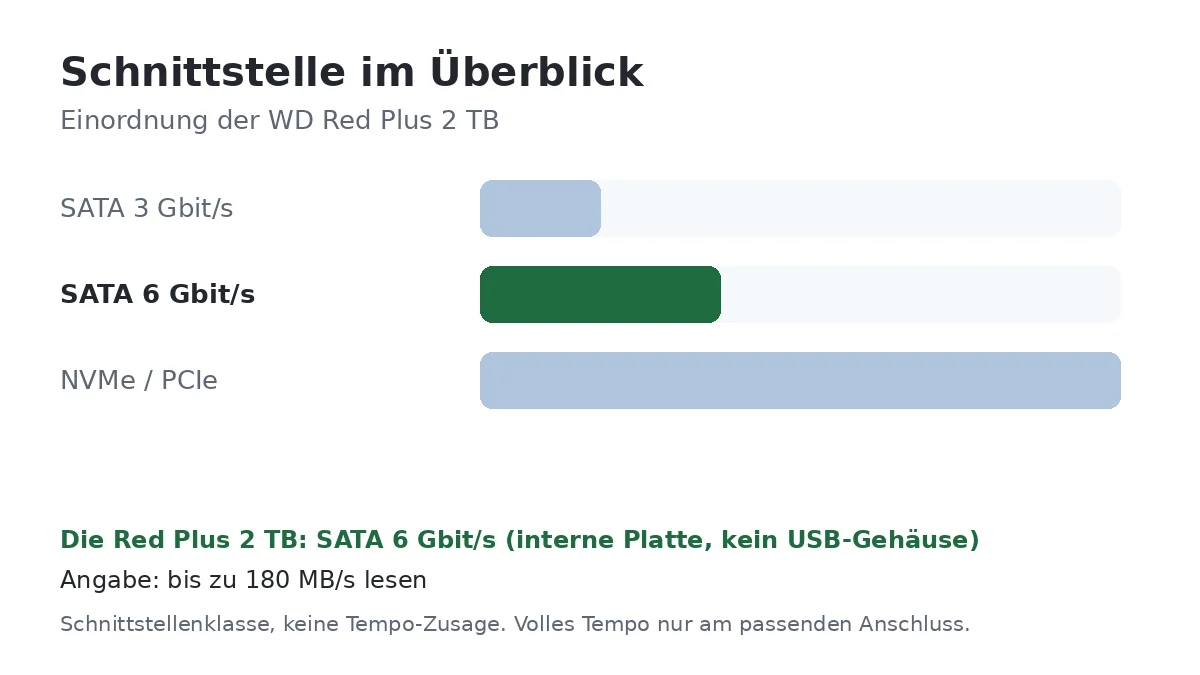
Schnittstellen-Grafik zur WD Red Plus 2 TB
[eft_tipp]Aktiviere im NAS die SMART-Überwachung mit Benachrichtigung. Steigende Zähler für neu zugewiesene Sektoren sind ein frühes Warnsignal.[/eft_tipp]

Wie baust du die WD Red Plus 2 TB ins NAS oder in den PC ein?

Im NAS: Einschub öffnen, Platte einsetzen, Volume anlegen oder zum Verbund hinzufügen. Synology, QNAP und andere führen dich durch den Assistenten. Der erste Aufbau eines Spiegels mit 2 TB dauert einige Stunden.

Im PC: SATA-Daten- und Stromkabel stecken, im BIOS die Erkennung prüfen, in Windows initialisieren. Hilfe: Festplatte formatieren unter Windows 11.

Lass nach dem Einbau einen erweiterten SMART-Test laufen, der dauert einige Stunden. Schlägt er fehl, tauschst du innerhalb der Rückgabefrist. Mehr: Festplatte Lebensdauer prüfen.

Läuft die WD Red Plus 2 TB in NAS, PC und am Mac?

Direkt am Mac läuft eine 3,5-Zoll-Platte nur in einem externen Gehäuse mit Netzteil. Üblich ist der Einbau ins NAS, der Mac greift dann per SMB auf die Freigaben zu.

Time Machine sichert auf NAS-Freigaben, wenn das Gerät das unterstützt. Für 2 TB Time-Machine-Daten reicht die Platte bei den meisten Macs mehrere Jahre.

Taugt die WD Red Plus 2 TB für PS5 und Xbox?

Nein. Die PS5 erwartet für erweiterten Speicher ein fertiges USB-Laufwerk oder eine M.2-SSD, keine nackte 3,5-Zoll-Platte. Für Konsolen sind portable SSDs oder fertige USB-Festplatten die praktischere Wahl.

An der Xbox Series X und S gilt dasselbe. Die Red Plus gehört ins NAS oder in den PC.

[eft_hinweis]Streamst du Filme vom NAS auf Fernseher oder Konsole, zählt das Netzwerk. Mehrere Streams gleichzeitig schafft die Platte, solange das LAN mitspielt.[/eft_hinweis]

Wie steht es um Haltbarkeit und Garantie?

[eft_chips typ=“garantie“]

WD gibt 3 Jahre beschränkte Garantie. 1 Million Stunden MTBF und 180 TB Arbeitslast pro Jahr beschreiben die Auslegung für Dauerbetrieb. Ein Heim-NAS mit 2 TB schreibt pro Jahr nur einen Bruchteil davon.

600.000 Lade- und Entladezyklen der Köpfe sind ebenfalls angegeben. Stell im NAS keine zu kurzen Ruhezeiten ein, sonst parkt die Platte ständig und verbraucht diese Reserve schneller.

Datenrettung ist in der Garantie nicht enthalten. Seagate legt der IronWolf dafür einen Rescue-Service bei, WD nicht.

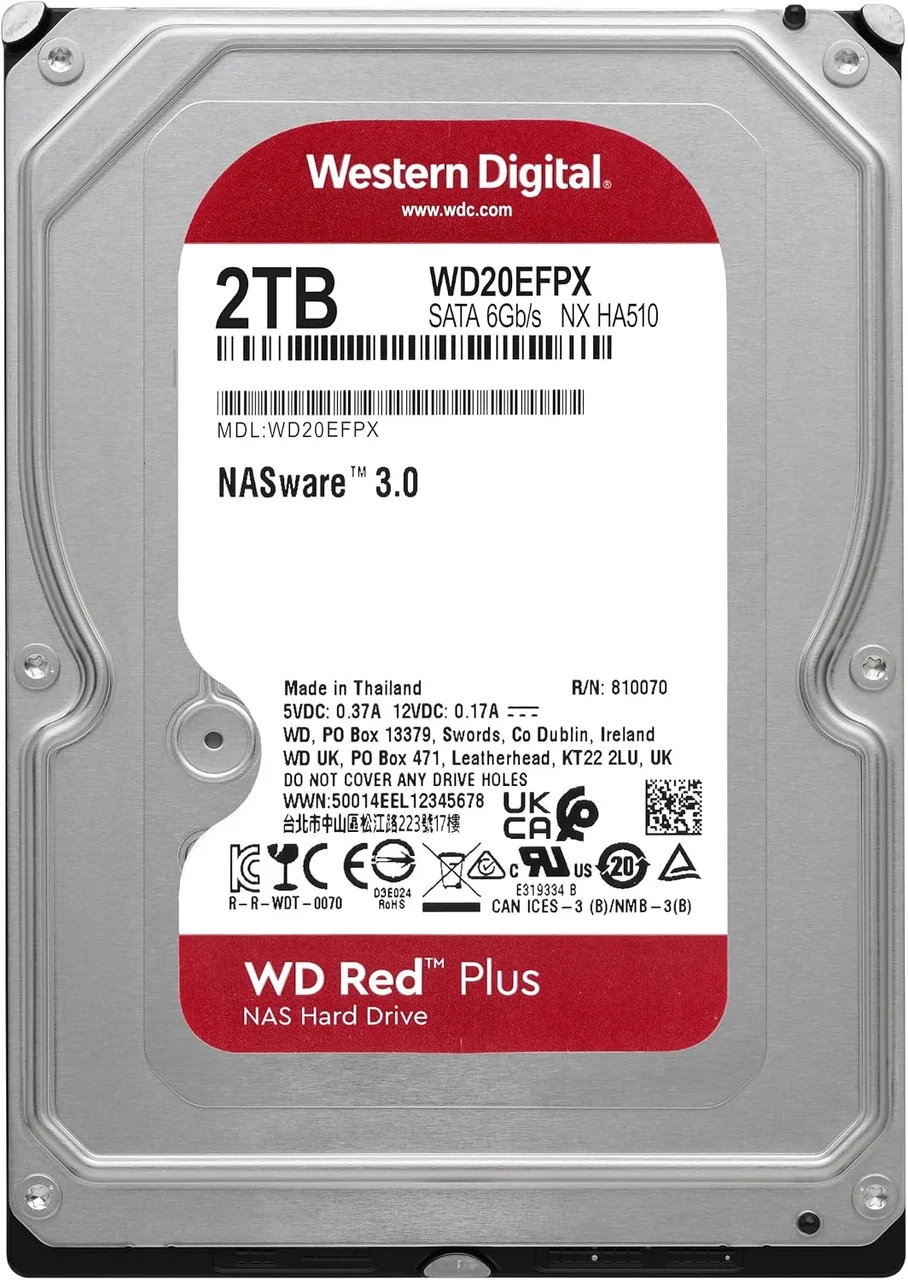
WD Red Plus 2 TB – Amazon-Foto

Red Plus 2 TB oder Alternativen: Wo liegen die Unterschiede?

Die WD Red Plus 4 TB* kostet pro Terabyte deutlich weniger, liest in der Praxis rund 215 MB/s und hat 256 MB Cache. Für ein neues NAS ist sie meist die bessere Wahl. Mehr im Bericht zur WD Red Plus 4 TB.

Die Seagate IronWolf 4TB* ist der direkte CMR-Konkurrent mit Rescue-Datenrettung. Wer im RAID Hersteller mischen will, kombiniert sie mit der Red Plus. Details im Bericht zur Seagate IronWolf 4TB.

Brauchst du viel Platz, ist die WD Red Plus 6 TB* die nächste Stufe der Serie. Mehr im Bericht zur WD Red Plus 6 TB.

Erfahrungen mit der WD Red Plus 2 TB

Gelobt wird die geringe Lautstärke. Im Wohnzimmer-NAS fällt die 2-TB-Version kaum auf.

Wie bei jeder Festplatte kann der Versand Schäden verursachen. Ein SMART-Test direkt nach dem Einbau deckt Ausfälle auf, solange die Rückgabe noch läuft.

Kritik gibt es fast nur am Preis pro Terabyte.

Lohnt sich die WD Red Plus 2 TB?

Ja, wenn du ein kleines NAS mit wenig Daten bestückst oder eine 2-TB-Platte im Verbund ersetzen musst. Leise, sparsam und mit CMR macht sie im Spiegel genau das, was sie soll.

Nein, wenn du neu planst und mehr als ein paar Hundert Gigabyte Medien sammelst. Dann bekommst du mit der Red Plus 4 TB doppelt so viel Platz für deutlich weniger Geld pro Terabyte.

[eft_transparenz]

Bewertung im Detail

Zuverlässigkeit
8,5/10

CMR, 180 TB Arbeitslast pro Jahr, 1 Million Stunden MTBF und 3 Jahre Garantie, wie bei Red Plus 4 TB und 6 TB (je 8,5). Redaktionelle Schätzung.

Geschwindigkeit
7,6/10

Rund 200 MB/s beim Lesen am Anfang der Platte, etwas unter der Red Plus 4 TB (rund 215 MB/s, 8,0). 64 MB Cache und 5.400 U/min, kleine Dateien bleiben langsam. Für das Schreiben liegt nur die Auslegung von 180 MB/s vor. Redaktionelle Schätzung.

Preis-Leistung
6,8/10

Solide Ausstattung, aber pro Terabyte deutlich teurer als 4 TB und mehr. Redaktionelle Schätzung.

Gesamtnote
7,6/10

Gleichgewichtetes Mittel aus Zuverlässigkeit, Geschwindigkeit und Preis-Leistung (7,63), kaufmännisch gerundet: 7,6. Redaktionelle Bewertung.

Fazit: WD Red Plus 2 TB

Gut
7,6

Die WD Red Plus 2 TB ist die leise Einstiegsplatte der Serie. CMR, 180 TB Arbeitslast pro Jahr und rund 200 MB/s beim Lesen reichen für jedes kleine Heim-NAS, 21 dBA und 4,0 W machen sie zum angenehmen Mitbewohner.

Abzüge gibt es für den hohen Preis pro Terabyte und den kleinen Cache. Als Ersatz in einem bestehenden 2-TB-Verbund ist sie die naheliegende Wahl. Wer neu plant, nimmt besser die Red Plus 4 TB oder die IronWolf 4TB.

Kaufen, wenn …

  • du ein kleines NAS mit wenig Daten bestückst.
  • du eine 2-TB-Platte im Verbund ersetzen musst.
  • dir eine leise Platte wichtig ist.

Lieber eine Alternative, wenn …

Alternativen zur WD Red Plus 2 TB

Alle 37 internen Festplatten im VergleichZur Vergleichstabelle mit allen Testnoten
[eft_faq titel=“Häufige Fragen zur WD Red Plus 2 TB“] [eft_frage f=“Ist die WD Red Plus 2 TB CMR oder SMR?“ offen=“1″]CMR. Die Plus-Serie nutzt konventionelle Aufzeichnung und eignet sich für RAID.[/eft_frage] [eft_frage f=“Wie schnell ist sie?“]Ausgelegt auf bis zu 180 MB/s. In der Praxis liest sie am Anfang der Platte rund 200 MB/s, im NAS bremst meist das Netzwerk.[/eft_frage] [eft_frage f=“Wie laut ist die Red Plus 2 TB?“]21 dBA im Leerlauf und 26 dBA bei Zugriffen. Im Wohnzimmer-NAS ist sie kaum zu hören.[/eft_frage] [eft_frage f=“Wie viel Strom braucht sie?“]4,0 W beim Lesen und Schreiben, 2,4 W im Leerlauf und 0,3 W im Standby.[/eft_frage] [eft_frage f=“Für wie viele Schächte ist sie freigegeben?“]Für NAS mit bis zu acht Schächten.[/eft_frage] [eft_frage f=“Was ist anders als bei der älteren 2-TB-Version?“]Das aktuelle Modell hat 64 statt 128 MB Cache.[/eft_frage] [eft_frage f=“Red Plus 2 TB oder 4 TB?“]Die 4 TB liest in der Praxis etwas schneller, hat mehr Cache und kostet pro Terabyte deutlich weniger. Die 2 TB lohnt vor allem als Ersatz in einem bestehenden Verbund.[/eft_frage] [eft_frage f=“Kann ich sie mit Seagate IronWolf im RAID mischen?“]Ja, bei gleicher Kapazität und CMR ist das üblich und streut das Ausfallrisiko.[/eft_frage] [eft_frage f=“Wie lange gilt die Garantie?“]3 Jahre beschränkte Garantie, ohne Datenrettung.[/eft_frage] [eft_frage f=“Taugt sie für die PS5?“]Nein. Sie ist eine interne 3,5-Zoll-Platte für NAS und PC.[/eft_frage] [/eft_faq]

Acer Predator GM7 1TB Test

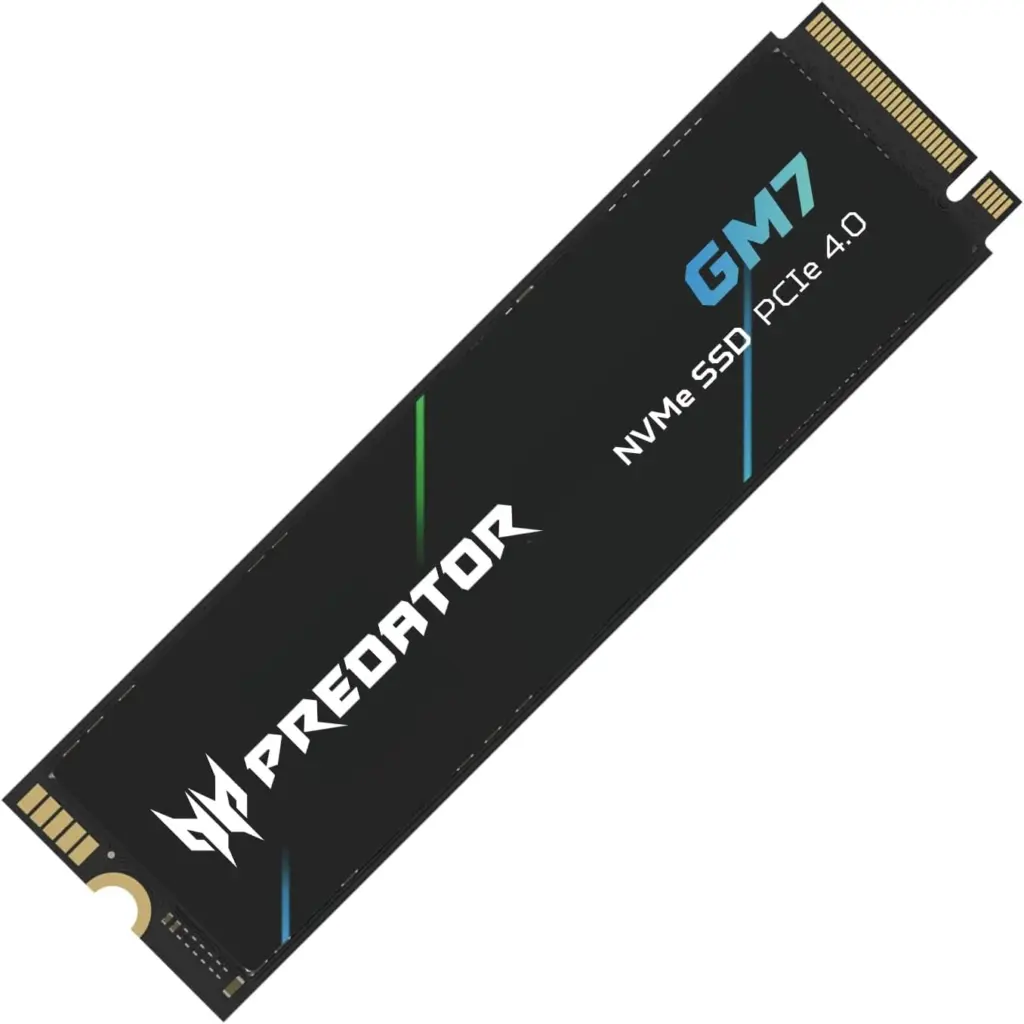
Acer Predator GM7 1 TB – Produktfoto
7,8
UrteilGutNote 7,8 von 10

Die Acer Predator GM7 1TB liest mit bis zu 7.200 MB/s und schreibt mit bis zu 6.300 MB/s. Sie nutzt einen Maxio-Controller ohne DRAM und TLC-Speicher.

  • Kapazität1 TB
  • AnschlussPCIe 4.0 x4
  • Lesen / Schreiben7.200 / 6.300 MB/s
  • Haltbarkeit600 TBW
  • Garantie5 Jahre

Auf einen Blick

Vorteile

  • bis zu 7.200 MB/s lesen, 6.300 MB/s schreiben
  • nach dem Puffer in Messungen noch fast 2 GB/s
  • einseitig bestückt, nur 2,2 mm hoch

Nachteile

  • kein DRAM, nutzt HMB
  • ohne Kühler in Messungen sehr heiß

Technische Daten

Technische Daten: Acer Predator GM7 1 TB
Leistung
Lesen7.200 MB/s
Schreiben6.300 MB/s
Form­faktorM.2 2280
Schnitt­stellePCIe 4.0 x4
Kapazität1 TB
Haltbarkeit & Technik
TBW600 TB
DRAM-Cachenein
NANDTLC
ControllerMaxio MAP1602A
Einbau
Kühl­körpernein
Gewicht7 g
Sonstiges
Garantie5 Jahre
ModellBL.9BWWR.118

besser   schwächer – jeweils im Vergleich zu 39 internen SSDs auf dieser Seite

Die Predator GM7 trägt zwar den Namen Acer, gebaut und vertrieben wird sie aber von BIWIN, der die Marke Predator für Speicherprodukte in Lizenz nutzt. Die SSD ist seit 2023 auf dem Markt und gehört zu den günstigen PCIe-4.0-Modellen ohne DRAM, die trotzdem viel Tempo versprechen.

In diesem Test geht es um die 1-TB-Version. Du erfährst, wie schnell sie in Messungen wirklich war, wie sie sich beim Dauerschreiben schlägt und worauf du bei der Kühlung achten solltest.

In Messungen hielt sie das volle Tempo über einen Puffer von 151 bis 164 GB und schrieb danach noch mit fast 2 GB/s weiter, für eine SSD ohne DRAM ein starkes Ergebnis. Ohne Kühlung wird sie unter Dauerlast aber sehr heiß. Gesamtnote: 7,8 von 10.

Verarbeitung

Die GM7 ist einseitig bestückt und nur 2,2 mm hoch. Damit passt sie problemlos in flache Notebooks und unter die Kühlbleche von Mainboards. Mit 7 g ist sie ein Leichtgewicht. Einen Kühlkörper bringt sie nicht mit. In Messungen saßen auf der Platine ein Maxiotech MAP1602A und 128-Layer-TLC-Speicher von YMTC, umgelabelt als BIWIN. Ein DRAM-Chip fehlt, stattdessen nutzt die SSD 32 MB HMB aus dem Arbeitsspeicher deines PCs.

Wichtig zu wissen: Der Hersteller weist darauf hin, dass sich Ausstattung und Aussehen je nach Lieferzeitpunkt ändern können. Ein später gemessenes Exemplar trug die Modellnummer BL.9BWWR.104 und zeigte leicht andere Werte. Du kannst also nicht sicher sein, dass in deinem Exemplar genau dieselben Bauteile stecken.

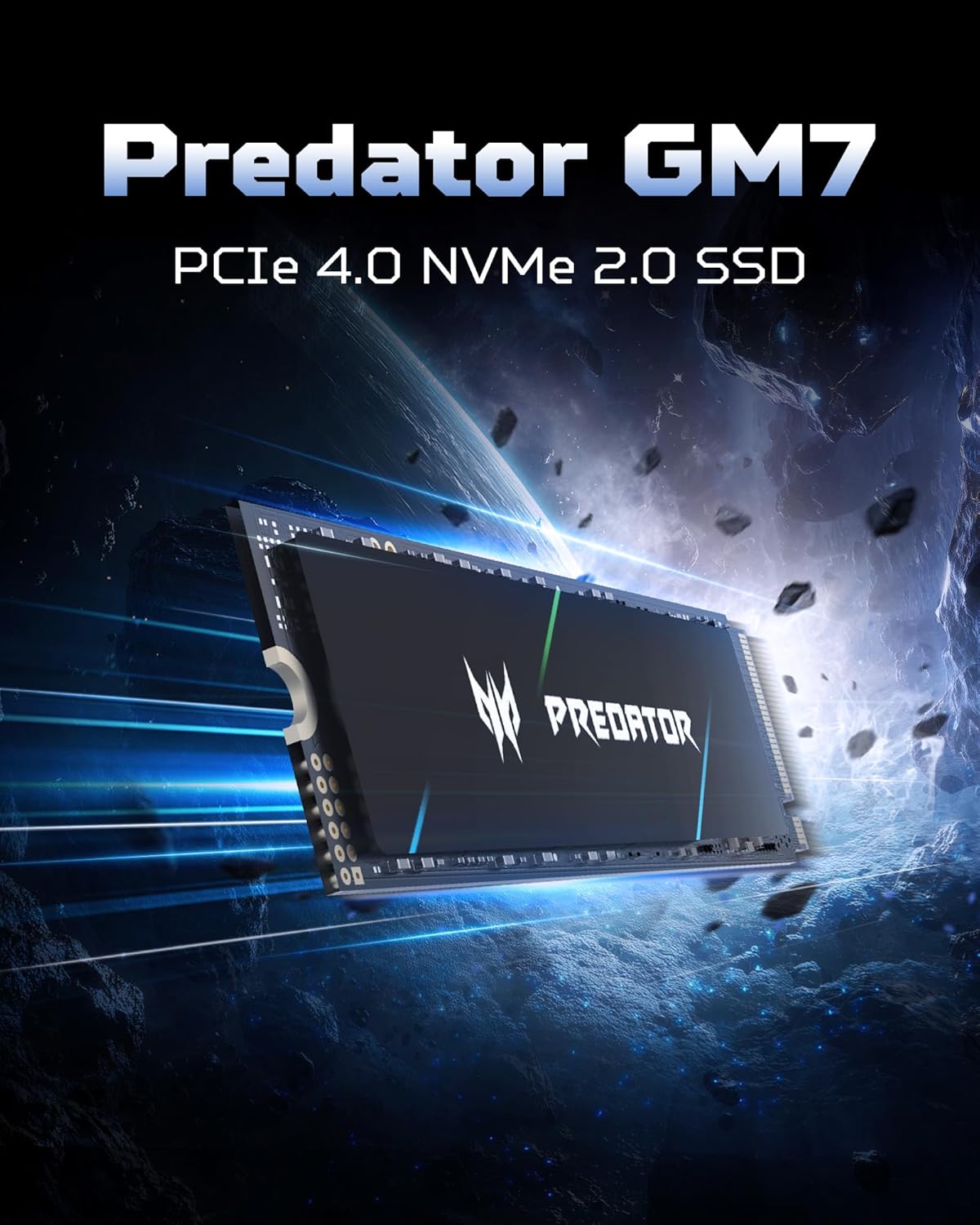
Acer Predator GM7 1TB: weitere Produktansicht

Praxis: Messwerte

In einem neueren Exemplar aus dem Jahr 2025 erreichte die GM7 in CrystalDiskMark 7.414 MB/s beim Lesen und 6.605 MB/s beim Schreiben, also sogar mehr als angegeben. Mit nur einem Thread lagen die Werte bei 5.022 und 5.489 MB/s. Bei kleinen 4K-Blöcken mit einer Anfrage kamen 73 MB/s lesend und 196 MB/s schreibend heraus, mit 32 Anfragen und 16 Threads waren es 2.058 und 1.734 MB/s. Ein zweiter Benchmark mit 5-GB-Datei zeigte 6.134 MB/s lesend und 5.657 MB/s schreibend, die Zugriffszeit lag bei 0,022 ms lesend und 0,344 ms schreibend.

Auch beim Kopieren echter Ordner schlug sie sich gut: Zwei große ISO-Dateien wurden mit 2.510 MB/s kopiert, ein Programmordner mit vielen kleinen Dateien mit 1.151 MB/s und ein Spieleordner mit 1.935 MB/s.

Der Puffer und das Dauerschreiben

Hier liegt die größte Stärke der GM7. In Messungen mit einem Exemplar von 2023 schrieb sie mit fast 5 GB/s, bis 151 GB geschrieben waren. Danach musste sie Daten vom SLC-Puffer in den TLC-Speicher umlagern und hielt dabei immer noch fast 2 GB/s. Erst nach rund 700 GB fiel das Tempo auf 600 MB/s. Über die gesamte Kapazität gerechnet kam sie auf durchschnittlich 1,4 GB/s, das beste Ergebnis, das bis dahin bei einer SSD ohne DRAM gemessen wurde.

Das Exemplar von 2025 hatte einen Puffer von rund 164 GB. Über eine 300-GB-Datei schrieb es im Schnitt mit 2.586 MB/s und las mit 4.923 MB/s. Beide Messungen zeigen: Auch große Kopieraufgaben erledigt die GM7 zügig.

Lautlosigkeit, Temperatur und Drosselung

Die GM7 arbeitet völlig lautlos. Beim Thema Wärme solltest du aber aufpassen. In Messungen ohne jede Kühlung, in einem Gehäuse mit wenig Luftstrom und bei Dauerschreiben, meldete der interne Sensor 82 °C. Die heißeste Stelle der Platine erreicht sogar 99 °C. Die SSD drosselte beim Schreiben leicht. Beim Lesen trat keine nennenswerte Drosselung auf. Der Betriebsbereich reicht bis 70 °C, eine eingebaute Drosselung schützt.

Im Alltag mit kurzen Lastspitzen ist das kein Problem. Für lange Kopieraufgaben oder den Einsatz in der PS5 solltest du aber einen Kühlkörper verwenden, am besten das Kühlblech deines Mainboards.

Verwirrung um die Lesewerte

Beim Kauf stößt du auf unterschiedliche Angaben. Im Händlertitel ist von bis zu 7.400 MB/s die Rede. 7.400 MB/s gelten aber nur für die 4-TB-Version. Die 1-TB-Version liest mit bis zu 7.200 MB/s. Im Alltag spielt der Unterschied von 200 MB/s keine Rolle, du solltest ihn aber kennen. Unter guten Bedingungen erreicht die GM7 die angegebenen Werte ohnehin.

Die Modellreihe

Die GM7 gibt es mit 512 GB, 1 TB, 2 TB und 4 TB. Die 512-GB-Version schreibt mit bis zu 3.800 MB/s und kommt auf 300 TBW. Die 2-TB-Version liest und schreibt mit denselben Höchstwerten wie die 1-TB-Version, also 7.200 und 6.300 MB/s, und bietet 1.200 TBW. Die 4-TB-Version ist mit 7.400 MB/s lesend und 6.500 MB/s schreibend die schnellste und schafft 2.400 TBW. Für die meisten Nutzer ist die 1-TB-Version ein guter Kompromiss aus Platz und Preis.

Stromverbrauch

Die 1-TB-Version braucht beim Lesen 3,82 W und beim Schreiben 5,18 W. Im Leerlauf sind es nur 0,048 W. Der Controller wird im 12-nm-Verfahren gefertigt, was beim Energiesparen hilft. Gerade im Notebook ist ein niedriger Leerlaufverbrauch wichtig, weil die SSD dort die meiste Zeit nichts zu tun hat.

Software: Biwin Intelligence

Zur GM7 gibt es das kostenlose Programm Biwin Intelligence. Damit kannst du den Zustand der SSD prüfen, einen Leistungstest starten, Daten umziehen und dein altes Laufwerk klonen. Außerdem bietet BIWIN ein Programm zur Datenrettung an. Gerade für den Umzug von einer alten SSD oder Festplatte ist die Klonfunktion praktisch, weil du Windows nicht neu installieren musst.

Einsatz in der PS5

Die GM7 wird als kompatibel mit der PS5 beworben. Sie erfüllt mit PCIe 4.0 und über 7.000 MB/s die Anforderungen an das Tempo. Wegen der hohen Temperaturen unter Dauerlast solltest du sie in der Konsole aber nur mit einem passenden Kühlkörper einsetzen. Sony schreibt für die Erweiterung ohnehin eine Kühlung vor.

Einbau

Der Einbau dauert nur wenige Minuten. Schalte den Rechner aus, trenne ihn vom Strom und stecke die SSD schräg in einen freien M.2-Slot. Drücke sie flach und sichere sie mit Schraube oder Verschluss. Setze, wenn vorhanden, das Kühlblech des Mainboards mit Wärmeleitpad darauf. Im BIOS prüfst du, ob der Slot mit PCIe 4.0 arbeitet. In einem PCIe-3.0-Slot funktioniert die GM7 auch, ist dann aber auf das Tempo dieser älteren Schnittstelle begrenzt.

Für wen sich die GM7 eignet

Die GM7 1TB passt zu Spielern, die viel Tempo für wenig Geld wollen, und zu allen, die ab und zu große Dateien kopieren. Durch das gute Verhalten nach dem Puffer eignet sie sich auch für Hobby-Videoschnitt. Wer Wert auf garantiert gleiche Bauteile und Langzeiterfahrung legt, greift eher zu einem großen Markenhersteller mit eigener Speicherfertigung.

Kleine Dateien und Reaktionszeit

Für das Gefühl von Schnelligkeit sind kleine Zugriffe oft wichtiger als hohe Spitzenwerte. Mit einer Anfrage schaffte die GM7 in Messungen rund 17.800 IOPS beim Lesen und rund 47.900 IOPS beim Schreiben. Die durchschnittliche Latenz lag dabei bei 56 µs lesend und 21 µs schreibend. Mit vielen parallelen Anfragen stiegen die Werte auf über 500.000 IOPS lesend und über 420.000 IOPS schreibend. Angegeben sind bis zu 990.000 und 997.000 IOPS, diese Werte erreicht eine SSD nur unter idealen Bedingungen. Im Alltag reichen die gemessenen Werte locker, damit Windows, Programme und Spiele flott reagieren.

Wenn du die Acer Predator GM7 1TB kaufen möchtest: Acer Predator GM7 1TB bei Amazon*.

Acer Predator GM7 1 TB oder Alternativen: Wo liegen die Unterschiede?

Wer eine SSD mit DRAM und bewährter Firmware sucht, schaut sich die Samsung 990 PRO, die WD_BLACK SN850X oder die Kingston KC3000 an. Ebenfalls ohne DRAM und mit ähnlichem Ansatz arbeitet die WD_BLACK SN7100. Mit QLC-Speicher und größerem Puffer, aber schwächer beim Dauerschreiben, ist die Lexar EQ790 eine weitere günstige Option.

[eft_transparenz]

Bewertung im Detail

Zuverlässigkeit
7,6/10
Geschwindigkeit
8,0/10
Preis-Leistung
8,0/10
Gesamtnote
7,8/10

Zuverlässigkeit 7,6: Fünf Jahre Garantie und 600 TBW sind gut. Abzug für die hohen Temperaturen ohne Kühlung und die mögliche Änderung der Bauteile. Geschwindigkeit 8,0: Sehr schnell für eine SSD ohne DRAM, mit ausgezeichnetem Verhalten nach dem Puffer. Preis-Leistung 8,0: Viel Leistung zu einem günstigen Preis, besonders beim Dauerschreiben.

Fazit: Acer Predator GM7 1 TB

Gut
7,8

Die Acer Predator GM7 1TB ist eine günstige PCIe-4.0-SSD, die in Messungen deutlich mehr leistete, als ihr Preis vermuten lässt. Besonders das Tempo nach dem Puffer hebt sie von vielen Konkurrenten ohne DRAM ab. Wenn du ihr einen Kühlkörper gönnst, bekommst du eine schnelle und ausdauernde SSD für Spiele, Alltag und auch größere Projekte.

Die Predator GM7 1TB findest du hier: Acer Predator GM7 1TB bei Amazon.

Alternativen zur Acer Predator GM7 1 TB

Alle 39 internen SSDs im VergleichZur Vergleichstabelle mit allen Testnoten
[eft_faq titel=“Häufige Fragen zur Acer Predator GM7 1 TB“] [eft_frage f=“Wer stellt die Predator GM7 her?“ offen=“1″]BIWIN. Das Unternehmen hat von Acer eine Lizenz, Speicherprodukte unter dem Namen Predator zu bauen und zu verkaufen.[/eft_frage] [eft_frage f=“Hat die GM7 einen DRAM-Cache?“]Nein. Sie nutzt HMB, in Messungen 32 MB aus dem Arbeitsspeicher deines PCs.[/eft_frage] [eft_frage f=“Braucht die GM7 einen Kühler?“]Für den Alltag nicht zwingend. Ohne Kühlung wurde sie in Messungen bei Dauerlast bis 82 °C (Sensor) heiß und drosselte leicht beim Schreiben. Ein Kühlkörper ist daher empfehlenswert.[/eft_frage] [eft_frage f=“Wie schnell schreibt sie nach dem Puffer?“]In Messungen fast 2 GB/s, nach rund 700 GB dann etwa 600 MB/s.[/eft_frage] [eft_frage f=“Gibt es eine Software?“]Ja, BIWIN bietet das Programm Biwin Intelligence an, unter anderem mit Leistungstest, Datenumzug und Klonfunktion.[/eft_frage] [eft_frage f=“Wie lange gilt die Garantie?“]Fünf Jahre oder bis 600 TBW geschrieben sind, je nachdem, was zuerst eintritt.[/eft_frage] [/eft_faq]

Toshiba MG10 20TB Test

Toshiba MG10 20TB – Produktfoto
9,0
UrteilHervorragendNote 9,0 von 10

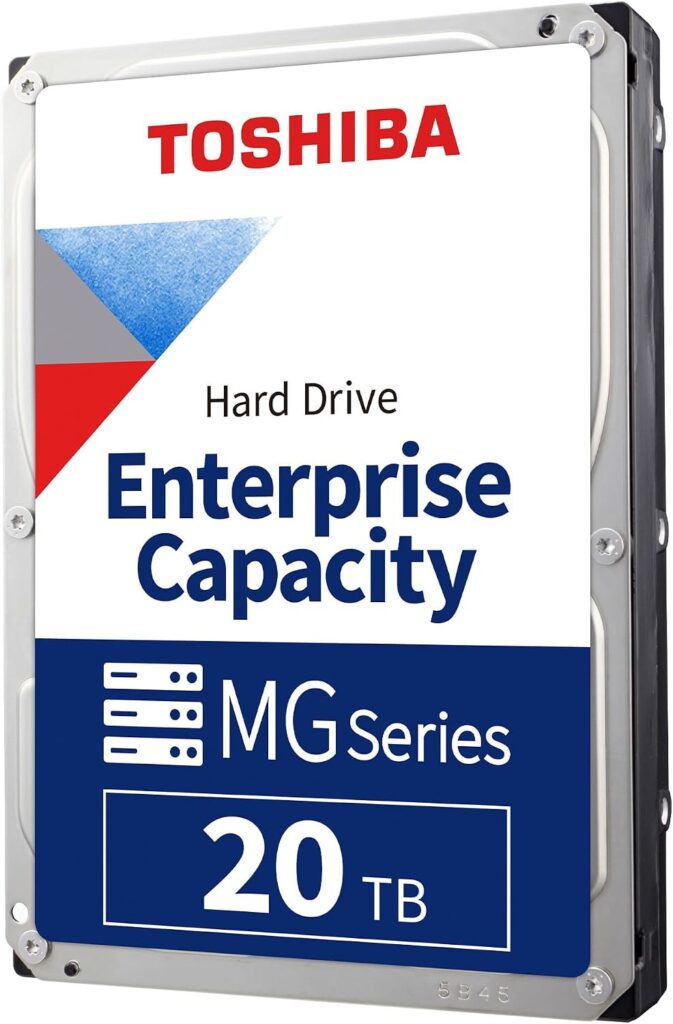
Die Toshiba MG10 20TB ist eine heliumgefüllte Enterprise-Platte mit 7200 Umdrehungen und 512 MB Cache. Toshiba nennt 268 MiB/s, also rund 281 MB/s.

  • Kapazität20 TB
  • AnschlussSATA 6 Gbit/s
  • Lesen / Schreiben281 / 281 MB/s
  • Drehzahl7.200 U/min
  • Garantie5 Jahre

Auf einen Blick

Vorteile

  • bis ca. 281 MB/s
  • 20 TB
  • 550 TB Workload

Nachteile

  • laut bei Zugriffen
  • warm

Technische Daten

Technische Daten: Toshiba MG10 20TB
Einsatz
EinsatzEnterprise
Auf­zeichnungCMR
Kapazität20 TB
Leistung
Drehzahl7.200 U/min
Cache512 MB
Lesen281 MB/s
Schreiben281 MB/s
Form­faktor3,5 Zoll
Schnitt­stelleSATA 6 Gbit/s
Dauerbetrieb
MTBF2.500.000 h
Workload550 TB/Jahr
Leistungs­aufnahme9,3 W
Sonstiges
Gewicht720 g
Garantie5 Jahre
ModellMG10ACA20TE

besser   schwächer – jeweils im Vergleich zu 37 internen Festplatten auf dieser Seite

Die Werte stammen aus Toshibas Datenblatt zur MG10-Serie. Toshiba gibt die Datenrate in MiB/s an, wir rechnen sie für den Vergleich in MB/s um.

268 MiB/s entsprechen rund 281 MB/s. Damit liegt die MG10 über der Exos X18 und allen NAS-Platten dieses Vergleichs. Dieser Wert gilt für die äußeren Spuren. Zum Ende der Platte sinkt die Rate wie bei jeder Festplatte deutlich ab.

Zwanzig Terabyte in einem einzigen 3,5-Zoll-Laufwerk – das war vor wenigen Jahren noch Rechenzentren vorbehalten. Mit der MG10ACA20TE bietet Toshiba diese Kapazität als SATA-Platte an, die sich auch in leistungsfähige Heimserver einbauen lässt. Hier liest du, wie schnell die Platte wirklich ist, welche Vorbereitung ein System mit 20-TB-Laufwerken braucht und für wen sich der Schritt zu dieser Größe lohnt.

Damit ist sie die schnellste Platte in diesem Vergleich. Sie ist für 550 TB Workload pro Jahr ausgelegt, hat 2,5 Millionen Stunden MTBF und fünf Jahre Garantie. Nachteile sind hörbare Zugriffe und hohe Wärme ohne Luftstrom. Gesamtnote: 9,0 von 10.
Was ist die Toshiba MG10 20TB?

Die MG10ACA20TE gehört zur zehnten Generation von Toshibas Enterprise-Serie MG. Die Platte ist mit Helium gefüllt und nutzt einen SATA-Anschluss mit 6 Gb/s. Toshiba entwickelt die MG-Serie für Cloud-Anbieter, Speichersysteme in Unternehmen und Server, in denen viele Platten dauerhaft laufen.

Zum Aufzeichnungsverfahren nennt Toshiba im Datenblatt dieses Modells keine ausdrückliche Angabe. Die MG10 läuft verbreitet in RAID- und ZFS-Systemen, ohne die typischen SMR-Probleme beim Rebuild.

Die Belastungswerte entsprechen der Enterprise-Klasse: 550 TB Workload pro Jahr, 2,5 Millionen Stunden MTBF und fünf Jahre Garantie. Damit ist die MG10 deutlich robuster ausgelegt als NAS-Platten für Heimanwender.

Wie ist die Toshiba MG10 20TB verarbeitet?

Das Gehäuse ist hermetisch verschlossen, damit das Helium dauerhaft im Inneren bleibt. Toshiba nennt ein Gewicht von maximal 720 Gramm. Das Etikett ist schlicht und enthält Modellnummer, Kapazität und Fertigungsdaten.

Wie viele Enterprise-Platten wird die MG10 häufig als Bulk-Ware ohne Einzelhandelsverpackung verkauft. Die Verpackungsqualität schwankt je nach Händler. Ein vollständiger Oberflächentest nach Erhalt ist bei dieser Kapazität aufwendig, aber empfehlenswert, um Transportschäden innerhalb der Rückgabefrist zu erkennen.

Wie schlägt sich die Toshiba MG10 20TB im Alltag?

In den äußeren Spuren sind bis 281 MB/s möglich, zum Ende der Platte etwa die Hälfte. Damit gehört die MG10 zu den schnellsten SATA-Festplatten überhaupt. In Unraid- oder TrueNAS-Servern steckt so viel Platz in einem einzigen Schacht.

Besonders gefragt ist sie bei Nutzern mit großen Medienarchiven. Eine einzige MG10 fasst eine Sammlung, für die früher fünf 4-TB-Platten nötig waren. Das spart Schächte, Strom und Verkabelung. In Unraid wird die MG10 gern als Paritätsplatte eingesetzt, weil sie damit Datenplatten bis 20 TB im Array zulässt.

Ein kompletter Oberflächentest dauert bei 20 TB allerdings weit über einen Tag, und ein Rebuild im RAID ebenfalls. Je nach System und Belegung sind zwei bis drei Tage realistisch. Bei dieser Kapazität ist doppelte Parität praktisch Pflicht, denn ein zweiter Ausfall während der langen Wiederherstellung würde den Verbund gefährden.

Kritik gibt es an der Wärme: Ohne Luftstrom werden nach Berichten schnell über 45 Grad erreicht. In einem Servergehäuse mit Lüftern vor dem Laufwerkskäfig bleibt sie dagegen im unkritischen Bereich. In kleinen passiv gekühlten Heim-NAS-Geräten ist die MG10 nicht gut aufgehoben.

Zu Ausfällen gibt es bislang wenige Berichte. Toshiba hat mit früheren MG-Generationen einen guten Ruf in Rechenzentren aufgebaut. In öffentlich zugänglichen Ausfallstatistiken großer Speicheranbieter schneiden Toshiba-Enterprise-Platten gut ab.

Was musst du bei 20 TB pro Platte bedenken?

Die große Kapazität verändert die Planung. Erstens wächst das Risiko, das mit einer einzelnen Platte verbunden ist. Fällt eine 20-TB-Platte ohne Redundanz aus, sind enorme Datenmengen betroffen. Ein Backup auf ein zweites System ist deshalb wichtiger denn je.

Zweitens werden Wartungsaufgaben länger. Ein Scrub eines Pools aus mehreren MG10 dauert entsprechend lange. Plane solche Aufgaben deshalb für Wochenenden oder ruhige Zeiten, damit sie den normalen Betrieb nicht ausbremsen.

Drittens lohnt der Blick auf die Hardware. Ältere NAS-Geräte unterstützen nicht immer Platten dieser Größe. Prüfe vor dem Kauf, ob dein System 20-TB-Laufwerke offiziell freigibt. Bei selbst gebauten Servern ist das selten ein Problem, solange Mainboard und Controller aktuelle Standards unterstützen.

Viertens solltest du den Anlaufstrom berücksichtigen. Mehrere 7200er-Heliumplatten ziehen beim Start viel Strom auf der 12-Volt-Leitung. Ein Netzteil mit Reserve oder ein Controller mit gestaffeltem Anlauf vermeidet Probleme.

Wie unterscheidet sich die MG10 20TB von Exos X18 und WD Red Pro 16TB?

Gegenüber der Exos X18 bietet die MG10 zwei Terabyte mehr und eine höhere Datenrate. Workload, MTBF und Garantie sind auf demselben Niveau. Beim Geräusch sind beide hörbar, die MG10 ist im Leerlauf mit 20 dBA aber sehr leise.

Gegenüber der WD Red Pro 16TB hat die MG10 mehr Kapazität und Tempo. Die Red Pro ist dagegen als NAS-Platte konzipiert, mit Freigabe für bis zu 24 Schächte und NAS-Firmware. Für ein großes Synology-System ist die Red Pro die naheliegende Wahl, für einen selbst gebauten Server mit Unraid oder TrueNAS die MG10.

Warum zeigt dein System nur rund 18,2 TB an?

Nach dem Einbau wirkt die angezeigte Kapazität erst einmal zu klein. Windows, Unraid und viele NAS-Oberflächen nennen statt 20 TB nur etwa 18,2. Der Grund liegt in der Rechenweise: Toshiba gibt die Kapazität in Zehnerpotenzen an, also 20 Billionen Byte. Betriebssysteme rechnen häufig in Zweierpotenzen und zeigen den Wert in Tebibyte an, auch wenn dort TB steht.

Dieselbe Umrechnung erklärt die Angabe der Datenrate. Toshiba nennt 268 MiB/s, was in den sonst üblichen Megabyte rund 281 MB/s entspricht. Beide Werte beschreiben dieselbe Geschwindigkeit, nur in unterschiedlichen Einheiten. Für den Vergleich mit anderen Herstellern, die in MB/s angeben, ist der umgerechnete Wert der richtige.

Bei der Planung eines Arrays solltest du mit den angezeigten Werten rechnen. Sechs MG10 im RAIDZ2 oder RAID 6 ergeben rund 72 TiB nutzbaren Speicher, abzüglich Dateisystem-Overhead. Wer für die Zukunft plant, kalkuliert zusätzlich etwas freien Platz ein, denn viele Dateisysteme werden bei hoher Füllung langsamer.

Auch die Füllanzeige im NAS wirkt deshalb anfangs niedriger als erwartet. Das ist kein Defekt und kein Hinweis auf eine gefälschte Platte.

Wie laut ist die Toshiba MG10 20TB?

Toshiba nennt 20 dBA im Leerlauf und 32 dBA beim Suchen. Der Leerlaufwert ist für eine 7200er-Platte niedrig, was an der Heliumfüllung liegt. Im Ruhezustand ist ein dezentes Surren hörbar.

Bei Zugriffen wird die MG10 deutlich lauter. Sie rattert kräftig, besonders bei vielen gleichzeitigen kleinen Zugriffen. In einem Serverschrank oder Kellerraum stört das nicht, in einem Arbeitszimmer kann es nerven.

Entkoppelte Einschübe und ein massives Gehäuse reduzieren die Geräuschübertragung. Wer mehrere MG10 betreibt, sollte den Server ohnehin außerhalb der Wohnräume aufstellen.

Wenn du die Toshiba MG10 20TB kaufen möchtest: Toshiba MG10 20TB bei Amazon*.

Toshiba MG10 20TB oder Alternativen: Wo liegen die Unterschiede?

Die Seagate Exos X18 ist etwas kleiner und langsamer, aber ähnlich robust. Die WD Red Pro 16TB ist eine NAS-Platte mit weniger Kapazität, aber guter Eignung für große Synology-Systeme. Wer weniger Kapazität braucht, findet in der Exos X16 eine günstigere Enterprise-Option.

[eft_transparenz]

Bewertung im Detail

Zuverlässigkeit
8,9/10

Enterprise-Werte bei Workload und MTBF, fünf Jahre Garantie und ein guter Ruf der MG-Serie. Die fehlende Angabe zum Aufzeichnungsverfahren kostet etwas Transparenz.

Geschwindigkeit
9,4/10

Mit rund 281 MB/s ist sie die schnellste Platte dieses Vergleichs.

Preis-Leistung
8,8/10

Der Preis pro Terabyte ist für eine Enterprise-Platte attraktiv.

Gesamtnote
9,0/10

Sie erzielt 9,0 von 10 Punkten und gehört zur Spitze dieses Vergleichs.

Fazit: Toshiba MG10 20TB

Hervorragend
9,0

Ja, für große Heimserver und Speichersysteme mit guter Kühlung ist sie eine hervorragende Wahl. Sie bietet maximale Kapazität und Tempo bei hoher Belastbarkeit. Für kleine NAS-Geräte im Wohnbereich ist sie zu warm und bei Zugriffen zu laut.

Alternativen zur Toshiba MG10 20TB

Alle 37 internen Festplatten im VergleichZur Vergleichstabelle mit allen Testnoten
[eft_faq titel=“Häufige Fragen zur Toshiba MG10 20TB“] [eft_frage f=“Nutzt die MG10 CMR oder SMR?“ offen=“1″]Toshiba nennt im Datenblatt dieses Modells kein Aufzeichnungsverfahren. In Berichten aus RAID- und ZFS-Systemen werden keine typischen SMR-Probleme beschrieben.[/eft_frage] [eft_frage f=“Wie schnell ist die MG10 20TB?“]Toshiba nennt 268 MiB/s, das sind rund 281 MB/s in den äußeren Spuren.[/eft_frage] [eft_frage f=“Wie lange dauert ein Rebuild mit 20 TB?“]Je nach System und Belegung zwei bis drei Tage. Doppelte Parität ist empfehlenswert.[/eft_frage] [eft_frage f=“Wird die MG10 sehr warm?“]Ohne Luftstrom ja. Mit Lüftern vor dem Laufwerkskäfig bleibt sie im unkritischen Bereich.[/eft_frage] [eft_frage f=“Unterstützt mein NAS 20-TB-Platten?“]Prüfe die Kompatibilitätsliste. Ältere Geräte geben Platten dieser Größe nicht immer frei.[/eft_frage] [eft_frage f=“Warum zeigt Windows weniger als 20 TB an?“]Windows rechnet in Zweierpotenzen. Die angezeigten rund 18,2 TB entsprechen den vollen 20 Billionen Byte.[/eft_frage] [/eft_faq]

Toshiba Canvio Basics 4 TB Test

Toshiba Canvio Basics 4TB – Produktfoto
8,1
UrteilSehr gutNote 8,1 von 10

Die Toshiba Canvio Basics 4 TB mit der Artikelnummer HDTB540EK3CA ist eine USB-gespeiste Mobilplatte für Windows. Sie wiegt 217,5 g und hat in der europäischen Variante 2 Jahre Garantie. Toshiba nennt weder ein MB/s-Modelltempo noch die Aufzeichnungstechnik.

  • Kapazität4 TB
  • AnschlussUSB 3.2 Gen 1 (5 Gbit/s)
  • Garantie2 Jahre

Auf einen Blick

Vorteile

  • 4 TB Kapazität
  • 217,5 g Gewicht
  • Matte Oberfläche
  • USB-Stromversorgung

Nachteile

  • Keine mitgelieferte Sicherheitssoftware
  • Kein belegter MB/s-Modellwert
  • Micro-B-Anschluss
  • Für macOS Neuformatierung erforderlich

Ideal für: Backups, Fotoarchiv, Filme, Konsolenspiele

Technische Daten

Technische Daten: Toshiba Canvio Basics 4TB
Leistung
AnschlussUSB 3.2 Gen 1 (5 Gbit/s)
Kapazität4 TB
Bauweise
Bauform2,5 Zoll
TypMobil
Stromüber USB
Netzteilnein
Gewicht217,5 g
Maße109 × 78 × 19,5 mm
Sonstiges
Garantie2 Jahre
ModellHDTB540EK3CA

besser   schwächer – jeweils im Vergleich zu 47 externen Festplatten auf dieser Seite

Die Toshiba Canvio Basics 4 TB* ist eine einfache externe 2,5-Zoll-Festplatte mit 4 TB. Sie bezieht ihren Strom über USB, ist ab Werk mit NTFS für Windows formatiert und kommt ohne Software oder Verschlüsselung.

Die Artikelnummer der aktuellen Version lautet HDTB540EK3CA. Toshiba verkauft die Canvio Basics in mehreren Größen von 1 bis 4 TB, das 4-TB-Modell ist das dickste und schwerste davon.

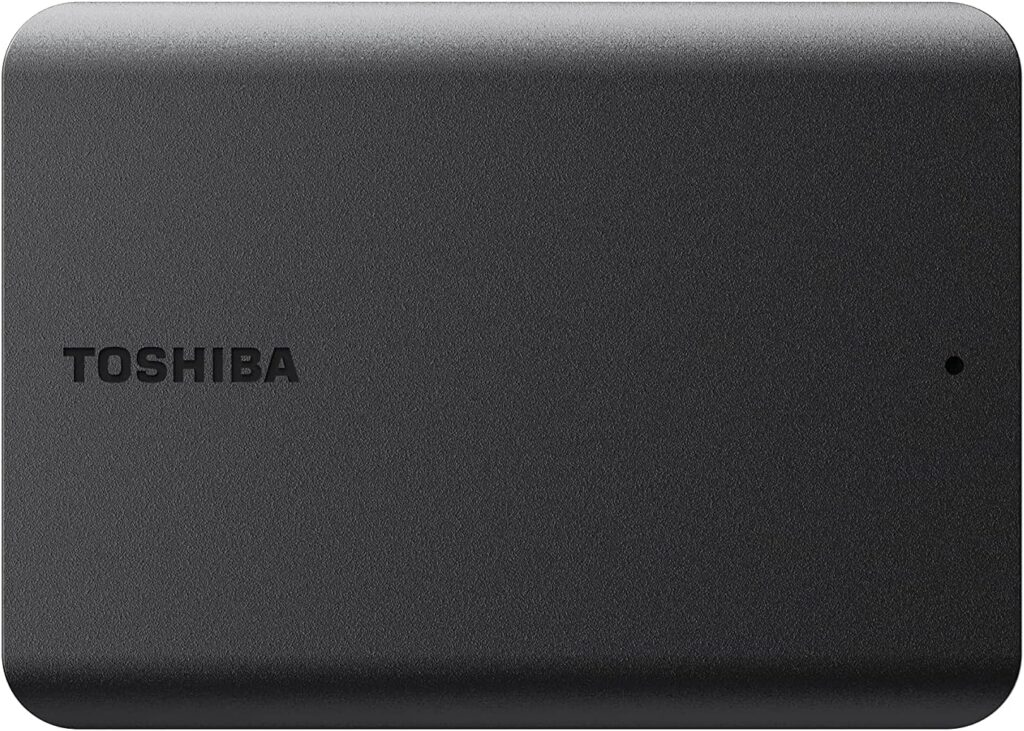
Toshiba Canvio Basics 4 TB – vollständige Draufsicht auf das Gehäuse

Was ist die Toshiba Canvio Basics 4 TB?

Eine schlichte Mobilplatte mit mattem schwarzem Kunststoffgehäuse. Laut Toshiba misst sie 78 × 109 × 19,5 mm und wiegt 217,5 g. Die angegebene Stromaufnahme liegt bei höchstens 900 mA. Ob ein konkreter Anschluss ausreichend versorgt, muss dessen Spezifikation erfüllen; ein Adapter allein ist dafür kein Beleg.

Angeschlossen wird sie über eine Micro-B-Buchse mit USB 3.2 Gen 1 (5 Gbit/s). Am Rechner steckt ein USB-A-Stecker, für USB-C brauchst du einen Adapter oder ein passendes Kabel. An USB 2.0 läuft sie ebenfalls, nur deutlich langsamer.

Unter Windows erscheinen rund 3,6 TB. Toshiba rechnet dezimal, Windows binär, es fehlt also nichts.

Für wen eignet sich die Toshiba Canvio Basics 4 TB?

Für alle, die viel Speicher ohne Schnickschnack wollen: Backups des Notebooks, Fotoarchiv, Filme oder eine Spielesammlung für die Konsole. Die Bedienung ist einfach, unter Windows reicht das Einstecken.

Vergleiche vor einem Kauf den aktuellen Gesamtpreis und den Platzbedarf. Ob eine größere Platte pro TB noch günstiger ist, zeigt die Übersicht Preis pro TB.

Weniger geeignet ist sie, wenn du Daten verschlüsseln musst, viel unterwegs bist und Sturzschutz brauchst oder große Datenmengen dauerhaft schnell schreiben willst. Dazu mehr im Abschnitt zum Tempo.

Gut passt sie auch als Zweitplatte für eine Familie: Jeder bekommt einen eigenen Ordner für Fotos und Dokumente, und einmal im Monat wird alles vom Notebook herüberkopiert. Dafür braucht es weder Software noch Vorkenntnisse, nur etwas Disziplin beim regelmäßigen Anschließen. Ein fester Termin im Kalender hilft dabei mehr als jede App, gerade wenn mehrere Leute ihre Daten auf derselben Platte sichern.

Wie robust ist die Toshiba Canvio Basics 4 TB?

[eft_chips typ=“robust“]

Das Gehäuse hat eine matte Oberfläche. Daraus folgt keine zugesicherte Kratzfestigkeit. Einen Sturzschutz oder eine Angabe zu Wasser und Staub nennt Toshiba nicht. Für Baustelle oder Rucksacktour ist das zu wenig.

Wie jede HDD verträgt sie Stöße im Betrieb schlecht. Leg sie während des Kopierens ruhig hin und transportier sie in einer gepolsterten Hülle.

Was liegt im Karton?

Im Karton liegen die Festplatte und ein USB-Kabel von USB-A auf Micro-B. Die Anleitung ist auf dem Laufwerk vorinstalliert. Ein separates Netzteil gehört nicht zur USB-gespeisten Nutzung.

[eft_merk]Steck das Datenkabel ohne seitlichen Zug ein und leg das Laufwerk sicher ab. Beende Schreibvorgänge und wirf die Platte aus, bevor du sie trennst. Ein beschädigtes Kabel wird ersetzt, nicht zurechtgebogen.[/eft_merk]
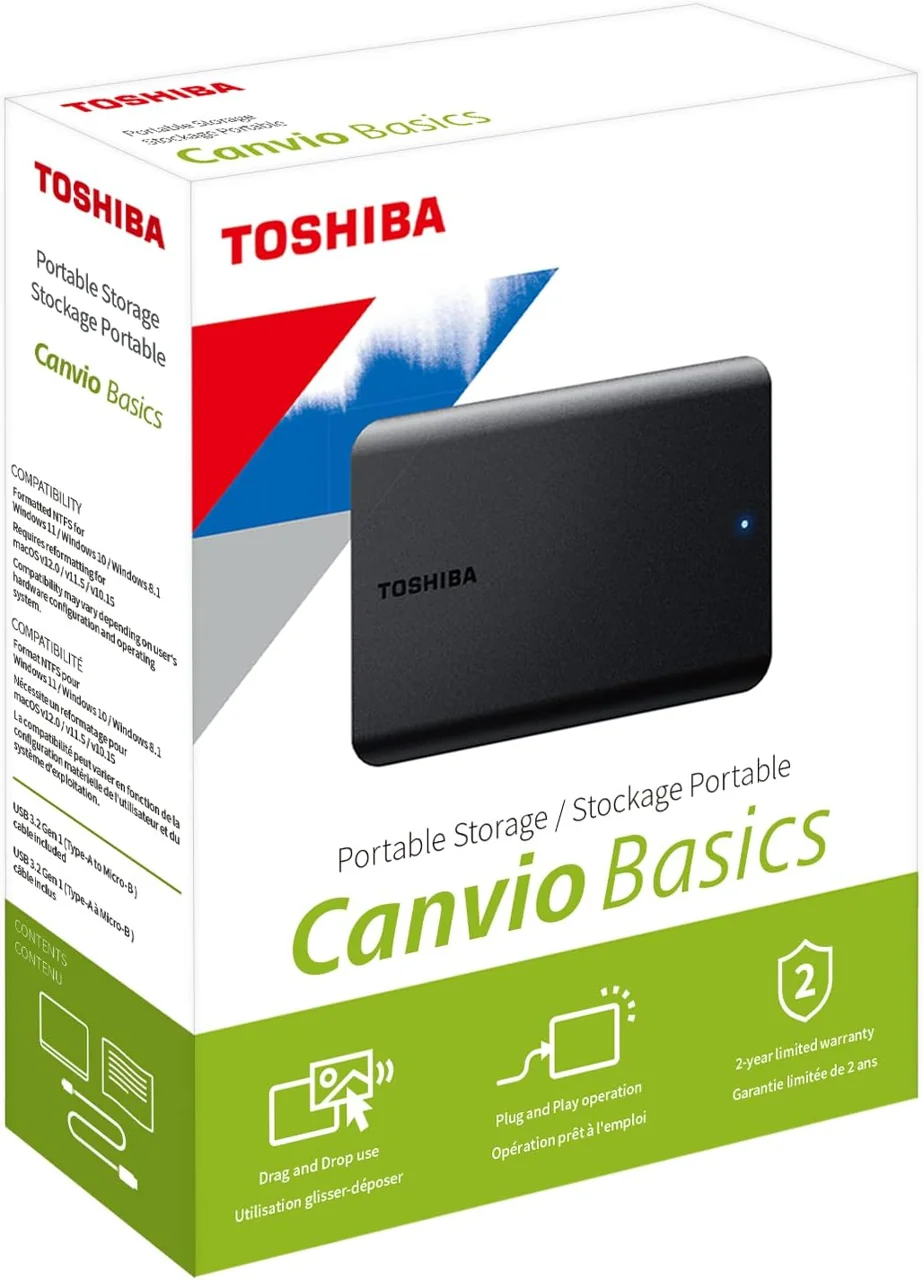
Toshiba Canvio Basics 4 TB – Verpackung aus der Produktgalerie

Wie schützt die Festplatte deine Daten?

Gar nicht. Eine Hardware-Verschlüsselung fehlt, eine Passwort-Software ebenso. Unter Windows Pro hilft BitLocker To Go, am Mac eine verschlüsselte APFS-Formatierung, unter Windows Home das kostenlose VeraCrypt.

Wie schnell ist die Festplatte im Alltag?

[eft_chips typ=“tempo“]

Toshiba nennt für diese Variante keine belastbare Übertragungsrate in MB/s. Belegt ist die Schnittstelle USB 3.2 Gen 1 mit 5 Gbit/s. Das ist eine Schnittstellenangabe, kein Messwert des Laufwerks. Daraus lässt sich weder ein Lesetempo noch eine Kopierdauer für deine Daten berechnen.

Für eine Kaufentscheidung mit festen Zeitvorgaben fehlt damit ein wichtiger Vergleichswert. Wenn du regelmäßig ganze Archive innerhalb eines kurzen Zeitfensters sichern musst, verlass dich nicht auf die USB-Zahl. Plane die erste Sicherung so, dass sie ohne Zeitdruck fertiglaufen kann, und kontrolliere das Ergebnis, bevor du Originaldateien löschst.

[eft_merk]Eine schnellere USB-Buchse am Rechner macht aus einer unbekannten Laufwerksleistung keinen zugesicherten Wert. Berechne eine feste Sicherungsdauer deshalb nicht aus der Schnittstellengeschwindigkeit.[/eft_merk]

Beim Vergleichen muss außerdem dieselbe Aufgabe gemeint sein: Lesen oder Schreiben, große Dateien oder viele einzelne Dokumente, eine neue Sicherung oder eine Aktualisierung. Ein einzelner Höchstwert beschreibt nicht alle diese Abläufe. Für diese konkrete Variante liegt keine ausreichend dokumentierte Messreihe vor, aus der sich solche Unterschiede beziffern ließen.

[eft_tipp]Wenn vor allem Wartezeit und direkte Arbeit an Projekten zählen, vergleiche auch externe SSDs. Welche Bauart zu deinem Zweck passt, erklärt der Ratgeber Festplatte oder SSD.[/eft_tipp]

Die Aufzeichnungstechnik der HDTB540EK3CA ist von Toshiba nicht veröffentlicht. Deshalb wird hier weder SMR noch CMR als Eigenschaft behauptet. Auch Hinweise zum angeblichen Nachsortieren im Hintergrund oder feste Pausen zum Erholen des Schreibtempos wären ohne diesen Nachweis spekulativ.

Toshiba Canvio Basics 4 TB – Gehäuse schräg von oben

Was lässt sich über Geräusch und Aufstellung sagen?

Für die Toshiba Canvio Basics 4 TB ist keine belastbare Lautstärkeangabe verfügbar. Wie sie an deinem Arbeitsplatz auffällt, lässt sich aus Kapazität und USB-Anschluss nicht ableiten. Eine Einstufung als besonders leise wäre deshalb nicht begründet.

Stell die Platte stabil auf und halte sie beim Kopieren frei. Neu auftretendes, wiederholtes Klicken zusammen mit Lesefehlern oder Verbindungsabbrüchen solltest du nicht als normales Betriebsgeräusch abtun. Falls die Daten noch erreichbar sind, hat ihre Sicherung Vorrang vor weiteren Versuchen.

Wie richtest du die Festplatte ein?

Unter Windows gar nicht, NTFS ist ab Werk eingerichtet. Am Mac kannst du NTFS nur lesen. Für den Wechsel zwischen Mac und Windows formatierst du auf exFAT, für Time Machine auf APFS.

Die Schritte zeigen die Ratgeber Festplatte formatieren unter Windows 11 und externe Festplatte am Mac formatieren. Automatische Sicherungen richtest du mit dem Ratgeber Backup auf externe Festplatte ein.

Bewährt hat sich die 3-2-1-Regel: drei Kopien deiner Daten, auf zwei verschiedenen Datenträgern, eine davon außer Haus. Die Canvio Basics kann eine dieser Kopien aufnehmen, wenn der Platz für Daten und Versionen reicht.

Läuft die Festplatte am Mac, iPad und Smartphone?

Für die Nutzung am Mac muss das Dateisystem passen. NTFS ist dort ohne Zusatzsoftware nicht zum normalen Beschreiben vorgesehen. exFAT ist für Dateien im Wechsel mit Windows geeignet; für eine neue Time-Machine-Sicherung richtest du das Laufwerk separat ein. Beim Löschen und Neuformatieren gehen vorhandene Daten verloren.

An Geräten mit USB-C brauchst du ein Datenkabel oder einen Adapter, der zum Anschluss der Platte passt. Ein mechanisch passender Stecker genügt nicht. Am iPad und iPhone sind außerdem ein unterstütztes Dateisystem und genügend Strom nötig. Liefert das Gerät nicht genug, kann eine externe Stromversorgung über einen geeigneten Hub erforderlich sein. Daraus folgt keine pauschale Zusage für jedes Tablet oder Smartphone.

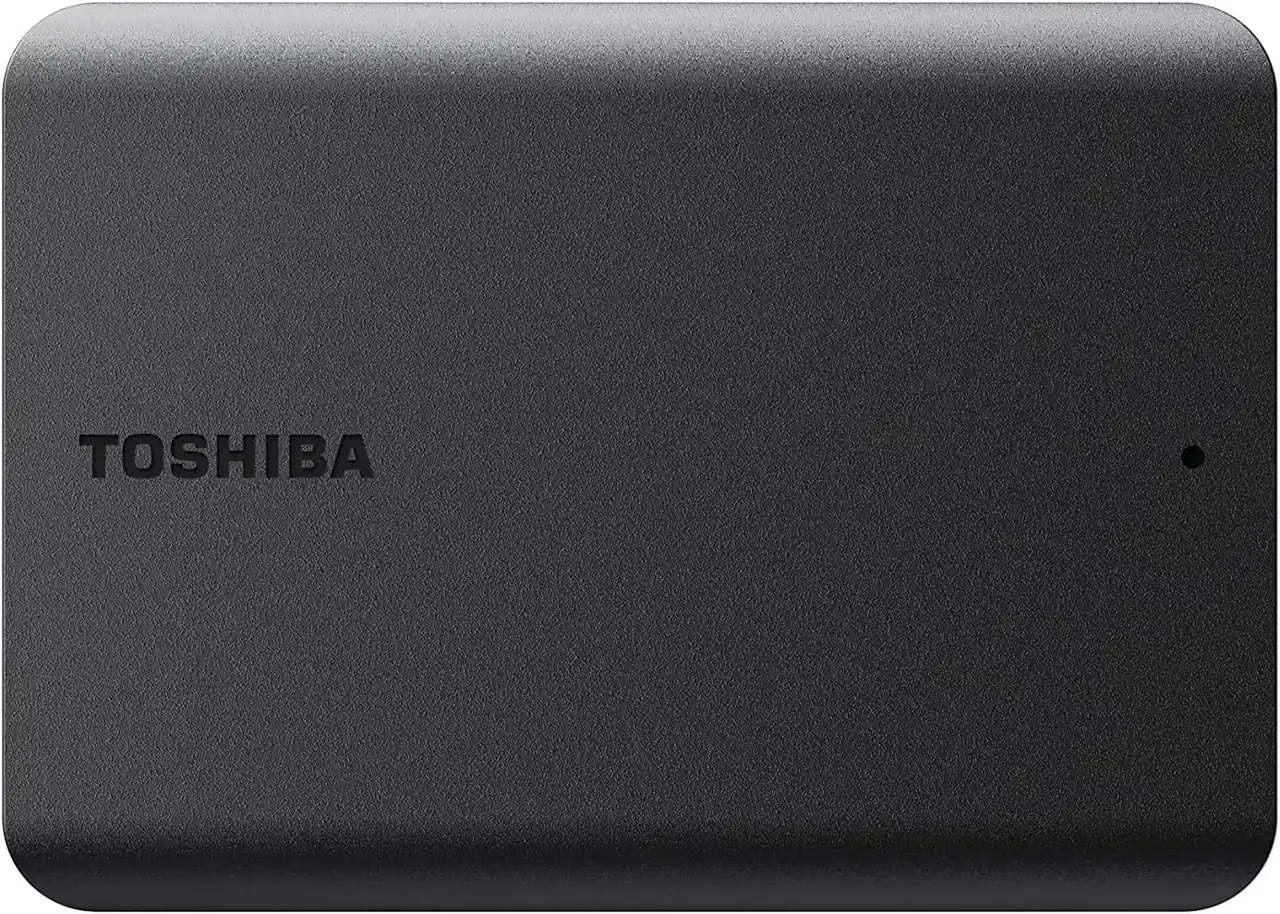
Toshiba Canvio Basics 4 TB – liegende Ansicht von oben

Taugt die Festplatte für PS5, Xbox und Fernseher?

Die Toshiba Canvio Basics 4 TB liegt innerhalb des Kapazitätsbereichs für erweiterten USB-Speicher der PS5. Das ist noch keine Freigabe für jedes einzelne Laufwerk: Entscheidend sind ein geeigneter SuperSpeed-Port, das Datenkabel und die Erkennung durch die Konsole. Schließ die Platte direkt an, nicht über einen USB-Hub. Die USB-C- und USB-A-Anschlüsse einer PS5 haben je nach Modell unterschiedliche Aufgaben; nimm einen Anschluss, der erweiterten Speicher unterstützt.

Auf einem eingerichteten USB-Speicher kannst du PS5-Spiele auslagern. Zum Spielen müssen sie zurück in den Konsolenspeicher. PS4-Spiele lassen sich dagegen direkt vom erweiterten USB-Speicher starten. Ein großes Archiv spart also erneute Downloads, ersetzt aber nicht den schnellen Speicher für laufende PS5-Titel.

An der Xbox Series X|S ist USB-Speicher ebenfalls zum Auslagern geeignet. Spiele, die den schnellen Series-Speicher voraussetzen, müssen zum Start auf den internen Speicher oder eine kompatible Speichererweiterung. Nicht dafür optimierte, abwärtskompatible Spiele lassen sich grundsätzlich vom USB-Speicher starten. Verlass dich bei einem einzelnen Titel auf die Anzeige der Konsole, nicht allein auf das X|S-Logo.

Beim Fernseher entscheidet dessen Handbuch: unterstützte Kapazität, Dateisystem, Stromversorgung und die Funktion für USB-Aufnahmen müssen passen. Eine USB-Buchse allein garantiert weder Wiedergabe noch Aufnahme. Für Filme müssen zusätzlich Container und Codec unterstützt werden. Für Aufnahmen verlangen manche Geräte eine eigene Registrierung oder Formatierung; solche Aufnahmen können an den Fernseher gebunden sein.

[eft_hinweis]Eine neue Einrichtung als Konsolen- oder Aufnahmespeicher kann die vorhandenen Daten löschen. Für bereits passend eingerichteten Speicher ist nicht immer eine erneute Formatierung nötig. Sichere wichtige Dateien vor jeder Änderung und lies die Abfrage am Zielgerät. Eine Platte für TV-Aufnahmen sollte nicht zugleich dein einziges Computer-Backup sein.[/eft_hinweis]

Wie steht es um Haltbarkeit und Garantie?

[eft_chips typ=“garantie“]

Für die europäische HDTB540EK3CA sind 2 Jahre Garantie angegeben. Andere regionale Artikelnummern oder Exclusive-Ausführungen sind nicht dieselbe Variante. Die WD My Passport bekommt 3 Jahre.

Wenn der USB-Controller sie durchreicht, kannst du die SMART-Werte mit einem geeigneten Diagnoseprogramm prüfen. Steigen die umgelagerten Sektoren, kopier die Daten um und nutz die Garantie. Eine einzelne Platte ersetzt kein vollständiges Backup.

Lagerst du die Platte länger ungenutzt, bewahr sie trocken und bei Zimmertemperatur auf. Schließ sie alle paar Monate kurz an und prüf, ob sich die Daten öffnen lassen. So fällt ein Defekt auf, solange noch eine zweite Kopie existiert.

Canvio Basics, WD Elements, Seagate Expansion, My Passport oder Rugged Mini: Wo liegen die Unterschiede?

Die WD Elements Portable 4 TB ist das direkte Gegenstück von WD mit ähnlicher Ausstattung und rund 230 g. Die Seagate Expansion Portable 4 TB ist ebenfalls eine USB-gespeiste Mobilplatte.

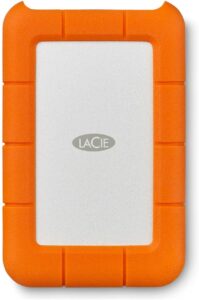
Die WD My Passport 4 TB bringt Passwortschutz und 3 Jahre Garantie mit. Für unterwegs ist die LaCie Rugged Mini 4 TB mit Gummihülle robuster. Alle Modelle stehen im Vergleich externer Festplatten.

Wenn du zwischen Basics, Partner und Flex schwankst, hilft der Vergleich der drei Canvio-Modelle.

Toshiba Canvio Basics 4 TB – schräge Ansicht von links

Erfahrungen mit der Toshiba Canvio Basics 4 TB: Was tun bei Problemen?

Wird die Platte nicht angezeigt, trenne zuerst zwischen einer fehlenden USB-Verbindung und einem nicht eingebundenen Dateisystem. Prüfe ein passendes Datenkabel und einen direkten Anschluss am Rechner. Die Platte wird über USB versorgt; ein ungeeigneter Hub kann die Stromversorgung begrenzen. Ein Formatierungsangebot ist kein Beweis, dass die Platte leer ist.

Öffne unter Windows die Datenträgerverwaltung, am Mac das Festplattendienstprogramm. Wird dort ein Datenträger mit der erwarteten Kapazität erkannt, notiere den Zustand, bevor du etwas änderst. Enthält er wichtige Dateien, initialisiere und formatiere ihn nicht auf Verdacht. Auch Reparaturversuche können den Zustand verändern. Ohne zweite Kopie ist eine vorsichtige Diagnose wichtiger als ein schneller Klick.

Bricht eine Verbindung wiederholt ab, teste erst Kabel und Anschluss, nicht gleich ein anderes Dateisystem. Bleibt der Fehler an einem zweiten geeigneten Rechner bestehen, sichere noch lesbare Dateien. Bewahre Kaufbeleg und Modellnummer für die Reklamation auf. Das sind mögliche Fehlerwege, keine Aussage über ihre Häufigkeit bei diesem Modell.

Lohnt sich die Toshiba Canvio Basics 4 TB?

Ja, für Backups, Archiv und Konsolenspiele. Sie ist unter Windows ohne zusätzliche Software nutzbar und wiegt 217,5 g. Wenn du Hardware-Verschlüsselung oder einen ausgewiesenen Transportschutz brauchst, vergleiche dafür ausgestattete Modelle.

[eft_transparenz]

Bewertung im Detail

Zuverlässigkeit
8,2/10

Die einfache Ausstattung und die Rückmeldungen zum Modell sprechen für Backup und Archiv. Ohne ausgewiesenen Sturzschutz und mit zwei Jahren Garantie bleibt die Absicherung begrenzt. Eine Ausfallrate lässt sich daraus nicht ableiten.

Geschwindigkeit
8,2/10

Die dokumentierten fremden Messungen zur 4-TB-Variante bilden die Grundlage der Temponote. Große Dateien und viele kleine Zugriffe stellen unterschiedliche Anforderungen. Die Note ist eine redaktionelle Einordnung, keine eigene Messung.

Preis-Leistung
8,0/10

Viel Speicher und Stromversorgung über USB sprechen für die Preis-Leistung. Zusätzliche Software und Verschlüsselung gehören nicht zur Ausstattung. Die Bewertung beruht auf dem recherchierten Marktvergleich und nicht auf einem dauerhaft festen Preis.

Gesamtnote
8,1/10

Die Gesamtnote ist das gleichgewichtete Mittel der drei Teilnoten. Die redaktionelle Bewertung beruht auf fremden Berichten und Produktdaten, nicht auf einem eigenen Test. Die Platte richtet sich vor allem an Nutzer, die Speicher statt Extras suchen.

Fazit: Toshiba Canvio Basics 4TB

Sehr gut
8,1

Die Toshiba Canvio Basics 4 TB mit der Artikelnummer HDTB540EK3CA ist eine schlichte Mobilplatte für eine zusätzliche Datenkopie. Sie ist für Windows mit NTFS vorbereitet, benötigt keinen separaten Stromanschluss und wiegt 217,5 g. Für den Wechsel zum Mac muss das Dateisystem passen.

Die europäische Variante hat 2 Jahre Garantie. Ein zertifizierter Fallschutz ist nicht angegeben. Toshiba nennt keine MB/s-Leistung und legt die Aufzeichnungstechnik in den geprüften Unterlagen nicht offen; eine SMR-Behauptung oder eine daraus errechnete Bewertung wäre deshalb nicht begründet.

Für ein Archiv entscheidet neben der Kapazität vor allem dein Sicherungsablauf. Wer zusätzliche Sicherheitssoftware oder einen ausgewiesenen Transportschutz benötigt, sollte die anders ausgestatteten Alternativen vergleichen.

Kaufen, wenn …

  • die angegebene Kapazität zu deinem Datenbestand passt.
  • du ein separates Backup deiner Originaldateien anlegst.
  • du ohne integrierte Sicherheitssoftware auskommst.
  • du die Anforderungen von Rechner oder Konsole geprüft hast.

Lieber eine Alternative, wenn …

Alternativen zur Toshiba Canvio Basics 4TB

Alle 48 externen Festplatten im VergleichZur Vergleichstabelle mit allen Testnoten
[eft_faq titel=“Häufige Fragen zur Toshiba Canvio Basics 4 TB“][eft_frage f=“Wie schnell ist die Toshiba Canvio Basics 4 TB?“ offen=“1″]Für diese konkrete Variante liegt keine ausreichend belegte MB/s-Leistung vor. Die Schnittstellenangabe ist kein Laufwerksmesswert.[/eft_frage][eft_frage f=“Warum wird die Festplatte nicht erkannt?“]Prüfe Datenkabel, Anschluss und gegebenenfalls das zugehörige Netzteil. Wird die Platte in der Datenträgerverwaltung oder im Festplattendienstprogramm erkannt, formatiere sie bei wichtigen vorhandenen Daten nicht auf Verdacht.[/eft_frage][eft_frage f=“Kann ich sie am Mac verwenden?“]Das passende Dateisystem ist entscheidend. Für Dateien im Wechsel mit Windows kommt exFAT in Frage; für Time Machine richtest du ein eigenes Backup-Ziel ein. Sichere vorhandene Dateien vor einer Neuformatierung.[/eft_frage][eft_frage f=“Kann ich PS5-Spiele direkt starten?“]Nein. PS5-Spiele lassen sich auslagern, müssen zum Spielen aber zurück in den Konsolenspeicher. PS4-Titel können vom erweiterten USB-Speicher starten, sofern das Laufwerk die Voraussetzungen erfüllt und erkannt wird.[/eft_frage][eft_frage f=“Funktioniert die Platte am Fernseher?“]Nur wenn der Fernseher Kapazität, Dateisystem und Anschluss unterstützt. Für Aufnahmen gelten zusätzliche Regeln des TV-Modells. Lies vor einer Formatierung die Warnung, denn vorhandene Daten können dabei verloren gehen.[/eft_frage][eft_frage f=“Ist eine einzelne externe Platte schon ein Backup?“]Nur wenn die Originaldaten zusätzlich an einem anderen Ort vorhanden sind. Verschiebst du die Dateien lediglich vom Rechner auf die Platte, gibt es weiterhin nur eine Kopie.[/eft_frage][eft_frage f=“Was sagt die Garantie über meine Daten aus?“]Eine Gerätegarantie ist keine Zusage, verlorene Dateien wiederherzustellen. Sichere wichtige Daten unabhängig von der Garantiedauer auf einem weiteren Datenträger.[/eft_frage][eft_frage f=“Nutzt die HDTB540EK3CA SMR?“]Toshiba veröffentlicht die Aufzeichnungstechnik dieser Variante nicht. Deshalb wird hier weder SMR noch CMR für diese Variante behauptet.[/eft_frage][/eft_faq]

Seagate IronWolf 6 TB Test

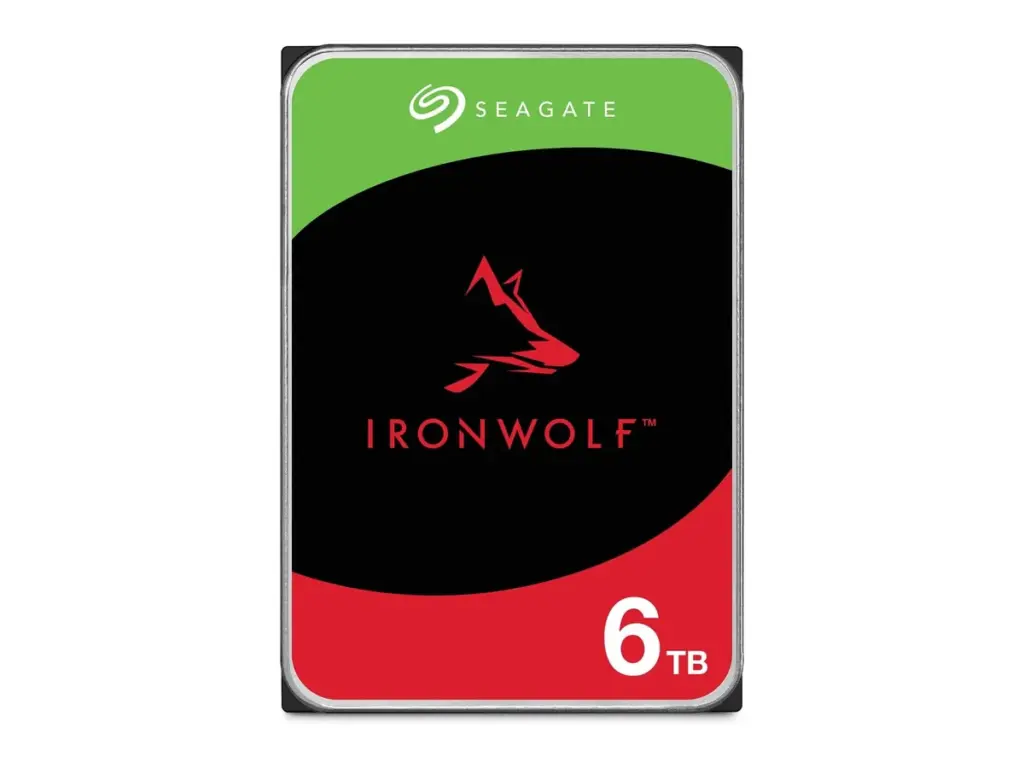
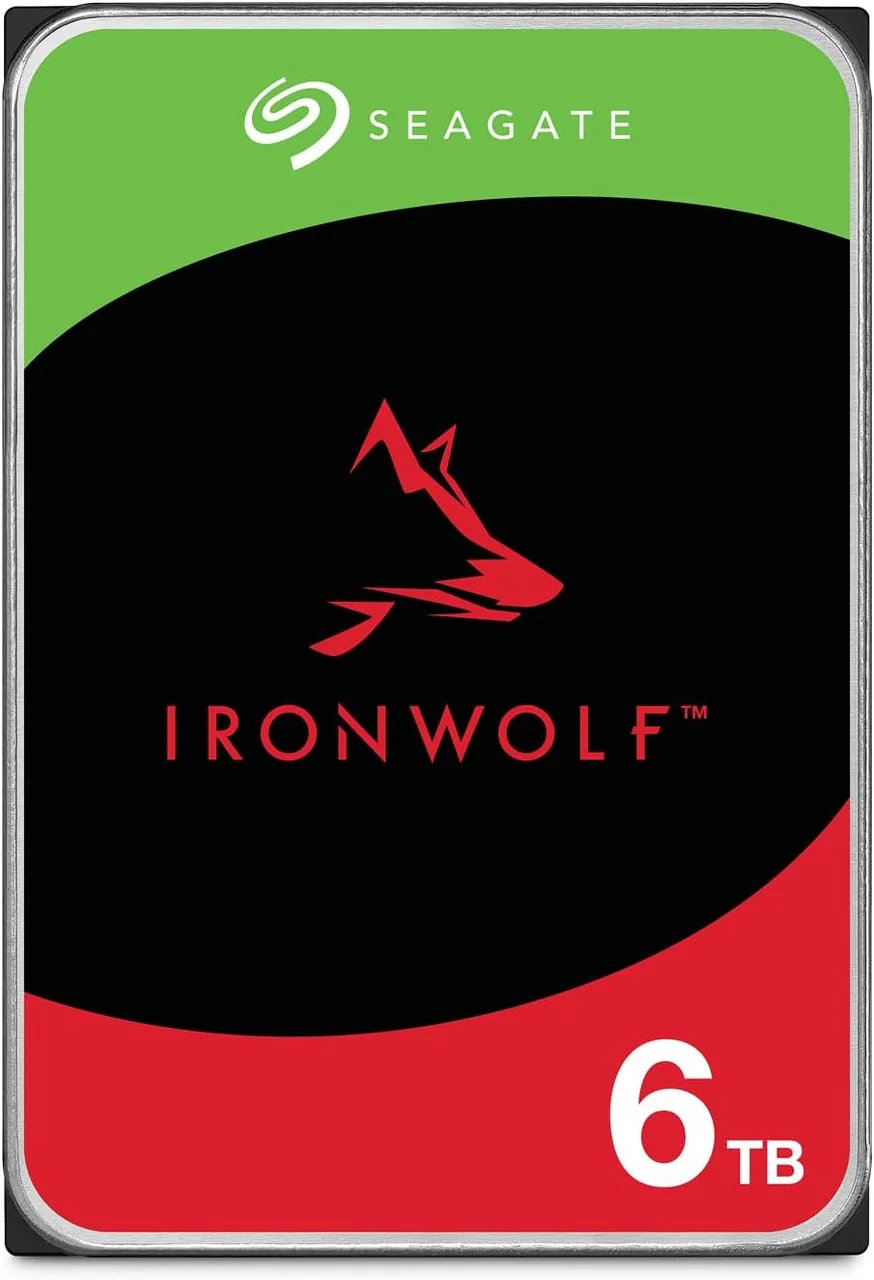
Seagate IronWolf 6 TB – Produktfoto
8,2
UrteilSehr gutNote 8,2 von 10

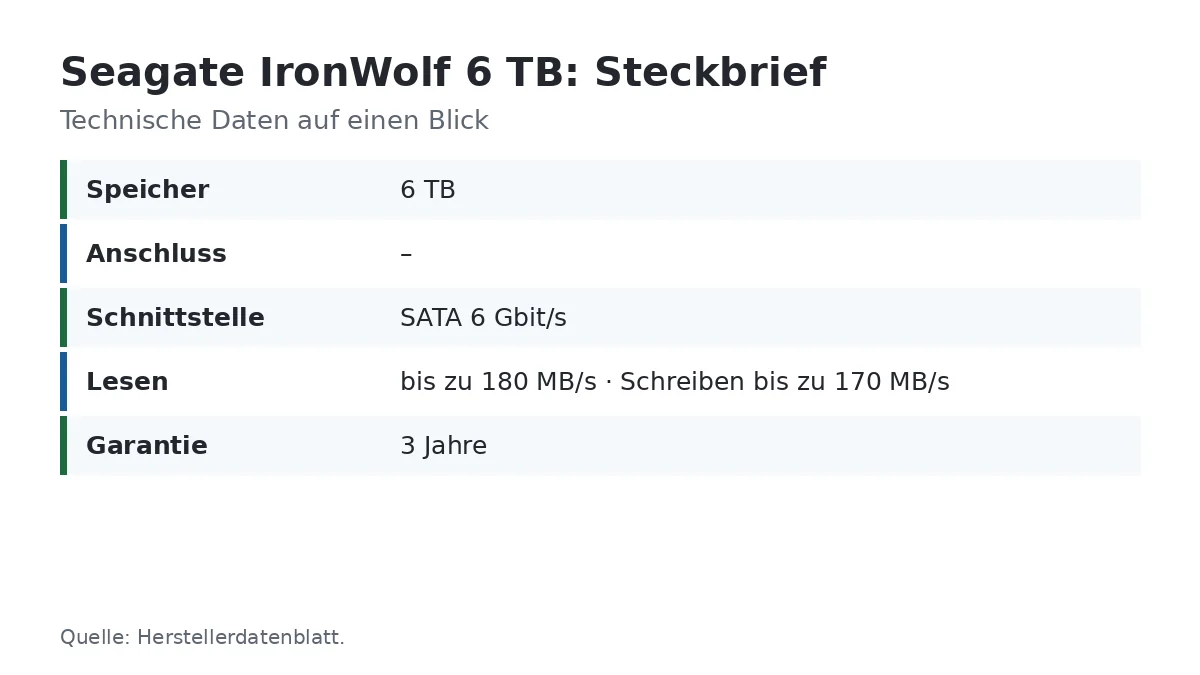
Die Seagate IronWolf 6 TB ist eine CMR-NAS-Platte mit 5400 U/min, RV-Sensoren, 3 Jahren Garantie und 3 Jahren Rescue. Praxis rund 180/170 MB/s, technisch bis 202 MB/s. Bei Amazon lieferbar.

  • Kapazität6 TB
  • AnschlussSATA 6 Gbit/s
  • Lesen / Schreiben180 / 170 MB/s
  • Drehzahl5.400 U/min
  • Garantie3 Jahre

Auf einen Blick

Vorteile

  • CMR mit RV-Sensoren
  • 3 Jahre Garantie plus 3 Jahre Rescue
  • IronWolf Health Management
  • bis 8 NAS-Schächte

Nachteile

  • nur 5400 U/min
  • Praxis unter dem technischen Maximum
  • keine Hardware-Verschlüsselung
  • nicht als USB-Alltagplatte gedacht

Ideal für: Heim- und Büro-NAS bis acht Schächte, Medien und Backups mit Rescue-Absicherung

Technische Daten

Technische Daten: Seagate IronWolf 6 TB
Einsatz
EinsatzNAS
Auf­zeichnungCMR
Kapazität6 TB
Leistung
Drehzahl5.400 U/min
Cache256 MB
Lesen180 MB/s
Schreiben170 MB/s
Form­faktor3,5 Zoll
Schnitt­stelleSATA 6 Gbit/s
Dauerbetrieb
MTBF1.000.000 h
Workload180 TB/Jahr
Leistungs­aufnahme5,3 W
Sonstiges
Gewicht630 g
Garantie3 Jahre
ModellST6000VN006

besser   schwächer – jeweils im Vergleich zu 37 internen Festplatten auf dieser Seite

Die Seagate IronWolf 6 TB* (Modell ST6000VN006, im Handel auch ST6000VNZ06) ist eine 3,5-Zoll-NAS-Festplatte mit CMR, 5.400 U/min und 256 MB Cache. Technisch liegt das Transfermaximum bei 202 MB/s, die Workload bei 180 TB pro Jahr. Dazu kommen 3 Jahre Garantie und 3 Jahre Rescue-Datenrettung.

Rotations-Vibrationssensoren und IronWolf Health Management zielen auf den Dauerbetrieb in NAS mit bis zu acht Schächten. Dieser Bericht ordnet Praxis-Tempo, Lautstärke und Alternativen ein. Unsere Gesamtnote: 8,2 von 10.
Was ist die Seagate IronWolf 6 TB?

IronWolf ist Seagates NAS-Serie für Heim und Kleinbüro. Die 6-TB-Version ist luftgefüllt, spricht SATA 6 Gbit/s und wiegt rund 630 g. Sie ist nackt: Einbau in NAS oder 3,5-Zoll-Gehäuse mit Netzteil.

CMR-Aufzeichnung, 256 MB Cache und RV-Sensoren sollen stabile Schreibvorgänge und weniger Störungen in Mehrschacht-Systemen bringen. Health Management meldet Auffälligkeiten über kompatible NAS.

Nach dem Formatieren zeigt Windows rund 5,5 TB. Achte auf die genaue Modellnummer; ältere 6-TB-IronWolfs hatten andere Drehzahl und Tempo.

IronWolf sitzt unter IronWolf Pro: niedrigere Workload, kürzere Garantie, dafür spürbar günstiger. Für ein Synology-, QNAP- oder TrueNAS-System mit zwei bis acht Schächten ist genau diese Klasse der Standard.

Die Handelsbezeichnung ST6000VNZ06 und die Spezifikation ST6000VN006 meinen dasselbe 6-TB-Modell der aktuellen Generation. Beim Ersatz älterer IronWolfs mit 7.200 U/min nicht die alten Datenblätter verwechseln.

Seagate listet die IronWolf-Familie mit Kapazitäten weit über 6 TB. Wer später erweitern will, sollte im gleichen CMR-Segment bleiben und nicht wild Desktop-SMR-Platten mischen.

Die Kombination aus Rescue und Health Management macht die Platte besonders dann attraktiv, wenn du kein zweites identisches NAS als Spiegel betreibst und trotzdem eine professionelle Rettungsoption willst.

Für wen eignet sich die Seagate IronWolf 6 TB?

Die IronWolf 6 TB passt zu dir, wenn du ein NAS mit mehreren Schächten betreibst und CMR plus Datenrettungs-Service willst. Bis acht Schächte und 180 TB Jahres-Workload decken typische Heim-NAS ab.

Weniger geeignet ist sie als einzelne USB-Platte am Laptop – dafür ist sie zu groß und braucht ein Gehäuse mit Netzteil. Wer maximale MB/s sucht, greift zu 7.200er-Pro-Modellen.

Grundlagen: Festplatte oder SSD.

Für reine Cold-Storage-Archive ohne NAS kann eine Desktop-Platte günstiger sein. Sobald mehrere Nutzer, Snapshots und Rebuilds ins Spiel kommen, zahlt sich die IronWolf-Auslegung aus.

Wie robust ist die Seagate IronWolf 6 TB?

[eft_chips typ=“robust“]

Robustheit meint Dauerbetrieb und Vibrationstoleranz, nicht Fallschutz. RV-Sensoren und Health Management helfen im NAS. IP-Schutz oder Freigabe für Stöße gibt es nicht.

Stell das NAS kühl und belüftet auf. Bei Rebuilds wird die Platte warm.

Wie laut ist die IronWolf 6 TB?

Im Leerlauf liegt sie bei 25 dBA, bei Zugriffen bei 26 dBA. Im geschlossenen NAS ist sie unauffällig. Offen auf dem Tisch hörst du ein gleichmäßiges Laufgeräusch.

Im Vergleich zu Desktop-Platten ohne NAS-Freigabe verträgt IronWolf Vibrationen im Mehrschacht-Betrieb besser. Das heißt nicht, dass sie unzerstörbar ist – nur dass sie für genau dieses Umfeld ausgelegt wurde.

Transportiere ausgebaute Platten in antistatischer Hülle und ohne Stöße auf die Platine. Ein Fall aus Tischhöhe reicht oft für den Totalschaden der Mechanik.

Steckbrief der Seagate IronWolf 6 TB

Was liegt im Karton?

Im Karton liegt die nackte Festplatte. Schrauben und Einbauanleitung kommen vom NAS. Seriennummer für Garantie und Rescue aufbewahren.

[eft_merk]Rescue gilt für Datenrettung innerhalb der Servicefrist, nicht als Freifahrtschein für fehlende Backups. Registriere die Platte und lies die aktuellen Rescue-Bedingungen.[/eft_merk]

Wie schützt die Festplatte deine Daten?

Keine Hardware-Verschlüsselung am Laufwerk. Rechte und Volumenverschlüsselung regelst du im NAS. RAID ist kein Backup. Zusätzliche Sicherungen: Backup auf externe Festplatte.

Wie schnell ist die Seagate IronWolf 6 TB im Alltag?

[eft_chips typ=“tempo“]

Technisch liegt das Maximum bei 202 MB/s. In Praxistests und Nutzerberichten liegen große sequenzielle Transfers eher bei rund 180 MB/s lesen und 170 MB/s schreiben – an den Außenspuren höher, innen niedriger.

Im Gigabit-Heimnetz bremst oft das Netz (etwa 110–118 MB/s). Mit 2,5-Gigabit kommt die Platte besser zur Geltung. Rebuilds einer vollen 6-TB-Platte dauern viele Stunden.

180 MB/s Praxis reichen aus, um ein Gigabit-Netz zu sättigen. Der spürbare Gewinn kommt erst, wenn NAS und Clients schneller sprechen oder wenn Rebuilds und interne Verschiebungen parallel laufen.

Viele kleine Dateien – Stichwort Docker-Volumes, Mail-Spools, Foto-Indizes – nutzen den 256-MB-Cache. Große Videodateien liegen dagegen fast nur an der Scheibengeschwindigkeit.

Wer die Platte in einem USB-Gehäuse misst, sieht oft Werte nahe am technischen Maximum. Im RAID mit Parität und Scrubbing liegen Alltagsraten darunter. Beides ist normal.

Beispielrechnung: 1 TB Daten bei 170 MB/s brauchen rund 1,7 Stunden. Ein Rebuild mit Parität und Parallel-Last dauert länger. Deshalb gehören kritische Shares vorher auf ein zweites Ziel gespiegelt.

[eft_balken titel=“Seagate IronWolf 6 TB: Praxiswerte sequenziell (große Dateien)“ aria=“In Tests rund 180 MB/s lesen und 170 MB/s schreiben; technisch bis 202 MB/s“ z1=“Lesen“ w1=“180″ z1text=“ca. 180 MB/s“ z2=“Schreiben“ w2=“170″ z2text=“ca. 170 MB/s“ quelle=“Mittelwert aus Praxistests/Nutzerberichten. Technisches Maximum: 202 MB/s. Im Gigabit-NAS bremst oft das Netz.“] [eft_merk]CMR hält die Schreibrate bei RAID-Rebuilds und vielen parallelen Lasten stabiler als SMR. Trotzdem Rebuild-Fenster großzügig planen.[/eft_merk]
USB-Klassen-Grafik zur Seagate IronWolf 6 TB
[eft_tipp]Prüf die Kompatibilitätsliste deines NAS auf ST6000VN006 / ST6000VNZ06, bevor du kaufst.[/eft_tipp]

Wie richtest du die Seagate IronWolf 6 TB ein?

NAS aus, Platte einsetzen, starten, im NAS-System formatieren und in den Verbund aufnehmen. Daten auf der neuen Platte gehen dabei verloren.

SMART und Health Management regelmäßig prüfen: Festplatte Lebensdauer prüfen.

Nach dem Einbau lohnt ein Komplett-Schreibtest oder zumindest ein langer SMART-Durchlauf, bevor Produktionsdaten drauf liegen. In TrueNAS und vielen NAS-Oberflächen gibt es Assistenten dafür.

Firmware-Updates spielst du nur ein, wenn Seagate oder dein NAS-Hersteller sie ausdrücklich empfehlen. Unnötige Updates in einem laufenden Verbund erzeugen Risiko ohne Gewinn.

Läuft die Seagate IronWolf 6 TB am Mac?

Sinnvoll über NAS-Freigaben (SMB). Direkt am Mac nur mit 3,5-Zoll-Gehäuse und Netzteil. Format-Tipps für USB-Laufwerke: Externe Festplatte am Mac formatieren.

Time Machine über SMB auf ein NAS-Volume ist komfortabel, aber netzabhängig. Für große Erst-Sicherungen kann ein kurzer Direct-Attach der Platte in einem Gehäuse schneller sein – danach wieder zurück ins NAS.

Taugt die Seagate IronWolf 6 TB für PS5, Xbox oder USB-Gehäuse?

Nicht als typische Konsolenplatte gedacht. Für PS5/Xbox sind portable Laufwerke praktischer. Mehr: Externe Festplatte für die PS5.

[eft_hinweis]NAS-Platten gehören ins NAS. Für Konsolen lieber mobile Festplatten oder SSDs.[/eft_hinweis]

Wie steht es um Haltbarkeit und Garantie?

[eft_chips typ=“garantie“]

3 Jahre Garantie plus 3 Jahre Rescue-Datenrettung sind das klare Plus gegenüber vielen Konkurrenten. Workload 180 TB/Jahr, MTBF 1.000.000 Stunden.

Rescue rettet Daten unter Bedingungen des Services, ersetzt aber keine eigene Backup-Strategie.

Rescue ist der emotionale Anker: Wenn die Platte den Geist aufgibt, gibt es einen Weg zur Datenrettung. Das ersetzt weder RAID noch 3-2-1-Backup, verkürzt aber Panikmomente.

Health Management in kompatiblen NAS zeigt frühzeitig Auffälligkeiten. Schau wöchentlich hinein, nicht erst wenn der Alarm grell wird.

Temperaturen dauerhaft über 50 °C und starke Vibrationen durch ungeeignete Gehäuse verkürzen die Lebensdauer. Gute Gummientkopplung und freie Lüfter zahlen sich aus.

Seagate IronWolf 6 TB

IronWolf 6 TB oder Alternativen: Wo liegen die Unterschiede?

Die WD Red Plus 6 TB* ist die direkte WD-Alternative mit CMR und niedrigem Verbrauch, war am 09.11.2026 bei Amazon aber ohne Kaufbox. Mehr im Bericht zur WD Red Plus 6TB.

Lieferbar und kleiner: die WD Red Plus 4TB*. Wer mehr Tempo will, schaut Richtung IronWolf Pro oder Red Pro.

Überblick: Vergleich externer Festplatten.

Fehlt die Red Plus 6 TB im Shop, ist die 4-TB-Version oft die verfügbare Brücke – mit dem Nachteil weniger Kapazität. Ein Kapazitäts-Mix im RAID ist möglich, begrenzt aber den nutzbaren Verbund auf die kleinste Platte.

Erfahrungen mit der Seagate IronWolf 6 TB

Gelobt werden stabile NAS-Läufe, Rescue und die RV-Sensoren. In Tests gilt die Platte als zuverlässiges Arbeitstier der 5400er-Klasse.

Ausfälle kommen vor – wie bei jeder HDD. Dann zählen SMART, schneller Tausch und Backup. Bei Geräuschen: Festplatte klackert – was tun?.

In NAS-Communities gilt IronWolf als planbare Wahl: selten spektakulär, selten katastrophal. Genau das will man im Dauerbetrieb.

Kritik entzündet sich eher am Preis gegenüber Desktop-Platten ohne NAS-Freigabe. Wer SMR-Desktop-Platten in RAID steckt, spart kurzfristig und zahlt später mit Rebuild-Problemen. IronWolf ist genau gegen dieses Risiko gebaut.

Bei Geräuschen nach Monaten zuerst SMART und Schacht prüfen, bevor du die ganze Platte verdächtigst. Manchmal ist es der Lüfter oder die Vibrationsübertragung.

Wer von Desktop-Platten ohne NAS-Freigabe kommt, merkt den Unterschied vor allem im Rebuild und bei parallelen Lasten, nicht im einzelnen Dateikopieren. Genau dafür bezahlst du den NAS-Aufpreis.

Behalte die Originalverpackung bis nach dem ersten Burn-in. Ein Frühausfall innerhalb der ersten Tage ist der unkomplizierteste Garantiefall.

Lohnt sich die Seagate IronWolf 6 TB?

Ja, wenn du eine CMR-NAS-Platte mit Rescue-Service und solider Praxisrate suchst. 8,2 ist eine klare Empfehlung für Heim- und Büro-NAS bis acht Schächte.

Nein, wenn du maximale MB/s oder eine fertige USB-Desktop-Platte willst. Dann sind Pro-Modelle oder fertige Gehäuse bessere Wege.

Im direkten Vergleich zur Red Plus 6 TB entscheidet oft Rescue gegen Verbrauch bzw. Lieferbarkeit. Am 09.11.2026 war die IronWolf klar leichter zu bekommen. Das fließt in die Preis-Leistungs-Note ein.

[eft_transparenz]

Bewertung im Detail

Zuverlässigkeit
8,5/10

CMR, RV-Sensoren, 3 Jahre plus Rescue und Health Management. Redaktionelle Schätzung.

Geschwindigkeit
8,0/10

Praxis rund 180/170 MB/s, technisch 202; im Gigabit-NAS oft netzbegrenzt. Redaktionelle Schätzung.

Preis-Leistung
8,0/10

Lieferbar, Rescue inklusive, im NAS-Segment fair aufgestellt. Redaktionelle Schätzung.

Gesamtnote
8,2/10

Gleichgewichtetes Mittel, kaufmännisch gerundet. Redaktionelle Bewertung, kein eigener Test.

Fazit: Seagate IronWolf 6 TB

Sehr gut
8,2

Die Seagate IronWolf 6 TB ist eine überzeugende NAS-Platte für Heim und Kleinbüro. CMR, RV-Sensoren, Health Management und vor allem drei Jahre Rescue heben sie von schlichten Desktop-Platten ab. In der Praxis liegen große Transfers rund bei 180 MB/s lesen und 170 MB/s schreiben.

Abzüge gibt es für die 5400er-Klasse und dafür, dass die Praxis unter dem technischen Maximum von 202 MB/s bleibt. Wer sofort eine WD-Alternative sucht, muss die Lieferbarkeit der Red Plus 6 TB prüfen. Für NAS bis acht Schächte bleibt die IronWolf eine klare Empfehlung.

Kaufen, wenn …

  • du CMR und Rescue für ein NAS bis acht Schächte willst.
  • dir Health Management und RV-Sensoren wichtig sind.
  • du 6 TB Kapazität brauchst und die Platte lieferbar ist.

Lieber eine Alternative, wenn …

Alternativen zur Seagate IronWolf 6 TB

Alle 37 internen Festplatten im VergleichZur Vergleichstabelle mit allen Testnoten
[eft_faq titel=“Häufige Fragen zur Seagate IronWolf 6 TB“] [eft_frage f=“Wie schnell ist die IronWolf 6 TB?“ offen=“1″]Technisch bis 202 MB/s. In der Praxis liegen große Transfers eher bei rund 180 MB/s lesen und 170 MB/s schreiben.[/eft_frage] [eft_frage f=“Ist sie CMR?“]Ja.[/eft_frage] [eft_frage f=“Was ist Rescue?“]Ein Datenrettungs-Service für drei Jahre zusätzlich zur Gerätegarantie. Bedingungen bei Seagate prüfen.[/eft_frage] [eft_frage f=“Für wie viele Schächte?“]Bis zu acht.[/eft_frage] [eft_frage f=“Wie laut ist sie?“]25 dBA im Leerlauf und 26 dBA bei Zugriffen.[/eft_frage] [eft_frage f=“IronWolf oder WD Red Plus 6 TB?“]Beide CMR. IronWolf bringt Rescue mit, Red Plus punktet mit Verbrauch der EFPX. Lieferbarkeit prüfen.[/eft_frage] [eft_frage f=“Kann ich sie per USB nutzen?“]Nur in einem 3,5-Zoll-Gehäuse mit Netzteil. Vorgesehen ist der NAS-Einbau.[/eft_frage] [eft_frage f=“Welche Garantie gilt?“]3 Jahre plus 3 Jahre Rescue.[/eft_frage] [eft_frage f=“Reicht Gigabit-Ethernet?“]Für viele Fälle ja. Volle Plattenleistung eher ab 2,5 Gigabit.[/eft_frage] [eft_frage f=“Ist RAID ein Backup?“]Nein.[/eft_frage] [/eft_faq]

Samsung 990 PRO 2TB mit Heatsink Test

Samsung 990 PRO 2TB mit Heatsink – Produktfoto
9,2
UrteilHervorragendNote 9,2 von 10 · Unsere Empfehlung

Die Samsung 990 PRO 2TB mit Heatsink ist eine der schnellsten PCIe-4.0-SSDs und kommt bereits fertig gekühlt aus der Verpackung. In der PS5 steckst du sie ohne Zubehör in den Erweiterungsschacht.

  • Kapazität2 TB
  • AnschlussPCIe 4.0 x4
  • Lesen / Schreiben7.450 / 6.900 MB/s
  • Haltbarkeit1.200 TBW
  • Garantie5 Jahre

Auf einen Blick

Vorteile

  • Kühlkörper ab Werk, passt in die PS5
  • sehr hohe Zugriffsraten
  • großer SLC-Puffer, danach rund 1,7 GB/s

Nachteile

  • RGB lässt sich nur per Software abschalten
  • Firmware-Vorgeschichte

Technische Daten

Technische Daten: Samsung 990 PRO 2TB mit Heatsink
Leistung
Lesen7.450 MB/s
Schreiben6.900 MB/s
Form­faktorM.2 2280
Schnitt­stellePCIe 4.0 x4
Kapazität2 TB
Haltbarkeit & Technik
TBW1.200 TB
DRAM-Cacheja
NANDTLC
ControllerSamsung (In-house)
Einbau
Kühl­körperja
Gewicht28 g
Sonstiges
Garantie5 Jahre
ModellMZ-V9P2T0CW

besser   schwächer – jeweils im Vergleich zu 39 internen SSDs auf dieser Seite

Unter dem Kühlkörper steckt dieselbe Technik wie in der nackten 990 PRO: Samsungs eigener Controller mit dem Codenamen Pascal, im 8-Nanometer-Verfahren gefertigt, dazu TLC-Speicher der siebten V-NAND-Generation mit 176 Lagen. Seit September 2023 mischt Samsung Speicher der Generationen V7 und V8. Für dich als Käufer ändert das an den zugesicherten Werten nichts.

Spannend ist die Zahl, die in kaum einem Shop steht: der TurboWrite-Puffer. Bei der 2-TB-Version kann er bis zu 226 GB groß werden, solange die SSD weitgehend leer ist. Füllt sich das Laufwerk, schrumpft er bis auf 16 GB. Die Kapazität entscheidet also nicht nur über den Platz für Spiele, sondern auch darüber, wie lange die SSD mit voller Geschwindigkeit schreibt. Die 1-TB-Schwester schafft maximal 114 GB, die 4-TB-Version bis zu 442 GB.

Du willst deiner PlayStation 5 mehr Platz spendieren oder suchst für deinen Gaming-Rechner ein Laufwerk, das du einbaust und dann vergisst? Genau für diesen Fall hat Samsung der 990 PRO einen fest montierten Kühlkörper verpasst. Wir haben uns die 2-TB-Version genau angesehen.

Wir zeigen dir, wo die SSD wirklich glänzt, welche Kinderkrankheit sie hatte und warum gerade die Kombination aus zwei Terabyte und Kühlkörper so beliebt ist.

Ihr Zwischenspeicher fasst bei leerer SSD bis zu 226 GB, danach schreibt sie in Messungen noch mit etwa 1,7 GB/s weiter. Die anfängliche Firmware-Panne ist seit Anfang 2023 behoben. Unsere Gesamtnote: 9,2 von 10.
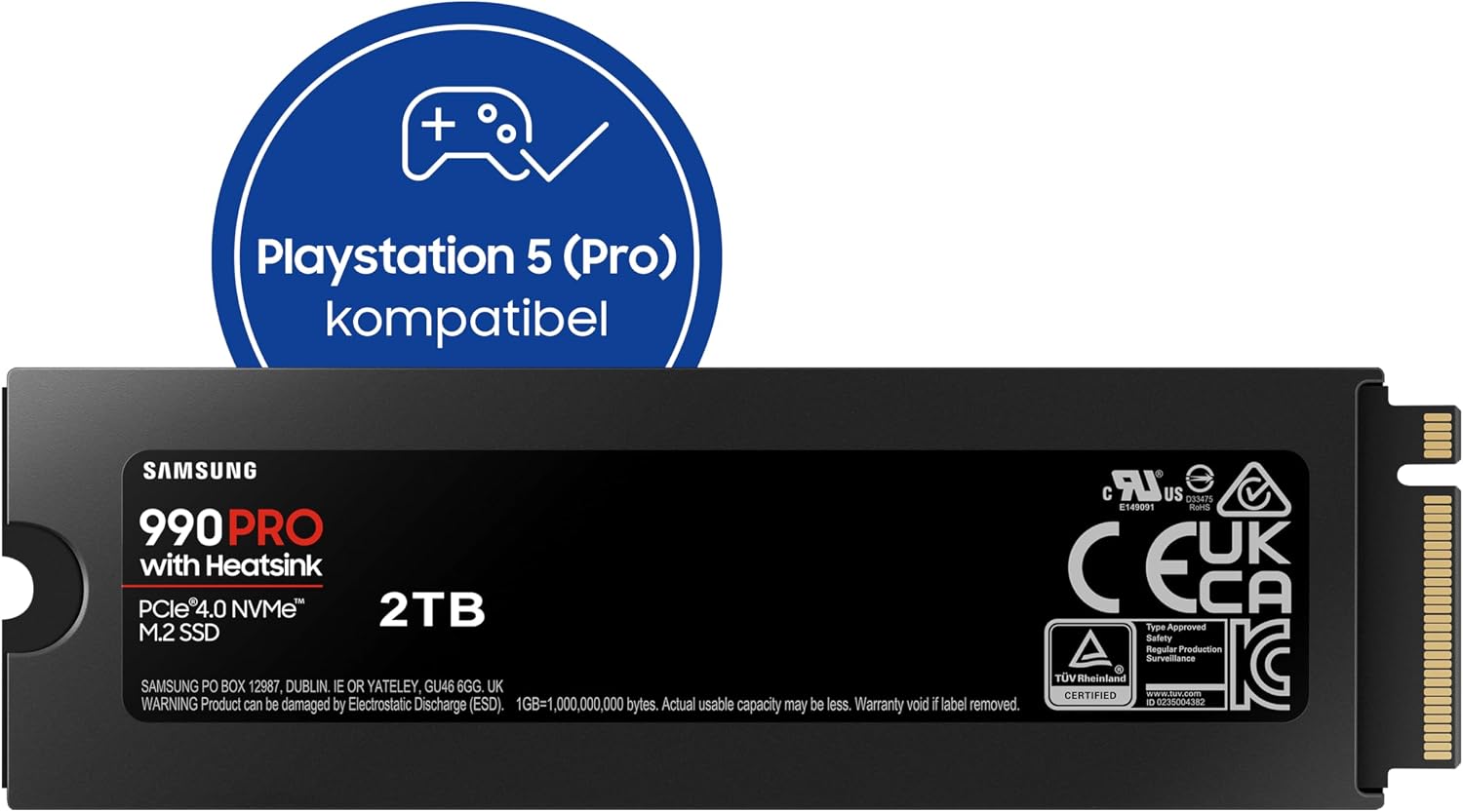
Verarbeitung und Kühlkörper

Der Kühlkörper ist kein aufgeklebtes Zierblech. Samsung setzt auf eine Aluminiumhülle, die die Platine von oben und unten mit Wärmeleitmaterial umschließt. Der Controller selbst ist zusätzlich vernickelt. Insgesamt wiegt die SSD so bis zu 28 Gramm, die nackte Variante kommt auf rund 9 Gramm. Die Hülle ist mit 8,88 Millimetern so flach gehalten, dass sie in die Norm PCI-SIG D8 und damit in den Schacht der PS5 passt.

An der Stirnseite sitzt ein schmaler RGB-Streifen. Ob du das magst, ist Geschmackssache. In der Konsole sieht ihn ohnehin niemand, im PC-Gehäuse mit Glasfenster dagegen schon. Farbe und Effekte stellst du in Samsung Magician ein, dort kannst du das Licht auch ganz ausschalten. Ein eigener Schalter am Laufwerk existiert nicht.

Weil die Hülle beide Seiten umschließt, musst du im PC das Kühlblech des Mainboards meist weglassen. Bei manchen Boards kollidiert der breite Aufbau mit Bauteilen in direkter Nähe des Slots, etwa wenn der M.2-Platz eng unter der Grafikkarte liegt. Ein kurzer Blick vor dem Kauf erspart dir Ärger. In flachen Notebooks hat diese Variante nichts verloren, dafür gibt es die Version ohne Kühlkörper.

Samsung 990 PRO 2TB mit Heatsink: weitere Produktansicht

Einbau in die PS5

Für die Konsole ist diese Variante gebaut. Du löst die Abdeckung der PS5, entfernst die kleine Schraube über dem M.2-Schacht, setzt die SSD ein und schraubst sie fest. Die mitgelieferte Abdeckung der Konsole passt über den Kühlkörper. Beim nächsten Start bietet die PS5 an, die SSD zu formatieren, und misst dabei selbst die Lesegeschwindigkeit.

Sony verlangt für den Erweiterungsschacht mindestens 5.500 MB/s beim Lesen sowie eine Kühlung. Beides erfüllt die 990 PRO mit Heatsink deutlich. Welchen Wert die Konsole bei ihrem eigenen Formatierungstest anzeigt, hängt vom Messverfahren der PS5 ab und liegt üblicherweise unter dem Datenblatt. Spiele lassen sich danach direkt auf die SSD verschieben und auch von dort starten.

Zwei Terabyte sind für die PS5 eine kluge Größe. Moderne Titel belegen schnell 100 GB und mehr, und der interne Speicher der Konsole ist nach wenigen Spielen voll. Mit dieser SSD bringst du zusätzlich eine ordentliche Bibliothek unter, ohne ständig deinstallieren zu müssen.

Praxis: Wie schnell ist die 990 PRO wirklich?

In Fachtests zeigt die 2-TB-Version beim Schreiben eines großen, zusammenhängenden Datenstroms anfangs knapp 5 GB/s. Dieses Tempo hält sie, bis etwa 187 GB geschrieben sind. Danach fällt sie auf rund 1,7 GB/s und bleibt dort, bis das Laufwerk voll ist. Im Schnitt über die gesamte Kapazität ergaben sich etwa 1,8 GB/s. Das ist gut, wenn auch nicht Rekord: Einige neuere Modelle halten nach dem Puffer bis zu 2,5 GB/s.

Was heißt das für dich? Ein großes Spiel von 150 GB kopierst du komplett im schnellen Bereich. Erst wer mehrere hundert Gigabyte am Stück schreibt, etwa beim Überspielen einer ganzen Videosammlung, merkt den Abfall. Selbst dann ist die SSD noch dreimal so schnell wie jede SATA-SSD.

Wichtiger für das Gefühl im Alltag sind kleine Zugriffe. Hier gibt Samsung bei einfacher Warteschlange 22.000 IOPS lesend und 80.000 IOPS schreibend an. Das sind die Werte, die bestimmen, wie zügig Windows Programme öffnet oder ein Spiel Texturen nachlädt. Den größten Sprung erlebst du, wenn du von einer Festplatte oder SATA-SSD kommst; gegenüber einer guten älteren NVMe-SSD fällt der Unterschied im Alltag kleiner aus.

Ein Wort zur Firmware-Vorgeschichte, denn die taucht immer wieder auf. Anfang 2023 sank der Gesundheitswert neuer 990-PRO-Laufwerke innerhalb weniger Tage um mehrere Prozent. Samsung bestätigte einen Firmware-Fehler und verteilte am 13. Februar 2023 die Version 1B2QJXD7, die den Abbau stoppt, bereits verlorene Prozente aber nicht zurückholt. Ende 2023 folgte eine weitere Version gegen falsch gemeldete Temperaturen von bis zu 84 Grad, die vor allem die Heatsink-Ausführung betraf. 2025 kamen Updates gegen gelegentliche Erkennungsprobleme und Bluescreens sowie für stabileres Lesen hinzu.

Unser Rat: Installiere direkt nach dem Einbau Samsung Magician und spiele die aktuelle Firmware ein. In der PS5 geht das nicht, dort aktualisierst du die SSD vorher im PC oder per ISO-Image von einem USB-Stick. Die aktuellen Bewertungen fallen seit den Korrekturen deutlich positiver aus.

Lautlosigkeit, Temperatur und Drosselung

Zu hören gibt es nichts, die SSD hat keine beweglichen Teile. Entscheidend ist, wie warm sie wird, denn der Controller regelt bei Hitze seine Leistung herunter. Samsung nennt das Dynamic Thermal Guard und gibt einen Betriebsbereich bis 70 Grad an, gemessen über die interne Temperatursonde.

Der Kühlkörper ist der Grund, warum diese Variante existiert. In der PS5 sitzt die SSD in einem Schacht mit wenig Luftstrom, und in PC-Gehäusen liegt der obere M.2-Slot oft direkt unter der warmen Grafikkarte. Die Hülle vergrößert die Oberfläche deutlich und verhindert Leistungseinbrüche durch Überhitzung. Die angezeigten 84 Grad stammen aus der Zeit vor dem Firmware-Update Ende 2023 und gingen auf eine fehlerhafte Anzeige zurück.

Beim Lesen zieht die 2-TB-Version im Schnitt 6,1 Watt, im Leerlauf mit Energiesparmodus nur 55 Milliwatt. Samsung verspricht gegenüber der 980 PRO Heatsink bis zu 50 Prozent mehr Leistung pro Watt. Für die Stromrechnung ist das bedeutungslos, für die Temperatur im engen Konsolenschacht aber hilfreich.

Wenn du die Samsung 990 PRO 2TB mit Heatsink kaufen möchtest: Samsung 990 PRO 2TB mit Heatsink bei Amazon*.

Samsung 990 PRO 2TB mit Heatsink oder Alternativen: Wo liegen die Unterschiede?

Der härteste Konkurrent ist die WD_BLACK SN850X 2TB mit Heatsink. Sie ist ebenfalls fertig gekühlt, von Western Digital ausdrücklich für die PS5 beworben und bei der Leistung im selben Bereich. Welche du nimmst, entscheidet oft der Tagespreis.

Wenn dir der Kühlkörper egal ist und du lieber Geld sparst, lohnt sich ein Blick auf die Lexar NM790 oder die WD_BLACK SN7100 mit separatem PS5-Kühler. Beide kommen ohne DRAM-Cache aus, sind aber für Spiele schnell genug und bleiben vergleichsweise kühl.

[eft_transparenz]

Bewertung im Detail

Zuverlässigkeit
9,1/10
Geschwindigkeit
9,5/10
Preis-Leistung
8,9/10
Gesamtnote
9,2/10

Zuverlässigkeit 9,1: Samsung fertigt Controller, Speicher und Cache selbst, gibt fünf Jahre Garantie und 1.200 TBW frei. Das Firmware-Problem von 2023 kostet einen kleinen Abzug, weil betroffene Laufwerke ihre verlorenen Gesundheitsprozente behalten. Neue Exemplare kommen mit korrigierter Firmware. Geschwindigkeit 9,5: Sequenziell schöpft die SSD PCIe 4.0 fast aus, die Zugriffsraten gehören zur Spitze. Nach dem großen Puffer bleibt sie mit rund 1,7 GB/s solide, aber nicht führend. Preis-Leistung 8,9: Die Heatsink-Version kostet einen Aufpreis gegenüber der nackten Platine. Für PS5-Besitzer ersetzt sie aber den separaten Kühler, und die 2-TB-Größe ist pro Terabyte meist günstiger als die 1-TB-Variante.

Fazit: Samsung 990 PRO 2TB mit Heatsink

Hervorragend
9,2

Die Samsung 990 PRO 2TB mit Heatsink ist für alle gedacht, die keine Lust auf Bastelei haben. Auspacken, einsetzen, fertig – ob in der Konsole oder im PC ohne passendes Kühlblech. Sie ist sehr schnell, hat einen großzügigen Puffer und kühlt sich zuverlässig selbst.

Wenn dein Mainboard schon gute M.2-Kühler mitbringt oder du ohnehin einen eigenen Kühler besitzt, sparst du mit der Variante ohne Heatsink etwas Geld. Für alle anderen ist dieses Modell eine sehr runde Wahl. Hier kommst du zum Angebot: Samsung 990 PRO 2TB mit Heatsink bei Amazon ansehen.

Alternativen zur Samsung 990 PRO 2TB mit Heatsink

Alle 39 internen SSDs im VergleichZur Vergleichstabelle mit allen Testnoten
[eft_faq titel=“Häufige Fragen zur Samsung 990 PRO 2TB mit Heatsink“] [eft_frage f=“Passt die 990 PRO mit Heatsink in die PS5?“ offen=“1″]Ja. Samsung nennt die PS5 ausdrücklich als Einsatzgebiet. Der Kühlkörper ist 8,88 mm hoch und passt in den Erweiterungsschacht, die Abdeckung der Konsole lässt sich wieder schließen.[/eft_frage] [eft_frage f=“Kann ich die RGB-Beleuchtung ausschalten?“]Ja, über Samsung Magician am PC. Dort stellst du Farbe, Effekt oder „aus“ ein. Ein Schalter am Laufwerk selbst fehlt.[/eft_frage] [eft_frage f=“Ist das Problem mit dem sinkenden Gesundheitswert gelöst?“]Ja. Seit der Firmware 1B2QJXD7 vom Februar 2023 tritt der beschleunigte Abbau nicht mehr auf. Bereits verlorene Prozente bleiben jedoch bestehen. Prüfe nach dem Kauf in Magician, ob die neueste Firmware installiert ist.[/eft_frage] [eft_frage f=“Wie viel kann ich am Stück mit voller Geschwindigkeit schreiben?“]Bei leerer SSD bis zu 226 GB, in Messungen etwa 187 GB. Danach schreibt sie mit rund 1,7 GB/s weiter.[/eft_frage] [eft_frage f=“Lohnt sich der Kühlkörper im PC?“]Nur wenn dein Mainboard keinen M.2-Kühler hat oder der Slot schlecht belüftet ist. Ansonsten reicht die günstigere Version ohne Heatsink.[/eft_frage] [/eft_faq]

Samsung 990 PRO 1TB mit Heatsink Test

Samsung 990 PRO 1TB mit Heatsink – Produktfoto
8,9
UrteilSehr gutNote 8,9 von 10

Die 990 PRO 1TB mit Heatsink ist eine PCIe-4.0-SSD mit Samsungs Pascal-Controller, 1 GB LPDDR4 und TLC-Speicher. Sie liest mit bis zu 7.450 MB/s und schreibt mit bis zu 6.900 MB/s.

  • Kapazität1 TB
  • AnschlussPCIe 4.0 x4
  • Lesen / Schreiben7.450 / 6.900 MB/s
  • Haltbarkeit600 TBW
  • Garantie5 Jahre

Auf einen Blick

Vorteile

  • ab Werk mit flachem Kühler, passt in die PS5
  • bis zu 7.450 MB/s Lesen
  • 1 GB LPDDR4 als DRAM-Cache

Nachteile

  • Kühler darf nicht entfernt werden, sonst erlischt die Garantie
  • mit 1 TB schnell voll bei großen Spielen

Technische Daten

Technische Daten: Samsung 990 PRO 1TB mit Heatsink
Leistung
Lesen7.450 MB/s
Schreiben6.900 MB/s
Form­faktorM.2 2280
Schnitt­stellePCIe 4.0 x4
Kapazität1 TB
Haltbarkeit & Technik
TBW600 TB
DRAM-Cacheja
NANDTLC
ControllerSamsung (In-house)
Einbau
Kühl­körperja
Gewicht28 g
Sonstiges
Garantie5 Jahre
ModellMZ-V9P1T0CW

besser   schwächer – jeweils im Vergleich zu 39 internen SSDs auf dieser Seite

Deine PlayStation 5 meldet ständig, dass der Speicher voll ist? Dann ist eine zusätzliche M.2-SSD die Lösung. Die Samsung 990 PRO mit Heatsink ist genau dafür vorbereitet: Sie bringt den Kühlkörper gleich mit, den Sony für den Erweiterungsslot verlangt.

In diesem Test der 1-TB-Version liegt der Fokus auf der Konsole: Wie einfach ist der Einbau, reicht die Geschwindigkeit, und lohnt sich der Aufpreis gegenüber einer SSD ohne Kühler mit separatem Kühlkörper?

Der vormontierte Kühler ist höchstens 8,88 mm hoch und passt in die PS5. In Messungen hielt sie rund 120 GB im Cache und danach etwa 1.500 bis 1.700 MB/s. Gesamtnote: 8,9 von 10.
Verarbeitung

Der Kühler aus Aluminium umschließt die SSD von oben und unten. Wärmeleitmaterial verbindet ihn auf beiden Seiten mit den Bauteilen. Im Kühler steckt zudem eine RGB-LED, die du per Samsung Magician anpassen kannst, in der PS5 ist sie allerdings nicht sichtbar. Wichtig: Der Kühler darf nicht entfernt werden. Wer ihn abnimmt, verliert die Garantie.

Unter dem Kühler arbeiten der hauseigene Pascal-Controller mit Nickelbeschichtung, 1 GB LPDDR4 und Samsungs TLC-Speicher mit 176 Lagen. Schrauben liegen nicht bei, die PS5 und die meisten Mainboards bringen aber eigene mit.

Samsung 990 PRO 1TB mit Heatsink: weitere Produktansicht

Praxis: Einbau in die PS5

Schalte die Konsole vollständig aus und trenne sie vom Strom. Nimm die weiße Seitenabdeckung ab, indem du sie an der Ecke anhebst und nach außen schiebst. Darunter findest du eine kleine Metallabdeckung über dem Erweiterungsslot, die mit einer Schraube befestigt ist. Löse sie, setze den Abstandshalter auf die Position für 80 mm und schiebe die SSD schräg in den Slot. Dann drückst du sie herunter, ziehst die Schraube an und setzt beide Abdeckungen wieder auf.

Beim nächsten Start bietet die PS5 an, die SSD zu formatieren. Danach kannst du Spiele direkt dort installieren oder vorhandene verschieben. Die Konsole führt dabei einen kurzen Geschwindigkeitstest durch.

Praxis: Passt der Kühler wirklich?

Sony erlaubt im Erweiterungsslot eine Gesamthöhe von höchstens 11,25 mm. Mit maximal 8,88 mm bleibt die 990 PRO darunter. Die Breite von 25 mm liegt ebenfalls im erlaubten Bereich. Samsung weist die Variante ausdrücklich für die PS5 aus. Du musst also nicht selbst messen oder einen Kühler eines anderen Herstellers anpassen.

Praxis: Tempo für Konsolenspiele

Sony empfiehlt mindestens 5.500 MB/s Lesegeschwindigkeit. Mit bis zu 7.450 MB/s liegt die 990 PRO deutlich darüber. Spiele laden von ihr mindestens so schnell wie vom internen Speicher der Konsole. Ein spürbarer Unterschied zu anderen schnellen PCIe-4.0-SSDs ist auf der PS5 allerdings kaum zu erwarten, weil die Konsole selbst den Takt vorgibt.

Praxis: Cache und Dauerschreiben

Samsung nennt für die 1-TB-Version einen variablen TurboWrite-Cache von bis zu 114 GB. In Messungen konnten bei leerer SSD rund 120 GB mit nahezu voller Geschwindigkeit geschrieben werden. Danach sank die Rate auf etwa 1.500 bis 1.700 MB/s. Das ist für eine TLC-SSD ein guter Wert. Selbst mit nur noch 200 GB freiem Platz ließen sich in Messungen 100 GB ohne Einbruch schreiben, solange der Cache vorher Zeit zum Leeren hatte.

Auf der PS5 heißt das: Auch das Verschieben eines großen Spiels vom internen Speicher läuft zügig durch.

Lautlosigkeit, Temperatur und Drosselung

Die SSD selbst macht keine Geräusche. Messungen mit einem Modell der Serie zeigten, dass der flache Kühler vor allem kurze Lastspitzen dämpft: Ohne Kühler erreichte die SSD beim Vollschreiben rund 82 °C, mit dem Samsung-Kühler rund 76 °C. Ein großer Mainboard-Kühler schaffte 69 °C. Der Controller verfügt über eine Wärmesteuerung, die starkes Überhitzen verhindern soll. In der Konsole sorgt der Lüfter für einen Luftstrom über den Slot, was zusätzlich hilft.

Haltbarkeit

Für die 1-TB-Version gibt Samsung 600 TBW und fünf Jahre Garantie an. Auf einer Konsole wird überwiegend gelesen, geschrieben wird nur beim Installieren und Aktualisieren. Selbst wenn du jede Woche mehrere große Spiele neu installierst, bist du weit von dieser Grenze entfernt.

Auch im PC eine gute Figur

Die Heatsink-Variante ist nicht nur für die Konsole gedacht. In einem Desktop-PC ohne eigenen M.2-Kühler, etwa auf älteren oder günstigen Mainboards, ersetzt sie den fehlenden Kühlkörper. Hat dein Mainboard bereits einen großen Kühler über dem Slot, kannst du ihn nicht zusätzlich verwenden, da die Samsung-Kühlung fest montiert ist. In diesem Fall ist die Version ohne Kühler die sinnvollere Wahl, zumal Messungen zeigen, dass ein massiver Mainboard-Kühler besser kühlt.

Im PC zeigt die 990 PRO auch ihre Stärken bei zufälligen Zugriffen: Samsung nennt bei einer Warteschlange von 1 bis zu 22.000 IOPS beim Lesen und 80.000 IOPS beim Schreiben, bei tiefer Warteschlange bis zu 1,2 Millionen und 1,55 Millionen IOPS. Davon profitieren Windows-Starts, Programmstarts und große Projektordner.

Abwärtskompatibel zu PCIe 3.0

Die 990 PRO funktioniert auch in PCIe-3.0-Slots. Dort ist sie auf etwa die Hälfte der Höchstgeschwindigkeit begrenzt, bleibt aber deutlich schneller als jede SATA-SSD. Wenn du später auf eine neuere Plattform wechselst, kannst du sie mitnehmen und dann das volle Tempo nutzen.

Wie viel Platz 1 TB auf der PS5 bringt

Der interne Speicher der PS5 ist knapp bemessen, und aktuelle Spiele belegen oft 80 bis 150 GB. Mit der 990 PRO 1TB gewinnst du nach dem Formatieren knapp eine Terabyte-Größe hinzu, was je nach Titel Platz für etwa sechs bis zehn große Spiele schafft. Für Gelegenheitsspieler reicht das meist aus. Wer viele Spiele gleichzeitig bereithalten will, um lange Downloads zu vermeiden, sollte eher zur 2-TB-Version greifen. Der Aufpreis pro Terabyte ist dort meist geringer.

Samsung Magician

Am PC bietet Samsung Magician Firmware-Updates, eine Zustandsanzeige, Benchmarks und die Steuerung der RGB-LED. Prüfe nach dem Kauf, ob eine aktuelle Firmware installiert ist. Das solltest du am PC erledigen, bevor die SSD in die PS5 wandert, denn die Konsole selbst aktualisiert die SSD-Firmware nicht.

Stromverbrauch und Effizienz

Unter Last nennt Samsung bis zu 5,5 W beim Lesen und 5,2 W beim Schreiben, im Leerlauf mit Energiesparfunktion 50 mW. Das ist für eine Spitzen-SSD mit DRAM ein normaler Wert. In der PS5 spielt das keine Rolle, in Notebooks wäre die Heatsink-Variante ohnehin zu hoch.

Verschlüsselung

Für den PC-Einsatz unterstützt die 990 PRO Hardware-Verschlüsselung mit AES 256 Bit, TCG/Opal 2.0 und IEEE 1667. Für Spieler ist das meist nebensächlich, für einen Arbeitsrechner aber ein Pluspunkt.

Kühler selbst nachrüsten oder Heatsink-Version?

Alternativ kannst du eine 990 PRO ohne Kühler kaufen und einen PS5-tauglichen Kühlkörper eines Drittanbieters montieren. Das ist manchmal günstiger, erfordert aber etwas Fingerspitzengefühl: Du musst Wärmeleitpads richtig auflegen, auf die maximale Höhe achten und die Klammern sauber befestigen. Die Heatsink-Version nimmt dir das ab und ist sofort einsatzbereit. Zudem ist sichergestellt, dass Kühler und SSD aufeinander abgestimmt sind. Wer nur selten schraubt, fährt mit der vormontierten Lösung entspannter.

Ein weiterer Punkt: Bei der Heatsink-Version deckt die Samsung-Garantie SSD und Kühler als Einheit ab, solange du den Kühler nicht entfernst. Beim Nachrüsten eines fremden Kühlers prüfst du die Garantiebedingungen beider Hersteller am besten vorher selbst, denn die Montage liegt dann in deiner Verantwortung.

Kurz gesagt: Wer Zeit sparen und Fehler vermeiden will, nimmt die vormontierte Variante.

Wenn du die Samsung 990 PRO 1TB mit Heatsink kaufen möchtest: Samsung 990 PRO 1TB mit Heatsink bei Amazon*.

Samsung 990 PRO 1TB mit Heatsink oder Alternativen: Wo liegen die Unterschiede?

Brauchst du mehr Platz, bietet die 990 PRO 2TB mit Heatsink doppelte Kapazität. Mit der WD Black SN850X 2TB Heatsink gibt es eine ebenfalls PS5-taugliche Variante mit Kühler. Wer selbst einen Kühler nachrüstet, kann auch zur günstigeren SN7100 greifen.

[eft_transparenz]

Bewertung im Detail

Zuverlässigkeit
9,3/10
Geschwindigkeit
9,0/10
Preis-Leistung
8,4/10
Gesamtnote
8,9/10

Zuverlässigkeit 9,3: Bewährte Plattform mit DRAM, guter Wärmesteuerung und fünf Jahren Garantie bei 600 TBW. Geschwindigkeit 9,0: Liest mit bis zu 7.450 MB/s und bleibt nach dem Cache mit 1.500 bis 1.700 MB/s schnell. Preis-Leistung 8,4: Der Kühler kostet Aufpreis, erspart aber das Nachrüsten. Für 1 TB nicht ganz günstig.

Fazit: Samsung 990 PRO 1TB mit Heatsink

Sehr gut
8,9

Die Samsung 990 PRO 1TB mit Heatsink ist eine der bequemsten Erweiterungen für die PS5. Der passende Kühler ist schon montiert, die Geschwindigkeit liegt klar über Sonys Vorgabe, und auch nach dem Cache bleibt sie schnell. Mit 1 TB ist der Platz für große Spiele aber begrenzt.

Wenn du eine unkomplizierte PS5-Erweiterung suchst: Samsung 990 PRO 1TB mit Heatsink bei Amazon.

Alternativen zur Samsung 990 PRO 1TB mit Heatsink

Alle 39 internen SSDs im VergleichZur Vergleichstabelle mit allen Testnoten
[eft_faq titel=“Häufige Fragen zur Samsung 990 PRO 1TB mit Heatsink“] [eft_frage f=“Passt die 990 PRO mit Heatsink in die PS5?“ offen=“1″]Ja, sie ist maximal 8,88 mm hoch und von Samsung ausdrücklich für die PS5 ausgewiesen.[/eft_frage] [eft_frage f=“Darf ich den Kühler abnehmen?“]Nein, dann erlischt die Garantie.[/eft_frage] [eft_frage f=“Wie schnell ist die SSD nach dem Cache?“]In Messungen etwa 1.500 bis 1.700 MB/s.[/eft_frage] [eft_frage f=“Leuchtet die LED in der PS5?“]Die RGB-LED ist im Kühler verbaut, in der geschlossenen Konsole aber nicht sichtbar.[/eft_frage] [eft_frage f=“Reicht 1 TB für die PS5?“]Für einige große Spiele ja. Wer viele Titel parallel installiert, sollte über 2 TB nachdenken.[/eft_frage] [/eft_faq]

Toshiba Canvio Partner 2 TB Test

Toshiba Canvio Partner 2 TB – Produktfoto
8,2
UrteilSehr gutNote 8,2 von 10

Die Toshiba Canvio Partner 2 TB ist eine einfache mobile Festplatte, die ab Werk mit exFAT an Mac und Windows läuft. Sie hat USB 3.2 Gen 1, wiegt rund 149 g und braucht kein Netzteil. Es gelten 2 Jahre Garantie; in Praxistests rund 150/145 MB/s.

  • Kapazität2 TB
  • AnschlussUSB 3.2 Gen 1 (bis ca. 5 Gbit/s)
  • Lesen / Schreiben150 / 145 MB/s
  • Garantie2 Jahre

Auf einen Blick

Vorteile

  • ab Werk exFAT für Mac und Windows
  • kompakt mit 149 g, ohne Netzteil
  • USB 3.2 Gen 1, in Praxistests rund 150/145 MB/s
  • einfache Einrichtung ohne Software

Nachteile

  • keine Verschlüsselung
  • nur 2 Jahre Garantie
  • Micro-B statt USB-C, nur USB-A-Kabel dabei
  • kein Fallschutz

Ideal für: Sicherungen und Archive für Nutzer, die zwischen Mac und PC wechseln, Fotos und Dokumente zum Mitnehmen

Technische Daten

Technische Daten: Toshiba Canvio Partner 2 TB
Leistung
Lesen150 MB/s
Schreiben145 MB/s
AnschlussUSB 3.2 Gen 1 (5 Gbit/s)
Kapazität2 TB
Bauweise
Bauform2,5 Zoll
TypMobil
Stromüber USB
Netzteilnein
Gewicht149 g
Maße109 × 78 × 14 mm
Sonstiges
Verschlüs­selungkeine
SteckerMicro-B
Kabel im Liefer­umfangUSB-A auf Micro-B
Garantie2 Jahre
ModellHDTB520EK3AB
Form­faktor2,5 Zoll
Schnitt­stelleUSB 3.2 Gen 1 (bis ca. 5 Gbit/s)

besser   schwächer – jeweils im Vergleich zu 47 externen Festplatten auf dieser Seite

Die Toshiba Canvio Partner 2 TB* ist eine einfache mobile Festplatte für Mac und Windows. Sie ist ab Werk mit exFAT formatiert, läuft also an beiden Systemen ohne Umformatieren. Strom kommt über das USB-Kabel, ein Netzteil brauchst du nicht. Es gelten 2 Jahre Garantie.

Mit 78 × 109 × 14 mm und rund 149 g ist sie handlich. Eine Übertragungsrate in MB/s steht nicht im Datenblatt. In Praxistests liest und schreibt sie große Dateien mit rund 150 bzw. 145 MB/s. Am 09.11.2026 war sie bei Amazon lieferbar, eine Produktseite im Toshiba-Shop fanden wir nicht.

Hier liest du, was die Platte kann, wo die Unterschiede zur Canvio Basics liegen und welche Alternativen es gibt. Unsere Gesamtnote: 8,2 von 10.
Was ist die Toshiba Canvio Partner 2 TB?

Die Canvio Partner ist Toshibas Einstiegsplatte für Nutzer, die zwischen Mac und PC wechseln. Die 2-TB-Version trägt die Modellnummer HDTB520EK3AB, daneben gibt es 1 TB (HDTB510EK3AB) und 4 TB (HDTB540EK3CB). Das Gehäuse ist schwarz und matt, Toshiba spricht im Datenblatt von einer matten Oberfläche.
Innen arbeitet eine 2,5-Zoll-Festplatte, außen sitzt eine Micro-B-Buchse für USB 3.2 Gen 1 mit bis zu rund 5 Gbit/s. An USB-2.0-Ports läuft sie ebenfalls, dann aber deutlich langsamer. Über USB zieht sie höchstens 900 mA.

Der Unterschied zur bekannteren Canvio Basics liegt vor allem in der Formatierung: Die Partner kommt mit exFAT für Mac und Windows, die Basics ist für Windows vorbereitet. Windows zeigt bei 2 TB rund 1,8 TB an, weil Hersteller dezimal und Windows binär rechnet.

Für wen eignet sich die Toshiba Canvio Partner 2 TB?

Die Platte passt zu dir, wenn du eine einfache Sicherung für den Laptop suchst und dabei zwischen Mac und Windows wechselst. Auch für Fotoarchive, Dokumente oder eine Filmsammlung zum Mitnehmen reicht sie gut.

2 TB sind für viele Nutzer genug: rund 400.000 Fotos aus dem Smartphone oder mehrere hundert Stunden Video in Full HD. Wer mehr braucht, greift zu 4 TB oder zu einer größeren Platte.

Weniger passend ist sie, wenn du Videos direkt von der Platte schneidest, Programme startest oder die Platte oft draußen dabei hast. Dafür ist eine SSD besser. Die Unterschiede erklärt Festplatte oder SSD.

Wie robust ist die Toshiba Canvio Partner 2 TB?

[eft_chips typ=“robust“]

Einen Fallschutz oder eine IP-Schutzart gibt es nicht. Das Kunststoffgehäuse ist leicht und stabil, schützt die Mechanik innen aber nur begrenzt. Im Betrieb sind Festplatten empfindlich gegen Stöße. Ein Sturz während des Kopierens kann Daten beschädigen.

Für unterwegs lohnt eine gepolsterte Hülle. Die matte Oberfläche zeigt weniger Fingerabdrücke als glänzender Kunststoff. Die Micro-B-Buchse ist die empfindlichste Stelle: Zieh das Kabel gerade heraus und lass die Platte nicht am Kabel baumeln.

Nach einem Transport bei Kälte solltest du die Platte erst Zimmertemperatur annehmen lassen. Sonst kann sich Feuchtigkeit niederschlagen.

Steckbrief der Toshiba Canvio Partner 2 TB

Was liegt im Karton?

Im Karton liegen die Festplatte und ein USB-3.2-Gen-1-Kabel von USB-A auf Micro-B. Die Bedienungsanleitung ist auf der Platte gespeichert. Software, Tasche oder ein Kabel auf USB-C gehören nicht dazu.

[eft_merk]Speichere die Bedienungsanleitung von der Platte auf deinem Rechner, bevor du die Platte umformatierst oder vollschreibst. Beim Formatieren geht sie sonst verloren.[/eft_merk]

Wie schützt die Festplatte deine Daten?

Die Canvio Partner hat keine Hardware-Verschlüsselung und keinen Passwortschutz. Wenn die Platte in falsche Hände gerät, sind die Daten lesbar. Für vertrauliche Unterlagen nutzt du deshalb Bordmittel.

Unter Windows Pro verschlüsselt BitLocker To Go das ganze Laufwerk, am Mac richtest du ein verschlüsseltes APFS-Volume ein. Beides funktioniert dann aber nur noch am jeweiligen System. Wer zwischen Mac und PC wechselt, kann einzelne Ordner mit einem Verschlüsselungsprogramm schützen.

Wie schnell ist die Toshiba Canvio Partner 2 TB im Alltag?

[eft_chips typ=“tempo“]

Im Datenblatt steht nur die Schnittstelle mit bis zu rund 5 Gbit/s, keine Übertragungsrate in MB/s. In Praxistests kommt die Partner-Reihe bei großen Dateien im Schnitt auf rund 150 MB/s lesend und rund 145 MB/s schreibend. Für eine 2,5-Zoll-Festplatte ist das ein guter Wert. USB 3.2 Gen 1 bremst dabei nicht, die Platte selbst ist der begrenzende Teil.

Beim Kopieren großer Dateien halten sich die Werte oft nahe am Peak. Bei vielen kleinen Dateien sinkt das Tempo deutlich, wie bei jeder Festplatte. An USB 2.0 sind höchstens rund 40 MB/s drin.

Rechenbeispiel: 50 GB Fotos sind bei rund 145 MB/s in etwa sechs Minuten kopiert, eine volle Sicherung von 2 TB dauert rechnerisch rund vier Stunden.

[eft_balken titel=“Toshiba Canvio Partner 2 TB: Übertragungsrate bei großen Dateien“ aria=“Praxistests: lesen rund 150 MB/s, schreiben rund 145 MB/s“ z1=“Lesen (rund)“ w1=“150″ z1text=“150 MB/s“ z2=“Schreiben (rund)“ w2=“145″ z2text=“145 MB/s“ quelle=“Mittelwert aus Praxistests, große Dateien, USB 3.2 Gen 1″] [eft_merk]Die Canvio Partner zieht bis zu 900 mA über USB. Das schaffen USB-3-Ports problemlos, an manchen Hubs ohne eigenes Netzteil oder an älteren Fernsehern reicht der Strom aber nicht. Dann läuft die Platte nicht an oder trennt sich zwischendurch.[/eft_merk]
USB-Klassen-Grafik zur Toshiba Canvio Partner 2 TB
[eft_tipp]Schließ die Platte direkt am Rechner an, nicht an einem Hub oder an der Tastatur. So bekommt sie genug Strom und das volle Tempo von USB 3.2 Gen 1.[/eft_tipp]

Wie richtest du die Festplatte ein?

Auspacken, anschließen, loslegen: Die Platte ist mit exFAT formatiert und läuft ohne Treiber an Windows 11, 10 und 8.1 sowie an macOS. Für reine Windows-Nutzung kannst du auf NTFS umstellen, die Schritte stehen in Festplatte formatieren unter Windows 11.

Für regelmäßige Sicherungen nutzt du den Dateiversionsverlauf unter Windows oder Time Machine am Mac. Eine Anleitung findest du in Backup auf externe Festplatte. Erkennt der Rechner die Platte nicht, hilft Externe Festplatte wird nicht erkannt.

Läuft die Toshiba Canvio Partner 2 TB am Mac?

Ja, das ist ihre Stärke. Freigegeben sind macOS 12.0.1, 11.5.2 und 10.15, neuere Versionen lesen exFAT ebenfalls. Du kannst die Platte ohne Umformatieren an Mac und PC nutzen.

Für Time Machine musst du sie am Mac mit APFS neu formatieren, dann liest Windows sie nicht mehr. Die Schritte stehen in Externe Festplatte am Mac formatieren. An Macs mit nur USB-C-Buchsen brauchst du ein Kabel von Micro-B auf USB-C oder einen Adapter.

Taugt die Toshiba Canvio Partner 2 TB für PS5, Xbox und TV?

An der PS5 läuft die Platte als erweiterter USB-Speicher, Sony verlangt 250 GB bis 8 TB und mindestens 5 Gbit/s. PS5-Spiele werden dort nur gelagert und zum Spielen zurückkopiert, PS4-Spiele starten direkt. An der Xbox Series X|S gilt das für Spiele, die für Series X|S optimiert sind, ältere Xbox-Spiele starten direkt. Mehr im Ratgeber Externe Festplatte an der PS5.

Am Fernseher eignet sich die Platte für Filme und oft auch für Aufnahmen, wenn der USB-Port genug Strom liefert. Hinweise gibt Externe Festplatte für TV-Aufnahmen.

[eft_hinweis]Konsole und Fernseher formatieren die Platte beim Einrichten neu. Alle Daten gehen verloren, auch die vorinstallierte Anleitung. Sichere vorher, was du behalten willst.[/eft_hinweis]

Wie steht es um Haltbarkeit und Garantie?

[eft_chips typ=“garantie“]

Es gelten 2 Jahre Garantie. Das ist bei einfachen mobilen Festplatten üblich, die WD My Passport hat 3 Jahre. Heb den Kaufbeleg auf, ohne ihn ist ein Garantiefall schwierig.

Zur Lebensdauer in Betriebsstunden oder zur Schreiblast gibt es keine Angaben. Für eine Platte, die du für Sicherungen ein- bis zweimal pro Woche anschließt, sind mehrere Jahre Nutzung realistisch. Die größere Gefahr sind Stürze im Betrieb. Den Zustand prüfst du mit CrystalDiskInfo, siehe Festplatte Lebensdauer prüfen.

Eine Festplatte allein ist keine sichere Ablage. Wichtige Daten gehören zusätzlich an einen zweiten Ort.

Canvio Partner oder Alternativen: Wo liegen die Unterschiede?

Die Seagate Portable 2 TB* ist die direkte Konkurrenz: gleiche Kapazität, ebenfalls ohne Netzteil und mit USB 3.0. Bei Amazon gehört sie mit über 260.000 Bewertungen zu den meistbewerteten Festplatten. Für den Mac musst du sie erst umformatieren. Mehr im Bericht zur Seagate Portable 2 TB.

Brauchst du Verschlüsselung oder mehr Platz, ist die WD My Passport 4TB* eine Stufe darüber: 256-Bit-AES mit Passwort, 3 Jahre Garantie und doppelte Kapazität, aber mit 19 mm deutlich dicker. Details im Bericht zur WD My Passport 4TB.

Die Toshiba Canvio Basics 1TB* ist die kleine, für Windows vorbereitete Schwester mit 1 TB. Sie reicht für Dokumente und eine Laptop-Sicherung. Alle Modelle und Noten findest du im Vergleich externer Festplatten.

Ob die Partner, die Basics oder die Flex besser zu dir passt, siehst du im Vergleich von Canvio Basics, Partner und Flex.

Erfahrungen mit der Toshiba Canvio Partner 2 TB

Bei Amazon hat die Canvio Partner rund 13.000 Bewertungen mit durchschnittlich 4,6 Sternen. Gelobt werden das kompakte Format, das Tempo für eine Festplatte und dass sie an Mac und Windows sofort läuft.

Bei einigen dient die Platte seit Jahren als Sicherung für Laptop und Fotos, ohne dass es Probleme gab. Bei einigen wurde sie an einem Fernseher oder Hub nicht erkannt, direkt am Rechner lief sie. Bei einigen fiel die Platte nach einiger Zeit aus, die Meinungen zur Zuverlässigkeit sind deshalb gemischt.

Hier kann es zu Verwirrung kommen: exFAT kennt kein Journal. Ziehst du das Kabel während eines Kopiervorgangs ab, kann das Dateisystem Schaden nehmen. Wirf die Platte deshalb immer erst aus.

Lohnt sich die Toshiba Canvio Partner 2 TB?

Ja, wenn du eine einfache, kompakte Festplatte für Sicherungen und Archive suchst, die ohne Umformatieren an Mac und Windows läuft. Das Tempo ist für eine 2,5-Zoll-Platte gut, Strom kommt über USB.

Nein, wenn du Verschlüsselung, mehr als 2 Jahre Garantie oder eine robuste Platte für draußen willst. Dann passen die WD My Passport oder eine SSD besser.

[eft_transparenz]

Bewertung im Detail

Zuverlässigkeit
8,2/10

Sehr gute Bewertungen bei 2 Jahren Garantie; ohne Fallschutz und mit gemischten Stimmen zur Zuverlässigkeit gleichauf mit der Canvio Basics 4 TB (8,2). Redaktionelle Schätzung auf Basis von Herstellerangaben und fremden Berichten.

Geschwindigkeit
7,9/10

In Praxistests rund 150/145 MB/s – gut für 2,5 Zoll; kein Hersteller-MB/s, deshalb keine höhere Note. Redaktionelle Schätzung auf Basis von Herstellerangaben und fremden Berichten.

Preis-Leistung
8,4/10

Viel Komfort für Mac und Windows ohne Aufpreis, aber ohne Verschlüsselung und mit 2 Jahren Garantie (Marktblick 09.11.2026). Redaktionelle Schätzung auf Basis von Herstellerangaben und fremden Berichten.

Gesamtnote
8,2/10

Gleichgewichtetes Mittel der drei Teilnoten, kaufmännisch gerundet; redaktionelle Bewertung ohne eigenen Test.

Fazit: Toshiba Canvio Partner 2 TB

Sehr gut
8,2

Die Toshiba Canvio Partner 2 TB ist eine unkomplizierte mobile Festplatte: ab Werk exFAT für Mac und Windows, kein Netzteil, rund 149 g und in Praxistests rund 150 MB/s lesend sowie rund 145 MB/s schreibend – das reicht für Sicherungen und Archive im Alltag gut aus.

Verschlüsselung, Fallschutz und USB-C fehlen, die Garantie beträgt 2 Jahre. Für Sicherungen und Archive zwischen Mac und PC passt sie gut, für vertrauliche Daten ist die WD My Passport mit Hardware-Verschlüsselung die bessere Wahl.

Kaufen, wenn …

  • du eine einfache Platte für Mac und Windows suchst.
  • dir 2 TB für Sicherungen reichen.
  • du kein Netzteil willst.
  • du ohne Software loslegen willst.

Lieber eine Alternative, wenn …

Alternativen zur Toshiba Canvio Partner 2 TB

Alle 48 externen Festplatten im VergleichZur Vergleichstabelle mit allen Testnoten
[eft_faq titel=“Häufige Fragen zur Toshiba Canvio Partner 2 TB“] [eft_frage f=“Wie schnell ist die Toshiba Canvio Partner 2 TB?“ offen=“1″]Im Datenblatt steht kein MB/s-Wert. In Praxistests kommt die Partner-Reihe bei großen Dateien im Schnitt auf rund 150 MB/s lesend und rund 145 MB/s schreibend.[/eft_frage] [eft_frage f=“Läuft die Canvio Partner ohne Umformatieren am Mac?“]Ja. Sie ist ab Werk mit exFAT formatiert und läuft an Mac und Windows ohne Umformatieren. Für Time Machine musst du sie mit APFS neu formatieren.[/eft_frage] [eft_frage f=“Was ist der Unterschied zwischen Canvio Partner und Canvio Basics?“]Die Partner ist mit exFAT für Mac und Windows vorbereitet, die Basics für Windows. Gehäuse und Technik sind ähnlich einfach gehalten.[/eft_frage] [eft_frage f=“Braucht die Canvio Partner ein Netzteil?“]Nein, sie bezieht den Strom über USB, höchstens 900 mA.[/eft_frage] [eft_frage f=“Welches Kabel liegt der Canvio Partner bei?“]Ein USB-3.2-Gen-1-Kabel von USB-A auf Micro-B. Für USB-C brauchst du ein eigenes Kabel oder einen Adapter.[/eft_frage] [eft_frage f=“Hat die Canvio Partner eine Verschlüsselung?“]Nein. Nutze BitLocker To Go unter Windows Pro oder ein verschlüsseltes APFS-Volume am Mac.[/eft_frage] [eft_frage f=“Wie lange gilt die Garantie der Canvio Partner?“]Es gelten 2 Jahre Garantie.[/eft_frage] [eft_frage f=“Funktioniert die Canvio Partner an der PS5?“]Ja, als erweiterter USB-Speicher. PS5-Spiele werden dort nur gelagert, PS4-Spiele starten direkt.[/eft_frage] [eft_frage f=“Wie schwer ist die Canvio Partner 2 TB?“]Rund 149 g bei 78 × 109 × 14 mm. Die 4-TB-Version ist 19,5 mm dick und wiegt rund 217,5 g.[/eft_frage] [eft_frage f=“Canvio Partner oder Seagate Portable 2 TB?“]Beide sind einfache 2-TB-Platten ohne Netzteil. Die Partner läuft ab Werk an Mac und Windows, die Seagate musst du für den Mac erst umformatieren.[/eft_frage] [/eft_faq]

Crucial P3 Plus 1TB Test

Crucial P3 Plus 1TB – Produktfoto
7,2
UrteilGutNote 7,2 von 10

Die P3 Plus 1TB kombiniert den Phison E21T ohne DRAM mit Microns QLC-Speicher mit 176 Lagen. Sie liest mit bis zu 5.000 MB/s und schreibt mit bis zu 3.600 MB/s.

  • Kapazität1 TB
  • AnschlussPCIe 4.0 x4
  • Lesen / Schreiben5.000 / 3.600 MB/s
  • Haltbarkeit220 TBW
  • Garantie5 Jahre

Auf einen Blick

Vorteile

  • 5 Jahre Garantie
  • großer schneller Bereich bei leerer SSD
  • einseitig bestückt, gut für Notebooks

Nachteile

  • nach dem Puffer unter 100 MB/s
  • Puffer erholte sich in einer Messung nicht

Technische Daten

Technische Daten: Crucial P3 Plus 1TB
Leistung
Lesen5.000 MB/s
Schreiben3.600 MB/s
Form­faktorM.2 2280
Schnitt­stellePCIe 4.0 x4
Kapazität1 TB
Haltbarkeit & Technik
TBW220 TB
DRAM-Cachenein
NANDQLC
ControllerPhison E21T
Einbau
Kühl­körpernein
Sonstiges
Garantie5 Jahre
ModellCT1000P3PSSD8

besser   schwächer – jeweils im Vergleich zu 39 internen SSDs auf dieser Seite

Messwerte: Der SLC-Cache fasst bei leerem Laufwerk ca. 250 GB und nach dem Puffer schreibt die SSD mit ca. 70–95 MB/s.

Die Crucial P3 Plus war eine der ersten günstigen SSDs, die PCIe 4.0 auch in die Einstiegsklasse brachte. Auf dem Papier klingt sie verlockend: bis zu 5.000 MB/s, fünf Jahre Garantie und ein Name, dem viele vertrauen. Dahinter steckt allerdings QLC-Speicher, und der hat seine Eigenheiten.

In diesem Test der 1-TB-Version erfährst du, wo die P3 Plus glänzt, wo sie schwächelt und für welche Rechner sie trotzdem eine vernünftige Wahl ist. Ein Punkt verdient besondere Aufmerksamkeit: das Verhalten beim Schreiben großer Datenmengen.

Im Alltag reicht das gut. Ist der schnelle Puffer aber verbraucht, fällt sie in Messungen auf 70–95 MB/s, also unter das Niveau vieler Festplatten. Für Spiele und Office in Ordnung, für große Datenmengen ungeeignet. Gesamtnote: 7,2 von 10.

Verarbeitung und Aufbau

Die P3 Plus ist eine schlichte, einseitig bestückte Platine. In der Mitte sitzt der Phison E21T, daneben nur zwei Speicherbausteine mit Microns QLC. Einen DRAM-Chip gibt es nicht. Die einseitige Bestückung ist ein Vorteil für flache Notebooks und Mini-PCs, in denen unter der SSD wenig Platz bleibt.

Interessant: Die P3 Plus ist technisch fast identisch mit der günstigeren Crucial P3. Beide nutzen denselben Controller und denselben Speicher. Die P3 ist per Firmware auf PCIe 3.0 beschränkt und kommt auf höchstens 3.500 MB/s. Ohne Etikett lassen sich die beiden kaum unterscheiden. Mit der P3 Plus bekommst du also das volle Tempo des Controllers, aber keinen anderen Speicher.

Praxis: Im Alltag unauffällig flott

Für typische Aufgaben ist die P3 Plus schnell genug. In Messungen erreichte sie auch bei etwa halb belegter SSD die Herstellerwerte von über 5.000 MB/s beim Lesen und über 3.600 MB/s beim Schreiben. Windows startet zügig, Programme öffnen sich ohne Verzögerung, und Spiele laden spürbar schneller als von einer SATA-SSD.

In anwendungsnahen Benchmarks mit Workstation-Lasten landete sie im Mittelfeld. Sie fiel in keiner Einzeldisziplin komplett durch, glänzte aber auch nirgends. Wer seinen Rechner zum Surfen, Arbeiten und Spielen nutzt, wird im Alltag keinen großen Unterschied zu teureren Modellen spüren.

Praxis: Der Puffer als Achillesferse

Hier liegt die größte Schwäche. Bei leerer SSD lassen sich in Messungen rund 250 GB, also etwa ein Viertel der Kapazität, im schnellen Modus schreiben. Danach muss die SSD direkt in den QLC-Modus mit vier Bit pro Zelle schreiben. Die Rate fiel dabei in Messungen auf etwa 70 bis 95 MB/s. Zum Vergleich: Eine gewöhnliche Festplatte schafft oft mehr.

Noch bemerkenswerter: In einer Messreihe erholte sich der schnelle Bereich auch nach langen Pausen und sogar nach dem Formatieren nicht. Die SSD blieb auf dem niedrigen Niveau. Du solltest diesen Punkt kennen, bevor du die P3 Plus für große Datenmengen einplanst.

Bei der größeren 2-TB-Version war der Puffer bei leerer SSD in einer Messung mit rund 693 GB deutlich größer. Bei 80 Prozent Belegung blieben davon noch 141 GB übrig. Danach brach die Rate auch dort auf etwa 88 MB/s ein. Das Muster ist also bei allen Größen gleich, nur der schnelle Bereich unterscheidet sich.

Was heißt das konkret? Beispiele aus dem Alltag

Rund 250 GB schneller Puffer klingen abstrakt. Praktisch passt da eine Menge hinein: Ein großes aktuelles Spiel belegt oft 100 bis 150 GB, eine Fotobibliothek eines Jahres vielleicht 50 bis 100 GB. Solche Mengen schreibt die P3 Plus bei leerer SSD in einem Rutsch mit hohem Tempo.

Anders sieht es aus, wenn du zum Beispiel eine komplette alte Festplatte mit 600 GB Daten auf die neue SSD kopierst. Die ersten 250 GB laufen schnell, der Rest kriecht mit unter 100 MB/s. Für die verbleibenden 350 GB brauchst du dann rechnerisch rund eine Stunde. Bei einer TLC-SSD wäre derselbe Vorgang in einem Bruchteil der Zeit erledigt.

Unser Tipp: Lass mindestens 20 bis 25 Prozent der SSD frei. Je voller sie ist, desto kleiner wird der schnelle Bereich. Plane große Kopieraktionen am besten einmalig ein, etwa beim Umzug, und lass die SSD danach überwiegend für Lesezugriffe arbeiten.

Einbau und Systemumzug

Der Einbau dauert nur wenige Minuten. Schalte den Rechner aus, trenne ihn vom Strom und entlade dich kurz an einem Heizkörper oder Gehäuseteil. Dann steckst du die SSD schräg in den M.2-Slot, drückst sie flach und ziehst die Halteschraube an. In Notebooks löst du vorher die Bodenplatte. Weil die P3 Plus einseitig bestückt ist, passt sie auch in sehr flache Geräte.

Wenn du dein System übertragen willst, ist der Klonvorgang ein typischer Fall für viel Schreiblast auf einmal. Bei einer kleinen Windows-Installation mit 100 bis 200 GB bleibst du im schnellen Bereich. Bei mehr Daten lohnt es sich, nur das System zu klonen und persönliche Dateien später in Etappen zu kopieren.

Nach dem Einbau prüfst du im BIOS, ob die SSD erkannt wird, und richtest sie in der Datenträgerverwaltung ein. Mit dem Herstellerprogramm kannst du den Gesundheitszustand und die geschriebene Datenmenge im Blick behalten.

Lautlosigkeit, Temperatur und Drosselung

Die P3 Plus arbeitet geräuschlos. In einer Messung erreichte die 1-TB-Version höchstens 62 °C, ein Kühlkörper war dort nicht nötig. Eine andere Messung bei etwa halber Belegung ergab maximal rund 50 °C.

Unter dauerhafter Volllast kann es aber eng werden. In einem weiteren Test erreichte die P3 Plus nach 238 Sekunden die Grenze von 75 °C und drosselte kurzzeitig auf 50 MB/s. Solche Lasten sind im Alltag selten. Wenn dein Mainboard einen M.2-Kühler mitbringt, nutze ihn trotzdem.

Auch beim Stromverbrauch gibt es wenig zu meckern. Der E21T ist ein sparsamer Controller, der ursprünglich für mobile Geräte entwickelt wurde. Für Notebooks ist die Kombination aus einseitiger Platine und genügsamem Controller ein Pluspunkt.

Haltbarkeit und Garantie

Crucial gibt fünf Jahre Garantie, begrenzt durch 220 TBW. Das ist für eine 1-TB-SSD eher wenig. TLC-Modelle dieser Größe nennen oft 600 TBW und mehr. Im Alltag reicht der Wert trotzdem: Bei 30 GB pro Tag erreichst du die Grenze erst nach etwa 20 Jahren. Ein Nachteil ist er nur, wenn du sehr viel schreibst, und dafür ist die P3 Plus ohnehin nicht gedacht.

Firmware-Updates und SMART-Werte liefert die Crucial Storage Executive.

Für wen eignet sich die P3 Plus?

Sinnvoll ist sie als Systemlaufwerk für Office-PCs, als Upgrade für ältere Notebooks mit PCIe-3.0-Slot (die SSD läuft dort mit reduzierter Geschwindigkeit) und als Spielelaufwerk, auf das du Spiele einmal installierst und dann vor allem liest. Weniger geeignet ist sie für Videoschnitt, große Backups, virtuelle Maschinen oder als Ziel für regelmäßige Kopien großer Ordner.

Wenn du nicht sicher bist, wie viel du schreibst: Der Aufpreis zu einer TLC-SSD ist heute oft gering. Er lohnt sich, sobald du mehr als gelegentlich größere Datenmengen bewegst.

PCIe 3.0 oder 4.0: Was bringt dir die P3 Plus?

In einem älteren System mit PCIe 3.0 ist die P3 Plus auf etwa 3.500 MB/s begrenzt, genau wie die P3. Ihren Geschwindigkeitsvorteil spielt sie also nur in einem Rechner mit PCIe-4.0-Slot aus. Im Alltag sind die Unterschiede zwischen beiden Schnittstellen bei dieser SSD allerdings klein, weil die Grenze eher im Speicher als in der Anbindung liegt.

Wenn du die Crucial P3 Plus 1TB kaufen möchtest: Crucial P3 Plus 1TB bei Amazon*.

Crucial P3 Plus 1TB oder Alternativen: Wo liegen die Unterschiede?

Die Crucial P310 2TB ist der modernere Nachfolger mit schnellerem Controller, nutzt aber ebenfalls QLC. Die WD_BLACK SN7100 bietet TLC-Speicher und deutlich höhere Schreibraten nach dem Puffer. Die Kingston NV3 1TB ist ähnlich günstig und im Alltag schneller, hat aber wechselnde Bauteile und nur drei Jahre Garantie.

[eft_transparenz]

Bewertung im Detail

Zuverlässigkeit
7,2/10
Geschwindigkeit
6,6/10
Preis-Leistung
7,8/10
Gesamtnote
7,2/10

Zuverlässigkeit 7,2: Fünf Jahre Garantie und feste Bauteile, aber nur 220 TBW und ein Puffer, der sich in einer Messung nicht erholte. Geschwindigkeit 6,6: Im Alltag ordentlich, nach dem Puffer sehr langsam. Neuere Budget-SSDs sind in beiden Bereichen schneller. Preis-Leistung 7,8: Für Alltag und Spiele ein fairer Deal, sofern du ihre Grenzen kennst.

Fazit: Crucial P3 Plus 1TB

Gut
7,2

Die Crucial P3 Plus 1TB ist eine unspektakuläre, aber brauchbare Einstiegs-SSD. Sie bleibt im Alltag kühl, ist schnell genug für Windows und Spiele und bietet fünf Jahre Garantie. Ihre Schwäche zeigt sich beim Schreiben großer Datenmengen, wo sie auf Festplattentempo oder darunter fällt.

Wenn du sie als Spiele- oder Systemlaufwerk nutzt, machst du wenig falsch: Crucial P3 Plus 1TB bei Amazon. Für Videos, Backups oder große Projekte greifst du besser zu einer TLC-SSD.

Alternativen zur Crucial P3 Plus 1TB

Alle 39 internen SSDs im VergleichZur Vergleichstabelle mit allen Testnoten
[eft_faq titel=“Häufige Fragen zur Crucial P3 Plus 1TB“] [eft_frage f=“Was ist der Unterschied zwischen P3 und P3 Plus?“ offen=“1″]Beide nutzen denselben Controller und Speicher. Die P3 ist auf PCIe 3.0 begrenzt, die P3 Plus nutzt PCIe 4.0 und ist daher schneller.[/eft_frage] [eft_frage f=“Wie schnell schreibt die P3 Plus nach dem Puffer?“]In Messungen fiel die Rate auf etwa 70 bis 95 MB/s.[/eft_frage] [eft_frage f=“Wie groß ist der schnelle Puffer?“]Bei leerer 1-TB-SSD in Messungen etwa 250 GB. Mit zunehmender Belegung schrumpft er.[/eft_frage] [eft_frage f=“Ist die P3 Plus für die PS5 geeignet?“]Nein, mit 5.000 MB/s liegt sie unter Sonys Mindestempfehlung von 5.500 MB/s.[/eft_frage] [eft_frage f=“Braucht die P3 Plus einen Kühlkörper?“]Im Alltag nicht. Bei langer Volllast erreichte sie in einer Messung 75 °C und drosselte. Ein Mainboard-Kühler schadet daher nicht.[/eft_frage] [/eft_faq]