WD Elements Desktop 24 TB Test

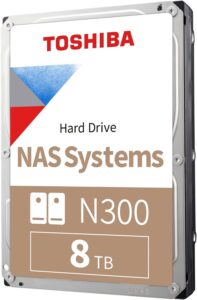
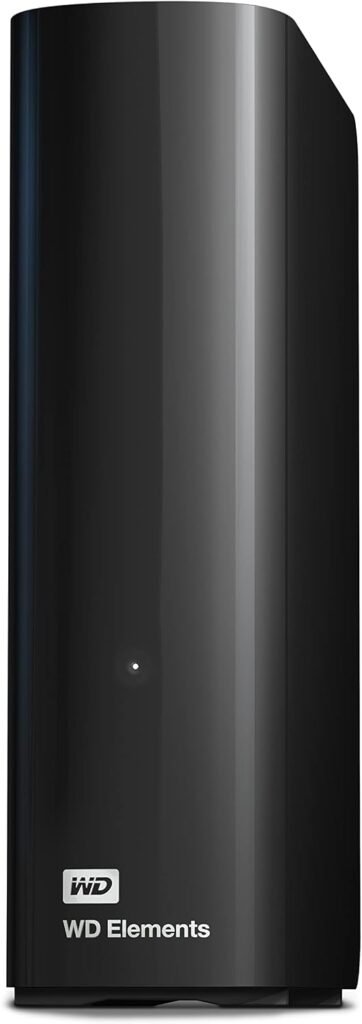
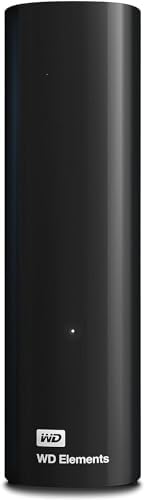
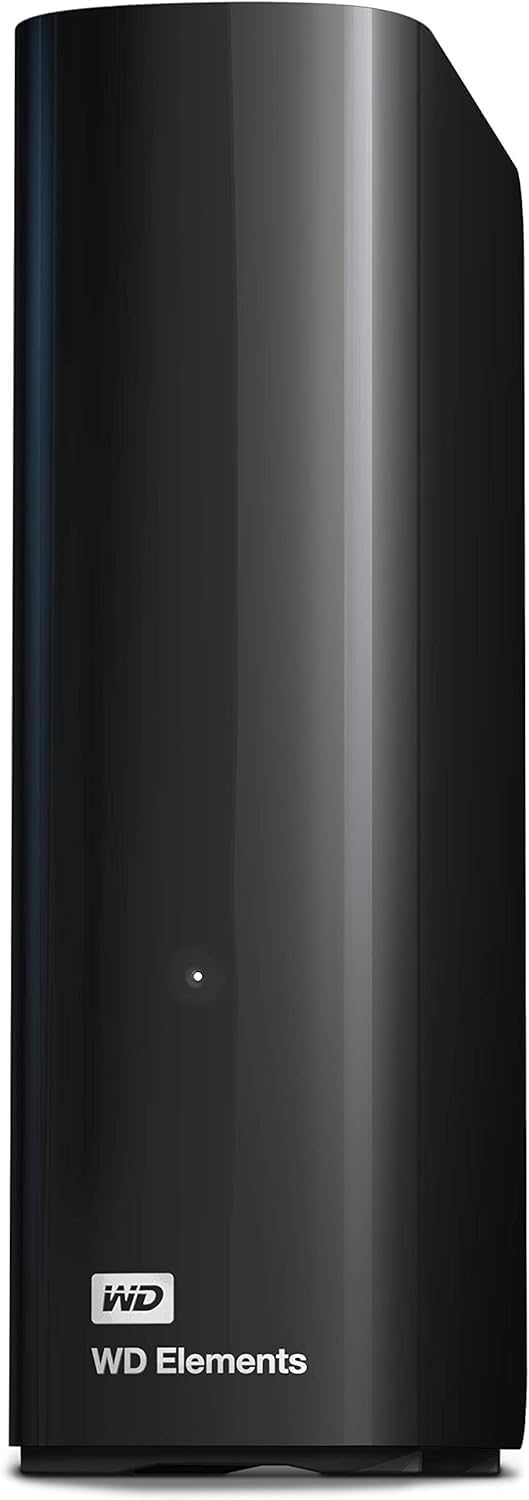
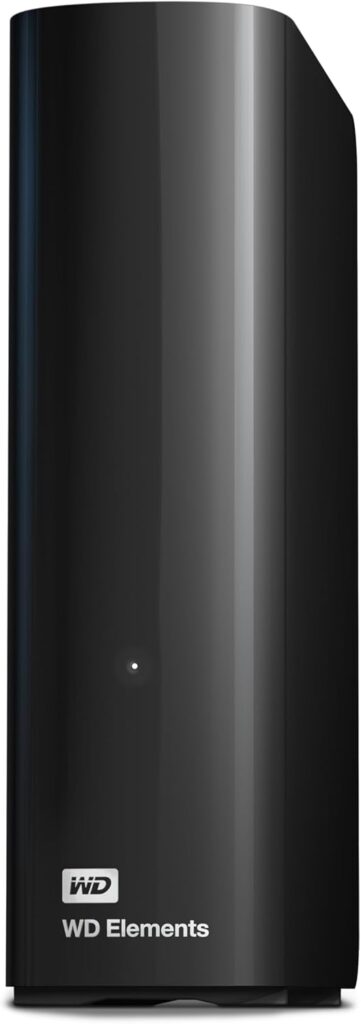
WD Elements Desktop 24TB – Produktfoto
8,5
UrteilSehr gutNote 8,5 von 10

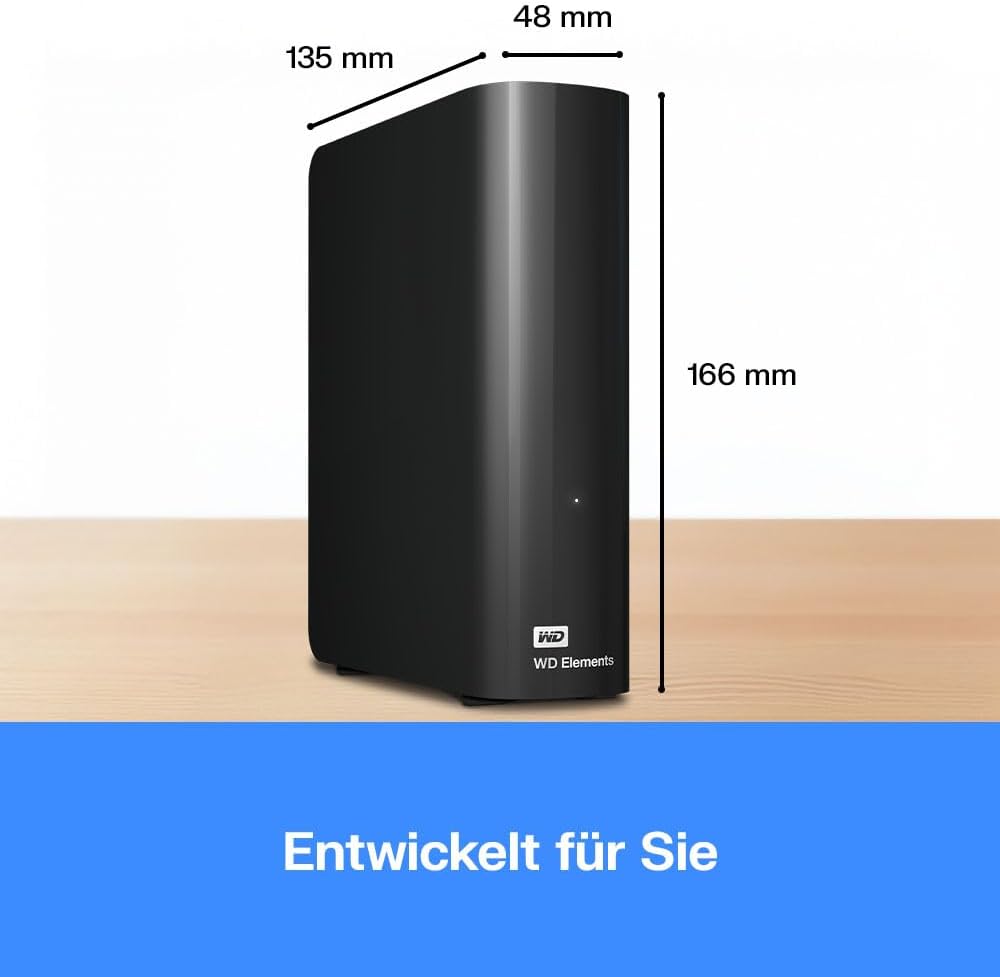
Die WD Elements Desktop 24 TB (WDBWLG0240HBK-EESN) ist eine externe 3,5-Zoll-Festplatte mit Netzteil, Micro-B-Buchse und USB 3.2 Gen 1. Das Gehäuse misst 134,9 × 48,0 × 165,9 mm, ab Werk ist NTFS eingerichtet.

  • Kapazität24 TB
  • AnschlussUSB 3.2 Gen 1 (5 Gbit/s)
  • Garantie2 Jahre

Auf einen Blick

Vorteile

  • 24 TB auf nur einem Laufwerk
  • spart Platz gegenüber mehreren kleinen Platten
  • 3,5-Zoll-Technik mit hohem Grundtempo

Nachteile

  • viele Daten auf einem einzigen Laufwerk
  • Micro-B-Buchse, kein USB-C

Technische Daten

Technische Daten: WD Elements Desktop 24TB
Leistung
AnschlussUSB 3.2 Gen 1 (5 Gbit/s)
Kapazität24 TB
Bauweise
Bauform3,5 Zoll
TypDesktop
StromNetzteil
Netzteilja
Gewicht900 g
Maße135,0 × 48,0 × 165,8 mm
Sonstiges
Verschlüs­selungkeine Hardware-Verschlüsselung
SteckerMicro-B
Garantie2 Jahre

besser   schwächer – jeweils im Vergleich zu 47 externen Festplatten auf dieser Seite

Kompatibilität: Windows 10+, macOS nach Neuformatierung

Lieferumfang: Laufwerk, USB-Kabel, Netzteil, Kurzanleitung

Die Daten zur Elements Desktop 24 TB stammen aus der WD-Produktübersicht und von Amazon.

24 Terabyte in einer einzigen externen Platte waren vor wenigen Jahren noch Rechenzentren vorbehalten. Die WD Elements Desktop 24 TB bringt diese Kapazität auf den Schreibtisch, im bekannten schwarzen Hochkant-Gehäuse und ohne Extras. Für wen sich so viel Platz lohnt, welche Risiken ein einzelnes Laufwerk dieser Größe birgt und was die Daten von WD und Amazon verraten, steht in diesem Test.

WD nennt weder Übertragungsraten noch das eingebaute Laufwerk. Verschlüsselung und Software fehlen, die Garantie beträgt zwei Jahre. Für große Medienarchive und die Sicherung vieler Geräte ist sie eine starke Option mit Gesamtnote 8,5.

Wie gut ist die Verarbeitung?

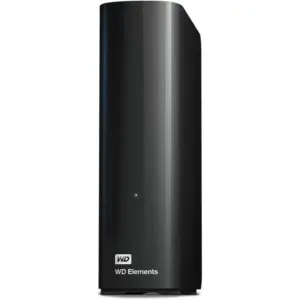
Am Gehäuse der WD Elements Desktop 24 TB hat WD nichts verändert: mattschwarzer Kunststoff, abgerundete Kanten, eine Aktivitäts-LED an der Front. Die Platte steht hochkant und benötigt eine Stellfläche von nur 48 × 165,9 Millimetern.

Hinten befinden sich die Micro-B-Buchse und der Netzteilanschluss. Gerade bei einem Laufwerk, das 24 TB an Daten trägt, ist ein fester Standort wichtig. Das Kabel der 24-TB-Elements sollte so verlegt werden, dass niemand daran hängen bleibt und die Platte vom Tisch zieht.

Einen Schalter besitzt die Platte nicht. Sie schläft ein, wenn der Rechner herunterfährt oder länger keine Zugriffe stattfinden. Ein eingebauter Lüfter fehlt; die Wärme des Laufwerks wird über das Gehäuse abgegeben, daher sollte die WD Elements Desktop 24 TB frei stehen und nicht zwischen anderen Geräten eingeklemmt werden.

WD Elements Desktop 24 TB: weitere Produktansicht

Wie schlägt sich die WD Elements Desktop 24 TB in der Praxis?

Große Festplatten haben eine hohe Datendichte und erreichen dadurch in der Regel höhere Übertragungsraten als kleinere Modelle. USB 3.2 Gen 1 mit 5 Gbit/s ist für ein einzelnes mechanisches Laufwerk ausreichend.

Das Innenleben der 24-TB-Elements legt WD ebenfalls nicht offen. Wer wissen möchte, welches Laufwerk verbaut ist, kann das nach dem Anschließen mit einem SMART-Werkzeug auslesen.

Der wichtigste Praxispunkt ist die Datenmenge selbst. Ein vollständiges Befüllen der WD Elements Desktop 24 TB dauert selbst bei hohem Tempo viele Stunden, eher mehr als einen Tag. Wer von mehreren alten Platten umzieht, sollte das Kopieren in Etappen planen und das Ergebnis anschließend mit einem Vergleichswerkzeug prüfen.

Unter Windows ist die 24-TB-Platte sofort nutzbar. Am Mac ist eine Neuformatierung auf APFS nötig. Für den Betrieb an Fernsehern oder Mediaplayern bietet sich exFAT an, sofern das Abspielgerät große exFAT-Laufwerke unterstützt.

Geräuschtest: Wie laut ist die WD Elements Desktop 24 TB?

Als Anhaltspunkt dient ein älterer Magazintest der 14-TB-Version, den testberichte.de zitiert: 0,3 Sone, dazu Resonanzen auf hartem Untergrund. Große 3,5-Zoll-Laufwerke mit vielen Scheiben sind bei Zugriffen hörbar, im Ruhezustand dagegen kaum.

Wer die 24-TB-Elements im Wohnzimmer oder Schlafzimmer betreibt, sollte sie auf eine weiche, entkoppelnde Unterlage stellen und nächtliche Sicherungen so planen, dass sie nicht stören.

Ein Laufwerk, 24 TB: Was bedeutet das für die Sicherheit?

Je mehr Daten auf einem einzelnen Laufwerk liegen, desto größer ist der Schaden bei einem Defekt. Die WD Elements Desktop 24 TB sollte daher nie die einzige Kopie wichtiger Daten sein. Sinnvoll ist sie als zentrales Backup, ergänzt um eine zweite Kopie der wichtigsten Dateien auf einem anderen Medium oder in der Cloud.

Wie viel sind 24 TB?

Auf 24 TB passen rund sechs Millionen Fotos aus dem Smartphone oder mehrere tausend Stunden Video in Full HD. Windows zeigt bei der 24-TB-Elements nach der Umrechnung etwa 21,8 TB an. Für Filmsammler, Fotografen mit großen RAW-Archiven und Haushalte mit vielen Geräten ist das eine Kapazität, die lange reicht.

Eine große Platte oder mehrere kleine?

Eine einzelne 24-TB-Platte spart Steckdosen, USB-Ports und Stellfläche. Mehrere kleinere Platten verteilen dagegen das Risiko. Wer sein Archiv auf zwei Elements Desktop mit je 12 TB aufteilt, verliert bei einem Defekt nur die Hälfte. Wer ohnehin eine zweite Kopie anlegt, profitiert dagegen von der Übersicht einer einzigen WD Elements Desktop 24 TB.

SMART-Werte im Blick behalten

Bei einem so großen Datenträger lohnt es sich, die SMART-Werte regelmäßig auszulesen. Steigen etwa die neu zugewiesenen Sektoren, sollte die 24-TB-Elements rechtzeitig ersetzt werden, bevor Daten verloren gehen.

Umzug alter Platten auf die 24-TB-Elements

Wer mehrere kleine Platten durch eine WD Elements Desktop 24 TB ersetzt, sollte strukturiert vorgehen. Zuerst wird für jede alte Platte ein eigener Ordner angelegt, dann werden die Daten nacheinander kopiert. Programme wie FreeFileSync oder Robocopy unter Windows kopieren zuverlässig und können den Vorgang nach einer Unterbrechung fortsetzen.

Nach dem Kopieren lohnt sich ein Abgleich der Dateien, bevor die alten Platten gelöscht werden. Erst wenn alle Daten sicher auf der 24-TB-Platte liegen und eine zweite Kopie existiert, können die alten Laufwerke ausgemustert werden.

Die 24-TB-Elements und die Wärme

Große Laufwerke erzeugen im Dauerbetrieb Wärme. WD gibt für die Elements Desktop 24 TB einen Betriebsbereich von 5 bis 35 Grad an. Die Platte sollte daher nicht in einem geschlossenen Schrank oder direkt über einem Heizkörper stehen. Ein freier Platz auf dem Schreibtisch mit etwas Luft rundherum genügt in der Regel.

Wer die Temperatur kontrollieren möchte, kann sie über die SMART-Werte auslesen. Liegt sie bei längeren Kopiervorgängen dauerhaft sehr hoch, hilft ein anderer Standort oder ein kleiner, leiser Tischlüfter in der Nähe.

Formatierung bei 24 TB

NTFS verwaltet Laufwerke dieser Größe problemlos. Wer exFAT für den Austausch mit dem Mac wählt, sollte bedenken, dass exFAT kein Journal besitzt und bei Abstürzen empfindlicher ist. Für eine 24-TB-Elements, die überwiegend an einem Windows-PC hängt, bleibt NTFS deshalb die bessere Wahl.

Wenn du die WD Elements Desktop 24 TB kaufen möchtest: WD Elements Desktop 24 TB bei Amazon*.

[eft_transparenz]

Bewertung im Detail

Zuverlässigkeit
8,3/10

Die Elements-Desktop-Reihe ist bewährt, doch bei 24 TB auf einem Laufwerk wiegt jeder Ausfall schwer. Zusammen mit der kurzen Garantie ergibt das eine leicht niedrigere Note als bei kleineren Modellen.

Geschwindigkeit
8,9/10

Große Laufwerke mit hoher Datendichte sind schnell, die 24-TB-Elements dürfte zu den flotteren Modellen der Reihe gehören, auch wenn WD keine Zahlen nennt.

Preis-Leistung
8,2/10

Sehr viel Platz in einem kompakten Gehäuse, aber ohne Extras wie USB-C oder Verschlüsselung. Gesamtnote: 8,5 von 10. Eine riesige, einfach zu nutzende Archivplatte für den Schreibtisch.

Gesamtnote
8,5/10

Die Noten der WD Elements Desktop 24 TB beruhen auf Hersteller- und Händlerdaten, der Ausstattung und der Einordnung in die Baureihe.

Fazit: WD Elements Desktop 24TB

Sehr gut
8,5

Die WD Elements Desktop 24 TB ist die richtige Wahl für alle, die sehr große Datenmengen an einem Ort bündeln wollen: Filmsammlungen, Fotoarchive oder die Sicherungen mehrerer Rechner. Sie ist schnell eingerichtet und braucht kaum Platz.

Wer nicht so viel Speicher benötigt, fährt mit 12 oder 16 TB besser. Wer seine Daten verschlüsseln möchte oder USB-C braucht, sollte sich nach anderen Modellen umsehen.
[eft_faq titel=“Häufige Fragen zur WD Elements Desktop 24TB“] [eft_frage f=“Wie viel Platz zeigt Windows bei der WD Elements Desktop 24 TB an?“ offen=“1″]Nach der Umrechnung rund 21,8 TB.[/eft_frage] [eft_frage f=“Welche Modellnummer hat die 24-TB-Version?“]WDBWLG0240HBK-EESN.[/eft_frage] [eft_frage f=“Hat die 24-TB-Elements USB-C?“]Nein, sie nutzt Micro-B mit USB 3.2 Gen 1.[/eft_frage] [eft_frage f=“Funktioniert sie am Mac?“]Ja, nach einer Neuformatierung im Festplattendienstprogramm.[/eft_frage] [eft_frage f=“Braucht die WD Elements Desktop 24 TB ein Netzteil?“]Ja, es liegt bei.[/eft_frage] [eft_frage f=“Wie lange gilt die Garantie?“]Zwei Jahre.[/eft_frage] [eft_frage f=“Sollte ich alle Daten nur auf der 24-TB-Elements speichern?“]Nein. Wichtige Dateien gehören zusätzlich auf ein zweites Medium oder in die Cloud.[/eft_frage] [eft_frage f=“Wie lange dauert es, die WD Elements Desktop 24 TB zu füllen?“]Je nach Dateien viele Stunden, bei einem vollständigen Umzug eher mehr als einen Tag.[/eft_frage] [/eft_faq]

WD Red Pro 8 TB Test

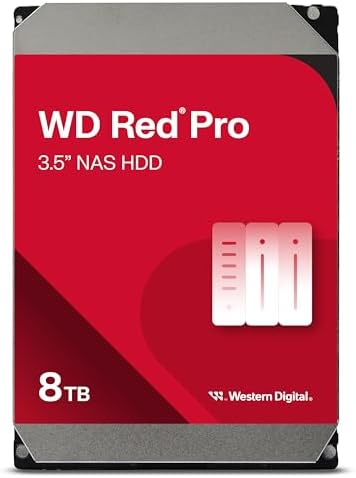
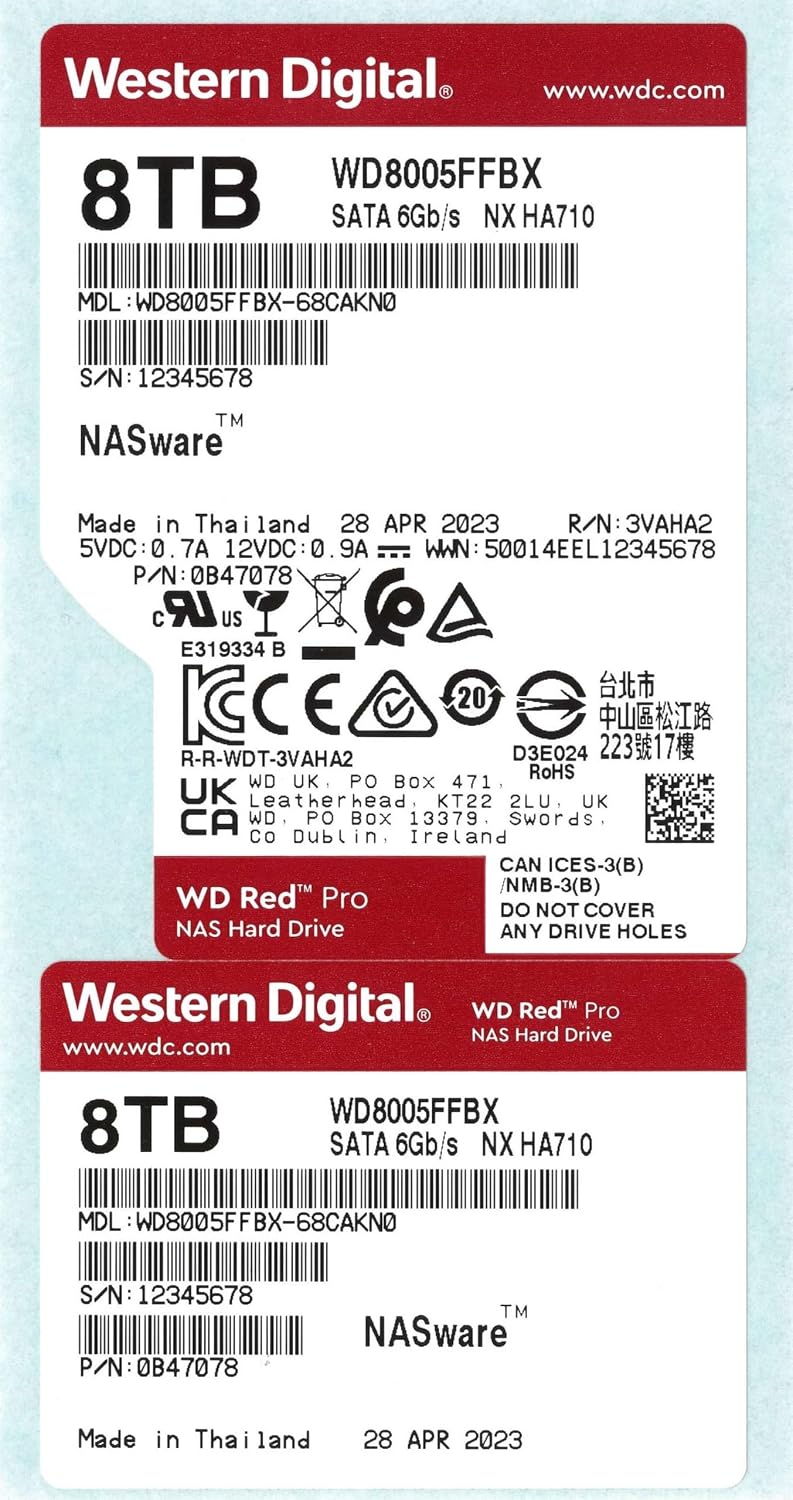
WD Red Pro 8TB – Produktfoto
8,5
UrteilSehr gutNote 8,5 von 10

Die WD Red Pro 8 TB (WD8005FFBX) ist eine 3,5-Zoll-NAS-Festplatte mit CMR, 7.200 U/min, 256 MB Cache und SATA 6 Gbit/s. Das Datenblatt nennt bis zu 267 MB/s, die Amazon-Produktseite 235 MB/s.

  • Kapazität8 TB
  • AnschlussSATA 6 Gbit/s
  • Lesen / Schreiben235 / 235 MB/s
  • Drehzahl7.200 U/min
  • Garantie5 Jahre

Auf einen Blick

Vorteile

  • CMR-Aufzeichnung für RAID
  • 5 Jahre Garantie
  • 550 TB Jahreslast

Nachteile

  • 7.200 U/min, hörbar bei Zugriffen
  • Angaben zu Tempo und MTBF schwanken zwischen Datenblatt und Produktseite

Technische Daten

Technische Daten: WD Red Pro 8TB
Einsatz
EinsatzNAS
Auf­zeichnungCMR
Kapazität8 TB
Leistung
Drehzahl7.200 U/min
Cache256 MB
Lesen235 MB/s
Schreiben235 MB/s
Form­faktor3,5 Zoll
Schnitt­stelleSATA 6 Gbit/s
Dauerbetrieb
MTBF2.000.000 h
Workload550 TB/Jahr
Leistungs­aufnahme6,9 W
Sonstiges
Gewicht720 g
Garantie5 Jahre
ModellWD8005FFBX

besser   schwächer – jeweils im Vergleich zu 37 internen Festplatten auf dieser Seite

Die Werte zur WD Red Pro 8 TB stammen aus dem Datenblatt von Western Digital und der Amazon-Produktseite. Abweichungen sind in der Tabelle vermerkt.

Die WD Red Pro ist die NAS-Festplatte von Western Digital für größere Systeme und professionelle Einsätze. Die 8-TB-Version WD8005FFBX gehört zu den beliebten Größen für NAS mit vier oder mehr Schächten. Dieser Test erklärt die wichtigsten Daten, den Unterschied zu Red Plus und Enterprise-Platten und für wen sich die Red Pro lohnt.

Die Jahreslast liegt bei 550 TB, die Garantie bei fünf Jahren. WD gibt 29 dBA im Leerlauf und 36 dBA beim Suchen an. Für anspruchsvolle NAS-Systeme ist sie eine sehr gute Wahl mit Gesamtnote 8,5.

Wie gut ist die Verarbeitung?

Die WD Red Pro 8 TB nutzt ein Standardgehäuse mit 26,1 Millimetern Höhe und 0,72 Kilogramm Gewicht. Für den Einsatz in größeren NAS-Systemen verbaut WD Rotationsvibrationssensoren. Sie gleichen Schwingungen aus, die entstehen, wenn viele Platten dicht nebeneinander drehen.

Die Betriebstemperatur reicht bis 65 Grad. Das gibt Reserve in vollen NAS-Gehäusen. Mit fünf Jahren Garantie bietet WD für die Red Pro eine lange Absicherung beim Hersteller.

Über das Verfahren CMR schreibt die Platte Spuren nebeneinander, nicht überlappend. Das hält das Schreibtempo konstant und ist für RAID-Systeme wichtig.

WD Red Pro 8 TB: weitere Produktansicht

Wie schlägt sich die WD Red Pro 8 TB in der Praxis?

Im NAS spielt die WD Red Pro 8 TB ihre Stärken aus: Mit 7.200 U/min ist sie schneller als die Red Plus und bewältigt mehrere gleichzeitige Zugriffe besser. Für Videoschnitt über ein 10-Gbit-Netzwerk oder viele Nutzer im Büro ist das ein Vorteil.

Bei der Transferrate weichen die Angaben ab: Das Datenblatt nennt bis zu 267 MB/s, die Amazon-Produktseite 235 MB/s. In der Praxis hängt der Wert stark davon ab, ob die äußeren oder inneren Bereiche der Scheiben genutzt werden.

Auch bei der MTBF gibt es zwei Werte: 2,0 Millionen Stunden im Datenblatt und 2,5 Millionen auf der Produktseite. Beide sind hoch und liegen auf Enterprise-Niveau. Für die Bewertung zählt der konservativere Wert.

WD gibt die Red Pro für NAS mit beliebig vielen Schächten frei. Für kleine Zwei-Schacht-Systeme ist sie leistungsfähig, aber nicht zwingend nötig.

Geräuschtest: Wie laut ist die WD Red Pro 8 TB?

WD nennt für die WD Red Pro 8 TB 29 dBA im Leerlauf und 36 dBA beim Suchen. Im Vergleich zur Red Plus ist die Red Pro hörbar lauter.

Für ein NAS im Arbeitszimmer ist das meist vertretbar, im Schlafzimmer kann das Zugriffsgeräusch stören.

Red Pro oder Red Plus?

Die Red Plus ist leiser, sparsamer und günstiger, aber auf NAS mit bis zu acht Schächten und 180 TB Jahreslast ausgelegt. Die WD Red Pro 8 TB bietet 550 TB Jahreslast, 7.200 U/min und Vibrationssensoren für große Systeme. Für ein Familien-NAS reicht oft die Red Plus, für Büros und Kreativarbeit lohnt die Red Pro.

Stromverbrauch im Dauerbetrieb

Mit 4,9 Watt im Leerlauf und 6,9 Watt bei Zugriffen liegt die WD Red Pro 8 TB im üblichen Rahmen für 7.200er-Platten. Im Ruhezustand sinkt die Aufnahme auf 0,3 Watt. Wer das NAS nachts ruhen lässt, spart bei mehreren Platten spürbar Strom.

RAID-Größen mit 8 TB

Vier WD Red Pro 8 TB ergeben in RAID 5 rund 24 TB nutzbaren Speicher, in RAID 6 rund 16 TB. Bei 8 TB pro Platte dauert ein Wiederaufbau nach einem Plattenwechsel deutlich kürzer als bei 20-TB-Laufwerken, was das Risiko während dieser Phase senkt.

Kompatibilität

WD testet die Red-Pro-Reihe mit gängigen NAS-Systemen. Synology führt in neueren Geräten teils eigene Listen; vor dem Kauf lohnt ein Blick auf die Kompatibilitätsseite des NAS-Herstellers.

Für welche Einsätze ist die Red Pro gedacht?

Western Digital richtet die Red Pro an kleine und mittlere Unternehmen, Kreativstudios und Heimanwender mit großen NAS-Systemen. Typische Aufgaben sind zentrale Dateiablagen, Videoüberwachung mit mehreren Kameras, Backup-Ziele für viele Rechner und Medienbibliotheken mit Plex oder Jellyfin. Die Jahreslast von 550 TB gibt dabei viel Spielraum.

Für reine Archivierung ohne viele Zugriffe ist die WD Red Pro 8 TB dagegen fast überdimensioniert. Hier reichen sparsamere Platten mit geringerer Drehzahl.

Einbau und Inbetriebnahme im NAS

Die meisten NAS-Gehäuse nutzen werkzeuglose Einschübe, in die die Platte eingeklickt wird. Nach dem Einsetzen erkennt das NAS die WD Red Pro 8 TB und bietet die Einrichtung eines Speicherpools an. Vor dem Erstellen eines RAIDs empfiehlt sich ein vollständiger Oberflächentest, der bei 8 TB allerdings viele Stunden dauert.

Beim Mischen mit vorhandenen Platten sollten möglichst gleich große Laufwerke mit gleicher Drehzahl kombiniert werden. Sonst bestimmt die langsamste oder kleinste Platte die Leistung des Verbunds.

Datenblatt gegen Produktseite

Die Unterschiede bei Transferrate und MTBF entstehen vermutlich durch unterschiedliche Stände der Unterlagen. Für Planungen lohnt es sich, mit den vorsichtigeren Werten zu rechnen: 235 MB/s und 2,0 Millionen Stunden. Selbst damit liegt die WD Red Pro 8 TB in der Spitzengruppe der NAS-Festplatten.

SMART-Überwachung im Alltag

NAS-Systeme lesen die SMART-Werte der Platten regelmäßig aus. Steigen Werte wie reallokierte Sektoren an, ist das ein Warnsignal. Mit fünf Jahren Garantie lässt sich eine auffällige WD Red Pro in dieser Zeit beim Hersteller tauschen.

Wann sich 8 TB lohnen

Acht Terabyte pro Platte sind ein guter Mittelweg zwischen Preis, Wiederaufbauzeit und Kapazität. Für ein NAS mit zwei Schächten im RAID 1 ergeben sich 8 TB gespiegelter Speicher, was für die Fotos, Dokumente und Backups einer Familie oder eines kleinen Büros oft für viele Jahre reicht. Wer später mehr braucht, kann die Platten schrittweise gegen größere Modelle tauschen.

Bei sehr großen Mediensammlungen oder Videoarchiven sind 12 TB und mehr pro Platte effizienter, weil weniger Schächte belegt werden.

Betrieb im Dauerlauf

Die WD Red Pro 8 TB ist für Dauerbetrieb rund um die Uhr ausgelegt. Firmware-Funktionen wie die Fehlerbehandlung im RAID sorgen dafür, dass eine Platte bei Lesefehlern nicht zu lange blockiert und vom NAS fälschlich als defekt markiert wird.

Vibrationen in großen Gehäusen

In Gehäusen mit acht oder mehr Schächten übertragen sich Schwingungen zwischen den Laufwerken. Die Sensoren der WD Red Pro 8 TB erkennen solche Bewegungen und korrigieren die Position der Köpfe. So bleibt die Leistung auch in vollen Systemen stabil, was bei günstigeren Desktop-Platten nicht garantiert ist.

Zusätzlich hilft ein solides NAS-Gehäuse mit Gummientkopplung, Geräusche und Schwingungen zu reduzieren.

Wenn du die WD Red Pro 8 TB kaufen möchtest: WD Red Pro 8 TB bei Amazon*.

[eft_transparenz]

Bewertung im Detail

Zuverlässigkeit
9,0/10

CMR, Vibrationssensoren, 550 TB Jahreslast und fünf Jahre Herstellergarantie ergeben die höchste Zuverlässigkeitsnote dieses Vergleichs.

Geschwindigkeit
8,7/10

Mit 7.200 U/min und bis zu 267 MB/s ist die Red Pro schnell, auch wenn die Produktseite einen niedrigeren Wert nennt.

Preis-Leistung
7,8/10

Die Garantie ist ein Plus, der Preis pro Terabyte liegt aber über Enterprise-Bulkware. Gesamtnote: 8,5 von 10. Eine ausgereifte NAS-Platte für professionelle Ansprüche.

Gesamtnote
8,5/10

Fazit: WD Red Pro 8TB

Sehr gut
8,5

Die WD Red Pro 8 TB lohnt sich für NAS mit vielen Schächten, für Büros und für Kreative, die viele Daten über das Netzwerk bewegen. Fünf Jahre Garantie geben Planungssicherheit.

Wer ein kleines, leises Heim-NAS betreibt, kommt mit einer Red Plus günstiger und ruhiger aus.

Alternativen zur WD Red Pro 8TB

Alle 37 internen Festplatten im VergleichZur Vergleichstabelle mit allen Testnoten
[eft_faq titel=“Häufige Fragen zur WD Red Pro 8TB“] [eft_frage f=“Welche Aufzeichnung nutzt die WD Red Pro 8 TB?“ offen=“1″]CMR, geeignet für RAID.[/eft_frage] [eft_frage f=“Wie schnell ist die WD8005FFBX?“]Bis 267 MB/s, 235 MB/s.[/eft_frage] [eft_frage f=“Wie lange gilt die Garantie?“]Fünf Jahre.[/eft_frage] [eft_frage f=“Wie laut ist die Red Pro?“]29 dBA im Leerlauf, 36 dBA beim Suchen.[/eft_frage] [eft_frage f=“Für wie viele NAS-Schächte ist sie freigegeben?“]Ohne Begrenzung der Schachtzahl.[/eft_frage] [eft_frage f=“Wie viel wiegt sie?“]0,72 Kilogramm.[/eft_frage] [eft_frage f=“Wie viel Strom braucht die Red Pro 8 TB?“]4,9 W im Leerlauf, 6,9 W beim Lesen und Schreiben, 0,3 W im Ruhezustand.[/eft_frage] [eft_frage f=“Nutzt die Red Pro SMR?“]Nein, sie arbeitet mit CMR.[/eft_frage] [eft_frage f=“Wie warm darf sie werden?“]Bis 65 Grad im Betrieb.[/eft_frage] [eft_frage f=“Ist die Red Pro für Videoüberwachung geeignet?“]Ja, die hohe Jahreslast passt zu Rekordern mit mehreren Kameras.[/eft_frage] [eft_frage f=“Wie hoch ist die Platte?“]26,1 Millimeter im Standardformat.[/eft_frage] [eft_frage f=“Liegen Schrauben bei?“]Nein, die Red Pro wird ohne Zubehör geliefert.[/eft_frage] [/eft_faq]

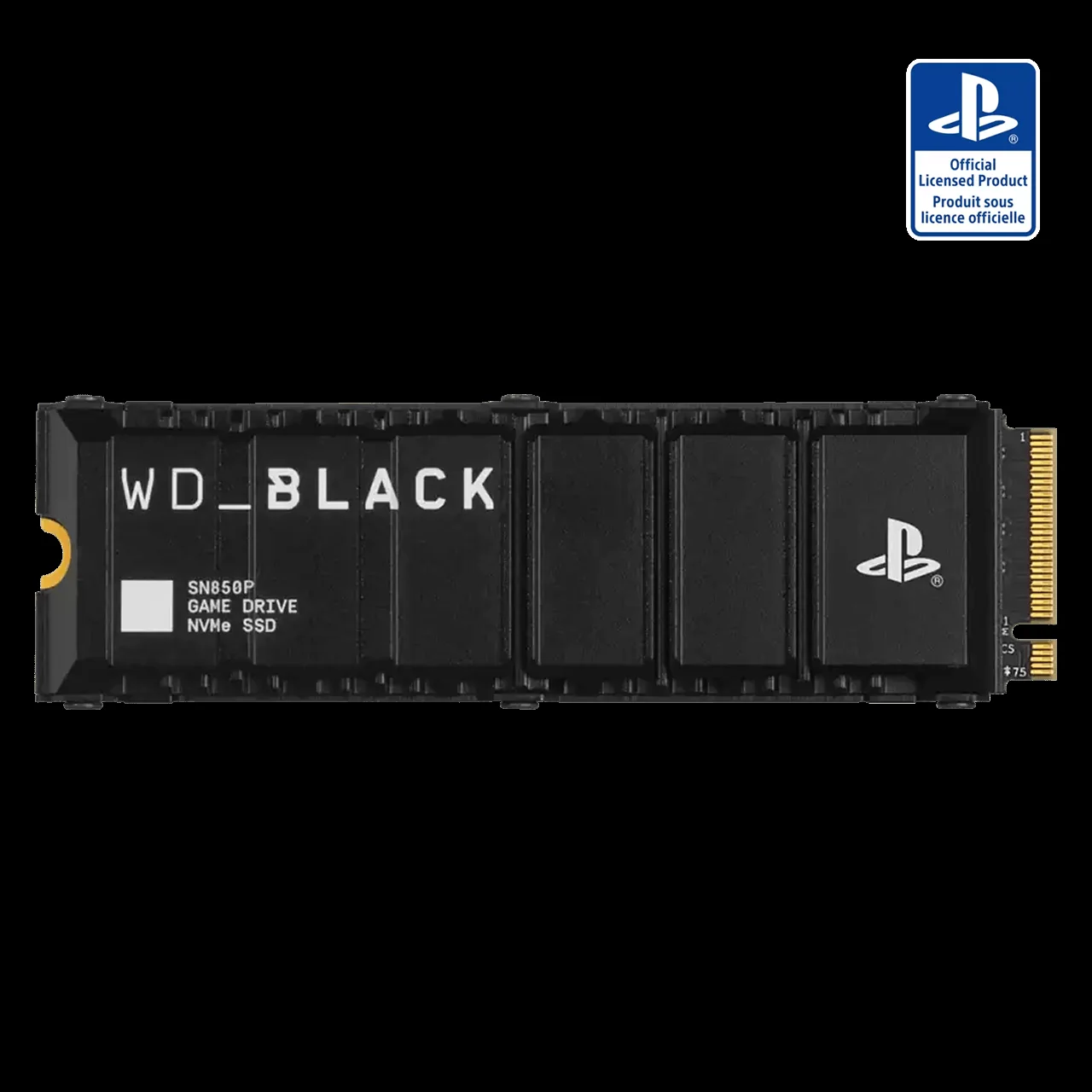
WD_BLACK SN850P 2 TB Test

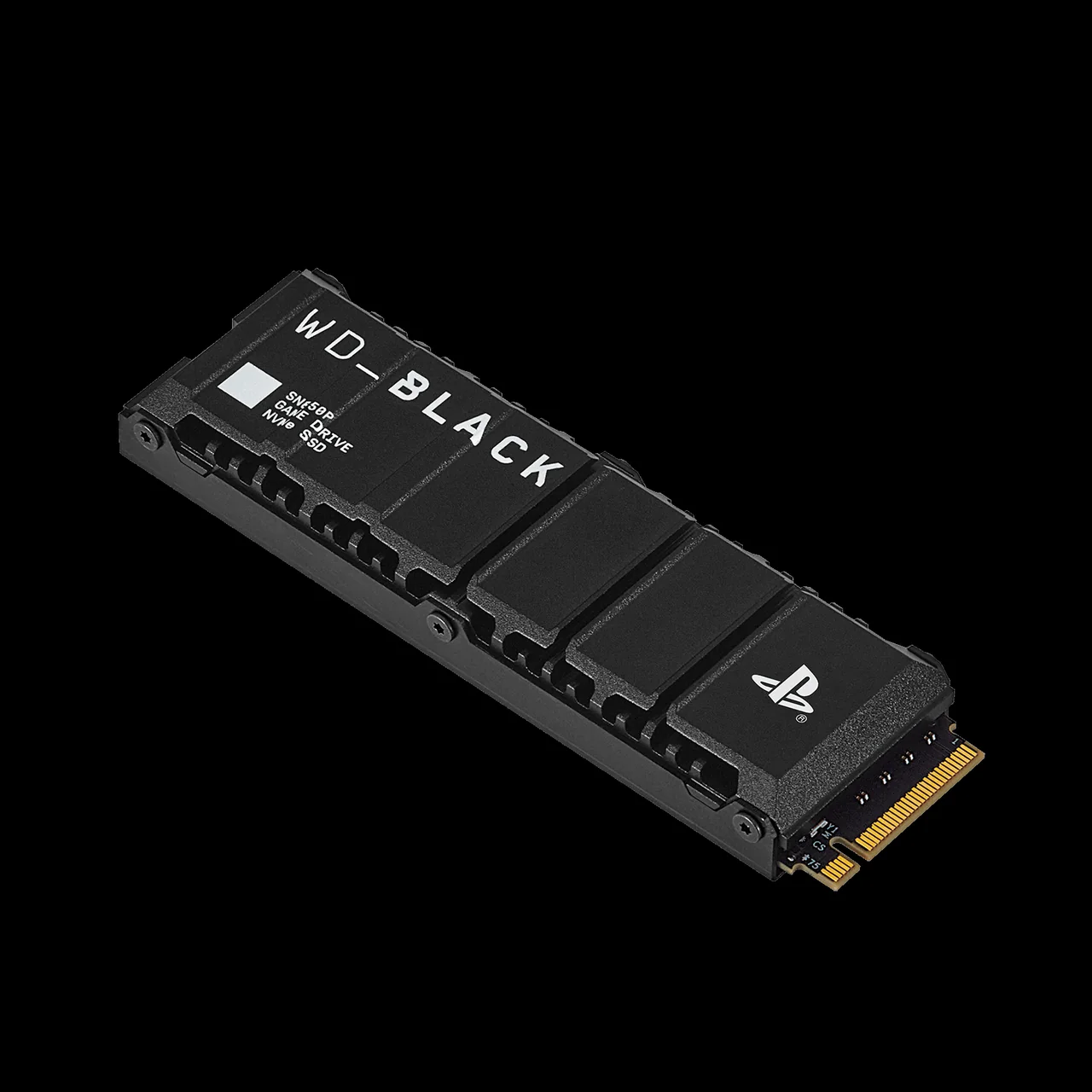
WD_BLACK SN850P 2TB – Produktfoto
8,5
UrteilSehr gutNote 8,5 von 10

Die WD_BLACK SN850P 2 TB ist eine interne M.2-SSD mit Kühlkörper und offizieller PS5-Lizenz. Sie erfüllt Sonys Vorgaben, liest mit bis zu 7.300 MB/s und hat 1.200 TBW und 5 Jahre Garantie. SanDisk führt sie inzwischen als Optimus GX PRO 850P weiter.

  • Kapazität2 TB
  • AnschlussPCIe 4.0 x4 NVMe
  • Lesen / Schreiben7.300 / 6.600 MB/s
  • Haltbarkeit1.200 TBW
  • Garantie5 Jahre

Auf einen Blick

Vorteile

  • offiziell für die PS5 lizenziert
  • Kühlkörper ab Werk, erfüllt Sonys Maße
  • bis zu 7.300 MB/s lesen und 6.600 MB/s schreiben
  • 1.200 TBW und 5 Jahre Garantie

Nachteile

  • umbenannt, SN850P nur noch als Restbestand
  • Aufpreis für die Lizenz ohne technischen Vorteil
  • für die meisten Notebooks zu hoch
  • keine externe SSD

Ideal für: Speichererweiterung der PS5, PS5 Slim und PS5 Pro, Desktop-PCs mit M.2-Steckplatz

Technische Daten

Technische Daten: WD_BLACK SN850P 2TB
Leistung
Lesen7.300 MB/s
Schreiben6.600 MB/s
Form­faktorM.2 2280 mit Kühlkörper
Schnitt­stellePCIe 4.0 x4 NVMe
Kapazität2 TB
Haltbarkeit & Technik
TBW1.200 TB
DRAM-Cacheja
NANDTLC
ControllerWD In-house (20-82-10034-A1)
Einbau
Kühl­körperja (ab Werk, PS5-Logo)
Gewicht30,4 g
Maße80 × 24,46 × 9,89 mm
Sonstiges
Garantie5 Jahre
Typintern (M.2 für PS5), keine externe SSD

besser   schwächer – jeweils im Vergleich zu 39 internen SSDs auf dieser Seite

Die WD_BLACK SN850P 2 TB* ist keine externe SSD, sondern eine interne M.2-SSD für den Erweiterungssteckplatz der PlayStation 5. Sie ist offiziell für die PS5 lizenziert, kommt mit passendem Kühlkörper und liest mit bis zu 7.300 MB/s. Auf ihr startest du PS5-Spiele direkt, anders als von einem USB-Laufwerk.

Wichtig vorab: SanDisk hat die SN850P umbenannt. Sie heißt jetzt SANDISK Optimus GX PRO 850P. Die alte SN850P lässt sich im SanDisk-Shop nicht mehr bestellen, bei Amazon gab es am 09.11.2026 nur noch Restbestände bei Händlern.

Hier liest du, welche Vorgaben Sony für den M.2-Steckplatz macht, warum die SN850P sie erfüllt, wie der Einbau klappt und welche Alternativen lieferbar sind. Unsere Gesamtnote: 8,5 von 10.

Was ist die WD_BLACK SN850P 2 TB?

Die SN850P ist eine NVMe-SSD im Format M.2 2280 mit PCIe 4.0 x4. Technisch ist sie eng verwandt mit der bekannten WD_BLACK SN850X, bekam aber einen eigenen Kühlkörper mit PlayStation-Logo und die offizielle Lizenz von Sony. Die 2-TB-Version trägt die Modellnummer WDBBYV0020BNC-WRSN, daneben gab es 1, 4 und 8 TB.

Mit Kühlkörper misst sie 80 × 24,46 × 9,89 mm und wiegt 30,4 g. Es gelten 5 Jahre Garantie und eine Schreibmenge von 1.200 TB (TBW). Die Betriebstemperatur reicht von 0 bis 85 °C.

Seit der Trennung von Western Digital im Jahr 2025 gehören die WD_BLACK-SSDs zu SanDisk. Deshalb läuft die SSD jetzt unter dem Namen Optimus GX PRO 850P weiter. Nach dem Einrichten zeigt die PS5 weniger als 2 TB an, weil Hersteller dezimal rechnen und ein Teil für die Verwaltung reserviert ist.

Für wen eignet sich die WD_BLACK SN850P 2 TB?

Die SN850P passt zu dir, wenn der interne Speicher deiner PS5 voll ist und du PS5-Spiele direkt von der Erweiterung starten willst. Mit 2 TB passen rund 50 Spiele bei durchschnittlich 36 GB, große Titel brauchen aber deutlich mehr.

Sie eignet sich auch für Leute, die beim Einbau nichts falsch machen wollen. Kühlkörper, Maße und Tempo sind auf die PS5 abgestimmt, du musst keine Kühlung nachrüsten.

Weniger passend ist sie, wenn du nur ältere PS4-Spiele oder Mediendateien auslagern willst. Dafür reicht eine günstige externe Festplatte oder SSD am USB-Port. Mehr dazu im Ratgeber Externe Festplatte an der PS5.

Wie gut ist die Kühlung der SN850P?

[eft_chips typ=“robust“]

Der Kühlkörper ist fest montiert und auf den Steckplatz der PS5 abgestimmt. Er soll die Installation erleichtern und die Passgenauigkeit sicherstellen. Auf eine SSD mit eingebautem Kühlkörper darf kein zweiter gesetzt werden. Bei der SN850P brauchst du also nichts nachzurüsten.

In der PS5 sitzt die SSD unter einer Abdeckung im Luftstrom der Konsole. Eine Drosselung im Spielbetrieb ist bei dieser Bauform nicht zu erwarten, weil Spiele vor allem lesen und dabei nur kurze Lastspitzen entstehen.

Die Grenze von 0 bis 85 °C Betriebstemperatur erreicht die SSD in einer gut belüfteten Konsole nicht. Stell die PS5 trotzdem nicht in ein geschlossenes Fach.

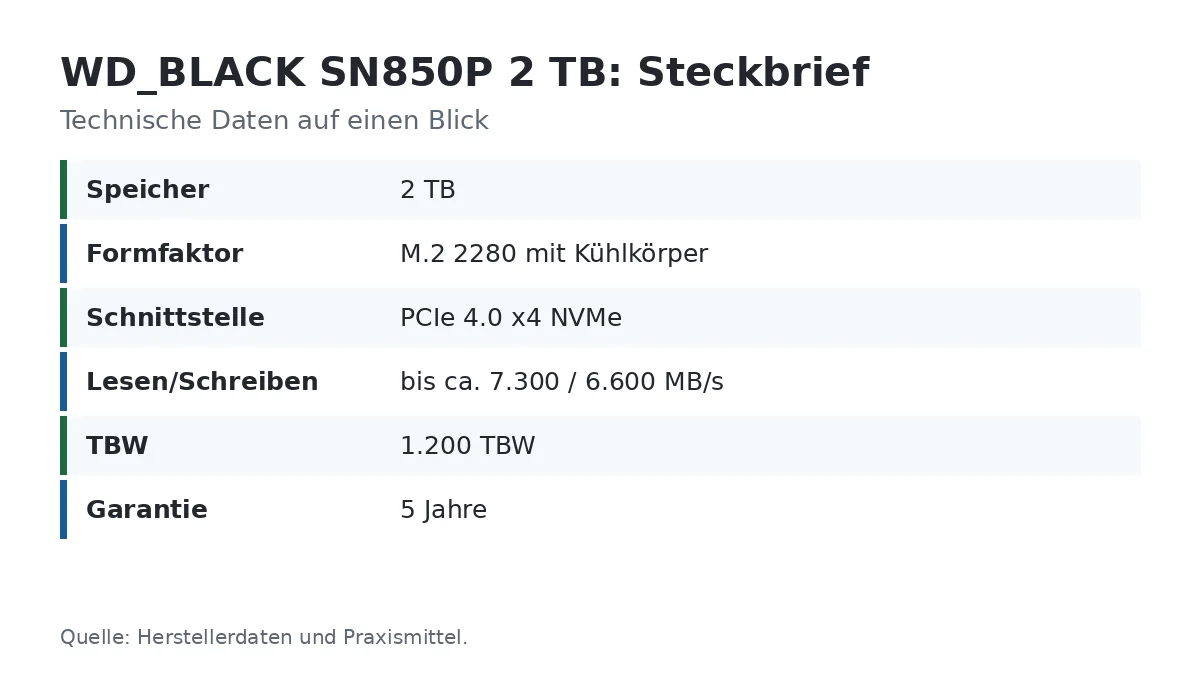
Steckbrief der WD_BLACK SN850P 2 TB

Was liegt im Karton?

Im Karton liegt die SSD mit fest montiertem Kühlkörper. Werkzeug und Schrauben brauchst du nicht extra: Die PS5 hat die Schraube und den Abstandshalter im Steckplatz bereits eingebaut. Du brauchst nur einen Kreuzschlitz-Schraubendreher der Größe 1.

[eft_merk]Berühre vor dem Einbau ein geerdetes Metallteil, etwa einen Heizkörper. So leitest du statische Ladung ab, die SSD oder Konsole beschädigen könnte. Schalte die PS5 nie ein, solange die Abdeckung fehlt.[/eft_merk]

Wie schützt die SSD deine Daten?

Die PS5 formatiert die SSD beim ersten Einsetzen in ihrem eigenen Format. Ein PC kann den Inhalt danach nicht lesen, du müsstest die SSD dafür neu formatieren. Eine Teilformatierung erlaubt Sony nicht, die SSD gehört ganz der Konsole.

Du kannst die SSD in eine andere PS5 umsetzen, ohne sie neu zu formatieren. Dafür musst du laut Sony auf beiden Konsolen mit demselben Konto angemeldet sein. Schickst du die PS5 zur Reparatur, nimm die SSD vorher heraus.

Wie schnell ist die WD_BLACK SN850P 2 TB an der PS5?

[eft_chips typ=“tempo“]

Das Maximum der 2-TB-Version liegt bei 7.300 MB/s lesend und 6.600 MB/s schreibend, dazu bis zu 1,2 Millionen zufällige Lesezugriffe pro Sekunde. Das liegt deutlich über den empfohlenen 5.500 MB/s und am oberen Ende dessen, was PCIe 4.0 hergibt.

In Praxistests kommt sie am PC im Schnitt auf rund 7.000 MB/s beim Lesen und rund 6.380 MB/s beim Schreiben. An der PS5 misst die Konsole oft rund 6.250 MB/s lesend. Die Ladezeiten liegen auf dem Niveau des internen Speichers, in einzelnen Spielen minimal darüber oder darunter.

Spiele verschiebst du mit der Geschwindigkeit der Konsole. Das Kopieren vom internen Speicher auf die SSD dauert bei großen Titeln nur wenige Minuten.

[eft_balken titel=“WD_BLACK SN850P 2 TB: Höchstwerte an PCIe 4.0 x4″ aria=“Lesen bis zu 7.300 MB/s, schreiben bis zu 6.600 MB/s; empfohlen mindestens 5.500 MB/s lesend“ z1=“Lesen (bis zu)“ w1=“7300″ z1text=“7.300 MB/s“ z2=“Schreiben (bis zu)“ w2=“6600″ z2text=“6.600 MB/s“ quelle=“Technische Spezifikation (2 TB), sequenziell, PCIe 4.0 x4; Empfehlung für die PS5: 5.500 MB/s lesend“] [eft_merk]Alle Daten eines Spiels müssen laut Sony am selben Ort liegen. Ein Spiel lässt sich also nicht halb auf den internen Speicher und halb auf die SSD verteilen. Plane den Platz entsprechend.[/eft_merk]
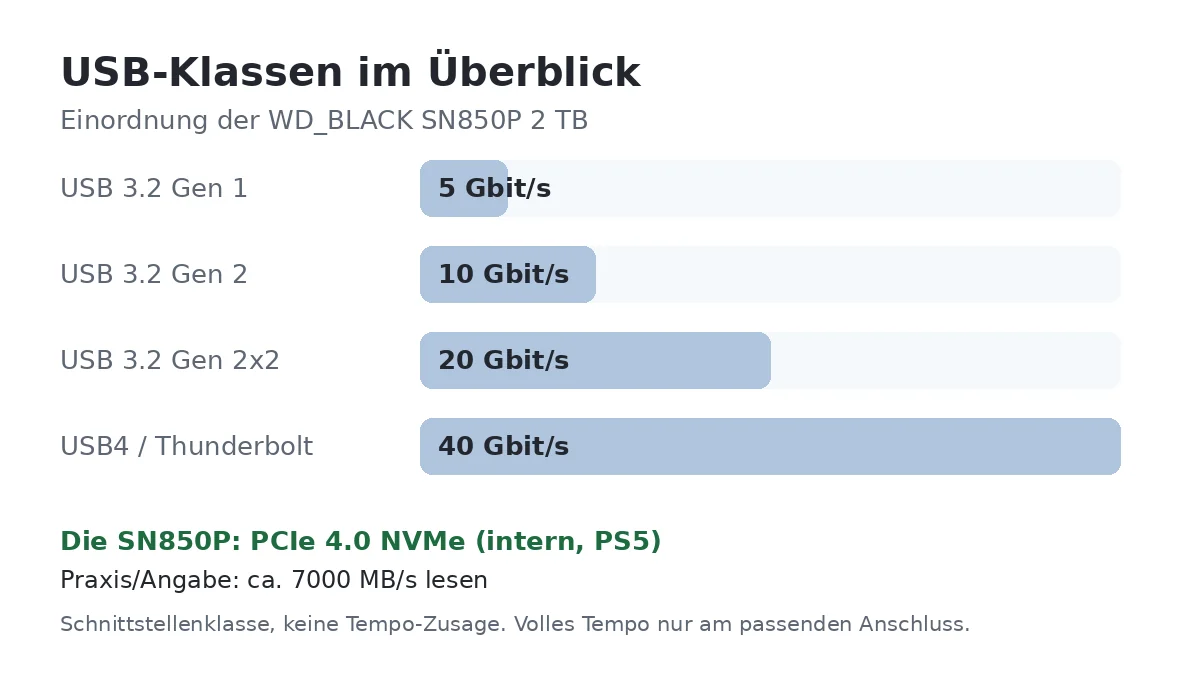
USB-Klassen-Grafik zur WD_BLACK SN850P 2 TB
[eft_tipp]Stell nach dem Einbau unter Einstellungen > Speicher > Installationsort die SSD als Ziel für neue PS5-Spiele ein. Dann landen Downloads automatisch auf der Erweiterung, und der interne Speicher bleibt frei.[/eft_tipp]

Wie baust du die SN850P in die PS5 ein?

Bring vor dem Einbau die Systemsoftware der PS5 auf den neuesten Stand. Dann schalte die Konsole aus, zieh alle Kabel und lass sie abkühlen. Sony hat getrennte Anleitungen für die erste PS5 (Modellgruppe CFI-1000) und für die schlankere PS5 sowie die PS5 Pro (CFI-2000/7000).

Bei der ersten PS5 nimmst du die Abdeckung auf der Seite ab, bei den neueren Modellen das kleine Dreieck-Cover. Darunter sitzt der Erweiterungssteckplatz mit einer Abdeckung, die eine Schraube hält. Schraube und Abstandshalter nimmst du heraus, den Abstandshalter setzt du auf die Position für 2280.

Die SSD steckst du schräg in den Anschluss, drückst sie flach und befestigst sie mit der Schraube. Abdeckungen wieder anbringen, Konsole anschließen und einschalten. Die PS5 startet dann eine Formatierungshilfe. Danach verschiebst du Spiele über die Spielebibliothek, Optionstaste und „Spiele und Apps verschieben“.

Läuft die SN850P auch im PC oder am Mac?

Im PC läuft die SN850P in jedem M.2-Steckplatz mit M-Schlüssel und Format 2280, freigegeben ab Windows 10. Der Kühlkörper ist für Desktop-PCs kein Problem, für die meisten Notebooks ist die SSD mit 9,89 mm aber zu hoch. Viele Mainboards haben eigene Kühlbleche, die du dann weglässt.

Macs mit Apple-Chip haben keinen M.2-Steckplatz. Extern in einem USB4- oder Thunderbolt-Gehäuse ginge es zwar, die Version mit Kühlkörper passt in solche Gehäuse aber meist nicht. Wer eine schnelle SSD für den Mac sucht, findet im Vergleich externer SSDs passende Modelle.

Welche Vorgaben macht Sony für den M.2-Steckplatz der PS5?

Für den M.2-Steckplatz gelten genaue Anforderungen. Die SSD muss eine M.2-NVMe-SSD mit PCI-Express Gen4x4 und M-Schlüssel sein, mit 250 GB bis 8 TB. Erlaubt sind die Formfaktoren 2230, 2242, 2260, 2280 und 22110. Empfohlen sind mindestens 5.500 MB/s lesend.

Einschließlich Kühlung darf die SSD höchstens 25 mm breit und 11,25 mm dick sein, davon bis zu 8,0 mm über und bis zu 2,45 mm unter der Platine. Eine Kühlstruktur wie ein Kühlkörper oder eine wärmeableitende Folie ist Pflicht. M.2-SATA-SSDs funktionieren nicht. Host-Pufferspeicher (HMB) unterstützt die PS5 nicht, SSDs, die darauf angewiesen sind, können langsamer laufen.

Die SN850P erfüllt das: PCIe 4.0 x4, Format 2280, 24,46 mm breit, 9,89 mm hoch mit Kühlkörper und bis zu 7.300 MB/s lesend. Sony weist darauf hin, dass nicht jedes Spiel von einer Erweiterung exakt so schnell läuft wie vom internen Speicher, auch über 5.500 MB/s nicht.

[eft_hinweis]Beim Formatieren in der PS5 gehen alle Daten auf der SSD verloren. Schalte die Konsole nicht aus, während formatiert oder kopiert wird, sonst drohen Datenverluste und Schäden.[/eft_hinweis]

Wie steht es um Haltbarkeit und Garantie?

[eft_chips typ=“garantie“]

Es gelten 5 Jahre Garantie und eine Schreibmenge von 1.200 TB für die 2-TB-Version. Das ist an einer Spielkonsole kaum zu erreichen: Selbst wer jeden Tag 100 GB neue Spiele installiert, kommt in fünf Jahren auf rund 180 TB.

Nach Sonys Angaben bleibt die Garantie der Konsole in der Regel unberührt, wenn du eine passende SSD nach Anleitung einbaust. Für Schäden durch falschen Einbau haftet Sony nicht. Den Zustand der SSD kannst du an der PS5 nicht im Detail auslesen, im PC hilft CrystalDiskInfo, siehe Festplatte Lebensdauer prüfen.

Ein Garantiefall läuft heute über SanDisk. Heb den Kaufbeleg auf. Bei einem Kauf bei einem Händler mit Restbestand lohnt ein Blick, ob die Ware neu und originalverpackt ist.

SN850P oder Alternativen: Wo liegen die Unterschiede?

Die WD_BLACK SN850X 2TB mit Heatsink* ist technisch fast gleich, hat ebenfalls einen Kühlkörper, 7.300 MB/s und 1.200 TBW bei 5 Jahren Garantie. Eine offizielle PS5-Lizenz hat sie nicht, die Maße passen aber in den Steckplatz. Mehr im Bericht zur WD_BLACK SN850X 2TB mit Heatsink.

Die Samsung 990 PRO 2TB mit Heatsink* liest mit bis zu 7.450 MB/s, schreibt mit bis zu 6.900 MB/s und hat ebenfalls 1.200 TBW und 5 Jahre Garantie. Samsung bewirbt die Version mit Kühlkörper ausdrücklich für die PS5. Details im Bericht zur Samsung 990 PRO 2TB mit Heatsink.

Reicht dir 1 TB, ist die Samsung 990 PRO 1TB mit Heatsink* die kleinere Wahl mit 600 TBW. Der direkte Nachfolger der SN850P heißt SANDISK Optimus GX PRO 850P. Weitere interne Modelle findest du im Vergleich interner SSDs.

Erfahrungen mit der WD_BLACK SN850P 2 TB

Bei Amazon hat die SN850P über 11.000 Bewertungen mit durchschnittlich 4,8 Sternen. Gelobt werden der einfache Einbau, die Passgenauigkeit und dass die PS5 die SSD sofort erkennt.

Bei einigen war der Einbau in wenigen Minuten erledigt, ohne dass sie vorher eine Konsole geöffnet hatten. Bei einigen laufen Spiele von der SSD genauso flüssig wie vom internen Speicher. Bei einigen gibt es Kritik am Preis im Vergleich zu SSDs ohne Lizenz, die ebenfalls passen.

Hier kann es zu Verwirrung kommen: Die PS5 zeigt nach dem Formatieren weniger als 2 TB an. Die SSD ist dann nicht defekt, ein Teil geht für die Verwaltung und die Umrechnung von Dezimal auf Binär weg.

Lohnt sich die WD_BLACK SN850P 2 TB?

Ja, wenn du die SN850P neu und originalverpackt zu einem fairen Preis bekommst. Sie erfüllt alle Sony-Vorgaben, ist schnell, hält lange und lässt sich ohne Bastelei einbauen.

Nein, wenn sie mehr kostet als der Nachfolger oder als eine SN850X oder 990 PRO mit Kühlkörper. Die Lizenz ist bequem, technisch bringt sie an der PS5 aber keinen Vorteil gegenüber SSDs, die Sonys Vorgaben ebenso erfüllen.

[eft_transparenz]

Bewertung im Detail

Zuverlässigkeit
8,9/10

1.200 TBW, 5 Jahre Garantie und sehr gute Bewertungen, gleichauf mit der technisch verwandten SN850X mit Heatsink (8,9). Redaktionelle Schätzung auf Basis von Herstellerangaben und fremden Berichten.

Geschwindigkeit
9,0/10

Bis zu 7.300/6.600 MB/s; in Praxistests am PC rund 7.000/6.380 MB/s, an der PS5 oft rund 6.250 MB/s lesen – weit über 5.500 MB/s. Redaktionelle Schätzung auf Basis von Herstellerangaben und fremden Berichten.

Preis-Leistung
7,6/10

Lizenzaufpreis ohne technischen Vorteil und nur noch Restbestand bei Händlern; lieferbare Alternativen sind oft günstiger (Marktblick 09.11.2026). Redaktionelle Schätzung auf Basis von Herstellerangaben und fremden Berichten.

Gesamtnote
8,5/10

Gleichgewichtetes Mittel der drei Teilnoten, kaufmännisch gerundet; redaktionelle Bewertung ohne eigenen Test.

Fazit: WD_BLACK SN850P 2TB

Sehr gut
8,5

Die WD_BLACK SN850P 2 TB ist eine passgenaue Speichererweiterung für die PS5: offiziell lizenziert, mit Kühlkörper ab Werk, bis zu 7.300 MB/s lesend, 1.200 TBW und 5 Jahre Garantie. Sie erfüllt alle Vorgaben, die Sony für den M.2-Steckplatz macht.

Inzwischen heißt sie SANDISK Optimus GX PRO 850P, die SN850P gibt es nur noch als Restbestand. Die Lizenz bringt technisch keinen Vorteil gegenüber einer SN850X oder 990 PRO mit Kühlkörper. Kaufe sie nur neu und nicht teurer als diese Alternativen.

Kaufen, wenn …

  • du den Speicher deiner PS5 erweitern willst.
  • du eine SSD willst, die Sonys Vorgaben sicher erfüllt.
  • du keinen Kühlkörper nachrüsten willst.
  • du die SSD neu zu einem fairen Preis bekommst.

Lieber eine Alternative, wenn …

[eft_faq titel=“Häufige Fragen zur WD_BLACK SN850P 2 TB“] [eft_frage f=“Ist die WD_BLACK SN850P eine externe SSD?“ offen=“1″]Nein. Sie ist eine interne M.2-SSD für den Erweiterungssteckplatz der PS5 oder einen PC mit M.2-Steckplatz.[/eft_frage] [eft_frage f=“Erfüllt die SN850P Sonys Vorgaben für die PS5?“]Ja. Sie ist eine PCIe-4.0-x4-NVMe-SSD im Format 2280, mit Kühlkörper 24,46 mm breit und 9,89 mm hoch. Sony erlaubt bis 25 mm Breite und 11,25 mm Dicke und empfiehlt mindestens 5.500 MB/s lesend.[/eft_frage] [eft_frage f=“Was ist der Unterschied zwischen SN850P und SN850X?“]Die SN850P hat einen auf die PS5 abgestimmten Kühlkörper und die offizielle PS5-Lizenz. Technik und Tempo entsprechen weitgehend der SN850X.[/eft_frage] [eft_frage f=“Gibt es die SN850P noch?“]Sie wurde in SANDISK Optimus GX PRO 850P umbenannt. Die SN850P selbst gab es am 09.11.2026 nur noch als Restbestand bei Händlern.[/eft_frage] [eft_frage f=“Braucht die SN850P zusätzlich einen Kühlkörper?“]Nein. Der Kühlkörper ist ab Werk montiert. Sony rät davon ab, auf eine SSD mit integriertem Kühlkörper einen zweiten zu setzen.[/eft_frage] [eft_frage f=“Welches Werkzeug brauchst du für den Einbau?“]Einen Kreuzschlitz-Schraubendreher der Größe 1. Schraube und Abstandshalter sind in der PS5 bereits vorhanden.[/eft_frage] [eft_frage f=“Muss die SN850P formatiert werden?“]Ja, beim ersten Einsetzen formatiert die PS5 die SSD. Beim Umsetzen in eine andere PS5 ist das nicht nötig, du musst aber mit demselben Konto angemeldet sein.[/eft_frage] [eft_frage f=“Passt die SN850P in die PS5 Pro und die PS5 Slim?“]Sony beschreibt den Einbau für die Modellgruppen CFI-1000 und CFI-2000/7000, die Vorgaben für die SSD sind gleich. SanDisk verweist für die Systemsoftware der PS5 Pro auf seine Support-Seite.[/eft_frage] [eft_frage f=“Wie lange hält die SN850P?“]Es gelten 5 Jahre Garantie und 1.200 TBW für die 2-TB-Version. Das erreichst du an einer Konsole praktisch nicht.[/eft_frage] [eft_frage f=“SN850P oder Samsung 990 PRO mit Heatsink?“]Beide erfüllen Sonys Vorgaben. Die SN850P hat die offizielle Lizenz, die 990 PRO ist auf dem Papier etwas schneller und als lieferbare Alternative oft leichter zu bekommen.[/eft_frage] [/eft_faq]

WD Elements Desktop 12 TB Test

WD Elements Desktop 12TB – Produktfoto
8,5
UrteilSehr gutNote 8,5 von 10

Die WD Elements Desktop 12 TB (WDBWLG0120HBK-EESN) ist eine 3,5-Zoll-Festplatte mit Netzteil, Micro-B-Buchse und USB 3.2 Gen 1. Sie ist mit NTFS formatiert, steht senkrecht und misst 134,9 × 48,0 × 165,9 mm.

  • Kapazität12 TB
  • AnschlussUSB 3.2 Gen 1 (5 Gbit/s)
  • Garantie2 Jahre

Auf einen Blick

Vorteile

  • 12 TB im schlanken Hochformat
  • große 3,5-Zoll-Platte für Archive
  • sofort einsatzbereit an Windows

Nachteile

  • USB-Anschluss mit Micro-B

Technische Daten

Technische Daten: WD Elements Desktop 12TB
Leistung
AnschlussUSB 3.2 Gen 1 (5 Gbit/s)
Kapazität12 TB
Bauweise
Bauform3,5 Zoll
TypDesktop
StromNetzteil
Netzteilja
Auf­zeichnungCMR
Gewicht870 g
Maße135,0 × 48,0 × 165,8 mm
Sonstiges
Verschlüs­selungkeine Hardware-Verschlüsselung
SteckerMicro-B
Garantie2 Jahre
ModellWDBWLG0120HBK-EESN

besser   schwächer – jeweils im Vergleich zu 47 externen Festplatten auf dieser Seite

Kompatibilität: Windows 10+, macOS nach Neuformatierung

Lieferumfang: Laufwerk, USB-Kabel, Netzteil, Kurzanleitung

Für die Tabelle der Elements Desktop 12 TB wurden die Produktübersicht von WD und die Amazon-Seite ausgewertet.

Wer große Mengen an Fotos, Filmen und Sicherungen sammelt, kommt irgendwann an die Grenze kleiner Platten. Die WD Elements Desktop 12 TB setzt hier an: zwölf Terabyte in einem kompakten Hochkant-Gehäuse für den Schreibtisch. Was die 12-TB-Version bietet, wo sie spart und wie sie sich gegenüber den Schwestermodellen schlägt, klärt dieser Test.

Lese- und Schreibraten sowie das eingebaute Laufwerk gibt WD nicht an. Es gibt keine Verschlüsselung und keine Software, dafür zwei Jahre Garantie. Für Medienarchive und Backups am PC ist sie eine gute Wahl mit Gesamtnote 8,5.

Wie gut ist die Verarbeitung?

Die WD Elements Desktop 12 TB setzt auf ein nüchternes Gehäuse aus schwarzem Kunststoff mit fein strukturierter Oberfläche. Fingerabdrücke fallen kaum auf, und die schmale Silhouette passt neben jeden Monitor.

Die Anschlüsse liegen auf der Rückseite: Micro-B für USB 3.2 Gen 1 und die Buchse für das Netzteil. Eine Status-LED vorn verrät Aktivität. Wer das Kabel der 12-TB-Platte häufig steckt, sollte vorsichtig sein, da Micro-B-Buchsen mechanisch weniger robust sind als USB-C.

Mit knapp einem Kilogramm steht die Platte sicher, sie sollte aber trotzdem nicht am Tischrand stehen. Für die Elements Desktop 12 TB gilt wie für jede große Festplatte: Im laufenden Betrieb nicht bewegen und vor Stößen schützen.

WD Elements Desktop 12 TB: weitere Produktansicht

Wie schlägt sich die WD Elements Desktop 12 TB in der Praxis?

Bei Desktop-Festplatten hängt das Tempo vom eingebauten Laufwerk ab. Die Schnittstelle mit 5 Gbit/s bietet mehr Reserven, als eine einzelne mechanische Platte ausnutzt.

Auch das genaue Laufwerk im Inneren der 12-TB-Elements bleibt offen. Bei dieser Reihe kann sich das Innenleben im Lauf der Zeit ändern. Deshalb ist es sinnvoll, nach dem Kauf mit einem Werkzeug wie CrystalDiskInfo nachzusehen, welches Laufwerk verbaut ist und wie seine SMART-Werte aussehen.
An einem Windows-PC ist die WD Elements Desktop 12 TB direkt nach dem Anschließen einsatzbereit. Wer einen Mac nutzt, formatiert sie vorab im Festplattendienstprogramm auf APFS; für den Austausch mit Windows eignet sich exFAT. Für Smart-TVs und Mediaplayer ist exFAT ebenfalls oft die bessere Wahl als NTFS.

Typische Einsatzzwecke der 12-TB-Platte sind das Sichern mehrerer Rechner, die Ablage für Filmsammlungen und die Auslagerung abgeschlossener Projekte. Die Desktop-Elements ist ein unauffälliger Massenspeicher.

Geräuschtest: Wie laut ist die WD Elements Desktop 12 TB?

Gemessen wurde laut testberichte.de nur die 14-TB-Schwester: Ein Fachmagazin kam auf 0,3 Sone und beschreibt Vibrationen, sobald das Gehäuse direkt auf einer harten Platte steht. Grundsätzlich sind 3,5-Zoll-Platten im Leerlauf leise, bei Zugriffen aber deutlich hörbar.

Da ein Lüfter fehlt, stammt jedes Geräusch der 12-TB-Elements vom Laufwerk selbst. Eine entkoppelnde Unterlage oder ein Platz auf dem Boden statt auf einer hohlen Tischplatte kann das Brummen hörbar mindern.

Was passt auf 12 TB?

Zwölf Terabyte entsprechen rund drei Millionen Smartphone-Fotos oder mehreren tausend Spielfilmen in Full HD. In Windows erscheinen bei der WD Elements Desktop 12 TB nach der Umrechnung etwa 10,9 TB. Damit hat die Platte genug Platz für Backups mehrerer Rechner und ein gewachsenes Medienarchiv.

10, 12 oder 14 TB?

Die Entscheidung hängt vom eigenen Datenbestand ab. Als Faustregel gilt, dass ein Backup-Laufwerk mindestens doppelt so groß sein sollte wie die gesicherten Daten. Wer etwa 5 bis 6 TB sichert, liegt mit der 12-TB-Elements richtig. Die nächste Stufe lohnt sich erst, wenn große Videoprojekte oder eine sehr umfangreiche Filmsammlung dazukommen.

Die 12-TB-Platte als Teil einer 3-2-1-Strategie

Die 3-2-1-Regel empfiehlt drei Kopien der Daten auf zwei verschiedenen Medien, eine davon außer Haus. Die WD Elements Desktop 12 TB übernimmt in diesem Konzept die Rolle der lokalen Sicherung. Die zweite Kopie kann auf einer mobilen Platte liegen, die bei Verwandten oder im Büro aufbewahrt wird.

Energiesparen mit der Desktop-Elements

Die Elements Desktop 12 TB legt sich in den Ruhezustand, wenn sie längere Zeit nicht genutzt wird. Wer sie nur für nächtliche Sicherungen braucht, kann sie zusätzlich über eine Steckdosenleiste vom Netz trennen.

Einrichtung der 12-TB-Elements am PC

Die Einrichtung ist schnell erledigt: Netzteil einstecken, USB-Kabel verbinden, fertig. Die WD Elements Desktop 12 TB taucht danach im Explorer auf. Wer den Dateiversionsverlauf nutzen möchte, wählt die Platte in den Windows-Einstellungen unter Sicherung als Ziel aus und legt fest, wie oft gesichert werden soll.

Für vollständige Systemabbilder eignen sich kostenlose Programme wie Macrium Reflect Free in älteren Versionen oder Veeam Agent für Windows. Damit lässt sich der komplette Rechner auf die 12-TB-Platte sichern und im Notfall wiederherstellen, auch auf eine neue SSD.

Die 12-TB-Platte im Heimnetz nutzen

Manche Router und NAS-Systeme erlauben es, eine USB-Festplatte als Netzwerkspeicher einzubinden. Die Elements Desktop 12 TB lässt sich auf diese Weise im ganzen Haushalt nutzen. Die Geschwindigkeit hängt dann allerdings vom Router ab und liegt oft deutlich unter dem, was die Platte direkt am PC leistet. Für zentrale Sicherungen mehrerer Rechner ist eine solche Lösung trotzdem praktisch.

Pflege und Kontrolle der 12-TB-Elements

Wie lange eine Festplatte hält, lässt sich nicht vorhersagen. Hilfreich ist eine regelmäßige Kontrolle der SMART-Werte, etwa einmal im Monat. Zeigen sich neu zugewiesene oder schwebende Sektoren, sollten die Daten zügig auf ein neues Laufwerk umziehen.
Außerdem schadet es nicht, die Sicherungen gelegentlich zu testen. Eine einzelne Datei aus dem Backup wiederherzustellen dauert nur wenige Minuten und zeigt, ob die Sicherung auf der WD Elements Desktop 12 TB im Ernstfall funktioniert.

Wenn du die WD Elements Desktop 12 TB kaufen möchtest: WD Elements Desktop 12 TB bei Amazon*.

[eft_transparenz]

Bewertung im Detail

Zuverlässigkeit
8,4/10

Die Desktop-Elements ist ein unauffälliger Dauerläufer. Die kurze Garantie und das nicht festgelegte Laufwerk verhindern eine höhere Note.

Geschwindigkeit
8,7/10

Als 3,5-Zoll-Platte arbeitet die 12-TB-Version flotter als mobile Laufwerke, auch ohne offizielle Werte. Für Archiv und Backup reicht das Tempo gut aus.

Preis-Leistung
8,4/10

Viel Speicher, Netzteil und Kabel im Karton, keine Extras: Das Paket der 12-TB-Elements ist auf das Wesentliche reduziert. Gesamtnote: 8,5 von 10. Ein geräumiger, schnörkelloser Massenspeicher für den Schreibtisch.

Gesamtnote
8,5/10

Einen eigenen Messlauf gibt es nicht.

Fazit: WD Elements Desktop 12TB

Sehr gut
8,5

Die WD Elements Desktop 12 TB lohnt sich für alle, die viel Platz für Sicherungen und Mediensammlungen an einem festen Arbeitsplatz brauchen. Sie ist leicht einzurichten und bietet für eine Desktop-Platte eine gute Ausstattung ohne Schnickschnack.
Wer eine Platte zum Mitnehmen, USB-C oder Verschlüsselung sucht, sollte zu anderen Modellen greifen. Wer noch mehr Platz braucht, findet in der Elements-Reihe Kapazitäten bis 26 TB.
[eft_faq titel=“Häufige Fragen zur WD Elements Desktop 12TB“] [eft_frage f=“Welche Schnittstelle hat die WD Elements Desktop 12 TB?“ offen=“1″]USB 3.2 Gen 1 mit 5 Gbit/s über eine Micro-B-Buchse.[/eft_frage] [eft_frage f=“Ist die 12-TB-Elements mit dem Mac kompatibel?“]Ja, nach dem Umformatieren auf APFS oder exFAT.[/eft_frage] [eft_frage f=“Liegt Software bei?“]Nein. Optionale Programme gibt es auf der WD-Supportseite.[/eft_frage] [eft_frage f=“Wie schwer ist die WD Elements Desktop 12 TB?“]Rund 0,9 Kilogramm.[/eft_frage] [eft_frage f=“Gibt es eine Verschlüsselung?“]Nein, dafür bietet sich die WD My Book an.[/eft_frage] [eft_frage f=“Wie lange ist die Garantie?“]Zwei Jahre.[/eft_frage] [eft_frage f=“Wie viel nutzbarer Platz bleibt bei der 12-TB-Elements?“]Windows zeigt rund 10,9 TB an, weil es in Binärwerten rechnet.[/eft_frage] [eft_frage f=“Kann ich die WD Elements Desktop 12 TB an einem Router betreiben?“]Ja, sofern der Router USB-Speicher unterstützt. Das Tempo hängt dann vom Router ab.[/eft_frage] [/eft_faq]
WD Elements Desktop 10 TB Test

WD Elements Desktop 10TB – Produktfoto
8,4
UrteilSehr gutNote 8,4 von 10

Die WD Elements Desktop 10 TB (WDBWLG0100HBK-EESN) ist eine externe 3,5-Zoll-Festplatte mit Netzteil, USB 3.2 Gen 1 und Micro-B-Buchse. Sie steht hochkant, misst 134,9 × 48,0 × 165,9 mm und wird mit NTFS für Windows ausgeliefert.

  • Kapazität10 TB
  • AnschlussUSB 3.2 Gen 1 (5 Gbit/s)
  • Lesen / Schreiben213 / 214 MB/s
  • Garantie2 Jahre

Auf einen Blick

Vorteile

  • 10 TB für Familienbackup und Medienarchiv
  • 3,5-Zoll-Laufwerk, schneller als mobile Platten
  • Netzteil entlastet den USB-Port

Nachteile

  • Micro-B-Buchse statt USB-C
  • WD nennt weder Tempo noch verbautes Laufwerk

Technische Daten

Technische Daten: WD Elements Desktop 10TB
Leistung
Lesen213 MB/s
Schreiben214 MB/s
AnschlussUSB 3.2 Gen 1 (5 Gbit/s)
Kapazität10 TB
Bauweise
Bauform3,5 Zoll
TypDesktop
StromNetzteil
Netzteilja
Auf­zeichnungCMR
Gewicht860 g
Maße135,0 × 48,0 × 165,8 mm
Sonstiges
Verschlüs­selungkeine Hardware-Verschlüsselung
SteckerMicro-B
Garantie2 Jahre

besser   schwächer – jeweils im Vergleich zu 47 externen Festplatten auf dieser Seite

Kompatibilität: Windows 10+, macOS nach Neuformatierung

Lieferumfang: Laufwerk, USB-Kabel, Netzteil, Kurzanleitung

Maße, Temperaturbereich und Garantie der Elements Desktop 10 TB stammen aus der WD-Produktübersicht, Modellnummer und Lieferumfang von Amazon.

Zehn Terabyte sind für viele Haushalte der Punkt, an dem sich eine Desktop-Platte richtig lohnt. Die WD Elements Desktop 10 TB bietet genug Platz für das Backup mehrerer Rechner und eine gewachsene Foto- und Videosammlung, ohne in den teuren Bereich der ganz großen Kapazitäten vorzustoßen. Dieser Test ordnet das Laufwerk anhand der Hersteller- und Amazon-Daten ein und zeigt, für wen sich die 10-TB-Version eignet.

Software, Verschlüsselung und USB-C fehlen, die Garantie liegt bei zwei Jahren. Als zentrale Datensicherung für den Schreibtisch überzeugt sie mit Gesamtnote 8,4.

Wie gut ist die Verarbeitung?

Das Gehäuse der WD Elements Desktop 10 TB ist aus mattem schwarzem Kunststoff. Es steht senkrecht und nimmt mit 48 Millimetern Breite wenig Platz auf dem Schreibtisch ein. Eine kleine LED an der Front zeigt an, ob das Laufwerk arbeitet.

An der Rückseite sitzen die Micro-B-Buchse für USB 3.2 Gen 1 und der Anschluss für das Netzteil. Einen Schalter gibt es nicht, die 10-TB-Elements geht mit dem Rechner in den Ruhezustand. Die Micro-B-Buchse ist breit und mechanisch empfindlicher als USB-C; das Kabel sollte daher nicht ständig umgesteckt werden.

Mit rund 0,9 Kilogramm steht die Platte stabil. Trotzdem empfiehlt sich ein Platz, an dem die WD Elements Desktop 10 TB nicht umgestoßen werden kann. Ein Sturz im laufenden Betrieb kann bei 3,5-Zoll-Laufwerken zu Schäden an Köpfen und Scheiben führen.

WD Elements Desktop 10 TB: weitere Produktansicht

Wie schlägt sich die WD Elements Desktop 10 TB in der Praxis?

Desktop-Festplatten mit 3,5 Zoll sind in der Regel deutlich schneller als mobile 2,5-Zoll-Modelle, weil größere Scheiben mehr Daten pro Umdrehung bereitstellen. Die Schnittstelle mit 5 Gbit/s ist für eine einzelne Festplatte kein Engpass.

Welches interne Laufwerk in der 10-TB-Elements steckt, legt WD nicht offen. Bei der Elements-Reihe kann das Innenleben je nach Produktionszeitraum wechseln, was auch zu Unterschieden in Tempo und Geräusch führen kann. Beim Kauf lässt sich das nicht beeinflussen.

Unter Windows erscheint die WD Elements Desktop 10 TB nach dem Anschließen sofort als Laufwerk. Für Backups genügt der Dateiversionsverlauf oder die Sicherung über eine Software wie Macrium Reflect oder Veeam Agent. Am Mac muss die 10-TB-Platte mit dem Festplattendienstprogramm auf APFS oder exFAT umformatiert werden, bevor sie beschrieben werden kann.

Die Desktop-Elements ist ein Datengrab für Filme, Fotos und Sicherungen. Genau dafür ist die 10-TB-Version gemacht: Sie steht dauerhaft am selben Rechner und nimmt große Datenmengen auf.

Geräuschtest: Wie laut ist die WD Elements Desktop 10 TB?

Ein Fachmagazin-Test der 14-TB-Variante (zusammengefasst bei testberichte.de) nennt 0,3 Sone im Betrieb, also kaum hörbar, warnt aber vor störenden Vibrationen auf harten Tischplatten. Große 3,5-Zoll-Laufwerke sind generell hörbarer als mobile Platten, vor allem bei Zugriffen.

Ein Lüfter ist im Gehäuse nicht verbaut, das Laufwerk kühlt passiv über die Gehäuseflächen. Wer die 10-TB-Elements auf eine feste Unterlage stellt und ein paar Zentimeter Abstand zur Wand lässt, verringert Vibrationen und sorgt für ausreichende Luftzirkulation.

Wie viel sind 10 TB?

Auf 10 TB passen grob 2,5 Millionen Fotos aus dem Smartphone oder einige tausend Stunden Video in Full HD. Windows zeigt bei der WD Elements Desktop 10 TB nach der Umrechnung von Dezimal- in Binärwerte rund 9,1 TB an. Für das Backup von drei bis vier Rechnern mit großen SSDs reicht das bequem aus.

10 TB statt 8 TB: Lohnt sich der Schritt?

Gegenüber der 8-TB-Version bietet die Elements Desktop 10 TB ein Viertel mehr Platz bei gleichem Gehäuse. Wer schon heute 6 TB an Daten hat, sollte nicht zu knapp kalkulieren, denn Backups mit mehreren Versionsständen brauchen schnell das Doppelte des Datenbestands. Die 10-TB-Platte gibt hier etwas mehr Luft für die nächsten Jahre.

Backup-Routine mit der 10-TB-Elements

Eine sinnvolle Routine besteht aus einer automatischen Sicherung, die regelmäßig läuft, und einer zweiten Kopie an einem anderen Ort. Die WD Elements Desktop 10 TB übernimmt die erste Rolle, für die zweite eignet sich eine mobile Platte oder ein Cloudspeicher. Wer die 10-TB-Platte nur für Backups nutzt, sollte sie nach der Sicherung trennen, um sie vor Verschlüsselungstrojanern zu schützen.

Netzteil und Stromverbrauch

Die 10-TB-Elements braucht ihr mitgeliefertes Netzteil, weil ein 3,5-Zoll-Laufwerk mehr Strom benötigt, als ein USB-Port liefern kann. Wer Strom sparen will, lässt die Platte nicht dauerhaft laufen, sondern schaltet sie nach dem Backup über eine schaltbare Steckdosenleiste ab.

Einrichtung der 10-TB-Elements Schritt für Schritt

Nach dem Auspacken wird zuerst das Netzteil angeschlossen, danach das USB-Kabel am Rechner. Windows meldet die WD Elements Desktop 10 TB nach wenigen Sekunden als neues Laufwerk. Wer die Platte ausschließlich für Backups nutzt, kann ihr in der Datenträgerverwaltung einen eindeutigen Namen wie „Backup-10TB“ geben, damit sie im Explorer nicht mit anderen Laufwerken verwechselt wird.

Anschließend lohnt sich ein erster Blick auf die SMART-Werte. Ein kostenloses Werkzeug wie CrystalDiskInfo zeigt an, ob das Laufwerk fehlerfrei startet. Danach kann die erste vollständige Sicherung beginnen, die bei mehreren Terabyte einige Stunden dauern darf.

Typische Fehler beim Betrieb der 10-TB-Platte

Ein häufiger Fehler ist das Ziehen des Kabels während eines Schreibvorgangs. Bei NTFS kann das zu einem beschädigten Dateisystem führen, das Windows anschließend reparieren muss. Ebenso ungünstig ist ein Standort direkt neben einem Heizkörper, denn WD erlaubt für den Betrieb der Elements Desktop 10 TB höchstens 35 Grad Umgebungstemperatur.

Wenn du die WD Elements Desktop 10 TB kaufen möchtest: WD Elements Desktop 10 TB bei Amazon*.

[eft_transparenz]

Bewertung im Detail

Zuverlässigkeit
8,4/10

Die Elements-Desktop-Reihe ist seit Jahren verbreitet und meist unauffällig. Zwei Jahre Garantie und das wechselnde Innenleben kosten Punkte.

Geschwindigkeit
8,6/10

Als 3,5-Zoll-Laufwerk ist die 10-TB-Elements bauartbedingt schneller als jede mobile Festplatte, auch wenn WD keine Zahlen nennt. Für Backups und Medienarchive ist das mehr als genug.

Preis-Leistung
8,3/10

Die 10-TB-Version bietet viel Platz für den Schreibtisch, verzichtet aber auf Extras wie USB-C, Software und Verschlüsselung. Gesamtnote: 8,4 von 10. Eine einfache, geräumige Desktop-Platte für Datensicherungen und Mediensammlungen.

Gesamtnote
8,4/10

Fazit: WD Elements Desktop 10TB

Sehr gut
8,4

Die WD Elements Desktop 10 TB eignet sich für alle, die eine große, unkomplizierte Backup-Platte am Windows-PC suchen. Sie ist schnell eingerichtet, braucht keine Software und bietet genug Platz für die Daten mehrerer Geräte.

Wer eine Platte für unterwegs oder mit USB-C sucht, ist bei mobilen Modellen besser aufgehoben. Wer Verschlüsselung und Backup-Software wünscht, sollte sich die WD My Book ansehen.

Alternativen zur WD Elements Desktop 10TB

Alle 48 externen Festplatten im VergleichZur Vergleichstabelle mit allen Testnoten
[eft_faq titel=“Häufige Fragen zur WD Elements Desktop 10TB“] [eft_frage f=“Hat die WD Elements Desktop 10 TB USB-C?“ offen=“1″]Nein. Sie nutzt eine Micro-B-Buchse mit USB 3.2 Gen 1 und ein Kabel auf USB-A.[/eft_frage] [eft_frage f=“Funktioniert die 10-TB-Elements am Mac?“]Ja, nach dem Umformatieren auf APFS oder exFAT im Festplattendienstprogramm.[/eft_frage] [eft_frage f=“Welches Laufwerk steckt in der WD Elements Desktop 10 TB?“]Das Innenleben kann wechseln.[/eft_frage] [eft_frage f=“Braucht die 10-TB-Platte ein Netzteil?“]Ja, ein Netzteil liegt bei.[/eft_frage] [eft_frage f=“Wie lange gilt die Garantie?“]Zwei Jahre.[/eft_frage] [eft_frage f=“Welche Modellnummer hat die 10-TB-Version?“]WDBWLG0100HBK-EESN.[/eft_frage] [eft_frage f=“Wie viel Platz zeigt Windows bei der 10-TB-Elements an?“]Nach der Umrechnung von Dezimal- in Binärwerte rund 9,1 TB.[/eft_frage] [eft_frage f=“Kann die WD Elements Desktop 10 TB am Fernseher laufen?“]Viele Fernseher lesen NTFS oder exFAT. Ob große Laufwerke unterstützt werden, steht in der Anleitung des Fernsehers.[/eft_frage] [/eft_faq]

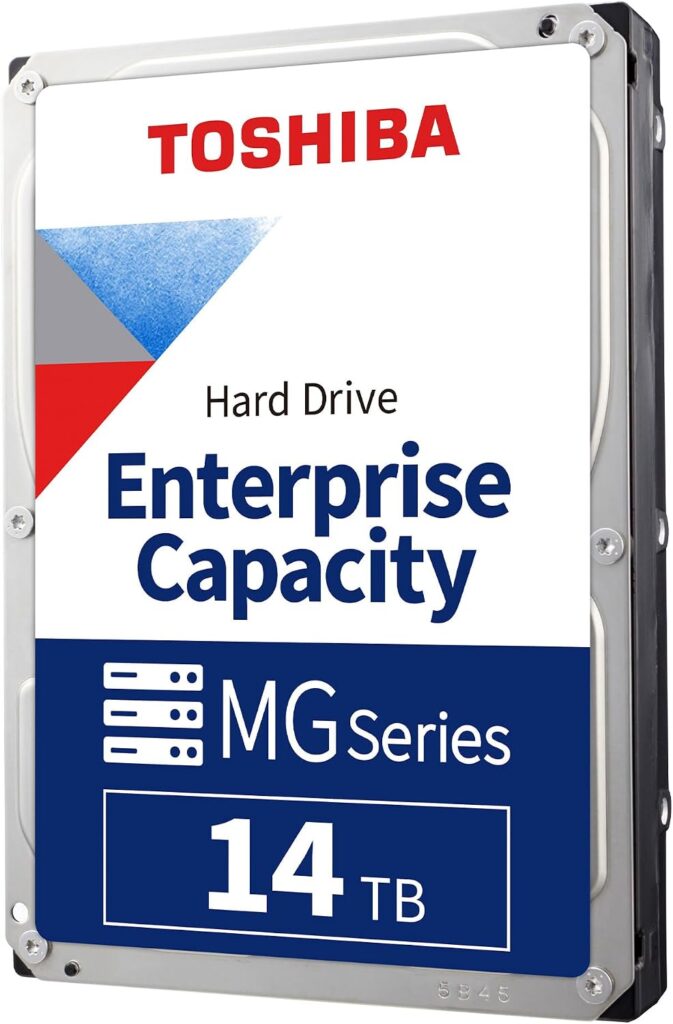
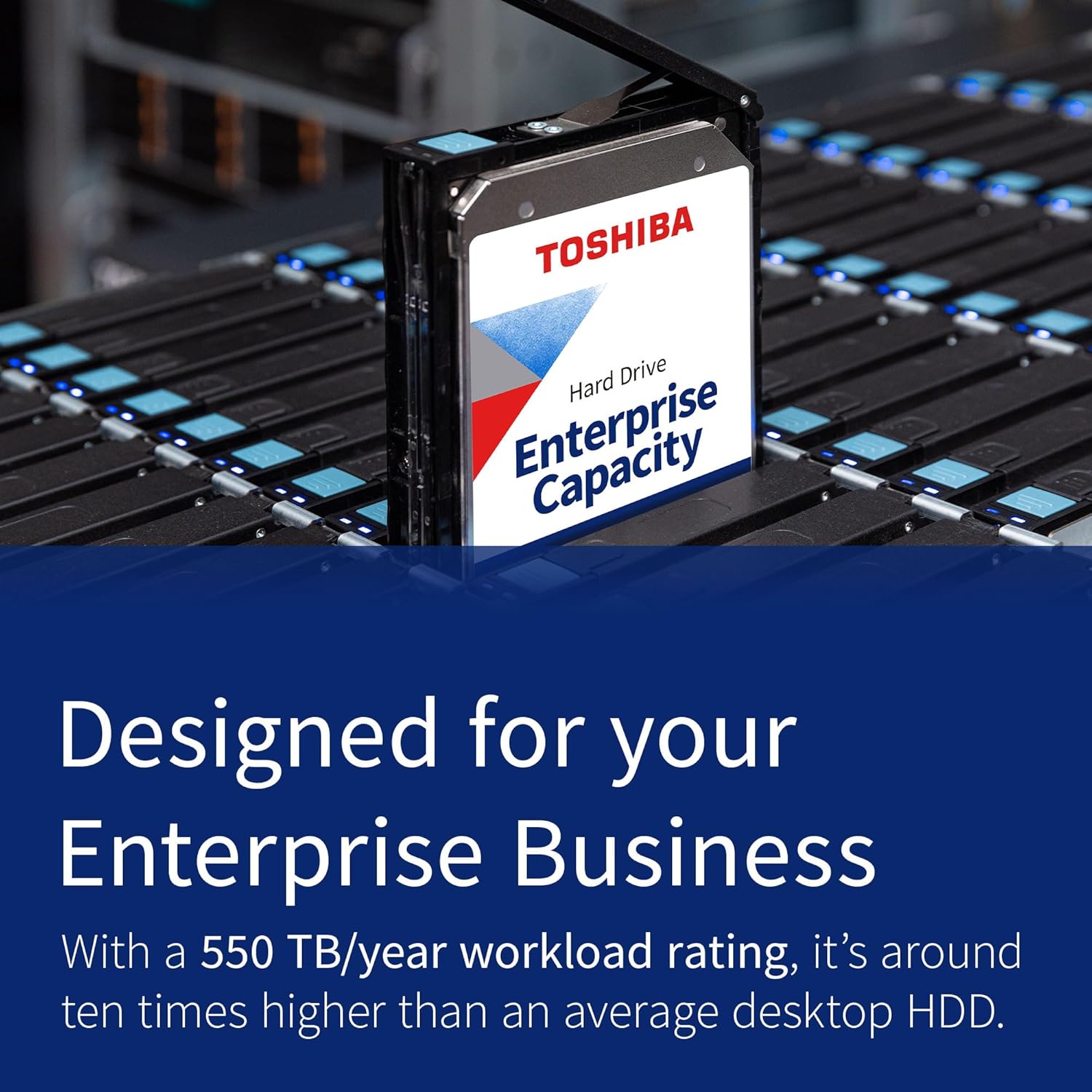
Toshiba MG07ACA14TE Test

Toshiba MG07ACA14TE – Produktfoto
8,7
UrteilSehr gutNote 8,7 von 10

Die Toshiba MG07ACA14TE ist eine 3,5-Zoll-Festplatte mit 14 TB, Heliumfüllung, neun Scheiben, 7.200 U/min, 256 MiB Cache und SATA mit 6 Gbit/s. Toshiba nennt bis zu 248 MiB/s Dauertransfer, eine MTTF von 2,5 Millionen Stunden und eine Arbeitslast von 550 TB pro Jahr.

  • Kapazität14 TB
  • AnschlussSATA 6 Gbit/s
  • Lesen / Schreiben260 / 260 MB/s
  • Drehzahl7.200 U/min
  • Garantie5 Jahre

Auf einen Blick

Vorteile

  • 14 TB in einer Enterprise-Festplatte
  • Heliumfüllung, 9 Scheiben
  • bis 248 MiB/s Dauertransfer

Nachteile

  • Garantie im Handel oft nur über den Verkäufer
  • hörbare Zugriffsgeräusche

Technische Daten

Technische Daten: Toshiba MG07ACA14TE
Einsatz
EinsatzEnterprise
Auf­zeichnungCMR
Kapazität14 TB
Leistung
Drehzahl7.200 U/min
Cache256 MB
Lesen260 MB/s
Schreiben260 MB/s
Form­faktor3,5 Zoll
Schnitt­stelleSATA 6 Gbit/s
Dauerbetrieb
MTBF2.500.000 h
Workload550 TB/Jahr
Leistungs­aufnahme8 W
Sonstiges
Gewicht720 g
Garantie5 Jahre
ModellMG07ACA14TE

besser   schwächer – jeweils im Vergleich zu 37 internen Festplatten auf dieser Seite

Die Daten zur Toshiba MG07ACA14TE stammen aus dem Toshiba-Datenblatt der MG07ACA-Serie und von Amazon.

Große Festplatten aus dem Rechenzentrum sind längst auch bei Privatleuten beliebt, vor allem in NAS-Systemen und Heimservern. Die Toshiba MG07ACA14TE mit 14 TB gehört bei Amazon zu den meistgekauften internen Festplatten. Sie ist für Dauerbetrieb und hohe Lasten gebaut. Dieser Test ordnet die Daten ein und zeigt, für wen sich die Enterprise-Platte lohnt.

Sie ist für 24/7-Betrieb freigegeben. Die Garantie hängt vom Händler ab. Für NAS, Server und große Datensammlungen ist sie eine starke Wahl mit Gesamtnote 8,7.

Wie gut ist die Verarbeitung?

Die Toshiba MG07ACA14TE ist eine hermetisch versiegelte Heliumfestplatte. Helium hat eine geringere Dichte als Luft, dadurch sinken Reibung und Wärme, und es passen neun Scheiben in das Standardgehäuse mit 26,1 Millimetern Höhe. So erreicht die Platte 14 TB auf kleinem Raum.

Das Gehäuse ist für den Einbau in Server- und NAS-Schächte mit Standardbohrungen ausgelegt. Toshiba nennt 600.000 Load/Unload-Zyklen und eine MTTF von 2,5 Millionen Stunden. Die jährliche Ausfallrate gibt Toshiba mit 0,35 Prozent an.

Für ein Laufwerk, das im Rechenzentrum über Jahre durchläuft, sind das typische Werte. Im Heimeinsatz unterfordert ein NAS mit wenigen Nutzern die MG07ACA14TE meist deutlich.

Toshiba MG07ACA14TE: weitere Produktansicht

Wie schlägt sich die Toshiba MG07ACA14TE in der Praxis?

Mit bis zu 248 MiB/s gehört die Toshiba MG07ACA14TE zu den schnelleren Festplatten. In einem NAS mit Gigabit-Netzwerk ist ohnehin das Netz der Flaschenhals, erst ab 2,5 Gbit/s spielt die Plattenleistung eine größere Rolle. Im Desktop-PC eignet sie sich als großer Datenspeicher für Fotos, Videos und Backups.

Die Jahresarbeitslast von 550 TB bedeutet, dass die Platte pro Jahr so viele Daten lesen und schreiben kann, ohne die Spezifikation zu verlassen. Für einen Heimserver oder ein kleines Büro ist das mehr als ausreichend.

Das Format 512e ist mit praktisch jedem aktuellen Betriebssystem und NAS kompatibel. Intern arbeitet die Platte mit 4K-Sektoren und emuliert nach außen 512 Byte. Bei aktuellen Systemen mit korrekter Partitionsausrichtung entstehen dadurch keine Nachteile.

Weil die Toshiba MG07ACA14TE als Enterprise-Ware vertrieben wird, sollte vor dem Kauf geklärt werden, ob der Händler eine Garantie gewährt. Toshiba bietet für diese Serie keine klassische Endkundengarantie wie bei Retail-Modellen.

Geräuschtest: Wie laut ist die Toshiba MG07ACA14TE?

Toshiba gibt für die MG07ACA14TE im Leerlauf eine Schallleistung von 20 dB an. Bei Zugriffen kommt das typische Klackern einer 7.200er-Platte hinzu, das in einem ruhigen Wohnraum gut hörbar ist.

Im Wohnzimmer-NAS empfiehlt sich deshalb ein Gehäuse mit Entkopplung. Wer eine sehr leise Lösung sucht, greift eher zu NAS-Platten mit 5.400 U/min.

Toshiba MG07ACA14TE im NAS

In NAS-Systemen von Synology, QNAP oder Unraid wird die MG07ACA14TE häufig eingesetzt. Ob sie in der Kompatibilitätsliste des jeweiligen Herstellers steht, sollte vor dem Kauf geprüft werden. Für RAID-Verbünde ist das CMR-Aufzeichnungsverfahren der MG07-Serie ein Vorteil, denn SMR-Platten können beim Wiederaufbau eines RAIDs sehr langsam werden.

Mit vier Platten in RAID 5 entstehen rund 42 TB nutzbarer Speicher, bei RAID 6 rund 28 TB. Für die meisten Privathaushalte ist das Platz für viele Jahre.

Strombedarf und Kühlung

Im Leerlauf nimmt die Toshiba MG07ACA14TE 4,53 Watt auf, bei zufälligen Zugriffen 8,09 Watt. Pro Jahr Dauerbetrieb im Leerlauf ergibt das rund 40 Kilowattstunden. Bei mehreren Platten im NAS lohnt es sich, Ruhezustände zu nutzen, sofern das System dies zulässt.

Die Platte sollte in einem belüfteten Gehäuse sitzen. Enterprise-Laufwerke sind für den Betrieb im Luftstrom von Servergehäusen konzipiert.

Power Disable und SATA-Stromstecker

Manche Enterprise-Platten nutzen die Power-Disable-Funktion, die an älteren Netzteilen dazu führen kann, dass die Platte nicht anläuft. Für die MG07ACA14TE gibt Toshiba diese Funktion je nach Variante an; im Zweifel hilft ein Molex-auf-SATA-Adapter.

Datensicherheit bei 14 TB

Je größer eine einzelne Platte, desto mehr Daten gehen bei einem Ausfall verloren. Wichtige Daten sollten auf der Toshiba MG07ACA14TE deshalb nicht nur einmal liegen. Ein RAID ersetzt keine Sicherung, sondern schützt nur vor dem Ausfall einzelner Laufwerke.

Enterprise-Platte im Desktop-PC

Auch im normalen Desktop-PC lässt sich die Toshiba MG07ACA14TE als Datengrab nutzen. Sie wird wie jede SATA-Platte mit Daten- und Stromkabel verbunden und in Windows über die Datenträgerverwaltung initialisiert. Bei 14 TB ist das Partitionsschema GPT Pflicht, da MBR nur bis gut 2 TB reicht.

Für Spiele ist eine HDD dieser Klasse dagegen die falsche Wahl: Ladezeiten sind gegenüber einer SSD deutlich länger. Sinnvoll ist die Kombination aus schneller NVMe-SSD für System und Spiele sowie der großen Toshiba für Fotos, Videos und Sicherungen.

Lebensdauer richtig einschätzen

Die MTTF von 2,5 Millionen Stunden ist ein statistischer Wert über viele Laufwerke, keine Lebenszeitgarantie für eine einzelne Platte. Aussagekräftiger ist die jährliche Ausfallrate von 0,35 Prozent: Von 1.000 Platten fallen im Mittel etwa drei bis vier pro Jahr aus. Regelmäßige SMART-Abfragen helfen, Probleme früh zu erkennen.

Kauf als Bulk-Ware: worauf achten?

Bulk-Platten werden ohne Retail-Karton verschickt. Wichtig ist eine stabile Polsterung, denn Stöße während des Versands können einer Festplatte schaden. Nach dem Erhalt lohnt ein Blick auf die SMART-Werte: Betriebsstunden und Einschaltzyklen sollten bei einer neuen Toshiba MG07ACA14TE nahe null liegen. Höhere Werte deuten auf ein gebrauchtes oder zurückgesendetes Laufwerk hin.

Ein vollständiger Schreib- und Lesetest vor der Nutzung dauert bei 14 TB über einen Tag, deckt aber frühe Ausfälle zuverlässig auf.

Temperaturen im Blick behalten

Festplatten arbeiten am langlebigsten zwischen etwa 30 und 45 Grad. Die meisten NAS-Systeme zeigen die Temperatur jeder Platte an. Steigt sie bei der Toshiba MG07ACA14TE dauerhaft deutlich darüber, hilft ein stärkerer Gehäuselüfter oder ein kühlerer Standort.

Wenn du die Toshiba MG07ACA14TE kaufen möchtest: Toshiba MG07ACA14TE bei Amazon*.

[eft_transparenz]

Bewertung im Detail

Zuverlässigkeit
8,9/10

MTTF von 2,5 Millionen Stunden, 550 TB Jahreslast und 0,35 Prozent AFR sind starke Werte. Abzug gibt es für die unklare Garantie im Handel.

Geschwindigkeit
8,8/10

Bis zu 248 MiB/s und 256 MiB Cache machen die Platte schnell für eine HDD.

Preis-Leistung
8,3/10

Viel Speicher pro Laufwerk, aber kein Zubehör und keine klare Endkundengarantie. Gesamtnote: 8,7 von 10. Eine robuste Enterprise-HDD für Nutzer mit großem Speicherbedarf.

Gesamtnote
8,7/10

Die Noten der Toshiba MG07ACA14TE ergeben sich aus dem Datenblatt, der Einordnung in die Enterprise-Klasse und dem Vergleich mit NAS-Festplatten.

Fazit: Toshiba MG07ACA14TE

Sehr gut
8,7

Die Toshiba MG07ACA14TE lohnt sich für Heimserver, NAS und Workstations, in denen viel Platz und Dauerbetrieb gefragt sind. Sie ist schnell, robust spezifiziert und mit 14 TB großzügig.

Wer eine leise Platte für das Schlafzimmer-NAS oder eine einfache Garantie über den Hersteller sucht, ist mit einer NAS-Platte wie der WD Red Plus oder Seagate IronWolf besser bedient.

Alternativen zur Toshiba MG07ACA14TE

Alle 37 internen Festplatten im VergleichZur Vergleichstabelle mit allen Testnoten
[eft_faq titel=“Häufige Fragen zur Toshiba MG07ACA14TE“] [eft_frage f=“Wie schnell ist die Toshiba MG07ACA14TE?“ offen=“1″]Bis zu 248 MiB/s.[/eft_frage] [eft_frage f=“Ist die MG07ACA14TE für NAS geeignet?“]Ja, sie ist für 24/7-Betrieb ausgelegt und nutzt CMR.[/eft_frage] [eft_frage f=“Wie laut ist die Platte?“]Toshiba nennt 20 dB Schallleistung im Leerlauf; Zugriffe sind hörbar.[/eft_frage] [eft_frage f=“Welche Garantie gilt?“]Das hängt vom Händler ab.[/eft_frage] [eft_frage f=“Was bedeutet 512e?“]Die Platte emuliert 512-Byte-Sektoren bei internen 4K-Sektoren.[/eft_frage] [eft_frage f=“Wie viel Strom braucht sie?“]4,53 W im Leerlauf und 8,09 W bei zufälligen Zugriffen.[/eft_frage] [eft_frage f=“Wie viele Scheiben hat die MG07ACA14TE?“]Neun, in einem heliumgefüllten Gehäuse.[/eft_frage] [eft_frage f=“Was heißt Bulk-Ware?“]Die Platte kommt ohne Karton und Zubehör, nur in einer Schutzhülle.[/eft_frage] [eft_frage f=“Braucht die Platte GPT?“]Ja, bei 14 TB ist GPT als Partitionsschema nötig.[/eft_frage] [eft_frage f=“Für welche Systeme eignet sich die MG07ACA14TE?“]Für NAS, Heimserver und Desktop-PCs mit SATA-Anschluss.[/eft_frage] [/eft_faq]

Intenso Memory Center 4 TB Test

Intenso Memory Center 4TB – Produktfoto
6,8
UrteilBefriedigendNote 6,8 von 10

Die Intenso Memory Center 4 TB (Artikelnummer 6031512) ist eine externe 3,5-Zoll-Festplatte mit USB 3.0, Netzteil (12 V, 2 A), 5.400 U/min und 32 MB Cache. Intenso nennt bis zu 85 MB/s beim Lesen und 75 MB/s beim Schreiben, das ist für eine Desktop-Platte wenig.

  • Kapazität4 TB
  • AnschlussUSB 3.2 Gen 1 (5 Gbit/s)
  • Lesen / Schreiben85 / 75 MB/s
  • Garantie2 Jahre

Auf einen Blick

Vorteile

  • 4 TB im 3,5-Zoll-Format
  • einfaches Plug and Play an PC und Mac
  • Netzteil im Lieferumfang

Nachteile

  • nur bis 85 MB/s lesen und 75 MB/s schreiben
  • ab Werk FAT32 mit 4-GB-Grenze pro Datei

Technische Daten

Technische Daten: Intenso Memory Center 4TB
Leistung
Lesen85 MB/s
Schreiben75 MB/s
AnschlussUSB 3.2 Gen 1 (5 Gbit/s)
Kapazität4 TB
Bauweise
Bauform3,5 Zoll
TypDesktop
StromNetzteil
Netzteilja
Gewicht650 g
Maße189 × 120 × 34 mm
Sonstiges
SteckerUSB-B
Garantie2 Jahre

besser   schwächer – jeweils im Vergleich zu 47 externen Festplatten auf dieser Seite

Lieferumfang: Laufwerk, Netzteil, USB-3.0-Kabel

Die Werte zur Memory Center 4 TB stammen aus der Produktbeschreibung von Intenso auf Amazon und aus den Händlerdaten.

Intenso gehört in Deutschland zu den bekanntesten Marken für günstigen Speicher, und das Memory Center ist seit Jahren die Desktop-Festplatte der Firma. Die Intenso Memory Center 4 TB steht flach auf dem Tisch, braucht ein Netzteil und wird über USB 3.0 angeschlossen. Auffällig sind das zurückhaltend angegebene Tempo und die Formatierung ab Werk. Was das für den Alltag bedeutet und wem die 4-TB-Version trotzdem genügt, zeigt dieser Test.

Ab Werk ist FAT32 eingerichtet, Dateien über 4 GB passen erst nach dem Umformatieren darauf. Software und Verschlüsselung fehlen. Für einfache Archive und Backups ohne Zeitdruck reicht sie, mehr nicht: Gesamtnote 6,8.

Wie gut ist die Verarbeitung?

Das Gehäuse der Intenso Memory Center 4 TB besteht aus schwarzem Kunststoff und ist flach gehalten. Mit 189 × 120 × 34 Millimetern erinnert es eher an ein kleines Buch als an einen Turm. Diese Bauform hat einen Vorteil: Liegend kann die Platte kaum umkippen.

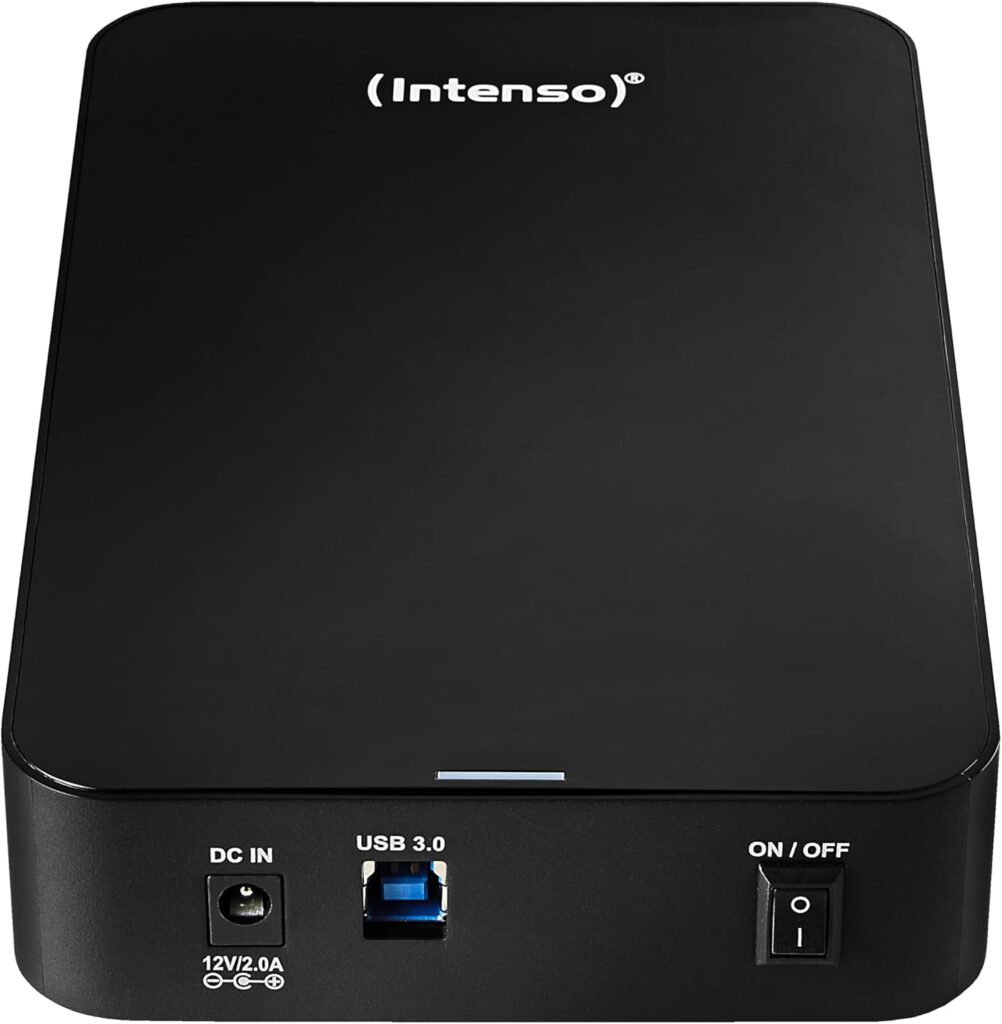
An der Rückseite sitzen die USB-3.0-Buchse und der Anschluss für das Netzteil. Es gibt eine LED-Anzeige und einen Ein-/Ausschalter an der Rückseite. Das Netzteil der 4-TB-Platte liefert 12 Volt bei 2 Ampere; im Ersatzfall sollte genau diese Spezifikation gewählt werden.

Da kein Lüfter verbaut ist, sollte die Intenso Memory Center 4 TB nicht zugestellt werden. Etwas freie Fläche über und neben dem Gehäuse hilft, die Wärme des 3,5-Zoll-Laufwerks abzugeben.

Intenso Memory Center 4 TB: weitere Produktansicht

Wie schlägt sich die Intenso Memory Center 4 TB in der Praxis?

Die wichtigste Zahl für die Praxis ist das Tempo. Intenso gibt für die Memory Center 4 TB höchstens 85 MB/s beim Lesen und 75 MB/s beim Schreiben an. Aktuelle Desktop-Platten anderer Hersteller liegen bauartbedingt meist deutlich darüber. Ein Backup von 1 TB dauert bei 75 MB/s rechnerisch knapp vier Stunden.

Dazu kommt die Formatierung. Ab Werk ist die 4-TB-Platte mit FAT32 eingerichtet. FAT32 kann keine Dateien größer als 4 GB speichern, was bei Filmen, Systemabbildern und großen Archiven schnell zum Problem wird. Vor dem ersten Einsatz sollte die Intenso Memory Center 4 TB deshalb mit NTFS für Windows oder exFAT für den Austausch mit dem Mac formatiert werden.

Positiv ist die einfache Nutzung: Anschließen, Netzteil einstecken, und die Platte erscheint als Laufwerk. Auch an älteren Rechnern mit USB 2.0 funktioniert das Memory Center, dann allerdings nochmals langsamer. Für Fernseher mit Aufnahmefunktion, Mediaplayer oder Router ist die Kompatibilität ein Pluspunkt.

Die Memory-Center-Reihe ist ein einfacher Datenspeicher für Archive und Sicherungen. Klagen betreffen vor allem das Tempo und vereinzelt Ausfälle. Wer eine Platte für tägliche große Kopieraufträge sucht, wird mit der 4-TB-Version von Intenso nicht glücklich.

Geräuschtest: Wie laut ist die Intenso Memory Center 4 TB?

COMPUTER BILD bewertete die 4-TB-Version 2015 im Punkt Alltag mit „Leise, robust, etwas viel Wärme“ (laut testberichte.de). Käufer bei Mindfactory nennen die Platte „sehr leise“, einer erwähnt ein ungewohntes Geräusch beim Abbremsen in den Ruhezustand. Ein 3,5-Zoll-Laufwerk mit 5.400 U/min gehört eher zu den ruhigeren Vertretern seiner Klasse, Zugriffe bleiben aber hörbar.

Da die 4-TB-Platte liegend betrieben wird, überträgt sie Vibrationen großflächig auf die Unterlage. Eine weiche Matte oder ein Mauspad unter dem Gehäuse kann Brummgeräusche spürbar verringern.

FAT32, exFAT oder NTFS für die Memory Center 4 TB?

NTFS ist die beste Wahl, wenn die Intenso Memory Center 4 TB nur an Windows-PCs hängt. Es kennt keine praktische Dateigrößenbeschränkung und ist bei Abstürzen robuster. exFAT eignet sich für den Wechsel zwischen Windows und macOS und wird von vielen Fernsehern gelesen. FAT32 sollte nur bleiben, wenn ein älteres Gerät ausschließlich dieses Format versteht.

Wichtig: Beim Umformatieren gehen alle Daten verloren. Der Schritt sollte daher direkt nach dem Auspacken erfolgen, bevor die 4-TB-Platte befüllt wird.

Wie lange dauert ein Backup auf der 4-TB-Platte?

Bei den von Intenso genannten 75 MB/s schreibt die Memory Center 4 TB rund 270 GB pro Stunde. Eine Vollsicherung von 500 GB braucht damit knapp zwei Stunden, die komplette Platte zu füllen dauert rechnerisch rund 15 Stunden. Inkrementelle Sicherungen, bei denen nur neue und geänderte Dateien kopiert werden, sind dagegen meist in wenigen Minuten erledigt.

Einsatz am Fernseher oder Receiver

Viele Fernseher und Receiver akzeptieren externe Festplatten für Aufnahmen. Die Intenso Memory Center 4 TB bringt mit dem eigenen Netzteil den Vorteil mit, dass der USB-Port des Fernsehers nicht die Stromversorgung übernehmen muss. Ob das Gerät 4 TB und das gewählte Dateisystem unterstützt, steht in dessen Anleitung.

Für wen ist die 4-TB-Version die richtige Größe?

Vier Terabyte reichen für rund eine Million Fotos in normaler Auflösung oder mehrere hundert Spielfilme in HD. Für ein Familienarchiv mit Bildern, Dokumenten und Musik ist die Intenso Memory Center 4 TB damit ausreichend dimensioniert. Wer dagegen Videoschnitt betreibt oder mehrere Rechner auf eine gemeinsame Platte sichert, stößt schneller an die Grenze und sollte zu acht oder mehr Terabyte greifen.

Sinnvoll ist auch die 3-2-1-Regel: drei Kopien der Daten, auf zwei verschiedenen Medien, eine davon außer Haus. Das Memory Center kann dabei die lokale Sicherungskopie übernehmen, ersetzt aber keine zweite Kopie an einem anderen Ort.

Worauf beim Aufstellen achten?

Die Intenso Memory Center 4 TB sollte auf einer festen, ebenen Fläche liegen, nicht auf dem Rechnergehäuse, das selbst vibriert. Während eines Zugriffs darf die Platte nicht bewegt werden, denn ein Stoß kann die Schreib-Lese-Köpfe beschädigen. Das Kabel sollte so verlegt sein, dass niemand daran hängen bleibt.

Wer die Platte nur für Sicherungen nutzt, kann sie zwischen den Backups vom Strom trennen. Das schont die Mechanik, spart Energie und schützt die Daten zusätzlich vor Überspannung und Schadsoftware.

Wenn du die Intenso Memory Center 4 TB kaufen möchtest: Intenso Memory Center 4 TB bei Amazon*.

[eft_transparenz]

Bewertung im Detail

Zuverlässigkeit
7,4/10

Die Reihe ist lange am Markt und überwiegend unauffällig. Abzüge gibt es für die kurze Garantie und einzelne Ausfälle.

Geschwindigkeit
5,8/10

Mit maximal 85 MB/s lesen und 75 MB/s schreiben liegt die 4-TB-Platte deutlich hinter aktuellen Desktop-Laufwerken. Für Archive reicht das, für große Backups ist es zäh.

Preis-Leistung
7,2/10

Netzteil und Kabel sind dabei, Extras fehlen. Die FAT32-Formatierung ab Werk ist ein unnötiger Stolperstein. Gesamtnote: 6,8 von 10. Ein einfacher, langsamer Archivspeicher, der für Gelegenheitsnutzer genügt.

Gesamtnote
6,8/10

Fazit: Intenso Memory Center 4TB

Befriedigend
6,8

Die Intenso Memory Center 4 TB lohnt sich für Nutzer, die Daten ohne Zeitdruck archivieren und eine unkomplizierte Platte für PC, Fernseher oder Router suchen. Wer sie direkt nach dem Kauf auf NTFS oder exFAT umstellt, umgeht die größte Hürde.

Wer regelmäßig große Datenmengen sichert, ist mit einer WD Elements Desktop oder einer Seagate Expansion Desktop schneller unterwegs. Das Memory Center bleibt eine Wahl für einfache Ansprüche.

Alternativen zur Intenso Memory Center 4TB

Alle 48 externen Festplatten im VergleichZur Vergleichstabelle mit allen Testnoten
[eft_faq titel=“Häufige Fragen zur Intenso Memory Center 4TB“] [eft_frage f=“Wie schnell ist die Intenso Memory Center 4 TB?“ offen=“1″]Bis zu 85 MB/s beim Lesen und 75 MB/s beim Schreiben.[/eft_frage] [eft_frage f=“Warum lassen sich keine großen Dateien kopieren?“]Ab Werk ist FAT32 eingerichtet, das nur Dateien bis 4 GB erlaubt. Abhilfe schafft das Umformatieren auf NTFS oder exFAT.[/eft_frage] [eft_frage f=“Braucht die 4-TB-Platte ein Netzteil?“]Ja, ein Netzteil mit 12 V und 2 A liegt bei.[/eft_frage] [eft_frage f=“Funktioniert das Memory Center am Mac?“]Ja, am besten nach dem Formatieren mit exFAT oder APFS.[/eft_frage] [eft_frage f=“Welche Drehzahl hat die Intenso Memory Center 4 TB?“]5.400 Umdrehungen pro Minute bei 32 MB Cache.[/eft_frage] [eft_frage f=“Wie lange gilt die Garantie?“]Zwei Jahre.[/eft_frage] [eft_frage f=“Gibt es eine Backup-Software dazu?“]Nein. Windows-Dateiversionsverlauf oder Time Machine am Mac übernehmen diese Aufgabe kostenlos.[/eft_frage] [/eft_faq]

Crucial X10 2TB Test

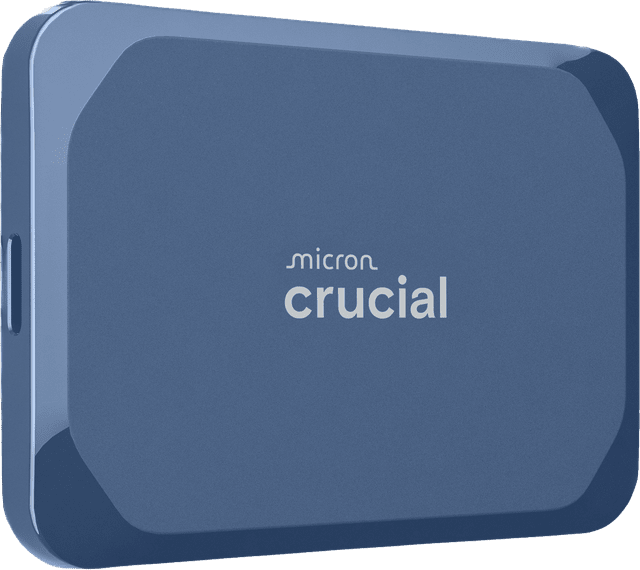
Crucial X10 2TB – Produktfoto
7,7
UrteilGutNote 7,7 von 10

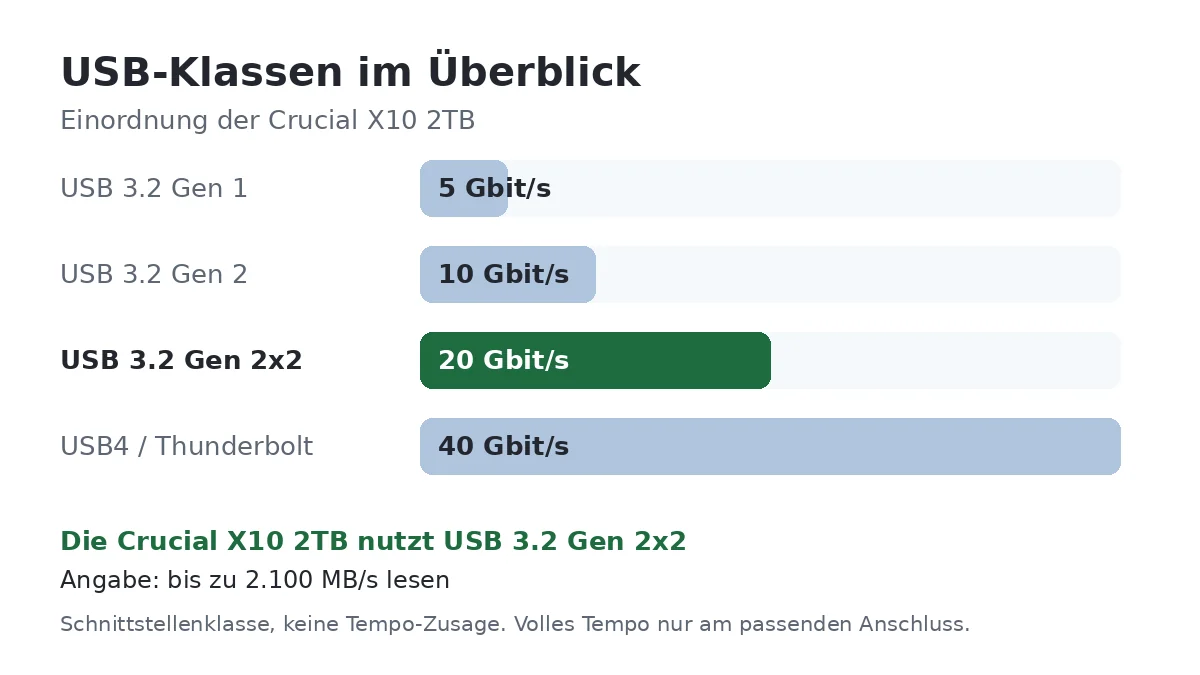
Die Crucial X10 2TB ist winzig und liest an 20 Gbit/s rund 2.090 MB/s. Nach 300 bis 400 GB am Stück fällt das Schreibtempo auf etwa 200 MB/s, die Garantie läuft 3 Jahre.

  • Kapazität2 TB
  • AnschlussUSB 3.2 Gen 2x2
  • Lesen / Schreiben2.100 / 2.000 MB/s
  • SchutzIP65 · Fall 3 m
  • Garantie3 Jahre

Auf einen Blick

Vorteile

  • rund 2.090 MB/s lesen an 20 Gbit/s
  • nur 65 × 50 × 10 mm klein
  • IP65 und Fallschutz bis 3 m
  • keine Drosselung unter Dauerlast
  • großer Zwischenspeicher bei leerer SSD

Nachteile

  • nach 300 bis 400 GB nur rund 200 MB/s
  • auf voller SSD schwankendes Schreibtempo
  • nur 3 Jahre Garantie, keine TBW-Angabe
  • keine Hardware-Verschlüsselung
  • im Garantiefall meist Geld statt Ersatz

Ideal für: Fotos und Projekte unterwegs, Spielebibliothek, schnelle Arbeitsplatte am Laptop

Technische Daten

Technische Daten: Crucial X10 2TB
Leistung
Lesen2.100 MB/s
Schreiben2.000 MB/s
USB-StandardUSB 3.2 Gen 2x2
AnschlussUSB-C
Kapazität2 TB
Robustheit & Sicherheit
IP-SchutzIP65
Fallschutz3 m
Verschlüs­selungkeine Hardware-Verschlüsselung
Mobilität
Maße65 × 50 × 10 mm
Kabel im Liefer­umfangUSB-C auf C
Sonstiges
Garantie3 Jahre
ModellCT2000X10SSD9

besser   schwächer – jeweils im Vergleich zu 49 externen SSDs auf dieser Seite

Die Crucial X10 2TB* ist kleiner als eine Kreditkarte und hängt per USB-C an 20 Gbit/s. Sie liest bis zu 2.100 MB/s, ist nach IP65 gegen Staub und Strahlwasser geschützt und übersteht Stürze aus 3 m Höhe.

Ihre Schwäche zeigt sich erst bei sehr großen Schreibmengen. Nach rund 300 bis 400 GB am Stück fällt das Tempo auf etwa 200 MB/s. Außerdem gibt Crucial nur 3 Jahre Garantie, und eine Angabe zur Schreibmenge über die Lebenszeit fehlt.

Sie lohnt sich, wenn du eine winzige, schnelle SSD für Fotos, Projekte und Spiele suchst und selten mehr als ein paar Hundert Gigabyte auf einmal schreibst.

Unsere Gesamtnote: 7,7 von 10.

Was ist die Crucial X10 2TB?

Die X10 ist die einfachere Schwester der X10 Pro. Beide sind gleich groß und versprechen dasselbe Lesetempo. Bei der X10 steckt die Technik in einem gummierten Kunststoffgehäuse, die Pro hat ein Metallgehäuse.

Gespart wurde beim Speicher. Crucial nennt den Speichertyp nicht, das Schreibverhalten passt aber zu QLC-Flash: Ein großer Zwischenspeicher nimmt die ersten Hundert Gigabyte mit hohem Tempo auf, danach schreibt der eigentliche Speicher deutlich langsamer. Beim Lesen spielt das keine Rolle, da bleibt die X10 schnell.

Angeschlossen wird sie per USB-C nach USB 3.2 Gen 2×2. Unter Windows bleiben nach dem Formatieren rund 1,8 TB frei, weil Hersteller in Dezimal- und Windows in Binärschritten rechnet.

Für wen eignet sich die Crucial X10 2TB?

Die X10 2TB passt zu dir, wenn du Fotos und Videoprojekte zwischen Rechnern hin und her trägst, eine Spielebibliothek auslagerst oder eine schnelle Arbeitsplatte für den Laptop willst. Wer pro Tag 50 bis 200 GB schreibt, merkt den Einbruch beim Schreiben nie.

Weniger gut passt sie, wenn du regelmäßig komplette Systeme sicherst oder Drehtage mit mehreren Kameras auf einmal überspielst. Dann zählt das Tempo nach dem Zwischenspeicher, und da liegt die X10 bei rund 200 MB/s. Eine X10 Pro oder eine Samsung T9 schreiben in dieser Lage erheblich schneller.

Welche Bauart wofür taugt und wie sich die Modelle bei Tempo und Garantie unterscheiden, zeigt unser SSD-Vergleich.

Wie robust ist die Crucial X10 2TB?

[eft_chips typ=“robust“]

Mit 65 × 50 × 10 mm passt sie in jede Hosentasche. Die Oberfläche ist gummiert und rutscht nicht vom Tisch. IP65 heißt: staubdicht und geschützt gegen Strahlwasser. Ein Regenschauer auf dem Fototrip schadet ihr nicht, Untertauchen ist nicht vorgesehen.

Der Fallschutz reicht bis 3 m. Das ist mehr als bei vielen größeren SSDs und reicht für den Sturz vom Schreibtisch oder aus der Jackentasche. Eine Öse für Band oder Karabiner fehlt. Wenn du sie am Schlüsselbund tragen willst, brauchst du eine kleine Tasche mit Ring.

Unter Dauerlast wird das Gehäuse spürbar warm, weil es die Wärme nach außen leitet. Gedrosselt hat die SSD dabei in den Tests nicht. Leg sie bei langen Kopien trotzdem nicht auf ein Kissen oder in die geschlossene Tasche.

Steckbrief der Crucial X10 2TB

Was liegt im Karton?

Im Karton liegt die SSD mit einem kurzen USB-C-auf-USB-C-Kabel. Einen Adapter auf USB-A gibt es nicht. Für ältere PCs brauchst du ein eigenes Kabel von USB-C auf USB-A, das 10 Gbit/s schafft. Software für Backups oder ein Passwort liegt nicht bei.

[eft_merk]Volles Tempo gibt es nur an einem USB-3.2-Gen-2×2-Port mit 20 Gbit/s. Die meisten Notebooks, alle Macs und viele USB4- und Thunderbolt-Rechner handeln nur 10 Gbit/s aus. Dann liegt die X10 bei rund 1.000 MB/s.[/eft_merk]

Wie schützt die SSD deine Daten?

Eine Hardware-Verschlüsselung hat die X10 nicht. Für vertrauliche Daten nutzt du unter Windows BitLocker To Go und am Mac eine verschlüsselte APFS-Partition. Beides kostet auf aktuellen Rechnern kaum Tempo.

Ein Passwort ersetzt keine Sicherung. Gerade bei einer SSD, die ständig in der Tasche mitreist, gehört eine zweite Kopie zu Hause oder in die Cloud dazu.

Wie schnell ist die Crucial X10 2TB im Alltag?

[eft_chips typ=“tempo“]

An einem 20-Gbit/s-Port kommt die X10 2TB in Tests im Schnitt auf rund 2.090 MB/s beim Lesen und 2.060 MB/s beim Schreiben. Das sind Spitzenwerte mit kurzen Testdateien auf leerer SSD.

Beim Kopieren echter Daten sieht es anders aus. Ein 32 GB großer Spieleordner wird mit rund 1.500 MB/s gelesen und geschrieben, eine 100-GB-Datei landet mit gut 1.100 MB/s auf der SSD. Das reicht, um einen Drehtag in wenigen Minuten zu sichern.

Ab etwa 300 bis 400 GB am Stück ist der Zwischenspeicher voll. Dann fällt das Schreibtempo auf rund 200 MB/s. Wer 500 GB auf einmal kopiert, wartet so deutlich länger als die Spitzenwerte vermuten lassen. Ist die SSD schon zu 80 Prozent gefüllt, schwankt sie zwischen Höchsttempo und Phasen unter 100 MB/s, und ein großer Ordner kommt im Schnitt nur noch mit gut 160 MB/s an.

An USB4- und Thunderbolt-Ports liegt sie bei rund 1.000 MB/s, weil diese Ports kein Gen 2×2 sprechen. Im Vergleich zu einer X10 Pro liegt der Unterschied also beim Schreiben großer Mengen. Beim Lesen sind beide nah beieinander.

[eft_balken titel=“Crucial X10 2TB: Tempo an 20 Gbit/s“ aria=“Rund 2.090 MB/s lesen und 2.060 MB/s schreiben mit kurzen Testdateien“ z1=“Lesen“ w1=“2090″ z1text=“rund 2.090 MB/s“ z2=“Schreiben“ w2=“2060″ z2text=“rund 2.060 MB/s“ quelle=“Mittelwerte aus Tests mit kurzen Testdateien an USB 3.2 Gen 2×2. Nach 300 bis 400 GB am Stück rund 200 MB/s.“]
USB-Klassen-Grafik zur Crucial X10 2TB
[eft_merk]Lass nach großen Kopien etwas Zeit, bevor du die nächste Ladung schreibst. Der Zwischenspeicher leert sich im Leerlauf und steht danach wieder mit vollem Tempo bereit.[/eft_merk] [eft_tipp]Lass auf der X10 mindestens ein Fünftel frei. Je voller sie ist, desto kleiner wird der schnelle Zwischenspeicher und desto stärker bricht das Tempo bei großen Kopien ein.[/eft_tipp]

Wie richtest du die SSD ein?

Windows und macOS erkennen die SSD ohne Treiber. Willst du sie an beiden Systemen nutzen, formatierst du sie mit exFAT. Für reine Windows-Nutzung passt NTFS, Anleitung: Festplatte formatieren unter Windows 11.

Für volles Tempo steckst du sie direkt an einen Port mit 20 Gbit/s, nicht an einen Hub oder eine Docking-Station. Ob dein PC das kann, steht im Handbuch des Mainboards oder Notebooks unter „USB 3.2 Gen 2×2“. Meist ist es ein einzelner USB-C-Port auf der Rückseite des Desktop-PCs.

Wird sie nicht erkannt, liegt es meist an Kabel oder Port. Hilfe: Externe Festplatte wird nicht erkannt.

Läuft die Crucial X10 2TB an Mac, iPad und Smartphone?

Am Mac läuft die X10 ohne Treiber. Macs unterstützen 20 Gbit/s per USB nicht, sie arbeitet dort mit 10 Gbit/s und rund 1.000 MB/s. Für Time Machine formatierst du sie auf APFS um: Externe Festplatte am Mac formatieren.

Am iPad und an Android-Handys mit USB-C funktioniert sie mit exFAT ebenfalls. Am iPhone nutzen nur die Pro-Modelle ab dem iPhone 15 Pro 10 Gbit/s, die übrigen laufen mit USB-2-Tempo. Mehr dazu: Externe Festplatte am Handy.

Taugt die Crucial X10 2TB für PS5 und Xbox?

Ja. Die PS5 akzeptiert USB-Laufwerke ab 250 GB und 5 Gbit/s, die X10 erfüllt beides. PS5-Spiele lagerst du dort, PS4-Spiele starten direkt. Anleitung: Externe Festplatte an der PS5.

An der Xbox Series X und S gilt dasselbe Prinzip: Spiele für Series X|S werden gelagert, ältere Xbox-Spiele laufen direkt.

[eft_hinweis]Die USB-Ports der Konsolen schaffen höchstens 10 Gbit/s. Das 20-Gbit/s-Tempo der X10 bringt dort nichts, eine 10-Gbit/s-SSD lädt genauso schnell.[/eft_hinweis]

Wie steht es um Haltbarkeit und Garantie?

[eft_chips typ=“garantie“]

Crucial gibt 3 Jahre Garantie, sie endet früher, wenn die maximale Schreibmenge erreicht ist. Wie hoch diese Grenze liegt, nennt Crucial für die X10 nicht. Die X10 Pro und die Samsung T9 haben 5 Jahre.

Micron hat die Marke Crucial eingestellt. Garantiefälle laufen weiter, statt Ersatz gibt es aber meist den Kaufpreis zurück. Neu kaufen kannst du die X10 weiterhin im Handel.

Datenrettung ist in keiner Garantie enthalten. Prüf den Zustand ab und zu mit einem SMART-Werkzeug, Hilfe dazu: Festplatte Lebensdauer prüfen.

Crucial X10 2TB oder Alternativen: Wo liegen die Unterschiede?

Die Crucial X10 Pro 2TB* ist gleich groß, hat ein Metallgehäuse, 5 Jahre Garantie und schreibt auch nach dem Zwischenspeicher deutlich schneller. Sie stammt ebenfalls von Crucial, für die Garantie gilt also dieselbe Regel. Mehr im Bericht zur Crucial X10 Pro 2TB.

Die Samsung T9 2TB* schafft ebenfalls 20 Gbit/s, wiegt mit 122 g deutlich mehr und hat 5 Jahre Garantie. Große Kopien schreibt sie gleichmäßiger. Details im Bericht zur Samsung T9 2TB.

Reichen dir 10 Gbit/s, ist die Samsung T7 Shield 2TB* mit IP65 und Gummihülle die robuste Wahl. Sie schreibt dauerhaft gleichmäßig, liest aber nur rund halb so schnell wie die X10 am passenden Port. Mehr im Bericht zur Samsung T7 Shield 2TB.

Erfahrungen mit der Crucial X10 2TB

Gelobt werden vor allem Größe und Gewicht. Viele tragen die X10 einfach in der Hosentasche mit und nutzen sie als Arbeitsplatte für Fotos oder Schnittprojekte. Auch das schnelle Lesen an 20-Gbit/s-Ports fällt positiv auf.

Bei einigen kommt die SSD an USB4- und Thunderbolt-Rechnern nur auf rund 1.000 MB/s. Das ist kein Defekt, der Port spricht einfach kein Gen 2×2. Die Lösung: einen echten 20-Gbit/s-Port nutzen oder mit 1.000 MB/s leben, was für die meisten Aufgaben reicht.

Hier kann es zu Problemen kommen: beim Schreiben großer Mengen. Manche berichten, dass ein komplettes Backup von mehreren Hundert Gigabyte nach kurzer Zeit auf rund 200 MB/s abfällt. Teile große Sicherungen in Etappen auf, lass dazwischen ein paar Minuten Pause und halte ein Fünftel der SSD frei.

Ein paar Nutzer stören sich an der Wärme bei langen Kopien. Das Gehäuse wird warm, die SSD bremst dabei aber nicht. Leg sie frei auf den Tisch statt in eine Tasche, dann bleibt sie kühler.

Lohnt sich die Crucial X10 2TB?

Ja, wenn du eine sehr kleine SSD mit hohem Lesetempo willst und meist unter 300 GB am Stück schreibst. Für Fotos, Spiele und laufende Projekte ist sie schnell genug und passt in jede Tasche.

Nein, wenn du regelmäßig große Backups machst oder auf lange Garantie setzt. Dann ist die X10 Pro die bessere Wahl, oder du nimmst die Samsung T9. Hast du keinen 20-Gbit/s-Port, verschenkst du den größten Vorteil der X10.

[eft_transparenz]

Bewertung im Detail

Zuverlässigkeit
7,4/10

IP65, 3 m Fallschutz und keine Drosselung unter Dauerlast. Abzug für 3 statt 5 Jahre Garantie, die fehlende TBW-Angabe, vermutlich QLC-Speicher und Erstattung statt Ersatz im Garantiefall. Redaktionelle Schätzung.

Geschwindigkeit
8,4/10

Rund 2.090/2.060 MB/s mit kurzen Testdateien und gut 1.100 MB/s beim Schreiben großer Dateien. Nach 300 bis 400 GB nur noch rund 200 MB/s, auf voller SSD schwankend. Deshalb klar unter der X10 Pro. Redaktionelle Schätzung.

Preis-Leistung
7,2/10

Viel Lesetempo auf kleinem Raum mit IP65. Dagegen stehen 3 Jahre Garantie, keine Verschlüsselung und das schwache Tempo nach dem Zwischenspeicher, bei der X10 Pro gibt es für etwas mehr Geld deutlich mehr. Redaktionelle Schätzung.

Gesamtnote
7,7/10

Gleichgewichtetes Mittel aus Zuverlässigkeit, Geschwindigkeit und Preis-Leistung (7,67), kaufmännisch gerundet: 7,7. Redaktionelle Bewertung.

Fazit: Crucial X10 2TB

Gut
7,7

Die Crucial X10 2TB holt aus dem kleinen Gehäuse erstaunlich viel heraus: rund 2.090 MB/s beim Lesen, IP65 und 3 m Fallschutz. Für Fotos, Spiele und Projekte unterwegs ist sie schnell genug und passt in jede Tasche.

Der Haken kommt bei großen Schreibmengen. Nach 300 bis 400 GB fällt sie auf rund 200 MB/s, auf voller SSD schwankt das Tempo stark. Dazu kommen nur 3 Jahre Garantie ohne TBW-Angabe und im Garantiefall meist Geld statt Ersatz. Wer viel sichert, greift zur X10 Pro oder zur Samsung T9.

Kaufen, wenn …

  • du eine sehr kleine SSD mit 20 Gbit/s suchst.
  • du selten mehr als 300 GB am Stück schreibst.
  • dir IP65 wichtig ist.

Lieber eine Alternative, wenn …

  • du dauerhaft schnell schreiben und 5 Jahre Garantie willst: Die Crucial X10 Pro 2TB hält das Tempo länger. → Crucial X10 Pro 2TB
  • du 20 Gbit/s mit gleichmäßigem Schreiben willst: Vergleiche die Samsung T9 2TB. → Samsung T9 2TB
  • dir 10 Gbit/s reichen und du eine robuste Hülle willst: Vergleiche die Samsung T7 Shield 2TB. → Samsung T7 Shield 2TB

Alternativen zur Crucial X10 2TB

Alle 49 externen SSDs im VergleichZur Vergleichstabelle mit allen Testnoten
[eft_faq titel=“Häufige Fragen zur Crucial X10 2TB“] [eft_frage f=“Wie schnell ist die Crucial X10 2TB wirklich?“ offen=“1″]An 20 Gbit/s kommt sie im Schnitt auf rund 2.090 MB/s beim Lesen und 2.060 MB/s beim Schreiben mit kurzen Testdateien. Große Dateien schreibt sie mit gut 1.100 MB/s, solange der Zwischenspeicher reicht.[/eft_frage] [eft_frage f=“Warum wird sie beim Kopieren langsamer?“]Nach rund 300 bis 400 GB am Stück ist der Zwischenspeicher voll. Danach schreibt sie mit etwa 200 MB/s weiter. Auf einer fast vollen SSD kommt der Einbruch früher.[/eft_frage] [eft_frage f=“Was ist der Unterschied zur X10 Pro?“]Die Pro hat ein Metallgehäuse, 5 statt 3 Jahre Garantie und schreibt nach dem Zwischenspeicher deutlich schneller. Beim Lesen liegen beide nah beieinander.[/eft_frage] [eft_frage f=“Ist die X10 wasserdicht?“]Sie ist nach IP65 staubdicht und gegen Strahlwasser geschützt. Untertauchen darfst du sie nicht.[/eft_frage] [eft_frage f=“Läuft sie am Mac mit vollem Tempo?“]Nein. Macs unterstützen 20 Gbit/s per USB nicht, dort sind es rund 1.000 MB/s. Für Fotos und Time Machine reicht das gut.[/eft_frage] [eft_frage f=“Funktioniert sie an der PS5?“]Ja, als Speicher für PS5-Spiele und zum direkten Spielen von PS4-Titeln. Mehr als 10 Gbit/s nutzt die Konsole aber nicht.[/eft_frage] [eft_frage f=“Hat die X10 eine Hardware-Verschlüsselung?“]Nein. Nutze BitLocker To Go unter Windows oder eine verschlüsselte APFS-Partition am Mac.[/eft_frage] [eft_frage f=“Was bedeutet das Ende der Marke Crucial für mich?“]Garantiefälle werden weiter bearbeitet, statt Ersatz gibt es aber meist den Kaufpreis zurück. Am Betrieb der SSD ändert sich nichts.[/eft_frage] [eft_frage f=“Wird die X10 heiß?“]Unter Dauerlast wird das Gehäuse spürbar warm. Gedrosselt hat sie dabei nicht.[/eft_frage] [eft_frage f=“Welches Kabel liegt bei?“]Ein kurzes USB-C-auf-USB-C-Kabel. Für USB-A brauchst du ein eigenes Kabel mit 10 Gbit/s.[/eft_frage] [/eft_faq]

Lexar NM790 2TB Test

Lexar NM790 2TB – Produktfoto
8,8
UrteilSehr gutNote 8,8 von 10

Die NM790 2TB nutzt den Maxio-Controller MAP1602A, TLC-Speicher von YMTC und HMB statt DRAM. Sie liest mit bis zu 7.400 MB/s und schreibt mit bis zu 6.500 MB/s.

  • Kapazität2 TB
  • AnschlussPCIe 4.0 x4
  • Lesen / Schreiben7.400 / 6.500 MB/s
  • Haltbarkeit1.500 TBW
  • Garantie5 Jahre

Auf einen Blick

Vorteile

  • bis zu 7.400 MB/s / 6.500 MB/s
  • nach dem Cache in Messungen rund 2,5 GB/s
  • Vollschreiben in Messungen mit 1,45 GB/s im Schnitt

Nachteile

  • kein DRAM, nutzt HMB
  • Cache-Größe in Messungen unterschiedlich (195–280 GB)

Technische Daten

Technische Daten: Lexar NM790 2TB
Leistung
Lesen7.400 MB/s
Schreiben6.500 MB/s
Form­faktorM.2 2280
Schnitt­stellePCIe 4.0 x4
Kapazität2 TB
Haltbarkeit & Technik
TBW1.500 TB
DRAM-Cachenein
NANDTLC
ControllerMaxiotech MAP1602A
Einbau
Kühl­körpernein
Gewicht6 g
Sonstiges
Garantie5 Jahre
ModellLNM790X002T-RNNNG

besser   schwächer – jeweils im Vergleich zu 39 internen SSDs auf dieser Seite

Messwerte: Der pSLC-Cache fasst bei leerem Laufwerk ca. 195–280 GB und nach dem Cache schreibt die SSD mit ca. 2,5 GB/s.

Viel Tempo ohne Aufpreis für DRAM: Mit diesem Versprechen tritt die Lexar NM790 an. Die 2-TB-Version ist für viele die interessanteste Größe, denn sie bietet genug Platz für System und Spiele und trifft eine vernünftige Mitte bei der Kapazität.

Dieser Test betrachtet die NM790 2TB als Allround-Laufwerk für Gaming-PC und PS5. Besonders interessant ist, wie gut sie ohne DRAM auskommt und was nach dem Cache passiert.

In Messungen fasste der Cache 195 bis 280 GB, danach schrieb sie mit rund 2,5 GB/s weiter. Das ist für eine SSD ohne DRAM ein sehr guter Wert. Gesamtnote: 8,8 von 10.

Verarbeitung

Die NM790 kommt als schlichter, 2,45 mm flacher M.2-Riegel ohne Kühlkörper und wiegt nur 6 g. Die 2-TB-Version ist einseitig bestückt, die Rückseite ist leer. Vorne sitzen der Maxio-Controller und zwei Speicherchips mit TLC-Speicher und 232 Lagen. Zwei weitere Plätze auf der Platine bleiben frei, sie sind für die 4-TB-Version gedacht. Die Chips tragen den Aufdruck von Longsys, dem Mutterkonzern von Lexar. Einen DRAM-Baustein suchst du vergeblich. Stattdessen nutzt die SSD über HMB einen kleinen Teil des Arbeitsspeichers deines PCs für die Zuordnungstabelle.

Lexar NM790 2TB: weitere Produktansicht

Praxis: Alltag und Systemlaufwerk

Als Systemlaufwerk macht die NM790 eine gute Figur. In einer Messung lag sie bei kurzen Kopien eines Programmordners mit vielen kleinen Dateien bei rund 1.137 MB/s, bei einem Spieleordner bei rund 1.948 MB/s und bei zwei großen Dateien bei rund 2.098 MB/s. Die Zugriffszeit beim Lesen betrug 0,022 ms. Dank HMB fällt der fehlende DRAM im Alltag kaum auf.

Praxis: Der Cache

Der pSLC-Cache ist dynamisch und wächst mit dem freien Platz. Wie groß er genau ist, unterscheidet sich je nach Messung. In einer schrieb die leere SSD mit fast 5 GB/s in einem einzelnen Datenstrom, bis rund 280 GB erreicht waren. In einer anderen Messung war der Cache schon nach rund 195 GB voll. Beides reicht für die meisten Aufgaben, selbst für mehrere große Spiele am Stück.

Wichtiger ist, was danach kommt: In der ersten Messung fiel die Rate nach dem Cache auf rund 2,5 GB/s und blieb dort bis etwa 1.300 GB. Erst dann sank sie zwischenzeitlich auf rund 800 MB/s, erholte sich aber wieder auf 2,5 GB/s. Die ganze SSD wurde im Schnitt mit 1,45 GB/s gefüllt. In der zweiten Messung schrieb sie eine 300-GB-Datei im Schnitt mit 3.688 MB/s.

Praxis: Gaming und PS5

Für Spiele ist die NM790 eine sehr gute Wahl. Sie liest schnell, und 2 TB bieten Platz für eine große Bibliothek. In der PS5 erfüllt sie mit 7.400 MB/s die Vorgabe von 5.500 MB/s deutlich. Da ihr kein Kühler beiliegt, musst du für die Konsole einen passenden Kühlkörper nachrüsten und auf die maximale Höhe von 11,25 mm achten.

Lautlosigkeit, Temperatur und Drosselung

Die SSD ist geräuschlos. In einer Messung erreichte er nach 30 Minuten Dauerlesen höchstens 55,6 °C. Lexar gibt einen Betriebsbereich von 0 bis 70 °C an. Für lange Schreibvorgänge empfiehlt sich trotzdem der Kühler deines Mainboards.

Lieferumfang

Lexar legt der NM790 eine kleine M.2-Schraube bei. Das ist praktisch, denn gerade beim Einbau einer zweiten SSD fehlt oft die passende Schraube und du musst den Mainboard-Karton durchsuchen. Dazu kommt eine kurze Installationsanleitung. Ein Kühlkörper liegt nicht bei. Dafür passt die flache SSD problemlos unter die Kühler gängiger Mainboards.

Messwerte im Überblick

In einem sequenziellen Benchmark erreichte die NM790 2TB beim Lesen 7.188 MB/s und beim Schreiben 6.636 MB/s. Die Schreibrate lag damit sogar etwas über dem angegebenen Wert. In einer zweiten Messung waren es 7.092 MB/s beim Lesen und 6.385 MB/s beim Schreiben. Bei zufälligen Zugriffen mit vielen parallelen Anfragen kam sie auf rund 849.000 IOPS beim Lesen und 537.000 IOPS beim Schreiben. Das sind Werte, die mit teureren SSDs mit DRAM mithalten.

Wichtig für den Alltag sind kleine Zugriffe mit geringer Last: Hier erreichte die NM790 in Messungen rund 19.000 IOPS beim Lesen und rund 44.000 IOPS beim Schreiben. Das reicht für ein flottes System völlig aus.

HMB statt DRAM: Was das bedeutet

SSDs speichern in einer Tabelle, wo welche Daten liegen. Modelle mit DRAM halten diese Tabelle in einem eigenen Chip. Die NM790 nutzt dafür über HMB einen kleinen Teil des Arbeitsspeichers deines PCs. Dadurch sinkt der Stromverbrauch. Bei typischen Heim-Anwendungen ist der Unterschied zu einer SSD mit DRAM kaum spürbar. Bei sehr großen Zufallszugriffen über die gesamte Kapazität sind SSDs mit DRAM im Vorteil.

Einbau

Schalte den PC aus und trenne ihn vom Strom. Nimm den Kühler über dem M.2-Slot ab, setze die SSD schräg ein und drücke sie herunter. Befestige sie mit der beiliegenden Schraube oder dem Schnellverschluss des Mainboards. Ziehe die Folie vom Wärmeleitpad ab und setze den Kühler wieder auf. Im BIOS kannst du prüfen, ob die SSD mit PCIe 4.0 x4 erkannt wird. Unter Windows initialisierst du sie in der Datenträgerverwaltung, wenn sie als Zusatzlaufwerk dient.

Robustheit und Haltbarkeit

Lexar gibt 1.500 TBW an, das sind 750 TB pro Terabyte und damit mehr als bei vielen Konkurrenten. Dazu kommen eine mittlere Betriebsdauer von 1,5 Millionen Stunden und eine Stoßfestigkeit von 1.500 G. Die Garantie läuft fünf Jahre. Bei 50 GB pro Tag würdest du die TBW-Angabe rechnerisch erst nach über 80 Jahren erreichen.

Für wen sich die 2-TB-Version eignet

Sie passt zu dir, wenn du ein schnelles Laufwerk für System und eine größere Spielesammlung suchst und nicht extra für DRAM zahlen willst. Auch als Erweiterung für die PS5 ist sie interessant, sofern du einen Kühler nachrüstest. Wer mehr als 2 TB braucht, findet in der NM790 4TB die große Schwester mit gleicher Technik.

Vergleich mit der 4-TB-Version

Controller, Speichertyp und Angaben für Lesen und Schreiben sind bei 2 und 4 TB gleich. Die 4-TB-Version nutzt alle vier Speicherplätze auf der Platine und ist für 3.000 TBW freigegeben, also das Doppelte. Beim Cache lagen beide Größen in Messungen in einer ähnlichen Größenordnung, die große Version hielt danach aber länger ein höheres Tempo. Für die meisten Nutzer ist die 2-TB-Version der bessere Kompromiss, weil sie weniger kostet und trotzdem viel Platz bietet.

Firmware und Software

Lexar bietet für seine SSDs ein Werkzeug an, mit dem du Zustand und Firmware prüfen kannst. Schau nach dem Einbau, ob eine neuere Firmware verfügbar ist, und spiele sie gegebenenfalls ein. Sichere vorher wichtige Daten. Darüber hinaus braucht die NM790 keine Pflege, Windows erledigt das Trimmen automatisch.

In älteren Systemen

Die NM790 funktioniert auch in PCIe-3.0-Slots, dort aber mit etwa halber Geschwindigkeit. Für einen späteren Umstieg auf ein neues System kannst du sie trotzdem schon heute kaufen. In Notebooks mit M.2-2280-Schacht passt sie dank der einseitigen Bestückung und der geringen Höhe in aller Regel gut.

Tipps für den Alltag

Lass etwa zehn bis fünfzehn Prozent der Kapazität frei. Dann bleibt der dynamische Cache groß, und die SSD hat genug Spielraum für interne Aufräumarbeiten. Bei sehr großen Kopien hilft eine kurze Pause, denn danach steht der Cache wieder bereit.

Szenarien aus der Praxis

Installierst du ein großes Spiel mit 150 GB, landet es auf der leeren SSD komplett im Cache und ist entsprechend schnell geschrieben. Ziehst du eine ganze Steam-Bibliothek von einer alten SSD um, ist der Cache irgendwann voll. Dann schreibt die NM790 mit rund 2,5 GB/s weiter, was immer noch schneller ist als die volle Leistung vieler älterer SSDs. Beim Videoschnitt mit großen Projektdateien profitierst du ebenfalls von diesem hohen Tempo nach dem Cache. Und als reines Systemlaufwerk für Windows und Programme ist die NM790 ohnehin unterfordert, hier zählen vor allem die kurzen Zugriffszeiten, die sie in Messungen bot. Die Lesezugriffszeit lag dort bei nur 0,022 Millisekunden.

Wenn du die Lexar NM790 2TB kaufen möchtest: Lexar NM790 2TB bei Amazon*.

Lexar NM790 2TB oder Alternativen: Wo liegen die Unterschiede?

Mit DRAM und etabliertem Controller gibt es die WD_BLACK SN850X 2TB. Eine weitere DRAM-lose Alternative ist die WD_BLACK SN7100 2TB. Wer noch mehr Platz braucht, greift zur NM790 4TB.

[eft_transparenz]

Bewertung im Detail

Zuverlässigkeit
8,5/10
Geschwindigkeit
8,9/10
Preis-Leistung
9,0/10
Gesamtnote
8,8/10

Zuverlässigkeit 8,5: Ordentliche Haltbarkeit mit 1.500 TBW und fünf Jahren Garantie. Kein DRAM, Controller und Speicher jüngerer Hersteller. Geschwindigkeit 8,9: Schnell beim Lesen, sehr gute Werte nach dem Cache und gutes Vollschreiben für eine SSD ohne DRAM. Preis-Leistung 9,0: Sehr gutes Verhältnis aus Tempo, Kapazität und Haltbarkeit.

Fazit: Lexar NM790 2TB

Sehr gut
8,8

Die Lexar NM790 2TB ist eine schnelle, sparsame SSD ohne DRAM, die nach dem Cache überraschend flott bleibt. Für Gaming-PC und PS5 ist sie eine sehr gute Wahl. Wer Wert auf DRAM legt, findet teurere Alternativen.

Wenn du viel Leistung pro Euro suchst: Lexar NM790 2TB bei Amazon.

Alternativen zur Lexar NM790 2TB

Alle 39 internen SSDs im VergleichZur Vergleichstabelle mit allen Testnoten
[eft_faq titel=“Häufige Fragen zur Lexar NM790 2TB“] [eft_frage f=“Hat die NM790 2TB einen DRAM-Cache?“ offen=“1″]Nein. Sie nutzt HMB, also einen kleinen Teil des PC-Arbeitsspeichers.[/eft_frage] [eft_frage f=“Wie groß ist der SLC-Cache?“]In Messungen zwischen rund 195 und 280 GB bei leerer SSD.[/eft_frage] [eft_frage f=“Wie schnell schreibt sie nach dem Cache?“]In Messungen rund 2,5 GB/s, zwischenzeitlich auch rund 800 MB/s.[/eft_frage] [eft_frage f=“Passt sie in die PS5?“]Ja, mit nachgerüstetem Kühlkörper.[/eft_frage] [eft_frage f=“Wie haltbar ist sie?“]Lexar gibt 1.500 TBW und fünf Jahre Garantie an.[/eft_frage] [/eft_faq]

SanDisk PC SN5000S 512GB Test

SanDisk PC SN5000S 512 GB – Produktfoto
6,8
UrteilBefriedigendNote 6,8 von 10

Die SanDisk PC SN5000S 512GB liest mit bis zu 6.000 MB/s und schreibt mit bis zu 4.200 MB/s. Sie kombiniert einen hauseigenen Controller ohne DRAM mit QLC-Speicher vom Typ BiCS6.

  • Kapazität512 GB
  • AnschlussPCIe 4.0 x4
  • Lesen / Schreiben6.000 / 4.200 MB/s
  • Haltbarkeit150 TBW
  • Garantie5 Jahre

Auf einen Blick

Vorteile

  • bis zu 6.000 MB/s lesen
  • in Messungen über 6.200 MB/s beim sequenziellen Lesen
  • sehr sparsam, 3 mW im Schlafmodus

Nachteile

  • QLC-Speicher, kein DRAM
  • nur 150 TBW

Technische Daten

Technische Daten: SanDisk PC SN5000S 512 GB
Leistung
Lesen6.000 MB/s
Schreiben4.200 MB/s
Form­faktorM.2 2280
Schnitt­stellePCIe 4.0 x4
Kapazität512 GB
Haltbarkeit & Technik
TBW150 TB
NANDQLC
ControllerSanDisk (Eigenentwicklung)
Einbau
Kühl­körpernein
Gewicht5,4 g
Sonstiges
Garantie5 Jahre
ModellSDEPNSJ-512G

besser   schwächer – jeweils im Vergleich zu 39 internen SSDs auf dieser Seite

Die SanDisk PC SN5000S ist keine SSD, die du im Elektronikmarkt im bunten Karton findest. Sie ist ein sogenanntes OEM-Laufwerk, das eigentlich für Hersteller von Notebooks und Fertig-PCs gedacht ist. Genau solche Modelle stecken ab Werk in vielen Laptops. Über Händler gelangen sie aber auch als lose Bulk-Ware in den freien Verkauf.

Wir schauen uns die 512-GB-Version im Format M.2 2280 ohne Hardware-Verschlüsselung an. Du erfährst, was der QLC-Speicher leistet, wo die SSD spart und für wen sich der Kauf lohnt.

In Messungen mit dem baugleichen Kurzformat kam sie sequenziell auf über 6.200 MB/s, schrieb aber deutlich langsamer als angegeben und drosselte unter Dauerlast. Mit 150 TBW ist sie eher für leichte Aufgaben gedacht. Als Ersatz für das Notebook oder Zweit-SSD reicht sie, Software und Zubehör fehlen aber. Gesamtnote: 6,8 von 10.

Verarbeitung

Die SN5000S kommt als nackte Platine ohne Karton, Kühlkörper oder Schraube. Das ist bei OEM-Ware üblich. Die Platine ist einseitig bestückt und nur 2,38 mm hoch, sie wiegt 5,4 g. Damit passt sie in jedes Notebook mit M.2-2280-Steckplatz, auch in sehr flache Geräte. SanDisk setzt auf einen selbst entwickelten Controller, eigenen QLC-Speicher der Generation BiCS6 und eigene Firmware. Einen DRAM-Chip gibt es nicht. Stattdessen nutzt die SSD einen kleinen Teil des Arbeitsspeichers deines Rechners als Zwischenspeicher, das Verfahren heißt HMB.

Wichtig beim Kauf: Die Serie gibt es in vier Varianten. Die Modellnummer SDEPNSJ steht für M.2 2280 ohne Verschlüsselung, SDEQNSJ für M.2 2280 mit TCG Opal 2.02. Die Kürzel SDEPTSJ und SDEQTSJ bezeichnen die kurzen 2230-Versionen. Achte also genau auf die Nummer im Angebot.

SanDisk PC SN5000S 512GB: weitere Produktansicht

Praxis: Messwerte

Für die 512-GB-Version liegen Messungen mit dem 2230-Modell SDEPTSJ-512G vor, das Controller, Speicher und Kapazität mit der 2280-Version teilt. Gemessen wurde in einem Notebook mit AMD Ryzen AI 7 350. In CrystalDiskMark las die SSD sequenziell mit 6.246 MB/s und damit sogar etwas über dem angegebenen Wert. Beim Schreiben kamen dagegen nur 3.405 MB/s mit acht Anfragen in einem weiteren Benchmark heraus, deutlich unter den versprochenen 4.200 MB/s.

Ein anderer Benchmark zeigte 4.904 MB/s beim Lesen und 2.532 MB/s beim Schreiben. Bei kleinen 4K-Blöcken mit einer Anfrage las die SSD mit 53,5 MB/s und schrieb mit 130 MB/s. Mit 64 parallelen Anfragen stiegen die Werte auf 1.136 und 1.914 MB/s. Die Zugriffszeiten lagen bei 0,084 ms lesend und 0,086 ms schreibend. Beim Kopieren einer großen ISO-Datei erreichte sie 2.533 MB/s, beim Kopieren eines Programmordners aber nur 146 MB/s und bei einem Spieleordner 117 MB/s.

nCache 4.0: der Puffer

Den SLC-Puffer nennt SanDisk nCache 4.0. Er arbeitet dynamisch: Ein Teil des freien QLC-Speichers wird so beschrieben, als könne jede Zelle nur ein Bit speichern. Das ist schneller und schont den Speicher. SanDisk spricht von einem hybriden Ansatz mit Überwachung der Haltbarkeit. Klar ist nur: Je voller die SSD, desto kleiner fällt ein dynamischer Puffer aus. Bei 512 GB solltest du also etwas Platz frei lassen.

Lautlosigkeit, Temperatur und Drosselung

Wie jede SSD arbeitet die SN5000S völlig geräuschlos. In Messungen zeigte das getestete Exemplar allerdings eine deutliche Drosselung im Lese-Dauertest. In einer Schleife sank das Tempo zwischen rund 6.360 und knapp 2.000 MB/s, im Schnitt blieben 3.498 MB/s. Das Datenblatt erlaubt einen Betrieb bis 80 °C, gemessen am Sensor der SSD. Wenn dein Mainboard einen M.2-Kühler hat, nutze ihn. Im Notebook hängt viel davon ab, wie gut der Steckplatz belüftet ist.

Drei Größen, zwei Formate

Die SN5000S gibt es mit 512 GB, 1 TB und 2 TB, jeweils als M.2 2280 und M.2 2230. Beim Lesen versprechen alle drei bis zu 6.000 MB/s. Beim Schreiben steigt der Wert von 4.200 MB/s bei 512 GB über 5.400 auf 5.600 MB/s bei 2 TB. Auch die Haltbarkeit wächst mit der Kapazität: 150, 300 und 600 TBW. Wer mehr schreibt, greift also besser gleich zur größeren Version.

Was 150 TBW bedeuten

150 TBW heißt, dass du über die Laufzeit insgesamt 150 Terabyte schreiben darfst. Verteilt auf fünf Jahre sind das rechnerisch etwa 82 GB pro Tag. Für Büro, Surfen und gelegentliche Installationen reicht das gut. Wer aber regelmäßig große Spiele installiert und wieder löscht oder Videos schneidet, kommt diesem Wert schneller nahe. Die Garantie endet, sobald die TBW erreicht sind, auch wenn die fünf Jahre noch nicht um sind.

Leistungsaufnahme

Hier liegt eine Stärke der SN5000S. SanDisk nennt im Durchschnitt nur 65 mW bei typischer Notebook-Nutzung, im Schlafmodus 3 mW. Die Spitze liegt bei 6,1 W. Gegenüber dem Vorgänger SN740 soll der Verbrauch im aktiven Betrieb um bis zu 20 Prozent gesunken sein. Die SSD erfüllt die Vorgaben von Intels Projekt Athena für Notebooks.

Keine Software, keine Verschlüsselung

Ein Programm zum Umziehen deines Systems liegt nicht bei. Du brauchst also ein freies Werkzeug oder die Software deines Notebook-Herstellers. Die hier getestete Variante bietet keine Hardware-Verschlüsselung. Willst du deine Daten schützen, nutzt du BitLocker oder ein anderes Programm per Software.

Einbau

Rechner ausschalten, Netzstecker oder Akku trennen, SSD schräg in den M.2-Slot stecken, flach drücken und festschrauben. Da keine Schraube beiliegt, nimm die vorhandene aus dem Gerät. Danach richtest du die SSD in der Datenträgerverwaltung ein. Läuft sie im Notebook als Systemlaufwerk, installiere Windows am besten frisch.

Für wen sie passt

Die SN5000S 512GB ist etwas für Bastler, die ein älteres Notebook günstig auffrischen oder eine defekte Werks-SSD ersetzen wollen. Sie ist sparsam und flach. Wer Wert auf Zubehör, Software und eine klare Garantie legt, ist mit einer Retail-SSD besser bedient.

Vergleich mit dem Vorgänger

Die SN5000S löst die SN740 ab, die noch TLC-Speicher nutzte. Trotz des Wechsels auf QLC ist sie bis zu 16,5 Prozent schneller. In Messungen lagen die 4K-Werte bei einer Anfrage tatsächlich auf dem Niveau einer SN740. Neu sind außerdem eine eigene Boot-Partition, ein geschützter Speicherbereich namens RPMB und die stärkeren Verfahren RSA-3K und SHA-384 zum Prüfen der Firmware. Sie sollen verhindern, dass manipulierte Firmware auf die SSD gelangt. Gegen Stöße ist sie bis 1.500 G gewappnet.

Wenn du die SanDisk PC SN5000S 512GB kaufen möchtest: SanDisk PC SN5000S 512GB bei Amazon*.

SanDisk PC SN5000S 512 GB oder Alternativen: Wo liegen die Unterschiede?

Mit Karton, Software und klarer Garantie bekommst du die WD Blue SN5100, die ebenfalls QLC nutzt, aber deutlich mehr TBW bietet. Mit TLC-Speicher und höherem Schreibtempo sind die Samsung 990 EVO Plus und die Acer Predator GM7 eine Überlegung wert. Wer nur ein günstiges Laufwerk für Daten sucht, schaut sich die Kingston NV3 an.

[eft_transparenz]

Bewertung im Detail

Zuverlässigkeit
6,6/10
Geschwindigkeit
7,0/10
Preis-Leistung
6,8/10
Gesamtnote
6,8/10

Zuverlässigkeit 6,6: Solide gefertigt und sehr flach. 150 TBW sind aber wenig, und als OEM-Ware fehlt jedes Zubehör. Geschwindigkeit 7,0: Lesen auf Spitzenniveau ihrer Klasse, Schreiben und Kopieren kleiner Dateien eher mäßig, Drosselung unter Dauerlast. Preis-Leistung 6,8: Ordentlich, wenn der Preis klar unter Retail-SSDs liegt. Ohne Software und mit unklarer Garantieabwicklung.

Fazit: SanDisk PC SN5000S 512 GB

Befriedigend
6,8

Die SanDisk PC SN5000S 512GB liest schnell, ist sparsam und passt in praktisch jedes Gerät. Beim Schreiben und Kopieren vieler kleiner Dateien bleibt sie aber hinter den Angaben zurück, und unter Dauerlast drosselte sie in Messungen deutlich. Mit 150 TBW eignet sie sich eher für Büro, Surfen und als Ersatz in einem älteren Notebook. Für einen Spiele-PC oder viel Videoarbeit gibt es bessere Modelle.

Die SanDisk PC SN5000S 512GB findest du hier: SanDisk PC SN5000S 512GB bei Amazon.

Alternativen zur SanDisk PC SN5000S 512 GB

Alle 39 internen SSDs im VergleichZur Vergleichstabelle mit allen Testnoten
[eft_faq titel=“Häufige Fragen zur SanDisk PC SN5000S 512 GB“] [eft_frage f=“Was bedeutet OEM-Bulk?“ offen=“1″]Die SSD wird eigentlich an Geräte-Hersteller geliefert und kommt im Handel ohne Verpackung, Software und Zubehör. Technisch ist sie ein vollwertiges Laufwerk.[/eft_frage] [eft_frage f=“Nutzt die SN5000S TLC- oder QLC-Speicher?“]Alle Größen nutzen QLC-Speicher vom Typ BiCS6 aus eigener Fertigung.[/eft_frage] [eft_frage f=“Gilt die Garantie auch für mich?“]Das Datenblatt nennt 5 Jahre oder das Erreichen der TBW. Frag im Zweifel beim Händler nach.[/eft_frage] [eft_frage f=“Was ist der Unterschied zwischen SDEPNSJ und SDEQNSJ?“]SDEPNSJ ist die Version ohne Hardware-Verschlüsselung, SDEQNSJ unterstützt TCG Opal 2.02. Beide haben das Format M.2 2280.[/eft_frage] [eft_frage f=“Passt die SSD in die PS5?“]Mit PCIe 4.0 x4 erfüllt sie die Schnittstelle. Sony verlangt aber mindestens 5.500 MB/s, und das erreichte sie in Messungen nicht in jedem Benchmark. Außerdem brauchst du einen Kühlkörper.[/eft_frage] [eft_frage f=“Läuft sie in einem PCIe-3.0-Slot?“]Ja, sie ist abwärtskompatibel. Das Tempo ist dann auf rund 3.500 MB/s begrenzt.[/eft_frage] [/eft_faq]