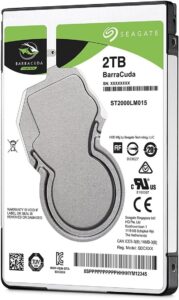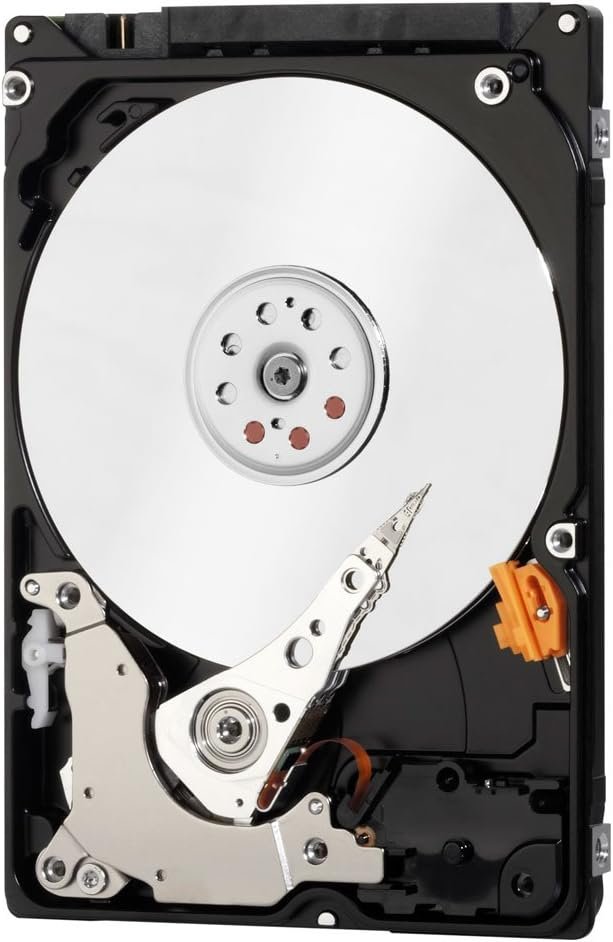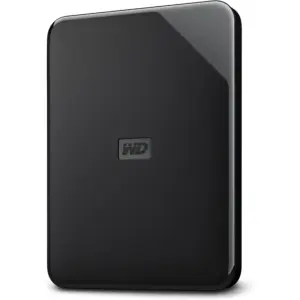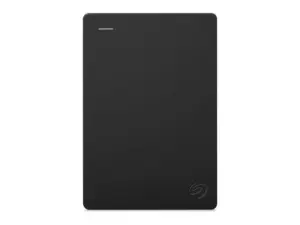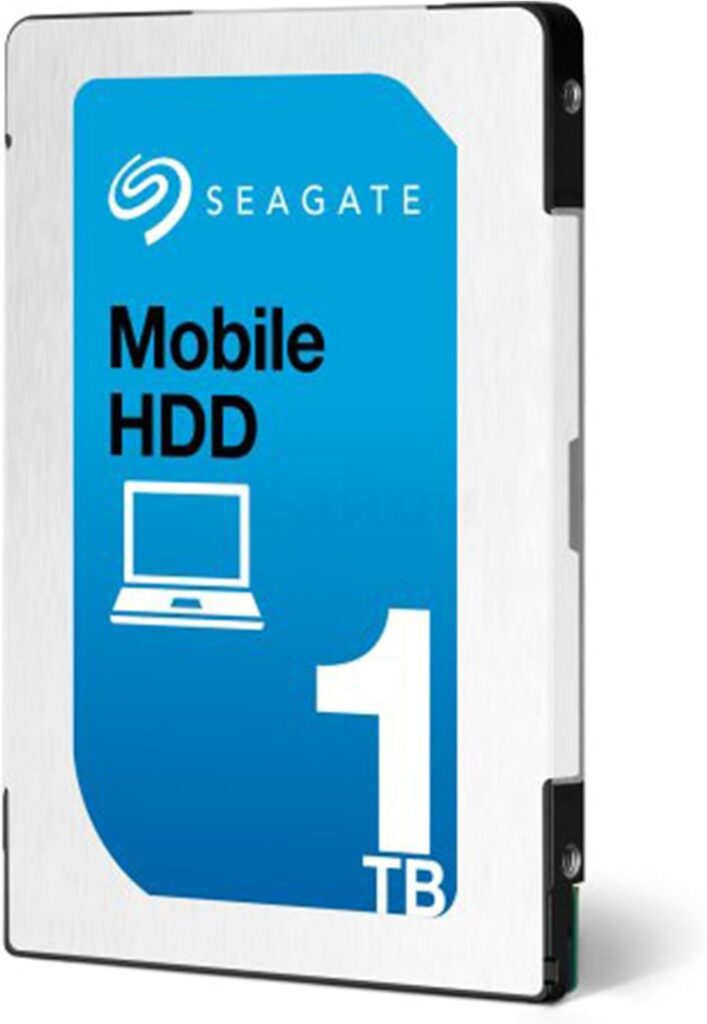
Seagate Mobile HDD 1 TB (ST1000LM035) Test

Seagate Mobile HDD 1 TB (ST1000LM035) – Produktfoto
6,5
UrteilBefriedigendNote 6,5 von 10

Leise, leichte und flache Laptopplatte mit guter Durchschnittsnote. Technisch für Konsolen, Receiver und Notebook-Datenablage geeignet.

  • Kapazität1 TB
  • AnschlussSATA 6 Gbit/s
  • Lesen / Schreiben140 / 140 MB/s
  • Drehzahl5.400 U/min
  • Garantie2 Jahre

Auf einen Blick

Vorteile

  • Flache 7-mm-Bauweise, nur rund 90 g
  • 128 MB Cache, SATA 6 Gb/s
  • Leise, etwa 22 dB
  • Bewährt in PS4, Receivern und Notebooks

Nachteile

  • Lieferzeit drei bis sieben Monate
  • Nur zwei Jahre Garantie
  • Einzelne Ausfälle und Erkennungsprobleme

Technische Daten

Technische Daten: Seagate Mobile HDD 1 TB (ST1000LM035)
Einsatz
EinsatzNotebook
Auf­zeichnungSMR
Kapazität1 TB
Leistung
Drehzahl5.400 U/min
Cache128 MB
Lesen140 MB/s
Schreiben140 MB/s
Form­faktor2,5 Zoll
Schnitt­stelleSATA 6 Gbit/s
Dauerbetrieb
Workload55 TB/Jahr
Sonstiges
Gewicht90 g
Garantie2 Jahre
ModellST1000LM035

besser   schwächer – jeweils im Vergleich zu 37 internen Festplatten auf dieser Seite

Die Seagate ST1000LM035, eine 1-TB-Laptopplatte mit 7 mm Bauhöhe, gehört zu den meistgekauften Modellen ihrer Art und kommt auf fast 1.000 Bewertungen. Der Beitrag beschreibt Daten, Einsatzbereiche und Kritikpunkte und erklärt, warum die angegebene Lieferzeit derzeit das größte Hindernis ist.

Die angegebene Lieferzeit von mehreren Monaten macht sie aktuell allerdings wenig praktikabel.

Auf einen Blick: Was ist die Seagate ST1000LM035?

  • Format: 2,5 Zoll, 7 mm
  • Drehzahl: 5.400 U/min
  • Schnittstelle: SATA 6 Gb/s
  • Cache: 128 MB
  • Garantie: zwei Jahre

Die ST1000LM035 gehört zu Seagates Mobile-HDD-Reihe für Notebooks und kompakte Geräte. Mit einem Gewicht von rund 90 g und 7 mm Bauhöhe passt sie auch in flache Geräte.

Ob die Platte mit SMR oder CMR aufzeichnet, nennt die Produktseite nicht. In Fachforen wird SMR genannt, belegt ist das auf der Seite nicht.

Wie gut ist die Verarbeitung?

Die Platte ist mit rund 90 g sehr leicht. Das Metallgehäuse trägt ein Etikett mit Modell und Seriennummer, die Gewinde entsprechen dem Standard für 2,5-Zoll-Laufwerke.

Zur Verarbeitung gibt es kaum Kritik. Die Bewertungen drehen sich fast ausschließlich um Einsatz und Haltbarkeit.
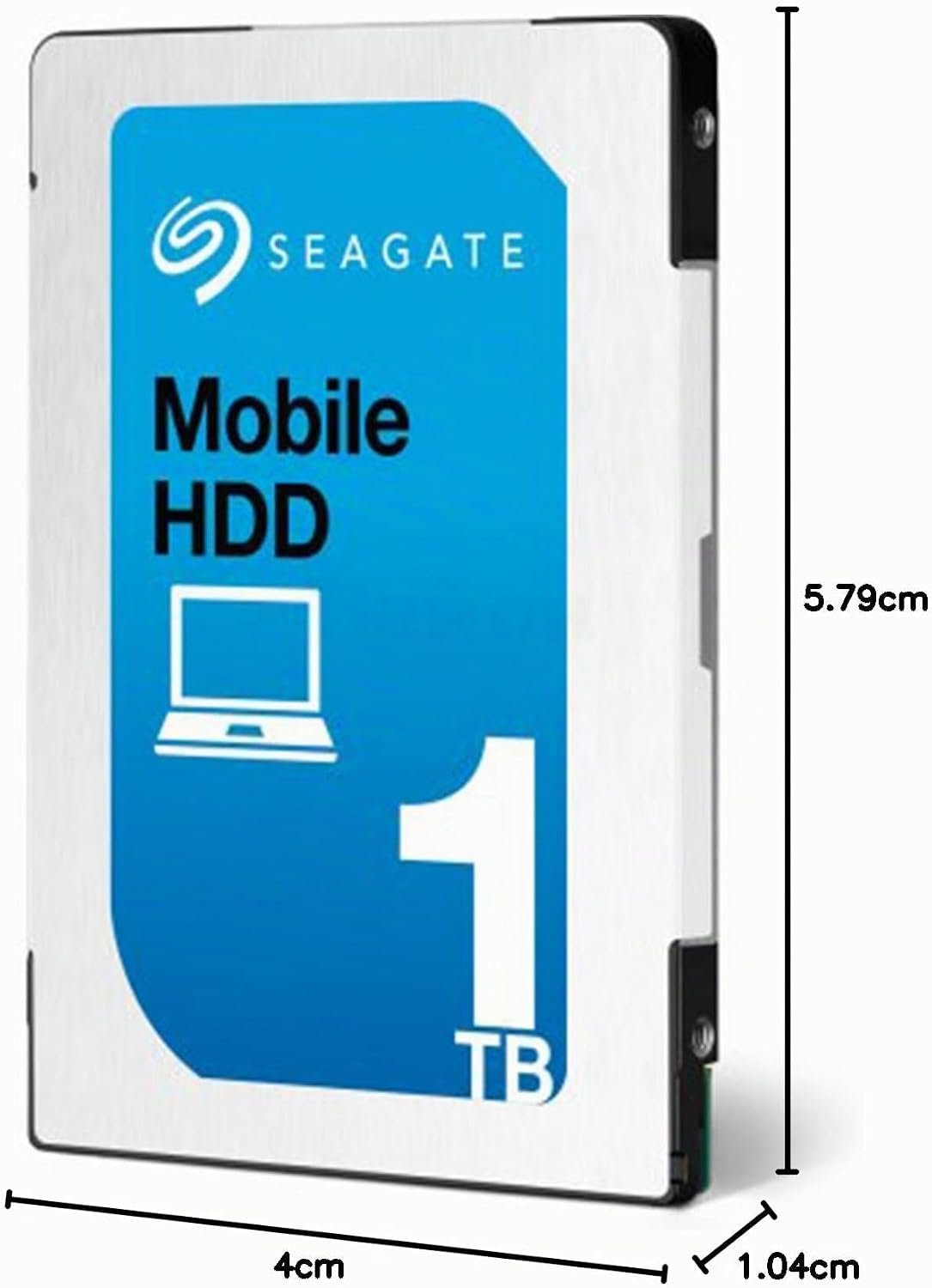
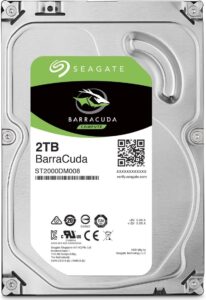
Seagate ST1000LM035: weitere Produktansicht

Wie schlägt sich die Seagate ST1000LM035 in der Praxis?

Die häufigsten Einsatzorte sind PS4 und PS4 Pro, Sat-Receiver und Dreamboxen sowie Notebooks. Der Tausch gilt als einfach, die Platte wird zuverlässig erkannt und arbeitet unauffällig.

Kritik gibt es an Einzelfällen: Eine Platte fiel nach 15 Monaten aus, eine andere wurde im BIOS nicht erkannt. Bei fast 1.000 Bewertungen mit einem Schnitt von 4,6 bleibt das die Ausnahme.

Auffällig ist die Lieferzeit. Das Angebot nennt drei bis sieben Monate. Wer die Platte zeitnah braucht, muss auf andere Händler oder Modelle ausweichen.

Geräuschtest: Wie laut ist die Seagate ST1000LM035?

Die Platte ist mit etwa 22 dB leise. Im Notebook oder in der Konsole geht das Laufgeräusch im Lüfter unter.

Zugriffe sind als leises Ticken hörbar. Störende Geräusche werden in den Bewertungen kaum genannt.

Lieferzeit als Kaufhindernis

Eine Lieferzeit von drei bis sieben Monaten deutet auf knappe Bestände hin. Ob das Modell dauerhaft knapp bleibt, ist offen.

Wer jetzt eine flache 1-TB-Platte braucht, findet mit der WD Blue Mobile eine sofort verfügbare Alternative.

PS4 und PS4 Pro

Die Konsolen nehmen 2,5-Zoll-Platten bis 9,5 mm auf, die 7-mm-Bauweise passt problemlos. Nach dem Tausch installiert die PS4 ihre Systemsoftware per USB-Stick. Spielstände sollten vorher gesichert werden.

Für genau diesen Zweck läuft die Platte reibungslos.

Receiver und Dreambox

Linux-basierte Receiver wie die Dreambox formatieren die Platte mit eigenem Dateisystem. Die geringe Lautstärke und Wärme sind im Wohnzimmer ein Vorteil.

Für Timeshift mit permanentem Schreiben ist die Aufzeichnungsart relevant.

Notebook-Upgrade

In älteren Notebooks ersetzt die Platte ein kleineres Laufwerk. Der Einbau erfolgt meist über eine Wartungsklappe, Rahmen und Schrauben werden übernommen.

Als Systemlaufwerk ist eine SSD klar schneller. Die Seagate lohnt eher als zweite Platte oder in Geräten, die keine SSD benötigen.

SMR-Frage

Für die ST1000LM035 fehlt auf der Produktseite eine Angabe. Bei langen Schreibvorgängen kann SMR die Rate deutlich senken.

Im Alltag mit Spielen und Aufnahmen fällt das selten auf.

Erkennungsprobleme lösen

Wird eine Platte im BIOS nicht erkannt, lohnt zuerst die Prüfung von Kabel, Anschluss und Rahmen. In Notebooks sitzt der Stecker manchmal nicht vollständig.

Bleibt die Platte unsichtbar, ist ein Austausch über den Händler der richtige Weg.

Garantie und Seriennummer

Seagate gewährt zwei Jahre. Über die Seriennummer lässt sich der Garantiestatus auf der Herstellerseite prüfen.

Bei Ausfall innerhalb der Frist erfolgt die Abwicklung über Händler oder Hersteller.

Externe Nutzung

Im USB-Gehäuse wird die Seagate zur leichten Reiseplatte. 7 mm und 90 g machen sie besonders kompakt.

Für Backups genügt die Leistung, für große Videoprojekte ist eine externe SSD komfortabler.

Stoßempfindlichkeit

Wie alle rotierenden Platten ist die Seagate im Betrieb empfindlich gegen Erschütterungen. In Notebooks auf Reisen ist ein Backup Pflicht.

Datenübertragung beim Tausch

Ein Klonwerkzeug überträgt das Betriebssystem auf die neue Platte. Dazu wird sie per USB-Adapter angeschlossen.

Gängige Klonprogramme erledigen das in wenigen Schritten.

Energieverbrauch

Flache 5.400er-Platten gehören zu den sparsamsten Laufwerken.

Im Notebook verlängert das die Akkulaufzeit gegenüber 7.200er-Modellen.

Wärmeentwicklung

Die niedrige Drehzahl hält die Temperatur gering. Hitzeprobleme gibt es nicht.

In engen Receivergehäusen ist das ein Vorteil.

Formatierung

Konsolen und Receiver formatieren automatisch. Am PC wird die Platte in der Datenträgerverwaltung initialisiert.

Daten auf der alten Platte gehen dabei nicht verloren, nur auf der neuen.

Für wen lohnt sich die ST1000LM035?

Für Konsolen, Receiver und ältere Notebooks, die eine flache, leise Platte brauchen. Die Lieferzeit ist das Haupthindernis.

Wer warten kann, bekommt eine bewährte Platte mit guter Bewertung.

Vergleich mit der WD Blue Mobile

Beide Platten sind 7 mm flach, haben 128 MB Cache und SATA 6 Gb/s. Die WD ist besser verfügbar, die Seagate etwas leichter.

In der Praxis sind beide Modelle sehr ähnlich.

HDD oder SSD in der PS4?

Eine SATA-SSD verkürzt Ladezeiten in der PS4 spürbar. Eine HDD bietet dafür mehr Kapazität für das gleiche Budget.

Für große Spielebibliotheken bleibt die HDD eine Option.

Datensicherung

Eine interne Laptopplatte ist kein Backup. Wichtige Daten gehören zusätzlich auf ein externes Medium.

Bei Konsolen helfen Cloud-Speicher für Spielstände.

Einbau Schritt für Schritt im Notebook

Vor dem Öffnen wird das Gerät ausgeschaltet und vom Netz getrennt, ein wechselbarer Akku kommt heraus. Nach dem Lösen der Wartungsklappe ist die alte Platte samt Rahmen zugänglich. Sie wird vom SATA-Stecker abgezogen, aus dem Rahmen geschraubt und durch die Seagate ersetzt.

Beim Wiedereinsetzen ist darauf zu achten, dass der Stecker vollständig sitzt. Ein halb eingesteckter Anschluss ist eine häufige Ursache dafür, dass das BIOS keine Platte findet.

SMART-Prüfung nach Erhalt

Werkzeuge wie CrystalDiskInfo zeigen Betriebsstunden, Einschaltvorgänge und den Gesundheitszustand. Eine neue Platte sollte nahezu null Stunden aufweisen. Abweichungen deuten auf Rückläufer oder Lagerware hin.

Ein vollständiger Oberflächentest deckt Transportschäden auf, bevor wichtige Daten auf der Platte landen.

Lange Lieferzeit: Worauf achten?

Bei sehr langen Lieferzeiten kann sich der Händler ändern oder das Angebot verschwinden. Wer bestellt, sollte die Bestellung im Blick behalten und gegebenenfalls stornieren, wenn eine Alternative gefunden ist.

Angebote anderer Händler mit kürzerer Lieferzeit verdienen eine Prüfung von Zustand und Gewährleistung.

Kapazität richtig einschätzen

Von 1 TB bleiben nach der Formatierung rund 931 GB nutzbar, da Betriebssysteme mit binären Einheiten rechnen. Konsolen reservieren zusätzlich Platz für das System.

Für eine Sammlung großer Spiele reicht 1 TB heute nur begrenzt.

Mehrere Geräte, eine Platte?

Eine Platte, die zwischen Konsole und PC wechselt, muss jedes Mal neu formatiert werden, da beide Systeme eigene Dateisysteme nutzen. Für den Austausch von Daten zwischen Geräten eignet sich eine externe Platte mit exFAT besser.

Die interne Seagate ist daher am besten fest einem Gerät zugeordnet.

Einordnung der Bauhöhe

7 mm sind heute der Standard für flache 2,5-Zoll-Laufwerke. Viele Geräte mit 9,5-mm-Schacht liefern einen Abstandshalter mit, damit die flache Platte nicht wackelt.

Fehlt ein solcher Rahmen, hilft ein schmaler Schaumstoffstreifen, sofern die Schrauben fest sitzen.

Wie fällt die Bewertung im Detail aus?

Zuverlässigkeit: 7,0 von 10

Hohe Zufriedenheit, wenige Einzelausfälle.

Geschwindigkeit: 5,6 von 10

Preis/Leistung: 6,8 von 10

Bewährt, aber lange Lieferzeit.

Gesamtnote: 6,5 von 10. Gute Laptopplatte mit Verfügbarkeitsproblem.

Wenn du die Seagate Mobile HDD 1 TB (ST1000LM035) kaufen möchtest: Seagate Mobile HDD 1 TB (ST1000LM035) bei Amazon*.

[eft_transparenz]

Bewertung im Detail

Zuverlässigkeit
7,0/10
Geschwindigkeit
5,6/10
Preis-Leistung
6,8/10
Gesamtnote
6,5/10

999 Bewertungen mit einem Schnitt von 4,6 zeigen hohe Zufriedenheit. Ausfälle sind Einzelfälle. Die Kritik betrifft eher Verfügbarkeit als Qualität.

Fazit: Seagate Mobile HDD 1 TB (ST1000LM035)

Befriedigend
6,5

Die Seagate ST1000LM035 ist eine leise, flache und leichte 1-TB-Platte mit sehr guter Bewertung.

Die lange Lieferzeit macht Alternativen derzeit attraktiver.

Alternativen zur Seagate Mobile HDD 1 TB (ST1000LM035)
Alle 37 internen Festplatten im VergleichZur Vergleichstabelle mit allen Testnoten
[eft_faq titel=“Häufige Fragen zur Seagate Mobile HDD 1 TB (ST1000LM035)“] [eft_frage f=“Wie dick ist sie?“ offen=“1″]7 mm.[/eft_frage] [eft_frage f=“Wie schwer?“]Etwa 90 g.[/eft_frage] [eft_frage f=“Wie viel Cache?“]128 MB.[/eft_frage] [eft_frage f=“Wie laut?“]Etwa 22 dB.[/eft_frage] [eft_frage f=“Passt sie in die PS4?“]Ja.[/eft_frage] [eft_frage f=“Garantie?“]Zwei Jahre.[/eft_frage] [eft_frage f=“Lieferzeit?“]Drei bis sieben Monate.[/eft_frage] [eft_frage f=“Drehzahl?“]5.400 U/min.[/eft_frage] [eft_frage f=“Wie viele Bewertungen?“]999 bei einem Schnitt von 4,6.[/eft_frage] [eft_frage f=“Warum zeigt Windows nur 931 GB?“]Wegen der Umrechnung in binäre Einheiten.[/eft_frage] [eft_frage f=“Passt sie in Ultrabooks?“]Ja, sofern ein 7-mm-Schacht vorhanden ist.[/eft_frage] [/eft_faq]

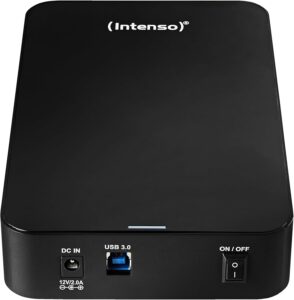
Intenso Memory Center 8 TB Test

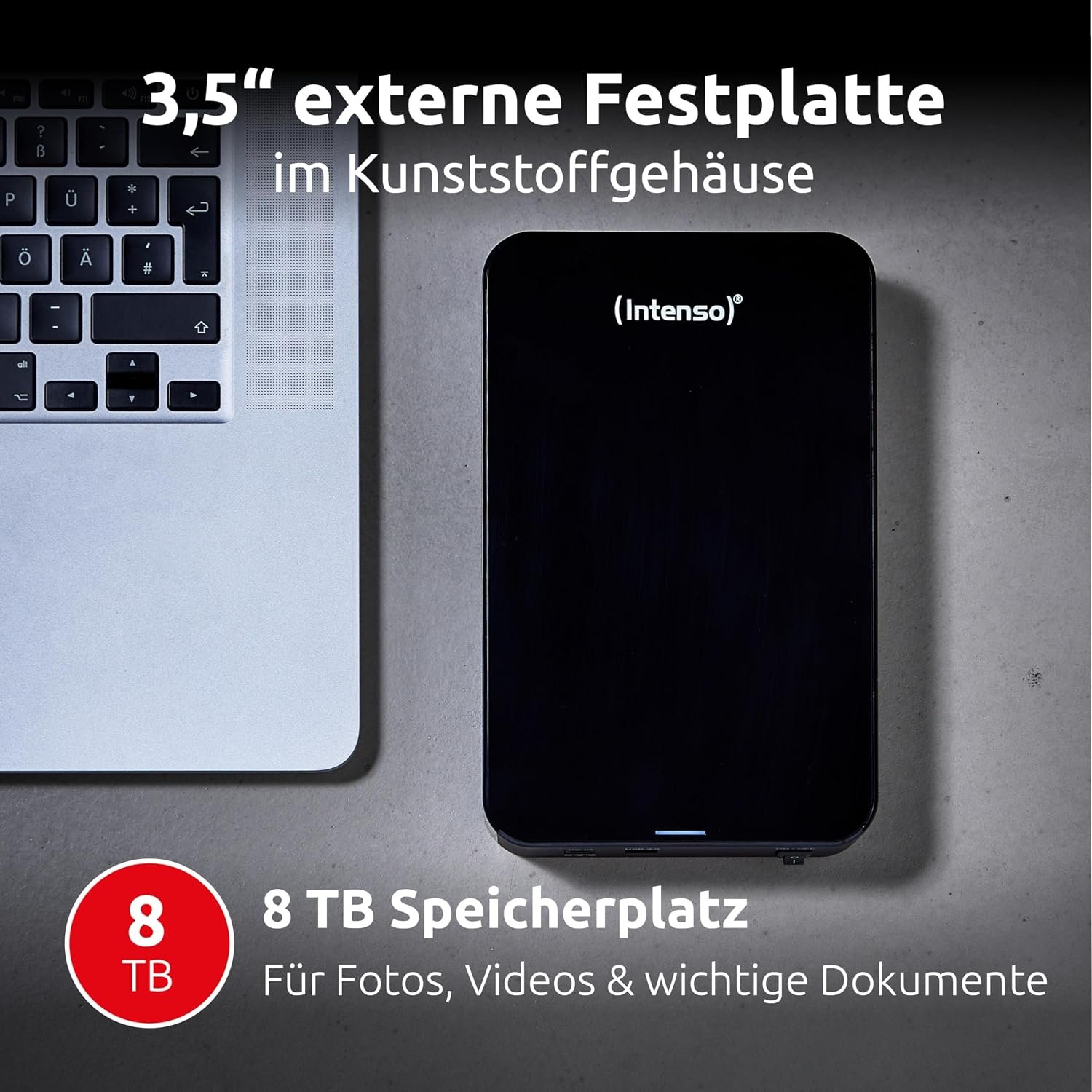
Intenso Memory Center 8 TB – Produktfoto
7,0
UrteilGutNote 7,0 von 10

Die Intenso Memory Center 8 TB (Artikelnummer 6031516) ist eine externe 3,5-Zoll-Festplatte mit USB 3.0, Netzteil (12 V, 1,5 A), 32 MB Cache und 5.400 U/min. Intenso nennt bis 85 MB/s lesen und 75 MB/s schreiben.

  • Kapazität8 TB
  • AnschlussUSB 3.2 Gen 1 (5 Gbit/s)
  • Lesen / Schreiben85 / 75 MB/s
  • Garantie2 Jahre

Auf einen Blick

Vorteile

  • 8 TB im flachen Desktop-Gehäuse
  • Ein/Aus-Wippschalter an der Rückseite
  • kein Lüfter, leise
  • teils deutlich schneller als angegeben
  • auch an Fernsehern und Routern nutzbar

Nachteile

  • offiziell nur 85 MB/s lesen und 75 MB/s schreiben
  • verbautes Laufwerk wechselt
  • aggressiver Ruhemodus nach wenigen Minuten
  • ab Werk FAT32
  • Vereinzelt Ausfälle nach einigen Monaten

Technische Daten

Technische Daten: Intenso Memory Center 8 TB
Leistung
Lesen85 MB/s
Schreiben75 MB/s
AnschlussUSB 3.2 Gen 1 (5 Gbit/s)
Kapazität8 TB
Bauweise
Bauform3,5 Zoll
TypDesktop
StromNetzteil
Netzteilja
Gewicht650 g
Maße189 × 120 × 34 mm
Sonstiges
SteckerUSB-B
Garantie2 Jahre
Modell6031516

besser   schwächer – jeweils im Vergleich zu 47 externen Festplatten auf dieser Seite

Wer viele Terabyte für Fotos, Filme und Sicherungen braucht, landet früher oder später bei einer externen 3,5-Zoll-Festplatte mit Netzteil. Die Intenso Memory Center 8 TB ist eine der günstigsten Möglichkeiten, so viel Platz auf den Schreibtisch zu bekommen. Intenso gibt sich bei den Tempoangaben bescheiden, in der Praxis sind die Werte teils deutlich höher. Woran das liegt, welche Eigenheiten die Platte mitbringt und für wen sie sich lohnt, zeigt dieser Bericht.

Im Gehäuse stecken je nach Charge unterschiedliche Laufwerke; in einer 8-TB-Version steckte eine WD Blue mit CMR-Technik, die bis zu 215 MB/s schaffte. Kritik gibt es am schnellen Ruhemodus und an vereinzelten Ausfällen. Gesamtnote 7,0.

Auf einen Blick: Was ist die Intenso Memory Center 8 TB?

  • 8 TB, 3,5 Zoll, liegendes Desktop-Gehäuse
  • USB 3.0 (5 Gbit/s), USB-B-Buchse
  • Netzteil 12 V / 1,5 A, Ein/Aus-Schalter
  • bis 85 MB/s lesen, 75 MB/s schreiben
  • 189 × 120 × 34 mm, 650 g

Das Memory Center gibt es mit 3, 4, 6, 8 und 16 TB. Die 8-TB-Version ist eine beliebte Mitte, weil sie viel Platz bietet, ohne die höheren Kosten pro Terabyte der größten Modelle mitzubringen.

Im Lieferumfang befinden sich die Festplatte, ein USB-3.0-Kabel von knapp einem Meter und das externe Netzteil. Software zur Datensicherung liegt nicht bei.

Wie gut ist die Verarbeitung?

Das Gehäuse besteht aus schwarzem Kunststoff mit Klavierlackoberfläche. Es liegt flach auf dem Tisch und ist dadurch standsicher. Das Material ist einfach; die glänzende Oberfläche zeigt Staub und Fingerabdrücke.

Belüftungsöffnungen gibt es nur an der Unterseite. Weil kein Lüfter verbaut ist, erwärmt sich das Gehäuse bei langen Schreibvorgängen. Die Temperaturen liegen bei 44 bis 48 °C, was für ein passiv gekühltes 3,5-Zoll-Laufwerk im Rahmen liegt.

An der Rückseite sitzen die USB-Buchse, die Netzteilbuchse und ein Wippschalter. Der Schalter ist praktisch, weil die Platte so ohne Ziehen des Steckers vom Strom getrennt werden kann. Eine LED zeigt den Betrieb an. Der Stecker des Netzteils hat eine spezielle Bauform, ein Ersatz sollte also passend gewählt werden.

Intenso Memory Center 8 TB: weitere Produktansicht

Wie schlägt sich die Intenso Memory Center 8 TB in der Praxis?

Auffällig ist die Lücke zwischen angegebenem und tatsächlichem Tempo. Intenso nennt nur 85 MB/s lesend, eine 8-TB-Version schaffte dagegen bis zu 215 MB/s beim Schreiben. Der Grund ist, dass Intenso keine eigenen Laufwerke herstellt und je nach Verfügbarkeit Platten von WD, Seagate oder Toshiba verbaut. Der angegebene Wert ist offenbar eine Untergrenze, die für alle Varianten gilt.

Der Ruhemodus ist eine Eigenheit des Gehäuses. Die Platte schaltet nach zwei bis zehn Minuten ohne Zugriff ab. Der nächste Zugriff dauert dann rund zehn Sekunden, bis das Laufwerk wieder auf Drehzahl ist. Für ein Archiv ist das sinnvoll, für Programme, die regelmäßig kleine Dateien lesen, eher störend.

Bei der Langzeitzuverlässigkeit sind die Rückmeldungen geteilt. Viele Exemplare laufen jahrelang, manche piepen aber nach einigen Monaten oder werden nicht mehr erkannt. Für ein 8-TB-Archiv ist eine zweite Kopie deshalb ratsam.

Geräuschtest: Wie laut ist die Intenso Memory Center 8 TB?

Ältere Magazintests der 4-TB-Version beschreiben das Memory Center laut testberichte.de als leise. Das Memory Center ist überwiegend leise, da kein Lüfter verbaut ist.

Je nach Laufwerk unterscheiden sich die Geräusche: Ein Exemplar mit Toshiba-Laufwerk war laut, manchmal übertragen sich Vibrationen auf die Tischplatte. Eine weiche Unterlage reduziert das Brummen deutlich.

Warum wechselt das Laufwerk im Gehäuse?

Intenso ist ein Vermarkter, kein Laufwerkshersteller. Die Festplatten werden bei den großen Produzenten eingekauft und in das eigene Gehäuse gesetzt. Je nach Marktlage landen Modelle von WD, Seagate oder Toshiba im Memory Center. Verbaut sind unter anderem WD Blue, WD Green, Seagate Barracuda und Toshiba-Laufwerke.

Für den Nutzer bedeutet das: Tempo, Lautstärke und Aufnahmeverfahren können zwischen zwei Exemplaren derselben Artikelnummer variieren. Wer es genau wissen will, liest das Modell mit einem Tool wie CrystalDiskInfo aus.

CMR oder SMR bei 8 TB?

Festplatten arbeiten entweder mit konventioneller Aufzeichnung (CMR) oder mit überlappenden Spuren (SMR). SMR-Laufwerke werden bei langen Schreibvorgängen deutlich langsamer. In einer 8-TB-Version steckte eine WD Blue mit CMR, was zu den hohen Schreibraten passt. Garantieren kann man das wegen der wechselnden Bestückung jedoch nicht.

Den Ruhemodus beeinflussen

Der frühe Spindown wird vom Controller des Gehäuses gesteuert und lässt sich nicht mit einer Intenso-Software ändern. Abhilfe schaffen kleine Programme, die in regelmäßigen Abständen eine Datei auf die Platte schreiben. Das verhindert das Abschalten, erhöht aber Verschleiß und Stromverbrauch. Für die meisten Archivzwecke ist der Ruhemodus ein Vorteil.

Fernseher, PS3 und ältere Systeme

Manche Fernseher und ältere Konsolen wie die PlayStation 3 können Laufwerke über 2 TB nicht oder nur mit einer passenden Partitionierung nutzen. In solchen Fällen hilft eine Partition unter 2 TB. Auch die Sicherung von Windows 7 kann Probleme mit den 4K-Sektoren des Laufwerks haben.

Moderne Systeme mit GPT-Partitionierung nutzen die volle Kapazität ohne Einschränkungen.

Umformatieren vor dem ersten Einsatz

Ab Werk ist FAT32 eingerichtet. Das ist für 8 TB unpraktisch, denn einzelne Dateien dürfen nicht größer als 4 GB sein. Unter Windows empfiehlt sich NTFS, für den Austausch mit macOS exFAT. Die Formatierung dauert nur wenige Sekunden, solange die Schnellformatierung gewählt wird.

Abschalten per Schalter

Wer die Platte nicht dauerhaft benötigt, schaltet sie mit dem Wippschalter ab und spart so auch den Standby-Verbrauch des Netzteils. Gleichzeitig ist die Platte so vor Überspannung geschützt, wenn sie nicht gebraucht wird, und sie verschleißt nicht durch ungewollte Zugriffe im Hintergrund.

Wie lange dauert es, 8 TB zu füllen?

Bei den von Intenso genannten 75 MB/s würde das Befüllen rund 30 Stunden dauern. Mit einem schnelleren Laufwerk sinkt die Zeit auf etwa zehn bis zwölf Stunden. In jedem Fall empfiehlt es sich, große Erstsicherungen über Nacht laufen zu lassen.

Für wen sich 8 TB lohnen

Acht Terabyte sind für reine Dokumentensammlungen überdimensioniert, für Fotografen, Filmsammler und Familien mit mehreren Rechnern aber ein realistischer Bedarf. Wer Systemabbilder mehrerer PCs sichert, füllt die Platte schneller als gedacht. Auch als Ziel für die Aufnahmen eines Receivers oder als Erweiterung für ein NAS eignet sich das Memory Center.

Wenn du die Intenso Memory Center 8 TB kaufen möchtest: Intenso Memory Center 8 TB bei Amazon*.

[eft_transparenz]

Bewertung im Detail

Zuverlässigkeit
7,0/10

Lange Laufzeiten bei vielen Nutzern, aber auch Ausfälle nach Monaten. Die wechselnde Bestückung macht die Einschätzung schwierig.

Geschwindigkeit
6,4/10

Offiziell nur 85 MB/s, in der Praxis je nach Laufwerk deutlich mehr. Der schnelle Ruhemodus bremst gelegentliche Zugriffe.

Preis-Leistung
7,6/10

Viel Platz, Schalter und Netzteil im Karton, aber keine Software und FAT32 ab Werk. Gesamtnote: 7,0 von 10. Ein großer, schlichter Archivspeicher mit Überraschungspotenzial beim Tempo.

Gesamtnote
7,0/10

Fazit: Intenso Memory Center 8 TB

Gut
7,0

Die Intenso Memory Center 8 TB ist eine gute Wahl für alle, die viel Platz für Archive und Backups suchen und auf Komfortfunktionen verzichten können. Der Wippschalter und die schlichte Bedienung sind praktisch.

Wer planbare Leistung, Verschlüsselung oder Backup-Software möchte, greift zur WD My Book. Wichtige Daten sollten auf einer zweiten Platte gespiegelt werden.

Alternativen zur Intenso Memory Center 8 TB

Alle 48 externen Festplatten im VergleichZur Vergleichstabelle mit allen Testnoten
[eft_faq titel=“Häufige Fragen zur Intenso Memory Center 8 TB“] [eft_frage f=“Wie schnell ist die Memory Center 8 TB?“ offen=“1″]Intenso nennt bis 85 MB/s lesend und 75 MB/s schreibend. Je nach Laufwerk ist deutlich mehr drin.[/eft_frage] [eft_frage f=“Welche Festplatte ist verbaut?“]Das wechselt. Verbaut sind etwa WD Blue, WD Green, Seagate Barracuda und Toshiba-Laufwerke.[/eft_frage] [eft_frage f=“Hat die Platte einen Lüfter?“]Nein, sie wird passiv gekühlt.[/eft_frage] [eft_frage f=“Warum schaltet sie sich so schnell ab?“]Das Gehäuse schickt die Platte nach wenigen Minuten ohne Zugriff in den Ruhemodus.[/eft_frage] [eft_frage f=“Wie viel Strom verbraucht sie?“]Das Netzteil liefert 12 V bei 1,5 A.[/eft_frage] [eft_frage f=“Funktioniert sie am Fernseher?“]Meist ja. Ältere Geräte brauchen eventuell eine Partition unter 2 TB.[/eft_frage] [eft_frage f=“Welches Dateisystem ist ab Werk eingerichtet?“]FAT32. Für große Dateien sollte NTFS oder exFAT gewählt werden.[/eft_frage] [eft_frage f=“Wie lange ist die Garantie?“]Zwei Jahre.[/eft_frage] [/eft_faq]

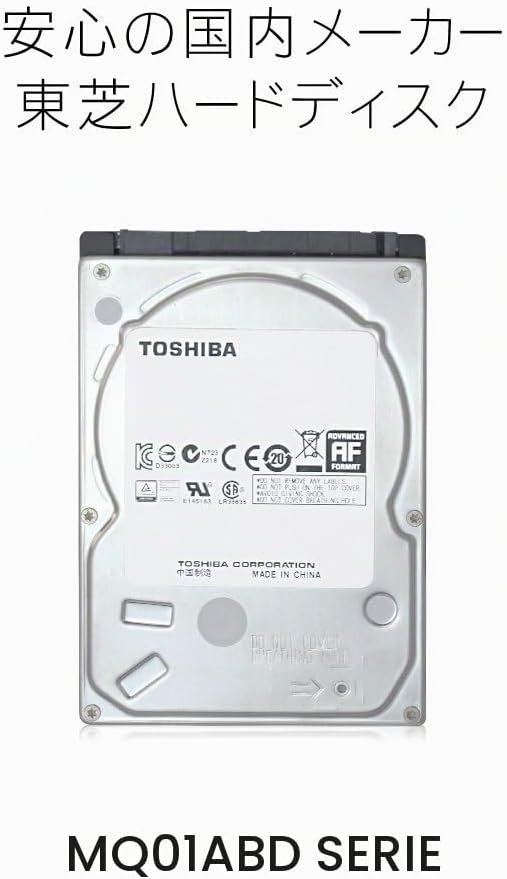
Toshiba MQ01ABD100 1 TB Test

Toshiba MQ01ABD100 1 TB – Produktfoto
6,3
UrteilBefriedigendNote 6,3 von 10

Leise, günstige Laptop-Platte älterer Bauart. Für Datenablage, PS3 oder Receiver brauchbar, technisch aber hinter aktuellen Modellen.

  • Kapazität1 TB
  • AnschlussSATA 3 Gbit/s
  • Lesen / Schreiben108 / 106 MB/s
  • Drehzahl5.400 U/min
  • Garantie3 Jahre

Auf einen Blick

Vorteile

  • Sehr leise (17–19 dBA)
  • Bewährt in Konsolen und Receivern
  • Halogenfrei und RoHS-konform
  • Einfacher Tausch im Notebook

Nachteile

  • Nur SATA 3 Gb/s, 8 MB Cache
  • Hörbares Klacken beim Kopfparken
  • Angebote teils ohne Gewährleistung

Technische Daten

Technische Daten: Toshiba MQ01ABD100 1 TB
Einsatz
EinsatzNotebook
Kapazität1 TB
Leistung
Drehzahl5.400 U/min
Cache8 MB
Lesen108 MB/s
Schreiben106 MB/s
Form­faktor2,5 Zoll
Schnitt­stelleSATA 3 Gbit/s
Dauerbetrieb
Leistungs­aufnahme1,5 W
Sonstiges
Gewicht117 g
Garantie3 Jahre
ModellMQ01ABD100

besser   schwächer – jeweils im Vergleich zu 37 internen Festplatten auf dieser Seite

Daten nach Amazon und der Herstellerbeschreibung auf der Produktseite.

Die Toshiba MQ01ABD100, eine 1-TB-Platte im 2,5-Zoll-Format mit 9,5 mm Bauhöhe, ist ein älteres Modell, das noch immer viel gekauft wird, vor allem als Ersatz in Notebooks und Spielkonsolen. Fast 4.900 Bewertungen zeigen, wie verbreitet sie ist. Der Beitrag fasst Technik, Alltag und Einschränkungen zusammen.

Beim Kauf auf den Verkäufer achten, da einige Angebote von Privatpersonen stammen.

Auf einen Blick: Was ist die Toshiba MQ01ABD100?

  • Format: 2,5 Zoll, 9,5 mm, zwei Platter
  • Drehzahl: 5.400 U/min
  • Schnittstelle: SATA 3 Gb/s
  • Cache: 8 MB
  • Geräusch: 17 dBA Leerlauf, 19 dBA Zugriff

Die MQ01-Reihe stammt aus einer Zeit, in der 1 TB im Notebook noch viel Platz war. Zwei Platter erfordern die Bauhöhe von 9,5 mm. Flache Ultrabooks mit 7-mm-Schacht nehmen die Platte daher nicht auf.

Die Schnittstellenangabe ist widersprüchlich: Der Titel nennt SATA 3 Gb/s, ein Datenfeld etwas anderes. Für eine 5.400er-Platte ist das ohnehin unerheblich, da sie keine der beiden Schnittstellen auslastet.

Wie gut ist die Verarbeitung?

Mit rund 117 g ist die Platte etwas schwerer als flache Modelle, was an den zwei Plattern liegt. Das Gehäuse ist klassisch aus Metall, die Gewinde entsprechen dem Standard.

Kritik gibt es an der Verpackung: Teils kommt die Platte nur in einem gepolsterten Umschlag an. Für ein mechanisches Laufwerk ist das wenig Schutz. Wer eine solche Sendung erhält, sollte vor dem Einsatz einen Oberflächentest durchführen.

Toshiba MQ01ABD100: weitere Produktansicht

Wie schlägt sich die Toshiba MQ01ABD100 in der Praxis?

Typische Einsatzorte sind PS3 und PS4, Technisat-Receiver und ältere Notebooks. Der Tausch gilt als einfach, die Erkennung als zuverlässig. Das Laufgeräusch ist leise.

In der PS3 läuft sie bei einigen extrem langsam. Er empfiehlt stattdessen eine WD Blue. Ob das an der Platte selbst oder an einem Einzelexemplar lag, lässt sich nicht klären.

Einzelne Berichte beschreiben fehlerhafte Cluster oder eine Platte mit Produktionsjahr 2019, also älterer Lagerware. Angebote mit dem Hinweis „getestet“ stammen teils aus Marketplace-Quellen.

Geräuschtest: Wie laut ist die Toshiba MQ01ABD100?

Toshiba nennt 17 dBA im Leerlauf und 19 dBA bei Zugriffen. Im Betrieb ist sie entsprechend sehr ruhig.

Auffällig ist ein Klack beim Parken der Köpfe, der in ruhiger Umgebung zu hören ist. Je nach Empfinden stört das oder fällt kaum auf.

Ältere Technik richtig einordnen

8 MB Cache und SATA 3 Gb/s sind Merkmale älterer Plattengenerationen. Aktuelle 2,5-Zoll-Platten bieten 128 MB Cache und SATA 6 Gb/s. Im Alltag macht das bei sequenziellen Transfers wenig aus, bei vielen kleinen Dateien schneiden neuere Modelle besser ab.

Ob die MQ01 mit CMR oder SMR aufzeichnet, nennt die Produktseite nicht.

PS3 und PS4

Beide Konsolen nehmen 2,5-Zoll-Platten mit 9,5 mm auf. Nach dem Tausch muss die Systemsoftware per USB-Stick neu installiert werden. Spielstände lassen sich vorher über die Sicherungsfunktion auf ein externes Laufwerk übertragen.

Die gemischten Berichte zur Geschwindigkeit in der PS3 zeigen, dass die Platte keine Leistungssteigerung bringt. Sie ist ein Kapazitätsupgrade.

Receiver und Festplattenrekorder

Technisat- und andere Receiver nutzen häufig 2,5-Zoll-Laufwerke. Die geringe Lautstärke ist hier ein Plus, da die Geräte im Wohnzimmer stehen.

Der Klack beim Kopfparken kann in Ruhephasen hörbar sein. Wer empfindlich ist, prüft das vor Ablauf der Rückgabefrist.

Kopfparken und Load Cycles

Viele Laptop-Platten parken die Köpfe nach kurzer Inaktivität, um Energie zu sparen und Stöße abzufangen. Das erzeugt das typische Klacken. In Dauerbetrieb steigt der Load-Cycle-Zähler schnell.

Unter Linux lässt sich das Verhalten mit hdparm anpassen, unter Windows über Hersteller- oder Drittwerkzeuge.

Marketplace und Gewährleistung

Einige Angebote stammen von Privatverkäufern, teils mit Ausschluss der Gewährleistung. Das ist bei Festplatten heikel, da Defekte oft erst nach Wochen auffallen.

Ein Blick auf den Verkäufer vor dem Kauf ist daher wichtiger als bei anderen Produkten.

Prüfung nach Erhalt

CrystalDiskInfo zeigt Betriebsstunden, Einschaltzyklen und das Produktionsdatum über die Seriennummer. Hohe Werte oder ein altes Datum deuten auf Lagerware oder gebrauchte Platten hin.

Ein vollständiger Oberflächentest mit einem Diagnosewerkzeug deckt defekte Sektoren auf, bevor wichtige Daten darauf liegen.

Notebook-Tausch

Alte Notebooks mit 9,5-mm-Schacht sind die natürliche Heimat der MQ01. Der Tausch erfolgt meist über eine Wartungsklappe. Rahmen und Schrauben der alten Platte werden übernommen.

Ein Klonvorgang per USB-Adapter überträgt das Betriebssystem. Alternativ hilft eine Neuinstallation, um das System zu entschlacken.

HDD oder SSD im alten Notebook?

Eine SATA-SSD bringt selbst in alten Geräten einen großen Geschwindigkeitssprung, oft größer als ein neuer Prozessor. Die MQ01 ist eher als zweite Platte oder für reine Datenablage sinnvoll.

Wer nur Kapazität braucht und Laufruhe schätzt, ist mit der Toshiba gut bedient.

Umweltaspekte

Halogenfreiheit und RoHS-Konformität betreffen Materialien und Entsorgung. Für den Nutzer ändert das im Betrieb nichts, ist aber ein Pluspunkt bei der Beschaffung in Unternehmen.

Die Temperaturspanne von 5 bis 55 °C ist für Notebooks und Receiver ausreichend.

Stoßfestigkeit

Rotierende Platten sind im Betrieb empfindlich.

Im Notebook auf dem Schoß ist das ein Schutz, ersetzt aber keine Vorsicht.

Für wen lohnt sich die MQ01ABD100?

Für Besitzer älterer Notebooks, Konsolen und Receiver, die leise und günstig Kapazität nachrüsten wollen. Wer Tempo sucht, greift zu einer SSD.

Bei der Händlerwahl lohnt Sorgfalt, um Lagerware oder Ware ohne Gewährleistung zu vermeiden.

Formatierung

Konsolen formatieren automatisch. Am PC erfolgt die Einrichtung über die Datenträgerverwaltung. Für Receiver gelten deren Vorgaben, oft ein eigenes Dateisystem.

Daten auf einer gebraucht gekauften Platte sollten vor der Nutzung vollständig gelöscht werden.

Vergleich mit WD Blue Mobile

Die WD Blue Mobile ist flacher, hat mehr Cache und SATA 6 Gb/s. Dafür nutzt sie SMR. Die Toshiba ist dicker und älter.

In 7-mm-Schächten passt nur die WD.

Datensicherung

Eine einzelne Laptop-Platte ist kein Backup. Wichtige Daten gehören zusätzlich auf ein externes Laufwerk oder in die Cloud.

Gerade bei älterer Lagerware ist dieser Grundsatz besonders wichtig.

Einsatz als externe Platte

In einem USB-3.0-Gehäuse wird die MQ01 zur einfachen Reiseplatte. Die geringe Lautstärke ist dabei angenehm. Das Gehäuse sollte für 9,5 mm ausgelegt sein, da manche flache Modelle nur 7 mm aufnehmen.

Für tägliche Backups reicht die Leistung aus, für große Videoprojekte ist eine externe SSD komfortabler.

Lebensdauer und Betriebsstunden

Laptopplatten sind für einige Stunden täglichen Betrieb gedacht, nicht für Dauerlast rund um die Uhr. In einem Receiver mit langen Aufnahmezeiten kann das Verschleiß beschleunigen.

Kompatibilität mit SATA-Generationen

SATA ist abwärtskompatibel. Eine Platte mit 3 Gb/s läuft an jedem modernen 6-Gb/s-Anschluss, und umgekehrt. Für eine 5.400er-Platte spielt die Schnittstelle praktisch keine Rolle.

Wichtiger als die Schnittstelle sind Bauhöhe und Einbaurahmen des Zielgeräts.

Daten von der alten Platte übernehmen

Vor dem Tausch lohnt eine vollständige Sicherung. Wer klonen will, verbindet die MQ01 per USB-SATA-Adapter und überträgt das System mit einem Klonwerkzeug. Danach wird die neue Platte eingebaut und der Start getestet.

Ist die alte Platte bereits fehlerhaft, empfiehlt sich zuerst die Sicherung der wichtigsten Dateien, da ein Klonvorgang die defekte Platte zusätzlich belastet.

Wie fällt die Bewertung im Detail aus?

Zuverlässigkeit: 6,4 von 10

Breite Zufriedenheit, aber Lagerware und Händlerrisiko.

Geschwindigkeit: 5,4 von 10

Ältere Technik

Preis/Leistung: 7,0 von 10

Günstig

Gesamtnote: 6,3 von 10. Leise Laptop-Platte für einfache Aufgaben.

Wenn du die Toshiba MQ01ABD100 1 TB kaufen möchtest: Toshiba MQ01ABD100 1 TB bei Amazon*.

[eft_transparenz]

Bewertung im Detail

Zuverlässigkeit
6,4/10
Geschwindigkeit
5,4/10
Preis-Leistung
7,0/10
Gesamtnote
6,3/10

4.871 Bewertungen mit einem Schnitt von 4,2 zeigen eine breite Zufriedenheit. Die negativen Stimmen betreffen vor allem Verpackung, ältere Lagerware und Einzeldefekte. Für eine günstige Laptop-Platte ist das ein solides Bild.

Fazit: Toshiba MQ01ABD100 1 TB

Befriedigend
6,3

Die Toshiba MQ01ABD100 ist eine leise, bewährte 1-TB-Platte für ältere Notebooks, Konsolen und Receiver.

Technisch ist sie überholt, und beim Händler ist Vorsicht geboten.

Alternativen zur Toshiba MQ01ABD100 1 TB

Alle 37 internen Festplatten im VergleichZur Vergleichstabelle mit allen Testnoten
[eft_faq titel=“Häufige Fragen zur Toshiba MQ01ABD100 1 TB“] [eft_frage f=“Wie dick ist die Platte?“ offen=“1″]9,5 mm.[/eft_frage] [eft_frage f=“Passt sie in die PS4?“]Ja.[/eft_frage] [eft_frage f=“Wie laut ist sie?“]17 dBA Leerlauf, 19 dBA Zugriff.[/eft_frage] [eft_frage f=“Wie viel Cache?“]8 MB.[/eft_frage] [eft_frage f=“Welche Schnittstelle?“]SATA 3 Gb/s.[/eft_frage] [eft_frage f=“Wie schwer?“]Etwa 117 g.[/eft_frage] [eft_frage f=“Klackert sie?“]Beim Kopfparken ist ein Klack hörbar.[/eft_frage] [eft_frage f=“Ist sie halogenfrei?“]Ja.[/eft_frage] [eft_frage f=“Wie viele Platter?“]Zwei.[/eft_frage] [eft_frage f=“Wie viele Bewertungen?“]Rund 4.900 bei einem Schnitt von 4,2.[/eft_frage] [/eft_faq]

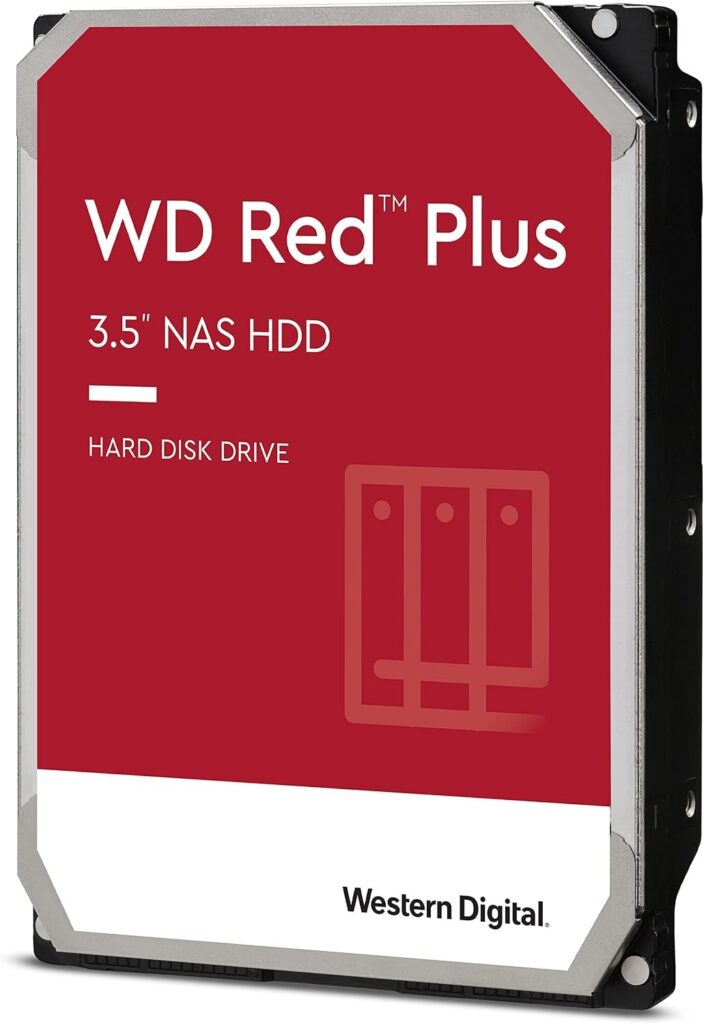
WD Red 3 TB (WD30EFRX) Test

WD Red 3 TB (WD30EFRX) – Produktfoto
7,0
UrteilGutNote 7,0 von 10

Bewährte, leise NAS-Platte mit konventioneller Aufzeichnung. Die schiere Masse an Erfahrungen zeigt viel Zufriedenheit, aber auch eine messbare Zahl an Ausfällen und eine Eigenheit beim Kopfparken älterer Exemplare.

  • Kapazität3 TB
  • AnschlussSATA 6 Gbit/s
  • Lesen / Schreiben147 / 147 MB/s
  • Drehzahl5.400 U/min
  • Garantie3 Jahre

Auf einen Blick

Vorteile

  • CMR-Aufzeichnung, gut für RAID-Verbünde
  • Leise und kühl im Betrieb
  • NASware 3.0 für Systeme bis acht Schächte
  • Drei Jahre Garantie, 1 Mio. Stunden MTBF

Nachteile

  • Ältere Chargen mit aggressivem Parken der Köpfe
  • Vereinzelt SMART-Fehler und Ausfälle
  • Bei OEM-Ware teils nur 12 Monate Garantie
  • Für Desktop-PCs nur bedingt sinnvoll

Technische Daten

Technische Daten: WD Red 3 TB (WD30EFRX)
Einsatz
EinsatzNAS
Auf­zeichnungCMR
Kapazität3 TB
Leistung
Drehzahl5.400 U/min
Cache64 MB
Lesen147 MB/s
Schreiben147 MB/s
Form­faktor3,5 Zoll
Schnitt­stelleSATA 6 Gbit/s
Dauerbetrieb
MTBF1.000.000 h
Workload180 TB/Jahr
Leistungs­aufnahme4,1 W
Sonstiges
Gewicht640 g
Maße102 × 26 × 147 mm
Garantie3 Jahre
ModellWD30EFRX

besser   schwächer – jeweils im Vergleich zu 37 internen Festplatten auf dieser Seite

Widersprüchliche oder fehlende Angaben sind gekennzeichnet.

Die WD Red mit 3 TB ist ein Klassiker unter den NAS-Festplatten und seit vielen Jahren im Handel. Mit über 24.000 Bewertungen gehört sie zu den meistbesprochenen Laufwerken auf Amazon. Dieser Beitrag erklärt, was die WD30EFRX technisch ausmacht, wie Nutzer sie im Dauerbetrieb erleben und welche Eigenheiten zu beachten sind.

Auf einen Blick: Was ist die WD Red 3 TB?

  • Format: 3,5 Zoll, SATA 6 Gb/s
  • Drehzahl: Klasse 5.400 U/min (IntelliPower, 5.400–5.900)
  • Cache: 64 MB
  • Einsatz: NAS mit bis zu acht Schächten, NASware 3.0
  • Garantie: drei Jahre

Das MPN-Feld der Produktseite nennt teils WD30EFAX, der Titel WD30EFRX. Die Unterscheidung ist wichtig: WD30EFRX nutzt die konventionelle CMR-Aufzeichnung, die für RAID-Systeme empfohlen wird. Dieser Beitrag bezieht sich auf die WD30EFRX.

Die Workload-Angabe von 180 TB pro Jahr und eine MTBF von einer Million Stunden ordnen die Platte im Bereich kleiner bis mittlerer NAS-Systeme ein. Für große Rechenzentren gibt es leistungsstärkere Serien.

Wie gut ist die Verarbeitung?

Die WD Red folgt dem bekannten Aufbau einer 3,5-Zoll-Platte mit Metallgehäuse und Schraubgewinden für Einbaurahmen. Das zitierte Gewicht von rund 640 g liegt im üblichen Bereich. Die Platine sitzt unten, die Anschlüsse für Strom und Daten seitlich, wie bei Standard-SATA-Laufwerken.

Kritik betraf in früheren Jahren die Verpackung: Teils kommen die Laufwerke nur in dünner Folie an. Inzwischen kommt das seltener vor. Eine sorgfältige Prüfung nach dem Eintreffen bleibt dennoch ratsam.

WD Red 3 TB: weitere Produktansicht

Wie schlägt sich die WD Red 3 TB in der Praxis?

Die Platte läuft in Synology-, QNAP- oder Eigenbau-NAS über Jahre rund um die Uhr. In einem Fall waren es 49.000 Betriebsstunden ohne Fehler. Typische Temperaturen liegen nach Berichten bei 27 bis 30 °C, was für eine 3,5-Zoll-Platte niedrig ist.

In der Auswertung der Zuverlässigkeit stehen jedoch knapp 300 negative Aussagen rund 840 positiven gegenüber. Genannt werden SMART-Fehler, Ausfälle nach einigen Jahren und ein Laufwerk, das während eines RAID-Rebuilds versagte. Bei der großen Gesamtzahl ist ein solcher Anteil erwartbar, sollte aber in die Planung von Redundanz einfließen.

Ein bekanntes Thema älterer Chargen ist der IDLE3-Timer: Die Köpfe parken nach acht Sekunden Leerlauf. In NAS-Systemen mit häufigem Zugriff steigt dadurch der Load-Cycle-Zähler schnell. Mit einem Werkzeug von WD lässt sich der Timer anpassen.

Geräuschtest: Wie laut ist die WD Red 3 TB?

Leise Laufgeräusche gehören zu den häufigsten positiven Rückmeldungen. Die niedrige Drehzahl sorgt für ein ruhiges Rauschen, das im Wohnzimmer kaum auffällt. Zugriffe sind als leises Klackern wahrnehmbar.

Das zitierte Datenblatt nennt etwa 23 bis 24 dB. Im Gehäuse eines NAS mit Lüfter ist die Platte meist nicht herauszuhören.

CMR oder SMR: Warum die Modellnummer zählt

WD hat in der Vergangenheit Red-Modelle mit SMR-Technik auf den Markt gebracht, erkennbar an der Endung EFAX. SMR kann in RAID-Verbünden beim Wiederaufbau sehr langsam werden. Die WD30EFRX nutzt CMR und ist damit für RAID besser geeignet.

Weil die Produktseite beide Bezeichnungen nennt, lohnt nach Erhalt ein Blick auf das Etikett. Steht dort WD30EFRX, handelt es sich um die CMR-Variante.

IDLE3-Timer und Load Cycles

Der Load-Cycle-Zähler gibt an, wie oft die Köpfe geparkt wurden. Hersteller spezifizieren eine Obergrenze. Bei einem Timer von acht Sekunden kann ein NAS mit periodischen Zugriffen diesen Wert in wenigen Jahren erreichen.

Neuere Chargen sind weniger betroffen. Wer ein älteres Exemplar besitzt, kann den Zähler per SMART überwachen und den Timer bei Bedarf verlängern oder abschalten.

TLER: Vorteil im RAID, Nachteil im Desktop

TLER begrenzt die Zeit, die eine Platte für die Fehlerkorrektur verwendet. Im RAID meldet sie einen Lesefehler schnell an den Controller, der die Daten aus der Parität rekonstruiert. Im Einzelbetrieb im Desktop kann diese Begrenzung dazu führen, dass schwer lesbare Sektoren nicht mehr gerettet werden.

Deshalb ist die WD Red eher für NAS gedacht. Als Datengrab im PC funktioniert sie trotzdem, der Vorteil von TLER geht dort aber verloren.

Garantie: Händler oder Hersteller?

WD gewährt drei Jahre. Manche Laufwerke sind als OEM-Ware registriert und haben nur zwölf Monate Garantie. Die Seriennummer kann auf der WD-Website geprüft werden. Bei Abweichungen hilft der Händler weiter.

Leistung im Alltag

Mit rund 145 MB/s sequenziell ist die Platte für ein Gigabit-Netzwerk ausreichend, das maximal etwa 115 MB/s überträgt. In schnelleren Netzen oder bei vielen gleichzeitigen Zugriffen wird sie zum Engpass. Für Medienserver, Backups und Dateifreigaben ist sie gut geeignet.

Temperatur und Belüftung

Die gemessenen 27 bis 30 °C sprechen für eine geringe Abwärme. In engen NAS-Gehäusen mit mehreren Platten sollten dennoch alle Lüfter funktionieren. Dauerhafte Temperaturen über 45 °C verkürzen die Lebensdauer jeder Festplatte.

RAID-Planung mit 3 TB

In einem RAID 5 aus vier Platten ergeben sich rund 9 TB nutzbarer Platz. Bei einem Ausfall muss das System 3 TB wiederherstellen, was mehrere Stunden dauert und die verbleibenden Platten belastet. Ein Bericht über einen Ausfall während des Rebuilds zeigt, dass zusätzlich ein externes Backup sinnvoll ist.

Ersatz für ein älteres NAS

Die WD Red eignet sich als Ersatz in bestehenden Systemen mit 3-TB-Platten. Da die Kapazität identisch ist, lässt sich ein defektes Laufwerk direkt tauschen. Für neue Systeme sind größere Kapazitäten oft wirtschaftlicher.

Einbau und Inbetriebnahme

Im NAS genügt das Einschieben in den Laufwerksschacht, im PC wird die Platte mit vier Schrauben befestigt. Nach der Initialisierung empfiehlt sich ein vollständiger Oberflächentest, bevor wichtige Daten darauf landen.

Für wen lohnt sich die WD Red 3 TB?

Für Besitzer kleiner NAS-Systeme, die eine leise CMR-Platte als Ersatz oder Erweiterung suchen. Für Desktop-PCs gibt es Platten ohne TLER, die dort besser passen.

Leistungsaufnahme und Kosten im Dauerbetrieb

Mit etwa 4,4 W beim Lesen und Schreiben verbraucht die Platte wenig Energie. Im 24/7-Betrieb ergeben sich übers Jahr rund 38 kWh pro Laufwerk. Mehrere Platten in einem NAS summieren sich entsprechend.

SMART-Werte, die bei der WD Red zählen

Für eine NAS-Platte sind vor allem vier Werte aufschlussreich: reallokierte Sektoren, ausstehende Sektoren, nicht korrigierbare Fehler und der bereits erwähnte Load-Cycle-Zähler. Steigen die ersten drei an, ist ein Austausch ratsam, bevor das RAID zusätzlich belastet wird. Viele NAS-Betriebssysteme führen regelmäßige Kurz- und Langtests automatisch aus und melden Auffälligkeiten per Mail. Diese Funktion sollte eingeschaltet sein, gerade bei Platten, die schon einige Jahre laufen.

Bei Neuware empfiehlt sich direkt nach dem Einbau ein erweiterter Test. Er dauert bei 3 TB einige Stunden, deckt aber Transportschäden zuverlässig auf, solange der Umtausch noch einfach ist.

Wie fällt die Bewertung im Detail aus?

Zuverlässigkeit: 7,2 von 10

Viele Langzeitberichte, aber merkliche Zahl an Ausfällen und Garantieverwirrung bei OEM-Ware.

Geschwindigkeit: 6,4 von 10

Rund 145 MB/s, ausreichend für Gigabit-NAS.

Preis/Leistung: 7,0 von 10

Bewährte CMR-Technik, leise, sparsam.

Gesamtnote: 7,0 von 10. Solide NAS-Platte mit bekannten Eigenheiten.

Wenn du die WD Red 3 TB (WD30EFRX) kaufen möchtest: WD Red 3 TB (WD30EFRX) bei Amazon*.

[eft_transparenz]

Bewertung im Detail

Zuverlässigkeit
7,2/10
Geschwindigkeit
6,4/10
Preis-Leistung
7,0/10
Gesamtnote
7,0/10

Bei mehr als 24.000 Bewertungen ist auch eine kleine Ausfallquote in absoluten Zahlen sichtbar. Im Langzeitbetrieb überwiegt das Positive. Wer die Platte in einem NAS mit Redundanz betreibt und SMART-Werte überwacht, kann Ausfälle früh erkennen.

Fazit: WD Red 3 TB (WD30EFRX)

Gut
7,0

Die WD Red 3 TB (WD30EFRX) ist eine leise, kühle und sparsame NAS-Festplatte mit CMR-Aufzeichnung. In kleinen Systemen leistet sie seit Jahren zuverlässige Dienste.

Wer ein älteres Exemplar erhält, sollte den Load-Cycle-Zähler im Blick behalten und Redundanz sowie Backups einplanen.

Alternativen zur WD Red 3 TB (WD30EFRX)

Alle 37 internen Festplatten im VergleichZur Vergleichstabelle mit allen Testnoten
[eft_faq titel=“Häufige Fragen zur WD Red 3 TB (WD30EFRX)“] [eft_frage f=“Ist die WD30EFRX CMR?“ offen=“1″]Ja, die EFRX-Modelle nutzen CMR.[/eft_frage] [eft_frage f=“Wie laut ist sie?“]Etwa 23–24 dB.[/eft_frage] [eft_frage f=“Wie schnell ist sie?“]Etwa 145–147 MB/s sequenziell.[/eft_frage] [eft_frage f=“Wie viele NAS-Schächte?“]Bis acht.[/eft_frage] [eft_frage f=“Wie lange Garantie?“]Drei Jahre, bei OEM-Ware teils weniger.[/eft_frage] [eft_frage f=“Was ist der IDLE3-Timer?“]Ein Timer, nach dem die Köpfe parken, bei älteren Chargen acht Sekunden.[/eft_frage] [eft_frage f=“Taugt sie für den Desktop?“]Bedingt, da TLER im Einzelbetrieb Nachteile haben kann.[/eft_frage] [eft_frage f=“Wie warm wird sie?“]27–30 °C.[/eft_frage] [eft_frage f=“Warum steht auch WD30EFAX auf der Seite?“]Das MPN-Feld ist widersprüchlich. Auf dem Etikett prüfen, ob WD30EFRX (CMR) geliefert wurde.[/eft_frage] [eft_frage f=“Wie viele Bewertungen gibt es?“]Über 24.000 bei einem Schnitt von 4,4.[/eft_frage] [eft_frage f=“Wie viel Strom braucht sie?“]Rund 4,4 W beim Lesen und Schreiben.[/eft_frage] [eft_frage f=“Wie schwer ist die Platte?“]Etwa 640 g.[/eft_frage] [/eft_faq]

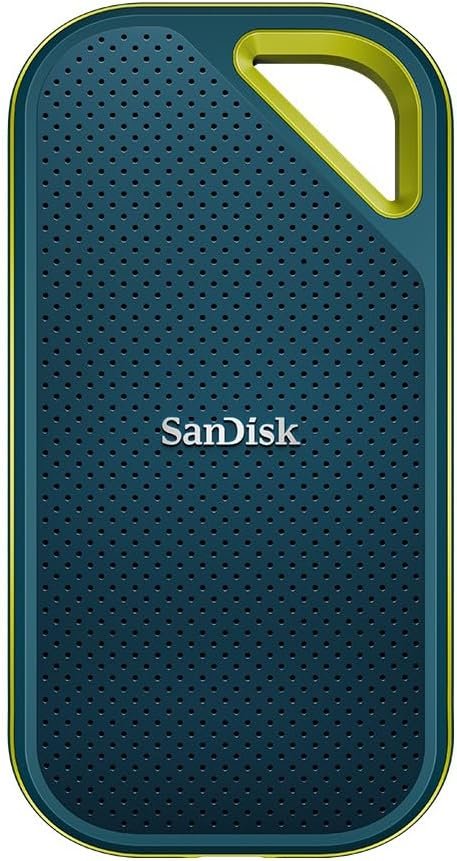
SanDisk Extreme PRO Portable SSD 1 TB (Monterey) Test

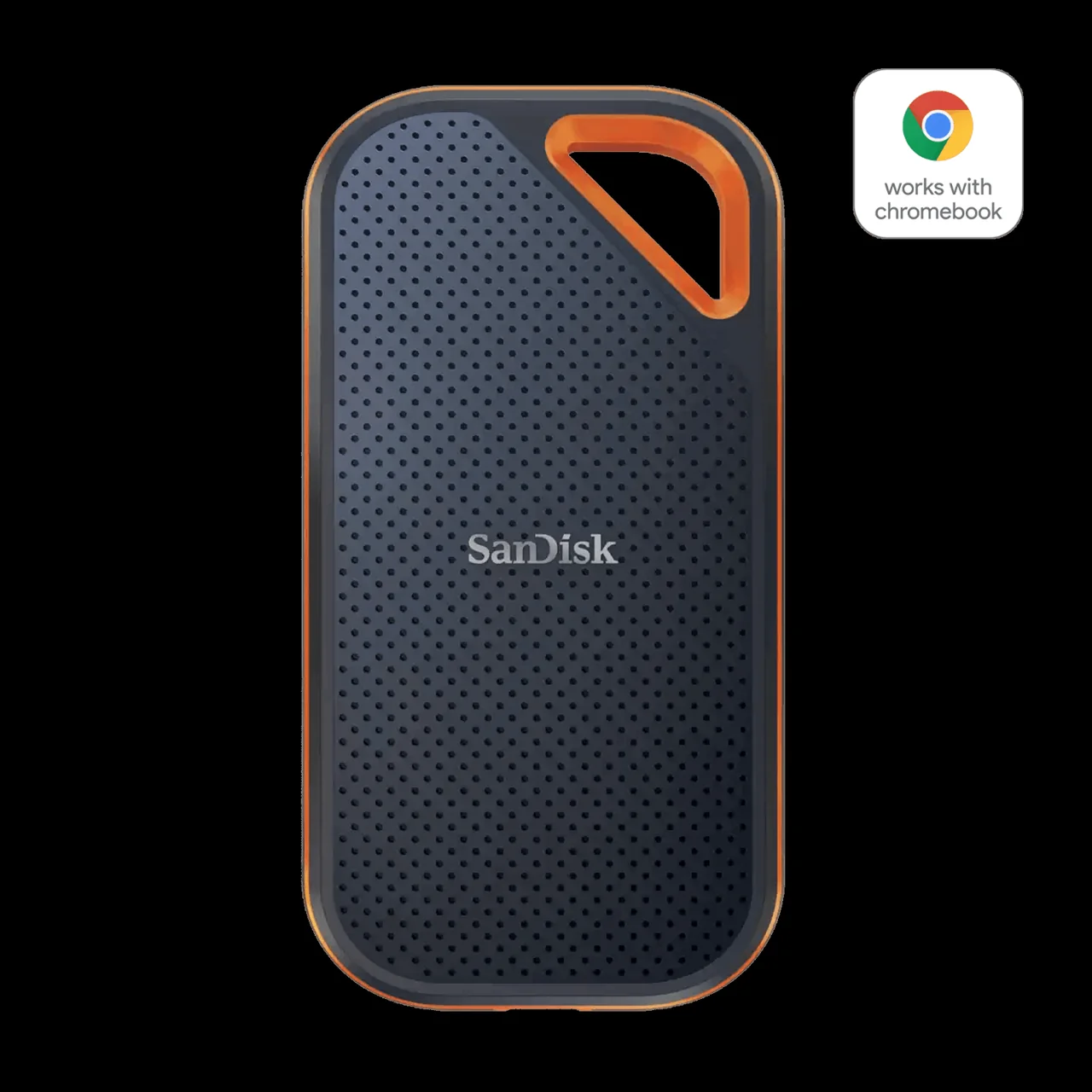
SanDisk Extreme PRO Portable SSD 1 TB (Monterey) – Produktfoto
8,0
UrteilSehr gutNote 8,0 von 10

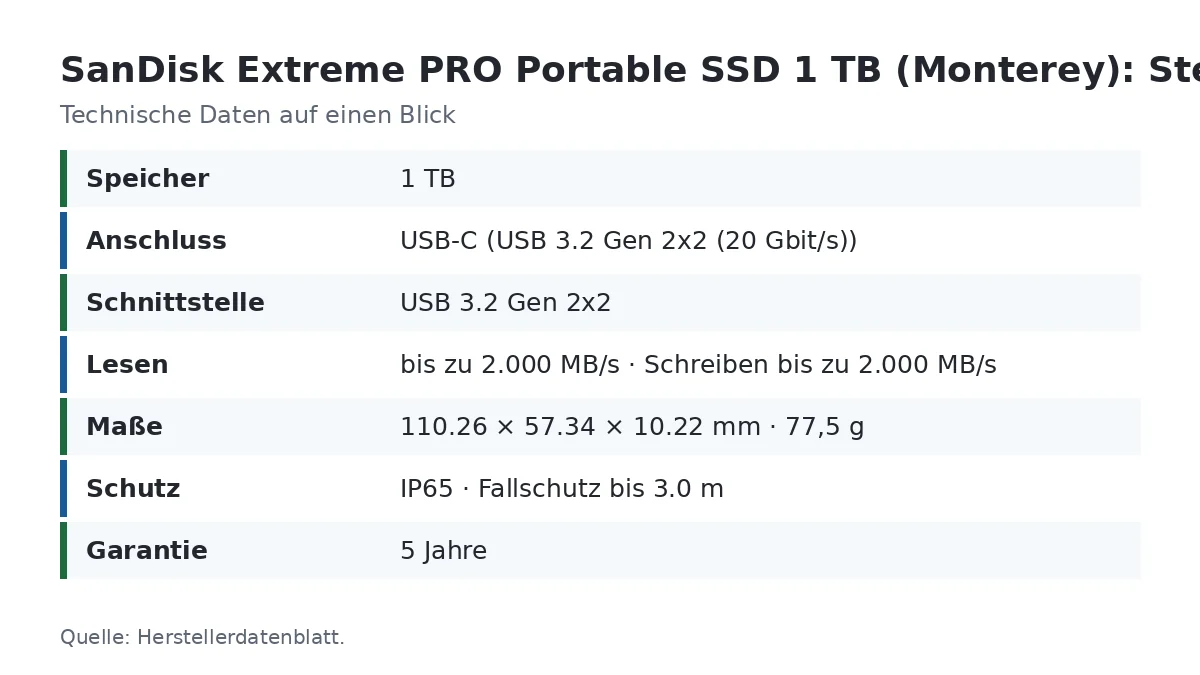
Die SanDisk Extreme PRO 1 TB in Monterey liest und schreibt an 20 Gbit/s rund 1.940/1.960 MB/s und hält auch bei 200 GB am Stück gut 1.700 MB/s. IP65, Öse und 5 Jahre Garantie passen, die Baureihe hatte 2023 Firmware-Probleme.

  • Kapazität1 TB
  • AnschlussUSB 3.2 Gen 2x2
  • Lesen / Schreiben2.000 / 2.000 MB/s
  • SchutzIP65 · Fall 3 m
  • Garantie5 Jahre

Auf einen Blick

Vorteile

  • rund 1.940/1.960 MB/s an 20 Gbit/s
  • hohes Dauertempo, gut 1.700 MB/s bei 200 GB
  • IP65 und Fallschutz bis 3 m
  • Öse für Karabiner
  • 5 Jahre Garantie, AES-256

Nachteile

  • volles Tempo nur an USB 3.2 Gen 2x2
  • am Mac nur 10 Gbit/s
  • Baureihe mit Datenverlusten 2023
  • 77,5 g, größer als Mini-SSDs
  • 1 TB schnell voll bei 4K-Video

Ideal für: Foto- und Videoarbeit am Windows-PC mit 20 Gbit/s, Drohnen- und Reisematerial

Technische Daten

Technische Daten: SanDisk Extreme PRO Portable SSD 1 TB (Monterey)
Leistung
Lesen2.000 MB/s
Schreiben2.000 MB/s
USB-StandardUSB 3.2 Gen 2x2
AnschlussUSB-C (USB 3.2 Gen 2x2 (20 Gbit/s))
Kapazität1 TB
Robustheit & Sicherheit
IP-SchutzIP65
Fallschutz3 m
Verschlüs­selungAES 256-bit (Hardware)
Mobilität
Gewicht77,5 g
Maße110,26 × 57,34 × 10,22 mm
Kabel im Liefer­umfangUSB-C auf C + USB-C auf A
Sonstiges
Garantie5 Jahre
ModellSDSSDE81-1T00-G25M

besser   schwächer – jeweils im Vergleich zu 49 externen SSDs auf dieser Seite

Die SanDisk Extreme PRO Portable SSD 1 TB* in der Farbe Monterey ist die bekannte Extreme PRO in einer eigenen Farbvariante. Sie schafft an USB 3.2 Gen 2×2 mit 20 Gbit/s bis zu 2.000 MB/s in beide Richtungen und hat 5 Jahre Garantie.

Technisch ist sie die zweite Generation der Extreme PRO, die 2023 durch Datenverluste auffiel. SanDisk hat damals ein Firmware-Update nachgeliefert. Die Farbvariante ändert daran nichts, sie ist keine neue Generation.

Sie lohnt sich, wenn du an einem PC mit 20-Gbit/s-Port große Foto- und Videodateien schnell kopieren willst und eine SSD mit Öse für den Karabiner suchst.

Unsere Gesamtnote: 8,0 von 10.

Was ist die SanDisk Extreme PRO 1 TB in Monterey?

Die Extreme PRO ist SanDisks schnellste Reise-SSD mit USB 3.2. Ein Rahmen aus geschmiedetem Aluminium dient als Kühlkörper, darüber liegt eine Gummischicht. In der Ecke sitzt eine Öse.

Monterey ist nur die Farbe. Die schwarze Ausführung ist technisch gleich, unser getrennter Bericht dazu behandelt dasselbe Innenleben.

Mit 1 TB ist sie die kleinste Größe der Reihe. Windows zeigt rund 931 GB an. Für ein Wochenende mit Kamera und Drohne reicht das meist, wer täglich in 4K filmt, greift besser zu 2 TB.

Für wen eignet sich die Extreme PRO 1 TB?

Die Extreme PRO 1 TB passt zu dir, wenn du an einem Windows-PC mit USB 3.2 Gen 2×2 arbeitest und regelmäßig große Dateien verschiebst: Raw-Fotos, Videoclips, Projektordner. Dort spielt sie ihr Tempo aus.

Arbeitest du am Mac, bringt dir der 20-Gbit/s-Anschluss nichts. Macs unterstützen Gen 2×2 nicht, die SSD läuft dort mit 10 Gbit/s. Dann tut es eine günstigere 10-Gbit/s-SSD mit ähnlicher Robustheit.

Einen Überblick über alle Klassen gibt unser SSD-Vergleich.

Wie robust ist die Extreme PRO 1 TB?

[eft_chips typ=“robust“]

Die SSD ist nach IP65 staubdicht und gegen Strahlwasser geschützt. Stürze übersteht sie aus bis zu 3 m. Untertauchen ist nicht vorgesehen, und nass einstecken solltest du sie auch nicht.

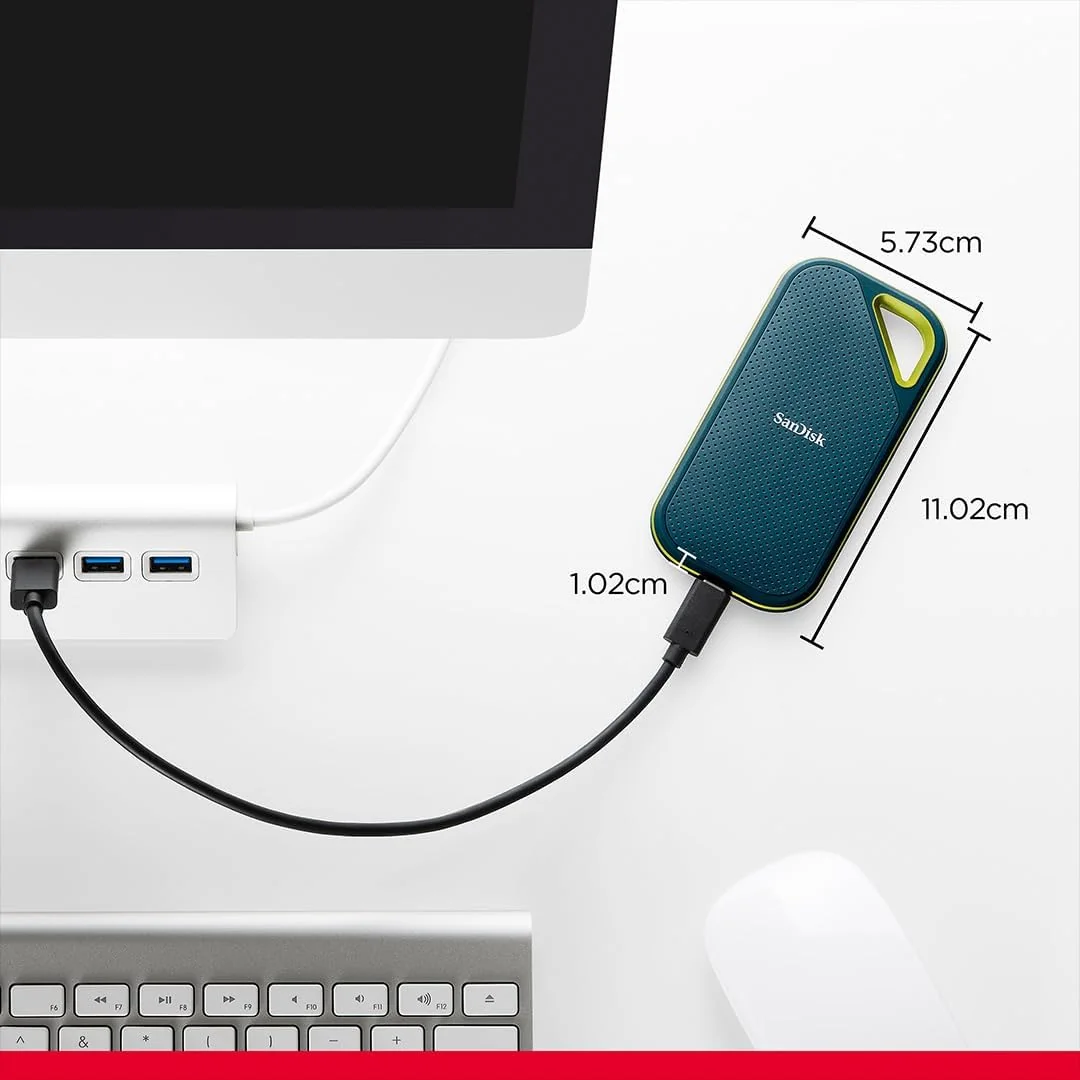
Mit 110,26 × 57,34 × 10,22 mm und 77,5 g ist sie größer und schwerer als die ganz kleinen SSDs. Dafür liegt sie gut in der Hand, und der Alurahmen leitet Wärme ab. Die Öse ist im Alltag praktisch: Karabiner durch, am Rucksack festmachen.

Steckbrief der SanDisk Extreme PRO Portable SSD 1 TB (Monterey)

Was liegt im Karton?

Im Karton liegt ein USB-C-auf-USB-C-Kabel und ein Kabel von USB-C auf USB-A. Damit klappt der Anschluss auch an älteren Rechnern.

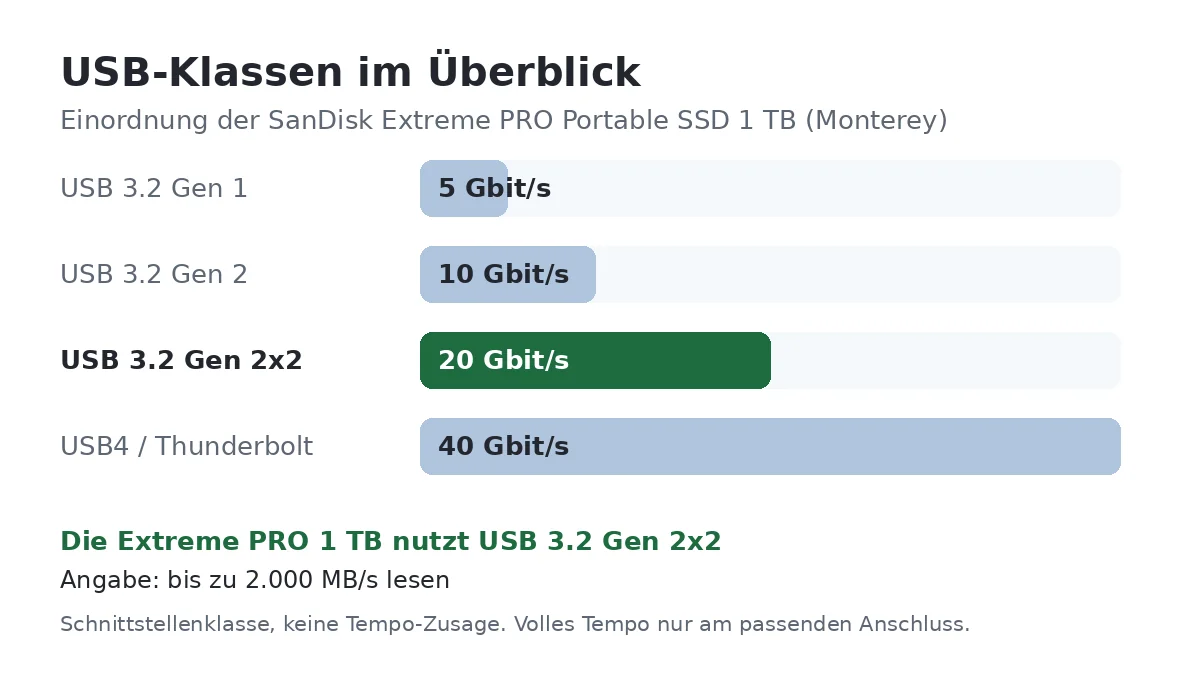
[eft_merk]Die 2.000 MB/s gibt es nur an einem Port mit USB 3.2 Gen 2×2. Viele Notebooks, alle Macs und manche USB4-PCs handeln nur 10 Gbit/s aus. Dann liegt die SSD bei rund 1.050 MB/s.[/eft_merk]

Wie schützt die SSD deine Daten?

Die Extreme PRO verschlüsselt mit AES-256 in der Hardware. Ein Passwort legst du mit der Software von SanDisk fest. Ohne Passwort verhält sie sich wie ein normales Laufwerk.

Willst du am iPhone ProRes-Video direkt auf die SSD aufnehmen, darf kein Passwort gesetzt sein und die SSD muss mit exFAT formatiert sein.

Wie schnell ist die Extreme PRO 1 TB im Alltag?

[eft_chips typ=“tempo“]

An einem 20-Gbit/s-Port kommt die Extreme PRO in Praxistests im Schnitt auf rund 1.940 MB/s beim Lesen und 1.960 MB/s beim Schreiben. Damit liegt sie knapp unter den 2.000 MB/s, die auf der Packung stehen.

Spannender ist das Dauerschreiben. Der schnelle Zwischenspeicher fasst bei der 1-TB-Version nur rund 12 GB. Danach geht das Tempo zurück, bleibt aber hoch: Eine 200-GB-Datei landet im Schnitt mit gut 1.700 MB/s auf der SSD und wird mit gut 1.600 MB/s gelesen. 100 GB Videomaterial sind so in rund einer Minute kopiert.

An einem 10-Gbit/s-Port liegt sie bei rund 1.050 MB/s lesen und 1.030 MB/s schreiben. Viele kleine Dateien drücken das Tempo deutlich, ein Programmordner mit Tausenden Dateien kam nur auf rund 170 MB/s. Das ist bei jeder SSD am USB so.

[eft_balken titel=“SanDisk Extreme PRO 1 TB: Praxistempo an 20 Gbit/s“ aria=“Rund 1.940 MB/s lesen und 1.960 MB/s schreiben mit kurzen Testdateien“ z1=“Lesen“ w1=“1940″ z1text=“rund 1.940 MB/s“ z2=“Schreiben“ w2=“1960″ z2text=“rund 1.960 MB/s“ quelle=“Gemittelte Praxiswerte mit kurzen Testdateien an USB 3.2 Gen 2×2. An 10 Gbit/s rund 1.050 MB/s.“] [eft_merk]Ein kurzes oder falsches Kabel kostet die Hälfte des Tempos. Nutz für 20 Gbit/s das beiliegende C-auf-C-Kabel oder eines, das ausdrücklich 20 Gbit/s angibt.[/eft_merk]
USB-Klassen-Grafik zur SanDisk Extreme PRO Portable SSD 1 TB (Monterey)
[eft_tipp]Prüf vor dem ersten Einsatz auf der Support-Seite von SanDisk, ob eine neuere Firmware bereitsteht. Bei der Extreme PRO gehört das seit 2023 dazu.[/eft_tipp]

Wie richtest du die SSD ein?

Ab Werk ist die SSD mit exFAT formatiert. Windows und macOS lesen und schreiben sofort, ohne Treiber. Wer nur Windows nutzt, kann auf NTFS wechseln: Festplatte formatieren unter Windows 11.

Für das volle Tempo steckst du sie direkt an einen USB-C-Port mit 20 Gbit/s, nicht an Hub oder Dock. Ob dein PC das kann, steht in den Daten des Mainboards oder Notebooks unter „USB 3.2 Gen 2×2“.

Wird sie nicht erkannt, liegt es meist an Kabel oder Port: Externe Festplatte wird nicht erkannt.

Läuft die Extreme PRO 1 TB an Mac, iPad und Smartphone?

Am Mac läuft sie ohne Zusatzsoftware, aber nur mit 10 Gbit/s und rund 1.050 MB/s. Für Time Machine formatierst du sie auf APFS: Externe Festplatte am Mac formatieren.

Am iPad und an Android-Handys mit USB-C klappt der Zugriff mit exFAT. Beim iPhone schaffen nur die Pro-Modelle ab dem iPhone 15 Pro 10 Gbit/s, für 4K-ProRes mit 60 Bildern verlangt Apple mindestens 220 MB/s. Das schafft die SSD locker. Mehr: Externe Festplatte am Handy.

Taugt die Extreme PRO 1 TB für PS5 und Xbox?

Ja. Die PS5 nimmt USB-Laufwerke ab 250 GB und 5 Gbit/s an. PS5-Spiele lagerst du dort, PS4-Spiele laufen direkt. Anleitung: Externe Festplatte an der PS5.

An der Xbox Series X und S gilt dasselbe: Series-Spiele werden gelagert, ältere Xbox-Titel starten direkt.

[eft_hinweis]Die Konsolen haben höchstens 10 Gbit/s am USB. Für reines Spielelager zahlst du bei der Extreme PRO für Tempo, das die Konsole nicht nutzt.[/eft_hinweis]

Wie steht es um Haltbarkeit und Garantie?

[eft_chips typ=“garantie“]

SanDisk gibt 5 Jahre Garantie. Das ist mehr als bei Samsungs T7 Shield mit 3 Jahren.

Der Schatten auf der Reihe: 2023 verloren Besitzer der Extreme und Extreme PRO Daten, SanDisk lieferte ein Firmware-Update, unter anderem für die 1-TB-Version der Extreme PRO. Ab Werk ausgelieferte Geräte sollen seitdem nicht mehr betroffen sein. Danach berichteten einzelne Nutzer trotzdem von Ausfällen.

Halte die Firmware aktuell und speichere nichts nur auf dieser SSD. Den Zustand prüfst du so: Festplatte Lebensdauer prüfen.

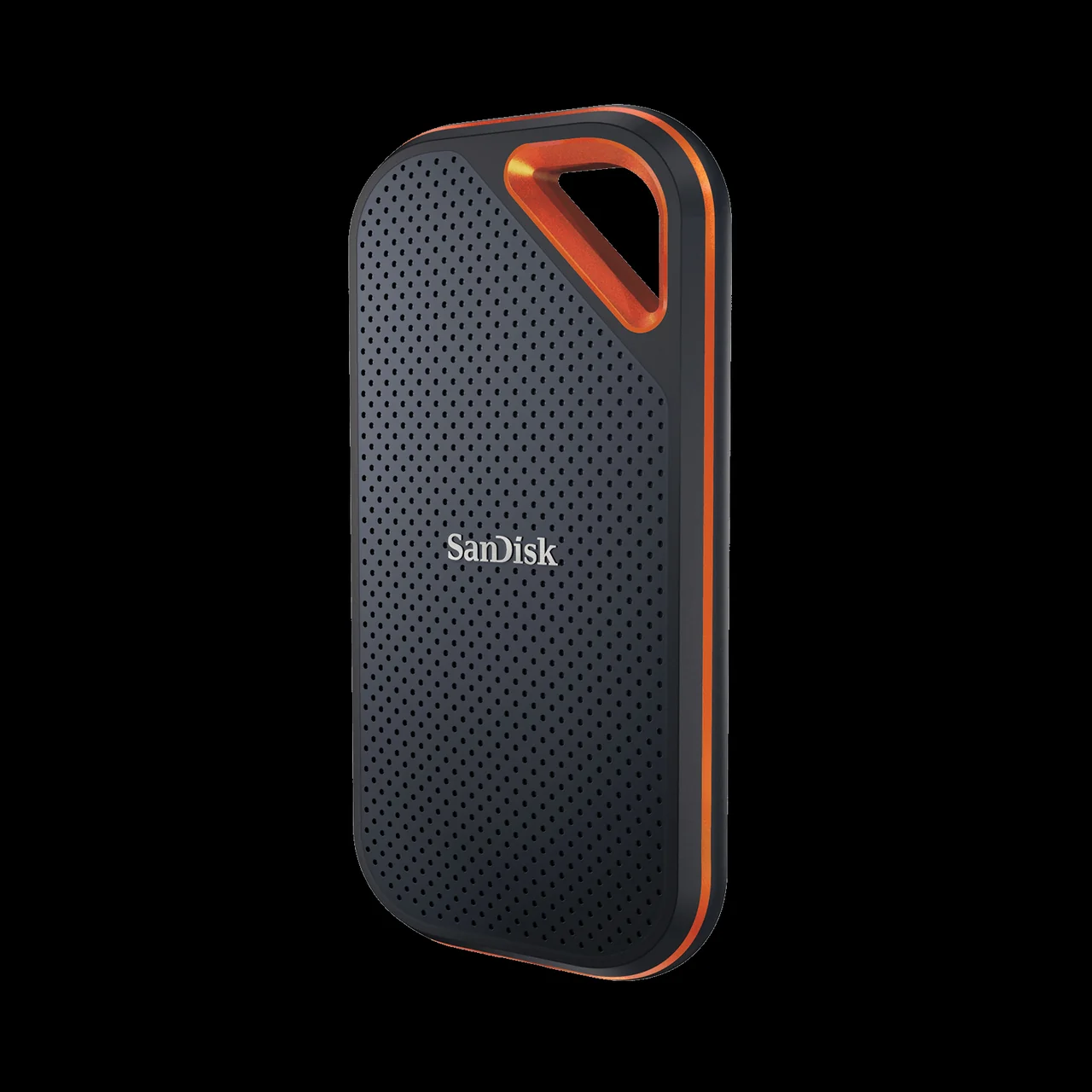
SanDisk Extreme PRO Portable SSD 1 TB (Monterey) – Amazon-Foto

Extreme PRO 1 TB oder Alternativen: Wo liegen die Unterschiede?

Die Crucial X10 Pro 1TB* liest und schreibt ebenfalls bis rund 2.000 MB/s, wiegt nur 42 g und hat 5 Jahre Garantie. Crucial als Marke läuft allerdings aus, im Garantiefall gibt es meist Geld statt Ersatz. Mehr im Bericht zur Crucial X10 Pro 1TB.

Die Samsung T9 1TB* schafft 20 Gbit/s ohne Ausfallgeschichte, hat aber keine IP-Schutzart und wiegt 122 g. Details im Bericht zur Samsung T9 1TB.

Reichen dir 10 Gbit/s, etwa am Mac, ist die Samsung T7 Shield 1TB* die robuste Wahl: IP65, Gummihülle und gleichmäßiges Schreiben über die ganze Kapazität. Mehr im Bericht zur Samsung T7 Shield 1TB.

Erfahrungen mit der SanDisk Extreme PRO 1 TB

Gelobt werden das Tempo am passenden Port, das griffige Gehäuse und die Öse.

Bei einigen Käufern bleibt das Tempo bei rund 1.000 MB/s hängen. Fast immer fehlt dann ein Port mit Gen 2×2, oder es steckt ein langsameres Kabel. Am Mac ist das normal.

In älteren Bewertungen der Baureihe tauchen die Ausfälle von 2023 auf. Seitdem gilt die Faustregel: Firmware prüfen, wichtige Daten zusätzlich sichern.

Lohnt sich die SanDisk Extreme PRO 1 TB in Monterey?

Ja, wenn dein PC 20 Gbit/s kann und du oft große Dateien kopierst. Rund 1.700 MB/s auch bei 200 GB am Stück, IP65 und 5 Jahre Garantie sind ein starkes Paket.

Nein, wenn du am Mac arbeitest oder die SSD nur als Spielelager an der Konsole nutzt. Dort reicht eine 10-Gbit/s-SSD wie die Samsung T7 Shield. Wer der Baureihe wegen 2023 nicht traut, nimmt die Samsung T9.

[eft_transparenz]

Bewertung im Detail

Zuverlässigkeit
7,2/10

IP65, 3 m Fallschutz, Alurahmen und 5 Jahre Garantie sprechen für sie. Die zweite Generation der Extreme PRO stand 2023 mit der 1-TB-Version auf der Firmware-Liste wegen Datenverlust, danach gab es Einzelberichte über Ausfälle. Deshalb deutlich unter der Samsung T7 Shield 1TB (9,2). Redaktionelle Schätzung.

Geschwindigkeit
9,0/10

Rund 1.940/1.960 MB/s an 20 Gbit/s und gut 1.700 MB/s beim Schreiben von 200 GB am Stück. Knapp unter der Crucial X10 Pro 2TB (9,4), deutlich über 10-Gbit/s-SSDs. Redaktionelle Schätzung.

Preis-Leistung
7,8/10

Viel Tempo, IP65, Verschlüsselung und 5 Jahre Garantie. Den Vorteil nutzt nur, wer einen Port mit 20 Gbit/s hat, und 1 TB ist für Video knapp. Redaktionelle Schätzung.

Gesamtnote
8,0/10

Gleichgewichtetes Mittel aus Zuverlässigkeit, Geschwindigkeit und Preis-Leistung (8,0), kaufmännisch gerundet: 8,0. Redaktionelle Bewertung.

Fazit: SanDisk Extreme PRO Portable SSD 1 TB (Monterey)

Sehr gut
8,0

Die SanDisk Extreme PRO 1 TB in Monterey ist an einem PC mit 20 Gbit/s eine der schnellsten SSDs ihrer Klasse. Rund 1.940 MB/s beim Lesen und gut 1.700 MB/s auch bei 200 GB am Stück zeigen, dass sie nicht nur kurz glänzt. IP65, die Öse und 5 Jahre Garantie machen sie reisefest.

Abzüge gibt es für die Vorgeschichte der Baureihe von 2023 und dafür, dass Macs und Konsolen nur die Hälfte des Tempos nutzen. Am Windows-PC mit passendem Port ist sie eine klare Empfehlung, am Mac reicht die Samsung T7 Shield.

Kaufen, wenn …

  • dein PC USB 3.2 Gen 2x2 hat.
  • du oft große Dateien am Stück kopierst.
  • du eine robuste SSD mit Öse willst.

Lieber eine Alternative, wenn …

Alternativen zur SanDisk Extreme PRO Portable SSD 1 TB (Monterey)

Alle 49 externen SSDs im VergleichZur Vergleichstabelle mit allen Testnoten
[eft_faq titel=“Häufige Fragen zur SanDisk Extreme PRO Portable SSD 1 TB (Monterey)“] [eft_frage f=“Was ist die Extreme PRO in Monterey?“ offen=“1″]Die bekannte Extreme PRO der zweiten Generation in einer eigenen Farbe mit eigener Modellnummer. Technik und Tempo entsprechen der schwarzen Version.[/eft_frage] [eft_frage f=“Wie schnell ist sie in der Praxis?“]An 20 Gbit/s rund 1.940 MB/s lesen und 1.960 MB/s schreiben. Eine 200-GB-Datei schreibt sie mit gut 1.700 MB/s.[/eft_frage] [eft_frage f=“Bricht das Schreibtempo ein?“]Nach rund 12 GB ist der Zwischenspeicher voll. Das Tempo bleibt danach aber hoch, im Schnitt über 1.700 MB/s bei 200 GB.[/eft_frage] [eft_frage f=“Ist die Monterey-Version von den Ausfällen 2023 betroffen?“]Sie gehört zur selben Baureihe. Ab Werk ausgelieferte Geräte sollen seit dem Firmware-Update nicht mehr betroffen sein. Prüf trotzdem die Firmware.[/eft_frage] [eft_frage f=“Läuft sie am Mac mit 2.000 MB/s?“]Nein. Macs unterstützen kein USB 3.2 Gen 2×2, dort sind es rund 1.050 MB/s.[/eft_frage] [eft_frage f=“Ist sie wasserdicht?“]Sie ist nach IP65 gegen Staub und Strahlwasser geschützt. Untertauchen darfst du sie nicht.[/eft_frage] [eft_frage f=“Hat sie Hardware-Verschlüsselung?“]Ja, AES-256 mit Passwort über die SanDisk-Software.[/eft_frage] [eft_frage f=“Funktioniert sie an der PS5?“]Ja, als Speicher für PS5-Spiele und zum Spielen von PS4-Titeln.[/eft_frage] [eft_frage f=“Welche Kabel liegen bei?“]Ein Kabel USB-C auf USB-C und eines von USB-C auf USB-A.[/eft_frage] [eft_frage f=“Extreme PRO oder Samsung T7 Shield?“]An einem 20-Gbit/s-PC ist die Extreme PRO fast doppelt so schnell. Am Mac oder an der Konsole sind beide ähnlich schnell, die T7 Shield hat keine Ausfallgeschichte.[/eft_frage] [/eft_faq]

WD Elements Portable USB-C 2 TB Test

WD Elements Portable USB-C 2TB – Produktfoto
7,6
UrteilGutNote 7,6 von 10

Die WD Elements Portable USB-C 2 TB (WDBDTV0020BBK-WESN) ist eine mobile 2,5-Zoll-Festplatte mit USB-C-Buchse, USB 3.2 Gen 1 und Stromversorgung über das Kabel. Sie misst 110,8 × 82,2 × 15,0 mm und wiegt rund 130 g.

  • Kapazität2 TB
  • AnschlussUSB 3.2 Gen 1 (5 Gbit/s)
  • Garantie2 Jahre

Auf einen Blick

Vorteile

  • USB-C-Buchse direkt am Gehäuse
  • Kabel USB-C auf USB-C liegt bei
  • mit 130 g und 15 mm sehr flach

Nachteile

  • nur USB 3.2 Gen 1 mit 5 Gbit/s
  • WD nennt keine Übertragungsraten

Technische Daten

Technische Daten: WD Elements Portable USB-C 2TB
Leistung
AnschlussUSB 3.2 Gen 1 (5 Gbit/s)
Kapazität2 TB
Bauweise
Bauform2,5 Zoll
TypMobil
Stromüber USB
Netzteilnein
Gewicht130 g
Maße110,8 × 82,2 × 15,0 mm
Sonstiges
SteckerUSB-C
Garantie2 Jahre

besser   schwächer – jeweils im Vergleich zu 47 externen Festplatten auf dieser Seite

Kompatibilität: Windows 10+, macOS 11+

Lieferumfang: Laufwerk, USB-C-Kabel, Kurzanleitung

Die Angaben stammen aus dem WD-Datenblatt zur Elements Portable USB-C und aus der Amazon-Produktseite.

Lange war die WD Elements Portable ein Klassiker mit Micro-B-Buchse und USB-A-Kabel. Mit der neuen USB-C-Generation zieht Western Digital endlich nach: Die WD Elements Portable USB-C 2 TB hat eine USB-C-Buchse am Gehäuse und wird mit einem Kabel von USB-C auf USB-C geliefert. Damit passt sie direkt an aktuelle Notebooks, MacBooks und viele Tablets. Was die 2-TB-Version sonst mitbringt, wo ihre Grenzen liegen und wem sie sich empfiehlt, steht in diesem Test.

Ab Werk ist sie mit exFAT formatiert und läuft damit an Windows 10 und neuer sowie an macOS 11 und neuer. Tempoangaben macht WD nicht, Verschlüsselung gibt es nicht, die Garantie liegt bei zwei Jahren. Für einfache Backups und als Datenablage für USB-C-Geräte ist sie eine vernünftige Wahl mit Gesamtnote 7,6.

Wie gut ist die Verarbeitung?

Das Gehäuse der 2-TB-Variante ist schlicht schwarz und besteht zu mehr als der Hälfte aus recyceltem Kunststoff. Auch die Verpackung soll recycelbar sein. Optisch hält sich die Elements Portable USB-C 2 TB an die bekannte Linie der Reihe: matte Flächen, abgerundete Ecken, keine Zierelemente.

Wichtigste Neuerung ist die Buchse. Statt der empfindlichen Micro-B-Buchse sitzt nun ein USB-C-Port an der Stirnseite der 2-TB-Platte. Der Stecker lässt sich in beiden Richtungen einstecken, und Kabel mit USB-C liegen in vielen Haushalten ohnehin herum. Fällt das mitgelieferte Kabel aus, ist Ersatz für die Elements Portable USB-C 2 TB also leicht zu bekommen.

Eine Gummierung oder einen Stoßschutz besitzt das Gehäuse nicht. Wie bei jeder Festplatte mit drehenden Scheiben gilt: Im Betrieb sollte das Laufwerk ruhig liegen und nicht bewegt werden.

WD Elements Portable USB-C 2 TB: weitere Produktansicht

Wie schlägt sich die WD Elements Portable USB-C 2 TB in der Praxis?

Für die Praxis entscheidend ist die Schnittstelle. Die WD Elements Portable USB-C 2 TB arbeitet mit USB 3.2 Gen 1, das entspricht dem früheren USB 3.0 mit 5 Gbit/s. Diese Leitung ist für eine mobile Festplatte groß genug, denn das Tempo begrenzen bei solchen Laufwerken die Magnetscheiben und nicht der Anschluss.

Konkrete Werte für Lesen und Schreiben veröffentlicht WD für die neue 2-TB-Elements nicht. Wer hohe Geschwindigkeiten erwartet, sollte zu einer externen SSD greifen. Bei vielen kleinen Dateien schreibt sie langsam, und nach dem Anstecken dauert es drei bis vier Sekunden, bis die Platte bereit ist. Für eine mobile Festplatte ist das kein ungewöhnliches Verhalten.

Ab Werk nutzt die 2-TB-Elements exFAT. Damit kann sie ohne Umformatieren Dateien zwischen einem Windows-PC und einem Mac austauschen, und auch viele Fernseher, Tablets und Konsolen lesen exFAT. Für Time Machine am Mac muss die WD Elements Portable USB-C 2 TB allerdings mit APFS neu eingerichtet werden; dabei gehen vorhandene Daten verloren.

Eine Software zur Sicherung oder ein Passwortschutz gehören nicht zur Ausstattung. Für regelmäßige Backups reichen die Bordmittel: der Dateiversionsverlauf unter Windows oder Time Machine am Mac. Wer die 2 TB verschlüsseln möchte, nutzt BitLocker To Go unter Windows Pro oder die Verschlüsselung im Festplattendienstprogramm von macOS.

Geräuschtest: Wie laut ist die WD Elements Portable USB-C 2 TB?

Grundsätzlich gilt: Mobile 2,5-Zoll-Festplatten gehören zu den leiseren Laufwerken, weil die Scheiben klein sind und es keinen Lüfter gibt.

Hörbar sind bei der 2-TB-Elements vor allem das Anlaufen nach dem Anstecken und die Zugriffe des Lesekopfs bei vielen kleinen Dateien. Wer das Laufwerk auf eine harte Tischplatte legt, kann Vibrationen hören; eine Unterlage aus Stoff oder ein Mauspad dämpft solche Geräusche spürbar.

Für wen reichen 2 TB?

2 TB entsprechen grob 500.000 Smartphone-Fotos oder einigen hundert Stunden Video in Full HD. Für das Backup eines Notebooks mit 512 GB oder 1 TB SSD reicht die WD Elements Portable USB-C 2 TB gut aus, auch mit mehreren Versionsständen. Wer dagegen große Videoprojekte oder ganze Spielebibliotheken auslagert, stößt mit der 2-TB-Version schneller an die Grenze und schaut besser auf die 4- oder 5-TB-Modelle.

USB-C am Rechner ohne USB-C?

Ältere PCs haben oft nur USB-A-Buchsen. Ein passendes Kabel oder ein Adapter liegt der Elements Portable USB-C 2 TB nicht bei. Ein Kabel von USB-C auf USB-A mit mindestens 5 Gbit/s ist schnell nachgekauft, und die Platte funktioniert damit genauso. Auch an USB-2.0-Buchsen läuft das Laufwerk, dann aber deutlich langsamer.

Die Elements Portable USB-C 2 TB richtig einrichten

Vor dem ersten Backup lohnt ein kurzer Blick auf das Dateisystem. Soll die 2-TB-Elements nur an Windows hängen, bietet NTFS mehr Schutz bei Abstürzen und erlaubt den Dateiversionsverlauf. Für den Wechsel zwischen PC und Mac bleibt exFAT die richtige Wahl. Beim Abziehen gilt: Erst über das Symbol in der Taskleiste oder im Finder auswerfen, dann das Kabel ziehen, sonst drohen bei der WD Elements Portable USB-C 2 TB unvollständige Schreibvorgänge.

Kleine Platte, kleine Pflege

Damit die 2-TB-Elements lange durchhält, helfen einfache Gewohnheiten: nicht im laufenden Betrieb bewegen, nicht in der prallen Sonne liegen lassen und den Bereich von 5 bis 35 Grad einhalten, den WD für den Betrieb nennt.

Wenn du die WD Elements Portable USB-C 2 TB kaufen möchtest: WD Elements Portable USB-C 2 TB bei Amazon*.

WD Elements Portable USB-C 2TB oder Alternativen: Wo liegen die Unterschiede?

Die Ausführung mit Micro-B-Buchse statt USB-C hat einen eigenen Test: WD Elements Portable 2TB (WDBU6Y0020BBK).

Wie sich die Elements gegen ihre direkte Konkurrentin schlägt, liest du im Duell WD Elements oder Seagate Expansion.

[eft_transparenz]

Bewertung im Detail

Zuverlässigkeit
7,8/10

Für die Zuverlässigkeit sprechen die bekannte Elements-Baureihe und die einfache Technik ohne Zusatzsoftware. Dagegen stehen die Garantie von nur zwei Jahren, fehlende Angaben zum Fallschutz und das Fehlen einer Verschlüsselung.

Geschwindigkeit
6,8/10

Beim Tempo bleibt die 2-TB-Elements eine klassische Festplatte: USB 3.2 Gen 1 genügt. Für Backups ist sie ausreichend, für große Kopieraktionen ist eine SSD deutlich schneller.

Preis-Leistung
8,2/10

Das Paket aus USB-C-Buchse, passendem Kabel und kompakten Maßen ist für eine mobile Festplatte stimmig. Gerade für Nutzer moderner Notebooks ohne USB-A ist das ein echter Vorteil. Gesamtnote: 7,6 von 10. Eine solide, unkomplizierte Festplatte für Datensicherungen an USB-C-Geräten, mit kleinen Abstrichen bei Ausstattung und Garantie.

Gesamtnote
7,6/10

Ein eigener Messlauf liegt nicht zugrunde.

Fazit: WD Elements Portable USB-C 2TB

Gut
7,6

Die WD Elements Portable USB-C 2 TB richtet sich an alle, die ein einfaches, flaches Backup-Laufwerk für ein aktuelles Notebook suchen. Die USB-C-Buchse und das mitgelieferte Kabel machen Adapter überflüssig, exFAT sorgt für den Austausch zwischen Windows und Mac.

Wer Tempo braucht, Daten unterwegs häufig bewegt oder Wert auf Stoßschutz und Verschlüsselung legt, sollte sich die Alternativen ansehen. Als preiswerter Datenspeicher für Fotos, Dokumente und Systemsicherungen erfüllt die 2-TB-Version der neuen Elements ihren Zweck.

Alternativen zur WD Elements Portable USB-C 2TB

Alle 48 externen Festplatten im VergleichZur Vergleichstabelle mit allen Testnoten
[eft_faq titel=“Häufige Fragen zur WD Elements Portable USB-C 2TB“] [eft_frage f=“Hat die WD Elements Portable USB-C 2 TB ein USB-A-Kabel?“ offen=“1″]Nein. Im Karton liegt ein Kabel von USB-C auf USB-C. Für USB-A-Buchsen ist ein separates Kabel oder ein Adapter nötig.[/eft_frage] [eft_frage f=“Funktioniert die 2-TB-Elements am Mac?“]Ja. Sie ist mit exFAT formatiert und mit macOS 11 und neuer kompatibel. Für Time Machine richtest du sie mit APFS neu ein.[/eft_frage] [eft_frage f=“Wie schnell ist die WD Elements Portable USB-C 2 TB?“]WD nennt keine Übertragungsraten. Die Schnittstelle schafft bis 5 Gbit/s, das Tempo bestimmt aber die Festplatte selbst.[/eft_frage] [eft_frage f=“Braucht die 2-TB-Elements ein Netzteil?“]Nein, sie wird über das USB-Kabel mit Strom versorgt.[/eft_frage] [eft_frage f=“Wie lange gilt die Garantie?“]Zwei Jahre.[/eft_frage] [eft_frage f=“Was unterscheidet WDBDTV0020BBK-WESN von der alten Elements?“]Vor allem die USB-C-Buchse, das USB-C-Kabel und das Gehäuse mit Recyclinganteil.[/eft_frage] [/eft_faq]

WD Elements Portable USB-C 4 TB Test

WD Elements Portable USB-C 4TB – Produktfoto
7,7
UrteilGutNote 7,7 von 10

Die WD Elements Portable USB-C 4 TB (WDBLSS0040BBK-WESN) ist eine mobile Festplatte mit USB-C-Buchse und USB 3.2 Gen 1. Sie misst 110,8 × 82,2 × 23,7 mm und wiegt rund 240 g, also fast doppelt so viel wie die 2-TB-Variante.

  • Kapazität4 TB
  • AnschlussUSB 3.2 Gen 1 (5 Gbit/s)
  • Garantie3 Jahre

Auf einen Blick

Vorteile

  • 4 TB in einem mobilen Gehäuse ohne Netzteil
  • USB-C-Port und USB-C-Kabel ab Werk
  • exFAT, sofort an Windows und Mac nutzbar

Nachteile

  • mit 23,7 mm deutlich dicker als die 2-TB-Version
  • keine Tempoangaben von WD

Technische Daten

Technische Daten: WD Elements Portable USB-C 4TB
Leistung
AnschlussUSB 3.2 Gen 1 (5 Gbit/s)
Kapazität4 TB
Bauweise
Bauform2,5 Zoll
TypMobil
Stromüber USB
Netzteilnein
Gewicht240 g
Maße110,8 × 82,2 × 23,7 mm
Sonstiges
SteckerUSB-C
Garantie3 Jahre

besser   schwächer – jeweils im Vergleich zu 47 externen Festplatten auf dieser Seite

Mitgeliefertes Kabel: USB-C auf USB-C

Systeme: Windows 10+, macOS 11+

Die folgenden Werte zur Elements Portable USB-C 4 TB stammen aus dem Datenblatt von Western Digital und von Amazon.

Vier Terabyte in der Jackentasche, angeschlossen über USB-C: Das verspricht die WD Elements Portable USB-C 4 TB. Western Digital hat die günstige Elements-Reihe auf USB-C umgestellt, und die 4-TB-Version ist der beste Mittelweg zwischen Platz und Größe. Hier geht es darum, was das Laufwerk kann, wo es gegenüber der 2-TB-Ausführung zulegt und wo die Elements-Philosophie bewusst spart.

Strom kommt über das Kabel, ab Werk ist exFAT eingerichtet. Eine Verschlüsselung fehlt, die Garantie beträgt zwei Jahre. Wer viel Platz an einem USB-C-Rechner braucht, bekommt eine schnörkellose Lösung mit Gesamtnote 7,7.

Wie gut ist die Verarbeitung?

Äußerlich wirkt die 4-TB-Elements wie eine etwas dickere Schwester der 2-TB-Version. Das schwarze Kunststoffgehäuse besteht zu über 50 Prozent aus recyceltem Material. Die Oberfläche ist schlicht gehalten, ohne Aluminium, Gummi oder Schutzrahmen.

Mit 240 Gramm liegt die WD Elements Portable USB-C 4 TB spürbar schwerer in der Hand, passt aber weiterhin in jede Laptoptasche. Die USB-C-Buchse sitzt an der Schmalseite und ersetzt den alten Micro-B-Port, der bei früheren Elements-Platten schnell ausleiern konnte.

Die Platte sollte im Betrieb stabil liegen. Gerade bei 4 TB auf einem einzigen Laufwerk lohnt es sich, die Elements nicht lose in der Tasche herumfliegen zu lassen, sondern in einer kleinen Schutzhülle zu transportieren.

WD Elements Portable USB-C 4 TB: weitere Produktansicht

Wie schlägt sich die WD Elements Portable USB-C 4 TB in der Praxis?

Die WD Elements Portable USB-C 4 TB hängt an einer Schnittstelle mit 5 Gbit/s. Das ist für eine mechanische Festplatte ausreichend, schnellere USB-Standards brächten ihr keinen Vorteil. Offizielle Werte zur Lese- und Schreibrate veröffentlicht WD allerdings nicht, und auch Drehzahl und Cache bleiben offen.

Beim Kopieren vieler kleiner Dateien kann die Schreibrate schwach ausfallen, nach dem Einstecken gibt es teils eine kurze Anlaufphase von einigen Sekunden. Beides ist bei mobilen Festplatten verbreitet und spricht nicht gegen die 4-TB-Elements, sollte aber in die Erwartung einfließen.

Für das Backup mehrerer Geräte eignet sich die 4-TB-Version gut. Ein Notebook, ein Familien-PC und die Fotosammlung finden auf der WD Elements Portable USB-C 4 TB gemeinsam Platz. Wer die Sicherung mit Time Machine am Mac betreiben will, formatiert vorher auf APFS; bei Windows reicht exFAT, für den Dateiversionsverlauf empfiehlt sich NTFS.

Software für Backup oder Passwortschutz liefert WD bei der Elements-Reihe nicht mit. Das macht die 4-TB-Platte unkompliziert, bedeutet aber auch, dass sensible Daten mit Bordmitteln geschützt werden müssen, etwa mit BitLocker To Go oder einem verschlüsselten APFS-Volume.

Geräuschtest: Wie laut ist die WD Elements Portable USB-C 4 TB?

Größere mobile Festplatten mit mehreren Scheiben sind erfahrungsgemäß etwas hörbarer als flache Modelle.

Typisch sind ein leises Surren im Leerlauf und ein Klackern bei Zugriffen. Wer die 4-TB-Elements neben dem Notebook auf einer hohlen Schreibtischplatte betreibt, sollte sie auf eine weiche Unterlage legen, damit sich Vibrationen nicht auf das Möbelstück übertragen.

2 TB oder 4 TB: Welche Elements USB-C passt besser?

Die 2-TB-Variante ist mit 15 mm und 130 g die handlichere Lösung. Die WD Elements Portable USB-C 4 TB bietet doppelten Platz, ist dafür aber 8,7 Millimeter dicker und 110 Gramm schwerer. Wer vor allem ein Notebook sichert, kommt mit 2 TB aus. Wer mehrere Geräte oder große Mediensammlungen auf einer Platte bündeln möchte, ist mit der 4-TB-Version besser bedient.

Was bedeutet 4 TB in der Praxis?

Nach Abzug der Umrechnung zeigt Windows bei der 4-TB-Elements gut 3,6 TB nutzbaren Platz an. Das reicht für rund eine Million Fotos oder viele hundert Stunden Video in Full HD. Für Spielebibliotheken einer Konsole ist die 4-TB-Platte ebenfalls interessant, sofern die Konsole USB-Speicher für Spiele unterstützt.

Die 4-TB-Elements sinnvoll aufteilen

Bei 4 TB bietet es sich an, das Laufwerk in zwei Bereiche zu gliedern: einen für automatische Sicherungen und einen für Archivdaten wie Fotos oder Videos. Unter Windows geht das in der Datenträgerverwaltung, am Mac im Festplattendienstprogramm. So bleibt das Backup der WD Elements Portable USB-C 4 TB übersichtlich, und das Archiv wird nicht versehentlich von einer Sicherungssoftware überschrieben.

Wichtig bleibt die Regel, dass eine einzelne Platte kein vollständiges Backup ist. Liegen Originale und Kopie nur auf der 4-TB-Elements, ist bei einem Defekt alles weg. Besser ist eine zweite Kopie an einem anderen Ort, etwa auf einer weiteren Platte oder in einem Cloudspeicher.

Wie lange hält die 4-TB-Elements?

Die zweijährige Garantie ist der wichtigste feste Anhaltspunkt. Wer die Platte im Blick behalten will, liest die SMART-Werte mit einem Werkzeug wie CrystalDiskInfo unter Windows aus, sofern der USB-Adapter im Gehäuse diese Daten durchreicht.

Transport der 4-TB-Elements

Unterwegs zählt bei der WD Elements Portable USB-C 4 TB vor allem der Schutz vor Stößen. Eine gepolsterte Hülle, in der auch das USB-C-Kabel Platz findet, kostet wenig und verhindert, dass die Buchse beim Transport belastet wird. Im Auto sollte die Platte im Sommer nicht im Handschuhfach bleiben, denn WD erlaubt bei Lagerung höchstens 65 Grad.

Wenn du die WD Elements Portable USB-C 4 TB kaufen möchtest: WD Elements Portable USB-C 4 TB bei Amazon*.

WD Elements Portable USB-C 4TB oder Alternativen: Wo liegen die Unterschiede?

Die ältere Ausführung mit Micro-B-Buchse (WDBU6Y0040BBK) hat einen eigenen Test: WD Elements Portable 4TB (WDBU6Y0040BBK).

Wie sich die Elements gegen ihre direkte Konkurrentin schlägt, liest du im Duell WD Elements oder Seagate Expansion.

[eft_transparenz]

Bewertung im Detail

Zuverlässigkeit
7,8/10

Positiv für die Zuverlässigkeit ist die einfache Bauweise ohne Zusatzsoftware und die etablierte Elements-Reihe. Abzüge gibt es für die Garantie von nur zwei Jahren und fehlende Angaben zur Robustheit.

Geschwindigkeit
6,8/10

Beim Tempo kann die 4-TB-Elements nicht glänzen, und WD nennt nicht einmal Richtwerte. Für Datensicherungen genügt sie, große Datenmengen kopiert eine SSD aber um ein Vielfaches schneller.

Preis-Leistung
8,4/10

Im Verhältnis zu Platz und Ausstattung schneidet die 4-TB-Version etwas besser ab als die 2-TB-Variante, weil der Zuwachs an Speicher größer ist als der Zuwachs an Größe. Gesamtnote: 7,7 von 10. Viel Platz, USB-C ab Werk und ein schlichtes Konzept: eine vernünftige Backup-Platte ohne Extras.

Gesamtnote
7,7/10

Eine eigene Messreihe gibt es nicht.

Fazit: WD Elements Portable USB-C 4TB

Gut
7,7

Die WD Elements Portable USB-C 4 TB lohnt sich für alle, die viel Speicher an einem modernen Rechner mit USB-C brauchen und keine Extras erwarten. Sie ist sofort einsatzbereit, braucht kein Netzteil und tauscht dank exFAT Daten zwischen Windows und macOS aus.

Wer eine flache Platte für die Hosentasche sucht, greift eher zur 2-TB-Version. Wer Verschlüsselung, Software oder mehr Garantie wünscht, schaut sich bei WD My Passport oder Seagate One Touch um.

Alternativen zur WD Elements Portable USB-C 4TB

Alle 48 externen Festplatten im VergleichZur Vergleichstabelle mit allen Testnoten
[eft_faq titel=“Häufige Fragen zur WD Elements Portable USB-C 4TB“] [eft_frage f=“Wie dick ist die WD Elements Portable USB-C 4 TB?“ offen=“1″]23,7 Millimeter bei einer Grundfläche von 110,8 × 82,2 mm.[/eft_frage] [eft_frage f=“Welche Modellnummer hat die 4-TB-Version?“]WDBLSS0040BBK-WESN.[/eft_frage] [eft_frage f=“Liegt ein Netzteil bei?“]Nein. Die 4-TB-Elements wird über USB mit Strom versorgt.[/eft_frage] [eft_frage f=“Kann ich die WD Elements Portable USB-C 4 TB an USB-A nutzen?“]Ja, mit einem separaten Kabel von USB-C auf USB-A. Es liegt nicht bei.[/eft_frage] [eft_frage f=“Gibt es eine Verschlüsselung?“]Nein, eine Hardwareverschlüsselung ist nicht eingebaut.[/eft_frage] [eft_frage f=“Wie lange ist die Garantie?“]WD gibt zwei Jahre an.[/eft_frage] [eft_frage f=“Welches Dateisystem nutzt die 4-TB-Elements ab Werk?“]exFAT, damit sie ohne Umformatieren an Windows und am Mac funktioniert.[/eft_frage] [/eft_faq]

Crucial P510 1 TB Test

Crucial P510 1TB – Produktfoto
8,8
UrteilSehr gutNote 8,8 von 10

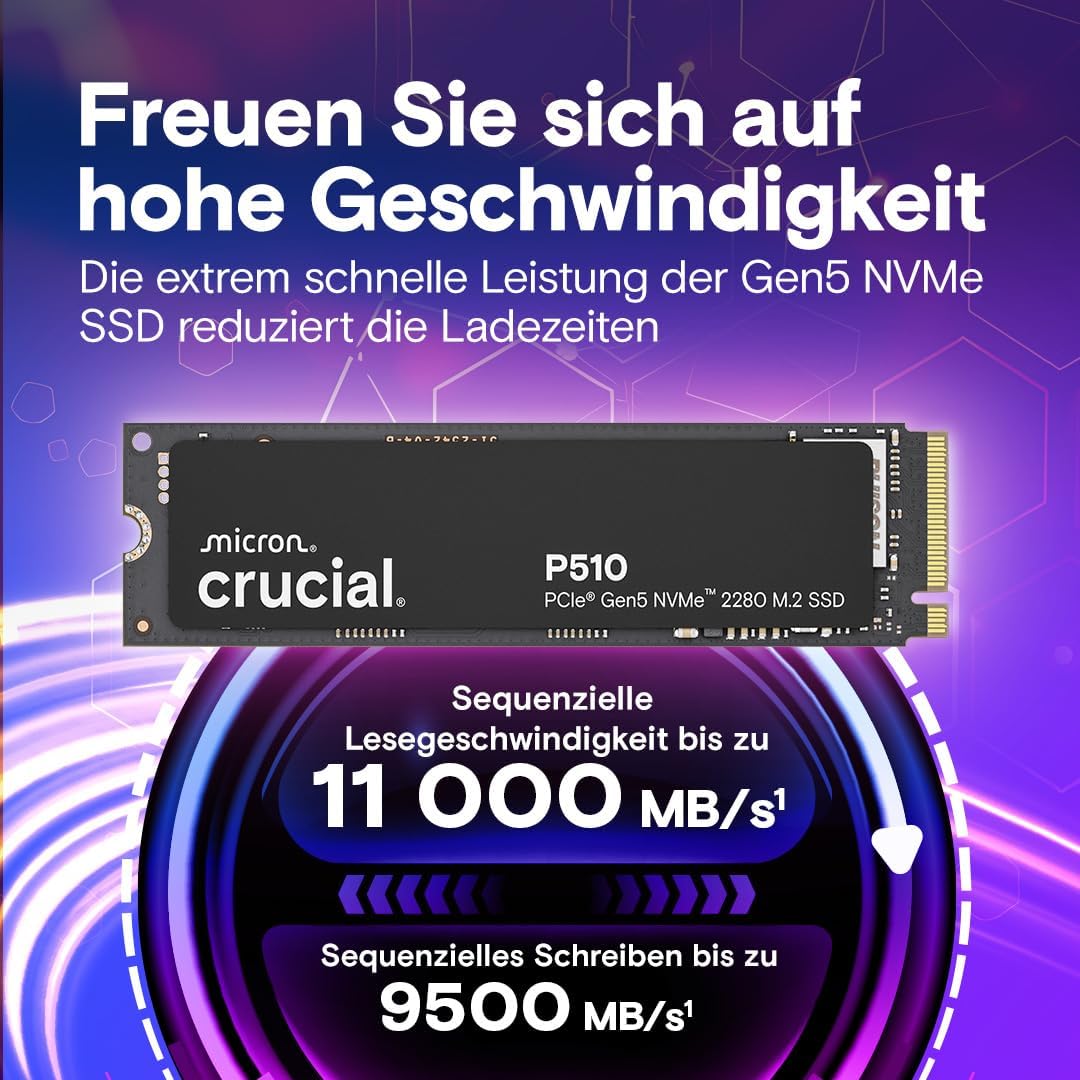
Die Crucial P510 1 TB (CT1000P510SSD8) ist eine M.2-2280-SSD mit PCIe 5.0 x4 und NVMe. Crucial nennt bis zu 11.000 MB/s lesen, 9.500 MB/s schreiben und bis zu 1,5 Millionen IOPS.

  • Kapazität1 TB
  • AnschlussPCIe 5.0 x4
  • Lesen / Schreiben11.000 / 9.500 MB/s
  • Haltbarkeit600 TBW
  • Garantie5 Jahre

Auf einen Blick

Vorteile

  • PCIe 5.0 x4 NVMe
  • bis 11.000 MB/s lesen und 9.500 MB/s schreiben
  • bis 1,5 Mio. IOPS

Nachteile

  • volles Tempo nur auf PCIe-5.0-Mainboards
  • 600 TBW, weniger als manche Konkurrenz

Technische Daten

Technische Daten: Crucial P510 1TB
Leistung
Lesen11.000 MB/s
Schreiben9.500 MB/s
Form­faktorM.2 2280
Schnitt­stellePCIe 5.0 x4
Kapazität1 TB
Haltbarkeit & Technik
TBW600 TB
DRAM-Cachenein
NANDTLC
ControllerPhison E31T
Einbau
Kühl­körpernein
Gewicht6,5 g
Sonstiges
Garantie5 Jahre

besser   schwächer – jeweils im Vergleich zu 39 internen SSDs auf dieser Seite

TBW (Terabytes Written) gibt an, wie viele Terabyte innerhalb der Garantiezeit auf die SSD geschrieben werden dürfen. Höher bedeutet langlebiger.

Die Werte zur Crucial P510 1 TB stammen von Crucial und von Amazon.

PCIe-5.0-SSDs galten lange als teuer, heiß und nur für Enthusiasten. Die Crucial P510 1 TB zielt darauf, die neue Schnittstelle bezahlbar und alltagstauglich zu machen. Auf Amazon gehört sie zu den Bestsellern bei internen SSDs. Dieser Test ordnet die Daten ein und zeigt, für wen sich die P510 lohnt.

Verbaut ist TLC-Speicher, die Haltbarkeit liegt bei 600 TBW, die Garantie bei fünf Jahren. Auf PCIe-4.0-Boards läuft sie mit gedrosseltem Tempo. Für aktuelle Gaming- und Arbeits-PCs ist sie eine sehr gute Wahl mit Gesamtnote 8,8.

Wie gut ist die Verarbeitung?

Die Crucial P510 1 TB ist eine einseitig bestückte M.2-2280-Platine. Damit passt sie auch in Notebooks mit engem M.2-Schacht, sofern diese PCIe 5.0 oder abwärtskompatibel 4.0 unterstützen.

Ab Werk hat die Standardvariante keinen Kühlkörper. Da PCIe-5.0-Controller unter Last viel Wärme erzeugen, sollte im Desktop der Kühler des Mainboards genutzt werden.

Die Haltbarkeit gibt Crucial mit 600 TBW an. Das entspricht über fünf Jahre rund 330 GB Schreibleistung pro Tag, weit mehr als ein typischer Heimanwender schreibt.

Crucial P510 1 TB: weitere Produktansicht

Wie schlägt sich die Crucial P510 1 TB in der Praxis?

Mit bis zu 11.000 MB/s lesen ist die Crucial P510 1 TB rund 1,5-mal so schnell wie gute PCIe-4.0-SSDs. Davon profitieren vor allem große Kopien, Videoschnitt und das Entpacken großer Archive. Beim Starten von Spielen und Programmen sind die Unterschiede zu PCIe 4.0 deutlich kleiner.

Auf Mainboards mit PCIe 4.0 läuft die P510 mit rund 7.000 MB/s und ist damit immer noch eine schnelle SSD. Wer heute ein PCIe-4.0-System hat und später aufrüsten möchte, kann sie mitnehmen.

Die angegebenen 1,5 Millionen IOPS beziehen sich auf zufällige Zugriffe bei hoher Warteschlange. Im Alltag sind diese Werte selten erreichbar, zeigen aber die Leistungsfähigkeit des Controllers.

Crucial bietet mit Storage Executive eine Software zum Prüfen des Zustands und zum Aktualisieren der Firmware an.

Geräuschtest: Wie laut ist die Crucial P510 1 TB?

Eine M.2-SSD arbeitet lautlos. Geräusche können höchstens durch zusätzliche Lüfter oder aktive Kühler entstehen, die bei der Crucial P510 1 TB ab Werk nicht vorhanden sind. Ein Messwert ist daher nicht nötig.

Wichtiger als die Lautstärke ist bei PCIe 5.0 die Temperatur. Ein Mainboard-Kühlkörper und etwas Luftstrom im Gehäuse halten die SSD unter der Drosselgrenze.

Lohnt PCIe 5.0 für Gamer?

Für reines Gaming bringen PCIe-5.0-SSDs heute nur kleine Vorteile bei Ladezeiten. Mit DirectStorage und neuen Spielen kann sich das ändern. Die Crucial P510 1 TB ist preislich nah an guten PCIe-4.0-SSDs und deshalb eine gute Wahl für neue Systeme mit PCIe 5.0.

Einbau in wenigen Schritten

Rechner ausschalten, vom Strom trennen, M.2-Kühler am Mainboard lösen, die P510 schräg in den Steckplatz schieben, flach drücken und verschrauben. Danach Wärmeleitpad prüfen und Kühler wieder montieren. Im BIOS erscheint die SSD als NVMe-Laufwerk.

Für einen Umzug des Systems helfen Klonprogramme, die Crucial teils kostenlos anbietet.

1 TB oder 2 TB?

1 TB reicht für Windows, Programme und einige große Spiele. Moderne Spiele belegen aber oft 100 GB und mehr. Wer viele Titel installiert hat, sollte zur 2-TB-Version greifen, die zudem eine höhere TBW-Angabe hat.

Wärme und Drosselung

PCIe-5.0-SSDs drosseln, wenn der Controller zu heiß wird. Mit einem Mainboard-Kühler bleibt die Crucial P510 auch bei langen Kopien stabil. In Notebooks hängt das Verhalten von der Kühlung des Gehäuses ab.

Für wen sich PCIe 5.0 heute schon lohnt

Am meisten profitieren Videoeditoren, die große Dateien im Rohformat bearbeiten, Entwickler mit großen Projekten und alle, die oft riesige Datenmengen zwischen zwei schnellen SSDs kopieren. Wer zwei PCIe-5.0-SSDs im System hat, kann 100 GB in rund zehn Sekunden verschieben.

Für Büroarbeit, Surfen und Gelegenheitsspiele ist der Unterschied zu einer guten PCIe-4.0-SSD dagegen kaum spürbar. Die Crucial P510 1 TB macht den Umstieg aber kaum teurer, sodass sich die Wahl für neue Systeme dennoch anbietet.

Kompatible Plattformen

PCIe 5.0 für M.2 bieten Mainboards mit AMD-Chipsätzen der Serien 600 und 800 sowie Intel-Boards ab der 12. Core-Generation, sofern der Hersteller einen entsprechenden Steckplatz vorsieht. Häufig ist nur der oberste M.2-Platz mit der CPU verbunden und unterstützt PCIe 5.0. Das Handbuch des Mainboards zeigt, welcher Steckplatz passt.

In älteren Systemen mit PCIe 3.0 funktioniert die P510 ebenfalls, ist dann aber auf rund 3.500 MB/s begrenzt. In diesem Fall ist eine günstigere SSD sinnvoller.

Firmware und Pflege

Crucial veröffentlicht für seine SSDs gelegentlich Firmware-Updates, die Stabilität und Leistung verbessern können. Mit Storage Executive lässt sich prüfen, ob für die P510 1 TB eine neue Version verfügbar ist. Die Software zeigt außerdem die geschriebene Datenmenge an, sodass sich der Verbrauch der 600 TBW überwachen lässt.

Eine regelmäßige Defragmentierung ist bei SSDs nicht nötig. Windows erledigt mit der Funktion TRIM die notwendige Pflege automatisch.

Speicherplatz frei halten

Wie jede SSD wird auch die Crucial P510 bei sehr hohem Füllstand langsamer, weil weniger freier Speicher für Zwischenpuffer zur Verfügung steht. Etwa zehn bis fünfzehn Prozent freier Platz halten das Tempo hoch.

Systemumzug auf die P510

Wer die Crucial P510 1 TB als neues Systemlaufwerk nutzt, kann Windows neu installieren oder das bestehende System klonen. Eine Neuinstallation ist sauberer, ein Klon spart Zeit. Für das Klonen wird die alte SSD und die P510 gleichzeitig benötigt, entweder über zwei M.2-Plätze oder über ein USB-Gehäuse für NVMe-SSDs.

Nach dem Umzug sollte im BIOS die neue SSD als erstes Startlaufwerk gewählt werden. Ein Blick in den Geräte-Manager zeigt, ob die SSD mit PCIe 5.0 verbunden ist; Programme wie CrystalDiskInfo zeigen den aktiven Übertragungsmodus an.

Einordnung im Crucial-Sortiment

Crucial führt mit der P310 eine günstige PCIe-4.0-SSD, mit der T500 eine schnelle PCIe-4.0-SSD und mit T700 und T705 die Spitzenmodelle für PCIe 5.0. Die P510 schließt die Lücke zwischen diesen Reihen: Sie bietet PCIe-5.0-Tempo, das unter den Spitzenmodellen liegt, aber deutlich über allen PCIe-4.0-SSDs.

TBW im Alltag einordnen

600 TBW klingen im Vergleich zu manchen Konkurrenten wenig. Ein normaler Heimanwender schreibt aber selten mehr als 20 bis 50 GB pro Tag. Bei 50 GB täglich würde die Grenze der Crucial P510 1 TB erst nach über 30 Jahren erreicht. Nur bei sehr schreibintensiven Aufgaben wie dauerhafter Videoaufnahme lohnt ein Modell mit höherem Wert.

Einseitige Bauweise als Vorteil

Da die Crucial P510 1 TB nur auf einer Seite bestückt ist, passt sie in flache Notebook-Schächte und unter dünne Kühlbleche. Die Rückseite bleibt frei, was den Einbau unter einer Grafikkarte erleichtert. Ein Wärmeleitpad zwischen SSD und Mainboard-Kühler sorgt für die nötige Wärmeabfuhr.

Wenn du die Crucial P510 1 TB kaufen möchtest: Crucial P510 1 TB bei Amazon*.

[eft_transparenz]

Bewertung im Detail

Zuverlässigkeit
8,6/10

TLC, fünf Jahre Garantie und 600 TBW sind solide. Die TBW-Angabe ist niedriger als bei manchen Konkurrenten.

Geschwindigkeit
9,3/10

Bis zu 11.000 MB/s lesen und 9.500 MB/s schreiben sind Spitzenwerte.

Preis-Leistung
8,6/10

Viel PCIe-5.0-Tempo zu einem Preis nahe an PCIe 4.0. Gesamtnote: 8,8 von 10. Eine schnelle, bezahlbare SSD für aktuelle PCs.

Gesamtnote
8,8/10

Die Noten der Crucial P510 1 TB ergeben sich aus dem Vergleich mit anderen PCIe-4.0- und 5.0-SSDs. Ein eigener Benchmark liegt nicht vor.

Fazit: Crucial P510 1TB

Sehr gut
8,8

Die Crucial P510 1 TB lohnt sich für neue PCs mit PCIe 5.0 und für alle, die beim nächsten Aufrüsten das höhere Tempo nutzen wollen. Sie ist schnell, kompakt und mit fünf Jahren Garantie abgesichert.

Wer nur ein PCIe-4.0-System hat und nicht aufrüsten will, bekommt mit einer guten PCIe-4.0-SSD ähnliche Alltagsleistung.

Alternativen zur Crucial P510 1TB

Alle 39 internen SSDs im VergleichZur Vergleichstabelle mit allen Testnoten
[eft_faq titel=“Häufige Fragen zur Crucial P510 1TB“] [eft_frage f=“Wie schnell ist die Crucial P510 1 TB?“ offen=“1″]Bis zu 11.000 MB/s lesen und 9.500 MB/s schreiben.[/eft_frage] [eft_frage f=“Läuft die P510 auf PCIe 4.0?“]Ja, mit rund 7.000 MB/s.[/eft_frage] [eft_frage f=“Wie viel TBW hat die 1-TB-Version?“]600 TB.[/eft_frage] [eft_frage f=“Hat sie einen Kühlkörper?“]Nein, es gibt eine eigene Variante mit Kühlkörper.[/eft_frage] [eft_frage f=“Welche Garantie gilt?“]Fünf Jahre.[/eft_frage] [eft_frage f=“Passt die P510 in die PS5?“]Ja, mit Kühlkörper und an PCIe 4.0 gedrosselt.[/eft_frage] [eft_frage f=“Braucht die P510 einen Kühler?“]Empfohlen ist der Mainboard-Kühler, da PCIe-5.0-Controller warm werden.[/eft_frage] [eft_frage f=“Welche Software gibt es?“]Crucial Storage Executive zum Download.[/eft_frage] [eft_frage f=“Läuft die P510 in Notebooks?“]Ja, wenn ein M.2-2280-Schacht mit PCIe vorhanden ist; das Tempo hängt vom Standard des Geräts ab.[/eft_frage] [eft_frage f=“Ist die P510 einseitig bestückt?“]Ja, das erleichtert den Einbau in flache Schächte.[/eft_frage] [eft_frage f=“Welcher Speicher steckt in der P510?“]TLC-NAND.[/eft_frage] [/eft_faq]

SanDisk Creator Phone SSD 1 TB Test

SanDisk Creator Phone SSD 1TB – Produktfoto
8,1
UrteilSehr gutNote 8,1 von 10

Die SanDisk Creator Phone SSD 1 TB hält per Magnet am Handy, schafft rund 980 MB/s lesend, hat IP65, 3 m Fallschutz, 54 g und 5 Jahre Garantie. Gebaut für ProRes- und 4K-Videos direkt vom Smartphone.

  • Kapazität1 TB
  • AnschlussUSB 3.2 Gen 2 (10 Gbit/s), USB-C
  • Lesen / Schreiben980 / 940 MB/s
  • SchutzIP65 · Fall 3 m
  • Garantie5 Jahre

Auf einen Blick

Vorteile

  • rund 980/940 MB/s an USB 3.2 Gen 2
  • MagSafe-Magnethalter und Magnetring
  • IP65 und 3 m Fallschutz
  • 54 g leicht
  • 5 Jahre Garantie

Nachteile

  • nur 1 Stück am Stichtag bei Amazon
  • keine Hardware-Verschlüsselung
  • kein USB-A-Kabel im Karton
  • keine TBW-Angabe
  • Aufpreis gegenüber schlichten Mini-SSDs

Ideal für: iPhone- und Android-Videos, Reise und Schnittplatz, Spielelager an der Konsole

Technische Daten

Technische Daten: SanDisk Creator Phone SSD 1TB
Leistung
Lesen980 MB/s
Schreiben940 MB/s
USB-StandardUSB 3.2 Gen 2 (10 Gbit/s), USB-C
AnschlussUSB 3.2 Gen 2, USB-C
Kapazität1 TB
Robustheit & Sicherheit
IP-SchutzIP65
Fallschutz3 m
Verschlüs­selungkeine Hardware-Verschlüsselung (nur Software-Tresor über SanDisk Memory Zone)
Mobilität
Gewicht54 g
Maße82,5 × 68,4 × 11 mm
Kabel im Liefer­umfangUSB-C auf C
Sonstiges
Garantie5 Jahre
ModellSDSSDE62C-1T00-G25
TypMobil

besser   schwächer – jeweils im Vergleich zu 49 externen SSDs auf dieser Seite

Die SanDisk Creator Phone SSD 1 TB* ist eine flache SSD, die per MagSafe-Magnet hinten am Handy hält. Sie misst 82,5 x 68,4 x 11 mm, wiegt 54 g und hängt per USB-C mit USB 3.2 Gen 2 (10 Gbit/s) am Gerät. Maximal liest sie mit 1.000 MB/s und schreibt mit 950 MB/s.

Im Alltag schafft sie bei großen Dateien rund 980 MB/s lesend und 940 MB/s schreibend. Eine Silikonhülle, IP65 und 3 m Fallschutz machen sie fit für draußen. Auf dem iPhone 15 Pro und neueren Pro-Modellen zeichnest du 4K mit 60 fps in Apple ProRes direkt auf die SSD auf.

Es gelten 5 Jahre Garantie. Am 09.11.2026 war bei Amazon nur noch 1 Stück auf Lager. Unsere Gesamtnote: 8,1 von 10.
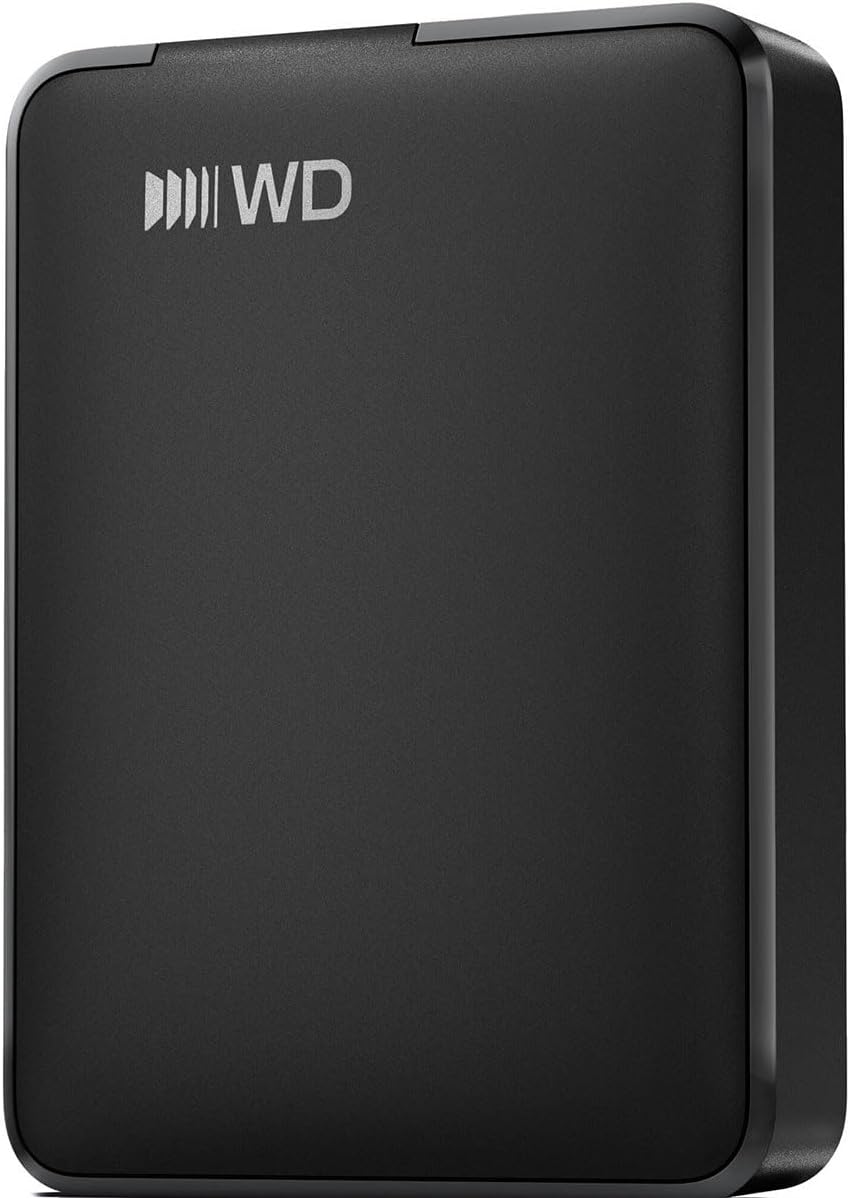
Was ist die SanDisk Creator Phone SSD 1 TB?

Die Creator Phone SSD gehört zu SanDisks Creator-Reihe für Leute, die mit dem Handy filmen. Die 1-TB-Version trägt die Modellnummer SDSSDE62C-1T00-G25, daneben gibt es 2 TB. Ein Magnet auf der Rückseite hält sie an MagSafe-Handys, ein mitgelieferter Magnetring macht das auch am Laptopdeckel möglich.

Ab Werk ist sie mit exFAT formatiert und läuft damit sofort unter Windows 10 und neuer, macOS 14 und neuer, iOS und iPadOS ab Version 17 sowie Android ab Version 14. Nach dem Formatieren zeigt Windows rund 931 GB an.

Die Betriebstemperatur liegt bei 0 bis 45 °C. Eine maximale Schreibmenge (TBW) ist nicht veröffentlicht.

Für wen eignet sich die SanDisk Creator Phone SSD 1 TB?

Die Creator Phone SSD passt zu dir, wenn du mit dem iPhone oder einem Android-Handy viel filmst und die Videos direkt auf eine externe SSD schreiben willst. Mit dem Magnethalter bleibt sie beim Drehen am Handy, ohne dass du sie halten musst.

Gut geeignet ist sie auch als schnelle Reise-SSD für Laptop und Tablet oder als Spielelager an der Konsole. Mit 54 g, Silikonhülle und IP65 verträgt sie Rucksack und Regen.

Weniger geeignet ist sie, wenn du deine Daten per Passwort schützen willst oder ohnehin nie am Handy filmst. Dann bekommst du bei anderen 10-Gbit/s-SSDs mehr fürs Geld. Grundlagen: Festplatte oder SSD.

Wie robust ist die SanDisk Creator Phone SSD 1 TB?

[eft_chips typ=“robust“]

Eine Silikonhülle umschließt die SSD. Sie übersteht Stürze aus bis zu 3 m und hat IP65: Staub dringt nicht störend ein, Strahlwasser hält sie aus. Untertauchen ist nicht vorgesehen, und vor dem Anschließen muss sie sauber und trocken sein.

Bei langen Schreibvorgängen wird sie warm, das ist bei so kleinen SSDs normal. Ohne bewegliche Teile arbeitet sie geräuschlos.

Steckbrief der SanDisk Creator Phone SSD 1 TB

Was liegt im Karton?

Im Karton liegen die SSD, ein USB-C-Kabel, ein Magnetring zum Aufkleben, etwa auf die Rückseite des Laptopdisplays, sowie Kurzanleitung und Garantieheft. Ein Kabel auf USB-A gehört nicht dazu.

[eft_merk]Am Handy steckst du die SSD mit dem mitgelieferten USB-C-Kabel an. Brauchst du am Schreibtisch mehr Länge, nimm ein USB-C-Kabel mit 10 Gbit/s. Einfache Ladekabel schaffen oft nur USB-2-Tempo.[/eft_merk]

Wie schützt die SSD deine Daten?

Eine Hardware-Verschlüsselung mit Passwortsperre hat die Creator Phone SSD nicht. Die Laufwerkssperre der SanDisk-Software Memory Zone funktioniert bei diesem Modell nicht.

Was geht: Memory Zone legt unter Windows und macOS einen passwortgeschützten, softwareverschlüsselten Ordner auf der SSD an. Alternativ nutzt du Bordmittel wie BitLocker To Go oder ein verschlüsseltes APFS-Volume am Mac. Für ProRes-Aufnahmen am iPhone muss die SSD allerdings unverschlüsselt mit exFAT laufen.

Wie du den Zustand prüfst, steht im Ratgeber Festplatte Lebensdauer prüfen.

Wie schnell ist die SanDisk Creator Phone SSD 1 TB im Alltag?

[eft_chips typ=“tempo“]

Bei großen Dateien liest die Creator Phone SSD rund 980 MB/s und schreibt rund 940 MB/s. Damit holt sie fast alles aus USB 3.2 Gen 2 heraus. Voraussetzung sind ein Port und ein Kabel mit 10 Gbit/s, an 5 Gbit/s ist höchstens die Hälfte möglich.

Bei verstreuten Schreibzugriffen fällt sie auf rund 375 MB/s, viele kleine Dateien bremsen also spürbar. Ein Beispiel: 50 GB Videos sind in knapp einer Minute auf der SSD.

An Thunderbolt- oder USB4-Buchsen bleibt die Grenze der SSD selbst bei 10 Gbit/s. Gegen 20-Gbit/s-SSDs mit 1.800 MB/s und mehr liegt sie damit etwa bei der Hälfte.

[eft_balken titel=“SanDisk Creator Phone SSD: Praxistempo an USB 3.2 Gen 2 (10 Gbit/s)“ aria=“Große Dateien rund 980 MB/s lesen und 940 MB/s schreiben“ z1=“Lesen (große Dateien)“ w1=“980″ z1text=“rund 980 MB/s“ z2=“Schreiben (große Dateien)“ w2=“940″ z2text=“rund 940 MB/s“ quelle=“Gemittelte Praxiswerte, sequenziell mit großen Dateien. Verstreute Schreibzugriffe liegen deutlich darunter.“] [eft_merk]Ob dein Anschluss 10 Gbit/s schafft, steht oft als „USB 3.2 Gen 2“ oder „10Gbps“ am Port oder im Handbuch.[/eft_merk]
USB-Klassen-Grafik zur SanDisk Creator Phone SSD 1 TB
[eft_tipp]Steck die SSD für Höchsttempo direkt an den Rechner, nicht über einen günstigen Hub. Viele Hubs begrenzen auf 5 Gbit/s und halbieren das Tempo.[/eft_tipp]

Wie richtest du die SSD ein?

Ab Werk ist die SSD mit exFAT formatiert und an Windows, macOS, iPhone, iPad und Android sofort nutzbar. Für den Wechsel zwischen den Geräten lässt du das so.

Nur an Windows-Rechnern kannst du auf NTFS wechseln, den Weg zeigt Festplatte formatieren unter Windows 11. Für reine Mac-Nutzung passt APFS, erklärt in Externe Festplatte am Mac formatieren. Beim Formatieren gehen alle Daten verloren.

Für geplante Sicherungen reichen Dateiversionsverlauf und Time Machine. Details: Backup auf externe Festplatte.

Läuft die SanDisk Creator Phone SSD 1 TB an Mac, iPad und Smartphone?

Ja. Am Mac mit USB-C oder Thunderbolt läuft sie mit 10 Gbit/s ab macOS 14. Am iPad erscheint sie in der Dateien-App, am iPhone brauchst du USB-C, also ein Modell ab dem iPhone 15.

Volles USB-3-Tempo schaffen am iPhone nur die Pro-Modelle ab dem iPhone 15 Pro, die übrigen übertragen über USB-C nur mit USB-2-Tempo. Auf den Pro-Modellen zeichnest du 4K mit 60 fps in ProRes direkt auf die SSD auf.

Android-Handys ab Version 14 erkennen die SSD über USB-C. Mehr Tipps: Externe Festplatte am Handy.

Taugt die SanDisk Creator Phone SSD 1 TB für PS5 und Xbox?

Ja, als Spielelager. Die PS5 verlangt 250 GB bis 8 TB und mindestens 5 Gbit/s, die 1-TB-Version erfüllt beides. PS4-Spiele startest du direkt, PS5-Spiele lagerst du nur und kopierst sie zum Spielen zurück.

Sony erlaubt keinen Hub für den erweiterten Speicher. Die Konsole formatiert beim Einrichten neu. Mehr: Externe Festplatte für die PS5. An der Xbox Series X und S laufen ältere Spiele direkt, für die aktuelle Generation optimierte Titel lagerst du nur.

[eft_hinweis]An der Konsole legst du die SSD flach ab. Hat die Konsole nur USB-A-Buchsen, brauchst du ein Kabel von USB-C auf USB-A mit mindestens 5 Gbit/s.[/eft_hinweis]

Wie steht es um Haltbarkeit und Garantie?

[eft_chips typ=“garantie“]

Es gelten 5 Jahre eingeschränkte Garantie. Eine maximale Schreibmenge (TBW) ist nicht veröffentlicht. Für Videos und Transporte ist das üblich, für Dauerbetrieb mit sehr vielen Schreibvorgängen weniger transparent.

Im Garantiefall bekommst du Ersatz für das Gerät, nicht für die Daten. Eine zweite Kopie wichtiger Aufnahmen bleibt Pflicht.

SanDisk Creator Phone SSD 1 TB

Creator Phone SSD oder Alternativen: Wo liegen die Unterschiede?

Die Samsung T7 Shield 1TB* hat ebenfalls IP65, zwei Kabel, Passwortschutz per Software und 3 Jahre Garantie, aber keinen Magnethalter. Wer mehr Platz will, nimmt die Samsung T7 Shield 2TB*.

Die Kingston XS1000 1 TB* ist mit 28,7 g noch leichter und hat 5 Jahre Garantie, aber keinen IP-Schutz. Mehr im Bericht zur Kingston XS1000 1TB. Den Überblick zeigt der Vergleich externer SSDs.

Erfahrungen mit der SanDisk Creator Phone SSD 1 TB

Gelobt werden der Magnethalter am iPhone, das Tempo und dass die SSD an Laptop, Tablet und Konsole sofort läuft. Wer ProRes am iPhone Pro aufnimmt, schätzt, dass der interne Speicher frei bleibt.

Kritik gibt es daran, dass am normalen iPhone nur USB-2-Tempo ankommt und ein USB-A-Kabel fehlt. Vereinzelt wird die SSD nicht erkannt. Probier dann ein anderes 10-Gbit/s-Kabel und einen Port direkt am Rechner. Hilfe: Externe Festplatte wird nicht erkannt.

Lohnt sich die SanDisk Creator Phone SSD 1 TB?

Ja, wenn du am Handy filmst und eine schnelle, robuste SSD mit Magnethalter suchst. Rund 980 MB/s, IP65, 3 m Fallschutz und 5 Jahre Garantie passen dazu.

Nein, wenn du einen Passwortschutz per Hardware brauchst oder nie am Handy filmst. Dann ist die Samsung T7 Shield die bessere Wahl. Prüf vor dem Kauf die Lieferbarkeit, am Stichtag gab es nur noch 1 Stück.

[eft_transparenz]

Bewertung im Detail

Zuverlässigkeit
8,5/10

IP65, 3 m Fallschutz und 5 Jahre Garantie sprechen für sie. Eine TBW-Angabe fehlt, vereinzelt gibt es Berichte über Erkennungsprobleme. Redaktionelle Schätzung.

Geschwindigkeit
8,2/10

Bei großen Dateien schafft sie rund 980 MB/s lesend und 940 MB/s schreibend und reizt USB 3.2 Gen 2 fast aus. Verstreute Schreibzugriffe liegen bei rund 375 MB/s. Redaktionelle Schätzung.

Preis-Leistung
7,6/10

Magnethalter, Robustheit und Garantie sind stark. Dagegen stehen der Aufpreis gegenüber schlichten Mini-SSDs, die fehlende Hardware-Verschlüsselung und nur 1 Stück am Stichtag. Redaktionelle Schätzung.

Gesamtnote
8,1/10

Gleichgewichtetes Mittel aus Zuverlässigkeit, Tempo und Preis-Leistung, kaufmännisch gerundet. Redaktionelle Bewertung, kein eigener Test.

Fazit: SanDisk Creator Phone SSD 1TB

Sehr gut
8,1

Die SanDisk Creator Phone SSD 1 TB ist für Smartphone-Filmer gebaut: Magnethalter, rund 980 MB/s lesend und 940 MB/s schreibend, IP65, 3 m Fallschutz und 5 Jahre Garantie. ProRes-Videos in 4K mit 60 fps landen direkt auf der SSD.

Abzüge gibt es für die fehlende Hardware-Verschlüsselung, das fehlende USB-A-Kabel und den knappen Restbestand am Stichtag. Wer nicht am Handy filmt, nimmt die Samsung T7 Shield oder eine günstigere 10-Gbit/s-SSD. Für den mobilen Aufnahmeweg bleibt die Creator Phone SSD eine starke, spezialisierte Wahl.

Kaufen, wenn …

  • du am Smartphone direkt auf die SSD filmst.
  • dir IP65 und Fallschutz wichtig sind.
  • du rund 1.000 MB/s brauchst.

Lieber eine Alternative, wenn …

Alternativen zur SanDisk Creator Phone SSD 1TB

Alle 49 externen SSDs im VergleichZur Vergleichstabelle mit allen Testnoten
[eft_faq titel=“Häufige Fragen zur SanDisk Creator Phone SSD 1 TB“] [eft_frage f=“Wie schnell ist die SanDisk Creator Phone SSD?“ offen=“1″]Bei großen Dateien rund 980 MB/s lesend und 940 MB/s schreibend. Verstreute Schreibzugriffe laufen deutlich langsamer.[/eft_frage] [eft_frage f=“Welche Schnittstelle hat die Creator Phone SSD?“]USB-C mit USB 3.2 Gen 2 (10 Gbit/s). Für die Höchstwerte brauchst du Port und Kabel mit 10 Gbit/s.[/eft_frage] [eft_frage f=“Funktioniert die Creator Phone SSD am iPhone?“]Ja, ab dem iPhone 15 mit USB-C. Volles Tempo und ProRes-Aufnahme direkt auf die SSD schaffen nur die Pro-Modelle ab dem iPhone 15 Pro.[/eft_frage] [eft_frage f=“Hat die Creator Phone SSD eine Hardware-Verschlüsselung?“]Nein. Eine Laufwerkssperre per Passwort gibt es nicht, nur einen softwareverschlüsselten Ordner über SanDisk Memory Zone oder Bordmittel von Windows und macOS.[/eft_frage] [eft_frage f=“Wie viel Garantie gibt SanDisk?“]5 Jahre. Eine maximale Schreibmenge (TBW) ist nicht veröffentlicht.[/eft_frage] [eft_frage f=“Was liegt im Karton?“]Die SSD, ein USB-C-Kabel, ein Magnetring zum Aufkleben sowie Kurzanleitung und Garantieheft.[/eft_frage] [eft_frage f=“Taugt die Creator Phone SSD für die PS5?“]Ja, als Spielelager. PS4-Spiele starten direkt, PS5-Spiele lagerst du nur.[/eft_frage] [eft_frage f=“Ist die Creator Phone SSD wasserdicht?“]Sie hat IP65 und hält Strahlwasser und Staub aus. Untertauchen darfst du sie nicht.[/eft_frage] [eft_frage f=“Hält sie auch an Handys ohne MagSafe?“]Der Magnet braucht ein MagSafe-kompatibles Handy oder eine passende Hülle. Ohne das liegt sie nur lose daneben.[/eft_frage] [eft_frage f=“Creator Phone SSD oder Samsung T7 Shield?“]Die Creator Phone SSD, wenn du am Handy filmst und den Magnethalter nutzt. Die T7 Shield, wenn du einen Passwortschutz willst und zwei Kabel brauchst.[/eft_frage] [/eft_faq]

Intenso TX800 1 TB Test

Intenso TX800 1TB – Produktfoto
8,7
UrteilSehr gutNote 8,7 von 10

Die Intenso TX800 1 TB (Artikelnummer 3828460) ist eine externe SSD mit USB-C und USB 3.2 Gen 2x2 (20 Gbit/s). Intenso nennt bis zu 2.100 MB/s, das Aluminiumgehäuse misst nur 72 × 40 × 9 mm.

  • Kapazität1 TB
  • AnschlussUSB 3.2 Gen 2x2
  • Lesen / Schreiben2.100 / 2.100 MB/s
  • Schutzkeiner
  • Garantie2 Jahre

Auf einen Blick

Vorteile

  • bis zu 2.100 MB/s über USB 3.2 Gen 2x2
  • winzig: 72 × 40 × 9 mm
  • Aluminiumgehäuse

Nachteile

  • volles Tempo nur an Gen-2x2-Anschlüssen
  • nur ein USB-C-Kabel, kein USB-A

Technische Daten

Technische Daten: Intenso TX800 1TB
Leistung
Lesen2.100 MB/s
Schreiben2.100 MB/s
USB-StandardUSB 3.2 Gen 2x2
AnschlussUSB 3.2 Gen 2x2 (20 Gbit/s), USB-C
Kapazität1 TB
Robustheit & Sicherheit
IP-Schutzkeiner
Mobilität
Maße72 × 40 × 9 mm
Kabel im Liefer­umfangUSB-C auf C
Sonstiges
Garantie2 Jahre
TypMobil

besser   schwächer – jeweils im Vergleich zu 49 externen SSDs auf dieser Seite

Systeme: Windows 10+, macOS 10.x+

Lieferumfang: SSD, USB-C-Kabel (Gen 2×2)

Die Daten zur TX800 1 TB stammen aus dem Intenso-Datenblatt und von der Amazon-Produktseite.

Externe SSDs mit 2.000 MB/s waren lange teuren Markenmodellen vorbehalten. Die Intenso TX800 1 TB bringt diese Klasse in ein besonders kleines Aluminiumgehäuse und setzt auf USB 3.2 Gen 2×2. Auf Amazon gehört sie zu den Bestsellern unter den externen SSDs. Hier steht, was die 1-TB-Version leistet, welche Voraussetzungen der Rechner erfüllen muss und für wen sich das kleine Laufwerk eignet.

Ab Werk ist exFAT eingerichtet, die SSD läuft an Windows 10+ und macOS 10.x+. Die Garantie beträgt zwei Jahre. Volles Tempo gibt es nur an Gen-2×2-Buchsen, die viele Notebooks und Macs nicht haben. Für alle mit passendem Anschluss ist sie eine sehr gute Wahl mit Gesamtnote 8,7.

Wie gut ist die Verarbeitung?

Das Gehäuse der Intenso TX800 1 TB besteht aus Aluminium und ist in Anthrazit gehalten. Mit 72 × 40 × 9 Millimetern ist es kaum größer als ein USB-Stick in Breitformat. Die Metallhülle dient nicht nur der Optik, sie leitet auch die Wärme des NVMe-Speichers ab.

Intenso gibt für die TX800 eine Stoßfestigkeit von 1.500 G bei 0,5 Millisekunden an. Ohne bewegliche Teile ist die SSD unempfindlicher gegen Erschütterungen als jede Festplatte.

Eine Status-LED fehlt am Gehäuse der 1-TB-TX800. Ob die SSD gerade arbeitet, lässt sich also nur am Rechner erkennen. Vor dem Abziehen sollte sie deshalb immer über das Betriebssystem ausgeworfen werden.

Intenso TX800 1 TB: weitere Produktansicht

Wie schlägt sich die Intenso TX800 1 TB in der Praxis?

Die 2.100 MB/s der Intenso TX800 1 TB sind nur an einem Anschluss mit USB 3.2 Gen 2×2 erreichbar. Diesen Standard bieten vor allem Desktop-PCs mit aktuellen Mainboards und einige Notebooks. An USB 3.2 Gen 2 mit 10 Gbit/s sind rund 1.000 MB/s möglich, an USB 3.2 Gen 1 etwa die Hälfte davon.

Besonders zu beachten: Macs unterstützen USB 3.2 Gen 2×2 nicht. Am Mac läuft die TX800 1 TB daher höchstens im Gen-2-Modus. Für Mac-Nutzer bringt der Aufpreis gegenüber einer Gen-2-SSD wie der Intenso TX500 deshalb kaum Vorteile.

Laut Test von PC-WELT (1-TB-Version) erreichte sie in CrystalDiskMark 7/8 1.760 MB/s beim Schreiben; eine große Filmdatei wurde mit gut 1.199 MB/s gelesen und 804 MB/s geschrieben, die Gehäuseoberfläche erreichte bis zu 41,6 °C. Bei sehr großen Kopiervorgängen kann das Schreibtempo einer externen SSD nach dem Füllen des Caches deutlich sinken.

Die exFAT-Formatierung macht die Intenso TX800 1 TB direkt mit Windows und macOS nutzbar. Sie ist auch für 4K-Videos mit bis zu 120 fps ausgelegt, was sie für Kameras und Smartphones mit USB-C interessant macht, sofern diese externe Speicher unterstützen.

Geräuschtest: Wie laut ist die Intenso TX800 1 TB?

Eine SSD hat keine beweglichen Teile, Intenso gibt für die TX800 1 TB 0 dB an. Das Laufwerk arbeitet also vollkommen lautlos. Ein vorgetäuschter Messwert ist hier nicht nötig: Ohne Motor und Lüfter entsteht schlicht kein Geräusch.

Spürbar ist bei langen Kopiervorgängen höchstens die Wärme. Das Aluminiumgehäuse der 1-TB-SSD wird dabei warm, was normal ist und der Wärmeabfuhr dient.

Welcher Anschluss holt das Maximum aus der TX800 1 TB?

Ein Anschluss mit USB 3.2 Gen 2×2 ist am PC oft als „USB 20Gbps“ oder „SuperSpeed USB 20Gbps“ beschriftet. Thunderbolt-Ports unterstützen den Gen-2×2-Modus in vielen Fällen nicht, dort läuft die Intenso TX800 1 TB mit rund 1.000 MB/s. Wer unsicher ist, schaut ins Handbuch des Mainboards oder Notebooks.

Für Desktop-PCs ohne passenden Port gibt es Steckkarten mit USB 3.2 Gen 2×2. Ob sich die Anschaffung lohnt, hängt davon ab, wie oft große Datenmengen kopiert werden.

TX800 oder TX500?

Die TX500 arbeitet mit USB 3.2 Gen 2 und bis zu 1.000 MB/s, liegt also genau auf dem Niveau, das die TX800 1 TB an den meisten Notebooks und an jedem Mac erreicht. Die TX800 lohnt sich nur, wenn ein Gen-2×2-Anschluss vorhanden ist oder bald angeschafft wird. Dann halbiert sie die Wartezeit bei großen Kopieraufträgen.

Pflege und Sicherheit der kleinen SSD

Externe SSDs sind durch ihre Größe schnell verlegt. Wer sensible Daten auf der Intenso TX800 1 TB speichert, sollte diese mit BitLocker To Go oder einem verschlüsselten APFS-Volume schützen, da eine Hardwareverschlüsselung fehlt.

Für welche Aufgaben ist die TX800 1 TB ideal?

Am meisten profitieren Anwender, die regelmäßig große Dateien bewegen: Fotografen mit RAW-Serien, Videografen mit 4K-Material oder Gamer, die Spielebibliotheken auslagern. Mit 2.100 MB/s lassen sich 100 GB in unter einer Minute lesen, sofern der Rechner mithält. Auch als Arbeitslaufwerk, von dem Projekte direkt geöffnet werden, eignet sich die Intenso TX800 1 TB gut.

Für reine Archivierung ist die Kapazität von 1 TB dagegen knapp. Wer viele Daten langfristig lagern möchte, kombiniert die kleine SSD am besten mit einer großen Desktop-Festplatte und nutzt die TX800 nur für aktuelle Projekte.

Kompatibilität mit Konsolen und Tablets

An der PlayStation 5 und der Xbox Series lassen sich externe Laufwerke für die Auslagerung von Spielen nutzen; die Intenso TX800 1 TB arbeitet dort mit der Geschwindigkeit, die der USB-Port der Konsole zulässt. Neuere Spiele für die PS5 müssen allerdings vom internen Speicher gestartet werden. An Tablets mit USB-C funktioniert die SSD, sofern das Gerät exFAT lesen kann; das ist bei aktuellen iPads und vielen Android-Tablets der Fall.

Da die TX800 nur ein USB-C-Kabel mitbringt, braucht es für ältere Rechner mit USB-A-Buchsen einen Adapter oder ein zusätzliches Kabel. An USB-A sind dann je nach Port höchstens 1.000 MB/s oder 500 MB/s erreichbar.

Wärme bei langen Kopiervorgängen

Schnelle NVMe-Controller erzeugen unter Last spürbar Wärme. Das Aluminiumgehäuse der Intenso TX800 1 TB verteilt sie über die gesamte Oberfläche. Wird die SSD über längere Zeit voll ausgelastet, kann sie ihr Tempo zum Schutz drosseln; konkrete Angaben dazu macht Intenso nicht. Es hilft, das Laufwerk frei liegen zu lassen und nicht unter Papieren oder in einer Tasche zu betreiben.

Die TX800 im Vergleich zu internen SSDs

Mit bis zu 2.100 MB/s ist die Intenso TX800 1 TB etwa so schnell wie eine interne NVMe-SSD mit PCIe 3.0 im Alltag. Für das Starten von Programmen oder Spielen direkt vom externen Laufwerk ist das mehr als genug. Die Grenze setzt hier nicht der Speicher, sondern der USB-Standard.

Wenn du die Intenso TX800 1 TB kaufen möchtest: Intenso TX800 1 TB bei Amazon*.

[eft_transparenz]

Bewertung im Detail

Zuverlässigkeit
8,4/10

Ein Metallgehäuse und die angegebene Stoßfestigkeit sprechen für die TX800. Abzüge gibt es für fehlende Angaben zu Schreibtempo, Speichertyp und Staubschutz.

Geschwindigkeit
9,0/10

Mit bis zu 2.100 MB/s gehört die 1-TB-TX800 zur schnellsten Klasse externer SSDs, allerdings nur am passenden Anschluss.

Preis-Leistung
8,6/10

Viel Tempo und ein kleines Gehäuse ergeben ein starkes Paket. Das fehlende USB-A-Kabel ist ein kleiner Minuspunkt. Gesamtnote: 8,7 von 10. Eine sehr schnelle, kompakte SSD für alle mit USB 3.2 Gen 2x2.
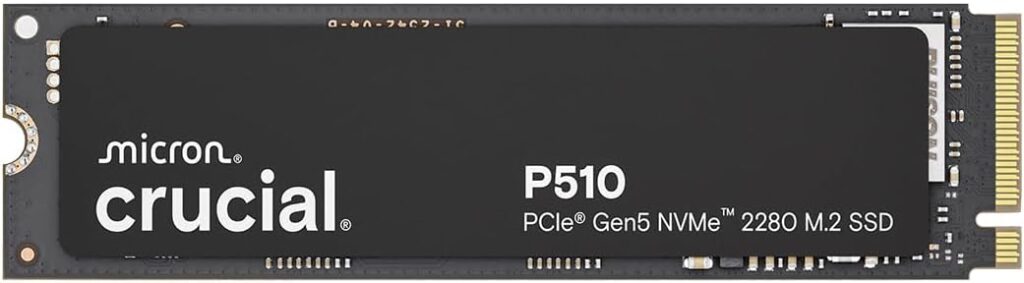
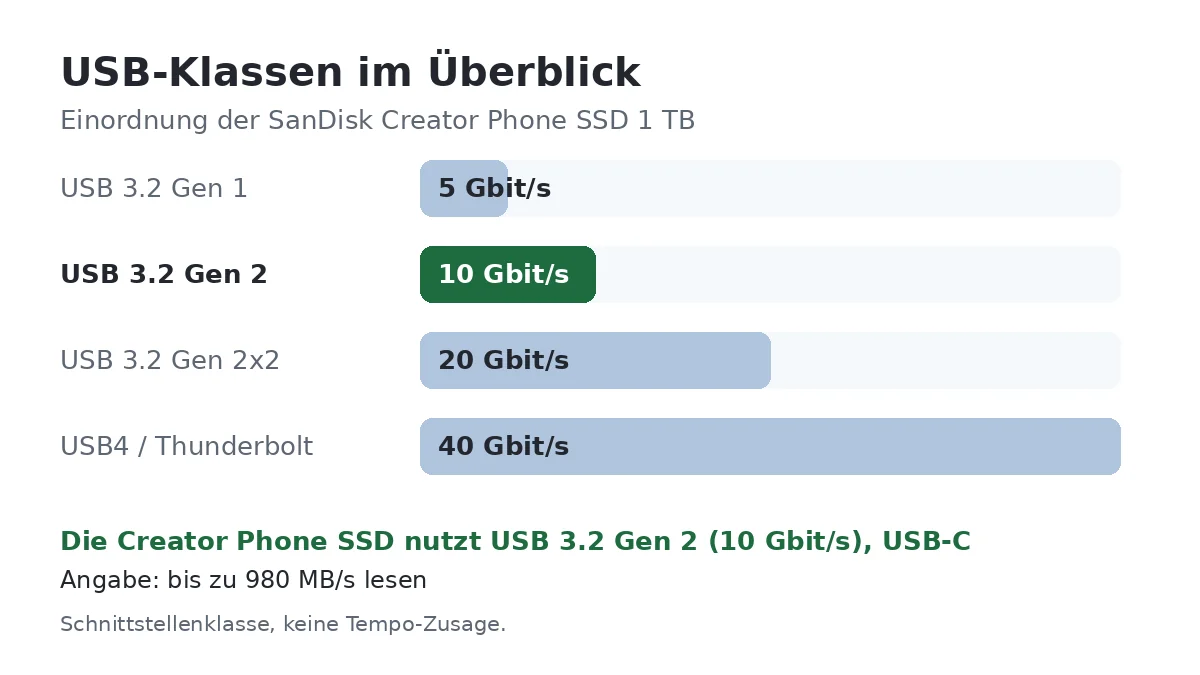
Gesamtnote
8,7/10

Die Noten der Intenso TX800 1 TB beruhen auf den Angaben von Intenso und Amazon, der Ausstattung und dem Vergleich mit anderen externen SSDs. Ein eigener Messlauf liegt nicht vor.

Fazit: Intenso TX800 1TB

Sehr gut
8,7

Die Intenso TX800 1 TB lohnt sich für alle, die einen PC oder ein Notebook mit USB 3.2 Gen 2x2 besitzen und große Dateien schnell bewegen wollen. Sie ist winzig, robust und hat zwei Jahre Garantie.

Wer nur einen Mac oder ein Gerät mit USB 3.2 Gen 2 besitzt, verschenkt einen Teil der Leistung und kann zu einer günstigeren Gen-2-SSD greifen.

Alternativen zur Intenso TX800 1TB

Alle 49 externen SSDs im VergleichZur Vergleichstabelle mit allen Testnoten
[eft_faq titel=“Häufige Fragen zur Intenso TX800 1TB“] [eft_frage f=“Wie schnell ist die Intenso TX800 1 TB?“ offen=“1″]Bis zu 2.100 MB/s an USB 3.2 Gen 2×2.[/eft_frage] [eft_frage f=“Erreicht die TX800 am Mac 2.000 MB/s?“]Nein. Macs unterstützen Gen 2×2 nicht, dort sind rund 1.000 MB/s möglich.[/eft_frage] [eft_frage f=“Liegt ein USB-A-Kabel bei?“]Nein, nur ein USB-C-Kabel.[/eft_frage] [eft_frage f=“Wie groß ist die Intenso TX800 1 TB?“]72 × 40 × 9 Millimeter.[/eft_frage] [eft_frage f=“Wie lange gilt die Garantie?“]Zwei Jahre.[/eft_frage] [eft_frage f=“Ist die TX800 verschlüsselt?“]Nein, eine Hardwareverschlüsselung gibt es nicht.[/eft_frage] [eft_frage f=“Funktioniert die TX800 an der PS5?“]Ja, als Erweiterungsspeicher für PS5-Spiele zum Auslagern und PS4-Spiele zum Starten.[/eft_frage] [eft_frage f=“Welches Dateisystem ist ab Werk eingerichtet?“]exFAT, damit läuft sie ohne Formatieren an Windows und macOS.[/eft_frage] [eft_frage f=“Wird die TX800 warm?“]Unter Dauerlast ja; das Aluminiumgehäuse leitet die Wärme ab.[/eft_frage] [eft_frage f=“Gibt es eine LED am Gehäuse?“]Nein, die TX800 hat keine Statusanzeige.[/eft_frage] [/eft_faq]