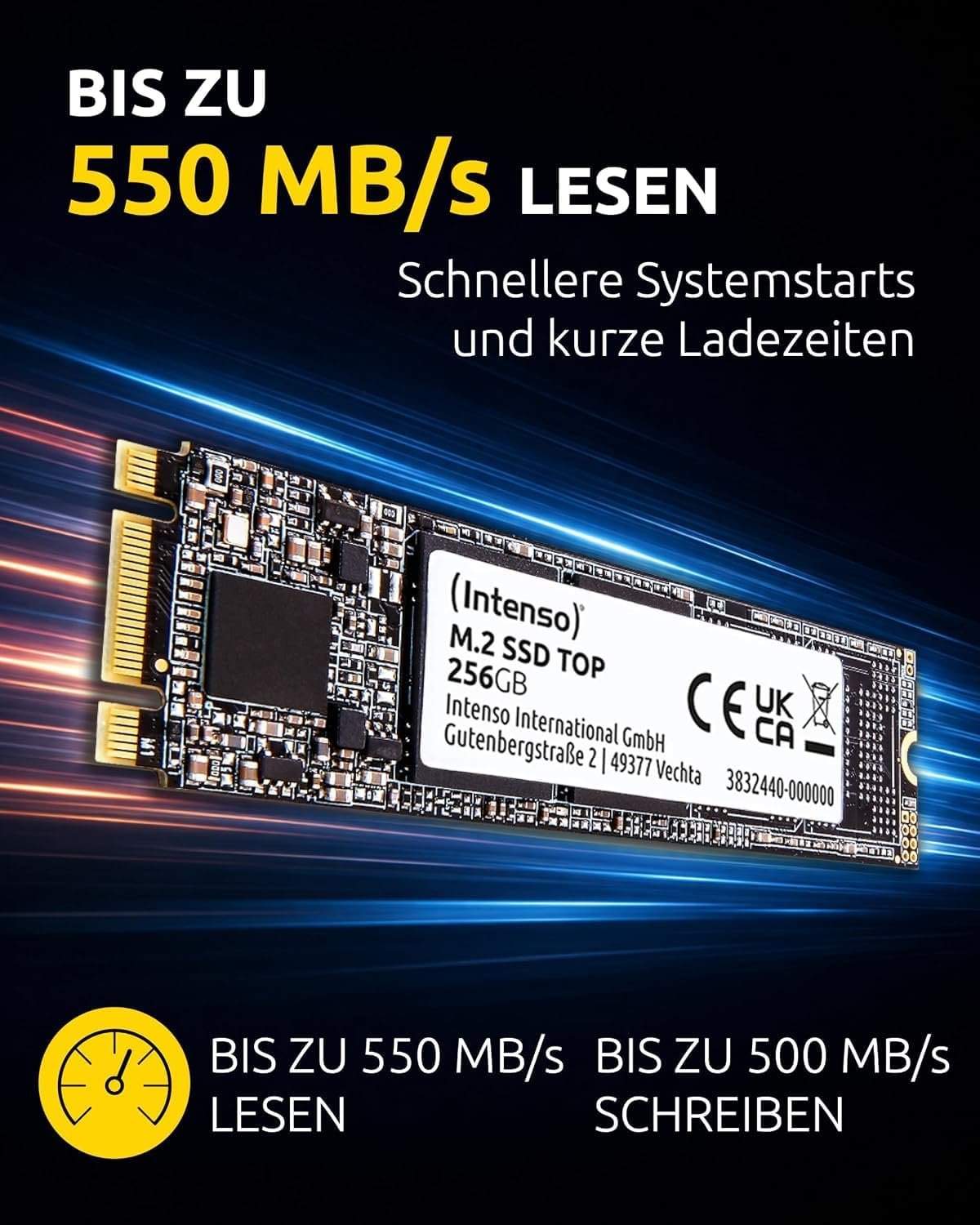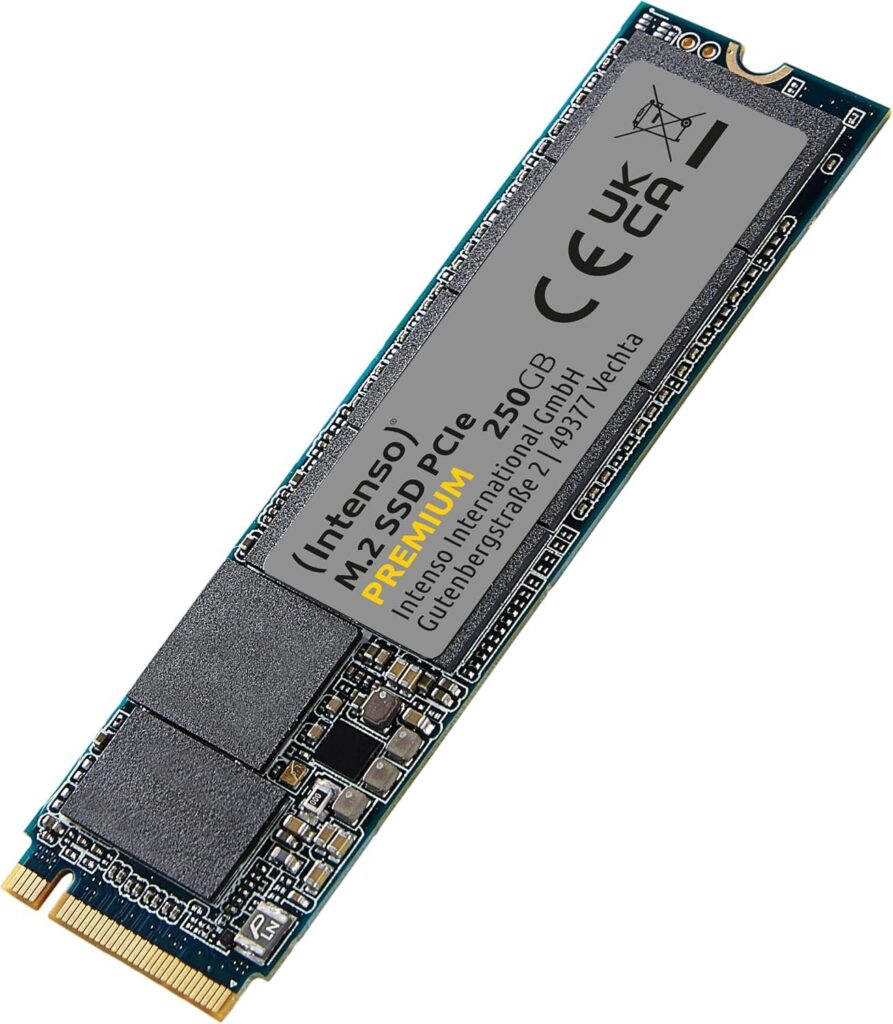
Preiswerte NVMe-SSD für einfache Upgrades und Bastelprojekte. Für ein schnelles Systemlaufwerk mit überschaubarer Kapazität genügt sie.
- Kapazität250 GB
- AnschlussPCIe 3.0 x4
- Lesen / Schreiben2.100 / 1.100 MB/s
- Haltbarkeit150 TBW
- Garantie2 Jahre
Auf einen Blick
Vorteile
- NVMe mit PCIe Gen3 x4, bis 2.100 MB/s lesen
- Einfacher Einbau, nur 6 g
- Läuft auch am Raspberry Pi 5 mit HAT
- Breite Kapazitätspalette bis 2 TB
Nachteile
- Schreiben bis 1.100 MB/s, deutlich unter Lesen
- Größere Varianten werden sehr heiß
- Nur zwei Jahre Garantie
Technische Daten
| Leistung | |
|---|---|
| Lesen | 2.100 MB/s |
| Schreiben | 1.100 MB/s |
| Formfaktor | M.2 2280 |
| Schnittstelle | PCIe 3.0 x4 |
| Kapazität | 250 GB |
| Haltbarkeit & Technik | |
| TBW | 150 TB |
| DRAM-Cache | nein |
| NAND | TLC |
| Controller | Silicon Motion SM2263XT |
| Einbau | |
| Kühlkörper | nein |
| Gewicht | 6 g |
| Sonstiges | |
| Garantie | 2 Jahre |
| Modell | 3835440 |
besser schwächer – jeweils im Vergleich zu 39 internen SSDs auf dieser Seite
Die Intenso M.2 SSD PCIe Premium mit 250 GB, eine günstige NVMe-SSD im Format 2280, ist ein beliebter Einstieg für Upgrades von PCs, Mini-Rechnern und sogar Raspberry-Pi-Projekten. Mit fast 1.500 Bewertungen hat sie eine breite Erfahrungsbasis. Der Beitrag beschreibt Daten, Einsatzbereiche und Grenzen.
Wer viel schreibt oder hohe Ausdauer braucht, findet bessere Modelle mit dokumentierter TBW.
Auf einen Blick: Was ist die Intenso M.2 Premium 250 GB?
- Format: M.2 2280
- Schnittstelle: PCIe Gen3 x4, NVMe 1.3
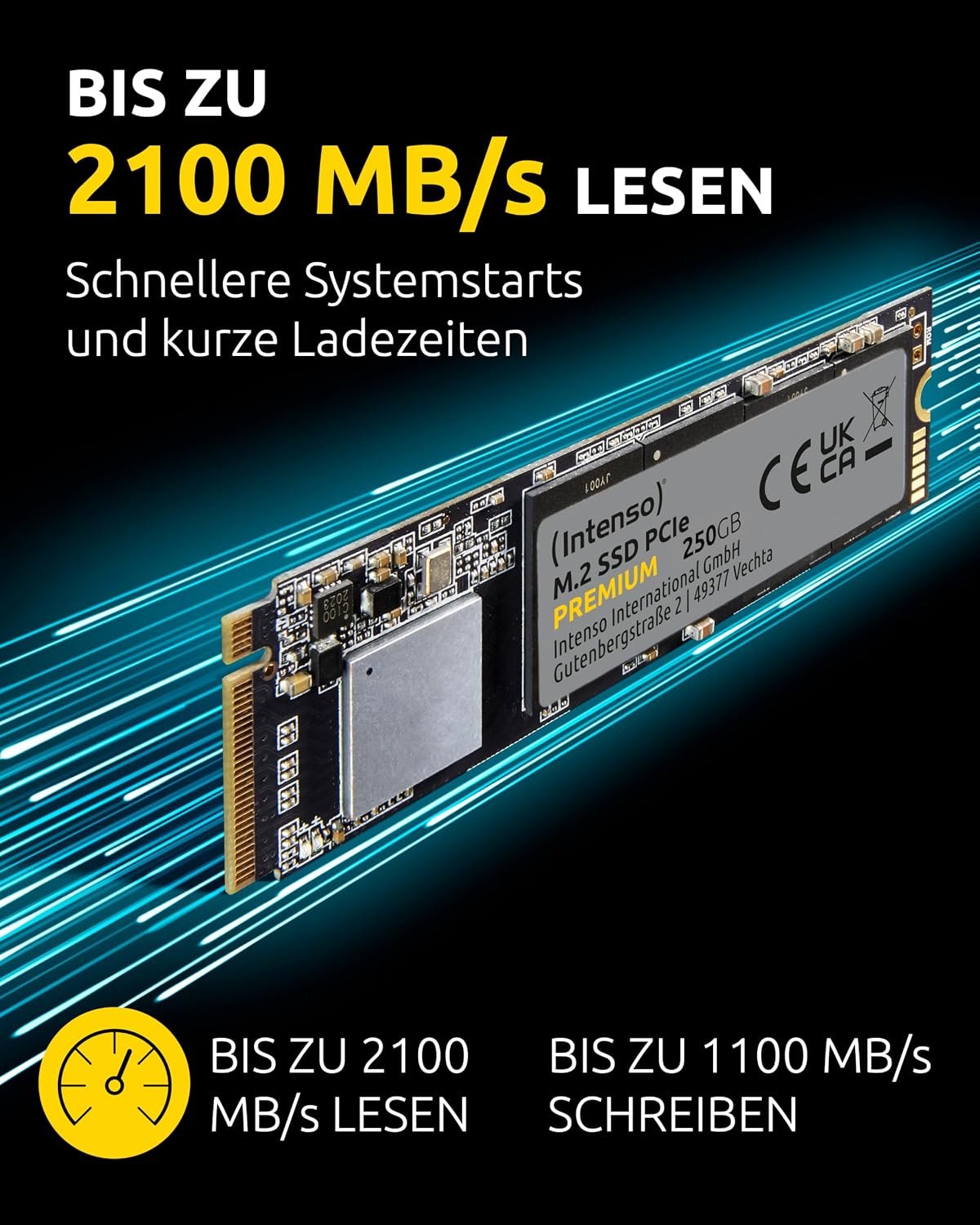
- Lesen: bis 2.100 MB/s (250 GB)
- Schreiben: bis 1.100 MB/s (250 GB)
- Garantie: zwei Jahre
Die Tempoangaben hängen von der Kapazität ab. Für 250 GB nennt Intenso bis zu 2.100 MB/s lesend und 1.100 MB/s schreibend. Der Wert von 1.700 MB/s, der an anderer Stelle der Seite auftaucht, gilt für größere Varianten.
Technisch setzt die SSD auf 3D NAND mit SLC-Cache. Ein Wert zur Ausdauer in TBW nennt die Produktseite nicht, ebenso fehlen Angaben zu Controller und DRAM.
Wie gut ist die Verarbeitung?
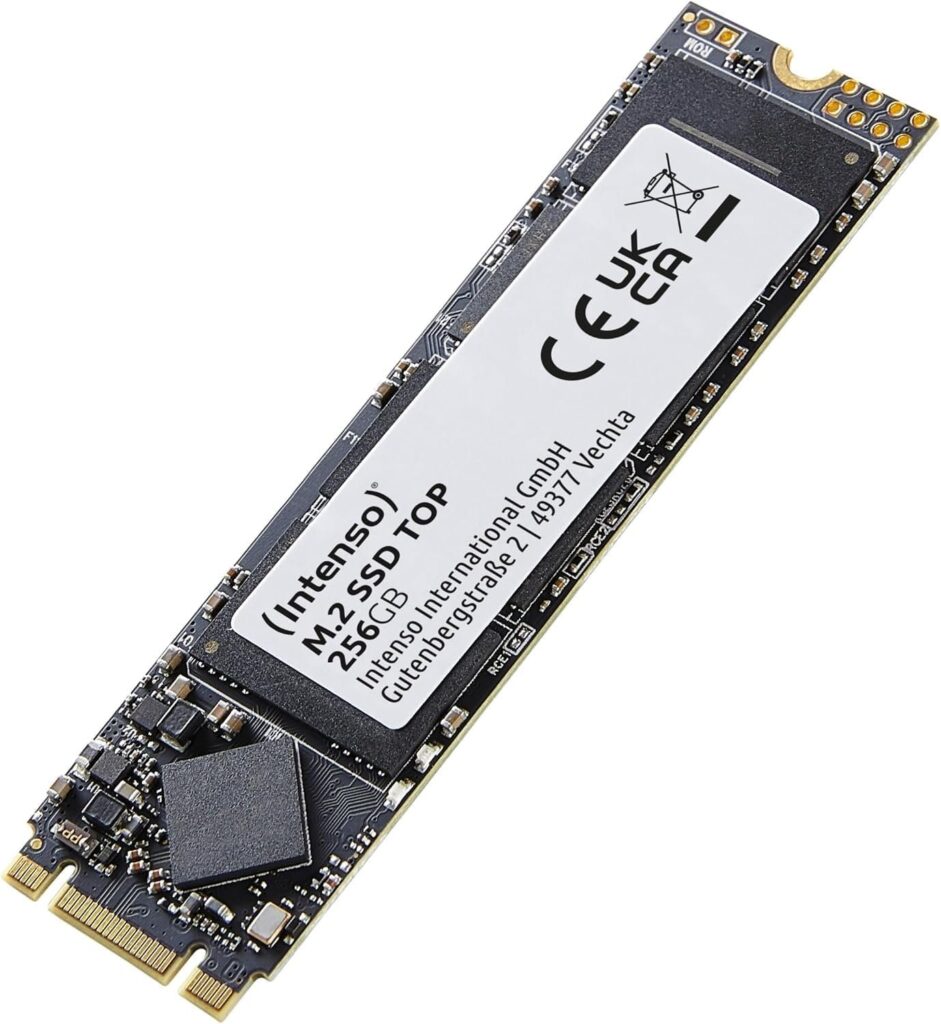
Die SSD ist ein schlichtes M.2-Modul mit Etikett auf der Oberseite und wiegt rund 6 g. Ein Kühlkörper liegt nicht bei. In den meisten Mainboards mit eigenem M.2-Kühler ist das kein Problem.
Kritik an der Verarbeitung gibt es kaum. Verbaut ist ein einfacher Budget-Controller, was sich in der Schreibleistung bemerkbar machen kann.
Wie schlägt sich die Intenso M.2 Premium 250 GB in der Praxis?
Die SSD läuft in PCs, in einem Synology DS923+ als Cache, im Mac mini mit Adapter und in externen Gehäusen. Der Einbau gilt als einfach, die Erkennung als problemlos.
Besonders beliebt ist der Einsatz am Raspberry Pi 5 mit NVMe-HAT. Dort sind es etwa 462 MB/s lesend und 429 MB/s schreibend bei 1 GB Testgröße. Das liegt an der Anbindung des Pi über eine einzelne PCIe-Gen2-Lane, nicht an der SSD.
Kritik betrifft die 2-TB-Variante, die sehr heiß wird und einen Kühler braucht. Ein Exemplar fiel nach zwei Wochen aus. In einem Fall waren es nur 500 MB/s, vermutlich wegen eines langsamen USB-Gehäuses.
Geräuschtest: Wie laut ist die Intenso M.2 Premium 250 GB?
SSDs arbeiten lautlos. Weder Spulenfiepen noch andere Geräusche werden in den Bewertungen erwähnt.
Bei hoher Wärme kann ein Gehäuselüfter anspringen, das liegt aber am System, nicht an der SSD.
Raspberry Pi 5 mit NVMe
Der Pi 5 bietet einen PCIe-Anschluss, an den über ein HAT eine M.2-SSD angeschlossen wird. Gegenüber einer microSD-Karte startet das System deutlich schneller und arbeitet zuverlässiger. Die Intenso ist dafür eine häufig genannte, günstige Wahl.
Die gemessenen Werte um 430 bis 460 MB/s zeigen die Grenze der Pi-Schnittstelle. Eine teurere SSD würde dort kaum schneller laufen.
Einsatz als NAS-Cache
Die SSD läuft auch als Cache in einem Synology DS923+. Das funktioniert, für Schreibcaches empfiehlt sich aber eine SSD mit dokumentierter Ausdauer.
Als reiner Lese-Cache ist das Risiko gering, da die Daten weiterhin auf den Festplatten liegen.
Mac mini und Adapter
Ältere Mac-Modelle mit proprietärem SSD-Steckplatz lassen sich mit einem Adapter auf M.2 NVMe umrüsten. Der Umbau mit der Intenso klappt.
Dabei sind Firmware-Stand von macOS und Energiesparfunktionen zu beachten, da nicht jede SSD mit jedem Mac sauber in den Ruhezustand geht.
Externes Gehäuse
Im USB-Gehäuse wird die SSD zur schnellen externen Platte. Die erreichbare Rate hängt vom Gehäuse ab: USB 3.0 begrenzt auf etwa 400 MB/s, USB 3.2 Gen 2 erlaubt rund 1.000 MB/s.
Der Bericht über nur 500 MB/s erklärt sich wahrscheinlich durch ein Gehäuse mit älterer Schnittstelle.
SLC-Cache und Dauerschreiben
Günstige SSDs schreiben zunächst in einen schnellen SLC-Puffer. Ist er voll, sinkt die Rate auf das Tempo des eigentlichen Speichers. Bei 250 GB ist der Puffer naturgemäß kleiner als bei größeren Modellen.
Für Betriebssystem und Programme spielt das keine Rolle, beim Kopieren großer Spiele oder Videos kann die Rate einbrechen.
Wärme und Kühlung
NVMe-SSDs werden unter Last warm. Die 250-GB-Variante ist unproblematisch, die 2-TB-Variante wird jedoch sehr heiß.
Ein einfacher Kühlkörper oder der Mainboard-Kühler senkt die Temperatur und verhindert Drosselung.
PCIe Gen3 in neuen Systemen
Gen3-SSDs laufen in Gen4- und Gen5-Steckplätzen problemlos, aber mit Gen3-Tempo. Für Alltagsaufgaben ist der Unterschied kaum spürbar.
Wer große Dateien verschiebt oder moderne Spiele mit DirectStorage nutzt, profitiert eher von Gen4.
Kapazität 250 GB einordnen
250 GB reichen für Betriebssystem und gängige Programme. Für Spiele oder Medien ist die Kapazität knapp. Nach der Formatierung bleiben etwa 232 GB.
Als reines Systemlaufwerk mit separatem Datenspeicher ist die Größe sinnvoll.
Einbau im PC
Die SSD wird schräg in den M.2-Steckplatz gesteckt, flach gedrückt und mit einer Schraube fixiert. Manche Mainboards nutzen werkzeuglose Halterungen.
Im BIOS erscheint die SSD als NVMe-Laufwerk. Für den Start von der SSD muss die Bootreihenfolge angepasst werden.
Klonen vom alten Laufwerk
Klonwerkzeuge übertragen ein bestehendes System auf die neue SSD. Ist die alte Platte größer als 250 GB, muss die belegte Datenmenge kleiner sein als die Zielgröße.
Alternativ empfiehlt sich eine saubere Neuinstallation.
Garantie und Ausdauer
Zwei Jahre Garantie sind für SSDs kurz. Viele Konkurrenten bieten drei oder fünf Jahre mit dokumentierter TBW.
Bei Intenso fehlt die TBW-Angabe auf der Seite, daher lässt sich die Ausdauer nicht vergleichen.
Für wen lohnt sich die Intenso Premium?
Für günstige Upgrades, Mini-PCs, Raspberry-Pi-Projekte und Zweitsysteme. Als Systemlaufwerk mit kleiner Kapazität erfüllt sie ihren Zweck.
Wer viel schreibt oder lange Garantie will, sollte zu Modellen mit dokumentierter Ausdauer greifen.
NVMe oder SATA: Steckplatz prüfen
M.2 ist nur ein Formfaktor. Ein Steckplatz kann SATA, NVMe oder beides unterstützen. Die Intenso Premium braucht NVMe über PCIe. In Notebooks, deren M.2-Slot nur SATA beherrscht, wird sie nicht erkannt.
Ein Blick ins Handbuch des Geräts oder auf die Herstellerseite klärt die Frage vor dem Kauf. Hinweise liefert auch die Kerbe am Modul: Diese SSD nutzt einen M-Key.
Raspberry Pi 5: Einrichtung in Kürze
Nach dem Aufstecken des HAT wird die SSD per Flachbandkabel verbunden. Über das Werkzeug zur Bootkonfiguration lässt sich die Startreihenfolge auf NVMe umstellen. Das Betriebssystem wird mit dem üblichen Imager direkt auf die SSD geschrieben.
Optional lässt sich PCIe Gen3 per Konfigurationseintrag erzwingen. Das ist offiziell nicht freigegeben, kann aber das Tempo steigern. Die genannten Werte beziehen sich auf den Gen2-Modus.
Sinnvolle Partitionierung
Bei 250 GB empfiehlt sich eine einzige Systempartition. Daten wie Fotos oder Spiele finden auf einem zweiten Laufwerk Platz. So bleibt genug freier Speicher, was der Leistung und Lebensdauer einer SSD zugutekommt.
Als Faustregel gilt, einige Prozent der Kapazität frei zu lassen, damit der Controller ausreichend Platz für interne Aufräumarbeiten hat.
Zustand im Blick behalten
Werkzeuge wie CrystalDiskInfo zeigen bei NVMe-SSDs die geschriebene Datenmenge und den verbleibenden Lebensdauerwert. Ein Blick alle paar Monate genügt.
Der Prozentwert der SSD selbst bietet die beste Orientierung.
Größere Kapazitäten der Reihe
Neben 250 GB gibt es die Premium bis 2 TB. Mit wachsender Kapazität ändern sich die Tempoangaben, und auch die Wärmeentwicklung. Wer eine größere Variante wählt, plant am besten einen Kühlkörper mit ein.
Die Erfahrungen aus diesem Beitrag beziehen sich überwiegend auf die Reihe als Ganzes, die Daten auf die 250-GB-Version.
Ersatz für eine alte Festplatte
Wer von einer Festplatte auf diese SSD wechselt, erlebt einen großen Sprung bei Startzeit und Reaktionsfreude. Selbst ältere Systeme mit M.2-NVMe-Slot wirken danach deutlich flotter.
Voraussetzung ist ein BIOS, das von NVMe starten kann.
Wie fällt die Bewertung im Detail aus?
Zuverlässigkeit: 6,8 von 10
Solide, Einzelausfälle.
Geschwindigkeit: 7,4 von 10
Bis 2.100 MB/s lesen, Schreiben deutlich niedriger.
Preis/Leistung: 7,8 von 10
Günstiger NVMe-Einstieg.
Gesamtnote: 7,3 von 10. Solide Budget-SSD für einfache Upgrades.
Wenn du die Intenso M.2 SSD PCIe Premium 250 GB kaufen möchtest: Intenso M.2 SSD PCIe Premium 250 GB bei Amazon*.
Bewertung im Detail
1.469 Bewertungen mit einem Schnitt von 4,6 zeigen hohe Zufriedenheit. Kritik betrifft Wärme der großen Variante, Einzelausfälle und Tempo in Gehäusen. Für eine Budget-SSD ist das ein gutes Bild.
Fazit: Intenso M.2 SSD PCIe Premium 250 GB
GutDie Intenso M.2 PCIe Premium 250 GB ist eine günstige NVMe-SSD für einfache Upgrades und Bastelprojekte.
Fehlende TBW-Angabe und kurze Garantie begrenzen sie für anspruchsvolle Aufgaben.
Alternativen zur Intenso M.2 SSD PCIe Premium 250 GB
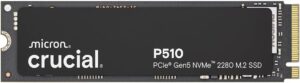
Crucial P510 1TB
Die Crucial P510 1TB hat 1 TB Speicher. Im Test erreicht sie die Note 8,8 von 10.
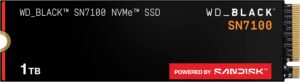
WD_BLACK SN7100 1TB
Die WD_BLACK SN7100 1TB hat 1 TB Speicher. Im Test erreicht sie die Note 8,9 von 10.
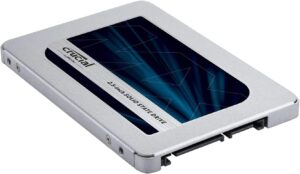
Crucial MX500 1TB
Die Crucial MX500 1TB hat 1 TB Speicher. Im Test erreicht sie die Note 7,9 von 10.