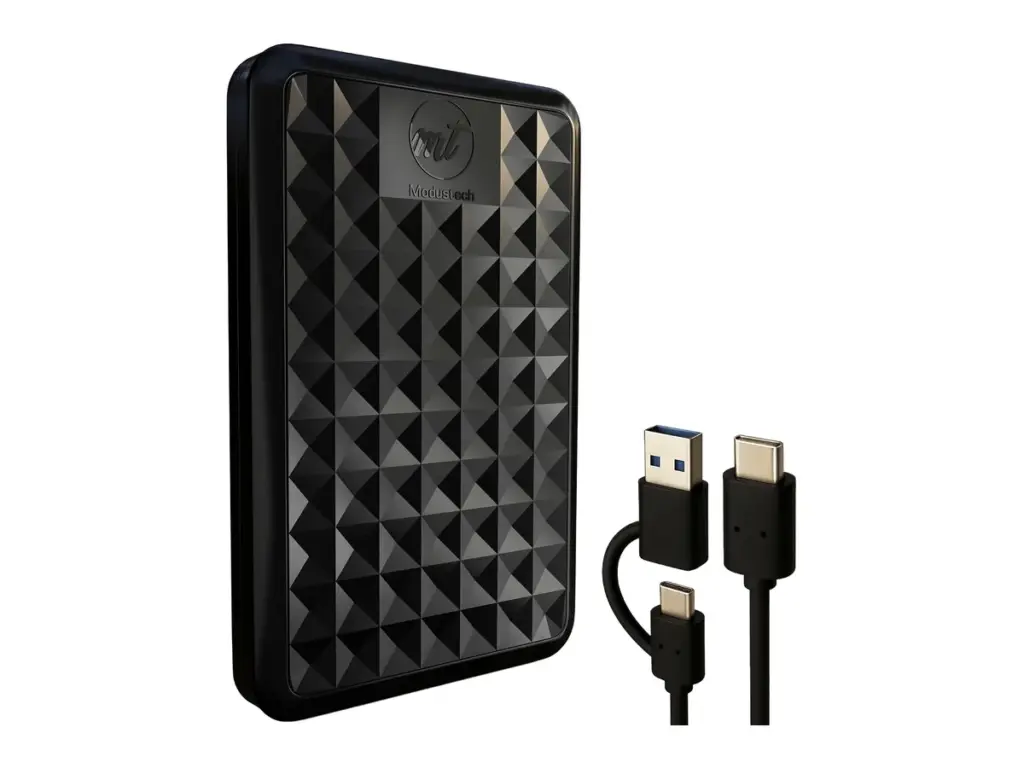
ModusTech Facet 500 GB Test

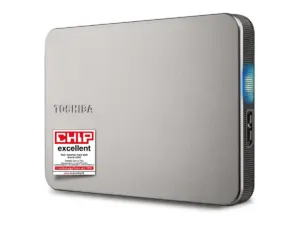
ModusTech Facet 500 GB – Produktfoto
6,0
UrteilBefriedigendNote 6,0 von 10

Die ModusTech Facet 500 GB ist eine günstige Mobilplatte mit USB-C und exFAT ab Werk. Tempo rund 100 MB/s. Schwachpunkte: kurze Garantie und Berichte über wacklige Buchsen.

  • Kapazität500 GB
  • AnschlussUSB 3.2 Gen 1 (5 Gbit/s)
  • Lesen / Schreiben100 / 100 MB/s
  • Garantie1 Jahre

Auf einen Blick

Vorteile

  • USB-C-Buchse am Gehäuse
  • Kabel mit USB-A-Adapter
  • ab Werk exFAT für Windows und Mac
  • leicht mit rund 160 g

Nachteile

  • nur 1 Jahr Garantie (Amazon DE)
  • Berichte über wacklige Buchsen und Abbrüche
  • nur 500 GB
  • kaum unabhängige Tempomessungen

Ideal für: kleine Backups, Fotoordner, gelegentliche Mitnahme an Laptop und Handy

Technische Daten

Technische Daten: ModusTech Facet 500 GB
Leistung
Lesen100 MB/s
Schreiben100 MB/s
AnschlussUSB 3.2 Gen 1 (5 Gbit/s)
Kapazität500 GB
Bauweise
Bauform2,5 Zoll
TypMobil
Stromüber USB
Netzteilnein
Gewicht160 g
Maße123 × 80 × 15 mm
Sonstiges
SteckerUSB-C
Garantie1 Jahre
ModellFacet MT500

besser   schwächer – jeweils im Vergleich zu 47 externen Festplatten auf dieser Seite

Die ModusTech Facet 500 GB* (Modell MT500) ist eine mobile Festplatte mit USB-C-Buchse direkt am Gehäuse. Sie wiegt rund 160 g, kommt ab Werk mit exFAT und liefert Strom über das eine Kabel. Im Karton liegt ein USB-C-auf-USB-C-Kabel mit aufsteckbarem USB-A-Adapter.

Mit 500 GB bleibt sie eine kleine Platte. Der Clou ist der Anschluss: kein Micro-B, sondern USB-C. Dagegen stehen kurze Garantie und schwankende Verarbeitungsberichte. Unsere Gesamtnote: 6,0 von 10.

Was ist die ModusTech Facet 500 GB?
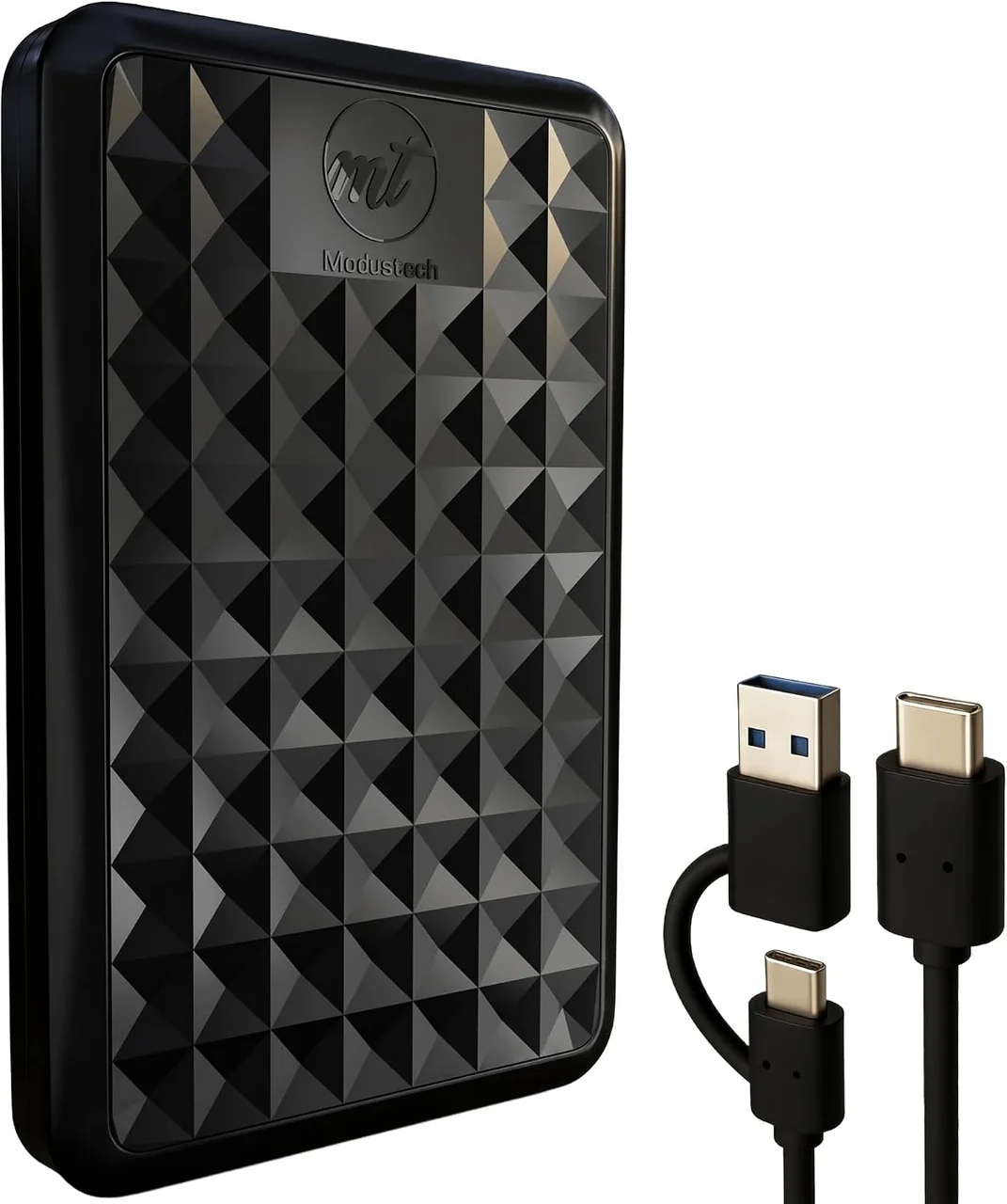
ModusTech ist eine britische Marke für günstige Speichergeräte. Die Facet-Reihe trägt eine facettierte Oberfläche und reicht von kleinen Kapazitäten bis 1 TB. Die 500-GB-Version arbeitet als 2,5-Zoll-Festplatte über USB 3.1 Gen 1 mit 5 Gbit/s.

Maße: 123 × 80 × 15 mm, Gewicht 160 g, Gehäuse aus ABS. Ab Werk ist sie mit exFAT formatiert und läuft damit an Windows und Mac ohne Sofort-Umbau. Eine Status-LED ist vorgesehen, fällt bei manchen Exemplaren aber unauffällig aus.

Nach dem Formatieren bleiben unter Windows rund 465 GB. Wer innen steckt (Plattenhersteller), veröffentlicht ModusTech nicht.

Die Facettenoptik ist Marketing, der praktische Gewinn steckt im Anschluss. USB-C am Gehäuse spart Adapterchaos an modernen Laptops – sofern die Buchse mechanisch in Ordnung ist.

Weil der verbaute Plattenhersteller unbekannt bleibt, fehlen belastbare Angaben zu Cache, Aufzeichnung und TBW-ähnlichen Größen. Du kaufst hier vor allem Gehäuse, Kabelkonzept und Preis, nicht eine transparente Spezifikation.

Fazit zur Einordnung: Die Facet ist kein Testsieger-Kandidat, sondern ein Komfort-Budgetgerät. USB-C und exFAT sind die Argumente, Kapazität und Garantie die Gegenargumente.

Für wen eignet sich die ModusTech Facet 500 GB?

Die Facet passt zu dir, wenn du eine kleine, günstige Platte mit USB-C suchst und vor allem Dokumente, Fotos oder Backups kleiner Projekte speicherst. Der beiliegende 2-in-1-Kabeladapter hilft an älteren und neuen Rechnern.

Weniger geeignet ist sie, wenn du lange Garantie, bekannte Markenqualität oder mehr als 500 GB brauchst. Auch für den harten Alltag mit häufigem Ein- und Ausstecken ist eine Markenplatte mit besserer Buchsenqualität die sicherere Wahl.

Grundlagen: Festplatte oder SSD.

Als Zweitplatte für unwichtige Daten oder als Reisekopie von bereits gesicherten Fotoordnern kann die Facet Sinn ergeben. Als alleiniger Speicher für Irreplaceables eher nicht.

Wie robust ist die ModusTech Facet 500 GB?

[eft_chips typ=“robust“]

Das Kunststoffgehäuse mit Facettenoptik ist leicht und schützt nicht gegen Wasser oder Staub. Einen IP-Wert nennt ModusTech nicht. Entscheidender ist die USB-C-Buchse: Sie lässt sich beidseitig stecken, muss aber fest sitzen.

Genau hier berichten Käufer von wackligen oder schief sitzenden Buchsen. Eine lockere Buchse führt zu Abbrüchen. Prüf das Exemplar direkt nach dem Auspacken.

Wie laut ist die Facet 500 GB?

Im Normalfall läuft sie leise und bleibt kühl. Manche Exemplare surren hörbarer, besonders wenn innen eine höhere Drehzahl steckt. Eine weiche Unterlage dämpft Vibrationen.

ABS-Kunststoff zerkratzt leichter als Aluminium. Die Facettenoptik kaschiert Fingerabdrücke besser als glatte Flächen, ersetzt aber keinen Schutzmantel.

Für den Alltag in der Jackentasche reicht die Bauform. Für den Werkzeugkoffer oder feuchte Umgebungen nicht. Dort brauchst du Modelle mit IP-Schutz oder zumindest ein robustes Outdoor-Gehäuse.
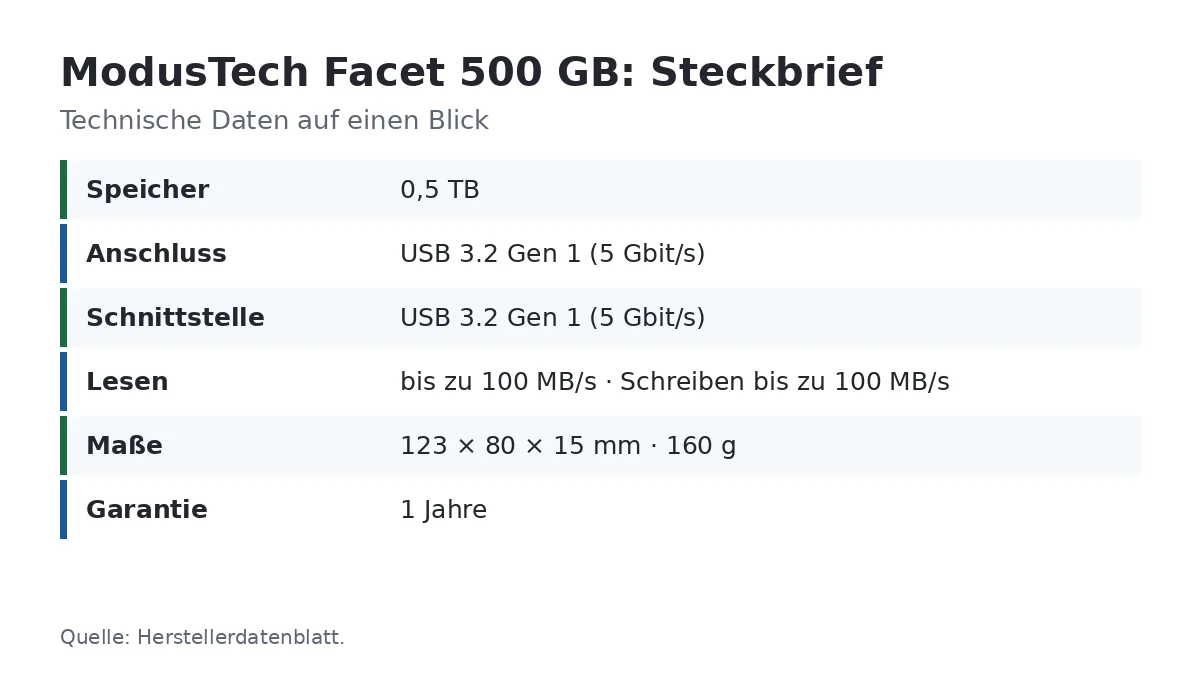
Steckbrief der ModusTech Facet 500 GB

Was liegt im Karton?

Im Karton liegen die Festplatte, ein rund 40 cm langes USB-C-auf-USB-C-Kabel mit aufsteckbarem USB-A-Adapter sowie Kurzanleitung. Ein separates Netzteil brauchst du nicht.

[eft_merk]Prüf die USB-C-Buchse direkt nach dem Auspacken. Wackelt der Stecker oder sitzt die Buchse schief, tausche die Platte um. Abbrüche beim Kopieren hängen oft genau daran.[/eft_merk]

Wie schützt die Festplatte deine Daten?

Keine Hardware-Verschlüsselung. Für sensible Daten: BitLocker oder verschlüsseltes Mac-Volume. Backups: Backup auf externe Festplatte.

Wie schnell ist die ModusTech Facet 500 GB im Alltag?

[eft_chips typ=“tempo“]

Amazon nennt für große Dateien bis rund 100 MB/s, die Herstellerseite eine Spanne von 80 bis 160 MB/s. Unabhängige Labormessungen zum MT500 sind rar. Im Text und in den Balken rechnen wir mit 100 MB/s lesen und schreiben.

50 GB sind damit in etwa acht bis neun Minuten kopiert. Viele kleine Dateien dauern länger. Bei problematischen Exemplaren berichten Käufer von USB-2-Tempo – dann stimmen Kabel, Port oder Buchse nicht.

100 MB/s bedeuten: Für Office-Dateien und JPEG-Ordner fühlt sich die Platte flott an. Für 4K-Material oder Spieleinstallationen wird Warten zur Normalität.

Wenn ein Exemplar nur USB-2-Tempo liefert, ist das kein „Charakter“, sondern ein Fehlerbild. Dann helfen anderes Kabel, anderer Port und notfalls Umtausch. Behalte den Lieferkarton, bis der erste große Kopiertest durch ist.

Unabhängige Labore haben die MT500 kaum vermessen. Deshalb kennzeichnen wir die Balkenwerte klar als Annäherung aus Amazon-Angabe und Hersteller-Spanne.

[eft_balken titel=“ModusTech Facet 500 GB: Praxiswerte an USB 3.1 Gen 1 (5 Gbit/s)“ aria=“Rund 100 MB/s lesen und schreiben“ z1=“Lesen“ w1=“100″ z1text=“ca. 100 MB/s“ z2=“Schreiben“ w2=“100″ z2text=“ca. 100 MB/s“ quelle=“Amazon-Praxisangabe und Mitte der Hersteller-Spanne; kaum unabhängige Labormessungen. Bei Buchsen-/Kabelproblemen deutlich weniger.“] [eft_merk]Läuft die Platte nur mit USB-2-Tempo, test zuerst ein anderes USB-C-Kabel und einen Port direkt am Rechner. Der Adapter am Lieferkabel kann wackeln.[/eft_merk]
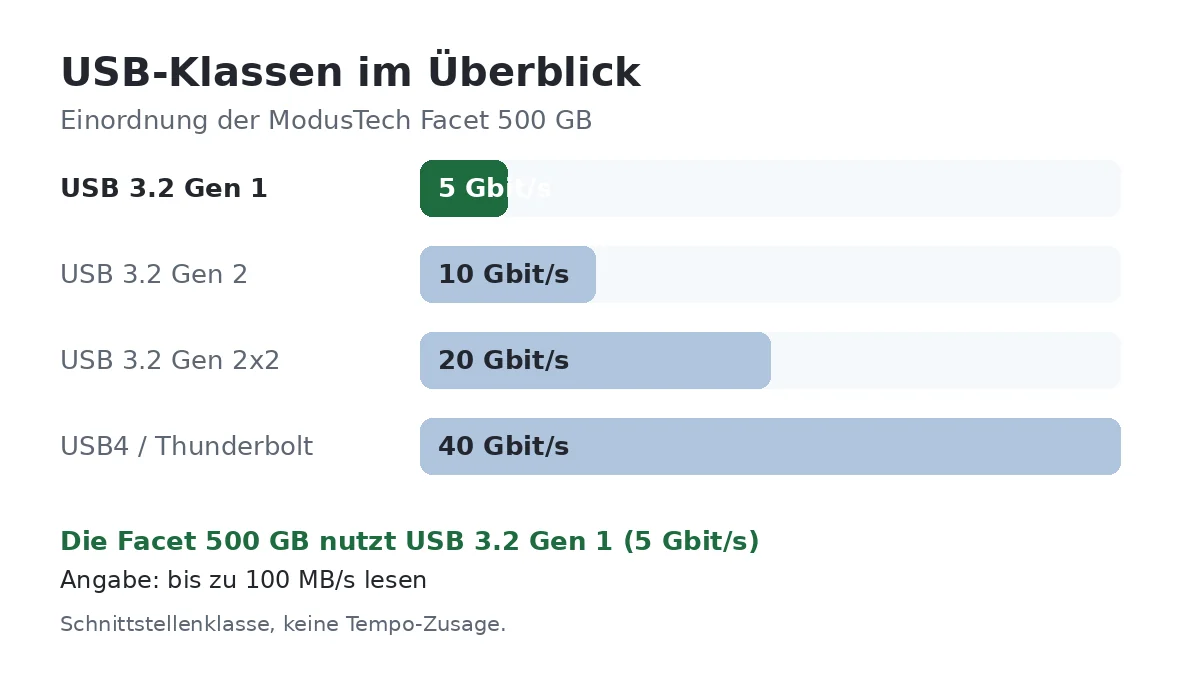
USB-Klassen-Grafik zur ModusTech Facet 500 GB
[eft_tipp]exFAT ab Werk ist praktisch für Windows und Mac. Für Time Machine formatierst du am Mac trotzdem auf APFS.[/eft_tipp]

Wie richtest du die Festplatte ein?

Einstecken und fertig – unter Windows und Mac erkennt die exFAT-Formatierung die Platte sofort. Neu formatieren musst du nur für Time Machine oder Konsolen.

Hilfe bei Erkennungsproblemen: Externe Festplatte wird nicht erkannt. Formatieren: Festplatte formatieren unter Windows 11.

Weil exFAT ab Werk aktiv ist, entfällt der erste Formatierzwang an vielen Geräten. Das spart Zeit – und Fehler. Trotzdem: Vor dem ersten Backup einen kurzen Schreib-/Lesetest mit einem 10-GB-Ordner machen.

Unter Linux wird exFAT an aktuellen Distributionen nativ unterstützt. Ältere Systeme brauchen passende Pakete.

Läuft die ModusTech Facet 500 GB am Mac, iPad und Smartphone?
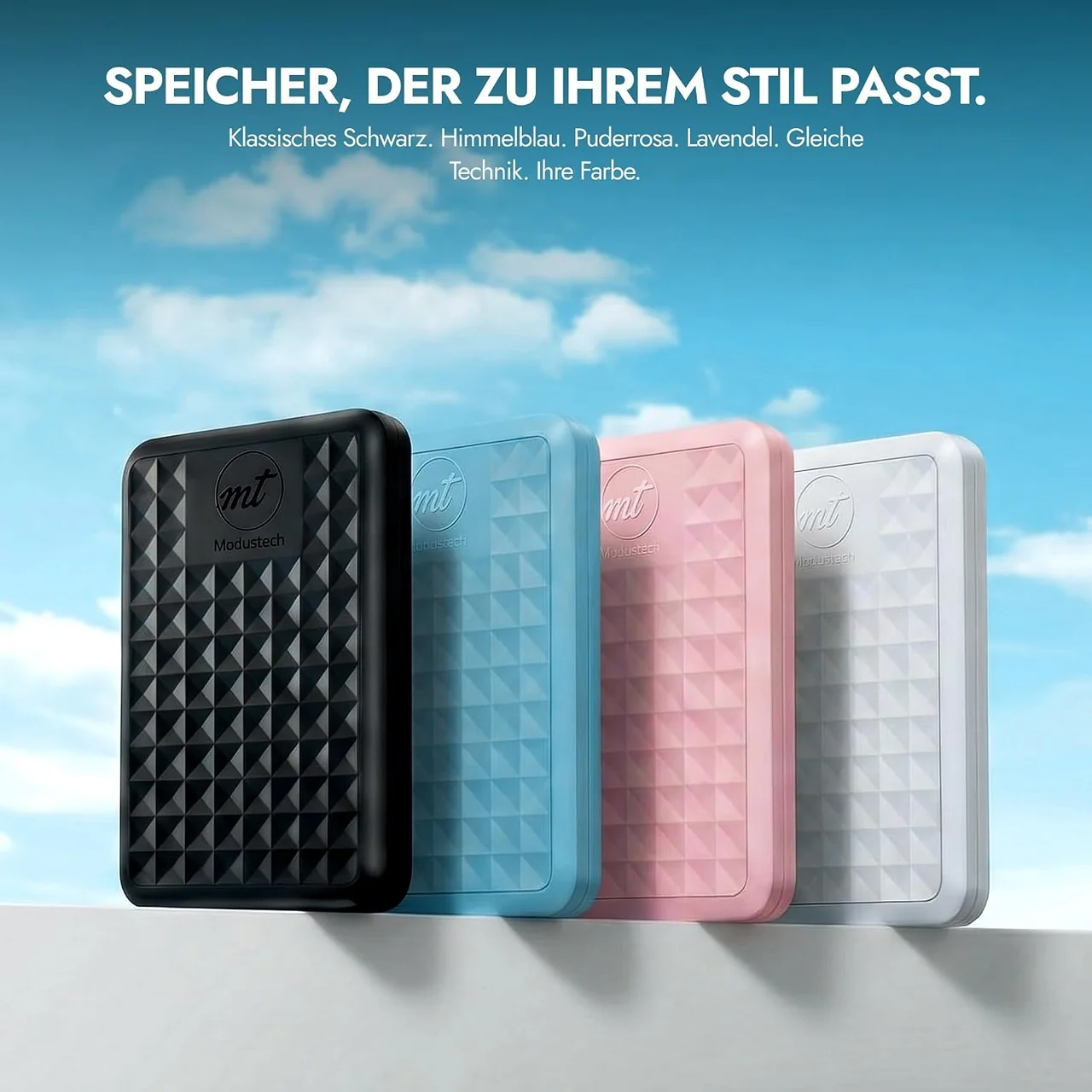
Ja. Ab Werk exFAT, damit lesen und schreiben Windows und Mac. Für Time Machine auf APFS umstellen: Externe Festplatte am Mac formatieren.

Am iPhone und iPad mit USB-C kann der Strom knapp werden. Ein Hub mit Netzteil hilft. Mehr: Externe Festplatte am Handy.

Am MacBook mit nur USB-C steckst du das beiliegende Kabel direkt. Der Adapter bleibt für ältere PCs in der Tasche. Genau dieses Zwei-Welten-Kabel ist das stärkste Argument der Facet.

Taugt die ModusTech Facet 500 GB für PS5 und Xbox?

Als Spielelager erfüllt sie 5 Gbit/s, aber 500 GB sind knapp. PS4-Spiele starten direkt, PS5-Spiele lagerst du nur. Details: Externe Festplatte für die PS5.

Für die PS5 ist 500 GB nach Abzug der Systemreserve wenig. Sinnvoller ist die Facet als Notfall-Lager für wenige Titel oder als Zwischenparkplatz, nicht als Hauptbibliothek.

[eft_hinweis]Konsole formatiert die Platte neu. Alle Daten gehen verloren. Leg sie flach hin und schütze sie vor Stößen.[/eft_hinweis]

Wie steht es um Haltbarkeit und Garantie?

[eft_chips typ=“garantie“]

Bei Amazon DE und in den Produktfeldern stehen 1 Jahr Garantie. Die Herstellerseite nennt 24 Monate. Für Käufer in Deutschland solltest du von einem Jahr ausgehen und die Angabe auf der Rechnung prüfen.

Die kurze Absicherung und Berichte über Buchsenprobleme drücken die Zuverlässigkeitsnote. Eine zweite Sicherung ist hier besonders wichtig.

Der Garantie-Konflikt zwischen Shop und Herstellerseite ist ärgerlich. Bewahre Rechnung und Produktseite-Screenshot auf. Im Zweifel zählt, was dir der Verkäufer vertraglich zusichert.

Bei einem Defekt innerhalb der Frist ist Umtausch der pragmatische Weg – Datenrettung bietet ModusTech nicht an.
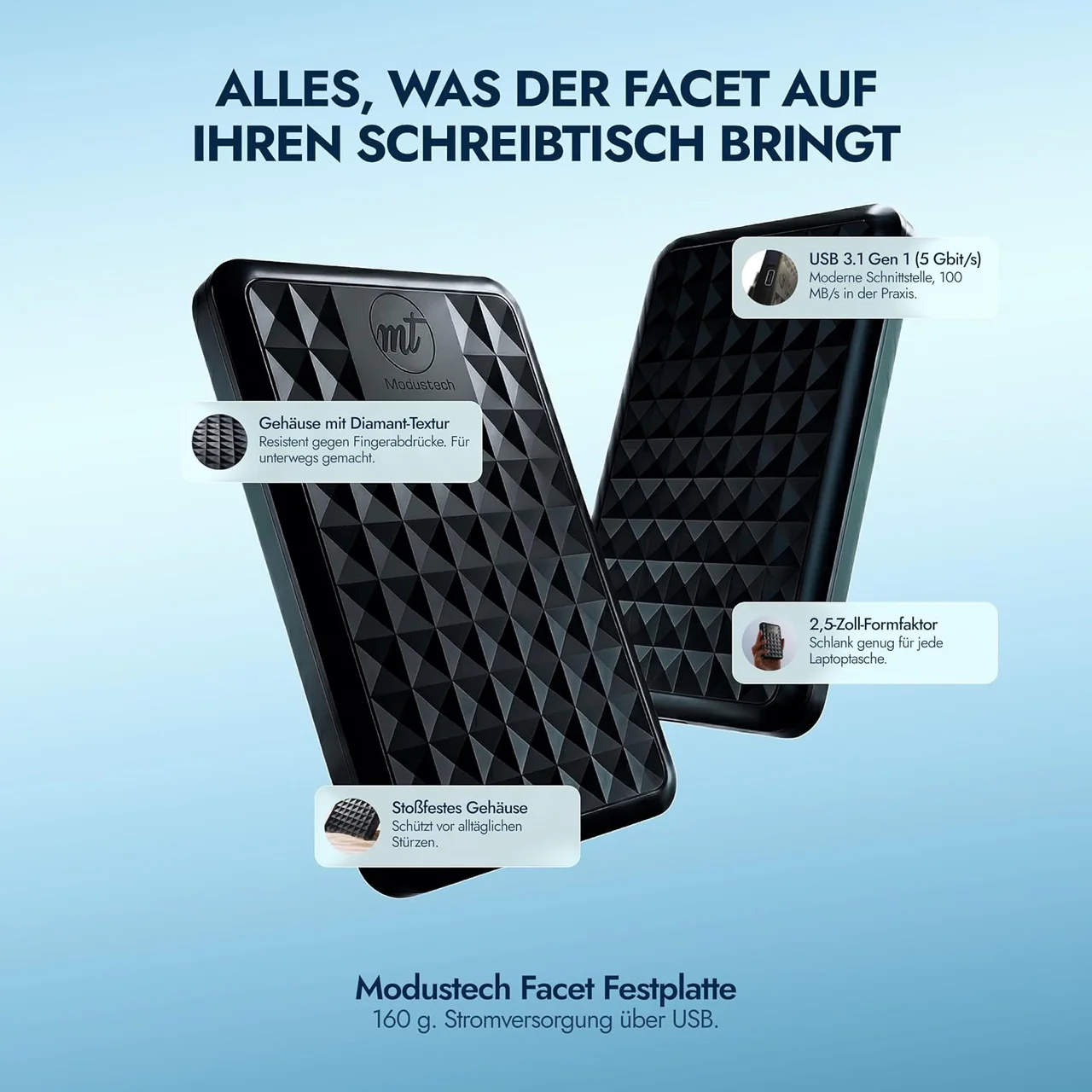
ModusTech Facet 500 GB

Facet 500 GB oder Alternativen: Wo liegen die Unterschiede?

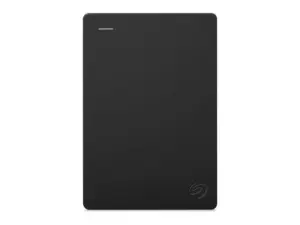
Mehr Platz und Marken-Rückhalt bietet die Seagate Portable 2 TB* mit 2 TB. Mehr im Bericht zur Seagate Portable 2 TB.

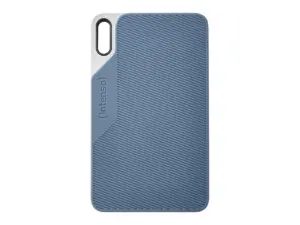
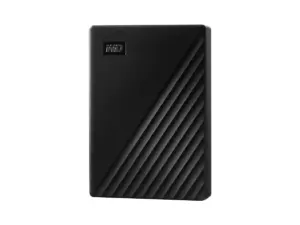
Als kleine SSD mit ähnlicher Kapazität liegt die Intenso TX100 500GB* bereit – leichter und ohne Mechanik. Wer Verschlüsselung und 4 TB will, nimmt die WD My Passport 4TB*.
Überblick: Vergleich externer Festplatten.

Im gleichen Budgetfenster konkurriert vor allem die Intenso TX100 als SSD: weniger Kapazitätsgefühl, dafür keine Mechanik und oft robuster im Alltag. Die Seagate Portable kostet mehr, liefert aber vierfachen Platz.

Erfahrungen mit der ModusTech Facet 500 GB
Gelobt werden die sofortige Erkennung, exFAT ab Werk und das USB-C-Kabel mit Adapter. Viele nutzen die Platte an Laptop, Android-Handy und Smart-TV ohne Drama.

Kritisch sind Abbrüche und wacklige Buchsen. Manche Exemplare laufen nur mit USB-2-Tempo. Prüf Kabel, Port und Sitz der Buchse. Hilfe: Externe Festplatte wird nicht erkannt.

Positive Stimmen betonen Plug-and-Play an Windows, Mac und manchen Android-Geräten. Genau das macht exFAT ab Werk so angenehm.

Negative Stimmen konzentrieren sich auf Abbrüche, schiefe Buchsen und einzelne Kapazitäts-Verwirrungen. Das sind Warnsignale für die Qualitätskontrolle. Eine Markenplatte mit Micro-B kann trotz älterem Anschluss langfristig ruhiger laufen.

Für Smartphones gilt: Nicht jedes Gerät liefert genug Strom für eine HDD. Scheitert die Erkennung, ist oft der Strom und nicht die Facet das Problem.

Unterm Strich trennt sich die Käuferschaft: Entweder läuft die Facet monatelang ohne Auffälligkeit, oder die Buchse macht früh Ärger. Eine mittlere, „etwas hakelige, aber nutzbare“ Dauerlösung ist selten. Genau deshalb gehört der Auspack-Check zur Kaufentscheidung.

Lohnt sich die ModusTech Facet 500 GB?

Ja, nur wenn du bewusst eine günstige 500-GB-Platte mit USB-C suchst und das Exemplar nach dem Auspacken prüfst.

Nein, wenn dir Garantie, Verarbeitung und Marken-Support wichtig sind. Dann sind Seagate Portable, My Passport oder eine Intenso-SSD die klarere Wahl. Note 6,0.

Kauf sie nur, wenn USB-C und exFAT für dich die entscheidenden Komfortmerkmale sind und du das Qualitätsrisiko bewusst eingehst. Sonst gibt es ruhigere Alternativen.

[eft_transparenz]

Bewertung im Detail

Zuverlässigkeit
5,6/10

Kurze Garantie und wiederholte Berichte über Buchsen-/Abbruchprobleme. Redaktionelle Schätzung.

Geschwindigkeit
6,0/10

Rund 100 MB/s nach Amazon-Angabe und Hersteller-Spanne; kaum Labormessungen, Ausreißer nach unten möglich. Redaktionelle Schätzung.

Preis-Leistung
6,3/10

Günstig, aber 500 GB und Qualitätsrisiko relativieren den Preisvorteil. Redaktionelle Schätzung.

Gesamtnote
6,0/10

Gleichgewichtetes Mittel, kaufmännisch gerundet. Redaktionelle Bewertung, kein eigener Test.

Fazit: ModusTech Facet 500 GB

Befriedigend
6,0

Die ModusTech Facet 500 GB bringt USB-C und exFAT in eine günstige 500-GB-Platte. Das Tempo liegt bei großen Dateien rund bei 100 MB/s. Für kleine Backups und Fotoordner kann das reichen, wenn das Exemplar sauber verarbeitet und die Buchse fest ist.

Dagegen stehen nur ein Jahr Garantie bei Amazon DE, Berichte über wacklige Buchsen und die kleine Kapazität. Wer ruhiger schlafen will, greift zur Seagate Portable 2 TB oder zur Intenso TX100. Die Facet bleibt ein Budget-Gerät mit klar erkennbarem Risikoaufschlag.

Kaufen, wenn …

  • du eine kleine Platte mit USB-C und exFAT suchst.
  • du das Exemplar nach dem Auspacken auf die Buchse prüfst.
  • dir 500 GB reichen.

Lieber eine Alternative, wenn …

Alternativen zur ModusTech Facet 500 GB

Alle 48 externen Festplatten im VergleichZur Vergleichstabelle mit allen Testnoten
[eft_faq titel=“Häufige Fragen zur ModusTech Facet 500 GB“] [eft_frage f=“Wie schnell ist die ModusTech Facet 500 GB?“ offen=“1″]Rund 100 MB/s bei großen Dateien. Unabhängige Labormessungen sind rar; bei Buchsenproblemen deutlich weniger.[/eft_frage] [eft_frage f=“Hat sie USB-C?“]Ja. USB-C-Buchse am Gehäuse, Kabel USB-C auf USB-C mit USB-A-Adapter.[/eft_frage] [eft_frage f=“Welche Garantie gilt?“]Bei Amazon DE üblich 1 Jahr. Die Herstellerseite nennt 24 Monate – Angaben auf der Rechnung prüfen.[/eft_frage] [eft_frage f=“Ist sie ab Werk für Mac geeignet?“]Ja, exFAT. Für Time Machine auf APFS umformatieren.[/eft_frage] [eft_frage f=“Kann ich sie an der PS5 nutzen?“]Ja als Lager, aber 500 GB sind knapp.[/eft_frage] [eft_frage f=“Braucht sie ein Netzteil?“]Nein.[/eft_frage] [eft_frage f=“Warum bricht der Kopiervorgang ab?“]Häufig Buchse oder Kabel. Anderes Kabel, anderer Port, Buchse prüfen.[/eft_frage] [eft_frage f=“Facet oder Seagate Portable?“]Seagate bietet 2 TB, Marken-Support und in Europa 2 Jahre Garantie. Die Facet punktet mit USB-C und exFAT.[/eft_frage] [eft_frage f=“Gibt es eine Verschlüsselung?“]Nein.[/eft_frage] [eft_frage f=“Wie schwer ist sie?“]Rund 160 g.[/eft_frage] [/eft_faq]

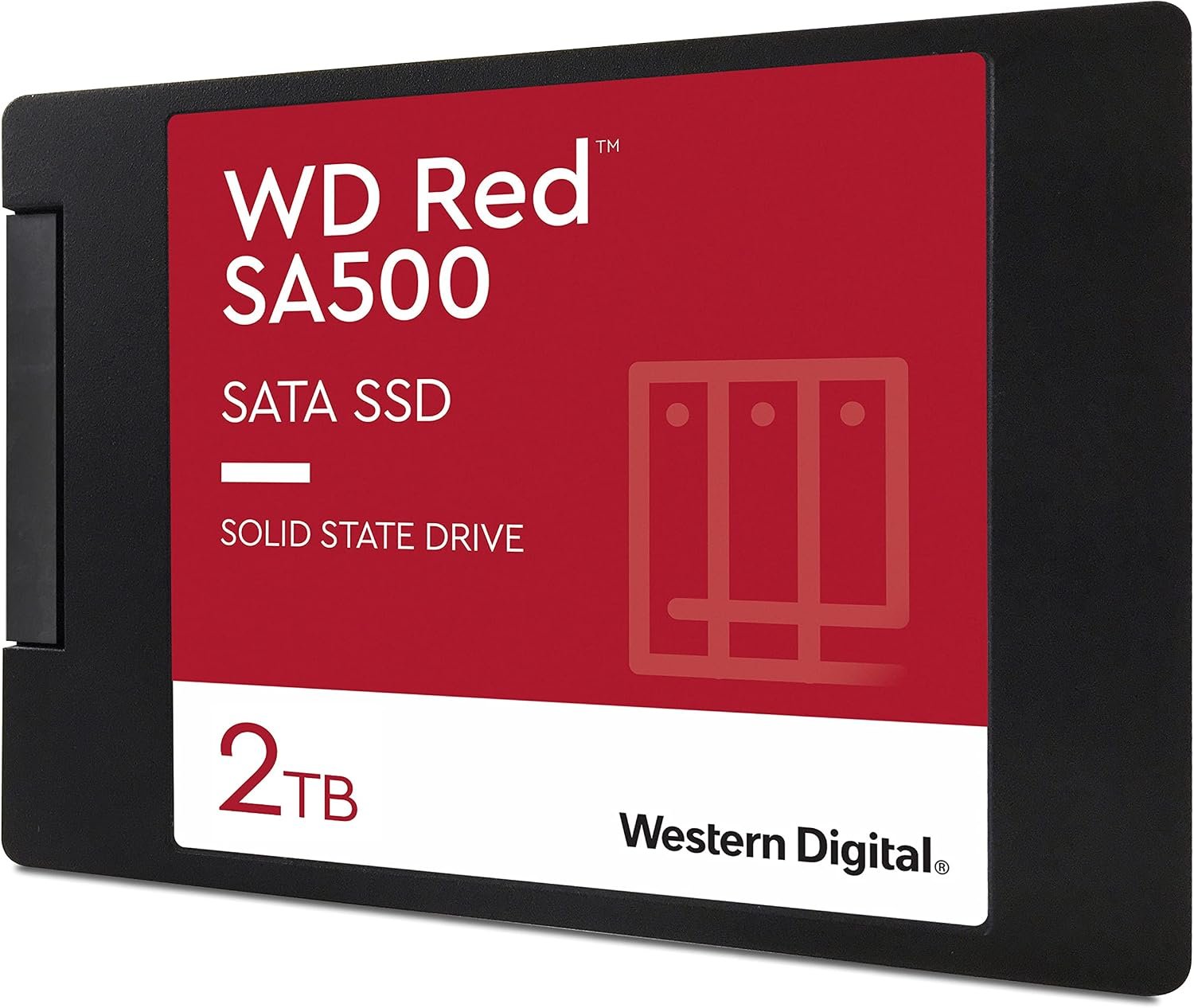
WD Red SA500 2 TB Test

WD Red SA500 2 TB – Produktfoto
7,6
UrteilGutNote 7,6 von 10

Robuste NAS-SSD mit langer Garantie und sehr gutem Bewertungsbild. Für Synology, UGREEN, TrueNAS und ähnliche Systeme eine naheliegende Wahl.

  • Kapazität2 TB
  • AnschlussSATA 6 Gbit/s
  • Lesen / Schreiben560 / 530 MB/s
  • Haltbarkeit1.300 TBW
  • Garantie5 Jahre

Auf einen Blick

Vorteile

  • Für NAS-Caching und Dauerbetrieb ausgelegt
  • Bis 560 MB/s lesen
  • Fünf Jahre eingeschränkte Garantie
  • Sehr gute Bewertungen in NAS-Systemen

Nachteile

  • Nutzbare Kapazität etwas unter 2 TB
  • Bestelllimit von einem Stück
  • SATA-Tempo begrenzt gegenüber NVMe

Technische Daten

Technische Daten: WD Red SA500 2 TB
Leistung
Lesen560 MB/s
Schreiben530 MB/s
Form­faktor2,5 Zoll
Schnitt­stelleSATA 6 Gbit/s
Kapazität2 TB
Haltbarkeit & Technik
TBW1.300 TB
DRAM-Cacheja
NANDTLC
ControllerMarvell 88SS1074
Einbau
Kühl­körpernein
Gewicht34,6 g
Sonstiges
Garantie5 Jahre
ModellWDS200T2R0A

besser   schwächer – jeweils im Vergleich zu 39 internen SSDs auf dieser Seite

Fehlerhafte oder fehlende Felder sind gekennzeichnet.

Die WD Red SA500 mit 2 TB, eine SATA-SSD im 2,5-Zoll-Format, ist für NAS-Systeme gedacht, sowohl als Cache als auch als schneller Speicherpool. Inzwischen läuft die Reihe unter der Marke SanDisk. Der Beitrag fasst Technik und Alltagstauglichkeit zusammen.

Auf einen Blick: Was ist die WD Red SA500 2 TB?

  • Format: 2,5 Zoll, 7 mm, SATA
  • Lesen: bis 560 MB/s
  • Speicher: 3D NAND
  • Einsatz: NAS, Caching
  • Garantie: fünf Jahre eingeschränkt

Die SA500 gibt es als 2,5-Zoll-Laufwerk von 500 GB bis 4 TB und zusätzlich im M.2-Format. Die 2-TB-Version ist ein Mittelweg zwischen Kapazität und Kosten.

Die Produktseite listet ein Merkmal von 180 TB pro Jahr, das offenbar von einer Festplatte übernommen wurde. Für SSDs ist die geschriebene Datenmenge in TBW üblich.

Wie gut ist die Verarbeitung?

Die SA500 steckt in einem flachen 7-mm-Gehäuse mit dem roten Etikett der Red-Reihe. Gewinde an Seiten und Unterseite erlauben die Montage in Einschüben und Adaptern.

Zur Verarbeitung gibt es keine Kritik. Die Bewertungen drehen sich um Einsatz und Kompatibilität.

WD Red SA500 2 TB: weitere Produktansicht

Wie schlägt sich die WD Red SA500 2 TB in der Praxis?

Die SSD läuft in Synology-, UGREEN- und TrueNAS-Systemen, außerdem in einem Unifi Cloud Key und in Laptops. Die Einrichtung gilt als problemlos, die Leistung als konstant.

Die nutzbare Kapazität liegt bei etwa 1,8 TB, eine 1,9-TB-SSD ersetzt sie deshalb nicht. Das liegt an der Umrechnung zwischen dezimalen und binären Einheiten.

Amazon begrenzt die Bestellung auf ein Stück. Für ein RAID mit zwei SSDs sind daher zwei Bestellungen nötig.

Geräuschtest: Wie laut ist die WD Red SA500 2 TB?

SSDs arbeiten ohne bewegliche Teile und sind lautlos. Im NAS bleibt nur das Geräusch von Lüftern und eventuellen Festplatten.

Ein Spulenfiepen wird in den Bewertungen nicht erwähnt.

NAS-SSD oder Desktop-SSD?

NAS-SSDs sind auf Dauerbetrieb und gleichmäßige Last ausgelegt. Sie halten ihre Leistung auch bei längeren Schreibvorgängen und sind für häufige Zugriffe im Cache optimiert.

Eine Desktop-SSD kann im NAS funktionieren, verschleißt aber unter Umständen schneller, wenn sie als Schreibcache dient.

SSD-Cache im NAS

Synology und andere Systeme nutzen SSDs als Lese- oder Lese-Schreib-Cache für Festplattenpools. Häufig genutzte Daten liegen dann auf der SSD, was Zugriffe beschleunigt.

Ein Schreibcache sollte aus zwei SSDs im RAID 1 bestehen, damit kein Datenverlust bei Ausfall droht.

Reiner SSD-Pool

Statt Cache lässt sich ein eigener Pool aus SSDs anlegen, etwa für virtuelle Maschinen oder Datenbanken. Die SA500 eignet sich dafür durch konstante Leistung.

Bei 2 TB pro Laufwerk entsteht schnell ein brauchbarer Speicher für Anwendungen.

Kapazität und Einheiten

Hersteller rechnen mit 1 TB gleich einer Billion Byte. Betriebssysteme zeigen binäre Einheiten an, sodass 2 TB als rund 1,82 TiB erscheinen. Dazu kommt Overprovisioning, das intern reserviert ist.

Wer eine bestehende SSD ersetzt, sollte die exakte Kapazität in Byte vergleichen.

TBW und Ausdauer

Die geschriebene Datenmenge über die Lebensdauer ist bei SSDs der wichtigste Haltbarkeitswert. Für die 2-TB-SA500 fehlt dieser Wert auf der Produktseite.

Die 4-TB-Version hat eine MTBF von zwei Millionen Stunden.

Markenwechsel zu SanDisk

Western Digital hat sein SSD-Geschäft unter der Marke SanDisk zusammengeführt. Die SA500 kann daher mit unterschiedlichem Logo im Handel auftauchen.

Technisch ist das Produkt identisch, Garantie und Support laufen weiter.

Unifi Cloud Key und Kleingeräte

Die SSD läuft auch im Unifi Cloud Key für Videoaufzeichnungen. Dort sind Dauerbetrieb und konstante Schreiblast gefragt, was der NAS-Ausrichtung entspricht.

Auch in Mini-PCs und Laptops funktioniert die SA500 wie jede andere SATA-SSD.

Einsatz im Laptop

Als Systemlaufwerk im Notebook bietet die SA500 typische SATA-Leistung. Gegenüber einer Festplatte ist der Unterschied enorm.

Die NAS-Ausrichtung bringt im Laptop keine Nachteile, kostet aber im Vergleich zu Consumer-SSDs oft mehr.

SATA-Grenze

SATA 6 Gb/s begrenzt die Rate auf rund 550 bis 560 MB/s. NVMe-SSDs erreichen ein Vielfaches. Im NAS mit Gigabit- oder 2,5-Gigabit-Netzwerk ist SATA aber ausreichend.

Erst bei 10-Gigabit-Netzwerken stößt eine SATA-SSD an Grenzen.

Bestelllimit

Das Limit von einem Stück pro Bestellung erschwert die Beschaffung für RAID. Mehrere Bestellungen sind nötig, oder der Kauf bei anderen Händlern.

Für Unternehmen kann das ein Hindernis sein.

Garantie

Fünf Jahre eingeschränkte Garantie sind für SSDs gut. Die Einschränkung bezieht sich üblicherweise auf die TBW-Grenze.

Die Registrierung über die Seriennummer erleichtert die Abwicklung.

Firmware-Updates

Hersteller stellen gelegentlich Firmware-Updates bereit. Die SanDisk-Software oder das Dashboard zeigt den Stand an.

Im NAS ist ein Update nur über einen PC möglich, die SSD muss dafür ausgebaut werden.

Temperatur

SATA-SSDs werden kaum warm. Im NAS ist keine zusätzliche Kühlung nötig.

Beschwerden über Hitze gibt es in den Bewertungen nicht.

Für wen lohnt sich die SA500?

Für NAS-Besitzer, die einen SSD-Cache oder Pool aufbauen wollen und Wert auf Garantie und Dauerbetrieb legen.

Für reine Laptop-Upgrades gibt es günstigere SATA-SSDs.

Einrichtung im Synology

Nach dem Einsetzen erkennt das NAS die SSD. Im Speichermanager wird sie als Cache oder als eigener Pool eingerichtet.

Ob das konkrete NAS-Modell die SSD offiziell listet, zeigt die Kompatibilitätsliste des Herstellers.

M.2 statt 2,5 Zoll

Die SA500 gibt es auch als M.2-SATA-Modul. Für NAS mit M.2-Steckplätzen ist das eine Alternative, die keinen Laufwerksschacht belegt.

Die Leistung ist identisch, da beide über SATA laufen.

Datensicherheit

Eine SSD ist kein Backup. Wichtige Daten im NAS gehören zusätzlich auf ein externes Medium.

Ein Schreibcache ohne Redundanz ist ein Risiko für den ganzen Pool.

Lese-Cache oder Lese-Schreib-Cache?

Ein reiner Lese-Cache beschleunigt wiederholte Zugriffe auf dieselben Dateien, etwa Fotos, die mehrfach geöffnet werden, oder Metadaten großer Ordner. Fällt die SSD aus, gehen keine Daten verloren, da alle Informationen weiterhin auf den Festplatten liegen.

Ein Lese-Schreib-Cache nimmt zusätzlich Schreibvorgänge auf und gibt sie später an die Festplatten weiter. Das beschleunigt kleine Schreiblasten, verlangt aber zwei SSDs im Spiegel, weil noch nicht übertragene Daten sonst verloren gehen könnten.

Wie viel Cache braucht ein Heim-NAS?

Für ein typisches Heim-NAS mit Fotos, Dokumenten und Medien bringt ein Cache oft weniger als erwartet, weil große Videodateien sequenziell gelesen werden und Festplatten das gut beherrschen. Spürbar wird der Effekt bei vielen kleinen Dateien, virtuellen Maschinen oder Datenbanken.

Vor dem Kauf hilft die Cache-Analyse, die einige NAS-Systeme anbieten. Sie schätzt, wie viel Speicher für häufig genutzte Daten sinnvoll ist.

Umzug von Festplatte auf SSD im NAS

Wer Anwendungen und Container auf einen SSD-Pool verschiebt, entlastet die Festplatten und verkürzt Ladezeiten von Weboberflächen. Viele NAS-Systeme erlauben das Verschieben gemeinsamer Ordner zwischen Volumes.

Vorher sollte ein aktuelles Backup bestehen, da Umzüge großer Datenmengen fehleranfällig sein können.

Prüfung nach dem Einbau

Das Dashboard des Herstellers oder die SMART-Anzeige im NAS zeigt Gesundheitszustand und geschriebene Datenmenge. Ein Blick in regelmäßigen Abständen zeigt, wie schnell die SSD altert.

Steigt die geschriebene Menge rasch, etwa durch einen Schreibcache, lässt sich die Restlebensdauer abschätzen, sobald ein TBW-Wert bekannt ist.

Kombination mit Festplatten

Im gemischten NAS übernimmt die SSD die schnellen Aufgaben, die Festplatten das Massenlager. Diese Aufteilung nutzt die Stärken beider Techniken.

Die SA500 passt dabei optisch und thematisch zur WD-Red-Festplattenreihe.

Wie fällt die Bewertung im Detail aus?

Zuverlässigkeit: 8,0 von 10

Sehr gutes Bewertungsbild, keine Ausfallberichte.

Geschwindigkeit: 7,2 von 10

Bis 560 MB/s, SATA-typisch.

Preis/Leistung: 7,4 von 10

Fünf Jahre Garantie.

Gesamtnote: 7,6 von 10. Empfehlenswerte NAS-SSD.

Wenn du die WD Red SA500 2 TB kaufen möchtest: WD Red SA500 2 TB bei Amazon*.

[eft_transparenz]

Bewertung im Detail

Zuverlässigkeit
8,0/10
Geschwindigkeit
7,2/10
Preis-Leistung
7,4/10
Gesamtnote
7,6/10

378 Bewertungen mit einem Schnitt von 4,7 zeigen hohe Zufriedenheit. Die wenigen Kritikpunkte betreffen Kapazität und Bestelllimit. Ausfälle werden nicht berichtet.

Fazit: WD Red SA500 2 TB

Gut
7,6

Die WD Red SA500 2 TB ist eine zuverlässige NAS-SSD mit langer Garantie und konstanter Leistung.

Unklar bleibt die TBW-Angabe für diese Kapazität.

Alternativen zur WD Red SA500 2 TB

Alle 39 internen SSDs im VergleichZur Vergleichstabelle mit allen Testnoten
[eft_faq titel=“Häufige Fragen zur WD Red SA500 2 TB“] [eft_frage f=“Wie schnell liest sie?“ offen=“1″]Bis 560 MB/s.[/eft_frage] [eft_frage f=“Wie lange Garantie?“]Fünf Jahre eingeschränkt.[/eft_frage] [eft_frage f=“Läuft sie in Synology?“]Ja.[/eft_frage] [eft_frage f=“Warum nur 1,8 TB?“]Wegen binärer Einheiten.[/eft_frage] [eft_frage f=“Gibt es eine M.2-Version?“]Ja.[/eft_frage] [eft_frage f=“Wie viele kann man bestellen?“]Ein Stück pro Bestellung.[/eft_frage] [eft_frage f=“Ist sie laut?“]Nein, SSDs sind lautlos.[/eft_frage] [eft_frage f=“Ist das noch WD?“]Heute unter SanDisk-Marke.[/eft_frage] [eft_frage f=“Wie dick?“]7 mm.[/eft_frage] [eft_frage f=“Wie viele Bewertungen?“]378 bei einem Schnitt von 4,7.[/eft_frage] [eft_frage f=“Lohnt ein Lese-Cache?“]Vor allem bei vielen kleinen Dateien.[/eft_frage] [eft_frage f=“Braucht ein Schreibcache zwei SSDs?“]Ja, im RAID 1 zur Sicherheit.[/eft_frage] [eft_frage f=“Welche Varianten gibt es?“]500 GB bis 4 TB im 2,5-Zoll-Format.[/eft_frage] [/eft_faq]

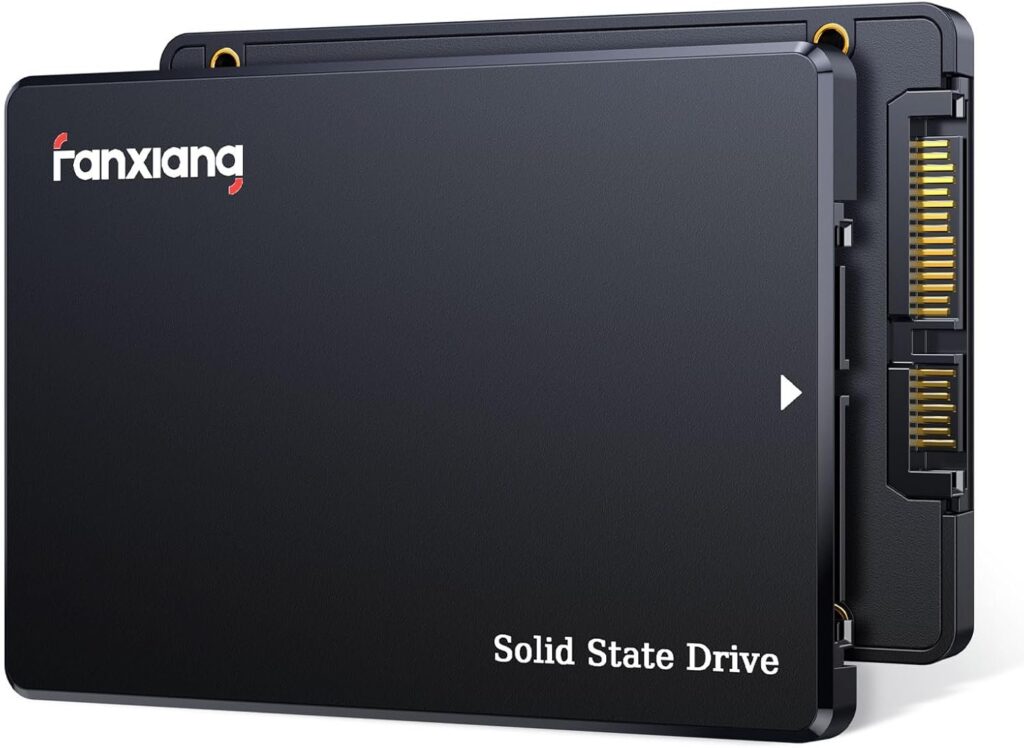
fanxiang S101Q 512 GB Test

fanxiang S101Q 512 GB – Produktfoto
6,5
UrteilBefriedigendNote 6,5 von 10

Günstige SATA-SSD für einfache Upgrades. Lesend schnell, beim längeren Schreiben bricht die Rate deutlich ein.

  • Kapazität512 GB
  • AnschlussSATA 6 Gbit/s
  • Lesen / Schreiben560 / 490 MB/s
  • Haltbarkeit160 TBW

Auf einen Blick

Vorteile

  • Bis zu 560/490 MB/s sequenziell
  • TBW von 160 TB
  • Drei Jahre Herstellerservice
  • Flache 7-mm-Bauform

Nachteile

  • Starker Einbruch der Schreibrate nach dem Cache
  • DRAM nicht vorhanden
  • Einzelne Totalausfälle
  • Defekte Sektoren in einem Langzeitbericht

Technische Daten

Technische Daten: fanxiang S101Q 512 GB
Leistung
Lesen560 MB/s
Schreiben490 MB/s
Form­faktor2,5 Zoll
Schnitt­stelleSATA 6 Gbit/s
Kapazität512 GB
Haltbarkeit & Technik
TBW160 TB
DRAM-Cachenein
NANDQLC
Einbau
Kühl­körpernein
Gewicht45 g
Sonstiges
ModellS101Q

besser   schwächer – jeweils im Vergleich zu 39 internen SSDs auf dieser Seite

TBW (Terabytes Written) gibt an, wie viele Terabyte innerhalb der Garantiezeit auf die SSD geschrieben werden dürfen. Höher bedeutet langlebiger.

Die fanxiang S101Q ist eine Budget-SSD im 2,5-Zoll-Format mit SATA-Anschluss. Die 512-GB-Version wird vor allem als Upgrade für alte Notebooks gekauft und kommt auf über 5.300 Bewertungen. Der Beitrag fasst die Daten zusammen und erklärt, warum die Schreibrate bei großen Datenmengen stark sinkt.

Einzelne Ausfälle sind dokumentiert, ein Backup bleibt wichtig.

Auf einen Blick: Was ist die fanxiang S101Q 512 GB?

  • Format: 2,5 Zoll, 7 mm, SATA III
  • Lesen: bis 560 MB/s
  • Schreiben: bis 490 MB/s
  • TBW: 160 TB
  • Service: drei Jahre

Für 512 GB nennt fanxiang bis zu 560 MB/s lesend und 490 MB/s schreibend. Ein SLC-Cache sorgt für die hohen Schreibwerte, Bad-Block-Management für die Verwaltung defekter Speicherzellen.

Die SSD arbeitet ohne DRAM.

Wie gut ist die Verarbeitung?

Das flache Gehäuse mit 7 mm passt in praktisch jeden Notebookschacht. Mit etwa 45 g ist die SSD leicht.

Die Kritik richtet sich auf Leistung und Haltbarkeit.

fanxiang S101Q 512 GB: weitere Produktansicht

Wie schlägt sich die fanxiang S101Q 512 GB in der Praxis?

Die S101Q läuft auch in alten Laptops wie einem HP 6730b oder in einer Home Base 3. Das Klonen des alten Systems wird als unkompliziert beschrieben.

Die größte Schwäche zeigt sich beim Dauerschreiben: Die 256-GB-Version schafft mit dd nach einigen Gigabyte nur noch rund 100 MiB/s. Ein anderer nennt etwa 300 MB/s im Mittel.

Bei der Haltbarkeit gibt es Einzelfälle: einen Totalausfall nach anderthalb Monaten, defekte Sektoren an einer 4-TB-Version nach zwei Jahren und eine defekte SSD unter vier gelieferten.

Geräuschtest: Wie laut ist die fanxiang S101Q 512 GB?

Die S101Q arbeitet ohne bewegliche Teile und damit lautlos. Geräusche macht sie keine.

Im alten Notebook verschwindet mit dem Tausch der Festplatte deren Laufgeräusch.

Upgrade für alte Laptops

Ein HP 6730b ist ein typisches Beispiel für ein betagtes Notebook, das mit einer SSD wieder brauchbar wird. Bootzeiten und Programmstarts verkürzen sich erheblich.

Viele ältere Geräte bieten nur SATA 2. Die SSD läuft dort mit reduzierter Höchstrate, bleibt aber deutlich schneller als eine Festplatte.

Home Base 3

Die SSD läuft auch in einer Home Base 3. Für solche Heimserver ist leiser Betrieb ein Vorteil.

Bei dauerhaftem Schreiben sollte der Einbruch nach dem Cache bedacht werden.

Einbruch nach dem SLC-Cache

Der SLC-Cache nimmt Schreibdaten zunächst schnell auf. Ist er gefüllt, schreibt die SSD direkt in den langsameren Speicher. Die 256-GB-Version schafft dann nur noch etwa 100 MiB/s.

Für das Kopieren großer Datenmengen am Stück ist die S101Q daher wenig geeignet. Im Alltag mit kleinen Schreibvorgängen fällt der Effekt kaum auf.

Durchschnittlich 300 MB/s

Im Mittel sind es etwa 300 MB/s. Das liegt zwischen dem Spitzenwert und dem Einbruch.

Die tatsächliche Leistung hängt stark von Dateigröße und Füllstand ab.

DRAM-los

SSDs ohne DRAM speichern ihre Zuordnungstabelle im Flash oder in einem kleinen internen Puffer. Das senkt die Kosten, kann aber zufällige Zugriffe verlangsamen.

Bei SATA-SSDs gibt es keinen HMB, weshalb der Unterschied stärker auffallen kann als bei NVMe.

TBW 160 TB

160 TB bei 512 GB entsprechen gut 300 vollständigen Überschreibungen. Für normale Nutzung reicht das lange.

Im Vergleich zu manchen Konkurrenten ist der Wert eher niedrig.

Totalausfall nach anderthalb Monaten

In einem Fall gab es einen Totalausfall nach 1,5 Monaten. Bei über 5.000 Bewertungen bleibt das ein Einzelfall.

Ein Backup schützt vor Datenverlust, unabhängig vom Modell.

Defekte Sektoren nach zwei Jahren

An einer 4-TB-Version zeigten sich nach zwei Jahren defekte Sektoren. Bad-Block-Management kann solche Bereiche ausblenden, ein Anstieg ist jedoch ein Warnsignal.

SMART-Werte zeigen reallokierte Sektoren an.

Einer von vier defekt

In einem Fall war eine von vier gelieferten SSDs defekt. Solche Berichte deuten auf schwankende Qualitätskontrolle hin.

Neue SSDs sollten nach dem Kauf getestet werden, solange die Rückgabe einfach ist.

Klonen

Das Klonen mit einem USB-SATA-Adapter wird als problemlos beschrieben. Das alte System läuft danach direkt von der SSD.

Wegen des Schreibeinbruchs kann das Klonen großer Datenmengen länger dauern als erwartet.

Drei Jahre Herstellerservice

fanxiang bietet drei Jahre Service. Die Abwicklung läuft über den Verkäufer LDCEMS, der Versand über Amazon.

Rechnung und Seriennummer sollten aufbewahrt werden.

Kapazitätswahl

Die Reihe reicht von 240 GB bis 4 TB. 512 GB sind ein guter Kompromiss für Systemlaufwerke in alten Notebooks.

Größere Versionen besitzen in der Regel auch größere Caches.

Neue SSD testen

Nach dem Einbau lohnt ein kurzer Test mit einem Benchmark und das Auslesen der SMART-Werte. So fallen Defekte früh auf.

Ein vollständiger Schreibtest deckt Probleme auf, belastet die SSD aber auch.

Für wen eignet sich die S101Q?

Für Besitzer alter Rechner, die günstig auf SSD umsteigen wollen. Für große Kopieraufgaben und kritische Daten ohne Backup ist sie weniger geeignet.

Als Systemlaufwerk mit überwiegend Leselast erfüllt sie ihren Zweck.

Wann der Schreibeinbruch stört

Beim Systemstart, beim Surfen und bei Office-Arbeiten schreibt die SSD nur kleine Datenmengen. Der Cache wird dabei kaum ausgeschöpft, die Leistung bleibt hoch.

Anders sieht es beim Kopieren von Videosammlungen, großen Backups oder beim Installieren umfangreicher Spiele aus. Dann sinkt die Rate nach einigen Gigabyte deutlich, und der Vorgang dauert spürbar länger.

Wer solche Aufgaben selten erledigt, kann mit dem Verhalten gut leben. Für regelmäßige große Schreiblasten passen SSDs mit DRAM und großem Cache besser.

Einbau im Notebook

Nach dem Öffnen der Wartungsklappe wird die alte Festplatte samt Rahmen entnommen und die SSD eingesetzt. Bei Geräten mit 9,5-mm-Schacht verhindert ein Abstandshalter Wackeln.

Im BIOS sollte AHCI aktiv sein, damit TRIM und volle Leistung zur Verfügung stehen.

SMART-Werte im Blick

Werkzeuge wie CrystalDiskInfo zeigen reallokierte Sektoren, Betriebsstunden und geschriebene Datenmenge. Ein Anstieg defekter Blöcke ist ein Signal, Daten zu sichern und die SSD zu ersetzen.

Gerade bei Budget-SSDs lohnt ein Blick alle paar Monate.

Füllstand und Leistung

DRAM-lose SSDs reagieren empfindlicher auf hohe Füllstände. Freier Speicher von einigen Prozent unterstützt Cache und Verwaltung.

Bei 512 GB bleiben nach der Formatierung etwa 476 GB nutzbar.

Messung mit dd verstehen

Das Linux-Werkzeug dd schreibt Daten am Stück auf ein Laufwerk und zeigt die erreichte Rate. Weil es große, zusammenhängende Datenmengen ohne Pause schreibt, legt es den Zustand nach dem Cache offen.

Benchmarks mit kurzen Testdateien bleiben dagegen oft komplett im Cache und zeigen nur die Spitzenwerte. Beide Messarten zusammen ergeben ein realistisches Bild.

Die rund 100 MiB/s beziehen sich auf die 256-GB-Version. Bei 512 GB ist ein größerer Cache wahrscheinlich.

Einsatz als Datenlaufwerk

Als zweites Laufwerk für Dokumente und Fotos funktioniert die S101Q gut, solange nicht ständig große Mengen geschrieben werden. Lesezugriffe bleiben schnell.

Für Archivdaten ohne zweite Kopie ist sie wegen der Einzelausfälle weniger geeignet.

Mehrere SSDs auf einmal

Wer mehrere Rechner aufrüstet, kauft oft gleich mehrere SSDs. Der Bericht über eine defekte von vier zeigt, dass jede einzeln geprüft werden sollte.

Ein kurzer Test direkt nach dem Kauf spart späteren Ärger.

Verkäufer und Abwicklung

LDCEMS vertreibt die SSD, Amazon übernimmt den Versand. Rücksendungen innerhalb der Frist laufen damit über Amazon.

Bei späteren Defekten ist der Herstellerservice zuständig.

Energiesparfunktionen

In Notebooks unterstützen SATA-SSDs Stromsparzustände, die die Akkulaufzeit verlängern. Gegenüber einer Festplatte sinkt der Verbrauch in der Regel deutlich.

Neuinstallation statt Klonen

Bei sehr alten Systemen kann eine frische Installation sinnvoller sein als das Klonen. Altlasten verschwinden, und das System läuft schlanker.

Leichte Linux-Distributionen bringen betagte Notebooks wie das HP 6730b zusätzlich auf Trab.

Wie fällt die Bewertung im Detail aus?

Zuverlässigkeit: 5,8 von 10

Einzelausfälle und defekte Sektoren berichtet.

Geschwindigkeit: 5,8 von 10

Lesend gut, Schreiben bricht ein.

Preis/Leistung: 7,8 von 10

Günstig, drei Jahre Service.

Gesamtnote: 6,5 von 10. Budget-Upgrade mit Grenzen.

Wenn du die fanxiang S101Q 512 GB kaufen möchtest: fanxiang S101Q 512 GB bei Amazon*.

[eft_transparenz]

Bewertung im Detail

Zuverlässigkeit
5,8/10
Geschwindigkeit
5,8/10
Preis-Leistung
7,8/10
Gesamtnote
6,5/10

5.358 Bewertungen mit einem Schnitt von 4,5 zeigen breite Zufriedenheit, vor allem bei einfachen Upgrades. Kritik betrifft Schreibeinbruch und Einzelausfälle.

Fazit: fanxiang S101Q 512 GB

Befriedigend
6,5

Die fanxiang S101Q 512 GB ist eine günstige SATA-SSD für alte Notebooks.

Der Schreibeinbruch und Einzelausfälle sprechen für überlegten Einsatz mit Backup.

Alternativen zur fanxiang S101Q 512 GB

Alle 39 internen SSDs im VergleichZur Vergleichstabelle mit allen Testnoten
[eft_faq titel=“Häufige Fragen zur fanxiang S101Q 512 GB“] [eft_frage f=“Wie schnell?“ offen=“1″]Bis 560/490 MB/s.[/eft_frage] [eft_frage f=“TBW?“]160 TB.[/eft_frage] [eft_frage f=“DRAM?“]Nein.[/eft_frage] [eft_frage f=“Service?“]Drei Jahre.[/eft_frage] [eft_frage f=“Höhe?“]7 mm.[/eft_frage] [eft_frage f=“Gewicht?“]Etwa 45 g.[/eft_frage] [eft_frage f=“Größen?“]240 GB bis 4 TB.[/eft_frage] [eft_frage f=“Bricht die Schreibrate ein?“]Ja, nach dem SLC-Cache.[/eft_frage] [eft_frage f=“Wer verkauft sie?“]LDCEMS, Versand Amazon.[/eft_frage] [eft_frage f=“Wie viele Bewertungen?“]5.358 bei einem Schnitt von 4,5.[/eft_frage] [eft_frage f=“Passt sie in alte Laptops?“]Ja.[/eft_frage] [eft_frage f=“Was ist Bad-Block-Management?“]Die Verwaltung defekter Speicherblöcke.[/eft_frage] [/eft_faq]

KingSpec XG7000 2 TB Test

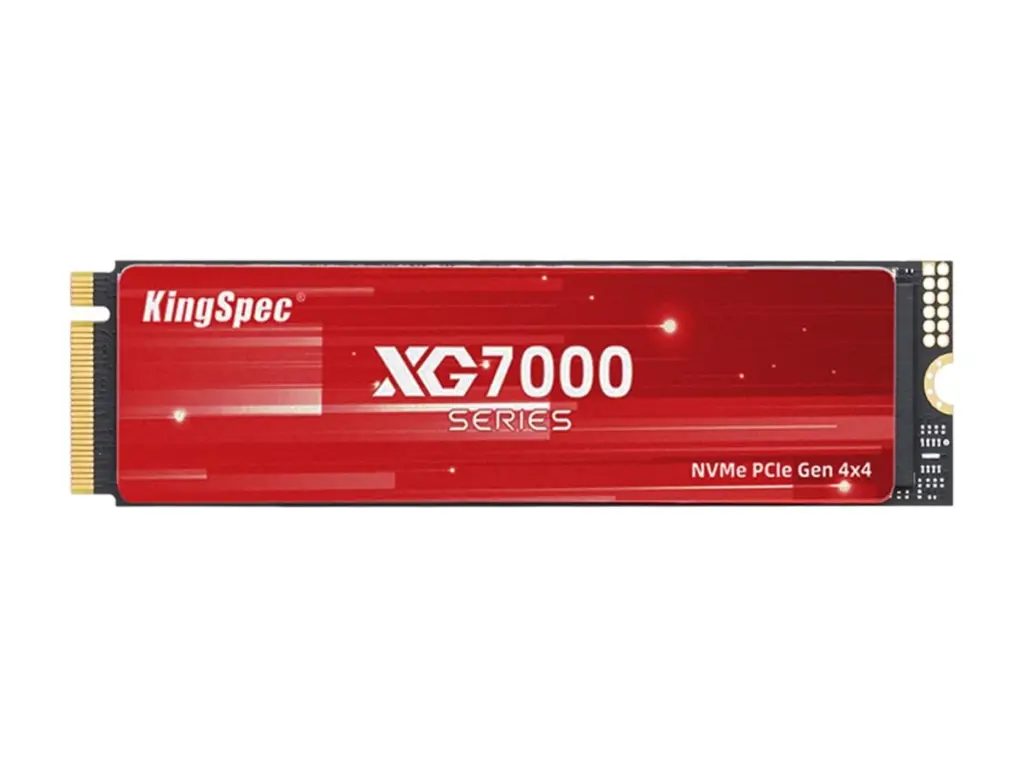
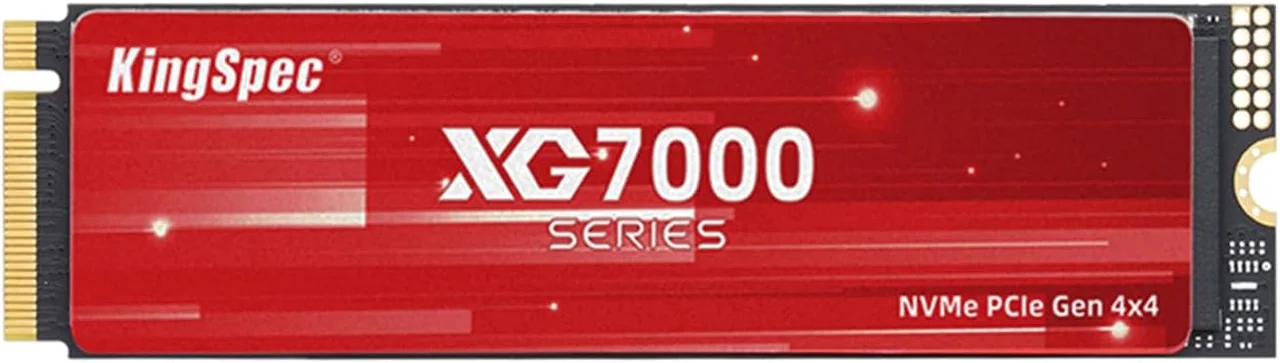
KingSpec XG7000 2 TB – Produktfoto
7,8
UrteilGutNote 7,8 von 10

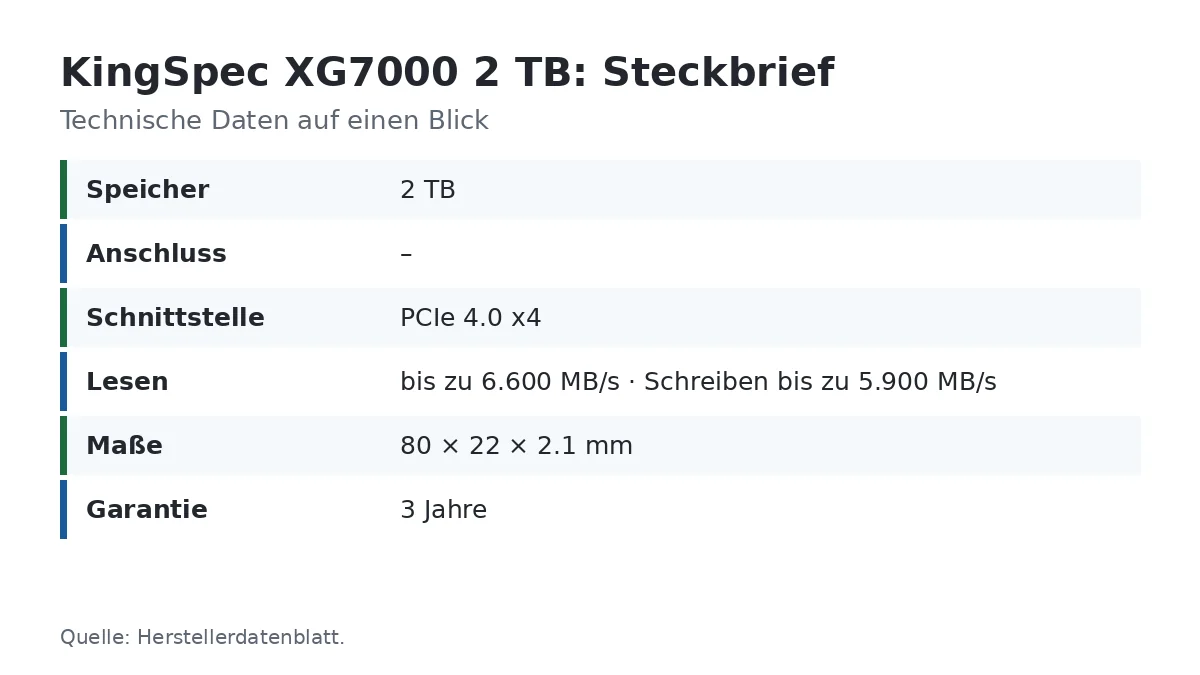
Die KingSpec XG7000 2 TB ist eine Gen4-M.2-SSD mit bis zu 7.400 MB/s lesend und 6.600 MB/s schreibend, 1.200 TBW und 3 Jahren Garantie. In Tests liest sie im Schnitt rund 6.600 MB/s. Einen DRAM-Cache hat sie nicht, in die PS5 passt sie mit Kühlkörper.

  • Kapazität2 TB
  • AnschlussPCIe 4.0 x4
  • Lesen / Schreiben6.600 / 5.900 MB/s
  • Haltbarkeit1.200 TBW
  • Garantie3 Jahre

Auf einen Blick

Vorteile

  • in Tests rund 6.600 MB/s lesend
  • 1.200 TBW bei 2 TB
  • PS5-tauglich mit Kühlkörper
  • 3 Jahre Garantie

Nachteile

  • kein DRAM-Cache
  • Kühlkörper nicht im Lieferumfang
  • langsamer bei vielen kleinen Dateien
  • wenig Langzeiterfahrung mit der Marke

Ideal für: Spiele-PC, Gen4-Systemplatte, PS5-Erweiterung mit passendem Kühlkörper

Technische Daten

Technische Daten: KingSpec XG7000 2 TB
Leistung
Lesen6.600 MB/s
Schreiben5.900 MB/s
Form­faktorM.2 2280
Schnitt­stellePCIe 4.0 x4
Kapazität2 TB
Haltbarkeit & Technik
TBW1.200 TB
DRAM-Cachenein
NANDTLC
ControllerSM2268XT
Einbau
Kühl­körpernein
Maße80 × 22 × 2,1 mm
Sonstiges
Garantie3 Jahre
ModellXG7000-2TB

besser   schwächer – jeweils im Vergleich zu 39 internen SSDs auf dieser Seite

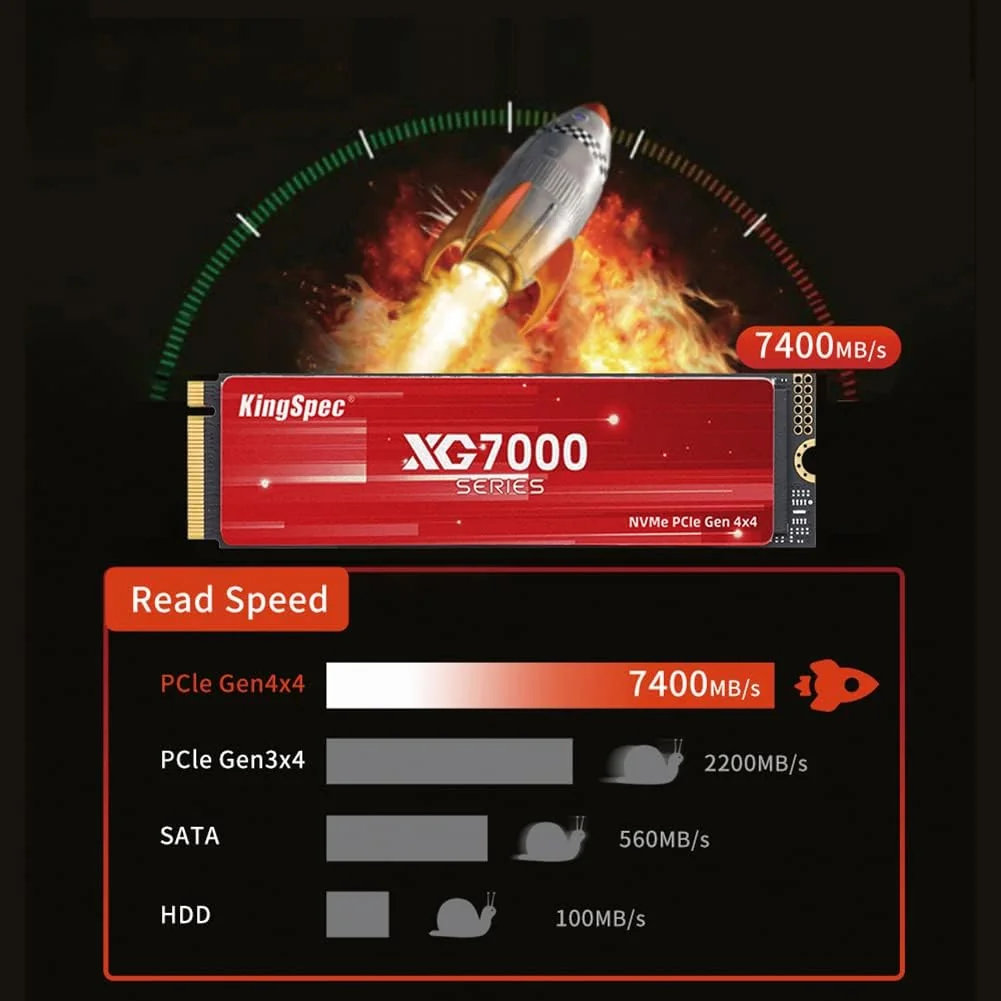
Die KingSpec XG7000 2 TB* ist eine interne M.2-SSD im Format 2280 für PCIe 4.0 x4. Auf dem Papier stehen bis zu 7.400 MB/s lesend und 6.600 MB/s schreibend, dazu 1.200 TBW und 3 Jahre Garantie. Gespart hat KingSpec am DRAM-Cache: Der Controller Silicon Motion SM2268XT arbeitet mit TLC-Speicher und leiht sich etwas Arbeitsspeicher vom Rechner.

Für eine Spiele-SSD im PC oder in der PS5 reicht das locker. Wo die Grenzen liegen, zeigen die Tempo-Kapitel. Unsere Gesamtnote: 7,8 von 10.

Was ist die KingSpec XG7000 2 TB?

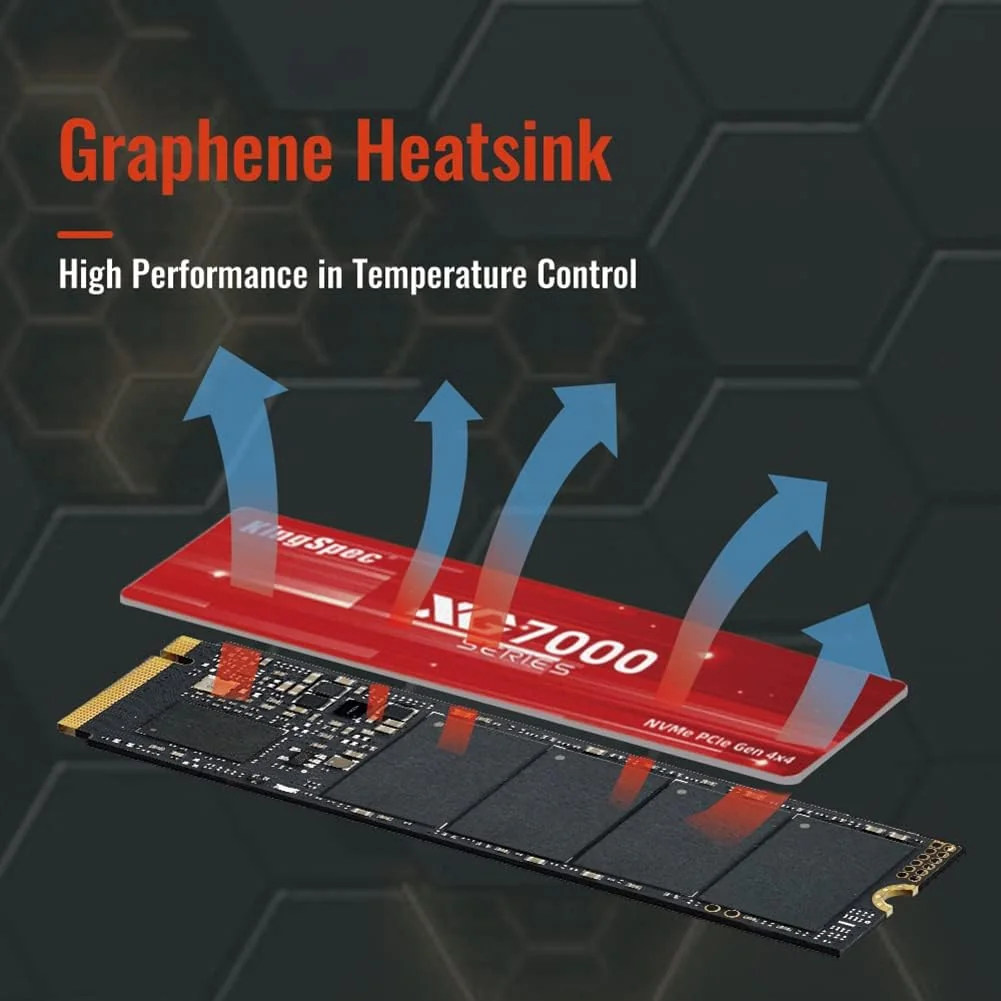
Die XG7000 ist ein nacktes Modul mit 80 × 22 × 2,1 mm. Einen Kühlkörper hat sie nicht, nur ein flaches Etikett mit Graphenschicht, das die Wärme verteilen soll. Nach dem Einrichten meldet Windows rund 1,86 TB, weil das System binär rechnet.

Ohne DRAM nutzt der Controller den Host Memory Buffer, also ein paar Megabyte deines Arbeitsspeichers für die Zuordnungstabelle. Große Kopien fängt ein schneller SLC-Puffer von gut 200 GB ab. Erst wenn du mehr am Stück schreibst, schreibt sie direkt in den TLC-Speicher und wird langsamer.

Steckt die SSD in einem Slot mit PCIe 3.0, ist bei rund 3.500 MB/s Schluss. Sie läuft dort problemlos, du bezahlst dann aber für Tempo, das nie ankommt.

Mit 2,1 mm Bauhöhe passt das Modul in praktisch jeden M.2-Schacht, auch in flache Notebooks. Ob dein Gerät einen zweiten freien Slot hat oder du die alte SSD tauschen musst, steht im Handbuch oder zeigt ein Blick unter die Bodenplatte.

Für wen eignet sich die KingSpec XG7000 2 TB?

Die XG7000 passt zu dir, wenn dein Mainboard oder Notebook einen M.2-Slot mit PCIe 4.0 hat und du 2 TB für Spiele, Programme oder das System suchst. Auch als Speichererweiterung für die PS5 ist sie eine naheliegende Wahl. Nach dem Einrichten bleiben rund 1,86 TB, das reicht für etwa 20 große PS5-Spiele mit je 80 bis 100 GB.

Wer täglich Hunderte Gigabyte Videomaterial schreibt, ist mit einer Marken-SSD mit DRAM besser bedient. Sie hält ihr Tempo bei sehr langen Schreibvorgängen meist stabiler. Hast du nur PCIe 3.0, reicht eine günstigere Gen3-SSD. Den Unterschied zwischen den Speicherarten erklärt Festplatte oder SSD.

Wie robust ist die KingSpec XG7000 2 TB?

[eft_chips typ=“robust“]

Als interne SSD hat die XG7000 kein Gehäuse und keine IP-Schutzart. Robust heißt hier vor allem: richtig einbauen und warm genug, aber nicht zu heiß betreiben. Zulässig sind 0 bis 70 °C, die mittlere Betriebsdauer bis zum Ausfall (MTBF) liegt bei 1 Million Stunden.

Wie laut und warm wird die XG7000?

Geräusche macht sie keine. Unter langer Volllast wird der Controller heiß, und ohne Luftzug drosselt jede schnelle Gen4-SSD irgendwann. Im Tower mit Mainboard-Kühlblech ist das selten ein Thema. In einem flachen Notebook kann ein dünnes Wärmeleitpad zum Gehäuse helfen, sofern Platz ist.

Steckbrief der KingSpec XG7000 2 TB

Was liegt im Karton?

Im Karton liegt nur das Modul. Eine Schraube und einen Kühlkörper bringt dein Mainboard oder die PS5 mit, KingSpec legt nichts davon bei.

[eft_merk]Wirf vor dem Kauf einen Blick ins Handbuch deines Mainboards. Manche M.2-Slots teilen sich die Lanes mit SATA-Ports oder hängen nur an PCIe 3.0.[/eft_merk]

Wie schützt die SSD deine Daten?

Eine eigene Verschlüsselung mit Passwort bringt die XG7000 nicht mit. Unter Windows Pro übernimmt BitLocker den Job, am Mac FileVault, wenn du sie in einem externen Gehäuse nutzt. Eine Kopie deiner wichtigsten Daten gehört trotzdem auf ein zweites Laufwerk, wie in Backup auf externe Festplatte beschrieben.

Wie schnell ist die KingSpec XG7000 2 TB im Alltag?

[eft_chips typ=“tempo“]

In Tests liest die XG7000 im Schnitt mit rund 6.600 MB/s und schreibt mit rund 5.900 MB/s. In synthetischen Läufen mit hoher Last erreicht sie sogar etwas mehr als die angegebenen 7.400 und 6.600 MB/s, bei einzelnen großen Dateien liegt sie darunter. Für eine Gen4-SSD ohne DRAM ist das ein starkes Ergebnis.

Schwächer wird sie bei vielen kleinen Dateien. Ein Programmordner voller Kleinkram kopiert sich auf derselben SSD mit gut 1.200 MB/s, ein Spieleordner mit rund 1.900 MB/s. Das fühlt sich immer noch flott an, ist aber weit entfernt von der Zahl auf der Packung.

Ein Rechenbeispiel: Ein Spiel mit 100 GB ist bei 5.900 MB/s in knapp 20 Sekunden geschrieben, vorausgesetzt, die Quelle ist genauso schnell. Kommt es von einer SATA-SSD, bestimmt die alte Platte das Tempo.

Den Host Memory Buffer nutzt die SSD nur, wenn Betriebssystem und Treiber mitspielen. Unter Windows 10 und 11 ist das Standard. In einem USB-Gehäuse fällt er weg, dann leiden vor allem kleine Zugriffe. Die Zugriffszeit beim Schreiben liegt mit rund 0,35 ms ohnehin deutlich über der von SSDs mit DRAM. Spürbar wird das, wenn viele Programme gleichzeitig kleine Dateien schreiben, beim Spielen kaum.

[eft_balken titel=“KingSpec XG7000 2 TB: Praxiswerte an PCIe 4.0 x4″ aria=“Im Schnitt rund 6.600 MB/s lesend und 5.900 MB/s schreibend“ z1=“Lesen“ w1=“6600″ z1text=“ca. 6.600 MB/s“ z2=“Schreiben“ w2=“5900″ z2text=“ca. 5.900 MB/s“ quelle=“Mittel aus Praxistests, sequenziell. Technisch bis 7.400/6.600 MB/s.“] [eft_merk]Lass rund ein Fünftel der SSD frei. Je voller sie ist, desto kleiner fällt der schnelle SLC-Puffer aus.[/eft_merk]
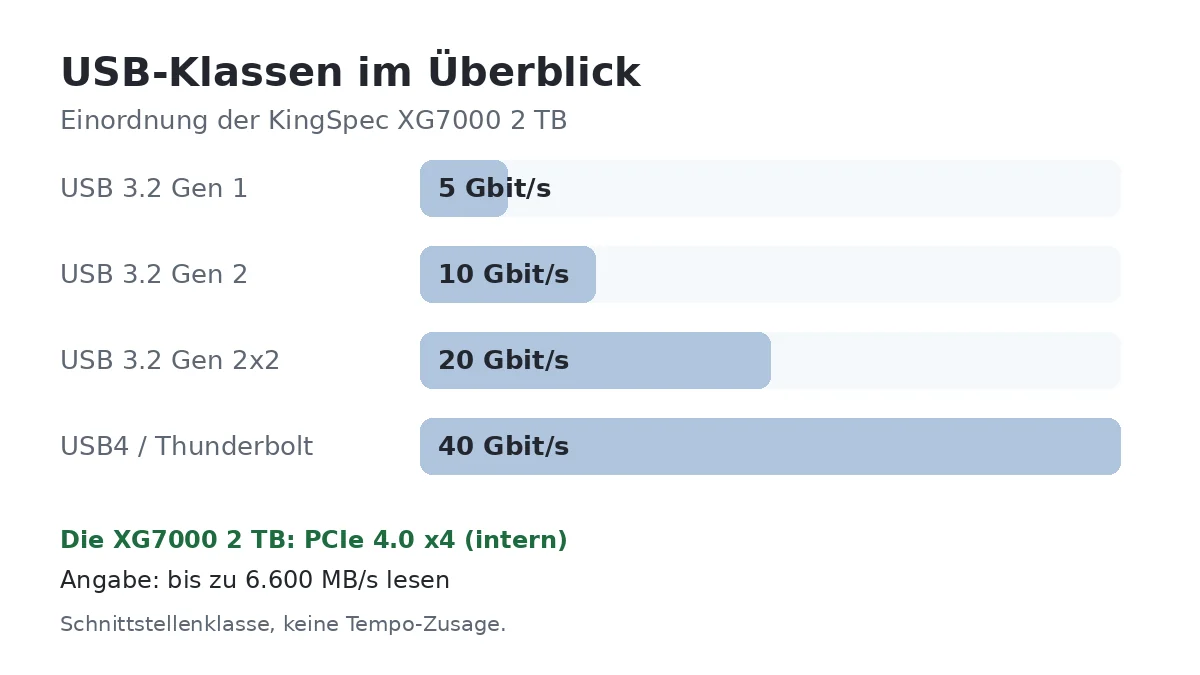
USB-Klassen-Grafik zur KingSpec XG7000 2 TB
[eft_tipp]Prüf nach dem Einbau mit einem Tool wie CrystalDiskInfo, ob die SSD mit „PCIe 4.0 x4“ läuft. Steht dort 3.0 oder x2, sitzt sie im falschen Slot.[/eft_tipp]

Wie richtest du die SSD ein?

Rechner ausschalten, Stecker ziehen, Modul schräg in den Slot schieben, flach drücken und verschrauben. Danach siehst du die SSD im BIOS. Windows zeigt sie erst in der Datenträgerverwaltung, dort initialisierst du sie mit GPT und legst eine NTFS-Partition an. Mehr dazu steht in Festplatte formatieren unter Windows 11.

Soll sie die Systemplatte werden, klonst du die alte SSD mit einem Klon-Tool und stellst danach im BIOS die Bootreihenfolge um. Häng die alte SSD beim ersten Start am besten ab, sonst bootet Windows womöglich noch vom alten Laufwerk und du wunderst dich über fehlende Änderungen. Den Zustand der neuen SSD kannst du später mit SMART-Werten verfolgen, wie es Festplatte Lebensdauer prüfen zeigt.

Läuft die KingSpec XG7000 2 TB am Mac?

Nur über Umwege. Macs mit Apple-Chip haben keinen freien M.2-Slot. In einem externen USB- oder Thunderbolt-Gehäuse funktioniert die XG7000 aber an jedem Mac, das Tempo bestimmt dann das Gehäuse. Mit einem 10-Gbit/s-Gehäuse landest du bei rund 1.000 MB/s. Wie du sie für macOS einrichtest, steht in Externe Festplatte am Mac formatieren.

Taugt die KingSpec XG7000 2 TB für PS5 und Xbox?

Ja. Die PS5 verlangt für ihren M.2-Schacht eine SSD mit PCIe 4.0, 250 GB bis 8 TB und empfiehlt mindestens 5.500 MB/s lesend. Die XG7000 erfüllt das mit Abstand, PS5-Spiele starten direkt von ihr. In den Bewertungen beschreiben viele den Einbau in PS5 und PS5 Slim als problemlos.

Sony schreibt eine Kühlung vor. Bei der Slim liegt das Kühlblech bei, bei der ersten PS5 brauchst du einen flachen Kühlkörper, damit SSD und Kühler zusammen nicht höher als 11,25 mm werden. Die Xbox Series X und S hat keinen freien M.2-Slot, dort hilft dir die XG7000 nicht. Mehr Hintergrund liefert Externe Festplatte für die PS5.

[eft_hinweis]Die PS5 formatiert die SSD beim Einrichten. Alles, was vorher darauf lag, ist danach weg.[/eft_hinweis]

Wie steht es um Haltbarkeit und Garantie?

[eft_chips typ=“garantie“]

KingSpec gibt 3 Jahre Garantie und erlaubt in dieser Zeit 1.200 TBW. Das entspricht gut 1 TB Schreibmenge pro Tag, drei Jahre lang. Wer zu Hause spielt und arbeitet, kommt da nicht annähernd hin.

Weniger gut ist die Datenlage zur Langlebigkeit. KingSpec ist eine kleinere Marke, Erfahrungen über viele Jahre gibt es kaum. Behalt deshalb die SMART-Werte im Blick und verlass dich nicht auf eine einzige Kopie deiner Daten.

Für den Garantiefall heb den Kaufbeleg auf. Zusätzlich zur Garantie verspricht KingSpec lebenslangen technischen Support, der hilft bei Fragen zu Firmware und Erkennung.

KingSpec XG7000 2 TB

XG7000 2 TB oder Alternativen: Wo liegen die Unterschiede?

Die Lexar EQ790 1 TB* ist ebenfalls eine Gen4-SSD und kommt aus einem bekannten Haus. Im Bericht zur Lexar EQ790 findest du ihre Werte. Marken-SSDs mit DRAM halten ihr Schreibtempo über sehr lange Kopien stabiler, kosten aber spürbar mehr.

Brauchst du eigentlich ein Laufwerk zum Mitnehmen, ist eine externe SSD die bessere Wahl. Die Samsung T7 Shield 2TB* übersteht Wasser und Staub nach IP65 und läuft an jedem USB-Port. Für Dokumente und Fotos genügt auch die kleine Intenso TX100 500GB*. Alle internen Modelle mit Note stehen im Interner SSD-Vergleich.

Erfahrungen mit der KingSpec XG7000 2 TB

Bei Amazon kommt die XG7000 auf 4,6 von 5 Sternen bei über 1.500 Bewertungen. Gelobt werden der einfache Einbau, das Tempo und die sofortige Erkennung im BIOS und in der PS5.

Ein kleiner Teil der Stimmen ist negativ. Meist geht es um Tempo unter den Erwartungen. Das liegt oft am Slot: Wer im PCIe-3.0-Steckplatz landet, sieht nur die Hälfte. Wird die SSD gar nicht erkannt, prüf Sitz, Schraube und BIOS-Einstellungen, ähnlich wie in Externe Festplatte wird nicht erkannt.

Lohnt sich die KingSpec XG7000 2 TB?

Ja, wenn du einen Gen4-Slot hast und eine schnelle 2-TB-SSD für Spiele, Programme oder die PS5 suchst. Beim Tempo liegt sie nah an deutlich teureren Modellen.

Nein, wenn du nur PCIe 3.0 hast oder regelmäßig riesige Datenmengen am Stück schreibst. Dann passt eine Gen3-SSD oder eine Marken-SSD mit DRAM besser.

[eft_transparenz]

Bewertung im Detail

Zuverlässigkeit
7,0/10

3 Jahre Garantie und 1.200 TBW sind ordentlich. Ohne DRAM und mit wenig Langzeiterfahrung zur Marke bleibt ein Abschlag gegenüber großen Herstellern. Redaktionelle Schätzung.

Geschwindigkeit
8,5/10

In Tests im Schnitt rund 6.600 MB/s lesend und 5.900 MB/s schreibend, damit obere Gen4-Klasse. Bei vielen kleinen Dateien und sehr langen Schreibvorgängen fällt sie zurück. Redaktionelle Schätzung auf Basis von Herstellerangaben und fremden Berichten.

Preis-Leistung
8,0/10

Viel Gen4-Tempo und 2 TB für vergleichsweise wenig Geld, lieferbar am 09.11.2026. Kühlkörper für die PS5 kommt extra dazu. Redaktionelle Schätzung auf Basis von Herstellerangaben und fremden Berichten.

Gesamtnote
7,8/10

Gleichgewichtetes Mittel der drei Teilnoten, kaufmännisch gerundet. Redaktionelle Bewertung auf Basis technischer Daten und Praxistests, kein eigener Test.

Fazit: KingSpec XG7000 2 TB

Gut
7,8

Die KingSpec XG7000 2 TB liest in Tests im Schnitt rund 6.600 MB/s und schreibt rund 5.900 MB/s. Dazu kommen 1.200 TBW und 3 Jahre Garantie. Für Spiele-PCs und die PS5 ist das mehr als genug Tempo.

Abzüge gibt es für den fehlenden DRAM-Cache, das schwächere Tempo bei vielen kleinen Dateien und die dünne Langzeiterfahrung mit der Marke. Den Kühlkörper für die PS5 musst du selbst besorgen. Wer große Videoprojekte am Stück schreibt, greift besser zu einer SSD mit DRAM.

Kaufen, wenn …

  • du einen M.2-Slot mit PCIe 4.0 hast.
  • du 2 TB für Spiele oder als Systemplatte brauchst.
  • du die PS5 erweitern willst und einen Kühlkörper einplanst.

Lieber eine Alternative, wenn …

Alternativen zur KingSpec XG7000 2 TB

Alle 39 internen SSDs im VergleichZur Vergleichstabelle mit allen Testnoten
[eft_faq titel=“Häufige Fragen zur KingSpec XG7000 2 TB“] [eft_frage f=“Wie schnell ist die KingSpec XG7000 2 TB?“ offen=“1″]In Tests im Schnitt rund 6.600 MB/s lesend und 5.900 MB/s schreibend. Technisch sind bis zu 7.400 und 6.600 MB/s angegeben.[/eft_frage] [eft_frage f=“Hat die XG7000 einen DRAM-Cache?“]Nein. Sie leiht sich über den Host Memory Buffer etwas Arbeitsspeicher vom Rechner und fängt große Kopien mit einem SLC-Puffer von gut 200 GB ab.[/eft_frage] [eft_frage f=“Passt die XG7000 in die PS5?“]Ja. Sie erfüllt Sonys Vorgaben, braucht aber einen Kühlkörper. SSD und Kühler dürfen zusammen höchstens 11,25 mm hoch sein.[/eft_frage] [eft_frage f=“Wie lange gilt die Garantie?“]3 Jahre, begrenzt auf 1.200 TBW Schreibmenge. Was zuerst erreicht ist, beendet die Garantie, im Heimgebrauch sind das fast immer die drei Jahre.[/eft_frage] [eft_frage f=“Wie schnell ist sie an PCIe 3.0?“]Höchstens rund 3.500 MB/s, mehr gibt der Slot nicht her.[/eft_frage] [eft_frage f=“Warum sehe ich die neue SSD nicht im Explorer?“]Neue SSDs sind nicht partitioniert. In der Datenträgerverwaltung initialisieren und formatieren, dann taucht sie auf.[/eft_frage] [eft_frage f=“Braucht die XG7000 einen Kühlkörper?“]In der PS5 ja. Im PC reicht oft das Kühlblech des Mainboards, in engen Notebooks kann ein Wärmeleitpad helfen.[/eft_frage] [eft_frage f=“Wie viel Platz zeigt Windows an?“]Rund 1,86 TB, weil Windows binär rechnet.[/eft_frage] [eft_frage f=“Kann ich die XG7000 am Mac nutzen?“]Nur in einem externen M.2-Gehäuse. Das Tempo hängt dann vom Gehäuse ab, mit 10 Gbit/s sind es rund 1.000 MB/s, mit USB4 oder Thunderbolt deutlich mehr.[/eft_frage] [eft_frage f=“Lohnt sich die XG7000 für Videoschnitt?“]Für gelegentliche Projekte ja. Wer ständig Hunderte Gigabyte am Stück schreibt, nimmt besser eine SSD mit DRAM.[/eft_frage] [/eft_faq]

SSK SD301 128 GB Test

SSK SD301 128 GB – Produktfoto
7,2
UrteilGutNote 7,2 von 10

Ein flotter Dual-Stecker-Stick für Handy-Backups und schnelle Dateitransfers. Die Geschwindigkeit überzeugt, die Wärmeentwicklung und vereinzelte Ausfälle sind die Schattenseiten.

  • Kapazität128 GB
  • AnschlussUSB 3.2 Gen 2
  • Lesen / Schreiben550 / 500 MB/s
  • Schutzkeiner
  • Garantie3 Jahre

Auf einen Blick

Vorteile

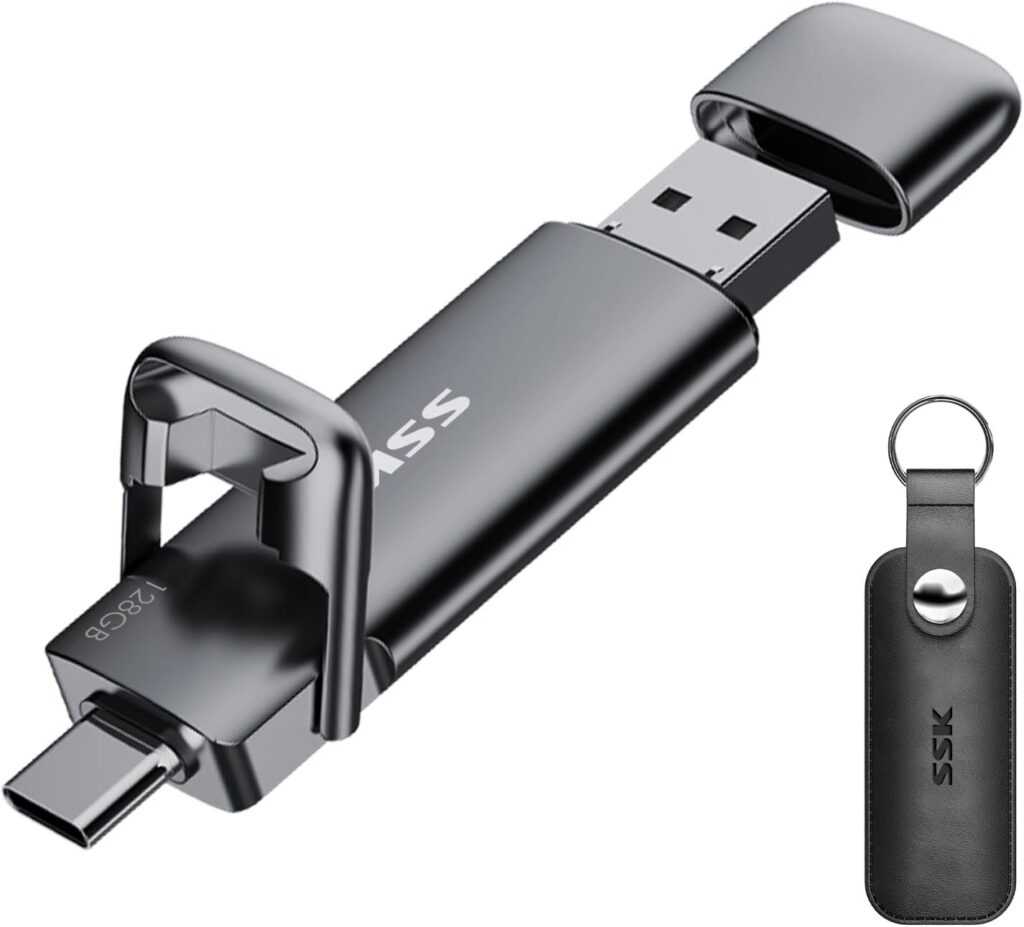
  • Zwei Stecker: USB-C und USB-A an einem Gehäuse
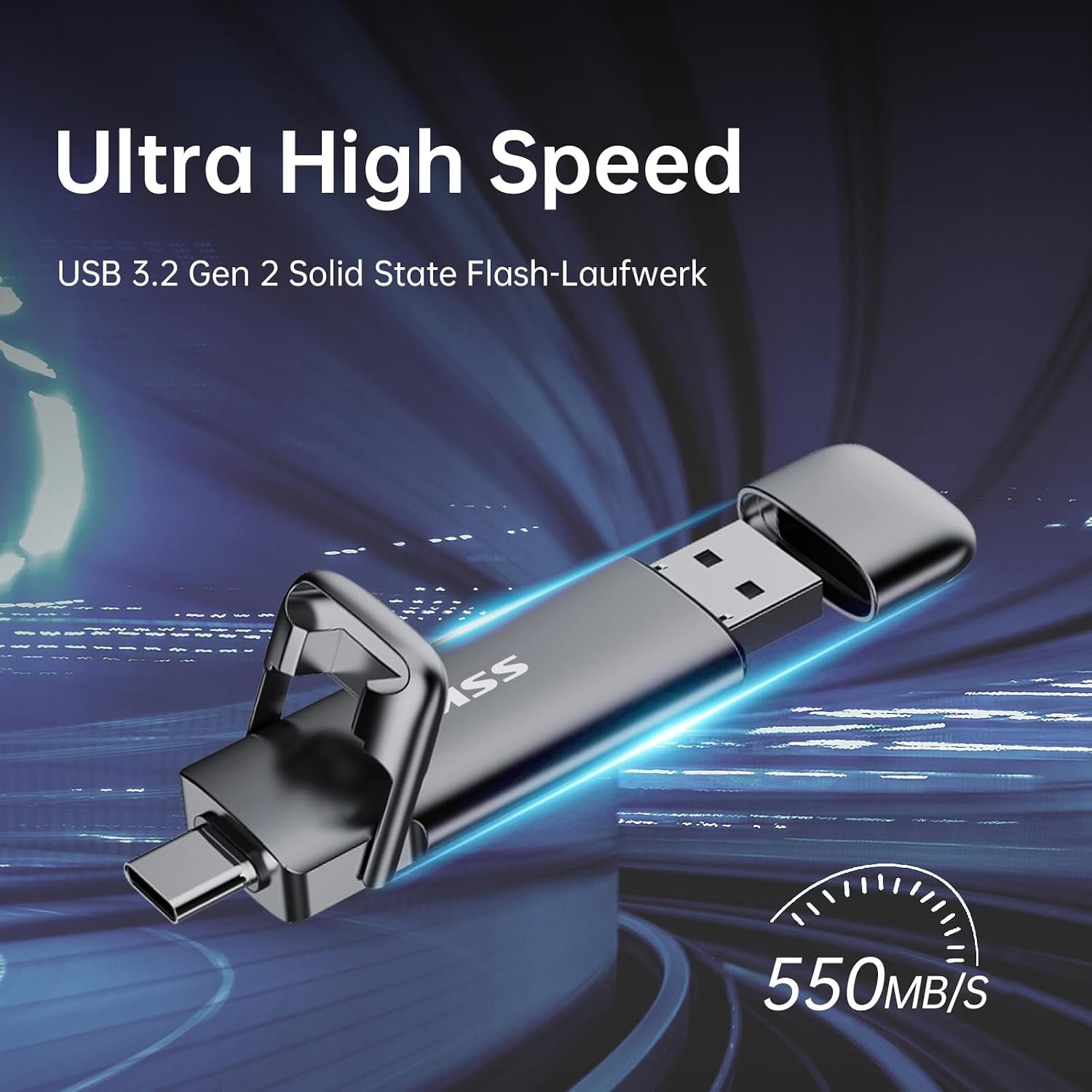
  • Bis 550 MB/s lesen und 500 MB/s schreiben an USB 3.2 Gen 2
  • Gehäuse aus Zinklegierung, sehr kompakt
  • Überwiegend positiver Gesamteindruck

Nachteile

  • Wird unter Dauerlast spürbar heiß
  • Vereinzelt Ausfälle im ersten Jahr
  • Garantiedauer nicht eindeutig angegeben
  • Nicht für Lightning-iPhones geeignet

Technische Daten

Technische Daten: SSK SD301 128 GB
Leistung
Lesen550 MB/s
Schreiben500 MB/s
USB-StandardUSB 3.2 Gen 2
AnschlussUSB 3.2 Gen 2, 10 Gbit/s
Kapazität128 GB
Robustheit & Sicherheit
IP-Schutzkeiner
Mobilität
Gewicht37 g
Maße78 × 20 × 8,4 mm
Sonstiges
Garantie3 Jahre
ModellSD301

besser   schwächer – jeweils im Vergleich zu 49 externen SSDs auf dieser Seite

Die folgenden Angaben stammen aus der Produktbeschreibung.

Die SSK SD301 sieht aus wie ein gewöhnlicher USB-Stick, arbeitet innen aber mit SSD-Technik. Sie soll damit die Lücke zwischen langsamem Stick und klobiger externer SSD schließen. Dieser Artikel fasst zusammen, was der Stick kann, wo er schwächelt und für wen sich die 128-GB-Version eignet.

Auf einen Blick: Was ist die SSK SD301 128 GB?

  • Bauform: Stick mit USB-C- und USB-A-Stecker
  • Schnittstelle: USB 3.2 Gen 2 (10 Gbit/s)
  • Tempo: bis 550 MB/s lesen, bis 500 MB/s schreiben
  • Kapazität: 128 GB, unter Windows rund 119 GB nutzbar
  • Gehäuse: Zinklegierung, etwa 7,8 × 2,0 × 0,84 cm

Die SD301 richtet sich an Nutzer, die Daten zwischen Smartphone, Tablet, Notebook und älteren PCs hin- und herschieben. Statt eines Adapters steckt auf der einen Seite ein USB-C-Stecker, auf der anderen ein klassischer USB-A-Stecker. Der USB-A-Anschluss wird von einer magnetisch haftenden Kappe geschützt, der USB-C-Stecker von einem Klappschutz.

Mit 128 GB ist diese Version die kleinste der Reihe. Für Foto-Sicherungen vom Handy, Präsentationen, Installationsmedien oder eine portable Programmsammlung reicht das gut aus. Wer Videoarchive oder Spielebibliotheken auslagern möchte, sollte eine größere Kapazität wählen.

Wie gut ist die Verarbeitung?

Das Gehäuse aus Zinklegierung fühlt sich wertig und schwerer an, als die Größe vermuten lässt. Kanten und Oberflächen werden als sauber beschrieben. Die Metallhülle dient gleichzeitig als Wärmeableitung, was erklärt, warum sich der Stick bei längeren Kopiervorgängen deutlich warm anfühlt.

Die Schutzkappe für den USB-A-Stecker hält magnetisch, der USB-C-Stecker wird durch eine Klappe abgedeckt. Beides schützt vor Staub in der Hosentasche.

SSK SD301 128 GB: weitere Produktansicht

Wie schlägt sich die SSK SD301 128 GB in der Praxis?

In der Praxis überzeugt vor allem die Geschwindigkeit an modernen Rechnern. An einem USB-3.2-Gen-2-Port kommen große Dateien zügig auf den Stick, und das Lesen geht noch etwas schneller. An älteren USB-3.0-Ports sinkt das Tempo auf etwa 450 MB/s, was immer noch weit über dem Niveau klassischer USB-Sticks liegt.

Häufig genannte Anwendungen sind Handy-Backups über USB-C, das Mitnehmen von Arbeitsdateien zwischen Büro und Zuhause sowie der Einsatz als Datenträger für Home Assistant oder kleine Linux-Systeme. Das Schreibtempo bleibt bis etwa einem Viertel der freien Kapazität stabil. Danach ist mit einem Rückgang zu rechnen, wie er für Speicher mit Cache typisch ist.

Kritische Stimmen beziehen sich auf sehr große Einzeldateien. Bei einer 64-GB-Datei fror der Explorer in einem Fall kurzzeitig ein. Bei einer größeren Kapazitätsvariante wird ein Leistungseinbruch nach rund 300 GB beschrieben. Einige Fernseher erkennen das exFAT-Format nicht, hier hilft eine Formatierung in ein vom Gerät unterstütztes Dateisystem.

Geräuschtest: Wie laut ist die SSK SD301 128 GB?

Da keine beweglichen Teile verbaut sind, arbeitet die SD301 völlig lautlos. Auf einen Geräuschtest kommt es bei diesem Produkt daher nicht an.

Relevanter ist die Temperatur: Hitze ist ein häufiges Thema, oft ein kritisches. Bei Dauerlast wird der Stick spürbar heiß. Wer viele Gigabyte am Stück kopiert, sollte ihn nicht in einer engen Hülle oder direkt neben anderen warmen Geräten betreiben.

Für wen eignet sich ein SSD-Stick statt einer externen SSD?

Ein SSD-Stick wie die SD301 spielt seine Stärken dort aus, wo Kabel stören. Er wird direkt eingesteckt, braucht keine Tasche und hängt nicht lose am Notebook. Das ist praktisch bei Präsentationen, auf Reisen oder beim schnellen Sichern von Handyfotos.

Externe SSDs im Kartenformat bieten dagegen meist mehr Kapazität, bessere Wärmeableitung durch die größere Oberfläche und oft eine robustere Bauweise. Für dauerhafte Backups großer Datenmengen sind sie häufig die bessere Wahl.

Kompatibilität mit Smartphones und Tablets

Android-Geräte mit USB-C und OTG-Unterstützung lesen den Stick in der Regel direkt. Bei iPhones ab dem Modell mit USB-C und bei iPads mit USB-C funktioniert der Zugriff über die Dateien-App. iPhones mit Lightning-Anschluss werden nicht unterstützt.

Für die Nutzung an Smartphones ist exFAT praktisch, weil es große Dateien erlaubt und von Android sowie iOS gelesen wird. Wer den Stick an älteren Geräten einsetzen möchte, sollte vorher prüfen, ob exFAT unterstützt wird.

Windows To Go und bootfähige Systeme

Unterstützt wird Windows To Go, also ein lauffähiges Windows direkt vom Stick. Das ist für Admins und Bastler interessant, die ein mobiles System für Wartungsarbeiten benötigen. An Apple-Rechnern mit M1- oder M2-Chip funktioniert diese Funktion nicht.

Für Live-Linux-Systeme oder Rettungsmedien ist die hohe Geschwindigkeit ein spürbarer Vorteil gegenüber herkömmlichen Sticks, weil Programme schneller starten.

Wie zuverlässig ist die SD301?

Bei über 10.000 Bewertungen sind auch kritische Erfahrungen in nennenswerter Zahl zu finden. Ausfälle innerhalb der ersten zwölf Monate kommen vor, in einem Fall überhitzte der Stick am ersten Tag. Gemessen an der Gesamtzahl der Rückmeldungen bleiben solche Fälle aber in der Minderheit.

Grundsätzlich gilt für jeden mobilen Datenträger: Wichtige Daten sollten nie ausschließlich auf einem Stick liegen. Eine zweite Kopie auf dem PC oder in einem anderen Speicher verhindert Verluste.

Garantie und Lieferumfang

Die Garantieangabe auf der Produktseite lautet lediglich „1“, ohne Einheit. Unabhängig davon gilt beim Kauf in Deutschland die gesetzliche Gewährleistung.

Weitere Komponenten gehören nicht zum Lieferumfang. Kabel werden nicht benötigt, da beide Stecker fest verbaut sind.

Speicherplatz: Warum nur 119 GB?

Windows zeigt bei der 128-GB-Version rund 119 GB an. Das liegt an der unterschiedlichen Zählweise: Hersteller rechnen mit 1.000er-Schritten, Windows mit 1.024er-Schritten. Zusätzlich reserviert der Controller einen kleinen Teil für interne Verwaltung.

Für die Praxis bedeutet das: Etwa 7 Prozent weniger Platz als auf der Verpackung, was bei allen Speichermedien ähnlich ist.

Tipps für die Nutzung

Für lange Kopiervorgänge empfiehlt es sich, den Stick an einen gut belüfteten Port zu stecken und nicht in einen Hub zwischen andere Geräte zu quetschen. Vor dem Abziehen sollte der Stick immer über das Betriebssystem ausgeworfen werden, um Datenverlust zu vermeiden.

Wer den Stick für Fernseher oder Autoradios nutzen möchte, sollte vorher prüfen, welches Dateisystem das Gerät erwartet. Häufig ist FAT32 nötig, das jedoch keine Dateien über 4 GB erlaubt.

Unterschiede zu herkömmlichen USB-Sticks

Klassische USB-Sticks erreichen beim Schreiben oft nur einen Bruchteil der Lesegeschwindigkeit. Die SD301 nutzt dagegen einen SSD-Controller und schreibt deutlich schneller. Das macht sich vor allem bei vielen Fotos oder großen Videodateien bemerkbar.

Der Preis dafür ist eine höhere Wärmeentwicklung und ein etwas größeres Gehäuse als bei Mini-Sticks.

Wenn du die SSK SD301 128 GB kaufen möchtest: SSK SD301 128 GB bei Amazon*.

[eft_transparenz]

Bewertung im Detail

Zuverlässigkeit
6,6/10

Wertiges Metallgehäuse und überwiegend gute Erfahrungen, aber merkliche Hitze und einzelne Frühausfälle. Garantie unklar.

Geschwindigkeit
7,8/10

Bis 550/500 MB/s an USB 3.2 Gen 2 ist für einen Stick sehr schnell. Einbrüche nur bei großen Datenmengen.

Preis-Leistung
7,4/10

Zwei Stecker, kompakte Bauform und hohe Geschwindigkeit sprechen für das Angebot. Die geringe Kapazität begrenzt die Einsatzmöglichkeiten. Gesamtnote: 7,2 von 10. Schneller, vielseitiger SSD-Stick mit Wärmeproblem unter Dauerlast.

Gesamtnote
7,2/10

Fazit: SSK SD301 128 GB

Gut
7,2

Die SSK SD301 mit 128 GB lohnt sich für alle, die einen kompakten und schnellen Datenträger für Smartphone und PC suchen. Die beiden Stecker machen Adapter überflüssig, und das Tempo liegt weit über dem normaler Sticks.

Wer große Datenmengen dauerhaft sichern will oder empfindlich auf Hitze reagiert, ist mit einer externen SSD im Gehäuse besser beraten.

Alternativen zur SSK SD301 128 GB

Alle 49 externen SSDs im VergleichZur Vergleichstabelle mit allen Testnoten
[eft_faq titel=“Häufige Fragen zur SSK SD301 128 GB“] [eft_frage f=“Wie schnell ist die SSK SD301?“ offen=“1″]Bis 550 MB/s lesen und 500 MB/s schreiben an USB 3.2 Gen 2. An USB 3.0 etwa 450 MB/s.[/eft_frage] [eft_frage f=“Funktioniert der Stick am iPhone?“]An iPhones mit USB-C ja, an Lightning-Modellen nicht.[/eft_frage] [eft_frage f=“Wie viel Platz ist nutzbar?“]Unter Windows etwa 119 GB.[/eft_frage] [eft_frage f=“Wird der Stick heiß?“]Ja, bei längeren Kopiervorgängen deutlich.[/eft_frage] [eft_frage f=“Welches Dateisystem ist vorinstalliert?“]ExFAT.[/eft_frage] [eft_frage f=“Kann man Windows davon starten?“]Ja, Windows To Go wird unterstützt, nicht aber an Apple M1/M2.[/eft_frage] [eft_frage f=“Wie lange ist die Garantie?“]Die Produktseite nennt nur „1“ ohne Einheit.[/eft_frage] [eft_frage f=“Wie schwer ist der Stick?“]Etwa 37 g.[/eft_frage] [/eft_faq]

SSK SD500 500 GB Test

SSK SD500 500 GB – Produktfoto
7,7
UrteilGutNote 7,7 von 10

Klein, flott und gut ausgestattet. Die SD500 mit 500 GB ist eine preisbewusste NVMe-Lösung, bei der lediglich die unklare Garantie und einige Kompatibilitätsberichte Abzüge bringen.

  • Kapazität500 GB
  • AnschlussUSB 3.2 Gen 2
  • Lesen / Schreiben1.050 / 1.000 MB/s
  • Schutzkeiner
  • Garantie3 Jahre

Auf einen Blick

Vorteile

  • NVMe-Technik mit bis zu 1.050 MB/s lesen
  • Winzig: etwa Streichholzschachtel-Format
  • Zwei kurze Kabel (C auf C, A auf C) dabei
  • Läuft an PS5, Xbox, Handheld-PC und Mac

Nachteile

  • Kurze Kabel schränken die Platzierung ein
  • Vereinzelt Erkennungsprobleme an iMac und Linux
  • Volles Tempo nur an USB 3.2 Gen 2

Technische Daten

Technische Daten: SSK SD500 500 GB
Leistung
Lesen1.050 MB/s
Schreiben1.000 MB/s
USB-StandardUSB 3.2 Gen 2
AnschlussUSB 3.2 Gen 2, 10 Gbit/s, USB-C-Buchse
Kapazität500 GB
Robustheit & Sicherheit
IP-Schutzkeiner
Mobilität
Gewicht82 g
Maße69 × 38 × 12 mm
Kabel im Liefer­umfangUSB-C auf C + USB-C auf A
Sonstiges
Garantie3 Jahre
ModellSD500

besser   schwächer – jeweils im Vergleich zu 49 externen SSDs auf dieser Seite

Konsolen: PS5, Xbox

Mit der SD500 bietet SSK eine externe NVMe-SSD an, die kaum größer ist als eine Streichholzschachtel. In der 500-GB-Ausführung zielt sie auf Gamer, Kreative und alle, die schnelle Zusatzkapazität fürs Notebook oder den Handheld brauchen. Im Folgenden geht es um Daten, Ausstattung, Alltag und eine Einordnung im Vergleich.

Auf einen Blick: Was ist die SSK SD500 500 GB?

  • Innenleben: NVMe-SSD hinter USB-3.2-Gen-2-Bridge
  • Spitzenwerte: 1.050 MB/s lesen, 1.000 MB/s schreiben (CrystalDiskMark)
  • Größe: ca. 6,9 × 3,8 × 1,2 cm, rund 82 g
  • Gehäuse: 2 mm Aluminium mit ABS-Anteilen
  • Zubehör: Kabel USB-C auf USB-C (15 cm) und USB-A auf USB-C (20 cm)

Die Werte von gut 1.000 MB/s beziehen sich auf einen Anschluss mit 10 Gbit/s. An USB 3.0 sinkt das Tempo auf etwa 400 bis 450 MB/s. An USB 2.0 bleiben rund 40 MB/s, was nur für kleine Dateien sinnvoll ist.

UASP und TRIM werden unterstützt, damit die SSD auch über USB effizient arbeitet und über lange Zeit nicht unnötig an Leistung verliert. Das Amazon-Merkmal nennt zudem IP54, also Schutz gegen Staub in schädlicher Menge und Spritzwasser.

Wie gut ist die Verarbeitung?

Die SD500 ist überraschend klein und solide. Das Aluminiumgehäuse mit zwei Millimetern Wandstärke verleiht dem Laufwerk Stabilität und leitet Wärme an die Oberfläche ab. Kunststoffteile aus ABS ergänzen den Rahmen.

Die mitgelieferten Kabel sind sehr kurz. Am Handheld oder Notebook liegt die SSD dadurch direkt neben dem Gerät, was unterwegs praktisch ist. Am Desktop-PC unter dem Schreibtisch reicht die Länge dagegen nicht immer, hier ist ein längeres Kabel mit 10 Gbit/s sinnvoll.

SSK SD500 500 GB: weitere Produktansicht

Wie schlägt sich die SSK SD500 500 GB in der Praxis?

Die SD500 läuft an sehr unterschiedlichen Geräten. Genannt werden der Lenovo Legion Go als Spielespeicher, MacBooks mit APFS-Formatierung, Windows-PCs mit BitLocker-Verschlüsselung und Musikproduktion mit Cubase, bei der umfangreiche Plugin-Bibliotheken auf die externe SSD ausgelagert werden.

Im Alltag fällt vor allem das schnelle Laden großer Projekte auf. Wer Sample-Bibliotheken oder Spiele startet, profitiert vom NVMe-Innenleben. Ein Einzelbericht nennt gemessene Werte um 400 MB/s, was deutlich unter der Angabe liegt. Ursache dürfte häufig ein Port sein, der nur 5 Gbit/s liefert.

Die Schreibrate bleibt bis etwa einem Viertel der freien Kapazität konstant. Bei 500 GB sind das grob 120 GB am Stück, bevor das Tempo sinkt. Für die meisten Kopieraufträge genügt das.

Geräuschtest: Wie laut ist die SSK SD500 500 GB?

Eine SSD erzeugt keinerlei mechanische Geräusche. Die SD500 bleibt daher auch im Studio oder im Schlafzimmer unhörbar.

Die Temperatur der 500-GB-Variante ist unauffällig. Das Metallgehäuse wird bei langen Transfers warm, gilt aber nicht als Problem.

Gaming: PS5, Xbox und Handheld-PCs

An der PS5 kann eine externe USB-SSD PS5-Spiele lagern und PS4-Spiele direkt starten. Bei der Xbox ist es ähnlich: Ältere Titel laufen extern, neue Series-Spiele müssen auf dem internen oder offiziellen Erweiterungsspeicher liegen. Die SD500 eignet sich als Archiv, aus dem Spiele schnell zurückkopiert werden.

Bei Handhelds wie dem Legion Go oder dem Steam Deck ist das kleine Format ein klarer Vorteil. Die SSD kann mit einem Klettpunkt an der Rückseite befestigt werden.

Mac-Nutzung und Formatierung

Ab Werk ist exFAT eingerichtet, das unter macOS und Windows gleichermaßen funktioniert. Wer die SSD nur am Mac nutzt, kann sie über das Festplattendienstprogramm in APFS formatieren und für Time Machine verwenden.

In einem Fall erkannte ein iMac die SSD allerdings nicht. Solche Fälle hängen oft mit Kabel, Port oder Hub zusammen. Ein Test an einem anderen Anschluss hilft bei der Eingrenzung.

Linux und Verschlüsselung

Unter Windows funktioniert BitLocker To Go ohne Schwierigkeiten. Unter Linux gibt es vereinzelt Probleme. Grundsätzlich werden USB-Bridges mit UASP von aktuellen Kernels unterstützt.

Wer sensible Daten transportiert, sollte die Verschlüsselung des Betriebssystems nutzen, da die SSD selbst keine Hardwareverschlüsselung bewirbt.

Wie viel Leistung kommt tatsächlich an?

Entscheidend ist der Anschluss. Nur USB-C- oder USB-A-Ports mit 10 Gbit/s liefern die vollen Werte. Viele Notebooks haben gemischte Ports, die sich äußerlich nicht unterscheiden. Ein Blick ins Datenblatt des Rechners klärt das.

Auch das Kabel spielt eine Rolle. Die mitgelieferten Kabel sind für 10 Gbit/s ausgelegt, viele Ladekabel aus dem Haushalt dagegen nur für USB 2.0.

Größenvergleich

Mit knapp 7 × 4 cm ist die SD500 deutlich kleiner als viele bekannte externe SSDs im Scheckkartenformat. Sie ist etwa so groß wie eine Streichholzschachtel. Das Gewicht von rund 82 g ist für die Größe dennoch spürbar, was auf das Metallgehäuse zurückgeht.

Zuverlässigkeit und Datensicherheit

Bei rund 670 Bewertungen und einer Durchschnittsnote von 4,5 überwiegen positive Erfahrungen. Ausfälle werden für diese Kapazität kaum berichtet.

Wie bei jedem externen Laufwerk sollten wichtige Daten zusätzlich an einem zweiten Ort gesichert werden.

Tipps zur Einrichtung

Nach dem Anschließen erscheint die SSD in der Regel sofort als Laufwerk. Wer sie als Spielespeicher an der Konsole verwendet, muss sie dort formatieren, wobei vorhandene Daten gelöscht werden.

Für maximale Geschwindigkeit sollte die SSD nicht über einen USB-Hub laufen, sondern direkt am Rechner stecken.

Abgrenzung zur 1-TB-Version

Die SD500 gibt es auch mit 1 TB, die als eigenes Produkt geführt wird. Technisch sind beide Varianten nach Produktbeschreibung sehr ähnlich. Für umfangreiche Spielebibliotheken empfiehlt sich die größere Variante, für Projekte und Dokumente reicht 500 GB.

Für wen lohnt sie sich?

Die SD500 ist eine gute Wahl für Nutzer, die eine sehr kleine, schnelle SSD suchen und mit kurzen Kabeln leben können. Kreative mit großen Bibliotheken, Gamer mit Handheld und Mac-Nutzer mit wenig internem Speicher profitieren gleichermaßen.

Kabelwahl für den Schreibtisch

Wer die SD500 am Desktop-PC betreiben möchte, stößt mit den 15 und 20 Zentimeter kurzen Kabeln schnell an Grenzen, weil die Anschlüsse oft hinten am Gehäuse sitzen. Ein Verlängerungskabel senkt jedoch häufig die Übertragungsrate. Besser ist ein einzelnes, längeres Kabel, das ausdrücklich für 10 Gbit/s spezifiziert ist. Alternativ bietet sich ein Frontanschluss am Gehäuse an, sofern dieser USB 3.2 Gen 2 unterstützt.

Am Notebook kehrt sich der Nachteil um: Die SSD liegt direkt daneben, kein Kabelsalat entsteht und beim Transport passt alles in eine kleine Innentasche.

Pflege von Leistung und Lebensdauer

TRIM sorgt dafür, dass gelöschte Bereiche dem Controller gemeldet werden. Unter Windows geschieht das bei unterstützten USB-Bridges automatisch über die Laufwerksoptimierung. Unter macOS ist TRIM für externe Laufwerke nicht immer aktiv, die Leistung bleibt aber für typische Anwendungen ausreichend. Die SSD sollte nicht dauerhaft randvoll betrieben werden, da freier Platz dem Cache zugutekommt.

Wenn du die SSK SD500 500 GB kaufen möchtest: SSK SD500 500 GB bei Amazon*.

[eft_transparenz]

Bewertung im Detail

Zuverlässigkeit
7,0/10

Kaum Ausfallberichte, aber fehlende Garantieangabe.

Geschwindigkeit
8,4/10

Über 1.000 MB/s an passenden Ports, Abfall bei vollen Datenmengen erst spät.

Preis-Leistung
7,8/10

Kabel, Gehäuse und Tempo passen gut zusammen. Gesamtnote: 7,7 von 10. Kompakte NVMe-SSD mit sehr guter Leistung.

Gesamtnote
7,7/10

Fazit: SSK SD500 500 GB

Gut
7,7

Die SSK SD500 mit 500 GB überzeugt durch ihre winzige Bauform und hohe Geschwindigkeit. Wer einen passenden USB-Port hat, bekommt NVMe-Leistung im Hosentaschenformat.

Unklar bleibt die Garantie. Wer darauf Wert legt, sollte vor dem Kauf beim Händler nachfragen.

Alternativen zur SSK SD500 500 GB

Alle 49 externen SSDs im VergleichZur Vergleichstabelle mit allen Testnoten
[eft_faq titel=“Häufige Fragen zur SSK SD500 500 GB“] [eft_frage f=“Wie schnell ist die SD500?“ offen=“1″]Bis 1.050 MB/s lesen und 1.000 MB/s schreiben an USB 3.2 Gen 2.[/eft_frage] [eft_frage f=“Welche Kabel liegen bei?“]Je ein kurzes Kabel USB-C auf USB-C und USB-A auf USB-C.[/eft_frage] [eft_frage f=“Funktioniert sie an der PS5?“]Ja, als erweiterter USB-Speicher.[/eft_frage] [eft_frage f=“Ist sie wasserdicht?“]Amazon nennt IP54, also spritzwassergeschützt, nicht wasserdicht.[/eft_frage] [eft_frage f=“Wie groß ist die SSD?“]Etwa 6,9 × 3,8 × 1,2 cm.[/eft_frage] [eft_frage f=“Lässt sie sich am Mac nutzen?“]Ja, exFAT ab Werk oder nach Formatierung APFS.[/eft_frage] [eft_frage f=“Was bedeutet UASP?“]Ein USB-Protokoll, das Befehle parallel verarbeitet und so vor allem bei vielen kleinen Dateien schneller ist als der ältere Modus.[/eft_frage] [eft_frage f=“Wie viel passt am Stück mit vollem Tempo drauf?“]Die Schreibrate bleibt bis etwa einem Viertel der freien Kapazität stabil, bei der leeren 500-GB-Version also grob 120 GB.[/eft_frage] [/eft_faq]

Intenso Portable SSD Premium Edition 2 TB Test

Intenso Portable SSD Premium Edition 2 TB – Produktfoto
6,9
UrteilBefriedigendNote 6,9 von 10

Viel Speicher in einem schmalen Gehäuse und eine ordentliche Kabelausstattung. Die Schnittstelle bremst, für Archiv und Alltagstransfers reicht sie aber aus.

  • Kapazität2 TB
  • AnschlussUSB 3.2 Gen 1
  • Lesen / Schreiben500 / 500 MB/s
  • Schutzkeiner
  • Garantie2 Jahre

Auf einen Blick

Vorteile

  • Flaches Aluminiumgehäuse im Kreditkartenformat
  • Zwei Kabel: auf USB-A und auf USB-C
  • Nur 49 g leicht
  • Zwei Jahre Garantie

Nachteile

  • Nur USB 3.2 Gen 1 mit maximal 500 MB/s
  • Micro-USB-B-Buchse statt USB-C
  • Gerades Kabel muss zum Verstauen ab
  • Vereinzelt defekte Buchsen

Technische Daten

Technische Daten: Intenso Portable SSD Premium Edition 2 TB
Leistung
Lesen500 MB/s
Schreiben500 MB/s
USB-StandardUSB 3.2 Gen 1
AnschlussUSB 3.2 Gen 1, 5 Gbit/s
Kapazität2 TB
Robustheit & Sicherheit
IP-Schutzkeiner
Mobilität
Gewicht49 g
Maße89 × 54 × 8 mm
Kabel im Liefer­umfangMicro-USB-B auf A + Micro-USB-B auf C
Sonstiges
Garantie2 Jahre
Modell3823470

besser   schwächer – jeweils im Vergleich zu 49 externen SSDs auf dieser Seite

Amazon führt im Merkmalsfeld eine Drehzahl von 7.200 U/min auf, was bei einer SSD keinen Sinn ergibt und hier unberücksichtigt bleibt.

Intenso ist vielen als Marke für preiswerte Speicher aus dem Elektronikmarkt bekannt. Die Portable SSD Premium Edition mit 2 TB setzt auf ein schlankes Aluminiumgehäuse und eine klassische USB-3.2-Gen-1-Anbindung. Dieser Beitrag beleuchtet, wo die Stärken liegen, wie schnell sie im Alltag ist und für welche Aufgaben sie sinnvoll ist.

Auf einen Blick: Was ist die Intenso Premium SSD 2 TB?

  • Anbindung: USB 3.2 Gen 1, 5 Gbit/s
  • Tempo: bis 500 MB/s
  • Gehäuse: Aluminium in Anthrazit, ca. 89 × 54 × 8 mm
  • Gewicht: rund 49 g
  • Kabel: Micro-USB-B auf USB-A und Micro-USB-B auf USB-C

Die Premium Edition gibt es von 128 GB bis 2 TB. Dieser Beitrag widmet sich der größten Stufe, die als eigenständiges Produkt neben der schon bekannten 1-TB-Version im 1,8-Zoll-Format geführt wird. Im Inneren arbeitet eine M.2-SATA-SSD aus Intensos eigener Top-Serie.

Wer die SSD an einem modernen Notebook mit USB-C betreiben möchte, findet das passende Kabel im Karton. Für ältere Rechner liegt ein Kabel mit USB-A-Stecker bei. Damit entfällt die Suche nach Adaptern.

Wie gut ist die Verarbeitung?

Das Format entspricht einer Kreditkarte, nur etwas dicker. Das Aluminium wirkt sauber verarbeitet, die Oberfläche in Anthrazit unaufdringlich. Mit nur acht Millimetern Bauhöhe passt die SSD in jede Notebooktasche und sogar in ein Portemonnaie.

Kritik gibt es an der Kabellösung: Das gerade Kabel steht seitlich ab und muss zum Verstauen abgezogen werden. In einem Fall hatte die Buchse nach weniger als einem Jahr keinen zuverlässigen Kontakt mehr. Die Micro-USB-B-Buchse ist mechanisch empfindlicher als USB-C.

Intenso Premium SSD 2 TB: weitere Produktansicht

Wie schlägt sich die Intenso Premium SSD 2 TB in der Praxis?

Beim Kopieren großer Dateien schreibt sie konstant mit 230 bis 250 MB/s. 100 GB sind in etwa zehn Minuten übertragen, was rund 170 MB/s an einem USB-3.0-Port entspricht. Die beworbenen 500 MB/s gelten für das Lesen unter optimalen Bedingungen.

Erfreulich ist, dass die SSD beim Dauerbetrieb kaum warm wird. Wer sie für Fotoarchiv, Dokumente oder als Zweitspeicher fürs Notebook nutzt, bekommt ein ruhiges und unkompliziertes Laufwerk.

Eine Besonderheit unter Windows 10: Werden zwei SSDs dieser Baureihe gleichzeitig angeschlossen, kann die zweite ohne Laufwerksbuchstaben erscheinen. Ursache ist eine gleiche Datenträgersignatur. In der Datenträgerverwaltung lässt sich das Laufwerk mit einem Rechtsklick auf „Online“ wieder aktivieren.

Geräuschtest: Wie laut ist die Intenso Premium SSD 2 TB?

Lautlos im Betrieb, da es sich um reinen Flash-Speicher handelt.

Die Temperatur bleibt auch bei längeren Übertragungen niedrig. Die geringe Leistung der SATA-Technik erzeugt wenig Abwärme, und das Aluminium verteilt sie gut.

Warum USB 3.2 Gen 1 hier ausreicht

Die im Inneren verbaute SATA-SSD kann ohnehin nicht mehr als etwa 550 MB/s liefern. Eine schnellere Schnittstelle würde daher kaum zusätzliche Leistung bringen. Für Fotos, Office-Dateien und Filme ist das Tempo im Alltag mehr als ausreichend.

Wer dagegen 4K-Videos direkt vom Laufwerk schneidet oder große Spielebibliotheken verschiebt, merkt den Unterschied zu NVMe-SSDs deutlich.

Micro-USB-B: Vor- und Nachteile

Die breite Micro-USB-B-Buchse kennen viele von externen Festplatten. Sie überträgt 5 Gbit/s zuverlässig, ist aber nicht verdrehsicher und wird bei häufigem Ein- und Ausstecken stärker beansprucht als USB-C. Der Anschluss ist speziell, ein Ersatzkabel liegt meist nicht im Haushalt.

Positiv: Zwei Kabel sind dabei, eines davon mit USB-C-Stecker für neuere Rechner.

Einsatz an Fernseher und Raspberry Pi

Am Fernseher funktioniert die SSD nicht immer stabil. Manche TV-Geräte liefern zu wenig Strom oder unterstützen exFAT nicht vollständig. In einem Einzelfall fiel sie nach wenigen Stunden an einem Raspberry Pi unter Linux aus.

Für den Einsatz an Einplatinenrechnern empfiehlt sich ein Netzteil mit ausreichend Leistung, damit der USB-Port stabil versorgt bleibt.

Zwei gleiche SSDs am Windows-PC

Das Problem mit der Datenträgersignatur tritt auf, wenn zwei Laufwerke identisch ausgeliefert werden. Windows schaltet dann eines offline, um Konflikte zu vermeiden. Die Lösung ist einfach: Datenträgerverwaltung öffnen, das betroffene Laufwerk auswählen und online schalten. Windows vergibt dann eine neue Signatur.

Größenvergleich mit der 1-TB-Premium-Edition

Die bekannte 1-TB-Premium-Edition im 1,8-Zoll-Format unterscheidet sich in Bauform und Innenleben von der hier behandelten 2-TB-Variante. Beide tragen den gleichen Namen, sollten aber nicht verwechselt werden. Wer gezielt die flache Bauweise sucht, sollte auf die Artikelnummer 3823470 achten.

Garantie und Service bei Intenso

Intenso gewährt zwei Jahre Garantie. Im Servicefall ist der Kaufbeleg nötig. Da Intenso ein deutsches Unternehmen ist, verläuft die Abwicklung nach Erfahrung vieler Kunden unkompliziert, konkrete Fristen nennt die Produktseite jedoch nicht.

Dateisystem und Formatierung

Für die Nutzung an Windows und Mac empfiehlt sich exFAT. Für Time Machine sollte am Mac APFS gewählt werden.

Typische Anwendungsfälle

Fotoarchiv vom Smartphone, Sicherung der Dokumente vom Laptop, Filmsammlung für unterwegs oder Zweitspeicher für ein Notebook mit kleiner interner SSD. In allen Fällen spielt die SSD ihre Stärken aus: leicht, leise, kühl und robust gegenüber Erschütterungen.

Grenzen der SSD

Für Profi-Videoschnitt in hoher Auflösung, schnelle Spieleladezeiten an Konsolen oder große Datenbanken ist sie zu langsam. Hier sind NVMe-Modelle mit 10 oder 20 Gbit/s die bessere Wahl.

Zuverlässigkeit

Mit 168 Bewertungen und einem Schnitt von 4,5 überwiegt Zufriedenheit. Ausfälle werden selten genannt. Wie immer gilt: Wichtige Daten doppelt sichern.

Transportieren und Aufbewahren

Das flache Gehäuse passt in Hemdtaschen, Kartenfächer von Notebooktaschen und kleine Etuis. Weil das gerade Kabel seitlich absteht, lohnt es, beim Arbeiten im Zug die SSD so zu platzieren, dass der Stecker nicht abknickt. Ein kurzes Winkelkabel mit Micro-USB-B wäre eine Möglichkeit, die Belastung der Buchse zu senken. Wer die SSD länger lagert, sollte sie trocken und bei Zimmertemperatur aufbewahren und alle paar Monate einmal anschließen.

Kopieren vieler kleiner Dateien

Bei Tausenden Fotos oder Projektordnern mit vielen kleinen Dateien sinkt die Übertragungsrate jeder SSD deutlich unter die Spitzenwerte. Hier wirken sich Dateisystem und Protokoll stärker aus als die Schnittstelle. Wer große Ordner sichern möchte, kann sie vorher in ein Archiv packen, um die Übertragung zu beschleunigen.

Leistung im Vergleich zur Festplatte

Gegenüber einer klassischen 2,5-Zoll-Festplatte mit rund 100 bis 130 MB/s ist die Premium Edition beim Schreiben etwa doppelt so schnell und beim Zugriff auf viele kleine Dateien um ein Vielfaches flinker. Zudem ist sie unempfindlich gegen Stöße, weil keine Leseköpfe über rotierende Scheiben schweben. Wer bisher eine mobile HDD nutzt und auf eine SSD wechselt, bemerkt vor allem die kürzere Wartezeit beim Öffnen von Ordnern und Programmen.

Gegenüber NVMe-SSDs mit 10 oder 20 Gbit/s liegt sie dagegen klar zurück. Diese Einordnung hilft bei der Entscheidung: Für Archive und Transfers ist sie ausreichend, für Arbeitsprojekte mit großen Dateien eher nicht.

Kompatibilität mit Macs

An Macs mit USB-C greift das mitgelieferte USB-C-Kabel. Die SSD wird von macOS als normales Laufwerk erkannt. Für die Verwendung mit Time Machine muss sie neu formatiert werden, wodurch die Inhalte gelöscht werden.

Wenn du die Intenso Portable SSD Premium Edition 2 TB kaufen möchtest: Intenso Portable SSD Premium Edition 2 TB bei Amazon*.

[eft_transparenz]

Bewertung im Detail

Zuverlässigkeit
6,8/10

Kühl und unauffällig, wenige Ausfälle, aber empfindliche Buchse.

Geschwindigkeit
6,6/10

Schreibraten um 230–250 MB/s, für SATA-Technik solide.

Preis-Leistung
7,4/10

Viel Kapazität, flach und leicht, zwei Kabel. Gesamtnote: 6,9 von 10. Gute Archiv-SSD mit begrenztem Tempo.

Gesamtnote
6,9/10

Fazit: Intenso Portable SSD Premium Edition 2 TB

Befriedigend
6,9

Die Intenso Premium Edition mit 2 TB ist eine flache, leichte SSD für Nutzer, die viel Platz benötigen, aber keine Höchstgeschwindigkeit. Die Kabelausstattung ist praktisch, das Gehäuse wertig.

Wer Wert auf USB-C und NVMe-Tempo legt, findet in der TX800 von Intenso eine deutlich schnellere Alternative.

Alternativen zur Intenso Portable SSD Premium Edition 2 TB

Alle 49 externen SSDs im VergleichZur Vergleichstabelle mit allen Testnoten
[eft_faq titel=“Häufige Fragen zur Intenso Portable SSD Premium Edition 2 TB“] [eft_frage f=“Wie schnell ist die SSD?“ offen=“1″]Bis 500 MB/s, beim Schreiben um 230–250 MB/s.[/eft_frage] [eft_frage f=“Welche Buchse hat sie?“]Micro-USB-B.[/eft_frage] [eft_frage f=“Welche Kabel liegen bei?“]Je eins auf USB-A und USB-C.[/eft_frage] [eft_frage f=“Wie groß ist sie?“]Etwa 89 × 54 × 8 mm.[/eft_frage] [eft_frage f=“Wie schwer ist sie?“]Rund 49 g.[/eft_frage] [eft_frage f=“Wie lange gilt die Garantie?“]Zwei Jahre.[/eft_frage] [eft_frage f=“Wird sie heiß?“]Nein, sie wird kaum warm.[/eft_frage] [eft_frage f=“Was tun, wenn kein Laufwerksbuchstabe erscheint?“]In der Datenträgerverwaltung auf „Online“ schalten.[/eft_frage] [eft_frage f=“Was steckt im Gehäuse?“]Eine Intenso M.2 SATA SSD der Top-Serie.[/eft_frage] [/eft_faq]

KingSpec P3 512 GB Test

KingSpec P3 512 GB – Produktfoto
7,1
UrteilGutNote 7,1 von 10

Preiswerte SATA-SSD, die alten Rechnern neues Leben einhaucht. Sequenziell erreicht sie das SATA-typische Niveau, bei zufälligen Zugriffen und langen Schreiblasten fällt sie ab.

  • Kapazität512 GB
  • AnschlussSATA 6 Gbit/s
  • Lesen / Schreiben570 / 540 MB/s
  • Haltbarkeit240 TBW
  • Garantie3 Jahre

Auf einen Blick

Vorteile

  • TBW von 240 TB für 512 GB
  • Drei Jahre Garantie
  • TRIM, SMART, Wear Leveling und Overprovisioning
  • Sehr großes Bewertungsvolumen

Nachteile

  • Zufällige Zugriffe schwach
  • Spürbare Zahl an Ausfallberichten
  • Leistungseinbruch bei Dauerschreiben

Technische Daten

Technische Daten: KingSpec P3 512 GB
Leistung
Lesen570 MB/s
Schreiben540 MB/s
Form­faktor2,5 Zoll
Schnitt­stelleSATA 6 Gbit/s
Kapazität512 GB
Haltbarkeit & Technik
TBW240 TB
DRAM-Cachenein
Einbau
Kühl­körpernein
Gewicht50 g
Sonstiges
Garantie3 Jahre
ModellKS-P3-512GB

besser   schwächer – jeweils im Vergleich zu 39 internen SSDs auf dieser Seite

TBW (Terabytes Written) gibt an, wie viele Terabyte innerhalb der Garantiezeit auf die SSD geschrieben werden dürfen. Höher bedeutet langlebiger.

Die KingSpec P3 mit 512 GB, eine günstige SATA-SSD im 2,5-Zoll-Format, gehört mit über 9.600 Bewertungen zu den meistgekauften Upgrades für ältere Notebooks und PCs. Der Beitrag fasst technische Daten, typische Einsätze und die gemischten Erfahrungen zur Haltbarkeit zusammen.

Die Zahl der Ausfallberichte ist höher als bei Markenmodellen, ein Backup ist Pflicht.

Auf einen Blick: Was ist die KingSpec P3 512 GB?

  • Format: 2,5 Zoll, SATA III
  • Lesen: bis 570 MB/s (Vergleichstabelle 512 GB)
  • Schreiben: bis 540 MB/s (Vergleichstabelle)
  • TBW: 240 TB
  • Garantie: drei Jahre

Die Produktseite nennt zwei Wertepaare: Die Vergleichstabelle für 512 GB nennt 570 MB/s lesend und 540 MB/s schreibend, die Aufzählung 550 und 500 MB/s. Sequenziell sind es rund 500 MB/s in beide Richtungen, was der unteren Angabe nahekommt.

Die Ausstattung umfasst TRIM, SMART, NCQ, Wear Leveling, Garbage Collection und Overprovisioning. Ob die SSD einen DRAM-Cache besitzt, nennt die Seite nicht.

Wie gut ist die Verarbeitung?

Das Gehäuse ist schlicht und leicht. Die Gewinde entsprechen dem 2,5-Zoll-Standard, sodass Notebook-Rahmen und Adapter für 3,5-Zoll-Schächte passen.

Vereinzelt gibt es Probleme bei der Erkennung oder Timeouts. Diese betreffen eher die Elektronik als die äußere Verarbeitung.

KingSpec P3 512 GB: weitere Produktansicht

Wie schlägt sich die KingSpec P3 512 GB in der Praxis?

Die P3 eignet sich als Upgrade für ältere Notebooks. Ein ThinkPad T430 startet damit in etwa acht Sekunden. Auch in DVR-Rekordern und Desktop-PCs ist die SSD verbreitet. Das Klonen mit DiskGenius oder Macrium wird als problemlos beschrieben.

Eine 1-TB-Variante war nach 2.417 Betriebsstunden und 149 TB geschriebener Daten fehlerfrei. Ein anderer beobachtet konstante Leistung bis etwa 600 GB Füllstand.

Die Kehrseite: In der Auswertung zur Funktionalität stehen 77 negative 107 positiven Aussagen gegenüber. Genannt werden Ausfälle nach einigen Monaten, verlorene Partitionen, Leistungseinbrüche und abbrechende 4K-Aufnahmen. Zufällige Zugriffe kleiner Dateien fallen auf bis zu 20 MB/s.

Geräuschtest: Wie laut ist die KingSpec P3 512 GB?

Als SSD arbeitet die P3 lautlos. Geräusche werden in den Bewertungen nicht erwähnt.

Im Notebook verschwindet mit dem Tausch der Festplatte sogar ein Teil des bisherigen Betriebsgeräuschs.

Upgrade alter Notebooks

Der Wechsel von einer Festplatte auf eine SATA-SSD ist das wirksamste Upgrade für ältere Rechner. Bootzeiten sinken von Minuten auf Sekunden, Programme starten spürbar schneller. Die P3 ist dafür eine der günstigsten Optionen.

Notebooks mit SATA 2 begrenzen die Rate auf etwa 280 MB/s, profitieren aber dennoch stark von den kurzen Zugriffszeiten.

Klonen mit DiskGenius und Macrium

DiskGenius und Macrium Reflect funktionieren als Werkzeuge. Die SSD wird per USB-Adapter angeschlossen, das System übertragen und anschließend eingebaut.

Wichtig ist, die Partitionsausrichtung beizubehalten. Moderne Klonwerkzeuge erledigen das automatisch.

Zufällige Zugriffe

Sequenzielle Werte um 500 MB/s gelten für große, zusammenhängende Dateien. Bei vielen kleinen Dateien entscheidet die Leistung bei zufälligen Zugriffen. Hier sind es teils nur bis zu 20 MB/s.

Im Alltag fällt das beim Systemstart und bei Updates auf, bleibt aber deutlich schneller als jede Festplatte.

Leistungseinbruch bei Dauerlast

Bei einigen brechen 4K-Videoaufnahmen auf die SSD ab. Das deutet auf einen Einbruch der Schreibrate nach Erschöpfen des Puffers hin.

Für Videoaufzeichnung mit hoher Bitrate sind SSDs mit konstanter Schreibleistung besser geeignet.

Ausfallberichte einordnen

Bei fast 10.000 Bewertungen sind absolute Zahlen an Defekten zu erwarten. Der Anteil negativer Aussagen zur Funktionalität ist jedoch höher als bei bekannten Marken.

Ein aktuelles Backup schützt vor Datenverlust, egal welche SSD eingesetzt wird.

TBW 240 TB

240 TB geschriebene Daten entsprechen bei 512 GB knapp 470 vollständigen Überschreibungen. Für normale Nutzung reicht das viele Jahre.

149 TB auf einer 1-TB-Variante zeigen, dass der Wert im Alltag kaum erreicht wird.

DVR und Rekorder

Die SSD läuft auch in Videorekordern für Überwachungskameras. Dort ist Dauerschreiben die Regel. Die Abbrüche bei hohen Bitraten sollten in diesem Szenario bedacht werden.

Spezielle Überwachungsfestplatten sind für diesen Zweck ausgelegt.

Partitionsverlust

Vereinzelt verlorene Partitionen deuten auf Firmware- oder Controllerprobleme hin. Unerwartete Stromausfälle erhöhen das Risiko bei günstigen SSDs.

Eine USV am Desktop-PC und regelmäßige Backups sind die beste Vorsorge.

Timeouts und Erkennung

Timeouts bei Zugriffen können an Kabeln, SATA-Ports oder an der SSD liegen. Ein Wechsel von Kabel und Port grenzt die Ursache ein.

Bleibt das Problem, ist ein Austausch über den Händler sinnvoll.

Verkäufer und Versand

Verkauft wird die SSD von YANSEN Store, der Versand erfolgt über Amazon. Rückgaben laufen damit über die gewohnten Amazon-Prozesse.

Die Herstellergarantie von drei Jahren wird über den Händler abgewickelt.

Konstante Leistung bis 600 GB

Die größere Variante hält die Leistung bis etwa 600 GB Füllstand konstant. Bei vielen günstigen SSDs sinkt die Leistung mit steigender Belegung.

Freier Speicher von einigen Prozent unterstützt Garbage Collection und Wear Leveling.

Einsatz im Desktop-PC

Im PC dient die P3 als günstiges Systemlaufwerk oder als Spielebibliothek. Für Spiele sind Ladezeiten deutlich kürzer als von der Festplatte.

Ein 3,5-Zoll-Adapter hilft beim Einbau in ältere Gehäuse.

TRIM aktivieren

Windows aktiviert TRIM für SSDs automatisch. Unter Linux empfiehlt sich der periodische fstrim-Dienst.

TRIM hält die Schreibleistung über die Zeit stabiler.

Für wen lohnt sich die P3?

Für Besitzer älterer Notebooks und PCs, die günstig von einer Festplatte auf SSD umsteigen wollen. Für Videoaufzeichnung und kritische Daten ohne Backup ist sie weniger geeignet.

Als Zweitlaufwerk für Spiele ist sie ebenfalls brauchbar.

SATA 2 im alten Notebook

Viele Geräte vor etwa 2011 bieten nur SATA 2. Die P3 läuft dort problemlos, allerdings mit halbierter Höchstrate. Die gefühlte Beschleunigung bleibt groß, weil Zugriffszeiten den Alltag stärker prägen als sequenzielle Werte.

Ein Blick ins Datenblatt des Notebooks zeigt, welche SATA-Generation verbaut ist.

Erste Schritte nach dem Einbau

Nach dem Klonen oder der Neuinstallation lohnt ein Blick in die SMART-Werte. Die SSD sollte mit nahezu null geschriebenen Daten und wenigen Betriebsstunden starten.

Danach empfiehlt sich, Energiesparpläne zu prüfen und die Defragmentierung zu deaktivieren, falls sie noch für das Laufwerk geplant ist. Windows erledigt das in neueren Versionen selbst.

Nutzbare Kapazität

Von 512 GB bleiben nach der Formatierung etwa 476 GB nutzbar. Overprovisioning reserviert zusätzlich Speicher, der nicht sichtbar ist.

Für System und mehrere große Programme reicht das gut aus.

Zwei Wertepaare auf der Produktseite

Die widersprüchlichen Angaben von 570/540 und 550/500 MB/s sorgen bei Interessenten gelegentlich für Verwirrung. Beide Werte liegen nahe an der Grenze von SATA III, die in der Praxis bei rund 550 MB/s endet.

Für die Kaufentscheidung spielt der Unterschied kaum eine Rolle. Entscheidender sind konstante Leistung und Zuverlässigkeit, und genau dort gehen die Erfahrungen auseinander.

Mit rund 500 MB/s erreicht die SSD im Neuzustand das erwartbare Niveau.

Garantiefall abwickeln

Tritt ein Defekt auf, führt der Weg über die Bestellübersicht bei Amazon zum Händler. Die drei Jahre Garantie gelten ab Kaufdatum, die Rechnung sollte daher aufbewahrt werden.

Vor dem Einsenden lohnt ein Test an einem anderen Rechner oder per USB-Adapter, um Kabel- und Portprobleme auszuschließen. Persönliche Daten sollten vorher gesichert oder, falls möglich, gelöscht werden.

Wie fällt die Bewertung im Detail aus?

Zuverlässigkeit: 6,4 von 10

Spürbare Zahl an Ausfallberichten.

Geschwindigkeit: 6,6 von 10

Sequenziell SATA-typisch, zufällig schwach.

Preis/Leistung: 8,2 von 10

Sehr günstig, 240 TB TBW, drei Jahre Garantie.

Gesamtnote: 7,1 von 10. Gutes Upgrade für alte Rechner mit Backup.

Wenn du die KingSpec P3 512 GB kaufen möchtest: KingSpec P3 512 GB bei Amazon*.

[eft_transparenz]

Bewertung im Detail

Zuverlässigkeit
6,4/10
Geschwindigkeit
6,6/10
Preis-Leistung
8,2/10
Gesamtnote
7,1/10

9.628 Bewertungen mit einem Schnitt von 4,6 zeigen breite Zufriedenheit, vor allem beim Upgrade alter Rechner. Kritik bündelt sich bei Ausfällen und Leistung unter Last. Wer die Grenzen kennt, erhält viel Leistung für wenig Budget.

Fazit: KingSpec P3 512 GB

Gut
7,1

Die KingSpec P3 512 GB ist eine günstige SATA-SSD, die ältere Rechner stark beschleunigt.

Ausfallberichte und Schwächen unter Last machen ein Backup unverzichtbar.

Alternativen zur KingSpec P3 512 GB

Alle 39 internen SSDs im VergleichZur Vergleichstabelle mit allen Testnoten
[eft_faq titel=“Häufige Fragen zur KingSpec P3 512 GB“] [eft_frage f=“Wie schnell?“ offen=“1″]Bis 570/540 MB/s, in der Praxis etwa 500/500.[/eft_frage] [eft_frage f=“TBW?“]240 TB.[/eft_frage] [eft_frage f=“Garantie?“]Drei Jahre.[/eft_frage] [eft_frage f=“Unterstützt sie TRIM?“]Ja.[/eft_frage] [eft_frage f=“Welche Varianten?“]128 GB bis 4 TB.[/eft_frage] [eft_frage f=“Taugt sie für 4K-Aufnahmen?“]Es kommt zu Abbrüchen.[/eft_frage] [eft_frage f=“Wer verkauft sie?“]YANSEN Store, Versand Amazon.[/eft_frage] [eft_frage f=“MTBF?“]1 Mio. Stunden.[/eft_frage] [eft_frage f=“Passt sie in Notebooks?“]Ja, 2,5 Zoll.[/eft_frage] [eft_frage f=“Wie viele Bewertungen?“]9.628 bei einem Schnitt von 4,6.[/eft_frage] [/eft_faq]

SSK SD500 1 TB Test

SSK SD500 1 TB – Produktfoto
7,6
UrteilGutNote 7,6 von 10

Die SSK SD500 1 TB ist eine Mini-SSD mit USB-C, bis zu 1.050 MB/s lesend und 3 Jahren Garantie. Große Dateien kopiert sie mit rund 880 MB/s, nach vollem Cache schreibt sie mit rund 700 MB/s. IP-Schutz fehlt, vereinzelt gibt es Berichte über Ausfälle.

  • Kapazität1 TB
  • AnschlussUSB 3.2 Gen 2 (10 Gbit/s)
  • Lesen / Schreiben1.000 / 880 MB/s
  • Schutzkeiner · Fall 1 m
  • Garantie3 Jahre

Auf einen Blick

Vorteile

  • sehr kompakt und leicht (60 g)
  • bis USB 3.2 Gen 2 mit 10 Gbit/s
  • beide Kabel (C-C und C-A) im Karton
  • LED und Öse, TRIM und S.M.A.R.T.
  • 3 Jahre Garantie

Nachteile

  • kein IP-Schutz
  • nur 3 Jahre Garantie, keine TBW-Angabe
  • Schreibtempo sinkt nach dem Cache
  • vereinzelt Berichte über Erkennungsprobleme und Datenverlust
  • Kabel sehr kurz

Ideal für: schneller Datentransport, Foto- und Kurzvideo-Projekte, Spielelager an PS5 und Xbox, Anschluss an Laptop und Tablet

Technische Daten

Technische Daten: SSK SD500 1 TB
Leistung
Lesen1.000 MB/s
Schreiben880 MB/s
USB-StandardUSB 3.2 Gen 2 (10 Gbit/s)
AnschlussUSB-C, USB 3.2 Gen 2 (10 Gbit/s)
Kapazität1 TB
Robustheit & Sicherheit
IP-Schutzkeiner
Fallschutz1 m
Mobilität
Gewicht60 g
Maße69 × 38 × 12 mm
Kabel im Liefer­umfangUSB-C auf C + USB-C auf A
Sonstiges
Garantie3 Jahre
ModellSD500 1TB

besser   schwächer – jeweils im Vergleich zu 49 externen SSDs auf dieser Seite

Die SSK SD500 1 TB* ist eine Mini-SSD im Metallgehäuse mit 69 × 38 × 12 mm, 60 g und USB-C. Über USB 3.2 Gen 2 mit 10 Gbit/s erreicht sie bis zu 1.050 MB/s lesend und 1.000 MB/s schreibend. Im Karton liegen Kabel USB-C auf C und USB-C auf A.

Im Alltag kopiert sie große Dateien mit rund 880 MB/s. Ist der Schreibpuffer voll, sinkt das Schreibtempo auf rund 700 MB/s.

SSK gibt 3 Jahre Garantie. Eine IP-Schutzart fehlt. Unsere Gesamtnote: 7,6 von 10.

Was ist die SSK SD500 1 TB?

Die SD500 ist SSKs kompakte NVMe-SSD für die Hosentasche. Die 1-TB-Version trägt die Bezeichnung SD500-1TB. Die Reihe gibt es von 250 GB bis 2 TB. Im Aluminiumgehäuse sitzt ein NVMe-Laufwerk hinter USB 3.2 Gen 2.

Ein Teil des Speichers arbeitet als schneller SLC-Cache. Rund ein Viertel der freien Kapazität dient als Puffer. Solange ein Schreibauftrag in diesen Puffer passt, bleibt das Tempo hoch. Danach fällt es ab. Mehr dazu im Kapitel zum Tempo.

Nach dem Formatieren zeigt Windows rund 931 GB an. Strom bezieht die SSD über USB, sie braucht unter 2,4 W. Eine Status-LED und eine Öse für ein Band gehören zur Ausstattung. TRIM und S.M.A.R.T. werden unterstützt.

Für wen eignet sich die SSK SD500 1 TB?

Die SD500 1 TB passt zu dir, wenn du eine sehr kleine SSD für Laptop, Tablet und Handy suchst und große Dateien zügig verschieben willst. Mit 60 g und beiden Kabeln im Karton deckt sie USB-C und USB-A ab.

Gut geeignet ist sie als Arbeitsplatte für Fotos und kürzere Videos, als Spielelager an der Konsole oder als schneller Datenträger zwischen Büro und Homeoffice.

Weniger geeignet ist sie, wenn du Wasser- und Staubschutz brauchst oder regelmäßig mehrere hundert Gigabyte am Stück schreibst. Dann sind Modelle mit IP65 und größerem Gehäuse die bessere Wahl. Die Unterschiede zwischen SSD und Festplatte erklärt der Ratgeber Festplatte oder SSD.

Wie robust ist die SSK SD500 1 TB?

[eft_chips typ=“robust“]

Das Aluminiumgehäuse wirkt fest und leitet Wärme ab. Eine IP-Schutzart ist nicht angegeben, gegen Wasser und Staub ist die SSD also nicht ausgelegt. Stürze aus 1,2 m soll sie überstehen. Für die Hosentasche reicht das, für Baustelle oder Outdoor nicht.

Bei langen Schreibvorgängen wird das Gehäuse warm, das ist bei so kleinen SSDs normal. Die niedrige Leistungsaufnahme unter 2,4 W hilft an Tablets und Handys, deren Ports wenig Strom liefern.

Ohne bewegliche Teile arbeitet sie geräuschlos.

Steckbrief der SSK SD500 1 TB

Was liegt im Karton?

Im Karton liegen die SSD, ein USB-C-auf-C-Kabel und ein USB-C-auf-A-Kabel, beide für 10 Gbit/s und jeweils kurz (rund 15 cm), sowie eine Kurzanleitung.

[eft_merk]Die mitgelieferten Kabel sind kurz. Für den Schreibtisch lohnt ein längeres USB-C-Kabel mit 10 Gbit/s. Einfache Ladekabel schaffen oft nur USB-2-Tempo oder werden nicht erkannt.[/eft_merk]

Wie schützt die SSD deine Daten?

Eine Hardware-Verschlüsselung hat die SD500 nicht. Für den Transport sensibler Daten verschlüsselst du mit Bordmitteln, etwa mit BitLocker To Go unter Windows Pro oder mit einem verschlüsselten APFS-Volume am Mac.

TRIM pflegt freigewordene Zellen, S.M.A.R.T. liefert Zustandsdaten, sofern dein Tool sie über USB liest. Wie du den Zustand prüfst, steht im Ratgeber Festplatte Lebensdauer prüfen.

Für ProRes-Aufnahmen am iPhone darf das Laufwerk nicht passwortverschlüsselt sein. Mehr zum Anschluss am Handy steht im Ratgeber Externe Festplatte am Handy.

Wie schnell ist die SSK SD500 1 TB im Alltag?

[eft_chips typ=“tempo“]

An USB 3.2 Gen 2 liest die SD500 mit bis zu 1.050 MB/s und schreibt mit bis zu 1.000 MB/s. Voraussetzung sind ein Port und ein Kabel mit 10 Gbit/s. An USB 3.2 Gen 1 mit 5 Gbit/s ist höchstens die Hälfte möglich.

Im Alltag kopiert sie große Dateien mit rund 880 MB/s. Beim Dauerlesen über 100 GB erreicht sie rund 1.000 MB/s. Beim Schreiben hält der Cache zuerst das hohe Tempo, danach sinkt es auf rund 700 MB/s. Ordner mit vielen kleinen Dateien bleiben deutlich darunter.

Ein Beispiel: 50 GB Videos sind bei 880 MB/s in etwa einer Minute kopiert. 500 GB am Stück dauern länger, sobald der Cache voll ist. Für Fotos und einzelne Projekte reicht das, bei großen Komplettsicherungen dauert es länger.

An Thunderbolt- oder USB4-Buchsen bleibt die Grenze der SSD selbst bei 10 Gbit/s. Mehr als rund 1.000 MB/s sind nicht drin, auch wenn der Port schneller wäre.

[eft_balken titel=“SSK SD500 1 TB: Praxiswerte an USB 3.2 Gen 2 (10 Gbit/s)“ aria=“Große Dateien kopieren rund 880 MB/s, Schreiben nach vollem Cache rund 700 MB/s“ z1=“Große Dateien kopieren“ w1=“880″ z1text=“rund 880 MB/s“ z2=“Schreiben nach vollem Cache“ w2=“700″ z2text=“rund 700 MB/s“ quelle=“Gemittelte Praxiswerte. Beim Dauerlesen erreicht die SD500 rund 1.000 MB/s.“] [eft_merk]Teile sehr große Schreibaufträge auf und lass die SSD zwischendurch am Port hängen. So kann sie abkühlen und den Cache leeren. Ob dein Anschluss 10 Gbit/s schafft, steht oft als „USB 3.2 Gen 2“ oder „10Gbps“ im Handbuch.[/eft_merk]
USB-Klassen-Grafik zur SSK SD500 1 TB
[eft_tipp]Steck die SSD für Höchsttempo direkt an den Rechner, nicht über einen günstigen Hub. Viele Hubs begrenzen auf 5 Gbit/s und halbieren das Tempo.[/eft_tipp]

Wie richtest du die SSD ein?

Ab Werk ist die SD500 mit exFAT formatiert und an Windows, macOS und den meisten Mobilgeräten sofort nutzbar. Manche Android-Geräte verlangen FAT32, dann sind keine Dateien über 4 GB möglich.

Nur an Windows kannst du auf NTFS wechseln. Den Weg zeigt Festplatte formatieren unter Windows 11. Für reine Mac-Nutzung passt APFS, erklärt in Externe Festplatte am Mac formatieren. Beim Formatieren gehen alle Daten verloren.

Für geplante Sicherungen reichen Dateiversionsverlauf und Time Machine. Details stehen im Ratgeber Backup auf externe Festplatte.

Läuft die SSK SD500 1 TB an Mac, iPad und Smartphone?

Ja. Am Mac mit USB-C oder Thunderbolt verbindet sich die SD500 mit 10 Gbit/s. Am iPad erscheint sie in der Dateien-App. Am iPhone brauchst du USB-C, also Modelle ab dem iPhone 15.

Volles USB-3-Tempo schaffen am iPhone nur die Pro-Modelle ab dem iPhone 15 Pro. Die übrigen Modelle übertragen über USB-C nur mit USB-2-Tempo. Für ProRes braucht das iPhone exFAT und ein konstantes Schreibtempo. Weil die SD500 nach vollem Cache langsamer wird, ist sie dafür keine sichere Wahl. Die SanDisk Creator Phone SSD 1TB* ist auf Smartphone-Videos ausgelegt.

Android-Geräte mit USB-OTG erkennen die SSD in der Regel. Mehr Tipps: Externe Festplatte am Handy.

Taugt die SSK SD500 1 TB für PS5 und Xbox?

Ja, als Spielelager. Die PS5 verlangt 250 GB bis 8 TB und mindestens 5 Gbit/s. Die 1-TB-Version erfüllt beides. PS4-Spiele startest du direkt, PS5-Spiele lagerst du nur und kopierst sie zum Spielen zurück.

Sony erlaubt keinen Hub für den erweiterten Speicher und nutzt nur ein solches Laufwerk gleichzeitig. Die Konsole formatiert beim Einrichten neu. Mehr im Ratgeber Externe Festplatte für die PS5.

An der Xbox Series X und S gelten mindestens 128 GB und USB 3.0. Ältere Spiele laufen direkt, für die aktuelle Generation optimierte Titel lagerst du nur.

[eft_hinweis]Steck die SSD an der Konsole direkt in einen Port auf der Rückseite. Weil sie als Stick absteht, bleibt man vorne leichter daran hängen.[/eft_hinweis]

Wie steht es um Haltbarkeit und Garantie?

[eft_chips typ=“garantie“]

Auf die SD500 gibt es 3 Jahre Garantie. Eine Schreibmenge (TBW) ist nicht veröffentlicht. Für Transport und gelegentliche Sicherungen ist das üblich, für Dauerbetrieb mit sehr vielen Schreibvorgängen weniger transparent als bei Modellen mit klarer Schreibmenge.

Im Garantiefall geht es um das Gerät, nicht um die Daten. Eine zweite Kopie wichtiger Dateien bleibt Pflicht. Den Zustand prüfst du mit Tools, die SMART-Werte über USB lesen.

Auffällig in Erfahrungsberichten: Vereinzelt wird die SSD nach längerer Zeit nicht mehr erkannt oder Dateien lassen sich nicht öffnen. Für ein Backup-Medium ist das ernst, sichere deshalb parallel.

SSK SD500 1 TB

SD500 1 TB oder Alternativen: Wo liegen die Unterschiede?

Die Kingston XS1000 1 TB* liegt technisch nah: ebenfalls USB 3.2 Gen 2 mit bis zu 1.050 MB/s lesend und 1.000 MB/s schreibend, dazu 5 Jahre Garantie und mit 28,7 g sehr leicht. Mehr im Bericht zur Kingston XS1000 1TB.

Die Samsung T7 Shield 1TB* setzt auf IP65, Gummihülle und zwei Kabel, wiegt 98 g und hat 3 Jahre Garantie. Wer mehr Platz und denselben Schutz will, nimmt die Samsung T7 Shield 2TB*. Fürs iPhone ist die Creator Phone SSD die spezialisierte Alternative. Den Überblick zeigt der Vergleich externer SSDs.

Erfahrungen mit der SSK SD500 1 TB

Gelobt werden die Größe, das Tempo bei normalen Kopieraufgaben und dass die SSD an Laptop, Tablet und Konsole sofort läuft. Auch LED und Öse kommen gut an.

Bei einigen wird die SSD nach Monaten oder Jahren nicht mehr erkannt, oder Dateien wirken gespeichert und lassen sich später nicht öffnen. Probier zuerst ein anderes 10-Gbit/s-Kabel und einen Port direkt am Rechner. Bleibt der Fehler, sichere was noch geht und nutze die Garantie. Hilfe dazu: Externe Festplatte wird nicht erkannt.

Kommt nur USB-2-Tempo an, steckt die SSD meist an einem langsamen Port oder Hub. Ein direkter USB-3.2-Gen-2-Anschluss schafft Klarheit.

Lohnt sich die SSK SD500 1 TB?

Ja, wenn du eine sehr kleine, schnelle SSD für den Alltag suchst und mit 3 Jahren Garantie sowie fehlendem IP-Schutz leben kannst. Große Dateien kopiert sie mit rund 880 MB/s, das reicht für Fotos, Projekte und Konsolenlager.

Nein, wenn dir Schutz vor Wasser und Staub wichtiger ist oder du eine längere Garantie und klarere Haltbarkeitsangaben willst. Dann ist die Samsung T7 Shield die bessere Wahl. Vor dem Kauf lohnt der Blick auf die Kingston XS1000 mit 5 Jahren Garantie.

[eft_transparenz]

Bewertung im Detail

Zuverlässigkeit
6,7/10

Für sie sprechen 3 Jahre Garantie und das Metallgehäuse. Dagegen stehen eher schwache Amazon-Bewertungen und Berichte über Erkennungsprobleme und Datenverlust. Redaktionelle Schätzung.

Geschwindigkeit
8,2/10

Große Dateien kopiert sie mit rund 880 MB/s, beim Dauerlesen sind es rund 1.000 MB/s. Nach vollem Cache sinkt das Schreibtempo auf rund 700 MB/s. Redaktionelle Schätzung.

Preis-Leistung
7,8/10

In der 10-Gbit/s-Klasse ist sie kompakt und schnell. Gegenüber der Kingston XS1000 hat sie die kürzere Garantie, gegenüber der T7 Shield fehlt der IP-Schutz. Redaktionelle Schätzung.

Gesamtnote
7,6/10

Gleichgewichtetes Mittel der drei Teilnoten, kaufmännisch gerundet. Redaktionelle Bewertung auf Basis technischer Daten und Praxiswerten, kein eigener Test.

Fazit: SSK SD500 1 TB

Gut
7,6

Die SSK SD500 1 TB ist eine der kleinsten schnellen SSDs im Vergleich. Mit USB-C, beiden Kabeln und bis zu 1.050 MB/s Spitze eignet sie sich für den Alltag zwischen Laptop, Tablet und Konsole. Im Alltag schafft sie bei großen Dateien rund 880 MB/s, bei langen Schreibaufträgen nach vollem Cache rund 700 MB/s.

Abzüge gibt es für fehlenden IP-Schutz, nur 3 Jahre Garantie ohne TBW und für Berichte über Erkennungsprobleme. Wer Robustheit will, greift zur Samsung T7 Shield. Wer längere Garantie sucht, zur Kingston XS1000. Als kleine, schnelle Alltags-SSD bleibt die SD500 eine brauchbare Wahl.

Kaufen, wenn …

  • du eine sehr kleine SSD für Laptop und Tasche suchst.
  • du große Dateien zügig zwischen Geräten verschieben willst.
  • dir beide Kabel im Karton wichtig sind.
  • du ein Spielelager für PS5 oder Xbox brauchst.

Lieber eine Alternative, wenn …

Alternativen zur SSK SD500 1 TB

Alle 49 externen SSDs im VergleichZur Vergleichstabelle mit allen Testnoten
[eft_faq titel=“Häufige Fragen zur SSK SD500 1 TB“] [eft_frage f=“Wie schnell ist die SSK SD500 1 TB?“ offen=“1″]Große Dateien kopiert sie mit rund 880 MB/s. Beim Dauerlesen sind es rund 1.000 MB/s, beim Schreiben nach vollem Cache rund 700 MB/s.[/eft_frage] [eft_frage f=“Welche Schnittstelle hat die SD500?“]USB 3.2 Gen 2 mit 10 Gbit/s und USB-C. Für die Höchstwerte brauchst du Port und Kabel mit 10 Gbit/s.[/eft_frage] [eft_frage f=“Funktioniert die SD500 am iPhone?“]Ja, ab dem iPhone 15 mit USB-C. Volles Tempo schaffen nur die Pro-Modelle ab dem iPhone 15 Pro.[/eft_frage] [eft_frage f=“Hat die SD500 eine Hardware-Verschlüsselung?“]Nein. Verschlüsseln kannst du mit Bordmitteln von Windows oder macOS.[/eft_frage] [eft_frage f=“Wie viel Garantie gibt SSK?“]3 Jahre. Eine maximale Schreibmenge (TBW) ist nicht veröffentlicht.[/eft_frage] [eft_frage f=“Was liegt im Karton?“]Die SSD, je ein Kabel USB-C auf C und USB-C auf A für 10 Gbit/s sowie eine Kurzanleitung.[/eft_frage] [eft_frage f=“Taugt die SD500 für die PS5?“]Ja, als Spielelager. PS4-Spiele starten direkt, PS5-Spiele lagerst du nur.[/eft_frage] [eft_frage f=“Ist die SD500 wasserdicht?“]Nein, eine IP-Schutzart gibt es nicht. Gegen Wasser und Staub ist sie nicht geschützt.[/eft_frage] [eft_frage f=“Warum wird meine SD500 langsam beim Schreiben?“]Der SLC-Cache ist voll. Teile große Aufträge und lass die SSD zwischendurch am Port, damit sie den Cache leeren kann.[/eft_frage] [eft_frage f=“SSK SD500 oder Samsung T7 Shield?“]Die SD500, wenn Größe und Preis zählen. Die T7 Shield, wenn dir IP65 und ein robusteres Gehäuse wichtiger sind.[/eft_frage] [/eft_faq]

LaCie Mobile Drive 4 TB Test

LaCie Mobile Drive 4 TB – Produktfoto
7,3
UrteilGutNote 7,3 von 10

Das LaCie Mobile Drive 4 TB (STLP4000400) ist eine mobile 2,5-Zoll-Festplatte mit USB-C-Buchse (USB 3.2 Gen 1) und bis zu 130 MB/s. Das Gehäuse besteht aus recyceltem Aluminium.

  • Kapazität4 TB
  • AnschlussUSB 3.2 Gen 1 (5 Gbit/s)
  • Lesen / Schreiben130 / 130 MB/s
  • Garantie3 Jahre

Auf einen Blick

Vorteile

  • Gehäuse aus recyceltem Aluminium
  • USB-C-Buchse am Gerät
  • 3 Jahre Garantie plus 3 Jahre Rescue-Datenrettung
  • LaCie Toolkit für Backups per Klick
  • leise

Nachteile

  • nur bis 130 MB/s
  • langsames Aufwachen aus dem Ruhemodus
  • rund 2 cm dick
  • Drehzahl nicht eindeutig angegeben
  • vereinzelt Defekte nach Monaten

Technische Daten

Technische Daten: LaCie Mobile Drive 4 TB
Leistung
Lesen130 MB/s
Schreiben130 MB/s
AnschlussUSB 3.2 Gen 1 (5 Gbit/s)
Kapazität4 TB
Bauweise
Bauform2,5 Zoll
TypMobil
Stromüber USB
Netzteilnein
Gewicht300 g
Sonstiges
SteckerUSB-C
Garantie3 Jahre
ModellSTLP4000400, Mobile Drive 2. Generation

besser   schwächer – jeweils im Vergleich zu 47 externen Festplatten auf dieser Seite

LaCie steht seit Jahren für externe Laufwerke mit auffälligem Design, die besonders bei Mac-Nutzern beliebt sind. Das Mobile Drive in der zweiten Generation setzt auf ein Gehäuse aus recyceltem Aluminium, eine USB-C-Buchse und ein Datenrettungsangebot. Im Inneren arbeitet trotz anderslautender Kategorisierung im Handel eine klassische 2,5-Zoll-Festplatte. Dieser Bericht betrachtet die 4-TB-Version.

LaCie gibt 3 Jahre Garantie und 3 Jahre Rescue-Datenrettung. Design und Laufruhe überzeugen, das Aufwachen ist aber langsam. Gesamtnote 7,3.

Auf einen Blick: Was ist die LaCie Mobile Drive 4 TB?

  • 4 TB, 2,5-Zoll-Festplatte (keine SSD)
  • USB-C-Buchse, USB 3.2 Gen 1 (5 Gbit/s)
  • bis 130 MB/s
  • Aluminiumgehäuse, Farbe Moon Silver
  • 3 Jahre Garantie und Rescue-Datenrettung

Das Mobile Drive gibt es mit 1, 2, 4 und 5 TB. Die 4-TB-Version ist mit rund 2 cm Höhe dicker als die kleineren Kapazitäten, weil mehr Scheiben verbaut sind.

Im Handel wird das Modell teils als SSD geführt. Es handelt sich jedoch um eine mechanische Festplatte, was sich auch am Tempo von bis zu 130 MB/s zeigt.

Wie gut ist die Verarbeitung?

Das Gehäuse stammt vom Designer Neil Poulton und besteht aus recyceltem Aluminium. Anmutung und Haptik sind hochwertig. Die abgerundeten Kanten und die Farbe Moon Silver passen optisch zu aktuellen MacBooks und iPads.

Aluminium leitet die Wärme des Laufwerks nach außen. Das Gehäuse fühlt sich bei längeren Zugriffen warm an, das ist normal.

Die USB-C-Buchse ist ein Vorteil gegenüber Modellen mit Micro-B. In einem Einzelfall war die Buchse nach fünf Monaten defekt; behandle den Anschluss also pfleglich.

LaCie Mobile Drive 4 TB: weitere Produktansicht

Wie schlägt sich die LaCie Mobile Drive 4 TB in der Praxis?

Mit bis zu 130 MB/s liegt das Mobile Drive im Rahmen dessen, was 2,5-Zoll-Festplatten leisten. Für Fotos, Dokumente und Time-Machine-Sicherungen reicht das gut. Mehr Tempo wäre schön, ist bei einer HDD aber nicht realistisch.

Das LaCie Toolkit ermöglicht Backups per Klick und zeitgesteuerte Sicherungen. Dazu gibt es ein Testabo für Adobe Creative Cloud.

Kritik gibt es am Aufwachen: Nach dem Ruhemodus dauert es einige Sekunden, bis die Platte reagiert. Vereinzelt verschwand das Laufwerk unter macOS gelegentlich oder klackerte nach drei Monaten.

Die Rescue-Datenrettung ist ein echtes Argument. Fällt die Platte innerhalb von drei Jahren aus, versucht LaCie die Daten im Labor zu retten.

Geräuschtest: Wie laut ist die LaCie Mobile Drive 4 TB?

Das Mobile Drive ist überwiegend leise.

Wie bei allen Festplatten sind Zugriffe leicht hörbar. Ein Einzelbericht erwähnt Klackern nach einigen Monaten, was auf einen Defekt hindeutet und unter die Garantie fällt.

HDD, nicht SSD

Weil das Mobile Drive im Handel teils als SSD geführt wird, lohnt sich die Klarstellung: Im Gehäuse arbeitet eine mechanische 2,5-Zoll-Festplatte. Das erklärt das Tempo von bis zu 130 MB/s und die Empfindlichkeit gegen Stöße im Betrieb. Wer eine SSD sucht, findet bei LaCie andere Modelle wie die Rugged-SSD-Reihe.

Was Rescue leistet

Rescue ist ein Datenrettungsservice, der bei einem Defekt innerhalb von drei Jahren greift. LaCie versucht, die Daten aus dem beschädigten Laufwerk zu retten und auf einem neuen Datenträger zurückzugeben. Die Erfolgsquote hängt vom Schaden ab. Der Service ersetzt kein Backup, kann aber im Ernstfall helfen.

Das LaCie Toolkit

Das Toolkit bietet Sicherungen per Klick, Zeitpläne und das Spiegeln von Ordnern. Für Mac-Nutzer ist Time Machine oft die einfachere Wahl; dafür muss die Platte mit APFS formatiert werden.

Am iPad und am MacBook

Durch die USB-C-Buchse passt das Mobile Drive direkt an aktuelle Apple-Geräte. Am iPad erscheint es in der Dateien-App. Für Fotografen, die unterwegs Bilder sichern, ist das praktisch.

Langsames Aufwachen

Mobile Festplatten schalten nach einigen Minuten Ruhe ab, um Strom zu sparen. Beim nächsten Zugriff muss das Laufwerk erst anlaufen. Beim Mobile Drive dauert das spürbar. Im Finder kann es dabei kurz zu Verzögerungen kommen. Mit einer SSD tritt das nicht auf.

Nachhaltigkeit

LaCie setzt beim Gehäuse auf recyceltes Aluminium. Das reduziert den Rohstoffbedarf. Die Verpackung ist ebenfalls auf Recycling ausgelegt.

Welche Kapazität passt?

Die 4-TB-Version bietet genug Platz für umfangreiche Fotoarchive und mehrere Time-Machine-Generationen. Die 5-TB-Version ist noch größer, die 1- und 2-TB-Versionen sind flacher und leichter.

Pflege und Transport

Das Aluminium kann bei Stürzen Dellen bekommen. Eine gepolsterte Tasche schützt die Platte unterwegs. Vor dem Abziehen sollte das Laufwerk ausgeworfen werden, besonders unter macOS, wo ein abruptes Trennen Warnmeldungen und im schlimmsten Fall beschädigte Dateien zur Folge hat.

Garantiefall abwickeln

Für einen Garantiefall oder Rescue sollte die Seriennummer notiert und der Kaufbeleg aufbewahrt werden. Die Registrierung beim Hersteller erleichtert die Abwicklung.

Mobile Drive als Time-Machine-Ziel

Für Mac-Nutzer ist das Mobile Drive ein naheliegendes Ziel für Time Machine. Mit 4 TB bietet es Platz für viele Sicherungsgenerationen eines typischen MacBooks. Nach dem Formatieren mit APFS fragt macOS beim Anschließen automatisch, ob die Platte für Backups genutzt werden soll. Time Machine sichert danach stündlich, solange die Platte verbunden ist, und behält tägliche und wöchentliche Stände.

Wer das Mobile Drive zusätzlich für den Datenaustausch nutzen möchte, kann einen APFS-Container mit zwei Volumes anlegen: eines für Time Machine, eines für freie Dateien. Für den Austausch mit Windows-Rechnern ist dagegen eine exFAT-Partition nötig.

Wenn die Platte unter macOS verschwindet

In einem Fall verschwand das Laufwerk gelegentlich aus dem Finder. Häufige Ursachen sind ein lockerer Stecker, ein Hub ohne eigene Stromversorgung oder Energiesparfunktionen des Macs. Hilfreich ist es, die Platte direkt am Rechner anzuschließen und in den Systemeinstellungen zu prüfen, ob Festplatten in den Ruhezustand versetzt werden. Tritt das Problem weiter auf, sollte der Support kontaktiert werden.

Das mitgelieferte Kabel

LaCie legt ein USB-C-Kabel bei. Für ältere Rechner mit USB-A wird ein Adapter oder ein passendes Kabel benötigt, das nicht im Lieferumfang enthalten ist. Beim Kauf eines Ersatzkabels sollte auf USB-3-Unterstützung geachtet werden, da reine Ladekabel nur USB-2-Tempo liefern.

Design als Kaufgrund

Die Form des Mobile Drive mit den weichen Rundungen und der gebürsteten Oberfläche ist bewusst auf die Optik moderner Notebooks abgestimmt. Das ist ein wesentlicher Grund für die Wahl. Funktional bringt das Aluminium den Vorteil einer guten Wärmeabgabe und einer robusten Hülle gegen Kratzer im Alltag.

Die Farbe Moon Silver fügt sich neben silbernen MacBooks unauffällig ein.

Mobile Drive gegenüber Rugged

LaCie bietet mit der Rugged-Serie Modelle mit Gummischutz gegen Stöße und Spritzwasser an. Das Mobile Drive verzichtet darauf zugunsten eines schlanken Designs. Wer häufig im Freien arbeitet, ist mit der Rugged-Variante besser bedient.

Fotografen unterwegs

Wer auf Reisen fotografiert, kann Bilder vom Notebook oder iPad abends auf das Mobile Drive sichern. So existiert neben der Speicherkarte eine zweite Kopie, die getrennt im Gepäck liegen sollte.

Wenn du die LaCie Mobile Drive 4 TB kaufen möchtest: LaCie Mobile Drive 4 TB bei Amazon*.

[eft_transparenz]

Bewertung im Detail

Zuverlässigkeit
7,8/10

Hochwertiges Aluminium, USB-C und lange Garantie mit Datenrettung, wenige Ausfallberichte.

Geschwindigkeit
6,6/10

Bis 130 MB/s, langsames Aufwachen. Für eine HDD solide, aber nicht herausragend.

Preis-Leistung
6,9/10

Toolkit, Rescue und Adobe-Testabo sind ein Plus, die Drehzahlangabe ist widersprüchlich. Gesamtnote: 7,3 von 10. Elegante Mobilplatte mit gutem Service, besonders für Apple-Nutzer.

Gesamtnote
7,3/10

Fazit: LaCie Mobile Drive 4 TB

Gut
7,3

Das LaCie Mobile Drive 4 TB ist eine gute Wahl für alle, die Wert auf Design, USB-C und eine lange Garantie mit Datenrettung legen. Besonders Mac- und iPad-Nutzer profitieren.

Wer mehr Tempo oder sofortige Reaktion benötigt, greift besser zu einer SSD.

Alternativen zur LaCie Mobile Drive 4 TB

Alle 48 externen Festplatten im VergleichZur Vergleichstabelle mit allen Testnoten
[eft_faq titel=“Häufige Fragen zur LaCie Mobile Drive 4 TB“] [eft_frage f=“Ist das Mobile Drive eine SSD?“ offen=“1″]Nein, es ist eine 2,5-Zoll-Festplatte.[/eft_frage] [eft_frage f=“Wie schnell ist es?“]Bis zu 130 MB/s.[/eft_frage] [eft_frage f=“Welchen Anschluss hat es?“]Eine USB-C-Buchse mit USB 3.2 Gen 1.[/eft_frage] [eft_frage f=“Was ist Rescue?“]Ein Datenrettungsservice für drei Jahre.[/eft_frage] [eft_frage f=“Wie lange ist die Garantie?“]Drei Jahre.[/eft_frage] [eft_frage f=“Passt es an ein iPad?“]Ja, über USB-C.[/eft_frage] [eft_frage f=“Welche Kapazitäten gibt es?“]1, 2, 4 und 5 TB.[/eft_frage] [eft_frage f=“Liegt ein USB-A-Kabel bei?“]Nein, im Lieferumfang ist ein USB-C-Kabel. Für USB-A-Ports wird ein Adapter benötigt.[/eft_frage] [/eft_faq]