Crucial X10 Pro 2TB Test

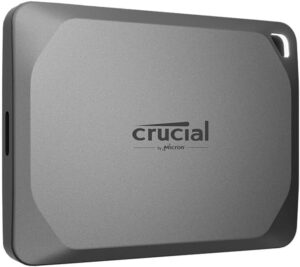
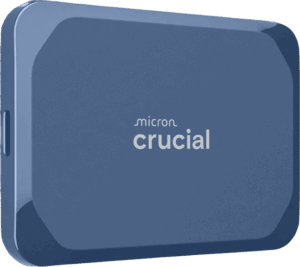
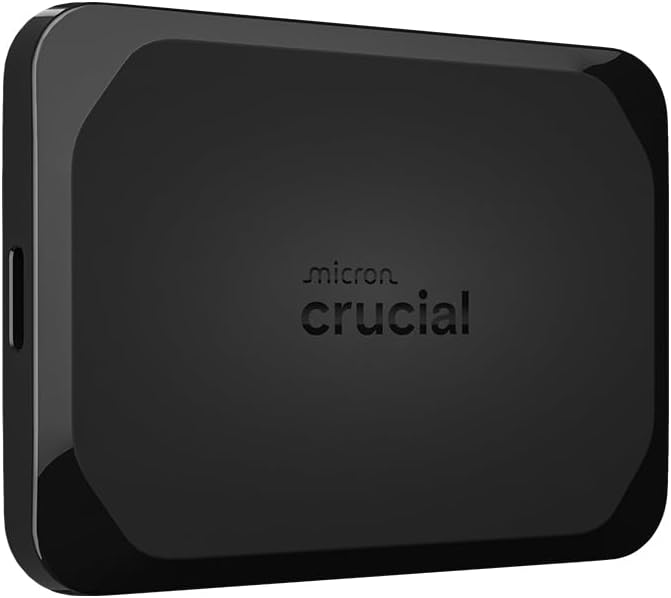
Crucial X10 Pro 2TB – Produktfoto
9,1
UrteilHervorragendNote 9,1 von 10 · Unsere Empfehlung

Die Crucial X10 Pro 2TB ist an einem 20-Gbit/s-Anschluss eine der schnellsten USB-SSDs und schafft bis zu 2.100 MB/s beim Lesen und 2.000 MB/s beim Schreiben. Dazu kommen IP55 und Fallschutz bis 2 Meter, in einem Gehäuse kaum größer als ein Autoschlüssel.

  • Kapazität2 TB
  • AnschlussUSB 3.2 Gen 2x2
  • Lesen / Schreiben2.100 / 2.000 MB/s
  • SchutzIP55 · Fall 2 m
  • Garantie5 Jahre

Auf einen Blick

Vorteile

  • bis zu 2.100 MB/s an USB 3.2 Gen 2x2
  • 5 Jahre Garantie und AES-256
  • sehr kompakt mit IP55

Nachteile

  • volles Tempo nur an 20-Gbit/s-Anschlüssen
  • nur ein USB-C-Kabel

Ideal für: Videoschnitt, Foto-Import und schnelle Backups an Windows-PCs mit 20-Gbit/s-Port.

Technische Daten

Technische Daten: Crucial X10 Pro 2TB
Leistung
Lesen2.100 MB/s
Schreiben2.000 MB/s
USB-StandardUSB 3.2 Gen 2x2
AnschlussUSB-C
Kapazität2 TB
Robustheit & Sicherheit
IP-SchutzIP55
Fallschutz2 m
Verschlüs­selungAES 256-bit (Hardware), Passwort
Mobilität
Gewicht42 g
Maße65 × 50 mm
Kabel im Liefer­umfangUSB-C auf C
Sonstiges
Garantie5 Jahre
ModellCT2000X10PROSSD9

besser   schwächer – jeweils im Vergleich zu 49 externen SSDs auf dieser Seite

Die Crucial X10 Pro 2TB* ist eine externe SSD mit USB 3.2 Gen 2×2. Sie liest mit bis zu 2.100 MB/s und schreibt mit bis zu 2.000 MB/s, dabei misst sie nur 65 x 50 mm und wiegt 42 g.

Ob sich die X10 Pro für dich lohnt, entscheidet vor allem der USB-Anschluss an deinem Rechner. Hier liest du, wo sie ihr Tempo ausspielt, wo sie es verliert und welche Alternative dann besser passt.

Ohne Gen-2×2-Anschluss läuft sie mit rund 1.000 MB/s. Die Garantie beträgt 5 Jahre. Unsere Gesamtnote: 9,1 von 10.

Was ist die Crucial X10 Pro 2TB?
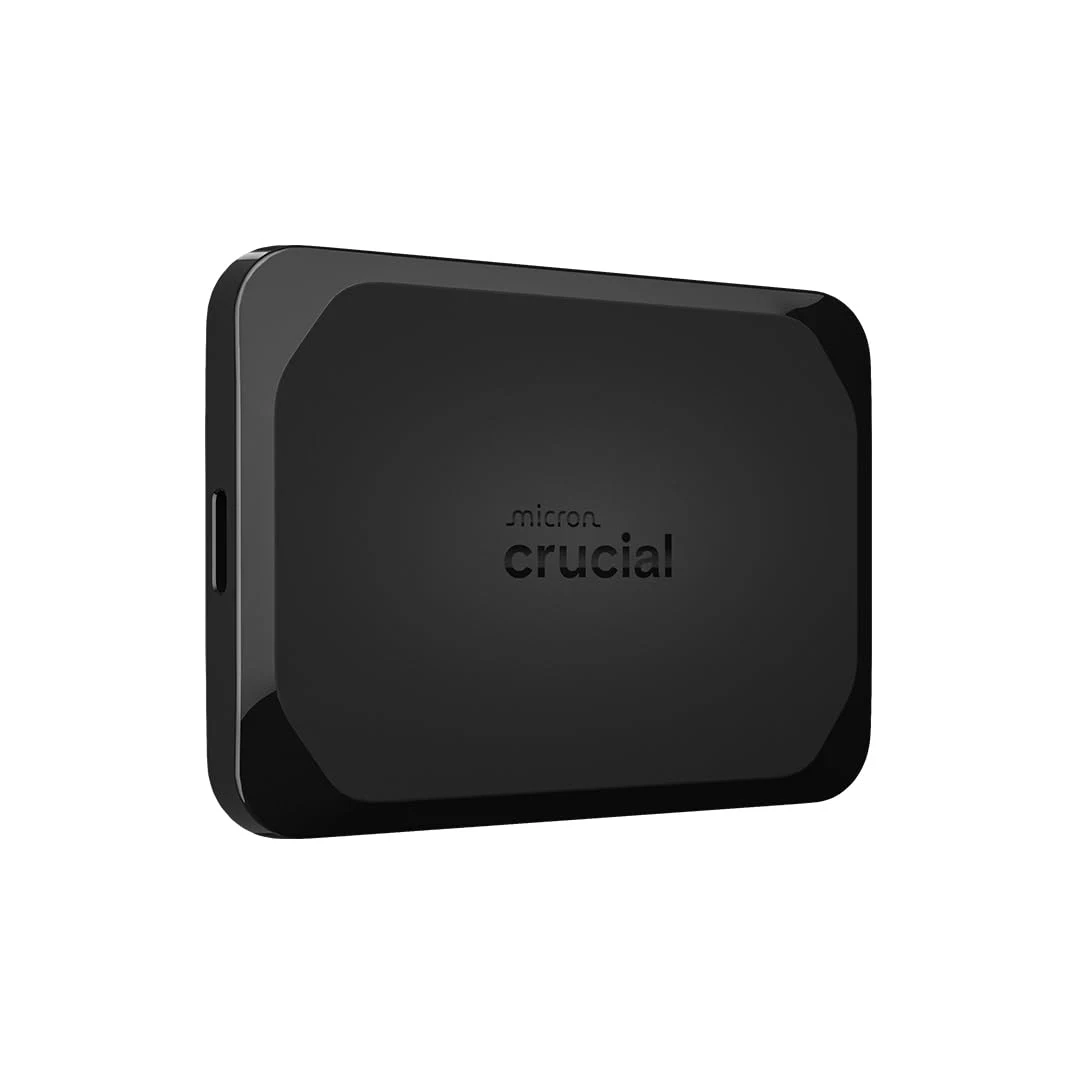
Die X10 Pro ist das schnellere Modell der Pro-Reihe von Crucial. Ihr Schwestermodell, die Crucial X9 Pro, steckt im gleichen Gehäuse, arbeitet aber mit USB 3.2 Gen 2 und schafft bis zu 1.050 MB/s. Die X10 Pro gibt es mit 1, 2 und 4 TB.

Mit 2 TB hast du Platz für größere Videoprojekte oder ein komplettes Systembackup. Windows zeigt nach dem Formatieren rund 1,8 TB an, weil es mit Binärpräfixen rechnet und ein Teil für die Formatierung draufgeht. Strom bezieht die SSD komplett über USB-C, ein Netzteil brauchst du nicht.

Für wen eignet sich die X10 Pro?

Die X10 Pro richtet sich an Leute, die regelmäßig große Datenmengen zwischen Rechner und externem Laufwerk verschieben. Typisch sind Videoschnitt mit Rohmaterial aus Kamera oder Drohne, große Fotoarchive und vollständige Systemsicherungen. Hier zählt das sequenzielle Tempo, und genau darin liegt die Stärke der SSD.

Weniger sinnvoll ist sie, wenn du nur Dokumente, Musik oder gelegentlich ein paar Fotos sicherst. Dann merkst du zwischen 1.000 und 2.000 MB/s im Alltag kaum einen Unterschied. Auch als reiner Datenspeicher für die Konsole oder das iPad holst du aus ihr nicht mehr heraus als aus einer SSD mit 10 Gbit/s.

Dazwischen liegt eine Gruppe, für die vor allem Größe und Gewicht zählen. Mit 42 g passt die X10 Pro in jede Hosentasche, und IP55 sowie der Fallschutz bis 2 m auf Teppichboden sind genau für den Transport im Rucksack gedacht. Wer viel unterwegs ist und trotzdem einen schnellen Rechner zu Hause hat, nutzt beide Seiten der SSD.

Wie robust ist die X10 Pro?

Das Gehäuse besteht aus eloxiertem Aluminium mit einer gummierten Unterseite. Die Schutzart IP55 heißt: geschützt gegen Staub in schädlicher Menge und gegen Wasserstrahlen aus jeder Richtung. Untertauchen darfst du die SSD nicht.

Stürze aus bis zu 2 m auf Teppichboden übersteht sie ohne Datenverlust. Für Reisen und Außendrehs reicht das. Wer mehr Schutz gegen Staub will, schaut sich Modelle mit IP65 an.
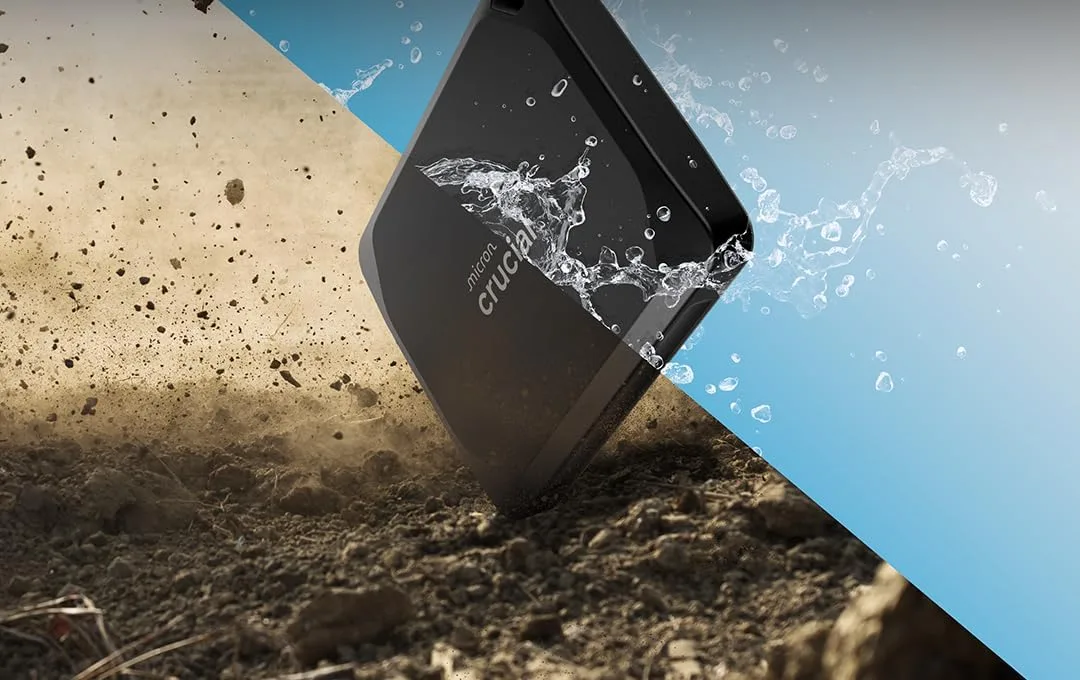
Crucial X10 Pro 2TB mit Wasserspritzern und Staub

Was liegt im Karton?

Mitgeliefert wird ein Kabel von USB-C auf USB-C, das 20 Gbit/s überträgt, dazu eine Kurzanleitung. Einen Adapter auf USB-A gibt es nur separat. Hat dein Rechner nur USB-A-Ports, brauchst du also einen Adapter oder ein anderes Kabel.

Wie schützt die SSD deine Daten?

Die X10 Pro verschlüsselt intern mit AES-256 und arbeitet mit BitLocker To Go unter Windows und FileVault unter macOS zusammen. Für einen Passwortschutz stellt Crucial die Portable SSD Utility für Windows und macOS bereit. Ohne Passwort verhält sich die SSD wie ein normales Laufwerk.

Wie schnell ist die X10 Pro im Alltag?

An einem Port mit USB 3.2 Gen 2×2 liest die SSD sequenziell mit bis zu 2.100 MB/s und schreibt mit bis zu 2.000 MB/s. Diese Werte stammen aus CrystalDiskMark auf einem schnellen Desktop-Rechner. Beim Kopieren im Alltag zählt auch das Quelllaufwerk: Kommt die Datei von einer Festplatte, bremst die.

Ein Port mit 20 Gbit/s findet sich vor allem auf aktuellen Desktop-Mainboards und an einigen Windows-Notebooks. Thunderbolt- und USB4-Ports unterstützen den Gen-2×2-Modus häufig nicht. Dann verbindet sich die SSD mit 10 Gbit/s, was rund 1.000 MB/s entspricht.

Ein Rechenbeispiel: 100 GB Videomaterial sind bei 2.100 MB/s nach knapp einer Minute kopiert, bei rund 1.000 MB/s dauert es etwa doppelt so lange. Bei vielen kleinen Dateien wie Dokumenten oder Handyfotos schrumpft der Abstand, weil dann weniger die Schnittstelle als das Anlegen der einzelnen Dateien Zeit kostet. Den größten Nutzen hast du also bei großen Einzeldateien.
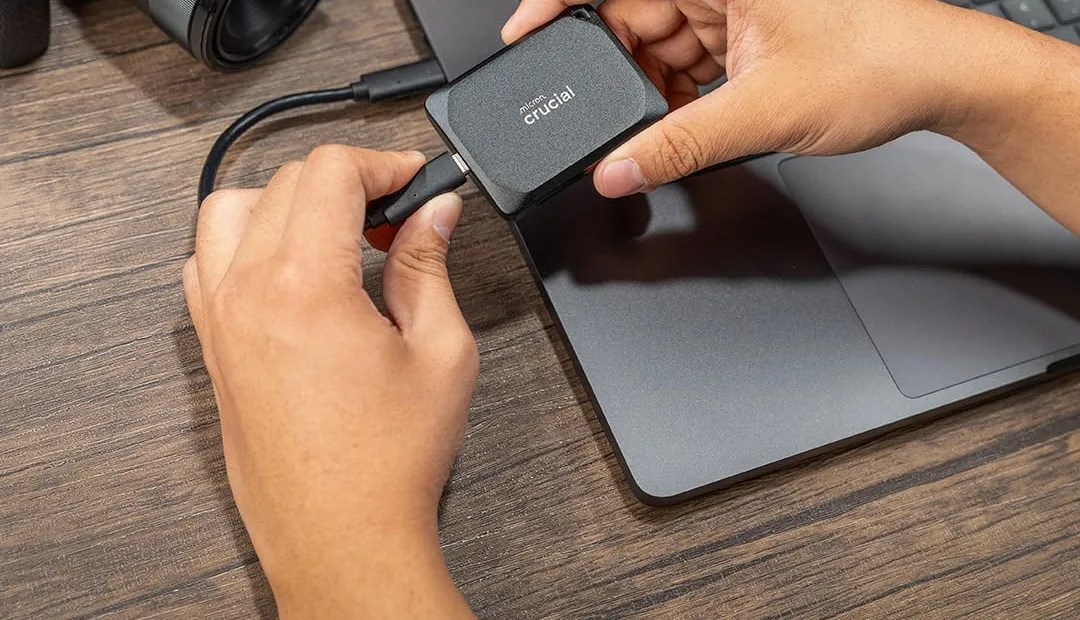
Crucial X10 Pro 2TB wird per USB-C-Kabel an ein Notebook angeschlossen

Tipp: Schau vor dem Kauf ins Handbuch deines Mainboards oder Notebooks. Steht beim USB-C-Port „USB 3.2 Gen 2×2“ oder „20 Gbit/s“, bekommst du das volle Tempo. Thunderbolt oder USB4 allein reichen dafür nicht. Wie sich SSD und Festplatte grundsätzlich unterscheiden, erklärt der Ratgeber Festplatte oder SSD.

Bei einigen Käufern fällt das Tempo deutlich niedriger aus als erwartet. Prüf dann zuerst, ob Port und Kabel 20 Gbit/s unterstützen. Das mitgelieferte Kabel tut das, ein Hub oder ein älteres Kabel dazwischen kann die Verbindung ausbremsen.

Wie richtest du die SSD ein?

Ab Werk ist die X10 Pro in exFAT formatiert. So kannst du sie ohne Umweg zwischen Windows und Mac wechseln. Arbeitest du nur mit Windows, kannst du auf NTFS umstellen, wie das geht, zeigt die Anleitung Festplatte formatieren unter Windows 11.

Für reine Mac-Nutzung passt APFS, Schritt für Schritt erklärt in Externe Festplatte am Mac formatieren. Beim Umformatieren gehen alle Daten auf dem Laufwerk verloren, sichere also vorher, was du behalten willst.

Für automatische Sicherungen mit dem Dateiversionsverlauf oder Time Machine findest du die Schritte im Ratgeber Backup auf externe Festplatte.

Läuft die X10 Pro an Mac, iPad und Smartphone?

Ja, aber an Apple-Geräten nie mit vollem Tempo. Die USB-C-Anschlüsse am Mac schaffen USB 3 mit bis zu 10 Gbit/s, Thunderbolt und USB4 nutzen einen anderen Übertragungsmodus als die X10 Pro. Die SSD fällt deshalb auf 10 Gbit/s zurück, auch an teuren Modellen.
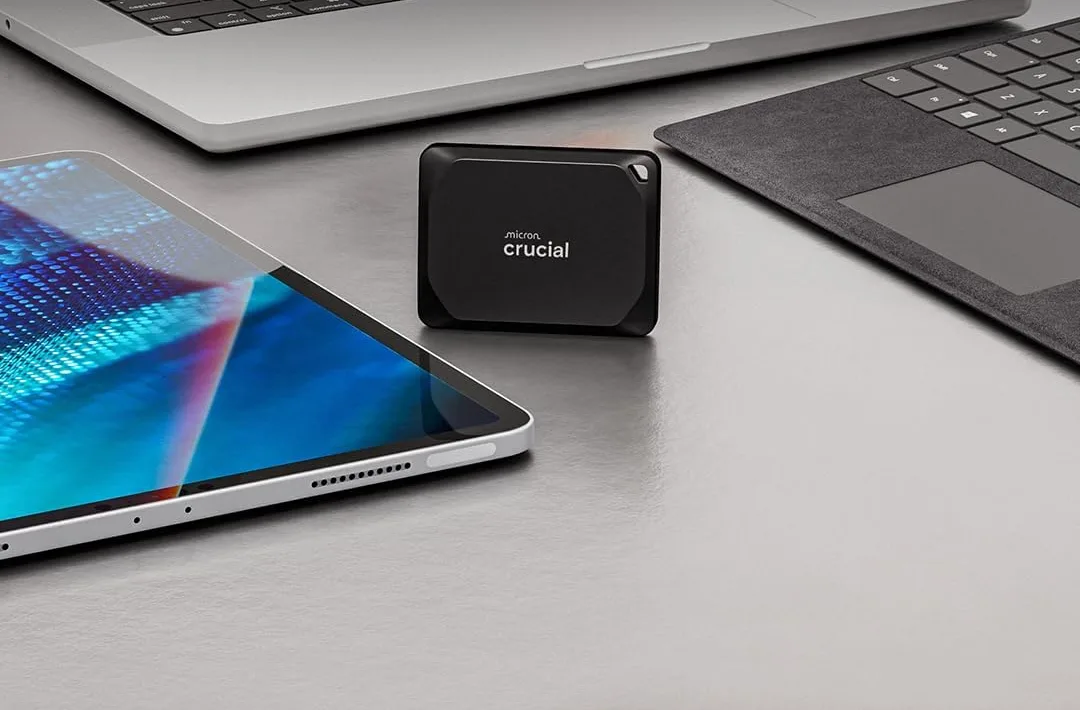
Am iPad mit USB-C taucht die SSD in der Dateien-App unter „Speicherorte“ auf. Sie braucht dafür eine einzige Datenpartition und ein unterstütztes Dateisystem, exFAT gehört dazu. Einen Adapter brauchst du nicht, weil das Kabel auf beiden Seiten USB-C hat. Umformatieren kannst du die SSD auf USB-C-iPads direkt in der Dateien-App.

Android-Smartphones und -Tablets erkennen die SSD, wenn sie USB-Massenspeicher über OTG unterstützen. Je nach Gerät musst du dafür das System aktualisieren oder die SSD umformatieren.

Taugt die X10 Pro für PS5 und Xbox?

Als Spielelager ja. Die PS5 erkennt USB-Laufwerke mit 250 GB bis 8 TB als erweiterten Speicher und bindet Geräte mit USB 3.2 Gen 2×2 nur mit 10 Gbit/s an. PS5-Spiele kannst du dort nur lagern, zum Spielen kopierst du sie zurück auf die interne SSD. PS4-Spiele startest du direkt von der X10 Pro. Einen USB-Hub akzeptiert die Konsole dafür nicht. Mehr dazu im Ratgeber Externe Festplatte für die PS5.

An der Xbox Series X oder S gilt ein ähnliches Prinzip. Externe Laufwerke brauchen mindestens 128 GB und USB 3.0. Spiele für Xbox One, Xbox 360 und die erste Xbox laufen direkt von der SSD. Titel, die für Series X|S optimiert sind, musst du vorher auf die interne SSD oder eine Erweiterungskarte verschieben.

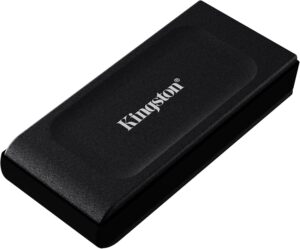
Hinweis: An Konsolen läuft die X10 Pro höchstens mit 10 Gbit/s. Nutzt du sie nur als Spielelager, bist du mit einer SSD mit 10 Gbit/s wie der Kingston XS1000 genauso schnell unterwegs.

Wie steht es um Haltbarkeit und Garantie?

In der X10 Pro steckt TLC-Speicher von Micron, dem Mutterkonzern von Crucial. Die Garantie läuft 5 Jahre ab Kauf bei einem autorisierten Händler. Sie endet früher, wenn die SSD die von Crucial festgelegte maximale Schreibmenge (TBW) erreicht hat, gemessen an ihren SMART-Daten. Einen konkreten TBW-Wert nennen Produktseite und Datenblatt nicht.

Bei normaler Nutzung als Backup- oder Videolaufwerk ist diese Grenze kaum ein Thema. Wer täglich große Datenmengen durchschiebt, sollte den Wert aber kennen. Wie du den Zustand einer SSD ausliest, steht im Ratgeber Festplatte Lebensdauer prüfen.
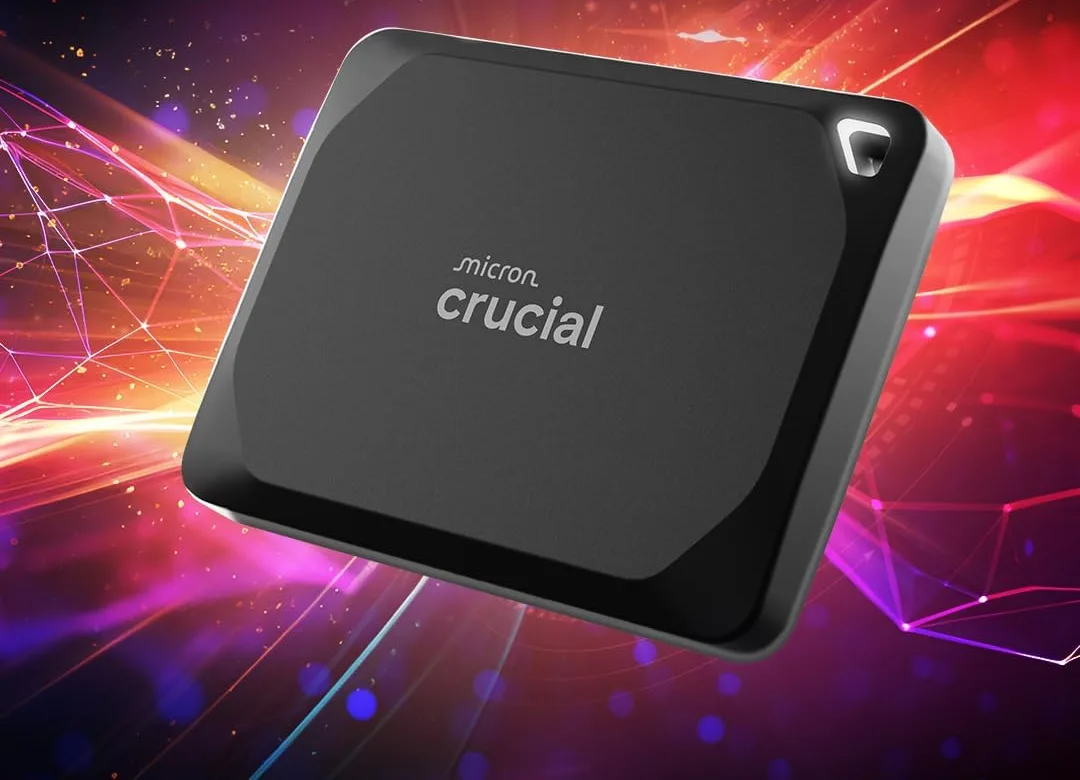
Crucial X10 Pro 2TB: Aluminiumgehäuse mit gummierter Unterseite

X10 Pro, T9, Extreme PRO oder X9 Pro: Wo liegen die Unterschiede?

Die Samsung T9 2TB* ist mit 2.000 MB/s beim Lesen und 1.950 MB/s beim Schreiben fast gleich schnell. Mit 122 g wiegt sie aber fast dreimal so viel wie die X10 Pro. Dafür legt Samsung zwei Kabel bei, eines mit USB-C an beiden Enden und eines mit USB-A am anderen Ende, und nennt einen Sturzschutz bis 3 m.

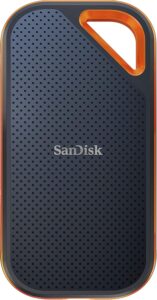
Die SanDisk Extreme PRO Portable SSD V2 2TB* schafft je 2.000 MB/s und ist nach IP65 geschützt. Die Ziffer 6 steht für staubdicht, die X10 Pro mit IP55 ist nur staubgeschützt. Gegen Wasserstrahlen sind beide gleich abgedichtet. Mit gut 11 cm Länge und 77,5 g ist die SanDisk allerdings deutlich größer. Wie Samsung legt auch SanDisk ein Kabel für USB-C und eines für USB-A bei. Der Nachfolger SanDisk Extreme PRO mit USB4 liest mit bis zu 3.800 MB/s, braucht dafür aber einen USB4- oder Thunderbolt-Port.

Die X9 Pro hat das gleiche Gehäusemaß, ebenfalls IP55 und 5 Jahre Garantie. Sie arbeitet mit USB 3.2 Gen 2 und bis zu 1.050 MB/s. An Mac, Konsole oder einem Rechner ohne 20-Gbit/s-Port ist das praktisch dieselbe Leistung, weil die X10 Pro dort ebenfalls nur mit 10 Gbit/s läuft. Alle Modelle mit Tempo, Garantie und Note findest du im Vergleich externer SSDs.

Lohnt sich der Aufpreis?

Die Antwort hängt fast nur an deinem Anschluss. Hast du einen Windows-Rechner mit USB 3.2 Gen 2×2, bekommst du gegenüber der X9 Pro bei großen Dateien das doppelte Tempo. Rechnerisch dauert das Kopieren von 500 GB bei voller Geschwindigkeit rund vier statt acht Minuten.

Ohne diesen Port bezahlst du für Leistung, die nie ankommt. Dann ist die X9 Pro mit gleicher Garantie und gleichem Gehäuse die naheliegende Wahl.

Transparenz: Bezahlt wird die Seite von keinem Hersteller. Schwächen stehen genauso drin wie Stärken.

Bewertung im Detail

Zuverlässigkeit
9,0/10

Crucial gehört zu Micron und hat einen sehr guten Ruf bei SSDs. Bei der X10 Pro sind keine gehäuften Ausfälle oder Firmwarefehler bekannt, Defekte in den Bewertungen sind selten. Es gibt 5 Jahre Garantie, genauso viel wie bei der X9 Pro.

Weil du mit der X10 Pro in wenigen Minuten Hunderte Gigabyte bewegen kannst, entstehen schnell große Datenbestände auf einem einzigen Gerät. Sichere sie zusätzlich, bevor du die Speicherkarten der Kamera löschst.

Geschwindigkeit
9,4/10

Die X10 Pro gehört an einem 20-Gbit/s-Anschluss zu den schnellsten USB-SSDs. Nur die Abhängigkeit vom passenden Anschluss verhindert die Höchstnote.

Preis-Leistung
8,8/10

Für das gebotene Tempo ist die X10 Pro oft günstiger als vergleichbare 20-Gbit/s-SSDs. Ohne passenden Anschluss lohnt sich der Aufpreis gegenüber der X9 Pro aber nicht.

Gesamtnote
9,1/10

Mit 9,1 von 10 landet die X10 Pro ganz oben. Tempo und Zuverlässigkeit überzeugen, nur das einzelne Kabel und die Anschlussfrage verhindern eine noch bessere Note.

Fazit: Crucial X10 Pro 2TB

Hervorragend
9,1

Die Crucial X10 Pro 2TB gehört zu den schnellsten SSDs mit USB 3.2 Gen 2x2. Mit bis zu 2.100 MB/s, 42 g Gewicht, IP55 und 5 Jahren Garantie bringt sie viel Leistung in ein sehr kleines Gehäuse.

Gegenüber der Samsung T9 ist sie etwas schneller und deutlich leichter, dafür liegt bei Samsung ein zweites Kabel für USB-A bei. Die SanDisk Extreme PRO ist staubdicht und übersteht höhere Stürze, ist aber größer. Die X9 Pro ist an jedem Port ohne 20 Gbit/s praktisch genauso schnell.

Lohnend ist die X10 Pro für dich, wenn dein Windows-PC oder Notebook USB 3.2 Gen 2x2 hat und du oft große Dateien bewegst, etwa beim Videoschnitt oder bei großen Backups. Dann halbiert sie die Kopierzeiten gegenüber einer SSD mit 10 Gbit/s.

Am Mac, am iPad oder an der Konsole verschenkst du den Vorteil. Dort läuft sie mit 10 Gbit/s, und eine SSD wie die X9 Pro oder die Kingston XS1000 leistet dasselbe.

Kaufen, wenn …

  • dein Windows-PC oder Notebook USB 3.2 Gen 2x2 hat
  • du regelmäßig große Dateien bewegst, etwa beim Videoschnitt oder für Backups
  • du eine leichte, robuste SSD für unterwegs suchst (IP55, Fallschutz bis 2 m auf Teppichboden)

Lieber eine Alternative, wenn …

  • du am Mac oder ohne 20-Gbit/s-Port arbeitest: Dort ist die Crucial X9 Pro genauso schnell, bei gleichen 5 Jahren Garantie → Crucial X9 Pro 1TB
  • du die SSD vor allem an PS5 oder Xbox nutzt: Dort läuft sie nur mit 10 Gbit/s, eine günstigere SSD reicht

Alternativen zur Crucial X10 Pro 2TB
Alle 49 externen SSDs im VergleichZur Vergleichstabelle mit allen Testnoten

Häufige Fragen zur Crucial X10 Pro 2TB

Wie schnell ist die Crucial X10 Pro am Mac?

Am Mac verbindet sie sich mit 10 Gbit/s, das sind rund 1.000 MB/s. Macs unterstützen USB 3.2 Gen 2×2 nicht.

Bringt Thunderbolt die volle Geschwindigkeit?

Meist nicht. Thunderbolt- und USB4-Ports unterstützen den Gen-2×2-Modus häufig nicht. Ohne ihn läuft die SSD mit rund 1.000 MB/s.

Crucial X10 Pro oder X9 Pro?

Mit 20-Gbit/s-Anschluss die X10 Pro, sonst die X9 Pro. Beide haben 5 Jahre Garantie und das gleiche Gehäuse.

Ist die Crucial X10 Pro wasserdicht?

Nein. IP55 schützt vor Staub und Wasserstrahlen, aber nicht vor Untertauchen.

Kann ich mit der X10 Pro an der PS5 spielen?

PS4-Spiele startest du direkt von der SSD. PS5-Spiele kannst du nur lagern und musst sie zum Spielen auf die interne SSD kopieren.

Funktioniert die Crucial X10 Pro am iPad?

Ja, an iPads mit USB-C. Die SSD erscheint in der Dateien-App, das ab Werk eingestellte exFAT wird unterstützt.
Intenso Portable HDD 1 TB (Refurbished) Test

Intenso Portable HDD 1 TB (Refurbished) – Produktfoto
6,0
UrteilBefriedigendNote 6,0 von 10

Die Intenso 2,5" Portable HDD 1 TB Refurbished (Artikelnummer 6021660) ist eine mobile Festplatte mit 5.400 U/min, 8 MB Cache und USB 3.2 Gen 1. Intenso nennt bis zu 85 MB/s lesen und 75 MB/s schreiben.

  • Kapazität1 TB
  • AnschlussUSB 3.2 Gen 1 (5 Gbit/s)
  • Lesen / Schreiben85 / 75 MB/s
  • Garantie2 Jahre

Auf einen Blick

Vorteile

  • vom Hersteller geprüft und neu aufgebaut
  • 2 Jahre Garantie trotz Aufbereitung
  • kompakt und ohne Netzteil nutzbar
  • USB 3.2 Gen 1, abwärtskompatibel
  • für TV-Aufnahmen geeignet

Nachteile

  • nur bis 85 MB/s lesen, 75 MB/s schreiben
  • aufbereitete Ware mit unklarer Vorgeschichte
  • gemischte Rückmeldungen zur Zuverlässigkeit
  • vereinzelt extrem langsame Exemplare
  • keine Software, keine Verschlüsselung

Technische Daten

Technische Daten: Intenso Portable HDD 1 TB (Refurbished)
Leistung
Lesen85 MB/s
Schreiben75 MB/s
AnschlussUSB 3.2 Gen 1 (5 Gbit/s)
Kapazität1 TB
Bauweise
Bauform2,5 Zoll
TypMobil
Stromüber USB
Netzteilnein
Gewicht140 g
Maße126 × 77 × 13 mm
Sonstiges
Garantie2 Jahre
Modell6021660

besser   schwächer – jeweils im Vergleich zu 47 externen Festplatten auf dieser Seite

Die Angaben zur Intenso Portable HDD 1 TB Refurbished stammen aus der Produktbeschreibung.

Aufbereitete Elektronik ist ein wachsender Markt, und auch bei Festplatten gibt es inzwischen Angebote, die als refurbished verkauft werden. Intenso bietet seine mobile 2,5-Zoll-Festplatte mit 1 TB in einer solchen Version an. Die Geräte werden am Firmensitz in Vechta geprüft und neu verbaut. Doch lohnt sich eine aufbereitete Festplatte, wenn es um die eigenen Daten geht? Dieser Bericht zeigt, für welche Aufgaben das Angebot taugt.

Die Geräte sind geprüft und mit neuen Komponenten im Gehäuse zusammengesetzt, die Garantie beträgt zwei Jahre. Es gibt brauchbare Exemplare, aber auch langsame oder hängende Laufwerke. Für unkritische Aufgaben wie TV-Aufnahmen eignet sie sich, als einziger Speicher für wichtige Daten nicht. Gesamtnote 6,0.

Auf einen Blick: Was ist die Intenso Portable HDD 1 TB Refurbished?

  • 1 TB, 2,5 Zoll, 5.400 U/min, 8 MB Cache
  • USB 3.2 Gen 1 (5 Gbit/s)
  • bis 85 MB/s lesen, 75 MB/s schreiben
  • in Vechta geprüft und aufbereitet
  • 2 Jahre Garantie

Intenso führt die aufbereitete Platte in den Größen 320 GB, 500 GB und 1 TB. Die Gehäuse entsprechen der bekannten Memory-Case-Optik, das Innenleben stammt aus Rückläufern und Lagerbeständen, die der Hersteller prüft. Genaue Angaben, welche Teile ersetzt werden, macht Intenso nicht.

Zum Lieferumfang gehört ein USB-Kabel. Netzteil, Tasche oder Software liegen nicht bei.

Wie gut ist die Verarbeitung?

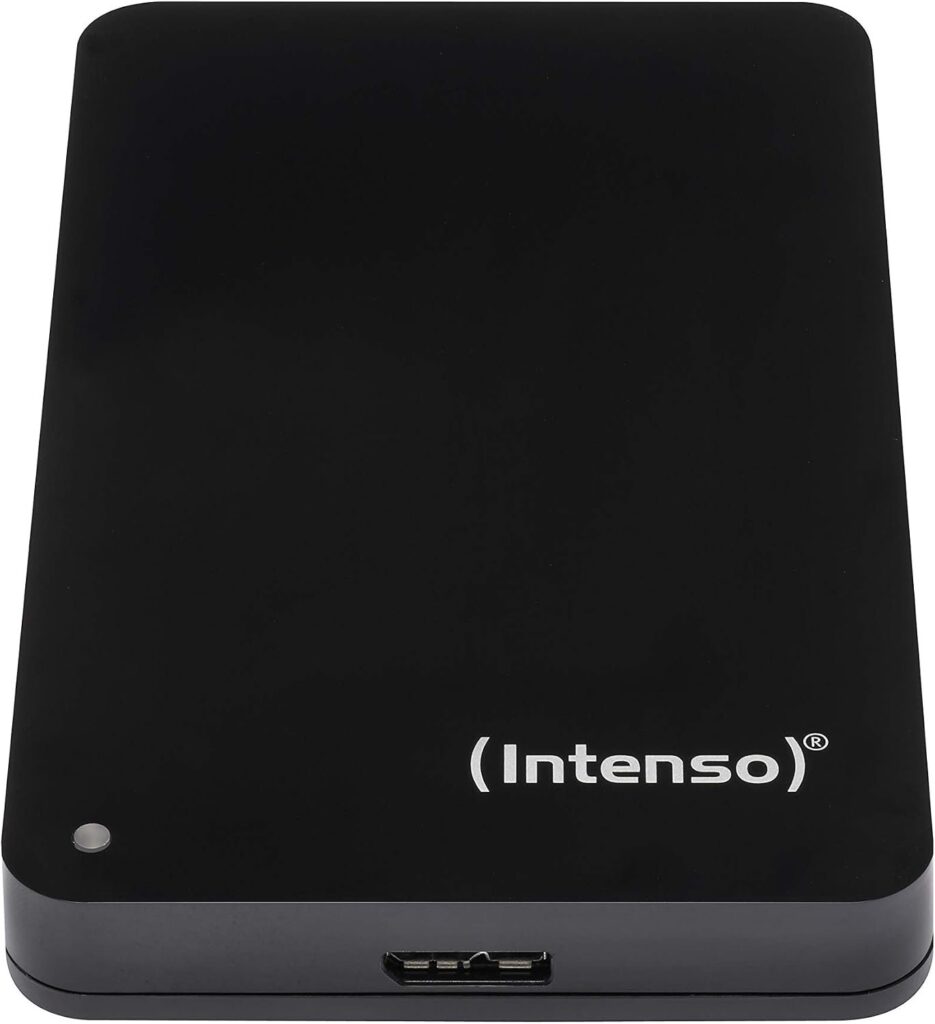
Äußerlich unterscheidet sich die aufbereitete Platte kaum von einer neuen Intenso-Festplatte. Das Gehäuse misst 126 × 77 × 13 Millimeter und besteht aus Kunststoff. Gebrauchsspuren gibt es nicht, weil die Gehäuse neu verwendet werden.

Was im Inneren steckt, bleibt offen. Intenso gibt weder den Laufwerkshersteller noch das Alter der Mechanik an. Gerade bei Festplatten ist das relevant, da Lager und Köpfe mit der Betriebszeit altern. Ein Blick auf die SMART-Werte nach dem Auspacken schafft Klarheit, wie viele Betriebsstunden das Laufwerk bereits hinter sich hat.

Die USB-Buchse sitzt an der Schmalseite. Eine LED zeigt den Betrieb an.

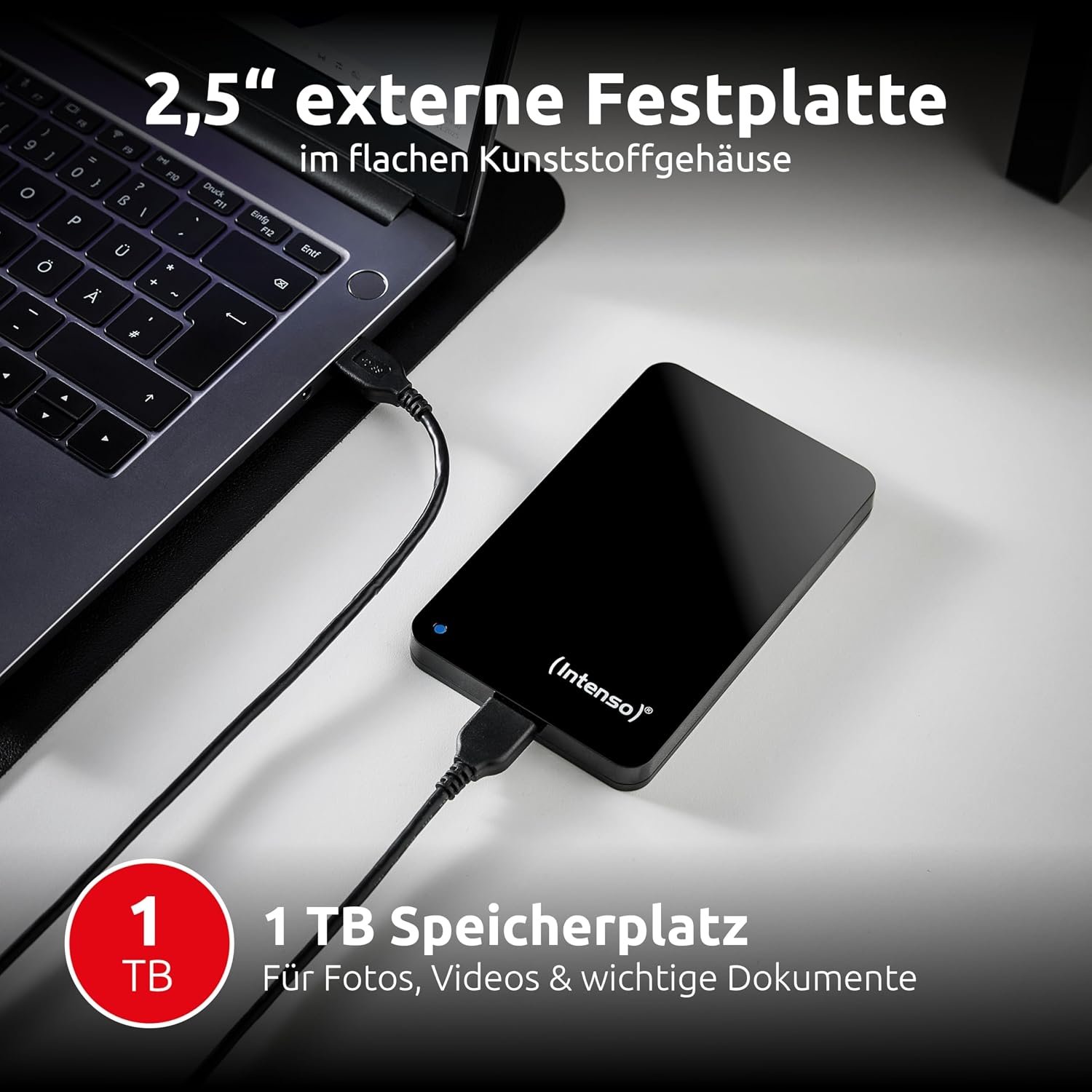
Intenso Portable HDD 1 TB Refurbished: weitere Produktansicht

Wie schlägt sich die Intenso Portable HDD 1 TB Refurbished in der Praxis?

Die Refurbished-Version schneidet deutlich gemischter ab als die Neugeräte der Marke. Ein Teil der Nutzer ist zufrieden und verwendet die Platte für Fernsehaufnahmen, als Archiv oder für den Datentransport. Manche Exemplare bleiben beim Kopieren hängen oder brechen auf wenige Megabyte pro Sekunde ein.

In einem Fall lagen die Übertragungsraten unter 2 MB/s, was auf ein Problem mit dem Laufwerk oder auf viele umgeleitete Sektoren hindeutet. Ein anderer meldet rappelnde Geräusche schon beim Auspacken. Solche Exemplare sollten sofort zurückgeschickt werden.

Bei unauffälligen Geräten entspricht die Leistung dem, was Intenso angibt: maximal 85 MB/s beim Lesen. Für das Abspielen von Filmen am Fernseher reicht das völlig, große Backups dauern dagegen spürbar länger als bei aktuellen Markenplatten.

Wer die Platte nutzt, sollte gleich in den ersten Tagen einen vollständigen Oberflächentest laufen lassen. So fallen schwache Exemplare noch innerhalb der Rückgabefrist auf.

Geräuschtest: Wie laut ist die Intenso Portable HDD 1 TB Refurbished?

Intakte Exemplare arbeiten so leise wie andere 2,5-Zoll-Platten.

Einige Rückmeldungen erwähnen Rappeln oder Klickgeräusche. Bei einer aufbereiteten Platte ist das ein deutliches Warnsignal, das ernst genommen werden sollte.

Was bedeutet refurbished bei Intenso?

Die Platten werden im Intenso-Hauptquartier in Vechta geprüft und mit neuen Bauteilen verbaut. Der Begriff refurbished ist nicht geschützt und kann je nach Anbieter von einer einfachen Funktionsprüfung bis zur Erneuerung wesentlicher Teile reichen.

Ein Pluspunkt ist, dass Intenso selbst die Aufbereitung übernimmt und zwei Jahre Garantie gibt. Das ist mehr, als viele Händler für aufbereitete Ware bieten.

SMART-Werte nach dem Kauf prüfen

Programme wie CrystalDiskInfo unter Windows oder DriveDx am Mac zeigen die SMART-Daten einer Festplatte. Interessant sind die Betriebsstunden, die Zahl der Einschaltvorgänge und vor allem die Werte für umgeleitete und schwebende Sektoren. Stehen Letztere nicht auf null, ist Vorsicht geboten.

Manche USB-Bridges reichen SMART-Daten nicht durch. Dann bleibt nur ein Oberflächentest, etwa mit dem Herstellertool oder mit h2testw, um die Platte einmal vollständig zu beschreiben und zu lesen.

Wofür sich eine aufbereitete Platte eignet

Gut passt die Refurbished-Version zu Aufgaben, bei denen ein Ausfall ärgerlich, aber nicht dramatisch ist. Dazu gehören TV-Aufnahmen, eine Kopie der Musiksammlung, die ohnehin noch woanders liegt, oder der Transport von Dateien zwischen zwei Rechnern.

Für ein einziges Backup wichtiger Familienfotos oder Geschäftsunterlagen ist sie keine gute Wahl. Hier sollte eine neue Platte oder besser eine Kombination aus zwei Datenträgern an verschiedenen Orten genutzt werden.

Umgang mit langsamen Exemplaren

Bricht das Tempo dauerhaft ein, kann das am Kabel, am USB-Port oder am Laufwerk liegen. Zuerst sollte ein anderer Anschluss direkt am Rechner ohne Hub getestet werden. Bleibt es langsam, ist ein Defekt wahrscheinlich, und die Garantie sollte in Anspruch genommen werden.

Neu oder refurbished?

Der Preisvorteil aufbereiteter Platten fällt meist moderat aus. Weil neue 1-TB-Festplatten ohnehin günstig sind, lohnt der Griff zur Refurbished-Version vor allem für Käufer, denen Ressourcenschonung wichtig ist. Wer vor allem Sicherheit sucht, ist mit einem Neugerät besser bedient.

Dateisystem und Formatierung

Welches Dateisystem ab Werk eingerichtet ist, gibt Intenso für diese Version nicht an. Vor dem Einsatz empfiehlt sich deshalb ohnehin eine Formatierung: NTFS für reine Windows-Nutzung, exFAT für den Austausch mit macOS und Fernsehern. Für Time Machine verlangt macOS ein eigenes Format.

Rückgabe und Garantiefall richtig abwickeln

Innerhalb der Rückgabefrist ist der Weg über den Händler meist der schnellste. Danach greift die Herstellergarantie von Intenso. Vor dem Einschicken sollten alle noch lesbaren Daten auf einen anderen Datenträger kopiert werden, denn ein Austauschgerät enthält keine alten Dateien. Wer sensible Inhalte gespeichert hat, sollte vor dem Versand prüfen, ob sich die Platte noch löschen lässt, und andernfalls von Anfang an mit einer Softwareverschlüsselung arbeiten.

Hilfreich ist es, den Kaufbeleg und eine kurze Fehlerbeschreibung bereitzuhalten. Angaben wie auftretende Geräusche, gemessene Übertragungsraten und die Ergebnisse des SMART-Tests beschleunigen die Prüfung erfahrungsgemäß.

Wenn du die Intenso Portable HDD 1 TB (Refurbished) kaufen möchtest: Intenso Portable HDD 1 TB (Refurbished) bei Amazon*.

[eft_transparenz]

Bewertung im Detail

Zuverlässigkeit
5,8/10

Die Qualität schwankt auffällig, es gibt hängende, rappelnde und sehr langsame Exemplare. Die zweijährige Garantie und die Prüfung durch den Hersteller mildern das etwas.

Geschwindigkeit
5,6/10

Maximal 85 MB/s lesen und 75 MB/s schreiben liegen am unteren Rand dessen, was mobile Platten heute bieten.

Preis-Leistung
6,6/10

Die Aufbereitung schont Ressourcen und die Garantie ist ordentlich. Ausstattung und Tempo bleiben einfach. Gesamtnote: 6,0 von 10. Ein Angebot für unkritische Aufgaben, das nach dem Kauf gründlich geprüft werden sollte.

Gesamtnote
6,0/10

Fazit: Intenso Portable HDD 1 TB (Refurbished)

Befriedigend
6,0

Die Intenso Portable HDD 1 TB Refurbished ist eine Option für alle, die bewusst aufbereitete Technik kaufen und die Platte für TV-Aufnahmen, Medien oder als Transportspeicher einsetzen. Die Garantie des Herstellers gibt eine gewisse Sicherheit.

Wer wichtige Daten sichern möchte, sollte zu einer neuen Platte greifen. Ein Oberflächentest direkt nach dem Kauf ist bei diesem Modell Pflicht.

Alternativen zur Intenso Portable HDD 1 TB (Refurbished)

Alle 48 externen Festplatten im VergleichZur Vergleichstabelle mit allen Testnoten
[eft_faq titel=“Häufige Fragen zur Intenso Portable HDD 1 TB (Refurbished)“] [eft_frage f=“Ist die Platte gebraucht?“ offen=“1″]Sie ist aufbereitet. Die Geräte werden geprüft und mit neuen Komponenten verbaut.[/eft_frage] [eft_frage f=“Wie lange gilt die Garantie?“]Zwei Jahre, wie bei neuen Intenso-Platten.[/eft_frage] [eft_frage f=“Wie schnell ist sie?“]Bis 85 MB/s beim Lesen und 75 MB/s beim Schreiben.[/eft_frage] [eft_frage f=“Kann sie am Fernseher aufnehmen?“]Ja. Der Fernseher formatiert die Platte dabei meist selbst.[/eft_frage] [eft_frage f=“Welche Kapazitäten gibt es?“]320 GB, 500 GB und 1 TB.[/eft_frage] [eft_frage f=“Was tun bei Klickgeräuschen?“]Daten sichern, Platte nicht weiter belasten und den Garantiefall melden.[/eft_frage] [eft_frage f=“Braucht sie ein Netzteil?“]Nein, die Stromversorgung läuft über USB.[/eft_frage] [eft_frage f=“Gibt es eine Verschlüsselung?“]Nein. Software wie BitLocker oder VeraCrypt kann aber genutzt werden.[/eft_frage] [/eft_faq]

Intenso Memory Safe 1 TB Test

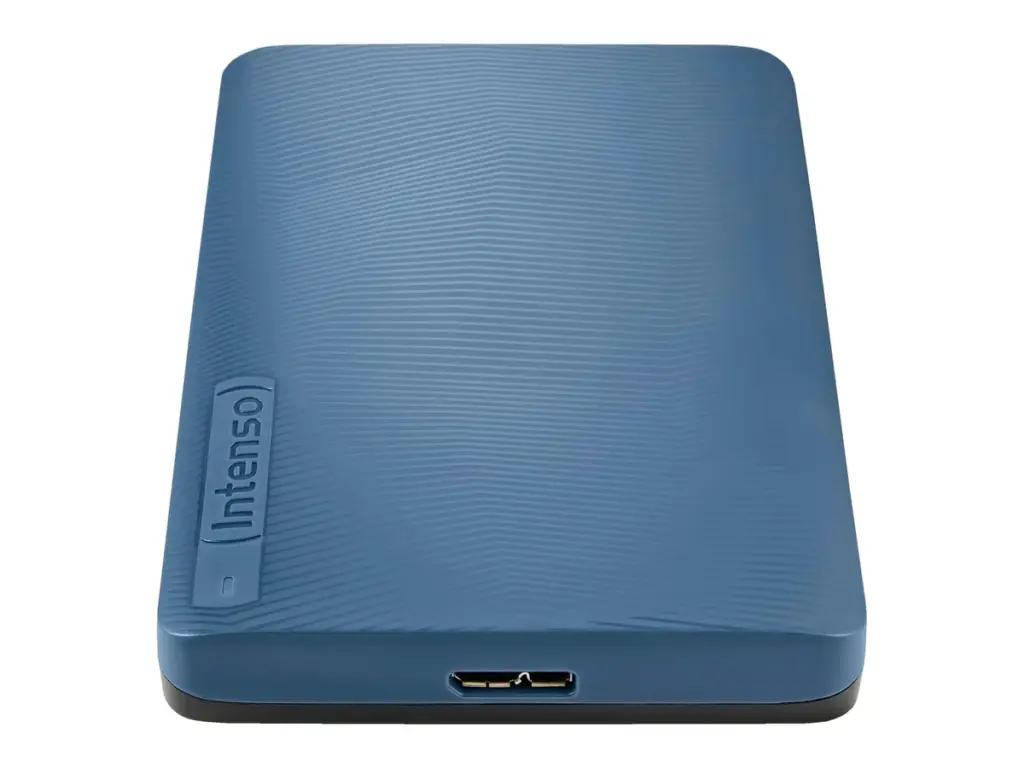
Intenso Memory Safe 1 TB – Produktfoto
6,7
UrteilBefriedigendNote 6,7 von 10

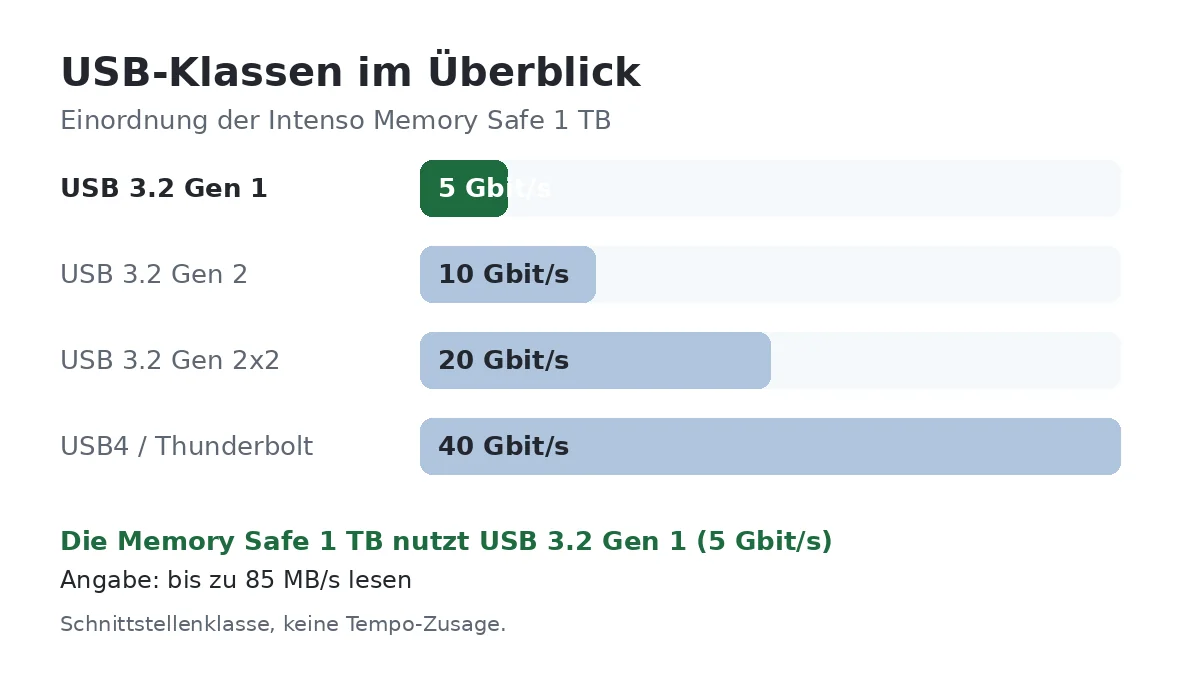
Die Intenso Memory Safe 1 TB ist eine flache 2,5-Zoll-Festplatte mit bis zu 85 MB/s lesend und 75 MB/s schreibend, Kabel auf USB-C, Adapter auf USB-A und Ashampoo Backup Pro. Eine Verschlüsselung hat sie trotz des Namens nicht. 2 Jahre Garantie.

  • Kapazität1 TB
  • AnschlussUSB 3.2 Gen 1 (5 Gbit/s)
  • Lesen / Schreiben85 / 75 MB/s
  • Garantie2 Jahre

Auf einen Blick

Vorteile

  • Kabel mit USB-C plus Adapter auf USB-A
  • Ashampoo Backup Pro als Vollversion
  • flach und leicht mit 134 g
  • leise im Alltag

Nachteile

  • nur bis 85/75 MB/s
  • keine Verschlüsselung trotz des Namens
  • ab Werk FAT32 mit 4-GB-Grenze
  • nur 2 Jahre Garantie

Ideal für: regelmäßige Sicherungen am Windows-PC, Time Machine am Mac, kleine Foto- und Dokumentarchive

Technische Daten

Technische Daten: Intenso Memory Safe 1 TB
Leistung
Lesen85 MB/s
Schreiben75 MB/s
AnschlussUSB 3.2 Gen 1 (5 Gbit/s)
Kapazität1 TB
Bauweise
Bauform2,5 Zoll
TypMobil
Stromüber USB
Netzteilnein
Gewicht134 g
Maße126 × 77 × 13 mm
Sonstiges
Verschlüs­selungkeine Hardware-Verschlüsselung
SteckerMicro-B
Garantie2 Jahre
Modell6029565

besser   schwächer – jeweils im Vergleich zu 47 externen Festplatten auf dieser Seite

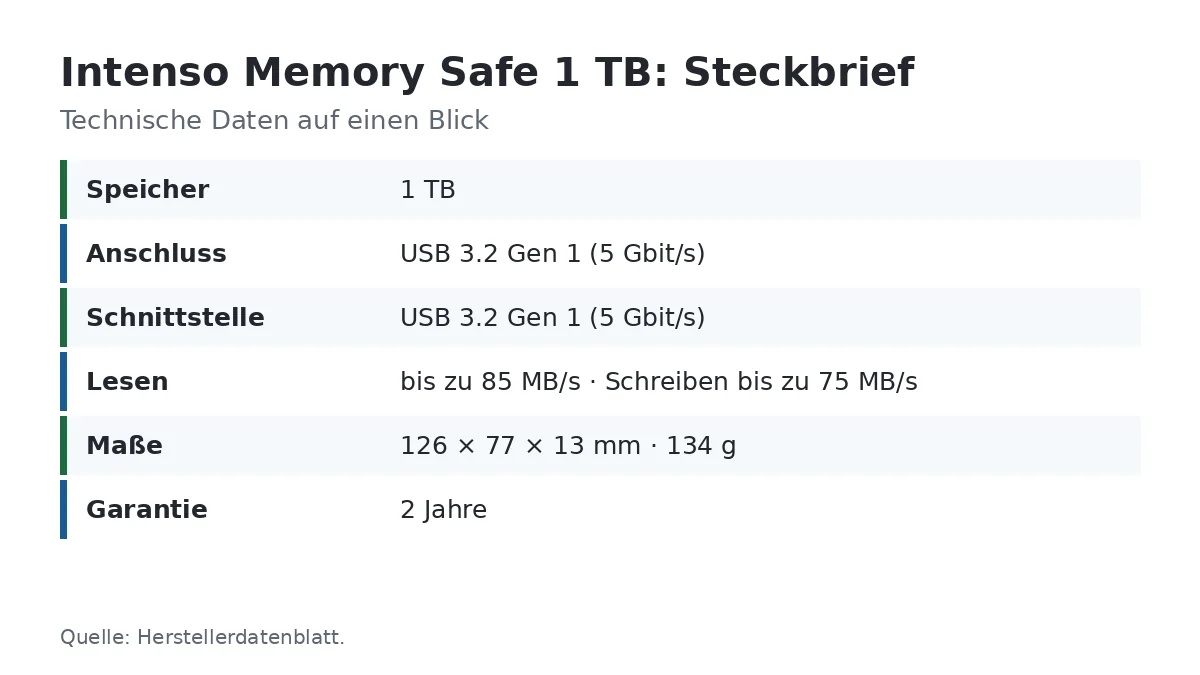
Die Intenso Memory Safe 1 TB* (Art.-Nr. 6029565) ist eine mobile 2,5-Zoll-Festplatte mit USB 3.2 Gen 1. Sie liest mit bis zu 85 MB/s und schreibt mit bis zu 75 MB/s, wiegt 134 g und hat 2 Jahre Garantie. Am Gehäuse sitzt eine Micro-B-Buchse, im Karton liegen ein Kabel auf USB-C und ein Adapter auf USB-A.

Der Name führt in die Irre. Eine Verschlüsselung hat diese Memory Safe nicht, anders als das gleichnamige ältere Modell mit Tastenfeld. Dafür gibt es Ashampoo Backup Pro als Vollversion. Unsere Gesamtnote: 6,7 von 10.

Was ist die Intenso Memory Safe 1 TB?

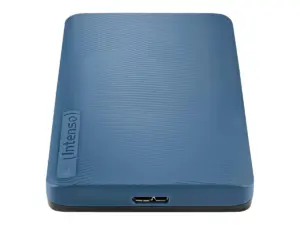
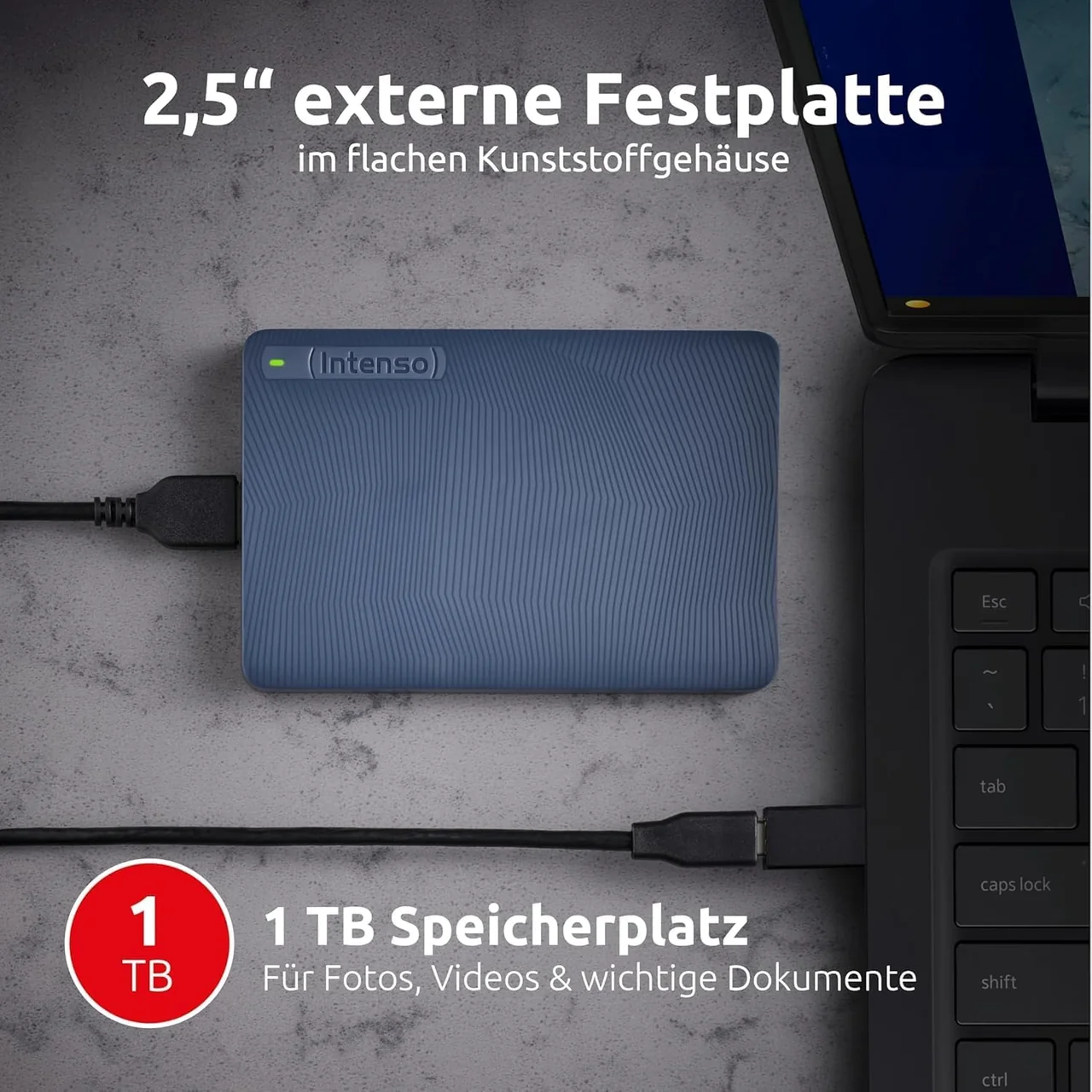
Intenso hat die Memory Safe Ende 2025 neu aufgelegt. Das flache Kunststoffgehäuse mit strukturierter Oberfläche misst 126 × 77 × 13 mm und kommt in Schwarz oder Blau. Eine Status-LED zeigt, ob die Platte arbeitet. Innen dreht eine 2,5-Zoll-Mechanik mit 5.400 U/min und 8 MB Cache.

Ab Werk ist sie mit FAT32 formatiert. Das versteht fast jedes Gerät, erlaubt aber keine Dateien über 4 GB. Ein Filmprojekt oder ein Systemabbild scheitert also, bis du sie umformatierst. Nach dem Formatieren meldet Windows rund 931 GB.

Strom holt sie sich über USB, ein Netzteil gibt es nicht. Mit 2 TB ist die gleiche Platte 146 g schwer.

Für wen eignet sich die Intenso Memory Safe 1 TB?

Die Memory Safe passt zu dir, wenn du am Windows-PC regelmäßige Sicherungen einrichten willst und dir 1 TB genügt. Die beigelegte Backup-Software nimmt dir dabei die Planung ab, das USB-C-Kabel passt an neue Laptops.

Wer sensible Daten unterwegs schützen muss, findet hier keine Hardware-Verschlüsselung. Auch beim Tempo gehört sie zu den langsamen Mobilplatten. Für große Videoarchive oder häufiges Kopieren lohnt eher ein schnelleres Modell oder gleich eine SSD. Als Aufnahmespeicher am Smart-TV taugt sie dagegen gut, dort zählt das Tempo kaum. Viele Fernseher formatieren die Platte dafür selbst. Was beide Bauarten unterscheidet, erklärt Festplatte oder SSD.

Wie robust ist die Intenso Memory Safe 1 TB?

[eft_chips typ=“robust“]

Gegen Wasser und Staub ist die Memory Safe nicht geschützt, eine IP-Schutzart fehlt. Wie bei jeder Festplatte mit drehenden Scheiben sind Stöße im Betrieb das größte Risiko. Fällt sie vom Tisch, während sie schreibt, können Kopf und Scheibe Schaden nehmen.

Wie laut ist die Memory Safe?

Im Leerlauf hörst du sie kaum, bei Zugriffen surrt und klickt sie leise. Auf einer harten Tischplatte überträgt sich das Summen stärker als auf einer weichen Unterlage. In den Bewertungen stören sich einige an scharfen Gehäusekanten, in der Tasche ist eine Hülle deshalb keine schlechte Idee.

Steckbrief der Intenso Memory Safe 1 TB

Was liegt im Karton?

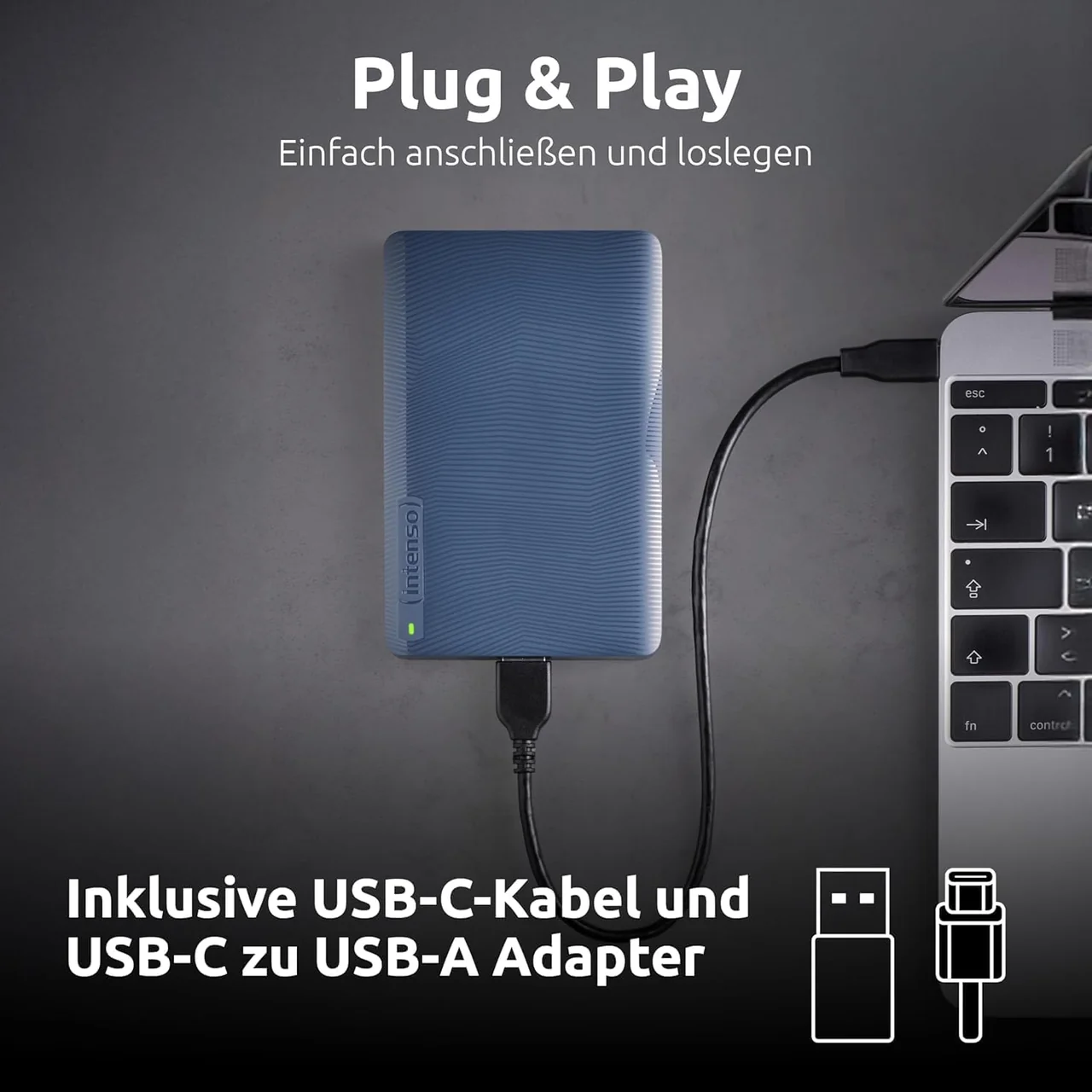
Im Karton liegen die Festplatte, ein Kabel von Micro-B auf USB-C, ein Adapter von USB-C auf USB-A und der Hinweis zur Vollversion von Ashampoo Backup Pro. Die Software läuft ab Windows 10.

[eft_merk]Der Adapter ist klein und geht schnell verloren. Steck ihn am besten gleich auf das Kabel, wenn dein Rechner nur USB-A hat.[/eft_merk]

Wie schützt die Festplatte deine Daten?

Eine eingebaute Verschlüsselung gibt es nicht. Wer Steuerunterlagen oder Verträge sichert, verschlüsselt die Platte selbst, unter Windows Pro mit BitLocker To Go, am Mac mit FileVault bzw. einem verschlüsselten APFS-Volume. Das kostet bei einer Festplatte dieses Tempos kaum spürbar Leistung. Unter Windows Home fehlt BitLocker To Go. Dort hilft das kostenlose VeraCrypt, mit dem du einen verschlüsselten Container auf der Platte anlegst.

Ashampoo Backup Pro sichert auf Wunsch automatisch nach Zeitplan und hilft beim Wiederherstellen. Wie es mit Bordmitteln geht, zeigt Backup auf externe Festplatte.

Wie schnell ist die Intenso Memory Safe 1 TB im Alltag?

[eft_chips typ=“tempo“]

Technisch sind bis zu 85 MB/s lesend und 75 MB/s schreibend angegeben. Echte Messwerte zur aktuellen Generation liegen noch nicht vor. Viele 2,5-Zoll-Platten mit 5.400 U/min schaffen bei großen Dateien deutlich über 100 MB/s, die Memory Safe ist schon auf dem Papier langsamer.

Ein Rechenbeispiel mit den Höchstwerten: 100 GB Fotos brauchen bei 75 MB/s rund 23 Minuten. Eine Vollsicherung von 500 GB dauert knapp zwei Stunden. Für eine Sicherung über Nacht ist das egal, für häufiges Hin- und Herkopieren zäh.

Viele kleine Dateien bremsen jede Festplatte zusätzlich. An einem alten USB-2.0-Anschluss sinkt das Tempo auf etwa ein Drittel.

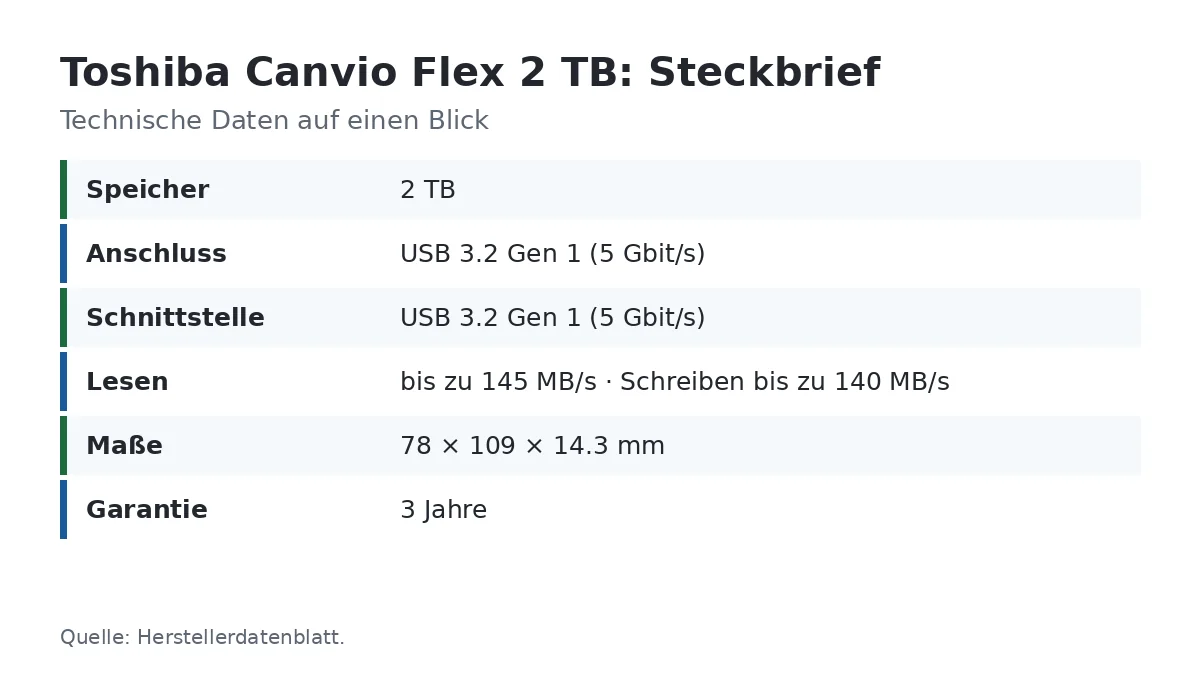
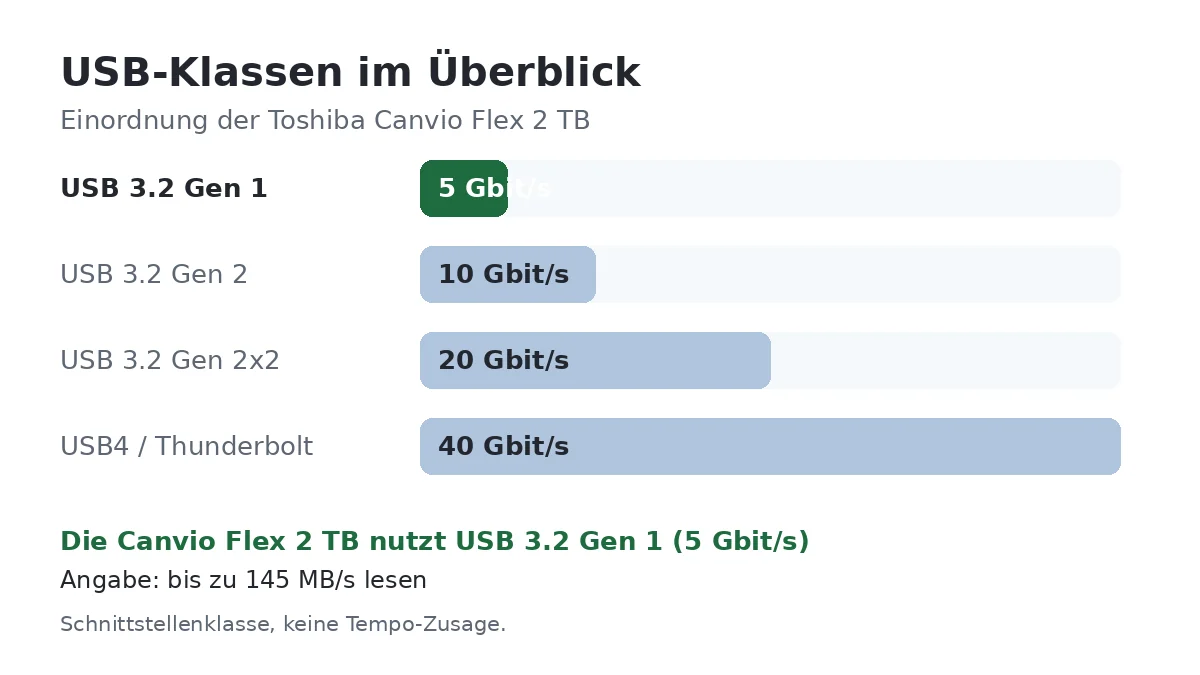
Zum Vergleich: Die Toshiba Canvio Flex kommt in Tests auf rund 145 MB/s lesend und 140 MB/s schreibend, also fast das Doppelte. Eine kleine SSD wie die Intenso TX100 liegt bei rund 500 MB/s. Wer oft große Ordner kopiert, merkt diese Unterschiede jeden Tag.

[eft_balken titel=“Intenso Memory Safe 1 TB: Höchstwerte an USB 3.2 Gen 1″ aria=“Lesen bis zu 85 MB/s, schreiben bis zu 75 MB/s“ z1=“Lesen (bis zu)“ w1=“85″ z1text=“85 MB/s“ z2=“Schreiben (bis zu)“ w2=“75″ z2text=“75 MB/s“ quelle=“Technische Angabe Intenso, sequenziell. Praxiswerte zur aktuellen Generation liegen noch nicht vor.“] [eft_merk]Formatier die Platte vor dem ersten großen Backup auf exFAT oder NTFS. Mit FAT32 bricht der Kopiervorgang bei der ersten Datei über 4 GB ab.[/eft_merk]
USB-Klassen-Grafik zur Intenso Memory Safe 1 TB
[eft_tipp]Steck die Platte direkt am Rechner ein, nicht an einem Hub ohne Netzteil. Bei schwacher Stromversorgung meldet sie sich sonst ab und wieder an.[/eft_tipp]

Wie richtest du die Festplatte ein?

Einstecken genügt, die Platte erscheint sofort im Explorer. Willst du große Dateien speichern, formatierst du sie vorher auf exFAT, für reine Windows-Nutzung auf NTFS. Die Schritte stehen in Festplatte formatieren unter Windows 11. Danach installierst du Ashampoo Backup Pro und legst fest, welche Ordner wie oft gesichert werden.

Taucht die Platte nicht auf, liegt es meist an Kabel, Port oder Stromversorgung. Die häufigsten Ursachen geht Externe Festplatte wird nicht erkannt der Reihe nach durch.

Läuft die Intenso Memory Safe 1 TB am Mac, iPad und Smartphone?

Ja. Mit FAT32 liest und schreibt der Mac sofort. Für Time Machine formatierst du sie mit dem Festplattendienstprogramm auf APFS, für den Wechsel zwischen Mac und PC auf exFAT. Wie das geht, steht in Externe Festplatte am Mac formatieren. Ashampoo Backup Pro gibt es nur für Windows. Für ein MacBook mit 256 oder 512 GB Speicher reicht 1 TB als Time-Machine-Ziel, dann bleibt Platz für ältere Versionen deiner Dateien.

An iPad und Smartphone mit USB-C ist eine Festplatte heikel. Viele Geräte liefern zu wenig Strom für die Mechanik, die Platte läuft dann gar nicht an. Ein Hub mit eigenem Netzteil löst das. Mehr dazu in Externe Festplatte am Handy.

Taugt die Intenso Memory Safe 1 TB für PS5 und Xbox?

Als Lager für Spiele geht das. Die PS5 akzeptiert USB-Laufwerke ab 250 GB mit mindestens 5 Gbit/s und formatiert sie beim Einrichten selbst. PS4-Titel startest du direkt von der Platte, PS5-Titel parkst du dort nur. An der Xbox Series X und S laufen ältere Xbox-Spiele direkt, Series-Spiele lagerst du.

Mit 1 TB und 75 MB/s ist das Umkopieren großer Spiele allerdings eine Geduldsprobe. Mehr zum Thema liefert Externe Festplatte für die PS5.

[eft_hinweis]Beim Einrichten an der Konsole wird die Platte formatiert. Sicher vorher alles, was darauf liegt.[/eft_hinweis]

Wie steht es um Haltbarkeit und Garantie?

[eft_chips typ=“garantie“]

Intenso gibt 2 Jahre Garantie, das ist das Minimum in dieser Klasse. WD gibt bei der My Passport 3 Jahre. Verschleißteile sind wie bei jeder Mobilplatte die Mechanik und die Micro-B-Buchse, die an einem oft gesteckten Kabel ausleiert.

Zur Haltbarkeit der neuen Generation gibt es noch keine Langzeitdaten. Prüf deshalb ab und zu die SMART-Werte und halt von wichtigen Daten eine zweite Kopie an einem anderen Ort. Im Garantiefall brauchst du den Kaufbeleg, sichere die Daten vor dem Einschicken, denn zurück kommt in der Regel ein leeres Ersatzgerät.

Intenso Memory Safe 1 TB

Memory Safe 1 TB oder Alternativen: Wo liegen die Unterschiede?

Mehr Tempo, Hardware-Verschlüsselung mit Passwort und 3 Jahre Garantie bekommst du mit der WD My Passport 4TB*. Wie sie abschneidet, steht im Bericht zur WD My Passport 4TB. Brauchst du nur mehr Platz, schafft die Seagate Portable 2 TB* doppelt so viel Kapazität.

Wer vor allem Stöße fürchtet und mit weniger Platz auskommt, nimmt eine SSD. Die Intenso TX100 500GB* kopiert große Dateien mehrfach so schnell und hat keine Mechanik. Alle Mobilplatten im Überblick zeigt der Vergleich externer Festplatten.

Erfahrungen mit der Intenso Memory Safe 1 TB

In den Bewertungen loben viele die schlichte Optik, das geringe Gewicht und die einfache Handhabung. Als Time-Machine-Ziel am MacBook und als Sicherungsplatte am PC läuft sie für die meisten ohne Probleme.

Kritik gibt es an scharfen Gehäusekanten. Das Tempo empfinden viele als ausreichend, aber nicht als schnell. Ein Teil der Stimmen berichtet von Ausfällen nach einiger Zeit, das kennt man von fast jeder günstigen Mobilplatte.

Lohnt sich die Intenso Memory Safe 1 TB?

Ja, wenn du eine einfache 1-TB-Platte für Sicherungen am Windows-PC suchst und die Backup-Software nutzen willst. Das Kabel mit USB-C und der Adapter machen sie an alten und neuen Rechnern einsetzbar.

Nein, wenn du wegen des Namens eine Verschlüsselung erwartest oder Tempo brauchst. Dann bist du mit der WD My Passport oder einer SSD besser bedient.

[eft_transparenz]

Bewertung im Detail

Zuverlässigkeit
7,2/10

2 Jahre Garantie und schlichte Mechanik wie bei der Memory Drive 1 TB (7,2). Keine Verschlüsselung, keine Langzeitdaten zur neuen Generation, Klagen über scharfe Kanten. Redaktionelle Schätzung.

Geschwindigkeit
5,8/10

Technisch bis 85/75 MB/s, damit unter dem Schnitt der 2,5-Zoll-Platten. Praxiswerte zur aktuellen Generation fehlen, die Note stützt sich auf die Höchstwerte. Redaktionelle Schätzung auf Basis von Herstellerangaben und fremden Berichten.

Preis-Leistung
7,2/10

Zubehör und Backup-Software sind ein Plus. Für eine unverschlüsselte, langsame 1-TB-Platte ist der Marktpreis am 09.11.2026 aber eher hoch. Redaktionelle Schätzung auf Basis von Herstellerangaben und fremden Berichten.

Gesamtnote
6,7/10

Gleichgewichtetes Mittel der drei Teilnoten, kaufmännisch gerundet. Redaktionelle Bewertung auf Basis technischer Daten und Nutzerbewertungen, kein eigener Test.

Fazit: Intenso Memory Safe 1 TB

Befriedigend
6,7

Die Intenso Memory Safe 1 TB ist eine schlichte Sicherungsplatte mit gutem Zubehör: Kabel auf USB-C, Adapter auf USB-A und Ashampoo Backup Pro als Vollversion. Mit bis zu 85 MB/s lesend und 75 MB/s schreibend gehört sie zu den langsamen Mobilplatten.

Eine Verschlüsselung bietet sie trotz des Namens nicht. Dazu kommen FAT32 ab Werk und nur 2 Jahre Garantie. Wer Daten schützen oder schneller kopieren will, greift zur WD My Passport. Für einfache Backups am Windows-PC reicht die Memory Safe.

Kaufen, wenn …

  • du eine einfache 1-TB-Platte für Backups suchst.
  • du Ashampoo Backup Pro nutzen willst.
  • dir Tempo Nebensache ist.

Lieber eine Alternative, wenn …

Alternativen zur Intenso Memory Safe 1 TB

Alle 48 externen Festplatten im VergleichZur Vergleichstabelle mit allen Testnoten
[eft_faq titel=“Häufige Fragen zur Intenso Memory Safe 1 TB“] [eft_frage f=“Wie schnell ist die Intenso Memory Safe 1 TB?“ offen=“1″]Technisch bis zu 85 MB/s lesend und 75 MB/s schreibend über USB 3.2 Gen 1. Eine Sicherung von 100 GB dauert damit gut 20 Minuten.[/eft_frage] [eft_frage f=“Hat die Memory Safe eine Verschlüsselung?“]Nein. Das ältere Modell mit Tastenfeld hatte eine, die aktuelle Generation nicht. Du kannst sie mit BitLocker oder FileVault selbst verschlüsseln.[/eft_frage] [eft_frage f=“Welche Garantie gilt bei der Memory Safe?“]2 Jahre. Die WD My Passport bietet zum Vergleich 3 Jahre.[/eft_frage] [eft_frage f=“Warum kann ich keine großen Dateien speichern?“]Ab Werk ist FAT32 eingerichtet, das erlaubt höchstens 4 GB pro Datei. Formatier sie auf exFAT oder NTFS.[/eft_frage] [eft_frage f=“Welcher Anschluss sitzt am Gehäuse?“]Micro-B. Das Kabel endet in USB-C, ein Adapter auf USB-A liegt bei.[/eft_frage] [eft_frage f=“Funktioniert sie am Mac?“]Ja. Für Time Machine formatierst du sie auf APFS. Ashampoo Backup Pro läuft nur unter Windows.[/eft_frage] [eft_frage f=“Kann ich sie an der PS5 nutzen?“]Ja, als erweiterter Speicher. PS4-Spiele startest du von ihr, PS5-Spiele parkst du dort nur. Das Zurückkopieren großer Spiele dauert bei 75 MB/s allerdings lange.[/eft_frage] [eft_frage f=“Memory Safe oder WD My Passport?“]Die My Passport ist schneller, hat Hardware-Verschlüsselung und 3 Jahre Garantie. Die Memory Safe bringt dafür eine Backup-Vollversion mit.[/eft_frage] [eft_frage f=“Braucht sie ein Netzteil?“]Nein, sie läuft über den USB-Anschluss. An Hubs ohne eigenes Netzteil oder an Handys kann der Strom aber knapp werden.[/eft_frage] [eft_frage f=“Wie schwer ist die Memory Safe?“]134 g mit 1 TB, 146 g mit 2 TB.[/eft_frage] [/eft_faq]

Lexar D50E 128 GB Test

Lexar D50E 128 GB – Produktfoto
6,8
UrteilBefriedigendNote 6,8 von 10

Die Lexar D50E 128 GB ist ein Dual-Stick mit USB-A und USB-C, Metallgehäuse und 5 Jahren Garantie. Er liest rund 350 MB/s, beim Schreiben großer Dateien hält er rund 155 MB/s. Kein IP-Schutz.

  • Kapazität128 GB
  • AnschlussUSB 3.2 Gen 1 (5 Gbit/s), Dual USB-A/C
  • Lesen / Schreiben350 / 155 MB/s
  • Schutzkeiner · Fall 0 m
  • Garantie5 Jahre

Auf einen Blick

Vorteile

  • USB-A und USB-C ohne Adapter
  • liest rund 350 MB/s
  • Metallgehäuse, 29 g
  • 5 Jahre Garantie
  • Foto-Backup-App für iOS und Android

Nachteile

  • nur 128 GB
  • kein IP-Schutz
  • Schreibtempo fällt bei großen Dateien auf rund 155 MB/s
  • keine Hardware-Verschlüsselung
  • keine TBW-Angabe

Ideal für: schneller USB-Stick-Ersatz, Foto- und Dokumenttransfer zwischen PC, Mac und Handy, Dual-Anschluss ohne Adapter

Technische Daten

Technische Daten: Lexar D50E 128 GB
Leistung
Lesen350 MB/s
Schreiben155 MB/s
USB-StandardUSB 3.2 Gen 1 (5 Gbit/s), Dual USB-A/C
AnschlussUSB 3.2 Gen 1, 5 Gbit/s
Kapazität128 GB
Robustheit & Sicherheit
IP-Schutzkeiner
Fallschutz0 m
Mobilität
Gewicht29 g
MaßeDual-Stick USB-A/USB-C, Schwenkdesign mm
Sonstiges
Garantie5 Jahre
ModellD50E

besser   schwächer – jeweils im Vergleich zu 49 externen SSDs auf dieser Seite

Die Lexar D50E 128 GB* ist ein Dual-Stick mit USB-A und USB-C in einem Metallgehäuse mit Schwenkbügel. Sie hängt per USB 3.2 Gen 1 mit 5 Gbit/s am Rechner, liest mit bis zu 400 MB/s, schreibt mit bis zu 360 MB/s und wiegt 29 g.

Sie lohnt sich, wenn du Fotos, Dokumente und kurze Videos ohne Adapter zwischen PC, Mac und Handy schieben willst.

Im Alltag liest sie rund 350 MB/s. Beim Schreiben großer Dateien startet sie mit etwa 300 MB/s und fällt dann auf rund 155 MB/s. Das ist viel schneller als ein alter USB-Stick, aber klar unter einer 10-Gbit/s-SSD.

Lexar gibt 5 Jahre Garantie. Eine IP-Schutzart fehlt. Unsere Gesamtnote: 6,8 von 10.

Was ist die Lexar D50E 128 GB?

Die D50E ist Lexars Dual-Laufwerk mit SSD-Technik: an einem Ende USB-A, am anderen USB-C. Ein Metallbügel schwenkt über den gerade nicht genutzten Stecker, eine Kappe gibt es nicht. Die Reihe reicht von 128 GB bis 1 TB.

Der Dual-Anschluss spart Adapter. Am Laptop mit USB-A steckst du die A-Seite, am Tablet, Handy oder neueren Mac die C-Seite. Nach dem Formatieren zeigt Windows rund 116 GB an.

Dazu gibt es die kostenlose Lexar-App für iOS und Android, die Fotos vom Handy auf den Stick sichert. Software für den PC, Passwortschutz oder IP-Schutz bringt die D50E nicht mit.

Für wen eignet sich die Lexar D50E 128 GB?

Die D50E 128 GB passt zu dir, wenn du Fotos, Dokumente und kurze Videos zwischen PC, Mac und Handy bewegen willst und keinen Adapter mitnehmen magst.

Gut geeignet ist sie für Präsentationen, Firmware-Updates, Installationsdateien oder den Transfer einzelner Projekte. Als Notfall-Stick neben einer größeren SSD hält sie Treiber und ISO-Dateien griffbereit.

Weniger geeignet ist sie, wenn du 1 TB oder mehr brauchst, Wasser- und Staubschutz willst oder regelmäßig große Ordner am Stück schreibst. Dann sind Mini-SSDs wie die SSK SD500 oder die Samsung T7 Shield die bessere Wahl. Überblick: Festplatte oder SSD.

Wie robust ist die Lexar D50E 128 GB?

[eft_chips typ=“robust“]

Das Metallgehäuse wirkt solide und leitet Wärme ab, der Bügel schützt den gerade freien Stecker. Eine IP-Schutzart gibt es nicht, gegen Wasser und Staub ist der Stick nicht ausgelegt. Eine Fallhöhe veröffentlicht Lexar nicht.

Bei langen Schreibvorgängen wird das Gehäuse warm, das ist bei kleinen Flash-Laufwerken normal. Ohne bewegliche Teile arbeitet er geräuschlos. Für den Schlüsselbund reicht die Bauform, einen Rugged-Stick ersetzt sie nicht.

Steckbrief der Lexar D50E 128 GB

Was liegt im Karton?

Im Karton liegen der Dual-Stick und eine Kurzanleitung. Kabel brauchst du nicht, weil USB-A und USB-C am Gehäuse sitzen. Eine Hülle gehört nicht dazu.

[eft_merk]Steck immer nur eine Seite gleichzeitig ein. Beide Anschlüsse parallel zu belegen ist nicht vorgesehen.[/eft_merk]

Wie schützt der Stick deine Daten?

Eine Hardware-Verschlüsselung hat die D50E nicht. Für sensible Daten verschlüsselst du mit Bordmitteln, etwa BitLocker To Go unter Windows Pro oder einem verschlüsselten APFS-Volume am Mac.

Wie du den Zustand eines Laufwerks prüfst, steht im Ratgeber Festplatte Lebensdauer prüfen.

Wie schnell ist die Lexar D50E 128 GB im Alltag?

[eft_chips typ=“tempo“]

Maximal liest die D50E mit 400 MB/s und schreibt mit 360 MB/s. Im Alltag liest sie große Dateien mit rund 350 MB/s. Beim Schreiben startet sie mit etwa 300 MB/s, nach wenigen Gigabyte fällt das Tempo auf rund 155 MB/s. Ist der Stick zu mehr als 60 % belegt, sinkt es teils unter 100 MB/s.

Ein Beispiel: 20 GB Fotos liest du in rund einer Minute vom Stick. Draufschreiben dauert gut zwei Minuten. Für den Stick-Alltag reicht das, eine 10-Gbit/s-SSD mit über 800 MB/s ersetzt sie nicht.

Voraussetzung ist ein USB-3-Port. An USB 2.0 bleibt der Stick bei wenigen Dutzend MB/s. Ordner mit Tausenden kleinen Dateien laufen deutlich langsamer, packen hilft.

[eft_balken titel=“Lexar D50E 128 GB: Praxistempo an USB 3.2 Gen 1 (5 Gbit/s)“ aria=“Lesen rund 350 MB/s, Schreiben bei großen Dateien nach dem Start rund 155 MB/s“ z1=“Lesen“ w1=“350″ z1text=“rund 350 MB/s“ z2=“Schreiben (große Dateien, Dauer)“ w2=“155″ z2text=“rund 155 MB/s“ quelle=“Gemittelte Praxiswerte. Beim Schreiben startet der Stick mit etwa 300 MB/s und fällt nach wenigen Gigabyte ab.“] [eft_merk]Kopiere große Aufträge nacheinander. Parallele Jobs und Dauerlast lassen den Stick drosseln und warm werden.[/eft_merk]
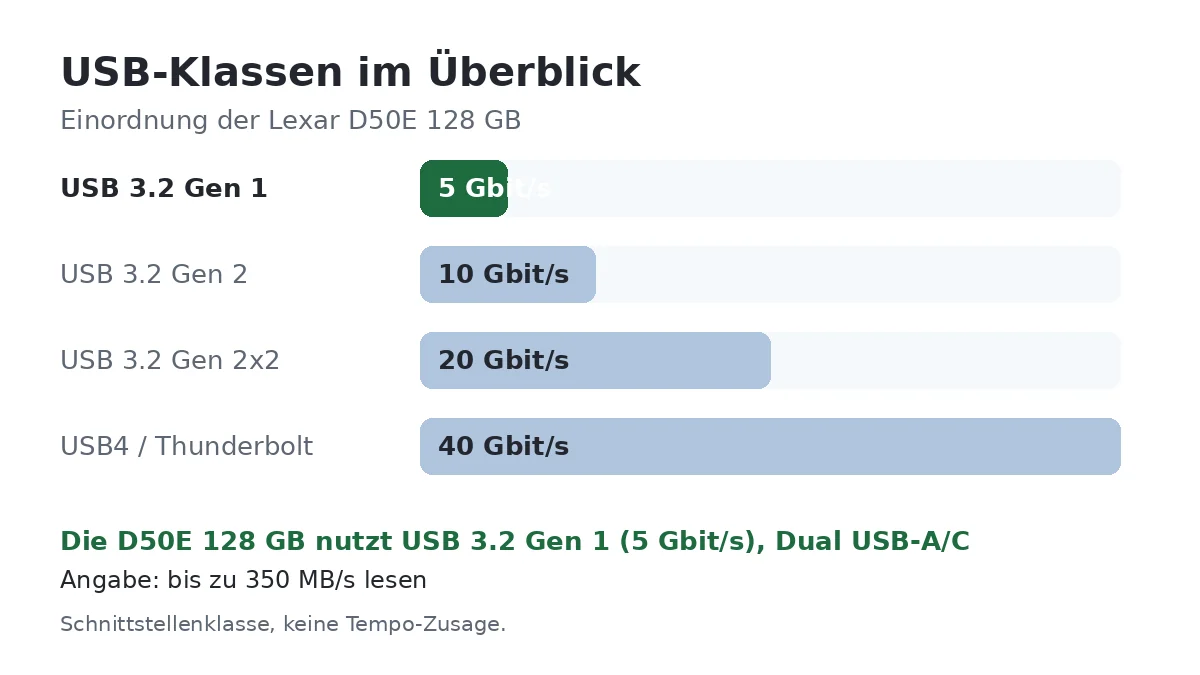
USB-Klassen-Grafik zur Lexar D50E 128 GB
[eft_tipp]Am USB-2-Port oder über einen billigen Hub wird der Stick langsam und bricht manchmal ab. Steck ihn direkt an einen USB-3-Port.[/eft_tipp]

Wie richtest du den Stick ein?

Einstecken und fertig: Unter Windows, macOS und an vielen Handys erscheint der Stick sofort. Für den Wechsel zwischen Geräten formatierst du ihn mit exFAT, dann passen auch Dateien über 4 GB.

Windows: Festplatte formatieren unter Windows 11. Mac: Externe Festplatte am Mac formatieren.

Läuft die Lexar D50E 128 GB an Mac, iPad und Smartphone?

Ja. Am Mac mit USB-C steckst du die C-Seite direkt, an älteren Macs die A-Seite. Für den Wechsel zwischen Windows und Mac bleibt exFAT der pragmatische Kompromiss, mit APFS schreibt Windows ohne Zusatzsoftware nicht.

Am iPhone ab Modell 15 und an Android-Handys mit USB-C steckst du den Stick direkt ein. Mit der Lexar-App sicherst du Fotos per Fingertipp. Mehr: Externe Festplatte am Handy.

Taugt die Lexar D50E 128 GB für PS5 und Xbox?

Nein, als Spielelager taugt sie nicht. Die PS5 verlangt mindestens 250 GB, und auch an der Xbox ist ein 128-GB-Stick zu knapp. Für einzelne Dateien wie Screenshots oder Systemupdates kannst du ihn nutzen.

Mehr: Externe Festplatte für die PS5.

[eft_hinweis]Für Spiele an der Konsole brauchst du ein größeres Laufwerk. Eine Mini-SSD mit 1 TB ist hier die passende Wahl.[/eft_hinweis]

Wie steht es um Haltbarkeit und Garantie?

[eft_chips typ=“garantie“]

Lexar gibt auf die D50E 5 Jahre eingeschränkte Garantie. Eine TBW-Angabe, also die garantierte Schreibmenge, gibt es nicht.

Flash-Speicher nutzt sich vor allem durch Schreiben ab, Lesen schont ihn. Für gelegentliche Transfers ist das unerheblich. Als Dauer-Schreibziel für Videoprojekte ist eine größere SSD die bessere Wahl.

Heb den Kaufbeleg auf. Eine zweite Kopie wichtiger Daten bleibt der bessere Schutz als jede Garantie.

Lexar D50E 128 GB

D50E 128 GB oder Alternativen: Wo liegen die Unterschiede?

Die SSK SD500 1 TB* bietet 1 TB und USB 3.2 Gen 2 mit deutlich höherem Tempo. Mehr im Bericht zur SSK SD500 1 TB.

Die Samsung T7 Shield 1TB* liefert IP65, zwei Kabel und 5 Jahre Garantie. Die SanDisk Creator Phone SSD 1TB* zielt auf iPhone-Videos. Die Kingston XS1000 1 TB* ist sehr leicht und hat ebenfalls 5 Jahre Garantie. Überblick: Vergleich externer Festplatten.

Erfahrungen mit der Lexar D50E 128 GB

Viele Käufer loben den Dual-Anschluss, das solide Metall und das Tempo für einen Stick. Am Fernseher und am Handy läuft er ohne Umwege.

Kritik gibt es am Schreibtempo, das bei großen Dateien deutlich unter den Höchstwert fällt, und an der kleinen Kapazität. Wird der Stick nicht erkannt, probier einen anderen Port und ein anderes Gerät, siehe Externe Festplatte wird nicht erkannt.

Wirf den Stick nach dem Kopieren sicher aus. Abziehen während eines Schreibvorgangs kann Dateien beschädigen. Wichtige Daten gehören auf mindestens zwei Medien.

Lohnt sich die Lexar D50E 128 GB?

Ja, wenn du einen kompakten Dual-Stick für den Alltag suchst und 128 GB reichen. Für Fotos, Dokumente und kurze Videos zwischen PC, Mac und Handy ist das eine nachvollziehbare Wahl.

Nein, wenn du Kapazität, IP-Schutz oder 10-Gbit/s-Tempo brauchst. Liegen deine regelmäßigen Transfers oft über 50 GB, ist eine 1-TB-Mini-SSD die entspanntere Wahl. Die D50E ersetzt den klassischen USB-Stick, nicht die Arbeits-SSD.

[eft_transparenz]

Bewertung im Detail

Zuverlässigkeit
6,8/10

Sie hat 5 Jahre Garantie und ein Metallgehäuse. Eine TBW-Angabe fehlt, und es gibt vereinzelte Defektberichte. Redaktionelle Schätzung.

Geschwindigkeit
6,5/10

Sie liest rund 350 MB/s, beim Schreiben großer Dateien hält sie nach dem Start rund 155 MB/s. Für einen Stick ist das gut, für die 5-Gbit/s-Klasse nur Mittelfeld. Redaktionelle Schätzung.

Preis-Leistung
7,0/10

Dual-Anschluss und 5 Jahre Garantie sind stark für einen Stick. 128 GB begrenzen den Nutzen gegenüber Mini-SSDs. Redaktionelle Schätzung.

Gesamtnote
6,8/10

Gleichgewichtetes Mittel aus Zuverlässigkeit, Tempo und Preis-Leistung, kaufmännisch gerundet. Redaktionelle Bewertung, kein eigener Test.

Fazit: Lexar D50E 128 GB

Befriedigend
6,8

Die Lexar D50E 128 GB ersetzt den klassischen USB-Stick durch einen Dual-Anschluss mit USB-A und USB-C. Rund 350 MB/s beim Lesen und 5 Jahre Garantie reichen für Fotos, Dokumente und kurze Transfers. Beim Schreiben großer Dateien fällt sie nach dem Start auf rund 155 MB/s.

Abzüge gibt es für die kleine Kapazität, den fehlenden IP-Schutz und die fehlende Verschlüsselung. Wer 1 TB oder Tempo der 10-Gbit/s-Klasse braucht, nimmt die SSK SD500 oder die Samsung T7 Shield. Für den reinen Stick-Alltag bleibt die D50E eine praktische, begrenzte Wahl.

Kaufen, wenn …

  • du einen Dual-Stick ohne Adapter suchst.
  • dir 128 GB für den Alltag reichen.
  • du 5 Jahre Garantie willst.

Lieber eine Alternative, wenn …

Alternativen zur Lexar D50E 128 GB

Alle 49 externen SSDs im VergleichZur Vergleichstabelle mit allen Testnoten
[eft_faq titel=“Häufige Fragen zur Lexar D50E 128 GB“] [eft_frage f=“Wie schnell ist die Lexar D50E 128 GB?“ offen=“1″]Sie liest rund 350 MB/s. Beim Schreiben großer Dateien startet sie mit etwa 300 MB/s und hält dann rund 155 MB/s.[/eft_frage] [eft_frage f=“Was bedeutet Dual-Anschluss?“]USB-A und USB-C sitzen am selben Stick. Du steckst immer nur eine Seite ein.[/eft_frage] [eft_frage f=“Gibt es eine Verschlüsselung?“]Nein. Sensible Daten verschlüsselst du mit Bordmitteln.[/eft_frage] [eft_frage f=“Wie viel Garantie gibt Lexar?“]5 Jahre eingeschränkte Garantie.[/eft_frage] [eft_frage f=“Funktioniert sie am Mac und iPhone?“]Ja. Am Mac und am iPhone ab Modell 15 steckst du die USB-C-Seite ein, ältere Macs nehmen die USB-A-Seite.[/eft_frage] [eft_frage f=“Taugt sie für die PS5?“]Als Spielelager nein, die PS5 verlangt mindestens 250 GB. Für einzelne Dateien geht es.[/eft_frage] [eft_frage f=“Liegen Kabel bei?“]Nein, die Stecker sitzen am Gehäuse.[/eft_frage] [eft_frage f=“Gibt es IP-Schutz?“]Nein.[/eft_frage] [eft_frage f=“Was macht die Lexar-App?“]Sie sichert Fotos und Videos vom iPhone oder Android-Handy auf den Stick. Backups aus der iCloud unterstützt sie nicht.[/eft_frage] [eft_frage f=“D50E 128 GB oder Mini-SSD?“]Mini-SSDs mit 1 TB und 10 Gbit/s sind für große Projekte klar besser.[/eft_frage] [/eft_faq]

VisiQuality 1 TB Test

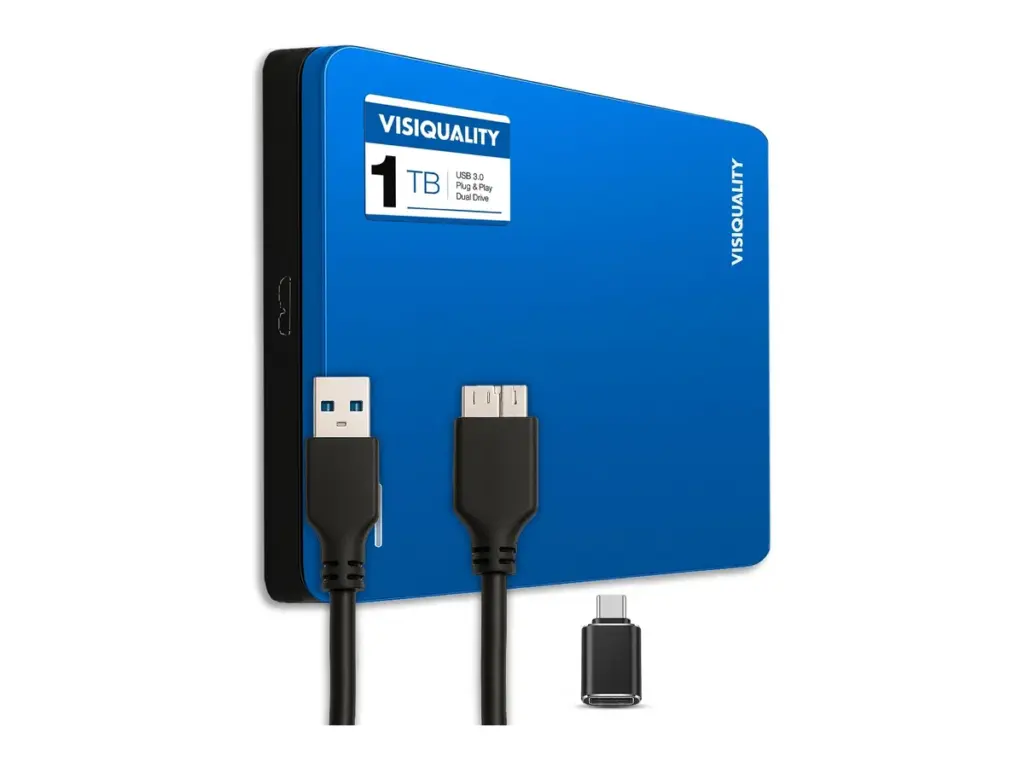
VisiQuality 1 TB – Produktfoto
5,8
UrteilAusreichendNote 5,8 von 10

Die VisiQuality 1 TB ist eine günstige USB-3.0-Festplatte mit zwei Volumes zu je 500 GB und Aluminiumgehäuse. Das Datenblatt nennt bis 120 MB/s, unabhängige Messwerte fehlen. 1 Jahr Garantie, nicht für die PS5.

  • Kapazität1 TB
  • AnschlussUSB 3.2 Gen 1 (5 Gbit/s)
  • Lesen0 MB/s
  • Drehzahl5.400 U/min
  • Garantie1 Jahr

Auf einen Blick

Vorteile

  • günstig und schlicht
  • leicht mit 150 g
  • Aluminiumgehäuse
  • Strom über USB, kein Netzteil
  • an PS4 und Xbox nutzbar

Nachteile

  • keine unabhängigen Tempo-Messungen, im Alltag klar unter 100 MB/s
  • zwei getrennte Volumes statt 1 TB am Stück
  • nicht für die PS5
  • keine Verschlüsselung, keine Software
  • nur 1 Jahr Garantie

Ideal für: gelegentliche Backups, Foto- und Filmarchiv, Zweitkopie neben schnellerem Laufwerk, Spielelager an PS4 oder Xbox

Technische Daten

Technische Daten: VisiQuality 1 TB
Leistung
Lesen0 MB/s
AnschlussUSB 3.2 Gen 1 (5 Gbit/s)
Kapazität1 TB
Bauweise
Bauform2,5 Zoll
TypMobil
Stromüber USB
Netzteilnein
Drehzahl5.400 U/min
Gewicht150 g
Maße115 × 77 × 13 mm
Sonstiges
Garantie1 Jahre
ModellVQ-HDD-1TB-BLUE
Cache16 MB

besser   schwächer – jeweils im Vergleich zu 47 externen Festplatten auf dieser Seite

Die VisiQuality 1 TB* ist eine mobile 2,5-Zoll-Festplatte mit USB 3.0, 5.400 U/min und 16 MB Cache. Sie schafft bis zu 120 MB/s. Im Karton liegen die Platte, ein kurzes USB-3.0-Kabel und eine Anleitung.

Für Gelegenheitsbackups und Medienarchive reicht das. Bei häufigen großen Kopierjobs brauchst du Geduld. Verschlüsselung oder Backup-Software gibt es nicht.

VisiQuality gibt 1 Jahr Garantie. Am 09.11.2026 waren bei Amazon nur noch 9 Stück. Unsere Gesamtnote: 5,8 von 10.

Kurz gesagt: wenig Ausstattung, wenig Tempo, wenig Preis. Ob das zu dir passt, hängt vor allem davon ab, wie oft du große Mengen kopierst.

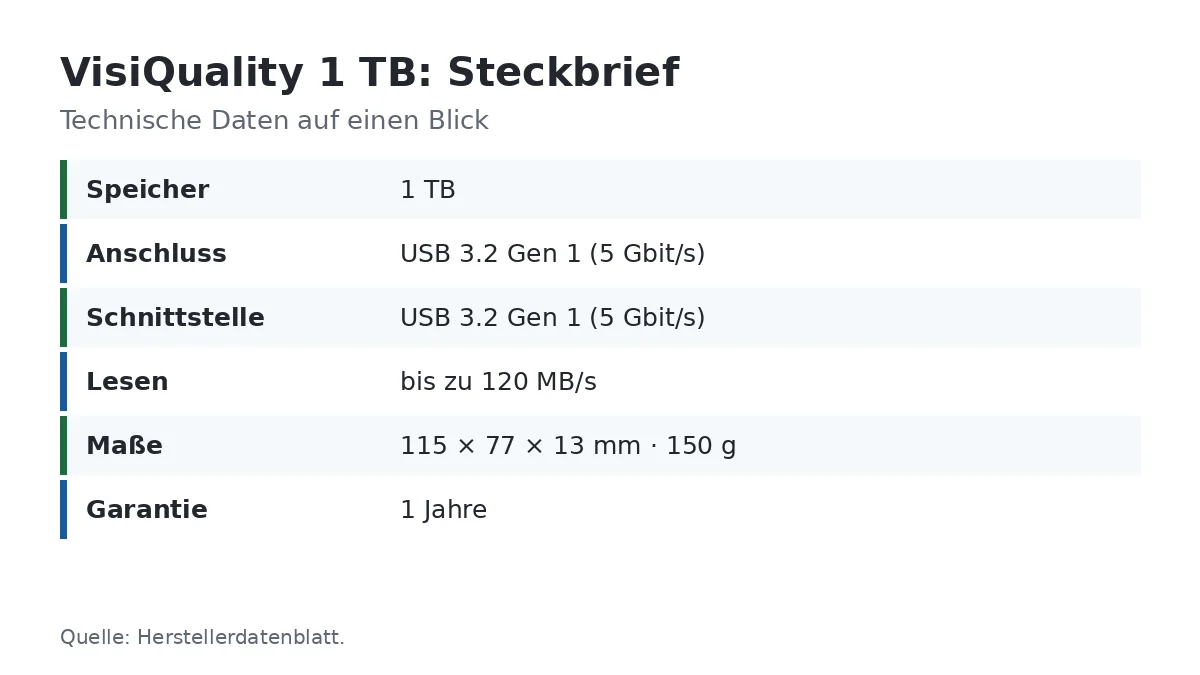
Die 1 TB kommen als Dual-Volume: zwei getrennte Laufwerke zu je 500 GB, am Rechner jeweils rund 465 GB. Das hilft, wenn du Arbeit und Privates trennen willst. Ob sich die beiden Volumes später zu einem Laufwerk zusammenlegen lassen, ist nicht klar dokumentiert. Wer eine einzige große Partition will, greift besser zu einer klassischen 1-TB-Platte.

Unabhängige Messreihen zu genau diesem Modell fehlen. Die Tempoangaben im Text sind deshalb Datenblattwerte und eine grobe Einordnung, keine Messergebnisse.

Was ist die VisiQuality 1 TB?

Die VisiQuality ist eine günstige Mobilplatte eines kleinen niederländischen Anbieters. Die blaue 1-TB-Version trägt die Artikelnummer VQ-HDD-1TB-BLUE, dazu gibt es Schwarz und Rot. Das Gehäuse ist aus Aluminium, Strom kommt über USB.

Innen drehen Magnetscheiben mit 5.400 U/min. Mit 11,5 x 7,7 x 1,3 cm und 150 g passt sie in jede Jackentasche. Software, Passwortschutz oder ein USB-C-Kabel gehören nicht dazu.

Am Rechner siehst du zwei Laufwerke statt einem. Zusammen sind das etwa 930 GB, der Rest geht auf die übliche Umrechnung von Dezimal- auf Binärwerte. Ein Dateisystem für Mac und Windows gleichzeitig ist exFAT.

Für wen eignet sich die VisiQuality 1 TB?

Die VisiQuality 1 TB passt zu dir, wenn du eine günstige Platte für gelegentliche Sicherungen, Fotos und Filme suchst und keine Extras brauchst. Mit USB-Strom läuft sie am Laptop ohne Netzteil.

Sinnvoll ist sie auch als Zweitkopie neben einer schnelleren Platte oder SSD. Selten bewegte Daten liegen hier gut. Die zwei Volumes kannst du sogar bewusst nutzen, etwa eines für Fotos und eines für Dokumente.

Weniger geeignet ist sie, wenn du regelmäßig große Mengen verschiebst, Verschlüsselung brauchst oder Spiele für die PS5 auslagern willst. Dann sind andere Modelle die bessere Wahl. Überblick: Festplatte oder SSD.

Wie robust ist die VisiQuality 1 TB?

[eft_chips typ=“robust“]

Das Aluminiumgehäuse ist schlicht. Eine IP-Schutzart oder Fallhöhe gibt es nicht. Der Betriebsbereich liegt bei 5 bis 55 °C.

Als Festplatte hat sie bewegliche Teile, Stöße im Betrieb sind das größte Risiko. Trag sie nur ausgeworfen und lass sie nicht vom Tisch fallen, während sie arbeitet. Stürze und Wasserschäden deckt die Garantie nicht ab.

Im Betrieb ist sie leise. Leichtes Surren und Klicken bei Zugriffen sind normal.

Steckbrief der VisiQuality 1 TB

Was liegt im Karton?

Im Karton liegen die Festplatte, ein USB-3.0-Kabel (20 cm) und eine Kurzanleitung. Eine Schutzhülle gehört nicht dazu, ein separates USB-C-Kabel auch nicht.

[eft_merk]Die Platte kommt mit zwei Volumes. Wer von vornherein eine einzige große Partition für ein Komplett-Backup will, ist mit einer klassischen 1-TB- oder 2-TB-Platte besser bedient.[/eft_merk]

Wie schützt die Festplatte deine Daten?

Eine Hardware-Verschlüsselung oder einen Passwortschutz hat die VisiQuality nicht. Für sensible Daten nutzt du BitLocker To Go, die Verschlüsselung am Mac oder einen verschlüsselten Container.

Backup-Software liegt nicht bei. Dateiversionsverlauf unter Windows und Time Machine am Mac reichen für viele Fälle. Anleitung: Backup auf externe Festplatte.

Wie schnell ist die VisiQuality 1 TB im Alltag?

[eft_chips typ=“tempo“]

Unabhängige Messwerte zu diesem Modell gibt es nicht. Sie schafft bis zu 120 MB/s beim Lesen, ein Schreibwert fehlt. Rechne bei großen Dateien im Alltag mit klar unter 100 MB/s. Viele kleine Dateien laufen deutlich langsamer.

Zum Vergleich: Die WD My Passport 4 TB schafft bei großen Dateien rund 125 MB/s lesend und 120 MB/s schreibend. Eine Sicherung von mehreren hundert Gigabyte dauert mit der VisiQuality also eher Stunden als Minuten. Plane große Backups über Nacht.

An einem USB-2.0-Anschluss sinkt das Tempo auf rund 30 bis 40 MB/s. Wer regelmäßig viel kopiert, greift zu einer schnelleren Platte oder einer SSD.

[eft_balken titel=“Zum Vergleich: WD My Passport 4 TB (Praxis)“ aria=“Referenz WD My Passport 4 TB rund 125 MB/s lesen bei großen Dateien. Für die VisiQuality fehlt eine unabhängige Messung; das Datenblatt nennt maximal 120 MB/s, im Alltag klar unter 100 MB/s.“ z1=“WD My Passport 4 TB, Lesen große Dateien“ w1=“125″ z1text=“rund 125 MB/s“ quelle=“My Passport: gemittelte Praxiswerte. VisiQuality: keine unabhängige Messung – Datenblatt maximal 120 MB/s, im Alltag klar unter 100 MB/s (nur im Text, nicht als Balken).“] [eft_merk]Kopiere große Aufträge nacheinander, nicht parallel. Mehrere gleichzeitige Jobs lassen die Schreib-Lese-Köpfe springen und senken das Gesamttempo.[/eft_merk]
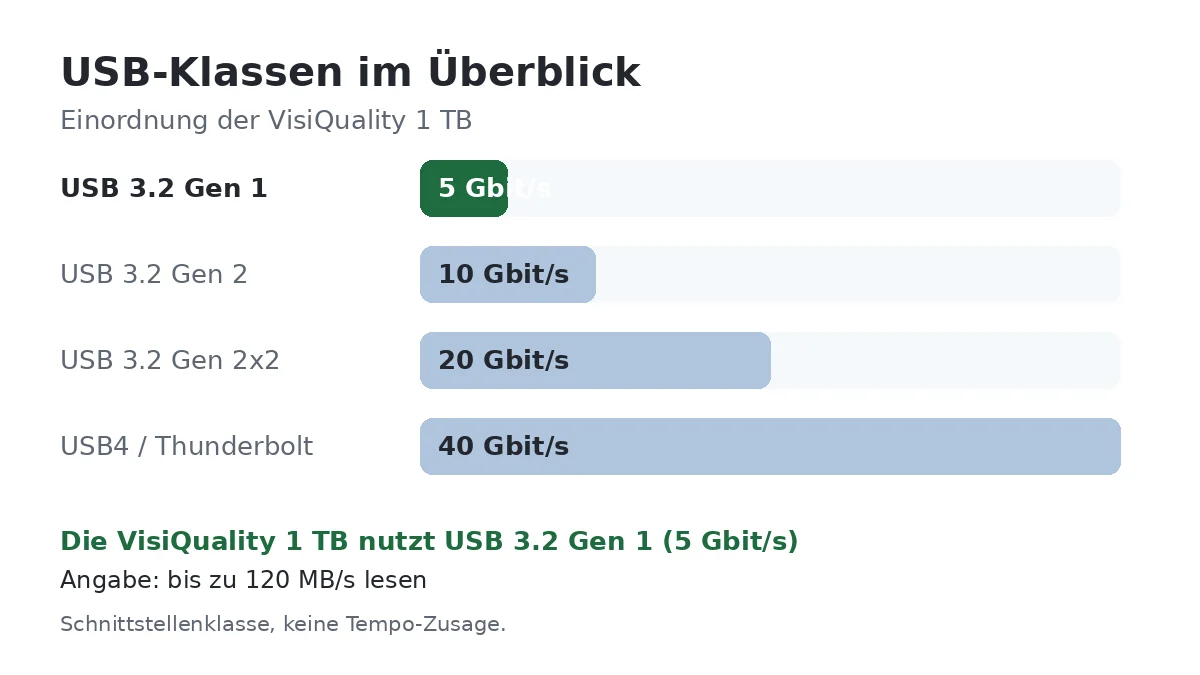
USB-Klassen-Grafik zur VisiQuality 1 TB
[eft_tipp]Steck die Platte an einen USB-3-Port direkt am Rechner. An USB 2.0 oder an einem passiven Hub wird sie langsamer und bricht manchmal ab.[/eft_tipp]

Wie richtest du die Festplatte ein?

Per USB anschließen, fertig: Unter Windows und am Mac erscheinen beide Volumes sofort. Wenn du die Platte an beiden Systemen nutzt, formatierst du die Volumes auf exFAT. Windows: Festplatte formatieren unter Windows 11. Mac: Externe Festplatte am Mac formatieren.

Nur für den Mac nimmst du APFS oder Mac OS Extended. Sichere vorher alles, was schon drauf ist. Den Zustand prüfst du mit CrystalDiskInfo, sofern die Platte SMART-Werte über USB weitergibt.

Läuft die VisiQuality 1 TB an Mac, iPad und Smartphone?

Ja. Die VisiQuality läuft an macOS ab Version 10.8. Für Time Machine formatierst du ein Volume mit APFS. Moderne Macs brauchen einen Adapter von USB-C auf USB-A, weil das Kabel einen USB-A-Stecker hat.

Für iPhone und iPad ist sie nicht vorgesehen. Drehende Platten brauchen mehr Strom, als die meisten Mobilgeräte liefern. Wer Fotos vom Handy auslagern will, schaut in unseren Ratgeber Externe Festplatte am Handy.

Für den Wechsel zwischen Windows und Mac bleibt exFAT der pragmatische Kompromiss. Mit APFS schreibt Windows ohne Zusatzsoftware nicht.

Taugt die VisiQuality 1 TB für PS5, PS4 und Xbox?

Für die PS5 eignet sie sich nicht. An der PS4 kannst du Spiele auf einem der beiden 500-GB-Volumes speichern und starten. An der Xbox lassen sich beide Volumes nutzen; für die aktuelle Xbox-Generation optimierte Titel lagerst du dort nur.

Mehr zum Thema Konsolen-Speicher: Externe Festplatte für die PS5. Die Konsole formatiert beim Einrichten neu, vorhandene Daten gehen verloren.

[eft_hinweis]Leg die Platte flach neben die Konsole und nutze einen Port auf der Rückseite. Stöße im Betrieb können die Mechanik beschädigen.[/eft_hinweis]

Wie steht es um Haltbarkeit und Garantie?

[eft_chips typ=“garantie“]

VisiQuality gibt 1 Jahr Garantie auf Material- und Herstellungsfehler. Das ist ein Jahr weniger als bei vielen Markenplatten, die WD My Passport hat drei. Datenrettung ist nicht enthalten.

Eine Lebensdauer in Stunden veröffentlicht VisiQuality nicht. Stöße, Hitze und unsicheres Auswerfen sind die häufigsten Risiken. Hörst du ungewöhnliche Geräusche, sicherst du sofort.

Notier dir Kaufdatum und Seriennummer, bei Garantiefällen will der Händler Belege sehen. Eine zweite Kopie wichtiger Daten bleibt der bessere Schutz.

VisiQuality 1 TB

VisiQuality 1 TB oder Alternativen: Wo liegen die Unterschiede?

Die Seagate Portable 2 TB* bietet doppelt so viel Platz auf einem einzigen Laufwerk und mehr Tempo. Mehr im Bericht zur Seagate Portable 2 TB.

Die WD My Passport 4TB* liefert AES-Verschlüsselung, 3 Jahre Garantie und viermal so viel Platz. Die LaCie Rugged Mini 4TB* ist gegen Stöße besser geschützt. Überblick: Vergleich externer Festplatten.

Erfahrungen mit der VisiQuality 1 TB

Viele Käufer loben den Preis, das geringe Gewicht und dass Windows die Platte sofort erkennt. Für Filme und Backups zwischendurch reicht sie ihnen.

Kritik gibt es an der Aufteilung in zwei Volumes und an der Qualität einzelner Exemplare. Wird die Platte nicht erkannt, probier einen USB-3-Port direkt am Rechner und ein anderes Kabel. Hilfe: Externe Festplatte wird nicht erkannt.

Vereinzelt gibt es frühe Defekte. Wichtige Daten gehören deshalb auf mindestens zwei Medien. Bei Restbestand-Angeboten lohnt ein Blick auf Verkäuferbewertungen und Rückgabefrist.

Lohnt sich die VisiQuality 1 TB?

Ja, wenn du bewusst günstig und schlicht speichern willst, mit zwei Volumes leben kannst und keine Eile hast. Für Gelegenheitsbackups und Medien ist das okay.

Nein, wenn Tempo, Verschlüsselung, die PS5 oder eine längere Garantie zählen. Dann sind Seagate Portable, WD My Passport oder eine SSD die bessere Wahl. Die VisiQuality 1 TB ist ein Werkzeug für den schmalen Geldbeutel, nicht für Eilige.

[eft_transparenz]

Bewertung im Detail

Zuverlässigkeit
5,5/10

Die Garantie läuft nur ein Jahr, der Anbieter ist klein und die Platte nur noch als Restbestand zu haben. Kritik an der Qualität einzelner Exemplare drückt die Note. Redaktionelle Schätzung.

Geschwindigkeit
5,8/10

Das Datenblatt nennt bis zu 120 MB/s beim Lesen, unabhängige Messungen fehlen. Im Alltag liegt sie bei großen Dateien klar unter 100 MB/s und damit unter Markenplatten. Redaktionelle Schätzung.

Preis-Leistung
6,0/10

Sie ist günstig, bringt aber wenig mit: keine Hülle, keine Software, keine PS5-Unterstützung und zwei getrennte Volumes. Dazu kommt der knappe Restbestand. Redaktionelle Schätzung.

Gesamtnote
5,8/10

Gleichgewichtetes Mittel aus Zuverlässigkeit, Tempo und Preis-Leistung, kaufmännisch gerundet. Redaktionelle Bewertung, kein eigener Test.

Fazit: VisiQuality 1 TB

Ausreichend
5,8

Die VisiQuality 1 TB erledigt schlichte Speicherjobs ohne Extras. Aluminiumgehäuse, 150 g und Strom über USB reichen für Gelegenheitsbackups und Medien. Beim Tempo gibt es nur den Datenblattwert von bis zu 120 MB/s, unabhängige Messungen fehlen. Im Alltag ist sie klar langsamer als Markenplatten.

Zwei getrennte Volumes, keine PS5-Unterstützung, keine Verschlüsselung und 1 Jahr Garantie sind weitere Abstriche. Wer öfter große Mengen kopiert oder Daten schützen will, nimmt die Seagate Portable oder die WD My Passport. Für den reinen Einstieg bleibt die VisiQuality eine nachvollziehbare, aber begrenzte Wahl.

Kaufen, wenn …

  • du bewusst günstig und schlicht speichern willst.
  • dich zwei getrennte Volumes nicht stören.
  • du keine Verschlüsselung und keine PS5-Unterstützung brauchst.

Lieber eine Alternative, wenn …

Alternativen zur VisiQuality 1 TB

Alle 48 externen Festplatten im VergleichZur Vergleichstabelle mit allen Testnoten
[eft_faq titel=“Häufige Fragen zur VisiQuality 1 TB“] [eft_frage f=“Wie schnell ist die VisiQuality 1 TB?“ offen=“1″]Unabhängige Messwerte fehlen, angegeben sind bis zu 120 MB/s lesend. Rechne bei großen Dateien mit klar unter 100 MB/s, viele kleine Dateien sind deutlich langsamer.[/eft_frage] [eft_frage f=“Warum sehe ich zwei Laufwerke?“]Die 1 TB sind als Dual-Volume aufgeteilt: zwei getrennte Volumes zu je 500 GB, am Rechner jeweils rund 465 GB.[/eft_frage] [eft_frage f=“Liegt eine Schutzhülle bei?“]Nein. Im Karton liegen die Platte, ein USB-3.0-Kabel und eine Kurzanleitung.[/eft_frage] [eft_frage f=“Gibt es eine Verschlüsselung?“]Nein. Sensible Daten verschlüsselst du mit Bordmitteln wie BitLocker To Go oder mit einem anderen Laufwerk.[/eft_frage] [eft_frage f=“Wie viel Garantie gibt es?“]1 Jahr.[/eft_frage] [eft_frage f=“Funktioniert sie am Mac?“]Ja, ab macOS 10.8. Für Time Machine formatierst du ein Volume mit APFS, für Mac und Windows mit exFAT.[/eft_frage] [eft_frage f=“Taugt sie für die PS5?“]Nein, PS5-Spiele unterstützt sie nicht. An der PS4 nutzt du eines der beiden 500-GB-Volumes, an der Xbox beide.[/eft_frage] [eft_frage f=“Warum ist sie langsamer als andere HDDs?“]Viele Marken-Mobilplatten schaffen bei großen Dateien über 100 MB/s, die WD My Passport 4 TB etwa rund 125 MB/s. Für die VisiQuality fehlen belastbare Messungen, im Alltag ist sie spürbar gemächlicher.[/eft_frage] [eft_frage f=“Braucht sie ein Netzteil?“]Nein, Strom kommt über USB.[/eft_frage] [eft_frage f=“Funktioniert sie am iPhone oder iPad?“]Dafür ist sie nicht vorgesehen. Für Mobilgeräte ist eine kleine SSD die bessere Wahl.[/eft_frage] [/eft_faq]

MOVE SPEED SP05 128 GB Test

MOVE SPEED SP05 128 GB – Produktfoto
6,9
UrteilBefriedigendNote 6,9 von 10

Ein origineller Stick für Wechselnutzer zwischen Handy, Mac und PC. Das Lesetempo stimmt, beim Schreiben und bei der Mechanik gibt es Fragezeichen.

  • Kapazität128 GB
  • AnschlussUSB 3.2 Gen 1
  • Lesen / Schreiben500 / 500 MB/s
  • Garantie5 Jahre

Auf einen Blick

Vorteile

  • Schiebemechanismus statt loser Kappen
  • USB-A und USB-C in einem Gehäuse
  • Bis 560 MB/s lesen
  • Fünf Jahre Garantie

Nachteile

  • Schieber kann nach Monaten verschleißen
  • Wird bei Dauerlast warm
  • Rund jede zehnte Bewertung mit nur einem Punkt

Technische Daten

Technische Daten: MOVE SPEED SP05 128 GB
Leistung
Lesen500 MB/s
Schreiben500 MB/s
USB-StandardUSB 3.2 Gen 1
AnschlussUSB-A + USB-C
Kapazität128 GB
Mobilität
Gewicht41 g
Sonstiges
Garantie5 Jahre
ModellSP05

besser   schwächer – jeweils im Vergleich zu 49 externen SSDs auf dieser Seite

Zubehör: geflochtener Anhänger

Kompatibel: iPhone 15–17, Android, PS5, PC, Mac

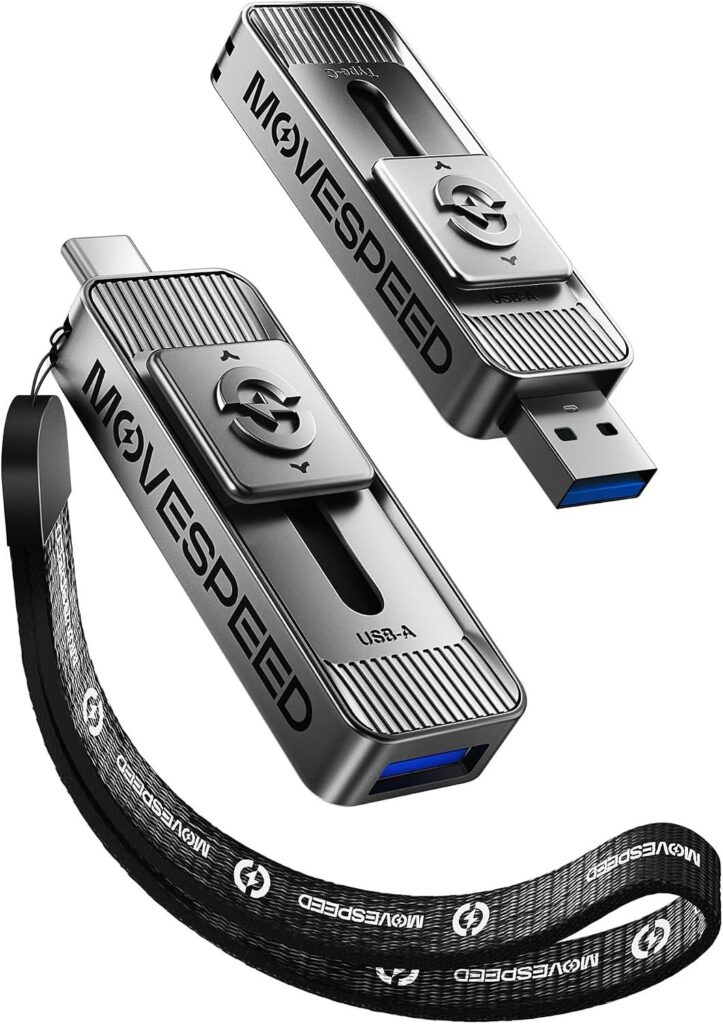
Der MOVE SPEED SP05 verfolgt eine pfiffige Idee: Ein Schieber fährt wahlweise den USB-A- oder den USB-C-Stecker aus, der jeweils andere bleibt geschützt im Gehäuse. Was dieser Stick in der 128-GB-Version leistet und wo seine Schwächen liegen, fasst dieser Beitrag zusammen.

Auf einen Blick: Was ist die MOVE SPEED SP05 128 GB?

  • Mechanik: Push-Pull-Schieber mit drei Stufen
  • Stecker: USB-A und USB-C
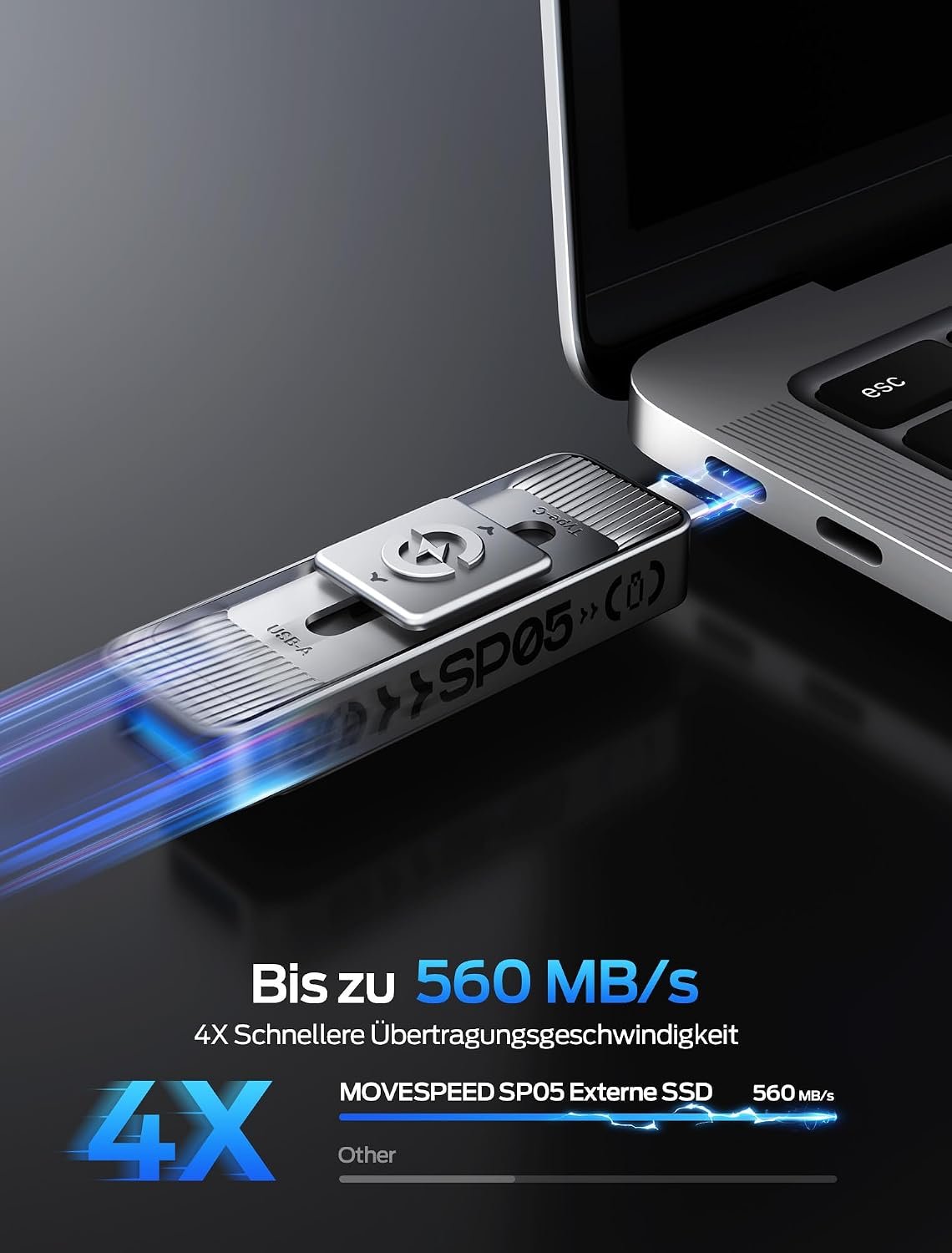
  • Lesen: bis 560 MB/s
  • Material: Zinklegierung, Farbe Space Silver
  • Gewicht: etwa 41 g, Flechtanhänger im Lieferumfang

Die drei Stufen des Schiebers sind schnell erklärt: in der Mitte sind beide Stecker eingefahren, nach vorn kommt der eine, nach hinten der andere heraus. Kappen, die verloren gehen könnten, entfallen damit.

Kompatibel sind iPhone 15 bis 17, Android-Smartphones und die PS5. Die Reihe reicht von 128 GB bis 2 TB, dieser Beitrag behandelt die kleinste Ausführung.

Wie gut ist die Verarbeitung?

Das Gehäuse ist wertig. Die Zinklegierung gibt dem Stick ein angenehmes Gewicht und eine kühle Oberfläche im Ruhezustand. Der Anhänger aus Flechtmaterial erlaubt die Befestigung am Schlüsselbund.

Die Schwachstelle liegt in der Mechanik: In einem Fall rastete der Schieber nach etwa einem halben Jahr nicht mehr sauber ein. Wer den Stick täglich mehrfach umschaltet, belastet diesen Teil am stärksten.

MOVE SPEED SP05 128 GB: weitere Produktansicht

Wie schlägt sich die MOVE SPEED SP05 128 GB in der Praxis?

Im Alltag ist der Wechsel zwischen Mac mit USB-C und älteren PCs mit USB-A einfach. Daten wandern ohne Adapter zwischen den Welten. Eine Messung an einem 10-Gbit/s-Port ergab über 500 MB/s, an einem 5-Gbit/s-Port etwa 470 MB/s.

Bei der 1-TB-Variante wurden 300 bis 350 MB/s gemessen.

Vereinzelt wurde der Stick am PC nicht erkannt oder war nach der ersten Nutzung defekt. Solche Berichte stehen einer überwiegend zufriedenen Mehrheit gegenüber, der Anteil von etwa zehn Prozent Ein-Punkt-Bewertungen fällt jedoch auf.

Geräuschtest: Wie laut ist die MOVE SPEED SP05 128 GB?

Lautlos, da keine beweglichen Teile im Betrieb arbeiten. Der Schieber selbst klickt hörbar beim Einrasten, was eher als Rückmeldung erwünscht ist.

Wärme ist das eigentliche Thema. Der Maximalwert liegt bei 50 °C, bei längeren Übertragungen wird der Stick heiß.

Schiebemechanismus im Detail

Bei vielen Dual-Sticks sitzt an jedem Ende ein Stecker mit eigener Kappe. MOVE SPEED löst das anders: Beide Stecker liegen im Gehäuse, ein Schieber bringt einen nach außen. Das verhindert, dass ein offener Stecker in der Tasche verschmutzt.

Der Nachteil ist eine zusätzliche bewegliche Komponente. Wer viel unterwegs ist, sollte den Schieber nicht mit Gewalt bedienen und auf Fremdkörper im Schacht achten.

Nutzung am iPhone

iPhones ab der 15er-Generation besitzen USB-C. Der Stick erscheint dort in der Dateien-App, Fotos und Videos lassen sich direkt kopieren. Für ProRes-Aufnahmen mit externem Speicher sind die Anforderungen allerdings hoch.

Ältere iPhones mit Lightning werden nicht unterstützt.
PS5 als Einsatzort

Auch die PS5. Mit 128 GB ist der Stick dort allerdings eher für Screenshots, Clips oder einzelne PS4-Titel geeignet. Als Spielearchiv sind größere Kapazitäten sinnvoller.

Garantie und Service

Im Datenblatt stehen fünf Jahre Garantie, an anderer Stelle ist von „5 years support“ die Rede. Für einen Stick ist das ein ungewöhnlich langer Zeitraum. Im Garantiefall ist der Kaufbeleg wichtig.

Wärme und Leistungsabfall

Kompakte Sticks haben wenig Fläche zur Wärmeabgabe. Wird es zu warm, drosselt der Controller. Das kann erklären, warum große Kopiervorgänge gegen Ende langsamer werden. Kurze Pausen bei sehr großen Datenmengen helfen.

Formatierung und Dateisysteme

Für den Wechsel zwischen Windows, macOS und Android empfiehlt sich exFAT. Eine Neuformatierung dauert nur Sekunden.

Einordnung gegenüber Konkurrenten

Andere Dual-Sticks setzen auf zwei getrennte Kappen oder auf Drehmechanismen. Der SP05 bietet mit seinem Schieber die aufgeräumteste Lösung, verlangt aber etwas Sorgfalt. Bei Lesetempo und Größe bewegt er sich auf dem Niveau vergleichbarer Modelle.

Tipps für lange Lebensdauer

Vor dem Abziehen sauber auswerfen, den Schieber nur in Endposition benutzen und den Stick nicht in prallen Hosentaschen tragen. Wichtige Daten gehören zusätzlich auf einen zweiten Datenträger.

Für wen eignet sich der SP05?

Für alle, die regelmäßig zwischen USB-A- und USB-C-Geräten wechseln und keine Kappen verlieren wollen. Für Dauerkopien großer Mengen ist eine externe SSD mit Kabel die robustere Lösung.

Was bedeutet die fehlende Schreibangabe?

Hersteller nennen in der Regel beide Werte, weil die Schreibrate bei Sticks oft deutlich niedriger ausfällt. Fehlt sie, lässt sich daraus noch nicht auf einen schlechten Wert schließen. Für die 1-TB-Variante liegen Messungen von 300 bis 350 MB/s vor, für den 128-GB-Stick fehlt eine verlässliche Zahl.

In der Praxis heißt das: Fotos und Dokumente landen zügig auf dem Stick, bei vielen Gigabyte Video kann es spürbar länger dauern als beim Lesen. Für Datensicherungen vom Smartphone ist das meist unkritisch, weil dort die Quelle selbst selten schneller liefert.

Kapazitätswahl innerhalb der Reihe

Mit 128 GB lassen sich etwa einige zehntausend Handyfotos oder mehrere Stunden Full-HD-Video unterbringen. Wer 4K-Material oder Spiele speichern will, sollte zu 512 GB, 1 TB oder 2 TB greifen. Die Bauform bleibt bei allen Varianten gleich, so dass sich die Erfahrungen mit Mechanik und Wärme übertragen lassen. Unterschiede beim Tempo sind jedoch typisch, da größere Speicher oft mehr parallele Speicherchips nutzen.

Wer unsicher ist, wählt lieber eine Stufe größer, denn ein voller Stick schreibt bei vielen Modellen langsamer.

Umgang mit Mac und Windows im Wechsel

Wer zwischen einem MacBook mit USB-C und einem Büro-PC mit USB-A pendelt, spart sich mit dem SP05 jeglichen Adapter. Wichtig ist ein gemeinsames Dateisystem. exFAT erlaubt Dateien über 4 GB und wird von beiden Systemen nativ gelesen und beschrieben. NTFS würde am Mac nur lesen, APFS wäre unter Windows ohne Zusatzsoftware unlesbar.

Vor dem Abziehen sollte der Stick am Mac über den Finder und unter Windows über das Taskleistensymbol ausgeworfen werden. Gerade bei exFAT kann ein abruptes Trennen sonst zu Dateisystemfehlern führen, die eine Reparatur erfordern.

Reklamation und Erfahrungen mit Defekten

Unter den kritischen Bewertungen finden sich Sticks, die am PC nicht erkannt wurden, und ein Exemplar, das nach der ersten Nutzung ausfiel. Bevor ein Gerät als defekt gilt, lohnt die Prüfung an einem anderen Port und Rechner sowie in der Datenträgerverwaltung, ob der Stick dort ohne Laufwerksbuchstaben auftaucht. Bleibt er unsichtbar, ist der Weg über die Händlerrücksendung meist der schnellste. Die im Datenblatt genannte fünfjährige Garantie greift zusätzlich, wenn die Rückgabefrist abgelaufen ist.

Zubehör und Alltagstauglichkeit

Der geflochtene Anhänger wirkt unscheinbar, ist im Alltag aber nützlich: Am Schlüsselbund geht der Stick seltener verloren, und beim Einstecken in ein Smartphone dient das Band als Griff. Eine Schutzhülle gehört nach Produktbeschreibung nicht dazu, ist dank eingefahrener Stecker aber auch kaum nötig.

Wenn du die MOVE SPEED SP05 128 GB kaufen möchtest: MOVE SPEED SP05 128 GB bei Amazon*.

[eft_transparenz]

Bewertung im Detail

Zuverlässigkeit
6,2/10

Lange Garantie, aber Mechanikverschleiß und Frühausfälle kommen vor.

Geschwindigkeit
7,4/10

Lesen bis 560 MB/s, Schreibwert offen.

Preis-Leistung
7,2/10

Durchdachte Bauform, geringe Kapazität. Gesamtnote: 6,9 von 10. Origineller Stick mit kleinen Schwächen.

Gesamtnote
6,9/10

Fazit: MOVE SPEED SP05 128 GB

Befriedigend
6,9

Der MOVE SPEED SP05 128 GB ist ein cleverer Begleiter für den Wechsel zwischen Geräten. Der Schieber erspart Kappen, die lange Garantie gibt Sicherheit.

Wer einen bekannten Schreibwert braucht oder täglich große Mengen bewegt, sollte zu einem Modell mit dokumentierten Daten greifen.

Alternativen zur MOVE SPEED SP05 128 GB

Alle 49 externen SSDs im VergleichZur Vergleichstabelle mit allen Testnoten
[eft_faq titel=“Häufige Fragen zur MOVE SPEED SP05 128 GB“] [eft_frage f=“Wie funktioniert der Schieber?“ offen=“1″]Drei Positionen: beide Stecker eingefahren, USB-A oder USB-C ausgefahren.[/eft_frage] [eft_frage f=“Wie schnell liest der Stick?“]Bis 560 MB/s.[/eft_frage] [eft_frage f=“Wie lange gilt die Garantie?“]Fünf Jahre.[/eft_frage] [eft_frage f=“Läuft er am iPhone?“]An Modellen mit USB-C, also iPhone 15 bis 17.[/eft_frage] [eft_frage f=“Wie warm wird er?“]Bis 50 °C, wird heiß.[/eft_frage] [eft_frage f=“Welche Farbe hat er?“]Space Silver.[/eft_frage] [eft_frage f=“Hat der Stick Kappen?“]Nein, die Stecker verschwinden per Schieber im Gehäuse.[/eft_frage] [eft_frage f=“Welche Kapazitäten gibt es?“]128 GB, größere Stufen bis 2 TB.[/eft_frage] [eft_frage f=“Passt er an die Konsole?“]An die PS5.[/eft_frage] [/eft_faq]

Fikwot FX910 1TB mit Kühlkörper Test

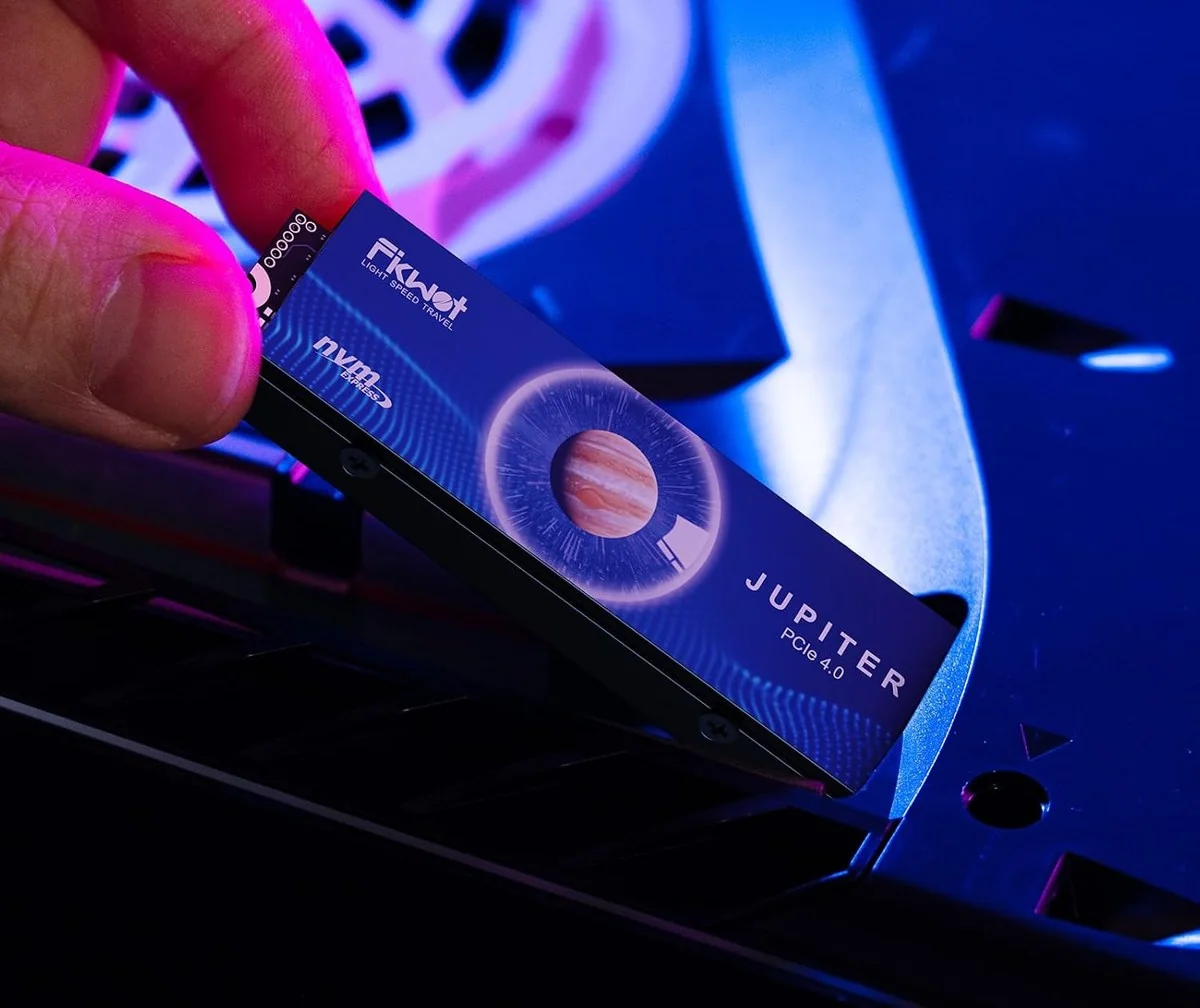
Fikwot FX910 1 TB Heatsink – Produktfoto
7,3
UrteilGutNote 7,3 von 10

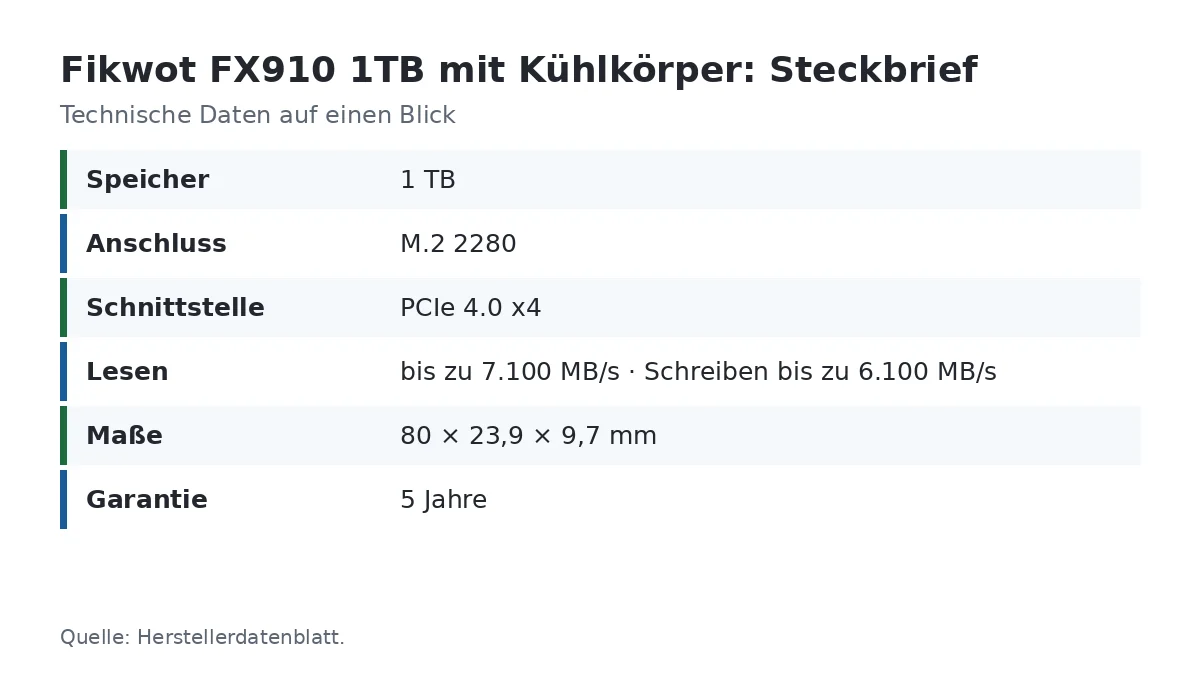
Die Fikwot FX910 1TB ist eine interne PS5-SSD mit montiertem Kühlkörper und bis zu 7.100 MB/s am PC. Ohne DRAM-Cache bleibt sie an der PS5 unter 6.200 MB/s, eine Schreibmenge nennt Fikwot nicht. 5 Jahre beschränkte Garantie.

  • Kapazität1 TB
  • AnschlussPCIe 4.0 x4
  • Lesen / Schreiben7.100 / 6.100 MB/s
  • Garantie5 Jahre

Auf einen Blick

Vorteile

  • bis zu 7.100 MB/s lesen am PC
  • Kühlkörper montiert, passt in die PS5
  • einfacher Einbau ohne Zubehör
  • AES-256, TRIM und SMART
  • 5 Jahre beschränkte Garantie

Nachteile

  • kein DRAM-Cache, an der PS5 unter 6.200 MB/s
  • keine Angabe zur Schreibmenge
  • Controller und Speichertyp nicht genannt
  • keine unabhängigen Tempowerte
  • für die meisten Notebooks zu hoch

Ideal für: günstige Speichererweiterung der PS5, Zusatz- oder Systemlaufwerk im Desktop-PC

Technische Daten

Technische Daten: Fikwot FX910 1 TB Heatsink
Leistung
Lesen7.100 MB/s
Schreiben6.100 MB/s
Form­faktorM.2 2280
Schnitt­stellePCIe 4.0 x4
Kapazität1 TB
Haltbarkeit & Technik
DRAM-Cachenein
Einbau
Kühl­körperja
Maße80 × 23,9 × 9,7 mm
Sonstiges
Verschlüs­selungAES-256
Garantie5 Jahre
ModellFX910

besser   schwächer – jeweils im Vergleich zu 39 internen SSDs auf dieser Seite

Die Fikwot FX910 1TB mit Kühlkörper* ist eine interne M.2-SSD für die PS5 und den PC. Sie arbeitet mit PCIe 4.0 x4, liest bis zu 7.100 MB/s und schreibt bis zu 6.100 MB/s. Der Kühlkörper ist bereits montiert, mit 9,7 mm Höhe passt sie in den Erweiterungssteckplatz der Konsole. Fikwot gibt 5 Jahre beschränkte Garantie.

Gespart wird beim Pufferspeicher. Die FX910 hat keinen eigenen DRAM-Cache und nutzt stattdessen Arbeitsspeicher des Rechners. Die PS5 unterstützt das nicht, deshalb liegt das Tempo an der Konsole unter 6.200 MB/s. Eine Angabe zur maximalen Schreibmenge fehlt.

Sie lohnt sich, wenn du den Speicher deiner PS5 günstig um 1 TB erweitern willst und keine Spitzenwerte brauchst.

Unsere Gesamtnote: 7,3 von 10.

Was ist die Fikwot FX910 1TB?

Fikwot FX910 mit blauem Kühlkörper und Planetenmotiv von oben

Die FX910 ist das PS5-Modell des chinesischen Herstellers Fikwot. Im Angebot stehen daneben die FX991 ohne Kühlkörper und die einfachere FX660 mit bis zu 5.000 MB/s. Die FX910 gibt es mit 500 GB, 1, 2 und 4 TB.

Sie arbeitet nach dem Standard NVMe 1.4 und hat einen dynamischen SLC-Zwischenspeicher. Den Controller und den Speichertyp nennt Fikwot nicht. Bei der 1-TB-Version liegen Lesen und Schreiben bei bis zu 7.100 und 6.100 MB/s, die größeren Versionen lesen bis zu 7.300 MB/s.

Unter Windows und an der PS5 bleiben nach dem Formatieren rund 930 GB frei, weil Hersteller in Dezimal- und Systeme in Binärschritten rechnen.

Für wen eignet sich die Fikwot FX910 1TB?

Die FX910 1TB passt zu dir, wenn der interne Speicher der PS5 voll ist und du rund zehn bis fünfzehn große Spiele zusätzlich unterbringen willst. Der Kühlkörper ist schon montiert, du musst nichts nachrüsten.

Weniger gut passt sie, wenn du viele große Spiele hin und her verschiebst oder Wert auf eine bekannte Marke mit offener Angabe zur Haltbarkeit legst. Dann sind Modelle mit DRAM-Cache und veröffentlichter Schreibmenge die sicherere Wahl.

Suchst du statt einer internen SSD einen schnellen externen Speicher für PC, Mac oder Konsole, findest du im Vergleich externer SSDs passende Modelle.

Welche Vorgaben macht Sony für den M.2-Steckplatz der PS5?

Für den M.2-Steckplatz gelten feste Anforderungen. Die SSD muss eine M.2-NVMe-SSD mit PCI-Express Gen4x4 und M-Schlüssel sein, mit 250 GB bis 8 TB. Erlaubt sind die Formate 2230, 2242, 2260, 2280 und 22110. Empfohlen sind mindestens 5.500 MB/s lesend.

Mit Kühlung darf die SSD höchstens 25 mm breit und 11,25 mm dick sein. Eine Kühlstruktur wie ein Kühlkörper oder eine wärmeableitende Folie ist Pflicht. M.2-SATA-SSDs funktionieren nicht. Host-Pufferspeicher unterstützt die PS5 nicht, SSDs, die darauf angewiesen sind, können langsamer laufen.

Die FX910 erfüllt die Maße: PCIe 4.0 x4, Format 2280, 23,9 mm breit und 9,7 mm hoch mit Kühlkörper. Weil sie ohne DRAM auf den Host-Pufferspeicher setzt, nutzt sie ihr Tempo an der PS5 aber nicht ganz aus.

Wie gut ist die Kühlung der FX910?

[eft_chips typ=“robust“]

Der Kühlkörper ist flach und fest mit der SSD verbunden. Er ist auf den Steckplatz der PS5 abgestimmt und ersetzt die Wärmeleitfolie, die Sony mindestens verlangt. Einen zweiten Kühlkörper darfst du nicht daraufsetzen.

In der PS5 sitzt die SSD im Luftstrom der Konsole. Spiele lesen vor allem und erzeugen nur kurze Lastspitzen, eine Drosselung ist beim Spielen deshalb nicht zu erwarten. Bei langen Kopien wird die SSD wärmer, der Kühlkörper fängt das ab.

Zum Material des Kühlkörpers gibt es unterschiedliche Angaben, mal Graphit, mal Aluminium. Für die Funktion in der PS5 spielt das keine große Rolle, solange er die Wärme an die Luft abgibt.

Steckbrief der Fikwot FX910 1TB mit Kühlkörper

Was liegt im Karton?

Im Karton liegt die SSD mit montiertem Kühlkörper. Die Schraube und den Abstandshalter für den Steckplatz hat die PS5 bereits eingebaut. Du brauchst nur einen Kreuzschlitz-Schraubendreher der Größe 1.

[eft_merk]Berühr vor dem Einbau ein geerdetes Metallteil, etwa einen Heizkörper. So leitest du statische Ladung ab, die SSD oder Konsole beschädigen könnte. Schalte die PS5 nie ein, solange die Abdeckung fehlt.[/eft_merk]

Wie schützt die SSD deine Daten?

Die FX910 unterstützt AES-256-Verschlüsselung, TRIM und SMART. An der PS5 spielt die Verschlüsselung keine Rolle, die Konsole formatiert die SSD in ihrem eigenen Format. Ein PC kann den Inhalt danach nicht lesen.

Du kannst die SSD in eine andere PS5 umsetzen, ohne sie neu zu formatieren, wenn du auf beiden Konsolen mit demselben Konto angemeldet bist. Schickst du die PS5 zur Reparatur, nimm die SSD vorher heraus.

Wie schnell ist die Fikwot FX910 1TB?

[eft_chips typ=“tempo“]

Am PC liest die 1-TB-Version bis zu 7.100 MB/s und schreibt bis zu 6.100 MB/s. Das liegt am oberen Ende dessen, was PCIe 4.0 hergibt. Unabhängige Tempowerte für die FX910 gibt es bisher nicht.

An der PS5 liegt das Ergebnis der Geschwindigkeitsprüfung der Konsole unter 6.200 MB/s. Grund ist der fehlende DRAM-Cache, denn die PS5 stellt keinen Host-Pufferspeicher bereit. Ob sie dabei über den von Sony empfohlenen 5.500 MB/s bleibt, lässt sich ohne unabhängige Werte nicht sicher sagen. Spiele laufen von der Erweiterung auch unterhalb dieser Empfehlung.

Beim Spielen merkst du davon wenig. Ladezeiten hängen mehr vom Spiel als von einigen Hundert MB/s ab. Spürbar wird der Unterschied beim Verschieben großer Spiele vom internen Speicher auf die SSD, das dauert länger als bei Modellen mit DRAM.

[eft_balken titel=“Fikwot FX910 1TB: Höchstwerte an PCIe 4.0 x4″ aria=“Lesen bis zu 7.100 MB/s, schreiben bis zu 6.100 MB/s; an der PS5 unter 6.200 MB/s“ z1=“Lesen (bis zu)“ w1=“7100″ z1text=“7.100 MB/s“ z2=“Schreiben (bis zu)“ w2=“6100″ z2text=“6.100 MB/s“ quelle=“Technische Spezifikation (1 TB), sequenziell, PCIe 4.0 x4. An der PS5 unter 6.200 MB/s, empfohlen sind mindestens 5.500 MB/s lesend.“]
Schnittstellen-Grafik zur Fikwot FX910 1TB mit Kühlkörper
[eft_merk]Alle Daten eines Spiels müssen am selben Ort liegen. Ein Spiel lässt sich nicht halb auf den internen Speicher und halb auf die SSD verteilen. Plane den Platz entsprechend.[/eft_merk] [eft_tipp]Stell nach dem Einbau unter Einstellungen > Speicher > Installationsort die SSD als Ziel für neue PS5-Spiele ein. Dann landen Downloads automatisch auf der Erweiterung, und der interne Speicher bleibt frei.[/eft_tipp]

Wie baust du die FX910 in die PS5 ein?

Bring vor dem Einbau die Systemsoftware der PS5 auf den neuesten Stand. Dann schalte die Konsole aus, zieh alle Kabel und lass sie abkühlen. Sony hat getrennte Anleitungen für die erste PS5 und für die schlankere PS5 sowie die PS5 Pro.

Bei der ersten PS5 nimmst du die seitliche Abdeckung ab, bei den neueren Modellen das kleine Cover. Darunter sitzt der Erweiterungssteckplatz mit einer Abdeckung, die eine Schraube hält. Schraube und Abstandshalter nimmst du heraus, den Abstandshalter setzt du auf die Position für 2280.

Die SSD steckst du schräg in den Anschluss, drückst sie flach und befestigst sie mit der Schraube. Abdeckungen wieder anbringen, Konsole anschließen und einschalten. Die PS5 startet dann die Formatierung. Danach verschiebst du Spiele über die Spielebibliothek, Optionstaste und „Spiele und Apps verschieben“.

[eft_hinweis]Beim Formatieren in der PS5 gehen alle Daten auf der SSD verloren. Schalte die Konsole nicht aus, während formatiert oder kopiert wird, sonst drohen Datenverluste.[/eft_hinweis]

Läuft die FX910 auch im PC oder am Mac?

Im PC läuft die FX910 in jedem M.2-Steckplatz mit M-Schlüssel und Format 2280, mit Windows, Linux und macOS. Am Desktop-PC passt der Kühlkörper meist, das Kühlblech des Mainboards lässt du dann weg. In den meisten Notebooks ist die SSD mit 9,7 mm zu hoch.

Am PC stellt der Rechner den Host-Pufferspeicher bereit, dort arbeitet die SSD mit vollem Tempo. Als Systemlaufwerk für Windows taugt sie gut, bei langen Schreibvorgängen sind SSDs mit DRAM aber im Vorteil.

Macs mit Apple-Chip haben keinen M.2-Steckplatz. In einem externen USB4- oder Thunderbolt-Gehäuse ginge es, die Version mit Kühlkörper passt dort aber meist nicht hinein.

Wie steht es um Haltbarkeit und Garantie?

[eft_chips typ=“garantie“]

Fikwot gibt 5 Jahre beschränkte Garantie. Eine Angabe zur maximalen Schreibmenge, wie sie bei bekannten Marken üblich ist, fehlt. An der Konsole schreibst du vor allem beim Installieren von Spielen, das belastet eine SSD wenig.

Die Garantie läuft über Fikwot und den Händler. Heb den Kaufbeleg auf und bewahre die Verpackung auf, bis du sicher bist, dass alles läuft. Nach Sonys Angaben bleibt die Garantie der Konsole unberührt, wenn du eine passende SSD nach Anleitung einbaust.

Den Zustand der SSD liest du an der PS5 nicht im Detail aus. Im PC hilft CrystalDiskInfo, siehe Festplatte Lebensdauer prüfen.

FX910 oder Alternativen: Wo liegen die Unterschiede?

Die Lexar EQ790 1TB* ist ebenfalls ohne DRAM gebaut und liest bis zu 7.000 MB/s. Anders als Fikwot nennt Lexar eine Schreibmenge von 600 TB bei 5 Jahren Garantie. Sie kommt ohne Kühlkörper, für die PS5 brauchst du einen flachen Kühlkörper oder nutzt das Kühlblech deines Mainboards im PC. Mehr im Bericht zur Lexar EQ790 1TB.

Die Samsung 990 PRO 1TB mit Heatsink* hat einen eigenen DRAM-Cache, liest bis zu 7.450 MB/s und hält an der PS5 ihr Tempo besser. Sie kostet mehr, ist aber eine der schnellsten SSDs für die Konsole. Details im Bericht zur Samsung 990 PRO 1TB mit Heatsink.

Die Acer Predator GM7 1TB* liest bis zu 7.200 MB/s und schreibt bis zu 6.300 MB/s, ebenfalls mit 600 TB Schreibmenge und 5 Jahren Garantie. Auch sie hat keinen Kühlkörper ab Werk, an der PS5 musst du also nachrüsten. Mehr im Bericht zur Acer Predator GM7 1TB.

Erfahrungen mit der Fikwot FX910 1TB

Gelobt werden der einfache Einbau, die Passform in der PS5 und das Tempo beim Laden von Spielen. Viele nutzen die FX910 als zusätzlichen Spielespeicher und berichten, dass sie nach dem Einbau sofort erkannt wird. Auch am Desktop-PC läuft sie als Systemlaufwerk problemlos.

Bei einigen dauert das Verschieben großer Spiele vom internen Speicher auf die SSD länger als erwartet. Das liegt am fehlenden DRAM-Cache. Die Lösung: Spiele direkt auf die SSD herunterladen, statt sie umzukopieren, und große Umzüge über Nacht laufen lassen.

Hier kann es zu Problemen kommen: Manche berichten, dass die PS5 die SSD nach dem Einbau nicht erkennt. Meist sitzt sie nicht ganz im Steckplatz oder der Abstandshalter steht auf der falschen Position. Bau sie noch einmal aus, setze den Abstandshalter auf 2280 und drück die SSD flach, bevor du sie festschraubst.

Lohnt sich die Fikwot FX910 1TB?

Ja, wenn du günstig 1 TB Spielespeicher für die PS5 nachrüsten willst und dir ein bereits montierter Kühlkörper wichtig ist. Für Spiele reicht das Tempo, auch wenn sie an der Konsole unter ihren Höchstwerten bleibt.

Nein, wenn du oft große Spiele umkopierst, Wert auf eine veröffentlichte Schreibmenge legst oder das volle Tempo an der PS5 willst. Dann ist eine SSD mit DRAM wie die Samsung 990 PRO die bessere Wahl.

[eft_transparenz]

Bewertung im Detail

Zuverlässigkeit
6,4/10

5 Jahre beschränkte Garantie und montierter Kühlkörper. Abzug für die fehlende Angabe zur Schreibmenge, nicht genannte Bauteile, widersprüchliche Angaben zum Kühlkörper und eine wenig bekannte Marke. Redaktionelle Schätzung.

Geschwindigkeit
7,6/10

Bis zu 7.100/6.100 MB/s am PC, an der PS5 unter 6.200 MB/s wegen des fehlenden DRAM-Caches. Unabhängige Tempowerte fehlen, deshalb unter Modellen mit DRAM eingeordnet. Redaktionelle Schätzung.

Preis-Leistung
7,8/10

Günstige Erweiterung für die PS5 mit montiertem Kühlkörper. Dagegen stehen die offenen Fragen zur Haltbarkeit und das langsamere Umkopieren großer Spiele. Redaktionelle Schätzung.

Gesamtnote
7,3/10

Gleichgewichtetes Mittel aus Zuverlässigkeit, Geschwindigkeit und Preis-Leistung (7,27), kaufmännisch gerundet: 7,3. Redaktionelle Bewertung.

Fazit: Fikwot FX910 1 TB Heatsink

Gut
7,3

Die Fikwot FX910 1TB ist ein günstiger Weg, die PS5 um 1 TB zu erweitern. Der Kühlkörper ist montiert, die Maße passen, und für Spiele reicht das Tempo, auch wenn sie an der Konsole unter 6.200 MB/s bleibt.

Die Abstriche: kein DRAM-Cache, keine Angabe zur Schreibmenge, keine Details zu Controller und Speicher und bisher keine unabhängigen Tempowerte. Wer oft große Spiele verschiebt oder mehr Sicherheit will, greift zur Samsung 990 PRO mit Heatsink.

Kaufen, wenn …

  • du die PS5 günstig um 1 TB erweitern willst.
  • du keinen Kühlkörper nachrüsten willst.
  • dir Spitzenwerte an der Konsole nicht wichtig sind.

Lieber eine Alternative, wenn …

Alternativen zur Fikwot FX910 1 TB Heatsink

Alle 39 internen SSDs im VergleichZur Vergleichstabelle mit allen Testnoten
[eft_faq titel=“Häufige Fragen zur Fikwot FX910 1TB“] [eft_frage f=“Passt die Fikwot FX910 1TB in die PS5?“ offen=“1″]Ja. Mit 23,9 mm Breite und 9,7 mm Höhe samt Kühlkörper hält sie die Vorgaben von Sony ein.[/eft_frage] [eft_frage f=“Wie schnell ist die FX910 an der PS5?“]Die Konsole zeigt weniger als 6.200 MB/s an, also deutlich unter dem Höchstwert am PC. Einen genauen, unabhängig geprüften Wert gibt es nicht.[/eft_frage] [eft_frage f=“Warum ist sie an der PS5 langsamer als am PC?“]Sie hat keinen eigenen DRAM-Cache und nutzt Arbeitsspeicher des Rechners. Die PS5 stellt diesen Speicher nicht bereit.[/eft_frage] [eft_frage f=“Muss ich einen Kühlkörper nachkaufen?“]Nein, er ist bereits montiert. Einen zweiten darfst du nicht daraufsetzen.[/eft_frage] [eft_frage f=“Wie viele Spiele passen auf 1 TB?“]Je nach Größe rund zehn bis fünfzehn große Spiele. Kleinere Titel brauchen deutlich weniger Platz.[/eft_frage] [eft_frage f=“Wie lange gilt die Garantie?“]Die Garantie läuft 5 Jahre nach den Bedingungen von Fikwot. Wie viele Terabyte du in dieser Zeit schreiben darfst, ist nicht festgelegt.[/eft_frage] [eft_frage f=“Kann ich die FX910 auch im PC nutzen?“]Ja, in jedem M.2-Steckplatz mit Format 2280. Für die meisten Notebooks ist sie mit Kühlkörper aber zu hoch.[/eft_frage] [eft_frage f=“Was brauche ich für den Einbau?“]Einen Kreuzschlitz-Schraubendreher der Größe 1. Schraube und Abstandshalter sind in der PS5 schon vorhanden.[/eft_frage] [eft_frage f=“Was passiert mit meinen Daten beim Einbau?“]Die PS5 formatiert die neue SSD. Daten, die schon darauf liegen, gehen verloren.[/eft_frage] [eft_frage f=“Kann ich die SSD in eine andere PS5 umsetzen?“]Ja, ohne neu zu formatieren, wenn auf beiden Konsolen dasselbe Konto angemeldet ist.[/eft_frage] [/eft_faq]

Toshiba Canvio Flex 2 TB Test

Toshiba Canvio Flex 2 TB – Produktfoto
7,6
UrteilGutNote 7,6 von 10

Die Toshiba Canvio Flex 2 TB kommt mit USB-A- und USB-C-Kabel, exFAT ab Werk und starkem HDD-Tempo um 145/140 MB/s. 3 Jahre Garantie. Bei Amazon am 09.11.2026 ohne Kaufbox.

  • Kapazität2 TB
  • AnschlussUSB 3.2 Gen 1 (5 Gbit/s)
  • Lesen / Schreiben145 / 140 MB/s
  • Garantie3 Jahre

Auf einen Blick

Vorteile

  • Kabel USB-A und USB-C im Karton
  • exFAT ab Werk
  • in Tests rund 145/140 MB/s
  • 3 Jahre Garantie

Nachteile

  • Amazon ohne Kaufbox (09.11.2026)
  • Micro-B statt USB-C am Gehäuse
  • keine Verschlüsselung

Ideal für: Multiplattform-Alltag PC/Mac/Tablet, 2-TB-Archive, Konsolenlager

Technische Daten

Technische Daten: Toshiba Canvio Flex 2 TB
Leistung
Lesen145 MB/s
Schreiben140 MB/s
AnschlussUSB 3.2 Gen 1 (5 Gbit/s)
Kapazität2 TB
Bauweise
Bauform2,5 Zoll
TypMobil
Stromüber USB
Netzteilnein
Maße78 × 109 × 14,3 mm
Sonstiges
Verschlüs­selungkeine Hardware-Verschlüsselung
SteckerMicro-B
Garantie3 Jahre
ModellHDTX220ESCAA (Canvio Flex, 2. Generation)

besser   schwächer – jeweils im Vergleich zu 47 externen Festplatten auf dieser Seite

Die Toshiba Canvio Flex 2 TB* (HDTX220ESCAA, 2. Generation) ist eine mobile 2,5-Zoll-Festplatte mit USB 3.2 Gen 1. Am Gehäuse sitzt Micro-B, im Karton liegen Kabel auf USB-A und USB-C. Sie ist ab Werk mit exFAT formatiert und hat 3 Jahre Garantie.

In Tests liest sie große Dateien mit rund 145 MB/s und schreibt mit rund 140 MB/s, für eine USB-Festplatte ist das schnell. Bei Amazon war sie am 09.11.2026 ohne Kaufbox. Unsere Gesamtnote: 7,6 von 10.

Was ist die Toshiba Canvio Flex 2 TB?

Die Canvio Flex ist Toshibas Mobilplatte für Leute mit gemischtem Gerätepark. Windows-PC, Mac, iPad Pro und Android-Handy sollen sie ohne Umformatieren lesen und beschreiben. Das Gehäuse in Warm Silver misst 78 × 109 × 14,3 mm, die Platte darin stammt von Toshiba selbst.

Eine Drehzahl veröffentlicht Toshiba nicht. Keine Hardware-Verschlüsselung, keine beiliegende Backup-Suite. Nach dem Formatieren zeigt Windows rund 1,8 TB.

Toshiba verkauft die Flex mit 1, 2 und 4 TB, Technik und Zubehör sind gleich. Der Unterschied zur Canvio Basics liegt im Zubehör und in der Vorformatierung. Die Basics kommt mit NTFS und nur einem Kabel auf USB-A, die Flex bringt exFAT und beide Kabel mit.

Für wen eignet sich die Toshiba Canvio Flex 2 TB?

Die Flex passt zu dir, wenn du 2 TB zwischen PC, Mac und Tablet hin- und hertragen willst und keine Lust auf Adapter hast. Auch Fotos vom Android-Handy kannst du direkt per Drag-and-drop sichern, ohne Rechner dazwischen.

2 TB klingt abstrakt. Bei Handyfotos mit rund 5 MB passen etwa 350.000 Bilder drauf, bei Filmen in 4K mit 10 GB pro Stunde rund 180 Stunden. Für ein Familien-Fotoarchiv und mehrere Time-Machine-Sicherungen eines MacBooks reicht das lange.

Brauchst du eine Verschlüsselung per Passwort, ist die WD My Passport die bessere Wahl. Für Reisen mit viel Bewegung oder Outdoor-Einsätze eignet sich eine SSD besser, weil sie Stöße verträgt. Wo die Unterschiede liegen, erklärt Festplatte oder SSD.

Wie robust ist die Toshiba Canvio Flex 2 TB?

[eft_chips typ=“robust“]

Das Kunststoffgehäuse ist kompakt, eine IP-Schutzart hat die Flex nicht. Wie jede Festplatte reagiert sie empfindlich auf Stöße, solange sie läuft. Sie zieht bis zu rund 900 mA aus dem USB-Port. An sehr alten USB-2.0-Buchsen oder schwachen Hubs kann das knapp werden. USB 2.0 liefert nur 500 mA, eine USB-3-Buchse dagegen die vollen 900 mA.

Wie laut ist die Canvio Flex?

Im Alltag läuft sie leise und bleibt kühl. Bei Zugriffen hörst du ein leichtes Surren. Auf einer harten Tischplatte überträgt sich das stärker, eine weiche Unterlage dämpft die Vibrationen.

Steckbrief der Toshiba Canvio Flex 2 TB

Was liegt im Karton?

Im Karton liegen die Festplatte, ein Kabel von Micro-B auf USB-A, ein Kabel von Micro-B auf USB-C und eine Kurzanleitung. Software und Tasche gehören nicht dazu.

[eft_merk]Am 09.11.2026 führte Amazon die Canvio Flex 2 TB ohne Kaufbox. Prüf die Lieferbarkeit, bevor du dich festlegst, und halt eine Alternative bereit.[/eft_merk]

Wie schützt die Festplatte deine Daten?

Eine Hardware-Verschlüsselung hat die Flex nicht. Unter Windows Pro schützt du sie mit BitLocker To Go, am Mac mit einem verschlüsselten APFS-Volume. Beides funktioniert dann aber nur noch auf dem jeweiligen System. Wie du automatische Sicherungen einrichtest, zeigt Backup auf externe Festplatte.

Wie schnell ist die Toshiba Canvio Flex 2 TB im Alltag?

[eft_chips typ=“tempo“]

Ein Höchsttempo in MB/s nennt Toshiba nicht. In Tests liest die Flex große Dateien im Schnitt mit rund 145 MB/s und schreibt mit rund 140 MB/s. In synthetischen Läufen kommt sie teils etwas höher. Viele andere 2,5-Zoll-Platten liegen bei rund 110 MB/s.

Bei vielen kleinen Dateien sinkt das Tempo, das gilt für jede Festplatte. Ein Ordner mit Tausenden Dokumenten schreibt die Flex mit rund 60 MB/s und liest ihn mit rund 90 MB/s. Ein Rechenbeispiel: 100 GB Videos sind bei 140 MB/s in gut zwölf Minuten kopiert. Derselbe Ordner auf einer SSD mit 1.000 MB/s braucht unter zwei Minuten.

[eft_balken titel=“Toshiba Canvio Flex 2 TB: Praxiswerte USB 3.2 Gen 1″ aria=“Im Schnitt rund 145 MB/s lesend und 140 MB/s schreibend“ z1=“Lesen“ w1=“145″ z1text=“ca. 145 MB/s“ z2=“Schreiben“ w2=“140″ z2text=“ca. 140 MB/s“ quelle=“Mittel aus Praxistests, große Dateien. Viele kleine Dateien deutlich langsamer.“] [eft_merk]Mit exFAT ab Werk kannst du sofort zwischen Mac und PC wechseln. Für Time Machine brauchst du trotzdem APFS.[/eft_merk]
USB-Klassen-Grafik zur Toshiba Canvio Flex 2 TB
[eft_tipp]Beschrifte die beiden Kabel und lass sie zusammen im Karton. USB-C brauchst du am MacBook und am Tablet, USB-A an älteren PCs, Fernsehern und Konsolen.[/eft_tipp]

Wie richtest du die Festplatte ein?

Einstecken und loslegen, die Flex erscheint sofort im Explorer oder im Finder. Willst du sie nur unter Windows nutzen, stellst du auf NTFS um, wie in Festplatte formatieren unter Windows 11 beschrieben.

Taucht die Platte nicht auf, probier das andere Kabel und einen Port direkt am Rechner. Weitere Ursachen sammelt Externe Festplatte wird nicht erkannt. Den Zustand der Platte verfolgst du mit SMART-Werten, die Anleitung steht in Festplatte Lebensdauer prüfen.

Läuft die Toshiba Canvio Flex 2 TB am Mac, iPad und Smartphone?

Ja, mit exFAT ab Werk liest und schreibt der Mac sofort. Für Time Machine formatierst du sie auf APFS, dann ist sie allerdings nicht mehr am Windows-PC beschreibbar. Die Schritte zeigt Externe Festplatte am Mac formatieren.

Am iPad Pro und an Android-Handys mit USB-C nutzt du das C-Kabel. Ob der Strom für die Mechanik reicht, hängt vom Gerät ab. Mehr dazu in Externe Festplatte am Handy.

Taugt die Toshiba Canvio Flex 2 TB für PS5 und Xbox?

Ja, als Spielelager. Die PS5 nimmt USB-Laufwerke ab 250 GB mit mindestens 5 Gbit/s an. PS4-Titel startest du direkt, PS5-Titel parkst du nur. An der Xbox Series X und S laufen ältere Xbox-Spiele direkt. Für beide Konsolen nimmst du das Kabel auf USB-A. Bei 2 TB passen etwa 20 große PS5-Spiele auf die Platte, die du bei Bedarf zurück auf die interne SSD schiebst. Details liefert Externe Festplatte für die PS5.

[eft_hinweis]Die Konsole formatiert die Platte beim Einrichten. Leg sie flach hin und stoß nicht dagegen, solange sie arbeitet.[/eft_hinweis]

Wie steht es um Haltbarkeit und Garantie?

[eft_chips typ=“garantie“]

Toshiba gibt 3 Jahre Garantie. Das ist ein Jahr mehr als bei vielen Mobilplatten dieser Klasse, etwa der Seagate Portable. Die Platte stammt aus Toshibas eigener Fertigung. Eine Software zur Datenrettung liegt nicht bei.

Stöße und Hitze sind die Hauptfeinde jeder Festplatte. Klackert sie, sicher sofort deine Daten: Festplatte klackert – was tun?. Die Micro-B-Buchse ist das zweite Verschleißteil, zieh das Kabel immer am Stecker.

Für den Garantiefall heb den Kaufbeleg auf und sichere deine Daten vorher. Toshiba tauscht das Gerät, eine Datenrettung gehört nicht zur Garantie.

Toshiba Canvio Flex 2 TB

Canvio Flex 2 TB oder Alternativen: Wo liegen die Unterschiede?

Innerhalb der Toshiba-Familie liegt die Canvio Partner nah an der Flex. Sie liest in Tests mit rund 150 MB/s und schreibt mit rund 145 MB/s, hat aber nur 2 Jahre Garantie. Die Seagate Portable kommt auf rund 115 MB/s lesend und 110 MB/s schreibend. Im Alltag merkst du den Abstand erst bei großen Kopien: 500 GB dauern mit der Flex rund eine Stunde, mit der Seagate gut eine Viertelstunde länger.

Sofort lieferbar und schlicht ist die Seagate Portable 2 TB*, sie hat allerdings nur 2 Jahre Garantie. Hardware-Verschlüsselung, 3 Jahre Garantie und doppelt so viel Platz bietet die WD My Passport 4TB*. Wer vor allem Tempo will, greift zur Samsung T7 Shield 2TB*, einer SSD mit IP65.

Alle Mobilplatten mit Note findest du im Vergleich externer Festplatten.

Den direkten Vergleich von Flex, Partner und Basics gibt es in einem eigenen Beitrag: Canvio Basics, Partner oder Flex.

Erfahrungen mit der Toshiba Canvio Flex 2 TB

Bei Amazon steht die Flex bei 4,6 von 5 Sternen. Gelobt werden die beiden Kabel, der leise Lauf, die kompakte Form und die Zuverlässigkeit. Viele nutzen sie als Time-Machine-Ziel am Mac oder als Fotoarchiv, das zwischen Laptop und Desktop wandert.

Gemischt sind die Stimmen zum Tempo, das einige für eine Festplatte gut, andere im Vergleich zur SSD langsam finden. Einzelne berichten von Datenverlust. Bei Abbrüchen helfen meist Kabel- und Porttausch, siehe Externe Festplatte wird nicht erkannt.

Lohnt sich die Toshiba Canvio Flex 2 TB?

Ja, wenn du ein lieferbares Exemplar findest und eine Festplatte für PC, Mac und Tablet suchst. Mit exFAT ab Werk, beiden Kabeln und gutem HDD-Tempo bekommst du ein rundes Paket, dazu 3 Jahre Garantie.

Ist sie nicht lieferbar, nimm die Seagate Portable 2 TB. Brauchst du Verschlüsselung, die WD My Passport. Willst du vor allem Tempo und Stoßfestigkeit, führt an einer SSD kein Weg vorbei, die kostet pro Terabyte aber deutlich mehr.

[eft_transparenz]

Bewertung im Detail

Zuverlässigkeit
8,2/10

Toshiba-Laufwerk aus eigener Fertigung mit 3 Jahren Garantie und 4,6 Sternen bei Amazon. Damit liegt sie gleichauf mit Canvio Partner und Canvio Basics (je 8,2) und über der Seagate Portable mit 2 Jahren (7,7). Die WD My Passport mit 3 Jahren und Verschlüsselung bleibt knapp vorn (8,4). Vereinzelte Berichte über Datenverlust und die Micro-B-Buchse verhindern mehr. Redaktionelle Schätzung.

Geschwindigkeit
7,8/10

In Tests rund 145 MB/s lesend und 140 MB/s schreibend, damit eine der schnelleren USB-Festplatten. Knapp unter der Canvio Partner mit rund 150/145 MB/s (7,9), klar hinter jeder SSD. Redaktionelle Schätzung auf Basis von Herstellerangaben und fremden Berichten.

Preis-Leistung
6,8/10

Technik und Zubehör stimmen. Am 09.11.2026 hatte Amazon aber keine Kaufbox, das drückt die Note. Redaktionelle Schätzung auf Basis von Herstellerangaben und fremden Berichten.

Gesamtnote
7,6/10

Die Gesamtnote ist das gleichgewichtete Mittel der drei Teilnoten, kaufmännisch gerundet. Es handelt sich um eine redaktionelle Bewertung auf Basis technischer Daten und Praxistests, nicht um einen eigenen Test.

Fazit: Toshiba Canvio Flex 2 TB

Gut
7,6

Die Toshiba Canvio Flex 2 TB ist eine durchdachte Festplatte für mehrere Systeme: exFAT ab Werk, zwei Kabel und in Tests rund 145 MB/s lesend sowie 140 MB/s schreibend. Mit 3 Jahren Garantie liegt sie ein Jahr über vielen Konkurrenten.

Abzüge gibt es für die Micro-B-Buchse und die fehlende Amazon-Kaufbox am Stichtag. Wer sofort liefern lassen muss, greift zur Seagate Portable, wer Verschlüsselung will, zur My Passport. Bekommst du die Flex, ist sie eine der angenehmeren 2-TB-Mobilplatten.

Kaufen, wenn …

  • du 2 TB mit Doppelkabel und exFAT suchst.
  • du ein tatsächlich lieferbares Exemplar findest.
  • dir HDD-Tempo um 140 MB/s reicht.

Lieber eine Alternative, wenn …

Alternativen zur Toshiba Canvio Flex 2 TB

Alle 48 externen Festplatten im VergleichZur Vergleichstabelle mit allen Testnoten
[eft_faq titel=“Häufige Fragen zur Toshiba Canvio Flex 2 TB“] [eft_frage f=“Wie schnell ist die Canvio Flex 2 TB?“ offen=“1″]In Tests im Schnitt rund 145 MB/s lesend und 140 MB/s schreibend bei großen Dateien. Bei vielen kleinen Dateien sind es rund 90 MB/s lesend und 60 MB/s schreibend.[/eft_frage] [eft_frage f=“Ist sie ab Werk mit exFAT formatiert?“]Ja. Damit läuft sie sofort an Windows, Mac und vielen Tablets. Dateien über 4 GB sind kein Problem, anders als bei FAT32.[/eft_frage] [eft_frage f=“Welche Kabel liegen bei?“]Zwei Kabel mit Micro-B an der Platte, eines endet in USB-A, eines in USB-C.[/eft_frage] [eft_frage f=“Welche Garantie gilt bei der Canvio Flex?“]3 Jahre ab Kauf. Die WD My Passport bietet ebenso lange Garantie.[/eft_frage] [eft_frage f=“Hat die Canvio Flex eine Verschlüsselung?“]Nein, ab Werk ist sie offen lesbar. Wer das ändern will, verschlüsselt sie per Software, die Wege dazu stehen oben im Text.[/eft_frage] [eft_frage f=“Funktioniert sie am Mac?“]Ja, sofort. Für Time Machine formatierst du sie auf APFS, mit 2 TB passen mehrere Sicherungen eines MacBooks drauf.[/eft_frage] [eft_frage f=“Kann ich sie an der PS5 nutzen?“]Ja, als erweiterter Speicher für PS4-Spiele und als Lager für PS5-Spiele. Nimm dafür das Kabel auf USB-A.[/eft_frage] [eft_frage f=“Canvio Flex oder Seagate Portable?“]Die Flex ist schneller, hat beide Kabel und 3 Jahre Garantie. Die Portable ist leichter zu bekommen.[/eft_frage] [eft_frage f=“Hat sie USB-C am Gehäuse?“]Nein, am Gehäuse sitzt Micro-B. USB-C gibt es über das beiliegende Kabel. Micro-B ist empfindlicher, zieh das Kabel immer am Stecker.[/eft_frage] [eft_frage f=“Ist die Canvio Flex lieferbar?“]Am 09.11.2026 hatte Amazon keine Kaufbox.[/eft_frage] [/eft_faq]

Intenso TX800 2TB Test

Intenso TX800 2 TB – Produktfoto
7,9
UrteilGutNote 7,9 von 10

Die Intenso TX800 2TB ist flach, leicht und liest an 20 Gbit/s bis zu 2.100 MB/s. Dafür fehlen Outdoor-Schutz und Verschlüsselung, die Garantie läuft nur 2 Jahre.

  • Kapazität2 TB
  • AnschlussUSB 3.2 Gen 2x2
  • Lesen / Schreiben2.100 / 2.100 MB/s
  • Schutzkeiner
  • Garantie2 Jahre

Auf einen Blick

Vorteile

  • bis zu 2.100 MB/s an 20 Gbit/s
  • flaches Aluminiumgehäuse, 9 mm, 50 g
  • ab Werk exFAT für Windows und Mac
  • USB-C-Kabel für 20 Gbit/s dabei

Nachteile

  • nur 2 Jahre Garantie, keine TBW-Angabe
  • kein IP-Schutz
  • keine Verschlüsselung und keine Software
  • kein Adapter auf USB-A, keine LED
  • noch keine Praxiswerte für 2 TB

Ideal für: Spiele und Projekte am Desktop-PC mit 20-Gbit/s-Port, schnelle Ablage am Schreibtisch

Technische Daten

Technische Daten: Intenso TX800 2 TB
Leistung
Lesen2.100 MB/s
Schreiben2.100 MB/s
USB-StandardUSB 3.2 Gen 2x2
AnschlussUSB 3.2 Gen 2x2, 20 Gbit/s
Kapazität2 TB
Robustheit & Sicherheit
IP-Schutzkeiner
Verschlüs­selungkeine
Mobilität
Gewicht50 g
Maße72 × 40 × 9 mm
Kabel im Liefer­umfangUSB-C auf C
Sonstiges
Garantie2 Jahre
Modell3828470

besser   schwächer – jeweils im Vergleich zu 49 externen SSDs auf dieser Seite

Die Intenso TX800 2TB* ist eine schlanke SSD im Aluminiumgehäuse mit USB-C nach USB 3.2 Gen 2×2. An einem Port mit 20 Gbit/s liest sie bis zu 2.100 MB/s. Sie ist 9 mm dick, wiegt 50 g und kommt mit einem USB-C-Kabel.

Gespart hat Intenso bei der Ausstattung: Es gibt keinen Staub- und Wasserschutz, keine Verschlüsselung, keine Software und nur 2 Jahre Garantie. Für die 2-TB-Version liegen außerdem noch keine belastbaren Tempowerte aus Tests vor.

Sie lohnt sich, wenn du einen PC mit 20-Gbit/s-Port hast und eine schnelle, schlichte SSD für Spiele, Projekte und große Dateien suchst, die meist auf dem Schreibtisch bleibt.

Unsere Gesamtnote: 7,9 von 10.

Was ist die Intenso TX800 2TB?

Die TX800 ist die schnellste externe SSD von Intenso. Im grauen Aluminiumgehäuse steckt eine NVMe-SSD, ein Brückenchip setzt das auf USB 3.2 Gen 2×2 mit 20 Gbit/s um. Es gibt sie mit 1 TB und 2 TB.

Mit 72 × 40 × 9 mm ist sie kleiner als ein Smartphone und flacher als die meisten robusten SSDs. Das Metall leitet Wärme gut ab, ist aber empfindlicher für Kratzer als eine Gummihülle.

Ab Werk ist sie mit exFAT formatiert und läuft sofort an Windows ab Version 10 und an macOS. Unter Windows bleiben rund 1,8 TB frei.

Für wen eignet sich die Intenso TX800 2TB?

Die TX800 2TB passt zu dir, wenn dein Desktop-PC oder Notebook einen USB-C-Port mit 20 Gbit/s hat und du eine schnelle Ablage für Spiele, Rohdaten oder Videoprojekte willst. Am Schreibtisch spielt der fehlende Outdoor-Schutz keine Rolle, und die flache Bauform passt gut neben Tastatur oder Monitor.

Weniger passt sie, wenn du die SSD oft draußen dabeihast oder Wert auf Verschlüsselung und lange Garantie legst. Auch an Macs und an den meisten Notebooks bringt das Gen-2×2-Tempo nichts, dort laufen alle SSDs mit höchstens 10 Gbit/s.

Welche SSD für welchen Zweck passt, zeigt unser SSD-Vergleich. Die kleinere Version findest du im Bericht zur Intenso TX800 1TB.

Wie robust ist die Intenso TX800 2TB?

[eft_chips typ=“robust“]

Eine Schutzklasse nach IP gibt es für die TX800 nicht. Staub, Regen und Spritzwasser solltest du also vermeiden. Den Fallschutz beschreibt Intenso nur über die Stoßfestigkeit von 1.500 G für eine halbe Millisekunde. Das entspricht einem kurzen, harten Schlag, nicht einem Sturz aus mehreren Metern.

Ein kleiner Sturz vom Schreibtisch auf Teppich schadet einer SSD ohne bewegliche Teile meist nicht. Auf Fliesen kann das Aluminium aber Dellen bekommen, und der USB-C-Port kann leiden.

Bei langen Kopien wird das Gehäuse warm. Bei der 1-TB-Version liegt es nach längerer Last bei rund 42 Grad, das ist für Aluminium normal und unbedenklich.

Steckbrief der Intenso TX800 2TB

Was liegt im Karton?

Im Karton liegen die SSD und ein kurzes USB-C-auf-USB-C-Kabel mit rund 30 cm. Einen Adapter auf USB-A gibt es nicht, ebenso wenig eine Tasche oder Software.

Am Desktop-PC unter dem Tisch reicht das kurze Kabel oft nicht bis auf die Tischplatte. Ein längeres Kabel muss ausdrücklich 20 Gbit/s unterstützen, sonst verlierst du die Hälfte des Tempos.

[eft_merk]Für 20 Gbit/s muss auch das Kabel mitspielen. Nutze das mitgelieferte Kabel. Ein beliebiges USB-C-Kabel vom Handy schafft oft nur USB-2-Tempo.[/eft_merk]

Wie schützt die SSD deine Daten?

Eine Hardware-Verschlüsselung hat die TX800 nicht, auch eine Passwort-Software fehlt. Für vertrauliche Daten nutzt du unter Windows BitLocker To Go und am Mac eine verschlüsselte APFS-Partition.

Das kostet auf aktuellen Rechnern kaum Tempo. Und wie bei jeder SSD gilt: Wichtige Daten gehören zusätzlich in ein zweites Backup.

Wie schnell ist die Intenso TX800 2TB im Alltag?

[eft_chips typ=“tempo“]

Intenso nennt bis zu 2.100 MB/s an einem Port mit 20 Gbit/s. An 10 Gbit/s liegt die Grenze bei rund 1.050 MB/s, an 5 Gbit/s bei rund 450 MB/s.

Für die 2-TB-Version gibt es bisher keine belastbaren Tempowerte. Die 1-TB-Version kommt in Tests mit kurzen Testdateien auf rund 1.990 MB/s beim Lesen und 1.760 MB/s beim Schreiben. Beim Kopieren eines Films sind es rund 1.200 MB/s lesend und 800 MB/s schreibend, bei einem Ordner mit vielen Musikdateien rund 830 und 540 MB/s.

USB 3.2 Gen 2×2 bündelt zwei Datenleitungen mit je 10 Gbit/s im USB-C-Stecker. Deshalb funktioniert das volle Tempo nur über USB-C und nur, wenn Port und Kabel beide Leitungen nutzen.

Wir gehen davon aus, dass die 2-TB-Version ähnlich schnell ist. Das ist eine Schätzung. Wie lange sie bei großen Schreibmengen ihr Tempo hält, ist offen. Viele SSDs dieser Klasse werden nach einigen Hundert Gigabyte am Stück deutlich langsamer.

Im Vergleich zur Crucial X10 2TB liegt die TX800 beim Nennwert gleichauf. Die X10 bietet dazu IP65 und 3 Jahre Garantie.

[eft_balken titel=“Intenso TX800 2TB: Lesetempo je nach Port“ aria=“Bis zu 2.100 MB/s an 20 Gbit/s, rund 1.050 MB/s an 10 Gbit/s“ z1=“USB 3.2 Gen 2×2 (20 Gbit/s)“ w1=“2100″ z1text=“bis zu 2.100 MB/s“ z2=“USB 3.2 Gen 2 (10 Gbit/s)“ w2=“1050″ z2text=“rund 1.050 MB/s“ quelle=“Nennwert an 20 Gbit/s und Obergrenze der Schnittstelle an 10 Gbit/s. Praxiswerte der 2-TB-Version liegen noch nicht vor.“]
USB-Klassen-Grafik zur Intenso TX800 2TB
[eft_merk]An USB4- und Thunderbolt-Ports läuft die TX800 meist nur mit 10 Gbit/s, weil diese Ports kein Gen 2×2 sprechen. Das ist kein Defekt.[/eft_merk] [eft_tipp]Ob dein PC 20 Gbit/s kann, steht im Handbuch unter „USB 3.2 Gen 2×2“ oder „USB 20Gbps“. Bei Desktop-PCs ist es meist ein einzelner USB-C-Port auf der Rückseite.[/eft_tipp]

Wie richtest du die SSD ein?

Ab Werk mit exFAT läuft die TX800 sofort an Windows und Mac. Für reine Windows-Nutzung stellst du auf NTFS um: Festplatte formatieren unter Windows 11. Unter NTFS meldet Windows über „Laufwerk optimieren“ freie Blöcke an die SSD, das hält sie auf Dauer schnell.

Steck sie direkt an den 20-Gbit/s-Port, nicht an einen Hub oder eine Docking-Station. Eine LED gibt es nicht, ob die SSD gerade arbeitet, siehst du nur am Rechner, etwa im Kopierfenster oder im Task-Manager. Warte deshalb nach dem Kopieren, bis der Vorgang abgeschlossen ist, und wirf sie sauber aus.

Wird sie nicht erkannt, liegt es meist an Kabel oder Port. Hilfe: Externe Festplatte wird nicht erkannt.

Läuft die Intenso TX800 2TB an Mac, iPad und Smartphone?

Am Mac läuft die TX800 ohne Treiber, aber nur mit 10 Gbit/s und damit rund 1.000 MB/s. Für Time Machine formatierst du sie auf APFS um: Externe Festplatte am Mac formatieren.

Am iPad mit USB-C und an Android-Handys funktioniert sie mit exFAT. Am iPhone ab dem 15 Pro nutzt sie 10 Gbit/s, an den übrigen Modellen mit USB-C nur USB-2-Tempo. Mehr dazu: Externe Festplatte am Handy.

Taugt die Intenso TX800 2TB für PS5 und Xbox?

Ja. Die PS5 nimmt USB-Laufwerke ab 250 GB und 5 Gbit/s, die TX800 erfüllt beides. PS5-Spiele lagerst du darauf, PS4-Spiele startest du direkt. Anleitung: Externe Festplatte an der PS5.

An der Xbox Series X und S lagerst du Series-Spiele, ältere Xbox-Spiele laufen direkt. Das mitgelieferte Kabel passt nur an USB-C-Ports. Für die USB-A-Ports der Konsole brauchst du ein eigenes Kabel von USB-C auf USB-A.

[eft_hinweis]Konsolen nutzen höchstens 10 Gbit/s. Das 20-Gbit/s-Tempo der TX800 bringt dort nichts, eine günstigere 10-Gbit/s-SSD lädt genauso schnell.[/eft_hinweis]

Wie steht es um Haltbarkeit und Garantie?

[eft_chips typ=“garantie“]

Intenso gibt 2 Jahre Garantie. Das ist wenig, Samsung gibt bei der T9 5 Jahre, Crucial bei der X10 3 Jahre. Eine Angabe zur Schreibmenge über die Lebenszeit (TBW) fehlt.

Langzeiterfahrungen mit der TX800 gibt es noch wenige, weil sie erst seit Ende 2024 auf dem Markt ist. Den Zustand prüfst du mit einem SMART-Werkzeug: Festplatte Lebensdauer prüfen.

Datenrettung ist nicht Teil der Garantie. Halte von wichtigen Daten immer eine zweite Kopie bereit. Lagerst du die SSD lange ohne Strom, schließ sie alle paar Monate an, denn Flash-Speicher hält Daten ohne Strom nicht unbegrenzt.
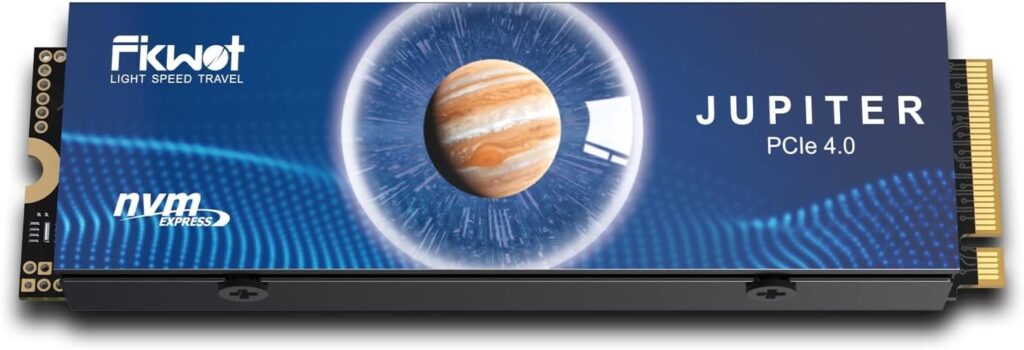
Intenso TX800 2TB oder Alternativen: Wo liegen die Unterschiede?

Die Crucial X10 2TB* schafft ebenfalls 20 Gbit/s, ist nach IP65 geschützt, übersteht Stürze aus 3 m und hat 3 Jahre Garantie. Nach einigen Hundert Gigabyte am Stück wird sie beim Schreiben deutlich langsamer. Mehr im Bericht zur Crucial X10 2TB.

Die Samsung T9 2TB* nutzt 20 Gbit/s, schreibt auch große Mengen gleichmäßig schnell und hat 5 Jahre Garantie. Sie ist größer und schwerer. Details im Bericht zur Samsung T9 2TB.

Hast du keinen 20-Gbit/s-Port, reicht die Kingston XS1000 2TB*. Sie ist sehr klein, liest rund 1.050 MB/s und hat 5 Jahre Garantie. Mehr im Bericht zur Kingston XS1000 2TB.

Erfahrungen mit der Intenso TX800 2TB

Gelobt werden das schlichte Aluminiumgehäuse, die flache Bauform und das hohe Tempo an passenden PCs. Viele nutzen die TX800 als Speicher für Spiele oder als schnelle Ablage für Fotos und Videos am Desktop.

Hier kann es zu Problemen kommen: Bei einigen erreicht die SSD nur rund 1.000 MB/s. Meist hängt sie dann an einem Port mit 10 Gbit/s, an USB4 oder an einem anderen Kabel. Nutze das mitgelieferte Kabel und einen Port mit „USB 3.2 Gen 2×2“.

Manche berichten, dass das Gehäuse bei langen Kopien warm wird. Das ist bei Aluminium normal, weil die Wärme nach außen geleitet wird. Leg die SSD frei auf den Tisch und nicht auf ein Kissen oder in eine Tasche.

Ein paar Nutzer vermissen eine Status-LED und einen Adapter auf USB-A. Für ältere PCs brauchst du ein eigenes Kabel von USB-C auf USB-A, das mindestens 10 Gbit/s schafft.
Lohnt sich die Intenso TX800 2TB?

Ja, wenn du einen PC mit 20-Gbit/s-Port hast und eine flache, schnelle SSD für den Schreibtisch suchst. Für Spiele, Projekte und große Dateien ist sie eine schlichte Lösung mit hohem Tempo.
Nein, wenn du die SSD unterwegs nutzt, Wert auf Verschlüsselung legst oder eine lange Garantie willst. Dann sind die Crucial X10 oder die Samsung T9 die bessere Wahl. Ohne 20-Gbit/s-Port reicht eine günstigere 10-Gbit/s-SSD.

[eft_transparenz]

Bewertung im Detail

Zuverlässigkeit
7,2/10

Kein IP-Schutz, nur 2 Jahre Garantie, keine TBW-Angabe und wenig Langzeiterfahrung. Positiv: Aluminiumgehäuse und keine bekannten Häufungen von Ausfällen. Redaktionelle Schätzung.

Geschwindigkeit
8,8/10

Bis zu 2.100 MB/s an 20 Gbit/s. Für 2 TB fehlen Praxiswerte, die 1-TB-Version kommt in Tests auf rund 1.990/1.760 MB/s. Schätzung auf dieser Basis, offen ist das Tempo bei großen Schreibmengen. Redaktionelle Schätzung.

Preis-Leistung
7,8/10

Viel Tempo im schlichten Gehäuse. Dagegen stehen 2 Jahre Garantie, fehlende Verschlüsselung und fehlendes Zubehör, die Konkurrenz bietet mehr Ausstattung. Redaktionelle Schätzung.

Gesamtnote
7,9/10

Gleichgewichtetes Mittel aus Zuverlässigkeit, Geschwindigkeit und Preis-Leistung (7,93), kaufmännisch gerundet: 7,9. Redaktionelle Bewertung.

Fazit: Intenso TX800 2 TB

Gut
7,9

Die Intenso TX800 2TB ist eine flache, schnelle SSD für PCs mit 20-Gbit/s-Port. Sie liest bis zu 2.100 MB/s und passt mit 9 mm und 50 g in jede Schublade.

Gespart wurde bei Schutz, Ausstattung und Garantie: kein IP-Schutz, keine Verschlüsselung, kein Adapter und nur 2 Jahre Garantie. Für die 2-TB-Version fehlen zudem noch Praxiswerte. Wer mehr Sicherheit will, greift zur Crucial X10 oder zur Samsung T9.

Kaufen, wenn …

  • dein PC einen 20-Gbit/s-Port hat.
  • du eine flache SSD für den Schreibtisch suchst.
  • du keine Verschlüsselung brauchst.

Lieber eine Alternative, wenn …

Alternativen zur Intenso TX800 2 TB

Alle 49 externen SSDs im VergleichZur Vergleichstabelle mit allen Testnoten
[eft_faq titel=“Häufige Fragen zur Intenso TX800 2TB“] [eft_frage f=“Wie schnell ist die Intenso TX800 2TB?“ offen=“1″]Bis zu 2.100 MB/s an einem Port mit 20 Gbit/s. Für die 2-TB-Version gibt es noch keine belastbaren Tempowerte, die 1-TB-Version kommt in Tests auf rund 1.990 MB/s lesen und 1.760 MB/s schreiben.[/eft_frage] [eft_frage f=“Brauche ich einen besonderen USB-Port?“]Für volles Tempo einen Port nach USB 3.2 Gen 2×2 mit 20 Gbit/s. An anderen Ports läuft sie ebenfalls, aber langsamer.[/eft_frage] [eft_frage f=“Ist die TX800 wasserdicht?“]Nein. Eine IP-Schutzklasse gibt es nicht, halte sie von Staub und Wasser fern.[/eft_frage] [eft_frage f=“Wie viel Garantie gibt Intenso?“]2 Jahre. Eine Angabe zur Schreibmenge über die Lebenszeit fehlt.[/eft_frage] [eft_frage f=“Hat die TX800 eine Verschlüsselung?“]Nein. Nutze BitLocker To Go unter Windows oder eine verschlüsselte APFS-Partition am Mac.[/eft_frage] [eft_frage f=“Läuft sie am Mac mit vollem Tempo?“]Nein. Macs unterstützen 20 Gbit/s per USB nicht, dort sind es rund 1.000 MB/s.[/eft_frage] [eft_frage f=“Funktioniert sie an der PS5?“]Ja, als Speicher für PS5-Spiele und zum direkten Spielen von PS4-Titeln.[/eft_frage] [eft_frage f=“Was liegt im Karton?“]Die SSD und ein kurzes USB-C-Kabel mit rund 30 cm. Einen Adapter auf USB-A gibt es nicht.[/eft_frage] [eft_frage f=“Wird die TX800 warm?“]Ja, bei langen Kopien wird das Aluminiumgehäuse warm. Das ist normal und unbedenklich.[/eft_frage] [eft_frage f=“Was ist der Unterschied zur 1-TB-Version?“]Gehäuse, Anschluss und Nennwerte sind gleich. Die 2-TB-Version bietet doppelt so viel Platz.[/eft_frage] [/eft_faq]

Seagate Exos 28 TB (Renewed) Test

Seagate Exos 28 TB (Renewed) – Produktfoto
7,5
UrteilGutNote 7,5 von 10

Sehr große, schnelle Enterprise-Platte zu einem Bruchteil des Neupreises. Der Haken liegt im Renewed-Status: Garantie über den Händler, gelegentlich Ausfälle und ein deutlich hörbares Laufwerk.

  • Kapazität28 TB
  • AnschlussSATA 6 Gbit/s
  • Lesen / Schreiben190 / 190 MB/s
  • Drehzahl7.200 U/min
  • Garantie0,5 Jahre

Auf einen Blick

Vorteile

  • Enorme Kapazität von 28 TB in einem Laufwerk
  • Bis 190 MB/s
  • 512 MB Cache und Heliumfüllung
  • MTBF von 2,5 Mio. Stunden

Nachteile

  • Generalüberholte Ware (Renewed) mit Händlergarantie
  • Hörbares Zugriffsgeräusch und Klackern beim Start
  • Wird beim Schreiben sehr warm
  • Vereinzelt defekte Sektoren und Ablehnung durch Händler

Technische Daten

Technische Daten: Seagate Exos 28 TB (Renewed)
Einsatz
EinsatzEnterprise
Auf­zeichnungCMR
Kapazität28 TB
Leistung
Drehzahl7.200 U/min
Cache512 MB
Lesen190 MB/s
Schreiben190 MB/s
Form­faktor3,5 Zoll
Schnitt­stelleSATA 6 Gbit/s
Dauerbetrieb
MTBF2.500.000 h
Workload550 TB/Jahr
Sonstiges
Gewicht695 g
Garantie0,5 Jahre
ModellST28000NM000C

besser   schwächer – jeweils im Vergleich zu 37 internen Festplatten auf dieser Seite

Bei der Seagate Exos mit 28 TB handelt es sich um ein Angebot aus dem Programm Amazon Renewed: Die Platten sind generalüberholt und werden von einem Drittanbieter verkauft. Der Beitrag beschreibt, was die Enterprise-Platte technisch leistet, wie sich die recertifizierten Exemplare schlagen und worauf vor dem Kauf zu achten ist.

Für Datengräber mit Redundanz interessant, für Einzelplatten ohne Backup riskant.

Auf einen Blick: Was ist die Exos 28 TB Renewed?

  • Format: 3,5 Zoll, Helium
  • Drehzahl: 7.200 U/min
  • Schnittstelle: SATA 6 Gb/s
  • Cache: 512 MB
  • Zustand: Renewed, zwölf Monate Händlergarantie

Die Exos-Reihe ist für Rechenzentren gebaut. Die ST28000NM000C ist eine CMR-Platte. Seagates Datenblatt nennt bis zu 190 MB/s, die Produktseite außerdem FastFormat zur Umstellung der Sektorgröße.

Verkäufer ist ein Drittanbieter namens XINU. Die Garantie läuft zwölf Monate über diesen Händler. Wer die Platte bei Seagate registriert, erhält teils nur noch eine Restgarantie von zwei bis drei Monaten.

Wie gut ist die Verarbeitung?

Die Exos wiegt rund 0,7 kg und steckt in einem hermetisch verschlossenen Heliumgehäuse. Das Helium senkt die Reibung und erlaubt mehr Platter auf gleichem Raum. Optisch sind die Renewed-Laufwerke meist neutral etikettiert.

In einem Fall hatte das Gehäuse bei Lieferung eine Delle. Weil die Platten aus dem Rechenzentrumsumfeld kommen, ist eine Sichtprüfung beim Auspacken sinnvoll.

Exos 28 TB Renewed: weitere Produktansicht

Wie schlägt sich die Exos 28 TB Renewed in der Praxis?

Die Exos läuft in Synology-Systemen, auch in einem RS1221+, obwohl das Modell nicht auf der Kompatibilitätsliste steht. Burn-in-Tests verliefen bei ihnen ohne Fehler. Über die FARM-Daten ließ sich nach Berichten nachvollziehen, dass die Laufwerke tatsächlich recertifiziert und nicht nur gelöscht wurden.

Es gibt aber auch Kritik: Eine Platte fiel nach wenigen Stunden aus und der Händler lehnte den Austausch ab. In einem Fall hatte von drei Exemplaren eines viele defekte Sektoren, eine weitere Platte piepte. Diese Berichte zeigen, dass Prüfung und Redundanz Pflicht sind.

Die Leistung überzeugt durchgehend. Große Dateien landen mit hoher, gleichmäßiger Rate auf dem Laufwerk.

Geräuschtest: Wie laut ist die Exos 28 TB Renewed?

Die Exos ist keine Wohnzimmerplatte. Das Zugriffsgeräusch ist lauter, beim Anlauf rumpelt und beim Start klackert sie. In einem NAS im Arbeitszimmer ist das hörbar.

Was Renewed bei Festplatten bedeutet

Amazon Renewed umfasst geprüfte und aufbereitete Geräte. Bei Enterprise-Platten stammen sie oft aus Rechenzentren, wo sie nach kurzer Laufzeit ausgemustert oder wegen Projektwechseln zurückgegeben wurden. Seagate selbst recertifiziert Laufwerke und setzt Zähler teils zurück.

Für Käufer heißt das: Die Platte ist nicht neu, auch wenn die SMART-Werte niedrige Stunden zeigen. Die FARM-Daten geben genaueren Aufschluss über die tatsächliche Historie.

FARM-Daten auslesen

Seagate speichert in den FARM-Protokollen Betriebsstunden unabhängig von den SMART-Zählern. Werkzeuge wie smartmontools ab Version 7.4 können sie anzeigen. Weichen SMART und FARM stark ab, wurden Zähler manipuliert.

Bei diesem Abgleich ergeben sich plausible Werte. Das schafft Vertrauen, ersetzt aber keine Prüfung durch dich.

Burn-in vor dem Produktiveinsatz

Vor dem Befüllen empfiehlt sich ein vollständiger Schreib- und Lesetest über die gesamte Oberfläche. Bei 28 TB dauert das mehrere Tage. Gängige Methoden sind badblocks unter Linux oder ein Langtest im NAS.

Wer diesen Aufwand scheut, riskiert, dass ein Fehler erst bei voller Platte auffällt.

Wärme und Kühlung

Beim Schreiben wird sie heiß. In einem NAS mit gutem Lüfter ist das beherrschbar, in einem geschlossenen USB-Gehäuse ohne Lüfter nicht. Temperaturen über 50 °C verkürzen die Lebensdauer.

Ein Gehäuse mit aktiver Belüftung oder ein Server mit Luftstrom ist daher Voraussetzung.

Garantiefalle Renewed

Die zwölf Monate gelten gegenüber dem Händler. Lehnt dieser ab, bleibt nur der Weg über Amazon. Die Seagate-Registrierung zeigt meist nur eine kurze Restlaufzeit.

Vor dem Kauf lohnt sich daher ein Blick auf die Bewertungen des Händlers und die Rückgabefrist.

Aufzeichnung: CMR

Die ST28000NM000C zeichnet mit CMR auf, also ohne überlappende Spuren wie bei SMR. Für Anwender verhält sie sich wie eine normale Enterprise-Platte.

Die Technik ist ausgereift, langfristige Erfahrungen im Privatbereich sind bei 28 TB aber noch begrenzt.

Kompatibilität mit NAS-Systemen

Synology warnt bei Laufwerken außerhalb der Liste, betreibt sie aber oft trotzdem. Im RS1221+ läuft sie. Bei neueren Modellen kann die Warnung strenger ausfallen.

QNAP, Unraid und TrueNAS sind weniger restriktiv.

Wiederaufbau großer RAIDs

Ein Rebuild einer 28-TB-Platte dauert lange, je nach Last ein bis zwei Tage. In dieser Zeit ist der Verbund verwundbar. RAID 6 oder SHR-2 bietet mehr Sicherheit als RAID 5.

Gerade bei Renewed-Ware ist doppelte Redundanz eine Überlegung wert.

FastFormat und Sektorgröße

FastFormat erlaubt die Umstellung zwischen 512e und 4Kn. Für die meisten Betriebssysteme ist 512e unkritisch, 4Kn kann in manchen Szenarien minimal effizienter sein.

Die Umstellung löscht alle Daten und erfolgt per Seagate-Werkzeug.

Strom und Anlauf

Große Platten ziehen beim Anlauf mehr Strom. In Systemen mit vielen Laufwerken ist gestaffelter Start sinnvoll.

Im Leerlauf ist der Verbrauch bei Heliumplatten vergleichsweise niedrig.

Für wen lohnt sich die Exos 28 TB Renewed?

Für Datensammler, Medienserver und Backup-Ziele mit Redundanz, die viel Kapazität pro Schacht brauchen. Wer leise Technik im Wohnraum will, wird mit der Exos nicht glücklich.

Ohne Backup und Burn-in ist das Risiko generalüberholter Ware schwer zu kalkulieren.

Vergleich mit Neuware

Neue Exos-Laufwerke bieten fünf Jahre Herstellergarantie. Renewed-Ware spart deutlich, gibt diese Sicherheit aber auf.

Für kritische Daten ist Neuware die ruhigere Wahl.

Checkliste nach dem Auspacken

Zuerst das Gehäuse auf Dellen und verbogene Anschlüsse prüfen. Danach SMART und FARM auslesen, Seriennummer bei Seagate abfragen und das Ergebnis dokumentieren. Erst wenn ein Langtest fehlerfrei durchläuft, kommen Daten auf die Platte.

Fällt einer dieser Schritte negativ aus, sollte die Rücksendung innerhalb der Frist erfolgen. Fotos vom Zustand bei Lieferung erleichtern die Diskussion mit dem Händler.

Einsatz außerhalb eines NAS

Im Desktop-PC funktioniert die Exos ebenso, sofern ein freier 3,5-Zoll-Schacht und ausreichender Luftstrom vorhanden sind. Das Geräusch ist am Schreibtisch allerdings deutlich präsenter als im Abstellraum.

In externen Dockingstationen läuft die Platte ebenfalls, dort sollte die Temperatur während langer Kopiervorgänge beobachtet werden.

Lautstärke im Alltag reduzieren

Gummientkoppler im Laufwerksschacht dämpfen Vibrationen, die sonst über das Gehäuse verstärkt werden. Ein NAS auf einer weichen Unterlage oder in einem separaten Raum entschärft das Rumpeln zusätzlich.

Die Spin-down-Funktion verringert Geräusche in Ruhephasen, erhöht aber die Zahl der Anläufe.

Wie fällt die Bewertung im Detail aus?

Der Renewed-Status fließt in die Zuverlässigkeit ein.

Zuverlässigkeit: 6,4 von 10

Renewed-Ware mit Einzelausfällen und Händlergarantie.

Geschwindigkeit: 7,6 von 10

Bis 190 MB/s, solide für eine HDD.

Preis/Leistung: 7,6 von 10

Viel Kapazität pro Schacht.

Gesamtnote: 7,5 von 10. Leistungsstark, aber nur mit Prüfung und Redundanz.

Wenn du die Seagate Exos 28 TB (Renewed) kaufen möchtest: Seagate Exos 28 TB (Renewed) bei Amazon*.

[eft_transparenz]

Bewertung im Detail

Zuverlässigkeit
6,4/10
Geschwindigkeit
7,6/10
Preis-Leistung
7,6/10
Gesamtnote
7,5/10

142 Bewertungen mit einem Schnitt von 4,2 zeigen überwiegend Zufriedenheit. Die negativen Stimmen betreffen fast immer Defekte oder Händlerservice, selten die Leistung. Das ist typisch für Renewed-Angebote: Wer ein gutes Exemplar erhält, ist begeistert, wer Pech hat, hat Aufwand.

Fazit: Seagate Exos 28 TB (Renewed)

Gut
7,5

Die Exos 28 TB Renewed bietet enorme Kapazität und hohe Geschwindigkeit, ist aber laut, warm und mit dem Risiko generalüberholter Ware behaftet.

Mit Burn-in, Redundanz und Backup ist sie ein interessantes Angebot für große Datenbestände.

Alternativen zur Seagate Exos 28 TB (Renewed)

Alle 37 internen Festplatten im VergleichZur Vergleichstabelle mit allen Testnoten
[eft_faq titel=“Häufige Fragen zur Seagate Exos 28 TB (Renewed)“] [eft_frage f=“Ist die Platte neu?“ offen=“1″]Nein, sie ist Renewed (generalüberholt).[/eft_frage] [eft_frage f=“Wie lange gilt die Garantie?“]Zwölf Monate über den Händler.[/eft_frage] [eft_frage f=“Wie schnell ist sie?“]Bis 190 MB/s.[/eft_frage] [eft_frage f=“Ist sie laut?“]Ja, sie rumpelt und klackert.[/eft_frage] [eft_frage f=“Läuft sie in Synology?“]Ja, auch ohne Freigabe.[/eft_frage] [eft_frage f=“Wie viel Cache hat sie?“]512 MB.[/eft_frage] [eft_frage f=“Welche Drehzahl?“]7.200 U/min.[/eft_frage] [eft_frage f=“Wie schwer ist sie?“]Etwa 0,7 kg.[/eft_frage] [eft_frage f=“Wird sie warm?“]Ja, beim Schreiben deutlich.[/eft_frage] [eft_frage f=“Was ist FARM?“]Ein Seagate-Protokoll mit unveränderten Betriebsdaten.[/eft_frage] [eft_frage f=“Wie hoch ist die MTBF?“]2,5 Mio. Stunden.[/eft_frage] [eft_frage f=“Ist sie HAMR?“]Nein, sie zeichnet mit CMR auf.[/eft_frage] [eft_frage f=“Wie viele Bewertungen gibt es?“]142 bei einem Schnitt von 4,2.[/eft_frage] [eft_frage f=“Wer verkauft sie?“]Ein Drittanbieter namens XINU.[/eft_frage] [/eft_faq]