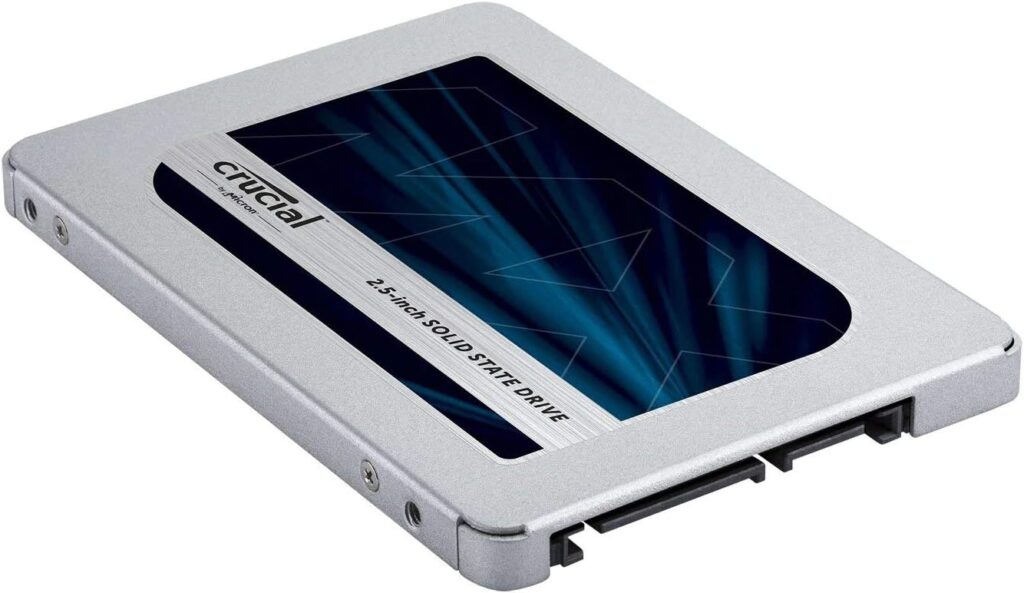
Crucial MX500 1TB Test

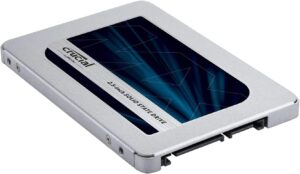
Crucial MX500 1TB – Produktfoto
7,9
UrteilGutNote 7,9 von 10

Die MX500 1TB ist eine solide, unkomplizierte SATA-SSD mit DRAM-Cache, 360 TBW und fünf Jahren Garantie. Ihr Tempo ist durch die SATA-Schnittstelle auf rund 560 MB/s begrenzt.

  • Kapazität1 TB
  • AnschlussSATA 6 Gbit/s
  • Lesen / Schreiben560 / 510 MB/s
  • Haltbarkeit360 TBW
  • Garantie5 Jahre

Auf einen Blick

Vorteile

  • passt in fast jeden PC und Laptop mit SATA
  • mit DRAM-Cache
  • 360 TBW, 5 Jahre Garantie

Nachteile

  • SATA begrenzt auf rund 560 MB/s
  • kleiner SLC-Puffer bei neueren Revisionen

Technische Daten

Technische Daten: Crucial MX500 1TB
Leistung
Lesen560 MB/s
Schreiben510 MB/s
Form­faktor2,5 Zoll
Schnitt­stelleSATA 6 Gbit/s
Kapazität1 TB
Haltbarkeit & Technik
TBW360 TB
DRAM-Cacheja
NANDTLC
ControllerSilicon Motion SM2258
Einbau
Kühl­körpernein
Gewicht70 g
Sonstiges
Garantie5 Jahre
ModellCT1000MX500SSD1

besser   schwächer – jeweils im Vergleich zu 39 internen SSDs auf dieser Seite

Bei SATA-SSDs ist die Schnittstelle die eigentliche Bremse. Mehr als etwa 560 MB/s lassen sich darüber nicht übertragen, egal wie schnell Controller und Speicher sind. Deshalb liegen alle aktuellen SATA-Modelle bei den sequenziellen Werten nah beieinander. Unterschiede entstehen beim Dauerschreiben, bei der Haltbarkeit und bei der Effizienz.

Ein Pluspunkt der MX500 ist der DRAM-Cache. Er beschleunigt den Zugriff auf die Zuordnungstabellen und hält die SSD bei vielen kleinen Zugriffen reaktionsschnell. Bei günstigen SATA-SSDs ist das längst nicht selbstverständlich.

Nicht jeder Rechner hat einen M.2-Slot, und nicht jeder braucht 7.000 MB/s. Für ältere PCs, Notebooks mit 2,5-Zoll-Schacht oder als Ersatz für eine langsame Festplatte ist eine SATA-SSD nach wie vor die einfachste Lösung. Die Crucial MX500 gehört seit ihrer Einführung 2018 zu den meistgekauften Modellen dieser Klasse.

Wir schauen uns die 1-TB-Version an und klären, was sie heute noch taugt, welche Unterschiede es zwischen den Hardware-Revisionen gibt und wann du besser zu einer NVMe-SSD greifst.

Neuere Revisionen nutzen anderen Speicher und einen kleineren Schreibpuffer, danach sinkt die Schreibrate auf etwa 350 MB/s. Als Upgrade für eine alte Festplatte ist sie ideal, für moderne PCs mit M.2-Slot gibt es schnellere Alternativen. Gesamtnote: 7,9 von 10.

Eine SSD, mehrere Innenleben

Den Namen MX500 trägt die SSD seit 2018 unverändert. Unter dem Gehäuse hat Crucial aber nachgebessert. Die erste Generation nutzte den Controller SM2258 und 16 Speicherchips mit 64 Lagen, verteilt auf beide Seiten der Platine. Eine spätere Revision setzt auf den Nachfolger SM2259 und Speicher mit 96 Lagen. Weil jeder Chip mehr Kapazität hat, genügen für 1 TB nur noch vier Speicherchips.

Das hat Folgen. Die neuere Version ist günstiger herzustellen und etwas sparsamer, bei großen Schreibvorgängen aber langsamer, weil weniger Chips parallel arbeiten. Welche Revision du bekommst, siehst du vor dem Kauf nicht. Die Angaben auf der Verpackung sind dieselben.
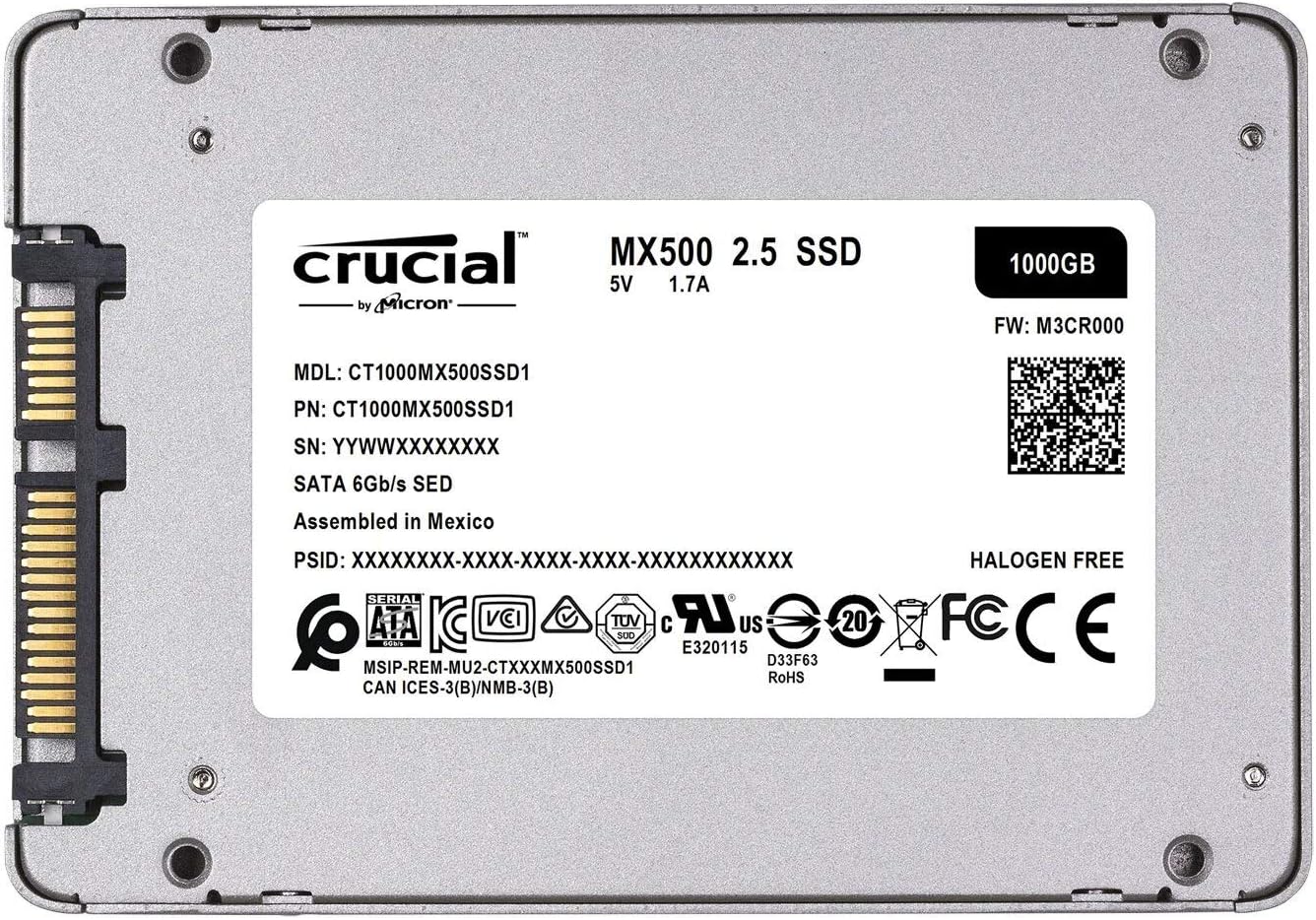
Crucial MX500 1TB: weitere Produktansicht

Verarbeitung

Die MX500 steckt in einem flachen Gehäuse mit 7 mm Höhe. Damit passt sie in praktisch jeden 2,5-Zoll-Schacht, auch in flachen Notebooks. In geöffneten Exemplaren lagen Controller und Speicher über Wärmeleitpads am Metallgehäuse an, das die Wärme gut abführt. Ein Distanzrahmen für 9,5-mm-Schächte liegt nicht bei.

Praxis: Spürbar schneller als jede Festplatte

Im Vergleich zu einer klassischen Festplatte ist die MX500 ein Quantensprung. Windows startet in Sekunden, Programme öffnen sich ohne Verzögerung, und das System bleibt auch bei mehreren parallelen Aufgaben flüssig. Der Grund liegt weniger in den sequenziellen Werten als in den Zugriffszeiten, die bei SSDs nur einen Bruchteil einer Festplatte betragen.

Beim Dauerschreiben zeigen sich die Unterschiede der Revisionen. Ein frühes Exemplar mit 64-Lagen-Speicher schrieb in einer Messung mit knapp 500 MB/s, bis rund 64 GB geschrieben waren, und hielt danach etwas über 400 MB/s. Für eine TLC-SSD war das ein sehr guter Wert, viele Konkurrenten fielen damals auf 200 MB/s oder weniger.

Eine neuere Revision mit 96-Lagen-Speicher bot in einer anderen Messung nur noch etwa 28 GB schnellen Puffer. Danach sank die Schreibrate auf rund 350 bis 360 MB/s. Im 15-minütigen Dauertest lag sie anfangs bei etwa 460 MB/s und später bei ungefähr 350 MB/s. Für den Alltag spielt das kaum eine Rolle, bei großen Backups dauert es aber etwas länger.

Einbau und Umzug von der Festplatte

Der Tausch ist auch für Einsteiger machbar. Im Desktop schraubst du die SSD in einen 2,5-Zoll-Schacht oder mit einem Adapter in einen 3,5-Zoll-Platz und verbindest sie mit einem SATA-Datenkabel und einem Stromstecker des Netzteils. Das Datenkabel liegt nicht immer bei, prüf das vor dem Kauf. Im Laptop ersetzt du einfach die alte Festplatte im Schacht.

Willst du dein bestehendes System behalten, klonst du die alte Festplatte auf die SSD. Dafür brauchst du ein Klon-Programm und für Laptops einen USB-SATA-Adapter, über den du die SSD vorübergehend extern anschließt. Achte darauf, dass die belegten Daten auf der alten Platte nicht mehr als 1 TB umfassen. Nach dem Klonen baust du die SSD ein und startest den Rechner. Im BIOS sollte der SATA-Modus auf AHCI stehen, das ist bei allen neueren Geräten Standard.

SATA oder NVMe: Was bringt mehr?

Auf dem Papier ist eine NVMe-SSD mit PCIe 4.0 mehr als zehnmal so schnell wie die MX500. Im Alltag fällt der Unterschied kleiner aus. Beim Hochfahren, beim Öffnen von Office-Programmen oder beim Surfen bemerkst du ihn kaum, weil hier kurze Zugriffszeiten zählen, und die haben beide SSD-Typen. Deutlich wird der Abstand erst beim Kopieren großer Dateien, beim Entpacken großer Spiele-Updates oder beim Videoschnitt.

Daraus ergibt sich eine einfache Regel: Kommt die MX500 statt einer Festplatte zum Einsatz, spürst du einen riesigen Sprung. Kommt sie statt einer NVMe-SSD zum Einsatz, verschenkst du Leistung.

Kapazitäten und Software

Die MX500 gibt es je nach Revision mit 250 GB bis 4 TB. Die Schreibfreigabe wächst mit der Kapazität: 360 TBW für 1 TB, 700 TBW für 2 TB. Für die neuere 4-TB-Version werden 1.000 TBW angegeben. Die 1-TB-Version ist für die meisten Nutzer der beste Kompromiss aus Platz und Preis.

Zur Verwaltung bietet Crucial die kostenlose Software Storage Executive an. Damit prüfst du den Zustand, siehst die geschriebene Datenmenge und spielst Firmware-Updates ein. Außerdem unterstützt die SSD Hardware-Verschlüsselung. Wenn du sensible Daten speicherst, ist eine Software-Lösung wie BitLocker unter Windows Pro eine einfache Möglichkeit, die unabhängig von der Hardware funktioniert.

Für wen eignet sich die MX500 1TB?

Alte Laptops und PCs: Wenn dein Gerät noch mit einer Festplatte läuft und keinen M.2-Slot hat, ist die MX500 das wirkungsvollste Upgrade überhaupt. Du brauchst nur einen Schraubendreher und eventuell ein Klon-Programm.

Zweitlaufwerk: Als zusätzlicher Speicher für Spiele oder Fotos in einem Desktop mit freiem SATA-Anschluss ist sie ebenfalls gut geeignet. Spiele laden spürbar schneller als von einer Festplatte, der Abstand zu NVMe-SSDs ist beim Laden kleiner als die Datenblätter vermuten lassen.

Moderne PCs: Hat dein Mainboard einen freien M.2-Slot, ist eine NVMe-SSD meist die bessere Wahl. Sie ist um ein Vielfaches schneller und oft kaum teurer.

PS5: Nicht geeignet. Die Konsole akzeptiert nur NVMe-SSDs im M.2-Format.

Lautlosigkeit, Temperatur und Drosselung

Ohne bewegliche Teile ist die MX500 völlig geräuschlos, ein großer Vorteil gegenüber Festplatten. Beim Thema Wärme gehen die Berichte auseinander. In einer Messung mit einer neueren Revision stieg der Sensorwert nach fünf Minuten Dauerschreiben auf etwa 45 °C, die Gehäuseoberfläche blieb mit rund 35 °C kühl, und eine Drosselung trat nicht auf. Ein älteres Exemplar erreichte dagegen 60 bis 65 °C bei schreibintensiver Last.

Kritisch ist beides nicht: Die zulässige Betriebstemperatur reicht bis 70 °C. Da die SATA-Schnittstelle das Tempo ohnehin begrenzt, erzeugt die SSD deutlich weniger Wärme als schnelle NVMe-Modelle.

Wenn du die Crucial MX500 1TB kaufen möchtest: Crucial MX500 1TB bei Amazon*.

Crucial MX500 1TB oder Alternativen: Wo liegen die Unterschiede?

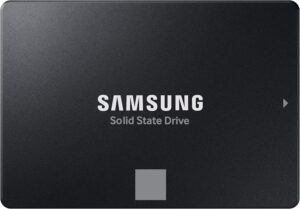
Die Samsung 870 EVO 1TB ist die direkte Konkurrentin im SATA-Bereich. Sie hält beim Dauerschreiben etwas höhere Werte und ist für 600 TBW freigegeben. Wenn dein Rechner M.2 unterstützt, sind die Kingston NV3 1TB oder die Crucial P3 Plus 1TB günstige NVMe-Alternativen mit deutlich mehr Tempo.

[eft_transparenz]

Bewertung im Detail

Zuverlässigkeit
8,8/10
Geschwindigkeit
6,6/10
Preis-Leistung
8,3/10
Gesamtnote
7,9/10

Zuverlässigkeit 8,8: Seit Jahren am Markt, mit DRAM, 360 TBW und fünf Jahren Garantie. Unschön ist, dass sich das Innenleben ohne neuen Namen geändert hat. Geschwindigkeit 6,6: Für SATA gut, im Vergleich zu NVMe aber weit zurück. Bei neueren Revisionen schrumpft zudem der Puffer. Preis-Leistung 8,3: Fair für eine SATA-SSD mit DRAM. NVMe-Modelle bieten für ähnliches Geld aber ein Vielfaches an Tempo, sofern dein Rechner sie unterstützt.

Fazit: Crucial MX500 1TB

Gut
7,9

Die Crucial MX500 1TB ist keine aufregende SSD, aber eine zuverlässige. Sie verwandelt alte Laptops und PCs mit Festplatte in flotte Arbeitsgeräte und läuft dabei unauffällig. Wer noch einen SATA-Schacht füllen will, macht mit ihr wenig falsch.

Hast du dagegen einen M.2-Slot, solltest du ihn nutzen. Für alle anderen gilt: Crucial MX500 1TB bei Amazon.

Alternativen zur Crucial MX500 1TB
Alle 39 internen SSDs im VergleichZur Vergleichstabelle mit allen Testnoten
[eft_faq titel=“Häufige Fragen zur Crucial MX500 1TB“] [eft_frage f=“Passt die MX500 in meinen Laptop?“ offen=“1″]Wenn dein Laptop einen 2,5-Zoll-Schacht mit SATA-Anschluss hat, ja. Mit 7 mm Höhe passt sie auch in flache Geräte.[/eft_frage] [eft_frage f=“Hat die MX500 einen DRAM-Cache?“]Ja, die 1-TB-Version arbeitet mit 1 GB DDR3-Speicher als Cache.[/eft_frage] [eft_frage f=“Warum ist die MX500 nicht schneller als 560 MB/s?“]Die SATA-Schnittstelle erlaubt nicht mehr. Für höhere Geschwindigkeiten brauchst du eine NVMe-SSD.[/eft_frage] [eft_frage f=“Kann ich die MX500 in der PS5 nutzen?“]Nein. Die PS5 unterstützt intern nur NVMe-SSDs im M.2-Format.[/eft_frage] [eft_frage f=“Welche Revision der MX500 bekomme ich?“]Das lässt sich vor dem Kauf nicht erkennen. Die technischen Daten sind bei allen Revisionen dieselben. Erst ein Blick ins Innere oder auf die Controller-Bezeichnung in einem Diagnosetool gibt Aufschluss.[/eft_frage] [/eft_faq]

Seagate BarraCuda 8TB Test

Seagate BarraCuda 8TB – Produktfoto
7,7
UrteilGutNote 7,7 von 10

Die BarraCuda 8TB ist eine Archivplatte für den Desktop-PC mit 5400 Umdrehungen, SMR-Aufzeichnung und bis zu 190 MB/s beim Lesen großer Dateien. Sie ist leise und sparsam, schreibt bei langen Kopiervorgängen aber spürbar langsamer.

  • Kapazität8 TB
  • AnschlussSATA 6 Gbit/s
  • Lesen / Schreiben190 / 190 MB/s
  • Drehzahl5.400 U/min
  • Garantie2 Jahre

Auf einen Blick

Vorteile

  • viel Platz für den PC
  • leise und sparsam
  • läuft in jedem SATA-PC

Nachteile

  • SMR, langsam beim Dauerschreiben
  • nur 5400 U/min

Technische Daten

Technische Daten: Seagate BarraCuda 8TB
Einsatz
EinsatzDesktop
Auf­zeichnungSMR
Kapazität8 TB
Leistung
Drehzahl5.400 U/min
Cache256 MB
Lesen190 MB/s
Schreiben190 MB/s
Form­faktor3,5 Zoll
Schnitt­stelleSATA 6 Gbit/s
Dauerbetrieb
Workload55 TB/Jahr
Leistungs­aufnahme5,3 W
Sonstiges
Gewicht630 g
Garantie2 Jahre
ModellST8000DM004

besser   schwächer – jeweils im Vergleich zu 37 internen Festplatten auf dieser Seite

Hier die Werte aus Seagates Datenblatt. Geräuschangaben und MTBF veröffentlicht Seagate für dieses Modell nicht.

Mit 5,3 Watt im Betrieb ist sie für 8 TB bemerkenswert sparsam. Die luftgefüllte IronWolf 8TB braucht fast doppelt so viel. Der Grund ist die niedrigere Drehzahl, die weniger Energie für den Motor erfordert.

Wer seinen PC um richtig viel Speicher für Filme, Fotos und Backups erweitern will, landet schnell bei der Seagate BarraCuda 8TB, denn kaum eine andere interne Platte bietet so viel Kapazität für so wenig Geld. Hinter dem günstigen Preis stecken aber technische Entscheidungen, die du kennen solltest, bevor du sie kaufst. Hier erfährst du, was die BarraCuda 8TB kann, wo sie an Grenzen stößt und welche Erfahrungen Besitzer mit ihr gemacht haben.

Für Mediensammlungen und gelegentliche Backups gut, für NAS, RAID und häufiges Überschreiben ungeeignet. Gesamtnote: 7,7 von 10.

Was ist die Seagate BarraCuda 8TB?

Die ST8000DM004 ist das größte 3,5-Zoll-Modell der BarraCuda-Desktopserie. Seagate hat sie konsequent auf Kapazität zu niedrigen Kosten ausgelegt. Statt 7200 Umdrehungen wie bei der kleinen 2-TB-Version dreht sie in der 5400er-Klasse, und statt konventioneller Aufzeichnung kommt SMR zum Einsatz. Beides spart Herstellungskosten, Energie und Wärme.

Die Serie ist für den Einsatz in einem einzelnen PC gedacht, mit 55 TB Workload pro Jahr und zwei Jahren Garantie. Eine MTBF gibt Seagate für die Desktop-Reihe nicht an. Im Vergleich zu NAS-Platten gleicher Größe fehlen Vibrationssensoren und die spezielle Fehlerbehandlung für RAID-Verbünde.

Wie ist die BarraCuda 8TB verarbeitet?

Die Platte steckt in einem stabilen Aluminiumgehäuse mit 630 Gramm Gewicht. Sie ist luftgefüllt. Das grüne BarraCuda-Etikett ist auf den ersten Blick von den NAS-Modellen zu unterscheiden. Die Platine liegt wie üblich auf der Unterseite, die Montagebohrungen entsprechen dem Standard.

Seagate liefert die Platte ohne Zubehör aus. Über SeaTools lässt sich der Zustand prüfen, und mit DiscWizard kannst du Daten von einer alten Platte übertragen. So ersetzt du eine alte, kleine Datenplatte durch die BarraCuda, ohne Dateien manuell zu kopieren.

Wie schlägt sich die BarraCuda 8TB im Alltag?

Ihr Paradeeinsatz ist das Archiv. Sie eignet sich für Filmsammlungen, RAW-Fotos vergangener Jahre, Musikbibliotheken und Spieleinstallationen, die selten wechseln. Beim Lesen großer Dateien erreicht sie am Plattenanfang bis zu 190 MB/s, zum Ende hin etwa die Hälfte. Für das Abspielen von Filmen oder das Durchblättern einer Fotobibliothek ist das reichlich.

Schwierig wird es, sobald du viel am Stück schreibst. Beim ersten Befüllen mit mehreren Terabyte bricht die Schreibrate nach einigen Dutzend Gigabyte deutlich ein. Teilweise sinkt sie zeitweise auf Werte im zweistelligen MB/s-Bereich, weil die Platte ihren Zwischenspeicher leeren und Spuren neu ordnen muss. Wer die Platte erstmalig vollschreibt, sollte deshalb Zeit einplanen und den Vorgang eventuell über Nacht laufen lassen.

Nach dem ersten Befüllen ist das Verhalten im Alltag unproblematisch, solange vor allem gelesen und nur gelegentlich ergänzt wird. Wer die Platte dagegen als Ziel für tägliche Vollbackups nutzt, bei denen jedes Mal Hunderte Gigabyte überschrieben werden, wird mit den Einbrüchen leben müssen. Inkrementelle Sicherungen, die nur Änderungen schreiben, funktionieren deutlich besser.

In einem NAS oder RAID hat die BarraCuda 8TB nichts verloren. Gerade bei 8 TB würde ein Rebuild mit SMR außerordentlich lange dauern. Es kommt vor, dass Controller die Platte wegen langer Antwortzeiten aus dem Verbund werfen. Für Unraid wird sie gelegentlich als reine Datenplatte genutzt, wo sie einzeln beschrieben wird, als Paritätsplatte ist sie dort aber ebenfalls ungeeignet.

Ein weiterer beliebter Einsatz ist das Bestücken externer Gehäuse. So baust du dir eine eigene externe 8-TB-Platte für Backups. Das funktioniert, wenn du die SMR-typischen Eigenheiten akzeptierst.

Wie unterscheidet sich die BarraCuda 8TB von NAS-Platten gleicher Größe?

Gegenüber der IronWolf 8TB oder der WD Red Plus 8TB fehlen ihr drei Dinge: CMR, NAS-Firmware und eine längere Garantie. Dafür ist sie günstiger und leiser als die 7200er-IronWolf. Für einen einzelnen PC reicht sie aus, im Mehrplattenbetrieb sind die NAS-Modelle klar überlegen.

Wer zwischen BarraCuda 8TB und einer NAS-Platte schwankt, sollte sich fragen, wie oft große Datenmengen geschrieben werden. Ist die Antwort selten, spart die BarraCuda Geld. Ist die Antwort regelmäßig, lohnt der Aufpreis für CMR. Viele erfahrene Nutzer greifen auch im PC zur WD Red Plus, weil sie bei Schreiblast gleichmäßiger arbeitet und ein Jahr mehr Garantie hat.

Wie holst du das Beste aus der BarraCuda 8TB heraus?

Weil die Platte mit SMR arbeitet, lohnt es sich, die Nutzung ein wenig an ihre Eigenheiten anzupassen. Der wichtigste Tipp kommt immer wieder von erfahrenen Besitzern: Plane das erste Befüllen bewusst. Kopiere große Bestände in einem Durchgang, am besten in Ruhezeiten, und lass der Platte danach etwas Leerlauf, damit sie ihre Hintergrundarbeit abschließen kann. Danach läuft sie im Alltag deutlich entspannter.

Für Backups empfiehlt sich eine Software, die inkrementell arbeitet und nur geänderte Dateien schreibt. So bleibt die Schreiblast pro Durchgang klein, und die Einbrüche treten kaum auf. Vollbackups mit großen Image-Dateien, die jede Woche komplett neu geschrieben werden, sind dagegen genau das Muster, das SMR-Platten am meisten fordert.

Lass außerdem etwas Platz frei. Ist die Platte fast voll, muss sie beim Überschreiben mehr Daten verschieben, und die Leistung leidet stärker. Halte zehn bis fünfzehn Prozent der Kapazität frei, damit das Verhalten stabil bleibt.

Wenn du die Platte als kalte Sicherung einsetzt, die nur einmal im Monat angeschlossen und beschrieben wird, spielt ihre Schreibschwäche kaum eine Rolle. In dieser Rolle ist sie eine günstige und sparsame Lösung, die das Wesentliche zuverlässig erledigt.

Wie laut ist die BarraCuda 8TB?

Sie gehört zu den leiseren 8-TB-Platten. Das Laufgeräusch ist ein gedämpftes Surren, das im PC-Gehäuse kaum auffällt. Zugriffe sind als leichtes Klackern hörbar, weniger kräftig als bei 7200er-Platten.

Auffallend ist allerdings die Aktivität nach dem Schreiben. Nach größeren Kopiervorgängen arbeitet die Platte oft noch einige Minuten weiter, hörbar durch Kopfbewegungen, obwohl der PC nichts von ihr verlangt. Das ist die Hintergrundverwaltung der SMR-Zonen. Wer das nicht weiß, hält es leicht für einen Defekt.

Die Wärmeentwicklung ist dank der niedrigen Drehzahl gering, im PC mit normalem Luftstrom bleibt sie unter 40 Grad.

Wenn du die Seagate BarraCuda 8TB kaufen möchtest: Seagate BarraCuda 8TB bei Amazon*.

Seagate BarraCuda 8TB oder Alternativen: Wo liegen die Unterschiede?

Die WD Red Plus 8TB ist zwar teurer, nutzt aber CMR, hat drei Jahre Garantie und ist ebenfalls leise. Die IronWolf 8TB bietet 7200 Umdrehungen und CMR, ist aber lauter und wärmer. Wer im PC nur 2 TB braucht, bekommt mit der BarraCuda 2TB mehr Tempo. Für sehr große Archive lohnt ein Blick auf Enterprise-Platten wie die Exos X16, die pro Terabyte oft überraschend günstig sind.

[eft_transparenz]

Bewertung im Detail

Zuverlässigkeit
7,3/10

Zwei Jahre Garantie und 55 TB Workload bei 8 TB Kapazität sind knapp. Wer die Platte einmal vollschreibt, verbraucht schon einen guten Teil der Jahresfreigabe. Eine MTBF fehlt, Vibrationssensoren ebenfalls.

Geschwindigkeit
7,6/10

Beim Lesen sind 190 MB/s ordentlich. Bei langen Schreibvorgängen fällt sie durch SMR deutlich zurück, was die Note drückt.

Preis-Leistung
8,4/10

Der Preis pro Terabyte ist sehr niedrig. Für reine Archivzwecke ist das ein starkes Argument.

Gesamtnote
7,7/10

Die BarraCuda 8TB kommt auf 7,7 von 10 Punkten. Viel Speicher fürs Geld, aber mit klaren Einschränkungen.

Fazit: Seagate BarraCuda 8TB

Gut
7,7

Ja, wenn du günstig viel Platz für Daten brauchst, die du hauptsächlich liest. Als Filmarchiv, Fotoablage oder Spielebibliothek im PC erfüllt sie ihren Zweck leise und sparsam. Für NAS, RAID und Anwendungen mit hoher Schreiblast solltest du zu einer CMR-Platte greifen.

Alternativen zur Seagate BarraCuda 8TB

Alle 37 internen Festplatten im VergleichZur Vergleichstabelle mit allen Testnoten
[eft_faq titel=“Häufige Fragen zur Seagate BarraCuda 8TB“] [eft_frage f=“Warum wird die BarraCuda 8TB beim Kopieren langsam?“ offen=“1″]Durch SMR muss sie bei langen Schreibvorgängen Daten neu ordnen. Ist ihr Zwischenspeicher voll, sinkt die Rate deutlich.[/eft_frage] [eft_frage f=“Mit welcher Drehzahl läuft die BarraCuda 8TB?“]Sie gehört zur 5400er-Klasse. Das macht sie leise und sparsam, aber bei Zugriffen etwas langsamer als 7200er-Platten.[/eft_frage] [eft_frage f=“Ist die BarraCuda 8TB für Unraid geeignet?“]Als einzelne Datenplatte mit überwiegend Lesezugriffen funktioniert sie. Als Paritätsplatte solltest du eine CMR-Platte verwenden.[/eft_frage] [eft_frage f=“Wie lange dauert das erste Befüllen?“]Bei mehreren Terabyte kann das wegen der SMR-Einbrüche viele Stunden dauern. Am besten lässt du große Kopiervorgänge über Nacht laufen.[/eft_frage] [eft_frage f=“Kann ich die Platte in ein externes Gehäuse einbauen?“]Ja, das funktioniert problemlos. Die Einschränkungen durch SMR bleiben aber bestehen.[/eft_frage] [eft_frage f=“Wie viel Speicher zeigt Windows bei der BarraCuda 8TB an?“]Nach dem Formatieren meldet Windows rund 7,27 TB. Die Differenz entsteht durch die Umrechnung in Tebibyte und bedeutet keinen Verlust an Kapazität.[/eft_frage] [eft_frage f=“Hält die BarraCuda 8TB Dauerbetrieb aus?“]Sie ist für den normalen PC-Betrieb ausgelegt. Rund um die Uhr laufen zu lassen ist möglich, liegt aber außerhalb ihres eigentlichen Einsatzprofils.[/eft_frage] [/eft_faq]

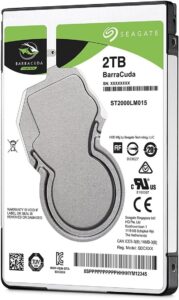
Seagate BarraCuda 3,5 Zoll 2TB Test

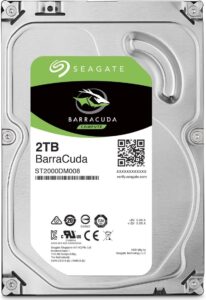
Seagate BarraCuda 2TB – Produktfoto
8,1
UrteilSehr gutNote 8,1 von 10

Die BarraCuda 2TB ist eine Desktop-Platte mit 7200 Umdrehungen, 256 MB Cache und SMR-Aufzeichnung. Sie liest und schreibt große Dateien mit bis zu 220 MB/s, kann bei langen Schreibvorgängen aber stark einbrechen.

  • Kapazität2 TB
  • AnschlussSATA 6 Gbit/s
  • Lesen / Schreiben220 / 220 MB/s
  • Drehzahl7.200 U/min
  • Garantie2 Jahre

Auf einen Blick

Vorteile

  • günstige Kapazität
  • bis 220 MB/s
  • läuft in jedem PC

Nachteile

  • SMR, nicht für RAID
  • nur zwei Jahre Garantie

Technische Daten

Technische Daten: Seagate BarraCuda 2TB
Einsatz
EinsatzDesktop
Auf­zeichnungSMR
Kapazität2 TB
Leistung
Drehzahl7.200 U/min
Cache256 MB
Lesen220 MB/s
Schreiben220 MB/s
Form­faktor3,5 Zoll
Schnitt­stelleSATA 6 Gbit/s
Dauerbetrieb
Workload55 TB/Jahr
Leistungs­aufnahme5,1 W
Sonstiges
Gewicht490 g
Garantie2 Jahre
ModellST2000DM008

besser   schwächer – jeweils im Vergleich zu 37 internen Festplatten auf dieser Seite

Die Angaben stammen aus Seagates Datenblatt zur BarraCuda-Serie. Für Geräusch und MTBF nennt Seagate bei dieser Desktop-Platte keine Werte.

Die kompakte Auslegung hat Vorteile: wenig Gewicht und ein geringer Stromverbrauch für eine 7200er-Platte. Die hohe Datendichte erklärt auch, warum der Dauertransfer mit 220 MB/s so hoch ausfällt.

Die Seagate BarraCuda 2TB ist seit Jahren eine der meistgekauften internen Festplatten überhaupt, und das aus gutem Grund: Sie ist günstig, überall verfügbar und für einen typischen Desktop-PC schnell genug. Gleichzeitig steckt in ihr eine Technik, die viele Käufer nicht auf dem Schirm haben und die für bestimmte Anwendungen wichtig ist. Hier erfährst du, wofür die BarraCuda 2TB taugt, wo ihre Grenzen liegen und was Besitzer aus dem Alltag berichten.

Als Datenplatte für Spiele, Fotos und Musik im PC ist sie gut, für NAS und RAID ungeeignet. Gesamtnote: 8,1 von 10.
Was ist die Seagate BarraCuda 2TB?

Die ST2000DM008 ist eine 3,5-Zoll-Festplatte aus Seagates Desktop-Serie. Sie richtet sich an PC-Nutzer, die ihren Rechner mit günstigem Speicher erweitern möchten. Seagate legt sie auf 55 TB Workload pro Jahr aus, also auf normale Heimnutzung mit überwiegend Lesezugriffen, und gibt zwei Jahre Garantie.

Technisch ist sie ein ungewöhnliches Paket: Sie dreht mit flotten 7200 Umdrehungen, schreibt aber mit Shingled Magnetic Recording, kurz SMR. Dabei überlappen sich die Datenspuren wie Dachziegel. Das erhöht die Speicherdichte, sodass Seagate viel Kapazität auf wenig Fläche unterbringt. Der Nachteil zeigt sich beim Überschreiben, wenn die Platte ganze Spurbereiche neu ordnen muss.

Wie ist die BarraCuda 2TB verarbeitet?

Die Platte ist schlicht, aber ordentlich gebaut. Das Gehäuse aus Aluminiumguss ist flacher geformt als bei großen NAS-Platten, die Platine liegt offen auf der Unterseite. Die Gewindebohrungen sitzen an den üblichen Stellen, sodass sie in jeden PC-Laufwerkskäfig passt.

Auf Vibrationssensoren oder spezielle RAID-Firmware verzichtet Seagate bei dieser Serie. Das ist für den Einzelbetrieb im PC kein Nachteil, erklärt aber, warum sie in Mehrplattensystemen nicht empfohlen wird. Zum Lieferumfang gehört nur die Platte. Mit dem Seagate-Tool SeaTools kannst du sie testen, und Seagate bietet mit DiscWizard ein kostenloses Programm zum Klonen und Sichern an.

Wie schlägt sich die BarraCuda 2TB im Alltag?

Im Desktop-PC macht sie als Datenlaufwerk eine gute Figur. Sie eignet sich als Ablage für Steam-Bibliotheken, Fotoarchive, Musiksammlungen und Videos. Große Dateien lesen sich zügig, Spiele starten zwar langsamer als von einer SSD, aber deutlich schneller als von älteren 5400er-Platten. Gut passt eine kleine NVMe-SSD für Windows mit der BarraCuda als Speicherplatz für alles andere.

Die Schattenseite zeigt sich bei langen Schreibvorgängen. Solange die Platte Daten zunächst in ihren Cache-Bereich schreibt, bleibt die Rate hoch. Kopierst du aber viele Gigabyte am Stück, etwa beim Umzug einer kompletten Fotosammlung, ist dieser Bereich irgendwann voll. Dann muss die Platte Spuren umsortieren, und die Schreibrate kann zeitweise auf deutlich unter 100 MB/s fallen. Nach dem Kopieren hört man sie oft noch eine Weile arbeiten, weil sie im Hintergrund aufräumt.

Für das typische Nutzungsmuster eines PCs ist das kaum relevant. Du installierst ein Spiel einmal, legst Fotos nach dem Urlaub ab und liest sie danach nur noch. Problematisch wird SMR vor allem bei ständigem Überschreiben, etwa bei Videoschnitt mit großen Projektdateien oder als Ziel für tägliche Vollbackups.

In einem NAS oder RAID solltest du sie nicht einsetzen. SMR-Platten können bei einem Rebuild so lange für Schreibvorgänge brauchen, dass der Controller sie als fehlerhaft einstuft. Außerdem fehlt die zeitlich begrenzte Fehlerbehandlung, die NAS-Platten haben. Wer es trotzdem versucht, riskiert abgebrochene Rebuilds und stark schwankende Leistung.

Eine weitere Einsatzmöglichkeit ist die Aufrüstung älterer Rechner, Retro-PCs oder Mediaplayer mit SATA-Schnittstelle. Hier überzeugt die BarraCuda mit ihrer weiten Verbreitung und guten Kompatibilität. Auch in externen Gehäusen als Backup-Platte für gelegentliche Sicherungen funktioniert sie gut, solange du keine riesigen Datenmengen in einem Rutsch schreibst.

Was bedeutet SMR bei der BarraCuda 2TB konkret für dich?

SMR ist kein Defekt und kein Qualitätsmangel, sondern eine Abwägung zugunsten der Kapazität pro Scheibe. Die Platte schreibt neue Daten zunächst in einen konventionellen Bereich und überträgt sie später in die überlappenden Zonen. Beim Lesen merkst du davon nichts.

Für dich heißt das: Wenn du überwiegend liest und gelegentlich schreibst, ist die BarraCuda eine schnelle und günstige Wahl. Wenn du regelmäßig große Datenmengen am Stück überschreibst, ist eine CMR-Platte die bessere Entscheidung. Eine häufige Defragmentierung bringt bei SMR-Platten wenig und erzeugt vor allem zusätzliche Schreiblast, die die Platte im Hintergrund wieder umsortieren muss.

Wie unterscheidet sich die BarraCuda 2TB von der BarraCuda 8TB?

Beide gehören zur gleichen Serie und nutzen SMR, doch sie verfolgen unterschiedliche Ziele. Die 2-TB-Version dreht mit 7200 Umdrehungen und ist auf Tempo bei kleiner Kapazität ausgelegt. Die 8-TB-Version läuft in der 5400er-Klasse und ist auf möglichst viel Speicher zu niedrigen Kosten getrimmt.

Im Alltag bedeutet das: Die 2TB reagiert flinker bei Zugriffen und eignet sich besser für Spielebibliotheken, die häufig geladen werden. Die 8TB ist das klassische Archiv für Filme, Fotos und Backups, bei dem es mehr auf Platz als auf Reaktionszeit ankommt. Beide teilen die SMR-typische Schwäche bei langen Schreibvorgängen, die bei der langsamer drehenden 8TB tendenziell noch deutlicher ausfällt.

Wer sich zwischen einer 2-TB-Festplatte und einer 2-TB-SSD entscheidet, sollte vor allem den Einsatz betrachten. Für Daten, die selten gelesen werden, bleibt die BarraCuda die günstigere Lösung. Für Spiele mit langen Ladezeiten ist die SSD inzwischen klar überlegen.

Wie laut ist die BarraCuda 2TB?

Im normalen Betrieb ist sie unauffällig. Seagate veröffentlicht für diese Serie keine dBA-Werte. Sie ist leise, ihr Grundgeräusch sticht in einem PC mit Lüftern nicht heraus. Bei Zugriffen ist ein leichtes Klackern zu hören, das weniger kräftig ausfällt als bei großen NAS-Platten.

Ein typisches Phänomen sind Geräusche nach dem Schreiben. Wenn du größere Datenmengen kopiert hast, arbeitet die Platte oft noch mehrere Minuten weiter, auch wenn du gerade nichts tust. Das ist die SMR-Hintergrundverwaltung und kein Grund zur Sorge.

Die Wärmeentwicklung ist dank 5,1 Watt im Betrieb gering. Im PC-Gehäuse mit normalem Luftstrom bleibt sie im Bereich von 30 bis 40 Grad.

Wenn du die Seagate BarraCuda 2TB kaufen möchtest: Seagate BarraCuda 2TB bei Amazon*.

Seagate BarraCuda 2TB oder Alternativen: Wo liegen die Unterschiede?

Die WD Blue 2TB ist das direkte Gegenstück: ebenfalls 7200 Umdrehungen und SMR, ähnliches Tempo und gleiche Garantie. Wer CMR im PC möchte, greift zu einer kleinen NAS-Platte wie der IronWolf 4TB, die zwar mehr kostet, dafür aber drei Jahre Garantie bietet. Für ein Notebook oder einen Mini-PC ist die 2,5-Zoll-BarraCuda gedacht. Und wer Spiele schnell laden will, ist mit einer 2-TB-SSD inzwischen oft besser bedient.

[eft_transparenz]

Bewertung im Detail

Zuverlässigkeit
7,6/10

Zwei Jahre Garantie und 55 TB Workload sind für Desktop-Platten üblich, aber weniger als bei NAS-Modellen. Als Datenplatte im PC läuft sie überwiegend problemlos.

Geschwindigkeit
8,4/10

Beim Lesen erreicht sie bis zu 220 MB/s und ist damit für eine 2-TB-Platte schnell. Bei langen Schreibvorgängen bricht die Rate wegen SMR zeitweise deutlich ein.

Preis-Leistung
8,6/10

Für wenig Geld bekommst du eine schnelle Datenplatte. Der Preis pro Terabyte ist allerdings höher als bei größeren Modellen.

Gesamtnote
8,1/10

Sie erhält 8,1 von 10 Punkten. Für ihren Einsatzzweck ist sie gut, die Einschränkungen durch SMR und kurze Garantie kosten Punkte.

Fazit: Seagate BarraCuda 2TB

Sehr gut
8,1

Ja, als günstige Datenplatte für den Desktop-PC ist sie eine gute Wahl. Sie ist schnell beim Lesen, leise und weit verbreitet. Für NAS, RAID oder Anwendungen mit viel Schreiblast solltest du dagegen zu einer CMR-Platte greifen.

Alternativen zur Seagate BarraCuda 2TB

Alle 37 internen Festplatten im VergleichZur Vergleichstabelle mit allen Testnoten
[eft_faq titel=“Häufige Fragen zur Seagate BarraCuda 2TB“] [eft_frage f=“Nutzt die BarraCuda 2TB SMR?“ offen=“1″]Ja, die ST2000DM008 schreibt mit SMR. Beim Lesen merkst du davon nichts, bei langen Schreibvorgängen kann die Rate einbrechen.[/eft_frage] [eft_frage f=“Kann ich die BarraCuda 2TB in einem NAS verwenden?“]Davon ist abzuraten. SMR und fehlende NAS-Firmware führen in RAID-Verbünden zu Problemen beim Rebuild.[/eft_frage] [eft_frage f=“Taugt die BarraCuda 2TB für Spiele?“]Als Speicher für die Spielebibliothek ja. Die Ladezeiten sind länger als bei einer SSD, aber für viele Titel akzeptabel.[/eft_frage] [eft_frage f=“Warum arbeitet die Platte nach dem Kopieren weiter?“]Sie ordnet im Hintergrund Daten aus dem Zwischenbereich in die SMR-Zonen um. Das kann einige Minuten dauern.[/eft_frage] [eft_frage f=“Wie teste ich eine neue BarraCuda?“]Mit dem kostenlosen Programm SeaTools von Seagate kannst du einen Kurztest und einen ausführlichen Test starten.[/eft_frage] [eft_frage f=“Wie viel Platz zeigt Windows bei der BarraCuda 2TB an?“]Windows meldet rund 1,81 TB. Der Unterschied entsteht, weil Windows in Tebibyte rechnet, während Hersteller dezimale Terabyte angeben.[/eft_frage] [/eft_faq]

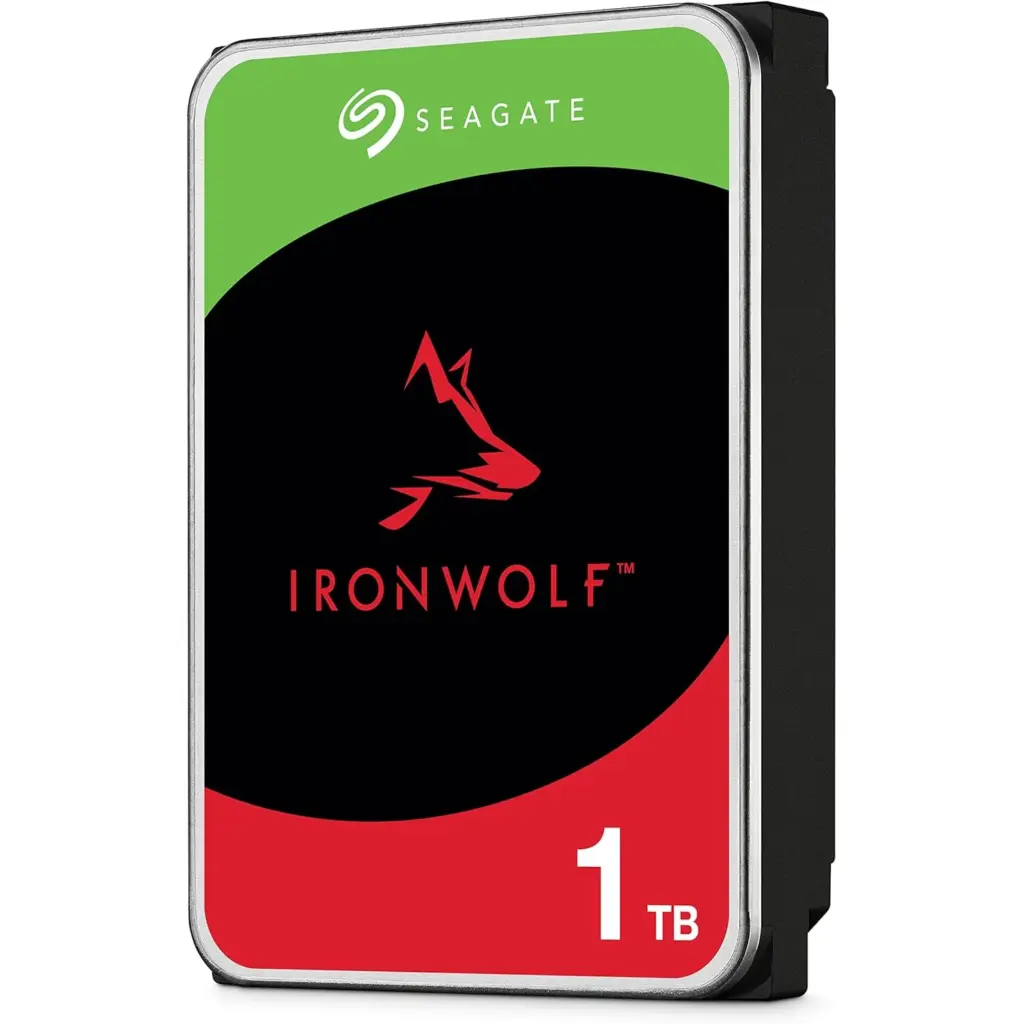
Seagate IronWolf 1TB Test

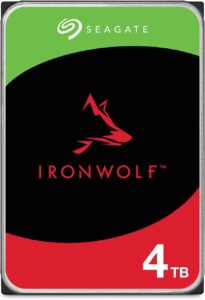
Seagate IronWolf 1 TB – Produktfoto
7,5
UrteilGutNote 7,5 von 10

Die Seagate IronWolf 1TB ST1000VN002 ist eine 3,5-Zoll-NAS-Platte mit 5900 U/min, 64 MB Cache und CMR-Aufzeichnung. Sie schafft bis zu 180 MB/s, ist für 180 TB Workload pro Jahr und Geräte mit bis zu acht Schächten ausgelegt und hat drei Jahre Garantie.

  • Kapazität1 TB
  • AnschlussSATA 6 Gbit/s
  • Lesen / Schreiben180 / 180 MB/s
  • Drehzahl5.900 U/min
  • Garantie3 Jahre

Auf einen Blick

Vorteile

  • NAS-Firmware mit Fehlerkontrolle
  • sehr sparsam
  • leicht und leise

Nachteile

  • teuer pro Terabyte
  • nur 64 MB Cache

Technische Daten

Technische Daten: Seagate IronWolf 1 TB
Einsatz
EinsatzNAS
Auf­zeichnungCMR
Kapazität1 TB
Leistung
Drehzahl5.900 U/min
Cache64 MB
Lesen180 MB/s
Schreiben180 MB/s
Form­faktor3,5 Zoll
Schnitt­stelleSATA 6 Gbit/s
Dauerbetrieb
MTBF1.000.000 h
Workload180 TB/Jahr
Leistungs­aufnahme3,76 W
Sonstiges
Gewicht415 g
Garantie3 Jahre
ModellST1000VN002

besser   schwächer – jeweils im Vergleich zu 37 internen Festplatten auf dieser Seite

Die Werte stammen aus Seagates IronWolf-Datenblatt und dem Produkthandbuch. Für die Leistungsaufnahme im Betrieb nennt das Datenblatt 3,76 Watt. Geräuschwerte gibt Seagate in Bel statt dBA an.

Im Leerlauf nimmt sie 2,5 Watt auf, im Standby rund ein halbes Watt. Der Anlaufstrom auf der 12-Volt-Leitung liegt bei 1,2 Ampere und damit niedriger als bei den größeren IronWolf-Modellen. In kleinen NAS-Geräten mit schwachem Netzteil ist das angenehm.

Ein Terabyte wirkt in einer NAS-Reihe, die bis über 20 TB reicht, fast winzig. Trotzdem hat die kleinste IronWolf ihren Platz: in Ein- oder Zweischacht-Geräten für Dokumente, in kleinen Büros mit überschaubarer Datenmenge und überall dort, wo eine NAS-Platte mit passender Firmware gefragt ist, aber nicht viel Kapazität. Wie sich die ST1000VN002 schlägt und für wen sie sich lohnt, liest du hier.

Mit 415 Gramm und rund 3,7 Watt ist sie leicht und sparsam. Schwachpunkt ist der hohe Preis pro Terabyte. Gesamtnote: 7,5 von 10.
Was ist die Seagate IronWolf 1TB?

Die ST1000VN002 ist das kleinste Modell der IronWolf-Reihe, Seagates Serie für Heim- und Büro-NAS. Sie hat eine niedrige Bauhöhe von gut 20 Millimetern und wiegt nur 415 Gramm. Seagate gibt sie für NAS-Gehäuse mit einem bis acht Schächten frei.

Wie alle IronWolf-Modelle arbeitet sie mit konventioneller Aufzeichnung. Für NAS-Verbünde ist das wichtig, weil beim Wiederaufbau eines Arrays große Datenmengen ohne Pause geschrieben werden. CMR-Platten halten dabei ihre Schreibrate, während SMR-Platten einbrechen können.

Was macht die NAS-Firmware der IronWolf 1TB?

Seagate stattet die IronWolf mit Error Recovery Control aus. Stößt die Platte auf einen schwer lesbaren Sektor, begrenzt sie die Zeit für Wiederholungsversuche. Der RAID-Controller oder die NAS-Software kann den Fehler dann selbst behandeln, etwa durch Rekonstruktion aus der Parität. Eine Desktopplatte würde unter Umständen so lange versuchen, den Sektor zu lesen, dass das NAS sie aus dem Verbund wirft.

Dazu kommt IronWolf Health Management. Viele NAS-Systeme gängiger Hersteller lesen darüber zusätzliche Zustandsdaten aus und warnen früher vor Problemen als mit den üblichen S.M.A.R.T.-Werten. Ob dein Gerät das unterstützt, steht in der Dokumentation des NAS-Herstellers.

Einen Unterschied zu den größeren Brüdern gibt es: Sensoren für Rotationsvibration fehlen der 1-TB-Version. Seagate verbaut sie erst ab 4 TB. In einem Gerät mit zwei Schächten spielt das kaum eine Rolle, in vollen Achtschachtgehäusen kann es sich bemerkbar machen.

Wie ist die IronWolf 1TB verarbeitet?

Das Gehäuse ist flacher als bei den größeren Modellen, passt aber in jeden 3,5-Zoll-Einschub und jeden werkzeuglosen NAS-Rahmen. Die seitlichen Bohrungen liegen an den Standardpositionen. Seagate setzt auf eine Dual-Plane-Balance, die Unwucht beim Drehen verringern soll.

Die Platte ist für eine Gehäusetemperatur bis 70 Grad freigegeben, Seagate empfiehlt aber, dauerhaft nicht über 60 Grad zu bleiben. Mit ihrer geringen Leistungsaufnahme erreicht sie in einem belüfteten NAS diese Grenze kaum.

Wie schlägt sich die IronWolf 1TB im NAS-Alltag?

Mit bis zu 180 MB/s sequenziell kann sie eine Gigabit-Netzwerkverbindung, die in der Praxis rund 110 bis 115 MB/s überträgt, vollständig auslasten. Für Dateifreigaben, Dokumente und Fotos im Heimnetz ist sie damit schnell genug. Bei 2,5-Gigabit-Netzwerken wird eine einzelne Platte zum Engpass, im Verbund mit mehreren Platten verteilt sich die Last.

Die 1-TB-Version eignet sich in kleinen Geräten für Büroablagen, Kamera-Snapshots oder als Ziel für Rechnersicherungen. Berichte beschreiben sie als unauffällig im Dauerbetrieb. Für große Medienbibliotheken ist ein Terabyte schnell voll. Wenn du absehbar mehr Speicher brauchst, ist eine größere Platte von Anfang an günstiger, als später jede Platte im Verbund einzeln auszutauschen.

Ein häufiger Einsatz ist der Ersatz einer ausgefallenen Platte in einem älteren NAS mit kleinen Laufwerken. In einem RAID-Verbund muss die neue Platte mindestens so groß sein wie die alte. Hier passt die IronWolf 1TB genau.

Auch außerhalb eines NAS lässt sich die Platte einsetzen, etwa in einem kleinen Heimserver mit Linux oder in einem Mini-PC für Hausautomation, der rund um die Uhr läuft. Dort profitierst du von der Auslegung auf 8760 Betriebsstunden pro Jahr, die Seagate im Datenblatt nennt. Desktopplatten sind für deutlich weniger Einschaltzeit gedacht. Für einen normalen PC, der abends ausgeschaltet wird, zahlst du dagegen für Fähigkeiten, die du nicht brauchst.

Wie viel Platz bleibt nach dem RAID?

Bei zwei Platten im RAID 1 spiegelt das NAS alle Daten, nutzbar bleibt ein Terabyte, im Betriebssystem als rund 931 GB angezeigt. Bei vier Platten im RAID 5 stehen etwa drei Terabyte zur Verfügung. Bei so kleinen Kapazitäten ist der Wiederaufbau nach einem Plattentausch schnell erledigt, was das Risiko eines zweiten Ausfalls in dieser Phase senkt.

Rechne beim Planen mit dem Unterschied zwischen dezimalen Herstellerangaben und binärer Anzeige. Von einem Terabyte bleiben nach dem Formatieren rund sieben Prozent weniger übrig, als die Packung verspricht.

Wie richtest du die IronWolf 1TB im NAS ein?

Schiebe die Platte bei ausgeschaltetem Gerät in einen freien Schacht. Die meisten aktuellen NAS-Gehäuse nutzen werkzeuglose Rahmen, bei denen seitliche Stifte die Platte halten. Nach dem Start erkennt die Verwaltungsoberfläche das neue Laufwerk. Bevor du es in einen Speicherpool aufnimmst, lohnt ein ausführlicher Oberflächentest, den viele Systeme anbieten. Er dauert bei einem Terabyte nur wenige Stunden und deckt Transportschäden auf, bevor deine Daten auf der Platte liegen.

Richte danach regelmäßige S.M.A.R.T.-Prüfungen ein und aktiviere, sofern verfügbar, IronWolf Health Management. Lass dir Warnungen per Mail oder Push-Nachricht schicken. Ein RAID ersetzt keine Sicherung: Halte wichtige Daten zusätzlich auf einem zweiten Speicher außerhalb des NAS.

Was solltest du bei älteren NAS-Geräten beachten?

Gerade als Ersatzplatte landet die IronWolf 1TB oft in Geräten, die schon viele Jahre laufen. Prüfe vor dem Kauf die Kompatibilitätsliste des Herstellers, auch wenn SATA-Platten meist ohne Probleme erkannt werden. Manche alten Modelle unterstützen nur SATA mit 3 Gb/s. Die IronWolf arbeitet abwärtskompatibel, die Geschwindigkeit begrenzt dann eher die Mechanik als die Schnittstelle.

Fällt in einem alten Verbund eine Platte aus, ist die Gefahr groß, dass weitere Platten gleichen Alters folgen. Sichere deshalb vor dem Wiederaufbau, was sich sichern lässt. Erst dann setzt du die neue Platte ein und startest die Reparatur des Verbunds.

Wie laut ist die IronWolf 1TB?

Seagate nennt eine Schallleistung von 1,9 bis 2,1 Bel im Leerlauf und 2,1 bis 2,3 Bel im Betrieb, je nach Datenblattversion. Einen dBA-Wert gibt es nicht. Die Angaben gehören zu den niedrigsten der IronWolf-Reihe, was zur flachen Bauform und der Drehzahl von 5900 U/min passt.

Sie ist leise, auch in NAS-Geräten im Wohnbereich. Am ehesten hörst du Kopfbewegungen, wenn das NAS Indizes erstellt oder Miniaturbilder berechnet.

Wenn du die Seagate IronWolf 1TB kaufen möchtest: Seagate IronWolf 1TB bei Amazon*.

Seagate IronWolf 1 TB oder Alternativen: Wo liegen die Unterschiede?

Die Seagate IronWolf 4TB bietet mit Vibrationssensoren und mehr Kapazität das bessere Verhältnis von Preis zu Speicher. Die WD Red Plus 4TB ist die Konkurrenz von WD mit CMR und drei Jahren Garantie. Wenn du die Platte nur in einem Rekorder einsetzt, ist die Seagate SkyHawk 4TB passender.

[eft_transparenz]

Bewertung im Detail

Zuverlässigkeit
8,2/10

CMR, NAS-Firmware mit Fehlerkontrolle, 180 TB Workload, 1 Million Stunden MTBF und drei Jahre Garantie passen gut zum Dauerbetrieb. Der fehlende Vibrationssensor kostet in großen Verbünden etwas.

Geschwindigkeit
7,5/10

Mit 180 MB/s reicht sie für Gigabit-Netzwerke. Gegenüber 7200er-Modellen fällt sie zurück.

Preis-Leistung
6,6/10

Pro Terabyte zahlst du deutlich mehr als bei größeren Modellen. Sinnvoll ist sie, wenn du gezielt eine kleine NAS-Platte brauchst.

Gesamtnote
7,5/10

Die kleinste IronWolf kommt auf 7,5 von 10 Punkten. Technisch solide, beim Preis pro Terabyte aber schwach.

Fazit: Seagate IronWolf 1 TB

Gut
7,5

Ja, wenn dir ein Terabyte reicht oder du eine kleine Platte in einem bestehenden Verbund ersetzen willst. Sie ist sparsam, leise und hat die passende Firmware fürs NAS. Wenn du einen neuen Speicher planst, lohnt sich meist eine größere Kapazität, weil der Preis pro Terabyte dort deutlich sinkt.

Alternativen zur Seagate IronWolf 1 TB

Alle 37 internen Festplatten im VergleichZur Vergleichstabelle mit allen Testnoten
[eft_faq titel=“Häufige Fragen zur Seagate IronWolf 1 TB“] [eft_frage f=“Ist die IronWolf 1TB CMR oder SMR?“ offen=“1″]Sie arbeitet mit CMR, wie alle Modelle der IronWolf-Reihe.[/eft_frage] [eft_frage f=“Kann ich sie mit größeren Platten mischen?“]Ja, aber in einem klassischen RAID richtet sich die nutzbare Kapazität nach der kleinsten Platte. Flexible Systeme wie SHR oder Unraid nutzen unterschiedliche Größen besser.[/eft_frage] [eft_frage f=“Hat die IronWolf 1TB einen Vibrationssensor?“]Nein, erst die Modelle ab 4 TB.[/eft_frage] [eft_frage f=“Reicht die IronWolf 1TB für ein Gigabit-Netzwerk?“]Ja. Mit bis zu 180 MB/s liegt sie über dem, was eine Gigabit-Verbindung praktisch überträgt.[/eft_frage] [eft_frage f=“Wie viel Strom braucht sie im Standby?“]Seagate nennt rund 0,5 Watt im Standby und Schlafmodus, je nach Datenblattversion bis 0,8 Watt. Wenn dein NAS Platten in Ruhephasen abschaltet, sinkt der Verbrauch entsprechend.[/eft_frage] [eft_frage f=“Wie lange gilt die Garantie?“]Seagate gewährt drei Jahre beschränkte Garantie.[/eft_frage] [/eft_faq]

Seagate BarraCuda 2TB (2,5 Zoll) Test

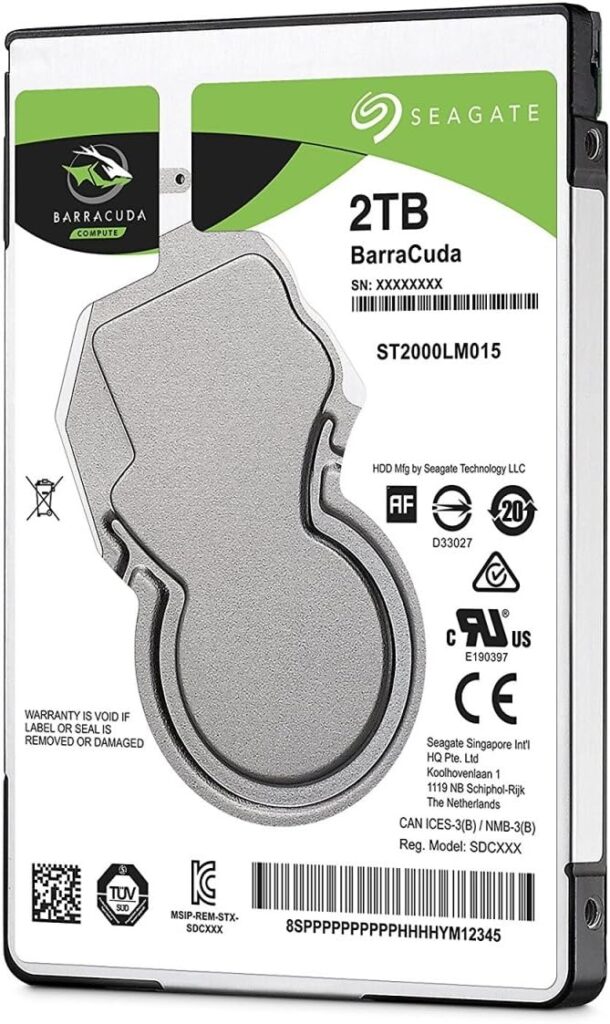
Seagate BarraCuda 2TB (2,5 Zoll) – Produktfoto
7,2
UrteilGutNote 7,2 von 10

Die BarraCuda 2TB (2,5 Zoll) ist eine nur 7 mm flache Notebook-Platte mit 5400 Umdrehungen, SMR und bis zu 140 MB/s. Sie ist sehr leise, leicht und sparsam, aber langsam und bei langen Schreibvorgängen spürbar gebremst.

  • Kapazität2 TB
  • AnschlussSATA 6 Gbit/s
  • Lesen / Schreiben140 / 140 MB/s
  • Drehzahl5.400 U/min
  • Garantie2 Jahre

Auf einen Blick

Vorteile

  • nur 7 mm hoch, passt in Notebooks
  • sehr leise
  • sparsam, ideal für Konsolen-Upgrades

Nachteile

  • bis 140 MB/s
  • SMR beim Dauerschreiben langsam

Technische Daten

Technische Daten: Seagate BarraCuda 2TB (2,5 Zoll)
Einsatz
EinsatzNotebook
Auf­zeichnungSMR
Kapazität2 TB
Leistung
Drehzahl5.400 U/min
Cache128 MB
Lesen140 MB/s
Schreiben140 MB/s
Form­faktor2,5 Zoll
Schnitt­stelleSATA 6 Gbit/s
Dauerbetrieb
Leistungs­aufnahme1,8 W
Sonstiges
Gewicht90 g
Garantie2 Jahre
ModellST2000LM015

besser   schwächer – jeweils im Vergleich zu 37 internen Festplatten auf dieser Seite

Die Tabelle zeigt die technischen Daten. Die Geräuschwerte gibt Seagate in Bel an. Im Abschnitt zur Lautstärke findest du die Bel-Werte.

Besonders der Verbrauch ist interessant: Mit rund 1,8 Watt im Betrieb belastet sie den Akku eines Notebooks kaum stärker als eine SATA-SSD. Im Leerlauf sinkt der Bedarf weiter.

Die Seagate BarraCuda 2TB im 2,5-Zoll-Format ist eine der letzten Möglichkeiten, viel Speicher in ein kleines Gerät zu bringen, ohne die Kosten einer gleich großen SSD zu tragen. Sie passt in ältere Notebooks, Mini-PCs, Spielekonsolen und schlanke externe Gehäuse. Hier erfährst du, für welche Geräte sie sinnvoll ist, warum sie langsamer ist als ihre großen Schwestern und welche Erfahrungen Nutzer mit ihr machen.

Gut für Datenablage in Notebooks, Mini-PCs und älteren Konsolen, als Systemplatte heute nicht mehr zeitgemäß. Gesamtnote: 7,2 von 10.
Was ist die Seagate BarraCuda 2TB im 2,5-Zoll-Format?

Die ST2000LM015 ist die größte 7-mm-Festplatte in Seagates BarraCuda-Reihe für mobile Geräte. Das Kunststück, 2 TB in diese flache Bauhöhe zu bringen, gelingt Seagate durch SMR, bei dem sich die Datenspuren überlappen. Ältere 2-TB-Notebookplatten waren 9,5 mm hoch und passten deshalb nicht in jedes Gerät.

Sie dreht mit 5400 Umdrehungen, hat 128 MB Cache und ist mit 90 Gramm ein Leichtgewicht. Seagate gibt zwei Jahre Garantie. Eine Workload-Angabe oder MTBF veröffentlicht der Hersteller für dieses Modell nicht.

Wie ist die BarraCuda 2TB (2,5 Zoll) verarbeitet?

Das Gehäuse ist flach, sauber verarbeitet und vollständig kompatibel mit dem 7-mm-Standard. Damit passt sie auch in Geräte, die nur für flache Laufwerke ausgelegt sind, wie viele Ultrabooks der vergangenen Jahre oder schlanke Mini-PCs. Ein Distanzrahmen für 9,5-mm-Schächte liegt nicht bei. In tieferen Schächten sitzt sie deshalb manchmal etwas locker, bis der Rahmen des Geräts sie fixiert.

Für mobile Platten ist Stoßfestigkeit wichtig. Seagate setzt auf eine Parkfunktion der Köpfe, die bei Stillstand außerhalb der Scheiben ruhen. Trotzdem gilt bei jeder Festplatte: Im laufenden Betrieb verträgt sie Erschütterungen schlecht. In einem Notebook, das du oft im Betrieb trägst, ist eine SSD robuster.

Wie schlägt sich die BarraCuda 2TB (2,5 Zoll) im Alltag?

Sie ist vor allem als Datenspeicher gefragt. Sie passt in Notebooks mit zweitem Laufwerksschacht, ersetzt über einen Adapterrahmen das optische Laufwerk oder rüstet Mini-PCs auf, die als Mediacenter dienen. Hier zählt viel Platz bei wenig Wärme und Geräusch, und genau das liefert sie.

Beim Tempo musst du Abstriche machen. Mit 140 MB/s am Plattenanfang ist sie spürbar langsamer als 3,5-Zoll-Platten, zum Ende der Platte sinkt die Rate auf unter 100 MB/s. Für Filme, Musik und Fotos genügt das. Als Systemlaufwerk für Windows ist sie heute zu langsam: Bootvorgänge und Programmstarts dauern im Vergleich zu einer SSD ein Vielfaches. Als einzige Platte im alten Notebook sorgt sie für zähe Updates und lange Wartezeiten.

Beim Schreiben großer Datenmengen tritt das SMR-Verhalten auf. Nach einigen Gigabyte am Stück fällt die Rate deutlich, teils auf niedrige zweistellige Werte. Für das gelegentliche Ablegen von Dateien ist das egal, beim Erstbefüllen mit einer großen Sammlung brauchst du Geduld.

In Spielekonsolen ist die Platte ebenfalls beliebt. Bei der PlayStation 4 lässt sich die interne Platte gegen ein 2,5-Zoll-Laufwerk tauschen und der Speicher so verdoppeln oder vervierfachen. Die Ladezeiten bleiben etwa auf dem Niveau der originalen Platte. In einem USB-Gehäuse dient sie an neueren Konsolen als Ablage für Spiele, die nicht von schnellem Speicher abhängen.

Ein weiterer häufiger Einsatz ist der Selbstbau einer externen Platte. In einem USB-3-Gehäuse entsteht so ein mobiler 2-TB-Speicher, der ohne Netzteil am Laptop läuft. Das ist im Kern genau das, was in vielen fertigen externen 2-TB-Platten steckt.

Wann ist eine SSD die bessere Wahl als die 2,5-Zoll-BarraCuda?

Für das Betriebssystem eigentlich immer. Eine SATA-SSD startet Windows in Sekunden und reagiert auf jede Eingabe sofort, während die BarraCuda bei vielen kleinen Zugriffen wegen der mechanischen Kopfbewegung deutlich hinterherhinkt. Auch in Notebooks, die viel unterwegs genutzt werden, ist die SSD wegen der Stoßfestigkeit überlegen.

Die BarraCuda behält ihren Platz dort, wo viel Kapazität pro Euro zählt und die Daten selten geändert werden. Eine Mediensammlung auf einem Mini-PC, eine Konsolenbibliothek oder ein Datenlaufwerk im Zweitschacht eines Notebooks sind typische Beispiele. Die beste Kombination für ältere Laptops mit zwei Schächten ist eine kleine SSD für das System und die BarraCuda für alles andere.

Was musst du beim Umbau eines Notebooks oder einer Konsole beachten?

Beim Notebook entscheidet zuerst der Schacht. Viele Geräte der letzten zehn Jahre haben einen 2,5-Zoll-Schacht mit SATA-Anschluss unter einer Wartungsklappe, neuere Ultrabooks dagegen nur noch einen M.2-Steckplatz. Prüfe vor dem Kauf im Handbuch oder auf der Herstellerseite, welche Laufwerke dein Modell aufnimmt. Wird die alte Platte ersetzt, überträgst du das System entweder per Klon-Software auf die neue Platte oder, besser, installierst Windows gleich auf einer SSD und nutzt die BarraCuda als zweite Platte.

Für einen Zweitschacht anstelle des DVD-Laufwerks brauchst du einen passenden Adapterrahmen, oft als Caddy bezeichnet. Achte dabei auf die Bauhöhe des optischen Laufwerks, typischerweise 9,5 oder 12,7 mm. Die 7 mm flache BarraCuda passt in beide Varianten.

Bei der PS4 wird die Platte über eine Abdeckung an der Gehäuseoberseite oder Rückseite getauscht, je nach Modell. Nach dem Einbau installierst du die Systemsoftware über einen USB-Stick neu. Speicherstände solltest du vorher in die Cloud oder auf einen USB-Speicher sichern. Der Umbau ist unkompliziert und in einer halben Stunde erledigt.

Im Mini-PC ist der Einbau meist am einfachsten: Schacht öffnen, Platte einsetzen, verschrauben, fertig. Danach initialisierst du sie in Windows als zusätzliches Laufwerk.

Wie laut ist die BarraCuda 2TB (2,5 Zoll)?

Sie ist sehr leise. Seagate gibt die Schallleistung mit 2,2 Bel im Leerlauf und 2,4 Bel beim Suchen an, das entspricht 22 und 24 Dezibel. Im Notebook hörst du sie meist gar nicht, weil das Lüftergeräusch des Geräts lauter ist. Nur in sehr leisen Umgebungen ist bei Zugriffen ein feines Klicken wahrnehmbar.

Nach längeren Schreibvorgängen arbeitet die Platte manchmal noch eine Weile hörbar weiter. Das ist die Reorganisation der SMR-Zonen. Bei der geringen Lautstärke stört das aber kaum.

Die Wärmeentwicklung ist gering. In einem Notebook bleibt sie meist zwischen 30 und 40 Grad, in kompakten externen Gehäusen ohne Lüftung kann sie bei langen Kopiervorgängen etwas wärmer werden.

Wenn du die Seagate BarraCuda 2TB (2,5 Zoll) kaufen möchtest: Seagate BarraCuda 2TB (2,5 Zoll) bei Amazon*.

Seagate BarraCuda 2TB (2,5 Zoll) oder Alternativen: Wo liegen die Unterschiede?

Die naheliegende Alternative ist eine 2-TB-SATA-SSD, die um ein Vielfaches schneller und robuster ist, aber mehr kostet. Wer bei der Festplatte bleibt und ein Desktop-System hat, bekommt mit der 3,5-Zoll-BarraCuda 2TB deutlich mehr Tempo. Für ein NAS sind 2,5-Zoll-Platten generell nicht gedacht, dort gehören 3,5-Zoll-NAS-Platten wie die IronWolf hinein.

[eft_transparenz]

Bewertung im Detail

Zuverlässigkeit
7,2/10

Zwei Jahre Garantie, keine veröffentlichte MTBF und keine Workload-Angabe. Mobile Festplatten sind zudem empfindlicher gegenüber Stößen. Im stationären Einsatz läuft sie überwiegend problemlos.

Geschwindigkeit
6,6/10

Mit 140 MB/s liegt sie unter der 150-MB/s-Marke und ist deutlich langsamer als 3,5-Zoll-Platten. SMR bremst zusätzlich beim Schreiben großer Dateien.

Preis-Leistung
8,2/10

Pro Terabyte ist sie günstiger als eine 2-TB-SSD. Für die Rolle als Datenspeicher in kleinen Geräten ist das Verhältnis gut.

Gesamtnote
7,2/10

Sie erhält 7,2 von 10 Punkten. Viel Platz in flacher Bauform, aber spürbar langsam.

Fazit: Seagate BarraCuda 2TB (2,5 Zoll)

Gut
7,2

Ja, wenn du viel Speicher in einem kleinen Gerät brauchst und keine Höchstleistung erwartest. In Mini-PCs, Konsolen und Notebook-Zweitschächten ist sie eine leise und sparsame Lösung. Als Systemplatte oder für viel Schreiblast solltest du zu einer SSD greifen.

Alternativen zur Seagate BarraCuda 2TB (2,5 Zoll)

Alle 37 internen Festplatten im VergleichZur Vergleichstabelle mit allen Testnoten
[eft_faq titel=“Häufige Fragen zur Seagate BarraCuda 2TB (2,5 Zoll)“] [eft_frage f=“Passt die BarraCuda 2TB in jedes Notebook?“ offen=“1″]Sie passt in alle 2,5-Zoll-Schächte mit SATA-Anschluss, auch in solche für 7 mm. Notebooks, die nur M.2-Steckplätze haben, nehmen sie nicht auf.[/eft_frage] [eft_frage f=“Kann ich die Platte in der PS4 verwenden?“]Ja, die PlayStation 4 akzeptiert 2,5-Zoll-SATA-Platten als Ersatz für die interne Festplatte. Das System muss danach neu installiert werden.[/eft_frage] [eft_frage f=“Ist die Platte als Windows-Laufwerk geeignet?“]Technisch ja, praktisch ist sie dafür heute zu langsam. Eine SSD sorgt für deutlich kürzere Start- und Ladezeiten.[/eft_frage] [eft_frage f=“Wie stoßfest ist die BarraCuda 2,5 Zoll?“]Im ausgeschalteten Zustand verträgt sie einiges, im Betrieb ist sie empfindlich. Trage ein laufendes Notebook mit Festplatte möglichst vorsichtig.[/eft_frage] [eft_frage f=“Nutzt die Platte SMR?“]Ja. Nur so lassen sich 2 TB in 7 mm Bauhöhe unterbringen. Beim Schreiben großer Datenmengen sinkt deshalb die Rate.[/eft_frage] [eft_frage f=“Warum ist die 2,5-Zoll-Version langsamer als die 3,5-Zoll-BarraCuda?“]Die kleineren Scheiben haben einen geringeren Umfang, und die Drehzahl ist niedriger. Pro Umdrehung laufen deshalb weniger Daten unter dem Lesekopf vorbei.[/eft_frage] [/eft_faq]

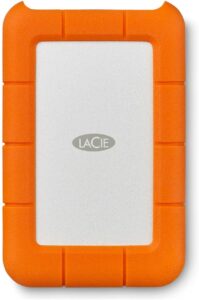
LaCie Rugged Mini 4 TB Test

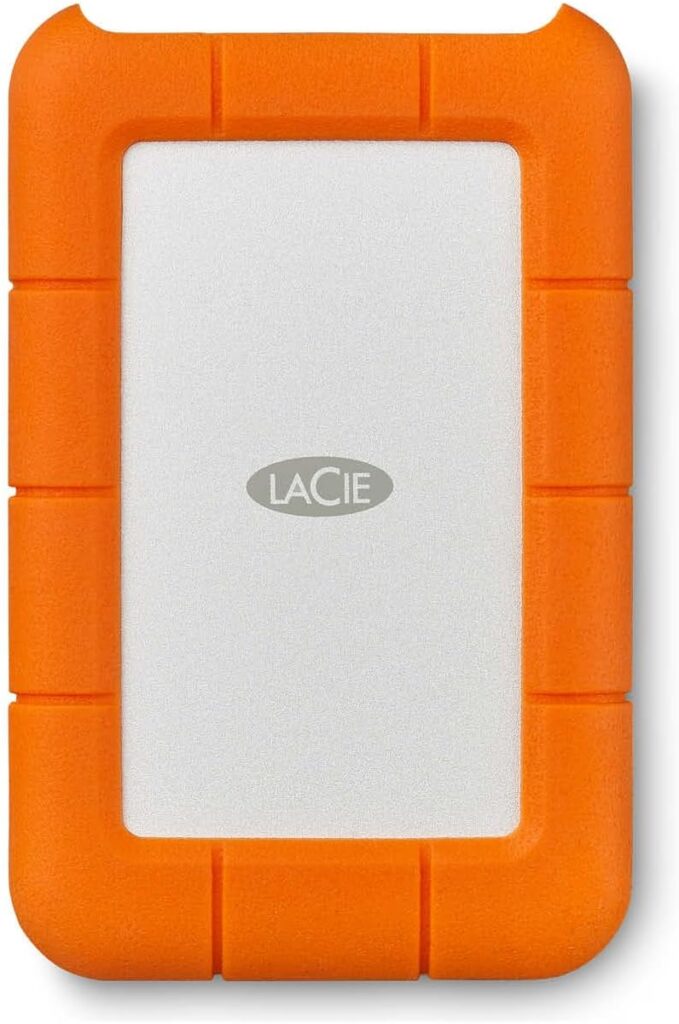
LaCie Rugged Mini 4TB – Produktfoto
8,2
UrteilSehr gutNote 8,2 von 10

Die LaCie Rugged Mini 4 TB ist eine robuste Reisefestplatte, die Stöße, Regen und sogar das Überfahren mit einem Auto übersteht. Beim Lesen erreicht sie im Mittel rund 125 MB/s, beim Schreiben nur etwa 105 MB/s.

  • Kapazität4 TB
  • AnschlussUSB 3.2 Gen 1 (5 Gbit/s)
  • Lesen / Schreiben130 / 130 MB/s
  • Garantie2 Jahre

Auf einen Blick

Vorteile

  • stoß-, regen- und druckfest
  • Gummimantel schützt vor Stürzen
  • Passwortschutz per Software

Nachteile

  • Schreibtempo nur knapp über 100 MB/s
  • teurer als normale Mobilplatten

Technische Daten

Technische Daten: LaCie Rugged Mini 4TB
Leistung
Lesen130 MB/s
Schreiben130 MB/s
AnschlussUSB 3.2 Gen 1 (5 Gbit/s)
Kapazität4 TB
Bauweise
Bauform2,5 Zoll
TypMobil
Stromüber USB
Netzteilnein
Gewicht400 g
Maße86 × 26 × 135 mm
Sonstiges
Verschlüs­selungPasswortschutz, Verschlüsselung nur per Software (Download)
SteckerMicro-B
Garantie2 Jahre
ModellLAC9000633

besser   schwächer – jeweils im Vergleich zu 47 externen Festplatten auf dieser Seite

Im Praxis-Mittel liest die Platte mit rund 125 MB/s und schreibt mit rund 105 MB/s.

Die Werte stammen aus dem LaCie-Datenblatt und dem Produktkatalog. Lesen und Schreiben sind gemittelte Ergebnisse beim Kopieren großer Dateien.

Wer mit seiner Festplatte durch Regen, Staub und Gepäckfächer zieht, braucht mehr als ein Kunststoffgehäuse. Die LaCie Rugged Mini ist genau dafür gebaut. Mit ihrem orangefarbenen Gummimantel ist sie seit Jahren das Erkennungszeichen von Fotografen und Filmteams auf Reisen. Die 4-TB-Version verspricht viel Platz und Schutz zugleich. Ob sie ihren Ruf verdient, liest du hier.

Sie kostet mehr als normale Mobilplatten. Für den Einsatz unterwegs gibt es die Gesamtnote 8,2.

Wie gut ist die Verarbeitung?

Die Verarbeitung ist das Aushängeschild der Rugged Mini. Der dicke Gummimantel umschließt das Gehäuse an allen Seiten und dämpft Stöße bei Stürzen. Er sitzt stramm und verrutscht auch beim Herumtragen nicht.

Das leuchtende Orange hat einen praktischen Vorteil: Du findest die Platte in einer vollen Tasche oder auf einem dunklen Set sofort wieder. Die Anschlussseite ist nicht durch eine Klappe geschützt. Regen hält die Platte aus, untertauchen solltest du sie aber nicht. Insgesamt wirkt sie wie ein Werkzeug, das für harte Bedingungen gemacht ist.

Das Kabel ist ein separates USB-3.0-Kabel. Pack es am besten in ein eigenes Fach, denn ohne Kabel nützt dir die robusteste Platte unterwegs nichts. Ein Ersatzkabel im Gepäck schadet nicht, da Micro-B-Kabel nicht überall zu bekommen sind.

LaCie Rugged Mini 4 TB: weitere Produktansicht

Wie schlägt sich die LaCie Rugged Mini 4 TB in der Praxis?

Beim Kopieren liegt die Rugged Mini im Mittelfeld. Gemittelt liest sie große Dateien mit rund 125 MB/s, schreibt aber nur mit etwa 105 MB/s. Damit ist sie beim Schreiben langsamer als viele einfache Mobilplatten. Wer abends am Notebook 200 GB Kameradaten sichert, wartet gut eine halbe Stunde.

Wichtig für die Praxis: Der Mehrwert liegt nicht im Tempo, sondern in der Sicherheit auf dem Weg. Eine gewöhnliche Platte kann einen Sturz vom Tisch während des Betriebs schlecht verkraften. Die Rugged Mini ist dafür ausgelegt, solche Missgeschicke zu überstehen, auch wenn kein Hersteller eine Garantie gegen jeden Sturz gibt.

Die Platte ist mit Windows und macOS kompatibel. Für die volle Nutzung an beiden Systemen formatierst du sie mit exFAT, für Time Machine mit APFS. Die Software LaCie Toolkit richtet Backups und den Passwortschutz ein. Ist das Passwort aktiv, musst du die Platte nach dem Anschließen entsperren.

Fotografen und Filmer nutzen die Rugged Mini oft als Transportplatte: Am Set wird das Material gesichert, dann reist die Platte ins Studio. Die markante Farbe und der Gummimantel machen sie dabei zu einem verlässlichen Begleiter, der auch einen Wurf in die Ausrüstungskiste übersteht.

Auch an Tablets mit USB-Anschluss lässt sich die Platte nutzen, wenn das Gerät genug Strom liefert. Bei manchen Geräten ist ein Hub mit eigener Stromversorgung nötig.

Wie robust ist robust wirklich?

Die Angaben zu Stoß-, Regen- und Druckfestigkeit beziehen sich auf festgelegte Testbedingungen des Herstellers. Im echten Leben gilt: Die Platte verträgt deutlich mehr als eine normale Mobilplatte, ist aber nicht unzerstörbar. Ein Sturz auf Beton während eines Schreibvorgangs bleibt riskant, denn im Inneren arbeitet eine mechanische Festplatte mit beweglichen Teilen. Der Gummimantel senkt das Risiko, er hebt es nicht auf. Wer absolute Unempfindlichkeit braucht, ist mit einer robusten SSD besser bedient.

Für den Alltag heißt das: Behandle die Rugged Mini wie eine gute Kamera. Sie verzeiht kleine Unfälle, aber du solltest sie nicht absichtlich herausfordern. Gerade beim Kopieren liegt sie am besten flach und ruhig.

Wie laut ist die LaCie Rugged Mini 4 TB?

Die Rugged Mini arbeitet leise. Der Gummimantel dämpft Vibrationen und verhindert, dass sie sich auf den Tisch übertragen. Im Leerlauf hörst du sie fast nicht, beim Kopieren nur ein leises Rauschen. Damit ist sie eine der ruhigsten Platten in diesem Vergleich. Auch bei Interviews oder Tonaufnahmen fällt sie kaum auf, wenn sie in der Nähe des Mikrofons liegt.

Selbst bei längeren Kopiervorgängen in einem ruhigen Hotelzimmer stört sie nicht. Nach einigen Minuten ohne Zugriff schaltet sie ab.

So bleibt die Rugged Mini lange einsatzbereit

Reinige den Gummimantel gelegentlich mit einem feuchten Tuch. Staub und Sand setzen sich sonst in Ritzen fest. Achte darauf, dass der Anschluss trocken ist, bevor du das Kabel einsteckst, besonders nach einem Tag im Regen. Lass die Platte bei Bedarf eine Weile in einem warmen Raum trocknen.

Bei großer Kälte, etwa nach einer Nacht im Auto im Winter, solltest du sie nicht sofort anschließen. Gib ihr etwas Zeit, sich an die Raumtemperatur anzupassen. So vermeidest du Kondenswasser im Inneren.

Auch eine robuste Platte ersetzt kein Backup. Kopiere wichtiges Material am Ende eines Drehtags auf eine zweite Platte oder in die Cloud. Profis arbeiten oft mit zwei Rugged-Platten, die getrennt transportiert werden. Fällt eine aus oder geht verloren, ist die andere noch da.

Ein Workflow für unterwegs

Bewährt hat sich unter Reisefotografen ein einfacher Ablauf. Nach jedem Tag kopierst du die Speicherkarten auf das Notebook und von dort auf die Rugged Mini. Die Karten löschst du erst, wenn die Daten an zwei Orten liegen. Benenne die Ordner nach Datum und Ort, dann findest du später alles wieder.

Wer mehrere Wochen unterwegs ist, nimmt am besten zwei Platten mit und bewahrt sie getrennt auf, eine im Handgepäck, eine im Hotel oder im Auto. So bist du gegen Diebstahl und Verlust abgesichert. Mit 4 TB pro Platte reicht der Platz für zehntausende RAW-Fotos oder viele Stunden Video.

Aktivierst du den Passwortschutz, sind die Daten bei Verlust nicht frei zugänglich. Bedenke aber, dass du an fremden Rechnern dann die LaCie-Software brauchst. Zum Weitergeben von Material an Kunden ist eine Platte ohne Passwort oft praktischer, verschlüsselte Ordner bieten dann den Schutz für einzelne Projekte.

Nach Regen oder Staub die Platte vor dem Anschließen kurz trocken abwischen.

Wenn du die LaCie Rugged Mini 4 TB kaufen möchtest: LaCie Rugged Mini 4 TB bei Amazon*.

LaCie Rugged Mini 4TB oder Alternativen: Wo liegen die Unterschiede?

Wer keinen Außeneinsatz plant, bekommt mit der Toshiba Canvio Basics 4 TB oder der Seagate Expansion Portable 4 TB mehr Tempo für weniger Geld. Mit Passwortschutz und schickem Gehäuse bieten sich die WD My Passport 4 TB und die Seagate One Touch an. Innerhalb der LaCie-Familie gibt es die Rugged mit USB-C. Für maximale Robustheit lohnt der Blick auf eine robuste externe SSD.

[eft_transparenz]

Bewertung im Detail

Zuverlässigkeit
8,8/10

Der Schutz durch den Gummimantel und das stabile Gehäuse gehört zum Besten in diesem Vergleich. Die Garantie von zwei Jahren ist allerdings nicht länger als bei einfachen Platten.

Geschwindigkeit
7,8/10

Rund 125 MB/s beim Lesen sind ordentlich, die gemittelten 105 MB/s beim Schreiben eher schwach. Für das schnelle Sichern großer Mengen gibt es flottere Platten.

Preis-Leistung
7,8/10

Du zahlst einen Aufpreis für Robustheit und Design. Wenn du die Platte im Gelände oder auf Reisen brauchst, lohnt er sich. Für den Schreibtisch ist sie zu teuer. Für Profis zählt am Ende, dass das Material sicher ankommt.

Gesamtnote
8,2/10

Die Gesamtnote der LaCie Rugged Mini 4 TB liegt bei 8,2 von 10. Die Robustheit und Zuverlässigkeit wiegen in unserer Wertung am schwersten. Preis und Tempo folgen danach.
Fazit: LaCie Rugged Mini 4TB

Sehr gut
8,2

Die LaCie Rugged Mini 4 TB ist die richtige Wahl, wenn deine Daten unterwegs Stößen, Regen und rauem Umgang ausgesetzt sind. Sie ist leise, gut verarbeitet und unverwechselbar. Beim Schreiben ist sie langsamer als die Konkurrenz, und sie kostet mehr. Für Fotografen, Filmer und Reisende ist sie trotzdem eine der verlässlichsten mobilen Festplatten.

Wer nur zu Hause sichert, zahlt für Schutz, den er nicht braucht. Wer aber draußen arbeitet, bekommt hier echte Gelassenheit.

Alternativen zur LaCie Rugged Mini 4TB

Alle 48 externen Festplatten im VergleichZur Vergleichstabelle mit allen Testnoten
[eft_faq titel=“Häufige Fragen zur LaCie Rugged Mini 4TB“] [eft_frage f=“Ist die LaCie Rugged Mini wasserdicht?“ offen=“1″]Nein. Sie ist regenresistent, sie darf aber nicht untergetaucht werden.[/eft_frage] [eft_frage f=“Überlebt die Rugged Mini einen Sturz?“]Sie ist dafür ausgelegt, Stürze besser zu überstehen als normale Platten. Eine Garantie gegen jeden Sturz gibt es nicht, besonders im Betrieb bleibt ein Risiko.[/eft_frage] [eft_frage f=“Wie schnell ist die Rugged Mini 4 TB?“]Im Mittel liest sie rund 125 MB/s und schreibt etwa 105 MB/s.[/eft_frage] [eft_frage f=“Hat die Rugged Mini einen Passwortschutz?“]Ja. Sie bietet Passwortschutz, eingerichtet wird er über die LaCie-Software.[/eft_frage] [eft_frage f=“Funktioniert sie am Mac?“]Ja. Für Time Machine formatierst du sie mit APFS, für Windows und Mac gemeinsam mit exFAT.[/eft_frage] [eft_frage f=“Für wen lohnt sich der Aufpreis?“]Für alle, die ihre Platte oft transportieren, im Freien arbeiten oder schon einmal eine Platte durch einen Sturz verloren haben.[/eft_frage] [/eft_faq]

Intenso SATA III Top 256GB Test

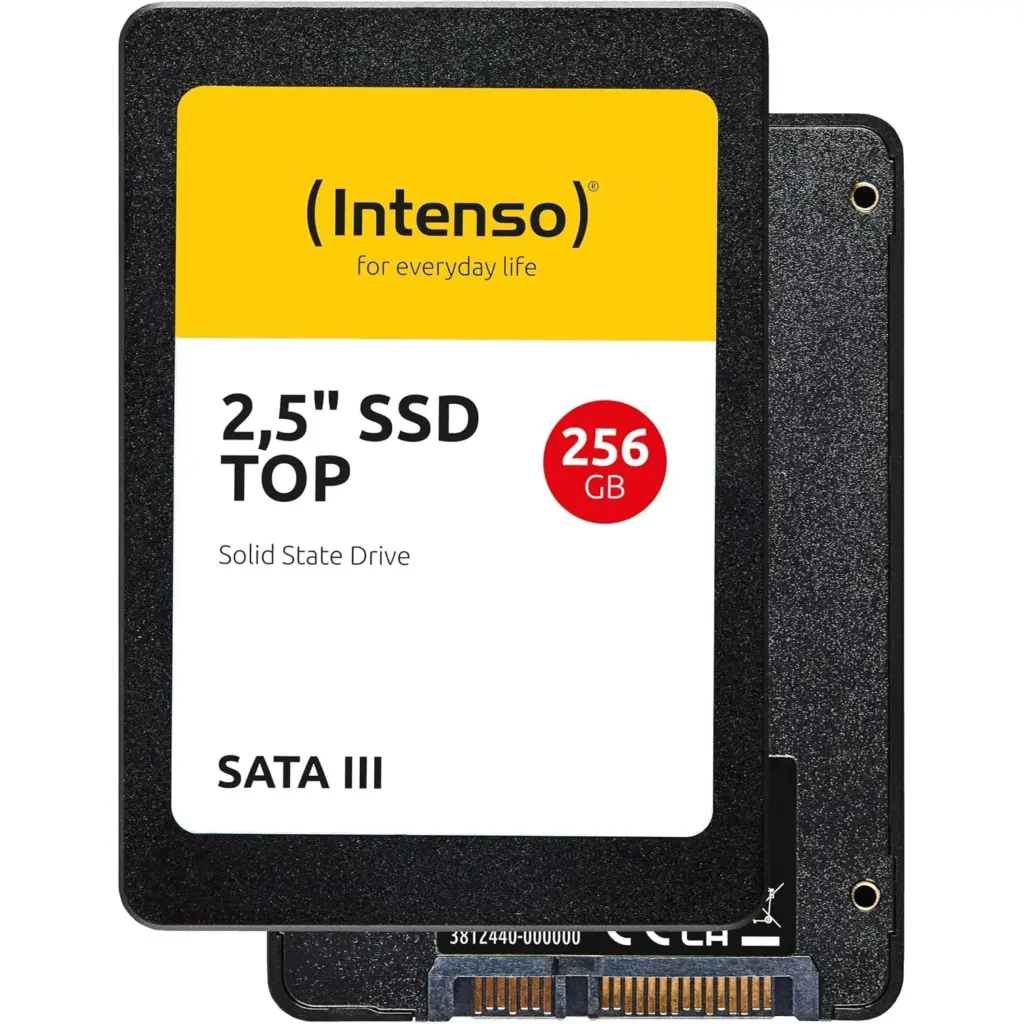
Intenso SATA III Top 256 GB – Produktfoto
5,9
UrteilAusreichendNote 5,9 von 10

Die Intenso Top 256GB ist eine SATA-SSD, bei der Intenso weder Controller noch Speichertyp nennt. Sie liest mit bis zu 550 MB/s und schreibt mit bis zu 500 MB/s.

  • Kapazität256 GB
  • AnschlussSATA 6 Gbit/s
  • Lesen / Schreiben550 / 500 MB/s
  • Haltbarkeit120 TBW

Auf einen Blick

Vorteile

  • sehr günstiger Einstieg
  • in Messungen großer Puffer von rund 87 GB
  • beim Lesen nahe am SATA-Limit

Nachteile

  • Controller und Speicher nicht offengelegt
  • schwache Werte bei kleinen Zugriffen

Technische Daten

Technische Daten: Intenso SATA III Top 256 GB
Leistung
Lesen550 MB/s
Schreiben500 MB/s
Form­faktor2,5 Zoll
Schnitt­stelleSATA 6 Gbit/s
Kapazität256 GB
Haltbarkeit & Technik
TBW120 TB
Einbau
Kühl­körpernein
Gewicht33 g
Sonstiges
Modell3812440

besser   schwächer – jeweils im Vergleich zu 39 internen SSDs auf dieser Seite

Die Intenso SATA III Top gehört seit über zehn Jahren zu den günstigsten SSDs im Handel. Mit 256 GB ist sie für viele die Notlösung, wenn ein alter Rechner einfach nur wieder flüssig starten soll.

Die Frage in diesem Test lautet deshalb nicht, ob sie die schnellste SSD ist. Sondern: Reicht sie für ein Systemlaufwerk mit Windows und ein paar Programmen, und worauf musst du dich einstellen?

Ein Exemplar von 2023 erreichte in Messungen 531 MB/s beim Lesen und 465 MB/s beim Schreiben. Bei kleinen Zugriffen war sie schwach. Für ein schlichtes Systemlaufwerk reicht sie, für mehr nicht. Gesamtnote: 5,9 von 10.

Verarbeitung

Die Intenso Top steckt in einem schlichten 2,5-Zoll-Gehäuse mit 7 mm Höhe und wiegt nur 33 g. Sie passt damit in jedes Notebook mit 2,5-Zoll-Schacht, auch in flache Modelle, die keine 9,5 mm hohen Laufwerke aufnehmen. Was im Inneren steckt, verrät Intenso nicht. Im aktuellen Datenblatt ist nur von 3D-NAND mit SLC-Datenturbo-Cache die Rede, ein Controller wird nicht genannt.

Das ist mehr als eine Formalie. Die Intenso Top wird unter derselben Artikelnummer 3812440 seit vielen Jahren verkauft. Ein Exemplar von 2014 enthielt einen Phison-Controller, 512 MB Cache und MLC-Speicher. Ein Exemplar von 2023 wurde in einer anderen Messung als QLC-SSD eingestuft. Du kaufst also eine Produktbezeichnung, keine feste Hardware.

Intenso SATA III Top 256GB: weitere Produktansicht

Praxis: Sequenzielle Werte

Beim Lesen großer Dateien schlägt sich die Intenso ordentlich. Das Exemplar von 2023 erreichte in Messungen 531 MB/s sowohl mit vielen als auch mit nur einer Anfrage. Beim Schreiben waren es 465 MB/s bzw. 455 MB/s. In einem anderen Benchmark lagen die Werte mit 502 MB/s beim Lesen und 442 MB/s beim Schreiben etwas niedriger. Damit liegt sie leicht unter den Angaben, aber im üblichen Rahmen für eine SATA-SSD.

Praxis: Kleine Zugriffe

Deutlich schwächer ist sie bei kleinen 4-KB-Zugriffen. Mit einer Anfrage gleichzeitig kam das Exemplar von 2023 in Messungen auf 43 MB/s beim Lesen und 89 MB/s beim Schreiben. Bei vielen parallelen Anfragen waren es nur 222 MB/s bzw. 180 MB/s, das entspricht rund 54.000 bzw. 44.000 IOPS. Bessere SATA-SSDs erreichen hier fast das Doppelte. Die Zugriffszeit lag bei 0,041 ms beim Lesen und 0,161 ms beim Schreiben.

Für dich bedeutet das: Windows startet im Vergleich zur Festplatte viel schneller. Wenn aber viele Programme gleichzeitig laden oder Windows-Updates im Hintergrund laufen, ist der Abstand zu besseren SATA-SSDs spürbar.

Praxis: Schreiben großer Datenmengen

Überraschend gut sieht es beim Puffer aus. Beim Schreiben einer 100-GB-Testdatei blieb das Tempo in einer Messung bis etwa 87 GB hoch. Erst danach wurde die Leistung gedrosselt. Für eine 256-GB-SSD ist das ein großer Puffer. Im Durchschnitt über die gesamte Datei kam sie auf 236 MB/s, beim Lesen derselben Datei auf 509 MB/s.

Beachte: Bei einer SSD mit 256 GB wird der Puffer kleiner, je voller sie ist. Mit Windows, Programmen und Updates sind schnell 100 GB und mehr belegt.

Lautlosigkeit, Temperatur und Drosselung

Die SSD arbeitet geräuschlos. Ein Exemplar von 2014 fiel in einer Messung durch geringen Stromverbrauch auf. Ob das für heutige Exemplare gilt, ist wegen der wechselnden Bauteile unklar.

Ein Blick zurück: die frühe Version

Wie stark sich die Intenso Top über die Jahre verändert hat, zeigt ein Vergleich. Das Exemplar von 2014 mit MLC-Speicher erreichte in einer Messung 545 MB/s beim Lesen und 434 MB/s beim Schreiben. Schon damals galten die Werte bei kleinen Zugriffen als Schwachpunkt. Das aktuelle Exemplar liest ähnlich schnell, nutzt aber QLC-Speicher, der beim Schreiben grundsätzlich langsamer ist und weniger Schreibzyklen verträgt. Den großen Puffer setzt der Hersteller ein, um das auszugleichen.

Was 256 GB im Alltag bedeuten

Nach dem Formatieren bleiben rund 238 GB nutzbar. Windows selbst, Updates, die Auslagerungsdatei und ein paar Programme belegen davon schnell einen großen Teil. Für Office, Browser und E-Mail reicht der Rest. Große Spiele, umfangreiche Fotosammlungen oder Videos solltest du auf ein zweites Laufwerk oder eine externe Festplatte auslagern. Eine fast volle SSD wird außerdem langsamer, weil der Puffer schrumpft.

Die anderen Größen

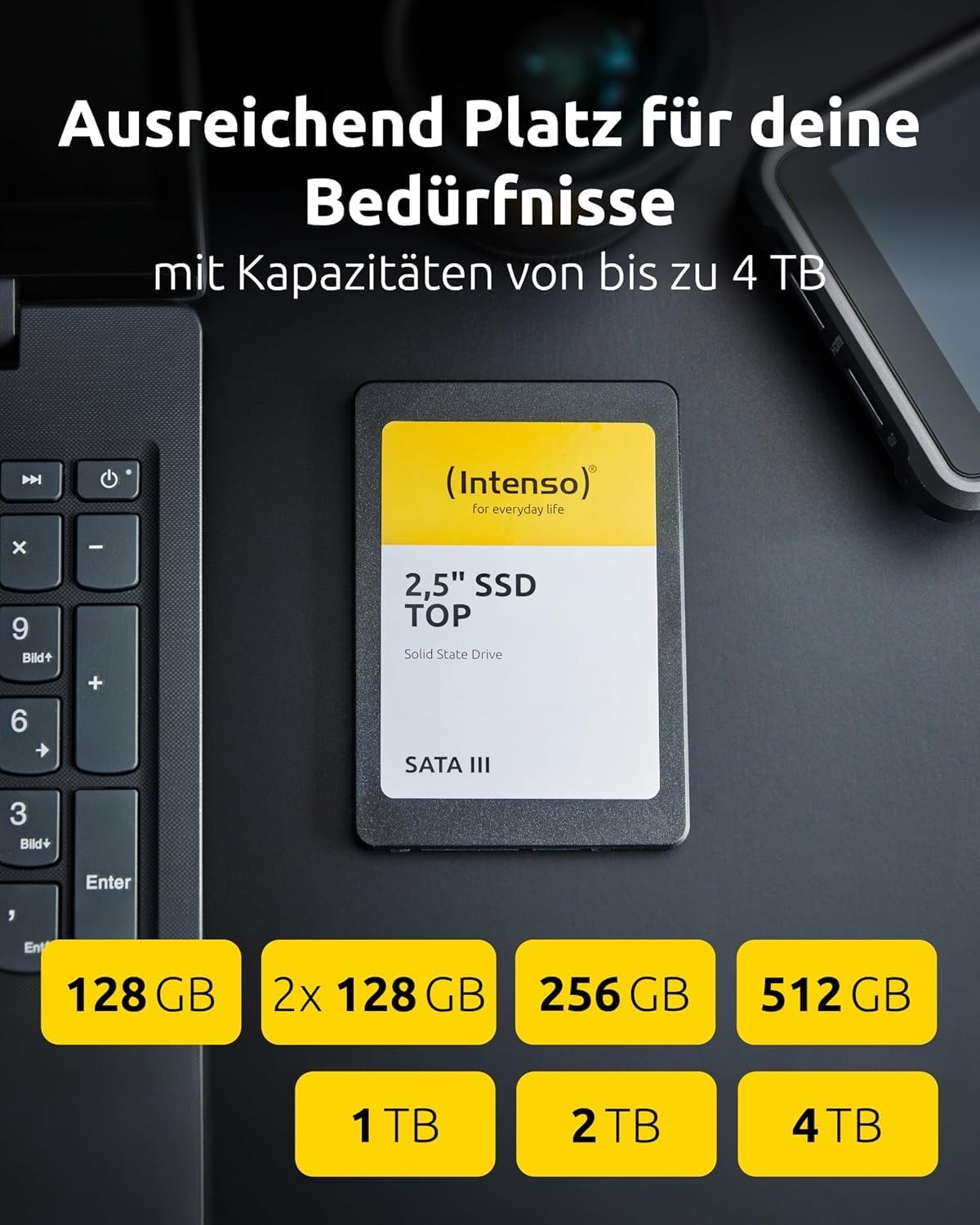
Die Top-Serie gibt es mit 128 GB, 256 GB, 512 GB, 1 TB, 2 TB und 4 TB, dazu ein Doppelpack mit zweimal 128 GB. Die TBW-Werte wachsen mit der Größe: von 60 TB bei 128 GB über 120 TB bei 256 GB bis 1.920 TB bei 4 TB. Wenn dein Budget es erlaubt, ist eine größere Version im Alltag die angenehmere Wahl.

Einbau und Umzug

Im Notebook tauschst du die alte 2,5-Zoll-Platte gegen die Intenso und schraubst sie in den vorhandenen Rahmen. Im Desktop brauchst du ein SATA-Datenkabel und einen Stromanschluss. Ein Einbaurahmen für 3,5-Zoll-Schächte liegt nicht bei. Eine eigene Verwaltungs- oder Umzugssoftware bietet Intenso nicht an. Für den Umzug deines Systems brauchst du deshalb ein Programm eines anderen Anbieters. Prüfe vorher, ob die belegten Daten auf der alten Platte unter 238 GB liegen. Meist ist eine Neuinstallation von Windows auf der kleinen SSD ohnehin die sauberere Lösung.

Haltbarkeit

120 TBW reichen für ein Systemlaufwerk im Büro lange. Bei 20 GB pro Tag würde der Wert rechnerisch erst nach über 16 Jahren erreicht. Die MTBF-Angabe von 2 Millionen Stunden ist hoch, sagt aber wenig über einzelne Exemplare aus. Die SSD unterstützt SMART, mit einem Diagnoseprogramm wie CrystalDiskInfo kannst du ihren Zustand im Blick behalten.

Für wen sie passt

Die Intenso Top 256GB passt zu dir, wenn du einen alten Rechner möglichst günstig wieder flott machen willst und nur Grundaufgaben erledigst. Auch für einen Zweitrechner, einen alten Laptop für die Kinder oder ein Testsystem ist sie brauchbar. Für ein Hauptsystem, auf dem du viel installierst oder spielst, solltest du zu einer größeren SSD mit offengelegter Ausstattung greifen.

Der Sprung von der Festplatte

Auch wenn die Intenso bei kleinen Zugriffen hinter besseren SSDs zurückbleibt, ist der Unterschied zu einer Festplatte groß. Mit einer Anfrage gleichzeitig schaffte sie in Messungen rund 10.600 IOPS beim Lesen und rund 21.600 IOPS beim Schreiben, bei einer Zugriffszeit von nur 0,041 ms beim Lesen. Eine Festplatte muss dagegen für jeden Zugriff erst den Lesekopf bewegen. Genau das macht den Unterschied beim Hochfahren und beim Öffnen von Programmen aus. Im Gesamtwert eines verbreiteten SSD-Benchmarks kam sie auf 656 Punkte, ein Wert im unteren Bereich für SATA-SSDs.

Tipps für den Betrieb

Lass mindestens 30 bis 40 GB frei, damit der Puffer groß bleibt und Windows Platz für Updates hat. Prüfe im BIOS, ob der AHCI-Modus aktiv ist, damit TRIM funktioniert. Verschiebe große Ordner wie Downloads oder Videos auf ein anderes Laufwerk. Und lege regelmäßig eine Sicherung deiner wichtigen Daten an, denn bei einer SSD ohne bekannte Ausstattung und ohne angegebene Garantiedauer ist ein Backup doppelt sinnvoll.

Doppelpack und Mehrfachkauf

Interessant für Bastler ist das Doppelpack mit zweimal 128 GB. Für ein Systemlaufwerk ist die einzelne 256-GB-Version aber praktischer, weil Windows und Programme dann auf einem Laufwerk Platz finden und du nicht zwei kleine Laufwerke verwalten musst. Wer mehrere alte Rechner gleichzeitig aufrüstet, etwa in einem kleinen Büro oder Verein, bekommt mit der Top-Serie eine einheitliche, günstige Lösung. Rechne aber damit, dass Exemplare aus verschiedenen Lieferungen unterschiedlich schnell sein können.

Wenn du die Intenso SATA III Top 256GB kaufen möchtest: Intenso SATA III Top 256GB bei Amazon*.

Intenso SATA III Top 256 GB oder Alternativen: Wo liegen die Unterschiede?

Mit deutlich mehr Speicher und besserer Ausstattung gibt es die Crucial BX500 1TB. Wenn du ein schnelles Systemlaufwerk mit DRAM und fünf Jahren Garantie willst, ist die Samsung 870 EVO 500GB die solidere Wahl.

[eft_transparenz]

Bewertung im Detail

Zuverlässigkeit
5,8/10
Geschwindigkeit
5,4/10
Preis-Leistung
7,0/10
Gesamtnote
5,9/10

Zuverlässigkeit 5,8: 120 TBW und eine hohe MTBF-Angabe, aber keine offengelegten Bauteile und keine Garantiedauer im Datenblatt. Geschwindigkeit 5,4: Beim Lesen ordentlich, bei kleinen Zugriffen in Messungen schwach. Großer Puffer für die Größe. Preis-Leistung 7,0: Sehr günstig. Wer etwas mehr ausgibt, bekommt deutlich mehr Leistung und Transparenz.

Fazit: Intenso SATA III Top 256 GB

Ausreichend
5,9

Die Intenso SATA III Top 256GB macht einen alten Rechner mit Festplatte spürbar schneller und kostet wenig. Ihre Schwächen sind die mäßigen Werte bei kleinen Zugriffen, die geringe Kapazität und die fehlende Transparenz bei den Bauteilen. Für einen Zweitrechner oder ein altes Notebook, das nur Office und Browser braucht, reicht sie.

Hier findest du die Intenso Top 256GB: Intenso SATA III Top 256GB bei Amazon.

Alternativen zur Intenso SATA III Top 256 GB

Alle 39 internen SSDs im VergleichZur Vergleichstabelle mit allen Testnoten
[eft_faq titel=“Häufige Fragen zur Intenso SATA III Top 256 GB“] [eft_frage f=“Welcher Controller steckt in der Intenso Top?“ offen=“1″]Intenso nennt keinen Controller. Ältere und neuere Exemplare unterscheiden sich deutlich.[/eft_frage] [eft_frage f=“Reichen 256 GB für Windows?“]Für Windows, Office und Browser ja. Für Spiele oder große Fotosammlungen wird es schnell eng.[/eft_frage] [eft_frage f=“Wie groß ist der Puffer?“]Intenso nennt keinen Wert. In einer Messung blieb das Tempo bis etwa 87 GB hoch.[/eft_frage] [eft_frage f=“Wie haltbar ist sie?“]Intenso gibt 120 TBW und eine MTBF von 2 Millionen Stunden an.[/eft_frage] [/eft_faq]

Intenso Memory Drive 1 TB Test

Intenso Memory Drive 1 TB – Produktfoto
7,2
UrteilGutNote 7,2 von 10

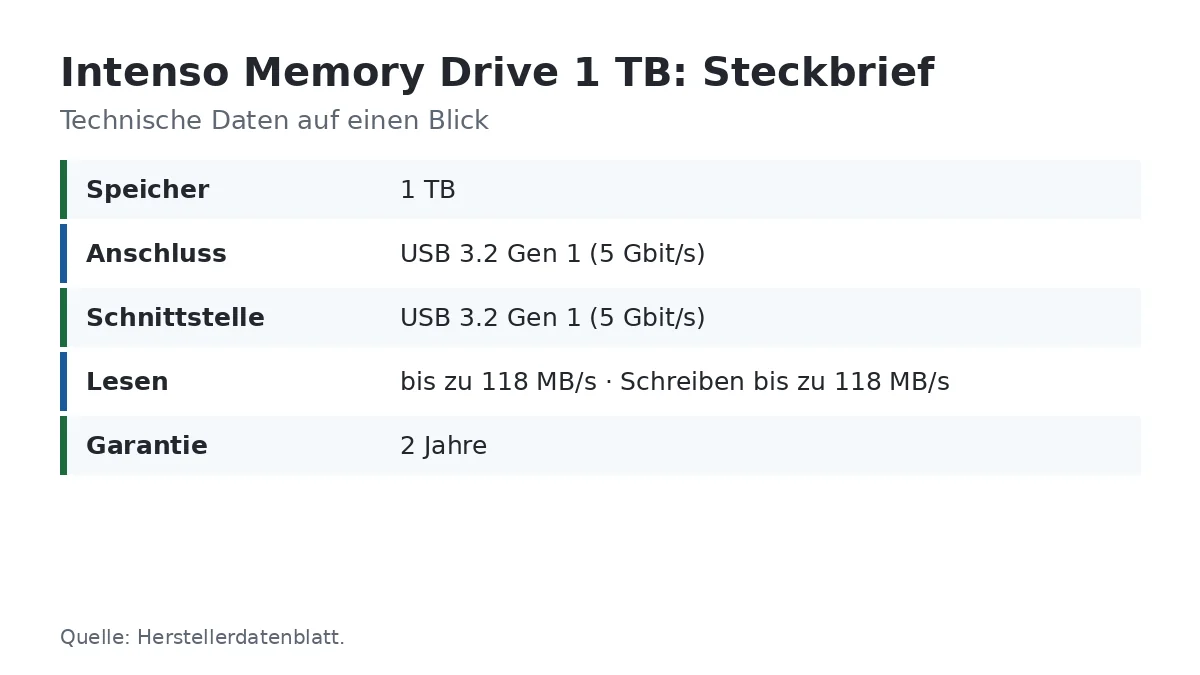
Die Intenso Memory Drive 1 TB ist eine günstige USB-Festplatte mit rund 118 MB/s bei großen Dateien, Schutzhülle und FAT32 ab Werk. Für Backups und Medien reicht sie, die Ausstattung ist schlicht.

  • Kapazität1 TB
  • AnschlussUSB 3.2 Gen 1 (5 Gbit/s)
  • Lesen / Schreiben118 / 118 MB/s
  • Drehzahl5.400 U/min
  • Garantie2 Jahre

Auf einen Blick

Vorteile

  • günstig und schlicht
  • rund 118 MB/s bei großen Dateien
  • Schutzhülle im Karton
  • Strom über USB, kein Netzteil
  • sofort an vielen Geräten erkannt

Nachteile

  • ab Werk FAT32 (max. 4 GB pro Datei)
  • keine Verschlüsselung, keine Software
  • 2 Jahre Garantie
  • kein USB-C-Kabel
  • langsam bei vielen kleinen Dateien

Ideal für: gelegentliche Backups, Foto- und Filmarchiv, Zweitkopie neben schnellerem Laufwerk

Technische Daten

Technische Daten: Intenso Memory Drive 1 TB
Leistung
Lesen118 MB/s
Schreiben118 MB/s
AnschlussUSB 3.2 Gen 1 (5 Gbit/s)
Kapazität1 TB
Bauweise
Bauform2,5 Zoll
TypMobil
Stromüber USB
Netzteilnein
Drehzahl5.400 U/min
Gewicht140 g
Sonstiges
Garantie2 Jahre
Modell6023560
Cache8 MB

besser   schwächer – jeweils im Vergleich zu 47 externen Festplatten auf dieser Seite

Die Intenso Memory Drive 1 TB* ist eine schlichte 2,5-Zoll-Festplatte mit USB 3.2 Gen 1. Bei großen Dateien schafft sie rund 118 MB/s lesend und schreibend. Im Karton liegen ein USB-A-Kabel und eine Schutzhülle, ab Werk ist sie mit FAT32 formatiert.

Für Gelegenheitsbackups und Medienarchive reicht das gut. Viele kleine Dateien bremsen sie deutlich. Verschlüsselung oder Backup-Software gibt es nicht.

Intenso gibt 2 Jahre Garantie. Unsere Gesamtnote: 7,2 von 10.

Was ist die Intenso Memory Drive 1 TB?

Die Memory Drive ist Intensos einfache mobile Festplatte. Die 1-TB-Version trägt die Artikelnummer 6023560, die Reihe reicht von 1 bis 5 TB. Schwarzes Kunststoffgehäuse, Status-LED, Strom über USB.

Innen arbeitet eine 2,5-Zoll-Festplatte mit drehenden Scheiben. Als Maximalwerte stehen 85 MB/s lesend und 75 MB/s schreibend im Datenblatt, große Dateien laufen in der Praxis schneller. Dafür bleibt der Einstieg günstig, und die Schutzhülle liegt bei.

Nach dem Formatieren zeigt Windows etwas unter 1 TB an. FAT32 begrenzt einzelne Dateien auf 4 GB, für Filme und Images formatierst du auf exFAT oder NTFS um. Software, Passwortschutz oder USB-C gibt es in dieser Reihe nicht.

Für wen eignet sich die Intenso Memory Drive 1 TB?

Die Memory Drive 1 TB passt zu dir, wenn du eine günstige Platte für gelegentliche Sicherungen, Fotos und Filme suchst und keine Extras brauchst. Mit Schutzhülle und USB-Strom eignet sie sich für Laptop und Schreibtisch.

Sinnvoll ist sie auch als Zweitkopie neben einer schnelleren Platte oder SSD. An Fernsehern und älteren Rechnern mit USB-A wird sie meist sofort erkannt.

Weniger geeignet ist sie, wenn du Verschlüsselung brauchst oder unterwegs Stöße riskierst. Dann sind andere Modelle die bessere Wahl. Überblick: Festplatte oder SSD.

Wie robust ist die Intenso Memory Drive 1 TB?

[eft_chips typ=“robust“]

Das Kunststoffgehäuse ist schlicht und glänzend, Fingerabdrücke sieht man. Eine IP-Schutzart oder Fallhöhe gibt es nicht. Die mitgelieferte Schutzhülle dämpft leichte Stöße in der Tasche, ersetzt aber keinen Gummischutz.

Als Festplatte hat sie bewegliche Teile, Stöße im Betrieb sind das größte Risiko. Trag sie nur ausgeworfen und lass sie nicht vom Tisch fallen, während die LED blinkt. Hitze im Auto meidest du besser.

Im Betrieb ist sie leise. Leichtes Surren und Klicken bei Zugriffen sind normal.

Steckbrief der Intenso Memory Drive 1 TB

Was liegt im Karton?

Im Karton liegen die Festplatte, ein USB-3.0-Kabel mit USB-A-Stecker auf Micro-B, die Schutzhülle und eine Kurzanleitung. Ein USB-C-Kabel gehört nicht dazu.

[eft_merk]Ab Werk FAT32: praktisch für viele Geräte, aber einzelne Dateien über 4 GB passen nicht. Formatiere für große Videos auf exFAT oder NTFS, nachdem du vorhandene Daten gesichert hast.[/eft_merk]

Wie schützt die Festplatte deine Daten?

Eine Hardware-Verschlüsselung hat die Memory Drive nicht. Für sensible Daten nutzt du BitLocker To Go, einen verschlüsselten Container oder ein Laufwerk mit AES in der Hardware.

Backup-Software liegt nicht bei. Dateiversionsverlauf unter Windows und Time Machine am Mac reichen für viele Fälle. Anleitung: Backup auf externe Festplatte.

Wie schnell ist die Intenso Memory Drive 1 TB im Alltag?

[eft_chips typ=“tempo“]

Bei großen Dateien schafft die Memory Drive 1 TB rund 118 MB/s lesend und schreibend. Das ist mehr als die 85/75 MB/s aus dem Datenblatt und solides Niveau für eine 2,5-Zoll-Platte mit 5.400 U/min. Bei vielen kleinen Dateien sinkt das Tempo deutlich, teils auf wenige Dutzend MB/s.

Ein Beispiel: 100 GB sind bei 118 MB/s in rund 15 Minuten kopiert, eine Sicherung von 1 TB dauert gut zweieinhalb Stunden. Die WD My Passport 4 TB liegt mit rund 125 MB/s nur knapp darüber.

Der Wert stammt von einem Exemplar mit WD-Blue-Laufwerk im Inneren. Intenso verbaut je nach Charge unterschiedliche Laufwerke, das Tempo kann daher etwas schwanken. Wer regelmäßig sehr viel kopiert, greift zu einer SSD.

[eft_balken titel=“Intenso Memory Drive 1 TB: Praxistempo große Dateien (USB 3.2 Gen 1)“ aria=“Große Dateien rund 118 MB/s lesen und 118 MB/s schreiben“ z1=“Lesen“ w1=“118″ z1text=“rund 118 MB/s“ z2=“Schreiben“ w2=“118″ z2text=“rund 118 MB/s“ quelle=“Sequenzielle Werte bei großen Dateien; viele kleine Dateien liegen deutlich darunter.“] [eft_merk]Kopiere große Aufträge nacheinander, nicht parallel. Mehrere gleichzeitige Jobs lassen die Schreib-Lese-Köpfe springen und senken das Gesamttempo.[/eft_merk]
USB-Klassen-Grafik zur Intenso Memory Drive 1 TB
[eft_tipp]Steck die Platte an einen USB-3-Port direkt am Rechner. An USB 2.0 oder an einem passiven Hub wird sie langsamer und bricht manchmal ab.[/eft_tipp]

Wie richtest du die Festplatte ein?

Per USB anschließen, fertig: Unter Windows und an vielen Geräten erscheint sie sofort. Wegen FAT32 formatierst du für große Dateien um. Windows: Festplatte formatieren unter Windows 11. Mac: Externe Festplatte am Mac formatieren.

Für Time Machine formatierst du am Mac mit APFS. Einen Passwortschutz der Platte selbst gibt es nicht. Den Zustand prüfst du mit CrystalDiskInfo, sofern die Platte SMART-Werte über USB weitergibt.

Läuft die Intenso Memory Drive 1 TB an Mac, iPad und Smartphone?

Ja. Dank FAT32 liest und schreibt der Mac ab Werk. Für Time Machine und Dateien über 4 GB wechselst du auf APFS oder exFAT. Moderne Macs brauchen ein Kabel oder einen Adapter von USB-C auf USB-A.

Am iPad und iPhone mit USB-C reicht der Strom oft nicht, drehende Platten brauchen mehr als SSDs. Ein Hub mit Netzteil hilft. Details: Externe Festplatte am Handy.

Für den Wechsel zwischen Windows und Mac bleibt exFAT der pragmatische Kompromiss. Mit APFS schreibt Windows ohne Zusatzsoftware nicht.

Taugt die Intenso Memory Drive 1 TB für PS5 und Xbox?

Ja, als Spielelager. 1 TB und USB 3.0 erfüllen die Vorgaben von PS5 und Xbox. PS4-Spiele starten direkt von der Platte, PS5-Spiele lagerst du dort nur. Die Ladezeiten sind länger als bei einer SSD.

An der Xbox Series X und S lagerst du für die aktuelle Generation optimierte Titel nur, ältere Spiele laufen direkt. Mehr: Externe Festplatte für die PS5. Die Konsole formatiert beim Einrichten neu, vorhandene Daten gehen verloren.

[eft_hinweis]Leg die Platte flach neben die Konsole und nutze einen Port auf der Rückseite. Stöße im Betrieb können die Mechanik beschädigen.[/eft_hinweis]

Wie steht es um Haltbarkeit und Garantie?

[eft_chips typ=“garantie“]

Intenso gibt auf die Memory Drive 2 Jahre Garantie. Das ist ein Jahr weniger als bei der WD My Passport. Datenrettung ist nicht enthalten.

Eine Lebensdauer in Stunden veröffentlicht Intenso nicht. Stöße, Hitze und unsicheres Auswerfen sind die häufigsten Risiken. Hörst du ungewöhnliche Geräusche, sicherst du sofort.

Die 4-TB- und 5-TB-Versionen derselben Reihe sind schwerer und dicker. Die 4-TB-Version ist bei Amazon oft schlechter lieferbar als die 1-TB-Variante.

Intenso Memory Drive 1 TB

Memory Drive 1 TB oder Alternativen: Wo liegen die Unterschiede?

Die Seagate Portable 2 TB* bietet doppelt so viel Platz bei ähnlichem Tempo. Mehr im Bericht zur Seagate Portable 2 TB.

Die WD My Passport 4TB* liefert AES-Verschlüsselung, 3 Jahre Garantie und mehr Platz. Die LaCie Rugged Mini 4TB* ist gegen Stöße besser geschützt. Überblick: Vergleich externer Festplatten.

Erfahrungen mit der Intenso Memory Drive 1 TB

Viele Käufer loben den Preis, die sofortige Erkennung und die Hülle. Für Filme und Backups zwischendurch reicht ihnen die Platte.

Manche stört das Tempo bei vielen kleinen Dateien, andere haben Abbrüche an einem schwachen Port. Probier USB 3 direkt am Rechner und ein anderes Kabel. Wird sie nicht erkannt: Externe Festplatte wird nicht erkannt.

Vereinzelt gibt es frühe Defekte. Wichtige Daten gehören deshalb auf mindestens zwei Medien. Am Smart-TV läuft sie als Filmspeicher, solange keine einzelne Datei über 4 GB liegt.

Lohnt sich die Intenso Memory Drive 1 TB?

Ja, wenn du günstig und schlicht speichern willst und auf Verschlüsselung verzichten kannst. Für Backups und Medien reicht das Tempo gut.

Nein, wenn Verschlüsselung, längere Garantie oder Robustheit zählen. Dann sind WD My Passport, LaCie Rugged Mini oder eine SSD die bessere Wahl. Die Memory Drive 1 TB ist ein Werkzeug für den schmalen Geldbeutel.

[eft_transparenz]

Bewertung im Detail

Zuverlässigkeit
7,2/10

Es gelten 2 Jahre Garantie, die Technik ist schlicht. Es gibt viele zufriedene Käufer, aber vereinzelt frühe Defekte. Redaktionelle Schätzung.

Geschwindigkeit
6,6/10

Bei großen Dateien schafft sie rund 118 MB/s lesend und schreibend, solides 2,5-Zoll-Niveau. Je nach verbautem Laufwerk kann das schwanken, kleine Dateien bremsen sie deutlich. Redaktionelle Schätzung.

Preis-Leistung
7,8/10

Sie ist günstig und lieferbar, die Ausstattung bleibt bewusst minimal. Redaktionelle Schätzung.

Gesamtnote
7,2/10

Gleichgewichtetes Mittel aus Zuverlässigkeit, Tempo und Preis-Leistung, kaufmännisch gerundet. Redaktionelle Bewertung, kein eigener Test.

Fazit: Intenso Memory Drive 1 TB

Gut
7,2

Die Intenso Memory Drive 1 TB erledigt schlichte Speicherjobs ohne Extras. Mit rund 118 MB/s bei großen Dateien ist sie schneller, als das Datenblatt vermuten lässt. Schutzhülle und Strom über USB passen zu Gelegenheitsbackups und Medien.

FAT32 ab Werk, fehlende Verschlüsselung und 2 Jahre Garantie sind die Abstriche. Wer Daten schützen will, nimmt die WD My Passport, wer mehr Platz will, die Seagate Portable. Für den reinen Einstieg bleibt die Memory Drive eine solide, schlichte Wahl.

Kaufen, wenn …

  • du bewusst günstig und schlicht speichern willst.
  • dir eine Schutzhülle im Karton wichtig ist.
  • du keine Verschlüsselung brauchst.

Lieber eine Alternative, wenn …

Alternativen zur Intenso Memory Drive 1 TB

Alle 48 externen Festplatten im VergleichZur Vergleichstabelle mit allen Testnoten
[eft_faq titel=“Häufige Fragen zur Intenso Memory Drive 1 TB“] [eft_frage f=“Wie schnell ist die Intenso Memory Drive 1 TB?“ offen=“1″]Bei großen Dateien rund 118 MB/s lesend und schreibend. Viele kleine Dateien sind deutlich langsamer.[/eft_frage] [eft_frage f=“Welches Dateisystem ist ab Werk drauf?“]FAT32. Dateien über 4 GB erfordern eine Neuformatierung, etwa auf exFAT.[/eft_frage] [eft_frage f=“Liegt eine Schutzhülle bei?“]Ja, zusammen mit dem USB-Kabel und der Kurzanleitung.[/eft_frage] [eft_frage f=“Gibt es eine Verschlüsselung?“]Nein. Sensible Daten verschlüsselst du mit Bordmitteln oder nimmst ein anderes Laufwerk.[/eft_frage] [eft_frage f=“Wie viel Garantie gibt Intenso?“]2 Jahre.[/eft_frage] [eft_frage f=“Funktioniert sie am Mac?“]Ja. Für Time Machine und große Dateien formatierst du um.[/eft_frage] [eft_frage f=“Taugt sie für die PS5?“]Ja, als Spielelager. PS5-Spiele lagerst du dort nur, PS4-Spiele starten direkt.[/eft_frage] [eft_frage f=“Warum steht im Datenblatt weniger, als sie schafft?“]Intenso gibt 85/75 MB/s als Maximalwerte an. Bei großen Dateien läuft sie mit rund 118 MB/s schneller, je nach verbautem Laufwerk kann das etwas schwanken.[/eft_frage] [eft_frage f=“Braucht sie ein Netzteil?“]Nein, Strom kommt über USB.[/eft_frage] [eft_frage f=“Memory Drive 1 TB oder 4 TB?“]Die 4 TB bieten mehr Platz und wiegen mehr, das Tempo ist ähnlich. Die 4-TB-Version ist bei Amazon oft schlechter lieferbar als die 1-TB-Variante.[/eft_frage] [/eft_faq]

WD AV-GP 1TB Test

WD AV-GP 1 TB – Produktfoto
6,2
UrteilBefriedigendNote 6,2 von 10

Die WD AV-GP 1TB WD10EURX ist eine 3,5-Zoll-Platte für Video- und Aufnahmegeräte mit IntelliPower-Drehzahl, 64 MB Cache und SATA 6 Gb/s. Sie erreicht bis zu 110 MB/s, ist mit 23 bis 24 dBA sehr leise und hat drei Jahre Garantie.

  • Kapazität1 TB
  • AnschlussSATA 6 Gbit/s
  • Lesen / Schreiben110 / 110 MB/s
  • Garantie3 Jahre

Auf einen Blick

Vorteile

  • sehr leise
  • für Dauerbetrieb im Receiver
  • ATA-Streaming

Nachteile

  • nur 110 MB/s
  • teuer pro Terabyte

Technische Daten

Technische Daten: WD AV-GP 1 TB
Einsatz
EinsatzSurveillance
Kapazität1 TB
Leistung
Cache64 MB
Lesen110 MB/s
Schreiben110 MB/s
Form­faktor3,5 Zoll
Schnitt­stelleSATA 6 Gbit/s
Dauerbetrieb
Leistungs­aufnahme5,3 W
Sonstiges
Gewicht600 g
Garantie3 Jahre
ModellWD10EURX

besser   schwächer – jeweils im Vergleich zu 37 internen Festplatten auf dieser Seite

Die Werte stammen aus dem WD-Datenblatt der AV-Reihe. Einen Workload pro Jahr nennt WD für diese Serie nicht.

Neben den Werten in der Tabelle gibt WD 300.000 Lade- und Entladezyklen der Köpfe an. Im Leerlauf nimmt die Platte 3,3 Watt auf, im Standby 0,7 Watt. Der zulässige Temperaturbereich im Betrieb reicht bis 70 Grad am Gehäuseboden. Das ist für Geräte wichtig, in denen die Platte ohne eigenen Lüfter dicht unter der Hauptplatine sitzt.

Die WD AV-GP 1TB stammt aus einer Zeit, in der Festplattenrekorder, Satellitenreceiver mit Aufnahmefunktion und die ersten Netzwerkrekorder für Kameras in vielen Haushalten standen. Western Digital hat die AV-GP-Reihe genau für solche Geräte entwickelt. Heute suchen vor allem Besitzer älterer Receiver nach einem passenden Ersatz. Ob die WD10EURX dafür noch die richtige Wahl ist und wo ihre Grenzen liegen, erfährst du hier.

Für Receiver und kleine Rekorder passt sie gut, für PC und NAS ist sie zu langsam und pro Terabyte teuer. Gesamtnote: 6,2 von 10.

Was ist die WD AV-GP 1TB WD10EURX?

Die Abkürzung AV steht für Audio und Video, GP für Green Power. WD hat die Reihe auf geringen Stromverbrauch, niedrige Temperatur und leisen Lauf getrimmt. Einsatzorte sind digitale Videorekorder, Receiver mit Festplattenaufnahme, Mediaplayer und Überwachungsrekorder. Die Platte verarbeitet dank SilkStream-Technik bis zu zwölf gleichzeitige HD-Datenströme.

Die genaue Drehzahl verrät WD nicht. Unter dem Begriff IntelliPower stimmt der Hersteller Drehzahl, Transferrate und Cache so aufeinander ab, dass die Platte sparsam bleibt. Sie gehört damit in die Klasse der langsam drehenden Laufwerke.

Warum ist die AV-GP für Receiver und Rekorder gebaut?

Ein Fernsehreceiver mit Aufnahmefunktion stellt andere Anforderungen als ein PC. Er nimmt eine Sendung oft parallel zur Wiedergabe einer anderen auf, und beide Datenströme müssen ohne Ruckeln laufen. Die AV-GP unterstützt dafür den ATA-Streaming-Befehlssatz. Das Gerät kann der Platte mitteilen, dass ein Zugriff zeitkritisch ist. Bei einem Lesefehler bricht die Platte dann die Fehlerkorrektur früher ab, statt das Bild für Sekunden einzufrieren.

WD nennt außerdem eine Funktion namens Preemptive Wear Leveling. Dabei fährt der Schreib-Lese-Arm regelmäßig über die Scheibe, damit er nicht dauerhaft über derselben Stelle steht. Bei Geräten, die immer wieder in denselben Bereich schreiben, soll das einseitigem Verschleiß vorbeugen. Hinzu kommt die NoTouch-Rampe, auf der die Köpfe beim Parken abseits der Scheibe liegen.

Wie ist die WD AV-GP 1TB verarbeitet?

Mit 600 Gramm und der vollen Bauhöhe von 26,1 Millimetern ist sie schwerer und dicker als viele neuere 1-TB-Platten. Die Befestigungspunkte entsprechen dem Standard, sodass sie in jeden 3,5-Zoll-Schacht passt. Das Gehäuse ist solide, die Platine auf der Unterseite liegt offen.

Weil die Platte für Dauerbetrieb in geschlossenen Geräten gedacht ist, hat WD sie auf geringe Wärmeentwicklung ausgelegt. Im Datenblatt steht eine Leistungsaufnahme von 5,3 Watt beim Lesen und Schreiben. Für eine Platte dieser Generation ist das ein gewöhnlicher Wert, moderne Modelle mit höherer Datendichte kommen mit weniger aus.

Wie schlägt sich die WD AV-GP 1TB im Alltag?

Im Receiver spielt die Geschwindigkeit kaum eine Rolle. Eine HD-Sendung belegt je nach Sender und Codec nur wenige Megabyte pro Sekunde. Selbst mehrere Aufnahmen gleichzeitig nutzen nur einen Teil der möglichen 110 MB/s. Die WD10EURX wird in älteren Receivern und Mediaplayern problemlos erkannt und funktioniert als direkter Ersatz für eine defekte Originalplatte.

Im PC sieht es anders aus. Mit 110 MB/s ist sie deutlich langsamer als aktuelle Desktopplatten, die oft fast das Doppelte erreichen. Große Kopiervorgänge dauern spürbar länger. Als Systemlaufwerk ist sie ungeeignet, als Ablage für selten genutzte Daten reicht sie, ist aber bei gleichem Preis die schlechtere Wahl gegenüber einer modernen Desktopplatte.

Für ein NAS ist sie nicht freigegeben. Die Firmware priorisiert durchgehende Datenströme, nicht die vollständige Fehlerkorrektur, die in einem Dateispeicher wichtig ist. Auch die Kapazität von einem Terabyte ist für ein NAS heute klein.

In einem externen USB-Gehäuse lässt sich die Platte als Aufnahmespeicher für Fernseher nutzen, die über USB aufzeichnen. Das Gehäuse braucht dafür ein eigenes Netzteil, weil 3,5-Zoll-Platten mit zwölf Volt arbeiten. Die niedrige Lautstärke ist dabei ein Vorteil, denn das Gehäuse steht meist direkt neben dem Fernseher.

Für wen lohnt sich 1 TB heute noch?

Ein Terabyte klingt im Jahr 2026 wenig. Für viele ältere Receiver und Rekorder ist es aber genau die Größe, die das Gerät verlässlich unterstützt. Manche Geräte erkennen größere Platten nicht oder nur mit einer Firmware-Aktualisierung. Bevor du zu einer größeren Platte greifst, solltest du im Handbuch deines Geräts nachsehen, welche Kapazitäten erlaubt sind.

Ein Terabyte reicht für viele Stunden Fernsehaufnahmen in HD. Wer aufgenommene Sendungen regelmäßig ansieht und danach löscht, kommt damit gut aus. Wer dagegen ein Archiv aufbauen will, ist mit einem Gerät besser bedient, das größere Platten unterstützt.

Was bedeutet Advanced Format bei der WD10EURX?

Die Platte arbeitet mit Advanced Format. Physisch speichert sie Daten in Sektoren zu 4096 Byte, nach außen meldet sie aber weiterhin Sektoren zu 512 Byte. Moderne Betriebssysteme und die meisten Geräte kommen damit ohne Zutun zurecht.

Bei sehr alten Systemen kann es vorkommen, dass Partitionen nicht an den 4-KB-Grenzen ausgerichtet werden. Dann sinkt die Schreibleistung, weil die Platte für einen Zugriff zwei physische Sektoren lesen und schreiben muss. Receiver und Rekorder formatieren die Platte in der Regel selbst und berücksichtigen das. Am PC legst du die Partition mit einem aktuellen Werkzeug an, dann passt die Ausrichtung automatisch.

Wie tauschst du die Platte in einem Receiver?

Trenne das Gerät zuerst vom Strom und warte einige Minuten. Nach dem Öffnen des Gehäuses löst du die Schrauben der alten Platte und ziehst SATA- und Stromkabel ab. Die neue Platte setzt du an derselben Stelle ein und befestigst sie mit den vorhandenen Schrauben. Achte darauf, dass keine Kabel an Lüftern oder scharfen Kanten anliegen.

Nach dem Einschalten verlangt der Receiver in der Regel eine Formatierung. Danach ist die Platte einsatzbereit. Aufnahmen der alten Platte lassen sich meist nicht übernehmen, weil viele Geräte ein eigenes Dateisystem und teils eine Verschlüsselung nutzen. Bei Garantiegeräten kann das Öffnen außerdem Folgen für die Gewährleistung haben, deshalb lohnt vorher ein Blick in die Bedingungen.

Wie laut ist die WD AV-GP 1TB?

Hier liegt eine ihrer Stärken. WD gibt 23 dBA im Leerlauf und 24 dBA beim Suchen an. Das sind sehr niedrige Werte. WD selbst beschreibt die Lautstärke als unter einem Sone. Im Wohnzimmer neben dem Fernseher fällt die Platte damit kaum auf.

Sie läuft ruhig. Hörbar wird sie vor allem, wenn ein Gerät ohne Dämmung die Vibrationen auf das Gehäuse überträgt. Gummipuffer oder entkoppelte Halterungen können dann helfen.

Wenn du die WD AV-GP 1TB kaufen möchtest: WD AV-GP 1TB bei Amazon*.

WD AV-GP 1 TB oder Alternativen: Wo liegen die Unterschiede?

Für moderne Überwachungsrekorder sind die WD Purple 4TB und die Seagate SkyHawk 4TB die zeitgemäßere Wahl, beide mit CMR und 180 TB Workload. Wenn du nur ein Terabyte für ein kleines NAS suchst, ist die Seagate IronWolf 1TB mit NAS-Firmware passender. Für den PC bekommst du mit einer WD Blue oder Seagate BarraCuda deutlich mehr Kapazität und Tempo.

[eft_transparenz]

Bewertung im Detail

Zuverlässigkeit
7,0/10

Drei Jahre Garantie, Auslegung auf Dauerbetrieb und eine robuste Kopfparkrampe sprechen für sie. Abzüge gibt es, weil WD für dieses Modell keinen Workload nennt und die Plattform älter ist.

Geschwindigkeit
5,4/10

Für Receiver reichen 110 MB/s aus. Gegenüber aktuellen Festplatten ist sie deutlich langsamer.

Preis-Leistung
6,0/10

Pro Terabyte zahlst du bei einer 1-TB-Platte viel. Sinnvoll ist der Kauf vor allem, wenn dein Gerät genau diese Größe oder diese Art Platte braucht.

Gesamtnote
6,2/10

Die WD10EURX kommt auf 6,2 von 10 Punkten. Für ihren Zweck solide, im Vergleich zu aktuellen Platten aber in die Jahre gekommen.

Fazit: WD AV-GP 1 TB

Befriedigend
6,2

Ja, wenn du einen älteren Receiver, Festplattenrekorder oder Mediaplayer reparieren oder aufrüsten willst und das Gerät nur kleinere Platten verträgt. Sie ist leise, für Videoströme optimiert und passt in viele Geräte. Für PC, NAS oder Datensicherung gibt es schnellere und günstigere Platten.

Alternativen zur WD AV-GP 1 TB

Alle 37 internen Festplatten im VergleichZur Vergleichstabelle mit allen Testnoten
[eft_faq titel=“Häufige Fragen zur WD AV-GP 1 TB“] [eft_frage f=“Passt die WD10EURX in meinen Receiver?“ offen=“1″]Wenn dein Gerät eine 3,5-Zoll-SATA-Platte aufnimmt und 1 TB unterstützt, in der Regel ja. Prüfe die Angaben im Handbuch.[/eft_frage] [eft_frage f=“Welche Drehzahl hat die WD AV-GP 1TB?“]WD nennt nur IntelliPower.[/eft_frage] [eft_frage f=“Kann ich die Platte im PC nutzen?“]Sie funktioniert, ist aber langsamer als aktuelle Desktopplatten und für Videogeräte optimiert.[/eft_frage] [eft_frage f=“Wie leise ist sie?“]WD gibt 23 dBA im Leerlauf und 24 dBA beim Suchen an.[/eft_frage] [eft_frage f=“Gibt es die AV-GP auch mit mehr Kapazität?“]Ja, WD hat die Reihe in mehreren Größen angeboten, im Datenblatt etwa mit 2, 3 und 4 TB. Ob dein Gerät größere Platten verträgt, steht im Handbuch.[/eft_frage] [eft_frage f=“Wie lange gilt die Garantie?“]WD gewährt drei Jahre beschränkte Garantie.[/eft_frage] [/eft_faq]

Intenso Memory Case 1 TB Test

Intenso Memory Case 1 TB – Produktfoto
7,0
UrteilGutNote 7,0 von 10

Die Intenso Memory Case 1 TB (Artikelnummer 6021560) ist eine einfache 2,5-Zoll-Mobilplatte mit USB 3.0. Sie liest mit bis zu 85 MB/s und schreibt mit bis zu 75 MB/s, für eine aktuelle Platte ist das langsam.

  • Kapazität1 TB
  • AnschlussUSB 3.2 Gen 1 (5 Gbit/s)
  • Lesen / Schreiben85 / 75 MB/s

Auf einen Blick

Vorteile

  • klein und leicht mit rund 154 g
  • läuft ohne Netzteil am USB-Port
  • in Schwarz und Weiß erhältlich

Nachteile

  • langsam: höchstens 85 MB/s lesen und 75 MB/s schreiben
  • ab Werk FAT32 mit 4-GB-Grenze pro Datei

Technische Daten

Technische Daten: Intenso Memory Case 1 TB
Leistung
Lesen85 MB/s
Schreiben75 MB/s
AnschlussUSB 3.2 Gen 1 (5 Gbit/s)
Kapazität1 TB
Bauweise
Bauform2,5 Zoll
TypMobil
Stromüber USB
Netzteilnein
Gewicht140 g
Sonstiges
Modell6021560

besser   schwächer – jeweils im Vergleich zu 47 externen Festplatten auf dieser Seite

Die Angaben stammen aus den Intenso-Datenblättern zur Memory Case. Wo die Blätter voneinander abweichen, etwa beim Gewicht und bei den Maßen, steht hier der Mittelwert. Die Übertragungsraten sind die Höchstwerte.

Die Intenso Memory Case gehört zu den Festplatten, die man oft im Elektronikmarkt neben der Kasse findet: schlicht, klein und mit überschaubarem Anspruch. In der 1-TB-Version ist sie eine der Einstiegsplatten für alle, die einfach mal ein paar Fotos, Dokumente oder Filme auslagern wollen. Ob das reicht und wo die Grenzen liegen, erfährst du in diesem Test.

Ab Werk ist sie mit FAT32 formatiert, Dateien über 4 GB passen erst nach dem Umformatieren darauf. Sie ist leicht, leise und unkompliziert, aber technisch nicht mehr auf der Höhe. Gesamtnote: 7,0.

Wie gut ist die Verarbeitung?

Die Memory Case steckt in einem Kunststoffgehäuse mit glatter Oberfläche. Das wirkt einfach, aber nicht billig zusammengesetzt. Die Hälften schließen ordentlich, nichts klappert. Eine Schutzfunktion gegen Stöße oder Wasser gibt es nicht, das Gehäuse ist reine Hülle.

Am Rand sitzt die Buchse für das USB-3.0-Kabel, das im Karton liegt. Das Kabel endet am Rechner in einem klassischen USB-A-Stecker. Für Notebooks, die nur noch USB-C haben, musst du einen Adapter kaufen. Die LED ist klein und blendet nicht, sie zeigt dir aber zuverlässig, wann noch geschrieben wird.

Die weiße Version zeigt Schmutz und Abrieb schneller als die schwarze. Wenn die Platte oft in der Tasche mitreist, ist Schwarz die pflegeleichtere Wahl. Eine einfache Schutzhülle aus Neopren bewahrt beide Farben vor Kratzern.

Intenso Memory Case 1 TB: weitere Produktansicht

Wie schlägt sich die Intenso Memory Case 1 TB in der Praxis?

Nach dem Einstecken erscheint die Platte an Windows und am Mac sofort, denn FAT32 verstehen beide Systeme. Das ist ein Vorteil für den Austausch, und auch viele ältere Fernseher, Autoradios und Mediaplayer lesen FAT32 problemlos. Der Haken: Eine einzelne Datei darf höchstens 4 GB groß sein. Ein langer Film in hoher Auflösung oder ein Backup-Archiv scheitert daran, der Rechner meldet dann, die Datei sei zu groß.

Beim Tempo zeigt die Memory Case ihr Alter. Intenso gibt höchstens 85 MB/s beim Lesen und 75 MB/s beim Schreiben an. Moderne Mobilplatten schaffen fast das Doppelte. Willst du 100 GB Fotos sichern, dauert das mit dieser Platte deutlich über 20 Minuten. Für ein paar Ordner Dokumente spielt das kaum eine Rolle, für ganze Bildarchive schon.

Zum Vergleich: Eine Sicherung von 50 GB braucht beim angegebenen Höchsttempo rund elf Minuten. Bei vielen kleinen Dateien kann die Rate darunter liegen.

Die Laufwerksdrehzahl liegt bei bis zu 5.400 Umdrehungen pro Minute, der Cache bei 8 MB. Das erklärt die zurückhaltenden Werte. Bei vielen kleinen Dateien, etwa einem Ordner mit Tausenden Textdateien, sinkt die Rate noch einmal spürbar ab.

An USB-2.0-Anschlüssen läuft die Platte auch, dann aber nur mit rund einem Drittel ihres Tempos. Steck sie, wenn möglich, in eine blaue USB-3.0-Buchse.

Weil die Platte so leicht ist, zieht ein gespanntes Kabel sie schnell vom Tisch. Leg sie deshalb so hin, dass das Kabel locker hängt, besonders während sie schreibt. Ein Sturz im Betrieb ist für jede Festplatte gefährlich, weil der Lesekopf dann über der Scheibe schwebt.

Die 4-GB-Grenze aufheben

Wenn du große Dateien speichern willst, formatierst du die Platte einmal neu. Für Windows und Mac zugleich ist exFAT die beste Wahl, es kennt keine 4-GB-Grenze. Unter Windows klickst du dazu im Explorer mit der rechten Maustaste auf das Laufwerk und wählst Formatieren. Am Mac nutzt du das Festplattendienstprogramm. Denk daran: Beim Formatieren gehen alle Daten verloren, kopiere also vorher alles herunter.

Nutzt du die Platte nur an einem Windows-PC, ist NTFS robuster. Am Fernseher solltest du vorher prüfen, ob das Gerät exFAT oder NTFS lesen kann. Manche älteren Modelle können das nicht.

Musik im Auto und Filme am Fernseher

Gerade weil FAT32 so verbreitet ist, eignet sich die Memory Case gut für Geräte, die mit neueren Formaten nichts anfangen können. Viele Autoradios mit USB-Eingang spielen MP3-Dateien von FAT32-Datenträgern ab. Prüfe aber, ob dein Radio genug Strom für eine Festplatte liefert. Manche Anschlüsse sind nur für USB-Sticks gedacht und lassen die Platte nicht anlaufen.

Am Fernseher kannst du Fotos zeigen oder Filme abspielen, solange keine einzelne Datei die 4-GB-Grenze überschreitet. Willst du Sendungen aufnehmen, formatiert der Fernseher die Platte meist selbst. Danach lässt sie sich oft nur noch an genau diesem Gerät lesen.

Wie laut ist die Intenso Memory Case 1 TB?

Im Betrieb ist die Memory Case leise. Du hörst ein gleichmäßiges, leichtes Surren und bei Zugriffen ein dezentes Klicken. Durch das geringe Gewicht kann die Platte auf einem hohlen Tisch etwas mitschwingen. Ein Mauspad oder ein Stück Filz darunter dämpft das.

Nach einiger Zeit ohne Zugriff geht sie in den Ruhezustand. Beim nächsten Zugriff braucht sie dann einen kurzen Moment zum Anlaufen.

Wofür die 1 TB reichen

Ein Terabyte klingt nach viel, ist heute aber eher Einstiegsniveau. Für rund 250.000 Fotos aus dem Smartphone oder etwa 200 Stunden Video in normaler Qualität reicht der Platz. Als Sicherung eines Notebooks mit 512 GB Speicher passt das ebenfalls. Für eine Spielekonsole ist 1 TB dagegen schnell voll.

Die Platte als zweite Kopie

Eine gute Idee ist es, die Memory Case als zusätzliche Kopie für deine wichtigsten Daten zu nutzen. Lege die Familienfotos und wichtige Dokumente darauf und bewahre sie an einem anderen Ort auf, etwa bei Verwandten. Fällt die Hauptplatte aus oder geht zu Hause etwas verloren, hast du noch eine zweite Version.

Schließe die Platte alle paar Monate an und kontrolliere, ob die Dateien noch lesbar sind. Lass sie nicht über Jahre unbenutzt liegen.

Sicher abmelden

FAT32 hat kein Journal. Ziehst du das Kabel, während noch geschrieben wird, kann die Dateistruktur beschädigt werden. Warte, bis die LED ruhig ist, und melde die Platte im System ab. Unter Windows geht das über das Symbol in der Taskleiste, am Mac durch Auswerfen im Finder.

Wenn du die Intenso Memory Case 1 TB kaufen möchtest: Intenso Memory Case 1 TB bei Amazon*.

Intenso Memory Case 1 TB oder Alternativen: Wo liegen die Unterschiede?

Die Toshiba Canvio Partner 2 TB ist spürbar schneller und kommt mit exFAT ohne 4-GB-Grenze. Die Seagate Portable 2 TB bietet doppelt so viel Platz bei ebenfalls schlichtem Aufbau. Wer Verschlüsselung möchte, sieht sich die WD My Passport 2 TB an.

[eft_transparenz]

Bewertung im Detail

Zuverlässigkeit
7,3/10

Intenso verbaut zugekaufte 2,5-Zoll-Laufwerke. Das schlichte Kunststoffgehäuse schützt kaum vor Stößen. Die zwei Jahre Garantie zusätzlich zur Gewährleistung sind ordentlich, aber nicht herausragend. Für wichtige Daten solltest du deshalb immer eine zweite Kopie an anderer Stelle haben.

Geschwindigkeit
6,0/10

Mit höchstens 85 MB/s beim Lesen und 75 MB/s beim Schreiben liegt die Memory Case klar im roten Bereich und hinter aktueller Konkurrenz.

Preis-Leistung
7,8/10

Für Gelegenheitsnutzer, die wenig Platz brauchen, geht das Angebot in Ordnung. Wer häufiger sichert, bekommt bei anderen Platten mehr Tempo und Kapazität. Der Mehrpreis für eine schnellere Platte mit doppelter Kapazität ist oft gering.

Gesamtnote
7,0/10

Die Gesamtnote der Intenso Memory Case 1 TB liegt bei 7,0 von 10. In die Gesamtnote fließt die Zuverlässigkeit am stärksten ein, danach folgen Tempo und Preis-Leistung.

Fazit: Intenso Memory Case 1 TB

Gut
7,0

Die Intenso Memory Case 1 TB ist eine einfache Platte für einfache Aufgaben. Sie ist leicht, leise und läuft dank FAT32 an fast jedem Gerät. Für große Dateien musst du sie aber erst umformatieren, und beim Tempo hinkt sie aktuellen Modellen deutlich hinterher. Als Zweitkopie für Fotos oder Dokumente taugt sie, als Hauptspeicher für viel Material eher nicht.

Wer heute neu kauft und mehr als nur gelegentlich sichert, fährt mit einem schnelleren und größeren Modell auf Dauer besser.

Alternativen zur Intenso Memory Case 1 TB

Alle 48 externen Festplatten im VergleichZur Vergleichstabelle mit allen Testnoten
[eft_faq titel=“Häufige Fragen zur Intenso Memory Case 1 TB“] [eft_frage f=“Warum kann ich keine großen Dateien auf die Memory Case kopieren?“ offen=“1″]Sie ist ab Werk mit FAT32 formatiert. Das erlaubt nur Dateien bis 4 GB. Formatierst du sie mit exFAT oder NTFS neu, fällt die Grenze weg.[/eft_frage] [eft_frage f=“Wie schnell ist die Intenso Memory Case 1 TB?“]Sie liest mit bis zu 85 MB/s und schreibt mit bis zu 75 MB/s.[/eft_frage] [eft_frage f=“Läuft sie am Mac?“]Ja. FAT32 wird von macOS gelesen und beschrieben. Für Time Machine musst du sie mit APFS neu formatieren.[/eft_frage] [eft_frage f=“Braucht die Platte ein Netzteil?“]Nein. Sie bezieht ihren Strom über den USB-Anschluss.[/eft_frage] [eft_frage f=“Wie lange gilt die Garantie?“]Intenso gewährt zwei Jahre Garantie zusätzlich zur gesetzlichen Gewährleistung.[/eft_frage] [/eft_faq]