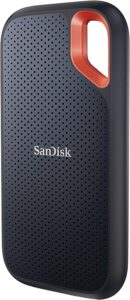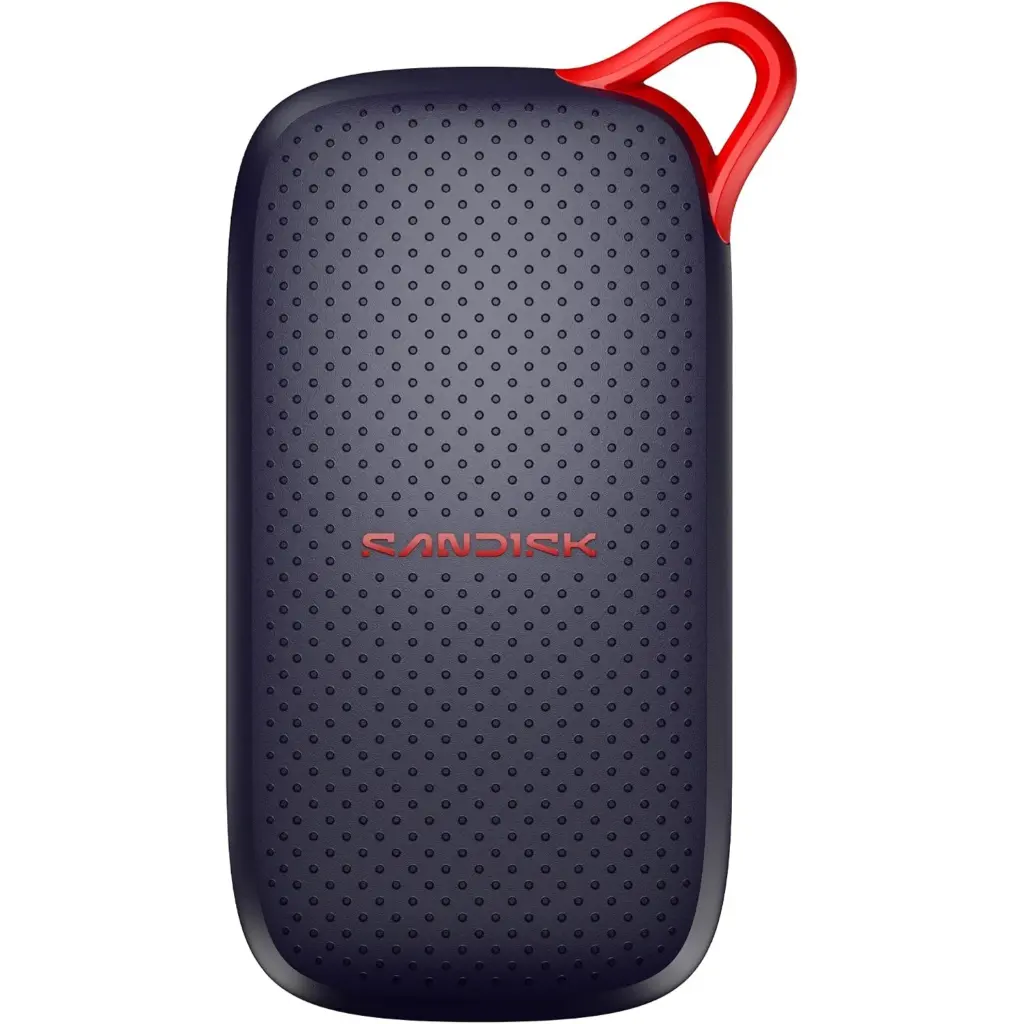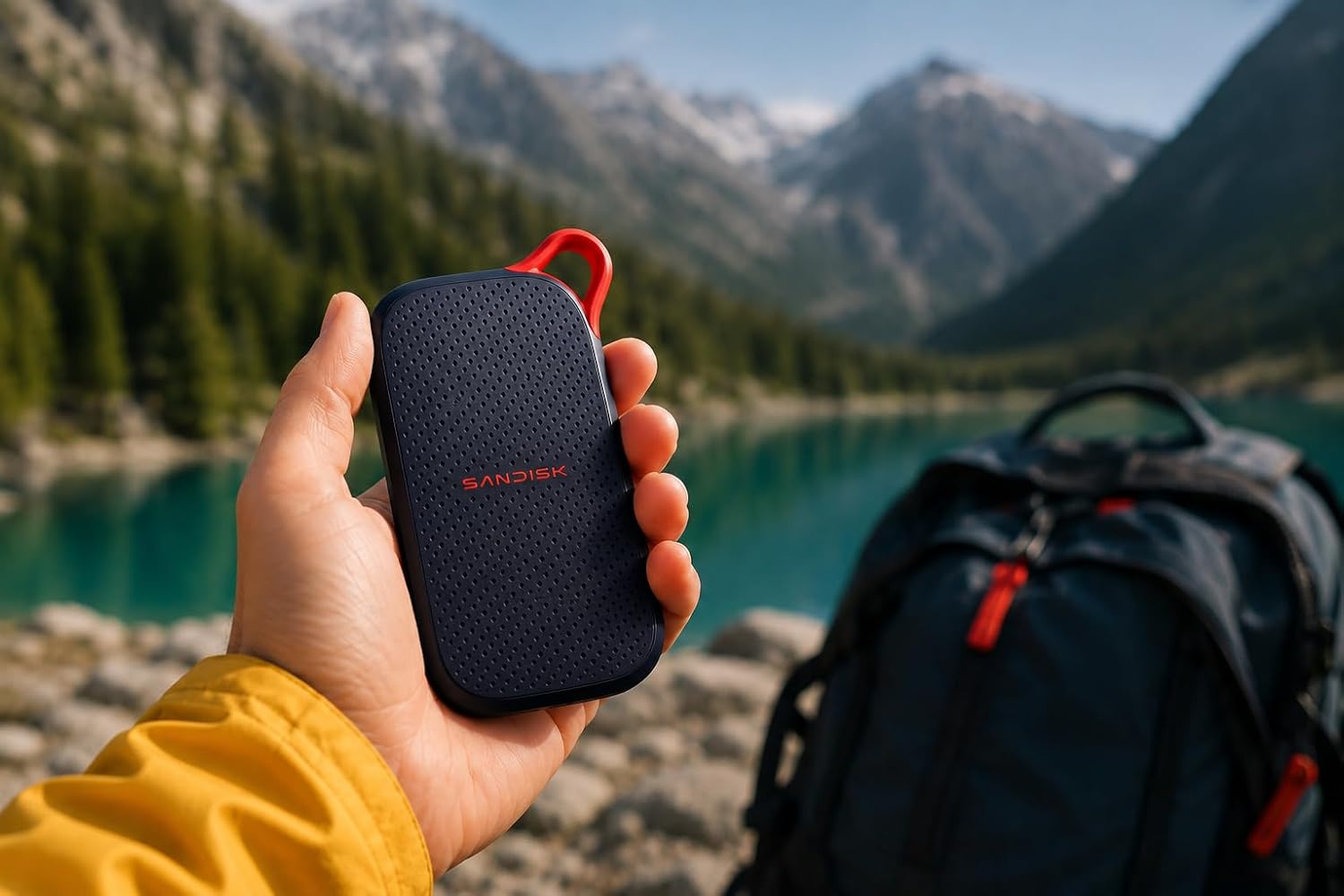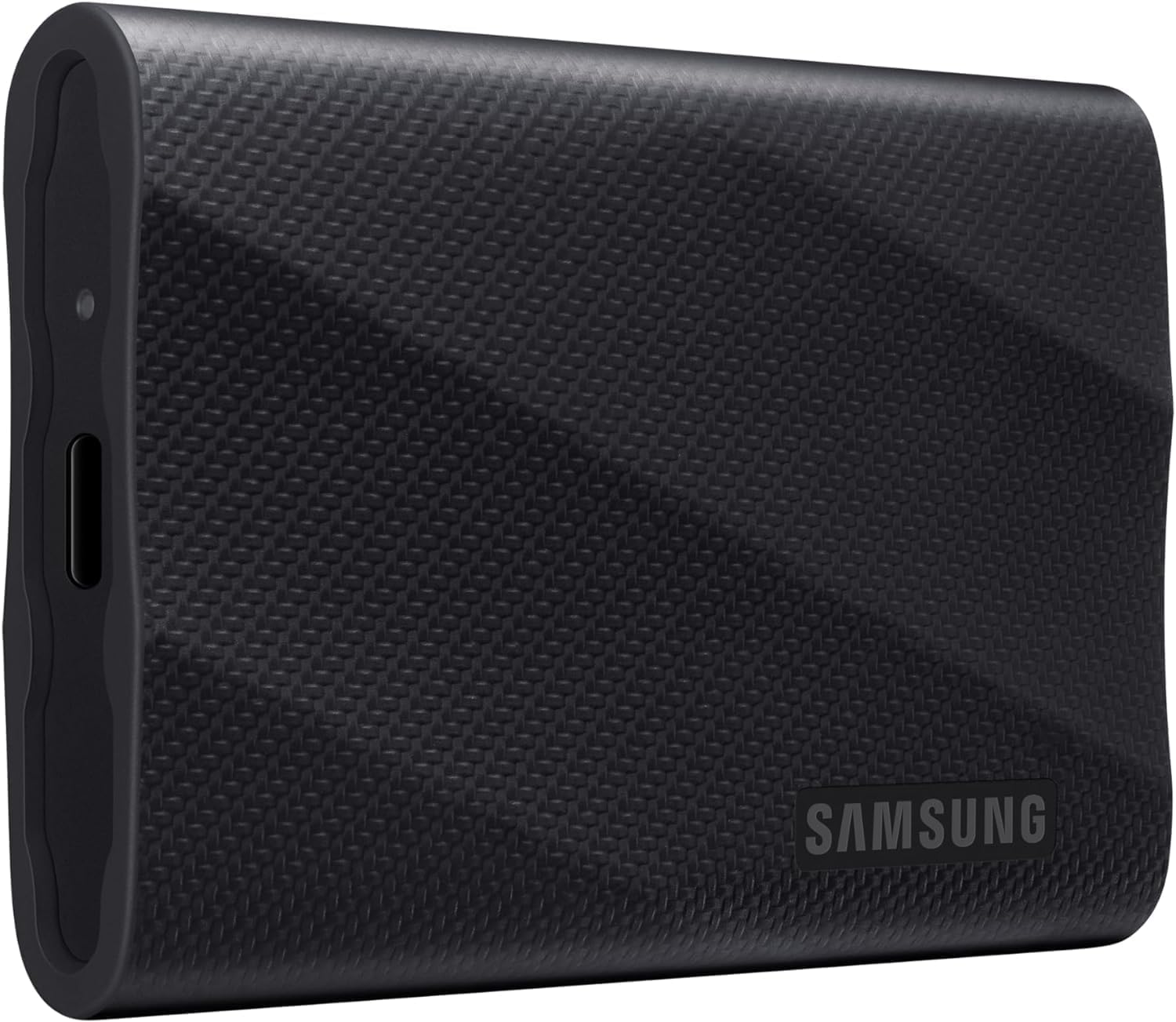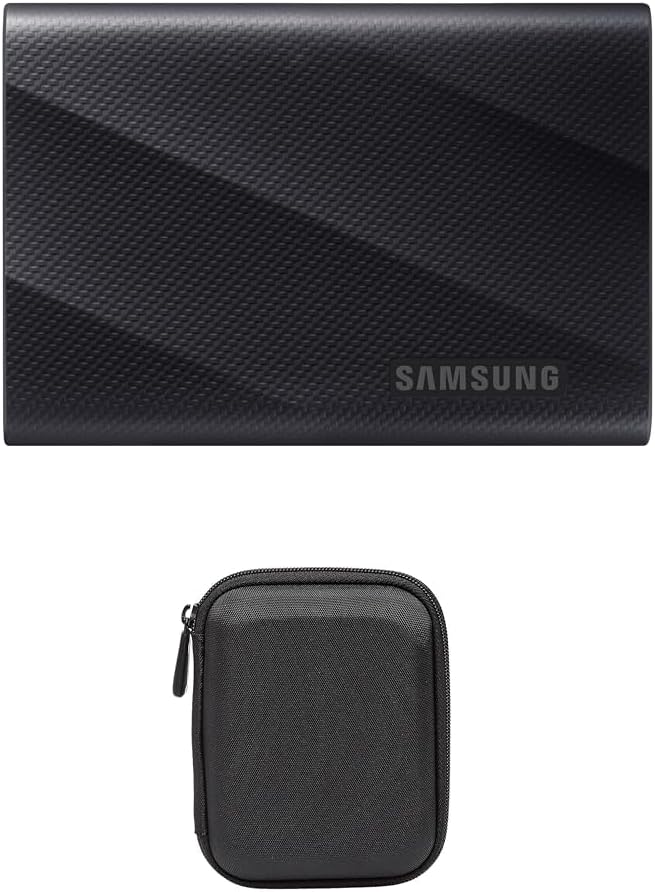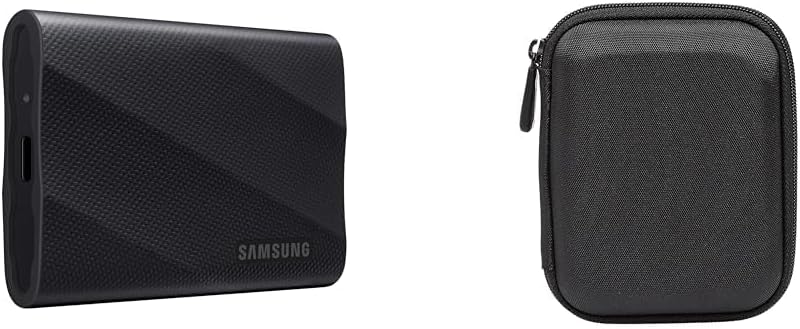
SanDisk Creator Phone SSD 1 TB Test

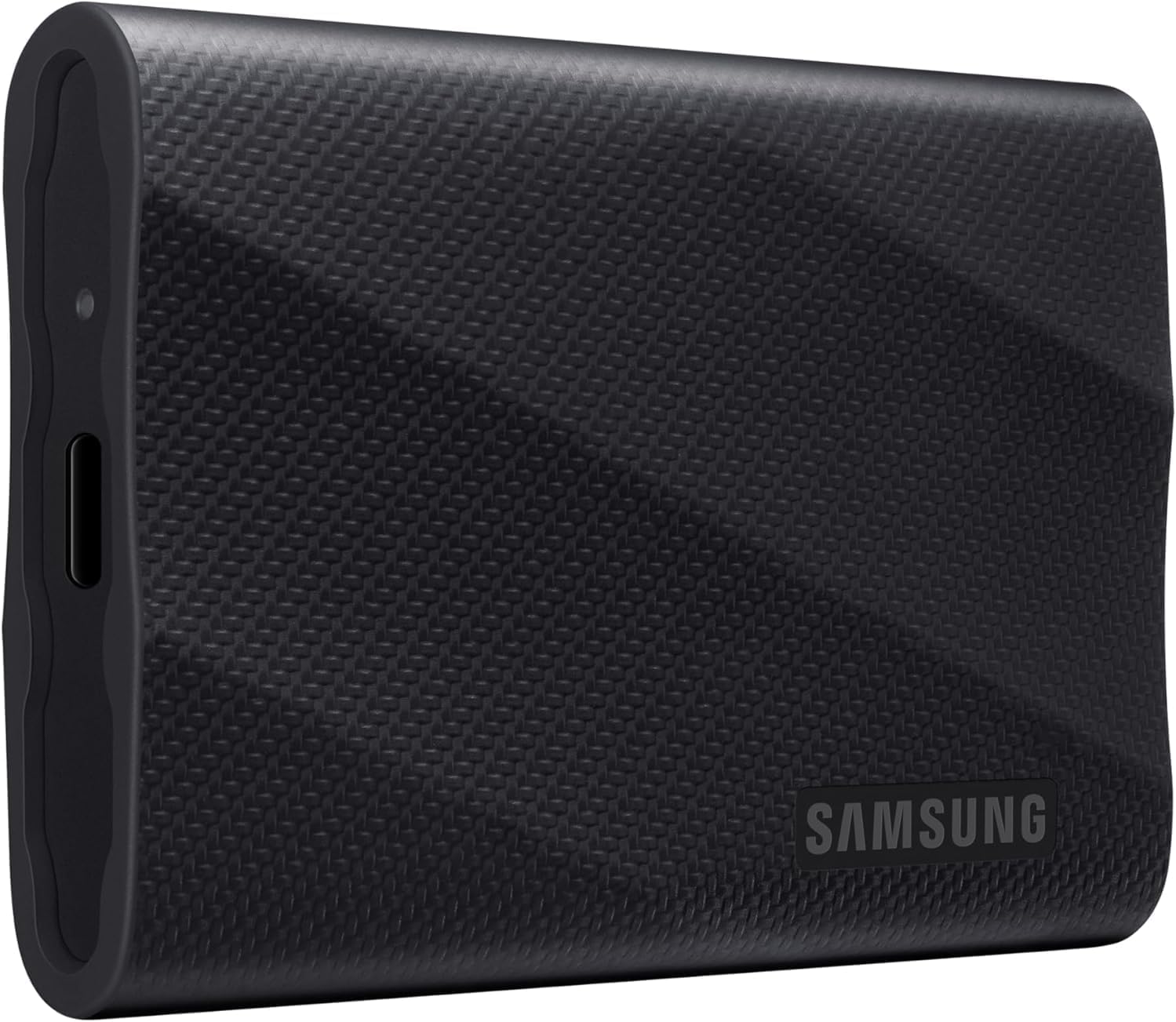
SanDisk Creator Phone SSD 1TB – Produktfoto
8,1
UrteilSehr gutNote 8,1 von 10

Die SanDisk Creator Phone SSD 1 TB hält per Magnet am Handy, schafft rund 980 MB/s lesend, hat IP65, 3 m Fallschutz, 54 g und 5 Jahre Garantie. Gebaut für ProRes- und 4K-Videos direkt vom Smartphone.

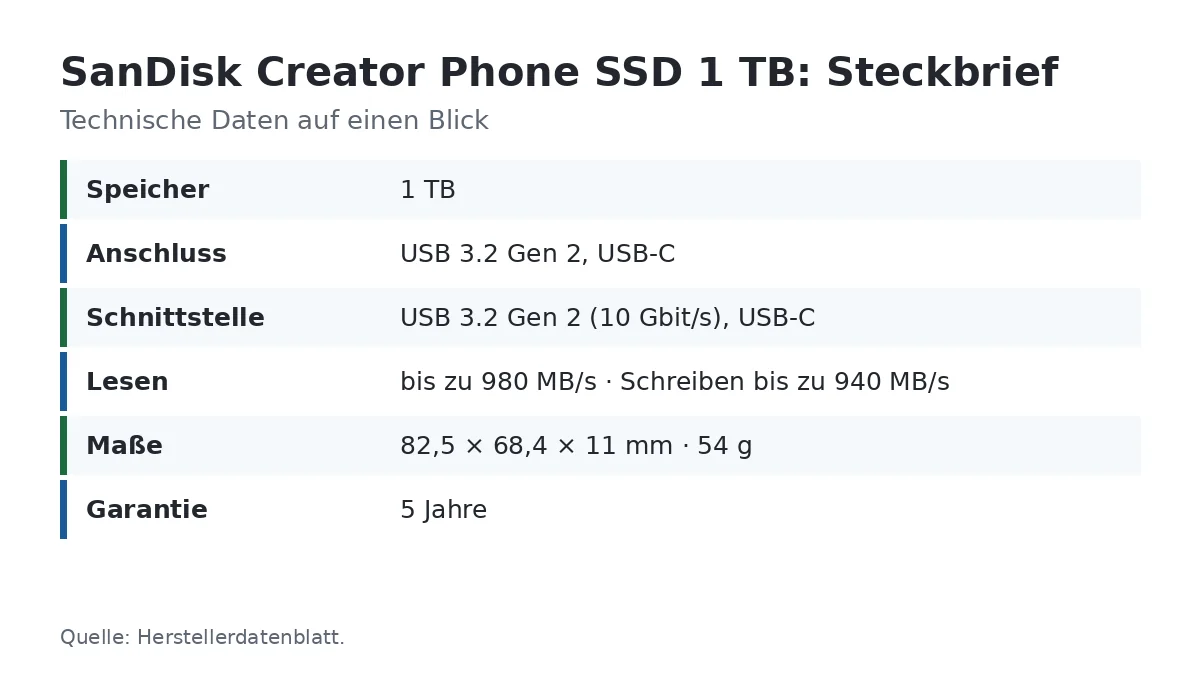
  • Kapazität1 TB
  • AnschlussUSB 3.2 Gen 2 (10 Gbit/s), USB-C
  • Lesen / Schreiben980 / 940 MB/s
  • SchutzIP65 · Fall 3 m
  • Garantie5 Jahre

Auf einen Blick

Vorteile

  • rund 980/940 MB/s an USB 3.2 Gen 2
  • MagSafe-Magnethalter und Magnetring
  • IP65 und 3 m Fallschutz
  • 54 g leicht
  • 5 Jahre Garantie

Nachteile

  • nur 1 Stück am Stichtag bei Amazon
  • keine Hardware-Verschlüsselung
  • kein USB-A-Kabel im Karton
  • keine TBW-Angabe
  • Aufpreis gegenüber schlichten Mini-SSDs

Ideal für: iPhone- und Android-Videos, Reise und Schnittplatz, Spielelager an der Konsole

Technische Daten

Technische Daten: SanDisk Creator Phone SSD 1TB
Leistung
Lesen980 MB/s
Schreiben940 MB/s
USB-StandardUSB 3.2 Gen 2 (10 Gbit/s), USB-C
AnschlussUSB 3.2 Gen 2, USB-C
Kapazität1 TB
Robustheit & Sicherheit
IP-SchutzIP65
Fallschutz3 m
Verschlüs­selungkeine Hardware-Verschlüsselung (nur Software-Tresor über SanDisk Memory Zone)
Mobilität
Gewicht54 g
Maße82,5 × 68,4 × 11 mm
Kabel im Liefer­umfangUSB-C auf C
Sonstiges
Garantie5 Jahre
ModellSDSSDE62C-1T00-G25
TypMobil

besser   schwächer – jeweils im Vergleich zu 49 externen SSDs auf dieser Seite

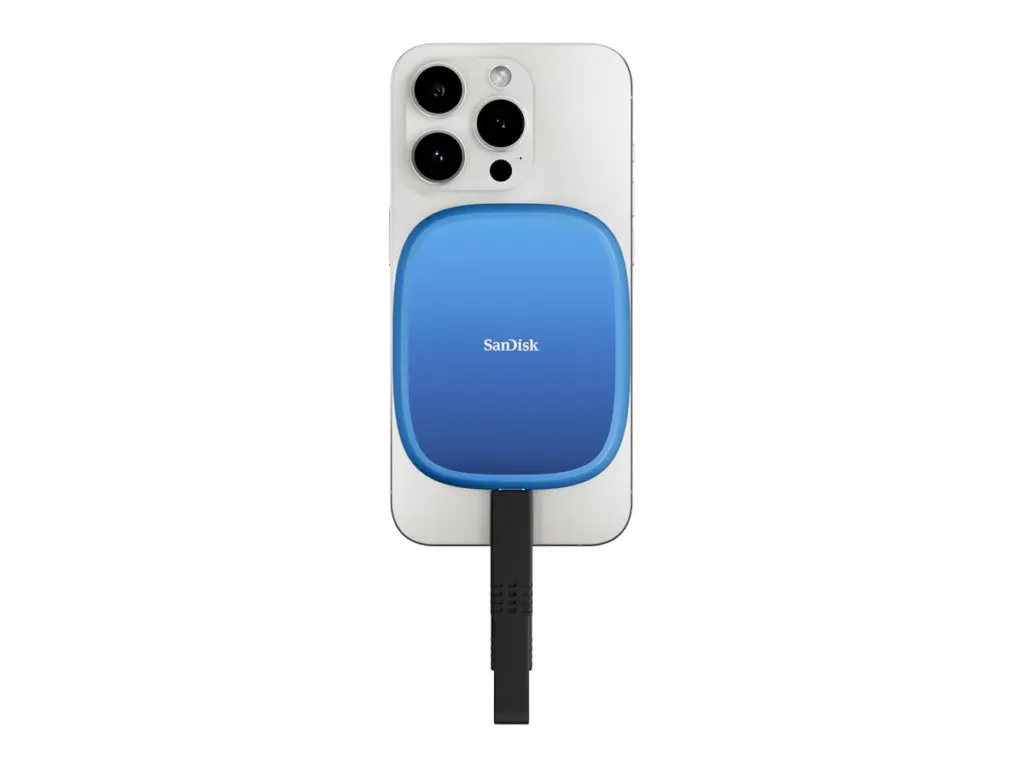
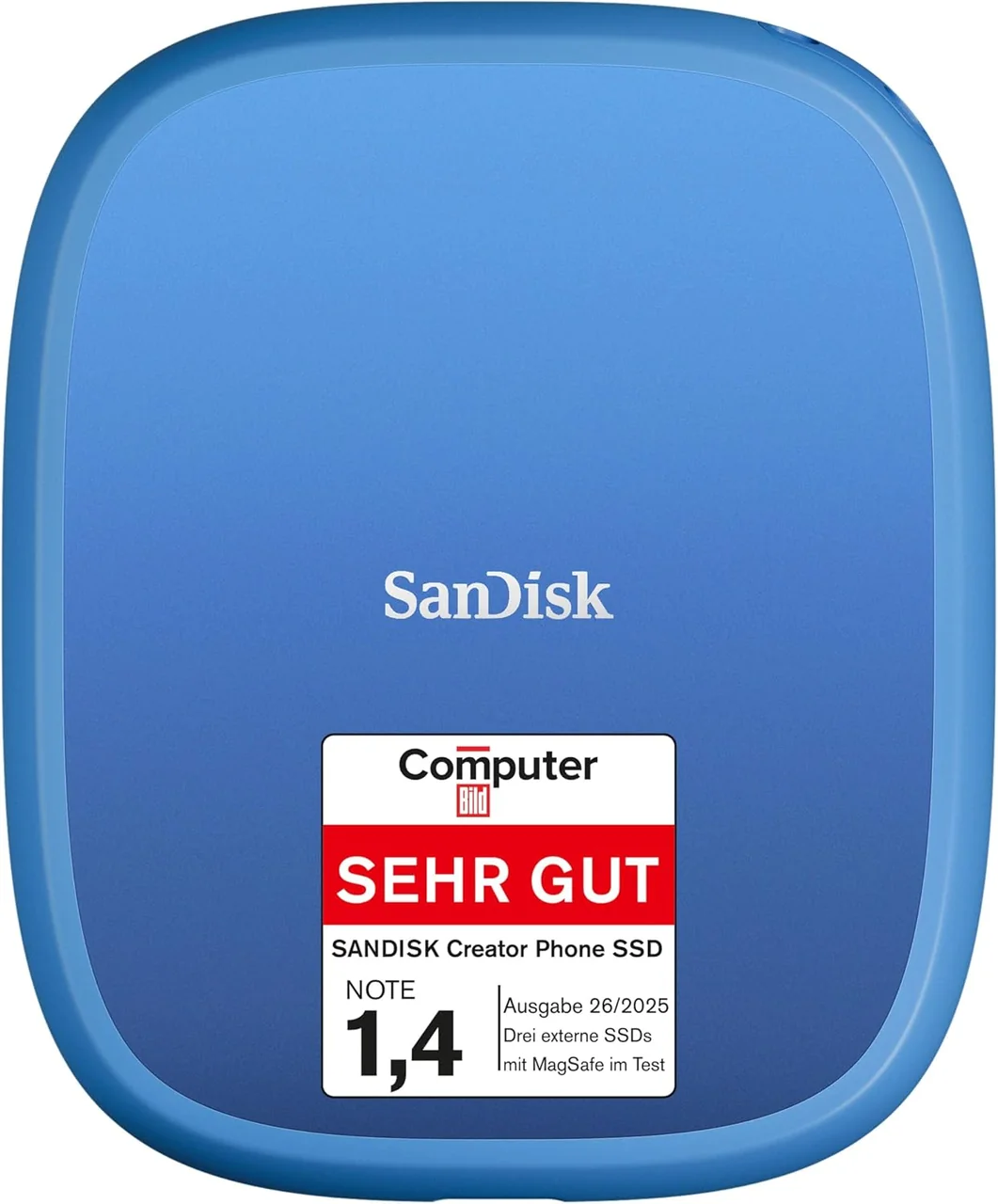
Die SanDisk Creator Phone SSD 1 TB* ist eine flache SSD, die per MagSafe-Magnet hinten am Handy hält. Sie misst 82,5 x 68,4 x 11 mm, wiegt 54 g und hängt per USB-C mit USB 3.2 Gen 2 (10 Gbit/s) am Gerät. Maximal liest sie mit 1.000 MB/s und schreibt mit 950 MB/s.

Im Alltag schafft sie bei großen Dateien rund 980 MB/s lesend und 940 MB/s schreibend. Eine Silikonhülle, IP65 und 3 m Fallschutz machen sie fit für draußen. Auf dem iPhone 15 Pro und neueren Pro-Modellen zeichnest du 4K mit 60 fps in Apple ProRes direkt auf die SSD auf.

Es gelten 5 Jahre Garantie. Am 09.11.2026 war bei Amazon nur noch 1 Stück auf Lager. Unsere Gesamtnote: 8,1 von 10.

Was ist die SanDisk Creator Phone SSD 1 TB?
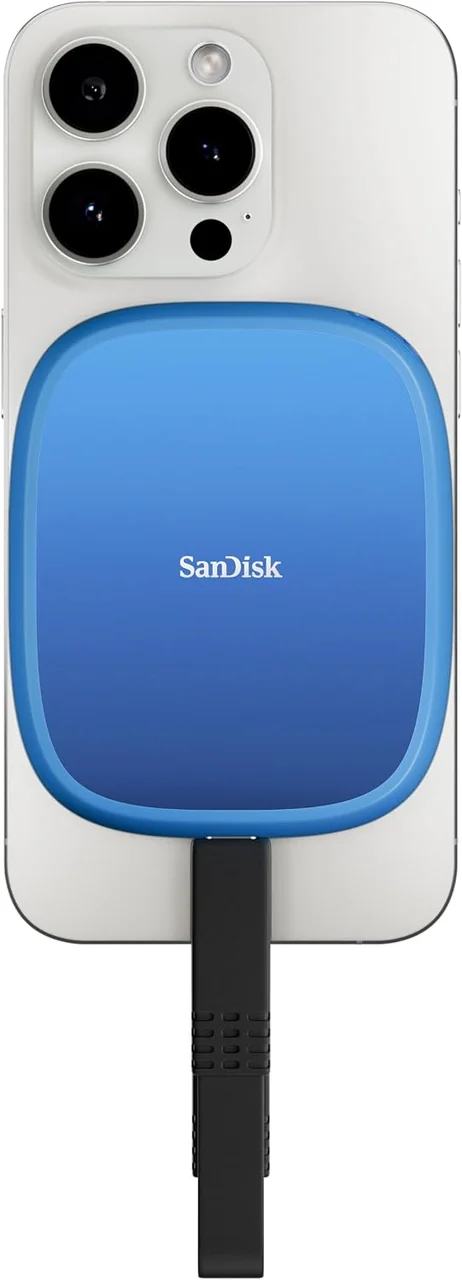
Die Creator Phone SSD gehört zu SanDisks Creator-Reihe für Leute, die mit dem Handy filmen. Die 1-TB-Version trägt die Modellnummer SDSSDE62C-1T00-G25, daneben gibt es 2 TB. Ein Magnet auf der Rückseite hält sie an MagSafe-Handys, ein mitgelieferter Magnetring macht das auch am Laptopdeckel möglich.

Ab Werk ist sie mit exFAT formatiert und läuft damit sofort unter Windows 10 und neuer, macOS 14 und neuer, iOS und iPadOS ab Version 17 sowie Android ab Version 14. Nach dem Formatieren zeigt Windows rund 931 GB an.

Die Betriebstemperatur liegt bei 0 bis 45 °C. Eine maximale Schreibmenge (TBW) ist nicht veröffentlicht.

Für wen eignet sich die SanDisk Creator Phone SSD 1 TB?

Die Creator Phone SSD passt zu dir, wenn du mit dem iPhone oder einem Android-Handy viel filmst und die Videos direkt auf eine externe SSD schreiben willst. Mit dem Magnethalter bleibt sie beim Drehen am Handy, ohne dass du sie halten musst.

Gut geeignet ist sie auch als schnelle Reise-SSD für Laptop und Tablet oder als Spielelager an der Konsole. Mit 54 g, Silikonhülle und IP65 verträgt sie Rucksack und Regen.

Weniger geeignet ist sie, wenn du deine Daten per Passwort schützen willst oder ohnehin nie am Handy filmst. Dann bekommst du bei anderen 10-Gbit/s-SSDs mehr fürs Geld. Grundlagen: Festplatte oder SSD.

Wie robust ist die SanDisk Creator Phone SSD 1 TB?

[eft_chips typ=“robust“]

Eine Silikonhülle umschließt die SSD. Sie übersteht Stürze aus bis zu 3 m und hat IP65: Staub dringt nicht störend ein, Strahlwasser hält sie aus. Untertauchen ist nicht vorgesehen, und vor dem Anschließen muss sie sauber und trocken sein.

Bei langen Schreibvorgängen wird sie warm, das ist bei so kleinen SSDs normal. Ohne bewegliche Teile arbeitet sie geräuschlos.
Steckbrief der SanDisk Creator Phone SSD 1 TB

Was liegt im Karton?

Im Karton liegen die SSD, ein USB-C-Kabel, ein Magnetring zum Aufkleben, etwa auf die Rückseite des Laptopdisplays, sowie Kurzanleitung und Garantieheft. Ein Kabel auf USB-A gehört nicht dazu.

[eft_merk]Am Handy steckst du die SSD mit dem mitgelieferten USB-C-Kabel an. Brauchst du am Schreibtisch mehr Länge, nimm ein USB-C-Kabel mit 10 Gbit/s. Einfache Ladekabel schaffen oft nur USB-2-Tempo.[/eft_merk]

Wie schützt die SSD deine Daten?

Eine Hardware-Verschlüsselung mit Passwortsperre hat die Creator Phone SSD nicht. Die Laufwerkssperre der SanDisk-Software Memory Zone funktioniert bei diesem Modell nicht.

Was geht: Memory Zone legt unter Windows und macOS einen passwortgeschützten, softwareverschlüsselten Ordner auf der SSD an. Alternativ nutzt du Bordmittel wie BitLocker To Go oder ein verschlüsseltes APFS-Volume am Mac. Für ProRes-Aufnahmen am iPhone muss die SSD allerdings unverschlüsselt mit exFAT laufen.

Wie du den Zustand prüfst, steht im Ratgeber Festplatte Lebensdauer prüfen.

Wie schnell ist die SanDisk Creator Phone SSD 1 TB im Alltag?

[eft_chips typ=“tempo“]

Bei großen Dateien liest die Creator Phone SSD rund 980 MB/s und schreibt rund 940 MB/s. Damit holt sie fast alles aus USB 3.2 Gen 2 heraus. Voraussetzung sind ein Port und ein Kabel mit 10 Gbit/s, an 5 Gbit/s ist höchstens die Hälfte möglich.

Bei verstreuten Schreibzugriffen fällt sie auf rund 375 MB/s, viele kleine Dateien bremsen also spürbar. Ein Beispiel: 50 GB Videos sind in knapp einer Minute auf der SSD.

An Thunderbolt- oder USB4-Buchsen bleibt die Grenze der SSD selbst bei 10 Gbit/s. Gegen 20-Gbit/s-SSDs mit 1.800 MB/s und mehr liegt sie damit etwa bei der Hälfte.

[eft_balken titel=“SanDisk Creator Phone SSD: Praxistempo an USB 3.2 Gen 2 (10 Gbit/s)“ aria=“Große Dateien rund 980 MB/s lesen und 940 MB/s schreiben“ z1=“Lesen (große Dateien)“ w1=“980″ z1text=“rund 980 MB/s“ z2=“Schreiben (große Dateien)“ w2=“940″ z2text=“rund 940 MB/s“ quelle=“Gemittelte Praxiswerte, sequenziell mit großen Dateien. Verstreute Schreibzugriffe liegen deutlich darunter.“] [eft_merk]Ob dein Anschluss 10 Gbit/s schafft, steht oft als „USB 3.2 Gen 2“ oder „10Gbps“ am Port oder im Handbuch.[/eft_merk]
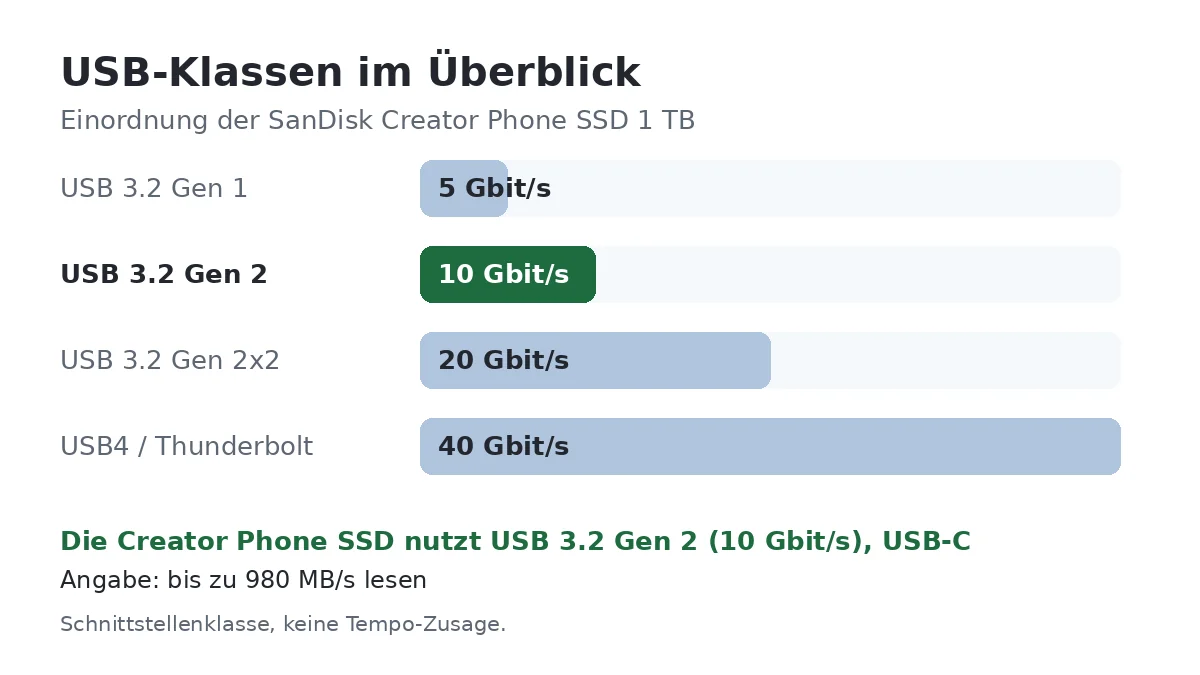
USB-Klassen-Grafik zur SanDisk Creator Phone SSD 1 TB
[eft_tipp]Steck die SSD für Höchsttempo direkt an den Rechner, nicht über einen günstigen Hub. Viele Hubs begrenzen auf 5 Gbit/s und halbieren das Tempo.[/eft_tipp]

Wie richtest du die SSD ein?

Ab Werk ist die SSD mit exFAT formatiert und an Windows, macOS, iPhone, iPad und Android sofort nutzbar. Für den Wechsel zwischen den Geräten lässt du das so.

Nur an Windows-Rechnern kannst du auf NTFS wechseln, den Weg zeigt Festplatte formatieren unter Windows 11. Für reine Mac-Nutzung passt APFS, erklärt in Externe Festplatte am Mac formatieren. Beim Formatieren gehen alle Daten verloren.

Für geplante Sicherungen reichen Dateiversionsverlauf und Time Machine. Details: Backup auf externe Festplatte.

Läuft die SanDisk Creator Phone SSD 1 TB an Mac, iPad und Smartphone?
Ja. Am Mac mit USB-C oder Thunderbolt läuft sie mit 10 Gbit/s ab macOS 14. Am iPad erscheint sie in der Dateien-App, am iPhone brauchst du USB-C, also ein Modell ab dem iPhone 15.

Volles USB-3-Tempo schaffen am iPhone nur die Pro-Modelle ab dem iPhone 15 Pro, die übrigen übertragen über USB-C nur mit USB-2-Tempo. Auf den Pro-Modellen zeichnest du 4K mit 60 fps in ProRes direkt auf die SSD auf.

Android-Handys ab Version 14 erkennen die SSD über USB-C. Mehr Tipps: Externe Festplatte am Handy.

Taugt die SanDisk Creator Phone SSD 1 TB für PS5 und Xbox?

Ja, als Spielelager. Die PS5 verlangt 250 GB bis 8 TB und mindestens 5 Gbit/s, die 1-TB-Version erfüllt beides. PS4-Spiele startest du direkt, PS5-Spiele lagerst du nur und kopierst sie zum Spielen zurück.

Sony erlaubt keinen Hub für den erweiterten Speicher. Die Konsole formatiert beim Einrichten neu. Mehr: Externe Festplatte für die PS5. An der Xbox Series X und S laufen ältere Spiele direkt, für die aktuelle Generation optimierte Titel lagerst du nur.

[eft_hinweis]An der Konsole legst du die SSD flach ab. Hat die Konsole nur USB-A-Buchsen, brauchst du ein Kabel von USB-C auf USB-A mit mindestens 5 Gbit/s.[/eft_hinweis]

Wie steht es um Haltbarkeit und Garantie?

[eft_chips typ=“garantie“]

Es gelten 5 Jahre eingeschränkte Garantie. Eine maximale Schreibmenge (TBW) ist nicht veröffentlicht. Für Videos und Transporte ist das üblich, für Dauerbetrieb mit sehr vielen Schreibvorgängen weniger transparent.

Im Garantiefall bekommst du Ersatz für das Gerät, nicht für die Daten. Eine zweite Kopie wichtiger Aufnahmen bleibt Pflicht.
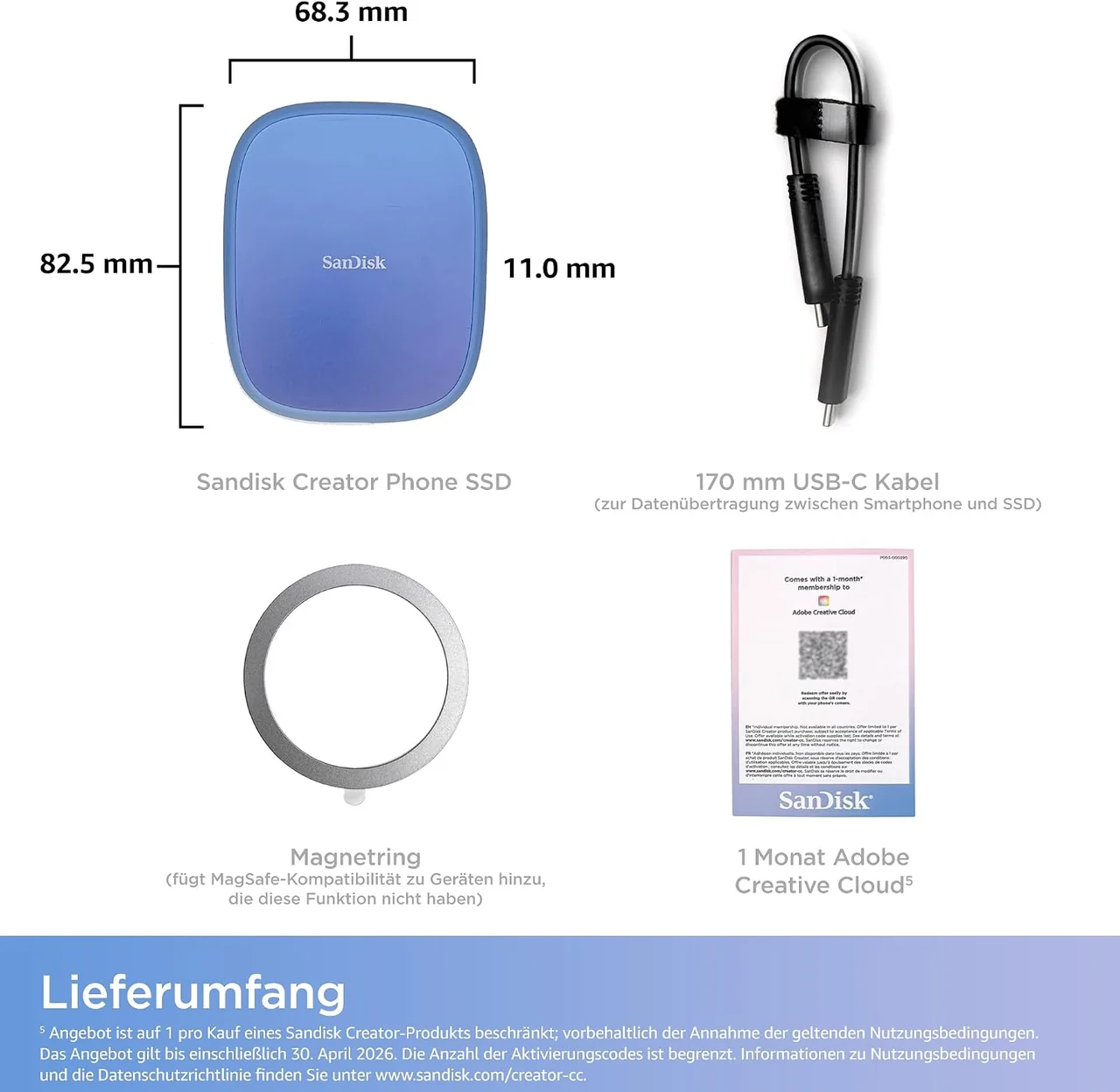
SanDisk Creator Phone SSD 1 TB

Creator Phone SSD oder Alternativen: Wo liegen die Unterschiede?

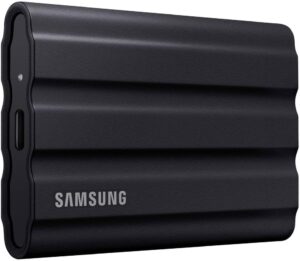
Die Samsung T7 Shield 1TB* hat ebenfalls IP65, zwei Kabel, Passwortschutz per Software und 3 Jahre Garantie, aber keinen Magnethalter. Wer mehr Platz will, nimmt die Samsung T7 Shield 2TB*.

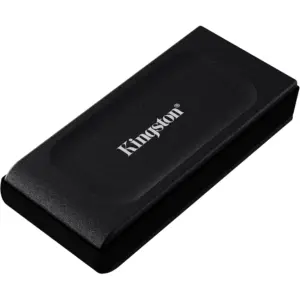
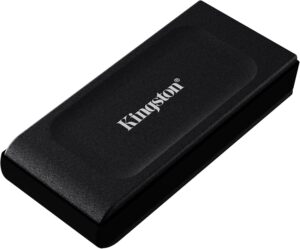
Die Kingston XS1000 1 TB* ist mit 28,7 g noch leichter und hat 5 Jahre Garantie, aber keinen IP-Schutz. Mehr im Bericht zur Kingston XS1000 1TB. Den Überblick zeigt der Vergleich externer SSDs.

Erfahrungen mit der SanDisk Creator Phone SSD 1 TB

Gelobt werden der Magnethalter am iPhone, das Tempo und dass die SSD an Laptop, Tablet und Konsole sofort läuft. Wer ProRes am iPhone Pro aufnimmt, schätzt, dass der interne Speicher frei bleibt.

Kritik gibt es daran, dass am normalen iPhone nur USB-2-Tempo ankommt und ein USB-A-Kabel fehlt. Vereinzelt wird die SSD nicht erkannt. Probier dann ein anderes 10-Gbit/s-Kabel und einen Port direkt am Rechner. Hilfe: Externe Festplatte wird nicht erkannt.

Lohnt sich die SanDisk Creator Phone SSD 1 TB?

Ja, wenn du am Handy filmst und eine schnelle, robuste SSD mit Magnethalter suchst. Rund 980 MB/s, IP65, 3 m Fallschutz und 5 Jahre Garantie passen dazu.

Nein, wenn du einen Passwortschutz per Hardware brauchst oder nie am Handy filmst. Dann ist die Samsung T7 Shield die bessere Wahl. Prüf vor dem Kauf die Lieferbarkeit, am Stichtag gab es nur noch 1 Stück.

[eft_transparenz]

Bewertung im Detail

Zuverlässigkeit
8,5/10

IP65, 3 m Fallschutz und 5 Jahre Garantie sprechen für sie. Eine TBW-Angabe fehlt, vereinzelt gibt es Berichte über Erkennungsprobleme. Redaktionelle Schätzung.

Geschwindigkeit
8,2/10

Bei großen Dateien schafft sie rund 980 MB/s lesend und 940 MB/s schreibend und reizt USB 3.2 Gen 2 fast aus. Verstreute Schreibzugriffe liegen bei rund 375 MB/s. Redaktionelle Schätzung.

Preis-Leistung
7,6/10

Magnethalter, Robustheit und Garantie sind stark. Dagegen stehen der Aufpreis gegenüber schlichten Mini-SSDs, die fehlende Hardware-Verschlüsselung und nur 1 Stück am Stichtag. Redaktionelle Schätzung.

Gesamtnote
8,1/10

Gleichgewichtetes Mittel aus Zuverlässigkeit, Tempo und Preis-Leistung, kaufmännisch gerundet. Redaktionelle Bewertung, kein eigener Test.

Fazit: SanDisk Creator Phone SSD 1TB

Sehr gut
8,1

Die SanDisk Creator Phone SSD 1 TB ist für Smartphone-Filmer gebaut: Magnethalter, rund 980 MB/s lesend und 940 MB/s schreibend, IP65, 3 m Fallschutz und 5 Jahre Garantie. ProRes-Videos in 4K mit 60 fps landen direkt auf der SSD.

Abzüge gibt es für die fehlende Hardware-Verschlüsselung, das fehlende USB-A-Kabel und den knappen Restbestand am Stichtag. Wer nicht am Handy filmt, nimmt die Samsung T7 Shield oder eine günstigere 10-Gbit/s-SSD. Für den mobilen Aufnahmeweg bleibt die Creator Phone SSD eine starke, spezialisierte Wahl.

Kaufen, wenn …

  • du am Smartphone direkt auf die SSD filmst.
  • dir IP65 und Fallschutz wichtig sind.
  • du rund 1.000 MB/s brauchst.

Lieber eine Alternative, wenn …

Alternativen zur SanDisk Creator Phone SSD 1TB
Alle 49 externen SSDs im VergleichZur Vergleichstabelle mit allen Testnoten
[eft_faq titel=“Häufige Fragen zur SanDisk Creator Phone SSD 1 TB“] [eft_frage f=“Wie schnell ist die SanDisk Creator Phone SSD?“ offen=“1″]Bei großen Dateien rund 980 MB/s lesend und 940 MB/s schreibend. Verstreute Schreibzugriffe laufen deutlich langsamer.[/eft_frage] [eft_frage f=“Welche Schnittstelle hat die Creator Phone SSD?“]USB-C mit USB 3.2 Gen 2 (10 Gbit/s). Für die Höchstwerte brauchst du Port und Kabel mit 10 Gbit/s.[/eft_frage] [eft_frage f=“Funktioniert die Creator Phone SSD am iPhone?“]Ja, ab dem iPhone 15 mit USB-C. Volles Tempo und ProRes-Aufnahme direkt auf die SSD schaffen nur die Pro-Modelle ab dem iPhone 15 Pro.[/eft_frage] [eft_frage f=“Hat die Creator Phone SSD eine Hardware-Verschlüsselung?“]Nein. Eine Laufwerkssperre per Passwort gibt es nicht, nur einen softwareverschlüsselten Ordner über SanDisk Memory Zone oder Bordmittel von Windows und macOS.[/eft_frage] [eft_frage f=“Wie viel Garantie gibt SanDisk?“]5 Jahre. Eine maximale Schreibmenge (TBW) ist nicht veröffentlicht.[/eft_frage] [eft_frage f=“Was liegt im Karton?“]Die SSD, ein USB-C-Kabel, ein Magnetring zum Aufkleben sowie Kurzanleitung und Garantieheft.[/eft_frage] [eft_frage f=“Taugt die Creator Phone SSD für die PS5?“]Ja, als Spielelager. PS4-Spiele starten direkt, PS5-Spiele lagerst du nur.[/eft_frage] [eft_frage f=“Ist die Creator Phone SSD wasserdicht?“]Sie hat IP65 und hält Strahlwasser und Staub aus. Untertauchen darfst du sie nicht.[/eft_frage] [eft_frage f=“Hält sie auch an Handys ohne MagSafe?“]Der Magnet braucht ein MagSafe-kompatibles Handy oder eine passende Hülle. Ohne das liegt sie nur lose daneben.[/eft_frage] [eft_frage f=“Creator Phone SSD oder Samsung T7 Shield?“]Die Creator Phone SSD, wenn du am Handy filmst und den Magnethalter nutzt. Die T7 Shield, wenn du einen Passwortschutz willst und zwei Kabel brauchst.[/eft_frage] [/eft_faq]

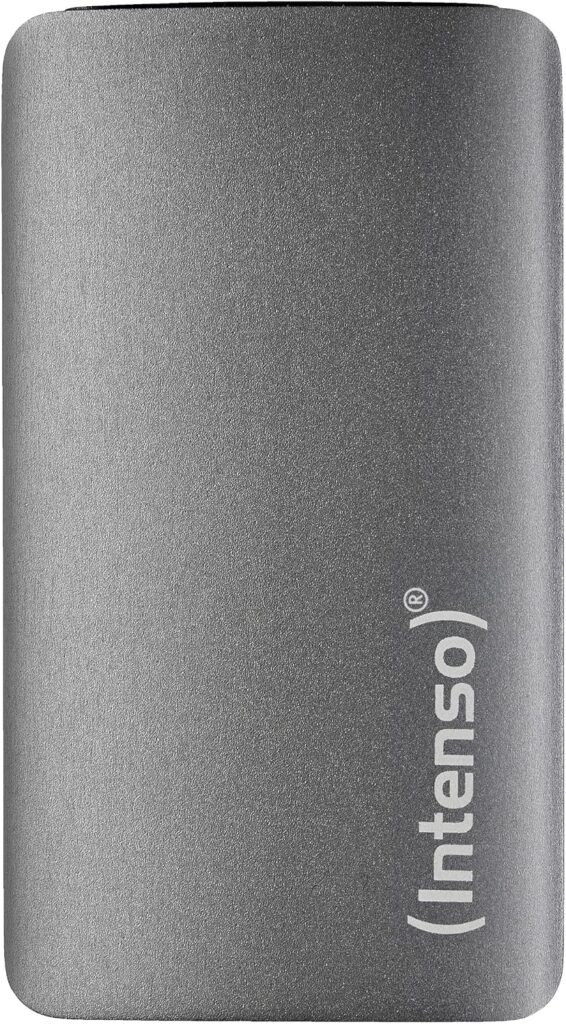
Intenso TX800 1 TB Test

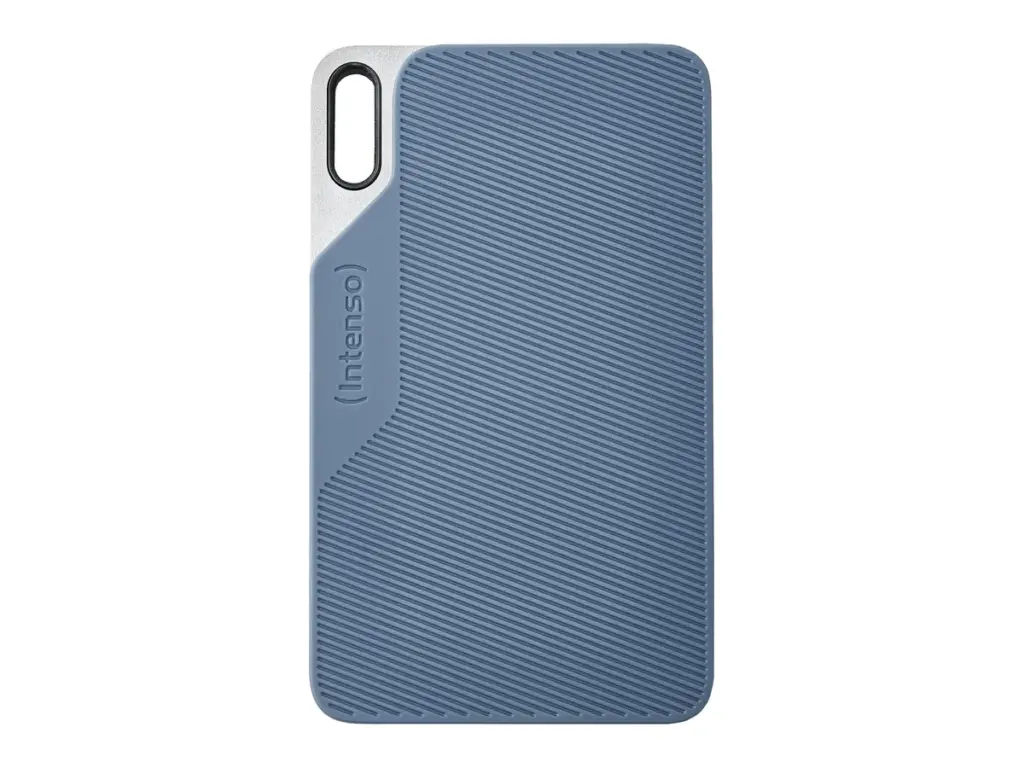
Intenso TX800 1TB – Produktfoto
8,7
UrteilSehr gutNote 8,7 von 10

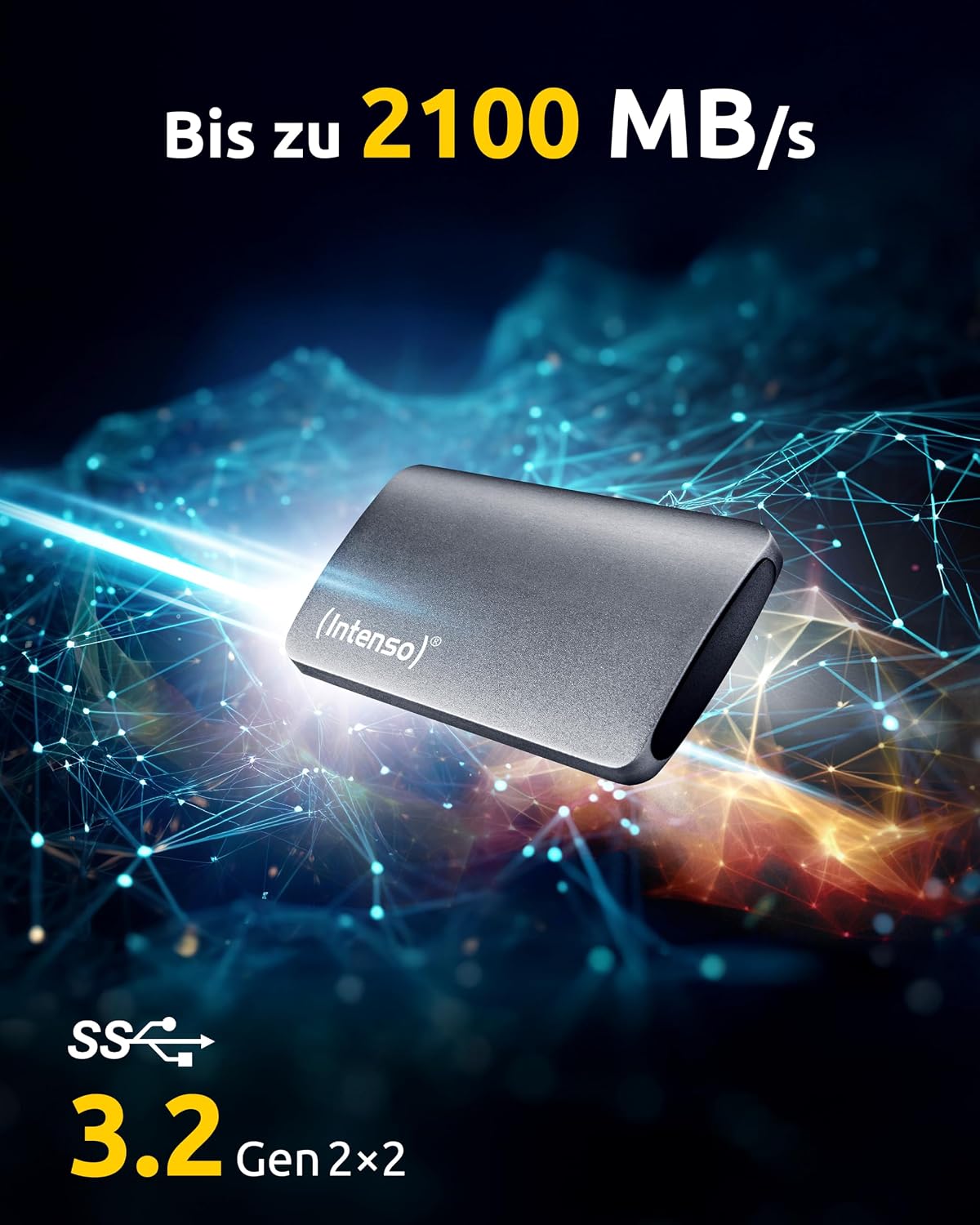
Die Intenso TX800 1 TB (Artikelnummer 3828460) ist eine externe SSD mit USB-C und USB 3.2 Gen 2x2 (20 Gbit/s). Intenso nennt bis zu 2.100 MB/s, das Aluminiumgehäuse misst nur 72 × 40 × 9 mm.

  • Kapazität1 TB
  • AnschlussUSB 3.2 Gen 2x2
  • Lesen / Schreiben2.100 / 2.100 MB/s
  • Schutzkeiner
  • Garantie2 Jahre

Auf einen Blick

Vorteile

  • bis zu 2.100 MB/s über USB 3.2 Gen 2x2
  • winzig: 72 × 40 × 9 mm
  • Aluminiumgehäuse

Nachteile

  • volles Tempo nur an Gen-2x2-Anschlüssen
  • nur ein USB-C-Kabel, kein USB-A

Technische Daten

Technische Daten: Intenso TX800 1TB
Leistung
Lesen2.100 MB/s
Schreiben2.100 MB/s
USB-StandardUSB 3.2 Gen 2x2
AnschlussUSB 3.2 Gen 2x2 (20 Gbit/s), USB-C
Kapazität1 TB
Robustheit & Sicherheit
IP-Schutzkeiner
Mobilität
Maße72 × 40 × 9 mm
Kabel im Liefer­umfangUSB-C auf C
Sonstiges
Garantie2 Jahre
TypMobil

besser   schwächer – jeweils im Vergleich zu 49 externen SSDs auf dieser Seite

Systeme: Windows 10+, macOS 10.x+

Lieferumfang: SSD, USB-C-Kabel (Gen 2×2)

Die Daten zur TX800 1 TB stammen aus dem Intenso-Datenblatt und von der Amazon-Produktseite.

Externe SSDs mit 2.000 MB/s waren lange teuren Markenmodellen vorbehalten. Die Intenso TX800 1 TB bringt diese Klasse in ein besonders kleines Aluminiumgehäuse und setzt auf USB 3.2 Gen 2×2. Auf Amazon gehört sie zu den Bestsellern unter den externen SSDs. Hier steht, was die 1-TB-Version leistet, welche Voraussetzungen der Rechner erfüllen muss und für wen sich das kleine Laufwerk eignet.

Ab Werk ist exFAT eingerichtet, die SSD läuft an Windows 10+ und macOS 10.x+. Die Garantie beträgt zwei Jahre. Volles Tempo gibt es nur an Gen-2×2-Buchsen, die viele Notebooks und Macs nicht haben. Für alle mit passendem Anschluss ist sie eine sehr gute Wahl mit Gesamtnote 8,7.

Wie gut ist die Verarbeitung?

Das Gehäuse der Intenso TX800 1 TB besteht aus Aluminium und ist in Anthrazit gehalten. Mit 72 × 40 × 9 Millimetern ist es kaum größer als ein USB-Stick in Breitformat. Die Metallhülle dient nicht nur der Optik, sie leitet auch die Wärme des NVMe-Speichers ab.

Intenso gibt für die TX800 eine Stoßfestigkeit von 1.500 G bei 0,5 Millisekunden an. Ohne bewegliche Teile ist die SSD unempfindlicher gegen Erschütterungen als jede Festplatte.

Eine Status-LED fehlt am Gehäuse der 1-TB-TX800. Ob die SSD gerade arbeitet, lässt sich also nur am Rechner erkennen. Vor dem Abziehen sollte sie deshalb immer über das Betriebssystem ausgeworfen werden.

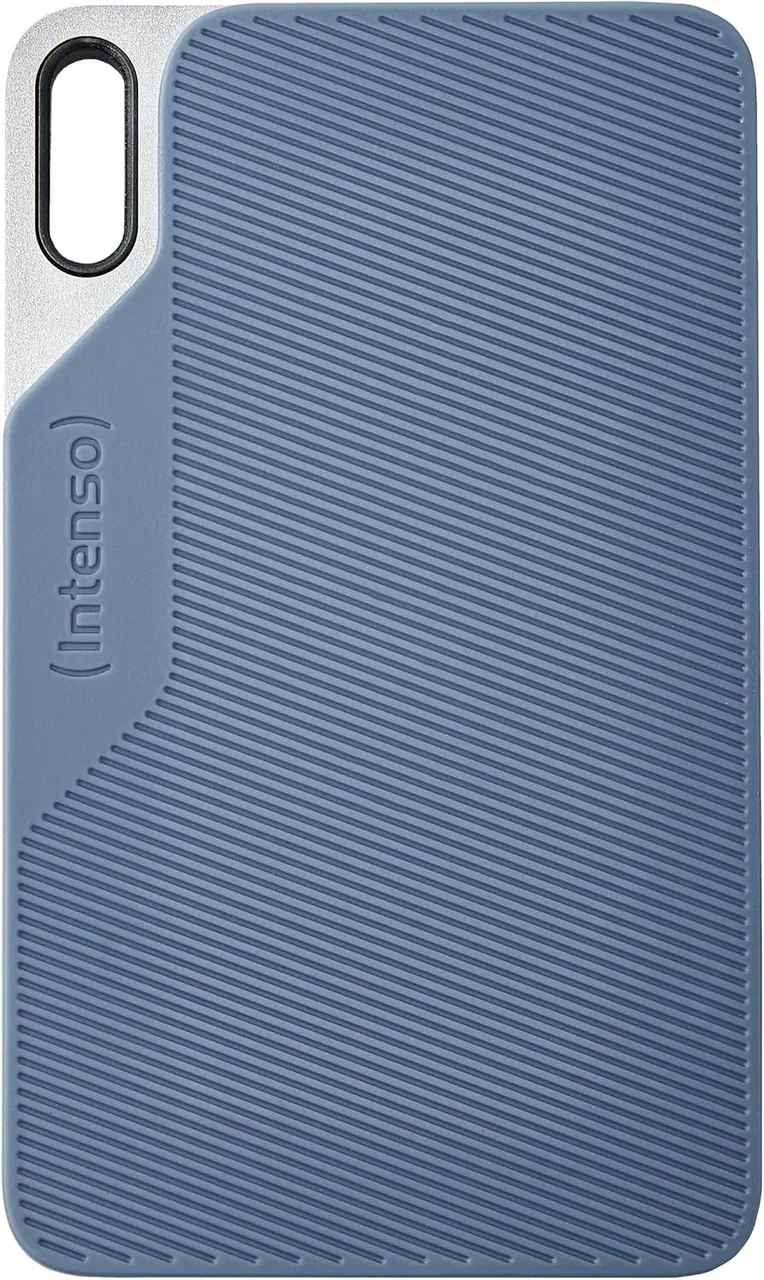
Intenso TX800 1 TB: weitere Produktansicht

Wie schlägt sich die Intenso TX800 1 TB in der Praxis?

Die 2.100 MB/s der Intenso TX800 1 TB sind nur an einem Anschluss mit USB 3.2 Gen 2×2 erreichbar. Diesen Standard bieten vor allem Desktop-PCs mit aktuellen Mainboards und einige Notebooks. An USB 3.2 Gen 2 mit 10 Gbit/s sind rund 1.000 MB/s möglich, an USB 3.2 Gen 1 etwa die Hälfte davon.

Besonders zu beachten: Macs unterstützen USB 3.2 Gen 2×2 nicht. Am Mac läuft die TX800 1 TB daher höchstens im Gen-2-Modus. Für Mac-Nutzer bringt der Aufpreis gegenüber einer Gen-2-SSD wie der Intenso TX500 deshalb kaum Vorteile.

Laut Test von PC-WELT (1-TB-Version) erreichte sie in CrystalDiskMark 7/8 1.760 MB/s beim Schreiben; eine große Filmdatei wurde mit gut 1.199 MB/s gelesen und 804 MB/s geschrieben, die Gehäuseoberfläche erreichte bis zu 41,6 °C. Bei sehr großen Kopiervorgängen kann das Schreibtempo einer externen SSD nach dem Füllen des Caches deutlich sinken.

Die exFAT-Formatierung macht die Intenso TX800 1 TB direkt mit Windows und macOS nutzbar. Sie ist auch für 4K-Videos mit bis zu 120 fps ausgelegt, was sie für Kameras und Smartphones mit USB-C interessant macht, sofern diese externe Speicher unterstützen.

Geräuschtest: Wie laut ist die Intenso TX800 1 TB?

Eine SSD hat keine beweglichen Teile, Intenso gibt für die TX800 1 TB 0 dB an. Das Laufwerk arbeitet also vollkommen lautlos. Ein vorgetäuschter Messwert ist hier nicht nötig: Ohne Motor und Lüfter entsteht schlicht kein Geräusch.

Spürbar ist bei langen Kopiervorgängen höchstens die Wärme. Das Aluminiumgehäuse der 1-TB-SSD wird dabei warm, was normal ist und der Wärmeabfuhr dient.

Welcher Anschluss holt das Maximum aus der TX800 1 TB?

Ein Anschluss mit USB 3.2 Gen 2×2 ist am PC oft als „USB 20Gbps“ oder „SuperSpeed USB 20Gbps“ beschriftet. Thunderbolt-Ports unterstützen den Gen-2×2-Modus in vielen Fällen nicht, dort läuft die Intenso TX800 1 TB mit rund 1.000 MB/s. Wer unsicher ist, schaut ins Handbuch des Mainboards oder Notebooks.

Für Desktop-PCs ohne passenden Port gibt es Steckkarten mit USB 3.2 Gen 2×2. Ob sich die Anschaffung lohnt, hängt davon ab, wie oft große Datenmengen kopiert werden.

TX800 oder TX500?

Die TX500 arbeitet mit USB 3.2 Gen 2 und bis zu 1.000 MB/s, liegt also genau auf dem Niveau, das die TX800 1 TB an den meisten Notebooks und an jedem Mac erreicht. Die TX800 lohnt sich nur, wenn ein Gen-2×2-Anschluss vorhanden ist oder bald angeschafft wird. Dann halbiert sie die Wartezeit bei großen Kopieraufträgen.

Pflege und Sicherheit der kleinen SSD

Externe SSDs sind durch ihre Größe schnell verlegt. Wer sensible Daten auf der Intenso TX800 1 TB speichert, sollte diese mit BitLocker To Go oder einem verschlüsselten APFS-Volume schützen, da eine Hardwareverschlüsselung fehlt.

Für welche Aufgaben ist die TX800 1 TB ideal?

Am meisten profitieren Anwender, die regelmäßig große Dateien bewegen: Fotografen mit RAW-Serien, Videografen mit 4K-Material oder Gamer, die Spielebibliotheken auslagern. Mit 2.100 MB/s lassen sich 100 GB in unter einer Minute lesen, sofern der Rechner mithält. Auch als Arbeitslaufwerk, von dem Projekte direkt geöffnet werden, eignet sich die Intenso TX800 1 TB gut.

Für reine Archivierung ist die Kapazität von 1 TB dagegen knapp. Wer viele Daten langfristig lagern möchte, kombiniert die kleine SSD am besten mit einer großen Desktop-Festplatte und nutzt die TX800 nur für aktuelle Projekte.

Kompatibilität mit Konsolen und Tablets

An der PlayStation 5 und der Xbox Series lassen sich externe Laufwerke für die Auslagerung von Spielen nutzen; die Intenso TX800 1 TB arbeitet dort mit der Geschwindigkeit, die der USB-Port der Konsole zulässt. Neuere Spiele für die PS5 müssen allerdings vom internen Speicher gestartet werden. An Tablets mit USB-C funktioniert die SSD, sofern das Gerät exFAT lesen kann; das ist bei aktuellen iPads und vielen Android-Tablets der Fall.

Da die TX800 nur ein USB-C-Kabel mitbringt, braucht es für ältere Rechner mit USB-A-Buchsen einen Adapter oder ein zusätzliches Kabel. An USB-A sind dann je nach Port höchstens 1.000 MB/s oder 500 MB/s erreichbar.

Wärme bei langen Kopiervorgängen

Schnelle NVMe-Controller erzeugen unter Last spürbar Wärme. Das Aluminiumgehäuse der Intenso TX800 1 TB verteilt sie über die gesamte Oberfläche. Wird die SSD über längere Zeit voll ausgelastet, kann sie ihr Tempo zum Schutz drosseln; konkrete Angaben dazu macht Intenso nicht. Es hilft, das Laufwerk frei liegen zu lassen und nicht unter Papieren oder in einer Tasche zu betreiben.

Die TX800 im Vergleich zu internen SSDs

Mit bis zu 2.100 MB/s ist die Intenso TX800 1 TB etwa so schnell wie eine interne NVMe-SSD mit PCIe 3.0 im Alltag. Für das Starten von Programmen oder Spielen direkt vom externen Laufwerk ist das mehr als genug. Die Grenze setzt hier nicht der Speicher, sondern der USB-Standard.

Wenn du die Intenso TX800 1 TB kaufen möchtest: Intenso TX800 1 TB bei Amazon*.

[eft_transparenz]

Bewertung im Detail

Zuverlässigkeit
8,4/10

Ein Metallgehäuse und die angegebene Stoßfestigkeit sprechen für die TX800. Abzüge gibt es für fehlende Angaben zu Schreibtempo, Speichertyp und Staubschutz.

Geschwindigkeit
9,0/10

Mit bis zu 2.100 MB/s gehört die 1-TB-TX800 zur schnellsten Klasse externer SSDs, allerdings nur am passenden Anschluss.

Preis-Leistung
8,6/10

Viel Tempo und ein kleines Gehäuse ergeben ein starkes Paket. Das fehlende USB-A-Kabel ist ein kleiner Minuspunkt. Gesamtnote: 8,7 von 10. Eine sehr schnelle, kompakte SSD für alle mit USB 3.2 Gen 2x2.

Gesamtnote
8,7/10

Die Noten der Intenso TX800 1 TB beruhen auf den Angaben von Intenso und Amazon, der Ausstattung und dem Vergleich mit anderen externen SSDs. Ein eigener Messlauf liegt nicht vor.

Fazit: Intenso TX800 1TB

Sehr gut
8,7

Die Intenso TX800 1 TB lohnt sich für alle, die einen PC oder ein Notebook mit USB 3.2 Gen 2x2 besitzen und große Dateien schnell bewegen wollen. Sie ist winzig, robust und hat zwei Jahre Garantie.

Wer nur einen Mac oder ein Gerät mit USB 3.2 Gen 2 besitzt, verschenkt einen Teil der Leistung und kann zu einer günstigeren Gen-2-SSD greifen.

Alternativen zur Intenso TX800 1TB

Alle 49 externen SSDs im VergleichZur Vergleichstabelle mit allen Testnoten
[eft_faq titel=“Häufige Fragen zur Intenso TX800 1TB“] [eft_frage f=“Wie schnell ist die Intenso TX800 1 TB?“ offen=“1″]Bis zu 2.100 MB/s an USB 3.2 Gen 2×2.[/eft_frage] [eft_frage f=“Erreicht die TX800 am Mac 2.000 MB/s?“]Nein. Macs unterstützen Gen 2×2 nicht, dort sind rund 1.000 MB/s möglich.[/eft_frage] [eft_frage f=“Liegt ein USB-A-Kabel bei?“]Nein, nur ein USB-C-Kabel.[/eft_frage] [eft_frage f=“Wie groß ist die Intenso TX800 1 TB?“]72 × 40 × 9 Millimeter.[/eft_frage] [eft_frage f=“Wie lange gilt die Garantie?“]Zwei Jahre.[/eft_frage] [eft_frage f=“Ist die TX800 verschlüsselt?“]Nein, eine Hardwareverschlüsselung gibt es nicht.[/eft_frage] [eft_frage f=“Funktioniert die TX800 an der PS5?“]Ja, als Erweiterungsspeicher für PS5-Spiele zum Auslagern und PS4-Spiele zum Starten.[/eft_frage] [eft_frage f=“Welches Dateisystem ist ab Werk eingerichtet?“]exFAT, damit läuft sie ohne Formatieren an Windows und macOS.[/eft_frage] [eft_frage f=“Wird die TX800 warm?“]Unter Dauerlast ja; das Aluminiumgehäuse leitet die Wärme ab.[/eft_frage] [eft_frage f=“Gibt es eine LED am Gehäuse?“]Nein, die TX800 hat keine Statusanzeige.[/eft_frage] [/eft_faq]

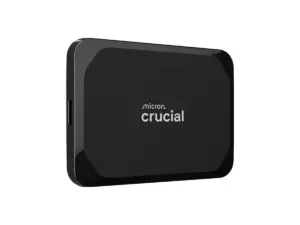
Crucial X10 2TB Test

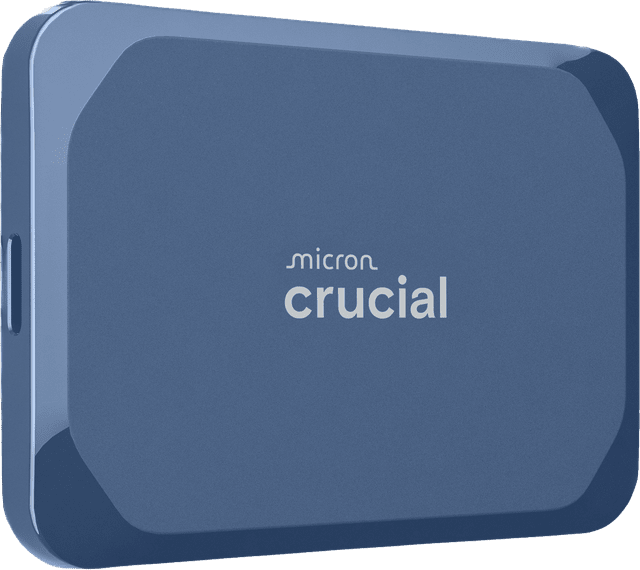
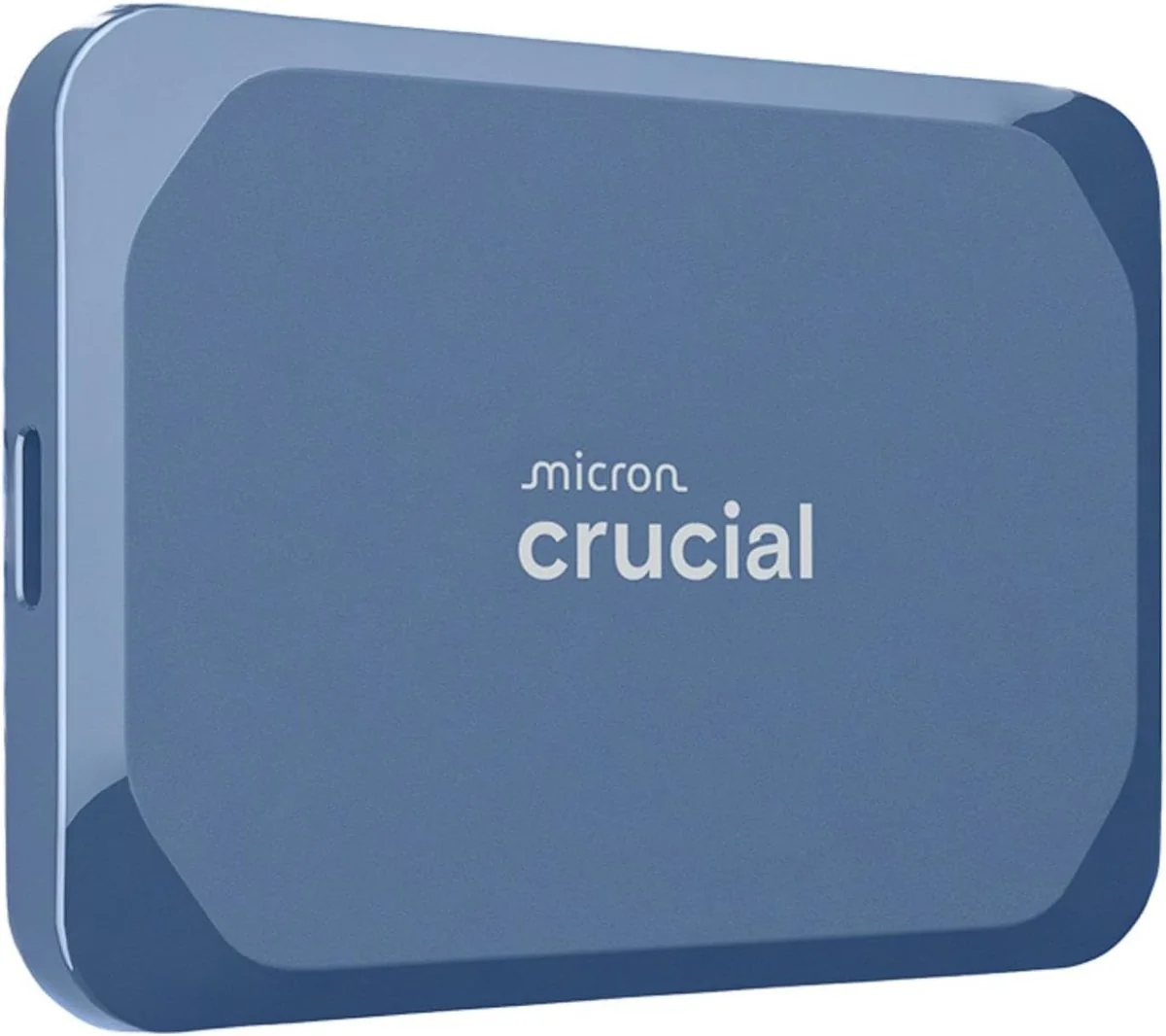
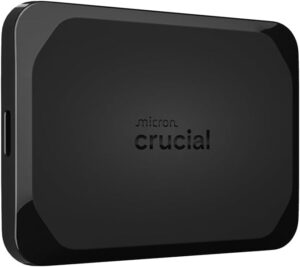
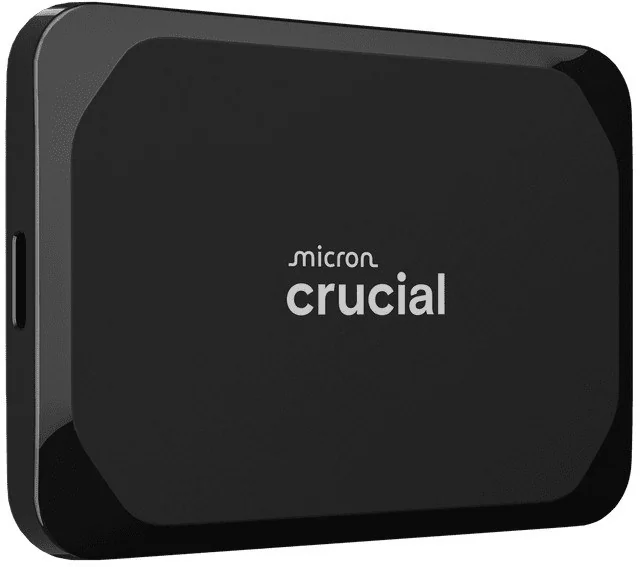
Crucial X10 2TB – Produktfoto
7,7
UrteilGutNote 7,7 von 10

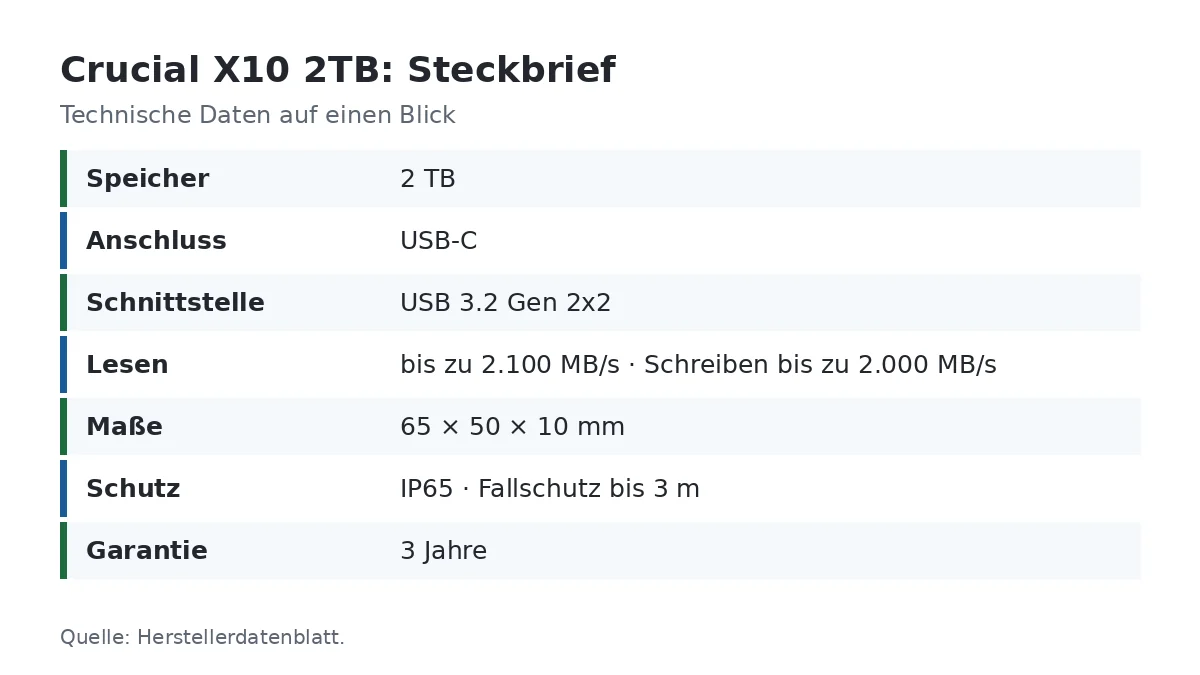
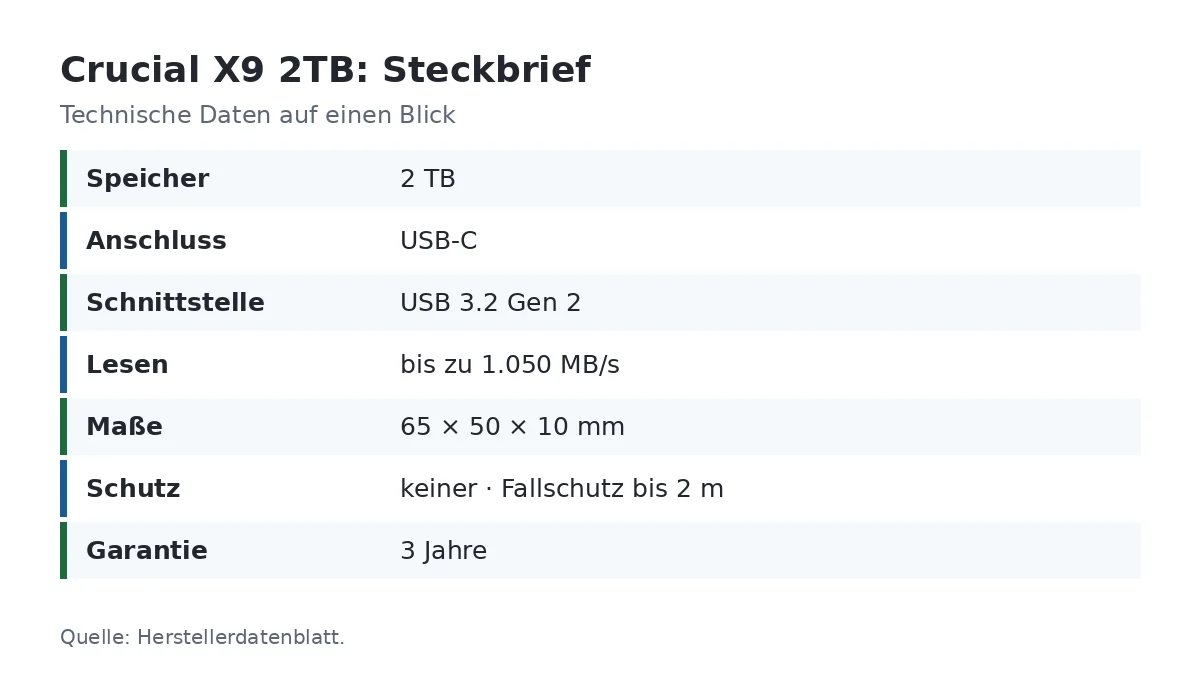
Die Crucial X10 2TB ist winzig und liest an 20 Gbit/s rund 2.090 MB/s. Nach 300 bis 400 GB am Stück fällt das Schreibtempo auf etwa 200 MB/s, die Garantie läuft 3 Jahre.

  • Kapazität2 TB
  • AnschlussUSB 3.2 Gen 2x2
  • Lesen / Schreiben2.100 / 2.000 MB/s
  • SchutzIP65 · Fall 3 m
  • Garantie3 Jahre

Auf einen Blick

Vorteile

  • rund 2.090 MB/s lesen an 20 Gbit/s
  • nur 65 × 50 × 10 mm klein
  • IP65 und Fallschutz bis 3 m
  • keine Drosselung unter Dauerlast
  • großer Zwischenspeicher bei leerer SSD

Nachteile

  • nach 300 bis 400 GB nur rund 200 MB/s
  • auf voller SSD schwankendes Schreibtempo
  • nur 3 Jahre Garantie, keine TBW-Angabe
  • keine Hardware-Verschlüsselung
  • im Garantiefall meist Geld statt Ersatz

Ideal für: Fotos und Projekte unterwegs, Spielebibliothek, schnelle Arbeitsplatte am Laptop

Technische Daten

Technische Daten: Crucial X10 2TB
Leistung
Lesen2.100 MB/s
Schreiben2.000 MB/s
USB-StandardUSB 3.2 Gen 2x2
AnschlussUSB-C
Kapazität2 TB
Robustheit & Sicherheit
IP-SchutzIP65
Fallschutz3 m
Verschlüs­selungkeine Hardware-Verschlüsselung
Mobilität
Maße65 × 50 × 10 mm
Kabel im Liefer­umfangUSB-C auf C
Sonstiges
Garantie3 Jahre
ModellCT2000X10SSD9

besser   schwächer – jeweils im Vergleich zu 49 externen SSDs auf dieser Seite

Die Crucial X10 2TB* ist kleiner als eine Kreditkarte und hängt per USB-C an 20 Gbit/s. Sie liest bis zu 2.100 MB/s, ist nach IP65 gegen Staub und Strahlwasser geschützt und übersteht Stürze aus 3 m Höhe.

Ihre Schwäche zeigt sich erst bei sehr großen Schreibmengen. Nach rund 300 bis 400 GB am Stück fällt das Tempo auf etwa 200 MB/s. Außerdem gibt Crucial nur 3 Jahre Garantie, und eine Angabe zur Schreibmenge über die Lebenszeit fehlt.

Sie lohnt sich, wenn du eine winzige, schnelle SSD für Fotos, Projekte und Spiele suchst und selten mehr als ein paar Hundert Gigabyte auf einmal schreibst.

Unsere Gesamtnote: 7,7 von 10.

Was ist die Crucial X10 2TB?

Die X10 ist die einfachere Schwester der X10 Pro. Beide sind gleich groß und versprechen dasselbe Lesetempo. Bei der X10 steckt die Technik in einem gummierten Kunststoffgehäuse, die Pro hat ein Metallgehäuse.

Gespart wurde beim Speicher. Crucial nennt den Speichertyp nicht, das Schreibverhalten passt aber zu QLC-Flash: Ein großer Zwischenspeicher nimmt die ersten Hundert Gigabyte mit hohem Tempo auf, danach schreibt der eigentliche Speicher deutlich langsamer. Beim Lesen spielt das keine Rolle, da bleibt die X10 schnell.

Angeschlossen wird sie per USB-C nach USB 3.2 Gen 2×2. Unter Windows bleiben nach dem Formatieren rund 1,8 TB frei, weil Hersteller in Dezimal- und Windows in Binärschritten rechnet.

Für wen eignet sich die Crucial X10 2TB?

Die X10 2TB passt zu dir, wenn du Fotos und Videoprojekte zwischen Rechnern hin und her trägst, eine Spielebibliothek auslagerst oder eine schnelle Arbeitsplatte für den Laptop willst. Wer pro Tag 50 bis 200 GB schreibt, merkt den Einbruch beim Schreiben nie.

Weniger gut passt sie, wenn du regelmäßig komplette Systeme sicherst oder Drehtage mit mehreren Kameras auf einmal überspielst. Dann zählt das Tempo nach dem Zwischenspeicher, und da liegt die X10 bei rund 200 MB/s. Eine X10 Pro oder eine Samsung T9 schreiben in dieser Lage erheblich schneller.

Welche Bauart wofür taugt und wie sich die Modelle bei Tempo und Garantie unterscheiden, zeigt unser SSD-Vergleich.

Wie robust ist die Crucial X10 2TB?

[eft_chips typ=“robust“]

Mit 65 × 50 × 10 mm passt sie in jede Hosentasche. Die Oberfläche ist gummiert und rutscht nicht vom Tisch. IP65 heißt: staubdicht und geschützt gegen Strahlwasser. Ein Regenschauer auf dem Fototrip schadet ihr nicht, Untertauchen ist nicht vorgesehen.

Der Fallschutz reicht bis 3 m. Das ist mehr als bei vielen größeren SSDs und reicht für den Sturz vom Schreibtisch oder aus der Jackentasche. Eine Öse für Band oder Karabiner fehlt. Wenn du sie am Schlüsselbund tragen willst, brauchst du eine kleine Tasche mit Ring.

Unter Dauerlast wird das Gehäuse spürbar warm, weil es die Wärme nach außen leitet. Gedrosselt hat die SSD dabei in den Tests nicht. Leg sie bei langen Kopien trotzdem nicht auf ein Kissen oder in die geschlossene Tasche.

Steckbrief der Crucial X10 2TB

Was liegt im Karton?

Im Karton liegt die SSD mit einem kurzen USB-C-auf-USB-C-Kabel. Einen Adapter auf USB-A gibt es nicht. Für ältere PCs brauchst du ein eigenes Kabel von USB-C auf USB-A, das 10 Gbit/s schafft. Software für Backups oder ein Passwort liegt nicht bei.

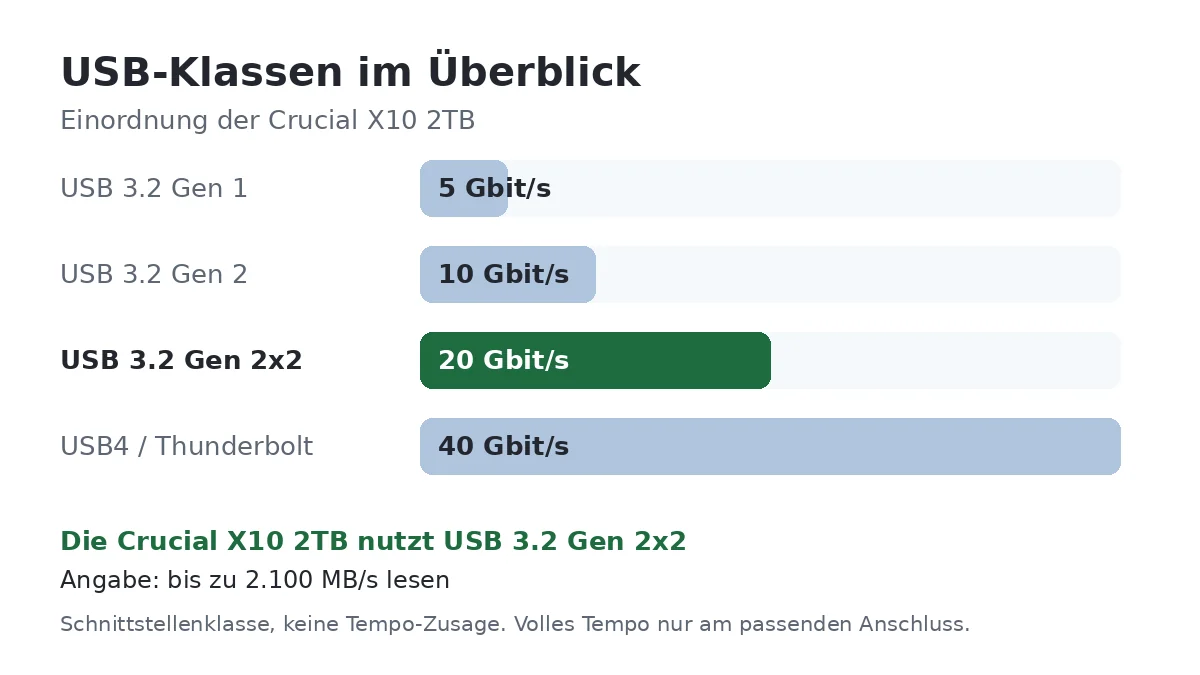
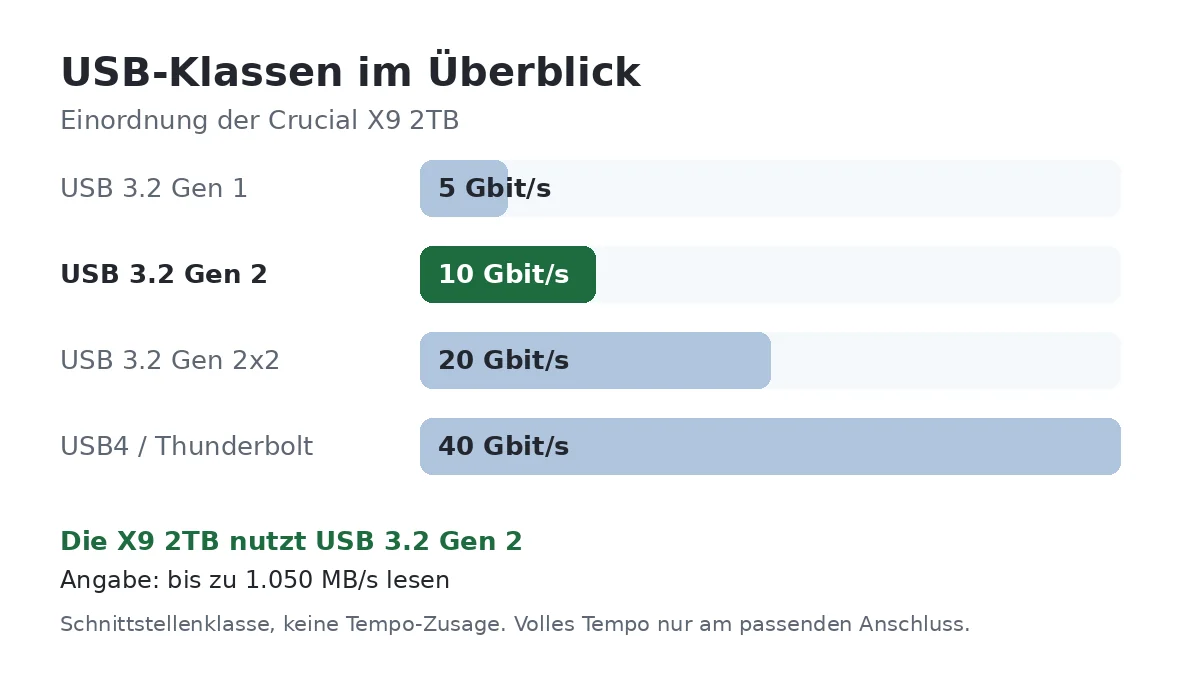
[eft_merk]Volles Tempo gibt es nur an einem USB-3.2-Gen-2×2-Port mit 20 Gbit/s. Die meisten Notebooks, alle Macs und viele USB4- und Thunderbolt-Rechner handeln nur 10 Gbit/s aus. Dann liegt die X10 bei rund 1.000 MB/s.[/eft_merk]

Wie schützt die SSD deine Daten?

Eine Hardware-Verschlüsselung hat die X10 nicht. Für vertrauliche Daten nutzt du unter Windows BitLocker To Go und am Mac eine verschlüsselte APFS-Partition. Beides kostet auf aktuellen Rechnern kaum Tempo.

Ein Passwort ersetzt keine Sicherung. Gerade bei einer SSD, die ständig in der Tasche mitreist, gehört eine zweite Kopie zu Hause oder in die Cloud dazu.

Wie schnell ist die Crucial X10 2TB im Alltag?

[eft_chips typ=“tempo“]

An einem 20-Gbit/s-Port kommt die X10 2TB in Tests im Schnitt auf rund 2.090 MB/s beim Lesen und 2.060 MB/s beim Schreiben. Das sind Spitzenwerte mit kurzen Testdateien auf leerer SSD.

Beim Kopieren echter Daten sieht es anders aus. Ein 32 GB großer Spieleordner wird mit rund 1.500 MB/s gelesen und geschrieben, eine 100-GB-Datei landet mit gut 1.100 MB/s auf der SSD. Das reicht, um einen Drehtag in wenigen Minuten zu sichern.

Ab etwa 300 bis 400 GB am Stück ist der Zwischenspeicher voll. Dann fällt das Schreibtempo auf rund 200 MB/s. Wer 500 GB auf einmal kopiert, wartet so deutlich länger als die Spitzenwerte vermuten lassen. Ist die SSD schon zu 80 Prozent gefüllt, schwankt sie zwischen Höchsttempo und Phasen unter 100 MB/s, und ein großer Ordner kommt im Schnitt nur noch mit gut 160 MB/s an.

An USB4- und Thunderbolt-Ports liegt sie bei rund 1.000 MB/s, weil diese Ports kein Gen 2×2 sprechen. Im Vergleich zu einer X10 Pro liegt der Unterschied also beim Schreiben großer Mengen. Beim Lesen sind beide nah beieinander.

[eft_balken titel=“Crucial X10 2TB: Tempo an 20 Gbit/s“ aria=“Rund 2.090 MB/s lesen und 2.060 MB/s schreiben mit kurzen Testdateien“ z1=“Lesen“ w1=“2090″ z1text=“rund 2.090 MB/s“ z2=“Schreiben“ w2=“2060″ z2text=“rund 2.060 MB/s“ quelle=“Mittelwerte aus Tests mit kurzen Testdateien an USB 3.2 Gen 2×2. Nach 300 bis 400 GB am Stück rund 200 MB/s.“]
USB-Klassen-Grafik zur Crucial X10 2TB
[eft_merk]Lass nach großen Kopien etwas Zeit, bevor du die nächste Ladung schreibst. Der Zwischenspeicher leert sich im Leerlauf und steht danach wieder mit vollem Tempo bereit.[/eft_merk] [eft_tipp]Lass auf der X10 mindestens ein Fünftel frei. Je voller sie ist, desto kleiner wird der schnelle Zwischenspeicher und desto stärker bricht das Tempo bei großen Kopien ein.[/eft_tipp]

Wie richtest du die SSD ein?

Windows und macOS erkennen die SSD ohne Treiber. Willst du sie an beiden Systemen nutzen, formatierst du sie mit exFAT. Für reine Windows-Nutzung passt NTFS, Anleitung: Festplatte formatieren unter Windows 11.

Für volles Tempo steckst du sie direkt an einen Port mit 20 Gbit/s, nicht an einen Hub oder eine Docking-Station. Ob dein PC das kann, steht im Handbuch des Mainboards oder Notebooks unter „USB 3.2 Gen 2×2“. Meist ist es ein einzelner USB-C-Port auf der Rückseite des Desktop-PCs.

Wird sie nicht erkannt, liegt es meist an Kabel oder Port. Hilfe: Externe Festplatte wird nicht erkannt.

Läuft die Crucial X10 2TB an Mac, iPad und Smartphone?

Am Mac läuft die X10 ohne Treiber. Macs unterstützen 20 Gbit/s per USB nicht, sie arbeitet dort mit 10 Gbit/s und rund 1.000 MB/s. Für Time Machine formatierst du sie auf APFS um: Externe Festplatte am Mac formatieren.

Am iPad und an Android-Handys mit USB-C funktioniert sie mit exFAT ebenfalls. Am iPhone nutzen nur die Pro-Modelle ab dem iPhone 15 Pro 10 Gbit/s, die übrigen laufen mit USB-2-Tempo. Mehr dazu: Externe Festplatte am Handy.

Taugt die Crucial X10 2TB für PS5 und Xbox?

Ja. Die PS5 akzeptiert USB-Laufwerke ab 250 GB und 5 Gbit/s, die X10 erfüllt beides. PS5-Spiele lagerst du dort, PS4-Spiele starten direkt. Anleitung: Externe Festplatte an der PS5.

An der Xbox Series X und S gilt dasselbe Prinzip: Spiele für Series X|S werden gelagert, ältere Xbox-Spiele laufen direkt.

[eft_hinweis]Die USB-Ports der Konsolen schaffen höchstens 10 Gbit/s. Das 20-Gbit/s-Tempo der X10 bringt dort nichts, eine 10-Gbit/s-SSD lädt genauso schnell.[/eft_hinweis]

Wie steht es um Haltbarkeit und Garantie?

[eft_chips typ=“garantie“]

Crucial gibt 3 Jahre Garantie, sie endet früher, wenn die maximale Schreibmenge erreicht ist. Wie hoch diese Grenze liegt, nennt Crucial für die X10 nicht. Die X10 Pro und die Samsung T9 haben 5 Jahre.

Micron hat die Marke Crucial eingestellt. Garantiefälle laufen weiter, statt Ersatz gibt es aber meist den Kaufpreis zurück. Neu kaufen kannst du die X10 weiterhin im Handel.

Datenrettung ist in keiner Garantie enthalten. Prüf den Zustand ab und zu mit einem SMART-Werkzeug, Hilfe dazu: Festplatte Lebensdauer prüfen.

Crucial X10 2TB oder Alternativen: Wo liegen die Unterschiede?

Die Crucial X10 Pro 2TB* ist gleich groß, hat ein Metallgehäuse, 5 Jahre Garantie und schreibt auch nach dem Zwischenspeicher deutlich schneller. Sie stammt ebenfalls von Crucial, für die Garantie gilt also dieselbe Regel. Mehr im Bericht zur Crucial X10 Pro 2TB.

Die Samsung T9 2TB* schafft ebenfalls 20 Gbit/s, wiegt mit 122 g deutlich mehr und hat 5 Jahre Garantie. Große Kopien schreibt sie gleichmäßiger. Details im Bericht zur Samsung T9 2TB.

Reichen dir 10 Gbit/s, ist die Samsung T7 Shield 2TB* mit IP65 und Gummihülle die robuste Wahl. Sie schreibt dauerhaft gleichmäßig, liest aber nur rund halb so schnell wie die X10 am passenden Port. Mehr im Bericht zur Samsung T7 Shield 2TB.

Erfahrungen mit der Crucial X10 2TB

Gelobt werden vor allem Größe und Gewicht. Viele tragen die X10 einfach in der Hosentasche mit und nutzen sie als Arbeitsplatte für Fotos oder Schnittprojekte. Auch das schnelle Lesen an 20-Gbit/s-Ports fällt positiv auf.

Bei einigen kommt die SSD an USB4- und Thunderbolt-Rechnern nur auf rund 1.000 MB/s. Das ist kein Defekt, der Port spricht einfach kein Gen 2×2. Die Lösung: einen echten 20-Gbit/s-Port nutzen oder mit 1.000 MB/s leben, was für die meisten Aufgaben reicht.

Hier kann es zu Problemen kommen: beim Schreiben großer Mengen. Manche berichten, dass ein komplettes Backup von mehreren Hundert Gigabyte nach kurzer Zeit auf rund 200 MB/s abfällt. Teile große Sicherungen in Etappen auf, lass dazwischen ein paar Minuten Pause und halte ein Fünftel der SSD frei.

Ein paar Nutzer stören sich an der Wärme bei langen Kopien. Das Gehäuse wird warm, die SSD bremst dabei aber nicht. Leg sie frei auf den Tisch statt in eine Tasche, dann bleibt sie kühler.

Lohnt sich die Crucial X10 2TB?

Ja, wenn du eine sehr kleine SSD mit hohem Lesetempo willst und meist unter 300 GB am Stück schreibst. Für Fotos, Spiele und laufende Projekte ist sie schnell genug und passt in jede Tasche.

Nein, wenn du regelmäßig große Backups machst oder auf lange Garantie setzt. Dann ist die X10 Pro die bessere Wahl, oder du nimmst die Samsung T9. Hast du keinen 20-Gbit/s-Port, verschenkst du den größten Vorteil der X10.

[eft_transparenz]

Bewertung im Detail

Zuverlässigkeit
7,4/10

IP65, 3 m Fallschutz und keine Drosselung unter Dauerlast. Abzug für 3 statt 5 Jahre Garantie, die fehlende TBW-Angabe, vermutlich QLC-Speicher und Erstattung statt Ersatz im Garantiefall. Redaktionelle Schätzung.

Geschwindigkeit
8,4/10

Rund 2.090/2.060 MB/s mit kurzen Testdateien und gut 1.100 MB/s beim Schreiben großer Dateien. Nach 300 bis 400 GB nur noch rund 200 MB/s, auf voller SSD schwankend. Deshalb klar unter der X10 Pro. Redaktionelle Schätzung.

Preis-Leistung
7,2/10

Viel Lesetempo auf kleinem Raum mit IP65. Dagegen stehen 3 Jahre Garantie, keine Verschlüsselung und das schwache Tempo nach dem Zwischenspeicher, bei der X10 Pro gibt es für etwas mehr Geld deutlich mehr. Redaktionelle Schätzung.

Gesamtnote
7,7/10

Gleichgewichtetes Mittel aus Zuverlässigkeit, Geschwindigkeit und Preis-Leistung (7,67), kaufmännisch gerundet: 7,7. Redaktionelle Bewertung.

Fazit: Crucial X10 2TB

Gut
7,7

Die Crucial X10 2TB holt aus dem kleinen Gehäuse erstaunlich viel heraus: rund 2.090 MB/s beim Lesen, IP65 und 3 m Fallschutz. Für Fotos, Spiele und Projekte unterwegs ist sie schnell genug und passt in jede Tasche.

Der Haken kommt bei großen Schreibmengen. Nach 300 bis 400 GB fällt sie auf rund 200 MB/s, auf voller SSD schwankt das Tempo stark. Dazu kommen nur 3 Jahre Garantie ohne TBW-Angabe und im Garantiefall meist Geld statt Ersatz. Wer viel sichert, greift zur X10 Pro oder zur Samsung T9.

Kaufen, wenn …

  • du eine sehr kleine SSD mit 20 Gbit/s suchst.
  • du selten mehr als 300 GB am Stück schreibst.
  • dir IP65 wichtig ist.

Lieber eine Alternative, wenn …

  • du dauerhaft schnell schreiben und 5 Jahre Garantie willst: Die Crucial X10 Pro 2TB hält das Tempo länger. → Crucial X10 Pro 2TB
  • du 20 Gbit/s mit gleichmäßigem Schreiben willst: Vergleiche die Samsung T9 2TB. → Samsung T9 2TB
  • dir 10 Gbit/s reichen und du eine robuste Hülle willst: Vergleiche die Samsung T7 Shield 2TB. → Samsung T7 Shield 2TB

Alternativen zur Crucial X10 2TB

Alle 49 externen SSDs im VergleichZur Vergleichstabelle mit allen Testnoten
[eft_faq titel=“Häufige Fragen zur Crucial X10 2TB“] [eft_frage f=“Wie schnell ist die Crucial X10 2TB wirklich?“ offen=“1″]An 20 Gbit/s kommt sie im Schnitt auf rund 2.090 MB/s beim Lesen und 2.060 MB/s beim Schreiben mit kurzen Testdateien. Große Dateien schreibt sie mit gut 1.100 MB/s, solange der Zwischenspeicher reicht.[/eft_frage] [eft_frage f=“Warum wird sie beim Kopieren langsamer?“]Nach rund 300 bis 400 GB am Stück ist der Zwischenspeicher voll. Danach schreibt sie mit etwa 200 MB/s weiter. Auf einer fast vollen SSD kommt der Einbruch früher.[/eft_frage] [eft_frage f=“Was ist der Unterschied zur X10 Pro?“]Die Pro hat ein Metallgehäuse, 5 statt 3 Jahre Garantie und schreibt nach dem Zwischenspeicher deutlich schneller. Beim Lesen liegen beide nah beieinander.[/eft_frage] [eft_frage f=“Ist die X10 wasserdicht?“]Sie ist nach IP65 staubdicht und gegen Strahlwasser geschützt. Untertauchen darfst du sie nicht.[/eft_frage] [eft_frage f=“Läuft sie am Mac mit vollem Tempo?“]Nein. Macs unterstützen 20 Gbit/s per USB nicht, dort sind es rund 1.000 MB/s. Für Fotos und Time Machine reicht das gut.[/eft_frage] [eft_frage f=“Funktioniert sie an der PS5?“]Ja, als Speicher für PS5-Spiele und zum direkten Spielen von PS4-Titeln. Mehr als 10 Gbit/s nutzt die Konsole aber nicht.[/eft_frage] [eft_frage f=“Hat die X10 eine Hardware-Verschlüsselung?“]Nein. Nutze BitLocker To Go unter Windows oder eine verschlüsselte APFS-Partition am Mac.[/eft_frage] [eft_frage f=“Was bedeutet das Ende der Marke Crucial für mich?“]Garantiefälle werden weiter bearbeitet, statt Ersatz gibt es aber meist den Kaufpreis zurück. Am Betrieb der SSD ändert sich nichts.[/eft_frage] [eft_frage f=“Wird die X10 heiß?“]Unter Dauerlast wird das Gehäuse spürbar warm. Gedrosselt hat sie dabei nicht.[/eft_frage] [eft_frage f=“Welches Kabel liegt bei?“]Ein kurzes USB-C-auf-USB-C-Kabel. Für USB-A brauchst du ein eigenes Kabel mit 10 Gbit/s.[/eft_frage] [/eft_faq]

SanDisk Portable SSD 1TB (SDSSDE31) Test

SanDisk Portable SSD 1 TB (SDSSDE31) – Produktfoto
7,2
UrteilGutNote 7,2 von 10

Die SanDisk Portable SSD 1TB (SDSSDE31) liest mit bis zu 1.000 MB/s, schreibt aber langsamer, ohne dass der Hersteller einen Wert nennt. Mit 33,2 Gramm gehört sie zu den leichtesten Modellen.

  • Kapazität1 TB
  • AnschlussUSB 3.2 Gen 2
  • Lesen / Schreiben1.000 / 1.018 MB/s
  • Schutzkeiner · Fall 2 m
  • Garantie3 Jahre

Auf einen Blick

Vorteile

  • bis zu 1.000 MB/s lesen an 10 Gbit/s
  • sehr leicht mit 33,2 g und kompakt
  • Fallschutz bis 2 m

Nachteile

  • Schreibrate vom Hersteller nicht beziffert
  • keine IP-Zertifizierung angegeben

Technische Daten

Technische Daten: SanDisk Portable SSD 1 TB (SDSSDE31)
Leistung
Lesen1.000 MB/s
Schreiben1.018 MB/s
USB-StandardUSB 3.2 Gen 2
AnschlussUSB 3.2 Gen 2
Kapazität1 TB
Robustheit & Sicherheit
IP-Schutzkeiner
Fallschutz2 m
Mobilität
Gewicht33,2 g
Maße85 × 45 × 10 mm
Sonstiges
Garantie3 Jahre
ModellSDSSDE31-1T00-G25
Stromüber USB

besser   schwächer – jeweils im Vergleich zu 49 externen SSDs auf dieser Seite

Die SanDisk Portable SSD 1TB (SDSSDE31) ist die überarbeitete Einstiegs-SSD von SanDisk. Sie trägt die Modellnummer SDSSDE31 und ist damit eine neuere Revision der bisherigen Portable SSD.

Gegenüber der Vorgängerin verspricht SanDisk ein höheres Lesetempo. Wie es um die Schreibrate, die Robustheit und den Alltag steht, schauen wir uns hier genauer an.

Für Fotos, Dokumente und Backups ist sie eine solide, günstige Wahl. Unsere Gesamtnote: 7,2 von 10.

Was ist die SanDisk Portable SSD 1TB (SDSSDE31)?

Die SanDisk Portable SSD 1TB (SDSSDE31) sitzt in der SanDisk-Familie unterhalb der Extreme und der Extreme PRO. Sie richtet sich an Nutzer, die eine kleine, schnelle SSD ohne Profi-Ausstattung suchen.

Mit der Revision SDSSDE31 hat SanDisk den Anschluss auf 10 Gbit/s angehoben. Die ältere Version SDSSDE30 war langsamer. Achte deshalb beim Kauf auf die genaue Modellnummer, weil beide Varianten zeitweise parallel im Handel sind und sich äußerlich ähneln.

Das Gehäuse ist klein und abgerundet. Eine Öse wie bei der Extreme-Serie gibt es nach den vorliegenden Angaben nicht.

Technisch arbeitet im Inneren Speicher, dessen genauen Typ SanDisk nicht nennt. Für dich zählt ohnehin, was am Anschluss ankommt: schnelles Lesen, unbezifferte Schreibrate und eine einfache Plug-and-Play-Nutzung.

Nach dem Formatieren stehen rund 931 GB zur Verfügung. Das reicht für eine große Fotobibliothek, mehrere Smartphone-Backups und ein ordentliches Musikarchiv. Für regelmäßige Systemabbilder eines Laptops mit großer interner SSD wird es dagegen eng. Wer mehr braucht, findet die Portable SSD auch in größeren Kapazitäten. Für den Einstieg ist 1 TB aber meist der beste Kompromiss aus Preis und Platz.

Wie gut ist die Verarbeitung?

Die SSD ist sehr kompakt: 85 x 45 x 10 Millimeter und nur 33,2 Gramm. Sie verschwindet in jeder Jackentasche.

SanDisk nennt einen Fallschutz bis 2 Meter. Eine IP-Zertifizierung gegen Staub oder Wasser wird in den Produktdaten nicht genannt, Regen und Sand solltest du also vermeiden.

Zum Material des Gehäuses macht SanDisk in den vorliegenden Daten keine genaue Angabe. Langzeiterfahrungen zur Haltbarkeit der Oberfläche gibt es noch nicht.

Lege die SSD beim Betrieb flach neben das Notebook. So vermeidest du, dass das kurze Kabel stark geknickt wird oder die Buchse unter Zug steht.

SanDisk Portable SSD 1TB (SDSSDE31): weitere Produktansicht

Wie schnell ist sie in der Praxis?

Beim Lesen erreicht die SanDisk Portable SSD 1TB (SDSSDE31) bis zu 1.000 MB/s, wenn sie an einem USB-Port mit 10 Gbit/s hängt. Das ist doppelt so schnell wie SATA-basierte Einsteiger-SSDs.

Für die Schreibrate gibt SanDisk nur an, dass sie geringer ausfällt. Für dich heißt das: Beim Sichern großer Datenmengen solltest du nicht mit 1.000 MB/s rechnen.

Größter Pluspunkt ist die kompakte Größe. Bei einigen wird die SSD bei längerer Nutzung warm. Gehäufte Ausfälle sind bei der neuen Revision bisher nicht bekannt.

Typische Lese-Aufgaben profitieren besonders: Du öffnest einen Film direkt von der SSD am Laptop, durchsuchst ein Fotoarchiv in Lightroom oder startest portable Programme. Hier spielt die Portable SSD ihre 1.000 MB/s voll aus.

Bei Schreibaufgaben solltest du dagegen etwas Geduld einplanen. Ein Backup mit Hunderten Gigabyte dauert länger als bei Modellen, die 1.000 MB/s auch beim Schreiben erreichen. Für tägliche Sicherungen kleiner Ordner fällt das kaum auf.

Die SanDisk Portable SSD 1TB (SDSSDE31) hat eine USB-C-Buchse und nutzt USB 3.2 Gen 2. An einem USB-C-Port mit 10 Gbit/s oder an Thunderbolt erreicht sie ihr volles Lesetempo. An USB 3.2 Gen 1 halbiert sich der Wert ungefähr.

Welche Kabel genau beiliegen, ist nicht einheitlich dokumentiert. Eine Bewertung berichtet von einem kurzen Kabel USB-C auf USB-C. Wenn du die SSD an einem älteren Rechner mit USB-A nutzen willst, plane einen passenden Adapter oder ein zusätzliches Kabel ein.

Achte darauf, dass dein USB-C-Port wirklich Daten mit 10 Gbit/s überträgt. Manche günstigen Notebooks haben USB-C-Buchsen, die nur USB 2.0 oder 5 Gbit/s unterstützen. Ein Blick ins Datenblatt deines Rechners klärt das.

Worauf solltest du im Alltag achten?

Durch ihr geringes Gewicht ist die SSD ideal für Reisen, bei denen jedes Gramm zählt, etwa beim Wandern mit Kamera.

Das kurze Kabel passt gut zu Laptops, ist am Desktop-PC unter dem Schreibtisch aber oft zu knapp.

Für iPhones mit USB-C und Android-Smartphones eignet sie sich als Fotospeicher, sofern das Telefon externe Laufwerke erkennt. Wie das mit iPhone, Samsung und anderen Android-Geräten im Detail klappt, erklärt der Ratgeber externe Festplatte am Handy.

Lege die SSD bei großen Kopiervorgängen frei hin, damit die Wärme abziehen kann.

Weil die SSD so klein ist, geht sie leicht verloren. Ein kleines Etui oder ein fester Platz in der Kameratasche hilft, sie nicht zu vergessen.

Am Fernseher kannst du die SSD als Speicher für Filme nutzen, wenn das Gerät exFAT unterstützt. Viele neuere Modelle tun das.

Wie richtest du sie ein?

Ab Werk ist die SSD mit exFAT formatiert und an Windows sowie macOS sofort lesbar und beschreibbar.

Ob die SanDisk-Software mit Passwortschutz für diese Revision angeboten wird, ist in den vorliegenden Daten nicht eindeutig. Nutze im Zweifel BitLocker unter Windows oder die verschlüsselte Formatierung von macOS.

Für Time Machine am Mac formatierst du die SSD als APFS. Für den Wechsel zwischen Windows und Mac bleibst du bei exFAT.

Geräuschtest: Wie laut und warm wird sie?

Die SanDisk Portable SSD 1TB (SDSSDE31) arbeitet ohne bewegliche Teile und daher völlig lautlos.

Nach längeren Schreibvorgängen erwärmt sich das kleine Gehäuse spürbar. Das ist bei so kompakten SSDs üblich.

Wird die SSD sehr heiß, kann sie ihr Tempo zum Schutz drosseln. Bei kurzen Kopiervorgängen ist das kaum zu erwarten, bei sehr großen Datenmengen am Stück aber möglich. Konkrete Angaben dazu macht SanDisk nicht.

Für wen lohnt sich die SanDisk Portable SSD 1TB (SDSSDE31)?

Die SanDisk Portable SSD 1TB (SDSSDE31) passt zu dir, wenn du eine sehr leichte SSD für Fotos, Dokumente und Medien suchst und vor allem Daten lesen willst, etwa eine Filmsammlung für unterwegs.

Wer viel schreibt, etwa beim Videoschnitt oder bei großen Backups, ist mit der SanDisk Extreme oder der Samsung T7 besser beraten.

Auch Schüler und Studierende, die Hausarbeiten, Präsentationen und Fotos zwischen Schul- und Heimrechner tragen, sind mit ihr gut bedient.

Wenn du die SanDisk Portable SSD 1TB (SDSSDE31) kaufen möchtest: SanDisk Portable SSD 1TB (SDSSDE31) bei Amazon*.

SanDisk Portable SSD 1 TB (SDSSDE31) oder Alternativen: Wo liegen die Unterschiede?

Die SanDisk Extreme 1TB bietet 1.000 MB/s beim Schreiben, IP65 und 5 Jahre Garantie.

Die Kingston XS1000 1TB ist ähnlich klein und nennt Werte für Lesen und Schreiben.

Die Samsung T7 1TB ist ein bewährter Klassiker mit 10 Gbit/s.

[eft_transparenz]

Bewertung im Detail

Zuverlässigkeit
7,0/10

SanDisk gibt 3 Jahre Garantie und einen Fallschutz bis 2 Meter an. Das ist für eine Einsteiger-SSD ordentlich. Ohne IP-Schutz, ohne beziffertes TBW und mit noch wenigen Langzeiterfahrungen zur neuen Revision bleiben wir bei einer moderaten Note. Wie bei jeder externen SSD gilt: Sie ist ein guter Transport- und Arbeitsspeicher, ersetzt aber kein vollständiges Backup-Konzept mit einer zweiten Kopie.

Geschwindigkeit
7,0/10

1.000 MB/s beim Lesen sind ein klarer Fortschritt gegenüber der Vorgängerin. Dass die Schreibrate nicht angegeben wird, drückt die Note, denn gerade beim Backup ist sie entscheidend. Im Alltag mit gemischten Aufgaben fühlt sie sich trotzdem flott an, weil viele Tätigkeiten eher vom Lesetempo profitieren.

Preis-Leistung
7,8/10

Als Einstiegsmodell eines Markenherstellers ist die Portable SSD meist günstiger als die Extreme. Für das Geld bekommst du ein leichtes, schnell lesendes Laufwerk mit 3 Jahren Garantie. Prüfe vor dem Kauf, ob die etwas teurere Extreme im Angebot ist. Der Abstand ist manchmal klein, und dann lohnt sich das höherwertige Modell.

Gesamtnote
7,2/10

Die Gesamtnote der SanDisk Portable SSD 1TB liegt bei 7,2 von 10. Sie ist leicht und liest schnell, die unbekannte Schreibrate und der fehlende IP-Schutz verhindern eine höhere Wertung.

Fazit: SanDisk Portable SSD 1 TB (SDSSDE31)

Gut
7,2

Die SanDisk Portable SSD 1TB (SDSSDE31) ist eine gelungene Auffrischung der Einstiegsreihe: kleiner, leichter und beim Lesen doppelt so schnell wie zuvor.

Achte beim Kauf auf die Modellnummer SDSSDE31 und plane bei Bedarf einen USB-A-Adapter ein.

Für Leser, die vor allem Daten mitnehmen und abrufen, ist sie ein guter, leichter Begleiter. Wer viel sichert, sollte sich die Extreme ansehen.

Alternativen zur SanDisk Portable SSD 1 TB (SDSSDE31)

Alle 49 externen SSDs im VergleichZur Vergleichstabelle mit allen Testnoten
[eft_faq titel=“Häufige Fragen zur SanDisk Portable SSD 1 TB (SDSSDE31)“] [eft_frage f=“Woran erkenne ich die neue Version?“ offen=“1″]An der Modellnummer SDSSDE31. Die ältere Variante trägt SDSSDE30 und ist langsamer.[/eft_frage] [eft_frage f=“Wie schnell schreibt die SanDisk Portable SSD?“]SanDisk nennt nur, dass sie langsamer schreibt als liest. Einen genauen Wert gibt es nicht.[/eft_frage] [eft_frage f=“Ist die SSD wasserfest?“]Halte sie trocken.[/eft_frage] [eft_frage f=“Liegt ein USB-A-Kabel bei?“]Das ist nicht eindeutig dokumentiert. Eine Bewertung nennt ein kurzes USB-C-auf-C-Kabel.[/eft_frage] [eft_frage f=“Wie lange gilt die Garantie?“]SanDisk gewährt 3 Jahre Garantie.[/eft_frage] [/eft_faq]

Samsung T9 4TB Test

Samsung T9 4TB – Produktfoto
8,8
UrteilSehr gutNote 8,8 von 10

Die Samsung T9 4TB bietet rund 3,6 TB nutzbaren Platz, liest und schreibt mit bis zu 2.000 MB/s an 20 Gbit/s und bringt 5 Jahre Garantie mit. Sie ist für Filmer und Fotografen gedacht, die große Projekte unterwegs komplett dabeihaben wollen.

  • Kapazität4 TB
  • AnschlussUSB 3.2 Gen 2x2
  • Lesen / Schreiben2.000 / 2.000 MB/s
  • Schutzkeiner · Fall 3 m
  • Garantie5 Jahre

Auf einen Blick

Vorteile

  • viel Platz für ganze Videoprojekte
  • bis zu 2.000 MB/s lesen und schreiben an 20 Gbit/s
  • 5 Jahre Garantie

Nachteile

  • Schreibrate sinkt bei sehr großen Datenmengen
  • volles Tempo nur an USB 3.2 Gen 2x2

Technische Daten

Technische Daten: Samsung T9 4TB
Leistung
Lesen2.000 MB/s
Schreiben2.000 MB/s
USB-StandardUSB 3.2 Gen 2x2
AnschlussUSB-C
Kapazität4 TB
Robustheit & Sicherheit
IP-Schutzkeiner
Fallschutz3 m
Verschlüs­selungAES 256-bit (Hardware)
Mobilität
Gewicht122 g
Maße88 × 60 × 14 mm
Kabel im Liefer­umfangUSB-C auf C + USB-C auf A
Sonstiges
Garantie5 Jahre
ModellMU-PG4T0B

besser   schwächer – jeweils im Vergleich zu 49 externen SSDs auf dieser Seite

Messwerte: Dauerhaft schreibt die SSD mit ca. 800–1.800 MB/s je nach Datenmenge (Mittel ca. 1.100 MB/s, Messwerte über die Reihe).

Hier geht es um die größte Ausführung der Samsung-Spitzenreihe, die Samsung T9 4TB. Mit vier Terabyte wird aus dem schnellen Arbeitslaufwerk ein mobiles Studio, auf dem komplette Schnittprojekte samt Rohmaterial Platz finden.

Bei dieser Kapazität rückt eine andere Frage in den Mittelpunkt als bei der kleinen Version: Wie verhält sich die SSD, wenn du sie wirklich mit Hunderten Gigabyte am Stück befüllst? Genau darauf legen wir den Schwerpunkt.

Unsere Gesamtnote: 8,8 von 10.

Was ist die Samsung T9 4TB?

Die Samsung T9 4TB gehört zur schnellsten Reihe tragbarer SSDs von Samsung. Sie nutzt die doppelte USB-Bandbreite der T7-Familie und steckt in einer griffigen Gummihülle.

Bei 4 TB arbeiten mehr Speicherchips parallel als bei der Einstiegsgröße. Deshalb nennt Samsung hier die vollen 2.000 MB/s auch beim Schreiben, während das 1-TB-Modell etwas darunter bleibt.

Im Kern ist die große T9 also dasselbe Gerät wie die kleineren Modelle, nur mit mehr Speicher und dadurch stabilerem Schreibtempo über längere Zeit.

Unter Windows stehen rund 3,6 TB zur Verfügung. Das reicht für viele Stunden 4K-Material, für ein großes Fotoarchiv mehrerer Jahre oder für eine umfangreiche Spielesammlung. Wer bisher mehrere kleinere SSDs jongliert, kann mit der 4-TB-T9 alles auf einem Laufwerk bündeln. Bedenke aber: Je mehr Daten auf einem Gerät liegen, desto wichtiger wird ein zweites Backup. Für wen lohnt sich die große Ausführung also wirklich? Für alle, die regelmäßig mehr als ein Terabyte aktiver Projektdaten bewegen. Wer nur gelegentlich größere Dateien hat, fährt mit der 2-TB-Version wirtschaftlicher.

Wie gut ist die Verarbeitung?

Äußerlich unterscheidet sich die große T9 nicht von den kleineren Modellen. Gummihülle, 122 Gramm Gewicht und die Fallfestigkeit bis 3 Meter sind gleich.

Eine Zertifizierung gegen Staub und Wasser fehlt. Gerade weil auf der 4-TB-Version oft wertvolles Rohmaterial liegt, gehört sie bei Regen in eine Tasche.

Im Karton liegen ein USB-C-auf-C- und ein USB-C-auf-A-Kabel.

Die Hülle verhindert, dass die SSD auf glatten Tischen wegrutscht, und dämpft Stöße beim Transport in der Kameratasche.

Samsung T9 4TB: weitere Produktansicht

Wie schnell ist sie in der Praxis?

An einem 20-Gbit/s-Port liest die Samsung T9 4TB mit rund 2.000 MB/s. Beim Durchscrollen einer Timeline mit mehreren 4K-Spuren entstehen kaum Wartezeiten.

Spannender ist das Schreiben großer Mengen. Anfangs landen die Daten im schnellen Zwischenspeicher mit nahezu voller Geschwindigkeit. Ist dieser gefüllt, sinkt die Rate. Über die T9-Reihe gemessen liegt sie dann je nach Datenmenge zwischen etwa 800 und 1.800 MB/s, im Mittel rund 1.100 MB/s.

Für die 4-TB-Version ist das relevant, weil hier tatsächlich oft mehrere Hundert Gigabyte am Stück kopiert werden, etwa nach einem Drehtag. Selbst im gedrosselten Zustand bleibt sie aber deutlich schneller als jede Festplatte.

Ist die SSD schon stark gefüllt, steht weniger freier Speicher als Puffer zur Verfügung. Lass daher idealerweise etwa ein Zehntel frei, damit die Schreibleistung stabil bleibt.

Ein Beispiel zur Einordnung: Ein Ordner mit 500 GB Rohmaterial braucht bei durchschnittlich rund 1.100 MB/s knapp acht Minuten. An einer externen Festplatte wären es mehrere Stunden.

Im Vergleich zu den kleineren T9-Größen hält die 4-TB-Ausführung das hohe Anfangstempo länger durch, weil mehr freier Speicher als Puffer dient. Gerade bei regelmäßigen Übertragungen ganzer Speicherkarten zahlt sich das aus.

Für die doppelte Bandbreite braucht dein Rechner einen Port nach USB 3.2 Gen 2×2, den vor allem Desktop-Mainboards und einige Windows-Notebooks mitbringen. Apple-Rechner unterstützen diesen Standard nicht, dort halbiert sich das Tempo auf rund 1.000 MB/s. Bei vier Terabyte merkst du das deutlich: Ein komplettes Befüllen dauert dann etwa doppelt so lang.

Nutze möglichst das mitgelieferte Kabel. Billige Ersatzkabel unterstützen häufig nur 10 Gbit/s oder weniger, und der Engpass fällt erst auf, wenn ein großer Kopiervorgang ungewöhnlich lange dauert.

Worauf solltest du im Alltag achten?

Ein typischer Einsatz: Du überträgst abends das gesamte Material des Tages von den Speicherkarten auf die T9 und schneidest am nächsten Tag direkt davon. Die Kapazität reicht für mehrere Drehtage ohne Zwischenarchivierung.

Bei so viel Platz lohnt eine klare Ordnerstruktur nach Projekten und Datum. Sonst verlierst du schnell den Überblick.

Sichere wichtige Projekte zusätzlich auf eine große Festplatte oder ein NAS. Ein Defekt oder Verlust würde sonst sehr viele Daten auf einmal treffen.

Für PC-Gamer bietet die 4-TB-Version Platz für Dutzende große Titel, die sich schnell laden lassen.

Wer mit Proxy-Dateien arbeitet, kann Original und Proxy gemeinsam auf der T9 ablegen. Bei 4 TB stört der zusätzliche Platzbedarf kaum.

Planst du eine längere Reise oder Produktion, kannst du die T9 als zentrale Ablage nutzen und nach jedem Tag eine Kopie auf ein zweites, günstigeres Laufwerk ziehen. So hast du Tempo und Sicherheit zugleich.

Wie richtest du sie ein?

Ab Werk ist exFAT eingerichtet, das an Windows und Mac funktioniert. Wer nur am Mac arbeitet, kann auf APFS umformatieren, an Windows bietet NTFS mehr Robustheit.

Samsung Magician ermöglicht Passwortschutz, Firmware-Updates und eine Zustandsanzeige.

Prüfe nach dem ersten Anstecken in Magician, ob die Verbindung mit 20 Gbit/s läuft, und spiele bei Bedarf die aktuelle Firmware ein.

Geräuschtest: Wie laut und warm wird sie?

Die Samsung T9 4TB arbeitet lautlos.

Beim Vollschreiben großer Datenmengen wird sie spürbar warm. Lege sie dabei frei auf den Tisch und nicht unter Papiere oder in eine geschlossene Tasche.

Eine starke Drosselung durch Wärme ist bei normalen Projektgrößen nicht zu erwarten, bei stundenlangen Kopiervorgängen kann sie aber auftreten.

Für wen lohnt sich die Samsung T9 4TB?

Die Samsung T9 4TB passt zu Filmern, Fotografen und Content-Creatorn mit Windows-PC und 20-Gbit/s-Port, die große Projekte komplett mobil dabeihaben wollen.

Wer nur Dokumente sichert oder an einem Mac arbeitet, bekommt mit anderen Modellen mehr für sein Geld.

Auch für Agenturen, die große Kundendaten zwischen Büro und Kunde transportieren, ist die verschlüsselbare 4-TB-T9 eine gute Lösung.

Wenn du die Samsung T9 4TB kaufen möchtest: Samsung T9 4TB bei Amazon*.

Samsung T9 4TB oder Alternativen: Wo liegen die Unterschiede?

Die Samsung T7 Shield 4TB ist günstiger, hat IP65 und reicht an 10-Gbit/s-Ports völlig aus.

Die Crucial X10 Pro 4TB ist kompakter und ebenfalls an 20 Gbit/s schnell.

Die SanDisk Extreme PRO 4TB bietet IP65, die 4-TB-Modelle waren aber von Firmwareproblemen betroffen.

Wer weniger Platz braucht, findet in der Samsung T9 2TB den ausgewogensten Mittelweg der Reihe.

Ob sich der Aufpreis gegenüber der günstigeren 10-Gbit/s-Schwester lohnt, klärt der Vergleich Samsung T7 oder T9.

[eft_transparenz]

Bewertung im Detail

Zuverlässigkeit
9,0/10

Für die T9-Reihe sind keine gehäuften Ausfälle oder Firmwareprobleme bekannt. Samsung baut Controller und Speicher selbst. Die 5 Jahre Garantie sind lang und gerade bei einem großen Laufwerk wertvoll. Eine IP-Schutzklasse fehlt. Weil auf 4 TB viel liegt, ersetzt die hohe Zuverlässigkeit kein Backup. Aktivierst du die Verschlüsselung, bewahre das Passwort sicher auf. Ohne Kennwort sind die Daten nicht wiederherstellbar.

Geschwindigkeit
9,0/10

Bis zu 2.000 MB/s beim Lesen und Schreiben im Puffer gehören zur Spitze bei USB-SSDs. Bei sehr großen Kopiervorgängen sinkt die Rate, bleibt aber hoch. Im Vergleich der Größen bietet die 4-TB-Version die beständigste Schreibleistung der Reihe.

Preis-Leistung
8,2/10

Der Preis pro Terabyte ist bei der 4-TB-Version günstiger als bei der 1-TB-Variante, absolut aber hoch. Ohne 20-Gbit/s-Anschluss bezahlst du für Leistung, die du nicht nutzen kannst. Für Profis, die mit dem Laufwerk Geld verdienen, relativiert sich die Investition durch die eingesparte Zeit.

Gesamtnote
8,8/10

Die Gesamtnote der Samsung T9 4TB liegt bei 8,8 von 10. Viel Platz, hohes Tempo und lange Garantie stehen einem hohen Anschaffungspreis gegenüber.

Fazit: Samsung T9 4TB

Sehr gut
8,8

Die Samsung T9 4TB vereint viel Platz mit hohem Tempo und langer Garantie. Für große Projekte ist sie eine der besten mobilen Lösungen.

Achte auf den passenden Anschluss und plane ein Backup ein, dann hast du ein sehr starkes Arbeitslaufwerk.

Unterm Strich ist die große T9 die konsequenteste Variante der Reihe: Sie nutzt das Tempo am besten aus, weil sie auch große Datenmengen ohne vorzeitigen Einbruch aufnimmt.

Alternativen zur Samsung T9 4TB

Alle 49 externen SSDs im VergleichZur Vergleichstabelle mit allen Testnoten
[eft_faq titel=“Häufige Fragen zur Samsung T9 4TB“] [eft_frage f=“Wie viel Platz bleibt bei der T9 4TB nutzbar?“ offen=“1″]Unter Windows rund 3,6 TB.[/eft_frage] [eft_frage f=“Bricht die Schreibrate bei großen Kopien ein?“]Ja, nach dem Zwischenspeicher sinkt sie. Über die Reihe gemessen liegt sie dann im Mittel bei rund 1.100 MB/s.[/eft_frage] [eft_frage f=“Lohnt sich die 4-TB-Version eher als zwei 2-TB-Modelle?“]Sie ist handlicher, weil du nur ein Gerät verwaltest. Dafür liegen alle Daten auf einem Laufwerk.[/eft_frage] [eft_frage f=“Verträgt die große T9 Regen?“]Eine Abdichtung nach IP-Norm gibt es nicht. Gegen Stürze aus bis zu drei Metern ist sie aber geschützt, Feuchtigkeit solltest du trotzdem fernhalten.[/eft_frage] [eft_frage f=“Welche Garantie erhalte ich auf die 4-TB-Ausführung?“]Fünf Jahre, also genauso lange wie bei den kleineren Größen. Bei einem so teuren Laufwerk ist das ein echter Vorteil.[/eft_frage] [/eft_faq]

Samsung T9 1TB Test

Samsung T9 1TB – Produktfoto
8,8
UrteilSehr gutNote 8,8 von 10

Die Samsung T9 1TB liest an einem 20-Gbit/s-Port mit rund 2.000 MB/s und schreibt mit bis zu 1.950 MB/s. Dazu kommen Gummihülle, Verschlüsselung und 5 Jahre Garantie.

  • Kapazität1 TB
  • AnschlussUSB 3.2 Gen 2x2
  • Lesen / Schreiben2.000 / 1.950 MB/s
  • Schutzkeiner · Fall 3 m
  • Garantie5 Jahre

Auf einen Blick

Vorteile

  • bis zu 2.000 MB/s lesen an 20 Gbit/s
  • griffige Gummihülle, Fallschutz bis 3 m
  • 5 Jahre Garantie

Nachteile

  • 1 TB ist für schnelle Videoarbeit schnell voll
  • volles Tempo nur an USB 3.2 Gen 2x2

Technische Daten

Technische Daten: Samsung T9 1TB
Leistung
Lesen2.000 MB/s
Schreiben1.950 MB/s
USB-StandardUSB 3.2 Gen 2x2
AnschlussUSB-C
Kapazität1 TB
Robustheit & Sicherheit
IP-Schutzkeiner
Fallschutz3 m
Verschlüs­selungAES 256-bit (Hardware)
Mobilität
Gewicht122 g
Maße88 × 60 × 14 mm
Kabel im Liefer­umfangUSB-C auf C + USB-C auf A
Sonstiges
Garantie5 Jahre
ModellMU-PG1T0B

besser   schwächer – jeweils im Vergleich zu 49 externen SSDs auf dieser Seite

Messwerte: Dauerhaft schreibt die SSD mit ca. 800–1.800 MB/s je nach Datenmenge (Mittel ca. 1.100 MB/s, Messwerte über die Reihe).

In diesem Bericht nehmen wir die kleinste Version der schnellsten Samsung-SSD unter die Lupe, die Samsung T9 1TB. Sie richtet sich an Leute, die Tempo vor Kapazität stellen und für ihren PC ein flinkes Laufwerk für aktuelle Projekte suchen.

Bei 1 TB stellt sich die Frage, ob die 20-Gbit/s-Technik überhaupt ihr Potenzial zeigen kann. Wir schauen, wie sich die Einstiegsgröße im Vergleich zu den größeren Modellen schlägt und für welchen Einsatz sie gedacht ist.

Mit 931 GB nutzbarem Platz ist sie ein schnelles Arbeitslaufwerk, kein Archiv. Unsere Gesamtnote: 8,8 von 10.

Was ist die Samsung T9 1TB?

Die Samsung T9 1TB ist Samsungs schnellste tragbare SSD. Sie nutzt einen Controller für USB 3.2 Gen 2×2 und verdoppelt damit die Bandbreite gegenüber der T7-Familie. Die Gummihülle erinnert an die T7 Shield, eine IP-Schutzklasse gibt es aber nicht.

Bei der 1-TB-Version nennt Samsung eine etwas geringere Schreibrate als bei 2 und 4 TB, nämlich 1.950 statt 2.000 MB/s. Der Unterschied ist im Alltag kaum spürbar, zeigt aber, dass die kleinste Größe weniger Speicherchips parallel nutzt.

Für Samsung ist die T9 das Flaggschiff der tragbaren SSDs. Die kleine Ausführung bietet dieselbe Hülle, dieselbe Verschlüsselung und dieselbe Garantie wie die großen Modelle, nur eben weniger Platz.

Für wen ist 1 TB gedacht? Vor allem für Anwender, die ein schnelles Arbeitslaufwerk für laufende Projekte brauchen und fertige Arbeiten anschließend auf ein größeres, günstigeres Archiv verschieben. Unter Windows bleiben rund 931 GB nutzbar. Wer 4K-Material mit hoher Bitrate filmt, füllt 1 TB nach wenigen Drehtagen. Für Foto-Shootings, Office-Projekte oder eine Handvoll PC-Spiele reicht die Größe dagegen gut aus. Ein weiterer Vorteil der kleinen Version: Sie ist der günstigste Weg in die 20-Gbit/s-Klasse von Samsung.

Wie gut ist die Verarbeitung?

Das Gehäuse ist mit einer weichen, griffigen Gummischicht überzogen. Sie fühlt sich hochwertig an und schützt die SSD bei Stürzen aus bis zu 3 Metern. Mit 122 Gramm ist die T9 schwerer als die T7-Modelle.

Eine Zertifizierung gegen Wasser oder Staub gibt es nicht. Für den Einsatz im Studio, am Schreibtisch und im Büro ist das kein Problem, bei Außendrehs im Regen solltest du sie aber schützen.

Samsung liefert zwei Kabel mit, eines für USB-C und eines für USB-A. Beide sind kurz und für den Einsatz direkt am Laptop oder PC gedacht.

Die Abmessungen sind mit denen der größeren T9-Modelle identisch. Du bekommst also nicht weniger Gehäuse, nur weniger Speicher. In der Hosentasche oder Kameratasche fällt sie kaum auf, auch wenn sie mit Hülle etwas dicker als eine T7 ist.

Samsung T9 1TB: weitere Produktansicht

Wie schnell ist sie in der Praxis?

An einem Rechner mit USB 3.2 Gen 2×2 liest die Samsung T9 1TB mit rund 2.000 MB/s. Große Projektordner öffnen sich nahezu so schnell wie von einer internen SSD.

Beim Schreiben erreicht sie im Zwischenspeicher fast dieselben Werte. Bei großen Mengen sinkt die Rate, über die T9-Reihe gemessen liegt sie dann je nach Datenmenge zwischen etwa 800 und 1.800 MB/s, im Mittel rund 1.100 MB/s. Beim 1-TB-Modell ist der Puffer kleiner, der Einbruch kommt also früher als bei 4 TB.

Für typische Aufgaben macht das wenig aus. Ein Projekt mit 100 GB landet in rund ein bis zwei Minuten auf der SSD. Erst beim Vollschreiben des ganzen Laufwerks merkst du den Unterschied zu den größeren Varianten.

Für Gamer am PC ist die kleine T9 ebenfalls interessant: Spiele starten von ihr ähnlich schnell wie von einer internen SATA-SSD, und Installationen sind schnell erledigt.

Beim Arbeiten mit vielen kleinen Dateien, etwa Programmordnern oder Code-Projekten, liegt die T9 deutlich über einer Festplatte, aber unter einer internen NVMe-SSD. Für Entwickler, die Projekte zwischen Rechnern mitnehmen, ist das ein gutes Mittelmaß.

Volles Tempo gibt es nur an USB 3.2 Gen 2×2. Diesen Anschluss bieten viele aktuelle Desktop-Mainboards und manche Windows-Laptops. An Macs, iPads und vielen Thunderbolt-Ports arbeitet die T9 mit 10 Gbit/s, dann sind rund 1.000 MB/s möglich.

Worauf solltest du im Alltag achten?

Die 1-TB-T9 eignet sich besonders gut als Scratch-Disk, also als Laufwerk für Cache und Vorschaudateien von Schnitt- und Fotoprogrammen. Hier zählt Tempo mehr als Platz, und 1 TB reicht dafür meist aus.

Plane einen festen Ablauf: Projekte, an denen du arbeitest, liegen auf der T9. Fertige Projekte schiebst du auf eine große Festplatte oder ein NAS. So bleibt die schnelle SSD frei und behält ihr Tempo.

Prüfe vor dem Kauf, ob dein Rechner USB 3.2 Gen 2×2 hat. Ohne diesen Port ist die T7 Shield 1TB die vernünftigere und günstigere Wahl.

Wer die T9 an einem Desktop-PC betreibt, steckt sie am besten direkt an die Rückseite des Mainboards. Frontanschlüsse sind oft langsamer verdrahtet.

Wer mit dem Laptop zwischen Büro und Zuhause pendelt, kann die T9 als mobiles Projektlaufwerk nutzen. Auf beiden Rechnern sind die Dateien dann in Sekunden verfügbar, ohne langes Synchronisieren über die Cloud.

Wie richtest du sie ein?

Ab Werk nutzt die T9 exFAT und ist damit sofort an Windows, Mac und Linux nutzbar. Arbeitest du nur an Windows, ist NTFS die robustere Wahl.

Samsung Magician aktiviert den Passwortschutz, zeigt Temperatur und Zustand und spielt Firmware-Updates ein. Für den normalen Betrieb ist die Software nicht nötig.

Bei der ersten Verbindung lohnt ein Blick in Magician, ob die SSD im 20-Gbit/s-Modus läuft. Die Software zeigt die Verbindungsart an.

Geräuschtest: Wie laut und warm wird sie?

Die Samsung T9 1TB arbeitet lautlos, ohne Lüfter und ohne Mechanik.

Bei großen Schreibaufträgen wird sie warm, die Gummihülle fühlt sich deutlich warm an. Bei der 1-TB-Version entsteht weniger Wärme als beim Vollschreiben der 4-TB-Variante, einfach weil weniger Daten am Stück geschrieben werden.

Ein Drosseln wegen Hitze tritt bei üblichen Projektgrößen nicht auf.

Für wen lohnt sich die Samsung T9 1TB?

Die Samsung T9 1TB passt zu Kreativen mit einem Windows-PC und 20-Gbit/s-Port, die ein schnelles Laufwerk für laufende Projekte, Cache-Dateien oder Spiele suchen.

Für Mac-Nutzer, reine Archivierung oder große Videoarchive ist sie nicht die beste Wahl.

Auch Fotografen, die große Bildserien mit Lightroom oder Capture One bearbeiten, profitieren. Katalog und Vorschauen auf der T9 machen das Durchblättern spürbar flüssiger.

Wenn du die Samsung T9 1TB kaufen möchtest: Samsung T9 1TB bei Amazon*.

Samsung T9 1TB oder Alternativen: Wo liegen die Unterschiede?

Die Samsung T7 Shield 1TB kostet weniger, hat IP65 und ist ohne 20-Gbit/s-Port genauso schnell.

Die Crucial X10 Pro 1TB ist kleiner und an 20 Gbit/s ebenfalls sehr schnell.

Die SanDisk Extreme PRO 1TB bietet IP65 und eine Öse, hatte aber Firmwareprobleme.

Die Samsung T9 2TB lohnt sich, wenn du mehr Platz für Videoprojekte brauchst.

Ob sich der Aufpreis gegenüber der günstigeren 10-Gbit/s-Schwester lohnt, klärt der Vergleich Samsung T7 oder T9.

[eft_transparenz]

Bewertung im Detail

Zuverlässigkeit
9,0/10

Die T9 gilt als zuverlässig. Gehäufte Ausfälle oder Firmwareprobleme sind nicht bekannt, und Samsung fertigt Speicher und Controller selbst. Die Garantie von 5 Jahren ist lang. Die Gummihülle schützt gegen Stürze, eine IP-Zertifizierung fehlt jedoch. Weil die kleine T9 meist als Arbeitslaufwerk dient, ist ein regelmäßiges Backup der laufenden Projekte besonders wichtig. Ein Hinweis zur Datensicherheit: Bei aktivierter Verschlüsselung ist ohne Passwort kein Zugriff möglich. Notiere dir das Kennwort sicher, sonst sind die Daten verloren.

Geschwindigkeit
9,0/10

Rund 2.000 MB/s beim Lesen und hohe Schreibraten im Puffer machen die T9 zu einer der schnellsten USB-SSDs. Der kleinere Puffer der 1-TB-Version und der Leistungsabfall bei großen Mengen kosten einen Hauch gegenüber den größeren Modellen.

Preis-Leistung
8,2/10

Pro Terabyte ist die 1-TB-T9 teuer. Du zahlst vor allem für Tempo und Garantie. Wer keinen 20-Gbit/s-Anschluss hat, zahlt einen Aufpreis für nichts. Gemessen an Leistung, Haltbarkeit und Garantie ist der Preis aber nachvollziehbar.

Gesamtnote
8,8/10

Die Gesamtnote der Samsung T9 1TB liegt bei 8,8 von 10. Tempo und Zuverlässigkeit sind sehr hoch, der hohe Preis pro Terabyte und der seltene Anschluss drücken das Ergebnis leicht.

Fazit: Samsung T9 1TB

Sehr gut
8,8

Die Samsung T9 1TB ist schnell, robust und hat 5 Jahre Garantie. Als schnelles Arbeitslaufwerk ist sie hervorragend.

Für große Datenmengen ist 1 TB knapp. Wer viel Material lagert, greift zur 2- oder 4-TB-Version oder kombiniert die T9 mit einem günstigen Archivlaufwerk.

Alternativen zur Samsung T9 1TB

Alle 49 externen SSDs im VergleichZur Vergleichstabelle mit allen Testnoten
[eft_faq titel=“Häufige Fragen zur Samsung T9 1TB“] [eft_frage f=“Ist die T9 1TB langsamer als die 2-TB-Version?“ offen=“1″]Sie schreibt mit bis zu 1.950 statt 2.000 MB/s. Im Alltag ist der Unterschied kaum spürbar.[/eft_frage] [eft_frage f=“Lohnt sich die T9 1TB am Mac?“]Kaum. Macs unterstützen USB 3.2 Gen 2×2 nicht, die T9 läuft dort mit rund 1.000 MB/s wie eine T7 Shield.[/eft_frage] [eft_frage f=“Ist die Samsung T9 wasserdicht?“]Nein, sie hat keine IP-Schutzklasse, übersteht aber Stürze bis 3 Meter.[/eft_frage] [eft_frage f=“Wofür eignet sich die T9 1TB am besten?“]Als schnelles Arbeitslaufwerk für laufende Projekte, Cache-Dateien und PC-Spiele.[/eft_frage] [eft_frage f=“Kann ich die T9 1TB an einer Spielkonsole nutzen?“]Ja, an PlayStation 5 und Xbox Series X|S als Speicher für Spiele. Die Konsolen nutzen allerdings nur 10 Gbit/s, das volle Tempo erreichst du dort nicht.[/eft_frage] [eft_frage f=“Wie lange gilt die Garantie der T9?“]Samsung gibt 5 Jahre Garantie.[/eft_frage] [/eft_faq]

Samsung T9 2TB Test

Samsung T9 2TB – Produktfoto
8,9
UrteilSehr gutNote 8,9 von 10

Die Samsung T9 2TB gehört zu den schnellsten USB-SSDs, die du kaufen kannst, und erreicht an einem passenden Anschluss knapp 2.000 MB/s. Sie ist gummiert, stoßfest bis 3 Meter und hat 5 Jahre Garantie.

  • Kapazität2 TB
  • AnschlussUSB 3.2 Gen 2x2
  • Lesen / Schreiben2.000 / 1.950 MB/s
  • Schutzkeiner · Fall 3 m
  • Garantie5 Jahre

Auf einen Blick

Vorteile

  • bis zu 2.000 MB/s an USB 3.2 Gen 2×2
  • gummiertes, robustes Gehäuse mit 3 m Fallschutz
  • 5 Jahre Garantie

Nachteile

  • volles Tempo nur an seltenen 20-Gbit/s-Anschlüssen
  • am Mac nur etwa halbes Tempo

Technische Daten

Technische Daten: Samsung T9 2TB
Leistung
Lesen2.000 MB/s
Schreiben1.950 MB/s
USB-StandardUSB 3.2 Gen 2x2
AnschlussUSB-C
Kapazität2 TB
Robustheit & Sicherheit
IP-Schutzkeiner
Fallschutz3 m
Verschlüs­selungAES 256-bit (Hardware)
Mobilität
Gewicht122 g
Maße88 × 60 × 14 mm
Kabel im Liefer­umfangUSB-C auf C + USB-C auf A
Sonstiges
Garantie5 Jahre
ModellMU-PG2T0B

besser   schwächer – jeweils im Vergleich zu 49 externen SSDs auf dieser Seite

Messwerte: Dauerhaft schreibt die SSD mit ca. 800–1.800 MB/s, je nach Datenmenge (Mittel ca. 1.100 MB/s).
In diesem Testbericht schauen wir uns die Samsung T9 2TB an, Samsungs schnellste externe SSD mit USB-Anschluss. Sie nutzt USB 3.2 Gen 2×2 und verspricht damit bis zu 2.000 MB/s, also rund doppelt so viel wie die bekannte T7-Familie. Doch dieses Tempo hat Bedingungen, und genau die solltest du kennen, bevor du kaufst. Wir zeigen dir, wie schnell die SSD an welchem Anschluss ist, wie sie sich bei großen Datenmengen verhält, wie robust sie gebaut ist und wann sich der Aufpreis gegenüber einer günstigeren 10-Gbit/s-SSD lohnt.
Der Haken: Nur wenige Rechner haben USB 3.2 Gen 2×2, an Macs und vielen Notebooks läuft sie mit etwa 1.000 MB/s, und bei sehr großen Kopieraufträgen sinkt das Tempo spürbar. Unsere Gesamtnote: 8,9 von 10.

Was ist die Samsung T9 2TB?

Die Samsung T9 2TB ist eine tragbare SSD im Format einer etwas dickeren Kreditkarte. Sie wiegt rund 122 Gramm und wird komplett über USB-C mit Strom versorgt. Samsung nutzt eigene Komponenten für Controller und Flash und richtet die SSD an Videografen, Fotografen und alle, die große Dateien schnell bewegen wollen. Gegenüber der T7-Reihe verdoppelt sich die mögliche Bandbreite, weil USB 3.2 Gen 2×2 zwei Datenspuren mit je 10 Gbit/s bündelt. Dafür braucht aber auch dein Rechner diesen Standard. Thunderbolt und USB4 unterstützen ihn oft nicht, obwohl sie auf dem Papier schneller sind. Mit 2 TB bekommst du bei der T9 genug Platz für mehrere große Videoprojekte. Windows meldet nach dem Formatieren etwa 1,81 TB. Das 1-TB- und das 2-TB-Modell schreiben mit bis zu 1.950 MB/s, erst das 4-TB-Modell erreicht 2.000 MB/s. Für die meisten Kreativen ist diese Größe der sinnvolle Einstieg.

Wie gut ist die Verarbeitung?

Das Gehäuse ist vollständig mit einer weichen, strukturierten Gummischicht überzogen. Es liegt gut in der Hand, rutscht nicht vom Tisch und steckt Stürze aus bis zu 3 Metern Höhe weg. Die Verarbeitung wirkt hochwertig, Spaltmaße und Anschluss sitzen sauber. Die SSD ist solide und wertig. Im Unterschied zur T7 Shield gibt Samsung für die T9 keine IP-Schutzklasse an. Gegen Staub und Spritzwasser ist sie also nicht offiziell geschützt. Bei Regen solltest du sie in eine Tasche stecken. Die Gummioberfläche zieht wie bei den Geschwistern Staub und Fussel an. Im Karton liegen zwei Kabel: USB-C auf USB-C und USB-C auf USB-A. Für das volle Tempo brauchst du das C-auf-C-Kabel an einem 20-Gbit/s-Anschluss. Mit fremden, dünnen Kabeln sinkt die Geschwindigkeit oft deutlich, manchmal auf unter 1.000 MB/s. Nutze daher am besten das beiliegende Kabel.
Samsung T9 2TB: weitere Produktansicht

Wie schnell ist sie in der Praxis?

An einem Rechner mit USB 3.2 Gen 2×2 misst man in Benchmarks etwa 1.950 MB/s beim Lesen und 1.800 bis 1.900 MB/s beim Schreiben. Das ist sehr nah am angegebenen Höchstwert. Beim Kopieren einzelner großer Dateien im Explorer landen die Werte meist etwas niedriger, bei etwa 1.100 bis 1.700 MB/s, je nach Quelllaufwerk. Bei sehr großen Datenmengen zeigt sich, dass auch die T9 mit einem Zwischenspeicher arbeitet. Die Messungen gehen hier auseinander: Je nach Kapazität und Testaufbau sinkt die Schreibrate nach etwa 80 bis 200 GB auf rund 800 bis 1.400 MB/s. Als vernünftiger Mittelwert kannst du bei Kopieraufträgen mit mehreren Hundert Gigabyte mit etwa 1.100 MB/s rechnen. Das ist immer noch schnell und klar mehr als bei vielen 10-Gbit/s-SSDs nach dem Cache. Bei vielen kleinen Dateien, etwa Fotobibliotheken oder Projektordnern mit Tausenden Dateien, sinkt das Tempo auf wenige Hundert MB/s. Das ist bei allen externen SSDs so. Spiele und Programme starten von der T9 zügig, ein spürbarer Vorteil gegenüber einer guten 10-Gbit/s-SSD ist dabei aber kaum zu merken. An vielen Rechnern erreicht die SSD zunächst nur etwa 1.000 MB/s. Fast immer lag es am Anschluss: Macs, viele Notebooks und Thunderbolt-Docks unterstützen Gen 2×2 nicht. Wer einen passenden Port hat, ist mit dem Tempo dagegen sehr zufrieden. Der wichtigste Punkt bei der T9 ist der Anschluss. Nur USB 3.2 Gen 2×2 mit 20 Gbit/s bringt das volle Tempo. Diese Buchse findest du vor allem an neueren Mainboards für Desktop-PCs, an einigen Windows-Notebooks und über PCIe-Steckkarten. Apple unterstützt den 2×2-Modus nicht, viele Thunderbolt-Docks ebenfalls nicht. Dort pendelt sich die T9 bei ungefähr 1.000 MB/s ein.

Worauf solltest du im Alltag achten?

Prüfe vor dem Kauf im Handbuch deines Rechners oder Mainboards, ob dort ausdrücklich „USB 3.2 Gen 2×2“ oder „20 Gbps“ steht. Ein USB-C-Symbol allein sagt darüber nichts aus. Bei Desktop-PCs sitzt dieser Port fast immer hinten am Mainboard, die Frontbuchsen am Gehäuse sind oft langsamer. Für den Videoschnitt direkt von der SSD solltest du die Projektdateien und den Cache des Schnittprogramms auf der T9 ablegen und die Vorschaudateien regelmäßig aufräumen. So bleibt genug freier Platz, und das Schreibtempo bricht nicht unnötig früh ein.

Wie richtest du sie ein?

Die T9 kommt mit exFAT. Damit kannst du sofort zwischen Windows und Mac wechseln. Arbeitest du nur am Windows-Rechner, bringt NTFS mehr Stabilität bei Abstürzen und lässt sich mit dem Windows-Tool „Laufwerk optimieren“ pflegen. Samsung Magician schaltet die Verschlüsselung mit Passwort frei, zeigt die Temperatur und installiert neue Firmware. Pflicht ist die Software nicht, ein gelegentlicher Blick auf Updates schadet aber nicht.

Geräuschtest: Wie laut und warm wird sie?

Die Samsung T9 2TB arbeitet völlig lautlos. Ohne Motor und ohne Lüfter gibt es nichts, was surren oder klicken könnte. Elektronisches Fiepen ist praktisch kein Thema. Wichtiger ist die Wärme, denn 2.000 MB/s erzeugen mehr Abwärme als 1.000 MB/s. Bei langen Schreibvorgängen erreicht die Oberfläche etwa 45 bis 52 Grad. Samsungs Wärmeschutz sorgt dafür, dass sie unter 60 Grad bleibt, und drosselt notfalls das Tempo. Bei Daueraufträgen über eine halbe Stunde kann das passieren, im normalen Alltag bleibt das Tempo aber stabil. Die Gummihülle macht das Anfassen auch bei Wärme angenehm.

Für wen lohnt sich die Samsung T9 2TB?

Die Samsung T9 2TB lohnt sich für dich, wenn dein Windows-PC oder Notebook USB 3.2 Gen 2×2 hat und du regelmäßig große Dateien bewegst, etwa Videoschnitt, RAW-Fotos oder große Backups. Dann sparst du im Alltag spürbar Zeit. Nutzt du einen Mac oder ein Gerät ohne 20-Gbit/s-Anschluss, greifst du besser zu einer 10-Gbit/s-SSD wie der T7 Shield. Sie ist günstiger, geschützt nach IP65 und an diesen Geräten genauso schnell. Wenn du die Samsung T9 2TB kaufen möchtest: Samsung T9 2TB bei Amazon*.

Samsung T9 2TB oder Alternativen: Wo liegen die Unterschiede?

Grün = gut, Rot = schwach, Schwarz = neutral. * Werbelink

Die Crucial X10 Pro ist ähnlich schnell, deutlich kleiner und hält ihr Schreibtempo bei großen Datenmengen sehr gut. Sie hat IP55 und meist einen niedrigeren Preis. Die SanDisk Extreme PRO Portable SSD ist ebenfalls eine 20-Gbit/s-SSD mit IP65. Sie war allerdings 2023 von einem Firmwareproblem betroffen.

Ohne passenden Anschluss ist die Samsung T7 Shield die sinnvollere Wahl: gleiche Marke, IP65 und an 10-Gbit/s-Ports genauso schnell.

Ob sich der Aufpreis gegenüber der günstigeren 10-Gbit/s-Schwester lohnt, klärt der Vergleich Samsung T7 oder T9.

Ohne passenden Anschluss ist die Samsung T7 Shield die sinnvollere Wahl: gleiche Marke, IP65 und an 10-Gbit/s-Ports genauso schnell.

Ob sich der Aufpreis gegenüber der günstigeren 10-Gbit/s-Schwester lohnt, klärt der Vergleich Samsung T7 oder T9.

Ob sich der Aufpreis gegenüber der günstigeren 10-Gbit/s-Schwester lohnt, klärt der Vergleich Samsung T7 oder T9.

[eft_transparenz]

Bewertung im Detail

Zuverlässigkeit
9,0/10

Samsung hat bei SSDs einen sehr guten Ruf, und bei der T9 sind bisher keine gehäuften Ausfälle oder Firmwarefehler bekannt geworden. Defekte sind selten und betreffen meist Verbindungsprobleme, die sich häufig mit einem anderen Kabel oder Port lösen lassen. Die 5 Jahre Garantie zeigen, dass der Hersteller der SSD viel zutraut. Ein offizieller Staub- und Wasserschutz fehlt aber, daher keine Höchstnote.

Gerade weil auf eine schnelle 2-TB-SSD in kurzer Zeit sehr viele Daten passen, sollte das Material eines Drehtages nicht nur auf der T9 liegen. Eine Kopie auf einer zweiten Platte oder in der Cloud spart im Ernstfall viel Ärger.

Geschwindigkeit
9,2/10

An einem passenden Anschluss zählt die T9 zu den schnellsten USB-SSDs überhaupt. Auch nach dem Cache bleibt sie flott. Abzüge gibt es, weil das Tempo bei sehr großen Aufträgen und Hitze sinkt und weil viele Rechner das volle Tempo gar nicht abrufen können.

Preis-Leistung
8,4/10

Die T9 kostet merklich mehr als 10-Gbit/s-SSDs. Wenn du einen Gen-2×2-Anschluss hast, ist der Aufpreis für das doppelte Tempo gerechtfertigt. Ohne passenden Anschluss zahlst du für Leistung, die du nicht nutzt. Deshalb fällt die Preis-Leistungs-Note etwas niedriger aus.

Gesamtnote
8,9/10

Daraus ergibt sich eine Gesamtnote von 8,9 von 10. Tempo und Zuverlässigkeit sind sehr stark, der hohe Preis und die Abhängigkeit vom seltenen 20-Gbit/s-Port ziehen sie nur ein wenig nach unten.

Fazit: Samsung T9 2TB

Sehr gut
8,9

Die Samsung T9 2TB ist eine sehr schnelle, robuste und gut verarbeitete externe SSD mit langer Garantie. An einem USB-3.2-Gen-2×2-Anschluss erreicht sie fast 2.000 MB/s und bleibt auch bei großen Datenmengen schneller als die meisten 10-Gbit/s-Modelle.

Bevor du kaufst, solltest du prüfen, ob dein Rechner den nötigen Anschluss hat. Wenn ja, bekommst du eine der besten USB-SSDs. Wenn nicht, ist eine günstigere Alternative die bessere Wahl.

[eft_faq titel=“Häufige Fragen zur Samsung T9 2TB“] [eft_frage f=“Wie schnell ist die Samsung T9 am Mac?“ offen=“1″]An Macs läuft sie mit etwa 1.000 MB/s, weil Apple USB 3.2 Gen 2×2 nicht unterstützt. Das ist gut, aber nicht schneller als bei einer T7 Shield.[/eft_frage] [eft_frage f=“Bringt Thunderbolt 4 die volle Geschwindigkeit?“]In der Regel nicht. Thunderbolt und viele USB4-Anschlüsse unterstützen den 2×2-Modus nicht, dann sind rund 1.000 MB/s drin.[/eft_frage] [eft_frage f=“Ist die Samsung T9 wasserdicht?“]Nein. Samsung nennt keine IP-Schutzklasse. Gegen Stürze bis 3 Meter ist sie aber geschützt.[/eft_frage] [eft_frage f=“Wird die T9 heiß?“]Bei langen Schreibvorgängen erreicht sie etwa 45 bis 52 Grad. Der Wärmeschutz verhindert höhere Werte und drosselt notfalls kurz das Tempo.[/eft_frage] [eft_frage f=“Funktioniert die T9 an der PS5 oder Xbox?“]Ja, als Speicher für Spiele. Die Konsolen nutzen aber nur 10 Gbit/s, und PS5-Spiele starten nur von interner SSD.[/eft_frage] [eft_frage f=“T9 oder T7 Shield, welche soll ich nehmen?“]Hast du USB 3.2 Gen 2×2, nimm die T9. Ohne diesen Anschluss ist die T7 Shield günstiger und genauso schnell.[/eft_frage] [/eft_faq]

Intenso TX100 500 GB Test

Intenso TX100 500 GB – Produktfoto
6,9
UrteilBefriedigendNote 6,9 von 10

Die Intenso TX100 500 GB ist eine leichte externe SSD mit USB-C, zwei Kabeln und bis zu 500 MB/s. In Tests liest sie im Schnitt rund 540 MB/s und schreibt rund 480 MB/s. Bei Amazon lieferbar.

  • Kapazität500 GB
  • AnschlussUSB 3.2 Gen 1
  • Lesen / Schreiben540 / 480 MB/s
  • Schutzkeiner
  • Garantie2 Jahre

Auf einen Blick

Vorteile

  • zwei Kabel (USB-C und USB-A)
  • leicht mit 44 g
  • in Tests rund 540/480 MB/s
  • kein Einbruch bei langen Kopien

Nachteile

  • nur 500 GB
  • nur USB 3.2 Gen 1
  • keine Hardware-Verschlüsselung
  • kein IP-Schutz

Ideal für: Dokumente, Fotoordner, kleine schnelle Backups unterwegs

Technische Daten

Technische Daten: Intenso TX100 500 GB
Leistung
Lesen540 MB/s
Schreiben480 MB/s
USB-StandardUSB 3.2 Gen 1
AnschlussUSB 3.2 Gen 1
Kapazität500 GB
Robustheit & Sicherheit
IP-Schutzkeiner
Mobilität
Gewicht44 g
Maße91 × 54 × 10 mm
Kabel im Liefer­umfangUSB-C auf C + USB-C auf A
Sonstiges
Garantie2 Jahre
Modell3826450
Stromüber USB

besser   schwächer – jeweils im Vergleich zu 49 externen SSDs auf dieser Seite

Die Intenso TX100 500 GB* (Art.-Nr. 3826450) ist eine kleine externe SSD mit USB-C-Buchse und USB 3.2 Gen 1. Sie liest und schreibt mit bis zu 500 MB/s, misst 91 × 54 × 10 mm und wiegt 44 g. Im Karton liegen zwei Kabel, eines auf USB-C und eines auf USB-A. Intenso gibt 2 Jahre Garantie.

Für Dokumente, Fotos und kleinere Backups ist sie mehrfach so schnell wie jede Festplatte. Für große Videoarchive sind 500 GB schnell voll. Unsere Gesamtnote: 6,9 von 10.

Was ist die Intenso TX100 500 GB?

Die TX100 ist Intensos Einstieg in die externen SSDs. Das Gehäuse aus gummiertem Kunststoff liegt griffig in der Hand und soll Stöße bis 1.500 G wegstecken. Eine LED zeigt, wann sie arbeitet. Ab Werk ist sie mit exFAT formatiert und läuft damit sofort an Windows und macOS.

Der Anschluss ist der Flaschenhals. USB 3.2 Gen 1 überträgt 5 Gbit/s, nach Abzug des Protokolls bleiben gut 500 MB/s übrig. Schnellere portable SSDs nutzen 10 Gbit/s und kommen auf rund 1.000 MB/s. Nach dem Formatieren meldet Windows rund 465 GB.

Die TX100 gibt es auch mit 250 GB, 1 TB und 2 TB. Technik und Gehäuse sind gleich, nur der Speicher wächst. Wenn du schon beim Kauf merkst, dass 500 GB knapp werden, ist die 1-TB-Version die sinnvollere Wahl, ein zweites Laufwerk später ist auf Dauer umständlicher.

Für wen eignet sich die Intenso TX100 500 GB?

Die TX100 passt zu dir, wenn du eine leichte SSD für die Jackentasche suchst. Typische Fälle sind Uni-Unterlagen, Fotoordner vom Urlaub oder ein schnelles Backup des Laptops vor einem Update. Die beiden Kabel machen sie an alten und neuen Rechnern einsetzbar.

Auch an einer PS4 lohnt sie sich als erweiterter Speicher. Spiele laden von ihr spürbar schneller als von der eingebauten Festplatte der Konsole, und 500 GB reichen dort für eine Handvoll Titel.

Wer 4K-Videos schneidet oder eine große Spielebibliothek auslagert, ist mit 500 GB schnell am Limit. Dann lohnt eine größere SSD oder eine Festplatte mit mehreren Terabyte. Wo die Unterschiede liegen, erklärt Festplatte oder SSD.

Wie robust ist die Intenso TX100 500 GB?

[eft_chips typ=“robust“]

Ohne Mechanik verträgt die TX100 Stöße und Vibrationen deutlich besser als eine Festplatte. Ein Sturz vom Schreibtisch ist für eine SSD meist kein Drama. Eine IP-Schutzart hat sie aber nicht, gegen Regen oder Sand ist sie nicht abgedichtet. Die Angabe von 1.500 G gilt für einen sehr kurzen Stoß von einer halben Millisekunde, also etwa einen harten Schlag beim Aufprall, nicht für Dauerbelastung.

Wie laut und warm wird die TX100?

Sie arbeitet völlig lautlos. Bei langen Kopiervorgängen wird das Gehäuse handwarm. Die USB-C-Buchse ist stabiler als Micro-B, reiß trotzdem nicht am Kabel, wenn die SSD am Laptop hängt.

Steckbrief der Intenso TX100 500 GB

Was liegt im Karton?

Im Karton liegen die SSD, ein Kabel von USB-C auf USB-C, ein Kabel von USB-C auf USB-A und eine Kurzanleitung.

[eft_merk]500 GB sind schnell gefüllt. Ein Smartphone mit 256 GB Fotos und Videos belegt schon die Hälfte, ein großes Spiel nimmt sich 100 GB und mehr.[/eft_merk]

Wie schützt die SSD deine Daten?

Eine Hardware-Verschlüsselung bringt die TX100 nicht mit. Unter Windows Pro verschlüsselst du sie mit BitLocker To Go, am Mac mit einem verschlüsselten APFS-Volume. Bei einer SSD, die in der Hosentasche steckt, lohnt das. Für die Daten selbst bleibt eine zweite Kopie Pflicht, wie Backup auf externe Festplatte zeigt.

Wie schnell ist die Intenso TX100 500 GB im Alltag?

[eft_chips typ=“tempo“]

In Tests liest die TX100 im Schnitt mit rund 540 MB/s und schreibt mit rund 480 MB/s. Damit holt sie aus USB 3.2 Gen 1 heraus, was geht, und liegt beim Lesen sogar knapp über der Angabe. Auch eine Datei mit 300 GB am Stück schreibt sie ohne Einbruch durch.

Bei gemischten Ordnern sinkt das Tempo. Ein Spieleordner kopiert sich mit rund 260 MB/s, ein Programmordner mit vielen kleinen Dateien mit knapp 100 MB/s. Wer 250 GB gemischte Daten überträgt, ist nach etwa einer Viertelstunde fertig.

Zum Vergleich: Eine 2,5-Zoll-Festplatte schafft bei großen Dateien rund 110 MB/s. Eine SSD mit 10 Gbit/s ist etwa doppelt so schnell wie die TX100, braucht dafür aber einen passenden Port.

Ein Rechenbeispiel: Ein Handy-Backup mit 50 GB ist bei rund 480 MB/s in knapp zwei Minuten auf der SSD. Eine Festplatte mit 110 MB/s braucht für dieselbe Menge fast acht Minuten.

[eft_balken titel=“Intenso TX100 500 GB: Praxiswerte an USB 3.2 Gen 1″ aria=“Im Schnitt rund 540 MB/s lesend und 480 MB/s schreibend“ z1=“Lesen“ w1=“540″ z1text=“ca. 540 MB/s“ z2=“Schreiben“ w2=“480″ z2text=“ca. 480 MB/s“ quelle=“Mittel aus Praxistests, sequenziell. Technisch bis 500 MB/s. Viele kleine Dateien langsamer.“] [eft_merk]Steck die SSD direkt am Rechner ein. An einem USB-2.0-Port oder billigen Hub fällt sie auf rund 40 MB/s zurück.[/eft_merk]
USB-Klassen-Grafik zur Intenso TX100 500 GB
[eft_tipp]Bewahr beide Kabel auf. USB-C auf C brauchst du an MacBooks und neuen Laptops, USB-C auf A an älteren PCs, Fernsehern und Konsolen.[/eft_tipp]

Wie richtest du die SSD ein?

Einstecken genügt, dank exFAT ist sie an Windows und Mac sofort beschreibbar. Nutzt du sie nur unter Windows, kannst du auf NTFS umstellen, wie in Festplatte formatieren unter Windows 11 beschrieben. Beim Formatieren gehen alle Daten verloren.

Wichtig bei exFAT: Das Dateisystem führt kein Protokoll über laufende Schreibvorgänge. Ziehst du die SSD mitten im Kopieren ab, kann das ganze Laufwerk beschädigt werden. Wirf sie deshalb vor dem Abziehen immer aus, unter Windows über das Symbol in der Taskleiste, am Mac per Auswerfen im Finder.

Erscheint die SSD nicht, probier zuerst das andere Kabel und einen anderen Port. Weitere Ursachen geht Externe Festplatte wird nicht erkannt durch.

Läuft die Intenso TX100 500 GB am Mac, iPad und Smartphone?

Ja, mit exFAT liest und schreibt der Mac sofort. Für Time Machine formatierst du sie auf APFS, die Anleitung steht in Externe Festplatte am Mac formatieren. Bedenk, dass 500 GB für die Sicherung eines MacBooks mit 512 GB knapp werden.

Am iPad und an Android-Handys mit USB-C funktioniert die TX100 mit dem C-auf-C-Kabel, eine SSD braucht deutlich weniger Strom als eine Festplatte. Am iPhone geht das ab dem iPhone 15. Mehr dazu in Externe Festplatte am Handy.

Taugt die Intenso TX100 500 GB für PS5 und Xbox?

Ja, die PS5 akzeptiert USB-Laufwerke ab 250 GB mit mindestens 5 Gbit/s. PS4-Spiele startest du direkt von der TX100, PS5-Spiele parkst du nur. An der Xbox Series X und S laufen ältere Xbox-Titel direkt. Mit 500 GB passen allerdings nur wenige große Spiele drauf. Mehr liefert Externe Festplatte für die PS5.

[eft_hinweis]Die Konsole formatiert die SSD beim Einrichten. Sicher vorher, was darauf liegt.[/eft_hinweis]

Wie steht es um Haltbarkeit und Garantie?

[eft_chips typ=“garantie“]

Die Garantie läuft 2 Jahre. Eine maximale Schreibmenge (TBW) nennt Intenso für die TX100 nicht. Bei einer Transport-SSD, die du ein paar Mal pro Woche beschreibst, spielt das kaum eine Rolle.

Kritischer als der Speicher sind Hitze und der USB-Controller im Gehäuse. Lass sie bei langen Kopien nicht unter einer Jacke liegen. Mit einem Tool wie CrystalDiskInfo siehst du, ob die SSD gesund ist.

Als Langzeitarchiv im Schrank taugt eine SSD nur bedingt. Ohne Strom verlieren die Speicherzellen über Jahre langsam ihre Ladung. Schließ die TX100 deshalb ab und zu an, wenn sie lange unbenutzt liegt, und verlass dich für Archive nicht allein auf sie.

Intenso TX100 500 GB

TX100 500 GB oder Alternativen: Wo liegen die Unterschiede?

Mehr Tempo und Schutz vor Wasser bekommst du mit der Samsung T7 Shield 2TB*. Sie schafft rund 1.000 MB/s, hat IP65 und 2 TB. Die Crucial X9 1TB* ist mit 1 TB ähnlich klein, aber am Stichtag schlecht lieferbar, und Micron hat die Marke Crucial eingestellt.

Brauchst du vor allem Platz und weniger Tempo, ist die Seagate Portable 2 TB* eine Festplatte mit 2 TB. Alle tragbaren SSDs mit Note findest du im Externer SSD-Vergleich.

Erfahrungen mit der Intenso TX100 500 GB

Bei Amazon steht die TX100 bei 4,6 von 5 Sternen. Gelobt werden das geringe Gewicht, das griffige Gehäuse und das Tempo an einem passenden Anschluss. Viele nutzen sie als Spielelager an der Konsole oder als schnellen Zwischenspeicher für Fotos vom Laptop.

Ein Teil der Bewertungen bemängelt die schlichte Materialwahl. Wer nur wenig Tempo sieht, hängt oft an einem USB-2.0-Port. Einzelne berichten von Ausfällen, im Verhältnis zur Zahl der Bewertungen sind das wenige.

Lohnt sich die Intenso TX100 500 GB?

Ja, wenn du eine kleine, leichte SSD für Dokumente, Fotos und schnelle Sicherungen suchst und dein Rechner kein 10-Gbit/s-USB hat. Dann verschenkst du mit der TX100 nichts. Gegenüber einer Festplatte gewinnst du das vierfache Tempo und musst dir um Stöße kaum Gedanken machen.

Nein, wenn du große Datenmengen bewegst oder einen schnellen USB-C-Port hast. Dann bekommst du mit einer SSD der 10-Gbit/s-Klasse doppelt so viel Tempo.

[eft_transparenz]

Bewertung im Detail

Zuverlässigkeit
6,8/10

Ohne Mechanik verträgt sie Stöße besser als jede Festplatte. Dagegen stehen nur 2 Jahre Garantie und keine TBW-Angabe. Redaktionelle Schätzung.

Geschwindigkeit
6,2/10

In Tests rund 540 MB/s lesend und 480 MB/s schreibend, damit schöpft sie USB 3.2 Gen 1 voll aus. SSDs mit 10 Gbit/s sind etwa doppelt so schnell. Redaktionelle Schätzung auf Basis von Herstellerangaben und fremden Berichten.

Preis-Leistung
7,8/10

Am 09.11.2026 gut lieferbar, mit zwei Kabeln und einem günstigen Einstieg in die SSD-Klasse. Die kleine Kapazität begrenzt den Nutzen. Redaktionelle Schätzung auf Basis von Herstellerangaben und fremden Berichten.

Gesamtnote
6,9/10

Die Gesamtnote ist das gleichgewichtete Mittel der drei Teilnoten, kaufmännisch gerundet. Es handelt sich um eine redaktionelle Bewertung auf Basis technischer Daten und Praxistests, nicht um einen eigenen Test.

Fazit: Intenso TX100 500 GB

Befriedigend
6,9

Die Intenso TX100 500 GB ist eine unkomplizierte Alltags-SSD. In Tests liest sie im Schnitt rund 540 MB/s und schreibt rund 480 MB/s, auch bei langen Kopien ohne Einbruch. Mit 44 g und zwei Kabeln passt sie an fast jeden Rechner.

Abzüge gibt es für die kleine Kapazität und den Anschluss mit nur 5 Gbit/s. Wer mehr Tempo oder Schutz vor Wasser will, greift zur Samsung T7 Shield. Wer vor allem Platz braucht, zur Seagate Portable.

Kaufen, wenn …

  • du eine leichte 500-GB-SSD mit zwei Kabeln suchst.
  • dein Rechner nur USB mit 5 Gbit/s hat.
  • du kein Netzteil mitnehmen willst.

Lieber eine Alternative, wenn …

Alternativen zur Intenso TX100 500 GB

Alle 49 externen SSDs im VergleichZur Vergleichstabelle mit allen Testnoten
[eft_faq titel=“Häufige Fragen zur Intenso TX100 500 GB“] [eft_frage f=“Wie schnell ist die Intenso TX100 500 GB?“ offen=“1″]In Tests im Schnitt rund 540 MB/s lesend und 480 MB/s schreibend. Technisch sind bis zu 500 MB/s angegeben.[/eft_frage] [eft_frage f=“Welche USB-Generation nutzt die TX100?“]USB 3.2 Gen 1 mit 5 Gbit/s, über eine USB-C-Buchse. Das entspricht dem früheren USB 3.0. An schnelleren Ports läuft sie problemlos, wird aber nicht schneller.[/eft_frage] [eft_frage f=“Welche Garantie gilt bei der TX100?“]2 Jahre. Eine TBW-Angabe zur maximalen Schreibmenge gibt es nicht, für eine Transport-SSD ist das selten ein Problem.[/eft_frage] [eft_frage f=“Hat die TX100 eine Verschlüsselung?“]Nein. Unter Windows Pro schützt du sie mit BitLocker To Go, am Mac mit einem verschlüsselten APFS-Volume, unter Windows Home mit dem kostenlosen VeraCrypt.[/eft_frage] [eft_frage f=“Welche Kabel liegen bei?“]Ein Kabel von USB-C auf USB-C und eines von USB-C auf USB-A. Damit passt sie an MacBooks, aktuelle Laptops, ältere PCs und Konsolen ohne Adapter.[/eft_frage] [eft_frage f=“Funktioniert sie am Mac?“]Ja, ab Werk mit exFAT. Für Time Machine formatierst du sie auf APFS, mit 500 GB reicht das aber nur für kleinere MacBooks.[/eft_frage] [eft_frage f=“Kann ich sie an der PS5 nutzen?“]Ja, als erweiterter Speicher. 500 GB reichen aber nur für wenige große Spiele.[/eft_frage] [eft_frage f=“TX100 oder Samsung T7 Shield?“]Die T7 Shield ist etwa doppelt so schnell, hat IP65 und mehr Kapazität. Die TX100 reicht an USB-Ports mit 5 Gbit/s.[/eft_frage] [eft_frage f=“Wie schwer ist die TX100?“]44 g, ungefähr so viel wie ein Schokoriegel. Sie passt in jede Jackentasche.[/eft_frage] [eft_frage f=“Ist die TX100 wasserdicht?“]Nein, eine IP-Schutzart hat sie nicht. Wenn du eine SSD für draußen suchst, nimm ein Modell mit IP65 wie die Samsung T7 Shield.[/eft_frage] [/eft_faq]

Crucial X9 1TB Test

Crucial X9 1TB – Produktfoto
7,0
UrteilGutNote 7,0 von 10

Die Crucial X9 1TB ist eine 32-g-SSD mit USB 3.2 Gen 2, bis zu 1.050 MB/s lesend, Fallschutz bis 2 m und 3 Jahren Garantie. In Tests liest sie rund 1.000 MB/s, beim Schreiben bricht sie nach dem Zwischenspeicher stark ein. Micron hat Crucial eingestellt, Amazon hatte am 09.11.2026 keine Kaufbox.

  • Kapazität1 TB
  • AnschlussUSB 3.2 Gen 2
  • Lesen / Schreiben1.000 / 830 MB/s
  • Schutzkeiner · Fall 2 m
  • Garantie3 Jahre

Auf einen Blick

Vorteile

  • sehr klein und leicht (32 g)
  • in Tests rund 1.000 MB/s lesend
  • Fallschutz bis 2 m
  • 3 Jahre Garantie

Nachteile

  • Schreibeinbruch auf rund 45 MB/s nach dem Zwischenspeicher
  • keine Hardware-Verschlüsselung
  • Marke Crucial eingestellt
  • Amazon ohne Kaufbox (09.11.2026)

Ideal für: Fotoarchive, Spielelager und Daten, die du oft liest und selten schreibst

Technische Daten

Technische Daten: Crucial X9 1TB
Leistung
Lesen1.000 MB/s
Schreiben830 MB/s
USB-StandardUSB 3.2 Gen 2
AnschlussUSB-C
Kapazität1 TB
Robustheit & Sicherheit
IP-Schutzkeiner
Fallschutz2 m
Mobilität
Gewicht32 g
Kabel im Liefer­umfangUSB-C auf C
Sonstiges
Garantie3 Jahre
ModellCT1000X9SSD9

besser   schwächer – jeweils im Vergleich zu 49 externen SSDs auf dieser Seite

Die Crucial X9 1TB* (CT1000X9SSD9) ist eine sehr kleine externe SSD mit USB-C und USB 3.2 Gen 2. Sie liest mit bis zu 1.050 MB/s, wiegt 32 g, übersteht Stürze aus 2 m und hat 3 Jahre Garantie. Innen arbeitet QLC-Speicher, und das spürst du beim Schreiben großer Datenmengen deutlich.

Zwei Dinge vorab: Micron hat die Marke Crucial eingestellt, Garantiefälle laufen weiter, statt Ersatz gibt es aber meist den Kaufpreis zurück. Bei Amazon war die X9 am 09.11.2026 ohne Kaufbox. Unsere Gesamtnote: 7,0 von 10.

Was ist die Crucial X9 1TB?

Die X9 ist das Basismodell unter Crucials tragbaren SSDs, darüber lagen die X9 Pro und die X10 Pro mit TLC-Speicher. QLC speichert vier Bit pro Zelle statt drei. Das macht den Speicher günstiger, aber beim Beschreiben langsamer.

Um das zu kaschieren, nutzt die X9 einen Teil des freien Platzes als schnellen SLC-Puffer. Bei einer leeren 1-TB-Version fasst er gut 250 GB. Er schrumpft, je voller die SSD wird, und füllt sich im Leerlauf nach einiger Zeit wieder frei. Nach dem Formatieren meldet Windows rund 931 GB.

Eine IP-Schutzart hat die X9 nicht. Im Karton liegt nur ein Kabel von USB-C auf USB-C. Mit etwa 65 × 50 mm ist sie kaum größer als eine Streichholzschachtel.

Für wen eignet sich die Crucial X9 1TB?

Die X9 passt zu dir, wenn du eine winzige SSD zum Lesen suchst: Fotoarchiv, Musik, Spielelager oder Daten, die du einmal draufkopierst und dann oft öffnest. Am Schlüsselbund oder in der Hemdtasche fällt sie kaum auf.

Ungeeignet ist sie als Arbeitslaufwerk, auf das du regelmäßig Hunderte Gigabyte schreibst, etwa für Videoschnitt oder Komplettsicherungen. Weil sie schlecht lieferbar ist und die Marke ausläuft, solltest du vor dem Kauf eine Alternative im Blick haben. Grundlagen zu SSD und Festplatte stehen in Festplatte oder SSD.

Wie robust ist die Crucial X9 1TB?

[eft_chips typ=“robust“]

Stürze aus 2 m, Stöße, Vibrationen und Temperaturschwankungen soll sie wegstecken. Gegen Wasser und Staub ist sie nicht geschützt. Die USB-C-Buchse ist die Stelle, die am ehesten leidet, wenn die SSD am Kabel baumelt oder jemand drüber stolpert.

Wie laut und warm wird die X9?

Sie ist lautlos. Bei langen Schreibvorgängen wird das kleine Gehäuse spürbar warm, bleibt im Alltag aber unkritisch. In einer geschlossenen Kameratasche solltest du sie trotzdem nicht stundenlang beschreiben.

Steckbrief der Crucial X9 1TB

Was liegt im Karton?

Im Karton liegen die SSD, ein kurzes Kabel von USB-C auf USB-C und eine Kurzanleitung. Ein Kabel oder Adapter auf USB-A fehlt.

[eft_merk]Micron hat die Marke Crucial eingestellt. Die 3 Jahre Garantie gelten weiter, im Garantiefall gibt es aber meist den Kaufpreis zurück statt einer neuen SSD.[/eft_merk]

Wie schützt die SSD deine Daten?

Eine Hardware-Verschlüsselung hat die X9 nicht. Unter Windows Pro schützt du sie mit BitLocker To Go, am Mac mit einem verschlüsselten APFS-Volume. Bei einer SSD dieser Größe, die schnell verloren geht, ist das sinnvoll.

Für Sicherungen arbeitet sie mit dem Windows-Dateiversionsverlauf, mit Time Machine und mit Acronis True Image. Wie du regelmäßige Backups einrichtest, erklärt Backup auf externe Festplatte.

Wie schnell ist die Crucial X9 1TB im Alltag?

[eft_chips typ=“tempo“]

Beim Lesen spielt die X9 ihre Stärke aus. In Tests liest sie im Schnitt mit rund 1.000 MB/s, solange der Anschluss 10 Gbit/s liefert. Ein Film mit 10 GB ist damit in etwa zehn Sekunden auf dem Rechner.

Beim Schreiben musst du zwei Phasen unterscheiden. Solange der SLC-Puffer reicht, schreibt sie mit rund 830 MB/s. Ein Fotoordner mit 30 GB ist in unter einer Minute drauf. Ist der Puffer nach etwa 250 bis 270 GB am Stück voll, fällt das Schreibtempo auf rund 45 MB/s. Das ist langsamer als jede USB-Festplatte.

Was das heißt, zeigt ein Beispiel: Eine leere X9 komplett mit 900 GB zu füllen, dauert wegen des Einbruchs mehrere Stunden. Danach braucht sie Zeit im Leerlauf, bis der Puffer wieder frei ist. Lesen bleibt von alldem unberührt.

Ein Rechenbeispiel zeigt, was das bedeutet. 200 GB Fotos landen mit rund 830 MB/s in gut vier Minuten auf der X9. Bei 400 GB sind die ersten rund 260 GB nach gut fünf Minuten geschrieben. Den Rest von 140 GB schreibt sie mit rund 45 MB/s, das dauert noch einmal fast eine Stunde.

Der Puffer räumt sich nur auf, wenn die SSD Strom hat. Lass sie nach einer großen Kopie also eine Weile angeschlossen im Leerlauf, bei vielen dauert das einige Stunden. Ziehst du sie sofort ab, startet die nächste große Kopie gleich im langsamen Bereich. Die teurere X9 Pro mit TLC-Speicher kennt dieses Problem kaum, sie schreibt auch über die volle Kapazität mit rund 1.000 MB/s.

[eft_balken titel=“Crucial X9 1TB: Praxiswerte an USB 3.2 Gen 2″ aria=“Im Schnitt rund 1.000 MB/s lesend und 830 MB/s schreibend im Zwischenspeicher“ z1=“Lesen“ w1=“1000″ z1text=“ca. 1.000 MB/s“ z2=“Schreiben (im Puffer)“ w2=“830″ z2text=“ca. 830 MB/s“ quelle=“Mittel aus Praxistests. Nach rund 250 GB am Stück fällt das Schreiben auf etwa 45 MB/s.“] [eft_merk]Teil große Kopien auf. Zwei Portionen mit je 150 GB und einer Pause dazwischen laufen deutlich schneller als 300 GB am Stück.[/eft_merk]
USB-Klassen-Grafik zur Crucial X9 1TB
[eft_tipp]Steck die X9 an eine USB-C-Buchse mit 10 Gbit/s. An einem USB-A-Adapter mit nur 5 Gbit/s halbiert sich das Lesetempo.[/eft_tipp]

Wie richtest du die SSD ein?

Die X9 ist ab Werk mit exFAT formatiert und läuft an Windows und Mac sofort. Nutzt du sie nur unter Windows, kannst du auf NTFS umstellen, die Schritte stehen in Festplatte formatieren unter Windows 11. Mit NTFS lässt sich auch TRIM anstoßen, das hilft dem Puffer beim Freiräumen.

Meldet sie sich während einer Kopie ab, liegt es oft an Kabel oder Port. Eine Checkliste findest du in Externe Festplatte wird nicht erkannt.

Läuft die Crucial X9 1TB am Mac, iPad und Smartphone?

Ja. Mit exFAT arbeitet sie sofort, für Time Machine formatierst du sie auf APFS. Wie das geht, zeigt Externe Festplatte am Mac formatieren. Als Startlaufwerk für einen älteren iMac taugt sie ebenfalls, dort fällt der Tempogewinn gegenüber einer internen Festplatte groß aus.

Am iPad mit USB-C und an Android-Handys läuft die X9 mit dem beiliegenden Kabel, ihr Strombedarf ist gering. iPhones ab dem iPhone 15 erkennen sie in der Dateien-App. Mehr dazu in Externe Festplatte am Handy.

Taugt die Crucial X9 1TB für PS5 und Xbox?

Als Spielelager eignet sie sich gut, weil Spiele vor allem gelesen werden. Die PS5 nimmt USB-Laufwerke ab 250 GB mit mindestens 5 Gbit/s an. PS4-Titel startest du direkt, PS5-Titel lagerst du. An der Xbox Series X und S gilt dasselbe für ältere Xbox-Spiele. Für die USB-A-Buchsen hinten an der PS5 brauchst du ein Kabel auf USB-A. An der PS4 lädt sie Spiele spürbar schneller als die eingebaute Festplatte der Konsole. Mehr dazu in Externe Festplatte für die PS5.

[eft_hinweis]Plan fürs erste Befüllen Zeit ein. Mehrere große Spiele am Stück laufen in den langsamen Bereich nach dem Puffer, beim Spielen merkst du davon nichts.[/eft_hinweis]

Wie steht es um Haltbarkeit und Garantie?

[eft_chips typ=“garantie“]

Die 3 Jahre Garantie gelten auch nach dem Markenende. Statt Austausch gibt es im Garantiefall aber in der Regel eine Erstattung. Eine TBW-Angabe nennt Crucial für die X9 nicht.

QLC-Zellen vertragen weniger Schreibzyklen als TLC. Für ein Laufwerk, das du gelegentlich beschreibst und oft liest, ist das unkritisch. Wer täglich große Mengen schreibt, nutzt die Zellen schneller ab und trifft obendrein ständig auf den Tempoeinbruch.

Im Garantiefall lohnt es sich, Kaufbeleg und Seriennummer bereitzuhalten. Weil Crucial keine neuen Geräte mehr nachliefert, plan im Ernstfall damit, dir mit der Erstattung selbst ein anderes Modell zu kaufen.

Crucial X9 1TB

X9 1TB oder Alternativen: Wo liegen die Unterschiede?

Die Samsung T7 Shield 2TB* schreibt dauerhaft deutlich schneller, ist nach IP65 gegen Wasser und Staub geschützt und kommt von einer Marke, die weiter verkauft. Dafür ist sie größer und schwerer. Reicht dir weniger Platz und Tempo, ist die Intenso TX100 500GB* mit 500 GB der günstige Einstieg.

Brauchst du vor allem viele Terabyte zum Archivieren, ist eine Festplatte wie die Seagate Portable 2 TB* die günstigere Wahl pro Gigabyte. Weitere Modelle mit Note stehen im Externer SSD-Vergleich.

Erfahrungen mit der Crucial X9 1TB

In den Bewertungen loben viele die Größe, das geringe Gewicht und das Lesetempo. Einige nutzen die X9 als Systemlaufwerk an älteren Macs und berichten von rund 900 MB/s.

Die meiste Kritik betrifft das Schreiben. Wer große Datenmengen kopiert, sieht nach dem Puffer oft nur noch 30 bis 60 MB/s und hält die SSD für defekt. Einzelne berichten von Verbindungsabbrüchen, häufig an Hubs oder fremden Kabeln.

Lohnt sich die Crucial X9 1TB?

Nur bedingt. Wenn du ein lieferbares Exemplar findest und die X9 vor allem zum Lesen nutzt, bekommst du eine sehr kleine, schnelle SSD. Den Tempoeinbruch beim Schreiben musst du kennen und einplanen.

Für regelmäßige große Sicherungen oder Videoarbeit lohnt sie sich nicht. Dort ist die Samsung T7 Shield die bessere Wahl, auch wegen der Garantieabwicklung.

[eft_transparenz]

Bewertung im Detail

Zuverlässigkeit
7,8/10

3 Jahre Garantie und Fallschutz bis 2 m sprechen für sie, über gehäufte Ausfälle gibt es keine Berichte. Das Markenende mit Erstattung statt Ersatz und der QLC-Speicher kosten Punkte. Redaktionelle Schätzung.

Geschwindigkeit
6,5/10

In Tests rund 1.000 MB/s lesend und 830 MB/s schreibend, solange der Zwischenspeicher reicht. Danach fällt das Schreiben auf rund 45 MB/s, das drückt die Note deutlich. Redaktionelle Schätzung auf Basis von Herstellerangaben und fremden Berichten.

Preis-Leistung
6,8/10

Die Technik ist ordentlich. Am 09.11.2026 hatte Amazon aber keine Kaufbox, und die eingestellte Marke ist ein Risiko bei der Garantie. Redaktionelle Schätzung auf Basis von Herstellerangaben und fremden Berichten.

Gesamtnote
7,0/10

Die Gesamtnote ist das gleichgewichtete Mittel der drei Teilnoten, kaufmännisch gerundet. Es handelt sich um eine redaktionelle Bewertung auf Basis technischer Daten und Praxistests, nicht um einen eigenen Test.

Fazit: Crucial X9 1TB

Gut
7,0

Die Crucial X9 1TB ist eine der kleinsten schnellen SSDs: 32 g, Fallschutz bis 2 m und in Tests rund 1.000 MB/s beim Lesen. Für Fotoarchive und Spiele, die du einmal aufspielst und oft öffnest, ist das eine gute Kombination.

Dagegen stehen der Einbruch auf rund 45 MB/s, sobald du mehr als etwa 250 GB am Stück schreibst, das Markenende von Crucial und die fehlende Kaufbox am Stichtag. Wer zuverlässig schnell schreiben will, nimmt die Samsung T7 Shield.

Kaufen, wenn …

  • du eine winzige SSD vor allem zum Lesen suchst.
  • du große Kopien in Portionen aufteilen kannst.
  • du ein tatsächlich lieferbares Exemplar findest.

Lieber eine Alternative, wenn …

Alternativen zur Crucial X9 1TB

Alle 49 externen SSDs im VergleichZur Vergleichstabelle mit allen Testnoten
[eft_faq titel=“Häufige Fragen zur Crucial X9 1TB“] [eft_frage f=“Wie schnell ist die Crucial X9 1TB?“ offen=“1″]In Tests liest sie im Schnitt rund 1.000 MB/s. Schreiben klappt mit rund 830 MB/s, solange der Zwischenspeicher reicht.[/eft_frage] [eft_frage f=“Was passiert, wenn der Zwischenspeicher voll ist?“]Nach etwa 250 bis 270 GB am Stück fällt das Schreibtempo auf rund 45 MB/s. Im Leerlauf erholt sich die SSD wieder.[/eft_frage] [eft_frage f=“Gibt es Crucial noch?“]Micron hat die Marke eingestellt. Die Garantie läuft weiter, statt Ersatz gibt es aber meist den Kaufpreis zurück.[/eft_frage] [eft_frage f=“Wie lange gilt die Garantie der X9?“]3 Jahre. Nach dem Markenende gibt es im Garantiefall meist den Kaufpreis zurück, keine neue SSD.[/eft_frage] [eft_frage f=“Ist die X9 wasserdicht?“]Nein. Sie übersteht Stürze aus 2 m, hat aber keine IP-Schutzart. Regen und Sand solltest du von der Buchse fernhalten.[/eft_frage] [eft_frage f=“Funktioniert sie am Mac?“]Ja, ab Werk mit exFAT. Für Time Machine formatierst du sie auf APFS. Die erste große Sicherung läuft wegen des Schreibeinbruchs deutlich länger als die folgenden.[/eft_frage] [eft_frage f=“Kann ich sie an der PS5 nutzen?“]Ja, als Lager für Spiele. Das erste Befüllen kann wegen des Schreibeinbruchs dauern, danach lesen sich die Spiele schnell zurück.[/eft_frage] [eft_frage f=“X9 oder Samsung T7 Shield?“]Die T7 Shield schreibt dauerhaft schneller, hat IP65 und eine Marke, die weiter verkauft. Die X9 ist kleiner und leichter.[/eft_frage] [eft_frage f=“Liegt ein USB-A-Kabel bei?“]Nein, nur ein Kabel von USB-C auf USB-C. Für ältere PCs oder die PS5 brauchst du ein Kabel auf USB-A mit 10 Gbit/s, sonst halbiert sich das Tempo.[/eft_frage] [eft_frage f=“Ist die X9 lieferbar?“]Am 09.11.2026 hatte Amazon keine Kaufbox.[/eft_frage] [/eft_faq]

Crucial X9 2TB Test

Crucial X9 2TB – Produktfoto
7,5
UrteilGutNote 7,5 von 10

Die Crucial X9 2TB ist eine winzige externe SSD mit bis zu 1.050 MB/s, die in Tests auch 300 GB am Stück ohne Einbruch schreibt. Ihr fehlen Staub- und Wasserschutz, und die Garantie läuft 3 Jahre.

  • Kapazität2 TB
  • AnschlussUSB 3.2 Gen 2
  • Lesen1.050 MB/s
  • Schutzkeiner · Fall 2 m
  • Garantie3 Jahre

Auf einen Blick

Vorteile

  • sehr klein und leicht
  • volles 10-Gbit/s-Tempo
  • 300 GB am Stück ohne Einbruch
  • 2 m Fallschutz
  • viel Platz

Nachteile

  • keine IP-Schutzart
  • nur 3 Jahre Garantie
  • kein Schreibwert und keine TBW-Angabe
  • nur ein Kabel für USB-C
  • Garantiefall meist mit Erstattung

Ideal für: Notebook-Speicher, Konsolenspiele, Backups, Handyvideos

Technische Daten

Technische Daten: Crucial X9 2TB
Leistung
Lesen1.050 MB/s
USB-StandardUSB 3.2 Gen 2
AnschlussUSB-C
Kapazität2 TB
Robustheit & Sicherheit
IP-Schutzkeiner
Fallschutz2 m
Mobilität
Maße65 × 50 × 10 mm
Kabel im Liefer­umfangUSB-C auf C
Sonstiges
Garantie3 Jahre
ModellCT2000X9SSD9
ControllerPhison U17

besser   schwächer – jeweils im Vergleich zu 49 externen SSDs auf dieser Seite

Die Crucial X9 2TB* ist eine kleine externe SSD im Kunststoffgehäuse, 65 × 50 mm groß und sehr leicht. Über USB-C mit 10 Gbit/s liest sie bis zu 1.050 MB/s. Sie übersteht Stürze aus 2 m Höhe, ist aber nicht gegen Staub und Wasser geschützt.

Mit 2 TB ist sie ein günstiger Weg zu viel Platz in der Hosentasche. Gespart wird bei Gehäuse und Garantie: Crucial gibt 3 Jahre, und ein Schreibtempo nennt der Hersteller nicht.

Sie lohnt sich, wenn du viel Speicher für Fotos, Spiele oder Backups in einer sehr kleinen SSD suchst und auf Outdoor-Schutz verzichten kannst.

Unsere Gesamtnote: 7,5 von 10.

Was ist die Crucial X9 2TB?

Crucial X9 2TB in Schwarz mit Crucial-Logo, schräg von oben

Die X9 ist das Einstiegsmodell der kleinen Crucial-SSDs. Sie hat dieselbe Grundfläche wie die X9 Pro, aber ein Gehäuse aus Polycarbonat, keine IP-Schutzart und 3 statt 5 Jahre Garantie. Es gibt sie mit 1, 2 und 4 TB.
Unter Windows bleiben bei der 2-TB-Version nach dem Formatieren rund 1,8 TB frei. Das reicht für viele Tausend Fotos, eine Sammlung großer Spiele oder die Sicherung von zwei Notebooks.

Crucial rechnet ein Beispiel vor: 10.000 Fotos, 25 Stunden Video in 4K, fünf große Spiele und 50 GB Dokumente passen gemeinsam drauf, und es bleiben noch rund 200 GB frei. Das zeigt gut, wie weit 2 TB im Alltag reichen.

Für wen eignet sich die Crucial X9 2TB?

Die X9 2TB passt zu dir, wenn du ein Notebook mit knappem Speicher hast und Fotos, Musik oder Projekte auslagern willst. Auch als Spielelager für die Konsole und als Ziel für das wöchentliche Backup macht sie eine gute Figur.

Weniger passt sie, wenn du oft draußen arbeitest, wo Regen oder Staub drohen, oder regelmäßig mehrere Hundert Gigabyte auf einmal schreibst. Wer regelmäßig sehr große Mengen am Stück schreibt, ist mit einem Modell mit gleichmäßigerem Schreibtempo besser bedient.

Auch als Spielelager für einen Laptop mit kleiner interner SSD eignet sie sich. Spiele starten von der X9 deutlich schneller als von einer externen Festplatte, und die SSD verschwindet in jeder Notebooktasche.

Wie sie sich gegen andere Modelle schlägt, zeigt unser Vergleich externer SSDs.

Wie robust ist die Crucial X9 2TB?

[eft_chips typ=“robust“]

Das Gehäuse besteht aus Polycarbonat, also festem Kunststoff. Innen gibt es keine beweglichen Teile, deshalb verträgt die SSD Erschütterungen und Stürze aus bis zu 2 m auf Teppich. Gegen Staub und Wasser ist sie nicht geschützt, Regen und Sand solltest du von ihr fernhalten.

In einer Ecke sitzt eine kleine Öse für ein Band. Bei langen Kopien wird die SSD warm, das Kunststoffgehäuse gibt die Wärme langsamer ab als Metall. Leg die SSD dabei frei hin und nicht in eine geschlossene Tasche.

Im Rucksack oder in der Jackentasche ist sie gut aufgehoben, solange sie nicht nass wird. Willst du sie öfter draußen nutzen, schützt eine kleine Tasche aus Neopren vor Kratzern und Spritzern.

Steckbrief der Crucial X9 2TB

Was liegt im Karton?

Im Karton liegen die SSD und ein kurzes Kabel mit USB-C an beiden Enden. Für Rechner, die nur USB-A haben, brauchst du einen Adapter, Crucial verkauft ihn getrennt. Eine Tasche oder ein Band für die Öse liegen nicht bei.

[eft_merk]Nutze für ein längeres Kabel nur eines, das ausdrücklich 10 Gbit/s unterstützt. Viele Ladekabel übertragen Daten nur mit USB-2-Tempo, dann kopiert die SSD mit kaum 40 MB/s.[/eft_merk]

Wie schützt die SSD deine Daten?

Eine eigene Verschlüsselung hat die X9 nicht. Unter Windows schützt du sie mit BitLocker To Go, am Mac formatierst du sie als verschlüsseltes APFS. Beides verlangt beim Anstecken ein Passwort und kostet an aktuellen Rechnern kaum Tempo.

Ohne Verschlüsselung kann jeder, der die SSD findet, die Daten lesen. Gerade bei einem so kleinen Gerät, das leicht verloren geht, lohnt der Schritt.

Wie schnell ist die Crucial X9 2TB im Alltag?

[eft_chips typ=“tempo“]

Die X9 liest bis zu 1.050 MB/s. Einen Schreibwert nennt Crucial nicht. In Tests kommt die 2-TB-Version im Schnitt auf rund 1.030 MB/s beim Lesen und rund 1.000 MB/s beim Schreiben.

Selbst eine 300-GB-Datei lief im Schnitt mit rund 980 MB/s durch, ein Einbruch blieb aus. Wo der Zwischenspeicher der 2-TB-Version endet, ist offen. Die 1-TB-Version bricht nach rund 250 GB stark ein, mehr dazu im Bericht zur Crucial X9 1TB.

Thunderbolt, USB4 und 20-Gbit/s-Ports bremsen sie nicht aus, beschleunigen sie aber auch nicht über 10 Gbit/s hinaus. Viele kleine Dateien drücken das Tempo, das geht allen SSDs so.

[eft_balken titel=“Crucial X9 2TB: Tempo an 10 Gbit/s“ aria=“Rund 1.030 MB/s lesen und 1.000 MB/s schreiben, 300 GB am Stück rund 980 MB/s“ z1=“Lesen“ w1=“1030″ z1text=“rund 1.030 MB/s“ z2=“Schreiben“ w2=“1000″ z2text=“rund 1.000 MB/s“ quelle=“Mittelwerte aus Tests an USB 3.2 Gen 2. Eine 300-GB-Datei schreibt sie im Schnitt mit rund 980 MB/s.“]
USB-Klassen-Grafik zur Crucial X9 2TB
[eft_merk]An einer USB-Buchse mit 5 Gbit/s liefert die X9 nur rund 450 MB/s. Welche Buchse wie schnell ist, steht im Handbuch oder in den technischen Daten deines Rechners.[/eft_merk] [eft_tipp]Häng die X9 lieber direkt an den Laptop als an eine Dockingstation oder einen Billig-Hub. Viele davon arbeiten nur mit 5 Gbit/s.[/eft_tipp]

Wie richtest du die SSD ein?

Ab Werk ist die X9 mit exFAT formatiert. Sie läuft damit sofort an Windows, Mac, Android und Konsolen. Nur für Windows stellst du auf NTFS um, die Anleitung steht im Ratgeber Festplatte formatieren unter Windows 11.

Wechselst du oft zwischen Windows und Mac, bleib bei exFAT. Für Time Machine am Mac kannst du die SSD auch teilen: eine Partition mit APFS für das Backup, eine mit exFAT für den Austausch.

Taucht die SSD am Rechner nicht auf, sind Kabel oder Buchse die üblichen Verdächtigen. Was du dann prüfst, steht im Ratgeber Externe Festplatte wird nicht erkannt.

Läuft die Crucial X9 2TB an Mac, iPad und Smartphone?

Macs erkennen die X9 ohne Treiber. Für Time Machine brauchst du APFS, wie das Umformatieren klappt, zeigt der Ratgeber Externe Festplatte am Mac formatieren.

Am iPad mit USB-C öffnest du die Dateien direkt in der Dateien-App. Am iPhone ab dem 15 Pro nutzt sie 10 Gbit/s, bei älteren iPhones mit USB-C läuft sie mit USB-2-Tempo.

Android-Geräte müssen USB-Speicher unterstützen, das können die meisten aktuellen Handys. Über die Dateien-App kopierst du Fotos und Videos direkt auf die SSD und schaffst so Platz auf dem Handy.

Taugt die Crucial X9 2TB für PS5 und Xbox?

Ja. PS5-Titel parkst du dort, PS4-Titel spielst du direkt von der SSD. Mit 2 TB passt eine ordentliche Sammlung. So richtest du sie ein: Externe Festplatte an der PS5.

Bei der Xbox Series X und S ist es ähnlich: Series-Spiele werden ausgelagert, Titel für ältere Xbox-Konsolen starten direkt. PS5-Spiele kopierst du vor dem Spielen zurück, bei rund 1.000 MB/s geht das schnell.

Die PS5 nimmt externe Laufwerke bis 8 TB an, die X9 mit 2 TB liegt also gut im Rahmen. Steck sie an einen der hinteren USB-Ports mit 10 Gbit/s, die Buchse vorn ist bei manchen Modellen langsamer.

[eft_hinweis]PS5 und Xbox löschen die SSD beim Einrichten komplett. Kopier Fotos oder Dateien vorher woandershin.[/eft_hinweis]

Wie steht es um Haltbarkeit und Garantie?

[eft_chips typ=“garantie“]

Crucial gibt 3 Jahre Garantie ab Kauf, begrenzt durch eine Schreibmenge, die nicht veröffentlicht ist. Micron hat die Marke Crucial eingestellt. Garantiefälle laufen weiter, statt Ersatz gibt es aber meist den Kaufpreis zurück.

Firmware-Updates gibt es über die Crucial-Software, wie lange noch, ist unklar. Bislang sind bei der X9 keine größeren Probleme mit Ausfällen bekannt.

Weil die Garantie kürzer ist als bei vielen Konkurrenten, solltest du die SSD nicht als einzigen Speicher für wichtige Daten nutzen. Halte von Fotos und Dokumenten immer eine zweite Kopie bereit, etwa in der Cloud oder auf einer Festplatte zu Hause.

Liegt die SSD monatelang ungenutzt in der Schublade, steck sie zwischendurch an, damit der Flash-Speicher seine Daten auffrischt. Wie gesund sie ist, verrät ein SMART-Programm: Festplatte Lebensdauer prüfen.

X9 2TB oder Alternativen: Wo liegen die Unterschiede?

Die Samsung T7 Shield 2TB* ist nach IP65 geschützt, übersteht Stürze aus 3 m und schreibt große Mengen sehr gleichmäßig. Dafür ist sie deutlich größer und schwerer. Mehr im Bericht zur Samsung T7 Shield 2TB.

Die SanDisk Extreme Portable SSD 2TB* hat IP65, eine große Öse und 5 Jahre Garantie, dazu Passwortschutz mit Hardware-Verschlüsselung. Details im Bericht zur SanDisk Extreme 2TB.

Die Kingston XS1000 2TB* ist ähnlich klein, liest bis zu 1.050 MB/s und hat 5 Jahre Garantie. Mehr im Bericht zur Kingston XS1000 2TB.
Erfahrungen mit der Crucial X9 2TB

Gelobt werden die winzige Größe, das geringe Gewicht und das Tempo an Laptop, Mac und Konsole. Viele nutzen sie als Spielelager für die PS5 oder als Ablage für Handyvideos. Auch das schlichte Design kommt gut an.
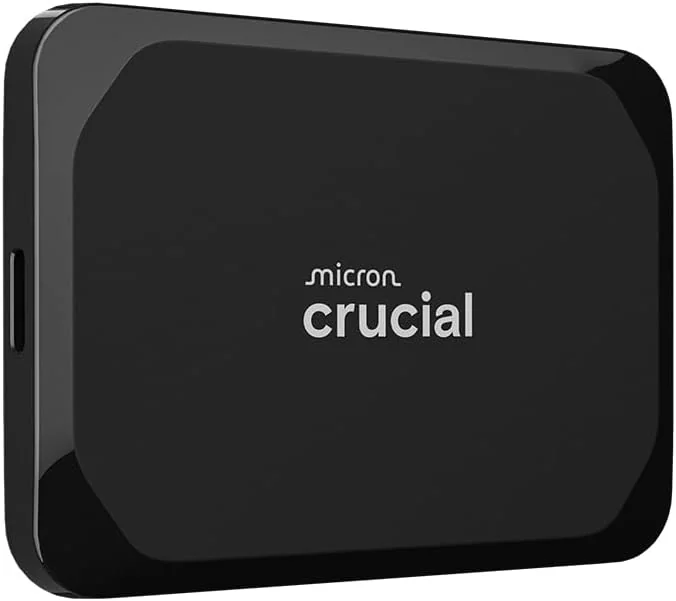
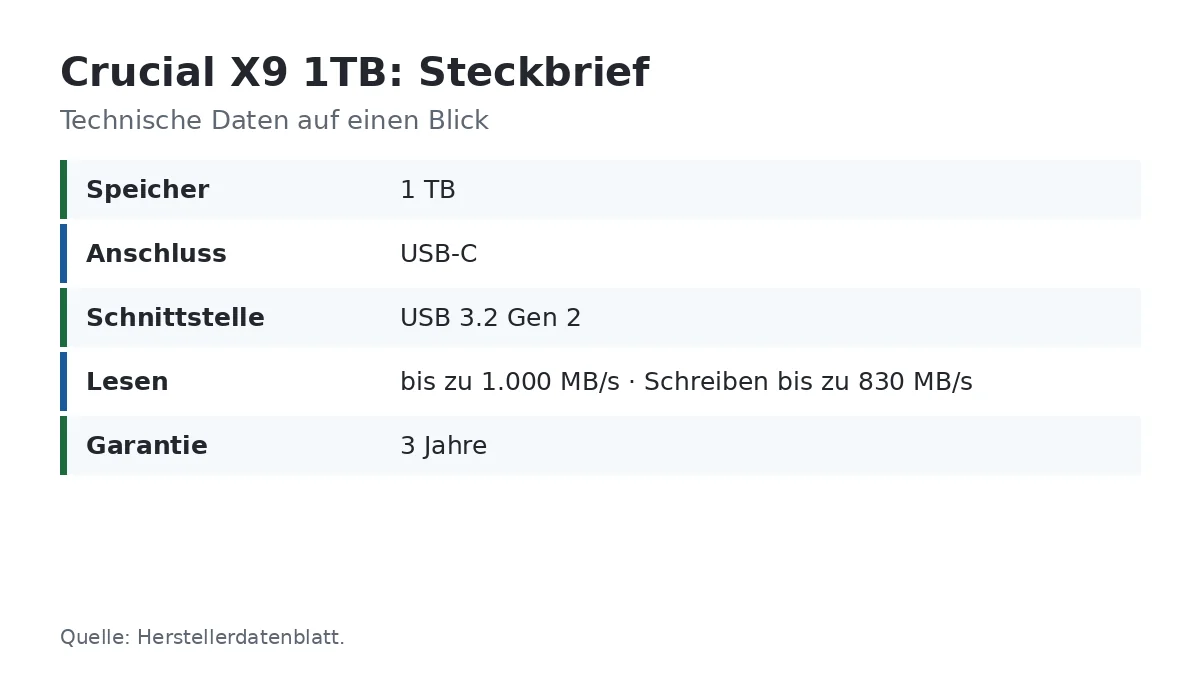
Bei einigen kommt die X9 kaum über 400 MB/s hinaus. Schuld ist dann fast immer eine 5-Gbit/s-Buchse, ein Hub oder ein fremdes Kabel. Abhilfe schafft das beiliegende Kabel an einer Buchse mit 10 Gbit/s.

Manche berichten, dass sich die SSD nach dem Ruhezustand am Mac abmeldet und eine Warnung erscheint. Wirf sie vor dem Zuklappen aus, und stell in den Energieoptionen ein, dass USB-Geräte nicht abgeschaltet werden.

Hier kann es zu Problemen kommen: Wer am Rechner nur USB-A hat, kann die SSD mit dem beiliegenden Kabel nicht anschließen. Besorg dir einen Adapter auf USB-A, der 10 Gbit/s schafft, oder ein Kabel von USB-C auf USB-A mit derselben Angabe.

Lohnt sich die Crucial X9 2TB?

Ja, wenn du viel Speicher in einer sehr kleinen SSD willst und sie vor allem am Schreibtisch, in der Tasche oder an der Konsole nutzt. Das Tempo reicht für Fotos, Spiele und Backups voll aus, und 2 TB bieten Luft für einige Jahre.

Nein, wenn du Schutz vor Staub und Wasser brauchst oder dir lange Garantie wichtig ist. Dann sind die Samsung T7 Shield oder die SanDisk Extreme die bessere Wahl.

[eft_transparenz]

Bewertung im Detail

Zuverlässigkeit
7,4/10

2 m Fallschutz und robuste Bauweise ohne bewegliche Teile. Abzug für fehlende IP-Schutzart, nur 3 Jahre Garantie und das Ende der Marke, nach dem Garantiefälle meist mit Erstattung enden. Redaktionelle Schätzung.

Geschwindigkeit
7,6/10

In Tests rund 1.030/1.000 MB/s und 300 GB am Stück ohne Einbruch. Wo der Zwischenspeicher der 2-TB-Version endet, ist offen, die 1-TB-Version bricht nach rund 250 GB stark ein. Redaktionelle Schätzung.

Preis-Leistung
7,6/10

Viel Platz in sehr kleinem Format, dagegen stehen die kurze Garantie und der fehlende Schutz. Redaktionelle Schätzung.

Gesamtnote
7,5/10

Gleichgewichtetes Mittel aus Zuverlässigkeit, Geschwindigkeit und Preis-Leistung (7,53), kaufmännisch gerundet: 7,5. Redaktionelle Bewertung.

Fazit: Crucial X9 2TB

Gut
7,5

Die Crucial X9 2TB bietet viel Platz in einem sehr kleinen Gehäuse und nutzt 10 Gbit/s voll aus. Für Fotos, Konsolenspiele und Backups ist sie eine praktische, leichte Wahl.

Abstriche gibt es beim Schutz und bei der Garantie: keine IP-Schutzart, nur 3 Jahre, und nach dem Ende der Marke im Garantiefall meist Geld statt Ersatz. Wer mehr Schutz will, nimmt die Samsung T7 Shield 2TB.

Kaufen, wenn …

  • du viel Platz in sehr kleinem Format suchst.
  • du die SSD vor allem drinnen nutzt.
  • dir 3 Jahre Garantie reichen.

Lieber eine Alternative, wenn …

Alternativen zur Crucial X9 2TB

Alle 49 externen SSDs im VergleichZur Vergleichstabelle mit allen Testnoten
[eft_faq titel=“Häufige Fragen zur Crucial X9 2TB“] [eft_frage f=“Wie schnell ist die Crucial X9 2TB?“ offen=“1″]Sie liest bis zu 1.050 MB/s. In Tests kommt sie auf rund 1.030 MB/s lesend und 1.000 MB/s schreibend.[/eft_frage] [eft_frage f=“Bricht das Tempo bei großen Dateien ein?“]Bei 300 GB am Stück nicht. Wo die Grenze der 2-TB-Version liegt, ist offen.[/eft_frage] [eft_frage f=“Ist die X9 wasserdicht?“]Nein. Sie hat keine IP-Schutzart, halte sie von Regen und Staub fern.[/eft_frage] [eft_frage f=“Was ist der Unterschied zur X9 Pro?“]Die Pro hat Aluminium, IP55, ein bekanntes Schreibtempo und 5 statt 3 Jahre Garantie.[/eft_frage] [eft_frage f=“Welches Kabel liegt bei?“]Ein kurzes Kabel mit USB-C an beiden Enden. Einen Adapter für USB-A kaufst du getrennt.[/eft_frage] [eft_frage f=“Gilt die Garantie noch, obwohl es Crucial nicht mehr gibt?“]Ja, 3 Jahre ab Kauf. Ein Defekt endet aber in der Regel mit einer Erstattung, nicht mit einem Austauschgerät.[/eft_frage] [eft_frage f=“Kann ich die SSD verschlüsseln?“]Ja, mit BitLocker To Go unter Windows oder als verschlüsseltes APFS am Mac.[/eft_frage] [eft_frage f=“Läuft sie an PS5 und Xbox?“]Ja. Aktuelle Spiele parkst du darauf, Spiele der Vorgängerkonsolen laufen direkt von der SSD.[/eft_frage] [eft_frage f=“Funktioniert sie am Android-Handy?“]Ja, wenn das Handy USB-Speicher unterstützt. Das können die meisten aktuellen Geräte.[/eft_frage] [eft_frage f=“Wie viel passt auf 2 TB?“]Nach dem Formatieren rund 1,8 TB, genug für Tausende Fotos, viele Spiele oder mehrere Backups.[/eft_frage] [/eft_faq]