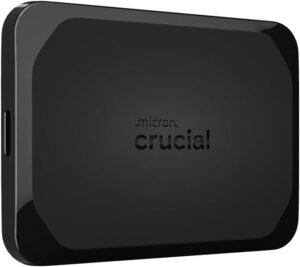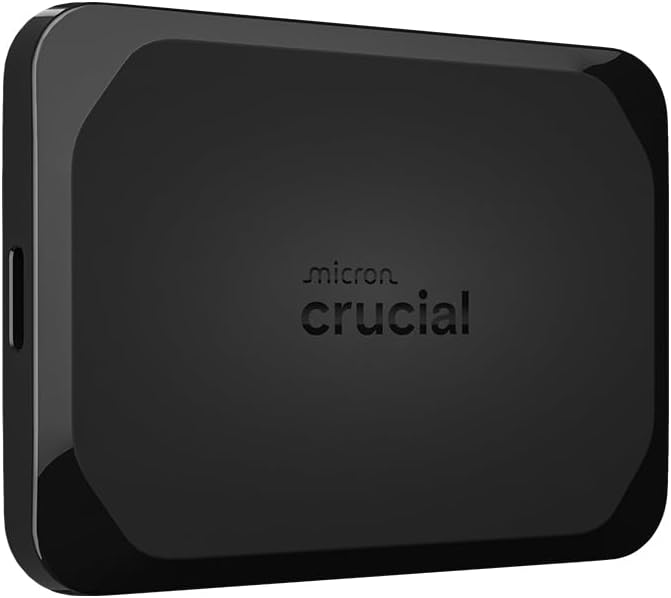
Crucial X10 Pro 2TB Test

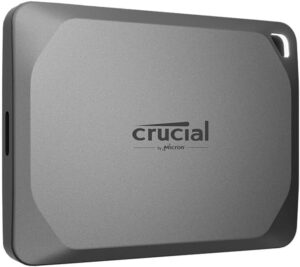
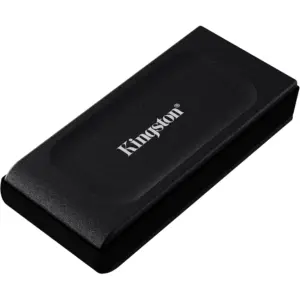
Crucial X10 Pro 2TB – Produktfoto
9,1
UrteilHervorragendNote 9,1 von 10 · Unsere Empfehlung

Die Crucial X10 Pro 2TB ist an einem 20-Gbit/s-Anschluss eine der schnellsten USB-SSDs und schafft bis zu 2.100 MB/s beim Lesen und 2.000 MB/s beim Schreiben. Dazu kommen IP55 und Fallschutz bis 2 Meter, in einem Gehäuse kaum größer als ein Autoschlüssel.

  • Kapazität2 TB
  • AnschlussUSB 3.2 Gen 2x2
  • Lesen / Schreiben2.100 / 2.000 MB/s
  • SchutzIP55 · Fall 2 m
  • Garantie5 Jahre

Auf einen Blick

Vorteile

  • bis zu 2.100 MB/s an USB 3.2 Gen 2x2
  • 5 Jahre Garantie und AES-256
  • sehr kompakt mit IP55

Nachteile

  • volles Tempo nur an 20-Gbit/s-Anschlüssen
  • nur ein USB-C-Kabel

Ideal für: Videoschnitt, Foto-Import und schnelle Backups an Windows-PCs mit 20-Gbit/s-Port.

Technische Daten

Technische Daten: Crucial X10 Pro 2TB
Leistung
Lesen2.100 MB/s
Schreiben2.000 MB/s
USB-StandardUSB 3.2 Gen 2x2
AnschlussUSB-C
Kapazität2 TB
Robustheit & Sicherheit
IP-SchutzIP55
Fallschutz2 m
Verschlüs­selungAES 256-bit (Hardware), Passwort
Mobilität
Gewicht42 g
Maße65 × 50 mm
Kabel im Liefer­umfangUSB-C auf C
Sonstiges
Garantie5 Jahre
ModellCT2000X10PROSSD9

besser   schwächer – jeweils im Vergleich zu 49 externen SSDs auf dieser Seite

Die Crucial X10 Pro 2TB* ist eine externe SSD mit USB 3.2 Gen 2×2. Sie liest mit bis zu 2.100 MB/s und schreibt mit bis zu 2.000 MB/s, dabei misst sie nur 65 x 50 mm und wiegt 42 g.

Ob sich die X10 Pro für dich lohnt, entscheidet vor allem der USB-Anschluss an deinem Rechner. Hier liest du, wo sie ihr Tempo ausspielt, wo sie es verliert und welche Alternative dann besser passt.

Ohne Gen-2×2-Anschluss läuft sie mit rund 1.000 MB/s. Die Garantie beträgt 5 Jahre. Unsere Gesamtnote: 9,1 von 10.

Was ist die Crucial X10 Pro 2TB?
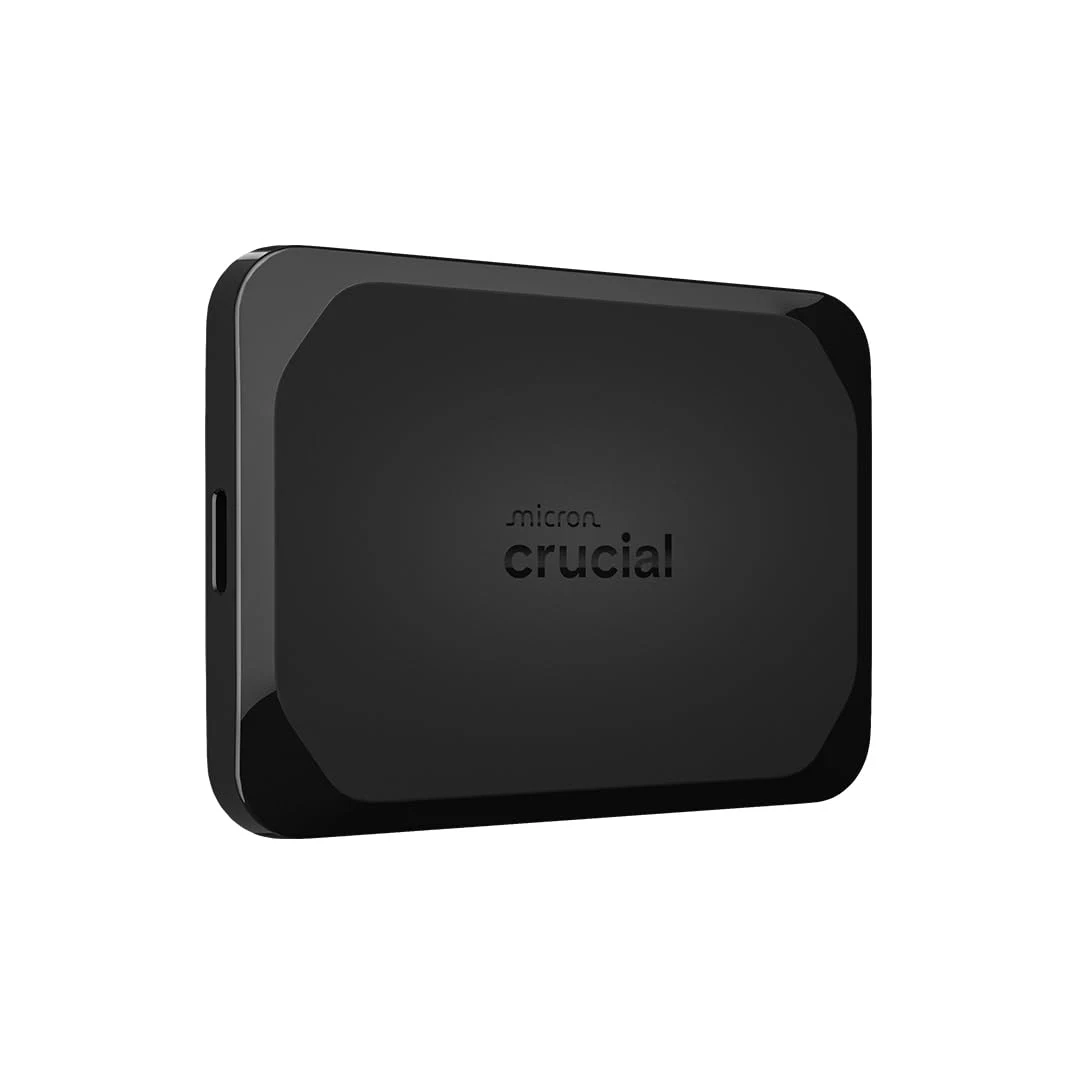
Die X10 Pro ist das schnellere Modell der Pro-Reihe von Crucial. Ihr Schwestermodell, die Crucial X9 Pro, steckt im gleichen Gehäuse, arbeitet aber mit USB 3.2 Gen 2 und schafft bis zu 1.050 MB/s. Die X10 Pro gibt es mit 1, 2 und 4 TB.

Mit 2 TB hast du Platz für größere Videoprojekte oder ein komplettes Systembackup. Windows zeigt nach dem Formatieren rund 1,8 TB an, weil es mit Binärpräfixen rechnet und ein Teil für die Formatierung draufgeht. Strom bezieht die SSD komplett über USB-C, ein Netzteil brauchst du nicht.

Für wen eignet sich die X10 Pro?

Die X10 Pro richtet sich an Leute, die regelmäßig große Datenmengen zwischen Rechner und externem Laufwerk verschieben. Typisch sind Videoschnitt mit Rohmaterial aus Kamera oder Drohne, große Fotoarchive und vollständige Systemsicherungen. Hier zählt das sequenzielle Tempo, und genau darin liegt die Stärke der SSD.

Weniger sinnvoll ist sie, wenn du nur Dokumente, Musik oder gelegentlich ein paar Fotos sicherst. Dann merkst du zwischen 1.000 und 2.000 MB/s im Alltag kaum einen Unterschied. Auch als reiner Datenspeicher für die Konsole oder das iPad holst du aus ihr nicht mehr heraus als aus einer SSD mit 10 Gbit/s.

Dazwischen liegt eine Gruppe, für die vor allem Größe und Gewicht zählen. Mit 42 g passt die X10 Pro in jede Hosentasche, und IP55 sowie der Fallschutz bis 2 m auf Teppichboden sind genau für den Transport im Rucksack gedacht. Wer viel unterwegs ist und trotzdem einen schnellen Rechner zu Hause hat, nutzt beide Seiten der SSD.

Wie robust ist die X10 Pro?

Das Gehäuse besteht aus eloxiertem Aluminium mit einer gummierten Unterseite. Die Schutzart IP55 heißt: geschützt gegen Staub in schädlicher Menge und gegen Wasserstrahlen aus jeder Richtung. Untertauchen darfst du die SSD nicht.

Stürze aus bis zu 2 m auf Teppichboden übersteht sie ohne Datenverlust. Für Reisen und Außendrehs reicht das. Wer mehr Schutz gegen Staub will, schaut sich Modelle mit IP65 an.
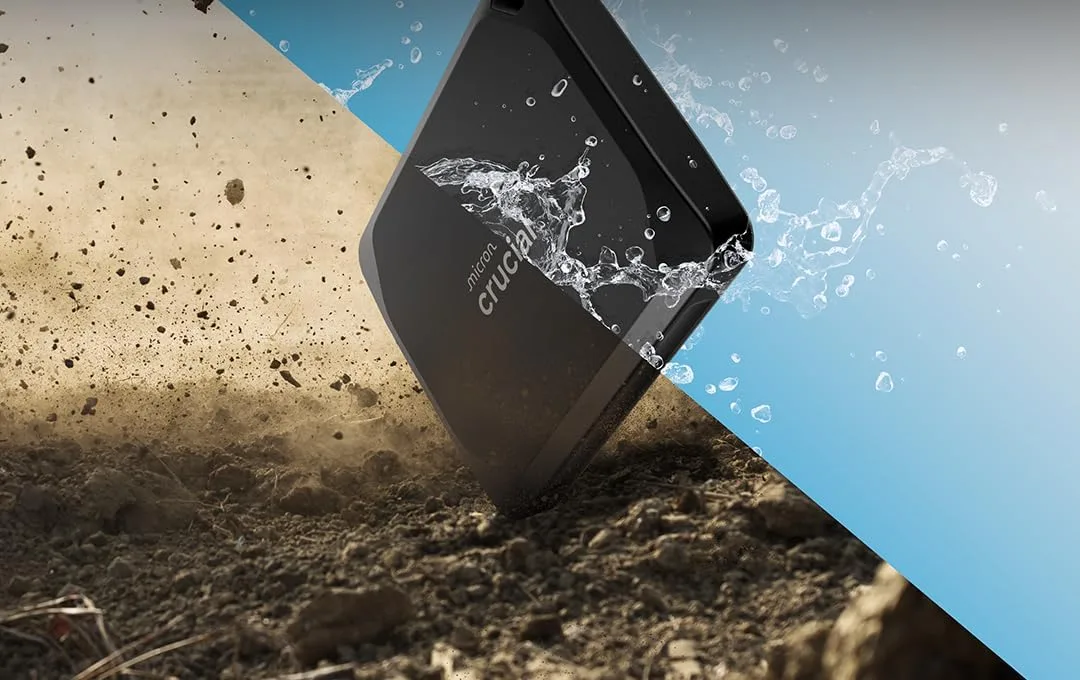
Crucial X10 Pro 2TB mit Wasserspritzern und Staub

Was liegt im Karton?

Mitgeliefert wird ein Kabel von USB-C auf USB-C, das 20 Gbit/s überträgt, dazu eine Kurzanleitung. Einen Adapter auf USB-A gibt es nur separat. Hat dein Rechner nur USB-A-Ports, brauchst du also einen Adapter oder ein anderes Kabel.

Wie schützt die SSD deine Daten?

Die X10 Pro verschlüsselt intern mit AES-256 und arbeitet mit BitLocker To Go unter Windows und FileVault unter macOS zusammen. Für einen Passwortschutz stellt Crucial die Portable SSD Utility für Windows und macOS bereit. Ohne Passwort verhält sich die SSD wie ein normales Laufwerk.

Wie schnell ist die X10 Pro im Alltag?

An einem Port mit USB 3.2 Gen 2×2 liest die SSD sequenziell mit bis zu 2.100 MB/s und schreibt mit bis zu 2.000 MB/s. Diese Werte stammen aus CrystalDiskMark auf einem schnellen Desktop-Rechner. Beim Kopieren im Alltag zählt auch das Quelllaufwerk: Kommt die Datei von einer Festplatte, bremst die.

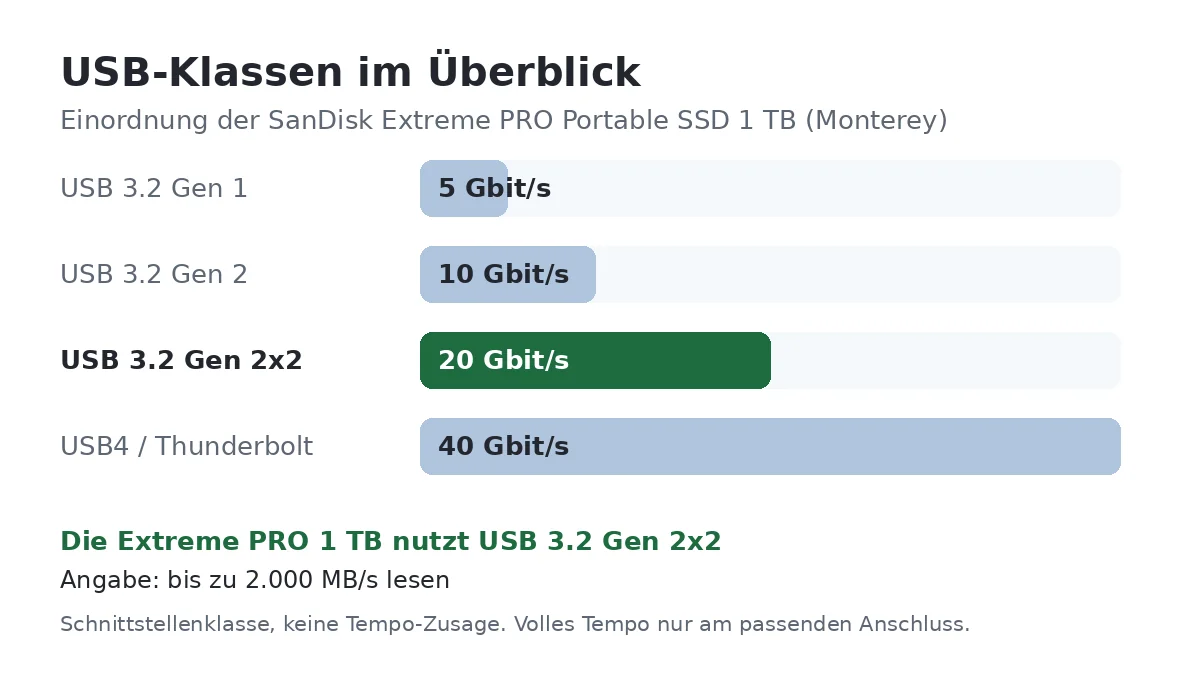
Ein Port mit 20 Gbit/s findet sich vor allem auf aktuellen Desktop-Mainboards und an einigen Windows-Notebooks. Thunderbolt- und USB4-Ports unterstützen den Gen-2×2-Modus häufig nicht. Dann verbindet sich die SSD mit 10 Gbit/s, was rund 1.000 MB/s entspricht.

Ein Rechenbeispiel: 100 GB Videomaterial sind bei 2.100 MB/s nach knapp einer Minute kopiert, bei rund 1.000 MB/s dauert es etwa doppelt so lange. Bei vielen kleinen Dateien wie Dokumenten oder Handyfotos schrumpft der Abstand, weil dann weniger die Schnittstelle als das Anlegen der einzelnen Dateien Zeit kostet. Den größten Nutzen hast du also bei großen Einzeldateien.
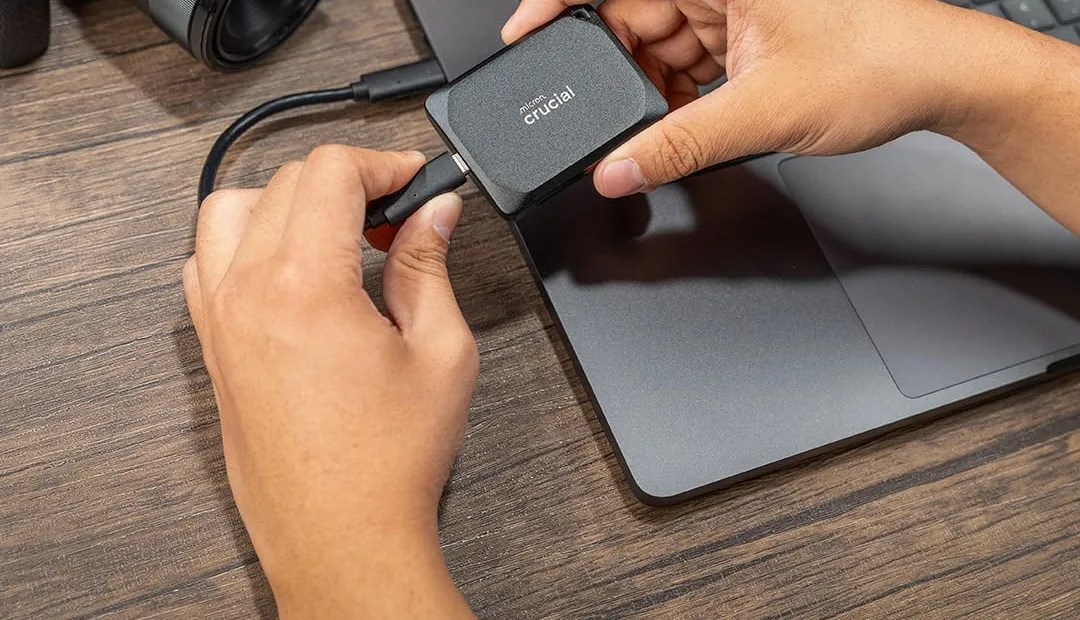
Crucial X10 Pro 2TB wird per USB-C-Kabel an ein Notebook angeschlossen

Tipp: Schau vor dem Kauf ins Handbuch deines Mainboards oder Notebooks. Steht beim USB-C-Port „USB 3.2 Gen 2×2“ oder „20 Gbit/s“, bekommst du das volle Tempo. Thunderbolt oder USB4 allein reichen dafür nicht. Wie sich SSD und Festplatte grundsätzlich unterscheiden, erklärt der Ratgeber Festplatte oder SSD.

Bei einigen Käufern fällt das Tempo deutlich niedriger aus als erwartet. Prüf dann zuerst, ob Port und Kabel 20 Gbit/s unterstützen. Das mitgelieferte Kabel tut das, ein Hub oder ein älteres Kabel dazwischen kann die Verbindung ausbremsen.

Wie richtest du die SSD ein?

Ab Werk ist die X10 Pro in exFAT formatiert. So kannst du sie ohne Umweg zwischen Windows und Mac wechseln. Arbeitest du nur mit Windows, kannst du auf NTFS umstellen, wie das geht, zeigt die Anleitung Festplatte formatieren unter Windows 11.

Für reine Mac-Nutzung passt APFS, Schritt für Schritt erklärt in Externe Festplatte am Mac formatieren. Beim Umformatieren gehen alle Daten auf dem Laufwerk verloren, sichere also vorher, was du behalten willst.

Für automatische Sicherungen mit dem Dateiversionsverlauf oder Time Machine findest du die Schritte im Ratgeber Backup auf externe Festplatte.

Läuft die X10 Pro an Mac, iPad und Smartphone?

Ja, aber an Apple-Geräten nie mit vollem Tempo. Die USB-C-Anschlüsse am Mac schaffen USB 3 mit bis zu 10 Gbit/s, Thunderbolt und USB4 nutzen einen anderen Übertragungsmodus als die X10 Pro. Die SSD fällt deshalb auf 10 Gbit/s zurück, auch an teuren Modellen.
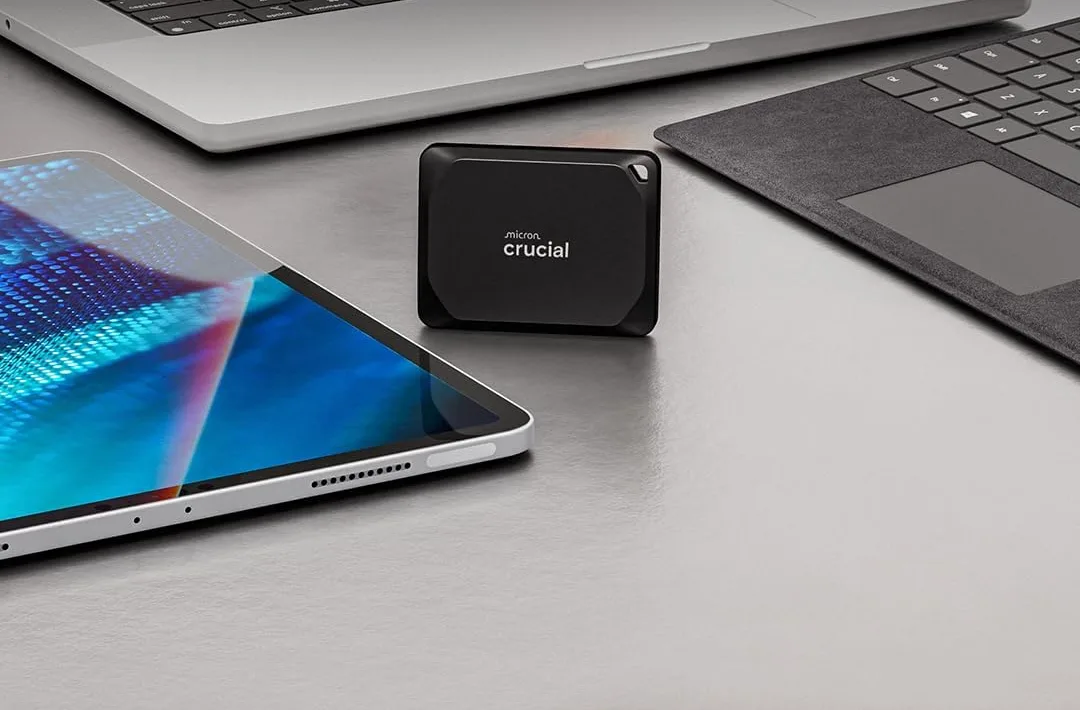
Am iPad mit USB-C taucht die SSD in der Dateien-App unter „Speicherorte“ auf. Sie braucht dafür eine einzige Datenpartition und ein unterstütztes Dateisystem, exFAT gehört dazu. Einen Adapter brauchst du nicht, weil das Kabel auf beiden Seiten USB-C hat. Umformatieren kannst du die SSD auf USB-C-iPads direkt in der Dateien-App.

Android-Smartphones und -Tablets erkennen die SSD, wenn sie USB-Massenspeicher über OTG unterstützen. Je nach Gerät musst du dafür das System aktualisieren oder die SSD umformatieren.

Taugt die X10 Pro für PS5 und Xbox?

Als Spielelager ja. Die PS5 erkennt USB-Laufwerke mit 250 GB bis 8 TB als erweiterten Speicher und bindet Geräte mit USB 3.2 Gen 2×2 nur mit 10 Gbit/s an. PS5-Spiele kannst du dort nur lagern, zum Spielen kopierst du sie zurück auf die interne SSD. PS4-Spiele startest du direkt von der X10 Pro. Einen USB-Hub akzeptiert die Konsole dafür nicht. Mehr dazu im Ratgeber Externe Festplatte für die PS5.

An der Xbox Series X oder S gilt ein ähnliches Prinzip. Externe Laufwerke brauchen mindestens 128 GB und USB 3.0. Spiele für Xbox One, Xbox 360 und die erste Xbox laufen direkt von der SSD. Titel, die für Series X|S optimiert sind, musst du vorher auf die interne SSD oder eine Erweiterungskarte verschieben.

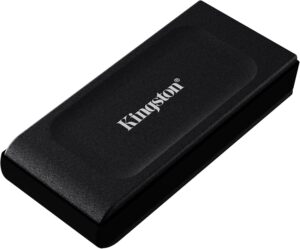
Hinweis: An Konsolen läuft die X10 Pro höchstens mit 10 Gbit/s. Nutzt du sie nur als Spielelager, bist du mit einer SSD mit 10 Gbit/s wie der Kingston XS1000 genauso schnell unterwegs.

Wie steht es um Haltbarkeit und Garantie?

In der X10 Pro steckt TLC-Speicher von Micron, dem Mutterkonzern von Crucial. Die Garantie läuft 5 Jahre ab Kauf bei einem autorisierten Händler. Sie endet früher, wenn die SSD die von Crucial festgelegte maximale Schreibmenge (TBW) erreicht hat, gemessen an ihren SMART-Daten. Einen konkreten TBW-Wert nennen Produktseite und Datenblatt nicht.

Bei normaler Nutzung als Backup- oder Videolaufwerk ist diese Grenze kaum ein Thema. Wer täglich große Datenmengen durchschiebt, sollte den Wert aber kennen. Wie du den Zustand einer SSD ausliest, steht im Ratgeber Festplatte Lebensdauer prüfen.
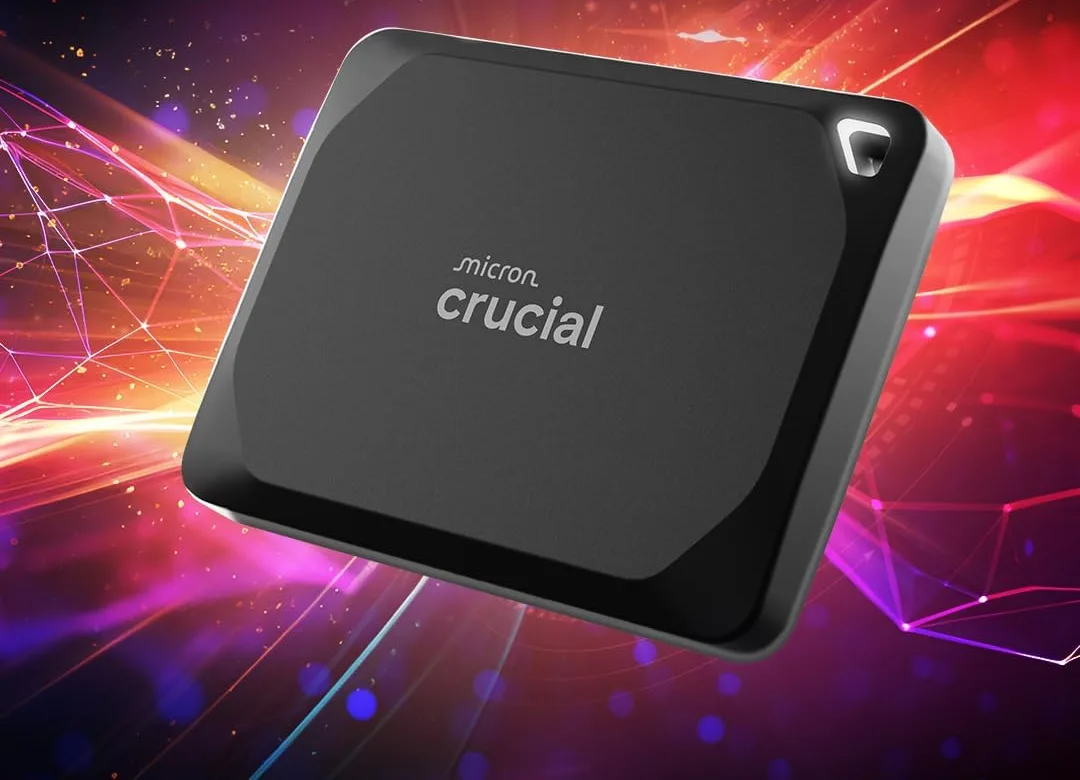
Crucial X10 Pro 2TB: Aluminiumgehäuse mit gummierter Unterseite

X10 Pro, T9, Extreme PRO oder X9 Pro: Wo liegen die Unterschiede?

Die Samsung T9 2TB* ist mit 2.000 MB/s beim Lesen und 1.950 MB/s beim Schreiben fast gleich schnell. Mit 122 g wiegt sie aber fast dreimal so viel wie die X10 Pro. Dafür legt Samsung zwei Kabel bei, eines mit USB-C an beiden Enden und eines mit USB-A am anderen Ende, und nennt einen Sturzschutz bis 3 m.

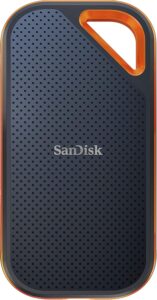
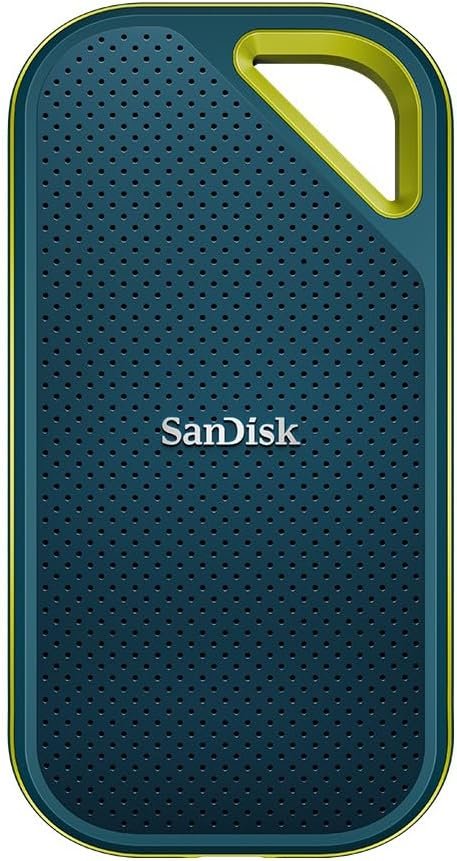
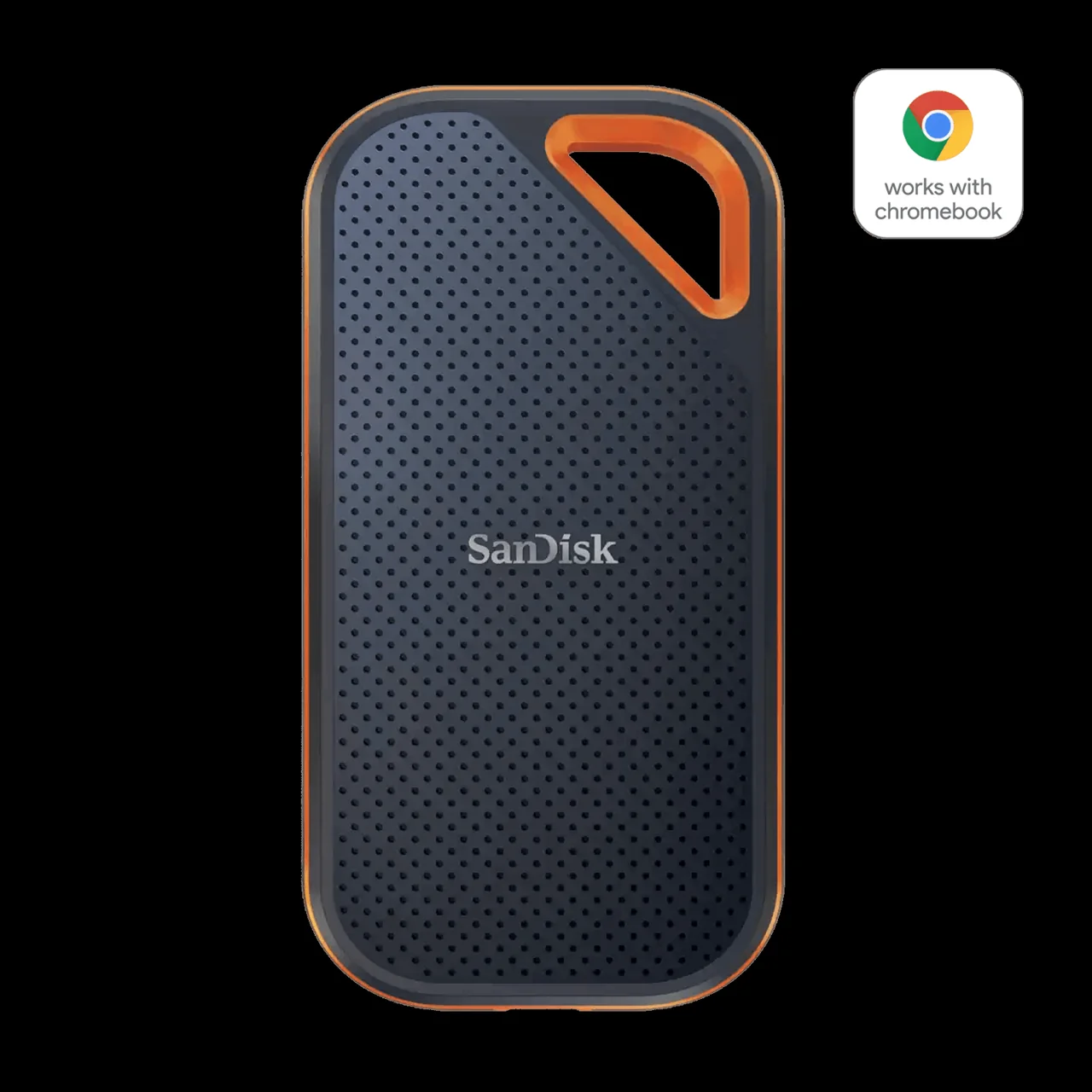
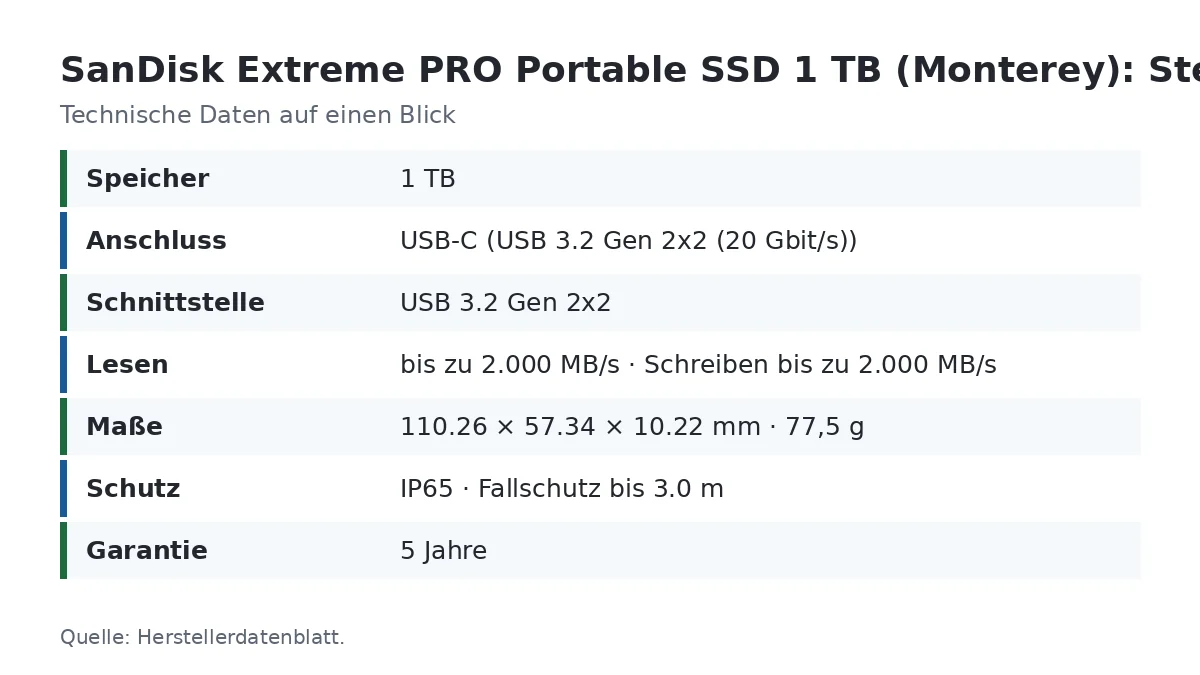
Die SanDisk Extreme PRO Portable SSD V2 2TB* schafft je 2.000 MB/s und ist nach IP65 geschützt. Die Ziffer 6 steht für staubdicht, die X10 Pro mit IP55 ist nur staubgeschützt. Gegen Wasserstrahlen sind beide gleich abgedichtet. Mit gut 11 cm Länge und 77,5 g ist die SanDisk allerdings deutlich größer. Wie Samsung legt auch SanDisk ein Kabel für USB-C und eines für USB-A bei. Der Nachfolger SanDisk Extreme PRO mit USB4 liest mit bis zu 3.800 MB/s, braucht dafür aber einen USB4- oder Thunderbolt-Port.

Die X9 Pro hat das gleiche Gehäusemaß, ebenfalls IP55 und 5 Jahre Garantie. Sie arbeitet mit USB 3.2 Gen 2 und bis zu 1.050 MB/s. An Mac, Konsole oder einem Rechner ohne 20-Gbit/s-Port ist das praktisch dieselbe Leistung, weil die X10 Pro dort ebenfalls nur mit 10 Gbit/s läuft. Alle Modelle mit Tempo, Garantie und Note findest du im Vergleich externer SSDs.

Lohnt sich der Aufpreis?

Die Antwort hängt fast nur an deinem Anschluss. Hast du einen Windows-Rechner mit USB 3.2 Gen 2×2, bekommst du gegenüber der X9 Pro bei großen Dateien das doppelte Tempo. Rechnerisch dauert das Kopieren von 500 GB bei voller Geschwindigkeit rund vier statt acht Minuten.

Ohne diesen Port bezahlst du für Leistung, die nie ankommt. Dann ist die X9 Pro mit gleicher Garantie und gleichem Gehäuse die naheliegende Wahl.

Transparenz: Bezahlt wird die Seite von keinem Hersteller. Schwächen stehen genauso drin wie Stärken.

Bewertung im Detail

Zuverlässigkeit
9,0/10

Crucial gehört zu Micron und hat einen sehr guten Ruf bei SSDs. Bei der X10 Pro sind keine gehäuften Ausfälle oder Firmwarefehler bekannt, Defekte in den Bewertungen sind selten. Es gibt 5 Jahre Garantie, genauso viel wie bei der X9 Pro.

Weil du mit der X10 Pro in wenigen Minuten Hunderte Gigabyte bewegen kannst, entstehen schnell große Datenbestände auf einem einzigen Gerät. Sichere sie zusätzlich, bevor du die Speicherkarten der Kamera löschst.

Geschwindigkeit
9,4/10

Die X10 Pro gehört an einem 20-Gbit/s-Anschluss zu den schnellsten USB-SSDs. Nur die Abhängigkeit vom passenden Anschluss verhindert die Höchstnote.

Preis-Leistung
8,8/10

Für das gebotene Tempo ist die X10 Pro oft günstiger als vergleichbare 20-Gbit/s-SSDs. Ohne passenden Anschluss lohnt sich der Aufpreis gegenüber der X9 Pro aber nicht.

Gesamtnote
9,1/10

Mit 9,1 von 10 landet die X10 Pro ganz oben. Tempo und Zuverlässigkeit überzeugen, nur das einzelne Kabel und die Anschlussfrage verhindern eine noch bessere Note.

Fazit: Crucial X10 Pro 2TB

Hervorragend
9,1

Die Crucial X10 Pro 2TB gehört zu den schnellsten SSDs mit USB 3.2 Gen 2x2. Mit bis zu 2.100 MB/s, 42 g Gewicht, IP55 und 5 Jahren Garantie bringt sie viel Leistung in ein sehr kleines Gehäuse.

Gegenüber der Samsung T9 ist sie etwas schneller und deutlich leichter, dafür liegt bei Samsung ein zweites Kabel für USB-A bei. Die SanDisk Extreme PRO ist staubdicht und übersteht höhere Stürze, ist aber größer. Die X9 Pro ist an jedem Port ohne 20 Gbit/s praktisch genauso schnell.

Lohnend ist die X10 Pro für dich, wenn dein Windows-PC oder Notebook USB 3.2 Gen 2x2 hat und du oft große Dateien bewegst, etwa beim Videoschnitt oder bei großen Backups. Dann halbiert sie die Kopierzeiten gegenüber einer SSD mit 10 Gbit/s.

Am Mac, am iPad oder an der Konsole verschenkst du den Vorteil. Dort läuft sie mit 10 Gbit/s, und eine SSD wie die X9 Pro oder die Kingston XS1000 leistet dasselbe.

Kaufen, wenn …

  • dein Windows-PC oder Notebook USB 3.2 Gen 2x2 hat
  • du regelmäßig große Dateien bewegst, etwa beim Videoschnitt oder für Backups
  • du eine leichte, robuste SSD für unterwegs suchst (IP55, Fallschutz bis 2 m auf Teppichboden)

Lieber eine Alternative, wenn …

  • du am Mac oder ohne 20-Gbit/s-Port arbeitest: Dort ist die Crucial X9 Pro genauso schnell, bei gleichen 5 Jahren Garantie → Crucial X9 Pro 1TB
  • du die SSD vor allem an PS5 oder Xbox nutzt: Dort läuft sie nur mit 10 Gbit/s, eine günstigere SSD reicht

Alternativen zur Crucial X10 Pro 2TB
Alle 49 externen SSDs im VergleichZur Vergleichstabelle mit allen Testnoten

Häufige Fragen zur Crucial X10 Pro 2TB

Wie schnell ist die Crucial X10 Pro am Mac?

Am Mac verbindet sie sich mit 10 Gbit/s, das sind rund 1.000 MB/s. Macs unterstützen USB 3.2 Gen 2×2 nicht.

Bringt Thunderbolt die volle Geschwindigkeit?

Meist nicht. Thunderbolt- und USB4-Ports unterstützen den Gen-2×2-Modus häufig nicht. Ohne ihn läuft die SSD mit rund 1.000 MB/s.

Crucial X10 Pro oder X9 Pro?

Mit 20-Gbit/s-Anschluss die X10 Pro, sonst die X9 Pro. Beide haben 5 Jahre Garantie und das gleiche Gehäuse.

Ist die Crucial X10 Pro wasserdicht?

Nein. IP55 schützt vor Staub und Wasserstrahlen, aber nicht vor Untertauchen.

Kann ich mit der X10 Pro an der PS5 spielen?

PS4-Spiele startest du direkt von der SSD. PS5-Spiele kannst du nur lagern und musst sie zum Spielen auf die interne SSD kopieren.

Funktioniert die Crucial X10 Pro am iPad?

Ja, an iPads mit USB-C. Die SSD erscheint in der Dateien-App, das ab Werk eingestellte exFAT wird unterstützt.
Lexar D50E 128 GB Test

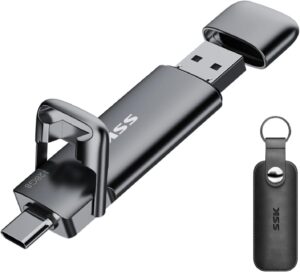
Lexar D50E 128 GB – Produktfoto
6,8
UrteilBefriedigendNote 6,8 von 10

Die Lexar D50E 128 GB ist ein Dual-Stick mit USB-A und USB-C, Metallgehäuse und 5 Jahren Garantie. Er liest rund 350 MB/s, beim Schreiben großer Dateien hält er rund 155 MB/s. Kein IP-Schutz.

  • Kapazität128 GB
  • AnschlussUSB 3.2 Gen 1 (5 Gbit/s), Dual USB-A/C
  • Lesen / Schreiben350 / 155 MB/s
  • Schutzkeiner · Fall 0 m
  • Garantie5 Jahre

Auf einen Blick

Vorteile

  • USB-A und USB-C ohne Adapter
  • liest rund 350 MB/s
  • Metallgehäuse, 29 g
  • 5 Jahre Garantie
  • Foto-Backup-App für iOS und Android

Nachteile

  • nur 128 GB
  • kein IP-Schutz
  • Schreibtempo fällt bei großen Dateien auf rund 155 MB/s
  • keine Hardware-Verschlüsselung
  • keine TBW-Angabe

Ideal für: schneller USB-Stick-Ersatz, Foto- und Dokumenttransfer zwischen PC, Mac und Handy, Dual-Anschluss ohne Adapter

Technische Daten

Technische Daten: Lexar D50E 128 GB
Leistung
Lesen350 MB/s
Schreiben155 MB/s
USB-StandardUSB 3.2 Gen 1 (5 Gbit/s), Dual USB-A/C
AnschlussUSB 3.2 Gen 1, 5 Gbit/s
Kapazität128 GB
Robustheit & Sicherheit
IP-Schutzkeiner
Fallschutz0 m
Mobilität
Gewicht29 g
MaßeDual-Stick USB-A/USB-C, Schwenkdesign mm
Sonstiges
Garantie5 Jahre
ModellD50E

besser   schwächer – jeweils im Vergleich zu 49 externen SSDs auf dieser Seite

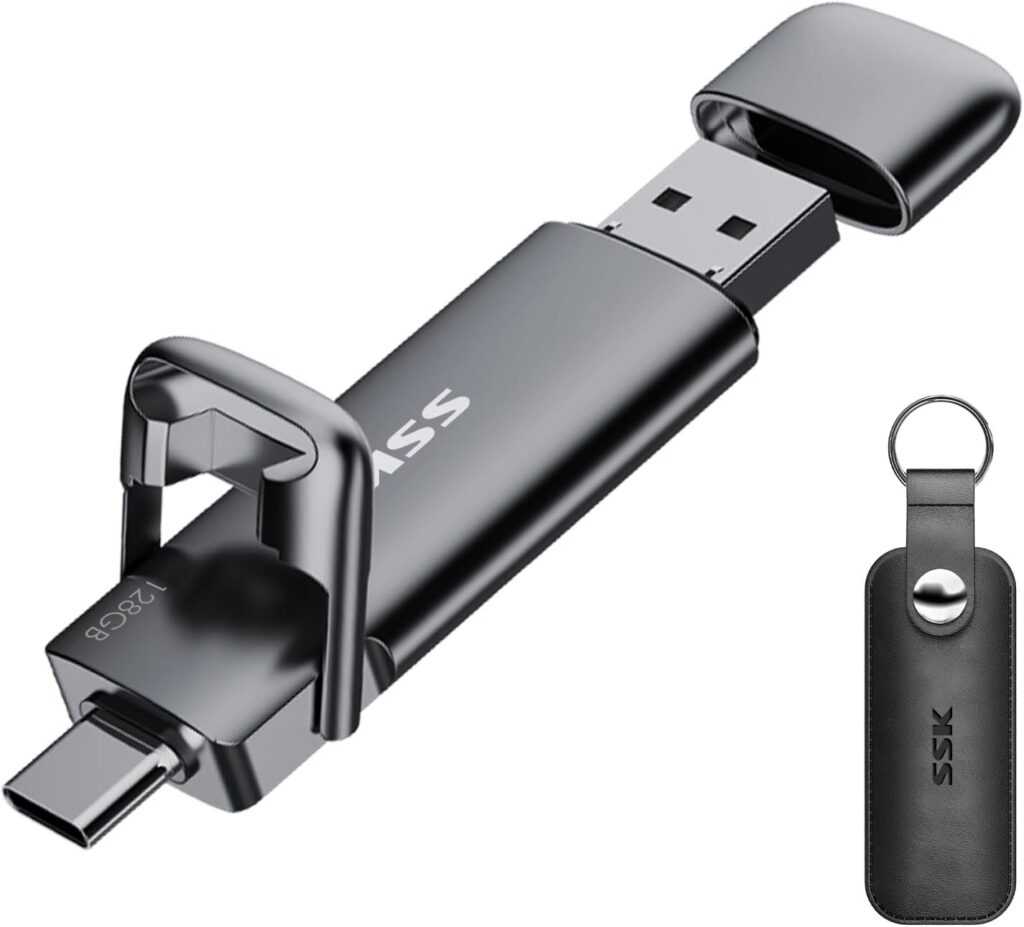
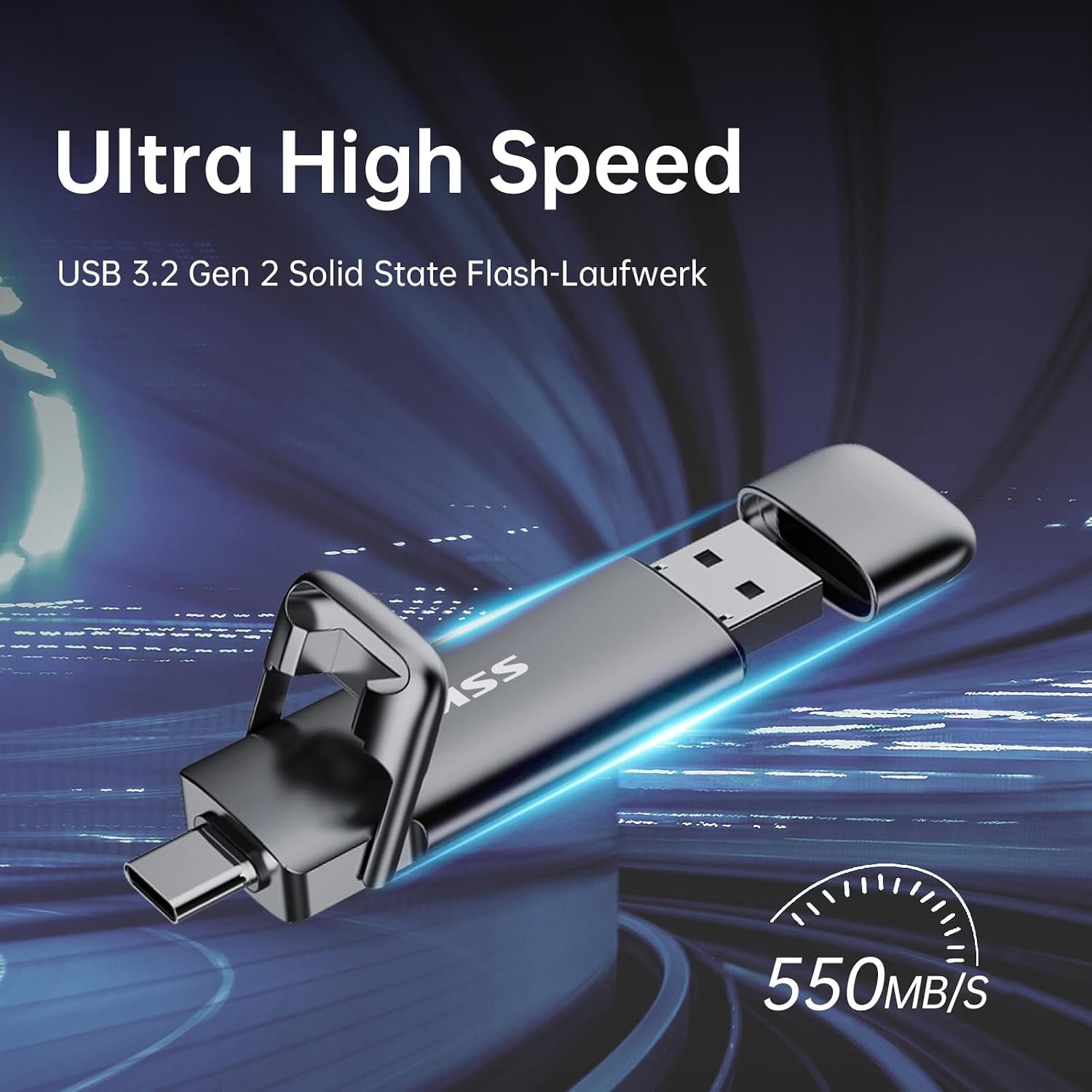
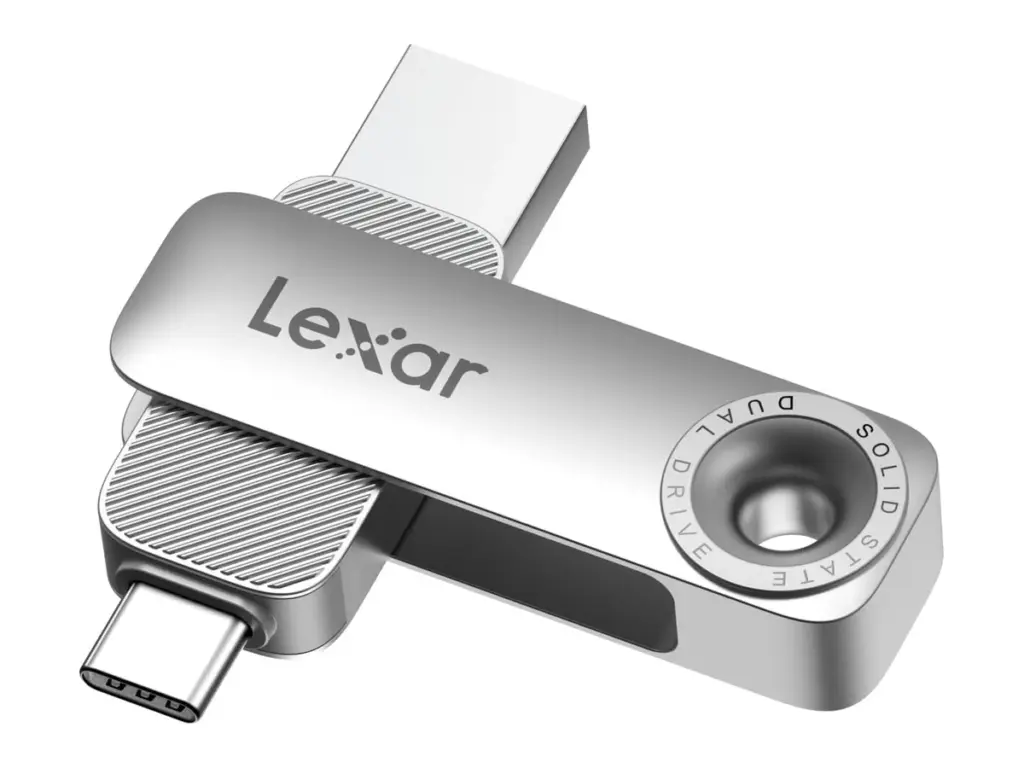
Die Lexar D50E 128 GB* ist ein Dual-Stick mit USB-A und USB-C in einem Metallgehäuse mit Schwenkbügel. Sie hängt per USB 3.2 Gen 1 mit 5 Gbit/s am Rechner, liest mit bis zu 400 MB/s, schreibt mit bis zu 360 MB/s und wiegt 29 g.

Sie lohnt sich, wenn du Fotos, Dokumente und kurze Videos ohne Adapter zwischen PC, Mac und Handy schieben willst.

Im Alltag liest sie rund 350 MB/s. Beim Schreiben großer Dateien startet sie mit etwa 300 MB/s und fällt dann auf rund 155 MB/s. Das ist viel schneller als ein alter USB-Stick, aber klar unter einer 10-Gbit/s-SSD.

Lexar gibt 5 Jahre Garantie. Eine IP-Schutzart fehlt. Unsere Gesamtnote: 6,8 von 10.

Was ist die Lexar D50E 128 GB?

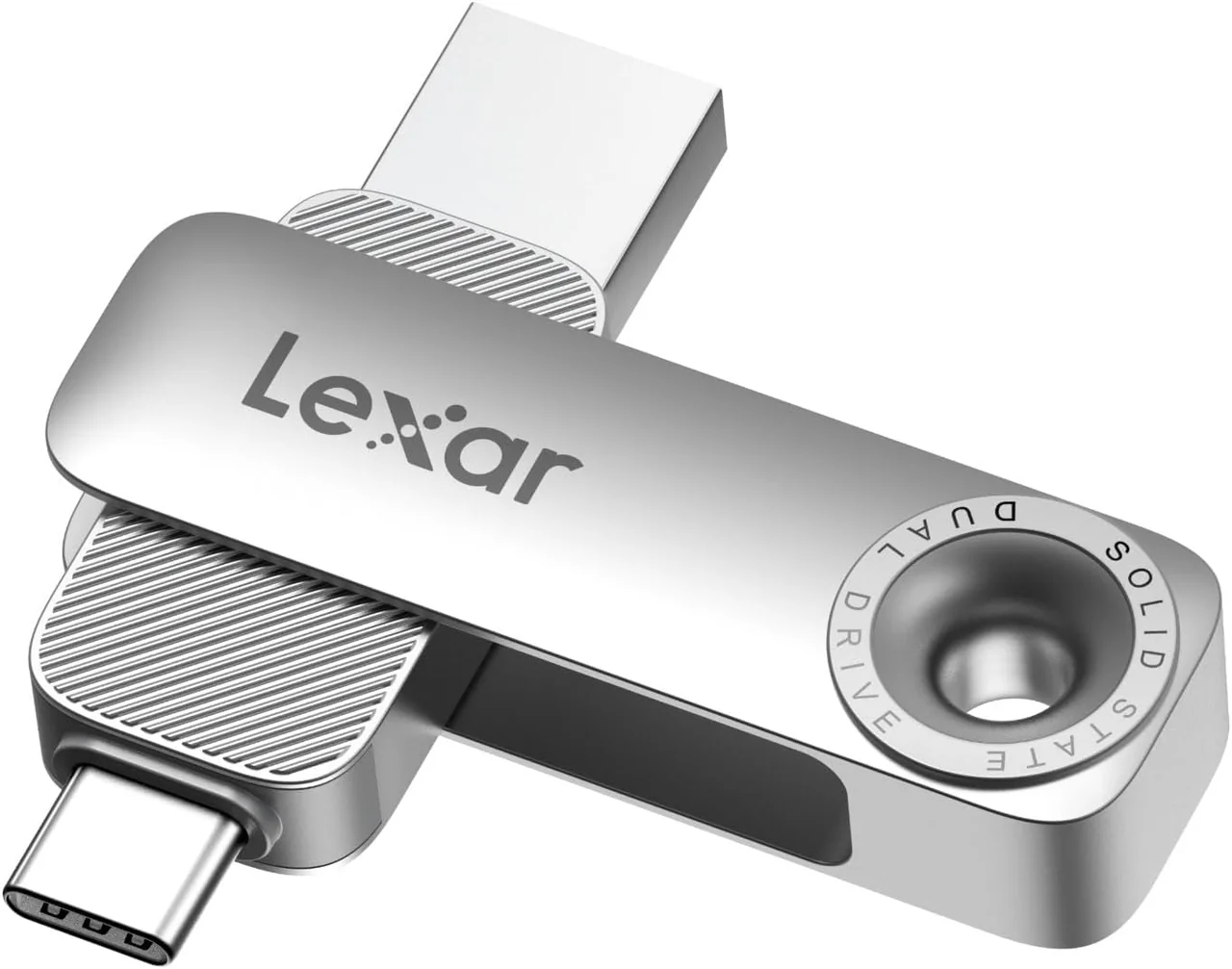
Die D50E ist Lexars Dual-Laufwerk mit SSD-Technik: an einem Ende USB-A, am anderen USB-C. Ein Metallbügel schwenkt über den gerade nicht genutzten Stecker, eine Kappe gibt es nicht. Die Reihe reicht von 128 GB bis 1 TB.

Der Dual-Anschluss spart Adapter. Am Laptop mit USB-A steckst du die A-Seite, am Tablet, Handy oder neueren Mac die C-Seite. Nach dem Formatieren zeigt Windows rund 116 GB an.

Dazu gibt es die kostenlose Lexar-App für iOS und Android, die Fotos vom Handy auf den Stick sichert. Software für den PC, Passwortschutz oder IP-Schutz bringt die D50E nicht mit.

Für wen eignet sich die Lexar D50E 128 GB?

Die D50E 128 GB passt zu dir, wenn du Fotos, Dokumente und kurze Videos zwischen PC, Mac und Handy bewegen willst und keinen Adapter mitnehmen magst.

Gut geeignet ist sie für Präsentationen, Firmware-Updates, Installationsdateien oder den Transfer einzelner Projekte. Als Notfall-Stick neben einer größeren SSD hält sie Treiber und ISO-Dateien griffbereit.

Weniger geeignet ist sie, wenn du 1 TB oder mehr brauchst, Wasser- und Staubschutz willst oder regelmäßig große Ordner am Stück schreibst. Dann sind Mini-SSDs wie die SSK SD500 oder die Samsung T7 Shield die bessere Wahl. Überblick: Festplatte oder SSD.

Wie robust ist die Lexar D50E 128 GB?

[eft_chips typ=“robust“]

Das Metallgehäuse wirkt solide und leitet Wärme ab, der Bügel schützt den gerade freien Stecker. Eine IP-Schutzart gibt es nicht, gegen Wasser und Staub ist der Stick nicht ausgelegt. Eine Fallhöhe veröffentlicht Lexar nicht.

Bei langen Schreibvorgängen wird das Gehäuse warm, das ist bei kleinen Flash-Laufwerken normal. Ohne bewegliche Teile arbeitet er geräuschlos. Für den Schlüsselbund reicht die Bauform, einen Rugged-Stick ersetzt sie nicht.

Steckbrief der Lexar D50E 128 GB

Was liegt im Karton?

Im Karton liegen der Dual-Stick und eine Kurzanleitung. Kabel brauchst du nicht, weil USB-A und USB-C am Gehäuse sitzen. Eine Hülle gehört nicht dazu.

[eft_merk]Steck immer nur eine Seite gleichzeitig ein. Beide Anschlüsse parallel zu belegen ist nicht vorgesehen.[/eft_merk]

Wie schützt der Stick deine Daten?

Eine Hardware-Verschlüsselung hat die D50E nicht. Für sensible Daten verschlüsselst du mit Bordmitteln, etwa BitLocker To Go unter Windows Pro oder einem verschlüsselten APFS-Volume am Mac.

Wie du den Zustand eines Laufwerks prüfst, steht im Ratgeber Festplatte Lebensdauer prüfen.

Wie schnell ist die Lexar D50E 128 GB im Alltag?

[eft_chips typ=“tempo“]

Maximal liest die D50E mit 400 MB/s und schreibt mit 360 MB/s. Im Alltag liest sie große Dateien mit rund 350 MB/s. Beim Schreiben startet sie mit etwa 300 MB/s, nach wenigen Gigabyte fällt das Tempo auf rund 155 MB/s. Ist der Stick zu mehr als 60 % belegt, sinkt es teils unter 100 MB/s.

Ein Beispiel: 20 GB Fotos liest du in rund einer Minute vom Stick. Draufschreiben dauert gut zwei Minuten. Für den Stick-Alltag reicht das, eine 10-Gbit/s-SSD mit über 800 MB/s ersetzt sie nicht.

Voraussetzung ist ein USB-3-Port. An USB 2.0 bleibt der Stick bei wenigen Dutzend MB/s. Ordner mit Tausenden kleinen Dateien laufen deutlich langsamer, packen hilft.

[eft_balken titel=“Lexar D50E 128 GB: Praxistempo an USB 3.2 Gen 1 (5 Gbit/s)“ aria=“Lesen rund 350 MB/s, Schreiben bei großen Dateien nach dem Start rund 155 MB/s“ z1=“Lesen“ w1=“350″ z1text=“rund 350 MB/s“ z2=“Schreiben (große Dateien, Dauer)“ w2=“155″ z2text=“rund 155 MB/s“ quelle=“Gemittelte Praxiswerte. Beim Schreiben startet der Stick mit etwa 300 MB/s und fällt nach wenigen Gigabyte ab.“] [eft_merk]Kopiere große Aufträge nacheinander. Parallele Jobs und Dauerlast lassen den Stick drosseln und warm werden.[/eft_merk]
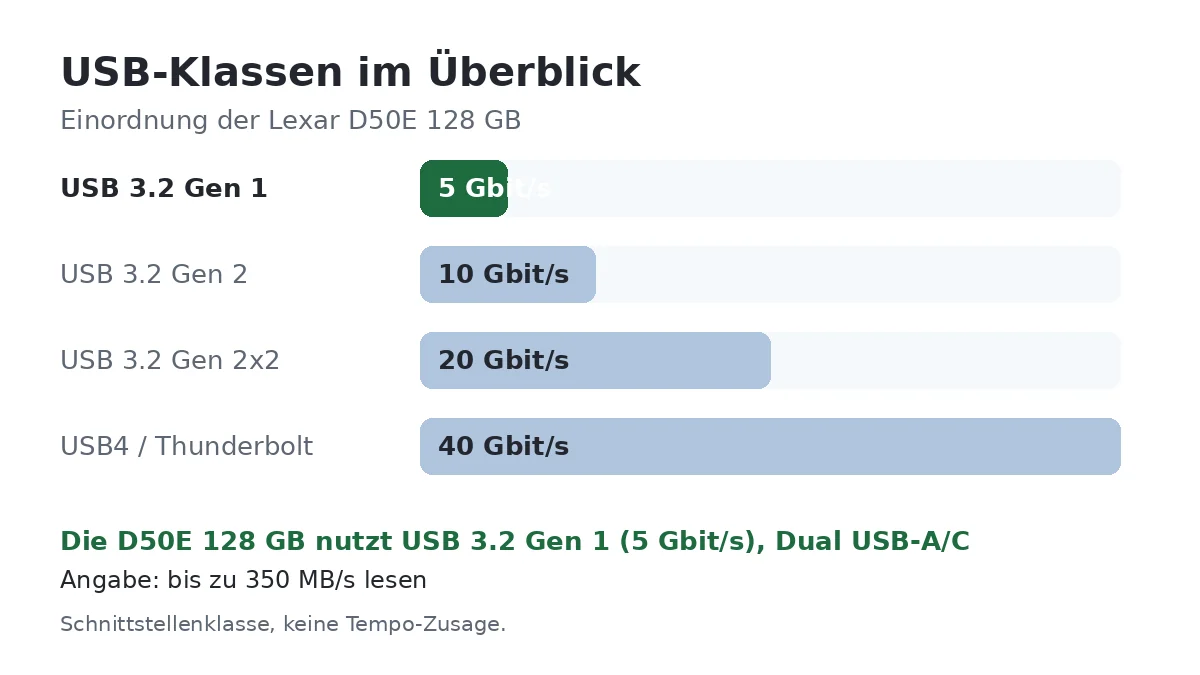
USB-Klassen-Grafik zur Lexar D50E 128 GB
[eft_tipp]Am USB-2-Port oder über einen billigen Hub wird der Stick langsam und bricht manchmal ab. Steck ihn direkt an einen USB-3-Port.[/eft_tipp]

Wie richtest du den Stick ein?

Einstecken und fertig: Unter Windows, macOS und an vielen Handys erscheint der Stick sofort. Für den Wechsel zwischen Geräten formatierst du ihn mit exFAT, dann passen auch Dateien über 4 GB.

Windows: Festplatte formatieren unter Windows 11. Mac: Externe Festplatte am Mac formatieren.

Läuft die Lexar D50E 128 GB an Mac, iPad und Smartphone?

Ja. Am Mac mit USB-C steckst du die C-Seite direkt, an älteren Macs die A-Seite. Für den Wechsel zwischen Windows und Mac bleibt exFAT der pragmatische Kompromiss, mit APFS schreibt Windows ohne Zusatzsoftware nicht.

Am iPhone ab Modell 15 und an Android-Handys mit USB-C steckst du den Stick direkt ein. Mit der Lexar-App sicherst du Fotos per Fingertipp. Mehr: Externe Festplatte am Handy.

Taugt die Lexar D50E 128 GB für PS5 und Xbox?

Nein, als Spielelager taugt sie nicht. Die PS5 verlangt mindestens 250 GB, und auch an der Xbox ist ein 128-GB-Stick zu knapp. Für einzelne Dateien wie Screenshots oder Systemupdates kannst du ihn nutzen.

Mehr: Externe Festplatte für die PS5.

[eft_hinweis]Für Spiele an der Konsole brauchst du ein größeres Laufwerk. Eine Mini-SSD mit 1 TB ist hier die passende Wahl.[/eft_hinweis]

Wie steht es um Haltbarkeit und Garantie?

[eft_chips typ=“garantie“]

Lexar gibt auf die D50E 5 Jahre eingeschränkte Garantie. Eine TBW-Angabe, also die garantierte Schreibmenge, gibt es nicht.

Flash-Speicher nutzt sich vor allem durch Schreiben ab, Lesen schont ihn. Für gelegentliche Transfers ist das unerheblich. Als Dauer-Schreibziel für Videoprojekte ist eine größere SSD die bessere Wahl.

Heb den Kaufbeleg auf. Eine zweite Kopie wichtiger Daten bleibt der bessere Schutz als jede Garantie.

Lexar D50E 128 GB

D50E 128 GB oder Alternativen: Wo liegen die Unterschiede?

Die SSK SD500 1 TB* bietet 1 TB und USB 3.2 Gen 2 mit deutlich höherem Tempo. Mehr im Bericht zur SSK SD500 1 TB.

Die Samsung T7 Shield 1TB* liefert IP65, zwei Kabel und 5 Jahre Garantie. Die SanDisk Creator Phone SSD 1TB* zielt auf iPhone-Videos. Die Kingston XS1000 1 TB* ist sehr leicht und hat ebenfalls 5 Jahre Garantie. Überblick: Vergleich externer Festplatten.

Erfahrungen mit der Lexar D50E 128 GB

Viele Käufer loben den Dual-Anschluss, das solide Metall und das Tempo für einen Stick. Am Fernseher und am Handy läuft er ohne Umwege.

Kritik gibt es am Schreibtempo, das bei großen Dateien deutlich unter den Höchstwert fällt, und an der kleinen Kapazität. Wird der Stick nicht erkannt, probier einen anderen Port und ein anderes Gerät, siehe Externe Festplatte wird nicht erkannt.

Wirf den Stick nach dem Kopieren sicher aus. Abziehen während eines Schreibvorgangs kann Dateien beschädigen. Wichtige Daten gehören auf mindestens zwei Medien.

Lohnt sich die Lexar D50E 128 GB?

Ja, wenn du einen kompakten Dual-Stick für den Alltag suchst und 128 GB reichen. Für Fotos, Dokumente und kurze Videos zwischen PC, Mac und Handy ist das eine nachvollziehbare Wahl.

Nein, wenn du Kapazität, IP-Schutz oder 10-Gbit/s-Tempo brauchst. Liegen deine regelmäßigen Transfers oft über 50 GB, ist eine 1-TB-Mini-SSD die entspanntere Wahl. Die D50E ersetzt den klassischen USB-Stick, nicht die Arbeits-SSD.

[eft_transparenz]

Bewertung im Detail

Zuverlässigkeit
6,8/10

Sie hat 5 Jahre Garantie und ein Metallgehäuse. Eine TBW-Angabe fehlt, und es gibt vereinzelte Defektberichte. Redaktionelle Schätzung.

Geschwindigkeit
6,5/10

Sie liest rund 350 MB/s, beim Schreiben großer Dateien hält sie nach dem Start rund 155 MB/s. Für einen Stick ist das gut, für die 5-Gbit/s-Klasse nur Mittelfeld. Redaktionelle Schätzung.

Preis-Leistung
7,0/10

Dual-Anschluss und 5 Jahre Garantie sind stark für einen Stick. 128 GB begrenzen den Nutzen gegenüber Mini-SSDs. Redaktionelle Schätzung.

Gesamtnote
6,8/10

Gleichgewichtetes Mittel aus Zuverlässigkeit, Tempo und Preis-Leistung, kaufmännisch gerundet. Redaktionelle Bewertung, kein eigener Test.

Fazit: Lexar D50E 128 GB

Befriedigend
6,8

Die Lexar D50E 128 GB ersetzt den klassischen USB-Stick durch einen Dual-Anschluss mit USB-A und USB-C. Rund 350 MB/s beim Lesen und 5 Jahre Garantie reichen für Fotos, Dokumente und kurze Transfers. Beim Schreiben großer Dateien fällt sie nach dem Start auf rund 155 MB/s.

Abzüge gibt es für die kleine Kapazität, den fehlenden IP-Schutz und die fehlende Verschlüsselung. Wer 1 TB oder Tempo der 10-Gbit/s-Klasse braucht, nimmt die SSK SD500 oder die Samsung T7 Shield. Für den reinen Stick-Alltag bleibt die D50E eine praktische, begrenzte Wahl.

Kaufen, wenn …

  • du einen Dual-Stick ohne Adapter suchst.
  • dir 128 GB für den Alltag reichen.
  • du 5 Jahre Garantie willst.

Lieber eine Alternative, wenn …

Alternativen zur Lexar D50E 128 GB

Alle 49 externen SSDs im VergleichZur Vergleichstabelle mit allen Testnoten
[eft_faq titel=“Häufige Fragen zur Lexar D50E 128 GB“] [eft_frage f=“Wie schnell ist die Lexar D50E 128 GB?“ offen=“1″]Sie liest rund 350 MB/s. Beim Schreiben großer Dateien startet sie mit etwa 300 MB/s und hält dann rund 155 MB/s.[/eft_frage] [eft_frage f=“Was bedeutet Dual-Anschluss?“]USB-A und USB-C sitzen am selben Stick. Du steckst immer nur eine Seite ein.[/eft_frage] [eft_frage f=“Gibt es eine Verschlüsselung?“]Nein. Sensible Daten verschlüsselst du mit Bordmitteln.[/eft_frage] [eft_frage f=“Wie viel Garantie gibt Lexar?“]5 Jahre eingeschränkte Garantie.[/eft_frage] [eft_frage f=“Funktioniert sie am Mac und iPhone?“]Ja. Am Mac und am iPhone ab Modell 15 steckst du die USB-C-Seite ein, ältere Macs nehmen die USB-A-Seite.[/eft_frage] [eft_frage f=“Taugt sie für die PS5?“]Als Spielelager nein, die PS5 verlangt mindestens 250 GB. Für einzelne Dateien geht es.[/eft_frage] [eft_frage f=“Liegen Kabel bei?“]Nein, die Stecker sitzen am Gehäuse.[/eft_frage] [eft_frage f=“Gibt es IP-Schutz?“]Nein.[/eft_frage] [eft_frage f=“Was macht die Lexar-App?“]Sie sichert Fotos und Videos vom iPhone oder Android-Handy auf den Stick. Backups aus der iCloud unterstützt sie nicht.[/eft_frage] [eft_frage f=“D50E 128 GB oder Mini-SSD?“]Mini-SSDs mit 1 TB und 10 Gbit/s sind für große Projekte klar besser.[/eft_frage] [/eft_faq]

MOVE SPEED SP05 128 GB Test

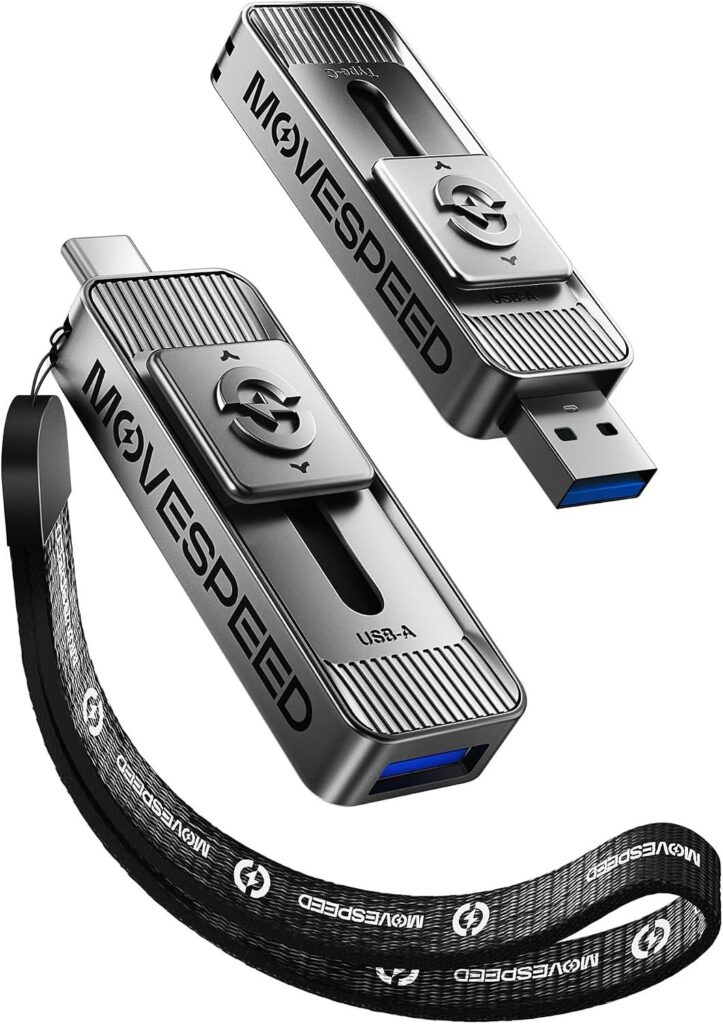
MOVE SPEED SP05 128 GB – Produktfoto
6,9
UrteilBefriedigendNote 6,9 von 10

Ein origineller Stick für Wechselnutzer zwischen Handy, Mac und PC. Das Lesetempo stimmt, beim Schreiben und bei der Mechanik gibt es Fragezeichen.

  • Kapazität128 GB
  • AnschlussUSB 3.2 Gen 1
  • Lesen / Schreiben500 / 500 MB/s
  • Garantie5 Jahre

Auf einen Blick

Vorteile

  • Schiebemechanismus statt loser Kappen
  • USB-A und USB-C in einem Gehäuse
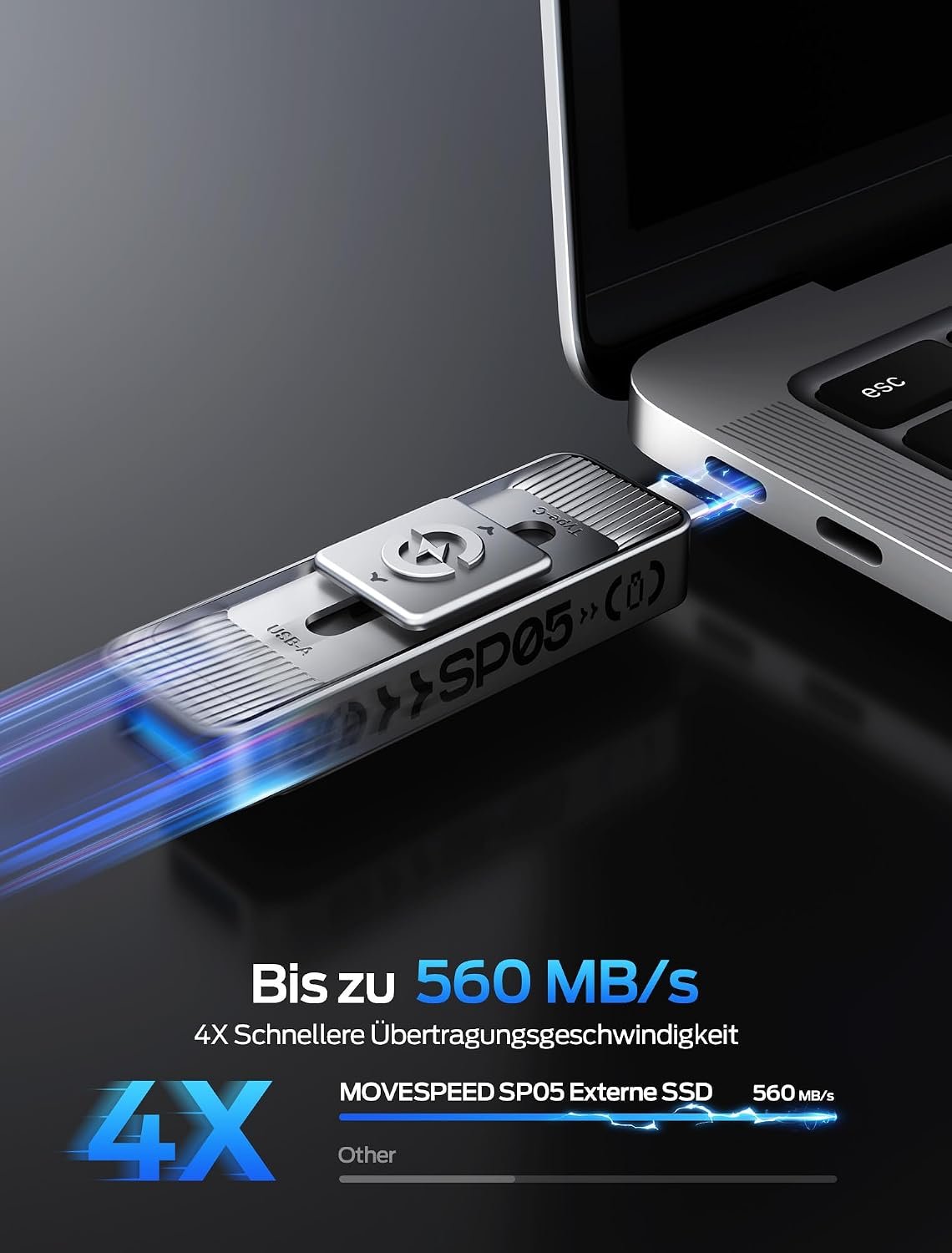
  • Bis 560 MB/s lesen
  • Fünf Jahre Garantie

Nachteile

  • Schieber kann nach Monaten verschleißen
  • Wird bei Dauerlast warm
  • Rund jede zehnte Bewertung mit nur einem Punkt

Technische Daten

Technische Daten: MOVE SPEED SP05 128 GB
Leistung
Lesen500 MB/s
Schreiben500 MB/s
USB-StandardUSB 3.2 Gen 1
AnschlussUSB-A + USB-C
Kapazität128 GB
Mobilität
Gewicht41 g
Sonstiges
Garantie5 Jahre
ModellSP05

besser   schwächer – jeweils im Vergleich zu 49 externen SSDs auf dieser Seite

Zubehör: geflochtener Anhänger

Kompatibel: iPhone 15–17, Android, PS5, PC, Mac

Der MOVE SPEED SP05 verfolgt eine pfiffige Idee: Ein Schieber fährt wahlweise den USB-A- oder den USB-C-Stecker aus, der jeweils andere bleibt geschützt im Gehäuse. Was dieser Stick in der 128-GB-Version leistet und wo seine Schwächen liegen, fasst dieser Beitrag zusammen.

Auf einen Blick: Was ist die MOVE SPEED SP05 128 GB?

  • Mechanik: Push-Pull-Schieber mit drei Stufen
  • Stecker: USB-A und USB-C
  • Lesen: bis 560 MB/s
  • Material: Zinklegierung, Farbe Space Silver
  • Gewicht: etwa 41 g, Flechtanhänger im Lieferumfang

Die drei Stufen des Schiebers sind schnell erklärt: in der Mitte sind beide Stecker eingefahren, nach vorn kommt der eine, nach hinten der andere heraus. Kappen, die verloren gehen könnten, entfallen damit.

Kompatibel sind iPhone 15 bis 17, Android-Smartphones und die PS5. Die Reihe reicht von 128 GB bis 2 TB, dieser Beitrag behandelt die kleinste Ausführung.

Wie gut ist die Verarbeitung?

Das Gehäuse ist wertig. Die Zinklegierung gibt dem Stick ein angenehmes Gewicht und eine kühle Oberfläche im Ruhezustand. Der Anhänger aus Flechtmaterial erlaubt die Befestigung am Schlüsselbund.

Die Schwachstelle liegt in der Mechanik: In einem Fall rastete der Schieber nach etwa einem halben Jahr nicht mehr sauber ein. Wer den Stick täglich mehrfach umschaltet, belastet diesen Teil am stärksten.

MOVE SPEED SP05 128 GB: weitere Produktansicht

Wie schlägt sich die MOVE SPEED SP05 128 GB in der Praxis?

Im Alltag ist der Wechsel zwischen Mac mit USB-C und älteren PCs mit USB-A einfach. Daten wandern ohne Adapter zwischen den Welten. Eine Messung an einem 10-Gbit/s-Port ergab über 500 MB/s, an einem 5-Gbit/s-Port etwa 470 MB/s.

Bei der 1-TB-Variante wurden 300 bis 350 MB/s gemessen.

Vereinzelt wurde der Stick am PC nicht erkannt oder war nach der ersten Nutzung defekt. Solche Berichte stehen einer überwiegend zufriedenen Mehrheit gegenüber, der Anteil von etwa zehn Prozent Ein-Punkt-Bewertungen fällt jedoch auf.

Geräuschtest: Wie laut ist die MOVE SPEED SP05 128 GB?

Lautlos, da keine beweglichen Teile im Betrieb arbeiten. Der Schieber selbst klickt hörbar beim Einrasten, was eher als Rückmeldung erwünscht ist.

Wärme ist das eigentliche Thema. Der Maximalwert liegt bei 50 °C, bei längeren Übertragungen wird der Stick heiß.

Schiebemechanismus im Detail

Bei vielen Dual-Sticks sitzt an jedem Ende ein Stecker mit eigener Kappe. MOVE SPEED löst das anders: Beide Stecker liegen im Gehäuse, ein Schieber bringt einen nach außen. Das verhindert, dass ein offener Stecker in der Tasche verschmutzt.

Der Nachteil ist eine zusätzliche bewegliche Komponente. Wer viel unterwegs ist, sollte den Schieber nicht mit Gewalt bedienen und auf Fremdkörper im Schacht achten.

Nutzung am iPhone

iPhones ab der 15er-Generation besitzen USB-C. Der Stick erscheint dort in der Dateien-App, Fotos und Videos lassen sich direkt kopieren. Für ProRes-Aufnahmen mit externem Speicher sind die Anforderungen allerdings hoch.

Ältere iPhones mit Lightning werden nicht unterstützt.
PS5 als Einsatzort

Auch die PS5. Mit 128 GB ist der Stick dort allerdings eher für Screenshots, Clips oder einzelne PS4-Titel geeignet. Als Spielearchiv sind größere Kapazitäten sinnvoller.

Garantie und Service

Im Datenblatt stehen fünf Jahre Garantie, an anderer Stelle ist von „5 years support“ die Rede. Für einen Stick ist das ein ungewöhnlich langer Zeitraum. Im Garantiefall ist der Kaufbeleg wichtig.

Wärme und Leistungsabfall

Kompakte Sticks haben wenig Fläche zur Wärmeabgabe. Wird es zu warm, drosselt der Controller. Das kann erklären, warum große Kopiervorgänge gegen Ende langsamer werden. Kurze Pausen bei sehr großen Datenmengen helfen.

Formatierung und Dateisysteme

Für den Wechsel zwischen Windows, macOS und Android empfiehlt sich exFAT. Eine Neuformatierung dauert nur Sekunden.

Einordnung gegenüber Konkurrenten

Andere Dual-Sticks setzen auf zwei getrennte Kappen oder auf Drehmechanismen. Der SP05 bietet mit seinem Schieber die aufgeräumteste Lösung, verlangt aber etwas Sorgfalt. Bei Lesetempo und Größe bewegt er sich auf dem Niveau vergleichbarer Modelle.

Tipps für lange Lebensdauer

Vor dem Abziehen sauber auswerfen, den Schieber nur in Endposition benutzen und den Stick nicht in prallen Hosentaschen tragen. Wichtige Daten gehören zusätzlich auf einen zweiten Datenträger.

Für wen eignet sich der SP05?

Für alle, die regelmäßig zwischen USB-A- und USB-C-Geräten wechseln und keine Kappen verlieren wollen. Für Dauerkopien großer Mengen ist eine externe SSD mit Kabel die robustere Lösung.

Was bedeutet die fehlende Schreibangabe?

Hersteller nennen in der Regel beide Werte, weil die Schreibrate bei Sticks oft deutlich niedriger ausfällt. Fehlt sie, lässt sich daraus noch nicht auf einen schlechten Wert schließen. Für die 1-TB-Variante liegen Messungen von 300 bis 350 MB/s vor, für den 128-GB-Stick fehlt eine verlässliche Zahl.

In der Praxis heißt das: Fotos und Dokumente landen zügig auf dem Stick, bei vielen Gigabyte Video kann es spürbar länger dauern als beim Lesen. Für Datensicherungen vom Smartphone ist das meist unkritisch, weil dort die Quelle selbst selten schneller liefert.

Kapazitätswahl innerhalb der Reihe

Mit 128 GB lassen sich etwa einige zehntausend Handyfotos oder mehrere Stunden Full-HD-Video unterbringen. Wer 4K-Material oder Spiele speichern will, sollte zu 512 GB, 1 TB oder 2 TB greifen. Die Bauform bleibt bei allen Varianten gleich, so dass sich die Erfahrungen mit Mechanik und Wärme übertragen lassen. Unterschiede beim Tempo sind jedoch typisch, da größere Speicher oft mehr parallele Speicherchips nutzen.

Wer unsicher ist, wählt lieber eine Stufe größer, denn ein voller Stick schreibt bei vielen Modellen langsamer.

Umgang mit Mac und Windows im Wechsel

Wer zwischen einem MacBook mit USB-C und einem Büro-PC mit USB-A pendelt, spart sich mit dem SP05 jeglichen Adapter. Wichtig ist ein gemeinsames Dateisystem. exFAT erlaubt Dateien über 4 GB und wird von beiden Systemen nativ gelesen und beschrieben. NTFS würde am Mac nur lesen, APFS wäre unter Windows ohne Zusatzsoftware unlesbar.

Vor dem Abziehen sollte der Stick am Mac über den Finder und unter Windows über das Taskleistensymbol ausgeworfen werden. Gerade bei exFAT kann ein abruptes Trennen sonst zu Dateisystemfehlern führen, die eine Reparatur erfordern.

Reklamation und Erfahrungen mit Defekten

Unter den kritischen Bewertungen finden sich Sticks, die am PC nicht erkannt wurden, und ein Exemplar, das nach der ersten Nutzung ausfiel. Bevor ein Gerät als defekt gilt, lohnt die Prüfung an einem anderen Port und Rechner sowie in der Datenträgerverwaltung, ob der Stick dort ohne Laufwerksbuchstaben auftaucht. Bleibt er unsichtbar, ist der Weg über die Händlerrücksendung meist der schnellste. Die im Datenblatt genannte fünfjährige Garantie greift zusätzlich, wenn die Rückgabefrist abgelaufen ist.

Zubehör und Alltagstauglichkeit

Der geflochtene Anhänger wirkt unscheinbar, ist im Alltag aber nützlich: Am Schlüsselbund geht der Stick seltener verloren, und beim Einstecken in ein Smartphone dient das Band als Griff. Eine Schutzhülle gehört nach Produktbeschreibung nicht dazu, ist dank eingefahrener Stecker aber auch kaum nötig.

Wenn du die MOVE SPEED SP05 128 GB kaufen möchtest: MOVE SPEED SP05 128 GB bei Amazon*.

[eft_transparenz]

Bewertung im Detail

Zuverlässigkeit
6,2/10

Lange Garantie, aber Mechanikverschleiß und Frühausfälle kommen vor.

Geschwindigkeit
7,4/10

Lesen bis 560 MB/s, Schreibwert offen.

Preis-Leistung
7,2/10

Durchdachte Bauform, geringe Kapazität. Gesamtnote: 6,9 von 10. Origineller Stick mit kleinen Schwächen.

Gesamtnote
6,9/10

Fazit: MOVE SPEED SP05 128 GB

Befriedigend
6,9

Der MOVE SPEED SP05 128 GB ist ein cleverer Begleiter für den Wechsel zwischen Geräten. Der Schieber erspart Kappen, die lange Garantie gibt Sicherheit.

Wer einen bekannten Schreibwert braucht oder täglich große Mengen bewegt, sollte zu einem Modell mit dokumentierten Daten greifen.

Alternativen zur MOVE SPEED SP05 128 GB

Alle 49 externen SSDs im VergleichZur Vergleichstabelle mit allen Testnoten
[eft_faq titel=“Häufige Fragen zur MOVE SPEED SP05 128 GB“] [eft_frage f=“Wie funktioniert der Schieber?“ offen=“1″]Drei Positionen: beide Stecker eingefahren, USB-A oder USB-C ausgefahren.[/eft_frage] [eft_frage f=“Wie schnell liest der Stick?“]Bis 560 MB/s.[/eft_frage] [eft_frage f=“Wie lange gilt die Garantie?“]Fünf Jahre.[/eft_frage] [eft_frage f=“Läuft er am iPhone?“]An Modellen mit USB-C, also iPhone 15 bis 17.[/eft_frage] [eft_frage f=“Wie warm wird er?“]Bis 50 °C, wird heiß.[/eft_frage] [eft_frage f=“Welche Farbe hat er?“]Space Silver.[/eft_frage] [eft_frage f=“Hat der Stick Kappen?“]Nein, die Stecker verschwinden per Schieber im Gehäuse.[/eft_frage] [eft_frage f=“Welche Kapazitäten gibt es?“]128 GB, größere Stufen bis 2 TB.[/eft_frage] [eft_frage f=“Passt er an die Konsole?“]An die PS5.[/eft_frage] [/eft_faq]

Intenso TX800 2TB Test

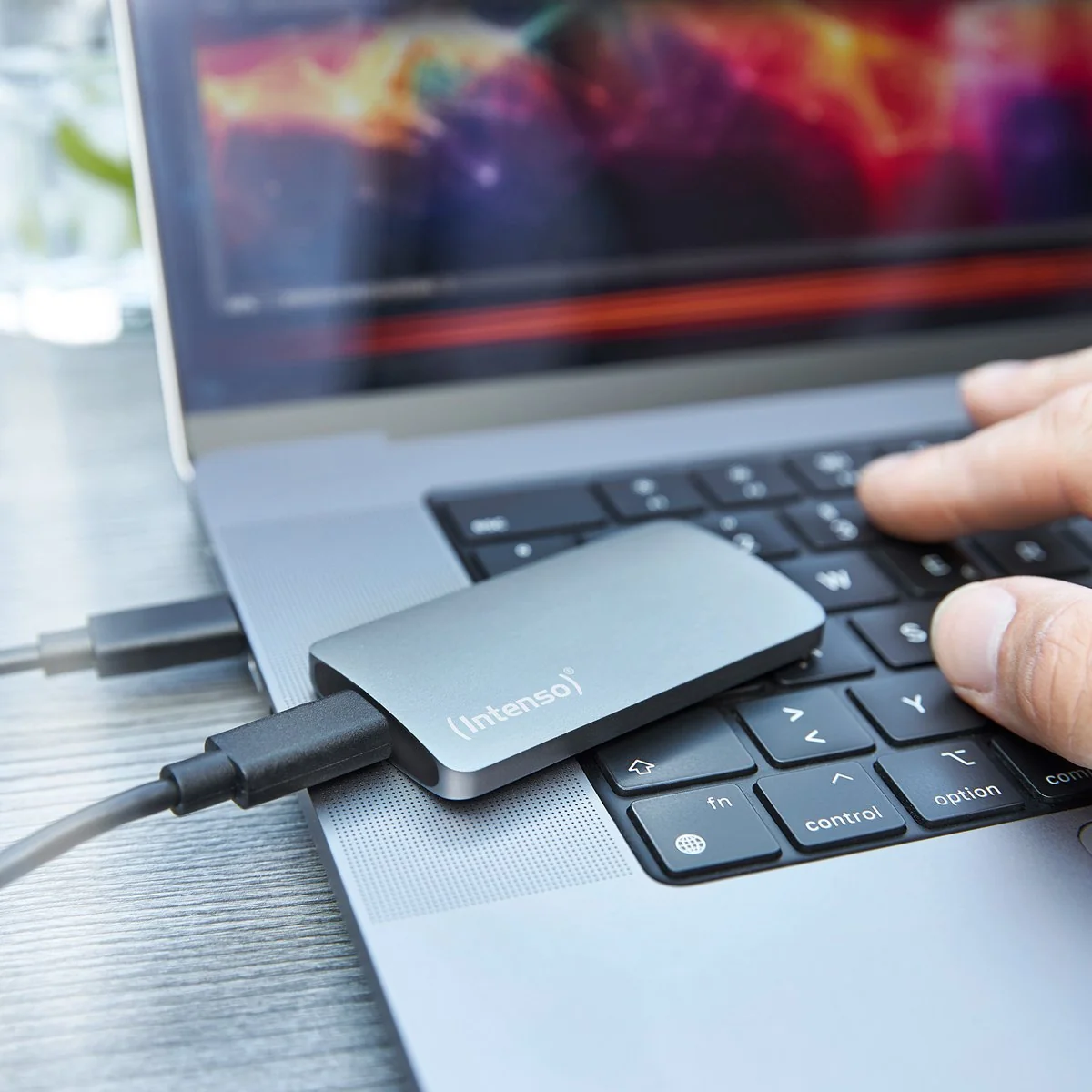
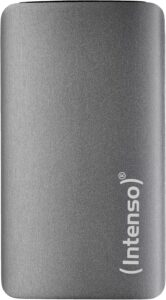
Intenso TX800 2 TB – Produktfoto
7,9
UrteilGutNote 7,9 von 10

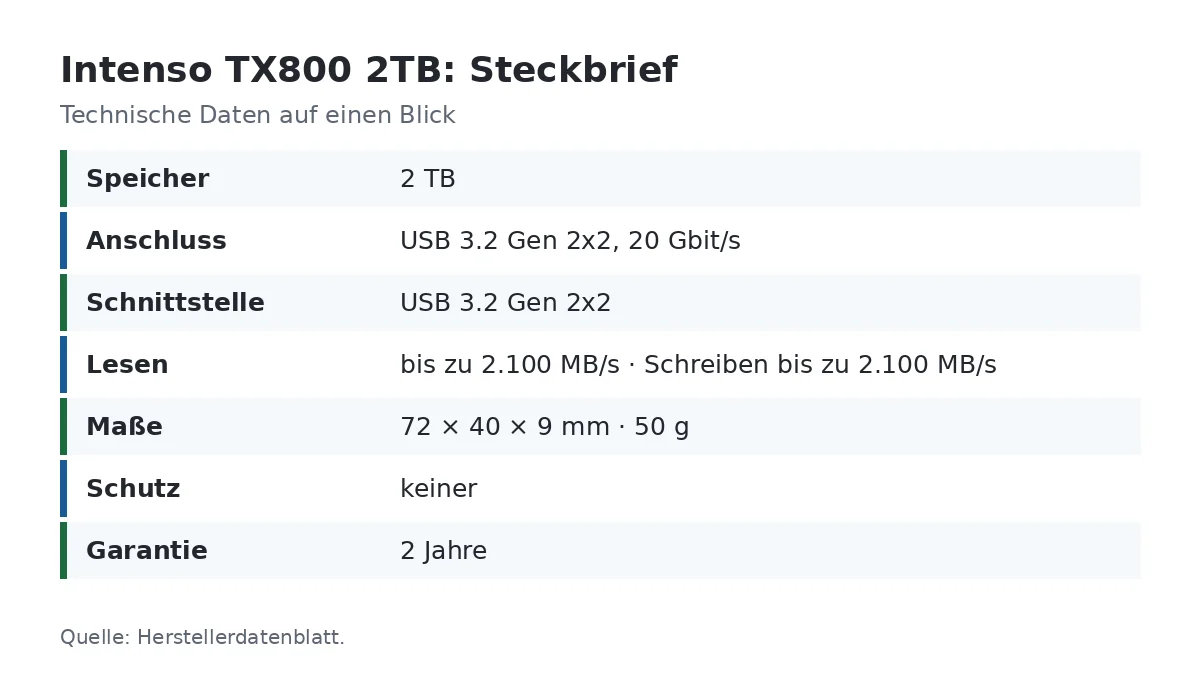
Die Intenso TX800 2TB ist flach, leicht und liest an 20 Gbit/s bis zu 2.100 MB/s. Dafür fehlen Outdoor-Schutz und Verschlüsselung, die Garantie läuft nur 2 Jahre.

  • Kapazität2 TB
  • AnschlussUSB 3.2 Gen 2x2
  • Lesen / Schreiben2.100 / 2.100 MB/s
  • Schutzkeiner
  • Garantie2 Jahre

Auf einen Blick

Vorteile

  • bis zu 2.100 MB/s an 20 Gbit/s
  • flaches Aluminiumgehäuse, 9 mm, 50 g
  • ab Werk exFAT für Windows und Mac
  • USB-C-Kabel für 20 Gbit/s dabei

Nachteile

  • nur 2 Jahre Garantie, keine TBW-Angabe
  • kein IP-Schutz
  • keine Verschlüsselung und keine Software
  • kein Adapter auf USB-A, keine LED
  • noch keine Praxiswerte für 2 TB

Ideal für: Spiele und Projekte am Desktop-PC mit 20-Gbit/s-Port, schnelle Ablage am Schreibtisch

Technische Daten

Technische Daten: Intenso TX800 2 TB
Leistung
Lesen2.100 MB/s
Schreiben2.100 MB/s
USB-StandardUSB 3.2 Gen 2x2
AnschlussUSB 3.2 Gen 2x2, 20 Gbit/s
Kapazität2 TB
Robustheit & Sicherheit
IP-Schutzkeiner
Verschlüs­selungkeine
Mobilität
Gewicht50 g
Maße72 × 40 × 9 mm
Kabel im Liefer­umfangUSB-C auf C
Sonstiges
Garantie2 Jahre
Modell3828470

besser   schwächer – jeweils im Vergleich zu 49 externen SSDs auf dieser Seite

Die Intenso TX800 2TB* ist eine schlanke SSD im Aluminiumgehäuse mit USB-C nach USB 3.2 Gen 2×2. An einem Port mit 20 Gbit/s liest sie bis zu 2.100 MB/s. Sie ist 9 mm dick, wiegt 50 g und kommt mit einem USB-C-Kabel.

Gespart hat Intenso bei der Ausstattung: Es gibt keinen Staub- und Wasserschutz, keine Verschlüsselung, keine Software und nur 2 Jahre Garantie. Für die 2-TB-Version liegen außerdem noch keine belastbaren Tempowerte aus Tests vor.

Sie lohnt sich, wenn du einen PC mit 20-Gbit/s-Port hast und eine schnelle, schlichte SSD für Spiele, Projekte und große Dateien suchst, die meist auf dem Schreibtisch bleibt.

Unsere Gesamtnote: 7,9 von 10.

Was ist die Intenso TX800 2TB?

Die TX800 ist die schnellste externe SSD von Intenso. Im grauen Aluminiumgehäuse steckt eine NVMe-SSD, ein Brückenchip setzt das auf USB 3.2 Gen 2×2 mit 20 Gbit/s um. Es gibt sie mit 1 TB und 2 TB.

Mit 72 × 40 × 9 mm ist sie kleiner als ein Smartphone und flacher als die meisten robusten SSDs. Das Metall leitet Wärme gut ab, ist aber empfindlicher für Kratzer als eine Gummihülle.

Ab Werk ist sie mit exFAT formatiert und läuft sofort an Windows ab Version 10 und an macOS. Unter Windows bleiben rund 1,8 TB frei.

Für wen eignet sich die Intenso TX800 2TB?

Die TX800 2TB passt zu dir, wenn dein Desktop-PC oder Notebook einen USB-C-Port mit 20 Gbit/s hat und du eine schnelle Ablage für Spiele, Rohdaten oder Videoprojekte willst. Am Schreibtisch spielt der fehlende Outdoor-Schutz keine Rolle, und die flache Bauform passt gut neben Tastatur oder Monitor.

Weniger passt sie, wenn du die SSD oft draußen dabeihast oder Wert auf Verschlüsselung und lange Garantie legst. Auch an Macs und an den meisten Notebooks bringt das Gen-2×2-Tempo nichts, dort laufen alle SSDs mit höchstens 10 Gbit/s.

Welche SSD für welchen Zweck passt, zeigt unser SSD-Vergleich. Die kleinere Version findest du im Bericht zur Intenso TX800 1TB.

Wie robust ist die Intenso TX800 2TB?

[eft_chips typ=“robust“]

Eine Schutzklasse nach IP gibt es für die TX800 nicht. Staub, Regen und Spritzwasser solltest du also vermeiden. Den Fallschutz beschreibt Intenso nur über die Stoßfestigkeit von 1.500 G für eine halbe Millisekunde. Das entspricht einem kurzen, harten Schlag, nicht einem Sturz aus mehreren Metern.

Ein kleiner Sturz vom Schreibtisch auf Teppich schadet einer SSD ohne bewegliche Teile meist nicht. Auf Fliesen kann das Aluminium aber Dellen bekommen, und der USB-C-Port kann leiden.

Bei langen Kopien wird das Gehäuse warm. Bei der 1-TB-Version liegt es nach längerer Last bei rund 42 Grad, das ist für Aluminium normal und unbedenklich.

Steckbrief der Intenso TX800 2TB

Was liegt im Karton?

Im Karton liegen die SSD und ein kurzes USB-C-auf-USB-C-Kabel mit rund 30 cm. Einen Adapter auf USB-A gibt es nicht, ebenso wenig eine Tasche oder Software.

Am Desktop-PC unter dem Tisch reicht das kurze Kabel oft nicht bis auf die Tischplatte. Ein längeres Kabel muss ausdrücklich 20 Gbit/s unterstützen, sonst verlierst du die Hälfte des Tempos.

[eft_merk]Für 20 Gbit/s muss auch das Kabel mitspielen. Nutze das mitgelieferte Kabel. Ein beliebiges USB-C-Kabel vom Handy schafft oft nur USB-2-Tempo.[/eft_merk]

Wie schützt die SSD deine Daten?

Eine Hardware-Verschlüsselung hat die TX800 nicht, auch eine Passwort-Software fehlt. Für vertrauliche Daten nutzt du unter Windows BitLocker To Go und am Mac eine verschlüsselte APFS-Partition.

Das kostet auf aktuellen Rechnern kaum Tempo. Und wie bei jeder SSD gilt: Wichtige Daten gehören zusätzlich in ein zweites Backup.

Wie schnell ist die Intenso TX800 2TB im Alltag?

[eft_chips typ=“tempo“]

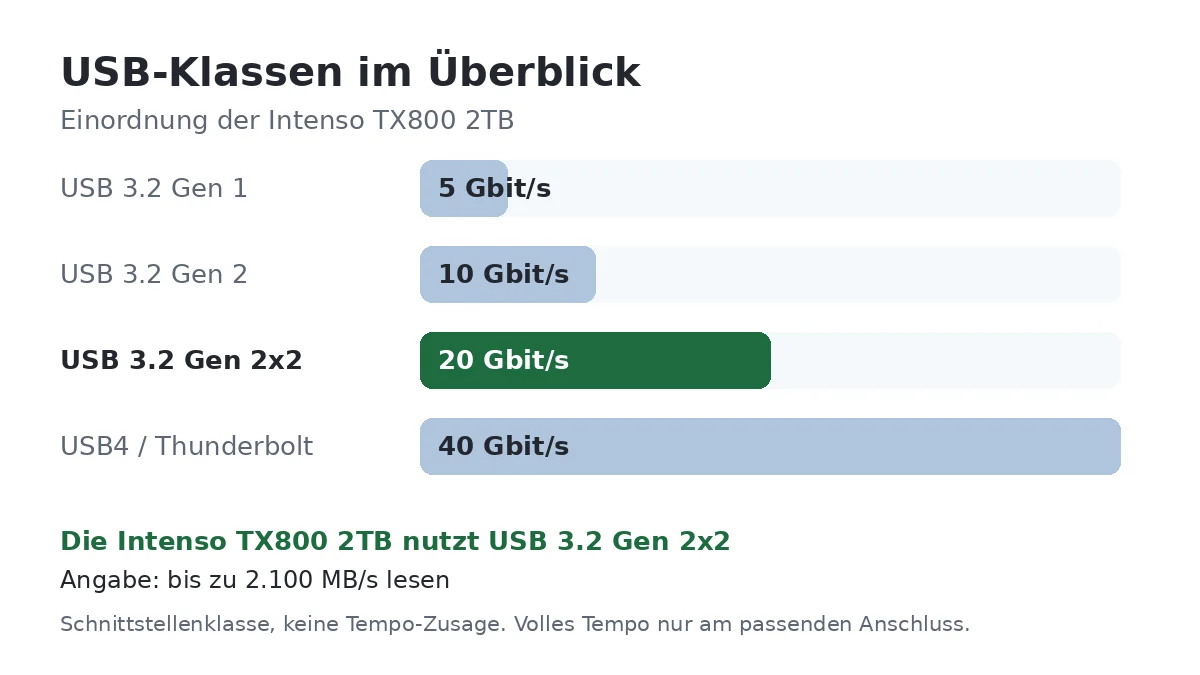
Intenso nennt bis zu 2.100 MB/s an einem Port mit 20 Gbit/s. An 10 Gbit/s liegt die Grenze bei rund 1.050 MB/s, an 5 Gbit/s bei rund 450 MB/s.

Für die 2-TB-Version gibt es bisher keine belastbaren Tempowerte. Die 1-TB-Version kommt in Tests mit kurzen Testdateien auf rund 1.990 MB/s beim Lesen und 1.760 MB/s beim Schreiben. Beim Kopieren eines Films sind es rund 1.200 MB/s lesend und 800 MB/s schreibend, bei einem Ordner mit vielen Musikdateien rund 830 und 540 MB/s.

USB 3.2 Gen 2×2 bündelt zwei Datenleitungen mit je 10 Gbit/s im USB-C-Stecker. Deshalb funktioniert das volle Tempo nur über USB-C und nur, wenn Port und Kabel beide Leitungen nutzen.

Wir gehen davon aus, dass die 2-TB-Version ähnlich schnell ist. Das ist eine Schätzung. Wie lange sie bei großen Schreibmengen ihr Tempo hält, ist offen. Viele SSDs dieser Klasse werden nach einigen Hundert Gigabyte am Stück deutlich langsamer.

Im Vergleich zur Crucial X10 2TB liegt die TX800 beim Nennwert gleichauf. Die X10 bietet dazu IP65 und 3 Jahre Garantie.

[eft_balken titel=“Intenso TX800 2TB: Lesetempo je nach Port“ aria=“Bis zu 2.100 MB/s an 20 Gbit/s, rund 1.050 MB/s an 10 Gbit/s“ z1=“USB 3.2 Gen 2×2 (20 Gbit/s)“ w1=“2100″ z1text=“bis zu 2.100 MB/s“ z2=“USB 3.2 Gen 2 (10 Gbit/s)“ w2=“1050″ z2text=“rund 1.050 MB/s“ quelle=“Nennwert an 20 Gbit/s und Obergrenze der Schnittstelle an 10 Gbit/s. Praxiswerte der 2-TB-Version liegen noch nicht vor.“]
USB-Klassen-Grafik zur Intenso TX800 2TB
[eft_merk]An USB4- und Thunderbolt-Ports läuft die TX800 meist nur mit 10 Gbit/s, weil diese Ports kein Gen 2×2 sprechen. Das ist kein Defekt.[/eft_merk] [eft_tipp]Ob dein PC 20 Gbit/s kann, steht im Handbuch unter „USB 3.2 Gen 2×2“ oder „USB 20Gbps“. Bei Desktop-PCs ist es meist ein einzelner USB-C-Port auf der Rückseite.[/eft_tipp]

Wie richtest du die SSD ein?

Ab Werk mit exFAT läuft die TX800 sofort an Windows und Mac. Für reine Windows-Nutzung stellst du auf NTFS um: Festplatte formatieren unter Windows 11. Unter NTFS meldet Windows über „Laufwerk optimieren“ freie Blöcke an die SSD, das hält sie auf Dauer schnell.

Steck sie direkt an den 20-Gbit/s-Port, nicht an einen Hub oder eine Docking-Station. Eine LED gibt es nicht, ob die SSD gerade arbeitet, siehst du nur am Rechner, etwa im Kopierfenster oder im Task-Manager. Warte deshalb nach dem Kopieren, bis der Vorgang abgeschlossen ist, und wirf sie sauber aus.

Wird sie nicht erkannt, liegt es meist an Kabel oder Port. Hilfe: Externe Festplatte wird nicht erkannt.

Läuft die Intenso TX800 2TB an Mac, iPad und Smartphone?

Am Mac läuft die TX800 ohne Treiber, aber nur mit 10 Gbit/s und damit rund 1.000 MB/s. Für Time Machine formatierst du sie auf APFS um: Externe Festplatte am Mac formatieren.

Am iPad mit USB-C und an Android-Handys funktioniert sie mit exFAT. Am iPhone ab dem 15 Pro nutzt sie 10 Gbit/s, an den übrigen Modellen mit USB-C nur USB-2-Tempo. Mehr dazu: Externe Festplatte am Handy.

Taugt die Intenso TX800 2TB für PS5 und Xbox?

Ja. Die PS5 nimmt USB-Laufwerke ab 250 GB und 5 Gbit/s, die TX800 erfüllt beides. PS5-Spiele lagerst du darauf, PS4-Spiele startest du direkt. Anleitung: Externe Festplatte an der PS5.

An der Xbox Series X und S lagerst du Series-Spiele, ältere Xbox-Spiele laufen direkt. Das mitgelieferte Kabel passt nur an USB-C-Ports. Für die USB-A-Ports der Konsole brauchst du ein eigenes Kabel von USB-C auf USB-A.

[eft_hinweis]Konsolen nutzen höchstens 10 Gbit/s. Das 20-Gbit/s-Tempo der TX800 bringt dort nichts, eine günstigere 10-Gbit/s-SSD lädt genauso schnell.[/eft_hinweis]

Wie steht es um Haltbarkeit und Garantie?

[eft_chips typ=“garantie“]

Intenso gibt 2 Jahre Garantie. Das ist wenig, Samsung gibt bei der T9 5 Jahre, Crucial bei der X10 3 Jahre. Eine Angabe zur Schreibmenge über die Lebenszeit (TBW) fehlt.

Langzeiterfahrungen mit der TX800 gibt es noch wenige, weil sie erst seit Ende 2024 auf dem Markt ist. Den Zustand prüfst du mit einem SMART-Werkzeug: Festplatte Lebensdauer prüfen.

Datenrettung ist nicht Teil der Garantie. Halte von wichtigen Daten immer eine zweite Kopie bereit. Lagerst du die SSD lange ohne Strom, schließ sie alle paar Monate an, denn Flash-Speicher hält Daten ohne Strom nicht unbegrenzt.

Intenso TX800 2TB oder Alternativen: Wo liegen die Unterschiede?

Die Crucial X10 2TB* schafft ebenfalls 20 Gbit/s, ist nach IP65 geschützt, übersteht Stürze aus 3 m und hat 3 Jahre Garantie. Nach einigen Hundert Gigabyte am Stück wird sie beim Schreiben deutlich langsamer. Mehr im Bericht zur Crucial X10 2TB.

Die Samsung T9 2TB* nutzt 20 Gbit/s, schreibt auch große Mengen gleichmäßig schnell und hat 5 Jahre Garantie. Sie ist größer und schwerer. Details im Bericht zur Samsung T9 2TB.

Hast du keinen 20-Gbit/s-Port, reicht die Kingston XS1000 2TB*. Sie ist sehr klein, liest rund 1.050 MB/s und hat 5 Jahre Garantie. Mehr im Bericht zur Kingston XS1000 2TB.

Erfahrungen mit der Intenso TX800 2TB

Gelobt werden das schlichte Aluminiumgehäuse, die flache Bauform und das hohe Tempo an passenden PCs. Viele nutzen die TX800 als Speicher für Spiele oder als schnelle Ablage für Fotos und Videos am Desktop.

Hier kann es zu Problemen kommen: Bei einigen erreicht die SSD nur rund 1.000 MB/s. Meist hängt sie dann an einem Port mit 10 Gbit/s, an USB4 oder an einem anderen Kabel. Nutze das mitgelieferte Kabel und einen Port mit „USB 3.2 Gen 2×2“.

Manche berichten, dass das Gehäuse bei langen Kopien warm wird. Das ist bei Aluminium normal, weil die Wärme nach außen geleitet wird. Leg die SSD frei auf den Tisch und nicht auf ein Kissen oder in eine Tasche.

Ein paar Nutzer vermissen eine Status-LED und einen Adapter auf USB-A. Für ältere PCs brauchst du ein eigenes Kabel von USB-C auf USB-A, das mindestens 10 Gbit/s schafft.

Lohnt sich die Intenso TX800 2TB?

Ja, wenn du einen PC mit 20-Gbit/s-Port hast und eine flache, schnelle SSD für den Schreibtisch suchst. Für Spiele, Projekte und große Dateien ist sie eine schlichte Lösung mit hohem Tempo.

Nein, wenn du die SSD unterwegs nutzt, Wert auf Verschlüsselung legst oder eine lange Garantie willst. Dann sind die Crucial X10 oder die Samsung T9 die bessere Wahl. Ohne 20-Gbit/s-Port reicht eine günstigere 10-Gbit/s-SSD.

[eft_transparenz]

Bewertung im Detail

Zuverlässigkeit
7,2/10

Kein IP-Schutz, nur 2 Jahre Garantie, keine TBW-Angabe und wenig Langzeiterfahrung. Positiv: Aluminiumgehäuse und keine bekannten Häufungen von Ausfällen. Redaktionelle Schätzung.

Geschwindigkeit
8,8/10

Bis zu 2.100 MB/s an 20 Gbit/s. Für 2 TB fehlen Praxiswerte, die 1-TB-Version kommt in Tests auf rund 1.990/1.760 MB/s. Schätzung auf dieser Basis, offen ist das Tempo bei großen Schreibmengen. Redaktionelle Schätzung.

Preis-Leistung
7,8/10

Viel Tempo im schlichten Gehäuse. Dagegen stehen 2 Jahre Garantie, fehlende Verschlüsselung und fehlendes Zubehör, die Konkurrenz bietet mehr Ausstattung. Redaktionelle Schätzung.

Gesamtnote
7,9/10

Gleichgewichtetes Mittel aus Zuverlässigkeit, Geschwindigkeit und Preis-Leistung (7,93), kaufmännisch gerundet: 7,9. Redaktionelle Bewertung.

Fazit: Intenso TX800 2 TB

Gut
7,9

Die Intenso TX800 2TB ist eine flache, schnelle SSD für PCs mit 20-Gbit/s-Port. Sie liest bis zu 2.100 MB/s und passt mit 9 mm und 50 g in jede Schublade.

Gespart wurde bei Schutz, Ausstattung und Garantie: kein IP-Schutz, keine Verschlüsselung, kein Adapter und nur 2 Jahre Garantie. Für die 2-TB-Version fehlen zudem noch Praxiswerte. Wer mehr Sicherheit will, greift zur Crucial X10 oder zur Samsung T9.

Kaufen, wenn …

  • dein PC einen 20-Gbit/s-Port hat.
  • du eine flache SSD für den Schreibtisch suchst.
  • du keine Verschlüsselung brauchst.

Lieber eine Alternative, wenn …

Alternativen zur Intenso TX800 2 TB

Alle 49 externen SSDs im VergleichZur Vergleichstabelle mit allen Testnoten
[eft_faq titel=“Häufige Fragen zur Intenso TX800 2TB“] [eft_frage f=“Wie schnell ist die Intenso TX800 2TB?“ offen=“1″]Bis zu 2.100 MB/s an einem Port mit 20 Gbit/s. Für die 2-TB-Version gibt es noch keine belastbaren Tempowerte, die 1-TB-Version kommt in Tests auf rund 1.990 MB/s lesen und 1.760 MB/s schreiben.[/eft_frage] [eft_frage f=“Brauche ich einen besonderen USB-Port?“]Für volles Tempo einen Port nach USB 3.2 Gen 2×2 mit 20 Gbit/s. An anderen Ports läuft sie ebenfalls, aber langsamer.[/eft_frage] [eft_frage f=“Ist die TX800 wasserdicht?“]Nein. Eine IP-Schutzklasse gibt es nicht, halte sie von Staub und Wasser fern.[/eft_frage] [eft_frage f=“Wie viel Garantie gibt Intenso?“]2 Jahre. Eine Angabe zur Schreibmenge über die Lebenszeit fehlt.[/eft_frage] [eft_frage f=“Hat die TX800 eine Verschlüsselung?“]Nein. Nutze BitLocker To Go unter Windows oder eine verschlüsselte APFS-Partition am Mac.[/eft_frage] [eft_frage f=“Läuft sie am Mac mit vollem Tempo?“]Nein. Macs unterstützen 20 Gbit/s per USB nicht, dort sind es rund 1.000 MB/s.[/eft_frage] [eft_frage f=“Funktioniert sie an der PS5?“]Ja, als Speicher für PS5-Spiele und zum direkten Spielen von PS4-Titeln.[/eft_frage] [eft_frage f=“Was liegt im Karton?“]Die SSD und ein kurzes USB-C-Kabel mit rund 30 cm. Einen Adapter auf USB-A gibt es nicht.[/eft_frage] [eft_frage f=“Wird die TX800 warm?“]Ja, bei langen Kopien wird das Aluminiumgehäuse warm. Das ist normal und unbedenklich.[/eft_frage] [eft_frage f=“Was ist der Unterschied zur 1-TB-Version?“]Gehäuse, Anschluss und Nennwerte sind gleich. Die 2-TB-Version bietet doppelt so viel Platz.[/eft_frage] [/eft_faq]

SSK SD301 128 GB Test

SSK SD301 128 GB – Produktfoto
7,2
UrteilGutNote 7,2 von 10

Ein flotter Dual-Stecker-Stick für Handy-Backups und schnelle Dateitransfers. Die Geschwindigkeit überzeugt, die Wärmeentwicklung und vereinzelte Ausfälle sind die Schattenseiten.

  • Kapazität128 GB
  • AnschlussUSB 3.2 Gen 2
  • Lesen / Schreiben550 / 500 MB/s
  • Schutzkeiner
  • Garantie3 Jahre

Auf einen Blick

Vorteile

  • Zwei Stecker: USB-C und USB-A an einem Gehäuse
  • Bis 550 MB/s lesen und 500 MB/s schreiben an USB 3.2 Gen 2
  • Gehäuse aus Zinklegierung, sehr kompakt
  • Überwiegend positiver Gesamteindruck

Nachteile

  • Wird unter Dauerlast spürbar heiß
  • Vereinzelt Ausfälle im ersten Jahr
  • Garantiedauer nicht eindeutig angegeben
  • Nicht für Lightning-iPhones geeignet

Technische Daten

Technische Daten: SSK SD301 128 GB
Leistung
Lesen550 MB/s
Schreiben500 MB/s
USB-StandardUSB 3.2 Gen 2
AnschlussUSB 3.2 Gen 2, 10 Gbit/s
Kapazität128 GB
Robustheit & Sicherheit
IP-Schutzkeiner
Mobilität
Gewicht37 g
Maße78 × 20 × 8,4 mm
Sonstiges
Garantie3 Jahre
ModellSD301

besser   schwächer – jeweils im Vergleich zu 49 externen SSDs auf dieser Seite

Die folgenden Angaben stammen aus der Produktbeschreibung.

Die SSK SD301 sieht aus wie ein gewöhnlicher USB-Stick, arbeitet innen aber mit SSD-Technik. Sie soll damit die Lücke zwischen langsamem Stick und klobiger externer SSD schließen. Dieser Artikel fasst zusammen, was der Stick kann, wo er schwächelt und für wen sich die 128-GB-Version eignet.

Auf einen Blick: Was ist die SSK SD301 128 GB?

  • Bauform: Stick mit USB-C- und USB-A-Stecker
  • Schnittstelle: USB 3.2 Gen 2 (10 Gbit/s)
  • Tempo: bis 550 MB/s lesen, bis 500 MB/s schreiben
  • Kapazität: 128 GB, unter Windows rund 119 GB nutzbar
  • Gehäuse: Zinklegierung, etwa 7,8 × 2,0 × 0,84 cm

Die SD301 richtet sich an Nutzer, die Daten zwischen Smartphone, Tablet, Notebook und älteren PCs hin- und herschieben. Statt eines Adapters steckt auf der einen Seite ein USB-C-Stecker, auf der anderen ein klassischer USB-A-Stecker. Der USB-A-Anschluss wird von einer magnetisch haftenden Kappe geschützt, der USB-C-Stecker von einem Klappschutz.

Mit 128 GB ist diese Version die kleinste der Reihe. Für Foto-Sicherungen vom Handy, Präsentationen, Installationsmedien oder eine portable Programmsammlung reicht das gut aus. Wer Videoarchive oder Spielebibliotheken auslagern möchte, sollte eine größere Kapazität wählen.

Wie gut ist die Verarbeitung?

Das Gehäuse aus Zinklegierung fühlt sich wertig und schwerer an, als die Größe vermuten lässt. Kanten und Oberflächen werden als sauber beschrieben. Die Metallhülle dient gleichzeitig als Wärmeableitung, was erklärt, warum sich der Stick bei längeren Kopiervorgängen deutlich warm anfühlt.

Die Schutzkappe für den USB-A-Stecker hält magnetisch, der USB-C-Stecker wird durch eine Klappe abgedeckt. Beides schützt vor Staub in der Hosentasche.

SSK SD301 128 GB: weitere Produktansicht

Wie schlägt sich die SSK SD301 128 GB in der Praxis?

In der Praxis überzeugt vor allem die Geschwindigkeit an modernen Rechnern. An einem USB-3.2-Gen-2-Port kommen große Dateien zügig auf den Stick, und das Lesen geht noch etwas schneller. An älteren USB-3.0-Ports sinkt das Tempo auf etwa 450 MB/s, was immer noch weit über dem Niveau klassischer USB-Sticks liegt.

Häufig genannte Anwendungen sind Handy-Backups über USB-C, das Mitnehmen von Arbeitsdateien zwischen Büro und Zuhause sowie der Einsatz als Datenträger für Home Assistant oder kleine Linux-Systeme. Das Schreibtempo bleibt bis etwa einem Viertel der freien Kapazität stabil. Danach ist mit einem Rückgang zu rechnen, wie er für Speicher mit Cache typisch ist.

Kritische Stimmen beziehen sich auf sehr große Einzeldateien. Bei einer 64-GB-Datei fror der Explorer in einem Fall kurzzeitig ein. Bei einer größeren Kapazitätsvariante wird ein Leistungseinbruch nach rund 300 GB beschrieben. Einige Fernseher erkennen das exFAT-Format nicht, hier hilft eine Formatierung in ein vom Gerät unterstütztes Dateisystem.

Geräuschtest: Wie laut ist die SSK SD301 128 GB?

Da keine beweglichen Teile verbaut sind, arbeitet die SD301 völlig lautlos. Auf einen Geräuschtest kommt es bei diesem Produkt daher nicht an.

Relevanter ist die Temperatur: Hitze ist ein häufiges Thema, oft ein kritisches. Bei Dauerlast wird der Stick spürbar heiß. Wer viele Gigabyte am Stück kopiert, sollte ihn nicht in einer engen Hülle oder direkt neben anderen warmen Geräten betreiben.

Für wen eignet sich ein SSD-Stick statt einer externen SSD?

Ein SSD-Stick wie die SD301 spielt seine Stärken dort aus, wo Kabel stören. Er wird direkt eingesteckt, braucht keine Tasche und hängt nicht lose am Notebook. Das ist praktisch bei Präsentationen, auf Reisen oder beim schnellen Sichern von Handyfotos.

Externe SSDs im Kartenformat bieten dagegen meist mehr Kapazität, bessere Wärmeableitung durch die größere Oberfläche und oft eine robustere Bauweise. Für dauerhafte Backups großer Datenmengen sind sie häufig die bessere Wahl.

Kompatibilität mit Smartphones und Tablets

Android-Geräte mit USB-C und OTG-Unterstützung lesen den Stick in der Regel direkt. Bei iPhones ab dem Modell mit USB-C und bei iPads mit USB-C funktioniert der Zugriff über die Dateien-App. iPhones mit Lightning-Anschluss werden nicht unterstützt.
Für die Nutzung an Smartphones ist exFAT praktisch, weil es große Dateien erlaubt und von Android sowie iOS gelesen wird. Wer den Stick an älteren Geräten einsetzen möchte, sollte vorher prüfen, ob exFAT unterstützt wird.

Windows To Go und bootfähige Systeme

Unterstützt wird Windows To Go, also ein lauffähiges Windows direkt vom Stick. Das ist für Admins und Bastler interessant, die ein mobiles System für Wartungsarbeiten benötigen. An Apple-Rechnern mit M1- oder M2-Chip funktioniert diese Funktion nicht.

Für Live-Linux-Systeme oder Rettungsmedien ist die hohe Geschwindigkeit ein spürbarer Vorteil gegenüber herkömmlichen Sticks, weil Programme schneller starten.

Wie zuverlässig ist die SD301?

Bei über 10.000 Bewertungen sind auch kritische Erfahrungen in nennenswerter Zahl zu finden. Ausfälle innerhalb der ersten zwölf Monate kommen vor, in einem Fall überhitzte der Stick am ersten Tag. Gemessen an der Gesamtzahl der Rückmeldungen bleiben solche Fälle aber in der Minderheit.

Grundsätzlich gilt für jeden mobilen Datenträger: Wichtige Daten sollten nie ausschließlich auf einem Stick liegen. Eine zweite Kopie auf dem PC oder in einem anderen Speicher verhindert Verluste.

Garantie und Lieferumfang

Die Garantieangabe auf der Produktseite lautet lediglich „1“, ohne Einheit. Unabhängig davon gilt beim Kauf in Deutschland die gesetzliche Gewährleistung.

Weitere Komponenten gehören nicht zum Lieferumfang. Kabel werden nicht benötigt, da beide Stecker fest verbaut sind.

Speicherplatz: Warum nur 119 GB?

Windows zeigt bei der 128-GB-Version rund 119 GB an. Das liegt an der unterschiedlichen Zählweise: Hersteller rechnen mit 1.000er-Schritten, Windows mit 1.024er-Schritten. Zusätzlich reserviert der Controller einen kleinen Teil für interne Verwaltung.

Für die Praxis bedeutet das: Etwa 7 Prozent weniger Platz als auf der Verpackung, was bei allen Speichermedien ähnlich ist.

Tipps für die Nutzung

Für lange Kopiervorgänge empfiehlt es sich, den Stick an einen gut belüfteten Port zu stecken und nicht in einen Hub zwischen andere Geräte zu quetschen. Vor dem Abziehen sollte der Stick immer über das Betriebssystem ausgeworfen werden, um Datenverlust zu vermeiden.

Wer den Stick für Fernseher oder Autoradios nutzen möchte, sollte vorher prüfen, welches Dateisystem das Gerät erwartet. Häufig ist FAT32 nötig, das jedoch keine Dateien über 4 GB erlaubt.

Unterschiede zu herkömmlichen USB-Sticks

Klassische USB-Sticks erreichen beim Schreiben oft nur einen Bruchteil der Lesegeschwindigkeit. Die SD301 nutzt dagegen einen SSD-Controller und schreibt deutlich schneller. Das macht sich vor allem bei vielen Fotos oder großen Videodateien bemerkbar.

Der Preis dafür ist eine höhere Wärmeentwicklung und ein etwas größeres Gehäuse als bei Mini-Sticks.

Wenn du die SSK SD301 128 GB kaufen möchtest: SSK SD301 128 GB bei Amazon*.

[eft_transparenz]

Bewertung im Detail

Zuverlässigkeit
6,6/10

Wertiges Metallgehäuse und überwiegend gute Erfahrungen, aber merkliche Hitze und einzelne Frühausfälle. Garantie unklar.

Geschwindigkeit
7,8/10

Bis 550/500 MB/s an USB 3.2 Gen 2 ist für einen Stick sehr schnell. Einbrüche nur bei großen Datenmengen.

Preis-Leistung
7,4/10

Zwei Stecker, kompakte Bauform und hohe Geschwindigkeit sprechen für das Angebot. Die geringe Kapazität begrenzt die Einsatzmöglichkeiten. Gesamtnote: 7,2 von 10. Schneller, vielseitiger SSD-Stick mit Wärmeproblem unter Dauerlast.

Gesamtnote
7,2/10

Fazit: SSK SD301 128 GB

Gut
7,2

Die SSK SD301 mit 128 GB lohnt sich für alle, die einen kompakten und schnellen Datenträger für Smartphone und PC suchen. Die beiden Stecker machen Adapter überflüssig, und das Tempo liegt weit über dem normaler Sticks.

Wer große Datenmengen dauerhaft sichern will oder empfindlich auf Hitze reagiert, ist mit einer externen SSD im Gehäuse besser beraten.

Alternativen zur SSK SD301 128 GB

Alle 49 externen SSDs im VergleichZur Vergleichstabelle mit allen Testnoten
[eft_faq titel=“Häufige Fragen zur SSK SD301 128 GB“] [eft_frage f=“Wie schnell ist die SSK SD301?“ offen=“1″]Bis 550 MB/s lesen und 500 MB/s schreiben an USB 3.2 Gen 2. An USB 3.0 etwa 450 MB/s.[/eft_frage] [eft_frage f=“Funktioniert der Stick am iPhone?“]An iPhones mit USB-C ja, an Lightning-Modellen nicht.[/eft_frage] [eft_frage f=“Wie viel Platz ist nutzbar?“]Unter Windows etwa 119 GB.[/eft_frage] [eft_frage f=“Wird der Stick heiß?“]Ja, bei längeren Kopiervorgängen deutlich.[/eft_frage] [eft_frage f=“Welches Dateisystem ist vorinstalliert?“]ExFAT.[/eft_frage] [eft_frage f=“Kann man Windows davon starten?“]Ja, Windows To Go wird unterstützt, nicht aber an Apple M1/M2.[/eft_frage] [eft_frage f=“Wie lange ist die Garantie?“]Die Produktseite nennt nur „1“ ohne Einheit.[/eft_frage] [eft_frage f=“Wie schwer ist der Stick?“]Etwa 37 g.[/eft_frage] [/eft_faq]

SSK SD500 500 GB Test

SSK SD500 500 GB – Produktfoto
7,7
UrteilGutNote 7,7 von 10

Klein, flott und gut ausgestattet. Die SD500 mit 500 GB ist eine preisbewusste NVMe-Lösung, bei der lediglich die unklare Garantie und einige Kompatibilitätsberichte Abzüge bringen.

  • Kapazität500 GB
  • AnschlussUSB 3.2 Gen 2
  • Lesen / Schreiben1.050 / 1.000 MB/s
  • Schutzkeiner
  • Garantie3 Jahre

Auf einen Blick

Vorteile

  • NVMe-Technik mit bis zu 1.050 MB/s lesen
  • Winzig: etwa Streichholzschachtel-Format
  • Zwei kurze Kabel (C auf C, A auf C) dabei
  • Läuft an PS5, Xbox, Handheld-PC und Mac

Nachteile

  • Kurze Kabel schränken die Platzierung ein
  • Vereinzelt Erkennungsprobleme an iMac und Linux
  • Volles Tempo nur an USB 3.2 Gen 2

Technische Daten

Technische Daten: SSK SD500 500 GB
Leistung
Lesen1.050 MB/s
Schreiben1.000 MB/s
USB-StandardUSB 3.2 Gen 2
AnschlussUSB 3.2 Gen 2, 10 Gbit/s, USB-C-Buchse
Kapazität500 GB
Robustheit & Sicherheit
IP-Schutzkeiner
Mobilität
Gewicht82 g
Maße69 × 38 × 12 mm
Kabel im Liefer­umfangUSB-C auf C + USB-C auf A
Sonstiges
Garantie3 Jahre
ModellSD500

besser   schwächer – jeweils im Vergleich zu 49 externen SSDs auf dieser Seite

Konsolen: PS5, Xbox

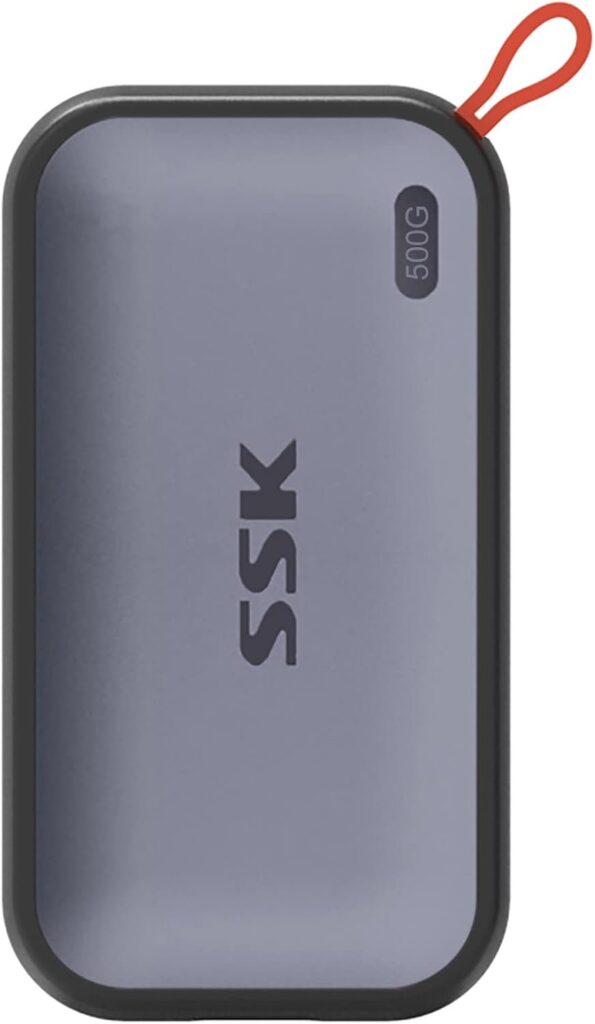
Mit der SD500 bietet SSK eine externe NVMe-SSD an, die kaum größer ist als eine Streichholzschachtel. In der 500-GB-Ausführung zielt sie auf Gamer, Kreative und alle, die schnelle Zusatzkapazität fürs Notebook oder den Handheld brauchen. Im Folgenden geht es um Daten, Ausstattung, Alltag und eine Einordnung im Vergleich.

Auf einen Blick: Was ist die SSK SD500 500 GB?

  • Innenleben: NVMe-SSD hinter USB-3.2-Gen-2-Bridge
  • Spitzenwerte: 1.050 MB/s lesen, 1.000 MB/s schreiben (CrystalDiskMark)
  • Größe: ca. 6,9 × 3,8 × 1,2 cm, rund 82 g
  • Gehäuse: 2 mm Aluminium mit ABS-Anteilen
  • Zubehör: Kabel USB-C auf USB-C (15 cm) und USB-A auf USB-C (20 cm)

Die Werte von gut 1.000 MB/s beziehen sich auf einen Anschluss mit 10 Gbit/s. An USB 3.0 sinkt das Tempo auf etwa 400 bis 450 MB/s. An USB 2.0 bleiben rund 40 MB/s, was nur für kleine Dateien sinnvoll ist.

UASP und TRIM werden unterstützt, damit die SSD auch über USB effizient arbeitet und über lange Zeit nicht unnötig an Leistung verliert. Das Amazon-Merkmal nennt zudem IP54, also Schutz gegen Staub in schädlicher Menge und Spritzwasser.

Wie gut ist die Verarbeitung?

Die SD500 ist überraschend klein und solide. Das Aluminiumgehäuse mit zwei Millimetern Wandstärke verleiht dem Laufwerk Stabilität und leitet Wärme an die Oberfläche ab. Kunststoffteile aus ABS ergänzen den Rahmen.

Die mitgelieferten Kabel sind sehr kurz. Am Handheld oder Notebook liegt die SSD dadurch direkt neben dem Gerät, was unterwegs praktisch ist. Am Desktop-PC unter dem Schreibtisch reicht die Länge dagegen nicht immer, hier ist ein längeres Kabel mit 10 Gbit/s sinnvoll.

SSK SD500 500 GB: weitere Produktansicht

Wie schlägt sich die SSK SD500 500 GB in der Praxis?

Die SD500 läuft an sehr unterschiedlichen Geräten. Genannt werden der Lenovo Legion Go als Spielespeicher, MacBooks mit APFS-Formatierung, Windows-PCs mit BitLocker-Verschlüsselung und Musikproduktion mit Cubase, bei der umfangreiche Plugin-Bibliotheken auf die externe SSD ausgelagert werden.

Im Alltag fällt vor allem das schnelle Laden großer Projekte auf. Wer Sample-Bibliotheken oder Spiele startet, profitiert vom NVMe-Innenleben. Ein Einzelbericht nennt gemessene Werte um 400 MB/s, was deutlich unter der Angabe liegt. Ursache dürfte häufig ein Port sein, der nur 5 Gbit/s liefert.

Die Schreibrate bleibt bis etwa einem Viertel der freien Kapazität konstant. Bei 500 GB sind das grob 120 GB am Stück, bevor das Tempo sinkt. Für die meisten Kopieraufträge genügt das.

Geräuschtest: Wie laut ist die SSK SD500 500 GB?

Eine SSD erzeugt keinerlei mechanische Geräusche. Die SD500 bleibt daher auch im Studio oder im Schlafzimmer unhörbar.

Die Temperatur der 500-GB-Variante ist unauffällig. Das Metallgehäuse wird bei langen Transfers warm, gilt aber nicht als Problem.

Gaming: PS5, Xbox und Handheld-PCs

An der PS5 kann eine externe USB-SSD PS5-Spiele lagern und PS4-Spiele direkt starten. Bei der Xbox ist es ähnlich: Ältere Titel laufen extern, neue Series-Spiele müssen auf dem internen oder offiziellen Erweiterungsspeicher liegen. Die SD500 eignet sich als Archiv, aus dem Spiele schnell zurückkopiert werden.

Bei Handhelds wie dem Legion Go oder dem Steam Deck ist das kleine Format ein klarer Vorteil. Die SSD kann mit einem Klettpunkt an der Rückseite befestigt werden.

Mac-Nutzung und Formatierung

Ab Werk ist exFAT eingerichtet, das unter macOS und Windows gleichermaßen funktioniert. Wer die SSD nur am Mac nutzt, kann sie über das Festplattendienstprogramm in APFS formatieren und für Time Machine verwenden.

In einem Fall erkannte ein iMac die SSD allerdings nicht. Solche Fälle hängen oft mit Kabel, Port oder Hub zusammen. Ein Test an einem anderen Anschluss hilft bei der Eingrenzung.

Linux und Verschlüsselung

Unter Windows funktioniert BitLocker To Go ohne Schwierigkeiten. Unter Linux gibt es vereinzelt Probleme. Grundsätzlich werden USB-Bridges mit UASP von aktuellen Kernels unterstützt.
Wer sensible Daten transportiert, sollte die Verschlüsselung des Betriebssystems nutzen, da die SSD selbst keine Hardwareverschlüsselung bewirbt.

Wie viel Leistung kommt tatsächlich an?

Entscheidend ist der Anschluss. Nur USB-C- oder USB-A-Ports mit 10 Gbit/s liefern die vollen Werte. Viele Notebooks haben gemischte Ports, die sich äußerlich nicht unterscheiden. Ein Blick ins Datenblatt des Rechners klärt das.

Auch das Kabel spielt eine Rolle. Die mitgelieferten Kabel sind für 10 Gbit/s ausgelegt, viele Ladekabel aus dem Haushalt dagegen nur für USB 2.0.

Größenvergleich

Mit knapp 7 × 4 cm ist die SD500 deutlich kleiner als viele bekannte externe SSDs im Scheckkartenformat. Sie ist etwa so groß wie eine Streichholzschachtel. Das Gewicht von rund 82 g ist für die Größe dennoch spürbar, was auf das Metallgehäuse zurückgeht.

Zuverlässigkeit und Datensicherheit

Bei rund 670 Bewertungen und einer Durchschnittsnote von 4,5 überwiegen positive Erfahrungen. Ausfälle werden für diese Kapazität kaum berichtet.

Wie bei jedem externen Laufwerk sollten wichtige Daten zusätzlich an einem zweiten Ort gesichert werden.

Tipps zur Einrichtung

Nach dem Anschließen erscheint die SSD in der Regel sofort als Laufwerk. Wer sie als Spielespeicher an der Konsole verwendet, muss sie dort formatieren, wobei vorhandene Daten gelöscht werden.

Für maximale Geschwindigkeit sollte die SSD nicht über einen USB-Hub laufen, sondern direkt am Rechner stecken.

Abgrenzung zur 1-TB-Version

Die SD500 gibt es auch mit 1 TB, die als eigenes Produkt geführt wird. Technisch sind beide Varianten nach Produktbeschreibung sehr ähnlich. Für umfangreiche Spielebibliotheken empfiehlt sich die größere Variante, für Projekte und Dokumente reicht 500 GB.

Für wen lohnt sie sich?

Die SD500 ist eine gute Wahl für Nutzer, die eine sehr kleine, schnelle SSD suchen und mit kurzen Kabeln leben können. Kreative mit großen Bibliotheken, Gamer mit Handheld und Mac-Nutzer mit wenig internem Speicher profitieren gleichermaßen.

Kabelwahl für den Schreibtisch

Wer die SD500 am Desktop-PC betreiben möchte, stößt mit den 15 und 20 Zentimeter kurzen Kabeln schnell an Grenzen, weil die Anschlüsse oft hinten am Gehäuse sitzen. Ein Verlängerungskabel senkt jedoch häufig die Übertragungsrate. Besser ist ein einzelnes, längeres Kabel, das ausdrücklich für 10 Gbit/s spezifiziert ist. Alternativ bietet sich ein Frontanschluss am Gehäuse an, sofern dieser USB 3.2 Gen 2 unterstützt.
Am Notebook kehrt sich der Nachteil um: Die SSD liegt direkt daneben, kein Kabelsalat entsteht und beim Transport passt alles in eine kleine Innentasche.

Pflege von Leistung und Lebensdauer

TRIM sorgt dafür, dass gelöschte Bereiche dem Controller gemeldet werden. Unter Windows geschieht das bei unterstützten USB-Bridges automatisch über die Laufwerksoptimierung. Unter macOS ist TRIM für externe Laufwerke nicht immer aktiv, die Leistung bleibt aber für typische Anwendungen ausreichend. Die SSD sollte nicht dauerhaft randvoll betrieben werden, da freier Platz dem Cache zugutekommt.

Wenn du die SSK SD500 500 GB kaufen möchtest: SSK SD500 500 GB bei Amazon*.

[eft_transparenz]

Bewertung im Detail

Zuverlässigkeit
7,0/10

Kaum Ausfallberichte, aber fehlende Garantieangabe.

Geschwindigkeit
8,4/10

Über 1.000 MB/s an passenden Ports, Abfall bei vollen Datenmengen erst spät.

Preis-Leistung
7,8/10

Kabel, Gehäuse und Tempo passen gut zusammen. Gesamtnote: 7,7 von 10. Kompakte NVMe-SSD mit sehr guter Leistung.

Gesamtnote
7,7/10

Fazit: SSK SD500 500 GB

Gut
7,7

Die SSK SD500 mit 500 GB überzeugt durch ihre winzige Bauform und hohe Geschwindigkeit. Wer einen passenden USB-Port hat, bekommt NVMe-Leistung im Hosentaschenformat.

Unklar bleibt die Garantie. Wer darauf Wert legt, sollte vor dem Kauf beim Händler nachfragen.

Alternativen zur SSK SD500 500 GB

Alle 49 externen SSDs im VergleichZur Vergleichstabelle mit allen Testnoten
[eft_faq titel=“Häufige Fragen zur SSK SD500 500 GB“] [eft_frage f=“Wie schnell ist die SD500?“ offen=“1″]Bis 1.050 MB/s lesen und 1.000 MB/s schreiben an USB 3.2 Gen 2.[/eft_frage] [eft_frage f=“Welche Kabel liegen bei?“]Je ein kurzes Kabel USB-C auf USB-C und USB-A auf USB-C.[/eft_frage] [eft_frage f=“Funktioniert sie an der PS5?“]Ja, als erweiterter USB-Speicher.[/eft_frage] [eft_frage f=“Ist sie wasserdicht?“]Amazon nennt IP54, also spritzwassergeschützt, nicht wasserdicht.[/eft_frage] [eft_frage f=“Wie groß ist die SSD?“]Etwa 6,9 × 3,8 × 1,2 cm.[/eft_frage] [eft_frage f=“Lässt sie sich am Mac nutzen?“]Ja, exFAT ab Werk oder nach Formatierung APFS.[/eft_frage] [eft_frage f=“Was bedeutet UASP?“]Ein USB-Protokoll, das Befehle parallel verarbeitet und so vor allem bei vielen kleinen Dateien schneller ist als der ältere Modus.[/eft_frage] [eft_frage f=“Wie viel passt am Stück mit vollem Tempo drauf?“]Die Schreibrate bleibt bis etwa einem Viertel der freien Kapazität stabil, bei der leeren 500-GB-Version also grob 120 GB.[/eft_frage] [/eft_faq]

Intenso Portable SSD Premium Edition 2 TB Test

Intenso Portable SSD Premium Edition 2 TB – Produktfoto
6,9
UrteilBefriedigendNote 6,9 von 10

Viel Speicher in einem schmalen Gehäuse und eine ordentliche Kabelausstattung. Die Schnittstelle bremst, für Archiv und Alltagstransfers reicht sie aber aus.

  • Kapazität2 TB
  • AnschlussUSB 3.2 Gen 1
  • Lesen / Schreiben500 / 500 MB/s
  • Schutzkeiner
  • Garantie2 Jahre

Auf einen Blick

Vorteile

  • Flaches Aluminiumgehäuse im Kreditkartenformat
  • Zwei Kabel: auf USB-A und auf USB-C
  • Nur 49 g leicht
  • Zwei Jahre Garantie

Nachteile

  • Nur USB 3.2 Gen 1 mit maximal 500 MB/s
  • Micro-USB-B-Buchse statt USB-C
  • Gerades Kabel muss zum Verstauen ab
  • Vereinzelt defekte Buchsen

Technische Daten

Technische Daten: Intenso Portable SSD Premium Edition 2 TB
Leistung
Lesen500 MB/s
Schreiben500 MB/s
USB-StandardUSB 3.2 Gen 1
AnschlussUSB 3.2 Gen 1, 5 Gbit/s
Kapazität2 TB
Robustheit & Sicherheit
IP-Schutzkeiner
Mobilität
Gewicht49 g
Maße89 × 54 × 8 mm
Kabel im Liefer­umfangMicro-USB-B auf A + Micro-USB-B auf C
Sonstiges
Garantie2 Jahre
Modell3823470

besser   schwächer – jeweils im Vergleich zu 49 externen SSDs auf dieser Seite

Amazon führt im Merkmalsfeld eine Drehzahl von 7.200 U/min auf, was bei einer SSD keinen Sinn ergibt und hier unberücksichtigt bleibt.

Intenso ist vielen als Marke für preiswerte Speicher aus dem Elektronikmarkt bekannt. Die Portable SSD Premium Edition mit 2 TB setzt auf ein schlankes Aluminiumgehäuse und eine klassische USB-3.2-Gen-1-Anbindung. Dieser Beitrag beleuchtet, wo die Stärken liegen, wie schnell sie im Alltag ist und für welche Aufgaben sie sinnvoll ist.

Auf einen Blick: Was ist die Intenso Premium SSD 2 TB?

  • Anbindung: USB 3.2 Gen 1, 5 Gbit/s
  • Tempo: bis 500 MB/s
  • Gehäuse: Aluminium in Anthrazit, ca. 89 × 54 × 8 mm
  • Gewicht: rund 49 g
  • Kabel: Micro-USB-B auf USB-A und Micro-USB-B auf USB-C

Die Premium Edition gibt es von 128 GB bis 2 TB. Dieser Beitrag widmet sich der größten Stufe, die als eigenständiges Produkt neben der schon bekannten 1-TB-Version im 1,8-Zoll-Format geführt wird. Im Inneren arbeitet eine M.2-SATA-SSD aus Intensos eigener Top-Serie.

Wer die SSD an einem modernen Notebook mit USB-C betreiben möchte, findet das passende Kabel im Karton. Für ältere Rechner liegt ein Kabel mit USB-A-Stecker bei. Damit entfällt die Suche nach Adaptern.

Wie gut ist die Verarbeitung?

Das Format entspricht einer Kreditkarte, nur etwas dicker. Das Aluminium wirkt sauber verarbeitet, die Oberfläche in Anthrazit unaufdringlich. Mit nur acht Millimetern Bauhöhe passt die SSD in jede Notebooktasche und sogar in ein Portemonnaie.

Kritik gibt es an der Kabellösung: Das gerade Kabel steht seitlich ab und muss zum Verstauen abgezogen werden. In einem Fall hatte die Buchse nach weniger als einem Jahr keinen zuverlässigen Kontakt mehr. Die Micro-USB-B-Buchse ist mechanisch empfindlicher als USB-C.

Intenso Premium SSD 2 TB: weitere Produktansicht

Wie schlägt sich die Intenso Premium SSD 2 TB in der Praxis?

Beim Kopieren großer Dateien schreibt sie konstant mit 230 bis 250 MB/s. 100 GB sind in etwa zehn Minuten übertragen, was rund 170 MB/s an einem USB-3.0-Port entspricht. Die beworbenen 500 MB/s gelten für das Lesen unter optimalen Bedingungen.

Erfreulich ist, dass die SSD beim Dauerbetrieb kaum warm wird. Wer sie für Fotoarchiv, Dokumente oder als Zweitspeicher fürs Notebook nutzt, bekommt ein ruhiges und unkompliziertes Laufwerk.

Eine Besonderheit unter Windows 10: Werden zwei SSDs dieser Baureihe gleichzeitig angeschlossen, kann die zweite ohne Laufwerksbuchstaben erscheinen. Ursache ist eine gleiche Datenträgersignatur. In der Datenträgerverwaltung lässt sich das Laufwerk mit einem Rechtsklick auf „Online“ wieder aktivieren.

Geräuschtest: Wie laut ist die Intenso Premium SSD 2 TB?

Lautlos im Betrieb, da es sich um reinen Flash-Speicher handelt.

Die Temperatur bleibt auch bei längeren Übertragungen niedrig. Die geringe Leistung der SATA-Technik erzeugt wenig Abwärme, und das Aluminium verteilt sie gut.

Warum USB 3.2 Gen 1 hier ausreicht

Die im Inneren verbaute SATA-SSD kann ohnehin nicht mehr als etwa 550 MB/s liefern. Eine schnellere Schnittstelle würde daher kaum zusätzliche Leistung bringen. Für Fotos, Office-Dateien und Filme ist das Tempo im Alltag mehr als ausreichend.

Wer dagegen 4K-Videos direkt vom Laufwerk schneidet oder große Spielebibliotheken verschiebt, merkt den Unterschied zu NVMe-SSDs deutlich.

Micro-USB-B: Vor- und Nachteile

Die breite Micro-USB-B-Buchse kennen viele von externen Festplatten. Sie überträgt 5 Gbit/s zuverlässig, ist aber nicht verdrehsicher und wird bei häufigem Ein- und Ausstecken stärker beansprucht als USB-C. Der Anschluss ist speziell, ein Ersatzkabel liegt meist nicht im Haushalt.

Positiv: Zwei Kabel sind dabei, eines davon mit USB-C-Stecker für neuere Rechner.

Einsatz an Fernseher und Raspberry Pi

Am Fernseher funktioniert die SSD nicht immer stabil. Manche TV-Geräte liefern zu wenig Strom oder unterstützen exFAT nicht vollständig. In einem Einzelfall fiel sie nach wenigen Stunden an einem Raspberry Pi unter Linux aus.

Für den Einsatz an Einplatinenrechnern empfiehlt sich ein Netzteil mit ausreichend Leistung, damit der USB-Port stabil versorgt bleibt.

Zwei gleiche SSDs am Windows-PC

Das Problem mit der Datenträgersignatur tritt auf, wenn zwei Laufwerke identisch ausgeliefert werden. Windows schaltet dann eines offline, um Konflikte zu vermeiden. Die Lösung ist einfach: Datenträgerverwaltung öffnen, das betroffene Laufwerk auswählen und online schalten. Windows vergibt dann eine neue Signatur.

Größenvergleich mit der 1-TB-Premium-Edition

Die bekannte 1-TB-Premium-Edition im 1,8-Zoll-Format unterscheidet sich in Bauform und Innenleben von der hier behandelten 2-TB-Variante. Beide tragen den gleichen Namen, sollten aber nicht verwechselt werden. Wer gezielt die flache Bauweise sucht, sollte auf die Artikelnummer 3823470 achten.

Garantie und Service bei Intenso

Intenso gewährt zwei Jahre Garantie. Im Servicefall ist der Kaufbeleg nötig. Da Intenso ein deutsches Unternehmen ist, verläuft die Abwicklung nach Erfahrung vieler Kunden unkompliziert, konkrete Fristen nennt die Produktseite jedoch nicht.

Dateisystem und Formatierung

Für die Nutzung an Windows und Mac empfiehlt sich exFAT. Für Time Machine sollte am Mac APFS gewählt werden.

Typische Anwendungsfälle

Fotoarchiv vom Smartphone, Sicherung der Dokumente vom Laptop, Filmsammlung für unterwegs oder Zweitspeicher für ein Notebook mit kleiner interner SSD. In allen Fällen spielt die SSD ihre Stärken aus: leicht, leise, kühl und robust gegenüber Erschütterungen.

Grenzen der SSD

Für Profi-Videoschnitt in hoher Auflösung, schnelle Spieleladezeiten an Konsolen oder große Datenbanken ist sie zu langsam. Hier sind NVMe-Modelle mit 10 oder 20 Gbit/s die bessere Wahl.

Zuverlässigkeit

Mit 168 Bewertungen und einem Schnitt von 4,5 überwiegt Zufriedenheit. Ausfälle werden selten genannt. Wie immer gilt: Wichtige Daten doppelt sichern.

Transportieren und Aufbewahren

Das flache Gehäuse passt in Hemdtaschen, Kartenfächer von Notebooktaschen und kleine Etuis. Weil das gerade Kabel seitlich absteht, lohnt es, beim Arbeiten im Zug die SSD so zu platzieren, dass der Stecker nicht abknickt. Ein kurzes Winkelkabel mit Micro-USB-B wäre eine Möglichkeit, die Belastung der Buchse zu senken. Wer die SSD länger lagert, sollte sie trocken und bei Zimmertemperatur aufbewahren und alle paar Monate einmal anschließen.

Kopieren vieler kleiner Dateien

Bei Tausenden Fotos oder Projektordnern mit vielen kleinen Dateien sinkt die Übertragungsrate jeder SSD deutlich unter die Spitzenwerte. Hier wirken sich Dateisystem und Protokoll stärker aus als die Schnittstelle. Wer große Ordner sichern möchte, kann sie vorher in ein Archiv packen, um die Übertragung zu beschleunigen.

Leistung im Vergleich zur Festplatte

Gegenüber einer klassischen 2,5-Zoll-Festplatte mit rund 100 bis 130 MB/s ist die Premium Edition beim Schreiben etwa doppelt so schnell und beim Zugriff auf viele kleine Dateien um ein Vielfaches flinker. Zudem ist sie unempfindlich gegen Stöße, weil keine Leseköpfe über rotierende Scheiben schweben. Wer bisher eine mobile HDD nutzt und auf eine SSD wechselt, bemerkt vor allem die kürzere Wartezeit beim Öffnen von Ordnern und Programmen.

Gegenüber NVMe-SSDs mit 10 oder 20 Gbit/s liegt sie dagegen klar zurück. Diese Einordnung hilft bei der Entscheidung: Für Archive und Transfers ist sie ausreichend, für Arbeitsprojekte mit großen Dateien eher nicht.

Kompatibilität mit Macs

An Macs mit USB-C greift das mitgelieferte USB-C-Kabel. Die SSD wird von macOS als normales Laufwerk erkannt. Für die Verwendung mit Time Machine muss sie neu formatiert werden, wodurch die Inhalte gelöscht werden.

Wenn du die Intenso Portable SSD Premium Edition 2 TB kaufen möchtest: Intenso Portable SSD Premium Edition 2 TB bei Amazon*.

[eft_transparenz]

Bewertung im Detail

Zuverlässigkeit
6,8/10

Kühl und unauffällig, wenige Ausfälle, aber empfindliche Buchse.

Geschwindigkeit
6,6/10

Schreibraten um 230–250 MB/s, für SATA-Technik solide.

Preis-Leistung
7,4/10

Viel Kapazität, flach und leicht, zwei Kabel. Gesamtnote: 6,9 von 10. Gute Archiv-SSD mit begrenztem Tempo.

Gesamtnote
6,9/10

Fazit: Intenso Portable SSD Premium Edition 2 TB

Befriedigend
6,9

Die Intenso Premium Edition mit 2 TB ist eine flache, leichte SSD für Nutzer, die viel Platz benötigen, aber keine Höchstgeschwindigkeit. Die Kabelausstattung ist praktisch, das Gehäuse wertig.

Wer Wert auf USB-C und NVMe-Tempo legt, findet in der TX800 von Intenso eine deutlich schnellere Alternative.

Alternativen zur Intenso Portable SSD Premium Edition 2 TB

Alle 49 externen SSDs im VergleichZur Vergleichstabelle mit allen Testnoten
[eft_faq titel=“Häufige Fragen zur Intenso Portable SSD Premium Edition 2 TB“] [eft_frage f=“Wie schnell ist die SSD?“ offen=“1″]Bis 500 MB/s, beim Schreiben um 230–250 MB/s.[/eft_frage] [eft_frage f=“Welche Buchse hat sie?“]Micro-USB-B.[/eft_frage] [eft_frage f=“Welche Kabel liegen bei?“]Je eins auf USB-A und USB-C.[/eft_frage] [eft_frage f=“Wie groß ist sie?“]Etwa 89 × 54 × 8 mm.[/eft_frage] [eft_frage f=“Wie schwer ist sie?“]Rund 49 g.[/eft_frage] [eft_frage f=“Wie lange gilt die Garantie?“]Zwei Jahre.[/eft_frage] [eft_frage f=“Wird sie heiß?“]Nein, sie wird kaum warm.[/eft_frage] [eft_frage f=“Was tun, wenn kein Laufwerksbuchstabe erscheint?“]In der Datenträgerverwaltung auf „Online“ schalten.[/eft_frage] [eft_frage f=“Was steckt im Gehäuse?“]Eine Intenso M.2 SATA SSD der Top-Serie.[/eft_frage] [/eft_faq]

SSK SD500 1 TB Test

SSK SD500 1 TB – Produktfoto
7,6
UrteilGutNote 7,6 von 10

Die SSK SD500 1 TB ist eine Mini-SSD mit USB-C, bis zu 1.050 MB/s lesend und 3 Jahren Garantie. Große Dateien kopiert sie mit rund 880 MB/s, nach vollem Cache schreibt sie mit rund 700 MB/s. IP-Schutz fehlt, vereinzelt gibt es Berichte über Ausfälle.

  • Kapazität1 TB
  • AnschlussUSB 3.2 Gen 2 (10 Gbit/s)
  • Lesen / Schreiben1.000 / 880 MB/s
  • Schutzkeiner · Fall 1 m
  • Garantie3 Jahre

Auf einen Blick

Vorteile

  • sehr kompakt und leicht (60 g)
  • bis USB 3.2 Gen 2 mit 10 Gbit/s
  • beide Kabel (C-C und C-A) im Karton
  • LED und Öse, TRIM und S.M.A.R.T.
  • 3 Jahre Garantie

Nachteile

  • kein IP-Schutz
  • nur 3 Jahre Garantie, keine TBW-Angabe
  • Schreibtempo sinkt nach dem Cache
  • vereinzelt Berichte über Erkennungsprobleme und Datenverlust
  • Kabel sehr kurz

Ideal für: schneller Datentransport, Foto- und Kurzvideo-Projekte, Spielelager an PS5 und Xbox, Anschluss an Laptop und Tablet

Technische Daten

Technische Daten: SSK SD500 1 TB
Leistung
Lesen1.000 MB/s
Schreiben880 MB/s
USB-StandardUSB 3.2 Gen 2 (10 Gbit/s)
AnschlussUSB-C, USB 3.2 Gen 2 (10 Gbit/s)
Kapazität1 TB
Robustheit & Sicherheit
IP-Schutzkeiner
Fallschutz1 m
Mobilität
Gewicht60 g
Maße69 × 38 × 12 mm
Kabel im Liefer­umfangUSB-C auf C + USB-C auf A
Sonstiges
Garantie3 Jahre
ModellSD500 1TB

besser   schwächer – jeweils im Vergleich zu 49 externen SSDs auf dieser Seite

Die SSK SD500 1 TB* ist eine Mini-SSD im Metallgehäuse mit 69 × 38 × 12 mm, 60 g und USB-C. Über USB 3.2 Gen 2 mit 10 Gbit/s erreicht sie bis zu 1.050 MB/s lesend und 1.000 MB/s schreibend. Im Karton liegen Kabel USB-C auf C und USB-C auf A.

Im Alltag kopiert sie große Dateien mit rund 880 MB/s. Ist der Schreibpuffer voll, sinkt das Schreibtempo auf rund 700 MB/s.

SSK gibt 3 Jahre Garantie. Eine IP-Schutzart fehlt. Unsere Gesamtnote: 7,6 von 10.

Was ist die SSK SD500 1 TB?

Die SD500 ist SSKs kompakte NVMe-SSD für die Hosentasche. Die 1-TB-Version trägt die Bezeichnung SD500-1TB. Die Reihe gibt es von 250 GB bis 2 TB. Im Aluminiumgehäuse sitzt ein NVMe-Laufwerk hinter USB 3.2 Gen 2.

Ein Teil des Speichers arbeitet als schneller SLC-Cache. Rund ein Viertel der freien Kapazität dient als Puffer. Solange ein Schreibauftrag in diesen Puffer passt, bleibt das Tempo hoch. Danach fällt es ab. Mehr dazu im Kapitel zum Tempo.

Nach dem Formatieren zeigt Windows rund 931 GB an. Strom bezieht die SSD über USB, sie braucht unter 2,4 W. Eine Status-LED und eine Öse für ein Band gehören zur Ausstattung. TRIM und S.M.A.R.T. werden unterstützt.

Für wen eignet sich die SSK SD500 1 TB?

Die SD500 1 TB passt zu dir, wenn du eine sehr kleine SSD für Laptop, Tablet und Handy suchst und große Dateien zügig verschieben willst. Mit 60 g und beiden Kabeln im Karton deckt sie USB-C und USB-A ab.

Gut geeignet ist sie als Arbeitsplatte für Fotos und kürzere Videos, als Spielelager an der Konsole oder als schneller Datenträger zwischen Büro und Homeoffice.

Weniger geeignet ist sie, wenn du Wasser- und Staubschutz brauchst oder regelmäßig mehrere hundert Gigabyte am Stück schreibst. Dann sind Modelle mit IP65 und größerem Gehäuse die bessere Wahl. Die Unterschiede zwischen SSD und Festplatte erklärt der Ratgeber Festplatte oder SSD.

Wie robust ist die SSK SD500 1 TB?

[eft_chips typ=“robust“]

Das Aluminiumgehäuse wirkt fest und leitet Wärme ab. Eine IP-Schutzart ist nicht angegeben, gegen Wasser und Staub ist die SSD also nicht ausgelegt. Stürze aus 1,2 m soll sie überstehen. Für die Hosentasche reicht das, für Baustelle oder Outdoor nicht.

Bei langen Schreibvorgängen wird das Gehäuse warm, das ist bei so kleinen SSDs normal. Die niedrige Leistungsaufnahme unter 2,4 W hilft an Tablets und Handys, deren Ports wenig Strom liefern.

Ohne bewegliche Teile arbeitet sie geräuschlos.

Steckbrief der SSK SD500 1 TB

Was liegt im Karton?

Im Karton liegen die SSD, ein USB-C-auf-C-Kabel und ein USB-C-auf-A-Kabel, beide für 10 Gbit/s und jeweils kurz (rund 15 cm), sowie eine Kurzanleitung.

[eft_merk]Die mitgelieferten Kabel sind kurz. Für den Schreibtisch lohnt ein längeres USB-C-Kabel mit 10 Gbit/s. Einfache Ladekabel schaffen oft nur USB-2-Tempo oder werden nicht erkannt.[/eft_merk]

Wie schützt die SSD deine Daten?

Eine Hardware-Verschlüsselung hat die SD500 nicht. Für den Transport sensibler Daten verschlüsselst du mit Bordmitteln, etwa mit BitLocker To Go unter Windows Pro oder mit einem verschlüsselten APFS-Volume am Mac.

TRIM pflegt freigewordene Zellen, S.M.A.R.T. liefert Zustandsdaten, sofern dein Tool sie über USB liest. Wie du den Zustand prüfst, steht im Ratgeber Festplatte Lebensdauer prüfen.

Für ProRes-Aufnahmen am iPhone darf das Laufwerk nicht passwortverschlüsselt sein. Mehr zum Anschluss am Handy steht im Ratgeber Externe Festplatte am Handy.

Wie schnell ist die SSK SD500 1 TB im Alltag?

[eft_chips typ=“tempo“]

An USB 3.2 Gen 2 liest die SD500 mit bis zu 1.050 MB/s und schreibt mit bis zu 1.000 MB/s. Voraussetzung sind ein Port und ein Kabel mit 10 Gbit/s. An USB 3.2 Gen 1 mit 5 Gbit/s ist höchstens die Hälfte möglich.

Im Alltag kopiert sie große Dateien mit rund 880 MB/s. Beim Dauerlesen über 100 GB erreicht sie rund 1.000 MB/s. Beim Schreiben hält der Cache zuerst das hohe Tempo, danach sinkt es auf rund 700 MB/s. Ordner mit vielen kleinen Dateien bleiben deutlich darunter.

Ein Beispiel: 50 GB Videos sind bei 880 MB/s in etwa einer Minute kopiert. 500 GB am Stück dauern länger, sobald der Cache voll ist. Für Fotos und einzelne Projekte reicht das, bei großen Komplettsicherungen dauert es länger.

An Thunderbolt- oder USB4-Buchsen bleibt die Grenze der SSD selbst bei 10 Gbit/s. Mehr als rund 1.000 MB/s sind nicht drin, auch wenn der Port schneller wäre.

[eft_balken titel=“SSK SD500 1 TB: Praxiswerte an USB 3.2 Gen 2 (10 Gbit/s)“ aria=“Große Dateien kopieren rund 880 MB/s, Schreiben nach vollem Cache rund 700 MB/s“ z1=“Große Dateien kopieren“ w1=“880″ z1text=“rund 880 MB/s“ z2=“Schreiben nach vollem Cache“ w2=“700″ z2text=“rund 700 MB/s“ quelle=“Gemittelte Praxiswerte. Beim Dauerlesen erreicht die SD500 rund 1.000 MB/s.“] [eft_merk]Teile sehr große Schreibaufträge auf und lass die SSD zwischendurch am Port hängen. So kann sie abkühlen und den Cache leeren. Ob dein Anschluss 10 Gbit/s schafft, steht oft als „USB 3.2 Gen 2“ oder „10Gbps“ im Handbuch.[/eft_merk]
USB-Klassen-Grafik zur SSK SD500 1 TB
[eft_tipp]Steck die SSD für Höchsttempo direkt an den Rechner, nicht über einen günstigen Hub. Viele Hubs begrenzen auf 5 Gbit/s und halbieren das Tempo.[/eft_tipp]

Wie richtest du die SSD ein?

Ab Werk ist die SD500 mit exFAT formatiert und an Windows, macOS und den meisten Mobilgeräten sofort nutzbar. Manche Android-Geräte verlangen FAT32, dann sind keine Dateien über 4 GB möglich.

Nur an Windows kannst du auf NTFS wechseln. Den Weg zeigt Festplatte formatieren unter Windows 11. Für reine Mac-Nutzung passt APFS, erklärt in Externe Festplatte am Mac formatieren. Beim Formatieren gehen alle Daten verloren.

Für geplante Sicherungen reichen Dateiversionsverlauf und Time Machine. Details stehen im Ratgeber Backup auf externe Festplatte.

Läuft die SSK SD500 1 TB an Mac, iPad und Smartphone?

Ja. Am Mac mit USB-C oder Thunderbolt verbindet sich die SD500 mit 10 Gbit/s. Am iPad erscheint sie in der Dateien-App. Am iPhone brauchst du USB-C, also Modelle ab dem iPhone 15.

Volles USB-3-Tempo schaffen am iPhone nur die Pro-Modelle ab dem iPhone 15 Pro. Die übrigen Modelle übertragen über USB-C nur mit USB-2-Tempo. Für ProRes braucht das iPhone exFAT und ein konstantes Schreibtempo. Weil die SD500 nach vollem Cache langsamer wird, ist sie dafür keine sichere Wahl. Die SanDisk Creator Phone SSD 1TB* ist auf Smartphone-Videos ausgelegt.

Android-Geräte mit USB-OTG erkennen die SSD in der Regel. Mehr Tipps: Externe Festplatte am Handy.

Taugt die SSK SD500 1 TB für PS5 und Xbox?

Ja, als Spielelager. Die PS5 verlangt 250 GB bis 8 TB und mindestens 5 Gbit/s. Die 1-TB-Version erfüllt beides. PS4-Spiele startest du direkt, PS5-Spiele lagerst du nur und kopierst sie zum Spielen zurück.

Sony erlaubt keinen Hub für den erweiterten Speicher und nutzt nur ein solches Laufwerk gleichzeitig. Die Konsole formatiert beim Einrichten neu. Mehr im Ratgeber Externe Festplatte für die PS5.

An der Xbox Series X und S gelten mindestens 128 GB und USB 3.0. Ältere Spiele laufen direkt, für die aktuelle Generation optimierte Titel lagerst du nur.

[eft_hinweis]Steck die SSD an der Konsole direkt in einen Port auf der Rückseite. Weil sie als Stick absteht, bleibt man vorne leichter daran hängen.[/eft_hinweis]

Wie steht es um Haltbarkeit und Garantie?

[eft_chips typ=“garantie“]

Auf die SD500 gibt es 3 Jahre Garantie. Eine Schreibmenge (TBW) ist nicht veröffentlicht. Für Transport und gelegentliche Sicherungen ist das üblich, für Dauerbetrieb mit sehr vielen Schreibvorgängen weniger transparent als bei Modellen mit klarer Schreibmenge.

Im Garantiefall geht es um das Gerät, nicht um die Daten. Eine zweite Kopie wichtiger Dateien bleibt Pflicht. Den Zustand prüfst du mit Tools, die SMART-Werte über USB lesen.

Auffällig in Erfahrungsberichten: Vereinzelt wird die SSD nach längerer Zeit nicht mehr erkannt oder Dateien lassen sich nicht öffnen. Für ein Backup-Medium ist das ernst, sichere deshalb parallel.

SSK SD500 1 TB

SD500 1 TB oder Alternativen: Wo liegen die Unterschiede?

Die Kingston XS1000 1 TB* liegt technisch nah: ebenfalls USB 3.2 Gen 2 mit bis zu 1.050 MB/s lesend und 1.000 MB/s schreibend, dazu 5 Jahre Garantie und mit 28,7 g sehr leicht. Mehr im Bericht zur Kingston XS1000 1TB.

Die Samsung T7 Shield 1TB* setzt auf IP65, Gummihülle und zwei Kabel, wiegt 98 g und hat 3 Jahre Garantie. Wer mehr Platz und denselben Schutz will, nimmt die Samsung T7 Shield 2TB*. Fürs iPhone ist die Creator Phone SSD die spezialisierte Alternative. Den Überblick zeigt der Vergleich externer SSDs.

Erfahrungen mit der SSK SD500 1 TB

Gelobt werden die Größe, das Tempo bei normalen Kopieraufgaben und dass die SSD an Laptop, Tablet und Konsole sofort läuft. Auch LED und Öse kommen gut an.

Bei einigen wird die SSD nach Monaten oder Jahren nicht mehr erkannt, oder Dateien wirken gespeichert und lassen sich später nicht öffnen. Probier zuerst ein anderes 10-Gbit/s-Kabel und einen Port direkt am Rechner. Bleibt der Fehler, sichere was noch geht und nutze die Garantie. Hilfe dazu: Externe Festplatte wird nicht erkannt.

Kommt nur USB-2-Tempo an, steckt die SSD meist an einem langsamen Port oder Hub. Ein direkter USB-3.2-Gen-2-Anschluss schafft Klarheit.

Lohnt sich die SSK SD500 1 TB?

Ja, wenn du eine sehr kleine, schnelle SSD für den Alltag suchst und mit 3 Jahren Garantie sowie fehlendem IP-Schutz leben kannst. Große Dateien kopiert sie mit rund 880 MB/s, das reicht für Fotos, Projekte und Konsolenlager.

Nein, wenn dir Schutz vor Wasser und Staub wichtiger ist oder du eine längere Garantie und klarere Haltbarkeitsangaben willst. Dann ist die Samsung T7 Shield die bessere Wahl. Vor dem Kauf lohnt der Blick auf die Kingston XS1000 mit 5 Jahren Garantie.

[eft_transparenz]

Bewertung im Detail

Zuverlässigkeit
6,7/10

Für sie sprechen 3 Jahre Garantie und das Metallgehäuse. Dagegen stehen eher schwache Amazon-Bewertungen und Berichte über Erkennungsprobleme und Datenverlust. Redaktionelle Schätzung.

Geschwindigkeit
8,2/10

Große Dateien kopiert sie mit rund 880 MB/s, beim Dauerlesen sind es rund 1.000 MB/s. Nach vollem Cache sinkt das Schreibtempo auf rund 700 MB/s. Redaktionelle Schätzung.

Preis-Leistung
7,8/10

In der 10-Gbit/s-Klasse ist sie kompakt und schnell. Gegenüber der Kingston XS1000 hat sie die kürzere Garantie, gegenüber der T7 Shield fehlt der IP-Schutz. Redaktionelle Schätzung.

Gesamtnote
7,6/10

Gleichgewichtetes Mittel der drei Teilnoten, kaufmännisch gerundet. Redaktionelle Bewertung auf Basis technischer Daten und Praxiswerten, kein eigener Test.

Fazit: SSK SD500 1 TB

Gut
7,6

Die SSK SD500 1 TB ist eine der kleinsten schnellen SSDs im Vergleich. Mit USB-C, beiden Kabeln und bis zu 1.050 MB/s Spitze eignet sie sich für den Alltag zwischen Laptop, Tablet und Konsole. Im Alltag schafft sie bei großen Dateien rund 880 MB/s, bei langen Schreibaufträgen nach vollem Cache rund 700 MB/s.

Abzüge gibt es für fehlenden IP-Schutz, nur 3 Jahre Garantie ohne TBW und für Berichte über Erkennungsprobleme. Wer Robustheit will, greift zur Samsung T7 Shield. Wer längere Garantie sucht, zur Kingston XS1000. Als kleine, schnelle Alltags-SSD bleibt die SD500 eine brauchbare Wahl.

Kaufen, wenn …

  • du eine sehr kleine SSD für Laptop und Tasche suchst.
  • du große Dateien zügig zwischen Geräten verschieben willst.
  • dir beide Kabel im Karton wichtig sind.
  • du ein Spielelager für PS5 oder Xbox brauchst.

Lieber eine Alternative, wenn …

Alternativen zur SSK SD500 1 TB

Alle 49 externen SSDs im VergleichZur Vergleichstabelle mit allen Testnoten
[eft_faq titel=“Häufige Fragen zur SSK SD500 1 TB“] [eft_frage f=“Wie schnell ist die SSK SD500 1 TB?“ offen=“1″]Große Dateien kopiert sie mit rund 880 MB/s. Beim Dauerlesen sind es rund 1.000 MB/s, beim Schreiben nach vollem Cache rund 700 MB/s.[/eft_frage] [eft_frage f=“Welche Schnittstelle hat die SD500?“]USB 3.2 Gen 2 mit 10 Gbit/s und USB-C. Für die Höchstwerte brauchst du Port und Kabel mit 10 Gbit/s.[/eft_frage] [eft_frage f=“Funktioniert die SD500 am iPhone?“]Ja, ab dem iPhone 15 mit USB-C. Volles Tempo schaffen nur die Pro-Modelle ab dem iPhone 15 Pro.[/eft_frage] [eft_frage f=“Hat die SD500 eine Hardware-Verschlüsselung?“]Nein. Verschlüsseln kannst du mit Bordmitteln von Windows oder macOS.[/eft_frage] [eft_frage f=“Wie viel Garantie gibt SSK?“]3 Jahre. Eine maximale Schreibmenge (TBW) ist nicht veröffentlicht.[/eft_frage] [eft_frage f=“Was liegt im Karton?“]Die SSD, je ein Kabel USB-C auf C und USB-C auf A für 10 Gbit/s sowie eine Kurzanleitung.[/eft_frage] [eft_frage f=“Taugt die SD500 für die PS5?“]Ja, als Spielelager. PS4-Spiele starten direkt, PS5-Spiele lagerst du nur.[/eft_frage] [eft_frage f=“Ist die SD500 wasserdicht?“]Nein, eine IP-Schutzart gibt es nicht. Gegen Wasser und Staub ist sie nicht geschützt.[/eft_frage] [eft_frage f=“Warum wird meine SD500 langsam beim Schreiben?“]Der SLC-Cache ist voll. Teile große Aufträge und lass die SSD zwischendurch am Port, damit sie den Cache leeren kann.[/eft_frage] [eft_frage f=“SSK SD500 oder Samsung T7 Shield?“]Die SD500, wenn Größe und Preis zählen. Die T7 Shield, wenn dir IP65 und ein robusteres Gehäuse wichtiger sind.[/eft_frage] [/eft_faq]

Netac Z Slim 250 GB Test

Netac Z Slim 250 GB – Produktfoto
6,8
UrteilBefriedigendNote 6,8 von 10

Leicht, flach und günstig ausgestattet. Die vielen Zuverlässigkeitsklagen machen die Z Slim jedoch eher zu einem Transportmedium als zu einem sicheren Archiv.

  • Kapazität250 GB
  • AnschlussUSB 3.2 Gen 2
  • Lesen / Schreiben550 / 450 MB/s
  • Schutzkeiner
  • Garantie3 Jahre

Auf einen Blick

Vorteile

  • Extrem flach und nur rund 30 g schwer
  • USB-C-Buchse mit USB 3.2 Gen 2
  • Kabel plus Adapter für USB-A und USB-C
  • Drei Jahre Garantie

Nachteile

  • Die Zuverlässigkeit ist ein Schwachpunkt
  • Tempo bricht bei Dauerlast teils unter 200 MB/s ein
  • Kabel muss fest eingesteckt werden
  • Widersprüchliche Tempoangaben auf der Produktseite

Technische Daten

Technische Daten: Netac Z Slim 250 GB
Leistung
Lesen550 MB/s
Schreiben450 MB/s
USB-StandardUSB 3.2 Gen 2
AnschlussUSB 3.2 Gen 2, USB-C-Buchse
Kapazität250 GB
Robustheit & Sicherheit
IP-Schutzkeiner
Mobilität
Gewicht30 g
Maße100 × 29,4 × 9 mm
Kabel im Liefer­umfangUSB-C auf A + USB-A-auf-C-Adapter
Sonstiges
Garantie3 Jahre
ModellZ Slim

besser   schwächer – jeweils im Vergleich zu 49 externen SSDs auf dieser Seite

Zubehör: Kabel USB-C auf USB-A, Adapter USB-A auf USB-C, Schutzbeutel

Angaben aus der Produktseite.

Die Netac Z Slim fällt vor allem durch ihre Form auf: Sie ist schmal wie ein Kaugummistreifen und wiegt kaum etwas. Die 250-GB-Version spricht Nutzer an, die einen leichten Zusatzspeicher für Smartphone, Notebook oder Fernseher suchen. Hier stehen Ausstattung, Praxiserfahrungen und die auffälligen Kritikpunkte im Mittelpunkt.

Auf einen Blick: Was ist die Netac Z Slim 250 GB?

  • Format: ca. 100 × 29,4 × 9 mm
  • Gewicht: etwa 30 g
  • Anschluss: USB-C, USB 3.2 Gen 2
  • Tempo: bis 550 MB/s lesen und 450 MB/s schreiben
  • Zubehör: Kabel USB-C auf USB-A, Adapter auf USB-C

Netac nennt in den Aufzählungspunkten 550 MB/s lesen und 450 MB/s schreiben, in der Beschreibung dagegen „bis 500 MB/s“. An USB 3.2 Gen 1 sollen 300 bis 400 MB/s möglich sein. Die Werte liegen im Bereich einer SATA-SSD, die hinter einer schnellen USB-Bridge arbeitet.

Die Reihe umfasst 250 GB bis 2 TB. Im Lieferumfang ist eine kleine Schutzhülle.

Wie gut ist die Verarbeitung?

Das Aluminiumgehäuse wirkt schlank und elegant. Mit 9 mm Dicke und knapp 3 cm Breite erinnert die SSD eher an einen großen USB-Stick als an ein klassisches Laufwerk. Das geringe Gewicht macht sie zum idealen Begleiter für die Jackentasche.

Das USB-C-Kabel muss fest eingedrückt werden, damit eine stabile Verbindung entsteht. Ein lockerer Sitz kann zu Abbrüchen führen. Hier lohnt es, beim Einstecken auf ein spürbares Einrasten zu achten.

Netac Z Slim 250 GB: weitere Produktansicht

Wie schlägt sich die Netac Z Slim 250 GB in der Praxis?

Beliebt ist die Z Slim zum Auslagern von Smartphone-Daten, als Speicher für Steam-Spiele und als Timeshift-Laufwerk an Fernsehern. Für diese Aufgaben reicht das Tempo gut aus, und die geringe Größe ist ein klarer Vorteil.

Auffällig ist die hohe Zahl kritischer Stimmen zur Zuverlässigkeit: In der Auswertung sind 31 von 47 Erwähnungen negativ. Defekte nach einer Woche oder einem Monat kommen vor. In einem Fall fielen drei Exemplare an Raspberry-Pi-Rechnern alle nach etwa elf Monaten aus.

Bei der 1-TB-Variante wird von Einbrüchen unter 200 MB/s bei längeren Schreibvorgängen berichtet sowie vereinzelt von Hängern beim Formatieren.

Geräuschtest: Wie laut ist die Netac Z Slim 250 GB?

Keine beweglichen Teile, folglich arbeitet die SSD lautlos.

Die Temperatur ist unauffällig. Die schmale Bauform bietet allerdings wenig Oberfläche, weshalb längere Kopiervorgänge zu Wärme und Drosselung führen können.

Zuverlässigkeit genauer betrachtet

Bei über 5.300 Bewertungen und einem Schnitt von 4,5 überwiegt insgesamt Zufriedenheit. Wer jedoch gezielt nach dem Thema Haltbarkeit sucht, stößt auf eine auffällige Häufung negativer Berichte. Sie betreffen verschiedene Kapazitäten und reichen von plötzlich nicht mehr erkannten Laufwerken bis zu Datenverlust.

Für ein Transportmedium, auf dem nur Kopien liegen, ist das weniger kritisch. Als einziger Speicherort für Fotos oder Dokumente ist die Z Slim nach diesen Berichten nicht zu empfehlen.

Dauerbetrieb am Raspberry Pi

Der Bericht über drei ausgefallene Exemplare nach elf Monaten im Dauerbetrieb ist ein Hinweis darauf, dass die SSD für 24/7-Szenarien nicht ausgelegt ist. Für Server- oder Smart-Home-Anwendungen sind SSDs mit bekannter Schreibfestigkeit und ausreichender Kühlung die bessere Wahl.

Fernseher und Timeshift

Manche Fernseher nutzen USB-Speicher, um Live-TV zu pausieren. Die Erkennung der Z Slim an TV-Geräten wird als gemischt beschrieben: Bei einigen klappt es sofort, bei anderen nicht. Gründe können Stromversorgung, Dateisystem oder fehlende Unterstützung des Modells sein.

Kabel und Adapter

Die SSD selbst hat eine USB-C-Buchse. Mitgeliefert wird ein Kabel mit USB-A-Stecker und ein Adapter, der daraus einen USB-C-Stecker macht. So passt die SSD an alte und neue Geräte. Adapterlösungen erhöhen allerdings die Zahl der Steckverbindungen, was die Wackelanfälligkeit steigert.

Ein natives USB-C-auf-USB-C-Kabel mit 10 Gbit/s ist eine sinnvolle Ergänzung für moderne Notebooks und Smartphones.

Smartphone-Kompatibilität

An Android-Smartphones mit OTG funktioniert die SSD in der Regel. Bei einigen wird die SSD am iPhone 15 nicht erkannt. Obwohl das iPhone 15 USB-C besitzt, scheint die Kompatibilität nicht in jedem Fall gegeben zu sein. Hier kann die Stromversorgung eine Rolle spielen.

Unterschiedliche Tempoangaben

Die Produktseite nennt sowohl 550 als auch 500 MB/s für das Lesen. Für die Kaufentscheidung ist der Unterschied unerheblich, er zeigt aber, dass Datenblattwerte eher als Obergrenze zu verstehen sind. In der Praxis bestimmen Port, Kabel und Dateigröße die tatsächliche Geschwindigkeit.

Garantie und Reklamation

Netac bietet drei Jahre Garantie. Angesichts der Ausfälle ist es sinnvoll, den Kaufbeleg sicher aufzubewahren. Im Garantiefall werden in der Regel nur das Gerät ersetzt, nicht die Daten.

Steam-Spiele auslagern

Unter Windows lässt sich in Steam ein zusätzlicher Bibliotheksordner auf der SSD anlegen. Kleinere Spiele und Indie-Titel laufen davon problemlos. Bei großen Spielen mit vielen Ladevorgängen merkt man den Unterschied zu internen NVMe-SSDs, gegenüber Festplatten ist die Z Slim aber deutlich schneller.

Für wen geeignet?

Wer einen leichten, flachen Datenträger für den Austausch zwischen Geräten sucht, ist mit der Z Slim gut bedient. Für Langzeitarchive, Dauerbetrieb oder als einziges Backup ist sie nach den vorliegenden Berichten weniger geeignet.

Hinweise zur Pflege

Die SSD sollte nicht gebogen oder mit Druck in volle Taschen gequetscht werden. Vor dem Trennen immer auswerfen. Regelmäßige Kontrolle mit einem Diagnoseprogramm hilft, Probleme frühzeitig zu erkennen.

Kapazität: Ist 250 GB genug?

250 GB reichen für einige Tausend Fotos, eine Auswahl an Filmen oder einige kleinere Spiele. Für umfangreiche Mediensammlungen ist eine größere Kapazität sinnvoll. Unter Windows sind etwa 232 GB nutzbar.

Vergleich mit USB-Sticks

Gegenüber klassischen USB-Sticks schreibt die Z Slim deutlich schneller und ist bei vielen kleinen Dateien flinker. Gegenüber Dual-Stecker-SSD-Sticks bietet sie ein Kabel, was mehr Flexibilität bei der Platzierung erlaubt.

Dateisystem wählen

Für den Wechsel zwischen Windows, Mac und Android eignet sich exFAT. Fernseher verlangen teils FAT32 oder NTFS. Wer die SSD an einem Linux-System dauerhaft einsetzt, kann ext4 nutzen.

Wenn die SSD hängt oder nicht formatiert

Bei einer 1-TB-Variante fror das System beim Kopieren ein, und die Formatierung wurde nicht abgeschlossen. In solchen Fällen hilft es, zuerst Kabel und Port zu wechseln, denn die Verbindung über Adapter ist eine häufige Fehlerquelle. Danach kann ein vollständiges Löschen mit einem Partitionsprogramm und eine neue Formatierung helfen. Tritt das Problem erneut auf, sollte die SSD im Rahmen der Garantie getauscht werden, bevor wichtige Daten darauf landen.

Ein Diagnoseprogramm, das über USB die Selbstdiagnosewerte auslesen kann, gibt zusätzlich Hinweise, ob der Speicher selbst Fehler meldet.

Transport und Schutzbeutel

Dabei ist ein kleiner Beutel, in dem SSD, Kabel und Adapter Platz finden. Im offiziellen Lieferumfang ist er nicht ausdrücklich aufgeführt, daher sollte man sich nicht darauf verlassen. Der Beutel schützt vor Kratzern und hält das Zubehör zusammen, was bei dem kleinen Adapter besonders hilfreich ist.

Wenn du die Netac Z Slim 250 GB kaufen möchtest: Netac Z Slim 250 GB bei Amazon*.

[eft_transparenz]

Bewertung im Detail

Zuverlässigkeit
5,8/10

Hohe Zahl negativer Haltbarkeitsberichte trotz dreijähriger Garantie.

Geschwindigkeit
7,2/10

Bis 550/450 MB/s, Einbrüche unter Dauerlast.

Preis-Leistung
7,6/10

Sehr leicht und flach, mit Kabel und Adapter. Gesamtnote: 6,8 von 10. Praktische Reise-SSD, nicht für das einzige Backup.

Gesamtnote
6,8/10

Fazit: Netac Z Slim 250 GB

Befriedigend
6,8

Die Netac Z Slim mit 250 GB ist leicht, flach und vielseitig anschließbar. Für den schnellen Datentransport zwischen Geräten passt sie gut.

Die zahlreichen Ausfälle sprechen gegen den Einsatz als Archiv oder im Dauerbetrieb.

Alternativen zur Netac Z Slim 250 GB

Alle 49 externen SSDs im VergleichZur Vergleichstabelle mit allen Testnoten
[eft_faq titel=“Häufige Fragen zur Netac Z Slim 250 GB“] [eft_frage f=“Wie schnell ist die Z Slim?“ offen=“1″]Bis 550 MB/s lesen und 450 MB/s schreiben.[/eft_frage] [eft_frage f=“Wie schwer ist sie?“]Etwa 30 g.[/eft_frage] [eft_frage f=“Welche Buchse?“]USB-C.[/eft_frage] [eft_frage f=“Was liegt bei?“]Kabel USB-C auf USB-A und Adapter auf USB-C.[/eft_frage] [eft_frage f=“Wie lange gilt die Garantie?“]Drei Jahre.[/eft_frage] [eft_frage f=“Ist sie zuverlässig?“]Ausfälle sind zahlreich, Zweitkopien sind ratsam.[/eft_frage] [eft_frage f=“Läuft sie am Fernseher?“]Teilweise, die Erkennung ist gerätespezifisch.[/eft_frage] [eft_frage f=“Wie viel Platz ist nutzbar?“]Etwa 232 GB unter Windows.[/eft_frage] [eft_frage f=“Gibt es einen Schutzbeutel?“]Ja, offiziell ist er aber nicht aufgeführt.[/eft_frage] [eft_frage f=“Warum bricht das Tempo ein?“]Bei längerer Last sinkt die Rate zur 1-TB-Variante unter 200 MB/s, etwa durch Wärme oder erschöpften Cache.[/eft_frage] [eft_frage f=“Welche Kapazitäten gibt es?“]250 GB bis 2 TB.[/eft_frage] [eft_frage f=“Ist sie für Dauerbetrieb geeignet?“]Wegen Ausfällen im 24/7-Einsatz eher nicht.[/eft_frage] [/eft_faq]

SanDisk Extreme PRO Portable SSD 1 TB (Monterey) Test

SanDisk Extreme PRO Portable SSD 1 TB (Monterey) – Produktfoto
8,0
UrteilSehr gutNote 8,0 von 10

Die SanDisk Extreme PRO 1 TB in Monterey liest und schreibt an 20 Gbit/s rund 1.940/1.960 MB/s und hält auch bei 200 GB am Stück gut 1.700 MB/s. IP65, Öse und 5 Jahre Garantie passen, die Baureihe hatte 2023 Firmware-Probleme.

  • Kapazität1 TB
  • AnschlussUSB 3.2 Gen 2x2
  • Lesen / Schreiben2.000 / 2.000 MB/s
  • SchutzIP65 · Fall 3 m
  • Garantie5 Jahre

Auf einen Blick

Vorteile

  • rund 1.940/1.960 MB/s an 20 Gbit/s
  • hohes Dauertempo, gut 1.700 MB/s bei 200 GB
  • IP65 und Fallschutz bis 3 m
  • Öse für Karabiner
  • 5 Jahre Garantie, AES-256

Nachteile

  • volles Tempo nur an USB 3.2 Gen 2x2
  • am Mac nur 10 Gbit/s
  • Baureihe mit Datenverlusten 2023
  • 77,5 g, größer als Mini-SSDs
  • 1 TB schnell voll bei 4K-Video

Ideal für: Foto- und Videoarbeit am Windows-PC mit 20 Gbit/s, Drohnen- und Reisematerial

Technische Daten

Technische Daten: SanDisk Extreme PRO Portable SSD 1 TB (Monterey)
Leistung
Lesen2.000 MB/s
Schreiben2.000 MB/s
USB-StandardUSB 3.2 Gen 2x2
AnschlussUSB-C (USB 3.2 Gen 2x2 (20 Gbit/s))
Kapazität1 TB
Robustheit & Sicherheit
IP-SchutzIP65
Fallschutz3 m
Verschlüs­selungAES 256-bit (Hardware)
Mobilität
Gewicht77,5 g
Maße110,26 × 57,34 × 10,22 mm
Kabel im Liefer­umfangUSB-C auf C + USB-C auf A
Sonstiges
Garantie5 Jahre
ModellSDSSDE81-1T00-G25M

besser   schwächer – jeweils im Vergleich zu 49 externen SSDs auf dieser Seite

Die SanDisk Extreme PRO Portable SSD 1 TB* in der Farbe Monterey ist die bekannte Extreme PRO in einer eigenen Farbvariante. Sie schafft an USB 3.2 Gen 2×2 mit 20 Gbit/s bis zu 2.000 MB/s in beide Richtungen und hat 5 Jahre Garantie.

Technisch ist sie die zweite Generation der Extreme PRO, die 2023 durch Datenverluste auffiel. SanDisk hat damals ein Firmware-Update nachgeliefert. Die Farbvariante ändert daran nichts, sie ist keine neue Generation.

Sie lohnt sich, wenn du an einem PC mit 20-Gbit/s-Port große Foto- und Videodateien schnell kopieren willst und eine SSD mit Öse für den Karabiner suchst.

Unsere Gesamtnote: 8,0 von 10.

Was ist die SanDisk Extreme PRO 1 TB in Monterey?

Die Extreme PRO ist SanDisks schnellste Reise-SSD mit USB 3.2. Ein Rahmen aus geschmiedetem Aluminium dient als Kühlkörper, darüber liegt eine Gummischicht. In der Ecke sitzt eine Öse.

Monterey ist nur die Farbe. Die schwarze Ausführung ist technisch gleich, unser getrennter Bericht dazu behandelt dasselbe Innenleben.

Mit 1 TB ist sie die kleinste Größe der Reihe. Windows zeigt rund 931 GB an. Für ein Wochenende mit Kamera und Drohne reicht das meist, wer täglich in 4K filmt, greift besser zu 2 TB.

Für wen eignet sich die Extreme PRO 1 TB?

Die Extreme PRO 1 TB passt zu dir, wenn du an einem Windows-PC mit USB 3.2 Gen 2×2 arbeitest und regelmäßig große Dateien verschiebst: Raw-Fotos, Videoclips, Projektordner. Dort spielt sie ihr Tempo aus.

Arbeitest du am Mac, bringt dir der 20-Gbit/s-Anschluss nichts. Macs unterstützen Gen 2×2 nicht, die SSD läuft dort mit 10 Gbit/s. Dann tut es eine günstigere 10-Gbit/s-SSD mit ähnlicher Robustheit.

Einen Überblick über alle Klassen gibt unser SSD-Vergleich.

Wie robust ist die Extreme PRO 1 TB?

[eft_chips typ=“robust“]

Die SSD ist nach IP65 staubdicht und gegen Strahlwasser geschützt. Stürze übersteht sie aus bis zu 3 m. Untertauchen ist nicht vorgesehen, und nass einstecken solltest du sie auch nicht.
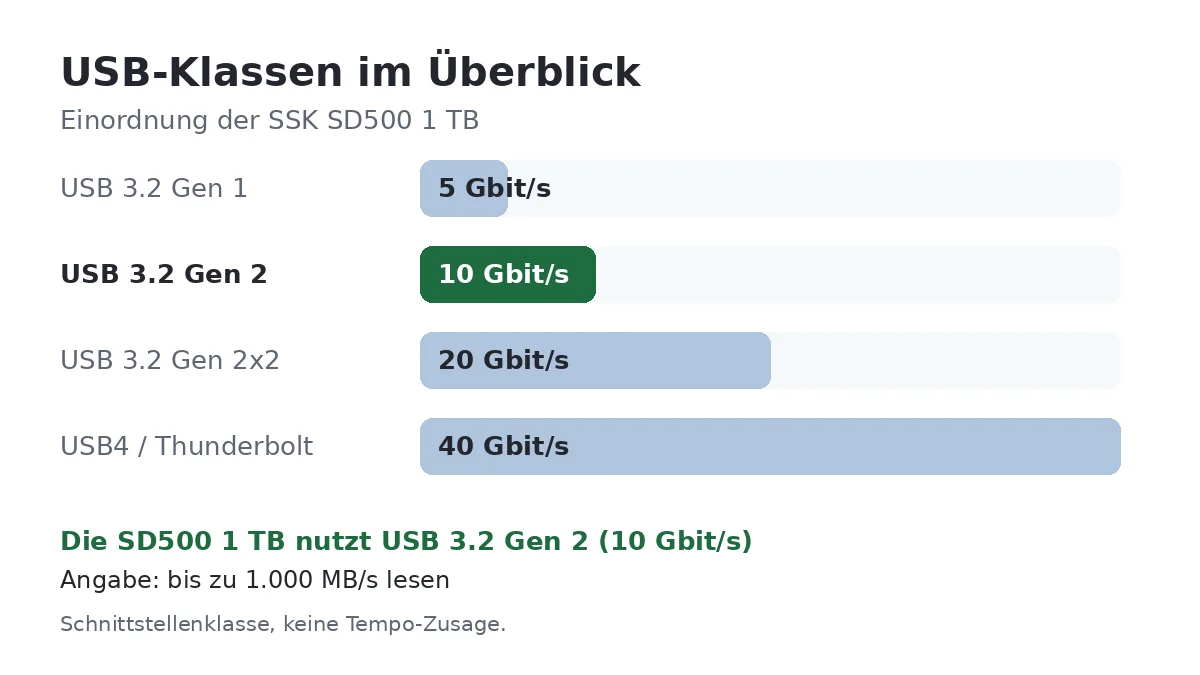
Mit 110,26 × 57,34 × 10,22 mm und 77,5 g ist sie größer und schwerer als die ganz kleinen SSDs. Dafür liegt sie gut in der Hand, und der Alurahmen leitet Wärme ab. Die Öse ist im Alltag praktisch: Karabiner durch, am Rucksack festmachen.

Steckbrief der SanDisk Extreme PRO Portable SSD 1 TB (Monterey)

Was liegt im Karton?

Im Karton liegt ein USB-C-auf-USB-C-Kabel und ein Kabel von USB-C auf USB-A. Damit klappt der Anschluss auch an älteren Rechnern.

[eft_merk]Die 2.000 MB/s gibt es nur an einem Port mit USB 3.2 Gen 2×2. Viele Notebooks, alle Macs und manche USB4-PCs handeln nur 10 Gbit/s aus. Dann liegt die SSD bei rund 1.050 MB/s.[/eft_merk]

Wie schützt die SSD deine Daten?

Die Extreme PRO verschlüsselt mit AES-256 in der Hardware. Ein Passwort legst du mit der Software von SanDisk fest. Ohne Passwort verhält sie sich wie ein normales Laufwerk.

Willst du am iPhone ProRes-Video direkt auf die SSD aufnehmen, darf kein Passwort gesetzt sein und die SSD muss mit exFAT formatiert sein.

Wie schnell ist die Extreme PRO 1 TB im Alltag?

[eft_chips typ=“tempo“]

An einem 20-Gbit/s-Port kommt die Extreme PRO in Praxistests im Schnitt auf rund 1.940 MB/s beim Lesen und 1.960 MB/s beim Schreiben. Damit liegt sie knapp unter den 2.000 MB/s, die auf der Packung stehen.

Spannender ist das Dauerschreiben. Der schnelle Zwischenspeicher fasst bei der 1-TB-Version nur rund 12 GB. Danach geht das Tempo zurück, bleibt aber hoch: Eine 200-GB-Datei landet im Schnitt mit gut 1.700 MB/s auf der SSD und wird mit gut 1.600 MB/s gelesen. 100 GB Videomaterial sind so in rund einer Minute kopiert.

An einem 10-Gbit/s-Port liegt sie bei rund 1.050 MB/s lesen und 1.030 MB/s schreiben. Viele kleine Dateien drücken das Tempo deutlich, ein Programmordner mit Tausenden Dateien kam nur auf rund 170 MB/s. Das ist bei jeder SSD am USB so.

[eft_balken titel=“SanDisk Extreme PRO 1 TB: Praxistempo an 20 Gbit/s“ aria=“Rund 1.940 MB/s lesen und 1.960 MB/s schreiben mit kurzen Testdateien“ z1=“Lesen“ w1=“1940″ z1text=“rund 1.940 MB/s“ z2=“Schreiben“ w2=“1960″ z2text=“rund 1.960 MB/s“ quelle=“Gemittelte Praxiswerte mit kurzen Testdateien an USB 3.2 Gen 2×2. An 10 Gbit/s rund 1.050 MB/s.“] [eft_merk]Ein kurzes oder falsches Kabel kostet die Hälfte des Tempos. Nutz für 20 Gbit/s das beiliegende C-auf-C-Kabel oder eines, das ausdrücklich 20 Gbit/s angibt.[/eft_merk]
USB-Klassen-Grafik zur SanDisk Extreme PRO Portable SSD 1 TB (Monterey)
[eft_tipp]Prüf vor dem ersten Einsatz auf der Support-Seite von SanDisk, ob eine neuere Firmware bereitsteht. Bei der Extreme PRO gehört das seit 2023 dazu.[/eft_tipp]

Wie richtest du die SSD ein?

Ab Werk ist die SSD mit exFAT formatiert. Windows und macOS lesen und schreiben sofort, ohne Treiber. Wer nur Windows nutzt, kann auf NTFS wechseln: Festplatte formatieren unter Windows 11.

Für das volle Tempo steckst du sie direkt an einen USB-C-Port mit 20 Gbit/s, nicht an Hub oder Dock. Ob dein PC das kann, steht in den Daten des Mainboards oder Notebooks unter „USB 3.2 Gen 2×2“.

Wird sie nicht erkannt, liegt es meist an Kabel oder Port: Externe Festplatte wird nicht erkannt.

Läuft die Extreme PRO 1 TB an Mac, iPad und Smartphone?

Am Mac läuft sie ohne Zusatzsoftware, aber nur mit 10 Gbit/s und rund 1.050 MB/s. Für Time Machine formatierst du sie auf APFS: Externe Festplatte am Mac formatieren.

Am iPad und an Android-Handys mit USB-C klappt der Zugriff mit exFAT. Beim iPhone schaffen nur die Pro-Modelle ab dem iPhone 15 Pro 10 Gbit/s, für 4K-ProRes mit 60 Bildern verlangt Apple mindestens 220 MB/s. Das schafft die SSD locker. Mehr: Externe Festplatte am Handy.

Taugt die Extreme PRO 1 TB für PS5 und Xbox?

Ja. Die PS5 nimmt USB-Laufwerke ab 250 GB und 5 Gbit/s an. PS5-Spiele lagerst du dort, PS4-Spiele laufen direkt. Anleitung: Externe Festplatte an der PS5.

An der Xbox Series X und S gilt dasselbe: Series-Spiele werden gelagert, ältere Xbox-Titel starten direkt.

[eft_hinweis]Die Konsolen haben höchstens 10 Gbit/s am USB. Für reines Spielelager zahlst du bei der Extreme PRO für Tempo, das die Konsole nicht nutzt.[/eft_hinweis]

Wie steht es um Haltbarkeit und Garantie?

[eft_chips typ=“garantie“]

SanDisk gibt 5 Jahre Garantie. Das ist mehr als bei Samsungs T7 Shield mit 3 Jahren.

Der Schatten auf der Reihe: 2023 verloren Besitzer der Extreme und Extreme PRO Daten, SanDisk lieferte ein Firmware-Update, unter anderem für die 1-TB-Version der Extreme PRO. Ab Werk ausgelieferte Geräte sollen seitdem nicht mehr betroffen sein. Danach berichteten einzelne Nutzer trotzdem von Ausfällen.

Halte die Firmware aktuell und speichere nichts nur auf dieser SSD. Den Zustand prüfst du so: Festplatte Lebensdauer prüfen.

SanDisk Extreme PRO Portable SSD 1 TB (Monterey) – Amazon-Foto

Extreme PRO 1 TB oder Alternativen: Wo liegen die Unterschiede?

Die Crucial X10 Pro 1TB* liest und schreibt ebenfalls bis rund 2.000 MB/s, wiegt nur 42 g und hat 5 Jahre Garantie. Crucial als Marke läuft allerdings aus, im Garantiefall gibt es meist Geld statt Ersatz. Mehr im Bericht zur Crucial X10 Pro 1TB.

Die Samsung T9 1TB* schafft 20 Gbit/s ohne Ausfallgeschichte, hat aber keine IP-Schutzart und wiegt 122 g. Details im Bericht zur Samsung T9 1TB.

Reichen dir 10 Gbit/s, etwa am Mac, ist die Samsung T7 Shield 1TB* die robuste Wahl: IP65, Gummihülle und gleichmäßiges Schreiben über die ganze Kapazität. Mehr im Bericht zur Samsung T7 Shield 1TB.

Erfahrungen mit der SanDisk Extreme PRO 1 TB

Gelobt werden das Tempo am passenden Port, das griffige Gehäuse und die Öse.

Bei einigen Käufern bleibt das Tempo bei rund 1.000 MB/s hängen. Fast immer fehlt dann ein Port mit Gen 2×2, oder es steckt ein langsameres Kabel. Am Mac ist das normal.

In älteren Bewertungen der Baureihe tauchen die Ausfälle von 2023 auf. Seitdem gilt die Faustregel: Firmware prüfen, wichtige Daten zusätzlich sichern.

Lohnt sich die SanDisk Extreme PRO 1 TB in Monterey?

Ja, wenn dein PC 20 Gbit/s kann und du oft große Dateien kopierst. Rund 1.700 MB/s auch bei 200 GB am Stück, IP65 und 5 Jahre Garantie sind ein starkes Paket.

Nein, wenn du am Mac arbeitest oder die SSD nur als Spielelager an der Konsole nutzt. Dort reicht eine 10-Gbit/s-SSD wie die Samsung T7 Shield. Wer der Baureihe wegen 2023 nicht traut, nimmt die Samsung T9.
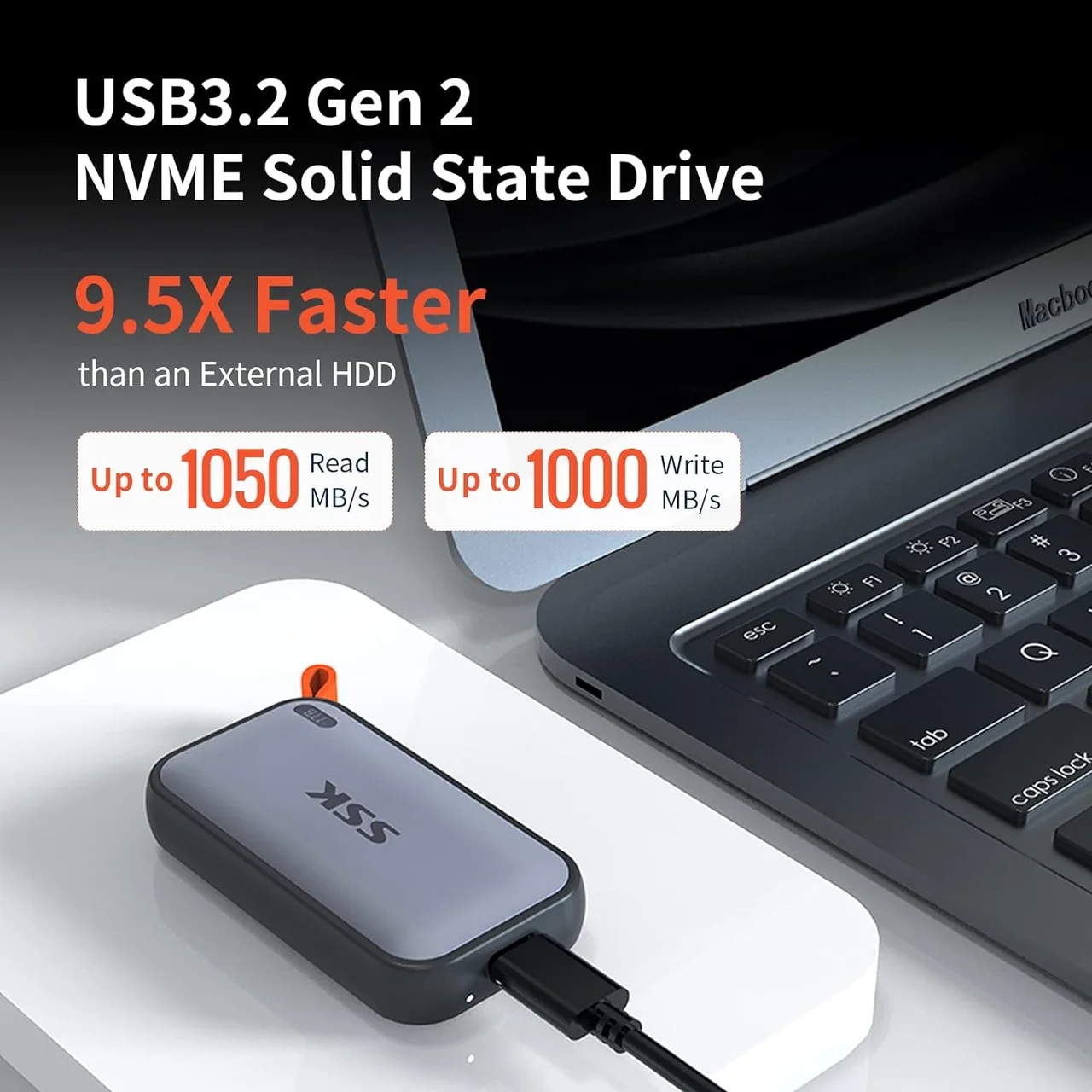
[eft_transparenz]

Bewertung im Detail

Zuverlässigkeit
7,2/10

IP65, 3 m Fallschutz, Alurahmen und 5 Jahre Garantie sprechen für sie. Die zweite Generation der Extreme PRO stand 2023 mit der 1-TB-Version auf der Firmware-Liste wegen Datenverlust, danach gab es Einzelberichte über Ausfälle. Deshalb deutlich unter der Samsung T7 Shield 1TB (9,2). Redaktionelle Schätzung.

Geschwindigkeit
9,0/10

Rund 1.940/1.960 MB/s an 20 Gbit/s und gut 1.700 MB/s beim Schreiben von 200 GB am Stück. Knapp unter der Crucial X10 Pro 2TB (9,4), deutlich über 10-Gbit/s-SSDs. Redaktionelle Schätzung.

Preis-Leistung
7,8/10

Viel Tempo, IP65, Verschlüsselung und 5 Jahre Garantie. Den Vorteil nutzt nur, wer einen Port mit 20 Gbit/s hat, und 1 TB ist für Video knapp. Redaktionelle Schätzung.

Gesamtnote
8,0/10

Gleichgewichtetes Mittel aus Zuverlässigkeit, Geschwindigkeit und Preis-Leistung (8,0), kaufmännisch gerundet: 8,0. Redaktionelle Bewertung.

Fazit: SanDisk Extreme PRO Portable SSD 1 TB (Monterey)

Sehr gut
8,0

Die SanDisk Extreme PRO 1 TB in Monterey ist an einem PC mit 20 Gbit/s eine der schnellsten SSDs ihrer Klasse. Rund 1.940 MB/s beim Lesen und gut 1.700 MB/s auch bei 200 GB am Stück zeigen, dass sie nicht nur kurz glänzt. IP65, die Öse und 5 Jahre Garantie machen sie reisefest.
Abzüge gibt es für die Vorgeschichte der Baureihe von 2023 und dafür, dass Macs und Konsolen nur die Hälfte des Tempos nutzen. Am Windows-PC mit passendem Port ist sie eine klare Empfehlung, am Mac reicht die Samsung T7 Shield.
Kaufen, wenn …

  • dein PC USB 3.2 Gen 2x2 hat.
  • du oft große Dateien am Stück kopierst.
  • du eine robuste SSD mit Öse willst.

Lieber eine Alternative, wenn …

Alternativen zur SanDisk Extreme PRO Portable SSD 1 TB (Monterey)

Alle 49 externen SSDs im VergleichZur Vergleichstabelle mit allen Testnoten
[eft_faq titel=“Häufige Fragen zur SanDisk Extreme PRO Portable SSD 1 TB (Monterey)“] [eft_frage f=“Was ist die Extreme PRO in Monterey?“ offen=“1″]Die bekannte Extreme PRO der zweiten Generation in einer eigenen Farbe mit eigener Modellnummer. Technik und Tempo entsprechen der schwarzen Version.[/eft_frage] [eft_frage f=“Wie schnell ist sie in der Praxis?“]An 20 Gbit/s rund 1.940 MB/s lesen und 1.960 MB/s schreiben. Eine 200-GB-Datei schreibt sie mit gut 1.700 MB/s.[/eft_frage] [eft_frage f=“Bricht das Schreibtempo ein?“]Nach rund 12 GB ist der Zwischenspeicher voll. Das Tempo bleibt danach aber hoch, im Schnitt über 1.700 MB/s bei 200 GB.[/eft_frage] [eft_frage f=“Ist die Monterey-Version von den Ausfällen 2023 betroffen?“]Sie gehört zur selben Baureihe. Ab Werk ausgelieferte Geräte sollen seit dem Firmware-Update nicht mehr betroffen sein. Prüf trotzdem die Firmware.[/eft_frage] [eft_frage f=“Läuft sie am Mac mit 2.000 MB/s?“]Nein. Macs unterstützen kein USB 3.2 Gen 2×2, dort sind es rund 1.050 MB/s.[/eft_frage] [eft_frage f=“Ist sie wasserdicht?“]Sie ist nach IP65 gegen Staub und Strahlwasser geschützt. Untertauchen darfst du sie nicht.[/eft_frage] [eft_frage f=“Hat sie Hardware-Verschlüsselung?“]Ja, AES-256 mit Passwort über die SanDisk-Software.[/eft_frage] [eft_frage f=“Funktioniert sie an der PS5?“]Ja, als Speicher für PS5-Spiele und zum Spielen von PS4-Titeln.[/eft_frage] [eft_frage f=“Welche Kabel liegen bei?“]Ein Kabel USB-C auf USB-C und eines von USB-C auf USB-A.[/eft_frage] [eft_frage f=“Extreme PRO oder Samsung T7 Shield?“]An einem 20-Gbit/s-PC ist die Extreme PRO fast doppelt so schnell. Am Mac oder an der Konsole sind beide ähnlich schnell, die T7 Shield hat keine Ausfallgeschichte.[/eft_frage] [/eft_faq]