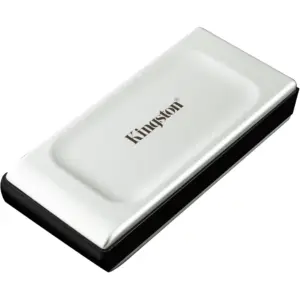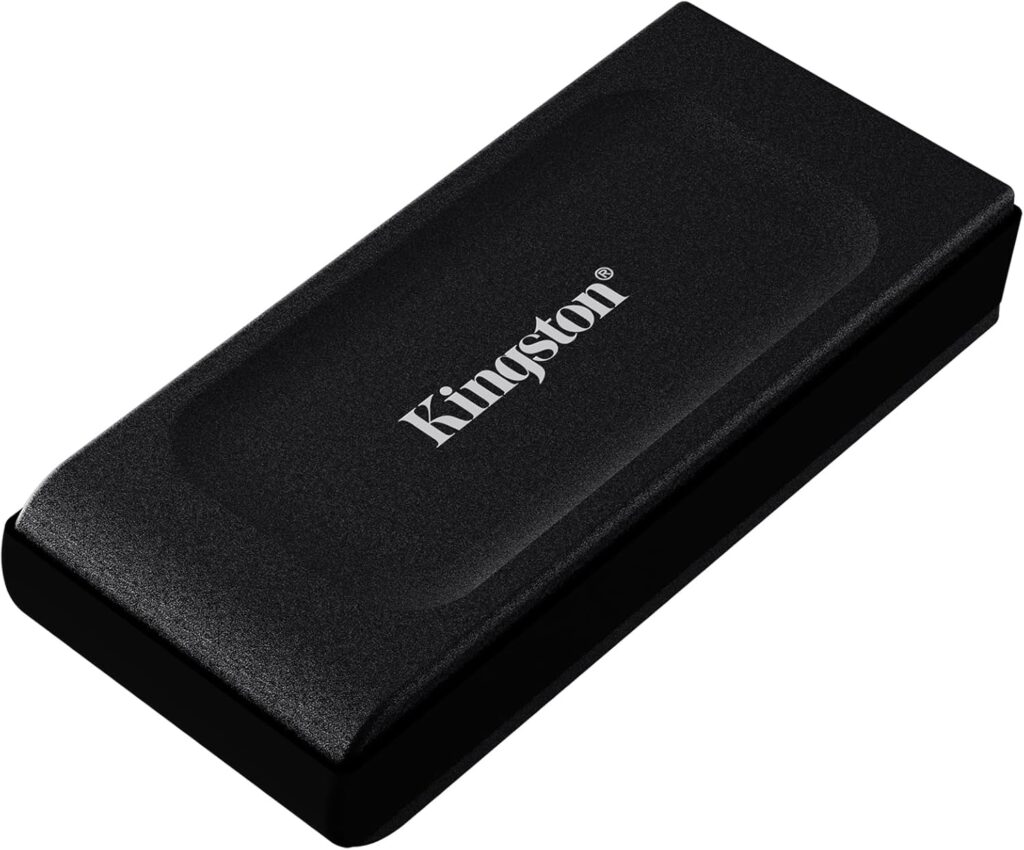
Kingston XS1000 2TB Test

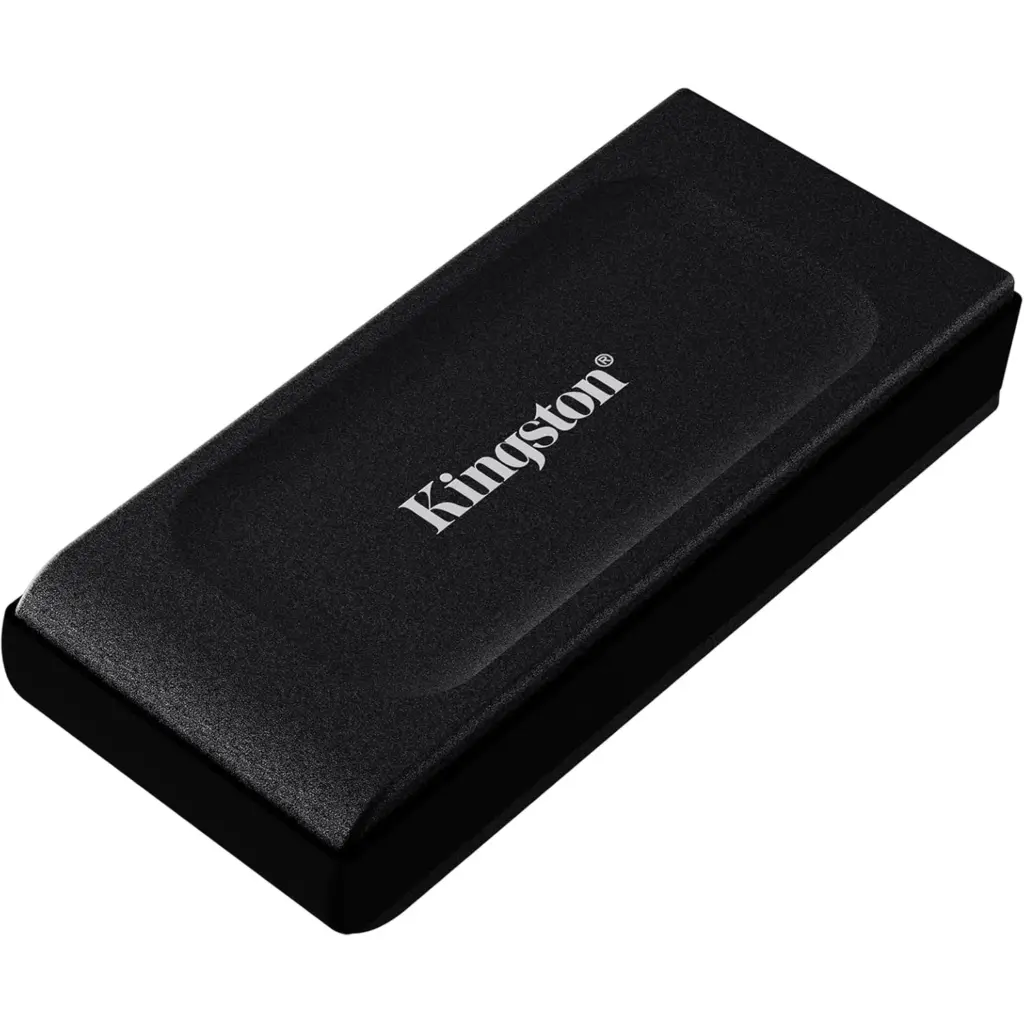
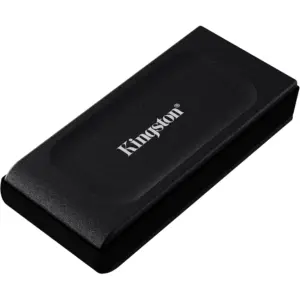
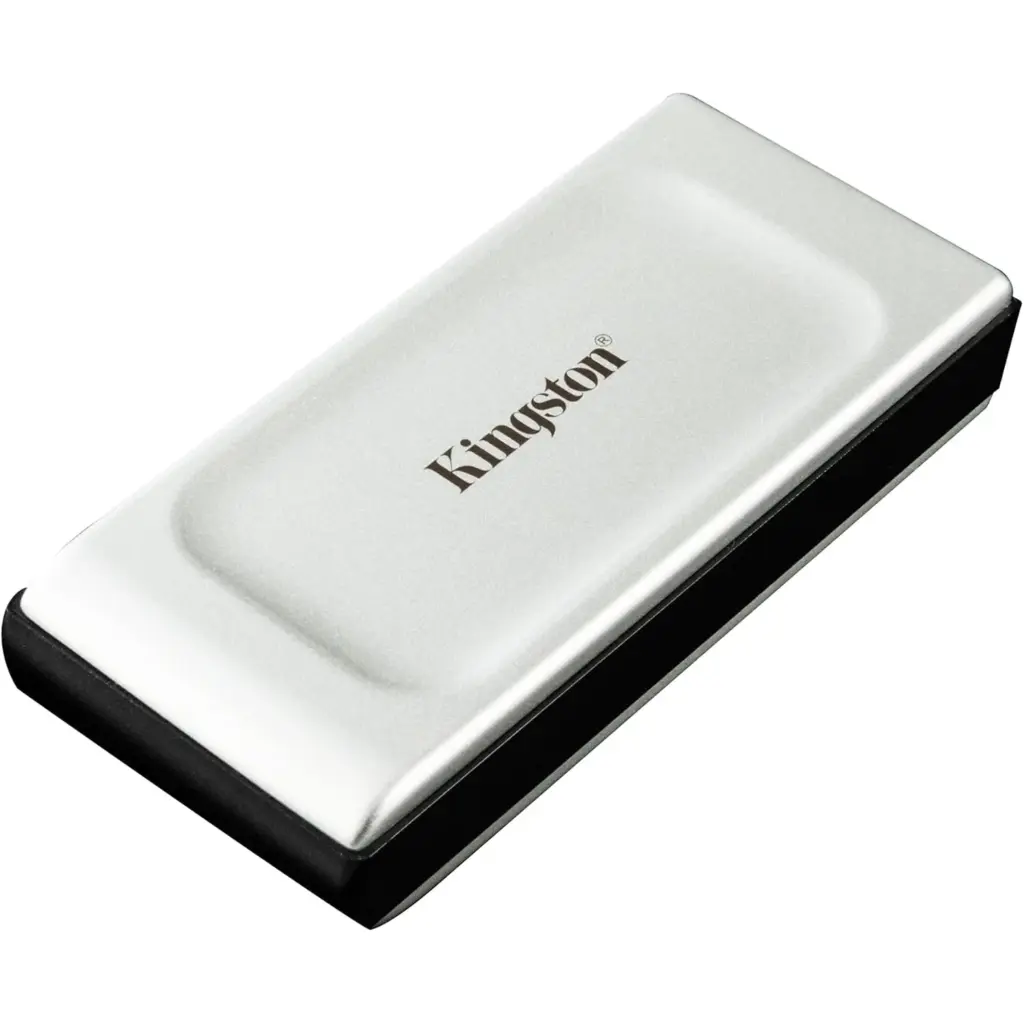
Kingston XS1000 2TB – Produktfoto
7,8
UrteilGutNote 7,8 von 10

Die Kingston XS1000 2TB ist eine winzige, leichte SSD, die beim Lesen fast 1.000 MB/s schafft und mit 5 Jahren Garantie kommt. Beim Schreiben hält sie die rund 650 MB/s aber nur für etwa 120 bis 150 GB, danach sinkt das Tempo auf rund 175 MB/s.

  • Kapazität2 TB
  • AnschlussUSB 3.2 Gen 2
  • Lesen / Schreiben1.050 / 1.000 MB/s
  • Schutzkeiner
  • Garantie5 Jahre

Auf einen Blick

Vorteile

  • extrem klein und nur 28,7 g leicht
  • lesen mit rund 1.000 MB/s
  • 5 Jahre Garantie

Nachteile

  • Zwischenspeicher nur ca. 120–150 GB
  • danach rund 175 MB/s

Technische Daten

Technische Daten: Kingston XS1000 2TB
Leistung
Lesen1.050 MB/s
Schreiben1.000 MB/s
USB-StandardUSB 3.2 Gen 2
AnschlussUSB-C
Kapazität2 TB
Robustheit & Sicherheit
IP-Schutzkeiner
Mobilität
Gewicht28,7 g
Maße69,54 × 32,58 × 13,5 mm
Kabel im Liefer­umfangUSB-C auf A + USB-A-auf-C-Adapter
Sonstiges
Garantie5 Jahre
ModellSXS1000/2000G

besser   schwächer – jeweils im Vergleich zu 49 externen SSDs auf dieser Seite

Messwerte: Dauerhaft schreibt die SSD mit ca. 170–180 MB/s, nachdem rund 120–150 GB mit etwa 650 MB/s geschrieben wurden.

Im Mittelpunkt steht die Kingston XS1000 2TB, eine SSD, die eher an einen dicken USB-Stick erinnert als an eine klassische externe Festplatte. Kingston verspricht bis zu 1.050 MB/s, 2 TB Platz und 5 Jahre Garantie in einem Gehäuse, das kaum 7 Zentimeter lang ist.

Gerade wegen der Größe und des Preises taucht sie in vielen Bestsellerlisten auf. Wie gut sie im Alltag wirklich ist, wo ihre Grenzen beim Schreiben liegen und für welche Aufgaben sie am besten passt, erfährst du in diesem Bericht.

Unsere Gesamtnote: 7,8 von 10.

Was ist die Kingston XS1000 2TB?

Die Kingston XS1000 2TB ist das Einstiegsmodell von Kingston unter den tragbaren SSDs. Darüber liegt die XS2000, die mit 20 Gbit/s arbeitet. Die XS1000 nutzt dagegen den verbreiteten 10-Gbit/s-Standard und ist damit an praktisch jedem Rechner voll nutzbar.

Der Clou ist die Form: Mit weniger als 30 Gramm und Stick-Format verschwindet sie in jeder Hosentasche. Auf der Oberseite sitzt eine kleine LED, die anzeigt, wenn das Laufwerk aktiv ist.

Technisch handelt es sich um eine kleine NVMe-SSD, die mit einem USB-Controller in einem Gehäuse verbaut ist. Diese Bauart hat sich bei vielen günstigen Modellen durchgesetzt, weil sie viel Speicher auf wenig Platz erlaubt. Der Nachteil liegt in der begrenzten Kühlfläche und im kleinen schnellen Pufferbereich.

Die 2-TB-Version bietet unter Windows etwa 1,81 TB. Das ist für einen so kleinen Datenträger enorm viel Platz, gerade für Fotos, Filme und Spiele. Bei sehr großen Schreibaufträgen bringt die höhere Kapazität aber keinen größeren Zwischenspeicher mit, der bleibt bei etwa 120 bis 150 GB. Für reine Mediensammlungen ist das zweitrangig.

Wie gut ist die Verarbeitung?

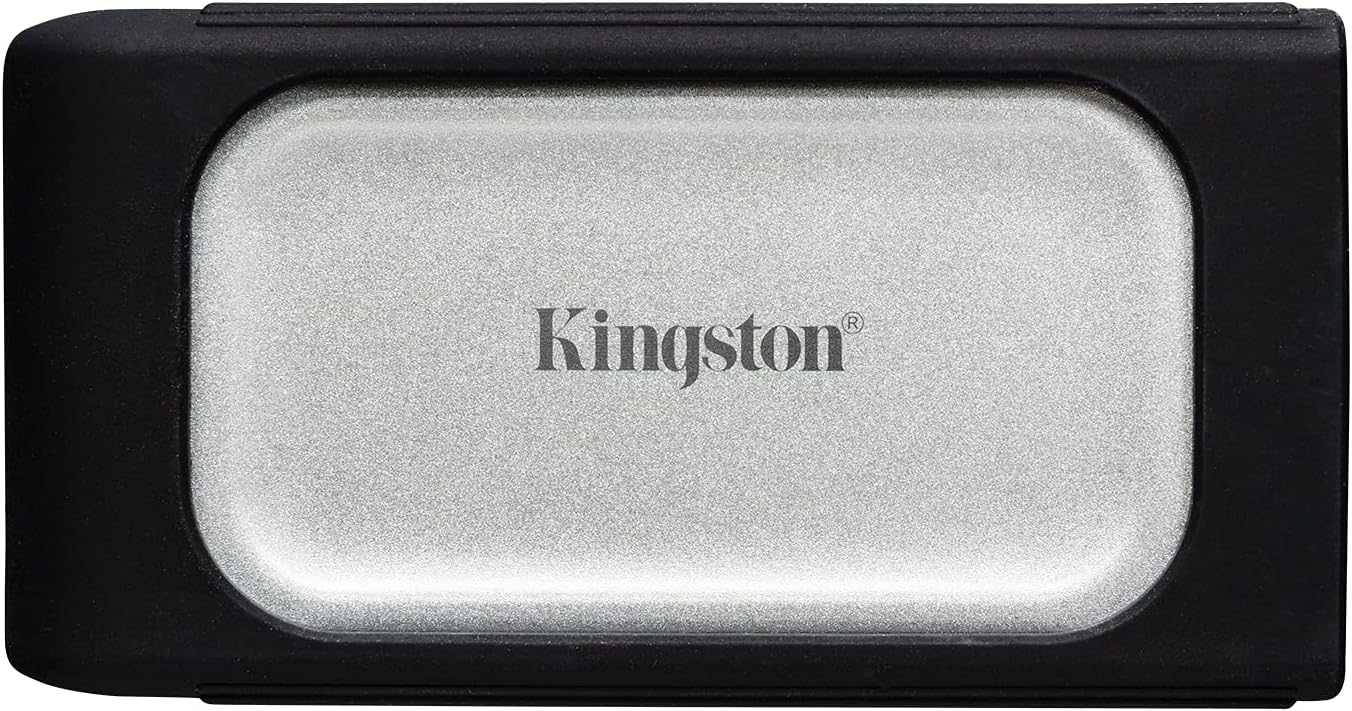
Das Gehäuse besteht aus Kunststoff. Es wirkt ordentlich verarbeitet, aber weniger edel als die Aluminium- oder Gummihüllen der teureren Konkurrenz.

Im Alltag verkraftet die SSD als Flash-Speicher ohne Mechanik Stöße gut, bei Nässe solltest du aber vorsichtig sein.

Im Lieferumfang liegt ein Kabel von USB-C auf USB-A und ein Adapter von USB-A auf USB-C. So funktioniert sie an alten und neuen Rechnern. Ein reines USB-C-Kabel wäre allerdings die elegantere Lösung, weil der Adapter das Ganze länger macht.

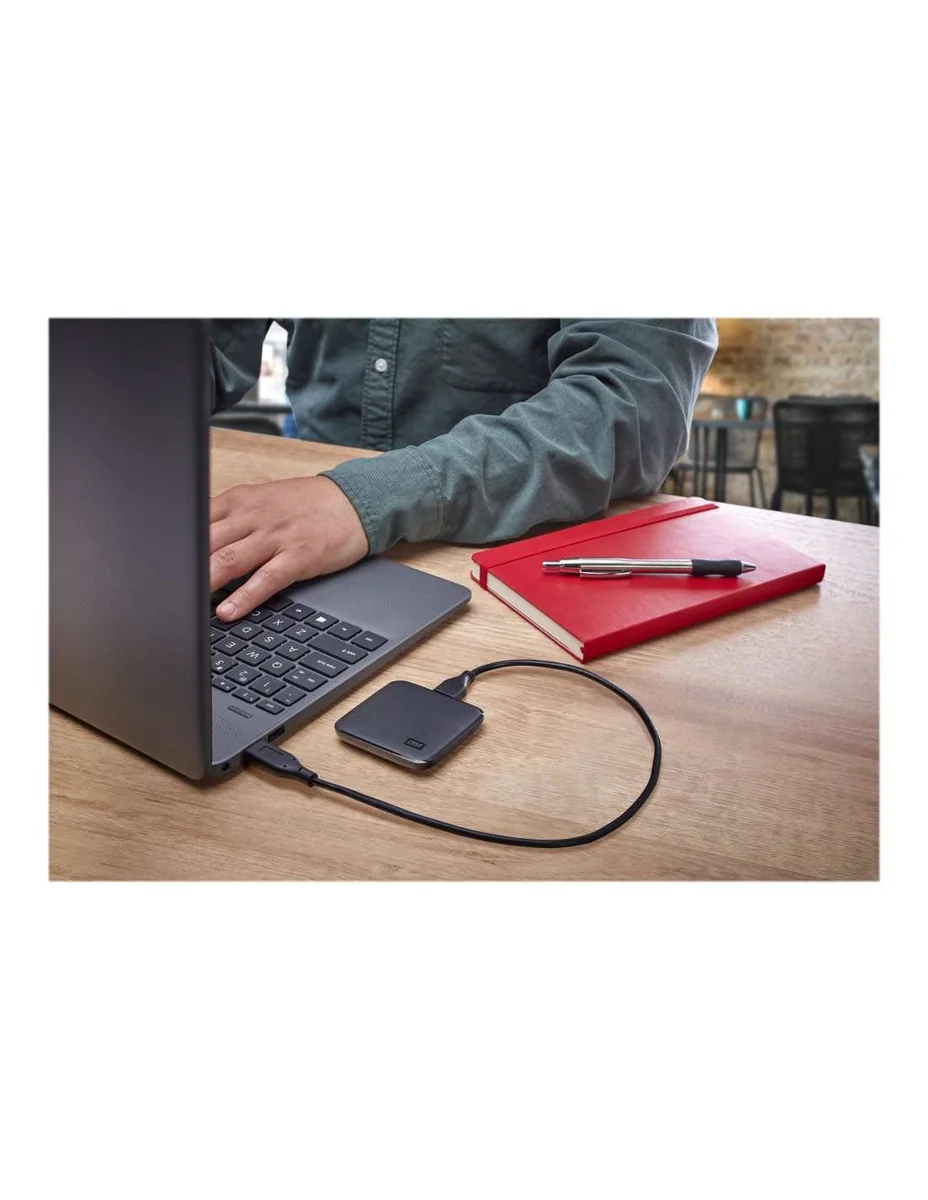
Die kompakte Form hat auch einen praktischen Nachteil: Steckt die SSD über den Adapter direkt an einem Laptop, ragt sie weit heraus. Ein kurzes Kabel ist hier die sicherere Lösung, damit nichts abbricht, wenn du am Gerät hängen bleibst.
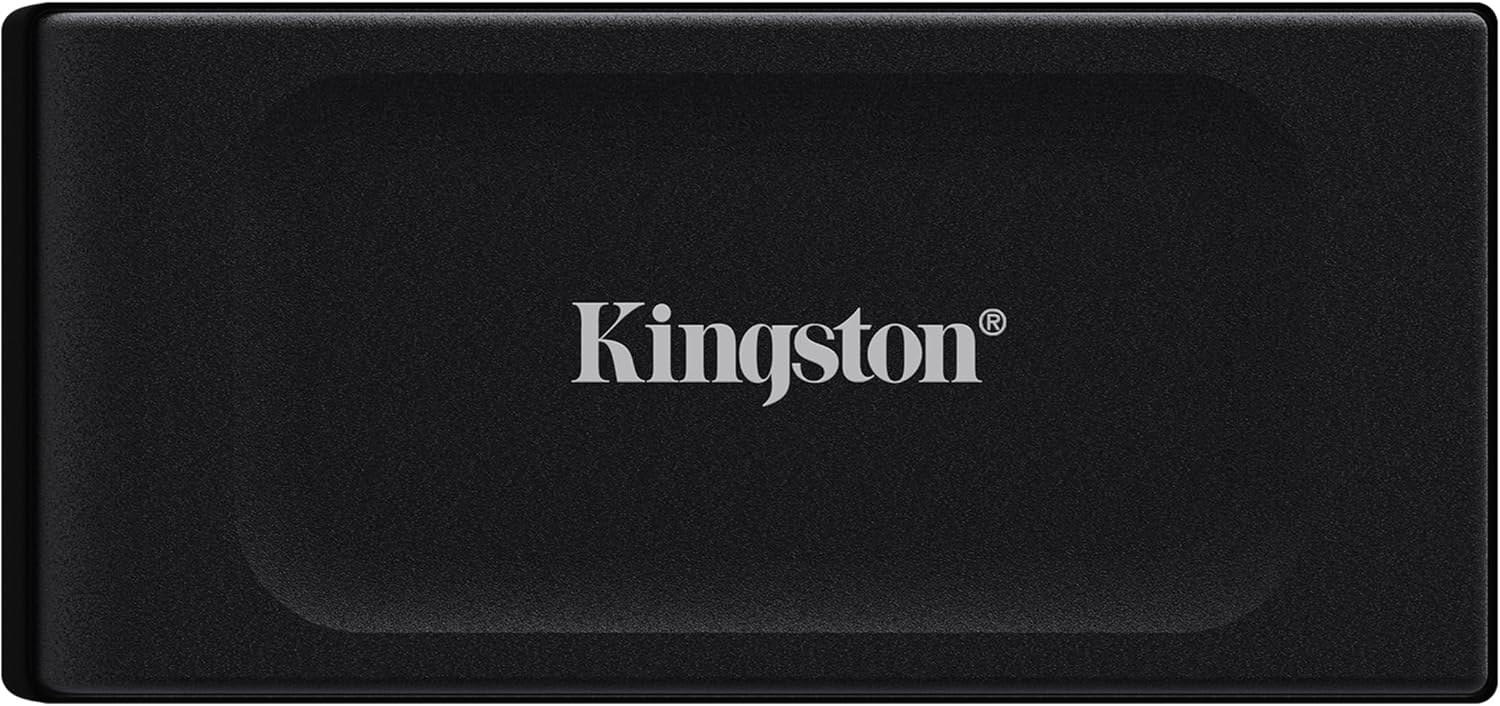
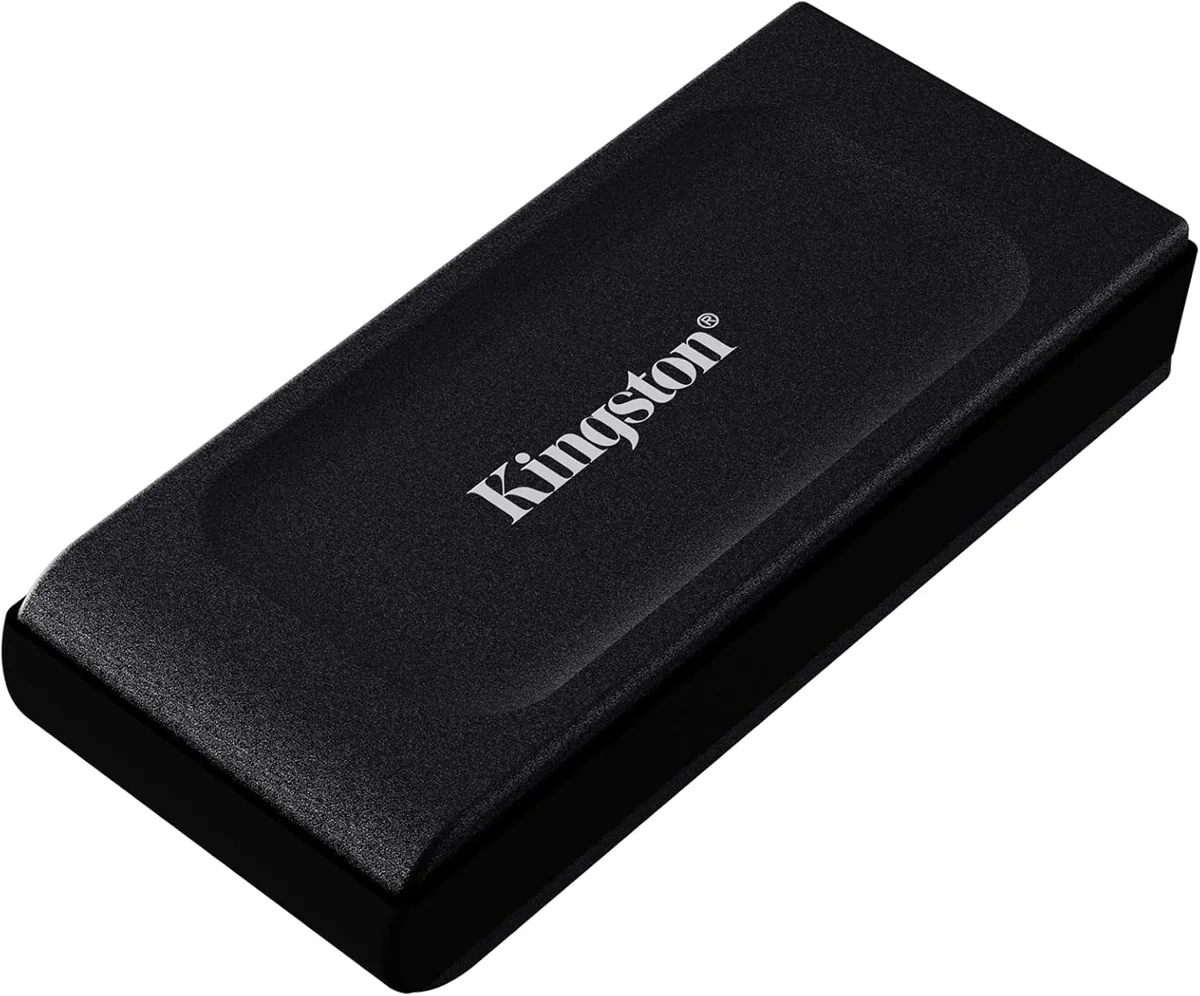
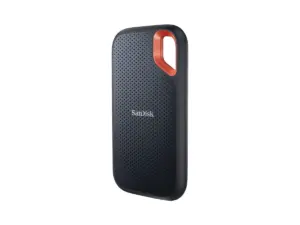
Kingston XS1000 2TB: weitere Produktansicht

Wie schnell ist sie in der Praxis?

Beim Lesen erreicht die Kingston XS1000 2TB um die 1.000 MB/s. Das reicht, um Fotos und Filme ohne spürbare Wartezeit zu öffnen und Spiele von der SSD zu starten.

Beim Schreiben hält sie zunächst rund 650 MB/s. Das gilt aber nur für etwa 120 bis 150 GB, dann ist der schnelle Bereich gefüllt. Danach sinkt das Tempo auf ungefähr 100 bis 200 MB/s, im Mittel etwa 170 bis 180 MB/s.

Für typische Alltagsaufgaben wie das Sichern einer Fotoserie oder einiger Filme macht das keinen Unterschied. Beim ersten Komplett-Backup eines Notebooks mit 500 GB brauchst du dagegen deutlich länger als mit einer TLC-SSD, rund eine Dreiviertelstunde.

Bei vielen kleinen Dateien liegt die XS1000 auf dem üblichen Niveau günstiger USB-SSDs. Das ist für Office-Arbeit völlig ausreichend.

Zum Vergleich: Eine klassische tragbare Festplatte schreibt etwa 120 bis 140 MB/s. Nach dem Zwischenspeicher ist die XS1000 also nur wenig schneller als eine Festplatte, bleibt dabei aber stoßfest und leise. Beim Lesen spielt sie dagegen in einer ganz anderen Liga.

Die XS1000 nutzt USB 3.2 Gen 2 mit 10 Gbit/s. Dank Adapter funktioniert sie an Laptops mit USB-C ebenso wie an älteren PCs mit USB-A. An USB-3.0-Buchsen sind beim Lesen etwa 400 MB/s möglich, an Spielekonsolen und Smart-TVs läuft sie problemlos.

Worauf solltest du im Alltag achten?

Plane große Kopieraktionen in Blöcken von etwa 100 GB. So arbeitest du fast immer im schnellen Bereich, statt nach der Hälfte im langsamen Modus zu landen.

Weil die XS1000 so klein ist, kann sie leicht verloren gehen. Ein Band an der Öse oder ein fester Platz im Rucksack helfen. Bei vertraulichen Daten solltest du zusätzlich eine Software-Verschlüsselung einrichten.

Als Speicher für Konsolenspiele ist sie praktisch. Spiele werden vor allem gelesen, und hier ist sie schnell.

Die LED zeigt Aktivität an. Warte, bis sie aufhört zu blinken, bevor du die SSD abziehst.

Für Smartphones mit USB-C ist die XS1000 eine bequeme Möglichkeit, Fotos und Videos auszulagern. Android-Geräte erkennen exFAT meist direkt, am iPhone öffnest du die SSD über die Dateien-App. Dafür brauchst du ein kurzes Kabel von USB-C auf USB-C, das nicht im Karton liegt.

Wie richtest du sie ein?

Ab Werk ist die SSD in exFAT formatiert und läuft sofort an Windows, macOS und den meisten Konsolen. Für reine Windows-Nutzung empfiehlt sich NTFS mit gelegentlichem „Laufwerk optimieren“, damit der schnelle Bereich frei bleibt.

Eine eigene Software braucht die XS1000 nicht. Für Passwortschutz nutzt du BitLocker To Go unter Windows oder ein verschlüsseltes APFS-Laufwerk am Mac.

Wenn du die SSD für die PS5 einrichtest, löscht die Konsole beim Formatieren alle Daten. Lege vorher also eine Kopie von allem an, was du behalten willst.

Geräuschtest: Wie laut und warm wird sie?

Die Kingston XS1000 2TB arbeitet geräuschlos. Es gibt keine beweglichen Teile, nur die LED blinkt bei Aktivität.

Bei längeren Schreibvorgängen wird das Kunststoffgehäuse warm, aber nicht heiß. Weil das Tempo nach dem Zwischenspeicher sinkt, bleibt die Wärme insgesamt im Rahmen.

Die LED ist dezent und stört auch nachts im Schlafzimmer nicht, wenn die SSD an einem Fernseher hängt.

Für wen lohnt sich die Kingston XS1000 2TB?

Die Kingston XS1000 2TB passt zu dir, wenn du viel Speicher in Stickgröße suchst, etwa für Filme, Fotos, Spiele oder Schularbeiten. Auch an Konsolen und Smart-TVs leistet sie gute Dienste.

Für Videoschnitt mit großen Projekten oder regelmäßige Komplett-Backups ist sie weniger geeignet.

Auch für Schüler und Studierende ist sie interessant. Sie passt in jedes Federmäppchen, nimmt Hausarbeiten, Präsentationen und Lernvideos auf und bietet durch die lange Garantie Sicherheit über die gesamte Ausbildung.

Wenn du die Kingston XS1000 2TB kaufen möchtest: Kingston XS1000 2TB bei Amazon*.

Kingston XS1000 2TB oder Alternativen: Wo liegen die Unterschiede?

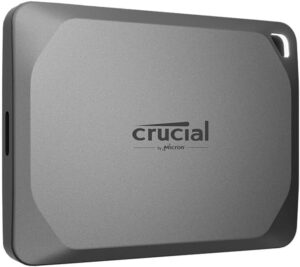
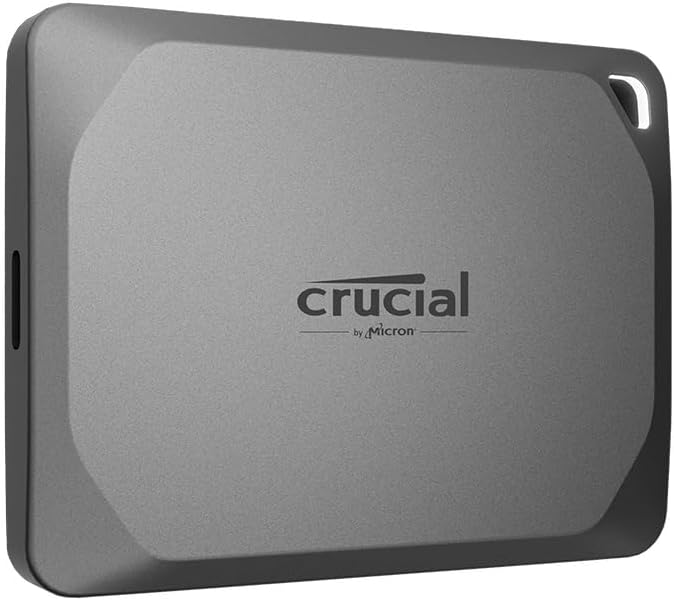
Die Crucial X9 Pro ist robuster, verschlüsselbar und schreibt dauerhaft rund 800 MB/s.

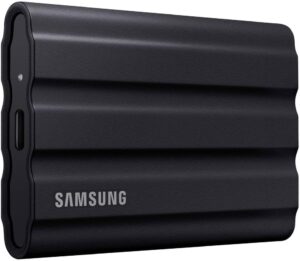
Die Samsung T7 ist etwas größer, aber beim Dauerschreiben deutlich stärker.

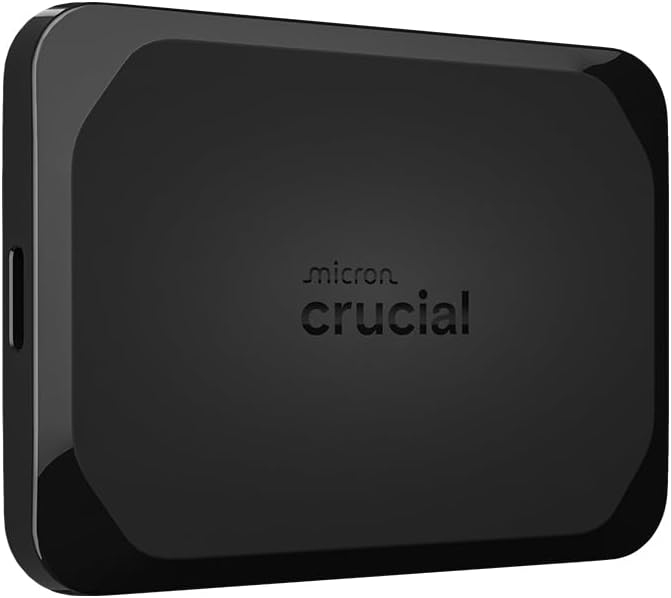
Die Crucial X9 2TB ist ähnlich günstig und hat einen größeren Puffer, aber nur 3 Jahre Garantie.

[eft_transparenz]

Bewertung im Detail

Zuverlässigkeit
8,2/10

Kingston ist ein etablierter Hersteller von Speicherprodukten. Über gehäufte Ausfälle der XS1000 ist nichts bekannt. Die 5 Jahre Garantie sind für eine günstige SSD ein starkes Argument. Viele Konkurrenten in dieser Klasse bieten nur 3 Jahre. Wie bei jeder SSD gilt: Ein Laufwerk allein ist kein Backup. Wichtige Daten gehören zusätzlich an einen zweiten Ort. Firmware-Probleme wie bei einigen Konkurrenten sind bei der XS1000 nicht bekannt.

Geschwindigkeit
6,8/10

Beim Lesen ist die XS1000 schnell und nutzt den 10-Gbit/s-Anschluss gut aus. Beim Schreiben bremst der kleine Zwischenspeicher. Nach etwa 120 bis 150 GB liegt sie nur noch bei rund 175 MB/s, das kostet deutlich Punkte. Am Mac und am Windows-PC zeigt sie dabei dasselbe Verhalten, denn der Engpass liegt im Speicher, nicht im Anschluss.

Preis-Leistung
8,2/10

Für 2 TB, Mini-Format und 5 Jahre Garantie bietet die XS1000 viel für wenig Geld. Wer häufig große Mengen schreibt, sollte eine TLC-SSD wie die Samsung T7 oder die Crucial X9 Pro in Betracht ziehen. Gegenüber einem USB-Stick mit gleicher Kapazität ist sie beim Lesen und bei kleinen Dateien deutlich schneller und meist nicht teurer.

Gesamtnote
7,8/10

Die Gesamtnote beträgt 7,8 von 10. Größe, Garantie und Lesetempo überzeugen, der kleine Zwischenspeicher und das Kunststoffgehäuse begrenzen das Ergebnis.

Fazit: Kingston XS1000 2TB

Gut
7,8

Die Kingston XS1000 2TB ist eine kleine, leichte SSD mit viel Platz, 5 Jahren Garantie und schnellem Lesen.

Beim Schreiben großer Datenmengen zeigt sie Schwächen. Für Alltag und Unterhaltung ist sie trotzdem eine gute, günstige Wahl.

Alternativen zur Kingston XS1000 2TB
Alle 49 externen SSDs im VergleichZur Vergleichstabelle mit allen Testnoten
[eft_faq titel=“Häufige Fragen zur Kingston XS1000 2TB“] [eft_frage f=“Wie groß ist der Cache der Kingston XS1000 2TB?“ offen=“1″]Sie schreibt etwa die ersten 120 bis 150 GB mit rund 650 MB/s. Danach sinkt das Tempo auf ungefähr 175 MB/s.[/eft_frage] [eft_frage f=“Was ist der Unterschied zwischen XS1000 und XS2000?“]Die XS2000 nutzt USB 3.2 Gen 2×2 mit 20 Gbit/s und ist robuster gebaut. Die XS1000 nutzt 10 Gbit/s und ist kleiner und günstiger.[/eft_frage] [eft_frage f=“Funktioniert die XS1000 an der PS5?“]Ja, als erweiterter Speicher. PS4-Spiele starten direkt, PS5-Spiele lassen sich lagern.[/eft_frage] [eft_frage f=“Ist die Kingston XS1000 wasserdicht?“]Nein. Kingston nennt keine Schutzklasse gegen Wasser oder Staub.[/eft_frage] [eft_frage f=“Hat die XS1000 eine Verschlüsselung?“]Nein, eine Hardwareverschlüsselung fehlt. Du kannst BitLocker oder ein verschlüsseltes APFS nutzen.[/eft_frage] [eft_frage f=“Brauche ich für die XS1000 eine Software?“]Nein. Sie wird sofort erkannt und funktioniert ohne zusätzliche Programme.[/eft_frage] [/eft_faq]

Kingston XS1000 1TB Test

Kingston XS1000 1 TB – Produktfoto
7,8
UrteilGutNote 7,8 von 10

Die Kingston XS1000 1TB wiegt 28,7 g und liest an 10 Gbit/s rund 1.080 MB/s. Sie läuft an PC, Mac und Smartphone voll, hat 5 Jahre Garantie, aber keinen IP-Schutz und wird nach dem Zwischenspeicher deutlich langsamer.

  • Kapazität1 TB
  • AnschlussUSB 3.2 Gen 2
  • Lesen / Schreiben1.050 / 1.000 MB/s
  • Schutzkeiner
  • Garantie5 Jahre

Auf einen Blick

Vorteile

  • rund 1.080 MB/s lesen an 10 Gbit/s
  • volles Tempo auch am Mac
  • nur 28,7 g und kaum größer als ein USB-Stick
  • Kabel mit USB-A plus Adapter auf USB-C
  • 5 Jahre Garantie

Nachteile

  • kein IP-Schutz, kein Fallschutz angegeben
  • nach dem Zwischenspeicher rund 150 MB/s
  • keine Hardware-Verschlüsselung
  • Kabel nur rund 30 cm lang
  • keine Öse

Ideal für: Fotos, Dokumente und Notebook-Backups an PC, Mac, iPad und Smartphone

Technische Daten

Technische Daten: Kingston XS1000 1 TB
Leistung
Lesen1.050 MB/s
Schreiben1.000 MB/s
USB-StandardUSB 3.2 Gen 2
AnschlussUSB 3.2 Gen 2
Kapazität1 TB
Robustheit & Sicherheit
IP-Schutzkeiner
Verschlüs­selungkeine Hardware-Verschlüsselung
Mobilität
Gewicht28,7 g
Maße69,54 × 32,58 × 13,5 mm
Kabel im Liefer­umfangUSB-C auf USB-A (30 cm) plus Adapter USB-A auf USB-C
Sonstiges
Garantie5 Jahre
ModellSXS1000/1000G
Stromüber USB

besser   schwächer – jeweils im Vergleich zu 49 externen SSDs auf dieser Seite

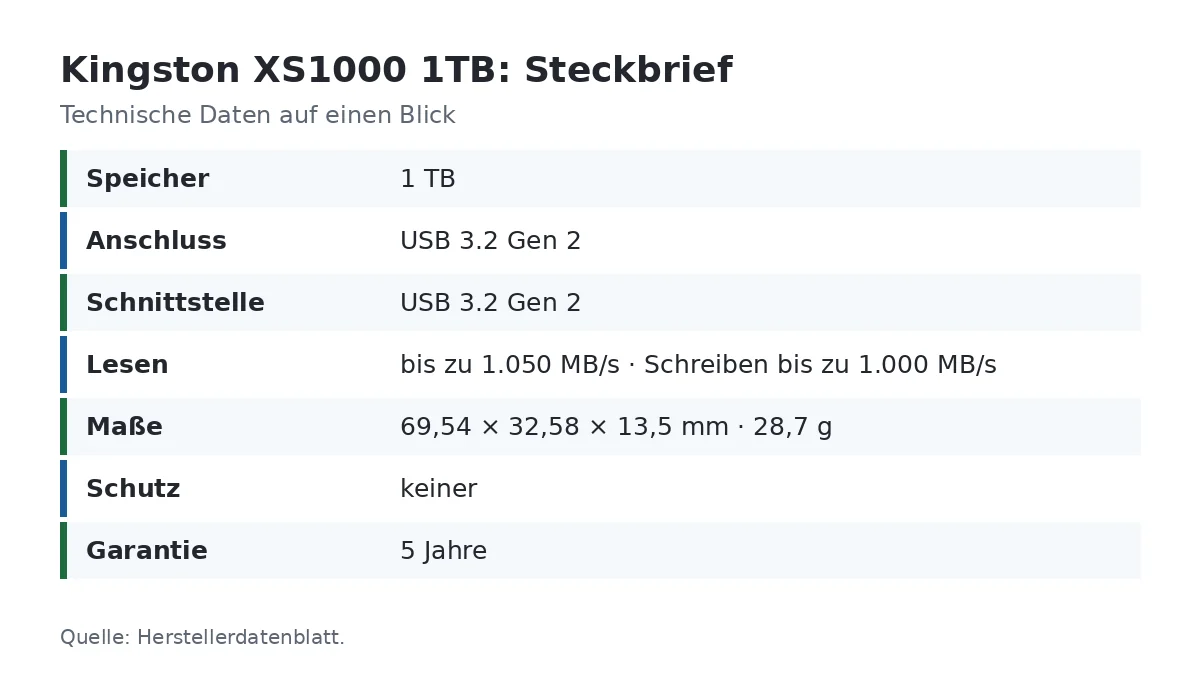
Die Kingston XS1000 1TB* ist kaum größer als ein USB-Stick: 69,54 × 32,58 × 13,5 mm und 28,7 g. Sie hängt an USB 3.2 Gen 2 mit 10 Gbit/s, liest bis zu 1.050 MB/s und schreibt bis zu 1.000 MB/s. Kingston gibt 5 Jahre Garantie.

Im Alltag erreicht sie diese Werte fast genau. Abstriche gibt es bei sehr großen Kopien, beim fehlenden Schutz gegen Staub und Wasser und bei der Verschlüsselung, die es nur per Software gibt.

Sie lohnt sich, wenn du eine winzige, günstige SSD für Fotos, Dokumente und Backups suchst, die an Windows-PC, Mac und Smartphone gleichermaßen voll läuft.

Unsere Gesamtnote: 7,8 von 10.
Was ist die Kingston XS1000 1TB?

Die XS1000 ist die einfache Reise-SSD von Kingston. Darüber liegt die XS2000 mit 20 Gbit/s und IP55. Die XS1000 gibt es mit 1 und 2 TB, in Schwarz und in Rot.

Das Gehäuse kombiniert Metall und Kunststoff mit leicht gummierter Oberfläche. Innen arbeitet TLC-Speicher, der robuster ist als der billigere QLC-Speicher vieler Einsteiger-SSDs. Unter Windows bleiben nach dem Formatieren rund 930 GB frei, weil Hersteller in Dezimal- und Windows in Binärschritten rechnet.

Strom bezieht sie über USB. Ein Netzteil brauchst du nicht, auch nicht am Smartphone oder Tablet.

Für wen eignet sich die Kingston XS1000 1TB?

Die XS1000 1TB passt zu dir, wenn du Fotos vom Urlaub, Dokumente und Arbeitsordner zwischen Rechnern trägst oder dein Notebook regelmäßig sicherst. Mit 1 TB passen rund 200.000 Handyfotos oder ein komplettes Systembackup eines gewöhnlichen Laptops darauf.

Gut passt sie auch, wenn du am Mac oder iPad arbeitest. Diese Geräte nutzen höchstens 10 Gbit/s, und genau dafür ist die XS1000 gebaut. Du zahlst nicht für Tempo, das dein Gerät nicht abruft.

Weniger gut passt sie, wenn du täglich mehrere Hundert Gigabyte Video am Stück schreibst oder viel draußen arbeitest. Welche SSDs dann besser passen, zeigt der Vergleich externer SSDs.

Wie robust ist die Kingston XS1000 1TB?

[eft_chips typ=“robust“]

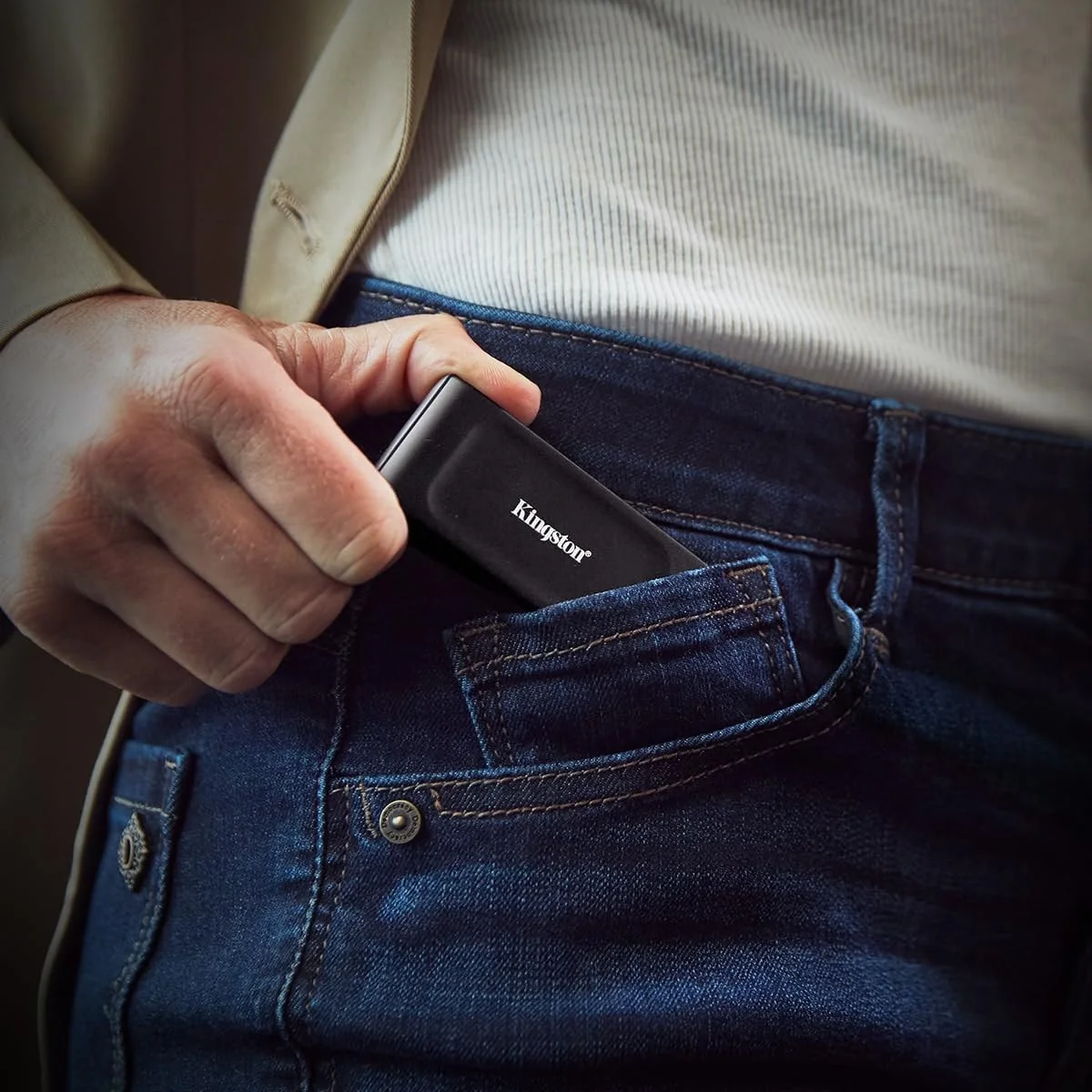
Mit 28,7 g spürst du sie in der Hosentasche kaum. Die Oberfläche ist leicht gummiert und rutscht nicht vom Tisch. Die kurzen Kanten machen sie handlich, eine Öse für den Schlüsselbund fehlt aber.

Einen IP-Schutz hat die XS1000 nicht, und einen Fallschutz nennt Kingston nicht. Regen, Sand und Stürze auf Fliesen solltest du ihr ersparen. Eine kleine Tasche für die SSD und das Kabel kostet wenig und schützt beides.

Unter Dauerlast wird die SSD bis etwa 52 °C warm. Das ist spürbar, aber unkritisch. Die erlaubte Umgebungstemperatur im Betrieb liegt bei 0 bis 40 °C, im Sommer also nicht auf dem Armaturenbrett liegen lassen.

Steckbrief der Kingston XS1000 1TB

Was liegt im Karton?

Im Karton liegt ein Kabel von USB-C auf USB-A mit rund 30 cm Länge und ein Adapter von USB-A auf USB-C. So klappt der Anschluss an alten PCs, an Notebooks mit USB-C und an Smartphones. Software liegt nicht bei. Den Kingston SSD Manager lädst du bei Bedarf kostenlos von der Kingston-Seite.

[eft_merk]Der Adapter ist klein und geht schnell verloren. Steck ihn nach dem Benutzen direkt wieder auf das Kabel, dann hast du beides zusammen.[/eft_merk]

Wie schützt die SSD deine Daten?

Eine Hardware-Verschlüsselung hat die XS1000 nicht. Für vertrauliche Daten nutzt du unter Windows BitLocker To Go und am Mac eine verschlüsselte APFS-Partition. Beides kostet auf aktuellen Rechnern kaum Tempo.

Ein Passwort ersetzt keine Sicherung. Gerade eine SSD, die in der Hosentasche mitreist, kann verloren gehen. Eine zweite Kopie zu Hause oder in der Cloud gehört deshalb dazu. Wie du Sicherungen automatisch laufen lässt, zeigen Windows mit dem Dateiversionsverlauf und der Mac mit Time Machine.

Wie schnell ist die Kingston XS1000 1TB im Alltag?

[eft_chips typ=“tempo“]

An einem Port mit 10 Gbit/s kommt die XS1000 1TB in Tests im Schnitt auf rund 1.080 MB/s beim Lesen und rund 995 MB/s beim Schreiben. Damit schöpft sie die Schnittstelle voll aus.

Beim Kopieren großer Dateien sinkt der Wert etwas. Eine 200-GB-Datei wird im Schnitt mit rund 1.040 MB/s gelesen und mit rund 770 MB/s geschrieben. Eine einzelne 49-GB-Datei liest sie mit gut 900 MB/s.

Wie lange der schnelle Zwischenspeicher reicht, hängt vom Füllstand ab. Auf einer leeren SSD hält er in einem Fall rund 190 GB, in einem anderen nur 60 bis 70 GB. Danach fällt das Schreibtempo auf rund 150 MB/s. Für Fotos und Dokumente spielt das keine Rolle, bei großen Videoprojekten schon.

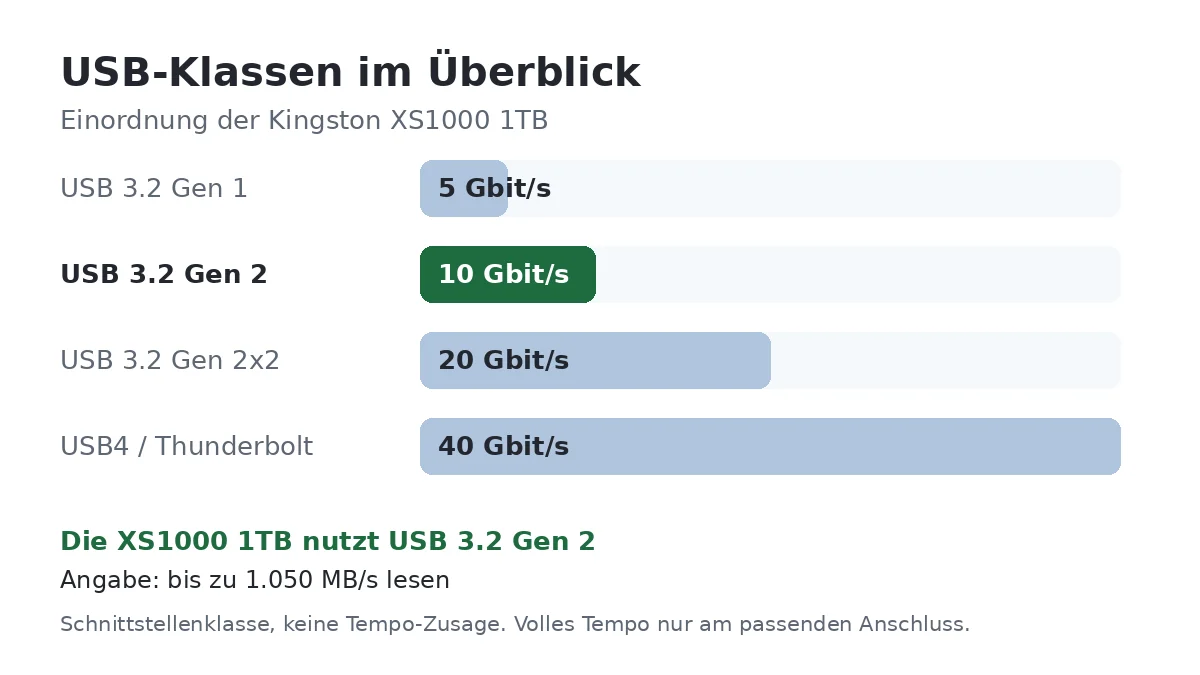
An USB 3.2 Gen 1 mit 5 Gbit/s sind es höchstens rund 450 MB/s. Achte deshalb darauf, dass du sie an einen blauen oder als 10 Gbit/s gekennzeichneten USB-A-Port oder an USB-C steckst.

[eft_balken titel=“Kingston XS1000 1TB: Tempo an 10 Gbit/s“ aria=“Rund 1.080 MB/s lesen und 995 MB/s schreiben mit kurzen Testdateien“ z1=“Lesen“ w1=“1080″ z1text=“rund 1.080 MB/s“ z2=“Schreiben“ w2=“995″ z2text=“rund 995 MB/s“ quelle=“Mittelwerte aus Tests mit kurzen Testdateien an USB 3.2 Gen 2. Nach dem Zwischenspeicher rund 150 MB/s beim Schreiben.“]
USB-Klassen-Grafik zur Kingston XS1000 1TB
[eft_merk]Lass auf der XS1000 mindestens ein Fünftel frei. Je voller sie ist, desto kleiner wird der schnelle Zwischenspeicher, und desto früher sinkt das Tempo bei großen Kopien.[/eft_merk] [eft_tipp]Mit dem kostenlosen Kingston SSD Manager siehst du, wie viel Lebensdauer die SSD noch hat. Die Garantie endet nach 5 Jahren oder früher, wenn dieser Wert aufgebraucht ist.[/eft_tipp]

Wie richtest du die SSD ein?

Kingston XS1000 in Schwarz vor dunklem Hintergrund mit Lichtstreifen

Ab Werk ist die SSD mit exFAT formatiert und läuft so an Windows, Mac, Android und iPad. Für reine Windows-Nutzung stellst du auf NTFS um, die Schritte stehen in Festplatte formatieren unter Windows 11.

Das Kabel ist mit rund 30 cm kurz. Am Desktop-PC reicht es bis zu einem Port an der Front, an der Rückseite wird es eng. Für mehr Abstand nimmst du ein längeres Kabel, das ausdrücklich 10 Gbit/s angibt.

Erscheint die SSD nicht, liegt es meist an Kabel, Adapter oder Port. Weitere Hilfe: Externe Festplatte wird nicht erkannt.

Läuft die Kingston XS1000 1TB an Mac, iPad und Smartphone?

Ja, und hier mit vollem Tempo. Macs arbeiten per USB mit 10 Gbit/s, die XS1000 läuft dort mit rund 1.000 MB/s wie am Windows-PC. Für Time Machine formatierst du sie auf APFS um, Anleitung: Externe Festplatte am Mac formatieren.

Am iPad mit USB-C und an iPhones ab dem iPhone 15 steckst du sie mit dem Adapter an, sie erscheint dann in der Dateien-App. Die Pro-Modelle ab dem iPhone 15 Pro schaffen 10 Gbit/s, die übrigen nur USB-2-Tempo. Android-Geräte mit USB-C binden sie ein, wenn sie USB-Massenspeicher unterstützen.

Taugt die Kingston XS1000 1TB für PS5 und Xbox?

Ja. Die PS5 akzeptiert USB-Laufwerke ab 250 GB und 5 Gbit/s, die XS1000 erfüllt beides. PS5-Spiele lagerst du dort und kopierst sie zum Spielen zurück, PS4-Spiele startest du direkt. Anleitung: Externe Festplatte an der PS5.

An der Xbox Series X und S laufen Spiele für Xbox One und ältere Konsolen direkt von der SSD. Titel für Series X|S verschiebst du vor dem Start auf den internen Speicher.

[eft_hinweis]Mit 1 TB ist der Platz an der Konsole schnell voll, große Spiele belegen 100 GB und mehr. Wer viele PS5-Spiele lagern will, nimmt besser die 2-TB-Version.[/eft_hinweis]

Wie steht es um Haltbarkeit und Garantie?

[eft_chips typ=“garantie“]

Kingston gibt 5 Jahre Garantie mit kostenlosem technischem Support. Sie endet früher, wenn der Kingston SSD Manager für die SSD keine Restlebensdauer mehr anzeigt. Eine konkrete Schreibmenge veröffentlicht Kingston nicht, bei normaler Nutzung als Reise- und Backup-SSD wirst du diese Grenze kaum erreichen.

Datenrettung ist nicht Teil der Garantie. Prüf den Zustand ab und zu mit dem SSD Manager oder einem SMART-Werkzeug, Hilfe dazu: Festplatte Lebensdauer prüfen.

XS1000 1TB oder Alternativen: Wo liegen die Unterschiede?

Die Kingston XS2000 1TB* ist fast genauso klein, schafft aber 20 Gbit/s und ist nach IP55 geschützt. Am Mac und an Konsolen läuft sie allerdings ebenfalls mit 10 Gbit/s. Mehr im Bericht zur Kingston XS2000 1TB.

Die Crucial X9 Pro 1TB* hat ein Metallgehäuse, IP55, Passwortschutz und 5 Jahre Garantie bei gleichem Tempo. Micron hat die Marke Crucial eingestellt. Garantiefälle laufen weiter, statt Ersatz gibt es aber meist den Kaufpreis zurück. Im Handel ist sie weiter erhältlich. Details im Bericht zur Crucial X9 Pro 1TB.

Brauchst du mehr Schutz, ist die Samsung T7 Shield 1TB* mit IP65, Gummihülle und Fallschutz bis 3 m die robuste Wahl. Sie wiegt 98 g und hat 3 Jahre Garantie, schreibt große Mengen aber gleichmäßiger. Mehr im Bericht zur Samsung T7 Shield 1TB.

Erfahrungen mit der Kingston XS1000 1TB

Gelobt werden vor allem Größe, Gewicht und das Tempo an Mac und PC. Viele nutzen die XS1000 als Backup für das Notebook oder als Speicher für Fotos am iPad und loben, dass sie ohne Einrichtung sofort läuft.

Bei einigen stört das kurze Kabel. Am Desktop-PC unter dem Tisch reicht es oft nicht bis zum Port. Die Lösung: ein längeres Kabel mit 10 Gbit/s oder ein Port an der Front.

Hier kann es zu Problemen kommen: Manche berichten, dass große Kopien nach einer Weile deutlich langsamer werden. Das ist der volle Zwischenspeicher, kein Defekt. Teile große Sicherungen auf, lass der SSD zwischendurch ein paar Minuten Pause und halte ein Fünftel frei.

Ein paar Nutzer melden, dass die SSD am Smartphone nicht erscheint. Meist fehlt dann die Unterstützung für USB-Massenspeicher oder das Dateisystem passt nicht. Formatier die SSD mit exFAT und prüf in den Einstellungen des Handys, ob OTG aktiviert ist.

Lohnt sich die Kingston XS1000 1TB?

Ja, wenn du eine sehr kleine SSD mit vollem 10-Gbit/s-Tempo für Fotos, Dokumente und Backups willst. Am Mac, am iPad und an Notebooks ohne 20-Gbit/s-Port holst du aus teureren Modellen kaum mehr heraus.

Nein, wenn du viel draußen arbeitest oder oft Hunderte Gigabyte am Stück schreibst. Dann passt eine SSD mit IP-Schutz und gleichmäßigem Schreibtempo besser, etwa die Samsung T7 Shield.

[eft_transparenz]

Bewertung im Detail

Zuverlässigkeit
7,8/10

5 Jahre Garantie, TLC-Speicher und unkritische Temperaturen unter Dauerlast. Abzug für fehlenden IP-Schutz, keinen angegebenen Fallschutz und das Gehäuse teils aus Kunststoff. Redaktionelle Schätzung.

Geschwindigkeit
7,6/10

Rund 1.080/995 MB/s mit kurzen Testdateien, also volle 10 Gbit/s, und rund 770 MB/s beim Schreiben einer 200-GB-Datei. Nach dem Zwischenspeicher nur rund 150 MB/s, die Größe des Zwischenspeichers schwankt stark. Redaktionelle Schätzung.

Preis-Leistung
8,0/10

Kabel samt Adapter, 5 Jahre Garantie und volles Tempo an Mac und PC in einer sehr kleinen SSD. Dagegen stehen fehlender Schutz und kein Passwortschutz, den Crucial X9 Pro und Samsung T7 Shield bieten. Redaktionelle Schätzung.

Gesamtnote
7,8/10

Gleichgewichtetes Mittel aus Zuverlässigkeit, Geschwindigkeit und Preis-Leistung (7,80), kaufmännisch gerundet: 7,8. Redaktionelle Bewertung.

Fazit: Kingston XS1000 1 TB

Gut
7,8

Die Kingston XS1000 1TB ist eine der kleinsten SSDs mit 10 Gbit/s und holt das Tempo der Schnittstelle fast vollständig heraus. Mit rund 1.080 MB/s beim Lesen, Kabel samt Adapter und 5 Jahren Garantie ist sie eine gute Wahl für Fotos und Backups an PC, Mac und Smartphone.

Abstriche gibt es beim Schutz: kein IP-Schutz, keine Verschlüsselung, keine Öse. Bei großen Kopien sinkt das Tempo nach dem Zwischenspeicher auf rund 150 MB/s. Wer viel Video schreibt oder draußen arbeitet, greift zur Samsung T7 Shield.

Kaufen, wenn …

  • du eine winzige SSD für Fotos und Backups willst.
  • du am Mac oder iPad arbeitest.
  • dir 10 Gbit/s reichen.

Lieber eine Alternative, wenn …

Alternativen zur Kingston XS1000 1 TB

Alle 49 externen SSDs im VergleichZur Vergleichstabelle mit allen Testnoten
[eft_faq titel=“Häufige Fragen zur Kingston XS1000 1TB“] [eft_frage f=“Wie schnell ist die Kingston XS1000 1TB wirklich?“ offen=“1″]Mit kurzen Testdateien liest sie im Schnitt rund 1.080 MB/s und schreibt rund 995 MB/s. Große Dateien schreibt sie mit rund 770 MB/s.[/eft_frage] [eft_frage f=“Wann wird die XS1000 langsamer?“]Wenn der schnelle Zwischenspeicher voll ist. Je nach Füllstand ist das nach 60 bis 190 GB am Stück der Fall, danach sind es rund 150 MB/s.[/eft_frage] [eft_frage f=“Läuft sie am Mac mit vollem Tempo?“]Ja. Macs nutzen 10 Gbit/s per USB, und genau dafür ist die SSD ausgelegt.[/eft_frage] [eft_frage f=“Ist die XS1000 wasserdicht?“]Nein. Sie hat keinen IP-Schutz. Halte sie von Regen, Sand und Staub fern.[/eft_frage] [eft_frage f=“Hat sie eine Hardware-Verschlüsselung?“]Nein. Nutze BitLocker To Go unter Windows oder eine verschlüsselte APFS-Partition am Mac.[/eft_frage] [eft_frage f=“Welches Kabel liegt bei?“]Ein rund 30 cm langes Kabel von USB-C auf USB-A und ein Adapter auf USB-C.[/eft_frage] [eft_frage f=“Was ist der Unterschied zur XS2000?“]Die XS2000 schafft 20 Gbit/s und hat IP55. An Mac, Konsole und USB4-Ports sind beide gleich schnell.[/eft_frage] [eft_frage f=“Wie lange gilt die Garantie?“]5 Jahre, oder bis die Restlebensdauer im Kingston SSD Manager aufgebraucht ist.[/eft_frage] [eft_frage f=“Funktioniert sie an der PS5?“]Ja, als Lager für PS5-Spiele und zum direkten Spielen von PS4-Titeln.[/eft_frage] [eft_frage f=“Wird die SSD heiß?“]Bei langen Kopien erreicht sie bis etwa 52 °C. Das ist unbedenklich, leg sie aber frei auf den Tisch.[/eft_frage] [/eft_faq]

Crucial X9 Pro 1TB Test

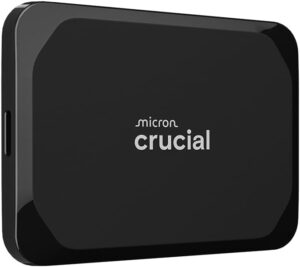
Crucial X9 Pro 1TB – Produktfoto
8,2
UrteilSehr gutNote 8,2 von 10

Die Crucial X9 Pro 1TB ist klein, 38 g leicht, nach IP55 geschützt und schreibt auch große Mengen gleichmäßig mit rund 980 MB/s. Nach dem Ende der Marke gibt es im Garantiefall meist Geld statt Ersatz.

  • Kapazität1 TB
  • AnschlussUSB 3.2 Gen 2
  • Lesen / Schreiben1.050 / 1.050 MB/s
  • SchutzIP55 · Fall 2 m
  • Garantie5 Jahre

Auf einen Blick

Vorteile

  • sehr klein und leicht
  • Aluminiumgehäuse mit IP55
  • schreibt auch große Mengen ohne Einbruch
  • Öse mit Statusleuchte
  • 5 Jahre Garantie

Nachteile

  • nur ein Kabel für USB-C
  • keine Angabe zur Schreibmenge
  • Garantiefall meist mit Erstattung
  • Fallschutz nur 2 m

Ideal für: Reisen, Kamera- und Drohnenmaterial, Filmen am iPhone, Notebook-Backup

Technische Daten

Technische Daten: Crucial X9 Pro 1TB
Leistung
Lesen1.050 MB/s
Schreiben1.050 MB/s
USB-StandardUSB 3.2 Gen 2
AnschlussUSB-C
Kapazität1 TB
Robustheit & Sicherheit
IP-SchutzIP55
Fallschutz2 m
Verschlüs­selungPasswortschutz (Crucial Portable SSD Utility), BitLocker To Go/FileVault
Mobilität
Gewicht38 g
Maße65 × 50 mm
Kabel im Liefer­umfangUSB-C auf C
Sonstiges
Garantie5 Jahre
ModellCT1000X9PROSSD9

besser   schwächer – jeweils im Vergleich zu 49 externen SSDs auf dieser Seite

Die Crucial X9 Pro 1TB* ist eine kleine externe SSD mit Aluminiumgehäuse, 65 × 50 mm groß und 38 g leicht. Über USB-C mit 10 Gbit/s liest und schreibt sie bis zu 1.050 MB/s. Sie ist nach IP55 gegen Staub und Strahlwasser geschützt und übersteht Stürze aus 2 m Höhe.

Ihr größter Vorteil ist das gleichmäßige Tempo: Auch über die volle Kapazität schreibt sie mit bis zu 975 MB/s. Abstriche gibt es beim Zubehör, im Karton liegt nur ein Kabel von USB-C auf USB-C.

Sie lohnt sich, wenn du eine sehr kleine, robuste SSD suchst, die auch große Foto- und Videomengen ohne Einbruch kopiert.

Unsere Gesamtnote: 8,2 von 10.
Was ist die Crucial X9 Pro 1TB?

Die X9 Pro ist die schnelle Version der Crucial X9. Beide haben dieselbe Grundfläche, die Pro-Version hat aber ein Gehäuse aus eloxiertem Aluminium, einen gummierten Boden, Staub- und Wasserschutz sowie 5 statt 3 Jahre Garantie. Innen arbeitet TLC-Speicher von Micron.

Es gibt sie mit 1, 2 und 4 TB. Unter Windows bleiben bei der kleinsten Version nach dem Formatieren rund 930 GB frei. Das reicht für Zehntausende Fotos, mehrere Stunden 4K-Video oder die Sicherung eines Notebooks.

Die große Schwester mit 20 Gbit/s heißt X10 Pro. Was die beiden trennt, zeigt unser Vergleich X9 Pro oder X10 Pro.

Für wen eignet sich die Crucial X9 Pro 1TB?

Die X9 Pro 1TB passt zu dir, wenn du mit Kamera oder Drohne unterwegs bist und Material schnell vom Laptop auf einen zweiten Speicher bringen willst. Auch wer am iPhone direkt auf externe SSD filmt, findet in ihr einen leichten Begleiter.

Weniger passt sie, wenn du einen Port mit 20 Gbit/s ausnutzen willst oder viel Zubehör im Karton erwartest. Auch wer viel mehr Platz braucht, greift besser zu einer größeren Version.

Für einen Laptop mit wenig internem Speicher ist sie ein guter Begleiter. Projekte, Fotos oder Spiele liegen auf der SSD und sind schnell zur Hand, ohne dass du eine sperrige Festplatte mitschleppen musst.

Weitere Modelle in dieser Größe findest du im Vergleich externer SSDs.

Wie robust ist die Crucial X9 Pro 1TB?

[eft_chips typ=“robust“]

Das Gehäuse besteht aus eloxiertem Aluminium mit gummiertem Boden. IP55 bedeutet: geschützt gegen Staub in schädlicher Menge und gegen Strahlwasser aus allen Richtungen. Regen oder ein umgekippter Becher schaden ihr nicht, ins Wasser fallen darf sie aber nicht.

Stürze übersteht sie aus bis zu 2 m auf Teppich. In einer Ecke sitzt eine Öse, durch die du ein Band oder einen kleinen Karabiner fädeln kannst, darin leuchtet die Statusanzeige. So geht sie in der Kameratasche nicht verloren.

Bei langen Kopien wird das Aluminiumgehäuse spürbar warm. Das ist gewollt, denn das Metall leitet die Wärme nach außen ab. Leg die SSD dabei nicht unter Kissen oder in eine geschlossene Tasche, damit sie ihr Tempo hält.

Steckbrief der Crucial X9 Pro 1TB

Was liegt im Karton?

Im Karton liegen die SSD und ein kurzes Kabel von USB-C auf USB-C. Einen Adapter für USB-A gibt es nur getrennt. An neuen Laptops, iPads und Handys mit USB-C brauchst du nichts weiter, am älteren PC dagegen schon.

[eft_merk]Kaufst du einen Adapter für USB-A dazu, muss er 10 Gbit/s schaffen. Billige Adapter arbeiten oft nur mit 5 Gbit/s und halbieren damit das Tempo.[/eft_merk]

Wie schützt die SSD deine Daten?

Mit dem Crucial Portable SSD Utility setzt du unter Windows und macOS ein Passwort für die SSD. Alternativ nutzt du BitLocker To Go unter Windows oder FileVault beziehungsweise ein verschlüsseltes APFS am Mac. Beides kostet bei aktuellen Rechnern kaum Tempo.

Notiere das Passwort an einem sicheren Ort. Ohne es kommst du nicht mehr an deine Dateien, und auch Crucial kann dir dann nicht helfen.

Wie schnell ist die Crucial X9 Pro 1TB im Alltag?

[eft_chips typ=“tempo“]

Die X9 Pro liest und schreibt bis zu 1.050 MB/s, das ist das Maximum von 10 Gbit/s. In Tests kommt sie im Schnitt auf rund 1.060 MB/s beim Lesen und rund 960 MB/s beim Schreiben.

Wichtiger ist das Verhalten bei großen Mengen. Über die gesamte Kapazität schreibt sie mit bis zu 975 MB/s, auch wenn die SSD schon fast voll ist. Eine 300-GB-Datei lief in Tests im Schnitt mit rund 980 MB/s durch, ohne Einbruch. Viele günstigere SSDs fallen nach einigen Dutzend Gigabyte deutlich ab.

Für die Praxis heißt das: 100 GB Videomaterial sind in knapp zwei Minuten gesichert, ob du die SSD halb oder fast voll beschrieben hast. Bei sehr vielen kleinen Dateien sinkt das Tempo, das betrifft jede SSD.

[eft_balken titel=“Crucial X9 Pro 1TB: Tempo an 10 Gbit/s“ aria=“Rund 1.060 MB/s lesen und 960 MB/s schreiben, 300 GB am Stück rund 980 MB/s“ z1=“Lesen“ w1=“1060″ z1text=“rund 1.060 MB/s“ z2=“Schreiben“ w2=“960″ z2text=“rund 960 MB/s“ quelle=“Mittelwerte aus Tests an USB 3.2 Gen 2. Eine 300-GB-Datei schreibt sie im Schnitt mit rund 980 MB/s.“]
USB-Klassen-Grafik zur Crucial X9 Pro 1TB
[eft_merk]An einer Buchse mit 5 Gbit/s ist bei rund 450 MB/s Schluss, an USB 2.0 bei rund 40 MB/s. Am besten erkennst du die schnellen Buchsen am Aufdruck „SS10“ oder in den Daten deines Rechners.[/eft_merk] [eft_tipp]Fürs Filmen am iPhone formatierst du die SSD am Mac oder PC auf exFAT. Dann erkennt die Kamera-App sie direkt als Speicherziel, und du kannst die Clips später an jedem Rechner öffnen.[/eft_tipp]

Wie richtest du die SSD ein?

Die X9 Pro ist ab Werk mit exFAT formatiert und läuft sofort unter Windows, macOS, iPadOS und Android. Für reine Windows-Nutzung kannst du auf NTFS umstellen, die Schritte zeigt der Ratgeber Festplatte formatieren unter Windows 11.

Taucht die SSD nicht auf, prüfe zuerst Kabel und Buchse und probiere einen anderen Port. Hilfe findest du im Ratgeber Externe Festplatte wird nicht erkannt.

Für automatische Sicherungen eignet sich der Dateiversionsverlauf von Windows, am Mac Time Machine. Wie du das einrichtest, steht im Ratgeber Backup auf externe Festplatte. Mit 1 TB reicht die X9 Pro für die Sicherung der meisten Notebooks.

Läuft die Crucial X9 Pro 1TB an Mac, iPad und Smartphone?

Am Mac läuft die X9 Pro ohne Treiber. Für Time Machine stellst du sie auf APFS um, das zeigt der Ratgeber Externe Festplatte am Mac formatieren.

Am iPad mit USB-C und an Android-Handys mit USB-Speicher funktioniert sie ebenfalls. Am iPhone ab dem 15 Pro nutzt sie 10 Gbit/s und eignet sich dort zum direkten Filmen in ProRes. Bei älteren iPhones mit USB-C läuft sie nur mit USB-2-Tempo, für Fotos reicht das trotzdem.

Wie du Fotos und Videos vom Handy auslagerst, erklärt der Ratgeber Externe Festplatte am Handy.

Taugt die Crucial X9 Pro 1TB für PS5 und Xbox?

Ja. PS5 und Xbox Series X|S nehmen sie als Speicher für Spiele an. Spiele der aktuellen Generation lagerst du darauf aus, ältere Spiele startest du direkt. Wie du sie einrichtest, steht im Ratgeber Externe Festplatte an der PS5. Mit 1 TB passen allerdings nur wenige große Spiele drauf.

PS4-Spiele laden von der SSD spürbar schneller als von einer externen Festplatte. PS5-Spiele kopierst du vor dem Spielen zurück auf den internen Speicher, bei rund 1.000 MB/s dauert das für ein großes Spiel nur wenige Minuten.

[eft_hinweis]Die Konsole formatiert die SSD beim Einrichten und belegt sie danach komplett. Kopier vorhandene Dateien vorher auf einen anderen Speicher.[/eft_hinweis]

Wie steht es um Haltbarkeit und Garantie?

[eft_chips typ=“garantie“]

Crucial gibt 5 Jahre Garantie ab Kauf. Micron hat die Marke Crucial eingestellt. Garantiefälle laufen weiter, statt Ersatz gibt es aber meist den Kaufpreis zurück. Neue Firmware bringt Crucial über die eigene App, wie lange es Updates gibt, ist offen.

Die Garantie endet auch, wenn die SSD die vorgesehene Schreibmenge erreicht hat. Eine konkrete Zahl dafür nennt Crucial für die X9 Pro nicht. Für Fotos, Backups und gelegentliche Videoprojekte spielt das keine Rolle, so viel schreibt kaum jemand auf eine externe SSD.

Ohne Strom hält Flash-Speicher Daten nicht ewig. Liegt die SSD lange in der Schublade, schließ sie ab und zu an. Wie es um ihren Zustand steht, liest du mit einem SMART-Programm aus, siehe Festplatte Lebensdauer prüfen.

X9 Pro 1TB oder Alternativen: Wo liegen die Unterschiede?

Die Samsung T7 Shield 1TB* ist nach IP65 geschützt, übersteht Stürze aus 3 m und hat zwei Kabel dabei. Sie ist aber größer und schwerer, und Samsung gibt 3 Jahre Garantie. Mehr im Bericht zur Samsung T7 Shield 1TB.

Die Kingston XS1000 1TB* ist noch etwas leichter, liest ebenfalls bis zu 1.050 MB/s und hat 5 Jahre Garantie. Gegen Staub und Wasser ist sie dafür nicht abgedichtet. Details im Bericht zur Kingston XS1000 1TB.

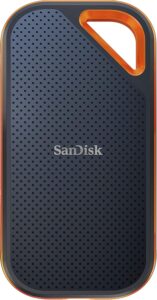
Die SanDisk Extreme Portable SSD 1TB* hat IP65, eine große Öse und 5 Jahre Garantie. Beim Schreiben großer Mengen liegt sie hinter der X9 Pro. Mehr im Bericht zur SanDisk Extreme 1TB.

Erfahrungen mit der Crucial X9 Pro 1TB

Gelobt werden die kleine Größe, das solide Metallgehäuse und das Tempo, das auch bei großen Videoordnern nicht einbricht. Viele nutzen sie als Speicher fürs iPhone und als Reise-Backup für das Notebook.

Bei einigen läuft die SSD nur mit rund 400 MB/s. Meist steckt sie dann an einer Buchse mit 5 Gbit/s, an einem Hub oder an einem fremden Kabel. Mit dem beiliegenden Kabel an einer Buchse mit 10 Gbit/s ist das Problem gelöst.

Hier kann es zu Problemen kommen: Manche berichten, dass sich die SSD am Mac oder Tablet nach dem Ruhezustand trennt. Wirf sie vor dem Zuklappen aus und halte Firmware und System aktuell, dann tritt das selten auf.

Ein paar Nutzer hätten sich ein zweites Kabel für USB-A gewünscht. An älteren PCs brauchst du deshalb einen Adapter. Achte beim Kauf darauf, dass er 10 Gbit/s schafft, sonst verschenkst du gut die Hälfte des Tempos.

Lohnt sich die Crucial X9 Pro 1TB?

Ja, wenn du eine sehr kleine, robuste SSD suchst, die große Mengen gleichmäßig schreibt. Für Reisen, Kamera und iPhone ist sie eine der handlichsten Lösungen mit Wasserschutz.

Nein, wenn dir ein sicherer Austausch im Garantiefall wichtig ist oder du mehr Fallschutz willst. Dann ist die Samsung T7 Shield die bessere Wahl.

[eft_transparenz]

Bewertung im Detail

Zuverlässigkeit
8,0/10

IP55, 2 m Fallschutz, Aluminiumgehäuse und 5 Jahre Garantie. Abzug, weil die Marke eingestellt ist und Garantiefälle meist mit Erstattung statt Ersatz enden, sowie für die fehlende TBW-Angabe. Redaktionelle Schätzung.

Geschwindigkeit
8,3/10

In Tests rund 1.060/960 MB/s und rund 980 MB/s beim Schreiben von 300 GB am Stück, also volles 10-Gbit/s-Tempo ohne Einbruch. Beim Schreiben knapp hinter der T7 Shield 2TB. Redaktionelle Schätzung.

Preis-Leistung
8,2/10

Klein, robust und gleichmäßig schnell, mit 5 Jahren Garantie. Abzug für das knappe Zubehör und die unsichere Zukunft von Firmware und Service. Redaktionelle Schätzung.

Gesamtnote
8,2/10

Gleichgewichtetes Mittel aus Zuverlässigkeit, Geschwindigkeit und Preis-Leistung (8,17), kaufmännisch gerundet: 8,2. Redaktionelle Bewertung.

Fazit: Crucial X9 Pro 1TB

Sehr gut
8,2

Die Crucial X9 Pro 1TB ist eine der kleinsten robusten SSDs. Sie schreibt auch große Mengen ohne Einbruch, hat ein Metallgehäuse mit IP55 und 5 Jahre Garantie.

Weil die Marke ausläuft, endet ein Garantiefall eher mit Geld als mit einem neuen Gerät. Wer damit leben kann, bekommt eine sehr gute Reise-SSD. Wer mehr Fallschutz will, nimmt die Samsung T7 Shield.

Kaufen, wenn …

  • du eine sehr kleine, robuste SSD suchst.
  • du oft große Dateien kopierst.
  • dir 10 Gbit/s reichen.

Lieber eine Alternative, wenn …

Alternativen zur Crucial X9 Pro 1TB

Alle 49 externen SSDs im VergleichZur Vergleichstabelle mit allen Testnoten
[eft_faq titel=“Häufige Fragen zur Crucial X9 Pro 1TB“] [eft_frage f=“Wie schnell ist die Crucial X9 Pro 1TB?“ offen=“1″]Bis zu 1.050 MB/s lesend und schreibend. In Tests kommt sie auf rund 1.060 und 960 MB/s.[/eft_frage] [eft_frage f=“Wird sie bei großen Dateien langsamer?“]Nein. Eine 300-GB-Datei schreibt sie in Tests im Schnitt mit rund 980 MB/s.[/eft_frage] [eft_frage f=“Ist die X9 Pro wasserdicht?“]Sie ist nach IP55 gegen Staub und Strahlwasser geschützt. Untertauchen darfst du sie nicht.[/eft_frage] [eft_frage f=“Was ist der Unterschied zur normalen X9?“]Die Pro hat Aluminium, IP55, gleichmäßigeres Schreiben und 5 statt 3 Jahre Garantie.[/eft_frage] [eft_frage f=“Welche Kabel liegen bei?“]Nur USB-C auf USB-C. Einen Adapter für USB-A musst du extra kaufen.[/eft_frage] [eft_frage f=“Kann ich ein Passwort setzen?“]Ja, mit dem Crucial Portable SSD Utility. Auch BitLocker To Go und FileVault funktionieren.[/eft_frage] [eft_frage f=“Was heißt das Aus für Crucial für meine Garantie?“]Die Garantie bleibt bestehen. Bei einem Defekt bekommst du aber meist den Kaufpreis zurück statt eines Ersatzgeräts.[/eft_frage] [eft_frage f=“Funktioniert sie am iPhone?“]Ja, an Modellen mit USB-C. Ab dem iPhone 15 Pro mit vollem Tempo und zum Filmen in ProRes.[/eft_frage] [eft_frage f=“Läuft sie an PS5 und Xbox?“]Ja. Aktuelle Spiele lagerst du aus, ältere startest du direkt von der SSD.[/eft_frage] [eft_frage f=“Reicht 1 TB für mich?“]Für Fotos, Dokumente und ein Notebook-Backup meist ja. Für viele Spiele oder 4K-Video lohnt eine größere Version.[/eft_frage] [/eft_faq]

Crucial X10 Pro 4TB Test

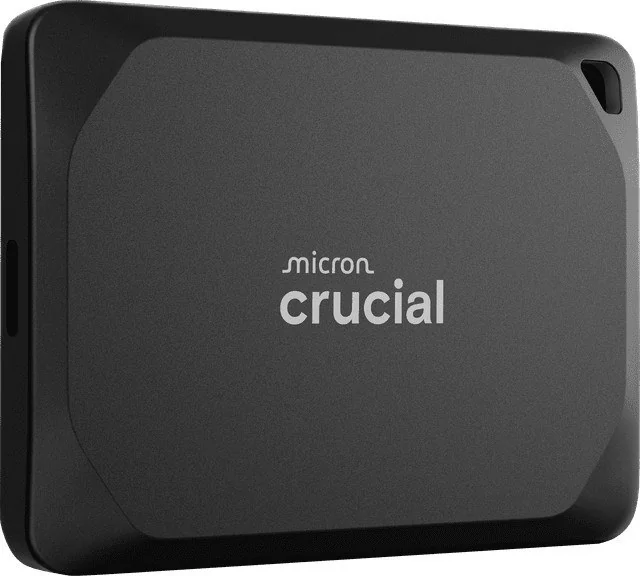
Crucial X10 Pro 4TB – Produktfoto
8,5
UrteilSehr gutNote 8,5 von 10

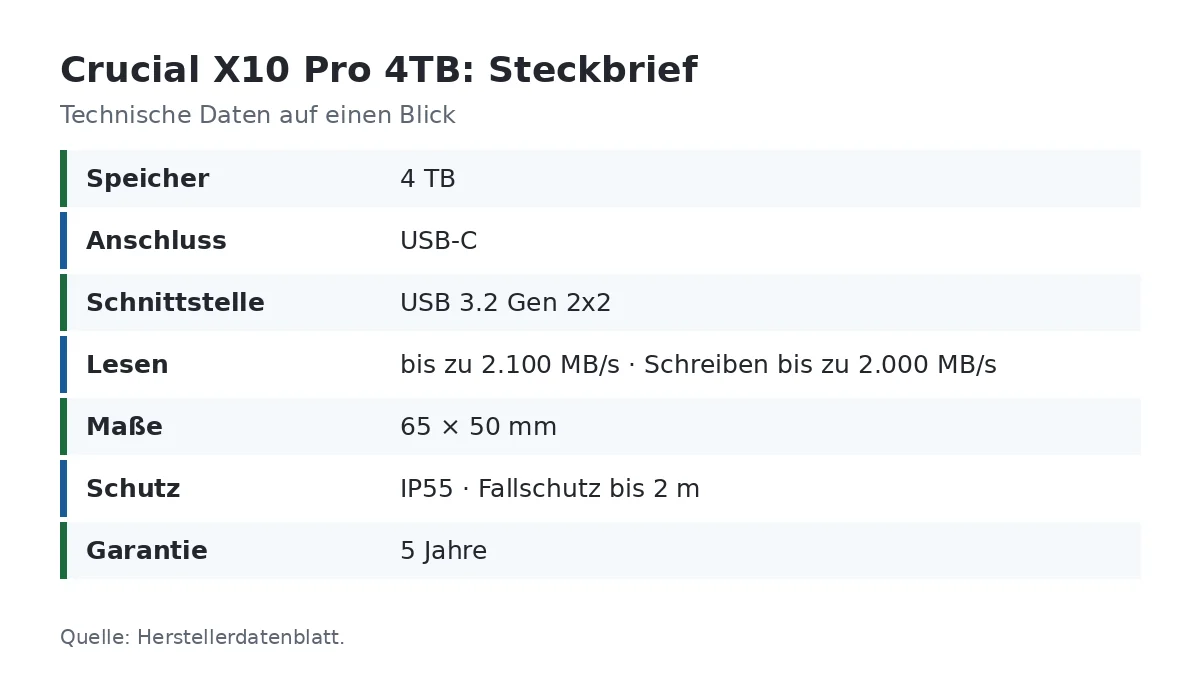
Die Crucial X10 Pro 4TB liest an 20 Gbit/s rund 2.030 MB/s und hält auch bei großen Kopien hohes Schreibtempo. Sie misst 65 × 50 mm, ist nach IP55 geschützt, lässt sich per Passwort schützen und hat 5 Jahre Garantie.

  • Kapazität4 TB
  • AnschlussUSB 3.2 Gen 2x2
  • Lesen / Schreiben2.100 / 2.000 MB/s
  • SchutzIP55 · Fall 2 m
  • Garantie5 Jahre

Auf einen Blick

Vorteile

  • rund 2.030 MB/s lesen an 20 Gbit/s
  • hält das Schreibtempo bei großen Kopien lange
  • nur 65 × 50 mm mit Metallgehäuse
  • Passwortschutz per Crucial-Software
  • 5 Jahre Garantie

Nachteile

  • volles Tempo nur an 20-Gbit/s-Ports
  • an Mac, Konsole und USB4 nur rund 1.000 MB/s
  • nur IP55, nicht staubdicht
  • kein USB-A-Kabel im Karton
  • im Garantiefall meist Geld statt Ersatz

Ideal für: Videoschnitt, große Foto- und Projektarchive, schnelle Backups an Windows-PCs mit 20-Gbit/s-Port

Technische Daten

Technische Daten: Crucial X10 Pro 4TB
Leistung
Lesen2.100 MB/s
Schreiben2.000 MB/s
USB-StandardUSB 3.2 Gen 2x2
AnschlussUSB-C
Kapazität4 TB
Robustheit & Sicherheit
IP-SchutzIP55
Fallschutz2 m
Verschlüs­selungPasswortschutz (Crucial Portable SSD Utility), BitLocker To Go/FileVault
Mobilität
Maße65 × 50 mm
Kabel im Liefer­umfangUSB-C auf C
Sonstiges
Garantie5 Jahre
ModellCT4000X10PROSSD9

besser   schwächer – jeweils im Vergleich zu 49 externen SSDs auf dieser Seite

Die Crucial X10 Pro 4TB* packt 4 TB in ein Aluminiumgehäuse von 65 × 50 mm. An einem USB-C-Port mit 20 Gbit/s liest sie bis zu 2.100 MB/s und schreibt bis zu 2.000 MB/s. Dazu kommen IP55, Fallschutz bis 2 m, Passwortschutz und 5 Jahre Garantie.

Anders als viele kleine SSDs hält sie das Schreibtempo auch bei großen Mengen lange hoch. Der Haken liegt beim Anschluss: Macs, Konsolen und die meisten USB4- und Thunderbolt-Ports bremsen sie auf rund 1.000 MB/s.

Sie lohnt sich, wenn du viel Videomaterial oder große Fotoarchive bewegst, einen Windows-PC mit 20-Gbit/s-Port hast und eine SSD suchst, die trotzdem in die Hosentasche passt.

Unsere Gesamtnote: 8,5 von 10.
Was ist die Crucial X10 Pro 4TB?

Die X10 Pro ist das schnellste Modell der Pro-Reihe von Crucial. Ihr Schwestermodell X9 Pro steckt im gleichen Gehäuse, arbeitet aber mit USB 3.2 Gen 2 und bis zu 1.050 MB/s. Die X10 Pro gibt es mit 1, 2 und 4 TB.

Alle drei Größen nutzen denselben Controller ohne eigenen DRAM-Puffer und TLC-Speicher von Micron. Die 4-TB-Version ist also technisch die gleiche SSD wie die kleineren, nur mit mehr Speicherchips. Unter Windows bleiben nach dem Formatieren rund 3,6 TB frei, weil der Hersteller in Dezimal- und Windows in Binärschritten rechnet.

Strom bezieht sie komplett über USB-C. Ein Netzteil brauchst du nicht, auch nicht an einem Notebook im Akkubetrieb.

Für wen eignet sich die Crucial X10 Pro 4TB?

Die X10 Pro 4TB passt zu dir, wenn du regelmäßig große Datenmengen schiebst: Rohmaterial aus Kamera oder Drohne, Schnittprojekte, große Fotoarchive oder komplette Systemsicherungen. Mit 4 TB passt ein ganzes Jahr Urlaubs- und Familienvideos auf ein Laufwerk.

Weniger sinnvoll ist sie, wenn du nur Dokumente, Musik und ein paar Fotos sicherst. Zwischen 1.000 und 2.000 MB/s merkst du dabei kaum einen Unterschied, und eine SSD mit 10 Gbit/s ist günstiger. Auch als reines Spielelager an der Konsole holst du aus ihr nicht mehr heraus.

Welche externen SSDs es in welcher Klasse gibt und wie sie bei Tempo und Garantie abschneiden, zeigt unser Vergleich externer SSDs.

Wie robust ist die Crucial X10 Pro 4TB?

[eft_chips typ=“robust“]

Das Gehäuse besteht aus eloxiertem Aluminium mit einer gummierten Unterseite, die nicht so leicht vom Tisch rutscht. IP55 heißt: geschützt gegen Staub in schädlicher Menge und gegen Wasserstrahlen aus jeder Richtung. Ein Regenschauer beim Außendreh schadet ihr nicht, Untertauchen darfst du sie nicht.

Stürze aus bis zu 2 m übersteht sie. Für Rucksack, Kameratasche und Schreibtischkante reicht das. Wer im Staub oder am Strand arbeitet, ist mit einem Modell nach IP65 besser bedient, das ist staubdicht.

Unter Dauerlast wird das Gehäuse warm, weil es die Wärme über das Metall abgibt. Auch nach mehreren Hundert Gigabyte am Stück bleibt es nur handwarm, eine spürbare Drosselung tritt dabei nicht auf.

Steckbrief der Crucial X10 Pro 4TB

Was liegt im Karton?

Im Karton liegt die SSD mit einem kurzen Kabel von USB-C auf USB-C, das 20 Gbit/s überträgt, dazu eine Kurzanleitung. Einen Adapter oder ein Kabel für USB-A gibt es nicht. Hat dein Rechner nur USB-A-Ports, brauchst du ein eigenes Kabel mit 10 Gbit/s.

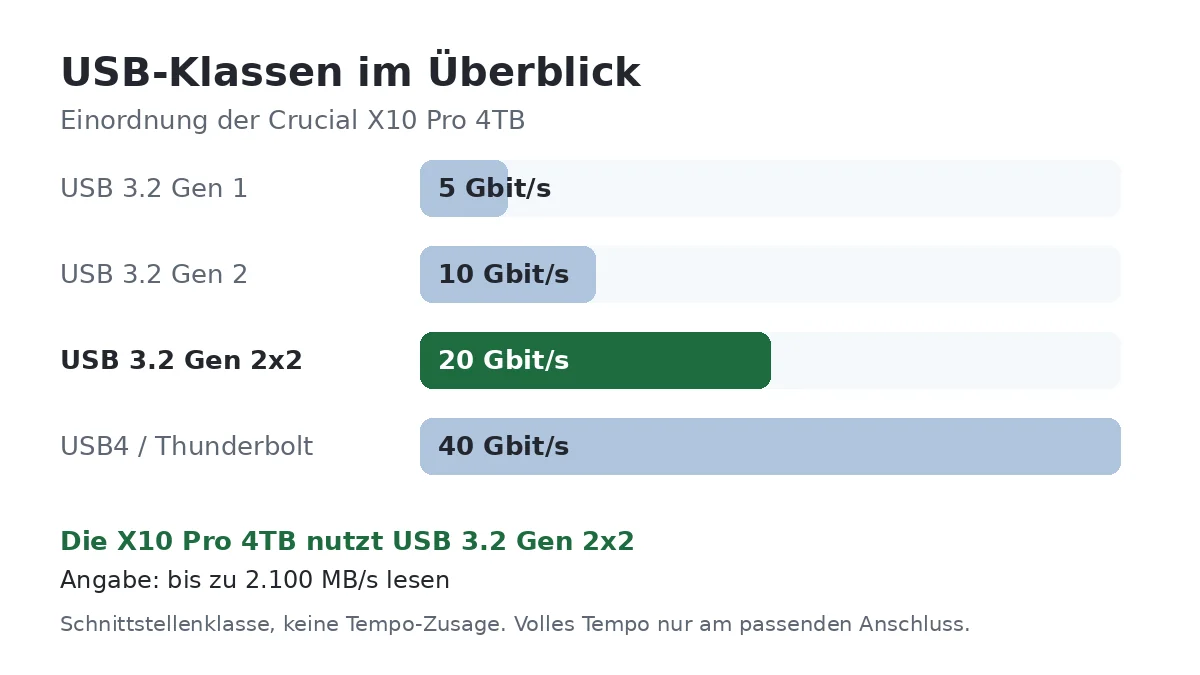
[eft_merk]Das volle Tempo gibt es nur an einem Port nach USB 3.2 Gen 2×2. Thunderbolt und USB4 nutzen einen anderen Übertragungsmodus, dort verbindet sich die SSD mit 10 Gbit/s. Steht im Handbuch deines PCs „20 Gbit/s“ am USB-C-Port, passt es.[/eft_merk]

Wie schützt die SSD deine Daten?

Einen Passwortschutz richtest du mit der Crucial Portable SSD Utility für Windows und macOS ein. Alternativ verschlüsselst du sie mit BitLocker To Go unter Windows oder FileVault am Mac. Ohne Passwort verhält sie sich wie ein normales Laufwerk.

BitLocker To Go unter Windows und FileVault am Mac funktionieren ebenfalls. Merk dir das Passwort gut: Geht es verloren, kommt niemand mehr an die Daten, auch der Hersteller nicht.

Wie schnell ist die Crucial X10 Pro 4TB im Alltag?

[eft_chips typ=“tempo“]

An einem 20-Gbit/s-Port kommt die X10 Pro in Tests im Schnitt auf rund 2.030 MB/s beim Lesen und rund 1.830 MB/s beim Schreiben. Diese Werte stammen von der 2-TB-Version, die technisch der 4-TB-Version entspricht.

Wichtiger für große Kopien ist, wie lange sie das Tempo hält. Die 4-TB-Version schreibt rund 390 GB am Stück mit rund 1.290 MB/s, ohne einzubrechen. Ein großer Spieleordner wird mit knapp 2.000 MB/s gelesen. Ein Drehtag mit 200 GB Material ist so in knapp drei Minuten gesichert.

Auf einer fast vollen SSD sieht es anders aus. Ist sie zu großen Teilen belegt, liest sie spürbar langsamer, und bei sehr großen Schreibmengen auf einer fast vollen SSD fällt das Tempo bis auf rund 50 MB/s. Mit 4 TB hast du aber viel Luft, bevor das ein Thema wird.

An USB4-, Thunderbolt- und Mac-Ports sind es rund 1.000 MB/s. Das ist immer noch schnell, aber dann reicht auch eine X9 Pro oder eine andere SSD mit 10 Gbit/s.

[eft_balken titel=“Crucial X10 Pro: Tempo an 20 Gbit/s“ aria=“Rund 2.030 MB/s lesen und 1.830 MB/s schreiben mit kurzen Testdateien“ z1=“Lesen“ w1=“2030″ z1text=“rund 2.030 MB/s“ z2=“Schreiben“ w2=“1830″ z2text=“rund 1.830 MB/s“ quelle=“Mittelwerte aus Tests der technisch gleichen 2-TB-Version an USB 3.2 Gen 2×2. Die 4-TB-Version schreibt rund 390 GB am Stück mit rund 1.290 MB/s.“]
USB-Klassen-Grafik zur Crucial X10 Pro 4TB
[eft_merk]Lass auf der SSD etwa ein Fünftel frei. Je voller sie wird, desto weniger schneller Zwischenspeicher bleibt, und desto eher sinkt das Tempo bei großen Kopien.[/eft_merk] [eft_tipp]Kopierst du von einer Festplatte oder über das Netzwerk, bremst die Quelle. Für volles Tempo holst du die Daten von einer internen NVMe-SSD oder einer zweiten schnellen SSD.[/eft_tipp]

Wie richtest du die SSD ein?

Ab Werk ist die X10 Pro mit exFAT formatiert. So wechselt sie ohne Umweg zwischen Windows und Mac. Arbeitest du nur mit Windows, stellst du auf NTFS um, die Schritte stehen in Festplatte formatieren unter Windows 11.

Steck sie direkt an den Port mit 20 Gbit/s, nicht an einen Hub oder eine Docking-Station. Meist ist es ein einzelner USB-C-Port auf der Rückseite des Desktop-PCs. Nutze das mitgelieferte Kabel, viele andere USB-C-Kabel schaffen nur 5 oder 10 Gbit/s.

Taucht die SSD nicht auf, liegt es meist an Kabel, Port oder Laufwerksbuchstaben. Hilfe dazu: Externe Festplatte wird nicht erkannt.

Läuft die Crucial X10 Pro 4TB an Mac, iPad und Smartphone?

Ja, aber an Apple-Geräten nie mit vollem Tempo. Macs unterstützen USB 3.2 Gen 2×2 nicht, die SSD läuft dort mit 10 Gbit/s und rund 1.000 MB/s. Für Time Machine oder reine Mac-Nutzung formatierst du sie auf APFS um, Anleitung: Externe Festplatte am Mac formatieren.

Am iPad und an iPhones ab dem iPhone 15 erscheint sie in der Dateien-App, wenn sie eine einzige Partition mit exFAT oder APFS hat. Am iPhone 15 Pro und neueren Pro-Modellen kannst du Videos direkt darauf aufnehmen. Android-Geräte mit USB-C erkennen sie, wenn sie USB-Massenspeicher unterstützen.

Taugt die Crucial X10 Pro 4TB für PS5 und Xbox?

Als Spielelager ja. Die PS5 nimmt USB-Laufwerke mit 250 GB bis 8 TB als erweiterten Speicher an. PS5-Spiele lagerst du dort und kopierst sie zum Spielen zurück, PS4-Spiele startest du direkt. Mehr dazu: Externe Festplatte an der PS5.

An der Xbox Series X und S laufen Spiele für Xbox One, Xbox 360 und die erste Xbox direkt von der SSD. Titel für Series X|S musst du vor dem Start auf die interne SSD oder eine Erweiterungskarte verschieben.

[eft_hinweis]Konsolen binden die X10 Pro höchstens mit 10 Gbit/s an. Für reine Spielelager bist du mit einer günstigeren SSD mit 10 Gbit/s genauso schnell unterwegs.[/eft_hinweis]

Wie steht es um Haltbarkeit und Garantie?

[eft_chips typ=“garantie“]

Die Garantie läuft 5 Jahre ab Kauf bei einem autorisierten Händler. Sie endet früher, wenn die SSD die von Crucial festgelegte maximale Schreibmenge erreicht hat. Eine konkrete Zahl dafür veröffentlicht Crucial nicht. Bei Backups und Videoprojekten ist diese Grenze kaum zu erreichen.

Micron hat die Marke Crucial eingestellt. Garantiefälle laufen weiter, statt Ersatz gibt es aber meist den Kaufpreis zurück. Neu kaufen kannst du die X10 Pro weiterhin im Handel, und am Betrieb der SSD ändert sich nichts.

Datenrettung deckt keine Garantie ab. Behalte eine zweite Kopie wichtiger Daten und prüf den Zustand der SSD ab und zu, Hilfe dazu: Festplatte Lebensdauer prüfen.

X10 Pro 4TB oder Alternativen: Wo liegen die Unterschiede?

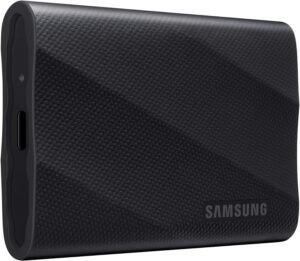
Die Samsung T9 4TB* ist ähnlich schnell, schreibt große Mengen sehr gleichmäßig und hat ebenfalls 5 Jahre Garantie. Mit 122 g ist sie deutlich schwerer, dafür liegen Kabel für USB-C und USB-A bei. Mehr im Bericht zur Samsung T9 4TB.

Die SanDisk Extreme PRO Portable SSD 4TB* schafft ebenfalls 20 Gbit/s und ist nach IP65 staubdicht. Sie ist mit gut 11 cm Länge und 77,5 g deutlich größer, hat eine Öse für den Karabiner und zwei Kabel im Karton. Details im Bericht zur SanDisk Extreme PRO 4TB.

Hast du keinen 20-Gbit/s-Port, ist die Samsung T7 Shield 4TB* die robuste Wahl mit IP65 und Gummihülle. Sie liest nur rund halb so schnell wie die X10 Pro am passenden Port, schreibt aber dauerhaft gleichmäßig. Mehr im Bericht zur Samsung T7 Shield 4TB.

Erfahrungen mit der Crucial X10 Pro 4TB

Gelobt werden Größe, Gewicht und Metallgehäuse. Viele nutzen die X10 Pro als Arbeitslaufwerk für Schnittprojekte direkt am PC oder als schnelle Sicherung für Kamerakarten. Das hohe Schreibtempo auch bei großen Kopien fällt besonders positiv auf.

Bei einigen kommt die SSD nur auf rund 1.000 MB/s. Meist hängt sie dann an einem USB4-, Thunderbolt- oder Mac-Port oder an einem Hub. Die Lösung: direkt an einen echten 20-Gbit/s-Port stecken und das mitgelieferte Kabel nutzen.

Hier kann es zu Problemen kommen: Manche berichten, dass die SSD nach dem Abziehen ohne Auswerfen nicht mehr eingebunden wird oder Daten fehlen. Wirf sie immer erst im System aus, bevor du das Kabel ziehst. Hilft das nicht, prüfst du das Laufwerk unter Windows mit „chkdsk“ und am Mac mit dem Festplattendienstprogramm.

Ein paar Nutzer stören sich an der Wärme bei langen Kopien. Leg die SSD frei auf den Tisch statt in eine Tasche, dann gibt das Metall die Wärme besser ab.

Lohnt sich die Crucial X10 Pro 4TB?

Ja, wenn du große Datenmengen an einem Windows-PC mit 20-Gbit/s-Port bewegst und eine kleine, robuste SSD willst. Sie hält das Schreibtempo lange hoch, lässt sich per Passwort schützen und hat 5 Jahre Garantie.

Nein, wenn du vor allem am Mac, an der Konsole oder an USB4- und Thunderbolt-Ports arbeitest. Dort läuft sie mit 10 Gbit/s, und eine günstigere SSD dieser Klasse leistet dasselbe. Wer Staubdichtigkeit braucht, greift zu einem Modell mit IP65.

[eft_transparenz]

Bewertung im Detail

Zuverlässigkeit
8,2/10

Metallgehäuse, IP55, 2 m Fallschutz, TLC-Speicher und keine Drosselung unter Dauerlast. Abzug für die fehlende Angabe zur Schreibmenge, Berichte über Probleme nach dem Abziehen ohne Auswerfen und Erstattung statt Ersatz im Garantiefall. Redaktionelle Schätzung.

Geschwindigkeit
9,0/10

Rund 2.030/1.830 MB/s mit kurzen Testdateien, rund 1.290 MB/s über 390 GB am Stück. Abzug für Einbrüche auf fast voller SSD und das Limit von 10 Gbit/s an Mac, Konsole und USB4. Redaktionelle Schätzung.

Preis-Leistung
8,2/10

Viel Kapazität, Tempo, Passwortschutz und 5 Jahre Garantie in einem sehr kleinen Gehäuse. Dagegen stehen das fehlende USB-A-Kabel und die Erstattungsregel im Garantiefall. Redaktionelle Schätzung.

Gesamtnote
8,5/10

Gleichgewichtetes Mittel aus Zuverlässigkeit, Geschwindigkeit und Preis-Leistung (8,47), kaufmännisch gerundet: 8,5. Redaktionelle Bewertung.

Fazit: Crucial X10 Pro 4TB

Sehr gut
8,5

Die Crucial X10 Pro 4TB ist eine der kleinsten SSDs mit 20 Gbit/s und hält ihr Tempo auch bei großen Kopien. Mit rund 2.030 MB/s beim Lesen, Passwortschutz und 5 Jahren Garantie ist sie ein starkes Arbeitslaufwerk für Video und Fotos.

Den Vorteil spielst du nur an einem 20-Gbit/s-Port aus. Am Mac, an Konsolen und an USB4 läuft sie mit rund 1.000 MB/s. Dazu kommen IP55 statt IP65, kein USB-A-Kabel und im Garantiefall meist Geld statt Ersatz.

Kaufen, wenn …

  • du einen Windows-PC mit 20-Gbit/s-Port hast.
  • du oft große Mengen am Stück kopierst.
  • du viel Platz in einer sehr kleinen SSD willst.

Lieber eine Alternative, wenn …

Alternativen zur Crucial X10 Pro 4TB

Alle 49 externen SSDs im VergleichZur Vergleichstabelle mit allen Testnoten
[eft_faq titel=“Häufige Fragen zur Crucial X10 Pro 4TB“] [eft_frage f=“Wie schnell ist die Crucial X10 Pro 4TB wirklich?“ offen=“1″]Mit kurzen Testdateien liest sie an 20 Gbit/s im Schnitt rund 2.030 MB/s und schreibt rund 1.830 MB/s. Große Dateien landen über Hunderte Gigabyte mit rund 1.290 MB/s auf der SSD.[/eft_frage] [eft_frage f=“Bricht das Tempo bei großen Kopien ein?“]Auf einer leeren oder halb vollen SSD kaum. Erst wenn sie fast voll ist und du sehr viel am Stück schreibst, kann es stark abfallen.[/eft_frage] [eft_frage f=“Ist die 4-TB-Version genauso schnell wie die 2-TB-Version?“]Ja. Beide nutzen denselben Controller und denselben Speichertyp. Die Werte der 2-TB-Version gelten deshalb auch hier.[/eft_frage] [eft_frage f=“Warum läuft sie am Mac nur mit rund 1.000 MB/s?“]Macs unterstützen den Modus USB 3.2 Gen 2×2 nicht. Die SSD verbindet sich dort mit 10 Gbit/s.[/eft_frage] [eft_frage f=“Ist die X10 Pro wasserdicht?“]Nein. IP55 schützt gegen Staub in schädlicher Menge und gegen Wasserstrahlen. Ins Wasser fallen darf sie nicht.[/eft_frage] [eft_frage f=“Kann ich sie mit einem Passwort schützen?“]Ja, mit der kostenlosen Crucial Portable SSD Utility. Auch BitLocker To Go und FileVault funktionieren.[/eft_frage] [eft_frage f=“Was bedeutet das Ende der Marke Crucial für mich?“]Die SSD funktioniert unverändert weiter, und Garantiefälle werden bearbeitet. Meist bekommst du dann den Kaufpreis erstattet statt eines Austauschgeräts.[/eft_frage] [eft_frage f=“Liegt ein USB-A-Kabel bei?“]Nein, nur ein Kabel von USB-C auf USB-C. Für USB-A brauchst du ein eigenes Kabel mit 10 Gbit/s.[/eft_frage] [eft_frage f=“Kann ich PS5-Spiele direkt von der SSD starten?“]Nein, PS5-Spiele lagerst du nur dort. PS4-Spiele laufen direkt von der X10 Pro.[/eft_frage] [eft_frage f=“Wird die SSD heiß?“]Bei langen Kopien wird das Metallgehäuse warm, bleibt aber im handwarmen Bereich. Gedrosselt wird dabei nicht.[/eft_frage] [/eft_faq]

Crucial X10 Pro 1TB Test

Crucial X10 Pro 1TB – Produktfoto
8,6
UrteilSehr gutNote 8,6 von 10

Die Crucial X10 Pro 1TB liest mit bis zu 2.100 MB/s und schreibt mit bis zu 2.000 MB/s, sofern dein Rechner USB 3.2 Gen 2x2 bietet. Sie ist IP55-geschützt, übersteht Stürze aus 2 Metern und ist sehr klein.

  • Kapazität1 TB
  • AnschlussUSB 3.2 Gen 2x2
  • Lesen / Schreiben2.100 / 2.000 MB/s
  • SchutzIP55 · Fall 2 m
  • Garantie5 Jahre

Auf einen Blick

Vorteile

  • bis 2.100 MB/s lesen und 2.000 MB/s schreiben an 20 Gbit/s
  • sehr kompakt mit Öse
  • IP55 und Fallschutz bis 2 m
  • 5 Jahre Garantie

Nachteile

  • nur ein Kabel USB-C auf USB-C

Technische Daten

Technische Daten: Crucial X10 Pro 1TB
Leistung
Lesen2.100 MB/s
Schreiben2.000 MB/s
USB-StandardUSB 3.2 Gen 2x2
AnschlussUSB-C
Kapazität1 TB
Robustheit & Sicherheit
IP-SchutzIP55
Fallschutz2 m
Verschlüs­selungAES 256-bit (Hardware), Passwort
Mobilität
Gewicht42 g
Maße65 × 50 mm
Kabel im Liefer­umfangUSB-C auf C
Sonstiges
Garantie5 Jahre
ModellCT1000X10PROSSD9

besser   schwächer – jeweils im Vergleich zu 49 externen SSDs auf dieser Seite

Die Crucial X10 Pro 1TB ist die kleinste Ausführung einer der schnellsten USB-SSDs. Sie bietet die volle Geschwindigkeit der Reihe, nur eben mit einem Terabyte Platz.

Hier steht die Frage im Mittelpunkt, ob sich so viel Tempo bei so wenig Speicher überhaupt lohnt, für wen die Einstiegsgröße die richtige Wahl ist und wo du gegenüber der 2- oder 4-TB-Version Kompromisse machst.

Die Garantie beträgt 5 Jahre. Unsere Gesamtnote: 8,6 von 10.
Was ist die Crucial X10 Pro 1TB?

Die Crucial X10 Pro 1TB gehört zur Pro-Reihe von Crucial, der Endkundenmarke von Micron. Die X10 Pro ist das schnellere Modell, die X9 Pro die Variante mit 10 Gbit/s.

Das Gehäuse ist kaum größer als ein Autoschlüssel und hat eine Öse für ein Band. Die Stromversorgung läuft komplett über USB-C.

Im Lieferumfang liegt nur ein kurzes Kabel USB-C auf USB-C. Für ältere Rechner mit USB-A brauchst du einen eigenen Adapter, dann aber mit deutlich geringerem Tempo.

Gegenüber der größeren X10 Pro unterscheidet sich die 1-TB-Version nur in der Speichergröße. Tempo, Schutzklasse und Garantie sind identisch. Das macht sie zu einer günstigen Möglichkeit, die schnelle Technik der Reihe kennenzulernen.

Nach dem Formatieren bleiben rund 931 GB. Für eine so schnelle SSD ist das wenig, wenn du große Videoprojekte bearbeitest. Für Fotografen, Entwickler oder alle, die einen schnellen Transportspeicher für laufende Arbeiten suchen, kann die kleine Version aber genau passen. Ein sinnvoller Einsatz ist die Trennung von Arbeits- und Archivspeicher: Die kleine X10 Pro dient als schnelles Laufwerk für das aktuelle Projekt, fertige Arbeiten wandern auf eine günstige große Festplatte. Für reine Fotoarbeit reicht 1 TB oft für eine ganze Saison.

Wie gut ist die Verarbeitung?

Das Gehäuse wirkt solide und liegt gut in der Hand. Die Öse ist praktisch, um die SSD am Schlüsselbund oder an der Kameratasche zu sichern.

IP55 bedeutet Schutz gegen Staub in schädigender Menge und gegen Strahlwasser. Das reicht für Regen, nicht aber zum Eintauchen.

Auch die genauen Abmessungen sind dort nicht hinterlegt.

Die USB-C-Buchse sitzt an der Stirnseite. Weil das Gehäuse so klein und leicht ist, kann es vom Kabel mitgezogen werden. Lege die SSD deshalb flach ab und vermeide Zug am Stecker, besonders wenn du am Laptop auf dem Schoß arbeitest.

Crucial X10 Pro 1TB: weitere Produktansicht

Wie schnell ist sie in der Praxis?

Die Crucial X10 Pro 1TB liest mit bis zu 2.100 MB/s und schreibt mit bis zu 2.000 MB/s. An einem passenden Port ist ein Ordner mit 100 GB in rund einer Minute kopiert.

Wie lange die 1-TB-Version ihr Schreibtempo bei sehr großen Kopien hält, gibt Crucial nicht an. Kleinere Kapazitäten haben bei SSDs oft weniger Reserven als große. Laut Test von Tom’s Hardware (2-TB-Version) hielt die X10 Pro rund 1.750 bis 1.780 MB/s für gut elf Minuten und fiel dann auf etwa 1.400 MB/s. ComputerBase maß beim vollständigen Beschreiben durchgehend rund 1.100 MB/s und weist darauf hin, dass unter exFAT kein automatisches TRIM erfolgt.

Bei vielen kleinen Dateien ist sie, wie jede SSD, langsamer als bei großen. Für Fotobibliotheken und Projektordner reicht das Tempo aber locker.

Wo zeigt sich der Unterschied zu einer 10-Gbit/s-SSD konkret? Vor allem beim Kopieren großer Dateien wie Videos, Disk-Images oder Archiven. Wer häufig solche Dateien bewegt, spart über die Woche gerechnet spürbar Zeit. Bei Office-Dokumenten und Musik merkst du dagegen kaum einen Unterschied.

Für Entwickler, die virtuelle Maschinen oder Container-Images mitnehmen, ist das hohe Lesetempo ebenfalls ein Vorteil. Der Start einer VM von der SSD geht deutlich schneller als von einer Festplatte.

Im Vergleich zu internen SSDs moderner Laptops ist sie zwar langsamer, für ein externes Laufwerk aber sehr flott.

Die volle Leistung gibt es nur an USB 3.2 Gen 2×2. Viele Windows-Desktops und einige Notebooks bieten diesen Port.

An Macs, Thunderbolt und USB4 läuft die Crucial X10 Pro 1TB meist mit 10 Gbit/s und erreicht dann etwa 1.000 MB/s. In diesem Fall bietet die günstigere X9 Pro nahezu dieselbe Leistung.

Nutze das mitgelieferte Kabel, es unterstützt 20 Gbit/s. Viele andere USB-C-Kabel tun das nicht.

Ob dein Rechner Gen 2×2 unterstützt, steht im Datenblatt oder im Handbuch. Achte auf die Angabe USB 3.2 Gen 2×2 oder 20 Gbit/s. Die Bezeichnung USB-C allein sagt nichts über die Geschwindigkeit aus.

An Android-Smartphones mit USB-C funktioniert die SSD in der Regel ebenfalls, allerdings mit dem Tempo, das das Smartphone unterstützt. Das ist meist deutlich weniger als 20 Gbit/s.

Worauf solltest du im Alltag achten?

Am Laptop mit Gen-2×2-Port ist die kleine X10 Pro ein idealer Begleiter für Pendler und Reisende, die schnell Daten austauschen.

Weil die SSD so klein ist, verschwindet sie leicht. Ein Band an der Öse hilft.

Räume die SSD regelmäßig auf, denn 1 TB ist bei schnellen Workflows schnell voll.

Für Fotografen auf Reisen ist sie ein guter Zwischenspeicher. Nach jedem Tag sicherst du die Speicherkarten auf die SSD und hast so eine zweite Kopie neben der Karte.

Wenn du die SSD an mehreren Rechnern nutzt, wirf sie vor dem Abziehen immer sicher aus.

Ein kurzes Kabel ist am Laptop praktisch, am Desktop unter dem Tisch aber oft zu knapp. Plane bei Bedarf ein längeres Kabel mit 20 Gbit/s ein.

Wie richtest du sie ein?

Ab Werk ist die SSD mit exFAT formatiert. Unter Windows läuft TRIM mit exFAT nicht automatisch. Wenn du die SSD nur an Windows nutzt, ist NTFS die bessere Wahl.

Am Mac formatierst du sie für Time Machine als APFS.

Unter Windows kannst du nach dem Formatieren mit NTFS gelegentlich über die Funktion Laufwerke optimieren einen TRIM-Befehl auslösen. Das hält die Schreibleistung auf Dauer hoch.

Ein Treiber ist nicht erforderlich, die SSD wird unter Windows, macOS und Linux direkt erkannt.

Geräuschtest: Wie laut und warm wird sie?

Die Crucial X10 Pro 1TB ist lautlos.

Beim Schreiben großer Mengen wird das kleine Gehäuse warm. Lege die SSD frei hin, damit die Wärme abziehen kann, und packe sie nicht direkt nach langem Kopieren in eine enge Tasche.

Ob die 1-TB-Version bei längerer Last stärker drosselt als die größeren Modelle, gibt Crucial nicht an. Für normale Kopien im Alltag spielt das kaum eine Rolle.

Für wen lohnt sich die Crucial X10 Pro 1TB?

Die Crucial X10 Pro 1TB passt zu dir, wenn du einen Rechner mit Gen-2×2-Port hast und eine extrem schnelle, kleine SSD für laufende Projekte suchst.

Wer viel Material speichert, sollte zur 2- oder 4-TB-Version greifen. Mac-Nutzer sind mit der X9 Pro gut bedient.

Auch für Studierende mit schnellem Windows-Laptop, die große Projektdateien zwischen Hochschule und Zuhause tragen, ist sie eine interessante Option.

Wenn du die Crucial X10 Pro 1TB kaufen möchtest: Crucial X10 Pro 1TB bei Amazon*.

Crucial X10 Pro 1TB oder Alternativen: Wo liegen die Unterschiede?

Die Crucial X9 Pro 1TB ist günstiger und am Mac gleich schnell.

Die Kingston XS2000 1TB bietet ähnliches Tempo und 5 Jahre Garantie.

Die Samsung T9 1TB ist etwas größer, hat aber 5 Jahre Garantie.

[eft_transparenz]

Bewertung im Detail

Zuverlässigkeit
8,4/10

Crucial gehört zu Micron, einem großen Speicherhersteller. Gehäufte Ausfälle oder Firmwareprobleme sind bei der X10 Pro nicht bekannt. Die Garantie beträgt 5 Jahre. Wie bei jeder mobilen SSD gilt: Eine zweite Kopie wichtiger Daten schützt dich vor Verlust, Diebstahl oder einem Defekt. IP55 und Fallschutz bis 2 Meter sind solide, liegen aber unter den IP65- und 3-Meter-Angaben mancher Konkurrenten.

Geschwindigkeit
9,2/10

Bis zu 2.100 MB/s beim Lesen sind Spitzenklasse bei USB-SSDs. Ohne Gen-2x2-Port halbiert sich das Tempo.

Preis-Leistung
8,2/10

Pro Terabyte ist die 1-TB-Version teurer als die größeren Kapazitäten. Wer das Tempo nutzt, bekommt viel Leistung im Taschenformat. Vergleiche den Preis mit der 2-TB-Version. Oft ist der Aufpreis gering und die größere Variante pro Terabyte deutlich günstiger. Das schmale Zubehör mit nur einem Kabel hält den Preis niedrig.

Gesamtnote
8,6/10

Die Gesamtnote der Crucial X10 Pro 1TB liegt bei 8,6 von 10. Sie ist winzig und sehr schnell, nur der knappe Platz und das einzelne Kabel verhindern eine Spitzennote.
Fazit: Crucial X10 Pro 1TB

Sehr gut
8,6

Die Crucial X10 Pro 1TB bietet volles Tempo im kleinsten Format der Reihe.

Für Vielnutzer ist sie eher zu klein, für schnelle Transfers unterwegs aber ideal.

Wenn du die Größe bewusst wählst und regelmäßig archivierst, bekommst du mit ihr ein schnelles und zuverlässiges Arbeitswerkzeug im Hosentaschenformat.

Alternativen zur Crucial X10 Pro 1TB

Alle 49 externen SSDs im VergleichZur Vergleichstabelle mit allen Testnoten
[eft_faq titel=“Häufige Fragen zur Crucial X10 Pro 1TB“] [eft_frage f=“Lohnt sich die X10 Pro mit nur 1 TB?“ offen=“1″]Ja, wenn du vor allem Tempo und kleine Größe willst. Für große Projekte ist mehr Kapazität sinnvoll.[/eft_frage] [eft_frage f=“Welches Kabel liegt bei?“]Ein kurzes Kabel USB-C auf USB-C mit 20 Gbit/s.[/eft_frage] [eft_frage f=“Wie schnell ist die X10 Pro am Mac?“]Macs unterstützen Gen 2×2 nicht, dort sind etwa 1.000 MB/s realistisch.[/eft_frage] [eft_frage f=“Ist die SSD wasserdicht?“]Sie ist nach IP55 gegen Staub und Strahlwasser geschützt, aber nicht zum Untertauchen gedacht.[/eft_frage] [eft_frage f=“Wie lange gilt die Garantie?“]Es gilt eine eingeschränkte Garantie von 5 Jahren.[/eft_frage] [/eft_faq]

Samsung T7 Shield 4TB Test

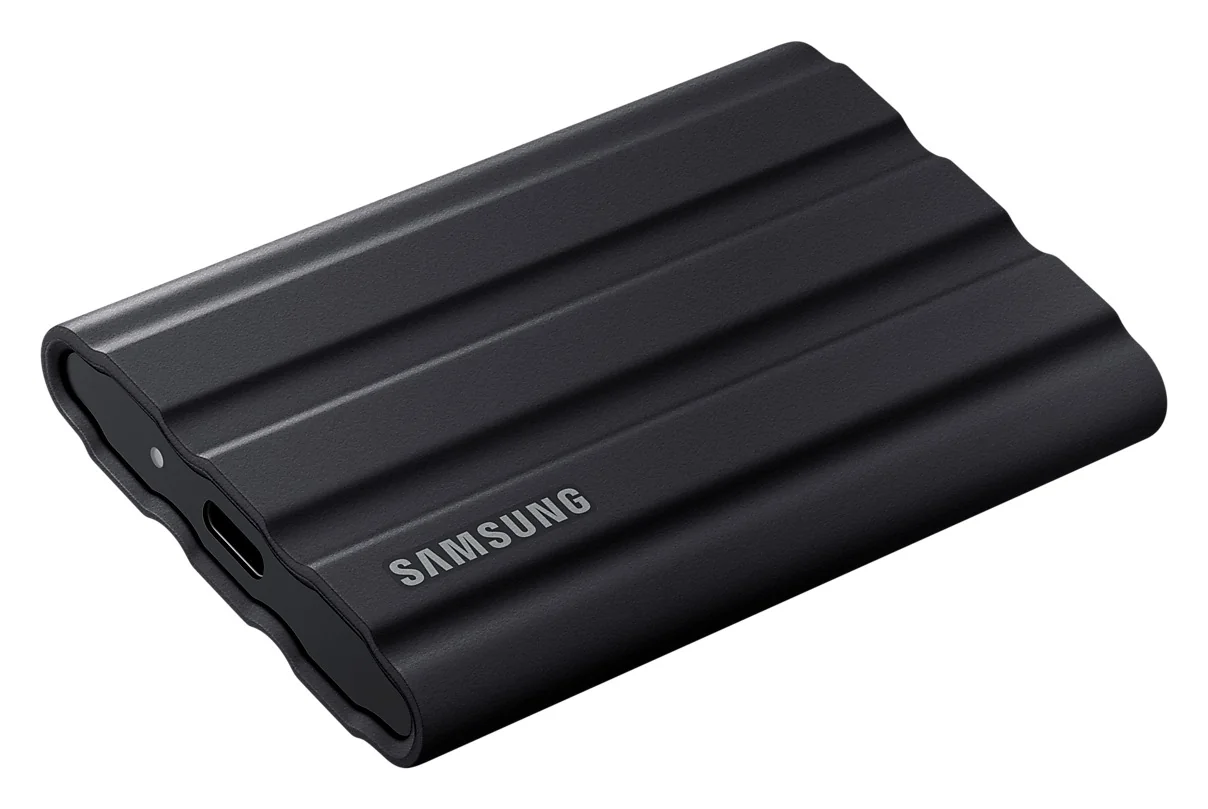
Samsung T7 Shield 4TB – Produktfoto
8,8
UrteilSehr gutNote 8,8 von 10

Die Samsung T7 Shield 4TB ist robust, nach IP65 geschützt und schreibt auch riesige Mengen gleichmäßig mit rund 1.000 MB/s. Die Garantie läuft nur 3 Jahre, und mit 98 g ist sie kein Leichtgewicht.

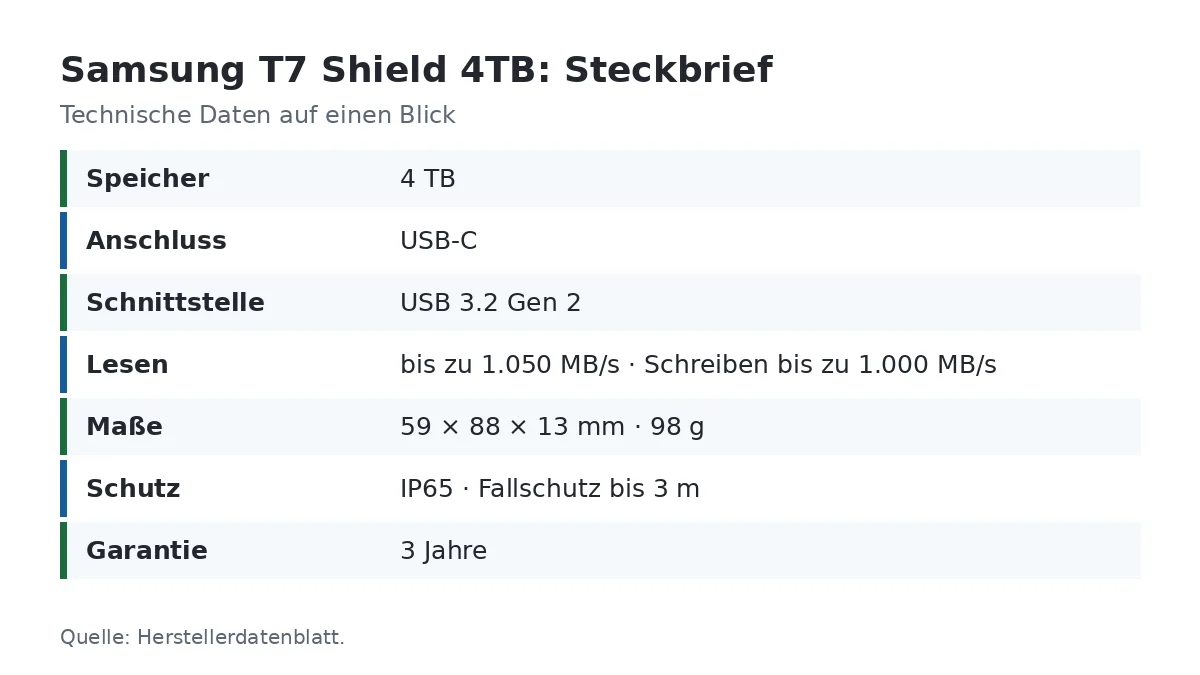
  • Kapazität4 TB
  • AnschlussUSB 3.2 Gen 2
  • Lesen / Schreiben1.050 / 1.000 MB/s
  • SchutzIP65 · Fall 3 m
  • Garantie3 Jahre

Auf einen Blick

Vorteile

  • IP65 und 3 m Fallschutz
  • schreibt auch riesige Mengen gleichmäßig
  • AES-256-Hardware-Verschlüsselung mit Passwort
  • zwei Kabel für USB-C und USB-A
  • viel Platz

Nachteile

  • nur 3 Jahre Garantie
  • keine TBW-Angabe
  • 98 g und 13 mm dick
  • keine Öse

Ideal für: Videos und Fotos unterwegs, Drohne und Kamera, große Spielesammlungen, Backup mehrerer Rechner

Technische Daten

Technische Daten: Samsung T7 Shield 4TB
Leistung
Lesen1.050 MB/s
Schreiben1.000 MB/s
USB-StandardUSB 3.2 Gen 2
AnschlussUSB-C
Kapazität4 TB
Robustheit & Sicherheit
IP-SchutzIP65
Fallschutz3 m
Verschlüs­selungAES 256-bit (Hardware) mit Passwort
Mobilität
Gewicht98 g
Maße59 × 88 × 13 mm
Kabel im Liefer­umfangUSB-C auf C + USB-C auf A
Sonstiges
Garantie3 Jahre
ModellMU-PE4T0S

besser   schwächer – jeweils im Vergleich zu 49 externen SSDs auf dieser Seite

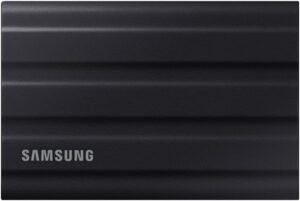
Die Samsung T7 Shield 4TB* ist die größte Version der robusten Samsung-SSD. In der gummierten Hülle stecken 4 TB, die über USB-C mit 10 Gbit/s bis zu 1.050 MB/s lesen und bis zu 1.000 MB/s schreiben. Sie ist nach IP65 gegen Staub und Strahlwasser geschützt und übersteht Stürze aus 3 m.

Gerade die große Version schreibt auch riesige Datenmengen sehr gleichmäßig, weil mehr Speicher für den Zwischenspeicher bereitsteht. Schwächen sind die Garantie von nur 3 Jahren und die Größe: Mit 98 g und 13 mm Dicke ist sie keine SSD für die Hosentasche.

Sie lohnt sich, wenn du viel Platz für Videos, Fotos oder Spiele brauchst und eine SSD willst, die Regen, Staub und Stürze wegsteckt.

Unsere Gesamtnote: 8,8 von 10.
Was ist die Samsung T7 Shield 4TB?

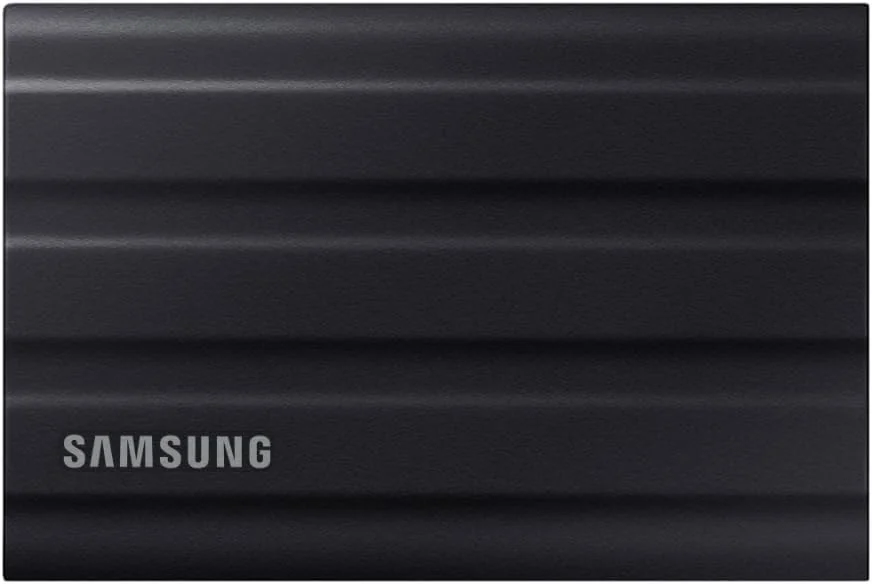
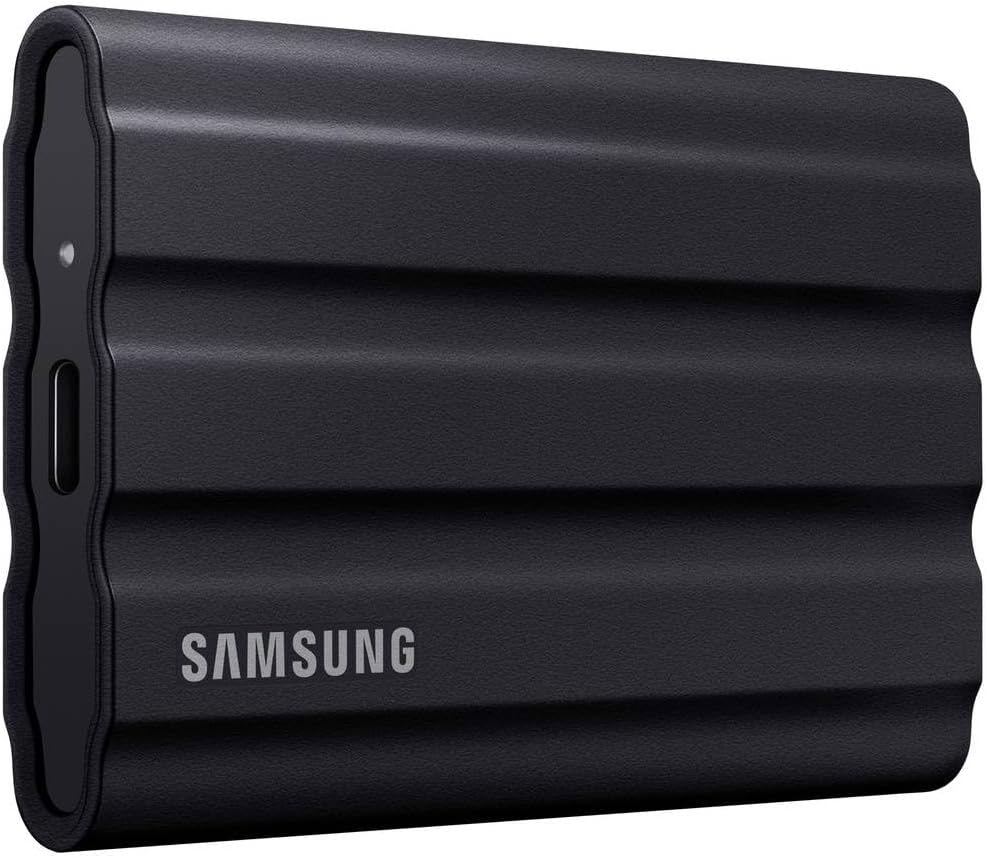
Samsung T7 Shield 4TB in Schwarz mit gerillter Gummioberfläche, schräg von oben

Die T7 Shield ist die Outdoor-Variante der Samsung T7. Gleiche Technik mit TLC-Speicher und Controller von Samsung, aber eine gummierte Hülle mit Rillen statt Aluminium. Die Serie gibt es mit 1, 2 und 4 TB in Schwarz, Blau und Beige.

Alle Versionen haben dasselbe Gehäuse mit 88 × 59 × 13 mm. Die 4-TB-Version bietet also doppelt so viel Platz wie die 2-TB-Version, ohne größer oder schwerer zu sein. Unter Windows bleiben nach dem Formatieren rund 3,6 TB frei.

Was die Shield von der schlanken T7 trennt, zeigt unser Vergleich Samsung T7 oder T7 Shield.

Für wen eignet sich die Samsung T7 Shield 4TB?

Die T7 Shield 4TB passt zu dir, wenn du viel filmst, etwa mit Drohne, Actioncam oder spiegelloser Kamera, und das Material unterwegs sichern willst. Auch für große Fotoarchive, Spielebibliotheken für die Konsole oder als Backup für mehrere Rechner bietet sie genug Platz.

Praktisch ist sie auch für Videoschnitt direkt von der SSD. Projekte mit 4K-Material laufen am Laptop flüssig, und die Rohdaten bleiben nach dem Schnitt gleich als Archiv auf der SSD liegen.

Weniger passt sie, wenn du einen Rechner mit 20 Gbit/s oder Thunderbolt hast und das Tempo ausnutzen willst. Auch wer jedes Gramm im Gepäck zählt, findet kleinere SSDs. Und reichen dir 1 oder 2 TB, sparst du mit einer kleineren Version Geld, ohne beim Alltagstempo viel zu verlieren.

Die kleinere Version beschreibt der Bericht zur T7 Shield 2TB, weitere Modelle findest du im Vergleich externer SSDs.

Wie robust ist die Samsung T7 Shield 4TB?

[eft_chips typ=“robust“]

Die gummierte Hülle umschließt das ganze Gehäuse und dämpft Stöße. Stürze aus bis zu 3 m übersteht sie ohne Datenverlust. Die Rillen geben Halt, die SSD rutscht nicht so leicht vom Kamerakoffer oder vom Autodach.

Nach IP65 ist sie staubdicht und gegen Strahlwasser geschützt. Ein Regenschauer beim Dreh oder Sand am Strand schaden ihr nicht. Untertauchen ist nicht vorgesehen, und die USB-C-Buchse liegt offen. Ist sie nass geworden, lass die Buchse trocknen, bevor du ein Kabel einsteckst.

Eine Öse fehlt. Für den Gürtel oder Rucksack brauchst du eine kleine Tasche mit Schlaufe. Im Kamerarucksack findet sie dank ihrer Größe aber auch so leicht einen Platz.

Steckbrief der Samsung T7 Shield 4TB

Was liegt im Karton?

Samsung legt zwei kurze Kabel bei, eins mit USB-C und eins mit USB-A am Rechnerende. Damit schließt du die SSD an Laptop, alten PC, Konsole oder Tablet an, ohne etwas nachzukaufen.

[eft_merk]Beide Kabel sind kurz. Für eine Kamera auf dem Stativ oder einen PC unter dem Tisch brauchst du ein längeres, das ebenfalls 10 Gbit/s überträgt.[/eft_merk]

Wie schützt die SSD deine Daten?

Die SSD verschlüsselt alle Daten mit AES-256 direkt im Gerät. Mit der Samsung-Software für Windows und macOS oder der App für Android aktivierst du einen Passwortschutz. Erst dann fragt die SSD beim Anstecken nach dem Kennwort. Das Tempo bleibt dabei gleich.

Ohne Passwort ist der Inhalt verloren, auch Samsung kann ihn nicht wiederherstellen. Bewahre das Kennwort deshalb in einem Passwortmanager auf.

Der Passwortschutz funktioniert an Windows, Mac und Android. An Konsolen, Fernsehern oder Kameras lässt sich eine gesperrte SSD nicht entsperren, für diese Geräte lässt du den Schutz besser aus.

Wie schnell ist die Samsung T7 Shield 4TB im Alltag?

[eft_chips typ=“tempo“]

Die T7 Shield liest bis zu 1.050 MB/s und schreibt bis zu 1.000 MB/s. In Tests kommt die 4-TB-Version im Schnitt auf rund 1.050 MB/s beim Lesen und rund 1.030 MB/s beim Schreiben.

Ihr Plus gegenüber den kleineren Versionen zeigt sich bei riesigen Kopien. Mit mehr Speicherchips ist auch der schnelle Zwischenspeicher größer. Eine 450-GB-Datei schrieb sie in Tests ohne nennenswerten Einbruch und war damit schneller als jede andere SSD mit 10 Gbit/s im selben Vergleich.

Für die Praxis heißt das: Ein Drehtag mit 500 GB Material ist in unter zehn Minuten gesichert. Ordner mit Tausenden kleinen Dateien dauern länger, das liegt an der Verwaltung jeder einzelnen Datei und betrifft alle SSDs.

Beim Lesen spielt die Größe keine Rolle, alle drei Versionen holen die Grenze von 10 Gbit/s heraus. Den Unterschied merkst du nur, wenn du sehr viel auf einmal auf die SSD schreibst, etwa nach einem langen Drehtag oder beim ersten großen Backup.

[eft_balken titel=“Samsung T7 Shield 4TB: Tempo an 10 Gbit/s“ aria=“Rund 1.050 MB/s lesen und 1.030 MB/s schreiben“ z1=“Lesen“ w1=“1050″ z1text=“rund 1.050 MB/s“ z2=“Schreiben“ w2=“1030″ z2text=“rund 1.030 MB/s“ quelle=“Mittelwerte aus zwei Tests an USB 3.2 Gen 2. Eine 450-GB-Datei schreibt sie ohne nennenswerten Einbruch.“]
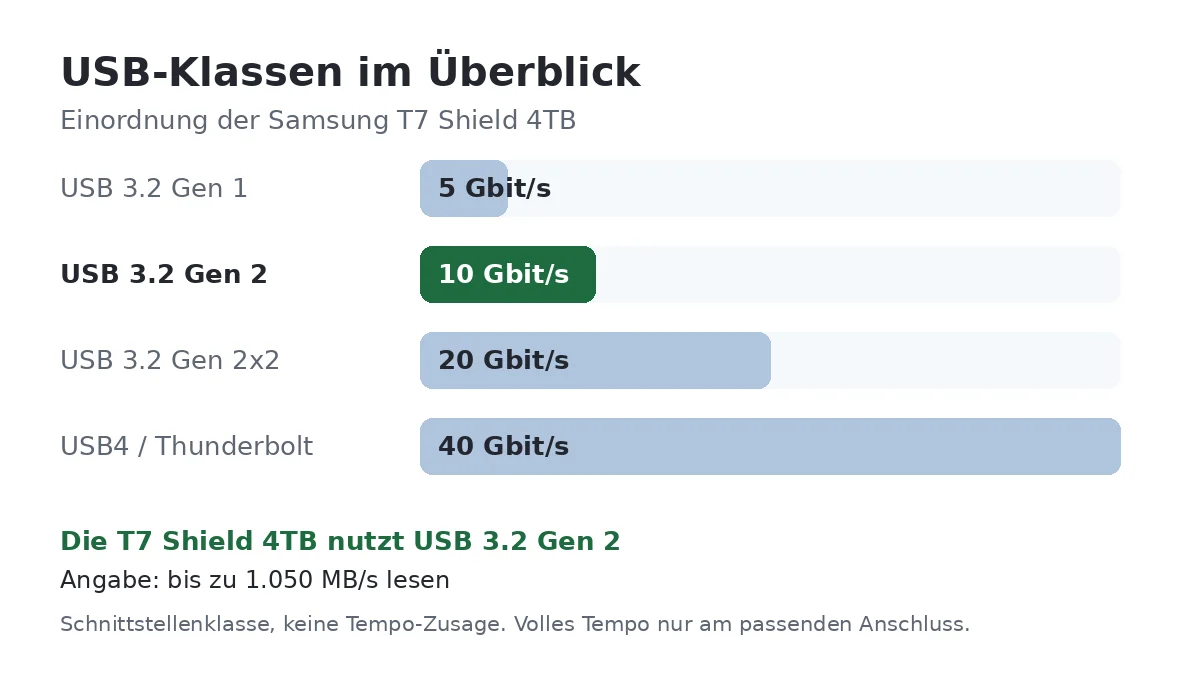
USB-Klassen-Grafik zur Samsung T7 Shield 4TB
[eft_merk]Die rund 1.000 MB/s erreichst du nur an einer Buchse mit 10 Gbit/s. Hängt die SSD an 5 Gbit/s, ist bei rund 450 MB/s Schluss.[/eft_merk] [eft_tipp]Kopierst du Material direkt von der Kamera-Karte, steck Kartenleser und SSD an getrennte Buchsen des Rechners. Teilen sie sich einen Hub, bremsen sie sich gegenseitig aus.[/eft_tipp]

Wie richtest du die SSD ein?

Die SSD ist ab Werk mit exFAT formatiert. So liest und schreibt sie an Windows, Mac, Android, iPad und Konsole ohne Umweg. Nutzt du sie nur an Windows-PCs, kannst du auf NTFS umstellen: Festplatte formatieren unter Windows 11.

Mit 4 TB lohnt es sich, die SSD aufzuteilen. Eine Partition nimmt das Backup auf, die zweite dient zum Austausch von Dateien. So nutzt du den Platz für beides.

Für automatische Sicherungen unter Windows und am Mac findest du eine Schritt-für-Schritt-Anleitung im Ratgeber Backup auf externe Festplatte. Mit 4 TB passen auch mehrere Rechner auf eine SSD.

Läuft die Samsung T7 Shield 4TB an Mac, iPad und Smartphone?

Macs erkennen die SSD ohne Zusatzsoftware und nutzen die vollen 10 Gbit/s. Für Time Machine brauchst du APFS, die Anleitung findest du im Ratgeber Externe Festplatte am Mac formatieren.

Mit dem iPhone 15 Pro und neueren Pro-Modellen kannst du ProRes-Video direkt auf die SSD aufnehmen. Bei 4 TB reicht der Platz für viele Stunden Material. An Android-Handys und iPads mit USB-C klappt das Auslagern von Fotos über die Dateien-App.

Taugt die Samsung T7 Shield 4TB für PS5 und Xbox?

Ja. An der PS5 dient sie als Lager für PS5-Spiele, PS4-Spiele startest du direkt von ihr. Mit 4 TB passt eine sehr große Sammlung. Wie das geht: Externe Festplatte an der PS5. Zurück auf den internen Speicher kopierst du ein großes Spiel in wenigen Minuten.

Nutze an der PS5 einen Port mit 10 Gbit/s, bei der ersten PS5 also einen der hinteren Anschlüsse oder die USB-C-Buchse vorn. Die vordere USB-A-Buchse dieses Modells arbeitet nur mit USB-2-Tempo.

An der Xbox Series X und S lagerst du Series-Spiele aus und spielst Titel älterer Konsolen direkt.

[eft_hinweis]Richtest du die SSD an der Konsole ein, wird sie formatiert. Alles, was vorher darauf lag, ist danach weg, und andere Geräte können sie erst nach erneutem Formatieren wieder nutzen.[/eft_hinweis]

Wie steht es um Haltbarkeit und Garantie?

[eft_chips typ=“garantie“]

Samsung gibt 3 Jahre Garantie. Eine Schreibmenge für die Lebenszeit nennt Samsung nicht. Die T7-Serie ist lange auf dem Markt, gehäufte Ausfälle sind nicht bekannt. Neue Firmware kommt über die Samsung-Software.

Im Garantiefall tauscht Samsung die SSD, die Daten darauf sind dann aber weg. Datenrettung gehört nicht zur Garantie. Gerade bei 4 TB Material ist eine zweite Kopie deshalb Pflicht, etwa auf einer günstigen Festplatte zu Hause.

Wie fit sie noch ist, zeigt ein SMART-Programm: Festplatte Lebensdauer prüfen.

T7 Shield 4TB oder Alternativen: Wo liegen die Unterschiede?

Die SanDisk Extreme Portable SSD 4TB* hat ebenfalls IP65, dazu eine Öse und 5 Jahre Garantie. Beim Schreiben großer Mengen fällt sie aber deutlich zurück. Mehr im Bericht zur SanDisk Extreme 4TB.

Die Samsung T9 4TB* nutzt 20 Gbit/s und ist an passenden Ports rund doppelt so schnell, Samsung gibt hier 5 Jahre Garantie. Einen IP-Schutz hat sie nicht. Details im Bericht zur Samsung T9 4TB.

Die SanDisk Extreme PRO Portable SSD 4TB* verbindet 20 Gbit/s mit IP65 und einer Öse. Mehr im Bericht zur SanDisk Extreme PRO 4TB.

Erfahrungen mit der Samsung T7 Shield 4TB

Gelobt werden die robuste Hülle, das gleichmäßige Tempo auch bei riesigen Videoordnern und die beiden Kabel im Karton. Viele nutzen die 4-TB-Version als zentrales Archiv für Kamera und Drohne.

Bei einigen kommt die SSD nur auf rund 400 MB/s. Meist hängt sie dann an einem Hub, an einer langsamen Buchse oder an einem fremden Kabel. Mit einem der beiliegenden Kabel an einem Port mit 10 Gbit/s ist das behoben.

Manche berichten, dass sich die SSD am Mac nach dem Ruhezustand abmeldet. Ein Firmware-Update über die Samsung-Software und sauberes Auswerfen vor dem Zuklappen helfen meistens.

Hier kann es zu Problemen kommen: Die gummierte Oberfläche zieht Staub und Fusseln an, vor allem in Beige. Ein leicht feuchtes Tuch macht sie wieder sauber.

Lohnt sich die Samsung T7 Shield 4TB?

Ja, wenn du viel Platz in einer robusten SSD brauchst und große Mengen gleichmäßig schnell sichern willst. Für Filmer, Fotografen und Reisende ist sie eine der besten Wahlen mit 10 Gbit/s.

Nein, wenn du einen Port mit 20 Gbit/s nutzen kannst oder 5 Jahre Garantie willst. Dann sind die Samsung T9 oder die SanDisk Extreme PRO die bessere Wahl.

[eft_transparenz]

Bewertung im Detail

Zuverlässigkeit
9,2/10

IP65, 3 m Fallschutz, gummierte Hülle und eine seit Jahren unauffällige Baureihe. Kleiner Abzug für 3 Jahre Garantie und die fehlende TBW-Angabe. Redaktionelle Schätzung.

Geschwindigkeit
8,6/10

In Tests rund 1.050/1.030 MB/s, und auch 450 GB am Stück schrieb sie ohne nennenswerten Einbruch. Etwas über der 2-TB-Version, die Klasse mit 10 Gbit/s begrenzt die Note. Redaktionelle Schätzung.

Preis-Leistung
8,5/10

Viel Platz, Robustheit, Verschlüsselung und zwei Kabel sind ein starkes Paket. Abzug für die kürzere Garantie und weil 20-Gbit/s-Modelle mit 4 TB nicht viel teurer sind. Redaktionelle Schätzung.

Gesamtnote
8,8/10

Gleichgewichtetes Mittel aus Zuverlässigkeit, Geschwindigkeit und Preis-Leistung (8,77), kaufmännisch gerundet: 8,8. Redaktionelle Bewertung.

Fazit: Samsung T7 Shield 4TB

Sehr gut
8,8

Die Samsung T7 Shield 4TB verbindet viel Platz mit einem robusten Gehäuse. Mit IP65, 3 m Fallschutz und Hardware-Verschlüsselung ist sie für Reisen und Drehs gut gerüstet, und große Mengen schreibt sie gleichmäßiger als die kleineren Versionen.

Abzüge gibt es für die Garantie von 3 Jahren und das Gewicht. Wer 20 Gbit/s nutzen kann, nimmt die Samsung T9 oder die SanDisk Extreme PRO.

Kaufen, wenn …

  • du viel Platz in einer robusten SSD brauchst.
  • du oft riesige Videoordner sicherst.
  • dir 10 Gbit/s reichen.

Lieber eine Alternative, wenn …

Alternativen zur Samsung T7 Shield 4TB

Alle 49 externen SSDs im VergleichZur Vergleichstabelle mit allen Testnoten
[eft_faq titel=“Häufige Fragen zur Samsung T7 Shield 4TB“] [eft_frage f=“Wie schnell ist die Samsung T7 Shield 4TB?“ offen=“1″]Bis zu 1.050 MB/s lesend und 1.000 MB/s schreibend. In Tests kommt sie auf rund 1.050 und 1.030 MB/s.[/eft_frage] [eft_frage f=“Ist die 4-TB-Version schneller als die kleineren?“]Beim Schreiben sehr großer Mengen ja, weil der Zwischenspeicher größer ist. Bei kurzen Kopien sind alle gleich schnell.[/eft_frage] [eft_frage f=“Ist sie wasserdicht?“]Sie ist nach IP65 gegen Staub und Strahlwasser geschützt. Untertauchen darfst du sie nicht.[/eft_frage] [eft_frage f=“Wie schwer ist sie?“]98 g, genau wie die kleineren Versionen.[/eft_frage] [eft_frage f=“Welche Kabel liegen bei?“]Je ein kurzes Kabel für USB-C und für USB-A, beide mit USB-C an der SSD.[/eft_frage] [eft_frage f=“Wie lange gilt die Garantie?“]3 Jahre. Datenrettung ist darin nicht enthalten.[/eft_frage] [eft_frage f=“Kann ich ein Passwort setzen?“]Ja, mit der Samsung-Software. Die Daten werden in der Hardware mit AES-256 verschlüsselt.[/eft_frage] [eft_frage f=“Funktioniert sie an PS5 und Xbox?“]Ja. Aktuelle Spiele lagerst du aus, ältere startest du direkt.[/eft_frage] [eft_frage f=“Kann ich am iPhone darauf filmen?“]Ja, ab dem iPhone 15 Pro auch in ProRes mit vollem Tempo.[/eft_frage] [eft_frage f=“Lohnt sich ein Modell mit 20 Gbit/s mehr?“]Nur, wenn dein Rechner einen passenden Port hat. Sonst läuft auch eine schnellere SSD mit 10 Gbit/s.[/eft_frage] [/eft_faq]

Samsung T7 Shield 1TB Test

Samsung T7 Shield 1TB – Produktfoto
8,7
UrteilSehr gutNote 8,7 von 10

Die Samsung T7 Shield 1TB ist eine robuste SSD mit IP65 und Gummihülle. Sie liest rund 970 MB/s, schreibt 940 MB/s und hält beim Dauerschreiben über 900 MB/s. Schwächen sind 98 g und nur 3 Jahre Garantie.

  • Kapazität1 TB
  • AnschlussUSB 3.2 Gen 2
  • Lesen / Schreiben1.050 / 1.000 MB/s
  • SchutzIP65 · Fall 3 m
  • Garantie3 Jahre

Auf einen Blick

Vorteile

  • rund 970/940 MB/s an 10 Gbit/s
  • über 900 MB/s auch beim Dauerschreiben
  • IP65 und Fallschutz bis 3 m
  • AES-256 mit Passwort
  • zwei Kabel im Karton

Nachteile

  • nur 3 Jahre Garantie
  • 98 g, schwerer als Mini-SSDs
  • keine Öse
  • 1 TB knapp für viel 4K-Video

Ideal für: Fotos und Backups unterwegs, Mac und Konsole, robuste Reise-SSD

Technische Daten

Technische Daten: Samsung T7 Shield 1TB
Leistung
Lesen1.050 MB/s
Schreiben1.000 MB/s
USB-StandardUSB 3.2 Gen 2
AnschlussUSB-C
Kapazität1 TB
Robustheit & Sicherheit
IP-SchutzIP65
Fallschutz3 m
Verschlüs­selungAES 256-bit (Hardware)
Mobilität
Gewicht98 g
Maße59 × 88 × 13 mm
Kabel im Liefer­umfangUSB-C auf C + USB-C auf A
Sonstiges
Garantie3 Jahre
ModellMU-PE1T0S

besser   schwächer – jeweils im Vergleich zu 49 externen SSDs auf dieser Seite

Die Samsung T7 Shield 1TB* steckt in einer dicken Gummihülle, ist nach IP65 geschützt und hängt per USB-C an 10 Gbit/s. Sie liest bis zu 1.050 MB/s, schreibt bis zu 1.000 MB/s und verschlüsselt mit AES-256 in der Hardware.

Ihre Stärke ist das Schreiben über lange Strecken. Viele SSDs brechen nach dem Zwischenspeicher stark ein, die T7 Shield bleibt auch bei großen Kopien über 900 MB/s.

Sie lohnt sich, wenn du eine robuste SSD für Fotos, Backups und Reisen suchst und dir 1 TB reicht.

Unsere Gesamtnote: 8,7 von 10.
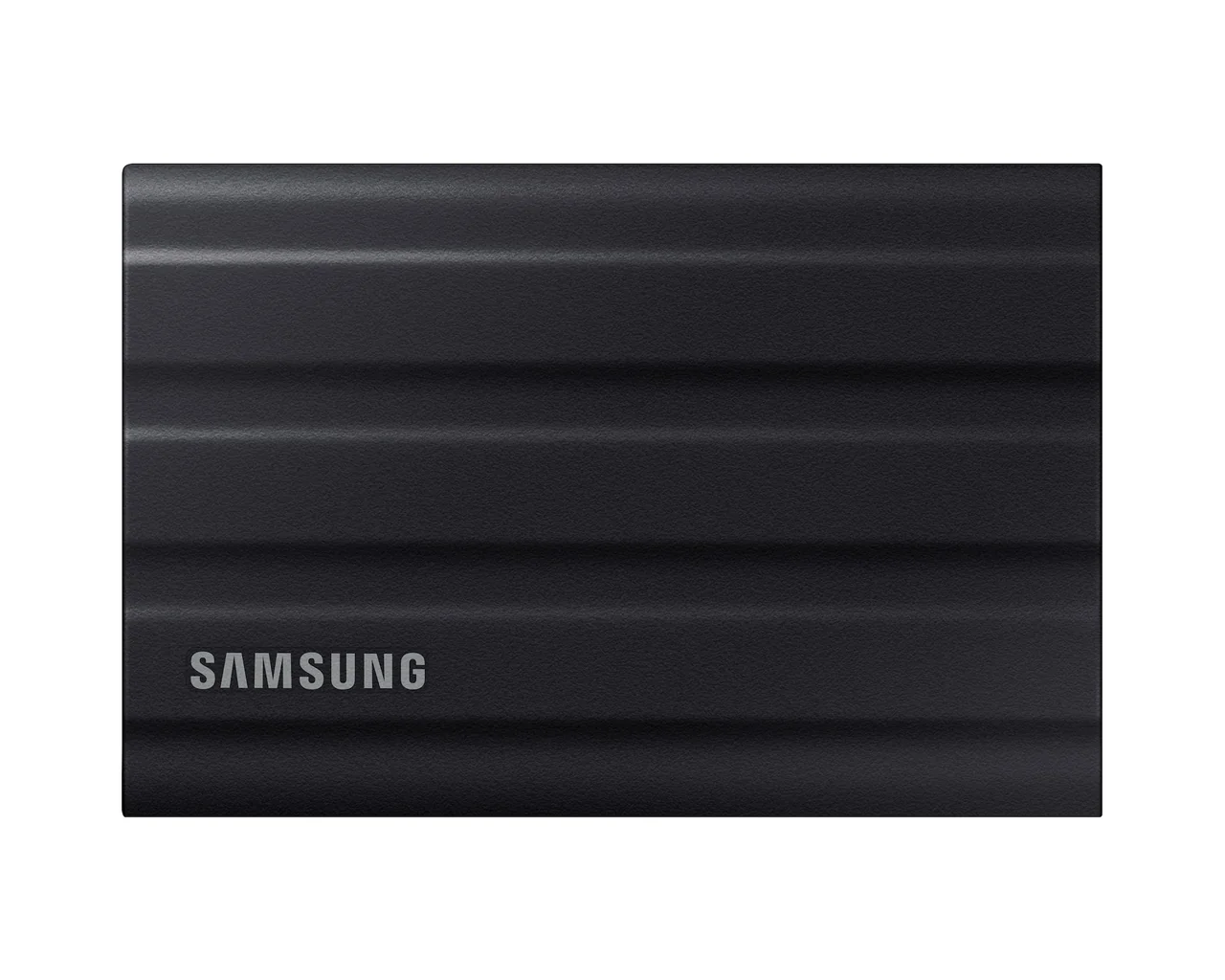
Was ist die Samsung T7 Shield 1TB?

Die T7 Shield ist die Outdoor-Version der Samsung T7. Gleiche Technik, aber mit Gummihülle, IP65 und Fallschutz bis 3 m. Darüber sitzt die T9 mit 20 Gbit/s, darunter die schlanke T7 ohne Schutzart.
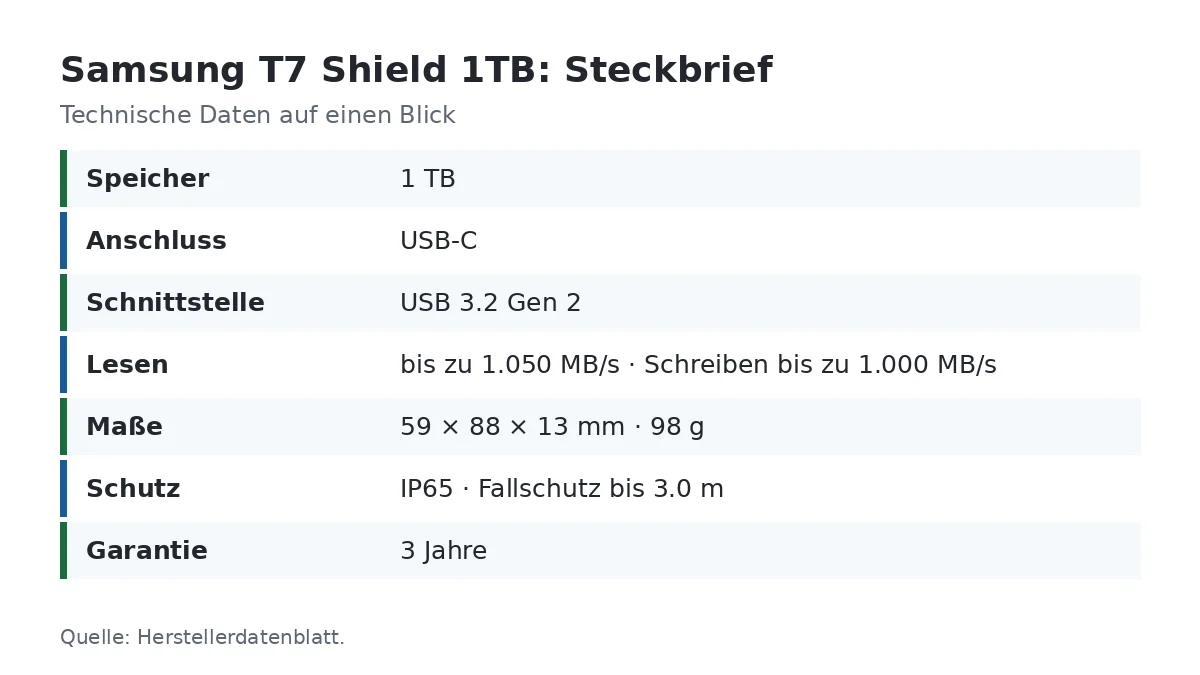
Die 1-TB-Version ist die kleinste der Reihe. Sie sieht aus wie die Modelle mit 2 und 4 TB und wiegt wie diese 98 g. Windows zeigt nach dem Formatieren rund 931 GB an.

Für Fotos, Dokumente und ein paar Spiele reicht das. Wer regelmäßig in 4K filmt, füllt 1 TB in wenigen Drehtagen.

Für wen eignet sich die Samsung T7 Shield 1TB?

Die T7 Shield 1TB passt zu dir, wenn die SSD oft mitreist: im Rucksack, im Kamerakoffer, auf dem Campingtisch. Sie ist auch eine gute Wahl, wenn du regelmäßig große Ordner sicherst und kein Einbrechen des Tempos willst.

Weniger passend ist sie, wenn du jedes Gramm zählst. Mit 98 g wiegt sie dreimal so viel wie die ganz kleinen SSDs. Und wer einen PC mit 20 Gbit/s hat, verschenkt Tempo, das eine T9 oder Extreme PRO nutzt.

Einen Überblick über alle Klassen gibt unser SSD-Vergleich.

Wie robust ist die Samsung T7 Shield 1TB?

[eft_chips typ=“robust“]

IP65 heißt: staubdicht und geschützt gegen Strahlwasser. Regen schadet ihr nicht, Untertauchen ist nicht vorgesehen. Stürze übersteht sie aus bis zu 3 m.

Die Gummihaut ist griffig und dämpft Stöße. Darunter sitzt ein fester Rahmen, der die Wärme verteilt. Mit 88 × 59 × 13 mm passt sie in jede Jackentasche. Eine Öse für Karabiner hat sie nicht.

Die Hülle gibt es in mehreren Farben. Am Tempo ändert die Farbe nichts.

Steckbrief der Samsung T7 Shield 1TB

Was liegt im Karton?

Im Karton liegen zwei kurze Kabel: USB-C auf USB-C und USB-C auf USB-A. Damit klappt der Anschluss auch an älteren Rechnern und Fernsehern.

[eft_merk]Die T7 Shield arbeitet mit USB 3.2 Gen 2 und 10 Gbit/s. Mehr Tempo gibt es auch an einem schnelleren Port nicht, dafür läuft sie an Macs, Konsolen und den meisten PCs mit vollem Tempo.[/eft_merk]

Wie schützt die SSD deine Daten?

Die SSD verschlüsselt mit AES-256 in der Hardware. Ein Passwort setzt du mit der Samsung-Software für Portable SSDs, Windows, macOS und Android werden unterstützt.

Willst du am iPhone ProRes-Video direkt auf die SSD aufnehmen, darf kein Passwort aktiv sein und die SSD muss mit exFAT formatiert sein.

Wie schnell ist die Samsung T7 Shield 1TB im Alltag?

[eft_chips typ=“tempo“]

In Praxistests kommt die T7 Shield 1TB auf rund 970 MB/s beim Lesen und 940 MB/s beim Schreiben. Damit schöpft sie den 10-Gbit/s-Anschluss fast aus.

Der Zwischenspeicher ist bei der 1-TB-Version klein, er reicht für rund 20 Sekunden mit gut 1 GB/s. Danach sinkt das Tempo nur leicht: Über die ganze Kapazität schreibt sie mit mehr als 900 MB/s. 500 GB Urlaubsmaterial sind so in unter zehn Minuten gesichert.

Einzelne Kopien im Alltag liegen darunter: Eine 10-GB-Datei kam in einem Fall im Schnitt mit rund 480 MB/s an. Wie schnell es geht, hängt auch vom Quelllaufwerk ab. Bei Ordnern mit Tausenden kleinen Dateien sinkt das Tempo ebenfalls, wie bei jeder SSD am USB.

[eft_balken titel=“Samsung T7 Shield 1TB: Praxistempo an 10 Gbit/s“ aria=“Rund 970 MB/s lesen und 940 MB/s schreiben“ z1=“Lesen“ w1=“970″ z1text=“rund 970 MB/s“ z2=“Schreiben“ w2=“940″ z2text=“rund 940 MB/s“ quelle=“Praxiswerte an USB 3.2 Gen 2 (10 Gbit/s). Beim Dauerschreiben über 900 MB/s.“] [eft_merk]Das gleichmäßige Schreiben ist für 8K-Video wichtig, das dauerhaft rund 900 MB/s braucht. Viele günstige SSDs schaffen das nur für ein paar Dutzend Gigabyte.[/eft_merk]
USB-Klassen-Grafik zur Samsung T7 Shield 1TB
[eft_tipp]Installiere Samsung Magician. Das Programm zeigt den Zustand der SSD und spielt neue Firmware ein.[/eft_tipp]

Wie richtest du die SSD ein?

Ab Werk ist die T7 Shield mit exFAT formatiert und läuft sofort an Windows und macOS. Für reine Windows-Nutzung kannst du auf NTFS wechseln: Festplatte formatieren unter Windows 11.

Steck sie für volles Tempo direkt an einen USB-C- oder USB-A-Port mit 10 Gbit/s. An einem alten USB-3.0-Port mit 5 Gbit/s sind es höchstens rund 450 MB/s.

Wird sie nicht erkannt, hilft meist ein anderes Kabel oder ein anderer Port: Externe Festplatte wird nicht erkannt.

Läuft die Samsung T7 Shield 1TB an Mac, iPad und Smartphone?

Am Mac läuft sie mit vollem Tempo, weil sie ohnehin nur 10 Gbit/s braucht. Für Time Machine formatierst du sie auf APFS: Externe Festplatte am Mac formatieren.

Am iPad und an Android-Handys mit USB-C funktioniert sie mit exFAT. Beim iPhone schaffen die Pro-Modelle ab dem iPhone 15 Pro 10 Gbit/s, die übrigen nur USB-2-Tempo. Mehr: Externe Festplatte am Handy.

Taugt die Samsung T7 Shield 1TB für PS5 und Xbox?

Ja. Die PS5 nimmt USB-Laufwerke ab 250 GB und 5 Gbit/s an. PS5-Spiele lagerst du dort, PS4-Spiele starten direkt. Anleitung: Externe Festplatte an der PS5.

An der Xbox Series X und S gilt dasselbe: Series-Spiele werden gelagert, ältere Xbox-Titel laufen direkt. 1 TB reicht dort für rund zehn große Spiele.

[eft_hinweis]Die Konsolen haben 10 Gbit/s am USB. Die T7 Shield nutzt diesen Anschluss fast voll, eine teurere 20-Gbit/s-SSD bringt an der Konsole nichts.[/eft_hinweis]

Wie steht es um Haltbarkeit und Garantie?

[eft_chips typ=“garantie“]

Samsung gibt 3 Jahre Garantie. SanDisk und Crucial geben bei ihren Spitzenmodellen 5 Jahre, das ist der größte Minuspunkt der T7 Shield.

Eine Ausfallwelle wie bei anderen Reise-SSDs ist für die T7-Reihe nicht bekannt. Datenrettung ist trotzdem in keiner Garantie enthalten, eine zweite Kopie gehört dazu: Backup auf externe Festplatte.

Den Zustand der SSD prüfst du mit Samsung Magician oder wie hier beschrieben: Festplatte Lebensdauer prüfen.

Samsung T7 Shield 1TB – Amazon-Foto

T7 Shield 1TB oder Alternativen: Wo liegen die Unterschiede?

Die Samsung T9 1TB* ist die schnellere Schwester mit 20 Gbit/s und 5 Jahren Garantie. Sie hat keine IP-Schutzart und wiegt 122 g. Lohnt sich nur, wenn dein PC Gen 2×2 hat. Mehr im Bericht zur Samsung T9 1TB.

Die SanDisk Extreme PRO Portable SSD 1 TB* bietet ebenfalls IP65, dazu eine Öse und 5 Jahre Garantie. An einem 20-Gbit/s-PC ist sie rund doppelt so schnell, die Baureihe hatte 2023 aber Firmware-Probleme. Details im Bericht zur SanDisk Extreme PRO 1 TB.

Brauchst du keine Hülle und willst es leicht, wiegt die Kingston XS1000 1TB* unter 30 g und hat 5 Jahre Garantie, aber keine Schutzart. Mehr im Bericht zur Kingston XS1000 1TB.

Erfahrungen mit der Samsung T7 Shield 1TB

Gelobt werden die Hülle, das konstante Tempo und dass die SSD auch bei langen Kopien kaum warm wird.

Schwächen sind das Gewicht und die fehlende Öse. Wer sie am Rucksack befestigen will, braucht eine kleine Tasche.

Lohnt sich die Samsung T7 Shield 1TB?

Ja, wenn du eine robuste SSD willst, die auch bei großen Kopien nicht einbricht, und vor allem an Mac, Konsole oder normalen PCs arbeitest. Rund 970/940 MB/s und über 900 MB/s beim Dauerschreiben sind in der 10-Gbit/s-Klasse Spitze.

Nein, wenn dein PC 20 Gbit/s hat und du Tempo willst. Dann ist die Samsung T9 schneller. Auch wer viel Video dreht, greift besser gleich zu 2 TB. Ärgerlich bleibt die Garantie von nur 3 Jahren.

[eft_transparenz]

Bewertung im Detail

Zuverlässigkeit
9,2/10

IP65, 3 m Fallschutz, Gummihülle und keine bekannte Ausfallwelle. Einziges Minus sind 3 statt 5 Jahre Garantie. Redaktionelle Schätzung, unverändert.

Geschwindigkeit
8,3/10

Rund 970/940 MB/s und über 900 MB/s beim Dauerschreiben, also fast die volle 10-Gbit/s-Grenze ohne Einbruch. Über der SanDisk Extreme Portable 1TB (8,0) mit schwächerem Dauerschreiben, klar unter 20-Gbit/s-Modellen wie der Extreme PRO 1 TB (9,0). Redaktionelle Schätzung.

Preis-Leistung
8,6/10

Robustheit, Verschlüsselung und zwei Kabel. Minus für 3 Jahre Garantie und 1 TB als knappe Größe für Video. Redaktionelle Schätzung.

Gesamtnote
8,7/10

Gleichgewichtetes Mittel aus Zuverlässigkeit, Geschwindigkeit und Preis-Leistung (8,7), kaufmännisch gerundet: 8,7. Redaktionelle Bewertung.

Fazit: Samsung T7 Shield 1TB

Sehr gut
8,7

Die Samsung T7 Shield 1TB macht das, was man von einer Reise-SSD erwartet, ohne Ausreißer: rund 970 MB/s beim Lesen, über 900 MB/s auch beim Dauerschreiben, IP65 und eine Hülle, die Stürze aus 3 m verkraftet.

Abzüge gibt es für die Garantie von nur 3 Jahren und das Gewicht von 98 g. Wer einen PC mit 20 Gbit/s hat, bekommt mit der T9 mehr Tempo. Für Mac, Konsole und den normalen PC bleibt die T7 Shield eine klare Empfehlung.

Kaufen, wenn …

  • du eine robuste SSD für unterwegs suchst.
  • du oft große Ordner am Stück kopierst.
  • du an Mac oder Konsole arbeitest.

Lieber eine Alternative, wenn …

Alternativen zur Samsung T7 Shield 1TB

Alle 49 externen SSDs im VergleichZur Vergleichstabelle mit allen Testnoten
[eft_faq titel=“Häufige Fragen zur Samsung T7 Shield 1TB“] [eft_frage f=“Wie schnell ist die T7 Shield 1TB in der Praxis?“ offen=“1″]Rund 970 MB/s beim Lesen und 940 MB/s beim Schreiben an 10 Gbit/s.[/eft_frage] [eft_frage f=“Bricht das Tempo bei großen Dateien ein?“]Kaum. Nach einem kleinen Zwischenspeicher schreibt sie über die ganze Kapazität mit mehr als 900 MB/s.[/eft_frage] [eft_frage f=“Ist die T7 Shield wasserdicht?“]Sie ist nach IP65 gegen Staub und Strahlwasser geschützt. Untertauchen darfst du sie nicht.[/eft_frage] [eft_frage f=“Wie viel Platz habe ich wirklich?“]Windows zeigt rund 931 GB an.[/eft_frage] [eft_frage f=“Läuft sie am Mac mit vollem Tempo?“]Ja. Sie braucht nur 10 Gbit/s, die jeder aktuelle Mac liefert.[/eft_frage] [eft_frage f=“Funktioniert sie an der PS5?“]Ja, als Speicher für PS5-Spiele und zum direkten Spielen von PS4-Titeln.[/eft_frage] [eft_frage f=“Hat sie Hardware-Verschlüsselung?“]Ja, AES-256. Das Passwort legst du mit der Samsung-Software fest.[/eft_frage] [eft_frage f=“Welche Kabel liegen bei?“]Zwei kurze Kabel: USB-C auf USB-C und USB-C auf USB-A.[/eft_frage] [eft_frage f=“T7 Shield oder T9?“]Die T9 ist an 20 Gbit/s rund doppelt so schnell und hat 5 Jahre Garantie, aber keine Schutzart. Am Mac und an der Konsole sind beide ähnlich schnell.[/eft_frage] [eft_frage f=“Wie lange gilt die Garantie?“]3 Jahre, ohne Datenrettung.[/eft_frage] [/eft_faq]

Samsung T7 Shield 2TB Test

Samsung T7 Shield 2TB – Produktfoto
8,8
UrteilSehr gutNote 8,8 von 10 · Preis-Leistungs-Sieger

Die Samsung T7 Shield 2TB ist robust, nach IP65 geschützt und schreibt auch große Dateien gleichmäßig mit rund 990 MB/s. Dafür ist sie mit 98 g eher schwer, und die Garantie läuft nur 3 Jahre.

  • Kapazität2 TB
  • AnschlussUSB 3.2 Gen 2
  • Lesen / Schreiben1.050 / 1.000 MB/s
  • SchutzIP65 · Fall 3 m
  • Garantie3 Jahre

Auf einen Blick

Vorteile

  • IP65 und 3 m Fallschutz
  • auch große Dateien mit rund 990 MB/s
  • AES-256-Hardware-Verschlüsselung mit Passwort
  • zwei Kabel für USB-C und USB-A
  • drei Farben

Nachteile

  • nur 3 Jahre Garantie
  • keine TBW-Angabe
  • 98 g und 13 mm dick
  • keine Öse

Ideal für: Fotos und Videos unterwegs, Videoschnitt am Laptop, iPhone-Videos, Konsole

Technische Daten

Technische Daten: Samsung T7 Shield 2TB
Leistung
Lesen1.050 MB/s
Schreiben1.000 MB/s
USB-StandardUSB 3.2 Gen 2
AnschlussUSB-C
Kapazität2 TB
Robustheit & Sicherheit
IP-SchutzIP65
Fallschutz3 m
Verschlüs­selungAES 256-bit (Hardware) mit Passwort
Mobilität
Gewicht98 g
Maße59 × 88 × 13 mm
Kabel im Liefer­umfangUSB-C auf C + USB-C auf A
Sonstiges
Garantie3 Jahre
ModellMU-PE2T0S

besser   schwächer – jeweils im Vergleich zu 49 externen SSDs auf dieser Seite

Die Samsung T7 Shield 2TB* steckt in einer dicken Gummihülle, ist nach IP65 gegen Staub und Strahlwasser geschützt und übersteht Stürze aus 3 m Höhe. Sie liest bis zu 1.050 MB/s und schreibt bis zu 1.000 MB/s über USB-C mit 10 Gbit/s.

Ihre Stärke zeigt sich bei großen Dateien: Der schnelle Zwischenspeicher ist groß, und auch danach bricht das Tempo kaum ein. Schwächen sind die nur 3 Jahre Garantie und das Gewicht von 98 g, für eine SSD ist sie eher klobig.

Sie lohnt sich, wenn du eine robuste SSD für unterwegs suchst, die auch große Videodateien gleichmäßig schnell schreibt.

Unsere Gesamtnote: 8,8 von 10.

Was ist die Samsung T7 Shield 2TB?

Die T7 Shield ist die robuste Version der Samsung T7. Innen arbeitet dieselbe Technik mit TLC-Speicher und einem Samsung-Controller, außen sitzt eine Hülle aus gummiertem Kunststoff mit Rillen. Es gibt sie in Schwarz, Blau und Beige.

Mit 88 × 59 × 13 mm ist sie etwas größer als eine Kreditkarte und deutlich dicker als die normale T7. Dafür liegt sie gut in der Hand und rutscht nicht vom Tisch.

Die 2-TB-Version ist der Mittelweg der Serie. Unter Windows bleiben nach dem Formatieren rund 1,8 TB frei, genug für eine große Spielebibliothek oder mehrere Monate Fotos.

Für wen eignet sich die Samsung T7 Shield 2TB?

Die T7 Shield 2TB passt zu dir, wenn du draußen fotografierst oder filmst, viel reist oder die SSD einfach oft in der Tasche herumträgst. Auch für Videoschnitt am Laptop ist sie gut, weil sie große Dateien gleichmäßig schreibt.

Weniger passt sie, wenn jedes Gramm zählt oder du einen Port mit 20 Gbit/s ausnutzen willst. Dann sind kleinere SSDs oder Modelle mit USB 3.2 Gen 2×2 die bessere Wahl.

Für Backups eignet sie sich ebenfalls. Weil das Tempo auch nach vielen Gigabyte hoch bleibt, ist selbst die Komplettsicherung eines Laptops mit 1 TB Daten in unter 20 Minuten erledigt.

Wie sie im Vergleich zu anderen Modellen abschneidet, zeigt unser SSD-Vergleich. Die kleinere Schwester findest du im Bericht zur T7 Shield 1TB, die größere im Bericht zur T7 Shield 4TB.

Wie robust ist die Samsung T7 Shield 2TB?

[eft_chips typ=“robust“]

IP65 bedeutet staubdicht und geschützt gegen Strahlwasser. Regen, Sand und Staub schaden ihr nicht. Untertauchen ist nicht vorgesehen, und der USB-C-Port hat keine Abdeckung. Lass ihn nach Nässe erst trocknen.

Der Fallschutz reicht bis 3 m. Die Gummihülle dämpft Stöße und schützt vor Kratzern. Eine Öse für Karabiner oder Band fehlt, wer sie am Rucksack tragen will, braucht eine kleine Tasche.

Die Hülle zieht mit der Zeit etwas Staub und Fusseln an, vor allem die helle Version. Ein feuchtes Tuch reicht zum Reinigen.

Steckbrief der Samsung T7 Shield 2TB

Was liegt im Karton?

Im Karton liegen die SSD und zwei kurze Kabel: USB-C auf USB-C und USB-C auf USB-A. Damit läuft sie an neuen Laptops, älteren PCs und Konsolen ohne Zusatzkauf.

[eft_merk]Die mitgelieferten Kabel sind kurz. Nimmst du ein längeres Kabel, muss es 10 Gbit/s schaffen, sonst sinkt das Tempo deutlich.[/eft_merk]

Wie schützt die SSD deine Daten?

Die T7 Shield verschlüsselt mit AES-256 in der Hardware. Mit der Samsung-Software legst du unter Windows und macOS ein Passwort fest, am Android-Handy geht das per App. Die Verschlüsselung läuft immer im Hintergrund, das Passwort schaltet nur die Sperre ein. Deshalb kostet sie kein Tempo.

Vergisst du das Passwort, kommst du nicht mehr an die Daten. Und auch eine verschlüsselte SSD ersetzt kein Backup, eine zweite Kopie gehört dazu.

Wie schnell ist die Samsung T7 Shield 2TB im Alltag?

[eft_chips typ=“tempo“]

Mit kurzen Testdateien kommt die T7 Shield 2TB in Tests im Schnitt auf rund 1.090 MB/s beim Lesen und 1.050 MB/s beim Schreiben. Das ist etwas mehr als die Nennwerte und das Maximum, das 10 Gbit/s hergeben.

Wichtiger ist, was bei großen Dateien passiert. Eine 50-GB-Datei schreibt sie im Schnitt mit rund 990 MB/s und liest sie mit rund 1.040 MB/s. Der Zwischenspeicher reicht für viele Dutzend Gigabyte, und auch danach bleibt das Tempo hoch.

Im Alltag heißt das: Ein Drehtag mit 100 GB Video ist in knapp zwei Minuten gesichert. Eine SSD mit kleinem Zwischenspeicher braucht dafür fast doppelt so lange.

An einem Port mit 20 Gbit/s oder an Thunderbolt läuft die T7 Shield ebenfalls mit 10 Gbit/s. Mehr Tempo gibt es dort nicht, sie ist aber voll kompatibel. Bei Ordnern mit Tausenden kleiner Dateien sinkt das Tempo wie bei jeder SSD deutlich, weil jede Datei einzeln verwaltet wird.

Im Vergleich zur SanDisk Extreme liegen beide beim Lesen gleichauf. Beim Schreiben großer Mengen ist die T7 Shield klar vorn.

[eft_balken titel=“Samsung T7 Shield 2TB: Tempo an 10 Gbit/s“ aria=“Rund 1.090 MB/s lesen und 1.050 MB/s schreiben mit kurzen Testdateien“ z1=“Lesen“ w1=“1090″ z1text=“rund 1.090 MB/s“ z2=“Schreiben“ w2=“1050″ z2text=“rund 1.050 MB/s“ quelle=“Mittelwerte aus Tests mit kurzen Testdateien an USB 3.2 Gen 2. Eine 50-GB-Datei schreibt sie im Schnitt mit rund 990 MB/s.“]
USB-Klassen-Grafik zur Samsung T7 Shield 2TB
[eft_merk]Volles Tempo gibt es nur an einem USB-Port mit 10 Gbit/s. An einem 5-Gbit/s-Port liegt die SSD bei rund 450 MB/s, an USB 2.0 bei rund 40 MB/s.[/eft_merk] [eft_tipp]Steck die SSD direkt an den Rechner. Viele günstige USB-Hubs schaffen nur 5 Gbit/s und halbieren das Tempo.[/eft_tipp]

Wie richtest du die SSD ein?

Ab Werk ist die T7 Shield mit exFAT formatiert und läuft sofort an Windows und macOS. Für reine Windows-Nutzung stellst du auf NTFS um: Festplatte formatieren unter Windows 11.

Nutzt du die SSD an Mac und Windows, bleib bei exFAT. Willst du am Mac zusätzlich Time Machine nutzen, teilst du sie in zwei Partitionen: eine mit APFS für das Backup und eine mit exFAT für den Austausch.

Die Samsung-Software brauchst du nur für Passwort und Firmware-Updates. Prüf nach dem Kauf einmal, ob eine neue Firmware bereitsteht.

Wird die SSD nicht erkannt, liegt es meist an Kabel oder Port. Hilfe: Externe Festplatte wird nicht erkannt.

Läuft die Samsung T7 Shield 2TB an Mac, iPad und Smartphone?

Am Mac läuft die T7 Shield ohne Treiber mit vollem Tempo. Für Time Machine formatierst du sie auf APFS um: Externe Festplatte am Mac formatieren.

Am iPad mit USB-C und an Android-Handys funktioniert sie ebenfalls. Am iPhone ab dem 15 Pro läuft sie mit 10 Gbit/s und eignet sich zum direkten Filmen in ProRes. Mehr dazu: Externe Festplatte am Handy.

Taugt die Samsung T7 Shield 2TB für PS5 und Xbox?

Ja. Die PS5 nimmt USB-Laufwerke ab 250 GB und 5 Gbit/s, die T7 Shield erfüllt beides. PS5-Spiele lagerst du darauf, PS4-Spiele startest du direkt. Anleitung: Externe Festplatte an der PS5.

An der Xbox Series X und S lagerst du Series-Spiele, ältere Xbox-Spiele laufen direkt von der SSD.

PS4-Spiele laden von der T7 Shield spürbar schneller als von einer externen Festplatte. PS5-Spiele musst du vor dem Spielen zurück auf den internen Speicher kopieren, das geht von der SSD in wenigen Minuten.

[eft_hinweis]Die Konsole formatiert die SSD beim Einrichten. Sichere vorher alle Daten, die schon darauf liegen. Danach nutzt die Konsole die ganze SSD, für andere Dateien bleibt kein Platz mehr.[/eft_hinweis]

Wie steht es um Haltbarkeit und Garantie?

[eft_chips typ=“garantie“]

Samsung gibt 3 Jahre Garantie. Das ist weniger als bei SanDisk oder Kingston mit 5 Jahren. Eine Angabe zur Schreibmenge über die Lebenszeit (TBW) gibt es für die T7 Shield nicht.

Die T7-Serie ist seit Jahren auf dem Markt, größere Probleme mit Ausfällen sind nicht bekannt. Samsung bringt weiter Firmware-Updates über die eigene Software.

Lagerst du die SSD lange ohne Strom, schließ sie alle paar Monate an. Flash-Speicher hält Daten ohne Strom nicht unbegrenzt, für ein Archiv über viele Jahre ist eine Festplatte oder ein zweites Backup sicherer.

Datenrettung ist nicht Teil der Garantie. Den Zustand prüfst du mit einem SMART-Werkzeug: Festplatte Lebensdauer prüfen.

Samsung T7 Shield 2TB oder Alternativen: Wo liegen die Unterschiede?

Die SanDisk Extreme Portable SSD 2TB* ist ebenfalls nach IP65 geschützt, hat eine Öse und 5 Jahre Garantie. Bei großen Dateien schreibt sie aber deutlich langsamer. Mehr im Bericht zur SanDisk Extreme 2TB.

Die Samsung T9 2TB* nutzt 20 Gbit/s und ist an passenden Ports rund doppelt so schnell, Samsung gibt dort 5 Jahre Garantie. Einen Staub- und Wasserschutz hat sie nicht. Details im Bericht zur Samsung T9 2TB.

Brauchst du keinen Outdoor-Schutz, ist die Samsung T7 2TB* mit Aluminiumgehäuse die schlanke Wahl. Sie ist leichter, aber nicht nach IP65 geschützt. Mehr im Bericht zur Samsung T7 2TB.

Erfahrungen mit der Samsung T7 Shield 2TB

Gelobt werden die robuste Hülle, das gleichmäßige Tempo und die einfache Nutzung an Windows, Mac, iPhone und Konsole. Viele nutzen sie als Speicher für Videos direkt vom Smartphone.

Hier kann es zu Problemen kommen: Bei einigen läuft die SSD nur mit rund 400 MB/s. Meist steckt sie an einem 5-Gbit/s-Port, an einem Hub oder an einem langen Kabel ohne 10 Gbit/s. Nimm das mitgelieferte Kabel und einen Port mit 10 Gbit/s.

Manche berichten, dass die SSD am Mac oder Handy nach dem Ruhezustand kurz verschwindet. Ein Firmware-Update über die Samsung-Software hilft meistens. Wirf die SSD außerdem immer sauber aus, bevor du sie abziehst.

Ein paar Nutzer stören sich an der Größe und den 98 g. Wer eine SSD für die Hosentasche sucht, ist mit einer kleineren Bauform besser bedient. Für Rucksack und Kameratasche ist die Größe dagegen eher ein Vorteil, weil die SSD dort nicht so schnell verloren geht.

Lohnt sich die Samsung T7 Shield 2TB?

Ja, wenn du eine robuste SSD suchst, die auch große Dateien gleichmäßig schnell schreibt. Für Fotos und Videos unterwegs, für Schnitt am Laptop und für die Konsole ist sie eine der besten Wahlen mit 10 Gbit/s.

Nein, wenn dir 5 Jahre Garantie wichtig sind oder du einen 20-Gbit/s-Port ausnutzen willst. Dann sind die SanDisk Extreme oder die Samsung T9 die bessere Wahl.

[eft_transparenz]

Bewertung im Detail

Zuverlässigkeit
9,2/10

IP65, 3 m Fallschutz, Gummihülle und eine seit Jahren unauffällige Technik. Kleiner Abzug für 3 Jahre Garantie und die fehlende TBW-Angabe. Redaktionelle Schätzung.

Geschwindigkeit
8,5/10

Rund 1.090/1.050 MB/s mit kurzen Testdateien und rund 990 MB/s beim Schreiben einer 50-GB-Datei, also volles 10-Gbit/s-Tempo ohne Einbruch. Die Klasse begrenzt die Note, 20-Gbit/s-SSDs sind schneller. Redaktionelle Schätzung.

Preis-Leistung
8,6/10

Robustheit, gleichmäßiges Tempo, Verschlüsselung und zwei Kabel sind ein starkes Paket. Abzug für die kürzere Garantie im Vergleich zu SanDisk und Kingston. Redaktionelle Schätzung.

Gesamtnote
8,8/10

Gleichgewichtetes Mittel aus Zuverlässigkeit, Geschwindigkeit und Preis-Leistung (8,77), kaufmännisch gerundet: 8,8. Redaktionelle Bewertung.

Fazit: Samsung T7 Shield 2TB

Sehr gut
8,8

Die Samsung T7 Shield 2TB ist eine robuste SSD, die ihr Tempo auch bei großen Dateien hält. Mit IP65, 3 m Fallschutz und Hardware-Verschlüsselung ist sie für Reisen, Outdoor und Videoschnitt gut gerüstet.

Abzüge gibt es für die nur 3 Jahre Garantie und das Gewicht von 98 g. Wer eine Öse und längere Garantie will, schaut zur SanDisk Extreme. Wer einen 20-Gbit/s-Port hat, nimmt die Samsung T9.

Kaufen, wenn …

  • du eine robuste SSD für unterwegs suchst.
  • du oft große Videodateien schreibst.
  • dir 10 Gbit/s reichen.

Lieber eine Alternative, wenn …

Alternativen zur Samsung T7 Shield 2TB

Alle 49 externen SSDs im VergleichZur Vergleichstabelle mit allen Testnoten
[eft_faq titel=“Häufige Fragen zur Samsung T7 Shield 2TB“] [eft_frage f=“Wie schnell ist die Samsung T7 Shield 2TB wirklich?“ offen=“1″]Mit kurzen Testdateien im Schnitt rund 1.090 MB/s beim Lesen und 1.050 MB/s beim Schreiben. Eine 50-GB-Datei schreibt sie mit rund 990 MB/s.[/eft_frage] [eft_frage f=“Bricht das Tempo bei großen Dateien ein?“]Kaum. Der Zwischenspeicher reicht für viele Dutzend Gigabyte, und auch danach bleibt die SSD schnell.[/eft_frage] [eft_frage f=“Ist die T7 Shield wasserdicht?“]Sie ist nach IP65 staubdicht und gegen Strahlwasser geschützt. Untertauchen darfst du sie nicht.[/eft_frage] [eft_frage f=“Wie viel Garantie gibt Samsung?“]3 Jahre. Datenrettung ist darin nicht enthalten.[/eft_frage] [eft_frage f=“Was ist der Unterschied zur normalen T7?“]Innen steckt dieselbe Technik. Die Shield hat eine Gummihülle, IP65 und 3 m Fallschutz, ist aber größer und schwerer.[/eft_frage] [eft_frage f=“Kann ich die SSD mit Passwort schützen?“]Ja. Mit der Samsung-Software legst du ein Passwort fest, die Verschlüsselung läuft in der Hardware.[/eft_frage] [eft_frage f=“Funktioniert sie am iPhone?“]Ja, an iPhones mit USB-C. Ab dem iPhone 15 Pro mit 10 Gbit/s, sonst mit USB-2-Tempo.[/eft_frage] [eft_frage f=“Läuft sie an der PS5?“]Ja, als Speicher für PS5-Spiele und zum direkten Spielen von PS4-Titeln.[/eft_frage] [eft_frage f=“Welche Kabel liegen bei?“]Zwei kurze Kabel: USB-C auf USB-C und USB-C auf USB-A.[/eft_frage] [eft_frage f=“Lohnt die 2-TB-Version mehr als die 1-TB-Version?“]Wenn du Videos oder Spiele speicherst, ja. Die 2-TB-Version bietet mehr Platz bei gleicher Technik und gleichem Gehäuse.[/eft_frage] [/eft_faq]

Kingston XS2000 1TB Test

Kingston XS2000 1 TB – Produktfoto
7,8
UrteilGutNote 7,8 von 10

Die Kingston XS2000 1TB liest und schreibt mit bis zu 2.000 MB/s, sofern dein Rechner 20 Gbit/s unterstützt. Mit 28,9 Gramm, IP55 und 5 Jahren Garantie ist sie ein starkes Paket.

  • Kapazität1 TB
  • AnschlussUSB 3.2 Gen 2x2
  • Lesen / Schreiben2.000 / 2.000 MB/s
  • SchutzIP55
  • Garantie5 Jahre

Auf einen Blick

Vorteile

  • bis 2.000 MB/s lesen und schreiben an 20 Gbit/s
  • sehr klein und mit 28,9 g extrem leicht
  • IP55 mit abnehmbarer Gummihülle

Nachteile

  • volles Tempo nur an USB 3.2 Gen 2x2
  • nur ein Kabel USB-C auf USB-C

Technische Daten

Technische Daten: Kingston XS2000 1 TB
Leistung
Lesen2.000 MB/s
Schreiben2.000 MB/s
USB-StandardUSB 3.2 Gen 2x2
AnschlussUSB 3.2 Gen 2x2
Kapazität1 TB
Robustheit & Sicherheit
IP-SchutzIP55
Mobilität
Gewicht28,9 g
Maße69,54 × 32,58 × 13,5 mm
Kabel im Liefer­umfangUSB-C auf C
Sonstiges
Garantie5 Jahre
ModellSXS2000/1000G
Stromüber USB

besser   schwächer – jeweils im Vergleich zu 49 externen SSDs auf dieser Seite

Die Kingston XS2000 1TB gehört zu den kleinsten SSDs, die den schnellen Standard USB 3.2 Gen 2×2 nutzen. Sie passt in jede Hosentasche und verspricht trotzdem Spitzenwerte.

In diesem Test schauen wir darauf, wann sich das Tempo von 20 Gbit/s wirklich auszahlt, was die IP55-Hülle leistet und warum die Kundenmeinungen zur Verbindung auseinandergehen.

An Macs und gewöhnlichen USB-C-Ports halbiert sich das Tempo. Unsere Gesamtnote: 7,8 von 10.

Was ist die Kingston XS2000 1TB?

Die Kingston XS2000 1TB ist das Spitzenmodell der kompakten XS-Reihe von Kingston. Optisch ähnelt sie der XS1000, technisch nutzt sie aber die doppelte Bandbreite.

Die Schutzklasse IP55 erreicht die SSD mit der mitgelieferten, abnehmbaren Gummihülle. Ohne Hülle gilt dieser Schutz nicht. IP55 heißt: geschützt gegen Staub in schädigender Menge und gegen Strahlwasser.

Im Lieferumfang liegt ein Kabel USB-C auf USB-C. Für Rechner mit USB-A brauchst du einen eigenen Adapter, dann ist allerdings auch nur ein Bruchteil des Tempos möglich.

Kingston ist vor allem für Arbeitsspeicher und interne SSDs bekannt. Mit der XS-Reihe hat der Hersteller sein Know-how in ein besonders kleines externes Format übertragen. Die XS2000 kam dabei als erstes Modell dieser Reihe auf den Markt und ist bis heute das schnellste.

Zum Innenleben macht Kingston nur wenige Angaben. Bekannt sind die Leistungswerte, die Schutzklasse und die Garantie.

Nach der Formatierung stehen rund 931 GB zur Verfügung. Wer die SSD wegen ihres Tempos kauft, will meist große Dateien bewegen. Dann ist 1 TB eher knapp, für den Einstieg oder als schneller Zwischenspeicher reicht es aber. Ein typisches Szenario: Du arbeitest an einem aktuellen Projekt direkt auf der SSD und verschiebst es nach Abschluss auf ein größeres Archiv. So bleibt der schnelle Speicher frei für den nächsten Auftrag.

Wie gut ist die Verarbeitung?

Die SSD ist sehr kompakt und leicht. Mit Hülle liegt sie gut in der Hand und ist vor Kratzern geschützt.

Die Gummihülle ist abnehmbar. Für den IP55-Schutz muss sie aufgezogen sein, achte also darauf, sie nicht zu verlieren.

Bei der Haltbarkeit ist das Bild gemischt. Ob die Kritik einzelne Geräte oder ein grundsätzliches Problem betrifft, lässt sich aus den Bewertungen nicht ableiten.

Ohne Hülle ist die SSD noch einmal kompakter und passt sogar in kleine Fächer von Kamerataschen. Mit Hülle wirkt sie robuster und rutscht nicht so leicht vom Tisch.

Kingston XS2000 1TB: weitere Produktansicht

Wie schnell ist sie in der Praxis?

An einem 20-Gbit/s-Port schafft die Kingston XS2000 1TB bis zu 2.000 MB/s in beide Richtungen. Ein 100-GB-Projektordner ist damit in rund einer Minute kopiert.

Eine Dauerschreibrate nennt Kingston für diese Größe nicht. Laut Test von Tom’s Hardware (1-TB-Version) schrieb die XS2000 rund 103 GB mit etwa 1.890 MB/s und danach im Mittel nur noch 214 MB/s; nach fünf Minuten Pause war nur der 6 GB große statische Cache wieder frei, vollständig erst nach etwa einer halben Stunde. Drosselung durch Hitze trat laut Test nicht auf.

Das Tempo ist sehr hoch, die Größe winzig und das Preis-Leistungs-Verhältnis gut. Bei Kompatibilität und Stabilität der Verbindung ist das Bild gemischt. Das betrifft oft Rechner ohne passenden Port oder ungeeignete Kabel.

Im Vergleich zu einer 10-Gbit/s-SSD sparst du bei großen Mengen spürbar Zeit. Wer täglich mehrere hundert Gigabyte vom Kartenleser auf den Rechner und weiter auf ein Backup bewegt, merkt den Unterschied am Ende des Tages deutlich.

Bei alltäglichen Aufgaben wie dem Öffnen einzelner Dokumente oder dem Abspielen von Musik ist der Vorteil dagegen kaum zu spüren. Hier reicht jede ordentliche SSD.

Für Fotografen mit schnellen CFexpress-Karten lohnt sich das Tempo besonders, weil hier auch der Kartenleser ausreichend schnell ist. Bei SD-Karten bremst dagegen meist die Karte.

Der volle Speed setzt einen USB-C-Port mit USB 3.2 Gen 2×2 voraus. Den haben viele Desktop-Mainboards und einige Windows-Notebooks, aber kein Mac.

An Macs, an Thunderbolt-Ports und an USB 3.2 Gen 2 arbeitet die Kingston XS2000 1TB mit 10 Gbit/s und erreicht dann etwa 1.000 MB/s. In diesem Fall bringt sie keinen Vorteil gegenüber der günstigeren XS1000.

Nutze für Höchstgeschwindigkeit das mitgelieferte Kabel. Viele andere USB-C-Kabel übertragen nur 10 Gbit/s oder USB 2.0, was Verbindungsprobleme oder niedriges Tempo erklären kann.

Ob dein Rechner 20 Gbit/s beherrscht, erkennst du an der Bezeichnung USB 3.2 Gen 2×2 im Datenblatt oder an der Kennzeichnung SS 20 neben der Buchse. Bei Desktop-PCs ist der Port oft nur auf der Rückseite oder über eine Steckkarte vorhanden.

Viele USB4- und Thunderbolt-Ports unterstützen den Gen-2×2-Modus nicht, obwohl sie insgesamt schneller sind. Das ist ein häufiger Grund für Enttäuschungen und erklärt einen Teil der gemischten Bewertungen.

Worauf solltest du im Alltag achten?

Für Videografen an einem schnellen Windows-Rechner ist die SSD ein idealer, winziger Arbeitsspeicher.

Bei Verbindungsabbrüchen hilft es oft, einen anderen Port oder das Originalkabel zu verwenden und Hubs zu vermeiden.

Die Gummihülle schützt bei Regen am Drehort, solange der Stecker steckt oder die Buchse trocken bleibt.

Am Android-Smartphone funktioniert die SSD in der Regel ebenfalls, allerdings mit deutlich geringerem Tempo, da Smartphones meist kein Gen 2×2 bieten.

Wenn du die Hülle abnimmst, um Platz zu sparen, verlierst du den Spritzwasserschutz. Bewahre sie in diesem Fall an einem festen Ort auf.

Ziehe die SSD vor dem Abstecken über das Betriebssystem ab, damit der Schreibcache vollständig geleert ist.

Wie richtest du sie ein?

Ab Werk ist die SSD mit exFAT formatiert und an Windows und Mac sofort nutzbar.

Eine Hardwareverschlüsselung bietet Kingston für die XS2000 nicht an. Software-Lösungen des Betriebssystems sind die Alternative.

Für reine Windows-Nutzung bietet NTFS Vorteile bei Journaling und Dateirechten. Für den Austausch mit Macs bleibst du bei exFAT.

Ein Treiber ist weder unter Windows noch unter macOS oder Linux nötig. Die SSD wird als normales Laufwerk erkannt.

Geräuschtest: Wie laut und warm wird sie?

Die Kingston XS2000 1TB ist völlig lautlos.

Bei 2.000 MB/s wird das kleine Gehäuse schnell warm. Die Gummihülle hält die Wärme etwas, deshalb kann sie bei sehr langen Schreibvorgängen drosseln.

Für kurze Kopiervorgänge spielt das keine Rolle, bei mehreren hundert Gigabyte am Stück aber schon.

Für wen lohnt sich die Kingston XS2000 1TB?

Die Kingston XS2000 1TB passt zu dir, wenn du einen PC oder Laptop mit 20-Gbit/s-USB-C hast und eine extrem kleine, schnelle SSD suchst.

Mac-Nutzer und alle ohne Gen-2×2-Port sind mit der XS1000 besser bedient.

Auch für Gamer, die Spielstände und Mods schnell zwischen Rechnern austauschen wollen, kann sie interessant sein, sofern beide Rechner 20 Gbit/s unterstützen.

Wenn du die Kingston XS2000 1TB kaufen möchtest: Kingston XS2000 1TB bei Amazon*.

Kingston XS2000 1 TB oder Alternativen: Wo liegen die Unterschiede?

Die Kingston XS1000 1TB ist günstiger und am Mac gleich schnell.

Die SanDisk Extreme PRO 1TB bietet 2.000 MB/s mit IP65 und Öse.

Die Samsung T9 1TB ist ähnlich schnell und hat eine Gummiummantelung.

[eft_transparenz]

Bewertung im Detail

Zuverlässigkeit
7,2/10

5 Jahre Garantie und IP55 sind starke Argumente. Schwankende Verbindung und Haltbarkeit und die nur mit Hülle gültige Schutzklasse sorgen für eine moderate Note. Viele Probleme, die in Bewertungen genannt werden, lassen sich mit dem passenden Kabel und Port lösen. Defekte einzelner Geräte sind damit natürlich nicht ausgeschlossen, dafür gibt es die lange Garantie.

Geschwindigkeit
8,8/10

2.000 MB/s in beide Richtungen sind Spitzenklasse. Ohne 20-Gbit/s-Port nutzt du nur die Hälfte. Da keine offizielle Dauerschreibrate vorliegt, bleibt offen, wie konstant das Spitzentempo bei sehr großen Kopien ist.

Preis-Leistung
7,8/10

Für Tempo, Größe und Garantie ist der Preis fair. Am Mac oder an normalen USB-C-Ports ist die XS1000 die günstigere Wahl mit gleicher Leistung. Vergleiche vor dem Kauf auch die 2-TB-Version, die pro Terabyte oft günstiger ist. Die Gummihülle im Lieferumfang spart dir ein separates Schutzetui.

Gesamtnote
7,8/10

Die Gesamtnote der Kingston XS2000 1TB liegt bei 7,8 von 10. Sie ist winzig und sehr schnell, setzt aber den passenden Anschluss voraus.

Fazit: Kingston XS2000 1 TB

Gut
7,8

Die Kingston XS2000 1TB beweist, dass 20 Gbit/s auch in Taschenformat möglich sind.

Prüfe vor dem Kauf deinen Anschluss, dann bekommst du eine der kompaktesten Highspeed-SSDs.

Für Windows-Nutzer mit passendem Port ist sie eine kleine Kraftmaschine. Alle anderen zahlen für Leistung, die sie nicht nutzen können.

Alternativen zur Kingston XS2000 1 TB

Alle 49 externen SSDs im VergleichZur Vergleichstabelle mit allen Testnoten
[eft_faq titel=“Häufige Fragen zur Kingston XS2000 1 TB“] [eft_frage f=“Wie schnell ist die XS2000 am Mac?“ offen=“1″]Macs unterstützen kein USB 3.2 Gen 2×2, daher sind dort rund 1.000 MB/s möglich.[/eft_frage] [eft_frage f=“Ist die XS2000 wasserdicht?“]Mit aufgezogener Gummihülle erfüllt sie IP55, ist also gegen Staub und Strahlwasser geschützt, aber nicht zum Untertauchen gedacht.[/eft_frage] [eft_frage f=“Welches Kabel liegt bei?“]Ein Kabel USB-C auf USB-C.[/eft_frage] [eft_frage f=“Warum bricht die Verbindung manchmal ab?“]Häufige Ursachen sind ungeeignete Kabel, Hubs oder Ports mit zu wenig Strom. Nutze das Originalkabel direkt am Rechner.[/eft_frage] [eft_frage f=“Wie lange gilt die Garantie?“]Kingston gewährt 5 Jahre eingeschränkte Garantie.[/eft_frage] [/eft_faq]

WD Elements SE SSD 1TB Test

WD Elements SE SSD 1 TB – Produktfoto
6,3
UrteilBefriedigendNote 6,3 von 10

Die WD Elements SE SSD 1 TB ist eine quadratische Taschen-SSD mit 56 g und USB 3.0. WD nennt bis zu 400 MB/s beim Lesen, in Fremdtests liest sie rund 440 MB/s und schreibt rund 330 MB/s, bei langen Kopien deutlich weniger. Drei Jahre Garantie, Fallschutz bis 2 m.

  • Kapazität1 TB
  • AnschlussUSB 3.2 Gen 1
  • Lesen / Schreiben400 / 330 MB/s
  • Schutzkeiner · Fall 2 m
  • Garantie3 Jahre

Auf einen Blick

Vorteile

  • sehr klein und leicht: 64,5 mm Kantenlänge, 56 g
  • liest große Dateien mit rund 440 MB/s
  • Fallschutz bis 2 m
  • 3 Jahre Garantie

Nachteile

  • Schreibtempo kann bei langen Kopien auf rund 90 MB/s fallen
  • veralteter Micro-B-Anschluss, kein USB-C-Kabel
  • keine Verschlüsselung, kein IP-Schutz
  • schnellere SSDs kosten kaum mehr

Ideal für: Fotos und Dokumente unterwegs, Filme am Fernseher, PS4-Spiele an der PS5

Technische Daten

Technische Daten: WD Elements SE SSD 1 TB
Leistung
Lesen400 MB/s
Schreiben330 MB/s
USB-StandardUSB 3.2 Gen 1
AnschlussUSB 3.0
Kapazität1 TB
Robustheit & Sicherheit
IP-Schutzkeiner
Fallschutz2 m
Mobilität
Gewicht55,5 g
Maße64,5 × 64,5 × 8,72 mm
Kabel im Liefer­umfangUSB 3.0 (Micro-B)
Sonstiges
Garantie3 Jahre
ModellWDBAYN0010BBK-WESN
Stromüber USB

besser   schwächer – jeweils im Vergleich zu 49 externen SSDs auf dieser Seite

Die WD Elements SE SSD 1 TB* ist die günstigste Taschen-SSD von Western Digital. Das quadratische Gehäuse misst 64,5 × 64,5 mm, ist keinen Zentimeter dick und wiegt rund 56 g. Angeschlossen wird sie über Micro-B an USB 3.0, also mit 5 Gbit/s. WD nennt bis zu 400 MB/s beim Lesen und verschweigt den Schreibwert.

In zwei Fremdtests der 1-TB-Version liest sie große Dateien mit rund 440 MB/s und schreibt sie im Benchmark mit rund 330 MB/s. Bei langen Kopiervorgängen sinkt das Schreibtempo nach einigen Minuten aber deutlich ab. Sie lohnt sich, wenn du eine sehr kleine SSD für Fotos, Dokumente und Filme suchst und selten mehr als ein paar Dutzend Gigabyte am Stück schreibst. Zum üblichen Marktpreis kosten deutlich schnellere Modelle allerdings kaum mehr. Unsere Gesamtnote: 6,3 von 10.

Was ist die WD Elements SE SSD 1 TB?

WD Elements SE SSD in Grau von oben

Die Elements-Reihe ist bei Western Digital die schlichte Basislinie, ohne Backup-Software und ohne Verschlüsselung. Die SE SSD überträgt dieses Prinzip auf Flash-Speicher. Im Inneren arbeitet eine SATA-SSD, die über eine USB-Brücke angebunden ist. Diagnoseprogramme melden entsprechend SATA mit 6 Gbit/s, nach außen begrenzt der USB-3.0-Anschluss das Tempo.

Die Baureihe gibt es mit 480 GB, 1 TB und 2 TB. Die 1-TB-Version trägt die Modellnummer WDBAYN0010BBK. Das Gehäuse besteht aus mattgrauem Kunststoff mit abgerundeten Kanten. Mit 64,5 × 64,5 × 8,72 mm ist die Grundfläche etwas kleiner als die einer Kreditkarte, nur eben quadratisch.

Inzwischen vertreibt SanDisk die externen Laufwerke von Western Digital, die SSD trägt aber weiter das WD-Logo. An Technik und Garantie ändert das nichts.

Für wen reicht eine SSD mit 400 MB/s?

Die Elements SE SSD passt zu allen, die eine Festplatte durch etwas Kleineres, Leiseres und Stoßfesteres ersetzen wollen. Eine 2,5-Zoll-Platte schafft rund 110 MB/s, die SSD liest große Dateien etwa viermal so schnell. Ordner mit Tausenden Fotos öffnen sich ohne Anlaufzeit, und ein Notebook mit 512-GB-SSD lässt sich vollständig darauf sichern.

Weniger geeignet ist sie für alle, die regelmäßig große Datenmengen schreiben. Wer Videomaterial von der Kamera abzieht oder Spielebibliotheken verschiebt, merkt das Absinken der Schreibrate. Dafür lohnt eine SSD mit USB 3.2 Gen 2. Die Unterschiede zwischen den Anschlüssen erklärt der Ratgeber Festplatte oder SSD.

Wie robust ist die kleine SSD?

[eft_chips typ=“robust“]
WD Elements SE SSD in der Hand, Fallschutz bis 2 Meter

Western Digital gibt einen Fallschutz bis 2 Meter an. Bei einer SSD ohne bewegliche Teile ist das plausibel, ein Sturz vom Schreibtisch oder aus der Jackentasche ist kein Drama. Gegen Wasser und Staub ist das Gehäuse dagegen nicht geschützt, eine IP-Zertifizierung fehlt. Gummikanten gibt es ebenfalls nicht, der glatte Kunststoff bekommt im Rucksack schnell Kratzer.

Die eigentliche Schwachstelle ist die Micro-B-Buchse. Der breite USB-3.0-Stecker sitzt fest, trägt bei seitlichem Zug aber die ganze Last. Wer die SSD am Notebook auf dem Schoß betreibt, sollte das Kabel locker führen. Bei Dauerlast wird das Gehäuse warm: Ein Fremdtest kam beim Schreiben von 100 GB auf rund 54 °C an der Oberfläche, bei 26 °C Raumtemperatur. Für den Betrieb sind 0 bis 45 °C freigegeben, im Sommer gehört die SSD also nicht aufs Armaturenbrett.

Was liegt im Karton?

Im Karton liegen die SSD, ein USB-3.0-Kabel von Micro-B auf USB-A und ein Faltblatt mit Sicherheits- und Garantiehinweisen. Ein Kabel oder Adapter für USB-C fehlt.

[eft_merk]An einem MacBook oder Tablet mit reinem USB-C brauchst du ein Kabel von Micro-B auf USB-C. Achte auf den breiten USB-3.0-Stecker, ein schmales Handykabel passt nur halb und läuft mit USB-2.0-Tempo.[/eft_merk]

Wie schützt du die Daten auf der SSD?

Eine Hardware-Verschlüsselung oder Passwortsoftware hat die Elements SE SSD nicht, das bleibt der teureren My-Passport-Reihe vorbehalten. Unter Windows Pro schützt BitLocker To Go das Laufwerk, am Mac ein verschlüsseltes APFS-Volume. Wer zwischen beiden Systemen wechselt, nimmt einen VeraCrypt-Container. Den Wiederherstellungsschlüssel solltest du getrennt aufbewahren.

Backup-Software legt WD nicht bei. Dateiversionsverlauf unter Windows und Time Machine am Mac reichen für automatische Sicherungen, eingerichtet nach dem Ratgeber Backup auf externe Festplatte.

Wie schnell ist die Elements SE SSD wirklich?

[eft_chips typ=“tempo“]
WD Elements SE SSD per Kabel am Rechner

Beim Lesen ist die SSD schneller als angegeben. Zwei Fremdtests der 1-TB-Version kamen im CrystalDiskMark auf 434 und 445 MB/s, im Mittel also rund 440 MB/s beim Lesen. Das liegt nahe an dem, was USB 3.0 nach Abzug des Protokolls überhaupt durchlässt. Die 400 MB/s auf der Packung sind eine vorsichtige Angabe.

Beim Schreiben gehen die Werte auseinander. Im Benchmark erreichten dieselben Tests 287 und 373 MB/s, im Mittel rund 330 MB/s. Das gilt aber nur, solange der schnelle Zwischenspeicher reicht. Ein Nutzer der 1-TB-Version beschreibt, dass die Schreibrate nach einigen Minuten mit über 300 MB/s auf gut 90 MB/s fällt, also Festplattenniveau. Ein anderer Fremdtest mit 100 GB gemischten Daten hielt dagegen dauerhaft über 200 MB/s. Beim Kopieren eines Ordners mit vielen Unterordnern lag der Schnitt bei rund 150 MB/s.

Für den Alltag heißt das: Ein 30-GB-Fotoordner ist in wenigen Minuten auf der SSD, ein Film in gut einer Minute gelesen. Wer dagegen 500 GB am Stück sichert, sollte eher mit Stunden als mit Minuten rechnen. An USB 2.0 fällt das Tempo auf rund 40 MB/s, ein schnellerer Port mit 10 Gbit/s bringt dagegen nichts.

[eft_balken titel=“WD Elements SE SSD 1 TB: Praxiswerte an USB 3.0″ aria=“Rund 440 MB/s lesen und 330 MB/s schreiben in der Praxis, Datenblatt bis zu 400 MB/s lesen“ z1=“Lesen“ w1=“440″ z1text=“ca. 440 MB/s (Datenblatt bis 400)“ z2=“Schreiben“ w2=“330″ z2text=“ca. 330 MB/s, nach einigen Minuten um 90″ quelle=“Mittel aus zwei veröffentlichten Benchmarks der 1-TB-Version. Dauerschreibrate aus einem Nutzerbericht.“] [eft_merk]Große Backups lieber in Etappen schreiben. Nach einer kurzen Pause hat die SSD ihren schnellen Zwischenspeicher wieder frei, und die nächsten Gigabyte laufen wieder mit voller Geschwindigkeit.[/eft_merk] [eft_tipp]Rund zehn Prozent der Kapazität frei lassen. Eine fast volle SSD hat weniger Platz zum Zwischenspeichern, das Schreibtempo bricht dann früher ein.[/eft_tipp]

Wie richtest du die SSD ein?

Einstecken genügt. Die SSD ist ab Werk mit exFAT formatiert, damit lesen und schreiben Windows und macOS gleichermaßen, und eine 4-GB-Grenze pro Datei gibt es nicht. Software oder Treiber braucht sie nicht.

Bleibt die SSD dauerhaft an einem Windows-PC, ist NTFS die robustere Wahl, weil es bei einem versehentlichen Abziehen weniger anfällig ist. Für Time Machine am Mac brauchst du APFS. Die Schritte zeigt Festplatte formatieren unter Windows 11.

Wird die SSD nicht erkannt, liegt es meist am Kabel oder an einem Hub, der zu wenig Strom liefert. Ein anderer Port direkt am Rechner hilft oft. Weitere Schritte stehen in Externe Festplatte wird nicht erkannt.

Läuft die Elements SE SSD an Mac, iPad und Smartphone?

Ja. Mit exFAT ist die SSD am Mac sofort nutzbar, an einem MacBook mit reinem USB-C brauchst du allerdings ein passendes Kabel. Für Time Machine formatierst du sie auf APFS, die Anleitung steht in Externe Festplatte am Mac formatieren.

Am iPad mit USB-C und an vielen Android-Handys funktioniert sie ebenfalls, weil sie wenig Strom braucht. Fotos lassen sich so direkt vom Handy sichern. Was dabei zu beachten ist, beschreibt Externe Festplatte am Handy. Am Fernseher läuft sie als normaler USB-Speicher, Filme starten ohne Ruckeln.

Taugt die Elements SE SSD für PS5 und Xbox?

Ja, mit Einschränkung. Die PS5 nimmt sie als erweiterten Speicher an. PS4-Spiele starten direkt von der SSD und laden spürbar schneller als von einer Festplatte, PS5-Spiele lassen sich nur auslagern. Bei 50 bis 100 GB pro Titel passen grob zehn bis zwanzig Spiele drauf.

An der Xbox Series X|S laufen Xbox-One-Spiele direkt, Series-Titel werden nur geparkt. Die Konsole formatiert die SSD beim Einrichten. Beim ersten Befüllen mit großen Spielen macht sich das Absinken der Schreibrate bemerkbar. Mehr dazu in Externe Festplatte für die PS5.

[eft_hinweis]Steck die SSD direkt an einen hinteren USB-Anschluss der Konsole. Die vordere Buchse mancher Modelle liefert nur USB-2.0-Tempo, dann lehnt die Konsole den Speicher ab.[/eft_hinweis]

Wie steht es um Haltbarkeit und Garantie?

[eft_chips typ=“garantie“]

Western Digital gibt drei Jahre Garantie, das ist mehr als bei vielen Einsteiger-SSDs mit zwei Jahren. Datenrettung ist darin nicht enthalten. Eine Angabe zum Schreibvolumen in Terabyte (TBW) gibt es nicht. Für Fotos, Dokumente und gelegentliche Backups spielt das kaum eine Rolle, so viel schreibt man auf eine externe SSD selten.

Wichtiger ist eine zweite Kopie der wirklich wichtigen Daten. Eine SSD kann wie jeder Datenträger ohne Vorwarnung ausfallen. Einige Nutzer berichten von Laufwerken, die plötzlich nicht mehr erkannt wurden und eine Formatierung verlangten. Wie häufig das vorkommt, lässt sich aus Einzelberichten nicht ablesen. Tools zum Auslesen des Zustands beschreibt Festplatte Lebensdauer prüfen.

Elements SE SSD oder Alternativen: Wo liegen die Unterschiede?

Das Hauptproblem der Elements SE SSD ist der Preis der Konkurrenz. Die Kingston XS1000 1 TB* kostet kaum mehr, schafft an USB 3.2 Gen 2 bis zu 1.050 MB/s und hat fünf Jahre Garantie, Details im Bericht zur Kingston XS1000. Auch die SanDisk Portable SSD 1 TB* liegt bei rund 1.000 MB/s und hat drei Jahre Garantie.

Wer bei Western Digital bleiben will, findet in der WD My Passport SSD 1 TB* Verschlüsselung, USB-C und fünf Jahre Garantie. Für ein gummiertes, spritzwassergeschütztes Gehäuse kommt die Samsung T7 Shield 1 TB* in Frage. Eine günstige Alternative mit demselben Tempo im Metallgehäuse ist die Intenso Portable SSD Premium Edition.

Alle Modelle im Überblick zeigt der Vergleich externer SSDs.

Welche Erfahrungen machen Nutzer mit der Elements SE SSD?

Bei den großen Händlern ist die Elements SE SSD mit vielen Bewertungen überwiegend gut bewertet. Gelobt werden die kleine, flache Bauform, das geringe Gewicht und das Lesetempo im Vergleich zu einer Festplatte. Viele nutzen sie für Fotos, als Laufwerk für Filme am Fernseher oder an der Konsole.

Die Kritik konzentriert sich auf drei Punkte: das deutlich sinkende Schreibtempo bei großen Kopiervorgängen, den veralteten Micro-B-Anschluss und einzelne Laufwerke, die plötzlich nicht mehr erkannt wurden. Fremdtests bescheinigen ordentliche Lesewerte und eine gute Handlichkeit, kritisieren aber die fehlende Schreibangabe und den Anschluss.

Lohnt sich die WD Elements SE SSD 1 TB?

Ja, wenn du eine besonders kleine SSD für Fotos, Dokumente und Filme suchst, meist liest statt schreibst und dein Rechner ohnehin nur 5 Gbit/s bietet. Drei Jahre Garantie und der Fallschutz sind für diese Klasse ordentlich.

Nein, wenn du häufig große Datenmengen schreibst oder ein Gerät mit USB-C hast. Dann ist die Kingston XS1000 für fast denselben Preis mehr als doppelt so schnell und hat längere Garantie. Gesamtnote 6,3 von 10.

[eft_transparenz]

Bewertung im Detail

Zuverlässigkeit
6,8/10

Fallschutz bis 2 m und drei Jahre Garantie sind ordentlich. Überwiegend gute Nutzerbewertungen, aber einzelne Ausfälle, fehlende TBW-Angabe und die empfindliche Micro-B-Buchse halten die Note im Mittelfeld.

Geschwindigkeit
5,5/10

Beim Lesen rund 440 MB/s, im Benchmark rund 330 MB/s beim Schreiben. Bei langen Kopien kann die Schreibrate nach einigen Minuten auf rund 90 MB/s sinken. Für 5 Gbit/s ordentlich, gegenüber SSDs mit 10 Gbit/s weit zurück.

Preis-Leistung
6,5/10

Zum üblichen Marktpreis kostet sie fast so viel wie SSDs mit 1.000 MB/s, USB-C und drei bis fünf Jahren Garantie. Nur bei einem deutlich niedrigeren Angebot ist sie eine Überlegung wert.

Gesamtnote
6,3/10

Die Gesamtnote ist das gleich gewichtete Mittel aus Zuverlässigkeit, Tempo und Preis-Leistung, kaufmännisch gerundet. Sie beruht auf Herstellerdaten, Fremdtests und Nutzererfahrungen, nicht auf einem eigenen Test.

Fazit: WD Elements SE SSD 1 TB

Befriedigend
6,3

Die WD Elements SE SSD 1 TB ist sehr klein, leicht und beim Lesen schneller als angegeben. Drei Jahre Garantie und Fallschutz sind für diese Klasse ordentlich. Beim Dauerschreiben kann das Tempo aber auf Festplattenniveau sinken, der Micro-B-Anschluss ist veraltet, und schnellere SSDs mit USB-C kosten inzwischen kaum mehr.

Kaufen, wenn …

  • du eine besonders kleine SSD für Fotos und Dokumente suchst.
  • du meist Daten liest und selten große Mengen schreibst.
  • dein Rechner ohnehin nur 5 Gbit/s bietet.

Lieber eine Alternative, wenn …

Alternativen zur WD Elements SE SSD 1 TB

Alle 49 externen SSDs im VergleichZur Vergleichstabelle mit allen Testnoten
[eft_faq titel=“Häufige Fragen zur WD Elements SE SSD 1 TB“] [eft_frage f=“Wie schnell ist die WD Elements SE SSD 1 TB?“ offen=“1″]WD nennt bis zu 400 MB/s beim Lesen. In Fremdtests der 1-TB-Version liest sie rund 440 MB/s und schreibt im Benchmark rund 330 MB/s.[/eft_frage] [eft_frage f=“Warum wird die SSD beim Kopieren langsamer?“]Nach einigen Minuten Dauerschreiben ist der schnelle Zwischenspeicher voll. Ein Nutzer beschreibt dann gut 90 MB/s.[/eft_frage] [eft_frage f=“Welcher Anschluss ist am Gehäuse?“]Eine Micro-B-Buchse für USB 3.0 mit 5 Gbit/s. Im Karton liegt ein Kabel auf USB-A.[/eft_frage] [eft_frage f=“Wie groß und schwer ist die SSD?“]64,5 × 64,5 × 8,72 mm und rund 56 g.[/eft_frage] [eft_frage f=“Ist die SSD ab Werk formatiert?“]Ja, mit exFAT. Damit läuft sie ohne Formatieren an Windows und Mac.[/eft_frage] [eft_frage f=“Hat die SSD eine Verschlüsselung?“]Nein. BitLocker To Go unter Windows Pro oder ein verschlüsseltes APFS-Volume am Mac sind der Ersatz.[/eft_frage] [eft_frage f=“Wie lange gilt die Garantie?“]Drei Jahre. Eine TBW-Angabe macht WD nicht.[/eft_frage] [eft_frage f=“Wie stoßfest ist die Elements SE SSD?“]WD gibt einen Fallschutz bis 2 Meter an. Gegen Wasser und Staub ist sie nicht geschützt.[/eft_frage] [eft_frage f=“Funktioniert die SSD an der PS5?“]Ja. PS4-Spiele laufen direkt, PS5-Spiele werden nur ausgelagert.[/eft_frage] [eft_frage f=“Bringt ein schnellerer USB-Port mehr Tempo?“]Nein. Die SSD arbeitet mit 5 Gbit/s, ein Port mit 10 Gbit/s oder Thunderbolt ändert daran nichts.[/eft_frage] [/eft_faq]