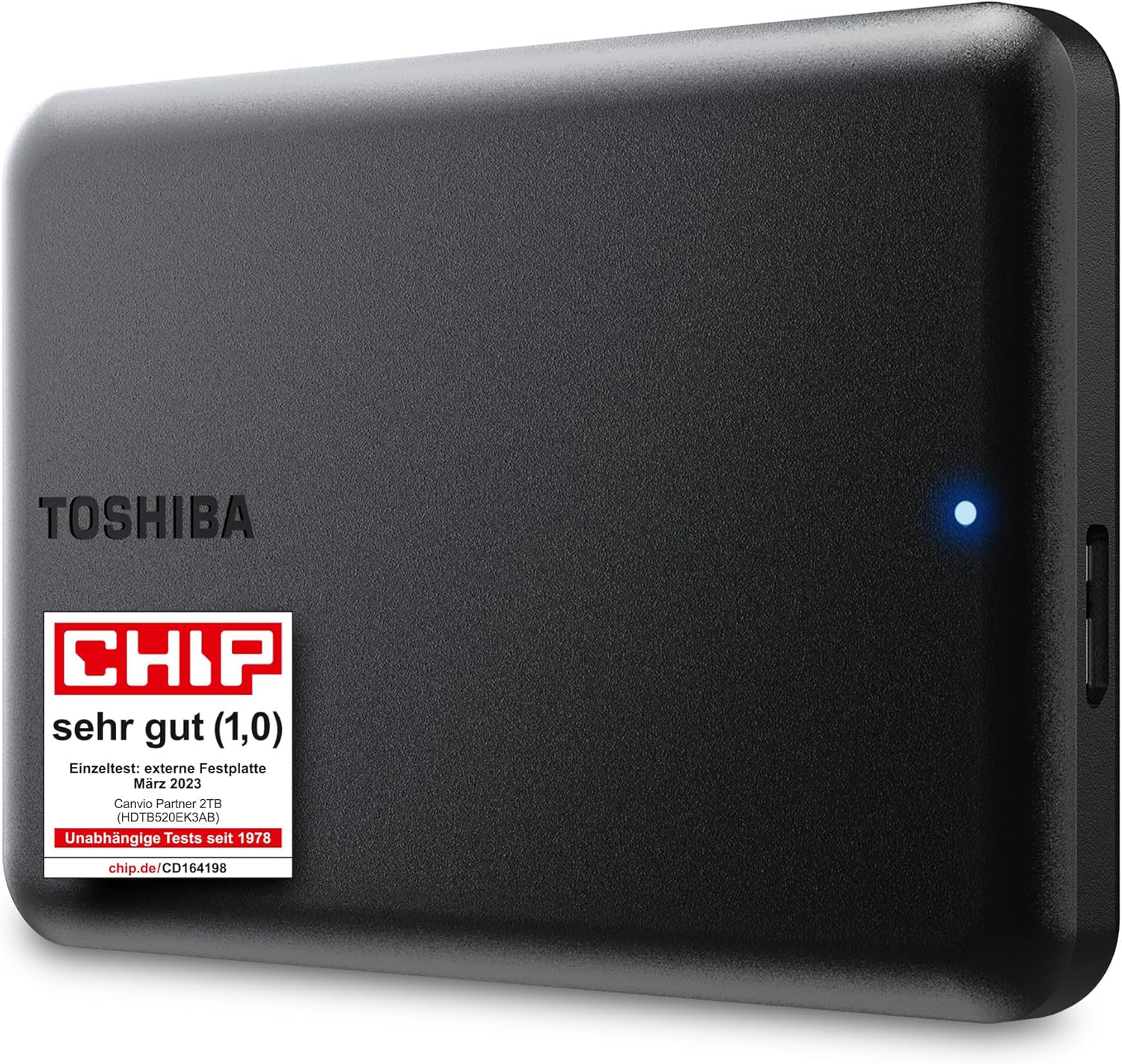
Toshiba Canvio Partner 2 TB Test

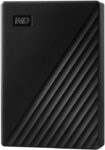
Toshiba Canvio Partner 2 TB – Produktfoto
8,3
UrteilSehr gutNote 8,3 von 10

Die Toshiba Canvio Partner 2 TB (HDTB520EK3AB) ist eine schlanke Mobilplatte, die laut Datenblatt ab Werk exFAT nutzt und damit an Mac und Windows ohne Formatieren läuft. Sie wiegt rund 149 g.

  • Kapazität2 TB
  • Bauform2,5 Zoll, mobil
  • AnschlussUSB 3.2 Gen 1 (Micro-B)
  • Stromüber USB, kein Netzteil nötig

Auf einen Blick

Vorteile

  • ab Werk exFAT, läuft an Mac und Windows
  • sehr leicht mit rund 149 g
  • kompakt mit 109 × 78 × 14 mm

Nachteile

  • keine Software und keine Verschlüsselung
  • Micro-B statt USB-C

Technische Daten

Technische Daten: Toshiba Canvio Partner 2 TB
HerstellerToshiba
ModellnummerHDTB520EK3AB
Kapazität2 TB
Bauform2,5 Zoll, mobil
AnschlussUSB 3.2 Gen 1 (Micro-B)
Stromversorgungüber USB, kein Netzteil nötig
Lesen (Praxis, Mittelwert)rund 145 MB/s
Schreiben (Praxis, Mittelwert)rund 137 MB/s
Gewichtrund 149 g
Abmessungen109 × 78 × 14 mm
Dateisystem ab WerkexFAT
Drehzahl5.400 U/min
Garantiek. A.

Die Daten stammen aus dem Toshiba-Datenblatt zur Canvio Partner. Lese- und Schreibwerte sind Mittelwerte aus Messungen mit großen Dateien. Die Garantiedauer unterscheidet sich je nach Region, für Deutschland ist sie in unseren Unterlagen nicht eindeutig belegt.

Hallo und willkommen! Die Canvio Partner ist Toshibas Antwort auf eine einfache Frage: Wie bekommt man eine Festplatte, die an Mac und Windows sofort läuft? Statt sie für ein System vorzubereiten, formatiert Toshiba sie ab Werk mit exFAT. Dazu kommt ein kleines, leichtes Gehäuse mit abgerundeten Kanten. Hier liest du, wie sich die 2-TB-Version im Alltag schlägt.

Gemittelt liest sie große Dateien mit rund 145 MB/s und schreibt mit etwa 137 MB/s. Extras gibt es keine. Als unkomplizierter Speicher für gemischte Haushalte erhält sie die Gesamtnote 8,3.

Wie gut ist die Verarbeitung?

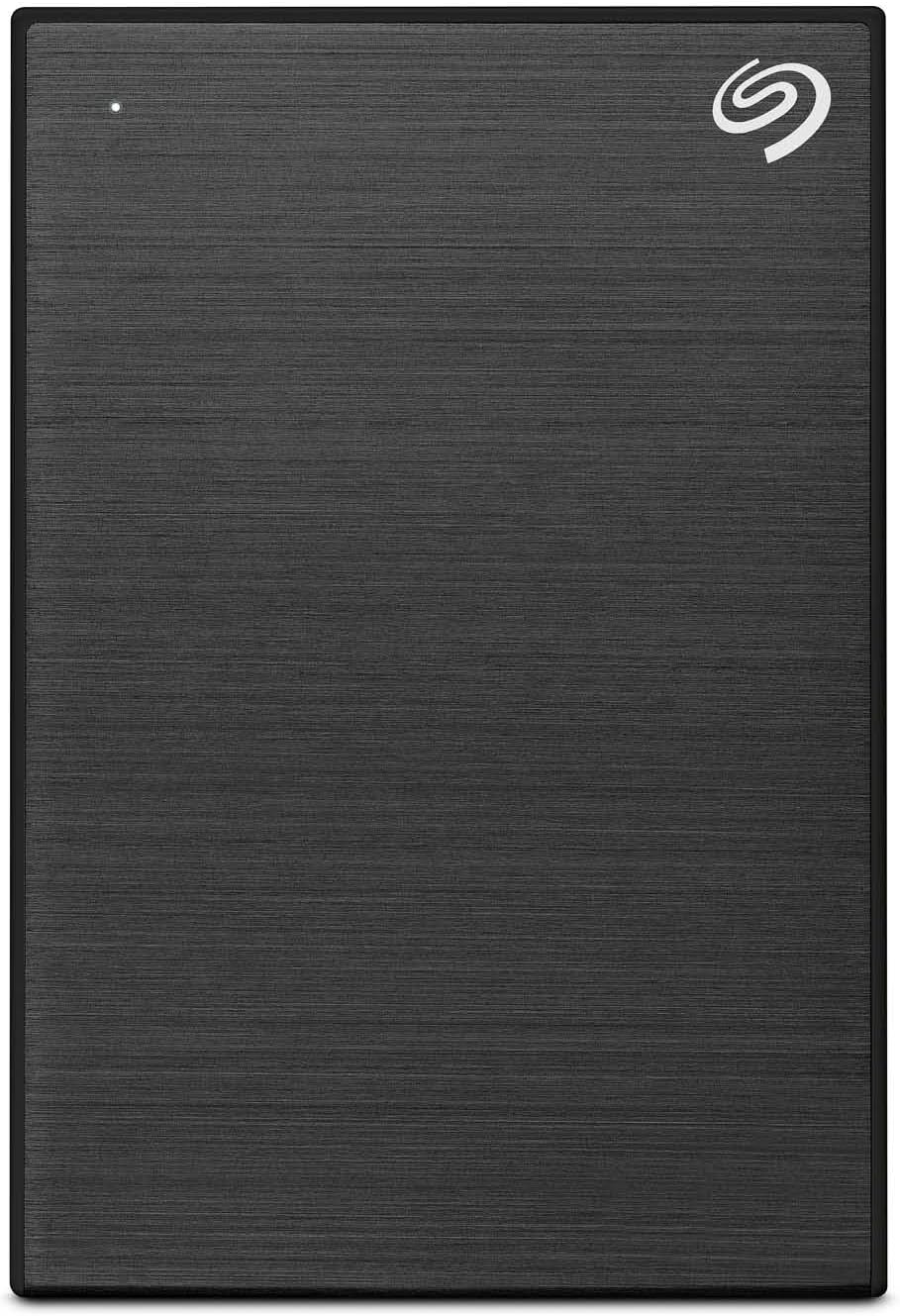
Das Gehäuse ist aus Kunststoff mit matter Oberfläche,. Dadurch liegt die Platte angenehm in der Hand und hinterlässt weniger Fingerabdrücke als glänzende Modelle. Auf glatten Tischen kann sie leicht wegrutschen, wenn das Kabel unter Zug steht.

Die Micro-B-Buchse sitzt an der Schmalseite. Das Kabel mit USB-A auf der anderen Seite liegt bei. An Rechnern, die nur noch USB-C haben, brauchst du einen Adapter. Für den Preisbereich ist die Verarbeitung sauber und ohne grobe Spalten.

Im Lieferumfang finden sich laut Datenblatt neben Platte und Kabel nur das Handbuch, das bereits auf der Platte gespeichert ist. Lösch es nicht sofort, falls du später Fragen hast.
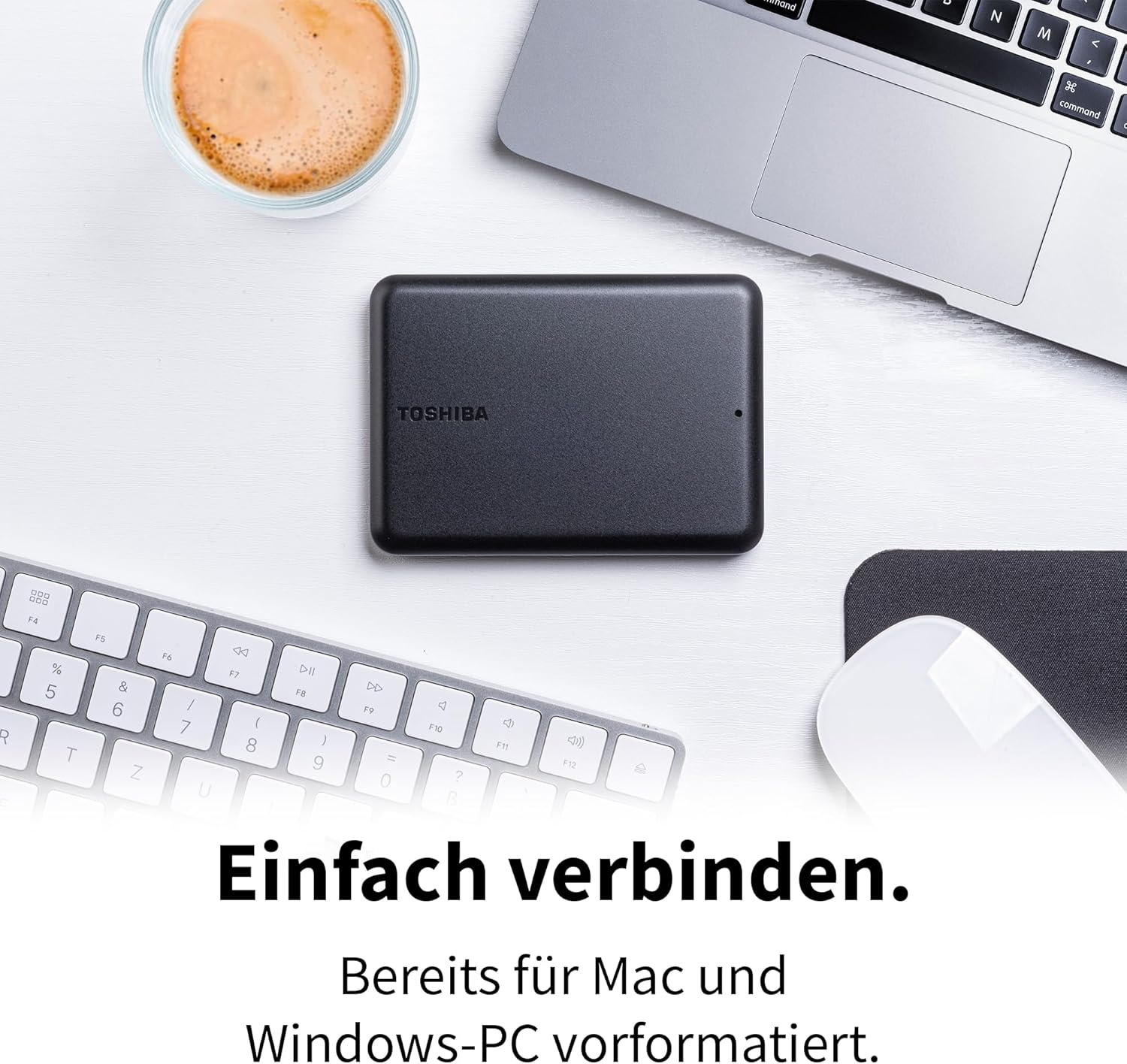
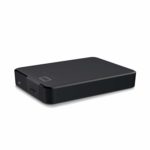
Toshiba Canvio Partner 2 TB: weitere Produktansicht

Wie schlägt sich die Toshiba Canvio Partner 2 TB in der Praxis?

Gleich nach dem Auspacken zeigt sich der Vorteil des exFAT-Formats. Am MacBook erscheint die Platte im Finder, am Windows-Rechner im Explorer, ohne dass du etwas einstellen musst. Du kannst Dateien auf dem einen Rechner ablegen und auf dem anderen öffnen. Für Familien oder Büros mit beiden Systemen ist das bequem.

Beim Tempo liegt die Canvio Partner im oberen Bereich der 2,5-Zoll-Platten. Gemittelt liest sie große Dateien mit rund 145 MB/s und schreibt mit etwa 137 MB/s. Ein Film mit 20 GB wandert damit in etwa zweieinhalb Minuten auf die Platte. Bei vielen kleinen Dateien sinkt die Rate erwartungsgemäß stark.

Die Canvio Partner verträgt es nicht gut, wenn sie während des Betriebs bewegt wird. Lege sie beim Kopieren ruhig auf den Tisch und warte, bis die Übertragung abgeschlossen ist. Erst dann solltest du sie auswerfen und einpacken. Das schützt die Mechanik und verringert das Risiko von Lesefehlern.

Für Time Machine taugt exFAT nicht. Willst du die Platte als Mac-Backup nutzen, formatierst du sie mit APFS neu. Dann ist sie unter Windows ohne Zusatzprogramm allerdings nicht mehr lesbar. Überlege dir also vorher, wofür du sie hauptsächlich brauchst.

An Fernsehern und Konsolen wird die Platte meist neu eingerichtet. Die PlayStation und viele Smart-TVs formatieren sie dabei in ihr eigenes Format. Alles, was vorher darauf lag, ist danach weg.

Auch an einem Android-Tablet oder Smartphone mit USB-OTG lässt sich die Platte oft lesen, da viele Geräte exFAT verstehen. Ob der Anschluss genug Strom liefert, hängt vom Gerät ab.

exFAT: Vorteile und Grenzen

exFAT ist ein schlankes Dateisystem, das große Dateien über 4 GB erlaubt und von allen aktuellen Betriebssystemen verstanden wird. Genau deshalb eignet es sich für den Austausch. Es hat aber kein Journal. Ziehst du die Platte während eines Schreibvorgangs ab, kann das Dateisystem Schaden nehmen. Melde die Canvio Partner deshalb immer ordentlich ab, bevor du das Kabel trennst.

Für ein reines Windows-Backup kann NTFS die robustere Wahl sein. Das Umformatieren dauert nur Sekunden, löscht aber alle Daten.

Partner oder Basics: Welche nimmst du?

Beide Platten sind technisch eng verwandt und ähnlich schnell. Arbeitest du ausschließlich mit Windows, ist die Wahl fast egal. Nutzt du einen Mac oder wechselst zwischen beiden Systemen, spart dir die Partner den ersten Schritt. Auch optisch unterscheiden sie sich: Die Partner wirkt mit ihren runden Kanten etwas weicher und moderner.

Für die 2-TB-Version spricht ihre geringe Größe. Die Variante mit 4 TB ist laut Datenblatt 19,5 Millimeter hoch und wiegt rund 217,5 Gramm.

Wie laut ist die Toshiba Canvio Partner 2 TB?

Die Canvio Partner gehört zu den ruhigen Vertretern. Im Leerlauf nimmst du nur ein feines Summen wahr, bei Zugriffen ein leises Arbeiten des Lesekopfs. Die Drehzahl von 5.400 Umdrehungen pro Minute trägt dazu bei. Nach einer Weile ohne Zugriff schaltet sie in den Ruhezustand und ist dann still.

Auf einem hohlen Holztisch kann sie leicht brummen. Ein Stück Stoff oder ein Mauspad darunter beseitigt das.

Ordnung auf der Partner-Platte

Wenn mehrere Personen oder Rechner die Platte nutzen, lohnt sich eine feste Ordnerstruktur. Lege zum Beispiel für jedes Familienmitglied einen eigenen Ordner an und darunter Unterordner für Fotos, Dokumente und Videos. So findest du alles schnell und überschreibst nichts aus Versehen.

Da Toshiba keine Verschlüsselung mitliefert, bleiben sensible Daten ungeschützt, wenn die Platte verloren geht. Pack Steuerunterlagen oder Ausweiskopien deshalb in einen verschlüsselten Container, zum Beispiel mit VeraCrypt, das an Windows und Mac funktioniert. So bleibt der Rest der Platte frei zugänglich.

Bewahre die Platte zwischen den Einsätzen an einem trockenen, kühlen Ort auf. Eine kleine Hülle schützt vor Staub und Kratzern.

Mac und Windows im Wechsel: so klappt es

Damit der Austausch reibungslos läuft, solltest du ein paar Dinge beachten. Vermeide Sonderzeichen wie Doppelpunkte oder Schrägstriche in Dateinamen, denn sie sind nicht auf jedem System erlaubt. Halte die Pfade kurz, sehr tiefe Ordnerstrukturen machen unter Windows manchmal Probleme.

macOS legt auf fremden Dateisystemen versteckte Hilfsdateien an, die mit einem Punkt beginnen. Unter Windows tauchen sie mitunter als kleine Dateien auf. Sie stören nicht, du kannst sie aber gefahrlos ignorieren. Lösche sie nicht in großem Stil, solange der Mac die Platte noch nutzt.

Wirf die Platte am Mac immer über den Auswerfen-Knopf im Finder aus, am PC über das Symbol zum sicheren Entfernen. Gerade weil exFAT kein Journal führt, ist dieser kleine Handgriff wichtig.

Ein einfaches Backup-Konzept

Für die meisten reicht die 3-2-1-Regel: drei Kopien deiner Daten, auf zwei verschiedenen Medien, eine davon außer Haus. Die Canvio Partner kann eine dieser Kopien sein. Eine zweite Platte bei Freunden oder ein Cloud-Speicher ergänzen sie.

Wenn du die Toshiba Canvio Partner 2 TB kaufen möchtest: Toshiba Canvio Partner 2 TB bei Amazon*.

Bewertung im Detail

Zuverlässigkeit8,2/10
Geschwindigkeit8,2/10
Preis/Leistung8,5/10
Gesamtnote8,3/10

Die Gesamtnote der Toshiba Canvio Partner 2 TB liegt bei 8,3 von 10. Bei der Gesamtnote gewichten wir die Langlebigkeit am höchsten. Geschwindigkeit und Preis-Leistung kommen erst danach.

Zuverlässigkeit: 8,2 von 10

Toshiba fertigt die Laufwerke selbst und hat bei mobilen Platten einen soliden Ruf. Das leichte Kunststoffgehäuse bietet wenig Puffer bei Stürzen. Da die Garantiedauer für Deutschland nicht eindeutig belegt ist, bleibt die Note vorsichtig.

Geschwindigkeit: 8,2 von 10

Rund 145 MB/s beim Lesen und etwa 137 MB/s beim Schreiben sind für eine mobile HDD stark. Grüne Werte erreicht sie damit knapp nicht.

Preis-Leistung: 8,5 von 10

Ein fairer Preis für eine Platte, die an jedem Rechner sofort läuft. Abzüge gibt es für die fehlende Software und Verschlüsselung. Für gemischte Haushalte ist das ein echter Vorteil im Alltag.

Fazit: Toshiba Canvio Partner 2 TB

Sehr gut
8,3

Die Toshiba Canvio Partner 2 TB ist eine gute Wahl, wenn du zwischen Mac und Windows wechselst und keine Lust auf Formatieren hast. Sie ist leicht, leise und flott. Wer Verschlüsselung oder Backup-Software möchte, muss selbst nachrüsten. Für den unkomplizierten Datenaustausch ist sie ein verlässlicher Partner.

Wer zwischen zwei Welten pendelt, spart sich mit ihr den lästigen ersten Schritt und kann direkt loslegen.

Alternativen zur Toshiba Canvio Partner 2 TB

ModellSeagate One Touch HDD 2TB – externe Festplatte, ProduktfotoSeagate One Touch HDD 2TBBei Amazon* (Werbelink) – Seagate One Touch HDD 2TBWD My Passport 2TB – externe Festplatte, ProduktfotoWD My Passport 2TBBei Amazon* (Werbelink) – WD My Passport 2TBWD Elements Portable 2TB – externe Festplatte, ProduktfotoWD Elements Portable 2TBBei Amazon* (Werbelink) – WD Elements Portable 2TBWD Elements Portable 1TB – externe Festplatte, ProduktfotoWD Elements Portable 1TBBei Amazon* (Werbelink) – WD Elements Portable 1TB
Kapazität2 TB2 TB2 TB1 TB
Bauform2,5 Zoll2,5 Zoll2,5 Zoll2,5 Zoll
TypMobilMobilMobilMobil
AnschlussUSB 3.0USB 3.2 Gen 1USB 3.0USB 3.0
Stromüber USBüber USBüber USBüber USB
Lesen––112 MB/s110 MB/s
Schreiben––111 MB/s109 MB/s
Lesen 4K––0,5 MB/s0,5 MB/s
Schreiben 4K––1,2 MB/s1,2 MB/s
VerschlüsselungHardware-Verschlüsselung (Passwort)256-Bit-AES (Hardware), Passwort––
Gewicht148 g141 g132 g132 g
Garantie2 Jahre3 Jahre2 Jahre2 Jahre

Grün = gut, Rot = schwach, Schwarz = neutral (Herstellerangaben/Messwerte). * Werbelink

Die Seagate Portable 2 TB ist ähnlich schlicht, muss am Mac aber meist neu formatiert werden. Die WD My Passport 2 TB bringt Hardware-Verschlüsselung und Backup-Software mit. Wer mehr Platz braucht, findet in der Toshiba Canvio Basics 4 TB eine schnelle Alternative. Für raue Einsätze passt die LaCie Rugged Mini.

Häufige Fragen zur Toshiba Canvio Partner 2 TB

Muss ich die Canvio Partner am Mac formatieren?

Nein. Sie ist laut Toshiba ab Werk mit exFAT formatiert und läuft an Mac und Windows. Nur für Time Machine formatierst du sie mit APFS neu.

Wie schnell ist die Canvio Partner 2 TB?

Im Mittel liest sie große Dateien mit rund 145 MB/s und schreibt mit etwa 137 MB/s.

Was ist der Unterschied zur Canvio Basics?

Vor allem das Dateisystem: Die Partner kommt mit exFAT für Mac und Windows, die Basics ist für Windows vorbereitet.

Welches Kabel liegt bei?

Ein USB-3.2-Gen-1-Kabel von USB-A auf Micro-B.

Hat sie eine Verschlüsselung?

Nein. Für sensible Daten nutzt du einen verschlüsselten Container oder die Bordmittel deines Systems.

Läuft die Canvio Partner an USB-C?

Mit einem Adapter von USB-A auf USB-C oder einem passenden Kabel auf Micro-B, ja.
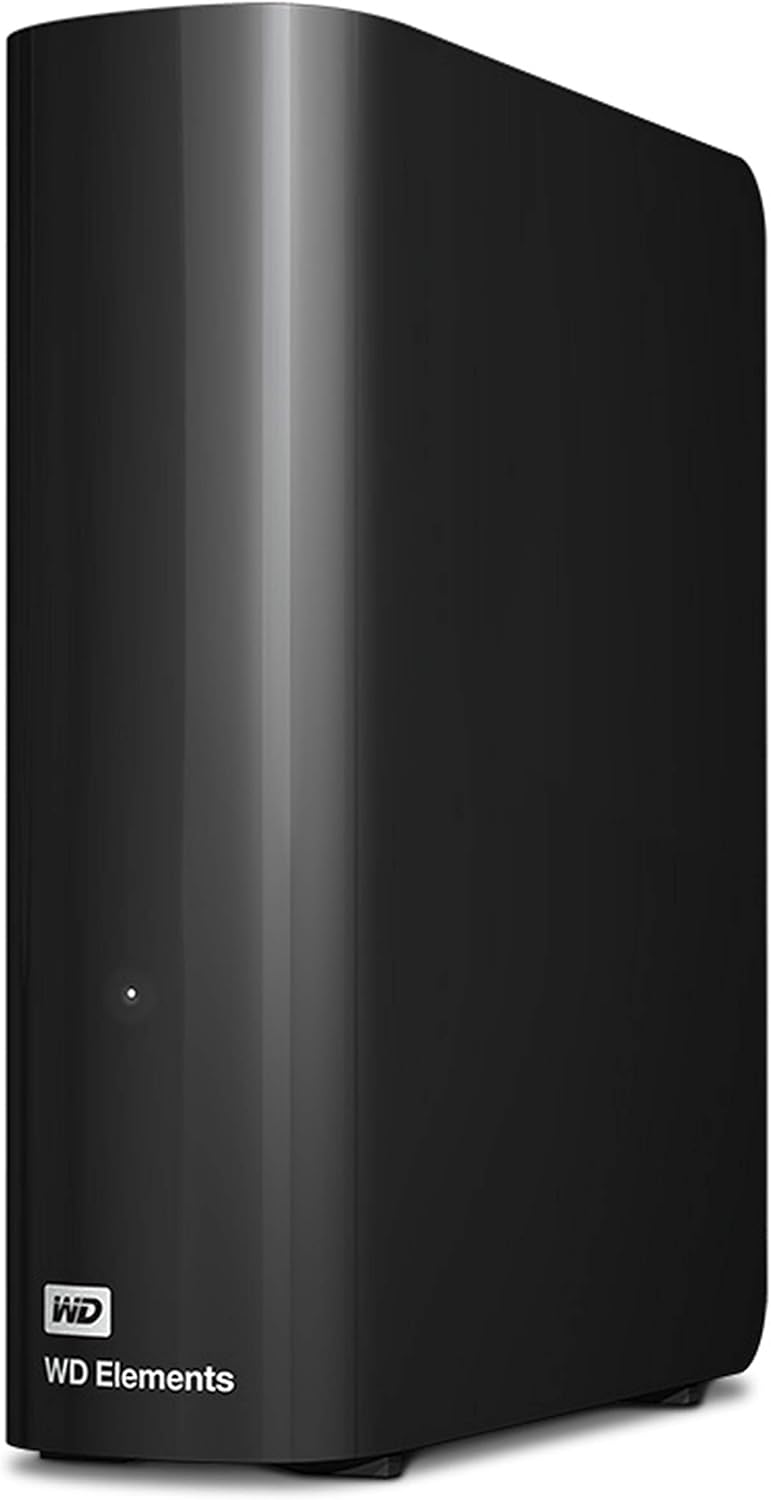
WD Elements Desktop 20 TB Test

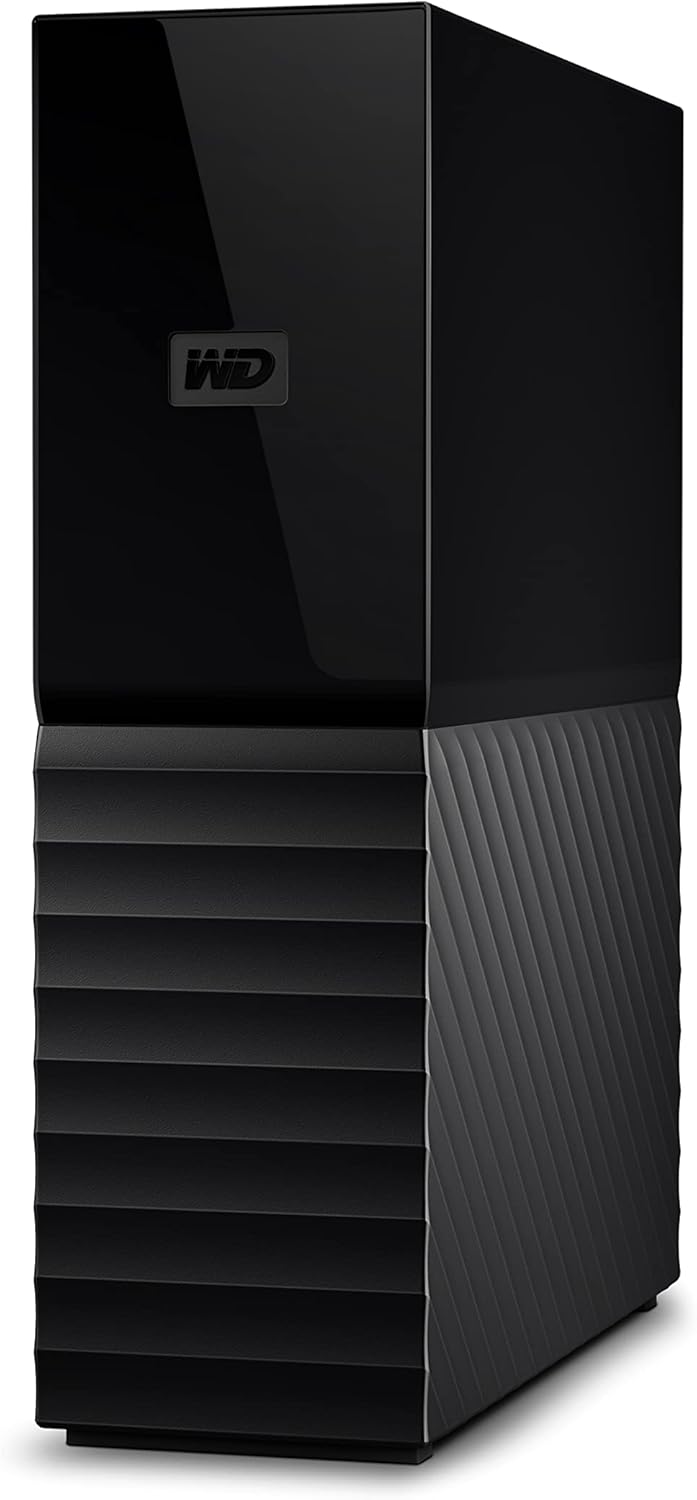
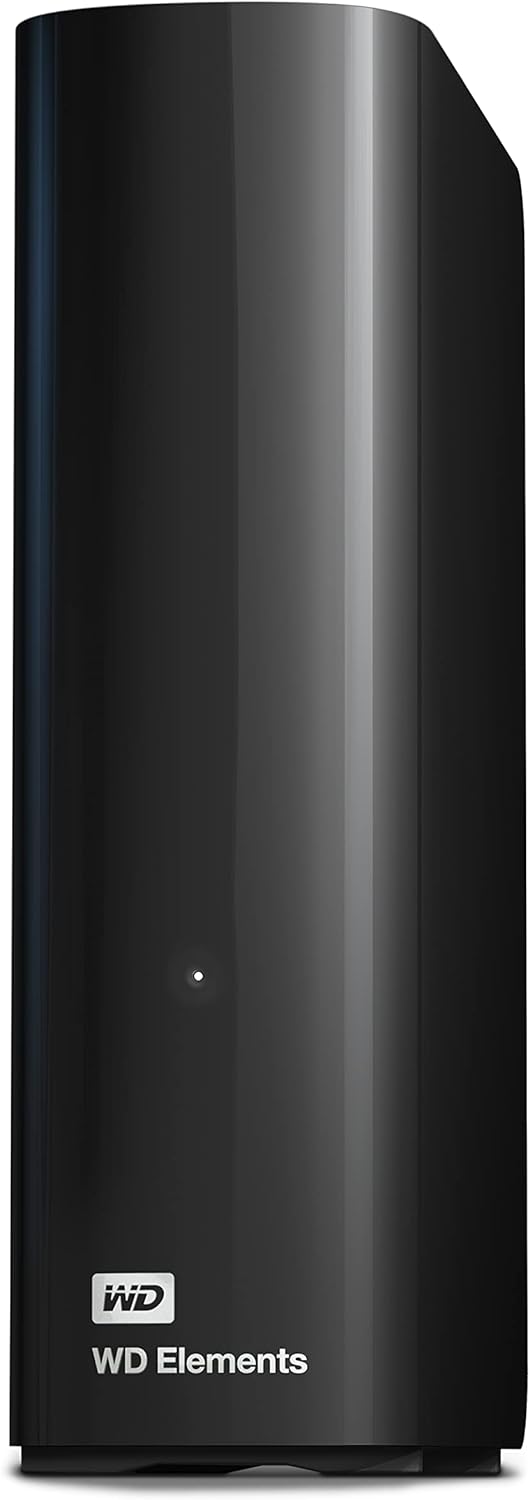
WD Elements Desktop 20 TB – Produktfoto
8,8
UrteilSehr gutNote 8,8 von 10

Die WD Elements Desktop 20 TB (WDBWLG0200HBK) ist die größte Elements-Desktop-Variante in unserer Auswahl. Gemittelt liest sie große Dateien mit rund 179 MB/s und schreibt mit etwa 193 MB/s, wobei die Lesewerte von Messung zu Messung stark streuen.

  • Kapazität20 TB
  • Bauform3,5 Zoll, Desktop
  • AnschlussUSB 3.2 Gen 1 (Micro-B)
  • Stromexternes Netzteil

Auf einen Blick

Vorteile

  • 20 TB in einem einzigen Gehäuse
  • über 190 MB/s beim Schreiben großer Dateien
  • Laufwerk mit 7.200 U/min und großem Cache

Nachteile

  • Lesewerte schwanken je nach Messung deutlich
  • vollständiges Befüllen dauert mehr als einen Tag

Technische Daten

Technische Daten: WD Elements Desktop 20 TB
HerstellerWestern Digital
ModellnummerWDBWLG0200HBK-EESN
Kapazität20 TB
Bauform3,5 Zoll, Desktop
AnschlussUSB 3.2 Gen 1 (Micro-B)
Stromversorgungexternes Netzteil
Lesen (Praxis, Mittelwert)rund 179 MB/s
Schreiben (Praxis, Mittelwert)rund 193 MB/s
Gewichtrund 900 g
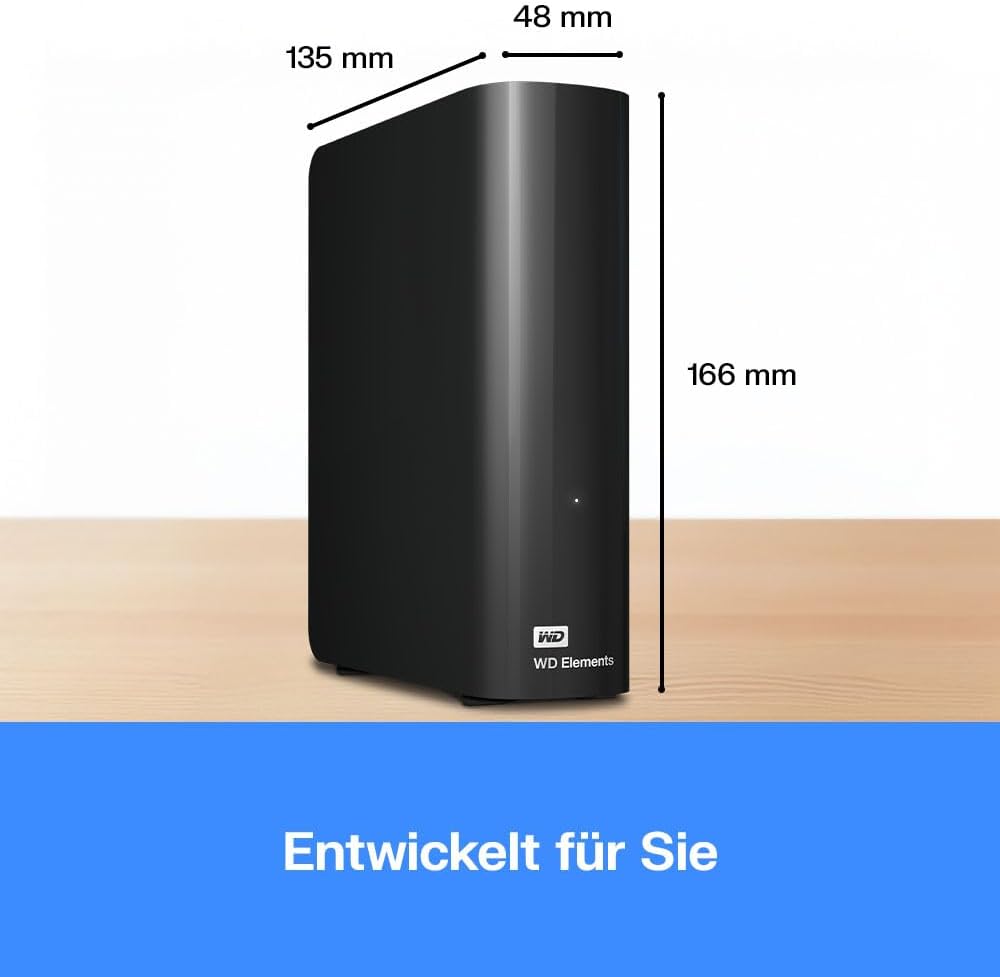
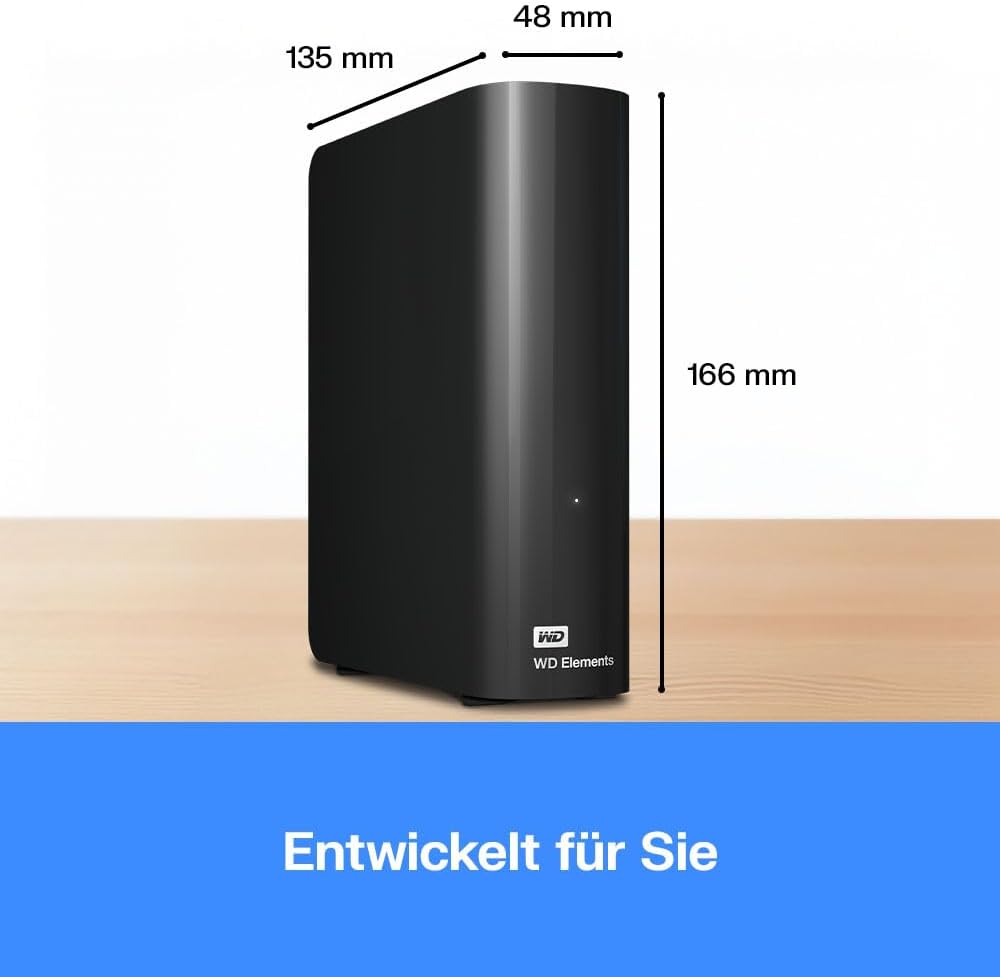
Abmessungen135 × 48 × 165,8 mm
Garantie2 Jahre
Verbautes Laufwerk (häufig)WD200EDGZ, 7.200 U/min, 512 MB Cache
Betriebstemperatur5 bis 35 °C
FarbeSchwarz
LieferumfangLaufwerk, USB-Kabel, Netzteil, Kurzanleitung

Abmessungen, Gewicht, Garantie und Temperaturbereich stammen von WD. Welches Laufwerk im Gehäuse sitzt, sagt WD nicht verbindlich zu. Ausgelesen wird meist ein WD200EDGZ. Die Tempowerte sind Mittelwerte aus drei unabhängigen Messreihen.

Hallo und willkommen! Zwanzig Terabyte sind eine Menge Holz. Die WD Elements Desktop 20 TB richtet sich an Datensammler, die alte Platten zusammenführen, riesige Foto- und Videobestände parken oder ein komplettes Archiv aus einer Hand haben wollen. Wie gut das klappt, wie lange so eine Platte zum Befüllen braucht und worauf du bei dieser Größe achten solltest, liest du hier.

Im Inneren arbeitet meist ein Laufwerk mit 7.200 Umdrehungen und 512 MB Cache. Software und Verschlüsselung gibt es nicht, die Garantie läuft zwei Jahre. Unterm Strich: 8,8 von 10 für eine riesige, solide Archivplatte.

Wie gut ist die Verarbeitung?

An der Verarbeitung gibt es wenig auszusetzen. Das Gehäuse ist schlicht, die Kanten sind sauber, und die Platte steht dank der schmalen Form stabil aufrecht. Eine Betriebs-LED sitzt vorn, USB-Buchse und Netzteilbuchse hinten.

Gekühlt wird ohne Lüfter. Ein Laufwerk mit 7.200 Umdrehungen erzeugt bei langen Schreibphasen spürbar Wärme, das Gehäuse wird dann warm. Stell die Platte deshalb frei auf und nicht in ein enges Regalfach.

Das mitgelieferte Netzteil steckst du direkt in die Steckdose, eine Steckdosenleiste mit etwas Abstand zwischen den Plätzen ist von Vorteil.

WD Elements Desktop 20 TB: weitere Produktansicht

Wie schlägt sich die WD Elements Desktop 20 TB in der Praxis?

Die Messwerte zur 20-TB-Version gehen auseinander. Eine Messung kommt beim Lesen nur auf 123 MB/s, beim Schreiben auf 164 MB/s. Andere landen bei rund 220 MB/s in beide Richtungen oder knapp unter 200 MB/s. Gemittelt ergeben sich etwa 179 MB/s beim Lesen und 193 MB/s beim Schreiben. Das ist immer noch flott, aber nicht ganz das, was man nach dem Datenblatt des verbauten Laufwerks erwarten könnte.

Die Unterschiede hängen auch davon ab, welcher Bereich der Platte gemessen wird. Außen ist eine Festplatte schneller als innen. Bei 20 TB ist dieser Unterschied besonders ausgeprägt, weil sehr viele Spuren zwischen den beiden Enden liegen.

Wofür du die 20 TB nutzt, entscheidet über den Eindruck. Als Ziel für ein großes Backup oder ein Archiv, auf das du selten zugreifst, ist die Platte sehr angenehm. Für viele kleine Dateien wie Fotobibliotheken mit Hunderttausenden Bildern ist sie wie jede Festplatte deutlich langsamer als bei großen Videodateien.

Unter Windows meldet sich die Platte als ein Laufwerk mit rund 18,2 TB nutzbarem Platz. Der Unterschied zu 20 TB ist kein Fehler: Hersteller rechnen mit 1.000er-Schritten, Windows mit 1.024er-Schritten.

So lange dauert das Befüllen

Bei knapp 200 MB/s schreibt die Platte rund 700 GB pro Stunde. Für die vollen 20 TB brauchst du also etwa 28 bis 30 Stunden, wenn die Quelle mithält. Kommen die Daten von einer älteren 2,5-Zoll-Platte mit 100 MB/s, verdoppelt sich die Zeit. Plane das Zusammenführen alter Platten deshalb über ein Wochenende ein.

Lass den Rechner während des Kopierens nicht in den Energiesparmodus gehen. Ein Kopierprogramm, das abgebrochene Vorgänge fortsetzen und Dateien prüfen kann, spart dir hier viel Ärger.

Alles auf einer Platte?

Die Versuchung ist groß, mehrere alte Laufwerke durch eine einzige 20-TB-Platte zu ersetzen. Bedenke aber: Fällt sie aus, ist alles auf einmal weg. Behalte für unersetzliche Daten mindestens eine zweite Kopie, etwa auf einer der alten Platten oder in der Cloud. Die bekannte 3-2-1-Regel empfiehlt drei Kopien auf zwei Medien, eine davon an einem anderen Ort.

Warum die Lesewerte so streuen

Mehrere Faktoren spielen hinein: der gemessene Bereich der Platte, die Größe der Testdateien, der USB-Controller des Rechners und das Testprogramm. Ein einzelner niedriger Wert ist deshalb kein Beweis für eine schwache Platte. Wenn deine Platte deutlich unter 150 MB/s bleibt, probiere zuerst einen anderen USB-Anschluss direkt am Rechner, ohne Hub oder Verlängerung.

Wie laut ist die WD Elements Desktop 20 TB?

Die 20-TB-Version ist hörbar. Im Leerlauf ist ein leises Rauschen zu hören, bei Zugriffen ein deutliches Klackern des Lesekopfs. Weil das Laufwerk mit 7.200 Umdrehungen arbeitet, ist auch ein feines Summen wahrnehmbar, wenn die Platte auf dem Tisch steht. Auf einer weichen Unterlage oder in einem Schrank mit etwas Abstand fällt das kaum noch auf.

Im Schlafzimmer ist sie fehl am Platz, wenn sie nachts arbeiten soll. Am Arbeitsplatz neben einem laufenden PC geht sie im Grundgeräusch weitgehend unter.

Neue Platte erst einmal testen

Bevor du eine so große Platte mit wertvollen Daten füllst, lohnt sich ein ausführlicher Test. Lies die SMART-Werte mit einem Tool wie CrystalDiskInfo oder smartctl aus. Ein vollständiger Schreib- und Lesetest dauert bei 20 TB allerdings mehr als einen Tag. Wer es eilig hat, prüft zumindest die SMART-Werte und startet einen erweiterten Selbsttest. Transportschäden zeigen sich oft früh, also lieber in den ersten Wochen genau hinschauen.

Ordnung bei 20 TB

Bei so viel Platz verliert man schnell den Überblick. Lege eine klare Ordnerstruktur an, etwa nach Jahr und Thema, und führe eine einfache Liste, welche Daten nur hier liegen. Das hilft enorm, falls du später einen Teil auf eine zweite Platte spiegeln willst.

Datensammeln mit System

Wer viele Daten hortet, sammelt oft auch Dubletten. Bevor du alte Platten auf die neue kopierst, lohnt sich ein Durchlauf mit einem Programm, das doppelte Dateien findet. Das spart nicht nur Platz, sondern auch Stunden beim Kopieren. Gerade bei Fotos aus mehreren Smartphone-Backups kommen schnell einige hundert Gigabyte an Kopien zusammen.

Hilfreich ist auch eine Prüfsummenliste. Programme wie TeraCopy oder rsync mit Prüfoption vergleichen nach dem Kopieren Quelle und Ziel. Bei einem Archiv, das du jahrelang aufbewahren willst, weißt du so sicher, dass jede Datei unversehrt angekommen ist. Speichere die Liste mit auf der Platte, dann kannst du die Daten später erneut prüfen.

Die Platte im Dauerbetrieb

Die Elements Desktop ist keine NAS-Platte und nicht für den Betrieb rund um die Uhr ausgelegt. Für ein Archiv, das du nur bei Bedarf anschließt, ist das egal. Soll sie dauerhaft an einem Server hängen, sorg für gute Belüftung und lass sie schlafen, wenn niemand zugreift. Prüfe außerdem ab und zu die SMART-Werte, damit du frühe Warnzeichen wie wachsende Zahlen fehlerhafter Sektoren rechtzeitig bemerkst.

Wenn du die WD Elements Desktop 20 TB kaufen möchtest: WD Elements Desktop 20 TB bei Amazon*.

Bewertung im Detail

Zuverlässigkeit8,7/10
Geschwindigkeit8,8/10
Preis/Leistung8,8/10
Gesamtnote8,8/10

Die Gesamtnote der WD Elements Desktop 20 TB liegt bei 8,8 von 10. Die Zuverlässigkeit gewichten wir am höchsten, denn auf einer 20-TB-Platte liegt im Ernstfall sehr viel. Tempo und Preis-Leistung fließen etwas schwächer ein.

Zuverlässigkeit: 8,7 von 10

Das verbaute Laufwerk stammt aus einer modernen Baureihe mit gutem Ruf. Abzug gibt es für die kurze Garantie von zwei Jahren und das hohe Risiko, das entsteht, wenn sehr viele Daten an einem Ort liegen.

Geschwindigkeit: 8,8 von 10

Beim Schreiben liegt die Platte im Mittel bei rund 193 MB/s, beim Lesen bei etwa 179 MB/s. Beides ist grün, die Streuung zwischen den Messungen kostet aber etwas.

Preis-Leistung: 8,8 von 10

Pro Terabyte ist die 20-TB-Version oft konkurrenzfähig. Du zahlst für viel Platz, nicht für Extras wie Software oder Verschlüsselung. Rechne vor dem Kauf nach, ob zwei kleinere Platten für Original und Kopie nicht sinnvoller sind.

Fazit: WD Elements Desktop 20 TB

Sehr gut
8,8

Die WD Elements Desktop 20 TB ist eine Platte für Menschen mit sehr viel Daten. Sie ist flott, kompakt und unkompliziert. Ihre Größe ist Stärke und Schwäche zugleich: Das Befüllen braucht Zeit, und ein Ausfall träfe dich hart. Wer eine zweite Kopie seiner wichtigsten Daten pflegt, bekommt hier ein großes, solides Archiv für den Schreibtisch.

Alternativen zur WD Elements Desktop 20 TB

ModellSeagate Expansion Desktop 16TB – externe Festplatte, ProduktfotoSeagate Expansion Desktop 16TBBei Amazon* (Werbelink) – Seagate Expansion Desktop 16TBWD My Book 16TB – externe Festplatte, ProduktfotoWD My Book 16TBBei Amazon* (Werbelink) – WD My Book 16TBWD Elements Desktop 16TB – externe Festplatte, ProduktfotoWD Elements Desktop 16TBBei Amazon* (Werbelink) – WD Elements Desktop 16TBWD My Book 8TB – externe Festplatte, ProduktfotoWD My Book 8TBBei Amazon* (Werbelink) – WD My Book 8TB
Kapazität16 TB16 TB16 TB8 TB
Bauform3,5 Zoll3,5 Zoll3,5 Zoll3,5 Zoll
TypDesktopDesktopDesktopDesktop
AnschlussUSB 3.0USB 3.2 Gen 1USB 3.0USB 3.0
StromNetzteilNetzteilNetzteilNetzteil
Lesen–––186 MB/s
Schreiben–––188 MB/s
Lesen 4K–––0,7 MB/s
Schreiben 4K–––1,5 MB/s
Verschlüsselung–––256-Bit-AES (Hardware)
Gewicht1.176 g1.000 g900 g960 g
Garantie2 Jahre3 Jahre2 Jahre3 Jahre

Grün = gut, Rot = schwach, Schwarz = neutral (Herstellerangaben/Messwerte). * Werbelink

Reichen dir etwas weniger Terabyte, ist die WD Elements Desktop 18 TB eine eng verwandte Wahl. Mit Passwortschutz und drei Jahren Garantie bietet sich die WD My Book 16 TB an. Von Seagate kommt mit der Expansion Desktop 16 TB eine schnelle Alternative.

Häufige Fragen zur WD Elements Desktop 20 TB

Wie schnell ist die WD Elements Desktop 20 TB?

Gemittelt liest sie große Dateien mit rund 179 MB/s und schreibt mit etwa 193 MB/s. Die einzelnen Messungen streuen deutlich.

Wie lange dauert es, die Platte zu füllen?

Bei knapp 200 MB/s etwa 28 bis 30 Stunden, sofern die Quelle schnell genug liefert.

Welches Laufwerk ist verbaut?

Meist ein WD200EDGZ mit 7.200 Umdrehungen und 512 MB Cache. WD garantiert das Modell nicht.

Ist die Platte laut?

Im Leerlauf leise, bei Zugriffen hörbar. Ein feines Summen des schnell drehenden Laufwerks ist wahrnehmbar.

Funktioniert sie am Mac?

Ja, nach dem Umformatieren mit dem Festplattendienstprogramm.

Wie lange gilt die Garantie?

Zwei Jahre.

Seagate One Touch HDD 5 TB Test

Seagate One Touch HDD 5 TB – Produktfoto
8,2
UrteilSehr gutNote 8,2 von 10

Die One Touch HDD 5 TB verbindet hohe Kapazität mit Passwortschutz per Hardware. Mit gemittelt rund 132 MB/s lesend und 130 MB/s schreibend ist sie für eine mobile Festplatte flott.

  • Kapazität5 TB
  • Bauform2,5 Zoll, mobil
  • AnschlussUSB 3.0 (Micro-B)
  • Stromüber USB, kein Netzteil nötig

Auf einen Blick

Vorteile

  • 5 TB mit Hardware-Verschlüsselung
  • flotteste Platte unter den mobilen HDDs dieses Vergleichs
  • edle Oberfläche, mehrere Farben

Nachteile

  • mit 268 g und 20,9 mm deutlich schwerer als die 2-TB-Version
  • Garantiedauer für Deutschland nicht belegt

Technische Daten

Technische Daten: Seagate One Touch HDD 5 TB
HerstellerSeagate
ModellnummerSTKZ5000404
Kapazität5 TB
Bauform2,5 Zoll, mobil
AnschlussUSB 3.0 (Micro-B)
Stromversorgungüber USB, kein Netzteil nötig
Lesen (Praxis, Mittelwert)rund 132 MB/s
Schreiben (Praxis, Mittelwert)rund 130 MB/s
Gewichtrund 268 g
Abmessungen115,3 × 80 × 20,9 mm
VerschlüsselungHardware-Verschlüsselung (Passwort)
Garantiek. A.

Die Tabelle zeigt die Daten aus dem Seagate-Datenblatt. Die Geschwindigkeiten sind gemittelte Werte beim Übertragen großer Dateien.

Hallo und willkommen! Fünf Terabyte, Verschlüsselung und ein Gehäuse, das auf dem Schreibtisch gut aussieht: Die Seagate One Touch HDD 5 TB will mehr sein als eine einfache Speicherkiste. Sie richtet sich an alle, die große Datenmengen mitnehmen und gleichzeitig vor fremden Blicken schützen wollen. In diesem Test schauen wir darauf, ob sich der Aufpreis gegenüber schlichteren Platten auszahlt.

Sie ist schwerer und dicker als die kleine One Touch, bleibt aber taschentauglich. Gesamtnote: 8,2 von 10.

Wie gut ist die Verarbeitung?

Die Metallfläche oben fühlt sich wertig an und gibt der Platte einen Hauch von Premium. Das höhere Gehäuse liegt satt in der Hand. Beim Klopfen auf die Seiten klingt es nicht hohl, das spricht für eine stabile Konstruktion.

Durch das höhere Gewicht rutscht die Platte auf glatten Tischen weniger als leichte Modelle. Ein Fallschutz fehlt aber. Ein Sturz während des Betriebs ist bei mehreren Scheiben besonders riskant, daher gehört die Platte beim Kopieren flach und sicher auf den Tisch.

Das mitgelieferte Kabel ist laut Datenblatt 45,72 Zentimeter lang und damit auf den Einsatz am Notebook zugeschnitten. Am Desktop-PC unter dem Tisch reicht es oft nicht bis zur Tischplatte.

Seagate One Touch HDD 5 TB: weitere Produktansicht

Wie schlägt sich die Seagate One Touch HDD 5 TB in der Praxis?

Mit gemittelten 132 MB/s beim Lesen und 130 MB/s beim Schreiben gehört die One Touch 5 TB zu den schnelleren mobilen Festplatten. Ein Videoprojekt mit 200 GB wandert in weniger als einer halben Stunde auf die Platte. Woher der Vorsprung gegenüber der 2-TB-Version genau kommt, gibt Seagate nicht an.

Gegen Ende der Kapazität fällt das Tempo wie bei jeder Festplatte ab. Wer die Platte bis zum Rand füllt, sieht auf den letzten Terabytes Werte deutlich unter dem Durchschnitt. Bei normalen Backups und Archiven merkst du das kaum.

Möchtest du die One Touch unter Windows und macOS gleichermaßen nutzen, ist exFAT das passende Dateisystem. Seagate liefert die Platte zwar vorformatiert aus, ein Blick in die Datenträgerverwaltung lohnt sich trotzdem. Bevor du neu formatierst, solltest du bedenken, dass dabei alle vorhandenen Daten auf der Platte gelöscht werden.

Interessant ist die One Touch 5 TB vor allem für Fotografen auf Reisen. Speicherkarten lassen sich abends am Notebook auf die Platte übertragen, und das Passwort schützt die Bilder, falls das Gepäck verloren geht. Mit 5 TB reicht der Platz für viele Reisen.

Am Mac und an Windows-PCs erscheint die Platte ohne Umformatieren. Wenn du sie als Time-Machine-Ziel nutzen willst, musst du sie laut Seagate eventuell neu formatieren. Beachte: Ist die Platte gesperrt, muss Toolkit installiert sein, damit du sie entsperren kannst. Auf einem fremden Firmenrechner ohne Installationsrechte kommst du dann nicht an die Daten.

Videofilmer können kurze Projekte in Full-HD direkt von der Platte schneiden. Bei 4K mit mehreren Spuren wird es zäh, hier liegt das Projekt besser auf einer SSD, während die One Touch das Rohmaterial archiviert.

One Touch 5 TB oder Expansion Portable 5 TB?

Beide Platten teilen sich die gleichen Außenmaße. Die Expansion Portable ist das schlichte Modell ohne Passwort, die One Touch ergänzt Verschlüsselung, Metalloberseite, Farbwahl und das Adobe-Probeabo. Beim Tempo liegt die One Touch nach den gemittelten Werten leicht vorne. Wenn du sensible Daten mitnimmst, ist der Aufpreis gut angelegt. Für ein reines Filmarchiv zu Hause reicht die Expansion.

Am Ende entscheidet also, wie wichtig dir der Schutz deiner Daten ist.

Wie laut ist die Seagate One Touch HDD 5 TB?

Die One Touch 5 TB ist leise, aber hörbarer als die 2-TB-Version. Zu hören ist ein gleichmäßiges Surren. Bei Zugriffen hörst du die Köpfe arbeiten. Im Büro oder Wohnzimmer stört das nicht. Wer die Platte nachts im Schlafzimmer Backups machen lässt, hört sie in absoluter Stille, aber nicht aufdringlich.

Ein Tipp gegen Vibrationen: Lege sie auf ein Mauspad. Der Stoff dämpft die Schwingungen, die sonst über eine Glas- oder Holzplatte als Brummen hörbar werden. Nach einigen Minuten ohne Zugriff ist ohnehin Ruhe.

Verschlüsselung und Backup kombinieren

Mit 5 TB bietet sich die One Touch als Backup-Platte für mehrere Geräte an. Wenn du ein Passwort setzt, solltest du wissen, wie das mit Backup-Programmen zusammenspielt. Time Machine und der Dateiversionsverlauf erkennen die Platte erst, wenn sie entsperrt ist. Nach jedem Anschließen entsperrst du sie also zuerst, dann startet das Backup.

Eine Alternative ist, die Hardware-Verschlüsselung wegzulassen und stattdessen die Verschlüsselung des Backup-Programms zu nutzen. Time Machine bietet das direkt an. So entsperrst du die Platte mit dem Mac-Passwort, ohne Zusatzsoftware.

Für Reisen gilt: Pack die Platte nicht in den Koffer, der aufgegeben wird. Dort sind Stöße an der Tagesordnung. Im Handgepäck in einer gepolsterten Hülle ist sie besser aufgehoben. Kopiere wichtige Bilder unterwegs zusätzlich in eine Cloud oder auf eine zweite Karte, falls die Platte ausfällt.

Wie pflegst du ein Fotoarchiv auf der One Touch?

Lege für jede Reise oder jedes Jahr einen eigenen Ordner an und benenne ihn mit Datum und Ort. Fotoprogramme wie Lightroom oder darktable verwalten die Bilder dann in einem Katalog, der auf der Platte oder auf dem Rechner liegen kann. Liegt der Katalog auf dem Rechner und die Bilder auf der One Touch, bleibt das Arbeiten flüssig, und die großen Dateien belasten die interne SSD nicht.

Prüfe einmal im Jahr, ob alle Dateien noch lesbar sind. Programme zur Prüfsummenkontrolle merken sich einen digitalen Fingerabdruck jeder Datei und schlagen Alarm, wenn sich etwas unbemerkt verändert hat. Das klingt aufwendig, schützt aber vor schleichendem Datenverlust, der bei großen Archiven sonst erst Jahre später auffällt.

Und denk an die zweite Kopie. Fünf Terabyte Erinnerungen auf einer einzigen Platte sind ein Risiko. Eine günstige zweite Platte zu Hause oder ein Cloud-Speicher für die besten Bilder schließen diese Lücke.

Wenn du die Seagate One Touch HDD 5 TB kaufen möchtest: Seagate One Touch HDD 5 TB bei Amazon*.

Bewertung im Detail

Zuverlässigkeit8,1/10
Geschwindigkeit8,1/10
Preis/Leistung8,4/10
Gesamtnote8,2/10

Die Gesamtnote der Seagate One Touch HDD 5 TB liegt bei 8,2 von 10. Am meisten Gewicht hat bei uns die Frage, ob deine Daten sicher und dauerhaft erhalten bleiben. Kosten zählen weniger.

Zuverlässigkeit: 8,1 von 10

Die One Touch baut auf ausgereifter Technik auf. Die 5-TB-Version mit mehreren Scheiben ist aber empfindlicher gegen Stöße als die flache 2-TB-Variante. Zur Garantie für Deutschland fehlt eine belegte Angabe, das fließt vorsichtig ein.

Geschwindigkeit: 8,1 von 10

Gemittelte 132 MB/s lesend und 130 MB/s schreibend sind für eine mobile HDD ein gutes Ergebnis. Mehr geht nur mit einer SSD.

Preis-Leistung: 8,4 von 10

Hohe Kapazität, Verschlüsselung und Extras rechtfertigen den Aufpreis. Wer kein Passwort braucht, findet aber günstigere 5-TB-Platten.

Fazit: Seagate One Touch HDD 5 TB

Sehr gut
8,2

Die Seagate One Touch HDD 5 TB ist eine schnelle, gut gemachte Reisefestplatte mit Passwortschutz und viel Platz. Sie eignet sich besonders für Fotografen, Videofilmer und alle, die sensible Daten in großer Menge transportieren. Gewicht und Dicke sind höher als bei der kleinen One Touch, die Kapazität ist dafür zweieinhalbmal so groß. Eine klare Empfehlung für alle, denen Sicherheit und Tempo wichtig sind.

Wer nur ein Filmarchiv für das Wohnzimmer sucht, spart mit einer schlichteren Platte Geld. Wer aber unterwegs arbeitet und seine Daten schützen will, bekommt hier ein stimmiges Gesamtpaket.

Alternativen zur Seagate One Touch HDD 5 TB

ModellIm TestSeagate One Touch HDD 5TB – externe Festplatte, ProduktfotoSeagate One Touch HDD 5TBBei Amazon* (Werbelink) – Seagate One Touch HDD 5TBSeagate Expansion Portable 5TB – externe Festplatte, ProduktfotoSeagate Expansion Portable 5TBBei Amazon* (Werbelink) – Seagate Expansion Portable 5TBWD My Passport 5TB – externe Festplatte, ProduktfotoWD My Passport 5TBBei Amazon* (Werbelink) – WD My Passport 5TBWD Elements Portable 5TB – externe Festplatte, ProduktfotoWD Elements Portable 5TBBei Amazon* (Werbelink) – WD Elements Portable 5TBIntenso Memory Center 5TB – externe Festplatte, ProduktfotoIntenso Memory Center 5TBBei Amazon* (Werbelink) – Intenso Memory Center 5TB
Kapazität5 TB5 TB5 TB5 TB5 TB
Bauform2,5 Zoll2,5 Zoll2,5 Zoll2,5 Zoll3,5 Zoll
TypMobilMobilMobilMobilDesktop
AnschlussUSB 3.0USB 3.0USB 3.2 Gen 1USB 3.2 Gen 1USB 3.0
Stromüber USBüber USBüber USBüber USBNetzteil
VerschlüsselungHardware-Verschlüsselung (Passwort)–256-Bit-AES (Hardware), Passwort––
Gewicht268 g257 g209 g230 g–
Garantie2 Jahre2 Jahre3 Jahre2 Jahre2 Jahre

Grün = gut, Rot = schwach, Schwarz = neutral (Herstellerangaben/Messwerte). * Werbelink

Die WD My Passport 5 TB ist die direkte Alternative mit Hardware-Verschlüsselung und drei Jahren Garantie. Ohne Passwortschutz und günstiger sind die Seagate Expansion Portable 5 TB und die WD Elements Portable 5 TB. Wer robusten Schutz für den Außeneinsatz braucht, schaut sich die LaCie Rugged-Reihe an. Für deutlich mehr Tempo ist eine externe SSD die bessere Wahl.

Häufige Fragen zur Seagate One Touch HDD 5 TB

Wie schnell ist die One Touch HDD 5 TB?

Im Mittel liest sie rund 132 MB/s und schreibt etwa 130 MB/s.

Wie schwer ist die One Touch 5 TB?

Laut Datenblatt 268 Gramm bei 20,9 Millimetern Höhe.

Kann ich die Platte ohne Passwort nutzen?

Ja. Das Passwort ist optional. Ohne Passwort funktioniert sie auch an Fernsehern und Konsolen.

Was passiert, wenn ich das Passwort vergesse?

Dann sind die Daten nicht mehr zugänglich. Du kannst die Platte nur zurücksetzen, dabei wird alles gelöscht.

Ist die One Touch 5 TB schneller als die 2-TB-Version?

Ja, nach den gemittelten Werten um rund 15 bis 20 MB/s.

Brauche ich für die One Touch 5 TB ein Netzteil?

Nein, sie läuft über den USB-Anschluss. An schwachen USB-Hubs kann es bei mehreren Scheiben aber zu Abbrüchen kommen.

Seagate One Touch HDD 2 TB Test

Seagate One Touch HDD 2 TB – Produktfoto
8,1
UrteilSehr gutNote 8,1 von 10

Die One Touch HDD 2 TB ist eine flache, leichte und hübsche Festplatte mit Passwortschutz. Im Mittel liest sie rund 115 MB/s und schreibt etwa 110 MB/s, was für Dokumente und Fotos völlig reicht.

  • Kapazität2 TB
  • Bauform2,5 Zoll, mobil
  • AnschlussUSB 3.0 (Micro-B)
  • Stromüber USB, kein Netzteil nötig

Auf einen Blick

Vorteile

  • nur 11,7 mm dünn und 148 g leicht
  • Hardware-Verschlüsselung mit Passwort
  • Oberseite mit strukturierter Metalloberfläche

Nachteile

  • Tempo nur durchschnittlich
  • Garantiedauer für Deutschland nicht im Datenblatt

Technische Daten

Technische Daten: Seagate One Touch HDD 2 TB
HerstellerSeagate
ModellnummerSTKY2000400
Kapazität2 TB
Bauform2,5 Zoll, mobil
AnschlussUSB 3.0 (Micro-B)
Stromversorgungüber USB, kein Netzteil nötig
Lesen (Praxis, Mittelwert)rund 115 MB/s
Schreiben (Praxis, Mittelwert)rund 110 MB/s
Gewichtrund 148 g
Abmessungen114,8 × 78 × 11,7 mm
VerschlüsselungHardware-Verschlüsselung (Passwort)
Garantiek. A.

Die Angaben stammen aus dem Seagate-Datenblatt der One Touch mit Passwort. Die Geschwindigkeiten sind Mittelwerte beim Kopieren großer Dateien.

Hallo und willkommen! Externe Festplatten sind selten schick. Die Seagate One Touch HDD versucht, das zu ändern: Ihre Oberseite trägt eine strukturierte Metalloberfläche, das Gehäuse ist mit 11,7 Millimetern sehr flach, und es gibt sie in mehreren Farben. Dazu kommt ein Passwortschutz per Hardware. Die 2-TB-Version ist die kleinste und leichteste der Reihe. Was hinter der schönen Fassade steckt, zeigt dieser Test.

Für große Backups ist sie zu klein und nicht besonders schnell. Als verschlüsselte Taschenplatte gibt es die Gesamtnote 8,1.

Wie gut ist die Verarbeitung?

Der erste Eindruck ist hochwertig. Seagate beschreibt die Oberfläche als strukturiertes Metall, das sich kühl und glatt anfühlt. Die Kanten sind abgerundet, das Gehäuse sitzt verwindungssteif. Im Gegensatz zu reinen Kunststoffplatten wirkt die One Touch eher wie ein Zubehör für ein teures Notebook als wie ein Speichermedium.

Die Unterseite besteht aus Kunststoff. Hier sammeln sich mit der Zeit Kratzer, die aber nicht sichtbar sind, solange die Platte auf dem Tisch liegt. Die LED an der Stirnseite ist dezent. Wer die Platte oft in der Tasche trägt, sollte trotzdem eine Hülle verwenden, denn Schlüssel können auf der Oberfläche Spuren hinterlassen.

Seagate One Touch HDD 2 TB: weitere Produktansicht

Wie schlägt sich die Seagate One Touch HDD 2 TB in der Praxis?

Im Alltag zeigt sich die One Touch als unkomplizierter Begleiter. Am Windows-Rechner und am Mac taucht sie nach dem Anschließen sofort auf. Mit gemittelten rund 115 MB/s beim Lesen und 110 MB/s beim Schreiben überträgt sie große Dateien in ordentlichem Tempo. Ein 10-GB-Ordner mit Fotos ist in etwa anderthalb Minuten kopiert, bei vielen kleinen Dateien dauert es länger.

Die 5-TB-Version der One Touch ist nach den Messwerten einen Tick schneller, dafür auch deutlich dicker. Für das Sichern eines Notebooks, eine Fotobibliothek oder Arbeitsdokumente reicht das Tempo völlig aus.

Für die Arbeit mit Fotos lohnt es sich, die Bibliothek direkt auf der One Touch abzulegen und nur aktuelle Projekte lokal zu halten. So bleibt die interne SSD frei. Achte darauf, die Platte vor dem Öffnen der Bibliothek anzuschließen, damit das Programm die Pfade findet und keine Fehlermeldungen über fehlende Dateien anzeigt.

Das Passwort richtest du mit Seagate Toolkit ein. Das Programm bietet außerdem einen Backup-Plan und eine Spiegelfunktion, die einen Ordner auf dem Rechner mit der Platte synchron hält. Ist das Passwort gesetzt, musst du die Platte nach jedem Anschließen entsperren. Ohne das Programm erscheint sie nur als gesperrtes Laufwerk.

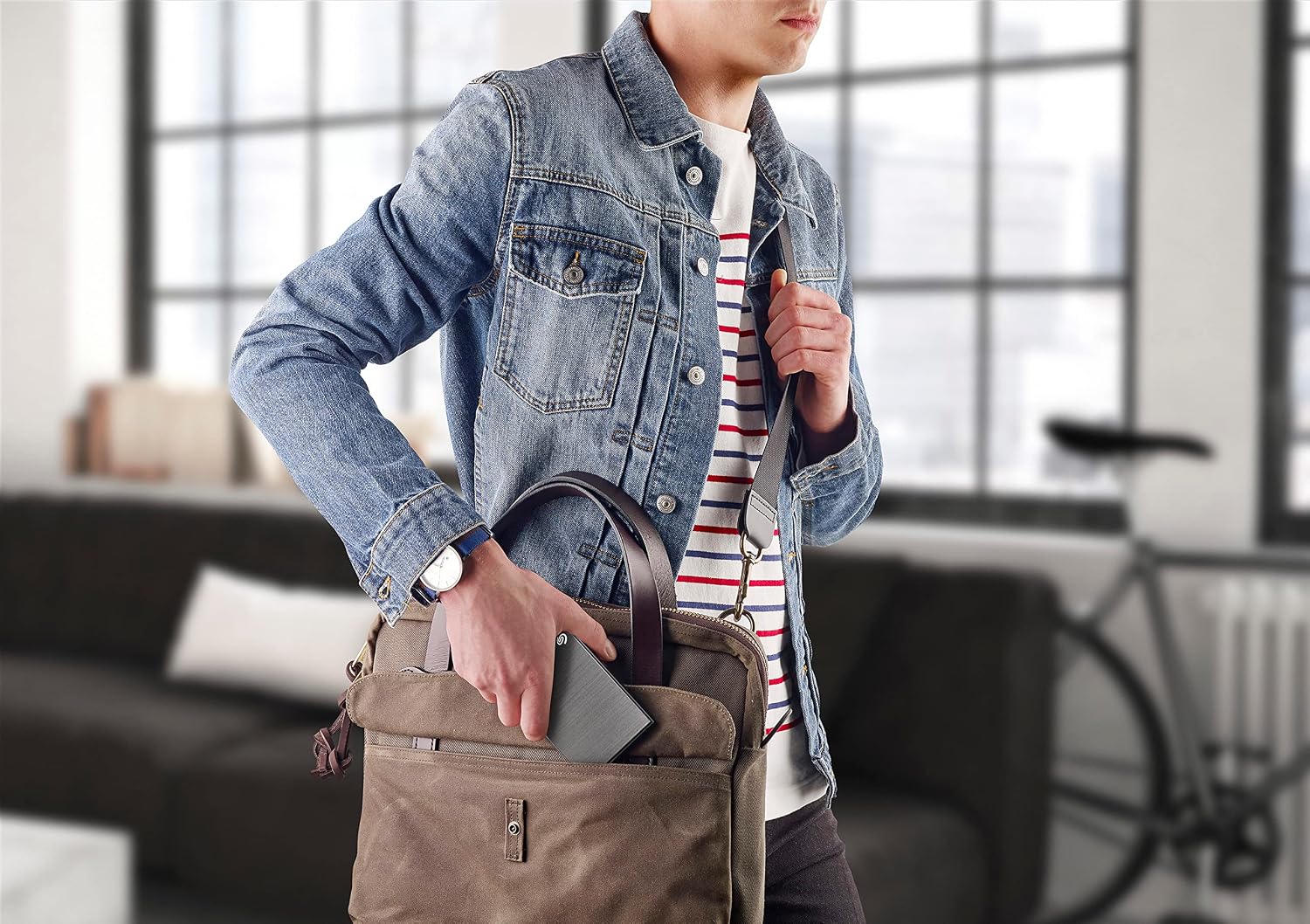
Für unterwegs ist die One Touch besonders angenehm. Sie passt mit ihrer flachen Form in die Innentasche eines Sakkos oder in das Seitenfach eines Notebook-Rucksacks. Das geringe Gewicht von 148 Gramm merkst du kaum.

An USB-C-Notebooks brauchst du ein passendes Kabel oder einen Adapter, da die Platte mit einem USB-A-Kabel ausgeliefert wird. Ein Adapter mit USB-3-Unterstützung kostet kaum Tempo.

Wofür reichen 2 TB?

Zwei Terabyte sind genug für viele Notebook-Backups, eine Fotosammlung von mehreren Jahren oder eine kleine Filmsammlung. Knapp wird es, wenn du einen großen Desktop-Rechner komplett sichern oder Videos in 4K archivieren willst. Dann ist eine größere Variante oder eine Desktop-Platte sinnvoller. Wer vor allem verschlüsselte Arbeitsdaten mitnimmt, kommt mit 2 TB lange aus und profitiert vom kleinen Gehäuse.

Mit der Farbwahl kannst du mehrere Platten leicht auseinanderhalten, etwa Rot für Arbeitsdaten und Silber für private Fotos. Das klingt banal, verhindert aber Verwechslungen, wenn mehrere Platten im Schreibtisch liegen.

Wie laut ist die Seagate One Touch HDD 2 TB?

Die One Touch 2 TB ist eine der leisesten Platten ihrer Art. Im Leerlauf ist sie praktisch nicht zu hören, beim Kopieren nur als leises Säuseln. Zugriffe auf kleine Dateien erzeugen ein feines Ticken, das in einem normalen Büro untergeht. Nach kurzer Zeit ohne Zugriff schaltet sie ab.

Selbst in einer leisen Bibliothek oder im Zug musst du dir keine Gedanken über störende Geräusche machen. Auch Vibrationen überträgt sie kaum auf den Tisch.

So nutzt du den Passwortschutz richtig

Eine verschlüsselte Platte ist nur so sicher wie ihr Passwort. Wähle eine lange Passphrase aus mehreren Wörtern, die du dir merken kannst. Speichere sie zusätzlich in einem Passwortmanager. Vergisst du sie, gibt es keinen Weg zurück, die Daten sind dann dauerhaft verloren.

Bedenke, dass die Entsperrsoftware auf jedem Rechner verfügbar sein muss, an dem du die Platte nutzt. An fremden Rechnern ohne Installationsrechte, an Fernsehern oder Konsolen kannst du eine gesperrte One Touch nicht verwenden. Wenn du sie auch dort einsetzen willst, verzichte auf das Passwort und verschlüssele nur einzelne Ordner, etwa mit VeraCrypt oder einem verschlüsselten Archiv.

Verlierst du die Platte, sind deine Daten mit aktiviertem Passwort geschützt. Ein Finder sieht nur ein gesperrtes Laufwerk. Gerade bei Kundendaten oder Ausweiskopien ist das ein echter Vorteil gegenüber einfachen Platten.

Die Spiegelfunktion von Toolkit im Alltag

Eine praktische Funktion der Seagate-Software ist der Spiegelordner. Du wählst einen Ordner auf deinem Rechner, und Toolkit hält eine identische Kopie auf der One Touch. Änderungen auf einer Seite landen automatisch auf der anderen. Das eignet sich gut für Projektordner, an denen du an zwei Rechnern arbeitest, etwa im Büro und zu Hause.

Vorsicht: Eine Spiegelung ist kein echtes Backup. Löschst du eine Datei versehentlich, verschwindet sie auch auf der Platte. Für wichtige Daten solltest du zusätzlich ein Backup mit Versionen einrichten, unter Windows den Dateiversionsverlauf, am Mac Time Machine. Beide behalten ältere Stände, sodass du auch nach Wochen noch an eine gelöschte Datei kommst.

Das Adobe-Probeabo ist für Fotografen ein netter Bonus. Lightroom und Photoshop arbeiten problemlos mit Katalogen und Bildern auf der One Touch. Achte darauf, dass das Abo nach der Probezeit kostenpflichtig weiterlaufen kann, wenn du es nicht kündigst.

Wische das Stoffgehäuse nur trocken oder mit einem leicht feuchten Tuch ab, nie mit Reinigungsmitteln.

Wenn du die Seagate One Touch HDD 2 TB kaufen möchtest: Seagate One Touch HDD 2 TB bei Amazon*.

Bewertung im Detail

Zuverlässigkeit8,3/10
Geschwindigkeit7,8/10
Preis/Leistung8,3/10
Gesamtnote8,1/10

Die Gesamtnote der Seagate One Touch HDD 2 TB liegt bei 8,1 von 10. Wie verlässlich die Platte ist, zählt für uns mehr als das Preisschild. Daran orientiert sich die Gewichtung.

Zuverlässigkeit: 8,3 von 10

Als flache 2-TB-Platte hat sie weniger Scheiben als die dicken Modelle, die Mechanik ist dadurch einfacher. Da das Datenblatt keine Garantiedauer für Deutschland nennt, fällt die Note moderat aus.

Geschwindigkeit: 7,8 von 10

Rund 115 MB/s beim Lesen und 110 MB/s beim Schreiben sind für eine flache 2-TB-Platte üblich, liegen aber unter den größeren Modellen.

Preis-Leistung: 8,3 von 10

Für die schicke Optik und den Passwortschutz zahlst du einen Aufschlag gegenüber einfachen Platten. Mit Rescue-Service und Adobe-Probeabo bleibt das Paket fair.

Fazit: Seagate One Touch HDD 2 TB

Sehr gut
8,1

Die Seagate One Touch HDD 2 TB ist die richtige Wahl, wenn du eine flache, leichte und gut aussehende Festplatte mit Passwortschutz suchst. Sie ist leise, schnell genug für den Alltag und sofort an Windows und Mac einsatzbereit. Für große Backups ist sie zu klein. Als verschlüsselte Platte für Arbeitsdaten, Fotos und den Weg zwischen Büro und Zuhause überzeugt sie.

Wer vor allem Wert auf Design und Datenschutz legt und keine riesigen Datenmengen bewegt, wird an der kleinen One Touch lange Freude haben. Für Vielschreiber gibt es schnellere Alternativen.

Alternativen zur Seagate One Touch HDD 2 TB

ModellIm TestSeagate One Touch HDD 2TB – externe Festplatte, ProduktfotoSeagate One Touch HDD 2TBBei Amazon* (Werbelink) – Seagate One Touch HDD 2TBWD My Passport 2TB – externe Festplatte, ProduktfotoWD My Passport 2TBBei Amazon* (Werbelink) – WD My Passport 2TBWD Elements Portable 2TB – externe Festplatte, ProduktfotoWD Elements Portable 2TBBei Amazon* (Werbelink) – WD Elements Portable 2TBWD Elements Portable 1TB – externe Festplatte, ProduktfotoWD Elements Portable 1TBBei Amazon* (Werbelink) – WD Elements Portable 1TBToshiba Canvio Basics 1TB – externe Festplatte, ProduktfotoToshiba Canvio Basics 1TBBei Amazon* (Werbelink) – Toshiba Canvio Basics 1TB
Kapazität2 TB2 TB2 TB1 TB1 TB
Bauform2,5 Zoll2,5 Zoll2,5 Zoll2,5 Zoll2,5 Zoll
TypMobilMobilMobilMobilMobil
AnschlussUSB 3.0USB 3.2 Gen 1USB 3.0USB 3.0USB 3.0
Stromüber USBüber USBüber USBüber USBüber USB
Lesen––112 MB/s110 MB/s115 MB/s
Schreiben––111 MB/s109 MB/s113 MB/s
Lesen 4K––0,5 MB/s0,5 MB/s0,5 MB/s
Schreiben 4K––1,2 MB/s1,2 MB/s1,1 MB/s
VerschlüsselungHardware-Verschlüsselung (Passwort)256-Bit-AES (Hardware), Passwort–––
Gewicht148 g141 g132 g132 g–
Garantie2 Jahre3 Jahre2 Jahre2 Jahre2 Jahre

Grün = gut, Rot = schwach, Schwarz = neutral (Herstellerangaben/Messwerte). * Werbelink

Die WD My Passport 2 TB ist der wichtigste Konkurrent, mit ähnlichen Maßen, Hardware-Verschlüsselung und drei Jahren Garantie. Wer kein Passwort braucht, findet in der Seagate Expansion Portable oder der Toshiba Canvio Basics günstigere Alternativen. Mehr Platz bei gleicher Ausstattung bietet die One Touch 5 TB. Für deutlich höheres Tempo lohnt der Blick auf eine externe SSD.

Häufige Fragen zur Seagate One Touch HDD 2 TB

Hat die One Touch HDD 2 TB eine Verschlüsselung?

Ja. Sie verschlüsselt in der Hardware, das Passwort richtest du mit Seagate Toolkit ein.

Funktioniert die One Touch am Mac?

Ja, laut Seagate ohne Umformatieren. Für Time Machine kann ein neues Format nötig sein.

Wie schwer ist die One Touch 2 TB?

Laut Datenblatt 148 Gramm bei 11,7 Millimetern Dicke.

Welche Farben gibt es?

Das Datenblatt nennt Schwarz, Silber, Hellblau, Rot und Space Gray. Die Verfügbarkeit im Handel kann je nach Kapazität abweichen.

Wie lange ist die Garantie?

Dazu liegt uns für Deutschland keine gesicherte Angabe vor, daher k. A. Prüfe die Angabe beim Händler.

Ist die One Touch für die PlayStation geeignet?

Ja, ohne aktiviertes Passwort. Die Konsole formatiert sie dabei neu.

Seagate Expansion Desktop 16 TB Test

Seagate Expansion Desktop 16 TB – Produktfoto
9,0
UrteilHervorragendNote 9,0 von 10

Die Seagate Expansion Desktop 16 TB ist schnell, geräumig und günstig. Mit gemittelt etwa 250 MB/s beim Lesen und Schreiben kopiert sie große Dateien fast doppelt so schnell wie mobile Festplatten.

  • Kapazität16 TB
  • Bauform3,5 Zoll, Desktop
  • AnschlussUSB 3.0 (Micro-B)
  • Stromexternes Netzteil

Auf einen Blick

Vorteile

  • sehr hohe Übertragungsraten um 250 MB/s
  • 16 TB zu einem niedrigen Preis pro Terabyte
  • Rescue-Datenrettung laut Seagate inklusive

Nachteile

  • deutlich hörbares Laufgeräusch bei Zugriffen
  • nur zwei Jahre Garantie

Technische Daten

Technische Daten: Seagate Expansion Desktop 16 TB
HerstellerSeagate
ModellnummerSTKP16000400
Kapazität16 TB
Bauform3,5 Zoll, Desktop
AnschlussUSB 3.0 (Micro-B)
Stromversorgungexternes Netzteil
Lesen (Praxis, Mittelwert)rund 250 MB/s
Schreiben (Praxis, Mittelwert)rund 250 MB/s
Gewichtrund 1176 g
Abmessungen178,75 × 41,9 × 125 mm
Garantie2 Jahre

Die folgenden Daten stammen aus dem Datenblatt von Seagate. Lesen und Schreiben sind Mittelwerte aus vielen Erfahrungsberichten beim Kopieren großer Dateien.

Hallo und willkommen! Sechzehn Terabyte sind eine Menge Holz. Damit sicherst du nicht nur einen Rechner, sondern gleich mehrere, archivierst Jahrzehnte an Familienfotos oder lagerst eine große Filmsammlung. Die Seagate Expansion Desktop 16 TB ist dafür eines der günstigsten Angebote. Sie steht auf dem Tisch, hängt an der Steckdose und kopiert erstaunlich schnell. Wie viel Platte du für dein Geld bekommst, erfährst du hier.

Dafür ist sie bei Zugriffen deutlich hörbar und braucht ein Netzteil. Für Backups und Archive gibt es die Note 9,0 von 10.

Wie gut ist die Verarbeitung?

Das Gehäuse besteht aus Kunststoff und ist schlicht gehalten. Kanten und Spalten sind sauber verarbeitet. Eine kleine LED zeigt den Betrieb an.

Auf der Rückseite sitzen die USB-Buchse und der Anschluss für das Netzteil. Lüftungsöffnungen sind nur spärlich vorhanden. Die Platte gibt ihre Wärme vor allem über das Gehäuse ab, das bei langen Kopieraktionen spürbar warm wird. Ein Ein-/Aus-Schalter fehlt, die Platte schaltet sich mit dem Rechner ein und aus.

Plane für das Netzteil einen freien Platz an der Steckdosenleiste ein und verlege das Kabel so, dass niemand darüber stolpert und die Platte vom Tisch reißt.

Seagate Expansion Desktop 16 TB: weitere Produktansicht

Wie schlägt sich die Seagate Expansion Desktop 16 TB in der Praxis?

Hier spielt die Expansion Desktop ihre größte Stärke aus. Mit im Mittel rund 250 MB/s beim Lesen und Schreiben schafft sie große Dateien in einem Tempo, das bei Festplatten selten ist. Ein Ordner mit 100 GB ist in weniger als sieben Minuten kopiert. Selbst die vollen 16 TB lassen sich in rund einem Tag befüllen, wobei das Tempo zum inneren Rand der Scheiben hin sinkt.

Die hohe Geschwindigkeit ist auch ein Zeichen für die Art des Laufwerks. Welches Laufwerk genau verbaut ist, gibt Seagate nicht an. Welches Laufwerk konkret verbaut ist, kann je nach Charge unterschiedlich sein und wird von Seagate nicht garantiert. Die Werte zeigen jedenfalls, dass die Platte auch bei großen Schreibmengen nicht einbricht.

Bei 16 TB ist es sinnvoll, die Platte nicht als einzige Ablage für unersetzliche Daten zu nutzen. Fällt ein so großes Laufwerk aus, ist auf einen Schlag sehr viel weg. Plane daher eine zweite Kopie der wichtigsten Ordner ein, etwa auf einer weiteren Platte oder in einem Cloud-Speicher, und prüf die Sicherungen gelegentlich mit einer Stichprobe.

Bei vielen kleinen Dateien profitiert die Platte zwar von ihrer hohen Drehzahl, bleibt aber eine Festplatte. Ein Ordner mit Zehntausenden Dokumenten braucht deutlich länger als eine Handvoll großer Videos. Wer häufig Programme oder Spiele von ihr starten will, ist mit einer SSD besser bedient.

Als Backup-Ziel für einen PC ist die Expansion Desktop ideal. Ein komplettes Systemabbild mit mehreren hundert Gigabyte ist schnell erstellt. Auch als Speicher für eine Überwachungskamera oder einen kleinen Heimserver eignet sie sich, wenn du mit dem Laufgeräusch leben kannst. An einem NAS mit USB-Anschluss dient sie gut als externe Sicherung.

Was bringt das Netzteil?

Eine 3,5-Zoll-Festplatte braucht beim Anlaufen mehr Strom, als ein USB-Anschluss liefern kann. Das Netzteil ist deshalb Pflicht. Für dich bedeutet das: Die Platte ist an einen festen Platz gebunden und eignet sich nicht für unterwegs. Im Gegenzug läuft sie stabil, unabhängig davon, wie stark der USB-Anschluss deines Rechners ist. Abbrüche wegen Strommangels, wie sie bei großen Mobilplatten vorkommen, gibt es hier nicht.

Wie laut ist die Seagate Expansion Desktop 16 TB?

Das ist der Punkt, an dem du Abstriche machen musst. Im Leerlauf hörst du ein gleichmäßiges Brummen des Motors. Bei Zugriffen kommt ein deutlich hörbares Rattern der Lese- und Schreibköpfe dazu, das in ruhigen Räumen deutlich auffällt. In einem ruhigen Arbeitszimmer fällt das auf, besonders nachts. Steht die Platte auf einem hohlen Schreibtisch, verstärkt der Tisch die Vibrationen wie ein Resonanzkörper.

Abhilfe schafft eine weiche Unterlage aus Moosgummi oder Filz. Noch besser ist ein Platz auf dem Boden oder in einem offenen Regal, etwas weiter weg vom Ohr. Nach einiger Zeit ohne Zugriff geht die Platte in den Ruhezustand und verstummt.

Bei Backups in der Nacht kann es helfen, sie zeitgesteuert laufen zu lassen, wenn niemand im Raum ist.

Wie richtest du die Expansion Desktop sinnvoll ein?

Bei 16 TB lohnt es sich, die Platte vor dem ersten Einsatz zu prüfen. Lies mit einem Programm wie CrystalDiskInfo die SMART-Werte aus. Neu zugewiesene oder schwebende Sektoren sollten bei null stehen. Wer gründlich sein will, beschreibt die Platte einmal komplett, das dauert rund einen Tag und deckt frühe Schwächen auf.

Danach kannst du sie formatieren. Für reine Windows-Nutzung ist NTFS die robusteste Wahl. Brauchst du die Platte auch am Mac, ist exFAT der Kompromiss. Für Time Machine formatierst du sie mit APFS. Plane die Aufteilung vorher, denn späteres Umformatieren löscht alles.

Stelle die Platte aufrecht und mit etwas Abstand zu anderen Geräten auf. So kann die Wärme entweichen. Eine Steckdosenleiste mit Überspannungsschutz schützt die Elektronik bei Gewittern.

Expansion Desktop als Archiv für Fotografen und Filmer

Wer viele RAW-Fotos oder Videomaterial produziert, braucht ein Archiv, das mitwächst. 16 TB bieten Platz für hunderttausende RAW-Dateien oder viele Stunden 4K-Material. Durch die hohe Übertragungsrate kannst du Projekte schnell vom Arbeitslaufwerk auf die Platte schieben und bei Bedarf wieder zurückholen.

Ein bewährtes Vorgehen: Aktuelle Projekte liegen auf einer schnellen SSD, abgeschlossene Projekte wandern auf die Expansion Desktop. Eine zweite Platte, etwa eine ältere oder kleinere, hält eine Kopie der wichtigsten Arbeiten. Programme wie FreeFileSync gleichen die Ordner automatisch ab, sodass du nichts vergisst.

Beschrifte die Ordner nach Jahr und Projekt. Bei so viel Speicher findest du sonst nichts mehr wieder. Lightroom und andere Fotoverwaltungen können mit Katalogen auf externen Platten arbeiten, solange der Laufwerksbuchstabe gleich bleibt. Weise der Platte deshalb in der Datenträgerverwaltung einen festen Buchstaben zu.

Stell die Platte frei auf, damit die Wärme abziehen kann.

Wenn du die Seagate Expansion Desktop 16 TB kaufen möchtest: Seagate Expansion Desktop 16 TB bei Amazon*.

Bewertung im Detail

Zuverlässigkeit8,6/10
Geschwindigkeit9,5/10
Preis/Leistung9,0/10
Gesamtnote9,0/10

Die Gesamtnote der Seagate Expansion Desktop 16 TB liegt bei 9,0 von 10. Bei der Gewichtung liegt der Schwerpunkt auf der Zuverlässigkeit. Tempo und Preis folgen dahinter.

Zuverlässigkeit: 8,6 von 10

3,5-Zoll-Platten wie diese sind auf Dauerbetrieb ausgelegt und gelten als robuster als Mobilplatten. Die kurze Garantie von zwei Jahren und vereinzelte Berichte über frühe Ausfälle verhindern eine Spitzennote.

Geschwindigkeit: 9,5 von 10

Gemittelte 250 MB/s beim Lesen und Schreiben sind für eine externe Festplatte ein Spitzenwert. Auch große Schreibmengen meistert sie ohne Einbruch.

Preis-Leistung: 9,0 von 10

Viel Speicher, hohes Tempo und Rescue-Service zu einem günstigen Preis pro Terabyte ergeben eine sehr gute Note. Abzüge gibt es nur für die kurze Garantie.

Fazit: Seagate Expansion Desktop 16 TB

Hervorragend
9,0

Die Seagate Expansion Desktop 16 TB ist eine der besten Möglichkeiten, viel Speicher schnell und günstig an deinen Rechner zu hängen. Sie kopiert flott, bricht auch bei großen Datenmengen nicht ein und ist leicht einzurichten. Den Preis dafür zahlst du mit der Lautstärke. Wenn sie nicht direkt neben dir stehen muss, gibt es für Backups und Archive kaum eine bessere Wahl in dieser Klasse.

Für ruhige Schlafzimmer ist sie weniger geeignet, für das Arbeitszimmer oder den Keller umso mehr. Wer Tempo und Platz sucht, findet hier ein starkes Paket.

Alternativen zur Seagate Expansion Desktop 16 TB

ModellIm TestSeagate Expansion Desktop 16TB – externe Festplatte, ProduktfotoSeagate Expansion Desktop 16TBBei Amazon* (Werbelink) – Seagate Expansion Desktop 16TBWD My Book 16TB – externe Festplatte, ProduktfotoWD My Book 16TBBei Amazon* (Werbelink) – WD My Book 16TBWD Elements Desktop 16TB – externe Festplatte, ProduktfotoWD Elements Desktop 16TBBei Amazon* (Werbelink) – WD Elements Desktop 16TBWD My Book 8TB – externe Festplatte, ProduktfotoWD My Book 8TBBei Amazon* (Werbelink) – WD My Book 8TBSeagate One Touch HDD 5TB – externe Festplatte, ProduktfotoSeagate One Touch HDD 5TBBei Amazon* (Werbelink) – Seagate One Touch HDD 5TB
Kapazität16 TB16 TB16 TB8 TB5 TB
Bauform3,5 Zoll3,5 Zoll3,5 Zoll3,5 Zoll2,5 Zoll
TypDesktopDesktopDesktopDesktopMobil
AnschlussUSB 3.0USB 3.2 Gen 1USB 3.0USB 3.0USB 3.0
StromNetzteilNetzteilNetzteilNetzteilüber USB
Lesen–––186 MB/s–
Schreiben–––188 MB/s–
Lesen 4K–––0,7 MB/s–
Schreiben 4K–––1,5 MB/s–
Verschlüsselung–––256-Bit-AES (Hardware)Hardware-Verschlüsselung (Passwort)
Gewicht1.176 g1.000 g900 g960 g268 g
Garantie2 Jahre3 Jahre2 Jahre3 Jahre2 Jahre

Grün = gut, Rot = schwach, Schwarz = neutral (Herstellerangaben/Messwerte). * Werbelink

Die WD Elements Desktop 16 TB ist der direkte Konkurrent, sie ist etwas leiser, bei großen Schreibmengen aber nicht ganz so flott. Die WD My Book 16 TB ergänzt Hardware-Verschlüsselung und drei Jahre Garantie. Wer mobil bleiben möchte, muss mit höchstens 5 TB auskommen, etwa der Seagate Expansion Portable 5 TB. Für ein Netzwerk mit mehreren Nutzern ist ein NAS die bessere Lösung.

Häufige Fragen zur Seagate Expansion Desktop 16 TB

Ist die Seagate Expansion Desktop 16 TB laut?

Im Leerlauf ist sie dezent, bei Zugriffen aber deutlich hörbar. Eine weiche Unterlage hilft gegen Vibrationen.

Wie schnell ist die Platte?

Im Mittel kopiert sie große Dateien mit rund 250 MB/s beim Lesen und Schreiben.

Funktioniert sie am Mac?

Ja. Für Time Machine musst du sie eventuell neu formatieren.

Kann ich sie an meine Fritzbox hängen?

Ja, viele Router erkennen sie per USB. Das Tempo im Netzwerk ist dann meist durch den Router begrenzt.

Was ist der Rescue-Service?

Ein Datenrettungsservice von Seagate für den Fall eines Defekts. Er ist nicht in allen Ländern verfügbar und setzt eine Registrierung voraus.

Kann ich die Platte ausbauen und intern nutzen?

Technisch ist das oft möglich, du verlierst damit aber in der Regel die Garantie. Welches Laufwerk innen steckt, ist nicht festgelegt.

Seagate Expansion Portable 5 TB Test

Seagate Expansion Portable 5 TB – Produktfoto
8,2
UrteilSehr gutNote 8,2 von 10

Die Expansion Portable 5 TB bietet die maximale Kapazität einer 2,5-Zoll-Platte zu einem sehr günstigen Preis. Sie überträgt im Mittel etwa 120 MB/s lesend und 115 MB/s schreibend.

  • Kapazität5 TB
  • Bauform2,5 Zoll, mobil
  • AnschlussUSB 3.0 (Micro-B)
  • Stromüber USB, kein Netzteil nötig

Auf einen Blick

Vorteile

  • 5 TB im Taschenformat
  • sehr niedriger Preis pro Terabyte
  • laut Seagate an Windows und Mac ohne Umformatieren nutzbar

Nachteile

  • kein Passwortschutz
  • Garantie nur zwei Jahre

Technische Daten

Technische Daten: Seagate Expansion Portable 5 TB
HerstellerSeagate
ModellnummerSTKM5000400
Kapazität5 TB
Bauform2,5 Zoll, mobil
AnschlussUSB 3.0 (Micro-B)
Stromversorgungüber USB, kein Netzteil nötig
Lesen (Praxis, Mittelwert)rund 120 MB/s
Schreiben (Praxis, Mittelwert)rund 115 MB/s
Gewichtrund 257 g
Abmessungen115,3 × 80 × 20,9 mm
Garantie2 Jahre

Diese Werte stammen aus dem Seagate-Datenblatt. Bei Lesen und Schreiben findest du einen Mittelwert aus mehreren Erfahrungsberichten mit großen Dateien.

Hallo und willkommen! Wenn es um möglichst viel Speicher für möglichst wenig Geld geht, landet man schnell bei der Seagate Expansion Portable 5 TB. Sie ist die größte Ausführung der schlichten Seagate-Mobilplatte und kommt ohne Netzteil aus. Gerade für Leute mit großen Film- oder Spielesammlungen klingt das verlockend. Ob die Platte mehr kann als nur billig zu sein, liest du in diesem Test.

Extras wie Verschlüsselung fehlen. Als Archiv und Spielespeicher macht sie einen guten Job und erreicht die Gesamtnote 8,2.

Wie gut ist die Verarbeitung?

Seagate verwendet ein schwarzes Kunststoffgehäuse ohne Zierelemente. Die Oberfläche ist leicht angeraut und rutschfest. Das Gehäuse fühlt sich etwas dicker an als bei manchen Konkurrenten, was die Platte robust wirken lässt, obwohl sie keinen speziellen Stoßschutz besitzt.

Die Verarbeitung passt zum Preis. Es gibt keine scharfen Kanten oder Spalten, in die Staub eindringen könnte. Die LED ist klein und hell genug, um den Zugriff zu erkennen. Ein Schalter fehlt, was bei mobilen Platten üblich ist.

Auf dem Gehäuse prangt das Seagate-Logo, sonst bleibt die Oberfläche frei. Wer die Platte im Regal neben dem Fernseher betreibt, wird das zurückhaltende Design schätzen. Mehrere gleich aussehende Platten solltest du allerdings beschriften, sonst verwechselst du sie leicht.

Seagate Expansion Portable 5 TB: weitere Produktansicht

Wie schlägt sich die Seagate Expansion Portable 5 TB in der Praxis?

Fünf Terabyte wollen erst einmal gefüllt werden. Bei gemittelten 115 MB/s Schreibrate dauert das reine Kopieren der vollen Kapazität rund zwölf Stunden. In der Praxis wird es meist länger, da die Rate zum inneren Rand der Scheiben hin sinkt. Gerade auf den letzten Terabytes kann sie deutlich unter 100 MB/s fallen. Das ist physikalisch bedingt und betrifft alle magnetischen Festplatten.

Beim Lesen großer Videodateien liegt die Platte im Mittel bei rund 120 MB/s. Filme in 4K mit hoher Bitrate spielt sie problemlos ab, auch direkt am Fernseher oder über einen Mediaplayer. Für das Bearbeiten von Videos direkt auf der Platte ist sie dagegen zu träge, vor allem beim Springen in der Timeline.

Für eine sinnvolle Datensicherung reicht eine einzelne Platte nicht aus. Bewährt hat sich die Regel, wichtige Daten in mindestens zwei Kopien auf getrennten Datenträgern zu halten und eine davon an einem anderen Ort zu lagern. Die Expansion Portable eignet sich gut als eine dieser Kopien, weil sie leicht ist und schnell mitgenommen werden kann.

Unter Linux erkennt das System die Platte ohne weitere Treiber. Für reine Linux-Nutzung kannst du sie mit ext4 formatieren, was robuster ist als exFAT. Wer die Platte an einem Raspberry Pi betreiben will, sollte auf die Stromversorgung achten. Ältere Modelle liefern über USB manchmal zu wenig Strom für das Anlaufen einer großen 2,5-Zoll-Platte. Ein aktiver USB-Hub mit eigenem Netzteil löst das.

Als Spielespeicher an der Xbox Series lohnt sich die große Kapazität besonders. Moderne Spiele belegen schnell 100 GB und mehr. Auf 5 TB parkst du Dutzende davon und kopierst sie bei Bedarf schneller zurück, als du sie neu herunterladen könntest.

Am Mac funktioniert die Platte nach dem Anschließen sofort. Nur für Time Machine verlangt macOS ein eigenes Format. Formatierst du sie dafür um, gehen alle vorhandenen Daten verloren. Plane das deshalb vor dem ersten Befüllen.

5 TB oder lieber zwei kleinere Platten?

Eine einzige große Platte ist bequem, birgt aber ein Risiko: Fällt sie aus, sind alle Daten auf einmal betroffen. Zwei Platten mit je 2 oder 4 TB lassen sich auf verschiedene Orte verteilen. Für ein Archiv, das ohnehin auf einer zweiten Platte gesichert ist, spricht viel für die 5-TB-Version, denn der Preis pro Terabyte ist bei ihr am niedrigsten. Wenn die Platte dagegen deine einzige Kopie ist, solltest du lieber in eine zweite Sicherung investieren als in maximale Größe.

Ein Tipp für Sparfüchse: Zwei Expansion Portable mit 5 TB kosten oft weniger als eine Desktop-Platte mit 10 TB. Dafür musst du die Daten selbst auf zwei Platten verteilen.

Wie laut ist die Seagate Expansion Portable 5 TB?

Die Expansion Portable ist im Alltag kaum wahrnehmbar. Ein leichtes Summen beim Drehen der Scheiben, gelegentlich das Klicken der Köpfe bei Zugriffen: mehr ist nicht zu hören. Das Laufgeräusch bleibt unaufdringlich. Ein leises Pfeifen bei einzelnen Exemplaren ist nicht ausgeschlossen. Das ist eher die Ausnahme.

Was tun, wenn die Platte nicht erkannt wird?

Bei großen mobilen Platten ist das häufigste Problem zu wenig Strom. Steck die Platte direkt an den Rechner statt an einen passiven Hub oder eine Tastatur mit USB-Anschluss. Am Notebook hilft es, das Gerät ans Netzteil zu hängen, da manche Modelle im Akkubetrieb den USB-Strom drosseln. Ein anderes Kabel lohnt ebenfalls einen Versuch, denn ein beschädigtes Kabel ist häufiger die Ursache als die Platte selbst.

Erscheint die Platte in der Datenträgerverwaltung von Windows, aber ohne Laufwerksbuchstaben, kannst du ihr dort einen zuweisen. Wird sie gar nicht angezeigt und klickt sie rhythmisch, ist das ein Warnzeichen. Dann solltest du nicht weiter probieren, sondern den Rescue-Service oder die Garantie in Anspruch nehmen.

Am Mac hilft bei Problemen das Festplattendienstprogramm. Wenn die Platte dort ausgegraut erscheint, kannst du sie mit der Taste Aktivieren einbinden.

Wie organisierst du eine Filmsammlung auf 5 TB?

Viele kaufen die Platte, um Filme und Serien zu sammeln. Damit Mediaplayer wie Plex, Jellyfin oder Kodi die Titel erkennen, hilft eine feste Struktur: ein Ordner pro Film mit Titel und Erscheinungsjahr, bei Serien Unterordner nach Staffeln. So holen sich die Programme automatisch Cover und Beschreibungen.

Hängt die Platte an einem kleinen Server, der rund um die Uhr läuft, solltest du die Energiesparfunktion beachten. Die Expansion Portable schickt sich selbst in den Ruhezustand. Manche Programme wecken sie aber ständig, weil sie regelmäßig nach neuen Dateien suchen. Stelle in der Mediaserver-Software die automatische Suche auf einen größeren Abstand, dann hat die Platte mehr Ruhe und hält länger.

Für Dateien größer als 4 GB, wie lange Filme in hoher Qualität, darf die Platte nicht mit FAT32 formatiert sein. exFAT oder NTFS haben diese Grenze nicht.

Lege nach dem Auspacken eine kleine Testdatei an und kopiere sie zurück.

Wenn du die Seagate Expansion Portable 5 TB kaufen möchtest: Seagate Expansion Portable 5 TB bei Amazon*.

Bewertung im Detail

Zuverlässigkeit7,9/10
Geschwindigkeit8,0/10
Preis/Leistung8,9/10
Gesamtnote8,2/10

Die Gesamtnote der Seagate Expansion Portable 5 TB liegt bei 8,2 von 10. Für die Gesamtnote haben wir Zuverlässigkeit vorangestellt. Ein guter Preis allein hebt keine Platte nach oben.

Zuverlässigkeit: 7,9 von 10

Die Expansion-Reihe ist technisch ausgereift. Bei einer so großen 2,5-Zoll-Platte ist die Empfindlichkeit gegen Stöße aber höher. Die kurze Garantie von zwei Jahren und fehlender Stoßschutz kosten Punkte.

Geschwindigkeit: 8,0 von 10

Rund 120 MB/s beim Lesen und 115 MB/s beim Schreiben sind solide. Der Abfall zum Ende der Platte hin und die lange Erstbefüllung verhindern eine höhere Note.

Preis-Leistung: 8,9 von 10

Kaum eine Platte bietet so viel Speicher pro Euro. Dazu kommt der Rescue-Service. Das ergibt eine sehr gute Note für Preis und Leistung.

Fazit: Seagate Expansion Portable 5 TB

Sehr gut
8,2

Die Seagate Expansion Portable 5 TB ist für alle gemacht, die viel Platz brauchen und dafür wenig ausgeben wollen. Sie ist leise, unkompliziert und an fast jedem Gerät sofort nutzbar. Verzichten musst du auf Passwortschutz und ein drittes Garantiejahr. Als Archiv mit zweiter Kopie oder als Spielespeicher ist sie eine sehr gute Wahl.

Wer ein großes Archiv sucht und eine zweite Kopie bereithält, macht mit ihr wenig falsch.

Alternativen zur Seagate Expansion Portable 5 TB

ModellIm TestSeagate Expansion Portable 5TB – externe Festplatte, ProduktfotoSeagate Expansion Portable 5TBBei Amazon* (Werbelink) – Seagate Expansion Portable 5TBSeagate One Touch HDD 5TB – externe Festplatte, ProduktfotoSeagate One Touch HDD 5TBBei Amazon* (Werbelink) – Seagate One Touch HDD 5TBWD My Passport 5TB – externe Festplatte, ProduktfotoWD My Passport 5TBBei Amazon* (Werbelink) – WD My Passport 5TBWD Elements Portable 5TB – externe Festplatte, ProduktfotoWD Elements Portable 5TBBei Amazon* (Werbelink) – WD Elements Portable 5TBIntenso Memory Center 5TB – externe Festplatte, ProduktfotoIntenso Memory Center 5TBBei Amazon* (Werbelink) – Intenso Memory Center 5TB
Kapazität5 TB5 TB5 TB5 TB5 TB
Bauform2,5 Zoll2,5 Zoll2,5 Zoll2,5 Zoll3,5 Zoll
TypMobilMobilMobilMobilDesktop
AnschlussUSB 3.0USB 3.0USB 3.2 Gen 1USB 3.2 Gen 1USB 3.0
Stromüber USBüber USBüber USBüber USBNetzteil
Verschlüsselung–Hardware-Verschlüsselung (Passwort)256-Bit-AES (Hardware), Passwort––
Gewicht257 g268 g209 g230 g–
Garantie2 Jahre2 Jahre3 Jahre2 Jahre2 Jahre

Grün = gut, Rot = schwach, Schwarz = neutral (Herstellerangaben/Messwerte). * Werbelink

Die WD Elements Portable 5 TB ist das direkte Gegenstück von Western Digital. Wer Passwortschutz möchte, greift zur WD My Passport 5 TB oder zur Seagate One Touch 5 TB. Reicht dir weniger Platz, ist die Expansion Portable 4 TB etwas günstiger. Für noch mehr Speicher kommen Desktop-Platten wie die Seagate Expansion Desktop infrage.

Häufige Fragen zur Seagate Expansion Portable 5 TB

Ist die Expansion Portable 5 TB für die PS5 geeignet?

Ja, als erweiterter Speicher. PS5-Spiele lagerst du dort, PS4-Spiele startest du direkt von ihr.

Warum werden nur rund 4,5 TB angezeigt?

Hersteller rechnen mit 1.000 statt 1.024 Byte pro Kilobyte. Windows zeigt deshalb etwa 4,54 TB an. Es fehlt kein Speicher.

Kann ich die Platte am Raspberry Pi nutzen?

Ja. Bei älteren Modellen kann ein aktiver USB-Hub nötig sein, damit die Platte genug Strom bekommt.

Wie lange hält die Platte?

Das hängt von der Nutzung ab. Viele mobile Festplatten laufen fünf Jahre und länger. Eine zweite Kopie wichtiger Daten bleibt trotzdem Pflicht.

Hat die Platte eine Verschlüsselung?

Nein. Du kannst sie per BitLocker, VeraCrypt oder am Mac mit APFS verschlüsseln.

Kann ich die Platte am Fernseher für Aufnahmen nutzen?

Viele Fernseher unterstützen das. Sie formatieren die Platte dafür meist neu und verschlüsseln die Aufnahmen, sodass sie nur an diesem Gerät abspielbar sind.

Seagate Expansion Portable 4 TB (STKM4000400) Test

Seagate Expansion Portable 4 TB (STKM4000400) – Produktfoto
8,3
UrteilSehr gutNote 8,3 von 10

Die Seagate Expansion Portable 4 TB ist eine schnörkellose Festplatte für Backups und Datenablage. Mit gemittelt rund 125 MB/s lesend und 120 MB/s schreibend liegt sie im Feld der mobilen HDDs vorne mit dabei.

  • Kapazität4 TB
  • Bauform2,5 Zoll, mobil
  • AnschlussUSB 3.0 (Micro-B)
  • Stromüber USB, kein Netzteil nötig

Auf einen Blick

Vorteile

  • günstiger Preis pro Terabyte
  • sofort einsatzbereit, kein Netzteil
  • Rescue-Datenrettung laut Seagate inklusive

Nachteile

  • keine Hardware-Verschlüsselung
  • nur zwei Jahre Garantie

Technische Daten

Technische Daten: Seagate Expansion Portable 4 TB (STKM4000400)
HerstellerSeagate
ModellnummerSTKM4000400
Kapazität4 TB
Bauform2,5 Zoll, mobil
AnschlussUSB 3.0 (Micro-B)
Stromversorgungüber USB, kein Netzteil nötig
Lesen (Praxis, Mittelwert)rund 125 MB/s
Schreiben (Praxis, Mittelwert)rund 120 MB/s
Gewichtrund 257 g
Abmessungen115,3 × 80 × 20,9 mm
Garantie2 Jahre

Hier findest du die wichtigsten Daten der Seagate Expansion Portable 4 TB laut Datenblatt. Die Geschwindigkeiten sind Mittelwerte beim Kopieren großer Dateien.

Hallo und willkommen! Seagate gehört zu den größten Festplattenherstellern der Welt, und die Expansion Portable ist das einfachste Modell im mobilen Programm. Keine Verschlüsselung, keine bunten Farben, kein Schnickschnack: Du steckst die Platte ein und speicherst deine Daten. Die aktuelle Generation mit der Modellnummer STKM4000400 bringt 4 TB mit und kostet dabei meist weniger als vergleichbare Konkurrenten. Hier erfährst du, ob die Sparversion im Alltag überzeugt.

Es fehlen Passwortschutz und ein drittes Garantiejahr. Dafür stimmt der Preis. Gesamtnote 8,3 von 10.

Wie gut ist die Verarbeitung?

Das Gehäuse besteht aus schwarzem Kunststoff. Die Oberseite hat eine leichte Struktur, auf der sich Fingerabdrücke kaum abzeichnen. Kratzer fallen auf dem matten Material weniger auf als auf glänzenden Gehäusen, was die Platte zu einem guten Begleiter für den Rucksack macht.

Die Kanten sind sauber gearbeitet, nichts klappert. Eine kleine LED zeigt den Betrieb an. Insgesamt wirkt sie funktional und solide, ohne besonders hochwertig zu sein. Für eine Platte dieser Preisklasse ist das völlig in Ordnung.

Behandle die Micro-B-Buchse mit Gefühl, denn bei mobilen Platten führen lockere Stecker immer wieder zu Abbrüchen beim Kopieren.

Seagate Expansion Portable 4 TB (STKM4000400): weitere Produktansicht

Wie schlägt sich die Seagate Expansion Portable 4 TB (STKM4000400) in der Praxis?

Sobald du die Platte anschließt, erscheint sie unter Windows als neues Laufwerk. Laut Seagate läuft sie ohne Umformatieren an Windows und am Mac. Nur für Time Machine musst du sie neu formatieren. Damit eignet sie sich gut, um Daten zwischen verschiedenen Rechnern auszutauschen.

Im Mittel kommst du beim Kopieren großer Dateien auf rund 125 MB/s lesend und 120 MB/s schreibend. Damit ist die Expansion Portable etwas flotter als viele mobile Platten mit 4 TB. Ein 50-GB-Ordner mit Videos ist in rund sieben Minuten kopiert. Bei vielen kleinen Dateien wie Dokumenten oder Programmordnern bricht das Tempo deutlich ein, wie bei allen magnetischen Festplatten.

Vor dem Abziehen solltest du die Expansion Portable immer über das System auswerfen. Unter Windows geht das über das Symbol in der Taskleiste, unter macOS über den Finder. Ziehst du das Kabel während eines Schreibvorgangs, können Dateien beschädigt werden, und im schlimmsten Fall muss das Dateisystem anschließend repariert werden.

Bei sehr großen Schreibmengen am Stück kann die Rate zeitweise sinken. Das liegt an der Aufzeichnungstechnik, die bei günstigen mobilen Platten mit hoher Kapazität üblich ist. Welche Technik genau im Gehäuse steckt, nennt Seagate im Datenblatt nicht. Für normale Backups und das Verschieben von Filmen spielt das kaum eine Rolle.

An Spielkonsolen zeigt sich die Platte unkompliziert. Die PlayStation 5 und die Xbox Series erkennen sie als erweiterten Speicher. Auch am Fernseher kannst du Filme direkt von ihr abspielen, solange das Gerät ihr Dateisystem unterstützt. Bei älteren Fernsehern ist manchmal FAT32 nötig, das allerdings nur Dateien bis 4 GB zulässt.

Seagate bietet kostenlose Software an, mit der du Backups planen kannst. Sie muss heruntergeladen werden und ist nicht vorinstalliert. Viele Nutzer verzichten darauf und verwenden die Bordmittel von Windows und macOS, was genauso gut funktioniert.

Was bringt der Rescue-Datenrettungsservice?

Fällt eine Festplatte aus, ist eine professionelle Datenrettung meist teuer. Seagate legt bei der Expansion Portable nach eigenen Angaben einen Rettungsservice bei. Er greift bei mechanischen Defekten, nicht nur bei versehentlich gelöschten Dateien. Wichtig: Der Service ersetzt keine zweite Sicherung. Eine Rettung dauert Tage bis Wochen, und es gibt keine Garantie, dass alle Daten zurückkommen. Sieh ihn als Notfallnetz, nicht als Backup-Strategie.

Wie laut ist die Seagate Expansion Portable 4 TB (STKM4000400)?

Im Betrieb ist die Platte leise. Beim Start hörst du ein kurzes Anlaufen und das Parken der Köpfe. Beim Kopieren kommt ein gleichmäßiges, leichtes Rauschen hinzu. Bei vielen kleinen Dateien wird ein feines Rattern hörbar, das aber nicht unangenehm ist. Nach einer Weile ohne Zugriff schaltet die Platte ab. Sie geht dabei recht schnell in den Ruhezustand und muss beim nächsten Zugriff erst wieder anlaufen. Das kostet ein bis zwei Sekunden.

Im Wohnzimmer neben dem Fernseher hörst du sie bei normaler Lautstärke des Programms gar nicht.

Wie schützt du deine Daten ohne Hardware-Verschlüsselung?

Die Expansion Portable hat keinen eingebauten Passwortschutz. Wenn du sensible Daten speicherst, kannst du ihn nachrüsten. Unter Windows Pro hilft BitLocker To Go, das ein ganzes Laufwerk verschlüsselt. Bei Windows Home fehlt diese Funktion, hier springt das kostenlose VeraCrypt ein. Am Mac verschlüsselt das Festplattendienstprogramm die Platte beim Formatieren mit APFS.

Bedenke dabei: Eine mit BitLocker verschlüsselte Platte lässt sich am Mac nicht ohne Zusatzsoftware öffnen und umgekehrt. Wenn du an beiden Systemen arbeitest, ist VeraCrypt die flexibelste Lösung. Wer nur einzelne Ordner schützen will, kann auch ein verschlüsseltes Archiv mit 7-Zip anlegen.

Egal welche Methode du wählst, notiere das Passwort sicher. Ohne Passwort kommt niemand mehr an die Daten, auch du nicht.

Expansion Portable als Backup-Ziel einrichten

Unter Windows richtest du den Dateiversionsverlauf in wenigen Schritten ein: Einstellungen öffnen, Sicherung wählen, Laufwerk hinzufügen. Windows sichert dann stündlich deine Bibliotheken, solange die Platte steckt. Für ein komplettes Systemabbild eignen sich kostenlose Programme wie Veeam Agent. Am Mac formatierst du die Platte einmal mit APFS und wählst sie in Time Machine als Ziel.

Ein bewährter Grundsatz lautet 3-2-1: drei Kopien deiner Daten auf zwei unterschiedlichen Medien, eine davon an einem anderen Ort. Die günstige Expansion Portable eignet sich gut als die Kopie außer Haus, etwa bei Familie oder im Büro. Bei dem Preis kannst du dir auch zwei Platten leisten und sie regelmäßig tauschen.

Wenn du die Seagate Expansion Portable 4 TB (STKM4000400) kaufen möchtest: Seagate Expansion Portable 4 TB (STKM4000400) bei Amazon*.

Bewertung im Detail

Zuverlässigkeit8,0/10
Geschwindigkeit8,1/10
Preis/Leistung8,9/10
Gesamtnote8,3/10

Die Gesamtnote der Seagate Expansion Portable 4 TB (STKM4000400) liegt bei 8,3 von 10. Die Teilnoten fließen nicht gleich stark ein: Wie verlässlich die Platte arbeitet, wiegt schwerer als ihr Preis.

Zuverlässigkeit: 8,0 von 10

Die Seagate-Platten dieser Reihe sind technisch ausgereift. Es gibt aber immer wieder Berichte über frühe Ausfälle, wie bei allen günstigen Mobilplatten. Die nur zweijährige Garantie und das Fehlen von Stoßschutz drücken die Note.

Geschwindigkeit: 8,1 von 10

Mit gemittelten 125 MB/s lesend und 120 MB/s schreibend gehört die Platte zu den flotteren mobilen HDDs. Mehr ist mit USB 3.0 und 2,5 Zoll kaum drin.

Preis-Leistung: 8,9 von 10

Hier ist die Expansion Portable stark. Viel Speicher, ordentliches Tempo und der Rettungsservice zu einem niedrigen Preis ergeben die beste Teilnote.

Fazit: Seagate Expansion Portable 4 TB (STKM4000400)

Sehr gut
8,3

Die Seagate Expansion Portable 4 TB ist die richtige Wahl, wenn du einfach viel Speicher willst und auf Extras verzichten kannst. Sie ist flott, leise und ohne Umformatieren an Windows und Mac nutzbar. Wer sensible Daten transportiert, sollte die Verschlüsselung per Software nachrüsten oder zu einem Modell mit Passwortschutz greifen. Für Backups zu Hause und als Spielespeicher ist sie eine klare Empfehlung.

Kurz gesagt: viel Platz für wenig Geld, solide gebaut und ohne Hürden beim Einrichten.

Alternativen zur Seagate Expansion Portable 4 TB (STKM4000400)

ModellIm TestSeagate Expansion Portable 4TB – externe Festplatte, ProduktfotoSeagate Expansion Portable 4 TB (aktuelles Modell)Bei Amazon* (Werbelink) – Seagate Expansion Portable 4 TB (aktuelles Modell)LaCie Rugged Mini 4TB – externe Festplatte, ProduktfotoLaCie Rugged Mini 4TBBei Amazon* (Werbelink) – LaCie Rugged Mini 4TBToshiba Canvio Basics 4TB – externe Festplatte, ProduktfotoToshiba Canvio Basics 4TBBei Amazon* (Werbelink) – Toshiba Canvio Basics 4TBWD My Passport 4TB – externe Festplatte, ProduktfotoWD My Passport 4TBBei Amazon* (Werbelink) – WD My Passport 4TBWD Elements Portable 4TB – externe Festplatte, ProduktfotoWD Elements Portable 4TBBei Amazon* (Werbelink) – WD Elements Portable 4TB
Kapazität4 TB4 TB4 TB4 TB4 TB
Bauform2,5 Zoll2,5 Zoll2,5 Zoll2,5 Zoll2,5 Zoll
TypMobilMobilMobilMobilMobil
AnschlussUSB 3.0USB 3.0USB 3.2 Gen 1USB 3.2 Gen 1USB 3.0
Stromüber USBüber USBüber USBüber USBüber USB
Lesen––147 MB/s–118 MB/s
Schreiben––142 MB/s–115 MB/s
Lesen 4K––––0,5 MB/s
Schreiben 4K––––1,3 MB/s
Verschlüsselung–––256-Bit-AES (Hardware), Passwort–
Gewicht257 g400 g217,5 g209 g231 g
Garantie2 Jahre2 Jahre2 Jahre3 Jahre2 Jahre

Grün = gut, Rot = schwach, Schwarz = neutral (Herstellerangaben/Messwerte). * Werbelink

Die WD Elements Portable 4 TB ist der direkte Konkurrent und ebenso schlicht. Die WD My Passport 4 TB kostet etwas mehr, bietet aber Hardware-Verschlüsselung und drei Jahre Garantie. Innerhalb der Seagate-Familie ist die One Touch die Version mit Passwort. Die Toshiba Canvio Basics 4 TB ist leichter. Wer mehr Platz braucht, findet die Expansion Portable auch mit 5 TB.

Häufige Fragen zur Seagate Expansion Portable 4 TB (STKM4000400)

Ist die Seagate Expansion Portable 4 TB mit dem Mac kompatibel?

Ja. Laut Seagate funktioniert sie ohne Umformatieren an beiden Systemen. Nur Time Machine verlangt ein neues Format.

Was ist der Unterschied zwischen STKM und STEA?

STKM ist die neuere Generation. Das Gehäuse ist etwas größer, und Seagate legt den Rescue-Datenrettungsservice bei.

Kann ich die Platte an der PS5 nutzen?

Ja, als erweiterten Speicher. PS4-Spiele startest du direkt von ihr, PS5-Spiele kannst du dort lagern.

Hat die Platte einen Passwortschutz?

Nein. Eine Verschlüsselung kannst du per Software wie BitLocker oder VeraCrypt nachrüsten.

Brauche ich ein Netzteil?

Nein, die Platte wird über USB mit Strom versorgt.

Wie lange gilt die Garantie?

Seagate gibt in Europa zwei Jahre Garantie. In anderen Regionen weicht die Dauer laut Datenblatt ab.

WD My Book 16 TB Test

WD My Book 16 TB – Produktfoto
9,0
UrteilHervorragendNote 9,0 von 10

Die WD My Book 16 TB ist schnell, sehr zuverlässig und bietet mit Verschlüsselung und 3 Jahren Garantie mehr als einfache Desktop-Platten. Große Dateien laufen mit rund 200 MB/s.

  • Kapazität16 TB
  • Bauform3,5 Zoll, Desktop
  • AnschlussUSB 3.2 Gen 1 (Micro-B)
  • Stromexternes Netzteil

Auf einen Blick

Vorteile

  • riesige Kapazität
  • schnell bei großen Dateien
  • Hardware-Verschlüsselung mit Passwort

Nachteile

  • externes Netzteil nötig
  • Füße dämpfen kaum

Technische Daten

Technische Daten: WD My Book 16 TB
HerstellerWestern Digital
ModellnummerWDBBGB0160HBK
Kapazität16 TB
Bauform3,5 Zoll, Desktop
AnschlussUSB 3.2 Gen 1 (Micro-B)
Stromversorgungexternes Netzteil
Lesen (Praxis, Mittelwert)rund 200 MB/s
Schreiben (Praxis, Mittelwert)rund 200 MB/s
Gewichtrund 1000 g
Abmessungen139,2 × 49,0 × 170,7 mm
Garantie3 Jahre

Die wichtigsten Daten der WD My Book 16 TB. Die Geschwindigkeit ist ein Mittelwert aus mehreren Messungen mit großen Dateien.

Hallo und willkommen! Die WD My Book 16 TB ist die große Desktop-Festplatte von Western Digital mit Passwortschutz und Backup-Software. Sie ist gemacht für alle, die sehr viele Daten an einem festen Platz sicher ablegen wollen: Fotoarchive, Videoprojekte, Rechner-Backups oder eine große Filmsammlung. Hier erfährst du, wie sie sich im Alltag schlägt.

Sie braucht ein Netzteil und ist bei Zugriffen hörbar. Mit 9,0 von 10 ist sie eine der besten Desktop-Platten.

Wie gut ist die Verarbeitung?

Das Gehäuse wirkt solide und wertig, die Front mit feiner Rippenstruktur sieht schlicht und modern aus. Vorne sitzt eine kleine LED. Auf der Rückseite liegen die Micro-B-Buchse für USB 3.0 und der Netzteilanschluss. Mit rund einem Kilogramm steht die Platte stabil.

Im Lieferumfang sind ein USB-A-Kabel, das Netzteil, die Software zur Geräteverwaltung und eine Kurzanleitung. Auf einem hohlen Schreibtisch kann sich ein leichtes Brummen übertragen. Eine weiche Unterlage hilft deutlich.

Beim Auspacken fällt auf, dass WD auf Kunststoff statt Metall setzt. Das hält das Gewicht niedrig, wirkt aber trotzdem stabil. Spaltmaße und Kanten sind sauber, nichts knarzt beim Anheben.

WD My Book 16 TB: weitere Produktansicht

Wie schlägt sich die WD My Book 16 TB in der Praxis?

Bei großen Dateien erreicht die WD My Book 16 TB im Mittel rund 200 MB/s beim Lesen und Schreiben. Je nach verbautem Laufwerk und Position auf der Platte liegen die Werte zwischen 170 und 220 MB/s. Über die ganze Platte gemittelt sinkt das Tempo gegen Ende ab, bleibt aber weit über dem Niveau mobiler 2,5-Zoll-Platten.

Dank CMR-Technik gibt es keine Einbrüche bei langen Schreibvorgängen. Auch ein Backup von mehreren Terabyte läuft gleichmäßig durch. Die Verschlüsselung arbeitet in der Hardware und kostet kein Tempo. Nach dem Einrichten des Passworts entsperrst du die Platte über ein kleines Programm, das beim Anschließen erscheint.

Am Rechner meldet sich die My Book wie jede externe Platte und ist ab Werk mit NTFS formatiert. Die Software WD Discovery bündelt Backup, Passwortverwaltung und Firmware-Updates. Du brauchst sie nicht zwingend, für das Einrichten der Verschlüsselung aber schon. Am Mac richtest du nach dem Umformatieren Time Machine ein, das Passwort bleibt dabei erhalten, wenn du es vorher über WD Security gesetzt hast.

Du kannst die My Book auch an einen Router mit USB-Anschluss hängen, um sie im Heimnetz freizugeben. Das klappt, solange kein Passwort aktiv ist. Bei Routern ist das Tempo im Netzwerk allerdings oft auf 30 bis 80 MB/s begrenzt, unabhängig von der Platte.

Für wen lohnen sich 16 TB?

16 TB klingen nach sehr viel, werden aber schnell gebraucht. Ein 4K-Video belegt pro Stunde Rohmaterial gut 100 GB, eine Fotosammlung mit RAW-Dateien wächst jedes Jahr um mehrere hundert Gigabyte. Wer mehrere Rechner der Familie sichert oder Versionsstände über Monate aufheben will, nutzt die Kapazität ebenfalls sinnvoll. Wichtig ist: Eine einzelne Platte ist kein vollständiges Backup. Für wirklich wichtige Daten solltest du eine zweite Kopie an einem anderen Ort haben, zum Beispiel auf einer zweiten Platte oder in der Cloud.

Praktisch ist, dass du die My Book in mehrere Partitionen aufteilen kannst, etwa einen Teil für Time Machine oder das Windows-Backup und einen Teil als Archiv. So hältst du Ordnung und verhinderst, dass das Backup das Archiv verdrängt.

Wie laut ist die WD My Book 16 TB?

Im Leerlauf ist die WD My Book 16 TB leise, ein gleichmäßiges Rauschen ist in ruhiger Umgebung hörbar. Beim Anlaufen klackt sie kurz. Ein leises, regelmäßiges Klopfen im Leerlauf ist bei großen WD-Laufwerken normal. Bei Zugriffen rattert der Lesekopf hörbar, vor allem bei vielen kleinen Dateien.

Steht die Platte auf einer festen, gedämpften Unterlage, fällt sie im Arbeitszimmer kaum auf. Im Schlafzimmer oder direkt neben dem Fernseher kann man sie in leisen Szenen hören. Die Wärme bleibt im Rahmen, solange die Lüftungsschlitze frei sind.

Wer die Platte im Wohnzimmer betreibt, kann sie in ein offenes Regalfach stellen, das sie optisch verbirgt und gleichzeitig Luft an das Gehäuse lässt. Geschlossene Schränke solltest du vermeiden, weil sich die Wärme dort staut.

Wie gehst du mit 16 TB am besten um?

Eine so große Platte verführt dazu, alles auf ein Laufwerk zu legen. Teile sie lieber sinnvoll auf und behalte den Überblick, welche Daten nur hier liegen. Was du nicht verlieren darfst, gehört zusätzlich auf ein zweites Medium. Gönne der Platte nach dem Kauf einen vollständigen Test, etwa mit einem Oberflächenscan, bevor du wichtige Daten darauf legst. Frühe Defekte zeigen sich oft in den ersten Wochen.

Stelle die My Book so auf, dass die Rückseite frei bleibt, denn dort sitzen Anschlüsse und Lüftungsschlitze. Ein Kensington-Schloss sichert sie im Büro gegen Diebstahl.

Wann lohnt sich der Aufpreis gegenüber der Elements Desktop?

Technisch sind sich My Book und Elements Desktop sehr ähnlich. Der Unterschied liegt in der Ausstattung. Die My Book verschlüsselt alles in der Hardware, sodass ein Dieb mit dem Gehäuse allein nichts anfangen kann. Das ist ein echter Vorteil, wenn die Platte im Büro, in einer WG oder an einem Ort steht, an dem andere Zugang haben. Hinzu kommt das dritte Garantiejahr, das bei einer Platte für langfristige Archive durchaus zählt.

Wer die Platte nur zu Hause hinter verschlossener Tür betreibt und kein Passwort braucht, kann zur Elements Desktop greifen. Wer aber sensible Daten wie Steuerunterlagen, Kundendaten oder Ausweisdokumente sichert, sollte die My Book wählen. Die Verschlüsselung kostet kein Tempo und ist mit wenigen Klicks eingerichtet.

Bedenke außerdem, dass die Hardware-Verschlüsselung an den Controller im Gehäuse gebunden ist. Fällt die Elektronik aus, lässt sich die nackte Platte nicht an einem anderen Adapter auslesen. Eine zweite Kopie ist deshalb gerade bei der My Book Pflicht.

Lass die My Book 16 TB bei der ersten Inbetriebnahme einmal komplett mit einem Prüfprogramm durchlesen. Das dauert bei dieser Größe viele Stunden, deckt aber frühe Fehler auf, solange du die Platte noch problemlos umtauschen kannst.

Wenn du die WD My Book 16 TB kaufen möchtest: WD My Book 16 TB bei Amazon*.

Bewertung im Detail

Zuverlässigkeit9,0/10
Geschwindigkeit9,2/10
Preis/Leistung8,9/10
Gesamtnote9,0/10

Die Gesamtnote der WD My Book 16 TB liegt bei 9,0 von 10. Qualität und Zuverlässigkeit zählen dabei am stärksten, der Preis verschiebt die Note nur leicht.

Zuverlässigkeit: 9,0 von 10

WD-Desktop-Platten gelten als besonders zuverlässig. Die verbauten CMR-Laufwerke stammen oft aus robusten Datacenter-Reihen, die für Dauerbetrieb ausgelegt sind. 3 Jahre Garantie unterstreichen das.

Geschwindigkeit: 9,2 von 10

Rund 200 MB/s bei großen Dateien sind für eine externe Festplatte sehr gut und bleiben auch bei langen Backups stabil. Nur bei kleinen Dateien ist sie wie jede HDD langsam.

Preis-Leistung: 8,9 von 10

Die My Book kostet meist etwas mehr als die Elements Desktop, bietet dafür Verschlüsselung, Software und eine längere Garantie. Pro Terabyte bleibt sie günstig. Die längere Garantie ist dabei ein echter Mehrwert.

Fazit: WD My Book 16 TB

Hervorragend
9,0

Die WD My Book 16 TB ist eine hervorragende Desktop-Platte für große Backups und Archive. Sie ist schnell, zuverlässig und bietet mit Verschlüsselung und 3 Jahren Garantie einen echten Mehrwert. Netzteil und hörbare Zugriffe gehören bei dieser Bauart dazu. Wer auf Verschlüsselung verzichten kann, spart mit der Elements Desktop etwas.

Alternativen zur WD My Book 16 TB

ModellIm TestWD My Book 16TB – externe Festplatte, ProduktfotoWD My Book 16TBBei Amazon* (Werbelink) – WD My Book 16TBSeagate Expansion Desktop 16TB – externe Festplatte, ProduktfotoSeagate Expansion Desktop 16TBBei Amazon* (Werbelink) – Seagate Expansion Desktop 16TBWD Elements Desktop 16TB – externe Festplatte, ProduktfotoWD Elements Desktop 16TBBei Amazon* (Werbelink) – WD Elements Desktop 16TBWD My Book 8TB – externe Festplatte, ProduktfotoWD My Book 8TBBei Amazon* (Werbelink) – WD My Book 8TBSeagate One Touch HDD 5TB – externe Festplatte, ProduktfotoSeagate One Touch HDD 5TBBei Amazon* (Werbelink) – Seagate One Touch HDD 5TB
Kapazität16 TB16 TB16 TB8 TB5 TB
Bauform3,5 Zoll3,5 Zoll3,5 Zoll3,5 Zoll2,5 Zoll
TypDesktopDesktopDesktopDesktopMobil
AnschlussUSB 3.2 Gen 1USB 3.0USB 3.0USB 3.0USB 3.0
StromNetzteilNetzteilNetzteilNetzteilüber USB
Lesen–––186 MB/s–
Schreiben–––188 MB/s–
Lesen 4K–––0,7 MB/s–
Schreiben 4K–––1,5 MB/s–
Verschlüsselung–––256-Bit-AES (Hardware)Hardware-Verschlüsselung (Passwort)
Gewicht1.000 g1.176 g900 g960 g268 g
Garantie3 Jahre2 Jahre2 Jahre3 Jahre2 Jahre

Grün = gut, Rot = schwach, Schwarz = neutral (Herstellerangaben/Messwerte). * Werbelink

Die WD Elements Desktop 16 TB ist technisch ähnlich, aber ohne Verschlüsselung, mit kürzerer Garantie und meist etwas günstiger. Die Seagate Expansion Desktop 16 TB ist oft noch schneller, aber deutlich lauter. Wer weniger Speicher braucht, findet in der WD My Book 8 TB ein bewährtes kleineres Modell.

Häufige Fragen zur WD My Book 16 TB

Welche Festplatte steckt in der WD My Book 16 TB?

Meist eine heliumgefüllte 3,5-Zoll-CMR-Platte. Das genaue Modell kann je nach Charge wechseln.

Wie funktioniert die Verschlüsselung?

Die Platte verschlüsselt alle Daten mit 256-Bit-AES in der Hardware. Mit der WD-Software legst du ein Passwort fest, ohne das niemand an die Daten kommt.

Kann ich die My Book für Time Machine nutzen?

Ja. Formatiere sie am Mac als APFS und wähle sie als Time-Machine-Ziel. Du kannst sie auch partitionieren und nur einen Teil für Time Machine nutzen.

Ist das regelmäßige Klopfen normal?

Ja. Im Leerlauf ist alle paar Sekunden ein leises Geräusch möglich. Das ist eine normale Wartungsfunktion großer WD-Laufwerke.

Wie lange dauert es, die My Book 16 TB zu füllen?

Bei rund 180 MB/s im Mittel über die ganze Platte dauert das komplette Beschreiben gut einen Tag.

Kann ich die My Book ausschalten, ohne das Kabel zu ziehen?

Einen Ein-/Ausschalter hat sie nicht. Sie geht nach einigen Minuten ohne Zugriff von selbst in den Ruhezustand. Willst du sie komplett trennen, nutze eine schaltbare Steckdosenleiste.

WD Elements Desktop 16 TB Test

WD Elements Desktop 16 TB – Produktfoto
9,0
UrteilHervorragendNote 9,0 von 10

Die WD Elements Desktop 16 TB ist schnell, geräumig und für ihre Größe fair bepreist. Große Dateien laufen mit rund 210 MB/s, und weil im Inneren eine CMR-Platte arbeitet, bleibt das Tempo auch bei großen Backups stabil.

  • Kapazität16 TB
  • Bauform3,5 Zoll, Desktop
  • AnschlussUSB 3.0 (Micro-B)
  • Stromexternes Netzteil

Auf einen Blick

Vorteile

  • sehr viel Platz
  • schnell bei großen Dateien
  • CMR-Technik ohne SMR-Einbrüche

Nachteile

  • externes Netzteil nötig
  • deutliche Anlauf- und Zugriffsgeräusche

Technische Daten

Technische Daten: WD Elements Desktop 16 TB
HerstellerWestern Digital
ModellnummerWDBWLG0160HBK
Kapazität16 TB
Bauform3,5 Zoll, Desktop
AnschlussUSB 3.0 (Micro-B)
Stromversorgungexternes Netzteil
Lesen (Praxis, Mittelwert)rund 212 MB/s
Schreiben (Praxis, Mittelwert)rund 212 MB/s
Gewichtrund 900 g
Abmessungen134,9 × 48,0 × 165,9 mm
Garantie2 Jahre

Die wichtigsten Daten der WD Elements Desktop 16 TB auf einen Blick. Die Geschwindigkeit ist ein Mittelwert aus mehreren Messungen mit großen Dateien.

Hallo und willkommen! Die WD Elements Desktop 16 TB ist eine 3,5-Zoll-Festplatte für den Schreibtisch, die enorm viel Speicher in ein schlichtes Gehäuse packt. Sie richtet sich an alle, die ganze Foto- und Videoarchive, mehrere Rechner-Backups oder eine große Filmsammlung an einem Ort ablegen wollen. Hier erfährst du, wie schnell und laut sie ist und ob sie ihr Geld wert ist.

Sie braucht ein Netzteil und ist hörbarer als eine mobile Platte. Mit 9,0 von 10 ist sie eine der besten Desktop-Platten für Backup und Archiv.

Wie gut ist die Verarbeitung?

Das Gehäuse besteht aus Kunststoff und wirkt solide. Es ist kompakt für eine 3,5-Zoll-Platte und lässt sich gut neben Monitor oder Router stellen. Vorne zeigt eine kleine LED Betrieb und Zugriffe an. Auf der Rückseite sitzen die USB-3.0-Buchse (Micro-B) und der Anschluss für das Netzteil.

Im Karton liegen die Platte, ein USB-Kabel und das Steckernetzteil. Plane in der Steckdosenleiste etwas Platz für das Steckernetzteil ein. Auf einem hohlen Holzschreibtisch kann sich etwas Brummen übertragen. Eine weiche Unterlage hilft spürbar. Stell sie so auf, dass sie nicht versehentlich umgestoßen wird, denn ein Stoß im Betrieb kann der Mechanik schaden.

WD Elements Desktop 16 TB: weitere Produktansicht

Wie schlägt sich die WD Elements Desktop 16 TB in der Praxis?

Bei großen Dateien erreicht die WD Elements Desktop 16 TB im Mittel rund 210 MB/s beim Lesen und Schreiben. In Benchmarks liegen die Werte meist zwischen 200 und 215 MB/s, beim Kopieren von Filmen oder Systemabbildern kaum darunter. Gegen Ende der Platte, an den inneren Spuren, sinkt das Tempo deutlich, wie bei jeder Festplatte. Eine 2,5-Zoll-Platte ist damit fast doppelt so langsam.

Weil die Platte CMR nutzt, gibt es keine SMR-typischen Einbrüche bei langen Schreibvorgängen. Ein Backup von mehreren Terabyte läuft gleichmäßig durch. Schwanken die Raten beim Kopieren, liegt die Ursache meist an Software auf dem Rechner, die im Hintergrund auf die Platte zugreift. Bei kleinen Dateien ist die Platte wie jede Festplatte langsam, im 4K-Bereich liegen die Werte bei wenigen MB/s.

Im Alltag ist die Elements Desktop 16 TB vor allem eines: ein großer Speicher, den du anschließt und vergisst. Windows bindet sie ohne Treiber ein, sie ist ab Werk mit NTFS formatiert. Für den Mac musst du sie einmal neu formatieren. Danach läuft Time Machine problemlos, auch wenn die Platte viel größer ist als das Laufwerk im Mac. Time Machine hebt dann einfach mehr ältere Versionen auf.

Beliebt ist die Platte auch als Speicher an einem Mini-PC oder Raspberry Pi, der als einfacher Medienserver arbeitet. Dafür eignet sie sich gut, solange der Rechner sie nicht ständig wach hält. Die Elements Desktop schickt sich nach einigen Minuten ohne Zugriff selbst in den Ruhezustand. Mit Plex oder Jellyfin streamst du Filme von ihr ohne Ruckler, da ein einzelner Stream nur einen Bruchteil ihrer Geschwindigkeit braucht.

Die Elements Desktop wird auch gern gekauft, um die eingebaute Festplatte für einen NAS zu entnehmen. Davon ist abzuraten, wenn dir die Garantie wichtig ist, denn beim Öffnen des Gehäuses entfällt sie meist. Außerdem kann das Laufwerk je nach Charge unterschiedlich sein.

Wie laut ist die WD Elements Desktop 16 TB?

Die WD Elements Desktop 16 TB ist keine flüsterleise Platte. Beim Einschalten ist ein deutliches Klacken und Anlaufen zu hören, das einige Sekunden dauert. Im Leerlauf rauscht sie leise. Zusätzlich kann ein leises, regelmäßiges Klopfen etwa alle fünf Sekunden auftreten. Das ist bei diesen großen WD-Laufwerken eine bekannte Wartungsfunktion und kein Defekt.

Bei Zugriffen hört man das Arbeiten des Lesekopfs als Rattern, besonders bei vielen kleinen Dateien. In einem ruhigen Schlafzimmer kann das stören, im Arbeitszimmer mit laufendem PC fällt es kaum auf. Eine Dämpfungsmatte reduziert vor allem das Brummen über den Tisch. Die Platte wird bei langen Kopiervorgängen warm, aber nicht kritisch heiß, solange sie frei steht.

Wie stellst du die Elements Desktop am besten auf?

Das Gehäuse ist zum Stehen gedacht. Liegt es flach, verdeckst du Lüftungsöffnungen, und die Platte wird bei langen Kopiervorgängen deutlich wärmer. Stelle sie aufrecht auf eine stabile Fläche. Ein Platz direkt auf einem Tower-PC ist ungünstig, weil sich Vibrationen und Wärme gegenseitig verstärken.

Das Netzteil ist relativ groß. Plane in der Steckdosenleiste etwas Platz ein. Wenn du die Platte nur für Backups nutzt, kannst du sie über eine schaltbare Steckdosenleiste vom Strom trennen. Das schützt sie zusätzlich vor Überspannung und vor Schadsoftware, die verbundene Laufwerke angreift.

Elements Desktop oder doch ein NAS?

Die Frage stellt sich bei 16 TB häufig. Ein NAS ist im Netzwerk für alle Geräte erreichbar, kann Daten auf zwei Platten spiegeln und Backups automatisch planen. Dafür kostet es deutlich mehr, braucht Einrichtung und läuft meist rund um die Uhr. Die Elements Desktop ist das Gegenteil: anstecken, kopieren, abziehen. Für einen einzelnen Rechner oder als zweite, ausgelagerte Kopie neben einem NAS ist sie oft die bessere Wahl. Wer Daten zwischen mehreren Familienmitgliedern teilen will, ist mit einem NAS bequemer unterwegs. Die Elements Desktop kann dort später als Ziel für die externe Sicherung des NAS dienen, denn viele NAS-Systeme unterstützen USB-Backups direkt.

Stell die Elements Desktop 16 TB nicht direkt neben einen Heizkörper oder in ein geschlossenes Fach. Das Gehäuse gibt seine Wärme über die Oberfläche ab und braucht dafür etwas Luft. Ein freier Platz auf dem Schreibtisch oder im offenen Regal genügt.

Wenn du die WD Elements Desktop 16 TB kaufen möchtest: WD Elements Desktop 16 TB bei Amazon*.

Bewertung im Detail

Zuverlässigkeit8,9/10
Geschwindigkeit9,3/10
Preis/Leistung9,0/10
Gesamtnote9,0/10

Die Gesamtnote der WD Elements Desktop 16 TB liegt bei 9,0 von 10. Qualität und Zuverlässigkeit zählen dabei am stärksten, der Preis verschiebt die Note nur leicht.

Zuverlässigkeit: 8,9 von 10

WD-Desktop-Platten dieser Größe gelten als sehr zuverlässig, die verbauten CMR-Laufwerke stammen oft aus robusten Datacenter-Reihen. Transportschäden oder frühe Ausfälle kommen wie bei jeder Festplatte vor. Abzug gibt es, weil die Garantie mit 2 Jahren kürzer ist als bei der My Book.

Geschwindigkeit: 9,3 von 10

Mit rund 210 MB/s gehört die Platte zu den schnellsten externen Festplatten mit USB 3.0. Das Tempo bleibt auch bei großen Backups stabil, nur bei kleinen Dateien ist sie wie jede HDD langsam.

Preis-Leistung: 9,0 von 10

Pro Terabyte zählt die 16-TB-Version zu den günstigeren großen Desktop-Platten. Sie bietet viel Qualität für das Geld, verzichtet aber auf Verschlüsselung und Software. Für ein zentrales Archiv ist das ein starkes Angebot.

Fazit: WD Elements Desktop 16 TB

Hervorragend
9,0

Die WD Elements Desktop 16 TB ist eine schnelle, zuverlässige und geräumige Platte für den Schreibtisch. Sie eignet sich ideal als zentrales Backup für mehrere Rechner, als Medienarchiv oder als Speicher am Heimserver. Du musst mit Netzteil und hörbaren Geräuschen leben, bekommst dafür aber viel Tempo und Platz. Wer Verschlüsselung und eine längere Garantie möchte, greift zur WD My Book 16 TB.

Alternativen zur WD Elements Desktop 16 TB

ModellIm TestWD Elements Desktop 16TB – externe Festplatte, ProduktfotoWD Elements Desktop 16TBBei Amazon* (Werbelink) – WD Elements Desktop 16TBSeagate Expansion Desktop 16TB – externe Festplatte, ProduktfotoSeagate Expansion Desktop 16TBBei Amazon* (Werbelink) – Seagate Expansion Desktop 16TBWD My Book 16TB – externe Festplatte, ProduktfotoWD My Book 16TBBei Amazon* (Werbelink) – WD My Book 16TBWD My Book 8TB – externe Festplatte, ProduktfotoWD My Book 8TBBei Amazon* (Werbelink) – WD My Book 8TBSeagate One Touch HDD 5TB – externe Festplatte, ProduktfotoSeagate One Touch HDD 5TBBei Amazon* (Werbelink) – Seagate One Touch HDD 5TB
Kapazität16 TB16 TB16 TB8 TB5 TB
Bauform3,5 Zoll3,5 Zoll3,5 Zoll3,5 Zoll2,5 Zoll
TypDesktopDesktopDesktopDesktopMobil
AnschlussUSB 3.0USB 3.0USB 3.2 Gen 1USB 3.0USB 3.0
StromNetzteilNetzteilNetzteilNetzteilüber USB
Lesen–––186 MB/s–
Schreiben–––188 MB/s–
Lesen 4K–––0,7 MB/s–
Schreiben 4K–––1,5 MB/s–
Verschlüsselung–––256-Bit-AES (Hardware)Hardware-Verschlüsselung (Passwort)
Gewicht900 g1.176 g1.000 g960 g268 g
Garantie2 Jahre2 Jahre3 Jahre3 Jahre2 Jahre

Grün = gut, Rot = schwach, Schwarz = neutral (Herstellerangaben/Messwerte). * Werbelink

Die WD My Book 16 TB ist technisch sehr ähnlich, bietet aber Hardware-Verschlüsselung, Backup-Software und 3 Jahre Garantie. Die Seagate Expansion Desktop 16 TB ist oft noch etwas schneller, aber auch lauter. Wer weniger Platz braucht und eine Platte ohne Netzteil will, schaut sich die WD Elements Portable 5 TB an, die allerdings deutlich langsamer ist.

Häufige Fragen zur WD Elements Desktop 16 TB

Welche Festplatte steckt in der WD Elements Desktop 16 TB?

Meist eine 3,5-Zoll-CMR-Platte aus WDs heliumgefüllten Serien. Das genaue Modell kann sich je nach Charge ändern und ist nicht garantiert.

Kann ich die Platte am Mac nutzen?

Ja. Formatiere sie im Festplattendienstprogramm als APFS für Time Machine oder als exFAT für den Wechsel zwischen Mac und Windows.

Ist das Klopfen alle paar Sekunden normal?

Ja. Im Leerlauf kann ein leises, regelmäßiges Geräusch auftreten. Das ist eine normale Wartungsfunktion großer WD-Laufwerke.

Funktioniert die WD Elements Desktop an Fritzbox und Fernseher?

Meist ja. Manche ältere Geräte erkennen sehr große Laufwerke oder NTFS nicht. Dann hilft eine kleinere Partition oder ein anderes Dateisystem.

Geht die Platte automatisch in den Standby?

Ja. Nach einigen Minuten ohne Zugriff fährt sie herunter und läuft beim nächsten Zugriff in wenigen Sekunden wieder an.

Kann ich die Elements Desktop 16 TB an der Fritzbox nutzen?

Ja, viele Fritzbox-Modelle erkennen sie per USB und geben sie im Heimnetz frei. Das Tempo im Netzwerk hängt dann vom Router ab und liegt meist deutlich unter dem Wert am PC.

WD Elements Desktop 18 TB Test

WD Elements Desktop 18 TB – Produktfoto
8,9
UrteilSehr gutNote 8,9 von 10

Die WD Elements Desktop 18 TB (WDBWLG0180HBK) ist eine 3,5-Zoll-Festplatte mit Netzteil und USB 3.2 Gen 1. Gemittelt liest sie große Dateien mit rund 198 MB/s und schreibt mit etwa 195 MB/s.

  • Kapazität18 TB
  • Bauform3,5 Zoll, Desktop
  • AnschlussUSB 3.2 Gen 1 (Micro-B)
  • Stromexternes Netzteil

Auf einen Blick

Vorteile

  • 18 TB für Medienarchiv und mehrere Backups
  • flottes, gleichmäßiges Tempo dank CMR-Laufwerk
  • kompaktes Hochkant-Gehäuse

Nachteile

  • Netzteil und Steckdose nötig
  • keine Verschlüsselung, keine Backup-Software ab Werk

Technische Daten

Technische Daten: WD Elements Desktop 18 TB
HerstellerWestern Digital
ModellnummerWDBWLG0180HBK-EESN
Kapazität18 TB
Bauform3,5 Zoll, Desktop
AnschlussUSB 3.2 Gen 1 (Micro-B)
Stromversorgungexternes Netzteil
Lesen (Praxis, Mittelwert)rund 198 MB/s
Schreiben (Praxis, Mittelwert)rund 195 MB/s
Gewichtrund 900 g
Abmessungen135 × 48 × 165,8 mm
Garantie2 Jahre
Verbautes Laufwerk (häufig)WD180EDGZ, CMR
Betriebstemperatur5 bis 35 °C
FarbeSchwarz
LieferumfangLaufwerk, USB-Kabel, Netzteil, Kurzanleitung

Die Angaben stammen aus dem WD-Datenblatt zur Elements Desktop. Die Lese- und Schreibwerte sind Mittelwerte aus mehreren Messungen mit großen Dateien. Welches Laufwerk genau verbaut ist, legt WD nicht fest. Häufig ist es das CMR-Modell WD180EDGZ.

Hallo und willkommen! Die WD Elements Desktop 18 TB sitzt im Programm genau zwischen den beliebten 16- und 20-TB-Versionen. Für viele ist sie die Größe, mit der man das Thema Speicherplatz für einige Jahre abhaken kann. Wir schauen uns an, wofür sich diese Kapazität eignet, wie schnell die Platte arbeitet und wo du Abstriche machen musst.

Im Inneren steckt meist ein CMR-Laufwerk, das Tempo bleibt deshalb auch bei langen Kopieraufträgen gleichmäßig. Verschlüsselung und Software fehlen, die Garantie beträgt zwei Jahre. Für Medienarchiv und Heimserver ist sie eine starke Wahl: Gesamtnote 8,9.

Wie gut ist die Verarbeitung?

Das Gehäuse ist aus mattem Kunststoff, glatt und ohne Zierrat. Die Spaltmaße sind sauber, nichts knarzt, wenn du die Platte anfasst. Auf der Vorderseite verrät eine kleine LED, ob die Platte arbeitet. Hinten findest du die USB-Buchse und den Netzteilanschluss nebeneinander.

Einen Lüfter hat WD nicht verbaut. Die Wärme zieht über das Gehäuse ab. Bei einer Platte mit 18 TB, die oft viele Stunden am Stück arbeitet, ist ein luftiger Standplatz deshalb wichtig. Einen Netzschalter gibt es nicht, die Platte folgt dem Rechner in den Ruhezustand.

Stell die Platte so auf, dass sie fest steht und das Kabel nicht unter Zug gerät.

WD Elements Desktop 18 TB: weitere Produktansicht

Wie schlägt sich die WD Elements Desktop 18 TB in der Praxis?

Gemittelt liest die Elements Desktop 18 TB große Dateien mit rund 198 MB/s und schreibt mit etwa 195 MB/s. Auf den äußeren Spuren der leeren Platte sind sogar Werte um 225 MB/s drin, über die ganze Fläche gesehen liegt der Durchschnitt niedriger. Das reicht, um einen Film mit 50 GB in gut vier Minuten zu kopieren.

Wichtiger als die Spitze ist die Gleichmäßigkeit. Weil das verbaute Laufwerk in der Regel mit herkömmlicher CMR-Aufzeichnung arbeitet, gibt es keine Einbrüche, wenn du stundenlang schreibst. Ein Backup von mehreren Terabyte läuft mit konstantem Tempo durch, bis die Platte zu den inneren Spuren kommt und dort naturgemäß langsamer wird.

Ihre Stärke spielt die 18-TB-Version als Medienspeicher aus. Hängt sie an einem Mini-PC oder Heimserver, kann sie Filme, Serien und Musik für das ganze Haus bereithalten. Für das Streamen eines Films in 4K reicht ein Bruchteil ihres Tempos, selbst mehrere Streams gleichzeitig sind kein Problem.

Beachte, dass manche Server und Router USB-Platten nach einer Weile ohne Zugriff schlafen legen. Beim ersten Zugriff dauert es dann einige Sekunden, bis die Platte wieder angelaufen ist.

Warum 18 TB und nicht 16 oder 20?

Die drei Größen unterscheiden sich weder im Gehäuse noch im Gewicht. Der Unterschied liegt im Platz und oft im Preis pro Terabyte. Die 18-TB-Version ist interessant, wenn die 16 TB knapp werden, du aber nicht den Aufpreis für 20 TB zahlen willst. Rechne vorher aus, wie viel Speicher du heute belegst und wie schnell der Bedarf wächst. Ein Medienarchiv mit Filmen in hoher Auflösung wächst schneller als eine Sammlung von Dokumenten.

Bei so großen Platten gilt außerdem: Je mehr auf einem Laufwerk liegt, desto mehr verlierst du bei einem Ausfall. Plane für die wichtigsten Dateien deshalb eine zweite Kopie ein, auch wenn die Platte selbst einen guten Ruf hat.

Für wen lohnt sich die 18-TB-Version nicht?

Wenn du hauptsächlich Dokumente und Fotos sicherst, sind 18 TB überdimensioniert. Dann reicht eine kleinere Platte, und du kannst das gesparte Geld in eine zweite Kopie stecken. Auch wer die Platte oft mitnehmen will, ist mit einem mobilen Modell ohne Netzteil besser bedient.

Wie laut ist die WD Elements Desktop 18 TB?

Im Leerlauf hörst du ein leises, gleichmäßiges Rauschen. Beim Anlaufen und bei Zugriffen kommt ein hörbares Klackern des Lesekopfs dazu, das bei vielen kleinen Dateien deutlicher wird. Viele große WD-Laufwerke machen im Ruhezustand zudem in regelmäßigen Abständen ein leises Arbeitsgeräusch. Das ist normal und kein Hinweis auf einen Defekt. Wenn die Platte im Wohnzimmer neben dem Fernseher steht, hilft eine weiche Unterlage gegen Vibrationen.

Für einen Medienserver, der rund um die Uhr läuft, ist das Schlafverhalten wichtig. Legt das System die Platte nach einer Pause schlafen, ist sie in der Zeit nahezu lautlos. Weckt sie ein Zugriff, hörst du kurz das Anlaufen. Häufiges Ein- und Ausschalten über den Tag belastet die Mechanik etwas, ein zu kurzer Schlaf-Timer ist deshalb nicht ideal.

Partitionieren oder nicht?

18 TB in einer einzigen Partition sind am einfachsten zu verwalten. Manche teilen die Platte trotzdem auf, etwa in einen Bereich für Backups und einen für Medien. Das hat einen Vorteil: Ein voller Medienbereich nimmt dem Backup keinen Platz weg. Unter Windows geht das mit der Datenträgerverwaltung, am Mac mit dem Festplattendienstprogramm.

Dateisystem für den Server

Hängt die Platte an einem Linux-Server, kannst du sie mit ext4 formatieren. Das ist robust und schnell, Windows kann es ohne Zusatzprogramm aber nicht lesen. Soll die Platte im Notfall auch am PC funktionieren, bleibt NTFS die pragmatische Wahl.

So richtest du die Platte für Plex, Jellyfin und Co. ein

Lege für Filme, Serien und Musik je einen eigenen Hauptordner an. Medienserver erkennen Inhalte zuverlässiger, wenn Dateien sauber benannt sind, etwa mit Titel und Erscheinungsjahr. Nimm dir diese Ordnung am Anfang vor, denn bei 18 TB ist ein späteres Aufräumen mühsam.

Der Medienserver liest beim ersten Einlesen die gesamte Sammlung und legt Vorschaubilder an. Das kann bei einer großen Bibliothek mehrere Stunden dauern, die Platte arbeitet in dieser Zeit fast durchgehend. Danach greift der Server nur noch zu, wenn neue Dateien dazukommen oder jemand etwas abspielt.

Wie lange dauert das erste Befüllen?

Bei rund 195 MB/s schreibt die Platte etwa 700 GB pro Stunde. Um sie komplett zu füllen, brauchst du also grob einen Tag, wenn die Quelle mithält. In der Praxis ist oft die Quelle der Engpass, etwa eine ältere Platte oder das Netzwerk. Kopiere große Bestände deshalb am besten direkt am Rechner und nicht über WLAN.

Plane bei Kopien über mehrere Stunden ein, dass der Rechner nicht in den Ruhezustand geht. Sonst bricht der Vorgang ab und du musst prüfen, welche Dateien schon vollständig angekommen sind. Ein Kopierprogramm mit Prüfsumme nimmt dir diese Kontrolle ab.

Wenn du die WD Elements Desktop 18 TB kaufen möchtest: WD Elements Desktop 18 TB bei Amazon*.

Bewertung im Detail

Zuverlässigkeit8,8/10
Geschwindigkeit9,0/10
Preis/Leistung8,9/10
Gesamtnote8,9/10

Die Gesamtnote der WD Elements Desktop 18 TB liegt bei 8,9 von 10. Am stärksten zählt für uns, wie verlässlich die Platte deine Daten aufbewahrt. Geschwindigkeit und Preis-Leistung folgen mit geringerem Gewicht.

Zuverlässigkeit: 8,8 von 10

Das verbaute CMR-Laufwerk stammt in der Regel aus einer robusten Baureihe und gilt als langlebig. Abzüge gibt es für die mit zwei Jahren kurze Garantie und dafür, dass WD das genaue Laufwerk nicht zusagt.

Geschwindigkeit: 9,0 von 10

Rund 198 MB/s beim Lesen und etwa 195 MB/s beim Schreiben liegen klar im grünen Bereich. Positiv ist, dass das Tempo auch bei langen Schreibvorgängen stabil bleibt.

Preis-Leistung: 8,9 von 10

Pro Terabyte gehört die 18-TB-Version oft zu den günstigen Desktop-Platten. Software und Verschlüsselung fehlen, für reinen Speicherplatz bekommst du viel für dein Geld. Gerade als reiner Medienspeicher brauchst du die fehlende Software ohnehin selten.

Fazit: WD Elements Desktop 18 TB

Sehr gut
8,9

Die WD Elements Desktop 18 TB ist eine gute Wahl, wenn du ein Archiv oder einen Medienspeicher aufbauen willst, der die nächsten Jahre reicht. Sie arbeitet schnell und gleichmäßig, lässt sich ohne Aufwand einrichten und braucht wenig Platz auf dem Schreibtisch. Netzteil, hörbare Zugriffe und die kurze Garantie sind die Kompromisse. Wer damit leben kann, bekommt sehr viel Platz in einem unauffälligen Gehäuse.

Alternativen zur WD Elements Desktop 18 TB

ModellSeagate Expansion Desktop 16TB – externe Festplatte, ProduktfotoSeagate Expansion Desktop 16TBBei Amazon* (Werbelink) – Seagate Expansion Desktop 16TBWD My Book 16TB – externe Festplatte, ProduktfotoWD My Book 16TBBei Amazon* (Werbelink) – WD My Book 16TBWD Elements Desktop 16TB – externe Festplatte, ProduktfotoWD Elements Desktop 16TBBei Amazon* (Werbelink) – WD Elements Desktop 16TBWD My Book 8TB – externe Festplatte, ProduktfotoWD My Book 8TBBei Amazon* (Werbelink) – WD My Book 8TB
Kapazität16 TB16 TB16 TB8 TB
Bauform3,5 Zoll3,5 Zoll3,5 Zoll3,5 Zoll
TypDesktopDesktopDesktopDesktop
AnschlussUSB 3.0USB 3.2 Gen 1USB 3.0USB 3.0
StromNetzteilNetzteilNetzteilNetzteil
Lesen–––186 MB/s
Schreiben–––188 MB/s
Lesen 4K–––0,7 MB/s
Schreiben 4K–––1,5 MB/s
Verschlüsselung–––256-Bit-AES (Hardware)
Gewicht1.176 g1.000 g900 g960 g
Garantie2 Jahre3 Jahre2 Jahre3 Jahre

Grün = gut, Rot = schwach, Schwarz = neutral (Herstellerangaben/Messwerte). * Werbelink

Die WD Elements Desktop 16 TB ist technisch eng verwandt und reicht, wenn du etwas weniger Platz brauchst. Mit Verschlüsselung und drei Jahren Garantie kommt die WD My Book 16 TB. Die Seagate Expansion Desktop 16 TB ist eine flotte Alternative eines anderen Herstellers.

Häufige Fragen zur WD Elements Desktop 18 TB

Wie schnell ist die WD Elements Desktop 18 TB?

Gemittelt liest sie große Dateien mit rund 198 MB/s und schreibt mit etwa 195 MB/s.

Welche Festplatte steckt in der Elements Desktop 18 TB?

Häufig das CMR-Laufwerk WD180EDGZ. WD legt sich aber nicht auf ein bestimmtes Modell fest.

Wie viel wiegt die Elements Desktop 18 TB?

Laut WD 0,90 Kilogramm bei 135 × 48 × 165,8 Millimetern.

Kann ich sie als Medienserver-Speicher nutzen?

Ja. Für das Streamen mehrerer Filme gleichzeitig reicht ihr Tempo locker aus.

Wie lange gilt die Garantie?

WD gibt zwei Jahre Garantie.