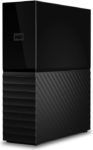
WD Elements Portable 5 TB Test

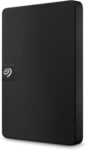
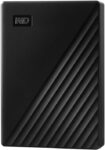
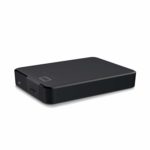
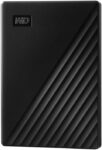
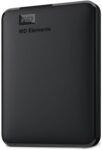
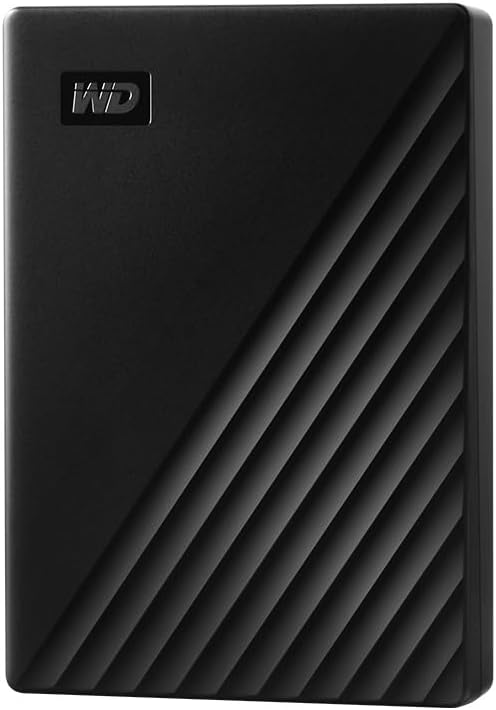
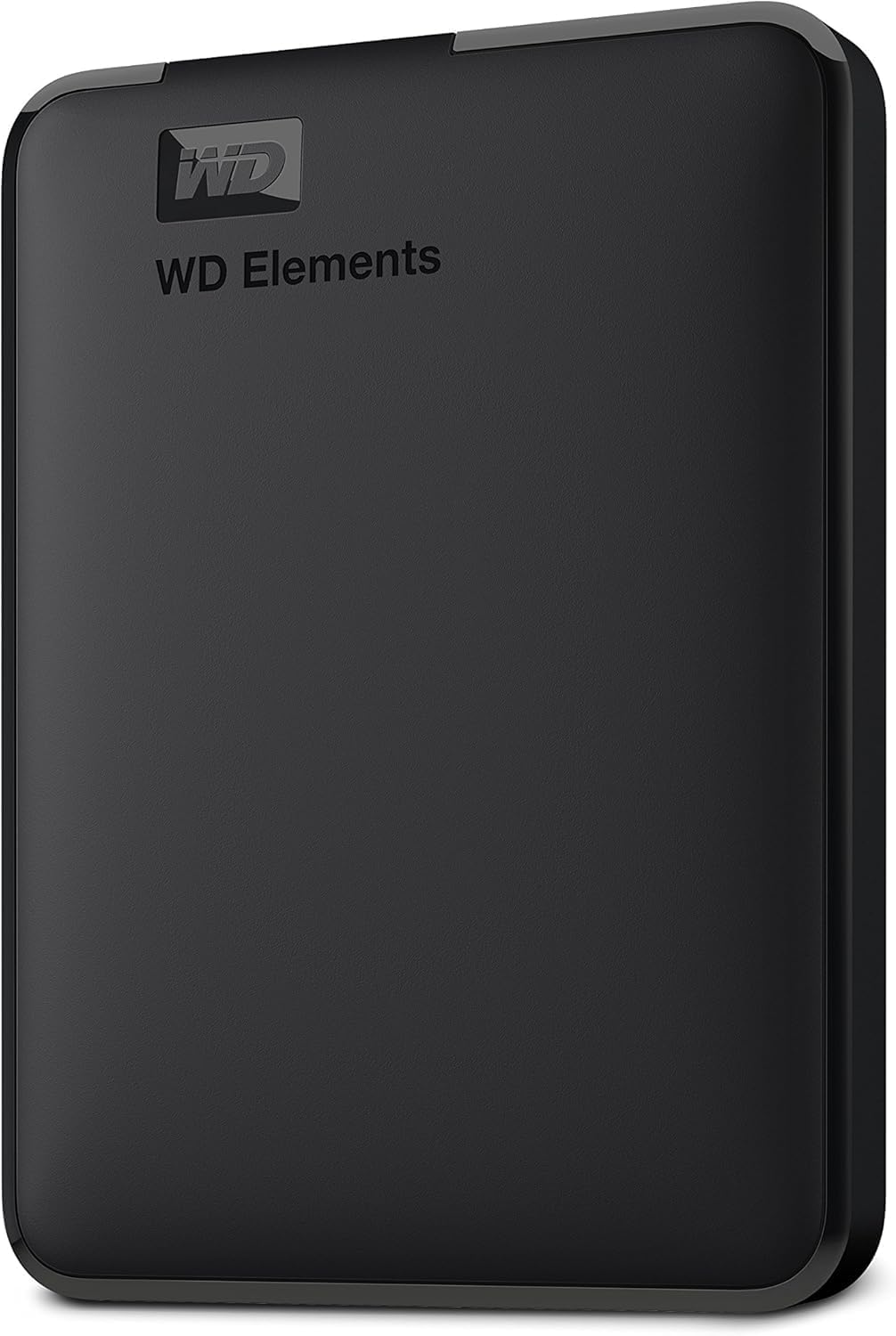
WD Elements Portable 5 TB – Produktfoto
8,4
UrteilSehr gutNote 8,4 von 10

Die WD Elements Portable 5 TB ist eine einfache, solide gebaute 2,5-Zoll-Festplatte mit sehr viel Platz. Sie liest und schreibt große Dateien mit rund 115 bis 120 MB/s und ist im Betrieb leise.

  • Kapazität5 TB
  • Bauform2,5 Zoll, mobil
  • AnschlussUSB 3.2 Gen 1 (Micro-B)
  • Stromüber USB, kein Netzteil nötig

Auf einen Blick

Vorteile

  • 5 TB im Hosentaschenformat
  • Strom über USB
  • schlicht und robust gebaut

Nachteile

  • bei langen Schreibvorgängen langsamer
  • keine Hardware-Verschlüsselung

Technische Daten

Technische Daten: WD Elements Portable 5 TB
HerstellerWestern Digital
ModellnummerWDBU6Y0050BBK
Kapazität5 TB
Bauform2,5 Zoll, mobil
AnschlussUSB 3.2 Gen 1 (Micro-B)
Stromversorgungüber USB, kein Netzteil nötig
Lesen (Praxis, Mittelwert)rund 120 MB/s
Schreiben (Praxis, Mittelwert)rund 115 MB/s
Gewichtrund 230 g
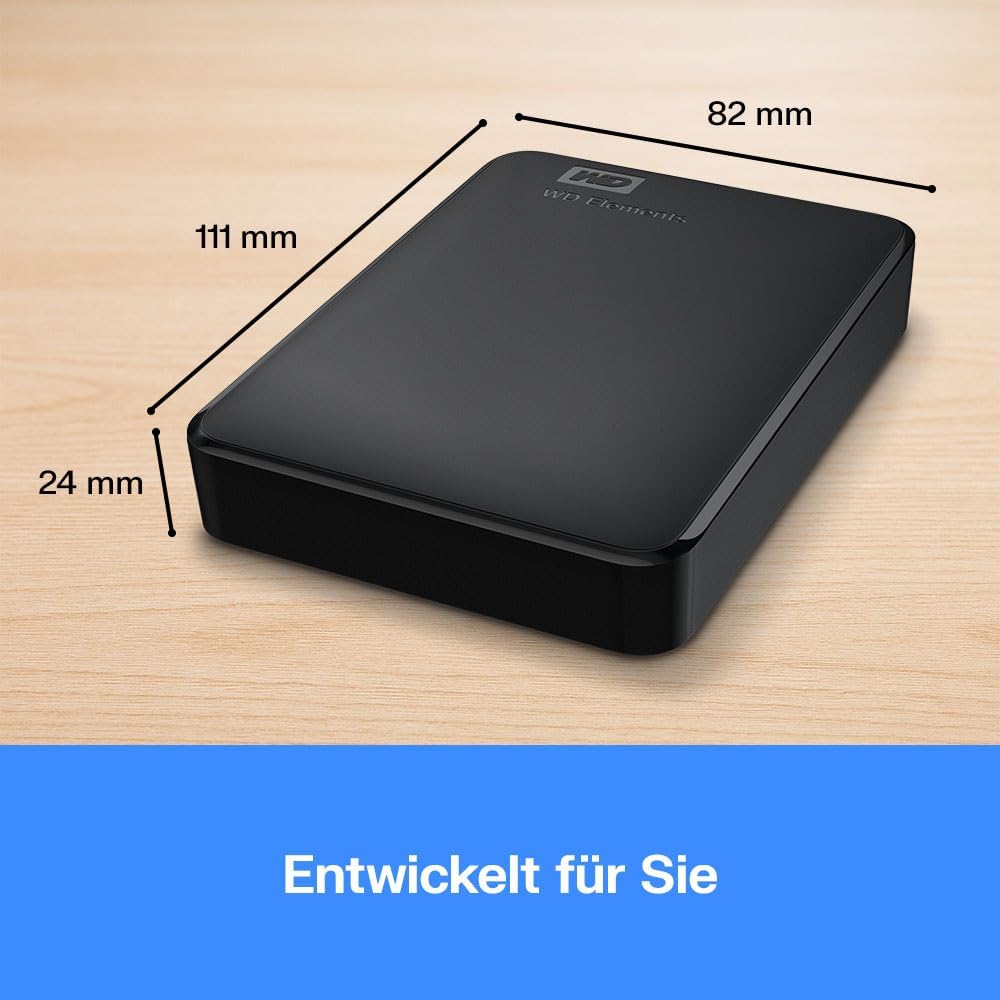
Abmessungen110,5 × 82,0 × 23,6 mm
Garantie2 Jahre

Die Tabelle zeigt die wichtigsten Daten der WD Elements Portable 5 TB. Die Geschwindigkeit ist ein Mittelwert aus vielen Messungen und Erfahrungsberichten bei großen Dateien.

Hallo und willkommen! Die WD Elements Portable 5 TB ist die größte Ausführung der beliebten Elements-Reihe von Western Digital. Sie bringt fünf Terabyte in ein Gehäuse, das kaum größer als ein Smartphone ist, und braucht kein Netzteil. In diesem Testbericht erfährst du, wie schnell sie im Alltag ist, wie laut sie arbeitet, wo ihre Schwächen liegen und für wen sie die richtige Wahl ist.

Bei sehr langen Schreibvorgängen kann das Tempo zeitweise sinken. Als Backup- und Archivplatte für Notebook und PC ist sie eine gute Wahl mit fairer Note von 8,4 von 10.

Wie gut ist die Verarbeitung?

Das Gehäuse besteht aus mattem und teils leicht glänzendem schwarzem Kunststoff. Es wirkt schlicht, knarzt aber nicht und liegt gut in der Hand. Für eine günstige Platte ist sie sauber verarbeitet, scharfe Kanten gibt es nicht. Auf der Oberseite sitzt eine kleine LED, die Betrieb und Zugriffe anzeigt.

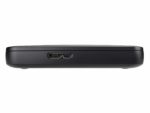
Die Micro-B-Buchse für USB 3.0 ist breit und sitzt fest im Gehäuse. Sie ist allerdings die mechanische Schwachstelle aller Platten mit diesem Anschluss: Wer das Kabel oft schräg einsteckt oder die Platte am Kabel herumzieht, riskiert auf Dauer einen Wackelkontakt. Behandle den Stecker also mit etwas Gefühl. Das beiliegende Kabel ist eher kurz. Am Notebook passt das gut, am Desktop-PC unter dem Tisch reicht es oft nicht bis auf die Tischplatte. Ein längeres, gutes USB-3.0-Kabel kostet wenig und löst das Problem.

Einen Schutz gegen Stöße wie bei Outdoor-Festplatten gibt es nicht. Das Gehäuse schützt vor Kratzern und leichten Stößen, ein Sturz im laufenden Betrieb kann der Mechanik aber schaden. Für den Transport empfiehlt sich eine einfache gepolsterte Hülle.
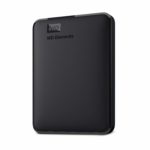
WD Elements Portable 5 TB: weitere Produktansicht

Wie schlägt sich die WD Elements Portable 5 TB in der Praxis?

Bei großen Dateien erreicht die WD Elements Portable 5 TB im Mittel rund 120 MB/s beim Lesen und rund 115 MB/s beim Schreiben. Je nach Rechner, Füllstand und Art der Dateien schwanken die Werte. Beim Kopieren von Filmen und Fotoarchiven bewegen sich die Werte meist zwischen 100 und 130 MB/s. Am Anfang der Platte, wo die äußeren Spuren liegen, ist sie schneller, gegen Ende sinkt das Tempo etwas.

In der 5-TB-Klasse setzen die Hersteller bei 2,5-Zoll-Platten üblicherweise auf SMR, also überlappende Spuren. Das macht hohe Kapazitäten im kleinen Gehäuse möglich, hat aber eine Nebenwirkung: Schreibst du sehr viele Daten am Stück, etwa ein Backup von mehreren hundert Gigabyte, kann die Rate nach einer Weile zeitweise deutlich sinken, weil die Platte intern Daten umsortiert. Solche Einbrüche zeigen sich vor allem beim ersten großen Befüllen. Danach läuft sie wieder normal. Für Backups und Archive, die selten komplett neu geschrieben werden, ist das kaum spürbar. Für ständige Großkopien ist eine 3,5-Zoll-Platte besser.

Mit 5 TB ist die Elements Portable die größte Festplatte, die du ohne Netzteil in die Tasche stecken kannst. Das macht sie interessant für alle, die ein Notebook mit kleiner SSD haben und Fotos, Filme oder alte Projektordner auslagern wollen. Ab Werk kommt sie mit NTFS, Windows erkennt sie also sofort. Am Mac lässt sie sich nur lesen, bis du sie auf exFAT oder APFS umformatierst.

Häufig landet die Platte auch an einer PlayStation 4 oder 5. Dort dient sie als Ablage für PS4-Titel, die sich direkt von ihr starten lassen. Ladezeiten sind dabei ähnlich wie mit der internen Festplatte einer PS4. PS5-Spiele kannst du nur parken, nicht von ihr spielen.

Wie laut ist die WD Elements Portable 5 TB?

Im Leerlauf ist die WD Elements Portable 5 TB fast nicht zu hören. Ein leises Surren nimmst du erst wahr, wenn du das Ohr nah an die Platte hältst. Bei Zugriffen kommen leise Klickgeräusche des Lesekopfs dazu, die in einem ruhigen Raum hörbar sind, aber nicht stören. Im Vergleich zu einer 3,5-Zoll-Desktop-Platte ist sie deutlich leiser.

Vibrationen sind gering. Liegt die Platte direkt auf einem hohlen Schreibtisch, kann sich ein leichtes Brummen übertragen. Eine weiche Unterlage hilft. Wärme ist kein Thema: Die Platte wird bei langen Kopiervorgängen handwarm, aber nicht heiß. Nach einigen Minuten ohne Zugriff geht sie in den Ruhezustand und läuft beim nächsten Zugriff kurz an. Das ist normal.

Worauf solltest du bei der Elements Portable 5 TB achten?

Die Platte ist mit gut 20 Millimetern dicker als kleinere Modelle, weil darin mehr Magnetscheiben stecken. Eine Schutzhülle für 2,5-Zoll-Platten passt deshalb nicht immer, achte beim Kauf auf die Höhe. Das mitgelieferte Kabel ist kurz, was am Notebook praktisch ist. Am PC unter dem Tisch hilft ein Verlängerungskabel mit guter Qualität, sonst reicht der Strom manchmal nicht.

Weil die Platte keine Verschlüsselung mitbringt, kannst du bei sensiblen Daten BitLocker To Go unter Windows oder die Verschlüsselung im Festplattendienstprogramm des Mac nutzen. So bleibt die günstige Platte trotzdem sicher, falls sie verloren geht.

Wenn du die WD Elements Portable 5 TB kaufen möchtest: WD Elements Portable 5 TB bei Amazon*.

Bewertung im Detail

Zuverlässigkeit8,4/10
Geschwindigkeit8,0/10
Preis/Leistung8,8/10
Gesamtnote8,4/10

Die Gesamtnote der WD Elements Portable 5 TB liegt bei 8,4 von 10. Qualität und Zuverlässigkeit zählen dabei am stärksten, der Preis verschiebt die Note nur leicht.

Zuverlässigkeit: 8,4 von 10

Western Digital genießt bei mobilen Festplatten einen guten Ruf, und die Elements-Reihe gehört zu den meistverkauften Modellen. Bei schonender Nutzung sind viele Jahre Betrieb realistisch. Sehr große 2,5-Zoll-Platten haben aber mehr Scheiben und Köpfe auf engem Raum und sind dadurch empfindlicher als die kleinen Versionen mit 1 oder 2 TB. Deshalb gibt es eine gute, aber keine Spitzennote. Für wichtige Daten gilt wie immer: zweite Kopie anlegen.

Geschwindigkeit: 8,0 von 10

Mit rund 120 MB/s lesen und rund 115 MB/s schreiben liegt die Platte im üblichen Bereich mobiler Festplatten. Sie ist damit flott genug für Backups und Medien. Die zeitweisen Einbrüche bei sehr großen Schreibvorgängen kosten etwas Punkte.

Preis-Leistung: 8,8 von 10

Pro Terabyte gehört die 5-TB-Version zu den günstigsten mobilen Festplatten. Du bekommst viel Speicher ohne Netzteil zu einem fairen Preis, verzichtest aber auf Extras wie Verschlüsselung oder Backup-Software.

Fazit: WD Elements Portable 5 TB

Sehr gut
8,4

Die WD Elements Portable 5 TB ist eine ehrliche, unkomplizierte Festplatte. Sie bietet viel Platz in einem kleinen Gehäuse, braucht kein Netzteil und arbeitet leise. Die Geschwindigkeit ist für eine mobile Platte gut, bei sehr großen Schreibvorgängen am Stück muss man mit Pausen rechnen. Wer eine große Backup- oder Archivplatte für Notebook, PC oder Fernseher sucht und auf Extras verzichten kann, macht mit ihr wenig falsch. Brauchst du einen Passwortschutz, greifst du zur WD My Passport. Brauchst du höchste Zuverlässigkeit für den festen Platz, ist eine Desktop-Platte die bessere Wahl.

Alternativen zur WD Elements Portable 5 TB

ModellIm TestWD Elements Portable 5TB – externe Festplatte, ProduktfotoWD Elements Portable 5TBBei Amazon* (Werbelink) – WD Elements Portable 5TBSeagate One Touch HDD 5TB – externe Festplatte, ProduktfotoSeagate One Touch HDD 5TBBei Amazon* (Werbelink) – Seagate One Touch HDD 5TBSeagate Expansion Portable 5TB – externe Festplatte, ProduktfotoSeagate Expansion Portable 5TBBei Amazon* (Werbelink) – Seagate Expansion Portable 5TBWD My Passport 5TB – externe Festplatte, ProduktfotoWD My Passport 5TBBei Amazon* (Werbelink) – WD My Passport 5TBIntenso Memory Center 5TB – externe Festplatte, ProduktfotoIntenso Memory Center 5TBBei Amazon* (Werbelink) – Intenso Memory Center 5TB
Kapazität5 TB5 TB5 TB5 TB5 TB
Bauform2,5 Zoll2,5 Zoll2,5 Zoll2,5 Zoll3,5 Zoll
TypMobilMobilMobilMobilDesktop
AnschlussUSB 3.2 Gen 1USB 3.0USB 3.0USB 3.2 Gen 1USB 3.0
Stromüber USBüber USBüber USBüber USBNetzteil
Verschlüsselung–Hardware-Verschlüsselung (Passwort)–256-Bit-AES (Hardware), Passwort–
Gewicht230 g268 g257 g209 g–
Garantie2 Jahre2 Jahre2 Jahre3 Jahre2 Jahre

Grün = gut, Rot = schwach, Schwarz = neutral (Herstellerangaben/Messwerte). * Werbelink

Die WD My Passport 5 TB ist technisch eng verwandt, hat aber ein flacheres Design, Hardware-Verschlüsselung mit Passwort und eine Backup-Software. Sie kostet meist etwas mehr. Die Seagate Expansion Portable 5 TB ist eine ähnlich einfache Platte, oft etwas günstiger, dafür mit etwas schwächerer Note bei der Zuverlässigkeit. Wer weniger Platz braucht, findet in der WD Elements Portable 2 TB eine flachere Variante mit einfacherer Mechanik. Für den Schreibtisch ist die WD Elements Desktop mit externem Netzteil deutlich schneller und eignet sich besser für sehr große Backups.

Häufige Fragen zur WD Elements Portable 5 TB

Ist die WD Elements Portable 5 TB mit dem Mac kompatibel?

Ja. Ab Werk ist sie mit NTFS für Windows formatiert, der Mac kann sie damit nur lesen. Formatierst du sie im Festplattendienstprogramm als exFAT oder APFS, kannst du sie am Mac voll nutzen, auch mit Time Machine.

Funktioniert die Platte an PS5 und PS4?

Ja. An der PS4 kannst du sie als erweiterten Speicher für Spiele nutzen, an der PS5 als Speicher für PS4-Spiele und Medien. PS5-Spiele lassen sich darauf auslagern, aber nicht direkt starten.

Braucht die WD Elements Portable 5 TB ein Netzteil?

Nein. Sie bekommt ihren Strom über das USB-Kabel. An sehr alten Rechnern oder passiven USB-Hubs kann der Strom knapp werden, dann hilft ein aktiver Hub.

Ist die WD Elements Portable 5 TB eine SMR-Platte?

Hohe Kapazitäten im 2,5-Zoll-Format werden praktisch immer mit SMR gebaut. Für Backups und Archive ist das unproblematisch. Bei sehr großen, langen Schreibvorgängen kann das Tempo zeitweise sinken.

Wie lange hält die WD Elements Portable?

Bei schonender Nutzung sind viele Jahre Betrieb realistisch, eine feste Lebensdauer gibt WD aber nicht an. Wichtig sind Schutz vor Stürzen im Betrieb und eine zweite Kopie wichtiger Daten.
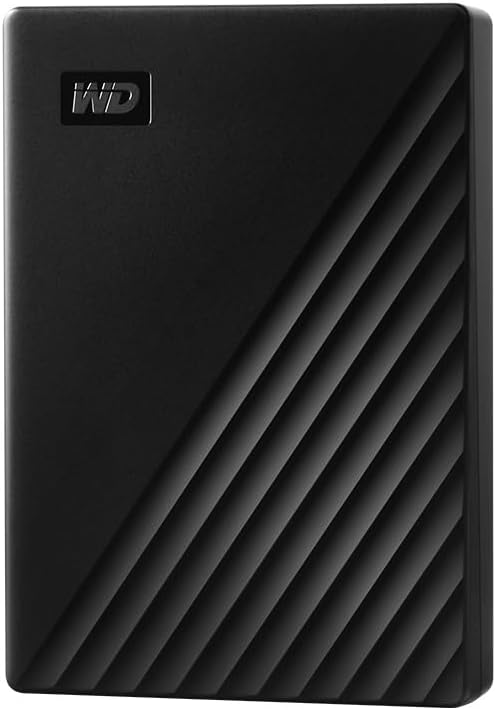
WD My Passport 4 TB Test

WD My Passport 4 TB – Produktfoto
8,4
UrteilSehr gutNote 8,4 von 10

Die WD My Passport 4 TB ist eine leise, ordentlich verarbeitete Reisefestplatte mit echter Hardware-Verschlüsselung. Große Dateien kopiert sie mit rund 120 bis 125 MB/s.

  • Kapazität4 TB
  • Bauform2,5 Zoll, mobil
  • AnschlussUSB 3.2 Gen 1 (Micro-B)
  • Stromüber USB, kein Netzteil nötig

Auf einen Blick

Vorteile

  • 4 TB in einem Gehäuse für die Jackentasche
  • Hardware-Verschlüsselung ohne Tempoverlust
  • sehr ruhig im Betrieb

Nachteile

  • knapp doppelt so dick wie die 2-TB-Version
  • SMR bremst bei sehr großen Schreibvorgängen

Technische Daten

Technische Daten: WD My Passport 4 TB
HerstellerWestern Digital
ModellnummerWDBPKJ0040BBK
Kapazität4 TB
Bauform2,5 Zoll, mobil
AnschlussUSB 3.2 Gen 1 (Micro-B)
Stromversorgungüber USB, kein Netzteil nötig
Lesen (Praxis, Mittelwert)rund 125 MB/s
Schreiben (Praxis, Mittelwert)rund 120 MB/s
Gewichtrund 209 g
Abmessungen107,2 × 74,9 × 19,0 mm
Verschlüsselung256-Bit-AES (Hardware), Passwort
Garantie3 Jahre

Hier siehst du die Eckdaten der WD My Passport 4 TB. Die Geschwindigkeiten sind Mittelwerte aus Messungen und Erfahrungen vieler Nutzer beim Kopieren großer Dateien.

Hallo und willkommen! Vier Terabyte sind für viele die Größe, bei der sich eine externe Festplatte richtig lohnt: genug für mehrere Notebook-Backups, ein Fotoarchiv über Jahre und eine Filmsammlung. Die WD My Passport 4 TB packt das in ein Gehäuse, das kaum größer ist als ein Kartenspiel, und legt einen Passwortschutz obendrauf. In diesem Test erfährst du, was die Platte im Alltag leistet und wo du Abstriche machen musst.

Bei sehr langen Schreibvorgängen kann das Tempo wegen der SMR-Technik zeitweise sinken. Für Backups und den sicheren Transport ist sie eine gute Wahl, Note 8,4 von 10.

Wie gut ist die Verarbeitung?

Die Oberseite trägt das typische Muster der My Passport aus feinen, schräg verlaufenden Rillen. Darauf sieht man Staub und Fingerabdrücke kaum. Die glatte Unterseite ist empfindlicher für Kratzer, wenn die Platte ohne Hülle in der Tasche liegt.

An der Stirnseite sitzt die Micro-B-Buchse, eine kleine LED zeigt Zugriffe an. Im Karton liegt ein USB-Kabel, eine Hülle musst du separat kaufen.

Wie schlägt sich die WD My Passport 4 TB in der Praxis?

Beim Kopieren eines großen Videoordners pendelt sich die 4-TB-Version im Mittel bei rund 125 MB/s lesend und 120 MB/s schreibend ein. Am äußeren Rand der Scheiben, also bei leerer Platte, ist sie etwas schneller, gegen Ende sinkt das Tempo spürbar. Ordner mit vielen kleinen Dateien kosten deutlich mehr Zeit, weil der Lesekopf ständig springt.

Die Platte nutzt SMR-Aufzeichnung. Im Alltag merkst du das kaum. Erst wenn du am Stück mehrere hundert Gigabyte schreibst, etwa bei einer ersten Vollsicherung, kann die Rate zeitweise stark einbrechen und sich dann wieder erholen. Für die Erstbefüllung solltest du einen Abend einplanen.

Hängt die Platte an einem USB-2.0-Anschluss, fällt das Tempo auf etwa 35 bis 40 MB/s. Achte deshalb auf eine blaue oder mit SS markierte Buchse. Ein USB-C-Adapter funktioniert ohne Verluste, solange er USB 3 unterstützt.

Wenn du die My Passport mit einem Mac nutzen willst, formatierst du sie am besten gleich zu Beginn mit dem Festplattendienstprogramm. Für den Wechsel zwischen Windows und macOS eignet sich exFAT, für Time Machine dagegen APFS. Prüf nach dem Formatieren mit einer kleinen Testkopie, ob alles wie gewünscht funktioniert, bevor du große Datenmengen überträgst.

Am Windows-Rechner taucht sie sofort im Explorer auf. Die Software WD Discovery bietet beim ersten Start an, Backup und Passwortschutz einzurichten. Du kannst das überspringen und die Platte wie einen USB-Stick nutzen. Mac-Nutzer formatieren sie einmal um und können dann Time Machine nutzen, ein 4-TB-Laufwerk reicht dort für viele Monate an Versionen.

An der PS5 lässt sie sich als erweiterter Speicher für PS4-Spiele einrichten. Die Konsole formatiert sie dabei neu, alle Daten gehen verloren. Ein aktives Passwort muss vorher entfernt werden.

Für wen ist die 4-TB-Version die richtige Größe?

Vier Terabyte sind ein guter Mittelweg. Fotografen mit RAW-Dateien kommen damit mehrere Jahre aus, wer ein Notebook mit 1 TB sichert, hat Platz für viele Versionen. Für Videofilmer mit 4K-Material ist die Platte eher ein Zwischenspeicher als ein Archiv. Im Vergleich zur 5-TB-Version ist das Gehäuse gleich groß, du sparst nur ein Terabyte. Ob sich der Aufpreis für die größere Platte lohnt, hängt davon ab, wie schnell deine Datenmenge wächst.

Wie laut ist die WD My Passport 4 TB?

Im Leerlauf hörst du die Platte nur, wenn du das Ohr nah heranhältst. Beim Kopieren kommt ein feines Rauschen dazu, bei vielen kleinen Dateien ein leises Klickern. Auf einem Holztisch kann sie eine minimale Vibration übertragen, die als Summen hörbar wird. Ein Mauspad oder ein Stück Stoff darunter beseitigt das. Nach einigen Minuten ohne Zugriff schaltet sie den Motor ab und ist dann völlig still.

Im Vergleich zu einer Desktop-Festplatte mit 3,5 Zoll ist die My Passport um Welten leiser. Im Großraumbüro oder in der Bibliothek fällt sie niemandem auf. Auch nachts im Schlafzimmer stört sie nicht, solange sie nicht ständig Daten schreibt.

Wie schützt du die Platte unterwegs?

Die My Passport hat keinen Fallschutz. Ein Sturz vom Tisch während des Betriebs kann die Mechanik beschädigen. Lege sie beim Kopieren flach hin und ziehe das Kabel erst nach dem sicheren Auswerfen. Für den Transport eignet sich eine Hartschalenhülle für 2,5-Zoll-Platten mit mindestens 20 Millimetern Innenhöhe.

Nutzt du die Verschlüsselung, notiere dir das Passwort sicher. Ohne Passwort sind die Daten verloren, auch der Hersteller kann nicht helfen. Für den Notfall kannst du einen Hinweis hinterlegen.

Wärme ist der zweite Feind. Lass die Platte im Sommer nicht im Auto liegen, und betreibe sie nicht unter einer Decke oder in einer geschlossenen Tasche. Bei langen Backups wird sie handwarm, das ist normal.

So richtest du ein automatisches Backup ein

Unter Windows kannst du die WD-Backup-Software nutzen oder den Dateiversionsverlauf, der im System schon steckt. Der Dateiversionsverlauf sichert deine Benutzerordner in festen Abständen und hebt alte Versionen auf. Wähle die My Passport in den Einstellungen als Ziel aus, und Windows erledigt den Rest, sobald die Platte angeschlossen ist. Wer ein komplettes Abbild des Systems braucht, greift zu einem Programm wie Macrium Reflect oder Veeam Agent, beide gibt es in kostenlosen Versionen.

Am Mac ist Time Machine der einfachste Weg. Beim Anschließen fragt macOS, ob die Platte für Backups genutzt werden soll. Bei aktiviertem WD-Passwort musst du die Platte vor jedem Backup entsperren, sonst sieht Time Machine sie nicht. Alternativ kannst du die Verschlüsselung direkt in Time Machine aktivieren und den WD-Schutz weglassen.

Egal welches System: Teste nach dem ersten Backup, ob du eine Datei wirklich zurückholen kannst. Ein Backup, das sich nicht wiederherstellen lässt, ist wertlos. Prüfe außerdem alle paar Monate, ob die Sicherung noch läuft, denn geänderte Laufwerksbuchstaben oder Updates brechen sie manchmal unbemerkt ab.

Schalte die automatische Sperre der WD-Software ein, wenn du die Platte zwischen mehreren Rechnern bewegst. Dann musst du nach jedem Anstecken das Passwort eingeben.

Wenn du die WD My Passport 4 TB kaufen möchtest: WD My Passport 4 TB bei Amazon*.

Bewertung im Detail

Zuverlässigkeit8,5/10
Geschwindigkeit8,0/10
Preis/Leistung8,7/10
Gesamtnote8,4/10

Die Gesamtnote der WD My Passport 4 TB liegt bei 8,4 von 10. Qualität und Zuverlässigkeit zählen dabei am stärksten, der Preis verschiebt die Note nur leicht.

Zuverlässigkeit: 8,5 von 10

Die My Passport-Reihe ist seit vielen Jahren auf dem Markt und technisch ausgereift. Die dickeren Modelle mit mehreren Scheiben gelten als etwas empfindlicher gegen Stöße als die flache Version. Drei Jahre Garantie geben zusätzliche Sicherheit.

Geschwindigkeit: 8,0 von 10

Rund 125 MB/s lesend und 120 MB/s schreibend sind für eine mobile Festplatte guter Durchschnitt. Die SMR-Einbrüche bei sehr großen Schreibmengen ziehen die Note etwas nach unten.

Preis-Leistung: 8,7 von 10

Für 4 TB mit Verschlüsselung und drei Jahren Garantie ist das Verhältnis gut. Die Elements Portable ist günstiger, bietet aber weniger.

Fazit: WD My Passport 4 TB

Sehr gut
8,4

Die WD My Passport 4 TB ist die vernünftige Mitte der Reihe. Sie bietet viel Platz, echten Passwortschutz und einen ruhigen Betrieb in einem Gehäuse, das in jede Tasche passt. Wer große Datenmengen am Stück schreibt, muss mit zeitweisen Tempoeinbrüchen leben. Für Backups, Fotos und den sicheren Transport ist sie eine klare Empfehlung.

Wenn dir Datenschutz unterwegs wichtig ist, gehört sie zu den sinnvollsten Platten ihrer Klasse.

Alternativen zur WD My Passport 4 TB

ModellIm TestWD My Passport 4TB – externe Festplatte, ProduktfotoWD My Passport 4TBBei Amazon* (Werbelink) – WD My Passport 4TBLaCie Rugged Mini 4TB – externe Festplatte, ProduktfotoLaCie Rugged Mini 4TBBei Amazon* (Werbelink) – LaCie Rugged Mini 4TBToshiba Canvio Basics 4TB – externe Festplatte, ProduktfotoToshiba Canvio Basics 4TBBei Amazon* (Werbelink) – Toshiba Canvio Basics 4TBSeagate Expansion Portable 4TB – externe Festplatte, ProduktfotoSeagate Expansion Portable 4 TB (aktuelles Modell)Bei Amazon* (Werbelink) – Seagate Expansion Portable 4 TB (aktuelles Modell)WD Elements Portable 4TB – externe Festplatte, ProduktfotoWD Elements Portable 4TBBei Amazon* (Werbelink) – WD Elements Portable 4TB
Kapazität4 TB4 TB4 TB4 TB4 TB
Bauform2,5 Zoll2,5 Zoll2,5 Zoll2,5 Zoll2,5 Zoll
TypMobilMobilMobilMobilMobil
AnschlussUSB 3.2 Gen 1USB 3.0USB 3.2 Gen 1USB 3.0USB 3.0
Stromüber USBüber USBüber USBüber USBüber USB
Lesen––147 MB/s–118 MB/s
Schreiben––142 MB/s–115 MB/s
Lesen 4K––––0,5 MB/s
Schreiben 4K––––1,3 MB/s
Verschlüsselung256-Bit-AES (Hardware), Passwort––––
Gewicht209 g400 g217,5 g257 g231 g
Garantie3 Jahre2 Jahre2 Jahre2 Jahre2 Jahre

Grün = gut, Rot = schwach, Schwarz = neutral (Herstellerangaben/Messwerte). * Werbelink

Wer auf Verschlüsselung verzichten kann, findet in der WD Elements Portable 4 TB das technisch ähnliche, aber schlichtere Modell. Die Seagate One Touch mit Passwort bietet ähnliche Funktionen und dazu einen Datenrettungsservice. Die Toshiba Canvio Basics 4 TB ist eine einfache Alternative ohne Software. Wer robusten Schutz braucht, sieht sich die LaCie Rugged Mini an.

Häufige Fragen zur WD My Passport 4 TB

Ist die WD My Passport 4 TB mit dem Mac kompatibel?

Ja. Nach dem Umformatieren auf APFS oder exFAT funktioniert sie am Mac, auch mit Time Machine. Die WD-Software für den Passwortschutz gibt es auch für macOS.

Warum ist die 4-TB-Version dicker als die 2-TB-Version?

Für 4 TB braucht WD mehrere Magnetscheiben. Dadurch wächst die Bauhöhe auf rund 19 Millimeter.

Verliert die Platte durch die Verschlüsselung an Tempo?

Nein. Die Verschlüsselung läuft im Controller der Platte, nicht im Rechner. Du merkst beim Kopieren keinen Unterschied.

Brauche ich ein Netzteil?

Nein. Die Platte bekommt ihren Strom über das USB-Kabel.

Wie lange dauert das Vollschreiben der 4 TB?

Rechnerisch sind es bei 120 MB/s gut neun Stunden. Weil das Tempo zum Ende hin sinkt und SMR bremsen kann, dauert es in der Praxis länger.

Kann ich die My Passport 4 TB am Fernseher nutzen?

Ja, sofern sie mit exFAT oder NTFS formatiert ist und kein Passwort aktiv ist. Viele Fernseher spielen Filme und Fotos direkt von ihr ab.

WD My Passport 2 TB Test

WD My Passport 2 TB – Produktfoto
8,5
UrteilSehr gutNote 8,5 von 10

Die WD My Passport 2 TB ist flach, leicht, leise und gut verarbeitet. Große Dateien laufen mit rund 115 bis 120 MB/s, was für eine mobile Festplatte normal ist.

  • Kapazität2 TB
  • Bauform2,5 Zoll, mobil
  • AnschlussUSB 3.2 Gen 1 (Micro-B)
  • Stromüber USB, kein Netzteil nötig

Auf einen Blick

Vorteile

  • sehr flach und leicht
  • Hardware-Verschlüsselung mit Passwort
  • leise

Nachteile

  • Gehäuse anfällig für Kratzer
  • kurzes Kabel

Technische Daten

Technische Daten: WD My Passport 2 TB
HerstellerWestern Digital
ModellnummerWDBYVG0020BBK
Kapazität2 TB
Bauform2,5 Zoll, mobil
AnschlussUSB 3.2 Gen 1 (Micro-B)
Stromversorgungüber USB, kein Netzteil nötig
Lesen (Praxis, Mittelwert)rund 120 MB/s
Schreiben (Praxis, Mittelwert)rund 117 MB/s
Gewichtrund 141 g
Abmessungen107,2 × 74,9 × 13,5 mm
Verschlüsselung256-Bit-AES (Hardware), Passwort
Garantie3 Jahre

Die wichtigsten Daten der WD My Passport 2 TB. Die Geschwindigkeit ist ein Mittelwert aus mehreren Messungen mit großen Dateien.

Hallo und willkommen! Die WD My Passport 2 TB ist die schlanke, mobile Festplatte von Western Digital mit Passwortschutz. Mit gut 13 Millimetern Dicke passt sie in fast jede Tasche, und dank Hardware-Verschlüsselung bleiben deine Daten auch bei Verlust geschützt. Hier liest du, was sie im Alltag leistet und für wen sie sich lohnt.

Die Hardware-Verschlüsselung mit Passwort ist ein echter Mehrwert gegenüber einfachen Platten. Mit 8,5 von 10 ist sie eine sehr gute Wahl für Notebook-Backups und den sicheren Datentransport.

Wie gut ist die Verarbeitung?

Das Gehäuse aus Kunststoff ist zweigeteilt: Die obere Hälfte hat eine strukturierte Oberfläche mit feinen Rillen, die untere ist glatt. Das sieht hochwertiger aus als bei der Elements und liegt angenehm in der Hand. Die Verarbeitung ist sauber. Die glatte Seite zeigt allerdings schnell Kratzer und Fingerabdrücke.

Die Micro-B-Buchse sitzt fest. Das Kabel ist kurz gehalten, am Notebook ideal, am Desktop-PC manchmal zu knapp. Eine LED zeigt Zugriffe an. Mitgeliefert wird die Software zur Verschlüsselung und Sicherung, die du von der WD-Seite lädst. Für den Transport reicht eine einfache Hülle, Stöße im Betrieb solltest du vermeiden.

In der Hand wirkt die flache 2-TB-Version fast wie ein dickes Smartphone. Die Kanten sind abgerundet, nichts steht über.

Wie schlägt sich die WD My Passport 2 TB in der Praxis?

Bei großen Dateien erreicht die WD My Passport 2 TB im Mittel rund 120 MB/s beim Lesen und rund 117 MB/s beim Schreiben. Beim Kopieren von Filmen und Fotos liegen die Werte meist zwischen 110 und 125 MB/s. Bei gemischten Ordnern mit vielen kleinen Dateien fällt das Tempo deutlich auf teils 20 bis 40 MB/s, was für Festplatten normal ist.

Die Passwortfunktion ist schnell eingerichtet. Nach dem Einstecken erscheint dann zuerst ein kleines virtuelles Laufwerk mit dem Entsperrprogramm. Erst nach Eingabe des Passworts wird die eigentliche Platte sichtbar. Am Mac und an Windows funktioniert das gut, an Fernsehern oder Konsolen kannst du eine gesperrte Platte nicht nutzen. Wichtig: Vergisst du das Passwort, sind die Daten verloren. Notiere es sicher.

Die 2-TB-Version ist mit 13,5 Millimetern die flachste My Passport und wiegt laut Datenblatt 141 Gramm. Du merkst die Platte in der Notebooktasche kaum. Gleichzeitig ist sie dadurch etwas langsamer als größere Modelle, weil weniger Daten pro Umdrehung unter dem Lesekopf vorbeilaufen.

Die Platte meldet sich an Windows ab Werk mit NTFS. Am Mac formatierst du sie im Festplattendienstprogramm um. Wichtig: Die WD-Software für die Verschlüsselung steht für beide Systeme bereit, und eine einmal gesperrte Platte kannst du auch am jeweils anderen System entsperren, wenn dort die Software installiert ist.

Für welche Einsätze eignet sich die WD My Passport 2 TB besonders?

Ihre Stärke ist der sichere Transport. Wer Kundendaten, Steuerunterlagen oder private Fotos zwischen Büro und Zuhause hin- und herträgt, profitiert von der Verschlüsselung: Geht die Platte verloren, kann ein Finder ohne Passwort nichts damit anfangen. Weil die Verschlüsselung in der Hardware stattfindet, merkst du beim Kopieren keinen Unterschied zu einer unverschlüsselten Platte.

Als Notebook-Backup ist die 2-TB-Version für die meisten Laptops ausreichend groß. Ein typisches Notebook mit 512 GB oder 1 TB SSD passt mehrfach darauf, sodass auch ältere Versionen deiner Dateien erhalten bleiben. Die WD-Backup-Software oder Time Machine erledigen das automatisch, sobald die Platte angesteckt ist. Für Fotografen auf Reisen ist die Platte leicht genug, um sie neben Kamera und Notebook mitzunehmen, ohne dass sie ins Gewicht fällt.

Wie laut ist die WD My Passport 2 TB?

Die WD My Passport 2 TB gehört zu den leisesten mobilen Festplatten. Im Leerlauf ist sie praktisch nicht zu hören. Bei Zugriffen hört man ein leises Klicken des Lesekopfs, aber nur in sehr ruhiger Umgebung. Vibrationen sind kaum spürbar. Auch bei langen Backups wird die Platte nur handwarm. Nach einigen Minuten ohne Zugriff geht sie in den Ruhezustand.

Was solltest du beim Passwortschutz beachten?

Das Passwort ist die einzige Möglichkeit, an deine Daten zu kommen. WD kann es nicht zurücksetzen. Notiere es deshalb an einem sicheren Ort, etwa in einem Passwortmanager. Beim Einrichten kannst du einen Hinweis hinterlegen, der beim Entsperren angezeigt wird. Wähle ihn so, dass nur du etwas damit anfangen kannst.

Wenn du die Platte oft an Fernsehern oder Konsolen nutzen willst, verzichte auf das Passwort. Diese Geräte können die Entsperrsoftware nicht starten und sehen die Platte dann nur als kleines, schreibgeschütztes Laufwerk.

Reichen 2 TB für dich?

Für ein Notebook mit 256 oder 512 GB Speicher ist die 2-TB-Version ein großzügiges Backup-Ziel. Für die Fotosammlung eines Smartphones über mehrere Jahre reicht sie meist ebenfalls. Knapp wird es, wenn du Videos in 4K filmst oder mehrere Rechner auf eine Platte sichern willst. Dann lohnt sich die 4- oder 5-TB-Version, die allerdings dicker und schwerer ist. Wer vor allem die flache Bauform schätzt und nur Dokumente und Fotos transportiert, ist mit 2 TB gut bedient.

Ein Vorteil der kleinen Version ist die etwas geringere Empfindlichkeit. Mit weniger Magnetscheiben und Köpfen ist die Mechanik einfacher aufgebaut. Garantiert ist das nicht, eine Tendenz ist aber erkennbar.

Auch beim Stromverbrauch hat die flache Version Vorteile. Sie zieht beim Anlaufen weniger Strom, was an älteren Notebooks, Tablets mit USB-Anschluss oder schwachen USB-Hubs hilft. Verbindungsabbrüche, die bei großen 2,5-Zoll-Platten manchmal auftreten, sind bei ihr seltener ein Thema.

Notiere dir das Passwort der Verschlüsselung an einem sicheren Ort, etwa in einem Passwortmanager. Vergisst du es, kommst du auch mit Hilfe von WD nicht mehr an deine Daten heran. Das ist der Preis für den Schutz, den die Hardware-Verschlüsselung bietet, und betrifft jede Platte dieser Art.

Wenn du die WD My Passport 2 TB kaufen möchtest: WD My Passport 2 TB bei Amazon*.

Bewertung im Detail

Zuverlässigkeit8,8/10
Geschwindigkeit7,9/10
Preis/Leistung8,6/10
Gesamtnote8,5/10

Die Gesamtnote der WD My Passport 2 TB liegt bei 8,5 von 10. Qualität und Zuverlässigkeit zählen dabei am stärksten, der Preis verschiebt die Note nur leicht.

Zuverlässigkeit: 8,8 von 10

Die 2-TB-Version nutzt ein flaches 2,5-Zoll-Laufwerk mit weniger Magnetscheiben als die dicken 4- und 5-TB-Modelle, die Mechanik ist dadurch einfacher. Mit 3 Jahren Garantie gibt WD hier mehr als bei der Elements.

Geschwindigkeit: 7,9 von 10

Mit rund 120 MB/s liegt sie im Durchschnitt mobiler Festplatten. Für Backups und Medien reicht das, für viele kleine Dateien oder Programme ist eine SSD besser.

Preis-Leistung: 8,6 von 10

Etwas teurer als die Elements Portable, dafür mit Verschlüsselung, flacherem Gehäuse und längerer Garantie. Für 2 TB ist inzwischen auch eine kleine SSD eine Überlegung wert. Der Passwortschutz rechtfertigt den kleinen Aufpreis.

Fazit: WD My Passport 2 TB

Sehr gut
8,5

Die WD My Passport 2 TB ist eine sehr gute mobile Festplatte für alle, die Wert auf ein flaches Gehäuse und Passwortschutz legen. Sie ist leise, zuverlässig und schnell genug für Backups und Datentransport. Wer kein Passwort braucht, spart mit der WD Elements Portable etwas. Wer viel Tempo braucht, greift zu einer externen SSD.

Alternativen zur WD My Passport 2 TB

ModellIm TestWD My Passport 2TB – externe Festplatte, ProduktfotoWD My Passport 2TBBei Amazon* (Werbelink) – WD My Passport 2TBSeagate One Touch HDD 2TB – externe Festplatte, ProduktfotoSeagate One Touch HDD 2TBBei Amazon* (Werbelink) – Seagate One Touch HDD 2TBWD Elements Portable 2TB – externe Festplatte, ProduktfotoWD Elements Portable 2TBBei Amazon* (Werbelink) – WD Elements Portable 2TBWD Elements Portable 1TB – externe Festplatte, ProduktfotoWD Elements Portable 1TBBei Amazon* (Werbelink) – WD Elements Portable 1TBToshiba Canvio Basics 1TB – externe Festplatte, ProduktfotoToshiba Canvio Basics 1TBBei Amazon* (Werbelink) – Toshiba Canvio Basics 1TB
Kapazität2 TB2 TB2 TB1 TB1 TB
Bauform2,5 Zoll2,5 Zoll2,5 Zoll2,5 Zoll2,5 Zoll
TypMobilMobilMobilMobilMobil
AnschlussUSB 3.2 Gen 1USB 3.0USB 3.0USB 3.0USB 3.0
Stromüber USBüber USBüber USBüber USBüber USB
Lesen––112 MB/s110 MB/s115 MB/s
Schreiben––111 MB/s109 MB/s113 MB/s
Lesen 4K––0,5 MB/s0,5 MB/s0,5 MB/s
Schreiben 4K––1,2 MB/s1,2 MB/s1,1 MB/s
Verschlüsselung256-Bit-AES (Hardware), PasswortHardware-Verschlüsselung (Passwort)–––
Gewicht141 g148 g132 g132 g–
Garantie3 Jahre2 Jahre2 Jahre2 Jahre2 Jahre

Grün = gut, Rot = schwach, Schwarz = neutral (Herstellerangaben/Messwerte). * Werbelink

Die WD Elements Portable 2 TB ist die einfachere Schwester ohne Verschlüsselung und meist etwas günstiger. Die Seagate One Touch 2 TB ist ähnlich flach und bietet ebenfalls einen Passwortschutz, dazu eine Datenrettung durch den Hersteller. Die Toshiba Canvio Basics ist eine günstige, einfache Alternative. Für mehr Platz bietet sich die WD My Passport 4 TB an, die aber dicker ist.

Für reine Medienarchive ohne Verschlüsselung genügt auch eine einfachere Platte.

Häufige Fragen zur WD My Passport 2 TB

Wie richte ich das Passwort bei der WD My Passport ein?

Lade die WD-Software für Windows oder Mac von der WD-Seite, schließe die Platte an und lege dort ein Passwort fest. Danach musst du die Platte bei jedem Anschließen entsperren.

Kann ich die WD My Passport ohne Software nutzen?

Ja. Ohne Passwort funktioniert sie wie jede USB-Festplatte. Die Software brauchst du nur für Verschlüsselung und automatische Backups.

Funktioniert die My Passport mit Time Machine?

Ja. Formatiere sie am Mac als APFS und wähle sie in Time Machine als Ziel aus.

Was passiert, wenn ich das Passwort vergesse?

Dann kommst du nicht mehr an die Daten. Du kannst die Platte zurücksetzen und weiter nutzen, die Daten sind dabei aber gelöscht.

Ist die WD My Passport 2 TB stoßfest?

Nein, sie hat keinen besonderen Stoßschutz. Vermeide Stürze, besonders im laufenden Betrieb.

Wie schwer ist die WD My Passport 2 TB?

Laut Hersteller wiegt sie 141 Gramm bei 107,2 × 74,9 × 13,5 Millimetern.

WD My Passport 5 TB Test

WD My Passport 5 TB – Produktfoto
8,4
UrteilSehr gutNote 8,4 von 10

Die My Passport 5 TB bietet die größte Kapazität ihrer Klasse und schützt die Daten per Hardware-Verschlüsselung. Im Mittel liest sie rund 120 MB/s und schreibt etwa 118 MB/s.

  • Kapazität5 TB
  • Bauform2,5 Zoll, mobil
  • AnschlussUSB 3.2 Gen 1 (Micro-B)
  • Stromüber USB, kein Netzteil nötig

Auf einen Blick

Vorteile

  • 5 TB ohne Netzteil, maximale Kapazität bei 2,5 Zoll
  • AES-256 direkt im Controller
  • drei Jahre Herstellergarantie

Nachteile

  • große Datenmengen am Stück bremsen SMR spürbar
  • Micro-B-Buchse statt USB-C

Technische Daten

Technische Daten: WD My Passport 5 TB
HerstellerWestern Digital
ModellnummerWDBPKJ0050BBK
Kapazität5 TB
Bauform2,5 Zoll, mobil
AnschlussUSB 3.2 Gen 1 (Micro-B)
Stromversorgungüber USB, kein Netzteil nötig
Lesen (Praxis, Mittelwert)rund 120 MB/s
Schreiben (Praxis, Mittelwert)rund 118 MB/s
Gewichtrund 209 g
Abmessungen107,2 × 74,9 × 19,0 mm
Verschlüsselung256-Bit-AES (Hardware), Passwort
Garantie3 Jahre

Die Tabelle fasst die Daten der 5-TB-Version zusammen. Die Werte für Lesen und Schreiben sind gemittelte Ergebnisse beim Kopieren großer Dateien.

Hallo und willkommen! Mehr als fünf Terabyte passen derzeit nicht in eine 2,5-Zoll-Festplatte, die ohne Netzteil auskommt. Die WD My Passport 5 TB schöpft diese Grenze aus und kombiniert sie mit Passwortschutz. Damit richtet sie sich an alle, die viel Speicher mitnehmen wollen, ohne einen Kasten mit Steckernetzteil herumzutragen. Ob die Rechnung aufgeht, zeigt dieser Test.

Bei der Erstbefüllung mit mehreren Terabyte braucht sie Geduld. Wer viel Platz unterwegs sucht, bekommt eine solide Platte mit Note 8,4.

Wie gut ist die Verarbeitung?

Die Oberschale ist mit feinen Rillen versehen, die das Licht brechen und Fingerabdrücke verstecken. Das Gehäuse sitzt fest, beim Schütteln klappert nichts.

Die Unterseite ist glatt und nimmt Kratzer leicht an, wenn die Platte ohne Hülle zwischen Schlüsseln oder Ladegeräten liegt. Einen Fallschutz gibt es nicht, die Platte ist für vorsichtigen Transport gedacht und nicht für die Baustelle.

Die kleine LED an der Stirnseite leuchtet weiß, solange die Platte bereit ist, und blinkt beim Zugriff. So erkennst du auf einen Blick, ob noch geschrieben wird. Sie ist dezent genug, um nachts im Schlafzimmer nicht zu stören.

Wie schlägt sich die WD My Passport 5 TB in der Praxis?

Die durchschnittlich rund 120 MB/s lesend und 118 MB/s schreibend reichen, um einen Spielfilm in Full-HD in weniger als einer Minute zu verschieben. Ein komplettes Fotojahr mit mehreren zehntausend JPEGs dauert dagegen deutlich länger, weil hier nicht die Übertragungsrate, sondern die Zugriffszeit zählt.

Spannend wird es beim Befüllen der vollen fünf Terabyte. WD setzt auf SMR, bei dem sich die Datenspuren überlappen. Die Platte schreibt neue Daten zuerst in einen schnellen Zwischenbereich und sortiert sie später um. Ist dieser Bereich voll, fällt die Rate zeitweise deutlich ab. Lässt du die Platte nach dem Kopieren eine Weile angeschlossen, räumt sie im Hintergrund auf und ist danach wieder fit.

Gerade bei 5 TB lohnt sich eine klare Ordnerstruktur von Anfang an. Lege getrennte Bereiche für Sicherungen, Fotos und Archivdaten an, damit du später nicht lange suchen musst. Wer die Platte mit mehreren Rechnern teilt, sollte jedem Gerät einen eigenen Sicherungsordner geben, sonst überschreiben sich Backups im ungünstigsten Fall gegenseitig.

Die 5-TB-Version eignet sich auch als Spielearchiv für PlayStation oder Xbox. Die Konsole formatiert sie dabei für sich selbst. An der Xbox Series lassen sich Spiele der älteren Generation direkt starten, aktuelle Titel nur dort lagern. Ein gesetztes WD-Passwort musst du vorher am PC entfernen, sonst erkennt die Konsole die Platte nicht.

Am Mac ist die Platte nach dem Umformatieren ein dankbares Time-Machine-Ziel. Für Windows legt WD Backup-Software bei. Wer lieber ohne Zusatzprogramm arbeitet, kann die Platte auch ganz normal per Explorer befüllen.

Fotografen und Videofilmer setzen die Platte gern als Arbeitskopie für Projekte ein. Für das Schneiden direkt von der Platte ist sie aber nur bedingt geeignet. Bei Full-HD-Material klappt das meist, bei 4K mit mehreren Spuren stößt eine mobile HDD an ihre Grenzen. Hier ist es besser, das Projekt auf eine SSD zu legen und die My Passport als Archiv zu nutzen.

Steht dein Rechner unter dem Tisch und reicht das mitgelieferte Kabel nicht, kann ein längeres Kabel nötig sein. Achte auf ein gutes Kabel mit USB-3-Kennzeichnung, sonst kann die Stromversorgung schwanken.

Wie laut ist die WD My Passport 5 TB?

Die Platte arbeitet leise. Beim Anlaufen hörst du ein kurzes Surren, danach ein gleichmäßiges, dezentes Laufgeräusch. Typisch für SMR-Platten: Auch wenn du nichts kopierst, kann sie nach großen Schreibvorgängen noch einige Minuten weiterarbeiten. Das leise Kratzen der Köpfe ist dann normal und kein Zeichen für einen Defekt. Erst danach geht sie in den Ruhezustand.

Auf einer harten Unterlage überträgt das Gehäuse feine Vibrationen. Lege die Platte auf eine Unterlage aus Filz oder Gummi, dann bleibt sie praktisch unhörbar.

So vermeidest du Ärger mit der großen Platte

Ziehe das Kabel nie ab, während die LED noch flackert. Gerade nach großen Kopieraktionen räumt die Platte intern auf. Wirf sie im System aus und warte, bis sie zur Ruhe gekommen ist. Wer die Platte direkt abzieht, riskiert beschädigte Dateisysteme.

Bei 5 TB lohnt eine klare Ordnerstruktur. Lege oben Ordner nach Zweck an, etwa Backup, Fotos und Filme, und halte dich daran. Bei Platten dieser Größe verlierst du sonst schnell den Überblick, und Duplikate fressen Platz.

Verwendest du die Platte an verschiedenen Systemen, ist exFAT das sinnvollste Dateisystem. Windows und macOS lesen und schreiben es gleichermaßen. Für reine Windows-Nutzung bleibt NTFS robuster, weil es Schreibvorgänge protokolliert und nach Abbrüchen besser repariert werden kann.

Wie testest du eine neue 5-TB-Platte, bevor du ihr vertraust?

Gerade bei großen Platten lohnt ein Check direkt nach dem Kauf. Die meisten Defekte zeigen sich früh, oft in den ersten Wochen. Unter Windows kannst du mit einem Programm wie CrystalDiskInfo die SMART-Werte auslesen. Achte vor allem auf neu zugewiesene oder schwebende Sektoren. Stehen dort Werte über null, solltest du die Platte innerhalb der Rückgabefrist umtauschen.

Ein gründlicherer Test schreibt die ganze Platte einmal voll und liest sie wieder aus. Das dauert bei 5 TB mehr als einen halben Tag, deckt aber schwache Bereiche zuverlässig auf. Unter macOS hilft das Festplattendienstprogramm mit der Funktion Erste Hilfe, die allerdings nur das Dateisystem prüft und nicht die Oberfläche.

Hinweis: Manche USB-Gehäuse geben SMART-Daten nicht an das System weiter. Bei der My Passport klappt das in vielen Programmen, aber nicht in allen. Wenn keine Werte erscheinen, ist das kein Fehler der Platte.

Wenn du die WD My Passport 5 TB kaufen möchtest: WD My Passport 5 TB bei Amazon*.

Bewertung im Detail

Zuverlässigkeit8,4/10
Geschwindigkeit8,0/10
Preis/Leistung8,7/10
Gesamtnote8,4/10

Die Gesamtnote der WD My Passport 5 TB liegt bei 8,4 von 10. Am stärksten gewichtet ist, wie verlässlich die Platte deine Daten über Jahre hält. Der Preis spielt eine Nebenrolle.

Zuverlässigkeit: 8,4 von 10

Die My Passport gilt seit Jahren als bewährte Reihe. Große 2,5-Zoll-Platten mit mehreren Scheiben sind empfindlicher gegen Stöße im Betrieb. Drei Jahre Garantie gleichen das teilweise aus.

Geschwindigkeit: 8,0 von 10

Im Schnitt 120 MB/s lesend und 118 MB/s schreibend sind ordentlich für eine Platte mit 5 TB. Die SMR-Pausen bei langen Schreibvorgängen kosten aber Punkte.

Preis-Leistung: 8,7 von 10

Viel Speicher, Verschlüsselung und drei Jahre Garantie zu einem fairen Preis pro Terabyte ergeben eine gute Note.

Fazit: WD My Passport 5 TB

Sehr gut
8,4

Die WD My Passport 5 TB ist die richtige Wahl, wenn du so viel Speicher wie möglich in einer mobilen Platte ohne Netzteil willst und Wert auf Passwortschutz legst. Sie ist leise, kompakt und gut verarbeitet. Bei großen Erstbefüllungen brauchst du Geduld. Wer das weiß und eine zweite Sicherung einplant, wird mit der Platte lange zufrieden sein.

Für das Geld bekommst du eine der durchdachtesten mobilen Festplatten ihrer Größe.

Alternativen zur WD My Passport 5 TB

ModellIm TestWD My Passport 5TB – externe Festplatte, ProduktfotoWD My Passport 5TBBei Amazon* (Werbelink) – WD My Passport 5TBSeagate One Touch HDD 5TB – externe Festplatte, ProduktfotoSeagate One Touch HDD 5TBBei Amazon* (Werbelink) – Seagate One Touch HDD 5TBSeagate Expansion Portable 5TB – externe Festplatte, ProduktfotoSeagate Expansion Portable 5TBBei Amazon* (Werbelink) – Seagate Expansion Portable 5TBWD Elements Portable 5TB – externe Festplatte, ProduktfotoWD Elements Portable 5TBBei Amazon* (Werbelink) – WD Elements Portable 5TBIntenso Memory Center 5TB – externe Festplatte, ProduktfotoIntenso Memory Center 5TBBei Amazon* (Werbelink) – Intenso Memory Center 5TB
Kapazität5 TB5 TB5 TB5 TB5 TB
Bauform2,5 Zoll2,5 Zoll2,5 Zoll2,5 Zoll3,5 Zoll
TypMobilMobilMobilMobilDesktop
AnschlussUSB 3.2 Gen 1USB 3.0USB 3.0USB 3.2 Gen 1USB 3.0
Stromüber USBüber USBüber USBüber USBNetzteil
Verschlüsselung256-Bit-AES (Hardware), PasswortHardware-Verschlüsselung (Passwort)–––
Gewicht209 g268 g257 g230 g–
Garantie3 Jahre2 Jahre2 Jahre2 Jahre2 Jahre

Grün = gut, Rot = schwach, Schwarz = neutral (Herstellerangaben/Messwerte). * Werbelink

Die WD Elements Portable 5 TB bietet dieselbe Kapazität ohne Verschlüsselung und mit zwei Jahren Garantie. Seagate hat mit der One Touch 5 TB ein Modell mit Passwort und Datenrettungsservice im Programm, die Expansion Portable 5 TB ist die schlichte Variante. Wer noch mehr Platz braucht, muss zu einer Desktop-Platte mit Netzteil greifen, etwa der WD Elements Desktop oder der WD My Book.

Häufige Fragen zur WD My Passport 5 TB

Gibt es die My Passport mit mehr als 5 TB?

Nein, 5 TB ist derzeit die größte Kapazität der Reihe. Mehr Speicher gibt es nur bei 3,5-Zoll-Platten mit Netzteil.

Ist die 5-TB-Version langsamer als die 4-TB-Version?

Nicht spürbar. Beide liegen im Mittel bei rund 120 MB/s.

Was bedeutet SMR für mich?

Beim normalen Kopieren merkst du davon wenig. Nur wenn du sehr viele Daten am Stück schreibst, kann das Tempo zeitweise sinken.

Kann ich das Passwort später entfernen?

Ja, über die Software WD Security. Die Daten bleiben dabei erhalten.

Funktioniert die Platte an einem USB-C-Notebook?

Ja, mit einem USB-C-auf-Micro-B-Kabel oder einem Adapter. Eines davon musst du separat kaufen.

Wie lange dauert ein volles Backup auf die 5 TB?

Rechnerisch sind es bei 118 MB/s knapp zwölf Stunden. Weil das Tempo zum Ende hin sinkt, solltest du mit mehr rechnen. Wegen SMR kann es länger dauern.

WD Elements Desktop 8 TB Test

WD Elements Desktop 8 TB – Produktfoto
8,6
UrteilSehr gutNote 8,6 von 10

Die WD Elements Desktop 8 TB (WDBWLG0080HBK) ist eine 3,5-Zoll-Platte mit Netzteil und USB 3.2 Gen 1. Im Mittel liest und schreibt sie große Dateien mit rund 192 MB/s, auf der leeren Platte sind über 200 MB/s drin.

  • Kapazität8 TB
  • Bauform3,5 Zoll, Desktop
  • AnschlussUSB 3.2 Gen 1 (Micro-B)
  • Stromexternes Netzteil

Auf einen Blick

Vorteile

  • deutlich schneller als jede mobile 2,5-Zoll-Platte
  • 8 TB reichen für viele Haushalte jahrelang
  • einfache Einrichtung unter Windows

Nachteile

  • verbautes Laufwerk wechselt je nach Charge
  • Tempo sinkt mit zunehmender Füllung spürbar

Technische Daten

Technische Daten: WD Elements Desktop 8 TB
HerstellerWestern Digital
ModellnummerWDBWLG0080HBK-EESN
Kapazität8 TB
Bauform3,5 Zoll, Desktop
AnschlussUSB 3.2 Gen 1 (Micro-B)
Stromversorgungexternes Netzteil
Lesen (Praxis, Mittelwert)rund 192 MB/s
Schreiben (Praxis, Mittelwert)rund 192 MB/s
Gewichtrund 860 g
Abmessungen135 × 48 × 165,8 mm
Garantie2 Jahre
Verbautes Laufwerkwechselnd, z. B. WD80EDAZ oder WD80EDBZ
Betriebstemperatur5 bis 35 °C
FarbeSchwarz
LieferumfangLaufwerk, USB-Kabel, Netzteil, Kurzanleitung

Gewicht, Maße und Garantie stammen aus dem WD-Datenblatt. Die Tempowerte sind Mittelwerte aus mehreren Messungen mit großen Dateien. Das verbaute Laufwerk ist nicht festgelegt.

Hallo und willkommen! Nicht jeder braucht 16 oder 20 TB. Die WD Elements Desktop 8 TB ist der Einstieg in die Welt der großen Desktop-Platten und für viele Haushalte schon mehr als genug. Sie eignet sich als zentrales Backup für den Familien-PC, für die Fotosammlung oder als Ablage für Videos. Ob der Schritt von einer mobilen Platte lohnt, klären wir hier.

Je voller sie wird, desto langsamer arbeitet sie. Welches Laufwerk im Gehäuse steckt, wechselt je nach Charge. Verschlüsselung und Software fehlen, die Garantie beträgt zwei Jahre. Für Einsteiger ist sie eine solide Wahl mit Gesamtnote 8,6.

Wie gut ist die Verarbeitung?

Am Gehäuse gibt es nichts Aufregendes, aber auch nichts zu bemängeln. Der matte Kunststoff ist unempfindlich gegen Fingerabdrücke, die Kanten sind sauber verarbeitet. Eine LED auf der Vorderseite zeigt Betrieb und Zugriffe an.

Hinten sitzen die USB-Buchse und der Netzteilanschluss. Einen Ein-Aus-Schalter gibt es nicht. Fährst du den Rechner herunter, geht auch die Platte schlafen. Eine Verwechslung mit anderen Netzteilen solltest du vermeiden, denn die Platte braucht die passende Spannung.

Das Gewicht von 0,86 Kilogramm sorgt dafür, dass die Platte nicht beim ersten Kabelzug umkippt. Trotzdem gilt: Bewege eine laufende Festplatte nicht, und stell sie so auf, dass sie nicht vom Tisch gestoßen werden kann. Ein Sturz im Betrieb ist für jede 3,5-Zoll-Platte gefährlich.

WD Elements Desktop 8 TB: weitere Produktansicht

Wie schlägt sich die WD Elements Desktop 8 TB in der Praxis?

Gemittelt kommt die Elements Desktop 8 TB beim Lesen und Schreiben großer Dateien auf rund 192 MB/s. Auf der fast leeren Platte sind sogar um 210 MB/s möglich. Mit wachsendem Füllstand sinkt das Tempo jedoch merklich, im inneren Bereich der Platte bleiben noch etwa 80 bis 90 MB/s übrig. Das ist bei allen Festplatten so, fällt hier aber stärker auf als bei großen Modellen.

Verglichen mit einer mobilen 2,5-Zoll-Platte ist das ein großer Sprung. Mobile Platten schaffen meist gut 100 bis 130 MB/s. Ein Backup von 500 GB ist mit der Desktop-Platte rund eine halbe Stunde früher fertig.

Ein Wort zum Innenleben: WD verbaut in der 8-TB-Version je nach Charge unterschiedliche Laufwerke. Häufig genannt werden das WD80EDAZ und das neuere WD80EDBZ. Das zweite gilt als langsamer drehende Variante. Das erklärt auch, warum Messungen unterschiedliche Geschwindigkeiten zeigen. Welches Modell du erhältst, kannst du beim Kauf nicht beeinflussen.

Im Alltag fällt die Platte kaum auf. Sie wird beim Anstecken sofort erkannt und erscheint als normales Laufwerk im Explorer. Ein Zusatzprogramm brauchst du nicht. Möchtest du WD-Software für Backups nutzen, findest du diese auf der Herstellerseite zum Download.

Mobil oder Desktop für den Einstieg?

Mobile Platten mit 5 oder 6 TB brauchen kein Netzteil und passen in jede Tasche. Die Desktop-Platte mit 8 TB bietet mehr Platz und spürbar mehr Tempo, bleibt aber an einen Ort gebunden. Für ein Backup, das immer am selben Rechner hängt, ist die Desktop-Variante die bessere Wahl. Wer die Platte zwischen Wohnung und Büro hin und her trägt, ist mit einer mobilen besser bedient.

Wie viel sind 8 TB?

Grob gerechnet passen auf 8 TB rund zwei Millionen Fotos aus dem Smartphone oder etwa 1.500 Stunden Video in Full HD. Ein Windows-PC mit 1 TB Speicher lässt sich mehrfach sichern, inklusive älterer Versionen. Für viele Haushalte heißt das: Die Platte reicht einige Jahre.

Wann sich der Griff zur größeren Version lohnt

Liegen auf deinen Rechnern schon heute mehr als 4 TB Daten, wird es mit 8 TB schnell eng, sobald Backups mehrere Versionen behalten. Dann ist eine größere Platte die bessere Investition. Für einen einzelnen PC mit überschaubarer Datenmenge passt die 8-TB-Version dagegen sehr gut.

Ein weiterer Vorteil der kleinen Version: Ein vollständiges Backup oder ein Umzug auf eine neue Platte ist schneller erledigt als bei 18 oder 20 TB.

Wie laut ist die WD Elements Desktop 8 TB?

Die Elements Desktop 8 TB ist im Leerlauf leise, nur ein dezentes Rauschen ist zu hören. Beim Anlaufen und bei Zugriffen kommt ein typisches Festplatten-Klackern hinzu. Auf einem hohlen Schreibtisch können Vibrationen das Geräusch verstärken. Eine Mauspad-artige Unterlage dämpft hier spürbar.

Wie laut die Platte genau ist, hängt auch von der Charge ab. Die verschiedenen verbauten Laufwerke klingen unterschiedlich, ein langsamer drehendes Modell ist tendenziell etwas ruhiger. Steht die Platte im Wohnzimmer, kannst du sie bei Nichtbenutzung einfach abziehen. Dann ist sie garantiert still und zusätzlich vor Überspannung und Schadsoftware geschützt.

Backup für die Familie einrichten

Unter Windows nutzt du den Dateiversionsverlauf oder ein Backupprogramm deiner Wahl. Lege für jeden Rechner einen eigenen Ordner an, damit die Sicherungen sich nicht vermischen. Am Mac genügt Time Machine. Willst du die Platte für Mac und Windows gleichzeitig nutzen, formatiere sie als exFAT. Für Time Machine ist dann allerdings eine eigene APFS-Partition nötig.

Wichtig ist der Rhythmus. Ein Backup, das du nur alle paar Monate machst, hilft im Ernstfall wenig. Häng die Platte einmal pro Woche an oder lass sie an einem festen Rechner dauerhaft angeschlossen.

Was tun, wenn die Platte langsamer wird?

Sinkt das Tempo nach einigen Monaten, liegt das meist am Füllstand. Neue Daten landen dann auf den inneren, langsameren Spuren. Das ist normal. Prüfe trotzdem mit einem Tool wie CrystalDiskInfo die SMART-Werte, um einen Defekt auszuschließen. Achte vor allem auf neu zugewiesene oder schwebende Sektoren. Steigen diese Zahlen, sichere deine Daten zügig auf ein anderes Laufwerk.

Auch der Anschluss spielt eine Rolle. Hängt die Platte an einem USB-2.0-Port, ist bei rund 40 MB/s Schluss. Nutze einen blauen oder als SuperSpeed gekennzeichneten Anschluss direkt am Rechner. An Hubs ohne eigenes Netzteil kann es zu Aussetzern kommen, auch wenn die Platte selbst über ihr Netzteil versorgt wird.

Die erste Woche mit der neuen Platte

Kopiere in den ersten Tagen nicht gleich alle wichtigen Daten nur auf die neue Platte. Lass die alten Speicher noch eine Weile bestehen. Frühe Ausfälle zeigen sich bei Festplatten meist in den ersten Wochen. Ein vollständiger Lesetest der Platte dauert bei 8 TB mehr als einen halben Tag und gibt dir zusätzliche Sicherheit.

Wenn du die WD Elements Desktop 8 TB kaufen möchtest: WD Elements Desktop 8 TB bei Amazon*.

Bewertung im Detail

Zuverlässigkeit8,5/10
Geschwindigkeit8,9/10
Preis/Leistung8,5/10
Gesamtnote8,6/10

Die Gesamtnote der WD Elements Desktop 8 TB liegt bei 8,6 von 10. Wie bei allen Tests zählt die Zuverlässigkeit am meisten. Geschwindigkeit und Preis-Leistung gehen mit weniger Gewicht in die Gesamtnote ein.

Zuverlässigkeit: 8,5 von 10

Die Platte baut auf einfacher, erprobter Technik auf. Abzug gibt es für die wechselnde Laufwerksbestückung und die nur zweijährige Garantie. Für ein Heim-Backup reicht das vollkommen.

Geschwindigkeit: 8,9 von 10

Im Mittel rund 192 MB/s in beide Richtungen sind ein sehr guter Wert. Der Abfall bei voller Platte drückt das Ergebnis leicht.

Preis-Leistung: 8,5 von 10

Pro Terabyte ist die 8-TB-Version teurer als die großen Modelle. Wer aber nur 8 TB braucht, zahlt nicht für ungenutzten Platz. Vergleiche vor dem Kauf den Preis der 12- oder 16-TB-Version, der Aufpreis fällt oft kleiner aus als gedacht.

Fazit: WD Elements Desktop 8 TB

Sehr gut
8,6

Die WD Elements Desktop 8 TB ist ein sinnvoller Einstieg, wenn eine mobile Platte nicht mehr reicht. Sie ist schnell, einfach einzurichten und bietet für die meisten Haushalte genug Platz. Netzteil, kurze Garantie und das wechselnde Innenleben sind die Schwachpunkte. Als festes Backup-Ziel neben dem PC macht sie ihren Job sehr ordentlich.

Unser Rat: Kauf die 8-TB-Version, wenn du einen klaren, überschaubaren Bedarf hast und das Geld lieber in eine zweite Sicherung steckst.

Alternativen zur WD Elements Desktop 8 TB

ModellWD My Book 8TB – externe Festplatte, ProduktfotoWD My Book 8TBBei Amazon* (Werbelink) – WD My Book 8TBSeagate One Touch HDD 5TB – externe Festplatte, ProduktfotoSeagate One Touch HDD 5TBBei Amazon* (Werbelink) – Seagate One Touch HDD 5TBSeagate Expansion Portable 5TB – externe Festplatte, ProduktfotoSeagate Expansion Portable 5TBBei Amazon* (Werbelink) – Seagate Expansion Portable 5TBWD My Passport 5TB – externe Festplatte, ProduktfotoWD My Passport 5TBBei Amazon* (Werbelink) – WD My Passport 5TB
Kapazität8 TB5 TB5 TB5 TB
Bauform3,5 Zoll2,5 Zoll2,5 Zoll2,5 Zoll
TypDesktopMobilMobilMobil
AnschlussUSB 3.0USB 3.0USB 3.0USB 3.2 Gen 1
StromNetzteilüber USBüber USBüber USB
Lesen186 MB/s–––
Schreiben188 MB/s–––
Lesen 4K0,7 MB/s–––
Schreiben 4K1,5 MB/s–––
Verschlüsselung256-Bit-AES (Hardware)Hardware-Verschlüsselung (Passwort)–256-Bit-AES (Hardware), Passwort
Gewicht960 g268 g257 g209 g
Garantie3 Jahre2 Jahre2 Jahre3 Jahre

Grün = gut, Rot = schwach, Schwarz = neutral (Herstellerangaben/Messwerte). * Werbelink

Brauchst du mehr Platz, bietet die WD Elements Desktop 16 TB oft das bessere Verhältnis pro Terabyte. Die Seagate Desktop Drive 8 TB ist eine direkte Alternative gleicher Größe. Ohne Netzteil und für unterwegs eignet sich die WD Elements Portable 5 TB.

Häufige Fragen zur WD Elements Desktop 8 TB

Wie schnell ist die WD Elements Desktop 8 TB?

Gemittelt rund 192 MB/s beim Lesen und Schreiben großer Dateien. Bei voller Platte wird sie langsamer.

Welches Laufwerk steckt in der 8-TB-Version?

Das wechselt. Genannt werden unter anderem das WD80EDAZ und das WD80EDBZ.

Was wiegt die Elements Desktop 8 TB?

Laut WD 0,86 Kilogramm.

Lohnt sich die 8-TB-Version gegenüber einer mobilen Platte?

Ja, wenn die Platte fest am Rechner bleibt. Sie ist deutlich schneller und bietet mehr Platz.

Kann ich sie am Mac nutzen?

Ja. Formatiere sie vorher im Festplattendienstprogramm um.

Seagate Portable 2 TB Test

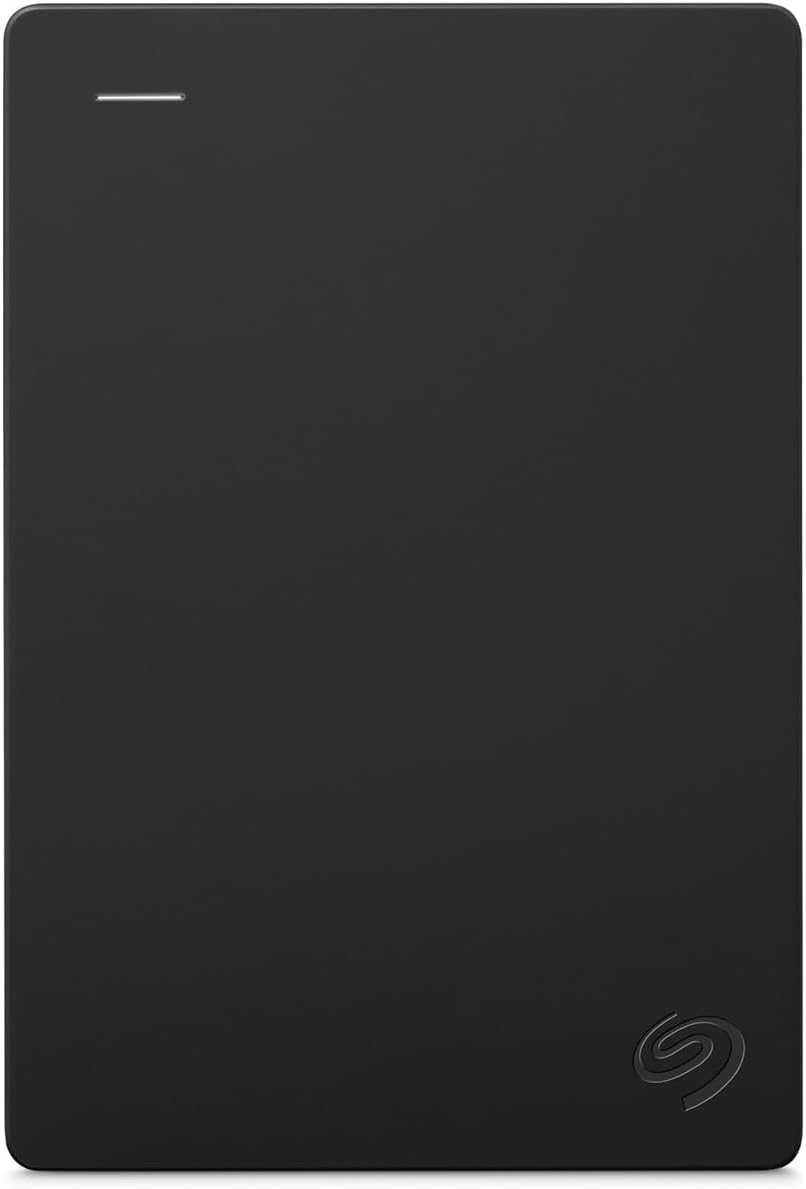
Seagate Portable 2 TB – Produktfoto
8,0
UrteilSehr gutNote 8,0 von 10

Die Seagate Portable 2 TB (STGX2000400) ist eine einfache 2,5-Zoll-Platte mit USB 3.0 und Stromversorgung über das Kabel. Sie wiegt laut Datenblatt rund 190 g und ist nur 14,8 mm dick.

  • Kapazität2 TB
  • Bauform2,5 Zoll, mobil
  • AnschlussUSB 3.0 (Micro-B)
  • Stromüber USB, kein Netzteil nötig

Auf einen Blick

Vorteile

  • leicht mit rund 190 g
  • flach mit 14,8 mm
  • kein Netzteil, ein Kabel genügt

Nachteile

  • keine Verschlüsselung und keine Software
  • am Mac meist Neuformatierung nötig

Technische Daten

Technische Daten: Seagate Portable 2 TB
HerstellerSeagate
ModellnummerSTGX2000400
Kapazität2 TB
Bauform2,5 Zoll, mobil
AnschlussUSB 3.0 (Micro-B)
Stromversorgungüber USB, kein Netzteil nötig
Lesen (Praxis, Mittelwert)rund 131 MB/s
Schreiben (Praxis, Mittelwert)rund 131 MB/s
Gewichtrund 190 g
Abmessungen117 × 80 × 14,8 mm
Garantie2 Jahre
Softwarekeine
Verschlüsselungkeine

Die Angaben stammen aus dem Seagate-Datenblatt und der Supportseite des Herstellers. Die Geschwindigkeit ist ein Mittelwert mehrerer Messungen an großen Dateien.

Hallo und willkommen! Manchmal willst du einfach nur Platz. Kein Backup-Programm, keine Cloud-Werbung, keine Passwortabfrage. Genau dafür hat Seagate die Portable Drive im Programm, eine der schlichtesten Mobilplatten auf dem Markt. Die Version mit 2 TB ist flach, leicht und schnell eingesteckt. Was sie im Alltag taugt und wo ihre Grenzen liegen, erfährst du in diesem Test.

Beim Kopieren großer Dateien kommt sie gemittelt auf rund 131 MB/s, lesend wie schreibend. Extras fehlen völlig. Für Gelegenheitsnutzer und als Zweitspeicher gibt es die Gesamtnote 8,0.

Wie gut ist die Verarbeitung?

Das Gehäuse besteht aus schwarzem Kunststoff und ist schnörkellos gestaltet. Auf der Stirnseite sitzt die Buchse für das Micro-B-Kabel, dazu eine kleine Status-LED.

Durch die geringe Dicke wirkt die Platte zierlich. Das hat eine Kehrseite: Viel Material zum Abfedern von Stößen ist nicht vorhanden. Für den Transport im Rucksack empfiehlt sich eine gepolsterte Hülle. Die Spaltmaße sind sauber, Knarzen oder Wackeln tritt beim normalen Anfassen nicht auf. Für ein Einstiegsprodukt ist das ordentlich.

Seagate Portable 2 TB: weitere Produktansicht

Wie schlägt sich die Seagate Portable 2 TB in der Praxis?

In der Praxis zeigt die Portable Drive, wofür sie gebaut ist: Daten von A nach B bringen. Beim Kopieren großer Videodateien liegt sie gemittelt bei rund 131 MB/s, und das beim Lesen wie beim Schreiben. Ein Ordner mit 100 GB ist damit in knapp 13 Minuten auf der Platte. Für eine 2,5-Zoll-HDD ist das ein gutes Ergebnis.

Anders sieht es bei Tausenden kleinen Dateien aus. Fotos im JPEG-Format, Dokumente oder Programmordner drücken die Rate deutlich. Das liegt an der Mechanik: Der Lesekopf muss für jede Datei neu springen. Wenn du ein ganzes Benutzerverzeichnis sicherst, plane also mehr Zeit ein, als die Spitzenwerte vermuten lassen.

Die Seagate Portable lässt sich auch an Smart-TVs oder Spielkonsolen anschließen, sofern das Gerät das Dateisystem unterstützt. Viele Fernseher lesen exFAT oder NTFS, manche aber nur FAT32. Schau vorher in die Anleitung deines Geräts, damit die Platte nach dem Anschließen nicht neu formatiert werden muss.

Unter Windows ist die Einrichtung in Sekunden erledigt. Einstecken, Laufwerksbuchstaben abwarten, fertig. Wer am Mac arbeitet, formatiert die Platte zuerst im Festplattendienstprogramm. Für reine Mac-Nutzung und Time Machine eignet sich APFS, für den Wechsel zwischen beiden Welten exFAT.

Viele kaufen die Portable Drive auch für Konsolen. Spiele, die du gerade nicht spielst, lassen sich darauf auslagern, statt sie später neu herunterzuladen. Auch am Fernseher oder am Router mit USB-Anschluss läuft sie, solange der Port genug Strom liefert.

Am Notebook unterwegs spielt die Platte ihre Stärken aus. Ein Kabel, kein Netzteil, kaum Gewicht: Sie kommt einfach mit in die Tasche. Hängt sie an einem passiven USB-Hub, kann der Strom knapp werden. Steck sie dann lieber direkt am Rechner an.

Für wen reichen 2 TB?

Zwei Terabyte klingen heute bescheiden, reichen aber für viele Zwecke. Eine typische Fotosammlung aus Smartphone und Kompaktkamera belegt oft nur einige hundert Gigabyte. Auch ein Systemabbild eines Notebooks mit 512-GB-SSD passt mehrfach darauf. Knapp wird es erst bei Filmarchiven in hoher Auflösung oder wenn mehrere Rechner auf dieselbe Platte sichern.

Ein Vorteil der kleineren Kapazität: Die Platte ist dünner und leichter als die Versionen ab 4 TB, die laut Datenblatt 20 Millimeter dick sind und rund 260 Gramm wiegen. Wenn dir 2 TB genügen, trägst du also weniger mit dir herum.

Was die Portable Drive bewusst weglässt

Seagate verzichtet bei diesem Modell auf alles, was über reinen Speicher hinausgeht. Es gibt keinen Rettungsdienst für Daten, keine Synchronisations-App und keine Hardware-Verschlüsselung. Für manche ist das ein Nachteil, für andere ein Pluspunkt: Nichts muss installiert oder aktualisiert werden, und keine Software meldet sich im Hintergrund.

Wie laut ist die Seagate Portable 2 TB?

Akustisch ist die Portable Drive unauffällig. Beim Anlaufen hörst du ein kurzes Surren, danach ein gleichmäßiges, leises Drehgeräusch. Bei Schreibzugriffen kommt ein feines Klicken des Lesekopfs hinzu. In einem Raum mit laufendem Notebook-Lüfter geht das unter. Liegt die Platte direkt auf einer hohlen Schreibtischplatte, können sich Vibrationen übertragen. Ein Mauspad als Unterlage hilft.

Im Schlafzimmer oder neben dem Fernseher fällt sie im Ruhezustand gar nicht auf.

So holst du mehr aus der Portable Drive

Weil Seagate keine Software beilegt, bist du bei Backups auf Bordmittel angewiesen. Unter Windows richtest du den Dateiversionsverlauf ein, der in festen Abständen geänderte Dateien sichert. Alternativ kopierst du wichtige Ordner von Hand, zum Beispiel einmal pro Woche. Am Mac übernimmt Time Machine die Arbeit automatisch.

Brauchst du Schutz vor fremden Blicken, verschlüsselst du die Platte selbst. BitLocker To Go steht in den Pro-Versionen von Windows bereit. Am Mac wählst du beim Formatieren eine verschlüsselte Variante. Merke dir das Passwort gut, denn ohne es kommst du nicht mehr an die Daten.

Ziehe die Platte nie während eines Kopiervorgangs ab. Nutze vorher die Funktion zum sicheren Entfernen. Gerade bei exFAT kann ein abruptes Trennen das Dateisystem beschädigen.

Die Portable Drive als Spielespeicher

An der PlayStation 5 kannst du die Platte als erweiterten Speicher für PS4-Spiele nutzen und PS5-Titel darauf parken. Gespielt werden PS5-Spiele aber nur vom internen Speicher. Das Zurückkopieren geht deutlich schneller als ein neuer Download, gerade bei langsamer Internetleitung. Die Konsole formatiert die Platte beim Einrichten, sichere vorher also alles, was darauf liegt.

An der Xbox funktioniert es ähnlich. Ältere Spiele laufen direkt von der externen Platte, neuere werden dort nur gelagert. Mit 2 TB passen je nach Spiel etwa zwanzig bis vierzig Titel darauf.

Lebensdauer verlängern

Eine Mobilplatte lebt länger, wenn sie nicht ständig an- und ausgeht und keine Hitze abbekommt. Lass sie nicht in der Sonne auf dem Autositz liegen und nicht direkt auf dem warmen Notebook. Kontrolliere ab und zu den Zustand mit einem kostenlosen Programm wie CrystalDiskInfo, das die SMART-Werte ausliest. Steigen die Zahlen bei neu zugewiesenen Sektoren, solltest du die Daten zügig auf eine neue Platte umziehen.

Wenn du die Seagate Portable 2 TB kaufen möchtest: Seagate Portable 2 TB bei Amazon*.

Bewertung im Detail

Zuverlässigkeit7,8/10
Geschwindigkeit7,9/10
Preis/Leistung8,6/10
Gesamtnote8,0/10

Die Gesamtnote der Seagate Portable 2 TB liegt bei 8,0 von 10. Am stärksten fließt in die Gesamtnote ein, wie verlässlich die Platte deine Daten aufbewahrt. Tempo und Preis folgen dahinter.

Zuverlässigkeit: 7,8 von 10

Die Mechanik ist bewährt, das schlanke Gehäuse schützt aber wenig vor Stößen. Mit zwei Jahren Garantie in Europa bietet Seagate nur das Minimum. Deshalb bleibt diese Teilnote moderat.

Geschwindigkeit: 7,9 von 10

Gemittelte 131 MB/s in beide Richtungen sind für eine mobile 2-TB-Platte gut. Bei kleinen Dateien sinkt das Tempo wie bei allen Festplatten deutlich.

Preis-Leistung: 8,6 von 10

Wenig Ausstattung, aber ein stimmiges Paket aus Tempo, geringem Gewicht und niedrigem Einstiegspreis. Wer keine Extras braucht, zahlt hier nichts dafür. Gerade als zweite Kopie neben einer größeren Hauptplatte ist sie sinnvoll.

Fazit: Seagate Portable 2 TB

Sehr gut
8,0

Die Seagate Portable 2 TB ist eine ehrliche, einfache Festplatte. Sie ist flach, leicht und beim Kopieren großer Dateien angenehm flott. Software, Verschlüsselung und Schutzhülle musst du selbst mitbringen. Als Zweitplatte für Backups, Konsolen oder Medienarchive erfüllt sie ihren Zweck ohne Umwege.

Kurz gesagt: Wer genau weiß, dass er nur Speicher braucht, macht mit ihr wenig falsch.

Alternativen zur Seagate Portable 2 TB

ModellSeagate One Touch HDD 2TB – externe Festplatte, ProduktfotoSeagate One Touch HDD 2TBBei Amazon* (Werbelink) – Seagate One Touch HDD 2TBWD My Passport 2TB – externe Festplatte, ProduktfotoWD My Passport 2TBBei Amazon* (Werbelink) – WD My Passport 2TBWD Elements Portable 2TB – externe Festplatte, ProduktfotoWD Elements Portable 2TBBei Amazon* (Werbelink) – WD Elements Portable 2TBWD Elements Portable 1TB – externe Festplatte, ProduktfotoWD Elements Portable 1TBBei Amazon* (Werbelink) – WD Elements Portable 1TB
Kapazität2 TB2 TB2 TB1 TB
Bauform2,5 Zoll2,5 Zoll2,5 Zoll2,5 Zoll
TypMobilMobilMobilMobil
AnschlussUSB 3.0USB 3.2 Gen 1USB 3.0USB 3.0
Stromüber USBüber USBüber USBüber USB
Lesen––112 MB/s110 MB/s
Schreiben––111 MB/s109 MB/s
Lesen 4K––0,5 MB/s0,5 MB/s
Schreiben 4K––1,2 MB/s1,2 MB/s
VerschlüsselungHardware-Verschlüsselung (Passwort)256-Bit-AES (Hardware), Passwort––
Gewicht148 g141 g132 g132 g
Garantie2 Jahre3 Jahre2 Jahre2 Jahre

Grün = gut, Rot = schwach, Schwarz = neutral (Herstellerangaben/Messwerte). * Werbelink

Mit Backup-Software und Hardware-Verschlüsselung ist die WD My Passport 2 TB die komfortablere Wahl. Die Seagate One Touch 2 TB bietet ein edleres Gehäuse und Passwortschutz. Wenn dir 2 TB nicht reichen, lohnt der Blick auf die Seagate Expansion Portable 4 TB oder die Toshiba Canvio Basics 4 TB. Für robusten Einsatz unterwegs gibt es die LaCie Rugged Mini.

Häufige Fragen zur Seagate Portable 2 TB

Funktioniert die Seagate Portable 2 TB am Mac?

Ja, laut Seagate kann aber ein Neuformatieren nötig sein. Mit exFAT nutzt du sie an Mac und Windows, mit APFS für Time Machine.

Braucht die Platte ein Netzteil?

Nein. Strom und Daten laufen über das eine USB-Kabel.

Wie schnell ist die Seagate Portable 2 TB?

Bei großen Dateien im Mittel rund 131 MB/s beim Lesen und Schreiben.

Wie lange gilt die Garantie?

In Europa gibt Seagate zwei Jahre beschränkte Garantie.

Ist eine Backup-Software dabei?

Nein. Im Karton liegen nur Platte, Kabel und Kurzanleitung. Nutze die Backup-Funktionen von Windows oder macOS.

Ist die Portable Drive dasselbe wie die Expansion Portable?

Nein. Beide stammen von Seagate und sind ähnlich schlicht, tragen aber unterschiedliche Modellnummern. Die Portable Drive hat die Kennung STGX.

Seagate Desktop Drive 8 TB Test

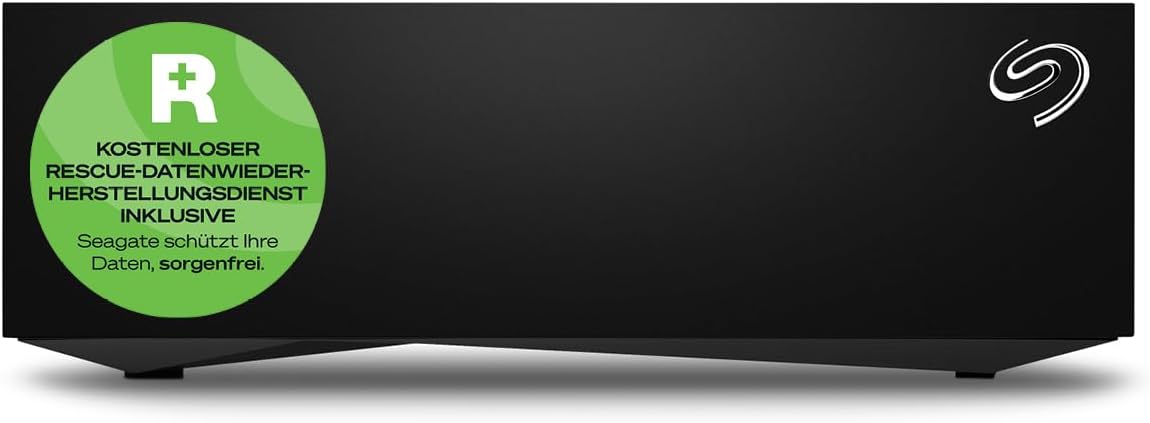
Seagate Desktop Drive 8 TB – Produktfoto
8,1
UrteilSehr gutNote 8,1 von 10

Die Seagate Desktop Drive 8 TB (STGY8000400) ist eine Desktop-Festplatte mit USB 3.0, Netzteil und 8 TB Kapazität. Auf leerer Platte liest sie große Dateien im Mittel mit rund 198 MB/s und schreibt mit etwa 189 MB/s.

  • Kapazität8 TB
  • Bauform3,5 Zoll, Desktop
  • AnschlussUSB 3.0 (Micro-B)
  • Stromexternes Netzteil

Auf einen Blick

Vorteile

  • hohes Tempo bei großen Dateien auf leerer Platte
  • 8 TB Platz in einem kompakten Gehäuse
  • Plug and Play an Windows, keine Software nötig

Nachteile

  • SMR-Technik bremst langes Schreiben und volle Platten
  • Garantie in Europa nur 2 Jahre

Technische Daten

Technische Daten: Seagate Desktop Drive 8 TB
HerstellerSeagate
ModellnummerSTGY8000400
Kapazität8 TB
Bauform3,5 Zoll, Desktop
AnschlussUSB 3.0 (Micro-B)
Stromversorgungexternes Netzteil
Lesen (Praxis, Mittelwert)rund 198 MB/s
Schreiben (Praxis, Mittelwert)rund 189 MB/s
Gewichtrund 1112 g
Abmessungen179,4 × 118,1 × 41,5 mm
Garantie2 Jahre
AufzeichnungsverfahrenSMR (Shingled Magnetic Recording)
LieferumfangLaufwerk, USB-Kabel, Netzteil
FarbeSchwarz
Garantie2 Jahre (EMEA)

Die Daten stammen aus dem Seagate-Datenblatt zur Desktop Drive. Die Geschwindigkeit ist ein Mittelwert aus mehreren Messungen mit großen Dateien auf leeren Platten dieses Laufwerkstyps. Die Garantie hängt von der Region ab: In Europa gibt Seagate zwei Jahre.

Hallo und willkommen! Die Seagate Desktop Drive ist eine der älteren und zugleich bekanntesten 3,5-Zoll-Platten für den Schreibtisch. Sie verspricht viel Platz zum kleinen Preis pro Terabyte und will dabei so wenig Aufwand wie möglich machen: Netzteil rein, Kabel rein, fertig. In diesem Test schauen wir uns an, was die 8-TB-Version leistet und wo ihre Technik Kompromisse verlangt.

Weil sie mit SMR-Aufzeichnung arbeitet, kann das Schreibtempo bei langen Kopiervorgängen und gut gefüllter Platte deutlich sinken. Als günstiger Archivspeicher für einen festen Platz verdient sie die Gesamtnote 8,1.

Wie gut ist die Verarbeitung?

Seagate setzt auf ein schlichtes Kunststoffgehäuse in Schwarz. Lass rundherum etwas Luft, denn ein Lüfter ist nicht eingebaut.

Die Platte startet, sobald Strom und USB anliegen, und geht in den Ruhemodus, wenn der Rechner schläft.

Das Netzteil ist ein externer Block, der an der Steckdose oder in der Steckerleiste sitzt. Plane etwas Platz dafür ein, denn es kann benachbarte Steckplätze verdecken..

Seagate Desktop Drive 8 TB: weitere Produktansicht

Wie schlägt sich die Seagate Desktop Drive 8 TB in der Praxis?

Für große Dateien ist die Desktop Drive schnell. Auf einer leeren Platte liest sie im Mittel rund 198 MB/s und schreibt etwa 189 MB/s. Ein Ordner mit 100 GB Videomaterial ist damit in weniger als zehn Minuten kopiert. Das ist mehr, als die meisten Mobilplatten schaffen, und reicht für das tägliche Backup eines PCs locker aus.

Bei der Technik gibt es einen wichtigen Punkt: Das verbaute Laufwerk arbeitet mit SMR, also überlappenden Spuren. Dadurch passt mehr auf die Scheiben, aber Schreibvorgänge werden aufwendiger. Solange du Daten einmal ablegst und dann liest, merkst du davon kaum etwas. Bei sehr langen Kopiervorgängen oder wenn die Platte schon zu großen Teilen voll ist, kann das Schreibtempo deutlich einbrechen. Messungen an gut gefüllten Platten dieses Typs zeigen nur noch rund 117 MB/s beim Lesen und etwa 100 MB/s beim Schreiben.

Für das Abspielen von Filmen oder das Durchblättern von Fotos reicht das Lesetempo auch bei gut gefüllter Platte völlig aus.

Weil die Desktop-Platte ein Netzteil braucht, solltest du sie nicht an einer Steckdosenleiste betreiben, die du häufig abschaltest. Ein plötzlicher Stromverlust während eines Schreibvorgangs kann Daten beschädigen. Schließ die Platte deshalb an eine Dose an, die dauerhaft Strom liefert, und wirf sie vor dem Abschalten über das System aus. Für reine Sicherungen reicht es, sie nur während des Backups einzuschalten.

Daraus folgt eine klare Empfehlung: Nutze die Desktop Drive als Archiv. Fotos, abgeschlossene Projekte, Filme und Sicherungskopien sind ideal. Als Arbeitslaufwerk, auf dem du ständig Dateien änderst, löschst und neu schreibst, ist sie weniger geeignet. Auch in RAID-Verbünden haben SMR-Platten einen schlechten Ruf, weil das Wiederherstellen sehr lange dauern kann.

Am Fernseher oder an der Spielekonsole kann die Platte ebenfalls dienen. Weil sie ein eigenes Netzteil hat, läuft sie auch an USB-Ports, die für eine Mobilplatte zu wenig Strom liefern. Fernseher und Konsolen formatieren sie dabei in der Regel neu, sichere vorher also alles, was schon darauf liegt.

SMR einfach erklärt

Stell dir die Spuren auf der Scheibe wie Dachziegel vor, die sich teilweise überlappen. So passen mehr Spuren auf die gleiche Fläche. Will die Platte eine Spur ändern, muss sie aber auch die darüberliegenden neu schreiben. Ein schneller Zwischenspeicher fängt kurze Schreibvorgänge ab. Ist der voll, sortiert die Platte im Hintergrund, und das kostet Zeit.

Für dich heißt das: Gönn der Platte Pausen. Nach einem großen Backup arbeitet sie unter Umständen noch eine Weile weiter, auch wenn der Kopiervorgang fertig ist. Trenne sie in dieser Zeit nicht vom Strom.

Desktop Drive oder Expansion Desktop?

Seagate verkauft neben der Desktop Drive auch die Expansion Desktop. Beide sind schlichte 3,5-Zoll-Platten mit Netzteil und ohne Verschlüsselung. Die Desktop Drive mit der Kennung STGY ist das ältere Modell und mit USB 3.0 angegeben. Die Expansion Desktop gibt es in größeren Kapazitäten. Prüfe beim Kauf die Modellnummer, damit du weißt, welche Platte du bekommst.

Wie laut ist die Seagate Desktop Drive 8 TB?

Im Leerlauf hörst du ein gleichmäßiges, tiefes Summen, das in einem ruhigen Raum wahrnehmbar ist. Bei Zugriffen kommt ein deutliches Rattern des Lesekopfs dazu. Auf einem hohlen Schreibtisch kann sich die Vibration übertragen. Eine weiche Unterlage aus Filz oder Gummi hilft. Nach einem Backup kann die Platte noch eine Weile hörbar arbeiten, das ist bei SMR normal.

Im Wohnzimmer neben dem Fernseher hörst du sie bei laufendem Programm kaum.

So richtest du die Platte ein

Unter Windows ist die Platte mit NTFS vorbereitet und sofort einsatzbereit. Für den Dateiversionsverlauf von Windows wählst du sie in den Einstellungen als Sicherungslaufwerk. Am Mac formatierst du sie mit dem Festplattendienstprogramm. Für Time Machine nimmst du APFS, für den Austausch zwischen beiden Systemen exFAT.

Backup mit Plan

Am besten läuft das Backup automatisch, zum Beispiel jeden Abend. So schreibt die Platte nur die Änderungen des Tages, und das bleibt auch mit SMR flott. Ein erstes Voll-Backup von mehreren Terabyte dagegen kann sich ziehen. Starte es am besten abends und lass es über Nacht laufen.

Bewahre zusätzlich eine zweite Kopie der wichtigsten Dateien an einem anderen Ort auf. Eine einzelne Platte am Schreibtisch schützt nicht vor Diebstahl, Überspannung oder Wasserschaden.

Den Zustand im Blick behalten

Ein kostenloses Werkzeug wie CrystalDiskInfo zeigt dir die SMART-Werte der Platte. Achte auf neu zugewiesene oder schwebende Sektoren. Steigen diese Zahlen, solltest du die Daten bald auf ein neues Laufwerk umziehen. Bei einem Archiv mit 8 TB dauert das ohnehin einige Stunden.

Wenn du die Seagate Desktop Drive 8 TB kaufen möchtest: Seagate Desktop Drive 8 TB bei Amazon*.

Bewertung im Detail

Zuverlässigkeit7,6/10
Geschwindigkeit8,6/10
Preis/Leistung8,5/10
Gesamtnote8,1/10

Die Gesamtnote der Seagate Desktop Drive 8 TB liegt bei 8,1 von 10. Die Gesamtnote richtet sich vor allem nach der Zuverlässigkeit. Tempo und Preis-Leistung zählen weniger stark.

Zuverlässigkeit: 7,6 von 10

Die Desktop Drive arbeitet ohne Lüfter und im Dauerbetrieb unauffällig. Abzüge gibt es für die SMR-Technik, die bei vielen Schreibzugriffen das Laufwerk stärker fordert, und für die in Europa auf zwei Jahre begrenzte Garantie. Wer die Platte vor allem liest und selten neu beschreibt, schont das Laufwerk und profitiert am meisten von ihr. Ein Überspannungsschutz in der Steckerleiste ist für eine Platte mit Netzteil sinnvoll.

Geschwindigkeit: 8,6 von 10

Auf leerer Platte liegen Lesen und Schreiben mit rund 198 und 189 MB/s klar im grünen Bereich. Bei voller Platte und langen Schreibvorgängen sinkt das Tempo jedoch spürbar.

Preis-Leistung: 8,5 von 10

Für Archive bekommst du viel Platz für dein Geld. Wer eine Platte für ständig wechselnde Daten sucht, sollte eher ein Modell ohne SMR wählen. Das Netzteil liegt bei, weiteres Zubehör brauchst du nicht.

Fazit: Seagate Desktop Drive 8 TB

Sehr gut
8,1

Die Seagate Desktop Drive 8 TB ist ein solider Archivspeicher für den Schreibtisch. Sie ist schnell bei großen Dateien, einfach einzurichten und bietet reichlich Platz. Die SMR-Technik macht sie aber zur Platte für Daten, die einmal geschrieben und dann vor allem gelesen werden. Wer das weiß und so nutzt, bekommt ein günstiges und unkompliziertes Archiv.

Achte bei der Nutzung nur darauf, ihr nach großen Kopieraktionen etwas Zeit zum Aufräumen zu lassen.

Alternativen zur Seagate Desktop Drive 8 TB

ModellWD My Book 8TB – externe Festplatte, ProduktfotoWD My Book 8TBBei Amazon* (Werbelink) – WD My Book 8TBSeagate One Touch HDD 5TB – externe Festplatte, ProduktfotoSeagate One Touch HDD 5TBBei Amazon* (Werbelink) – Seagate One Touch HDD 5TBSeagate Expansion Portable 5TB – externe Festplatte, ProduktfotoSeagate Expansion Portable 5TBBei Amazon* (Werbelink) – Seagate Expansion Portable 5TBWD My Passport 5TB – externe Festplatte, ProduktfotoWD My Passport 5TBBei Amazon* (Werbelink) – WD My Passport 5TB
Kapazität8 TB5 TB5 TB5 TB
Bauform3,5 Zoll2,5 Zoll2,5 Zoll2,5 Zoll
TypDesktopMobilMobilMobil
AnschlussUSB 3.0USB 3.0USB 3.0USB 3.2 Gen 1
StromNetzteilüber USBüber USBüber USB
Lesen186 MB/s–––
Schreiben188 MB/s–––
Lesen 4K0,7 MB/s–––
Schreiben 4K1,5 MB/s–––
Verschlüsselung256-Bit-AES (Hardware)Hardware-Verschlüsselung (Passwort)–256-Bit-AES (Hardware), Passwort
Gewicht960 g268 g257 g209 g
Garantie3 Jahre2 Jahre2 Jahre3 Jahre

Grün = gut, Rot = schwach, Schwarz = neutral (Herstellerangaben/Messwerte). * Werbelink

Die Seagate Expansion Desktop 16 TB bietet doppelt so viel Platz und ist im Test schneller. Die WD Elements Desktop 16 TB ist eine ähnlich schlichte Alternative. Wer Backup-Software und Verschlüsselung möchte, schaut sich die WD My Book 16 TB an.

Häufige Fragen zur Seagate Desktop Drive 8 TB

Was bedeutet SMR bei der Seagate Desktop Drive?

SMR steht für Shingled Magnetic Recording. Die Spuren überlappen sich, dadurch passt mehr auf die Scheiben, langes Schreiben wird aber langsamer.

Wie schnell ist die Desktop Drive 8 TB?

Auf leerer Platte liest sie große Dateien im Mittel mit rund 198 MB/s und schreibt mit etwa 189 MB/s. Bei voller Platte kann das Tempo deutlich sinken.

Braucht die Platte ein Netzteil?

Ja. Als 3,5-Zoll-Platte braucht sie eigenen Strom. Das Netzteil liegt bei.

Läuft sie am Mac?

Ja, nach dem Formatieren. Für Time Machine nimmst du APFS, für Mac und Windows exFAT.

Wie lange gilt die Garantie?

In Europa gibt Seagate zwei Jahre Garantie.

LaCie Rugged USB-C 5 TB Test

LaCie Rugged USB-C 5 TB – Produktfoto
8,4
UrteilSehr gutNote 8,4 von 10

Die LaCie Rugged USB-C 5 TB (STFR5000800) ist eine schwere, aber sehr widerstandsfähige Reiseplatte. Laut Hersteller übersteht sie ausgeschaltet Stürze aus 1,2 Metern, Regen und das Überrollen durch ein Auto mit rund einer Tonne.

  • Kapazität5 TB
  • Bauform2,5 Zoll, mobil
  • AnschlussUSB-C (USB 3.2 Gen 1, 5 Gbit/s)
  • Stromüber USB, kein Netzteil nötig

Auf einen Blick

Vorteile

  • laut Hersteller sturzfest bis 1,2 m, regen- und druckfest
  • USB-C, Kabel für USB-A liegt bei
  • Datenrettungsdienst inklusive

Nachteile

  • mit rund 400 g schwer für eine Mobilplatte
  • dick mit 26 mm

Technische Daten

Technische Daten: LaCie Rugged USB-C 5 TB
HerstellerLaCie
ModellnummerSTFR5000800
Kapazität5 TB
Bauform2,5 Zoll, mobil
AnschlussUSB-C (USB 3.2 Gen 1, 5 Gbit/s)
Stromversorgungüber USB, kein Netzteil nötig
Lesen (Praxis, Mittelwert)rund 143 MB/s
Schreiben (Praxis, Mittelwert)rund 139 MB/s
Gewichtrund 400 g
Abmessungen135,1 × 86 × 26 mm
VerschlüsselungPasswortschutz per Software
Garantie3 Jahre
Sturzfestigkeit1,2 m (ausgeschaltet)
DatenrettungRescue Data Recovery inklusive

Die Daten stammen aus dem LaCie-Datenblatt und der Supportseite. Lesen und Schreiben sind Mittelwerte aus Messungen mit großen Dateien. Bei der Garantie nennen ältere Datenblätter zwei, das aktuelle Datenblatt und die Supportseite drei Jahre.

Hallo und willkommen! Orange, gummiert, unverwechselbar: Die LaCie Rugged gehört zu den bekanntesten Festplatten der Welt. Die Variante mit USB-C richtet sich an alle, deren Rechner nur noch die neue Buchse haben. Mit 5 TB bietet sie viel Platz für Fotos und Videos auf Reisen. Der Test zeigt, ob der robuste Auftritt auch im Alltag überzeugt.

Gemittelt liest sie rund 143 MB/s und schreibt etwa 139 MB/s. Dazu kommen USB-C und ein Datenrettungsdienst. Die Gesamtnote lautet 8,4.

Wie gut ist die Verarbeitung?

Das Markenzeichen ist der orangefarbene Bumper, der die Kanten umschließt. Er fängt Stöße ab, bevor sie das Innere erreichen. Darunter sitzt ein festes Gehäuse, das sich beim Zusammendrücken nicht verwindet. Die Platte fühlt sich massiv an, fast wie ein Werkzeug.

Die USB-C-Buchse ist mittig an der Stirnseite eingelassen. Laut älterem Datenblatt liegen zwei Kabel bei, eines von USB-C auf USB-C und eines von USB-C auf USB-A. So kannst du die Platte sowohl am neuen MacBook als auch am alten Büro-PC anschließen. Die Farbe hilft auf dem Set: Im dunklen Rucksack oder zwischen schwarzen Kameraakkus findest du sie sofort.

Das Gewicht von rund 400 Gramm merkst du im Rucksack. Es ist der Preis für Schutz und Kapazität. Wer jedes Gramm zählt, greift zu einer kleineren Version.

LaCie Rugged USB-C 5 TB: weitere Produktansicht

Wie schlägt sich die LaCie Rugged USB-C 5 TB in der Praxis?

Im Alltag überrascht die Rugged mit ihrem Tempo. Gemittelt liest sie große Dateien mit rund 143 MB/s und schreibt mit etwa 139 MB/s. Damit liegt sie sogar etwas über der vorsichtigen Herstellerangabe. Eine Speicherkarte mit 128 GB ist in rund einer Viertelstunde gesichert.

Bei vielen kleinen Dateien, etwa einem Lightroom-Katalog mit Vorschaubildern, bricht die Rate deutlich ein. Das ist bei jeder mechanischen Platte so. Für den Katalog selbst nimmst du besser die interne SSD und lagerst nur die Originaldateien auf der Rugged.

Wer viele Speicherkarten nacheinander sichert, profitiert davon, dass die Rate auch bei langen Kopiervorgängen kaum nachlässt. Erst gegen Ende der Platte, wenn die inneren Spuren beschrieben werden, wird sie wie jede Festplatte etwas langsamer.

Laut Datenblatt funktioniert die Platte an Rechnern mit USB-C, USB4, Thunderbolt 3 und 4 sowie an USB 3.0 und macOS- und Windows-Systemen. Auch an einem iPad mit USB-C lässt sie sich anschließen, wenn das Tablet genug Strom bereitstellt.

Über die LaCie-Software richtest du Backups und einen Passwortschutz ein. Zur Ausstattung gehört laut Hersteller außerdem ein Datenrettungsdienst namens Rescue. Geht durch einen Unfall doch etwas verloren, kannst du die Platte zur Wiederherstellung einschicken. Die Bedingungen solltest du nach dem Kauf auf der Seagate-Seite prüfen und die Platte registrieren.

An einem USB-Hub ohne eigene Stromversorgung kann die Platte gelegentlich nicht anlaufen. Schließ sie dann direkt am Rechner an.

Wofür lohnt sich so viel Schutz?

Die Rugged ist kein Gerät für den Schreibtisch, an dem eine Platte jahrelang ruhig steht. Sie zeigt ihre Stärke, wenn du sie häufig transportierst: im Wanderrucksack, im Koffer auf dem Flughafen oder in der Kiste mit Filmausrüstung. Dort drohen Stöße, Druck und Feuchtigkeit, und genau dagegen ist sie gewappnet.

Bedenke, dass die angegebene Sturzfestigkeit für den ausgeschalteten Zustand gilt. Läuft die Platte gerade, sind die Leseköpfe in Bewegung und empfindlicher. Lege sie beim Kopieren deshalb stabil ab.

USB-C ist nicht gleich schnell

Die Buchse sagt wenig über das Tempo. Die Rugged nutzt USB 3.2 Gen 1 mit 5 Gbit/s. Das reicht für eine Festplatte völlig, denn die Mechanik ist langsamer als die Schnittstelle. An einem Thunderbolt-Anschluss wird sie deshalb nicht schneller. Wichtig ist nur, dass das Kabel ein Datenkabel ist und kein reines Ladekabel, das manche Handys beilegen.

Wie laut ist die LaCie Rugged USB-C 5 TB?

Die Rugged arbeitet ruhig. Im Leerlauf ist nur ein dezentes Summen zu hören, bei Zugriffen ein leises Rattern des Lesekopfs. Der Bumper entkoppelt das Gehäuse etwas vom Tisch, sodass kaum Vibrationen weitergegeben werden. Im Ruhezustand ist sie stumm.

Auch bei Interviews mit Mikrofon in der Nähe fällt sie kaum auf, sofern sie nicht direkt auf dem Tisch mit dem Mikrofonständer liegt.

Tipps für Fotografen und Filmer

Arbeite unterwegs mit festen Abläufen. Kopiere Speicherkarten zuerst auf das Notebook und von dort auf die Rugged. Formatiere die Karten erst, wenn die Daten auf zwei Medien liegen. Eine Ordnerstruktur nach Datum und Projekt hilft beim späteren Sortieren.

Bei langen Reisen nimmst du am besten zwei Platten mit. Eine bleibt im Handgepäck, die andere in der Unterkunft. Geht ein Rucksack verloren, ist dein Material nicht weg.

Nach einem Tag im Regen trocknest du die Platte äußerlich ab, bevor du das Kabel einsteckst. Der Anschluss ist offen und sollte nicht feucht sein. Bei Kälte gibst du ihr Zeit, sich an die Raumtemperatur anzupassen, damit sich kein Kondenswasser bildet.

Das richtige Format wählen

Wenn du nur am Mac arbeitest, formatierst du die Rugged mit APFS. Das ist schnell, robust und für Time Machine geeignet. Wechselst du zwischen Mac und Windows, nimm exFAT. Für Kunden, die Material auf einem unbekannten Rechner öffnen sollen, ist exFAT ebenfalls die sichere Wahl. Bedenke, dass exFAT kein Journal führt, also immer sauber auswerfen.

Planst du, die Platte mit Passwort zu schützen, teste die Entsperrung vorher an allen Rechnern, an denen du sie nutzen willst. Notiere das Passwort an einem sicheren Ort, denn ohne es kommst du nicht mehr an deine Dateien.

Die Rugged im Studio

Auch zu Hause kann die Platte nützlich sein, etwa als Transportmedium zwischen Arbeitsrechner und Archiv. Für das dauerhafte Archiv selbst ist eine Desktop-Platte mit großer Kapazität günstiger. Die Rugged bleibt dann das Bindeglied, das Daten sicher vom Einsatzort nach Hause bringt.

Wenn du die LaCie Rugged USB-C 5 TB kaufen möchtest: LaCie Rugged USB-C 5 TB bei Amazon*.

Bewertung im Detail

Zuverlässigkeit8,8/10
Geschwindigkeit8,3/10
Preis/Leistung7,9/10
Gesamtnote8,4/10

Die Gesamtnote der LaCie Rugged USB-C 5 TB liegt bei 8,4 von 10. Die Haltbarkeit hat bei uns das größte Gewicht. Erst dann schauen wir auf Tempo und Preis.

Zuverlässigkeit: 8,8 von 10

Bumper, festes Gehäuse und die Herstellerangaben zu Sturz, Druck und Regen ergeben einen Schutz, den einfache Platten nicht bieten. Der Datenrettungsdienst ist ein zusätzliches Netz. Im Inneren arbeitet trotzdem eine mechanische Festplatte, deshalb keine Höchstnote.

Geschwindigkeit: 8,3 von 10

Gemittelte 143 MB/s lesend und 139 MB/s schreibend sind für eine robuste Mobilplatte gut. Grüne Werte über 150 MB/s erreicht sie nicht.

Preis-Leistung: 7,9 von 10

Du zahlst deutlich mehr als für eine einfache 5-TB-Platte. Für den Einsatz draußen bekommst du dafür Schutz, USB-C und Datenrettung. Für Fotografen, die regelmäßig reisen, ist das Geld gut angelegt, für reine Heimnutzer eher nicht.

Fazit: LaCie Rugged USB-C 5 TB

Sehr gut
8,4

Die LaCie Rugged USB-C 5 TB ist eine Festplatte für Menschen, die ihre Daten durch die Welt tragen. Sie ist robust, flott und dank USB-C an modernen Rechnern sofort einsatzbereit. Schwer und teuer ist sie auch. Wenn deine Platte nur zu Hause liegt, brauchst du sie nicht. Bist du viel unterwegs, ist sie eine der sichersten Wahlen.

Mit 5 TB passen ganze Reisen in Rohdaten darauf, und die Chance, dass ein Missgeschick sie zerstört, ist geringer als bei jeder normalen Platte.

Alternativen zur LaCie Rugged USB-C 5 TB

ModellSeagate One Touch HDD 5TB – externe Festplatte, ProduktfotoSeagate One Touch HDD 5TBBei Amazon* (Werbelink) – Seagate One Touch HDD 5TBSeagate Expansion Portable 5TB – externe Festplatte, ProduktfotoSeagate Expansion Portable 5TBBei Amazon* (Werbelink) – Seagate Expansion Portable 5TBWD My Passport 5TB – externe Festplatte, ProduktfotoWD My Passport 5TBBei Amazon* (Werbelink) – WD My Passport 5TBWD Elements Portable 5TB – externe Festplatte, ProduktfotoWD Elements Portable 5TBBei Amazon* (Werbelink) – WD Elements Portable 5TB
Kapazität5 TB5 TB5 TB5 TB
Bauform2,5 Zoll2,5 Zoll2,5 Zoll2,5 Zoll
TypMobilMobilMobilMobil
AnschlussUSB 3.0USB 3.0USB 3.2 Gen 1USB 3.2 Gen 1
Stromüber USBüber USBüber USBüber USB
VerschlüsselungHardware-Verschlüsselung (Passwort)–256-Bit-AES (Hardware), Passwort–
Gewicht268 g257 g209 g230 g
Garantie2 Jahre2 Jahre3 Jahre2 Jahre

Grün = gut, Rot = schwach, Schwarz = neutral (Herstellerangaben/Messwerte). * Werbelink

Die LaCie Rugged Mini 4 TB ist kleiner und leichter, nutzt aber Micro-B statt USB-C. Wer keinen Außeneinsatz plant, bekommt mit der WD Elements Portable 5 TB oder der Seagate One Touch 5 TB viel Platz für weniger Geld. Für noch mehr Robustheit und Tempo bietet sich eine robuste externe SSD an.

Häufige Fragen zur LaCie Rugged USB-C 5 TB

Ist die LaCie Rugged USB-C wasserdicht?

Nein. Laut LaCie ist sie regenfest, untertauchen darfst du sie aber nicht.

Aus welcher Höhe darf sie fallen?

LaCie nennt 1,2 Meter im ausgeschalteten Zustand.

Wie schnell ist die Rugged USB-C 5 TB?

Im Mittel liest sie rund 143 MB/s und schreibt etwa 139 MB/s.

Funktioniert sie an einem PC ohne USB-C?

Ja. Laut älterem Datenblatt liegt ein Kabel von USB-C auf USB-A bei.

Wie viel wiegt die 5-TB-Version?

Laut Datenblatt rund 400 Gramm.

Was ist Rescue?

Ein Datenrettungsdienst des Herstellers, der laut Datenblatt im Kauf enthalten ist.

LaCie Rugged Mini 4 TB Test

LaCie Rugged Mini 4 TB – Produktfoto
8,2
UrteilSehr gutNote 8,2 von 10

Die LaCie Rugged Mini 4 TB ist eine robuste Reisefestplatte, die laut Hersteller Stöße, Regen und sogar das Überfahren mit einem Auto übersteht. Beim Lesen erreicht sie im Mittel rund 125 MB/s, beim Schreiben nur etwa 105 MB/s.

  • Kapazität4 TB
  • Bauform2,5 Zoll, mobil
  • AnschlussUSB 3.0 (Micro-B)
  • Stromüber USB, kein Netzteil nötig

Auf einen Blick

Vorteile

  • laut Hersteller stoß-, regen- und druckfest
  • Gummimantel schützt vor Stürzen
  • Passwortschutz per Software

Nachteile

  • Schreibtempo nur knapp über 100 MB/s
  • teurer als normale Mobilplatten

Technische Daten

Technische Daten: LaCie Rugged Mini 4 TB
HerstellerLaCie
ModellnummerLAC9000633
Kapazität4 TB
Bauform2,5 Zoll, mobil
AnschlussUSB 3.0 (Micro-B)
Stromversorgungüber USB, kein Netzteil nötig
Lesen (Praxis, Mittelwert)rund 125 MB/s
Schreiben (Praxis, Mittelwert)rund 105 MB/s
Gewichtrund 400 g
Abmessungen86 × 26 × 135 mm
Garantie2 Jahre

Die Werte stammen aus dem LaCie-Datenblatt und dem Produktkatalog. Lesen und Schreiben sind gemittelte Ergebnisse beim Kopieren großer Dateien.

Hallo und willkommen! Wer mit seiner Festplatte durch Regen, Staub und Gepäckfächer zieht, braucht mehr als ein Kunststoffgehäuse. Die LaCie Rugged Mini ist genau dafür gebaut. Mit ihrem orangefarbenen Gummimantel ist sie seit Jahren das Erkennungszeichen von Fotografen und Filmteams auf Reisen. Die 4-TB-Version verspricht viel Platz und Schutz zugleich. Ob sie ihren Ruf verdient, liest du hier.

Sie kostet mehr als normale Mobilplatten. Für den Einsatz unterwegs gibt es die Gesamtnote 8,2.

Wie gut ist die Verarbeitung?

Die Verarbeitung ist das Aushängeschild der Rugged Mini. Der dicke Gummimantel umschließt das Gehäuse an allen Seiten und dämpft Stöße bei Stürzen. Er sitzt stramm und verrutscht auch beim Herumtragen nicht.

Das leuchtende Orange hat einen praktischen Vorteil: Du findest die Platte in einer vollen Tasche oder auf einem dunklen Set sofort wieder. Die Anschlussseite ist nicht durch eine Klappe geschützt. Regen hält die Platte laut Hersteller aus, untertauchen solltest du sie aber nicht. Insgesamt wirkt sie wie ein Werkzeug, das für harte Bedingungen gemacht ist.

Das Kabel ist ein separates USB-3.0-Kabel. Pack es am besten in ein eigenes Fach, denn ohne Kabel nützt dir die robusteste Platte unterwegs nichts. Ein Ersatzkabel im Gepäck schadet nicht, da Micro-B-Kabel nicht überall zu bekommen sind.

LaCie Rugged Mini 4 TB: weitere Produktansicht

Wie schlägt sich die LaCie Rugged Mini 4 TB in der Praxis?

Beim Kopieren liegt die Rugged Mini im Mittelfeld. Gemittelt liest sie große Dateien mit rund 125 MB/s, schreibt aber nur mit etwa 105 MB/s. Damit ist sie beim Schreiben langsamer als viele einfache Mobilplatten. Wer abends am Notebook 200 GB Kameradaten sichert, wartet gut eine halbe Stunde.

Wichtig für die Praxis: Der Mehrwert liegt nicht im Tempo, sondern in der Sicherheit auf dem Weg. Eine gewöhnliche Platte kann einen Sturz vom Tisch während des Betriebs schlecht verkraften. Die Rugged Mini ist dafür ausgelegt, solche Missgeschicke zu überstehen, auch wenn kein Hersteller eine Garantie gegen jeden Sturz gibt.

Die Platte ist laut Datenblatt mit Windows und macOS kompatibel. Für die volle Nutzung an beiden Systemen formatierst du sie mit exFAT, für Time Machine mit APFS. Die Software LaCie Toolkit richtet Backups und den Passwortschutz ein. Ist das Passwort aktiv, musst du die Platte nach dem Anschließen entsperren.

Fotografen und Filmer nutzen die Rugged Mini oft als Transportplatte: Am Set wird das Material gesichert, dann reist die Platte ins Studio. Die markante Farbe und der Gummimantel machen sie dabei zu einem verlässlichen Begleiter, der auch einen Wurf in die Ausrüstungskiste übersteht.

Auch an Tablets mit USB-Anschluss lässt sich die Platte nutzen, wenn das Gerät genug Strom liefert. Bei manchen Geräten ist ein Hub mit eigener Stromversorgung nötig.

Wie robust ist robust wirklich?

Die Angaben zu Stoß-, Regen- und Druckfestigkeit beziehen sich auf festgelegte Testbedingungen des Herstellers. Im echten Leben gilt: Die Platte verträgt deutlich mehr als eine normale Mobilplatte, ist aber nicht unzerstörbar. Ein Sturz auf Beton während eines Schreibvorgangs bleibt riskant, denn im Inneren arbeitet eine mechanische Festplatte mit beweglichen Teilen. Der Gummimantel senkt das Risiko, er hebt es nicht auf. Wer absolute Unempfindlichkeit braucht, ist mit einer robusten SSD besser bedient.

Für den Alltag heißt das: Behandle die Rugged Mini wie eine gute Kamera. Sie verzeiht kleine Unfälle, aber du solltest sie nicht absichtlich herausfordern. Gerade beim Kopieren liegt sie am besten flach und ruhig.

Wie laut ist die LaCie Rugged Mini 4 TB?

Die Rugged Mini arbeitet leise. Der Gummimantel dämpft Vibrationen und verhindert, dass sie sich auf den Tisch übertragen. Im Leerlauf hörst du sie fast nicht, beim Kopieren nur ein leises Rauschen. Damit ist sie eine der ruhigsten Platten in diesem Vergleich. Auch bei Interviews oder Tonaufnahmen fällt sie kaum auf, wenn sie in der Nähe des Mikrofons liegt.

Selbst bei längeren Kopiervorgängen in einem ruhigen Hotelzimmer stört sie nicht. Nach einigen Minuten ohne Zugriff schaltet sie ab.

So bleibt die Rugged Mini lange einsatzbereit

Reinige den Gummimantel gelegentlich mit einem feuchten Tuch. Staub und Sand setzen sich sonst in Ritzen fest. Achte darauf, dass der Anschluss trocken ist, bevor du das Kabel einsteckst, besonders nach einem Tag im Regen. Lass die Platte bei Bedarf eine Weile in einem warmen Raum trocknen.

Bei großer Kälte, etwa nach einer Nacht im Auto im Winter, solltest du sie nicht sofort anschließen. Gib ihr etwas Zeit, sich an die Raumtemperatur anzupassen. So vermeidest du Kondenswasser im Inneren.

Auch eine robuste Platte ersetzt kein Backup. Kopiere wichtiges Material am Ende eines Drehtags auf eine zweite Platte oder in die Cloud. Profis arbeiten oft mit zwei Rugged-Platten, die getrennt transportiert werden. Fällt eine aus oder geht verloren, ist die andere noch da.

Ein Workflow für unterwegs

Bewährt hat sich unter Reisefotografen ein einfacher Ablauf. Nach jedem Tag kopierst du die Speicherkarten auf das Notebook und von dort auf die Rugged Mini. Die Karten löschst du erst, wenn die Daten an zwei Orten liegen. Benenne die Ordner nach Datum und Ort, dann findest du später alles wieder.

Wer mehrere Wochen unterwegs ist, nimmt am besten zwei Platten mit und bewahrt sie getrennt auf, eine im Handgepäck, eine im Hotel oder im Auto. So bist du gegen Diebstahl und Verlust abgesichert. Mit 4 TB pro Platte reicht der Platz für zehntausende RAW-Fotos oder viele Stunden Video.

Aktivierst du den Passwortschutz, sind die Daten bei Verlust nicht frei zugänglich. Bedenke aber, dass du an fremden Rechnern dann die LaCie-Software brauchst. Zum Weitergeben von Material an Kunden ist eine Platte ohne Passwort oft praktischer, verschlüsselte Ordner bieten dann den Schutz für einzelne Projekte.

Nach Regen oder Staub die Platte vor dem Anschließen kurz trocken abwischen.

Wenn du die LaCie Rugged Mini 4 TB kaufen möchtest: LaCie Rugged Mini 4 TB bei Amazon*.

Bewertung im Detail

Zuverlässigkeit8,8/10
Geschwindigkeit7,8/10
Preis/Leistung7,8/10
Gesamtnote8,2/10

Die Gesamtnote der LaCie Rugged Mini 4 TB liegt bei 8,2 von 10. Die Robustheit und Zuverlässigkeit wiegen in unserer Wertung am schwersten. Preis und Tempo folgen danach.

Zuverlässigkeit: 8,8 von 10

Der Schutz durch den Gummimantel und das stabile Gehäuse gehört zum Besten in diesem Vergleich. Die Garantie von zwei Jahren ist allerdings nicht länger als bei einfachen Platten.

Geschwindigkeit: 7,8 von 10

Rund 125 MB/s beim Lesen sind ordentlich, die gemittelten 105 MB/s beim Schreiben eher schwach. Für das schnelle Sichern großer Mengen gibt es flottere Platten.

Preis-Leistung: 7,8 von 10

Du zahlst einen Aufpreis für Robustheit und Design. Wenn du die Platte im Gelände oder auf Reisen brauchst, lohnt er sich. Für den Schreibtisch ist sie zu teuer. Für Profis zählt am Ende, dass das Material sicher ankommt.

Fazit: LaCie Rugged Mini 4 TB

Sehr gut
8,2

Die LaCie Rugged Mini 4 TB ist die richtige Wahl, wenn deine Daten unterwegs Stößen, Regen und rauem Umgang ausgesetzt sind. Sie ist leise, gut verarbeitet und unverwechselbar. Beim Schreiben ist sie langsamer als die Konkurrenz, und sie kostet mehr. Für Fotografen, Filmer und Reisende ist sie trotzdem eine der verlässlichsten mobilen Festplatten.

Wer nur zu Hause sichert, zahlt für Schutz, den er nicht braucht. Wer aber draußen arbeitet, bekommt hier echte Gelassenheit.

Alternativen zur LaCie Rugged Mini 4 TB

ModellIm TestLaCie Rugged Mini 4TB – externe Festplatte, ProduktfotoLaCie Rugged Mini 4TBBei Amazon* (Werbelink) – LaCie Rugged Mini 4TBToshiba Canvio Basics 4TB – externe Festplatte, ProduktfotoToshiba Canvio Basics 4TBBei Amazon* (Werbelink) – Toshiba Canvio Basics 4TBSeagate Expansion Portable 4TB – externe Festplatte, ProduktfotoSeagate Expansion Portable 4 TB (aktuelles Modell)Bei Amazon* (Werbelink) – Seagate Expansion Portable 4 TB (aktuelles Modell)WD My Passport 4TB – externe Festplatte, ProduktfotoWD My Passport 4TBBei Amazon* (Werbelink) – WD My Passport 4TBWD Elements Portable 4TB – externe Festplatte, ProduktfotoWD Elements Portable 4TBBei Amazon* (Werbelink) – WD Elements Portable 4TB
Kapazität4 TB4 TB4 TB4 TB4 TB
Bauform2,5 Zoll2,5 Zoll2,5 Zoll2,5 Zoll2,5 Zoll
TypMobilMobilMobilMobilMobil
AnschlussUSB 3.0USB 3.2 Gen 1USB 3.0USB 3.2 Gen 1USB 3.0
Stromüber USBüber USBüber USBüber USBüber USB
Lesen–147 MB/s––118 MB/s
Schreiben–142 MB/s––115 MB/s
Lesen 4K––––0,5 MB/s
Schreiben 4K––––1,3 MB/s
Verschlüsselung–––256-Bit-AES (Hardware), Passwort–
Gewicht400 g217,5 g257 g209 g231 g
Garantie2 Jahre2 Jahre2 Jahre3 Jahre2 Jahre

Grün = gut, Rot = schwach, Schwarz = neutral (Herstellerangaben/Messwerte). * Werbelink

Wer keinen Außeneinsatz plant, bekommt mit der Toshiba Canvio Basics 4 TB oder der Seagate Expansion Portable 4 TB mehr Tempo für weniger Geld. Mit Passwortschutz und schickem Gehäuse bieten sich die WD My Passport 4 TB und die Seagate One Touch an. Innerhalb der LaCie-Familie gibt es die Rugged mit USB-C. Für maximale Robustheit lohnt der Blick auf eine robuste externe SSD.

Häufige Fragen zur LaCie Rugged Mini 4 TB

Ist die LaCie Rugged Mini wasserdicht?

Nein. Laut Hersteller ist sie regenresistent, sie darf aber nicht untergetaucht werden.

Überlebt die Rugged Mini einen Sturz?

Sie ist dafür ausgelegt, Stürze besser zu überstehen als normale Platten. Eine Garantie gegen jeden Sturz gibt es nicht, besonders im Betrieb bleibt ein Risiko.

Wie schnell ist die Rugged Mini 4 TB?

Im Mittel liest sie rund 125 MB/s und schreibt etwa 105 MB/s.

Hat die Rugged Mini einen Passwortschutz?

Ja. Laut Datenblatt bietet sie Passwortschutz, eingerichtet wird er über die LaCie-Software.

Funktioniert sie am Mac?

Ja. Für Time Machine formatierst du sie mit APFS, für Windows und Mac gemeinsam mit exFAT.

Für wen lohnt sich der Aufpreis?

Für alle, die ihre Platte oft transportieren, im Freien arbeiten oder schon einmal eine Platte durch einen Sturz verloren haben.

Intenso Memory Drive 1 TB Test

Intenso Memory Drive 1 TB – Produktfoto
7,0
UrteilGutNote 7,0 von 10

Die Intenso Memory Drive 1 TB (Modell 6023560) ist eine mobile 2,5-Zoll-Festplatte mit USB 3.0 und Micro-B-Buchse. Intenso nennt bis zu 85 MB/s beim Lesen und 75 MB/s beim Schreiben, die Platte dreht mit 5.400 U/min.

  • Kapazität1 TB
  • Bauform2,5 Zoll, Desktop
  • AnschlussUSB 3.0 (Micro-B)
  • Stromexternes Netzteil

Auf einen Blick

Vorteile

  • Schutztasche im Lieferumfang
  • flaches Gehäuse mit 13 mm
  • LED zeigt Betrieb an

Nachteile

  • langsam: bis 85/75 MB/s laut Hersteller
  • FAT32 ab Werk, keine Dateien über 4 GB

Technische Daten

Technische Daten: Intenso Memory Drive 1 TB
HerstellerIntenso
Modellnummer6023560
Kapazität1 TB
Bauform2,5 Zoll, Desktop
AnschlussUSB 3.0 (Micro-B)
Stromversorgungexternes Netzteil
Lesen (Praxis, Mittelwert)rund 85 MB/s
Schreiben (Praxis, Mittelwert)rund 75 MB/s
Gewichtrund 169 g
Abmessungen127 × 78 × 13 mm
Garantie2 Jahre
Drehzahl5.400 U/min
Cache8 MB
BuchseMicro-B
Formatierung ab WerkFAT32
ZubehörSchutztasche, USB-Kabel

Das Tempo stammt aus der Herstellerangabe, eigene Messwerte zu dieser Platte liegen uns nicht vor. Zum Gewicht finden sich leicht abweichende Angaben, wir nennen den Mittelwert.

Hallo und willkommen! Die Intenso Memory Drive ist eine Platte für alle, die keinen großen Aufwand wollen: auspacken, einstecken, Dateien rüberziehen. Ihr Gehäuse ist mit 13 Millimetern ungewöhnlich flach, und eine Tasche liegt gleich bei. Beim Tempo und bei der Ausstattung musst du dafür Abstriche machen. Wie groß die sind und wo die Platte trotzdem passt, zeigt dieser Test.

Das Gehäuse misst 127 × 78 × 13 Millimeter und wiegt rund 169 Gramm. Eine Schutztasche ist dabei, die Garantie beträgt zwei Jahre. Gesamtnote: 7,0 als einfache Zweitplatte.

Wie gut ist die Verarbeitung?

Die Memory Drive ist für eine 2,5-Zoll-Platte sehr flach. Mit 13 Millimetern passt sie gut in eine Hemdtasche oder ein schmales Fach der Notebooktasche. Das Gehäuse besteht aus Kunststoff und ist schlicht gehalten. Eine LED zeigt an, wenn die Platte Strom hat und arbeitet.

Die beiliegende Tasche ist ein echter Pluspunkt. Sie schützt vor Kratzern und Staub und hält das Kabel zusammen. Vor einem Sturz schützt sie nur begrenzt, denn eine Festplatte bleibt empfindlich gegen Stöße, vor allem im laufenden Betrieb.

Die Micro-B-Buchse ist die mechanische Schwachstelle vieler älterer Mobilplatten. Steck das Kabel gerade ein, knicke es nicht direkt am Stecker und lass es nicht unter Zug, wenn die Platte neben dem Notebook liegt. Bewahrst du Platte und Kabel getrennt in der Tasche auf, schonst du die Buchse zusätzlich.

Intenso Memory Drive 1 TB: weitere Produktansicht

Wie schlägt sich die Intenso Memory Drive 1 TB in der Praxis?

Mit bis zu 85 MB/s beim Lesen und 75 MB/s beim Schreiben ist die Memory Drive langsamer als aktuelle Mobilplatten, die oft über 100 MB/s schaffen. Ein Ordner mit 10 GB Fotos braucht beim Kopieren auf die Platte rund zweieinhalb Minuten, wenn sie ihre Höchstwerte erreicht. Bei vielen kleinen Dateien dauert es länger.

Wichtig ist das Dateisystem. FAT32 läuft an Windows, Mac, Fernsehern, Autoradios und vielen anderen Geräten. Es kann aber keine Dateien speichern, die größer als 4 GB sind. Ein längerer Film in hoher Qualität oder ein Systemabbild passt so nicht auf die Platte. Du bekommst dann eine Fehlermeldung, obwohl genug Platz frei ist.

Das mitgelieferte Kabel hat am Rechner einen normalen USB-A-Stecker. An Notebooks mit ausschließlich USB-C brauchst du einen Adapter. An der Platte steckt ein USB-3.0-Micro-B-Stecker, der breiter ist als ein normaler Micro-USB-Stecker.

Die Lösung ist einfach: Formatiere die Platte vor dem ersten Einsatz um. Für Windows und Mac gleichzeitig eignet sich exFAT, für reine Windows-Nutzung NTFS. Beim Formatieren gehen alle Daten verloren, mach das also gleich am Anfang. Nur wenn du die Platte an einem älteren Gerät nutzen willst, das exFAT nicht kennt, behältst du FAT32.

Nach Windows-Rechnung stehen dir rund 931 GB zur Verfügung. Das reicht für eine Fotosammlung, Dokumente und eine Auswahl an Filmen, aber nicht für ein vollständiges Backup größerer Rechner.

Für Backups unter Windows nutzt du den Dateiversionsverlauf, nachdem du die Platte in NTFS formatiert hast. Er sichert in festen Abständen deine Benutzerordner und behält alte Versionen.

Memory Drive oder Memory Case?

Beide Platten von Intenso haben die gleiche Herstellerangabe zum Tempo und zwei Jahre Garantie. Die Memory Drive ist flacher und kommt mit Tasche, die Memory Case gibt es in mehreren Farben. Wenn du die Platte oft mitnimmst, ist die Drive die praktischere Wahl. Für den Schreibtisch ist es egal, welche du nimmst.

Ist 1 TB heute noch sinnvoll?

Für viele Zwecke ja: Fotos von einem Urlaub, Arbeitsdokumente, Musik. Als Hauptbackup ist 1 TB aber knapp, da viele Rechner selbst schon 1 TB intern haben. Rechne vor dem Kauf durch, wie viel du sichern willst, und plane Reserve ein.

Was 85 MB/s im Alltag bedeuten

Die Herstellerangabe ist ein Bestwert für große Dateien. Willst du die Platte komplett füllen, brauchst du beim Schreiben mit 75 MB/s gut dreieinhalb Stunden, in der Praxis eher mehr, weil das Tempo zum inneren Rand der Scheiben sinkt. Beim Zurückkopieren eines einzelnen Films mit 5 GB wartest du rund eine Minute. Für gelegentliche Sicherungen ist das verkraftbar. Wenn du täglich große Projekte verschiebst, wirst du die Wartezeit aber spüren.

Verhältnis zur SSD

Eine mobile SSD mit 1 TB ist um ein Vielfaches schneller und unempfindlich gegen Stöße, kostet aber mehr. Für reine Archivdaten, die du selten anfasst, bleibt die Festplatte die günstigere Lösung.

Wie laut ist die Intenso Memory Drive 1 TB?

Bei 5.400 Umdrehungen pro Minute ist die Memory Drive leise. Im Leerlauf ist sie kaum zu hören. Bei Zugriffen hörst du ein leises Rattern der Köpfe. Ein Lüfter ist nicht verbaut. Wird die Platte bei langen Kopiervorgängen warm, ist das normal, sie sollte aber nicht heiß werden. Leg sie dafür nicht in die Tasche, solange sie läuft, denn die Tasche staut die Wärme.

Hörst du nach dem Einstecken wiederholtes Klicken und die Platte erscheint nicht, reicht oft der Strom am Anschluss nicht. Probier einen anderen USB-Port direkt am Rechner, bevor du an einen Defekt denkst.

So hält die Platte länger

Schließ die Platte an einen USB-3.0-Anschluss an, sonst sinkt das Tempo deutlich. Trenne sie immer über die Funktion zum sicheren Entfernen, bevor du das Kabel ziehst. Bewege die Platte nicht, solange die LED Aktivität anzeigt.

Typische Einsätze

Die Memory Drive eignet sich gut als Datenträger für Fernseher, die Aufnahmen oder Medien über USB abspielen. Auch als Platte zum Tauschen von Daten mit Freunden ist sie praktisch, da FAT32 und exFAT fast überall gelesen werden. Für wichtige Backups solltest du immer eine zweite Kopie an einem anderen Ort haben.

Am Mac und am Fernseher

Am Mac funktioniert die Platte im Auslieferungszustand sofort, weil macOS FAT32 lesen und schreiben kann. Für Time Machine musst du sie allerdings in APFS oder Mac OS Extended formatieren lassen, das erledigt macOS beim Einrichten. Viele Fernseher lesen FAT32 und exFAT, ältere Modelle teils nur FAT32. Schau im Handbuch deines Geräts nach, bevor du formatierst.

Daten schützen

Eine Verschlüsselung bringt die Platte nicht mit. Unter Windows Pro hilft BitLocker To Go, am Mac die verschlüsselte Formatierung. Für persönliche Dokumente auf einer Platte, die du mitnimmst, solltest du eine dieser Möglichkeiten nutzen.

Wenn du die Intenso Memory Drive 1 TB kaufen möchtest: Intenso Memory Drive 1 TB bei Amazon*.

Bewertung im Detail

Zuverlässigkeit7,2/10
Geschwindigkeit5,9/10
Preis/Leistung7,9/10
Gesamtnote7,0/10

Die Gesamtnote der Intenso Memory Drive 1 TB liegt bei 7,0 von 10. Die Zuverlässigkeit fließt am stärksten ein. Beim Tempo liegen nur Herstellerangaben vor, die wir als Obergrenze werten.

Zuverlässigkeit: 7,2 von 10

Die Platte arbeitet mit einer bewährten, einfachen Technik. Intenso bietet aber nur zwei Jahre Garantie und keine Werkzeuge zur Überwachung. Für eine Zweitplatte genügt das. Prüfe die Platte nach dem Kauf mit einem SMART-Tool, falls das Gehäuse die Werte durchreicht.

Geschwindigkeit: 5,9 von 10

Bis zu 85 und 75 MB/s laut Hersteller liegen klar unter dem, was aktuelle Mobilplatten bieten. Für einfache Aufgaben reicht es, große Datenmengen dauern spürbar länger. Die Schnittstelle selbst wäre schneller, die Mechanik setzt die Grenze.

Preis-Leistung: 7,9 von 10

Die Tasche ist ein Plus, doch pro Terabyte zahlst du bei größeren Platten oft deutlich weniger. Für kleine Datenmengen geht die Rechnung trotzdem auf.

Fazit: Intenso Memory Drive 1 TB

Gut
7,0

Die Intenso Memory Drive 1 TB ist eine flache, einfache Platte für kleine Datenmengen. Die Tasche ist praktisch, das Gehäuse passt in jede Tasche. Das niedrige Tempo und FAT32 ab Werk sind Schwächen, wobei sich das Dateisystem schnell ändern lässt. Als Zweitplatte für Fotos, Musik oder den Fernseher ist sie in Ordnung. Für große Backups solltest du zu einem Modell mit mehr Kapazität greifen.

Unser Tipp: Formatiere die Platte direkt nach dem Auspacken um, dann ersparst du dir später Ärger mit großen Dateien.

Alternativen zur Intenso Memory Drive 1 TB

ModellWD Elements Portable 1TB – externe Festplatte, ProduktfotoWD Elements Portable 1TBBei Amazon* (Werbelink) – WD Elements Portable 1TBToshiba Canvio Basics 1TB – externe Festplatte, ProduktfotoToshiba Canvio Basics 1TBBei Amazon* (Werbelink) – Toshiba Canvio Basics 1TBSeagate One Touch HDD 2TB – externe Festplatte, ProduktfotoSeagate One Touch HDD 2TBBei Amazon* (Werbelink) – Seagate One Touch HDD 2TBWD My Passport 2TB – externe Festplatte, ProduktfotoWD My Passport 2TBBei Amazon* (Werbelink) – WD My Passport 2TB
Kapazität1 TB1 TB2 TB2 TB
Bauform2,5 Zoll2,5 Zoll2,5 Zoll2,5 Zoll
TypMobilMobilMobilMobil
AnschlussUSB 3.0USB 3.0USB 3.0USB 3.2 Gen 1
Stromüber USBüber USBüber USBüber USB
Lesen110 MB/s115 MB/s––
Schreiben109 MB/s113 MB/s––
Lesen 4K0,5 MB/s0,5 MB/s––
Schreiben 4K1,2 MB/s1,1 MB/s––
Verschlüsselung––Hardware-Verschlüsselung (Passwort)256-Bit-AES (Hardware), Passwort
Gewicht132 g–148 g141 g
Garantie2 Jahre2 Jahre2 Jahre3 Jahre

Grün = gut, Rot = schwach, Schwarz = neutral (Herstellerangaben/Messwerte). * Werbelink

Wenn dir das Gehäuse egal ist, bietet die Intenso Memory Case das gleiche Grundkonzept. Mehr Tempo und Software gibt es bei der WD Elements Portable oder der Seagate Expansion Portable. Mit Verschlüsselung und drei Jahren Garantie ist die WD My Passport eine Stufe höher angesiedelt.

Mehr Platz in ähnlicher Größe bieten mobile Platten mit 2 TB, die pro Terabyte meist günstiger sind.

Häufige Fragen zur Intenso Memory Drive 1 TB

Wie schnell ist die Intenso Memory Drive 1 TB?

Laut Intenso bis zu 85 MB/s beim Lesen und 75 MB/s beim Schreiben.

Warum kann ich keine großen Dateien speichern?

Die Platte ist ab Werk mit FAT32 formatiert, das keine Dateien über 4 GB erlaubt. Formatiere sie in exFAT oder NTFS um.

Ist eine Tasche dabei?

Ja, eine Schutztasche gehört zum Lieferumfang.

Wie schwer ist die Platte?

Je nach Angabe zwischen 165 und 175 Gramm, im Mittel rund 169 Gramm.

Braucht sie ein Netzteil?

Nein, der Strom kommt über USB.