
Hallo und willkommen! Eine SSD aus dem alten Laptop, eine übrig gebliebene M.2-Karte nach dem PC-Upgrade oder einfach Lust auf eine schnelle externe SSD zum Selberbauen: Mit dem passenden SSD-Gehäuse wird daraus in ein paar Minuten ein USB-Laufwerk. Der Haken liegt im Detail. M.2 ist nicht gleich M.2, und USB-C sagt über das Tempo erst einmal gar nichts. Dieser Ratgeber zeigt, welches Gehäuse zu welcher SSD passt, wie schnell die USB-Standards laut Spezifikation sind und wann eine fertige externe SSD die bessere Wahl ist.
Was ist ein SSD-Gehäuse und wofür brauchst du es?
Ein SSD-Gehäuse macht aus einer internen SSD ein externes USB-Laufwerk. Darin sitzt ein kleiner Controller, der zwischen dem Anschluss der SSD und USB übersetzt.
Typische Gründe für ein Gehäuse gibt es viele. Nach dem Tausch der Laptop-SSD liegt die alte noch in der Schublade. Beim PC-Upgrade fällt eine kleinere M.2-SSD heraus. Oder du willst eine externe SSD mit genau der Kapazität und Technik, die es fertig nicht gibt. In allen Fällen gilt: Gehäuse und SSD müssen zueinander passen, sonst bleibt das Laufwerk dunkel.
Das Gehäuse bestimmt außerdem, wie schnell die SSD extern läuft. Eine flotte NVMe-SSD in einem einfachen Gehäuse mit 5 Gbit/s wird auf einen Bruchteil ihres Tempos gebremst. Umgekehrt holt kein Gehäuse mehr heraus, als die SSD selbst kann.
Welches Gehäuse brauchst du für M.2 NVMe oder SATA?
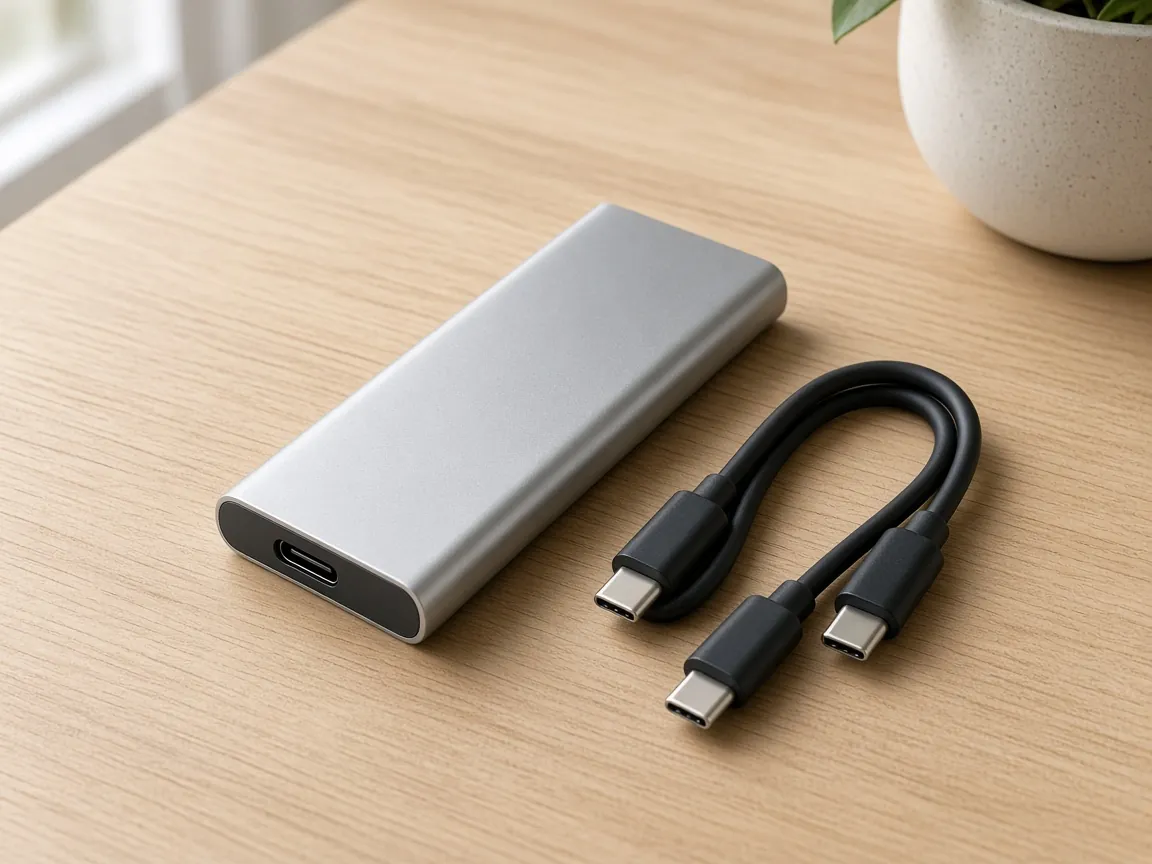
Für eine M.2-NVMe-SSD brauchst du ein NVMe-Gehäuse, für eine M.2-SATA-SSD ein SATA-Gehäuse. Kombi-Gehäuse beherrschen beides und sind die sichere Wahl, wenn du dir nicht sicher bist.
M.2 beschreibt nur die Bauform, also die schmale Steckkarte. Darüber können zwei völlig verschiedene Protokolle laufen. NVMe nutzt PCI Express und ist bei aktuellen SSDs der Standard. SATA ist das ältere Protokoll, das auch klassische 2,5-Zoll-SSDs und Festplatten verwenden. Ein reines NVMe-Gehäuse erkennt eine M.2-SATA-SSD nicht, und umgekehrt.
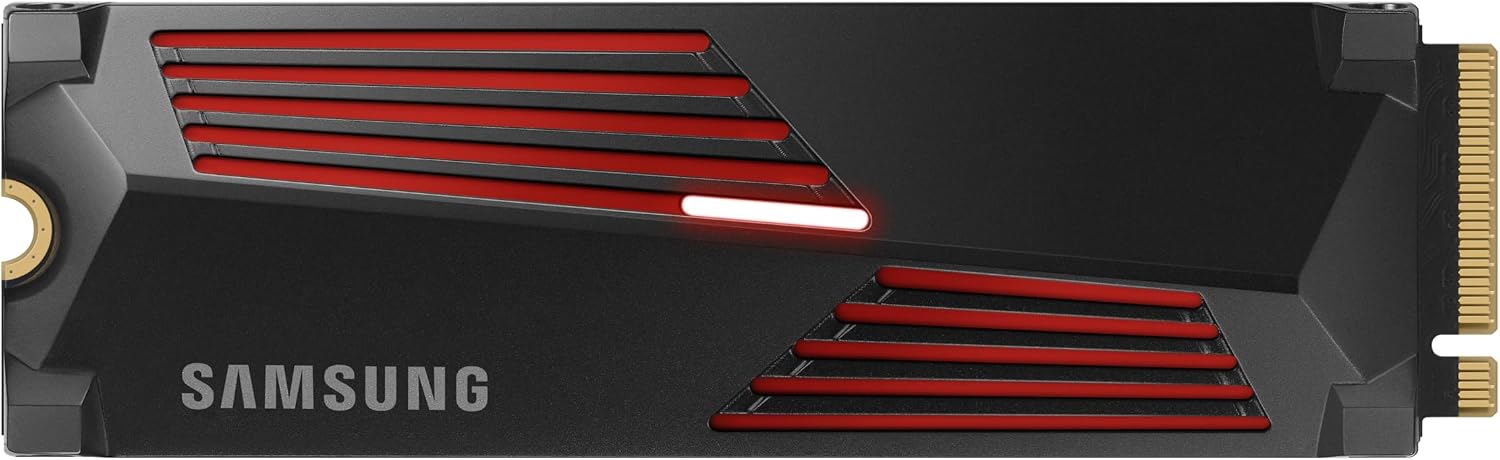
Woran erkennst du das Protokoll? Am sichersten im Datenblatt oder auf dem Aufkleber der SSD. Ein Hinweis ist auch die Kerbe am Stecker: NVMe-SSDs haben meist nur eine Kerbe (M-Key), M.2-SATA-SSDs meist zwei (B- und M-Key). Verlass dich aber nicht allein darauf, das Datenblatt ist eindeutiger.
Achte zusätzlich auf die Länge. M.2-SSDs gibt es in verschiedenen Längen, die gängigste ist 2280, also 22 mm breit und 80 mm lang. Viele Gehäuse nehmen auch kürzere Formate wie 2230 oder 2242 auf, das steht in der Produktbeschreibung.
| Laufwerk | Protokoll | Passendes Gehäuse | Was extern ankommt |
|---|---|---|---|
| M.2 NVMe | PCIe (NVMe) | NVMe- oder Kombi-Gehäuse | je nach Gehäuse bis rund 1.000, 2.000 oder 4.000 MB/s |
| M.2 SATA | SATA 6 Gbit/s | SATA- oder Kombi-Gehäuse | rund 550 MB/s |
| 2,5 Zoll SSD | SATA 6 Gbit/s | 2,5-Zoll-SATA-Gehäuse | rund 550 MB/s |
| 2,5 Zoll HDD | SATA 6 Gbit/s | 2,5-Zoll-SATA-Gehäuse | Festplatte selbst ist die Grenze |
Wie schnell sind die USB-C-Standards laut Spezifikation?
USB gibt es heute mit 5, 10, 20, 40 und 80 Gbit/s. Für ein SSD-Gehäuse sind 10 Gbit/s der verbreitete Standard, 20 Gbit/s und USB4 mit 40 Gbit/s die schnellen Varianten.
Die Namen sind leider verwirrend. USB 3.2 Gen 1 steht für 5 Gbit/s, USB 3.2 Gen 2 für 10 Gbit/s und USB 3.2 Gen 2×2 für 20 Gbit/s. USB4 gibt es mit 20 oder 40 Gbit/s, USB4 Version 2.0 mit 80 Gbit/s. Das USB-IF, das die Standards herausgibt, empfiehlt deshalb einfache Bezeichnungen wie „USB 10Gbps“ oder „USB 40Gbps“. Auf vielen Verpackungen stehen trotzdem noch die alten Namen.
Gbit/s sind Bruttowerte für die Leitung, nicht das Kopiertempo. Was bei dir ankommt, siehst du gut an fertigen externen SSDs: Samsung gibt die T7 mit 10 Gbit/s mit bis zu 1.050 MB/s an, die T9 mit 20 Gbit/s mit bis zu 2.000 MB/s und die P9 mit USB4 und 40 Gbit/s mit bis zu 4.000 MB/s. Bei 5 Gbit/s sind in der Praxis gut 400 MB/s drin.
| Standard | Neue Bezeichnung | Leitungstempo | Typischer SSD-Höchstwert |
|---|---|---|---|
| USB 3.2 Gen 1 | USB 5Gbps | 5 Gbit/s | gut 400 MB/s |
| USB 3.2 Gen 2 | USB 10Gbps | 10 Gbit/s | bis rund 1.050 MB/s |
| USB 3.2 Gen 2×2 | USB 20Gbps | 20 Gbit/s | bis rund 2.000 MB/s |
| USB4 (40 Gbit/s) | USB 40Gbps | 40 Gbit/s | bis rund 4.000 MB/s |
| Thunderbolt 4 | Thunderbolt-Logo | 40 Gbit/s, PCIe-Daten mind. 32 Gbit/s | ähnlich USB4 |
| Thunderbolt 5 | Thunderbolt-Logo | 80 Gbit/s (bis 120 Gbit/s für Bildsignale), PCIe-Daten mind. 64 Gbit/s | noch wenige Gehäuse |
Wichtig ist das schwächste Glied. Das Gehäuse, der Anschluss am Rechner und das Kabel müssen den Standard alle unterstützen. Ein Gehäuse mit 20 Gbit/s an einem Port mit 10 Gbit/s läuft mit 10 Gbit/s. Macs unterstützen den 20-Gbit/s-Modus USB 3.2 Gen 2×2 nicht, ein solches Gehäuse fällt dort auf 10 Gbit/s zurück. Liegt dem Gehäuse ein Kabel bei, nimm das, denn viele Ladekabel übertragen Daten nur mit USB-2-Tempo.
Lohnt sich ein Gehäuse mit Thunderbolt oder USB4?
Ein Thunderbolt- oder USB4-Gehäuse lohnt sich, wenn dein Rechner einen solchen Anschluss hat und du oft große Videoprojekte oder Rohdaten verschiebst. Für Backups, Fotos und Spiele ist es meist zu viel des Guten.
Mit 40 Gbit/s und dem PCIe-Tunnel von Thunderbolt kommen schnelle NVMe-SSDs extern auf ein Tempo, das sich fast wie eine interne SSD anfühlt. Davon profitierst du beim Videoschnitt direkt von der externen SSD oder beim Kopieren von Hunderten Gigabyte am Stück. Macs mit Apple-Chip haben Thunderbolt- beziehungsweise USB4-Anschlüsse, viele aktuelle Windows-Notebooks ebenfalls.
Zwei Punkte solltest du vor dem Kauf wissen. Erstens: Nur sehr schnelle NVMe-SSDs nutzen ein solches Gehäuse aus. Eine ältere SSD mit PCIe 3.0 oder eine SSD ohne eigenen Zwischenspeicher bremst schon vorher. Zweitens: Ältere reine Thunderbolt-3-Gehäuse laufen an normalen USB-Anschlüssen oft gar nicht. Gehäuse mit USB4 fallen dort dagegen auf USB-Tempo zurück und bleiben so an jedem Rechner nutzbar. Thunderbolt 5 verdoppelt laut Intel den PCIe-Datenpfad auf 64 Gbit/s, Gehäuse dafür sind aber noch selten.
Schnelle Gehäuse werden außerdem warm. Ein Aluminiumgehäuse mit Wärmeleitpad hilft, die Wärme der SSD abzuleiten, damit sie bei langen Kopiervorgängen nicht drosselt.
Welches Gehäuse passt für eine 2,5-Zoll-SSD oder Festplatte?
Für eine 2,5-Zoll-SSD oder -Festplatte reicht ein einfaches SATA-Gehäuse mit USB 5 oder 10 Gbit/s. Mehr Tempo bringt hier kein Gehäuse, weil SATA bei 6 Gbit/s endet.
SATA-SSDs sind auf etwa 550 MB/s begrenzt, die Samsung 870 EVO etwa wird mit bis zu 560 MB/s lesend angegeben. Ein Gehäuse mit 5 Gbit/s und gut 400 MB/s bremst eine solche SSD leicht, eines mit 10 Gbit/s nicht mehr. Für eine 2,5-Zoll-Festplatte genügen 5 Gbit/s völlig, denn die Platte selbst ist deutlich langsamer.
Prüfe vor dem Kauf die Bauhöhe. 2,5-Zoll-Laufwerke gibt es mit 7 mm, 9,5 mm und 15 mm Höhe. Viele flache Gehäuse nehmen nur Laufwerke bis 9,5 mm auf, dicke Festplatten mit hoher Kapazität passen dann nicht hinein. Strom kommt bei 2,5 Zoll über das USB-Kabel, ein Netzteil brauchst du nicht. Anders bei 3,5-Zoll-Festplatten: Die brauchen ein Gehäuse mit eigenem Netzteil.
Selbstbau oder fertige externe SSD: Was ist besser?
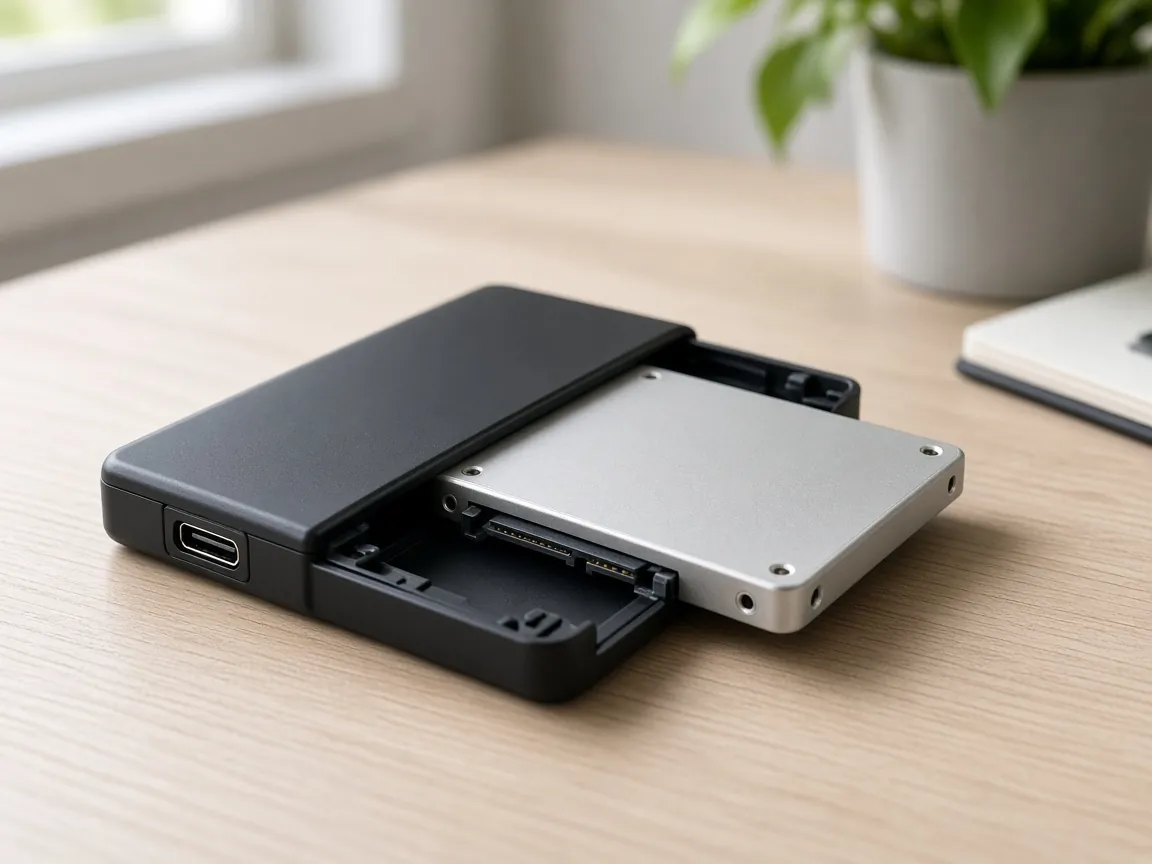
Selbstbau lohnt sich, wenn du schon eine passende SSD hast oder eine bestimmte Kombination willst. Kaufst du alles neu, ist eine fertige externe SSD oft die einfachere Wahl mit Garantie aus einer Hand.
Für den Selbstbau spricht vor allem die Freiheit. Du wählst Kapazität, SSD-Modell und Anschluss selbst und kannst die SSD später tauschen oder wieder in einen PC einbauen. Eine übrig gebliebene SSD bekommt so ein zweites Leben, und das Gehäuse allein kostet nur einen Bruchteil einer neuen externen SSD.
Fertige externe SSDs punkten an anderer Stelle. Gehäuse, Controller und Speicher sind aufeinander abgestimmt, die Garantie gilt für das ganze Gerät. Viele Modelle sind zudem kleiner als ein Selbstbau, und einige haben Fallschutz, Staub- und Wasserschutz oder eine Hardware-Verschlüsselung. Ein Überblick über aktuelle Modelle steht im Vergleich externer SSDs.
Beim Preis kommt es auf die Lage an. SSD-Preise schwanken stark, mal ist der Selbstbau günstiger, mal die fertige SSD im Angebot. Wie sich die Preise zuletzt entwickelt haben, zeigt der Ratgeber Festplatten- und SSD-Preise. Rechne vor dem Kauf beide Wege mit aktuellen Preisen durch.
| Punkt | Selbstbau mit Gehäuse | Fertige externe SSD |
|---|---|---|
| Kosten mit vorhandener SSD | nur das Gehäuse | volle SSD kaufen |
| Kapazität und Modell | frei wählbar | feste Auswahl des Herstellers |
| Garantie | getrennt für SSD und Gehäuse | ein Hersteller für alles |
| Größe | meist etwas größer | oft sehr kompakt |
| Robustheit | je nach Gehäuse | teils mit Fallschutz und IP-Schutz |
| Später umbauen | SSD tauschbar | nicht vorgesehen |
Worauf solltest du beim Einbau achten?
Sichere vor dem Einbau alle Daten, die du von der SSD noch brauchst. Danach dauert der Einbau meist nur wenige Minuten und kommt ohne Spezialwerkzeug aus.
Viele M.2-Gehäuse werden heute ohne Schraube verschlossen, die SSD rastet mit einem Clip oder Gummistopfen ein. Klebe das Wärmeleitpad auf den Speicherchip, wenn eines beiliegt. Ist die SSD neu, musst du sie nach dem Einbau erst einrichten: unter Windows in der Datenträgerverwaltung initialisieren und formatieren, am Mac im Festplattendienstprogramm. Für den Wechsel zwischen Mac und Windows ist exFAT das passende Dateisystem.
Willst du die SSD an der Spielekonsole nutzen, formatiert die Konsole sie selbst. An der PS5 kannst du über USB PS5-Spiele allerdings nur lagern, nicht direkt spielen. Was dort sinnvoll ist, erklärt der Ratgeber externe Festplatte und SSD an der PS5.
Ist eine SSD im Gehäuse besser als eine externe Festplatte?
Für Tempo, Gewicht und Robustheit ist die SSD klar besser. Für viel Speicher zum kleinen Preis bleibt die externe Festplatte vorn.
Selbst eine SATA-SSD im einfachen Gehäuse ist etwa vier- bis fünfmal so schnell wie eine typische 2,5-Zoll-Festplatte mit rund 100 bis 130 MB/s. Sie hat keine beweglichen Teile, ist leise und verträgt Stöße besser. Dafür kostet ein Terabyte SSD meist deutlich mehr als ein Terabyte Festplatte. Für große Archive und Backups mit mehreren Terabyte bleibt die Festplatte darum eine vernünftige Wahl. Die Unterschiede im Detail stehen im Ratgeber Festplatte oder SSD.
Häufige Fragen
Die wichtigsten Antworten in Kürze.
Welches SSD-Gehäuse brauche ich für eine M.2-SSD?
Das hängt vom Protokoll der SSD ab. Eine M.2-NVMe-SSD braucht ein NVMe-Gehäuse, eine M.2-SATA-SSD ein SATA-Gehäuse. Kombi-Gehäuse nehmen beide auf. Auf dem Etikett oder im Datenblatt der SSD steht, welches Protokoll sie nutzt.
Wie schnell ist eine SSD im USB-C-Gehäuse?
Das Gehäuse setzt die Grenze. Mit 10 Gbit/s sind rund 1.000 MB/s möglich, mit 20 Gbit/s rund 2.000 MB/s, mit USB4 oder Thunderbolt bis zu rund 4.000 MB/s. Voraussetzung ist, dass Rechner, Kabel und SSD dieses Tempo mitmachen.
Lohnt sich ein Thunderbolt-Gehäuse für die SSD?
Nur, wenn dein Rechner Thunderbolt oder USB4 hat und du regelmäßig sehr große Datenmengen bewegst, etwa Videoprojekte. Für Backups, Fotos und Spiele reicht ein Gehäuse mit 10 Gbit/s.
Kann ich eine alte Laptop-SSD in ein Gehäuse einbauen?
Ja, eine 2,5-Zoll-SATA-SSD aus einem alten Laptop passt in jedes 2,5-Zoll-SATA-Gehäuse. Achte auf die Bauhöhe, die das Gehäuse aufnehmen kann, und sichere vor dem Umbau alle Daten.
Ist ein SSD-Gehäuse günstiger als eine fertige externe SSD?
Wenn du schon eine passende SSD hast, fast immer. Kaufst du SSD und Gehäuse neu, liegt der Gesamtpreis oft in der Nähe einer fertigen externen SSD. Vergleiche vor dem Kauf die aktuellen Preise beider Wege.
Fazit: Erst die SSD prüfen, dann das Gehäuse wählen
Das passende SSD-Gehäuse findest du in zwei Schritten. Zuerst das Protokoll: NVMe oder SATA. Dann das Tempo: Für die meisten reicht USB mit 10 Gbit/s. 20 Gbit/s lohnen nur am Windows-PC mit passendem Anschluss, USB4 und Thunderbolt nur für große Videoprojekte. Hast du schon eine SSD, ist der Selbstbau der günstigste Weg zu einem schnellen externen Laufwerk. Kaufst du neu, vergleiche ihn mit einer fertigen externen SSD.