Hallo! „Kann ich diese externe Festplatte auch an meinem Mac verwenden?“ Das ist eine der häufigsten Fragen von Apple-Nutzern. Die Antwort ist erfreulich einfach: Ja, du kannst jede USB-Festplatte an jedem Mac, MacBook, iMac oder Mac mini nutzen. Worauf es ankommt, sind das richtige Dateiformat und ein passender Anschluss. Hier erfährst du, was du vor dem Kauf und beim ersten Anschließen wissen solltest, damit die Platte sofort im Finder auftaucht und schnell läuft.
Kurz zusammengefasst: Jede USB-Festplatte funktioniert am Mac. Wird sie nicht beschreibbar angezeigt, ist sie meist mit NTFS formatiert. Mit dem kostenlosen Festplattendienstprogramm formatierst du sie passend für den Mac: APFS für reine Mac-Nutzung, exFAT für Mac und Windows. Dabei werden alle Daten auf der Platte gelöscht.
Funktioniert jede externe Festplatte am Mac?
Ja. Jede externe USB-Festplatte und jede externe SSD lässt sich am Mac nutzen. Du brauchst keine spezielle Mac-Festplatte. Modelle mit „für Mac“ im Namen sind meist nur anders vorformatiert und oft etwas teurer.
Technisch gibt es zwischen einer Festplatte für Windows und einer für den Mac keinen Unterschied. Im Gehäuse stecken dieselben Laufwerke, angeschlossen wird über denselben USB-Standard. Der einzige Unterschied ist das Dateisystem, mit dem die Platte ab Werk formatiert ist. Und das kannst du in wenigen Minuten selbst ändern.
Das bedeutet für dich: Du kannst beim Kauf zu jeder beliebigen externen Festplatte greifen und nach Preis, Größe und Bauform entscheiden. Das Etikett „Mac“ musst du nicht extra bezahlen.
Auch zwischen den verschiedenen Mac-Modellen gibt es keine Einschränkungen. Ob MacBook Air, MacBook Pro, iMac, Mac mini oder Mac Studio: Alle erkennen externe Laufwerke über USB oder Thunderbolt. Selbst ein Mac mit Apple-Chip und einer mit Intel-Prozessor unterscheiden sich hier nicht. Wichtig ist nur, dass das Kabel zum Anschluss passt und die Platte genug Strom bekommt.
Welches Dateiformat brauchst du am Mac?
Nutzt du die Platte nur am Mac, nimm APFS. Soll sie auch an Windows laufen, ist exFAT die richtige Wahl. NTFS, das Standardformat von Windows, kann macOS ohne Zusatzsoftware nur lesen, aber nicht beschreiben.
Die meisten externen Festplatten kommen ab Werk mit exFAT oder NTFS. Mit exFAT kannst du sofort loslegen, denn macOS und Windows lesen und schreiben dieses Format ohne Zusatzsoftware. Ist die Platte mit NTFS formatiert, siehst du die Dateien am Mac zwar, kannst aber nichts darauf speichern. Das ist der häufigste Grund, warum eine neue Platte am Mac „nicht funktioniert“.
| Format | Mac lesen/schreiben | Windows lesen/schreiben | Geeignet für |
|---|---|---|---|
| APFS | ja / ja | nein / nein | Heutige Macs, SSDs, Time Machine |
| Mac OS Extended (Journaled) | ja / ja | nein / nein | Ältere Macs, Festplatten |
| exFAT | ja / ja | ja / ja | Austausch zwischen Mac und Windows |
| NTFS | ja / nein | ja / ja | Reine Windows-Nutzung |
| FAT32 | ja / ja | ja / ja | Kleine Laufwerke, Dateien bis 4 GB |
Für die Wahl des Formats hilft eine einfache Frage: Wo soll die Platte laufen? Nur am Mac, dann APFS. An Mac und Windows, dann exFAT. Wie du die Platte Schritt für Schritt umformatierst, zeigt die Anleitung externe Festplatte am Mac formatieren.
Welcher Anschluss ist für den Mac der richtige?
Aktuelle Macs haben USB-C- oder Thunderbolt-Anschlüsse. Eine Festplatte mit USB-C-Kabel passt direkt, ältere Modelle mit USB-A brauchen einen Adapter. Für das volle Tempo einer SSD sollte die Platte mindestens USB 3.2 Gen 2 unterstützen.
Bei Festplatten spielt der Anschluss eine kleinere Rolle, denn auch die schnellsten HDDs schöpfen USB 3.0 kaum aus. Bei SSDs ist das anders: Eine schnelle SSD an einem langsamen Anschluss verschenkt viel Tempo. Thunderbolt- und USB4-Anschlüsse aktueller Macs holen das meiste aus schnellen externen SSDs heraus.
Ältere Macs haben teils nur USB 2.0. Moderne USB-3.0-Festplatten funktionieren dort trotzdem, die Geschwindigkeit ist dann aber auf etwa 30 MB pro Sekunde begrenzt. Für ein gelegentliches Backup reicht das, für große Datenmengen wird es zäh. Ein erstes vollständiges Time-Machine-Backup kann dann viele Stunden dauern, die folgenden Sicherungen gehen deutlich schneller, weil nur Änderungen übertragen werden.
Warum wird die externe Festplatte am Mac nicht angezeigt?
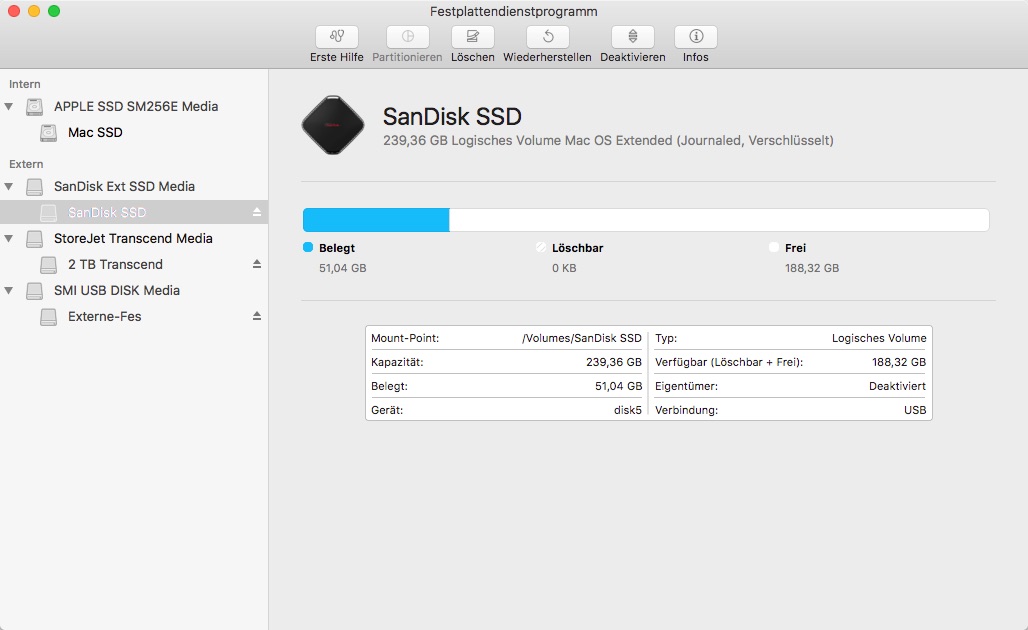
Meist ist die Platte mit NTFS formatiert oder im Finder ausgeblendet. Öffne das Festplattendienstprogramm: Taucht die Platte dort auf, liegt es am Format oder an den Finder-Einstellungen. Erscheint sie auch dort nicht, deutet das auf ein Kabel- oder Hardwareproblem hin.
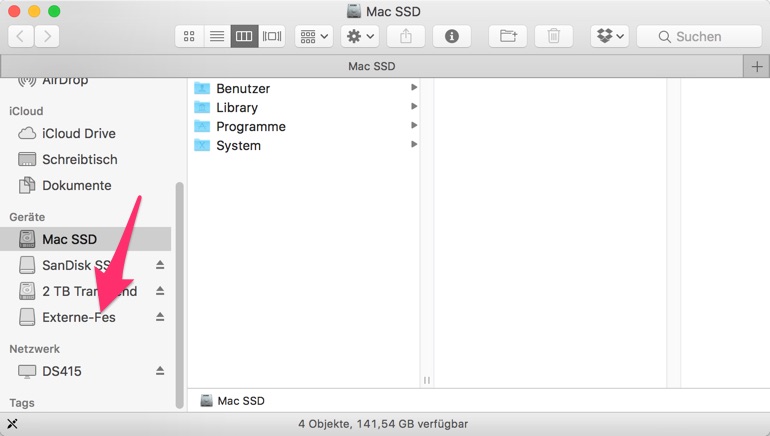
Prüfe zuerst die Finder-Einstellungen. Unter „Finder“ > „Einstellungen“ > „Seitenleiste“ und „Allgemein“ legst du fest, ob externe Festplatten angezeigt werden. Ist der Haken nicht gesetzt, ist die Platte zwar verbunden, aber unsichtbar.
Wird sie auch im Festplattendienstprogramm nicht angezeigt, teste ein anderes Kabel und einen anderen Anschluss. Vermeide dabei USB-Hubs ohne eigenes Netzteil, denn mobile Festplatten brauchen ausreichend Strom. Hilft das nicht, findest du weitere Schritte im Ratgeber externe Festplatte wird nicht erkannt.
Von Zusatzprogrammen, mit denen der Mac NTFS beschreiben kann, ist eher abzuraten. Sie kosten oft Geld und sind eine weitere Fehlerquelle. Einfacher und dauerhaft zuverlässig ist es, die Platte mit exFAT zu formatieren.
Welche Festplatte eignet sich für Time Machine?
Für Time Machine eignet sich jede externe Festplatte mit genug Platz. Rechne mit mindestens dem Doppelten des internen Speichers deines Macs, damit genug ältere Versionen deiner Dateien gespeichert werden. Am iMac oder Mac mini ist eine Desktop-Platte ideal.
Time Machine sichert deinen Mac regelmäßig und behält ältere Stände, solange Platz ist. Je größer die Platte, desto weiter kannst du in der Zeit zurückgehen. Am stationären Mac bietet eine Desktop-Platte wie die WD Elements Desktop 12 TB* viel Platz für wenig Geld. Am MacBook ist eine mobile Platte praktischer, etwa die Seagate 5 TB tragbare Festplatte*, die mit exFAT auch an Windows nutzbar wäre. Für Time Machine formatiert macOS sie bei der Einrichtung auf Wunsch passend um.
Brauchst du Tempo, etwa für Videoprojekte direkt von der externen Platte, ist eine SSD mit USB-C die bessere Wahl. Ein Beispiel ist die Samsung Portable SSD T9 1 TB*. Alle Modelle mit aktuellem Preis pro TB findest du in der Preis-pro-TB-Tabelle.


Festplatte oder SSD für den Mac?
Für Time Machine und große Archive reicht eine Festplatte, sie bietet viel mehr Platz pro Euro. Für ein MacBook, das du oft mitnimmst, oder für die Arbeit direkt mit Foto- und Videodaten ist eine externe SSD die bessere Wahl. Sie ist schneller, leichter und robuster.
Viele aktuelle Macs haben einen recht kleinen internen Speicher, der sich nicht nachrüsten lässt. Eine externe SSD ist hier eine beliebte Erweiterung, etwa für die Fotomediathek, große Musikprojekte oder Videoschnitt. Damit sich die Arbeit nicht zäh anfühlt, sollte sie über USB-C oder Thunderbolt angeschlossen sein und dauerhaft verbunden bleiben.
Eine Festplatte ist dafür weniger geeignet, weil sie bei vielen kleinen Dateien deutlich langsamer reagiert. Ihre Stärke liegt beim Backup: Time Machine läuft im Hintergrund, und ob eine Sicherung ein paar Minuten länger dauert, merkst du kaum. Viele kombinieren deshalb beides, eine SSD zum Arbeiten und eine Festplatte für das Backup. Mehr dazu im Ratgeber SSD oder HDD.
Wie wirfst du die externe Festplatte am Mac richtig aus?
Bevor du das Kabel ziehst, wirf die Platte immer aus: im Finder über das Auswurfsymbol neben dem Namen oder per Rechtsklick und „Auswerfen“. So stellt macOS sicher, dass alle Daten fertig geschrieben sind.
Ziehst du das Kabel ohne Auswerfen, warnt dich macOS mit einer Meldung. Meist passiert nichts, aber im ungünstigen Fall gehen Daten verloren, die gerade noch geschrieben wurden, oder das Dateisystem wird beschädigt. Besonders bei exFAT ist Vorsicht angebracht, weil dieses Format weniger gut gegen solche Fehler geschützt ist als APFS. Lässt sich eine Platte nicht auswerfen, weil ein Programm noch darauf zugreift, schließe das Programm und versuche es erneut.
Kannst du eine Platte für Time Machine und Dateien teilen?
Ja. Mit APFS kannst du auf einer externen Platte mehrere Volumes anlegen, die sich den Speicherplatz flexibel teilen. Ein Volume nutzt Time Machine, ein anderes deine eigenen Dateien. So bleiben Backup und Daten sauber getrennt.
Du legst ein zusätzliches Volume im Festplattendienstprogramm über das Plus-Symbol an. Bedenke aber: Fällt die Platte aus, sind Backup und Dateien gleichzeitig weg. Liegen auf dem zweiten Volume Daten, die es sonst nirgends gibt, brauchen sie ein eigenes Backup.
Wie formatierst du die Festplatte am Mac?
Öffne das Festplattendienstprogramm, wähle die externe Platte aus, klicke auf „Löschen“ und wähle Name, Format und Schema. Das dauert meist nur wenige Sekunden. Die ausführliche Anleitung mit allen Optionen findest du in einem eigenen Ratgeber.
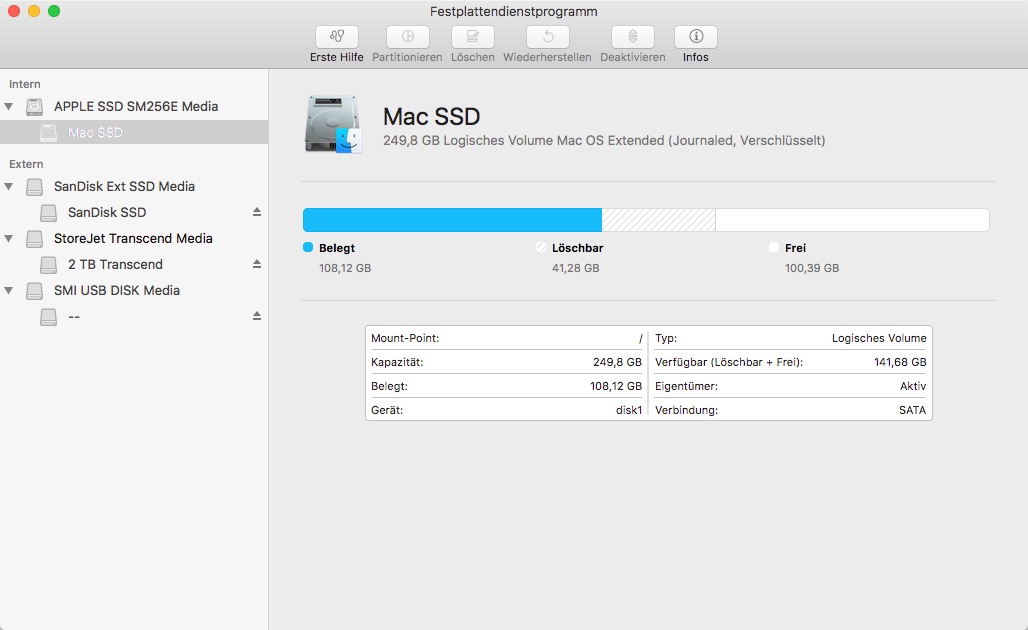
Das Festplattendienstprogramm ist auf jedem Mac vorinstalliert. Du findest es über die Spotlight-Suche mit Cmd + Leertaste. Wichtig ist, in der Seitenleiste die oberste Ebene der externen Platte auszuwählen und nicht nur ein einzelnes Volume. Nur dann kannst du auch das Partitionsschema festlegen. Alle Schritte mit Bildern zeigt der Ratgeber externe Festplatten unter macOS formatieren.
Weiterlesen: Festplatte am Mac formatieren · Festplatte wird nicht erkannt · Preis pro TB
Häufige Fragen
Die wichtigsten Antworten in Kürze.
Funktioniert jede externe Festplatte am Mac?
Ja. Jede USB-Festplatte lässt sich am Mac nutzen. Ist sie mit NTFS formatiert, kann macOS sie nur lesen. Nach dem Formatieren in APFS oder exFAT kannst du auch schreiben.
Welches Format für Mac und Windows?
exFAT. Es wird von macOS und Windows ohne Zusatzsoftware gelesen und geschrieben.
Brauche ich eine spezielle Mac-Festplatte?
Nein. Modelle mit „für Mac“ im Namen sind nur anders vorformatiert. Du kannst jede Platte selbst kostenlos formatieren.
Wie groß sollte eine Festplatte für Time Machine sein?
Mindestens doppelt so groß wie der interne Speicher deines Macs. Mehr Platz bedeutet mehr ältere Versionen deiner Dateien.
Brauche ich am MacBook einen Adapter?
Nur wenn die Platte ein USB-A-Kabel hat. Viele aktuelle Modelle liegen mit USB-C-Kabel bei und passen direkt.