
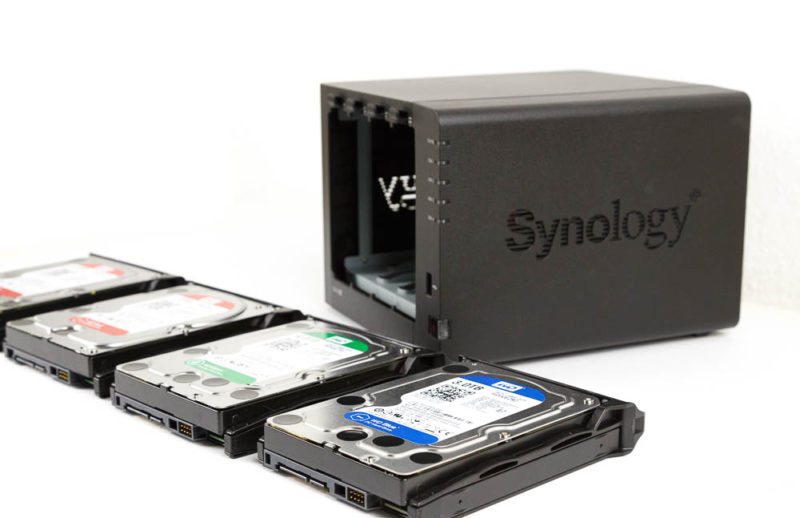

Hallo! Kann man im NAS auch günstige Desktop-Festplatten wie die WD Green oder WD Blue nutzen, statt teurer NAS-Platten wie der WD Red? Ich habe genau das in meinem Synology DS415+ ausprobiert. Hier liest du, was ich dabei erlebt habe, welche technischen Unterschiede es gibt und worauf du heute beim Kauf achten solltest.
Kurz zusammengefasst: Desktop-Platten laufen im NAS oft problemlos, bei mir über viele tausend Betriebsstunden. Der kritische Punkt ist der Load Cycle Count, also wie oft der Lesekopf geparkt wird. Behalte diesen Wert in den S.M.A.R.T.-Daten im Blick. NAS-Platten bieten dafür eine auf RAID abgestimmte Firmware, mehr Ladezyklen laut Datenblatt und meist eine längere Garantie. Achte heute bei jeder Platte für ein NAS auf CMR statt SMR.
Ich habe bereits etwas zu meinem neuen NAS und meinen verwendeten Festplatten geschrieben. Und dem möchte ich nun noch etwas hinzufügen. Ich besitze zwei WD Red* Festplatten, eine WD Green und nun auch eine WD Blue* HDD. Warum ich in einem Synology DS 415+ NAS immer mehr Desktop Festplatten einsetze, möchte ich gerne in diesem kurzen Artikel beschreiben.
Nachtrag: der Langzeitstand
Nur kurz zur Info, es läuft noch immer alles ohne Probleme. Die WD Green und WD Blue tun es mit 18.000 und 24.500 Betriebsstunden noch immer ohne einen Mucks 🙂
Was ist der Load Cycle Count?
Er zählt, wie oft eine Festplatte ihre Köpfe geparkt hat. WD gibt für Green und Blue 300.000 Zyklen an, für die Red 600.000. Im NAS kann der Wert bei Desktop-Platten schnell steigen.
Eine Festplatte liest und schreibt mit Köpfen, die auf einem hauchdünnen Luftpolster über den Scheiben schweben. Ist die Platte eine Weile untätig, fährt sie die Köpfe aus dem Bereich der Scheiben auf eine kleine Rampe. Das nennt man Parken. Es spart Strom und schützt die Köpfe. Jedes Parken und Zurückfahren zählt als ein Ladezyklus. Die Summe steht in den S.M.A.R.T.-Werten der Platte als Load Cycle Count.
Western Digital gibt für die Desktop-Reihen Green und Blue in den Datenblättern 300.000 Ladezyklen an, für die NAS-Reihe WD Red 600.000. Das ist kein festes Ablaufdatum. Die Platte geht nicht beim 300.001. Zyklus kaputt. Der Wert zeigt aber, wofür der Hersteller die Mechanik ausgelegt hat. Parkt eine Desktop-Platte im NAS alle paar Sekunden, ist diese Grenze schnell erreicht.
Bei WD heißt die Funktion, die die Köpfe nach kurzer Leerlaufzeit parkt, IntelliPark. Im Desktop-PC ist das sinnvoll, denn dort gibt es lange Pausen. Im NAS greift aber alle paar Sekunden ein Dienst auf die Platte zu. Dann parkt die Platte, wird sofort wieder geweckt und parkt erneut. So entstehen die hohen Werte.
Für ältere Modelle bot Western Digital früher ein kleines DOS-Programm namens wdidle3 an. Damit ließ sich die Leerlaufzeit bis zum Parken verlängern oder abschalten. Ob das bei einem bestimmten Modell funktioniert, ist nicht garantiert. Einfacher ist es, wenn das NAS-System die Platte von selbst schonend behandelt, so wie bei mir nach dem DSM-Update.
Warum gelten Desktop-Festplatten im NAS als Problem?
Sie parken ihre Köpfe nach kurzer Leerlaufzeit. Im NAS führt das zu sehr vielen Ladezyklen. So habe ich es bei mir anfangs auch gesehen.
Nach einem DSM-Update und kurz nach dem Kauf meiner ersten WD Blue 3TBFestplatte gibt es Interessantes zu berichten. Wie ich bereits im vorherigen Artikel geschrieben habe, haben die nicht NAS Festplatten von Western Digital ein Hauptproblem, was viele User zu den WD Red Platten greifen lässt: der Load Cycle Count (LCC). Jeder paar Sekunden im Leerlauf wird der Lesekopf geparkt. Nach etwa einem Jahr im NAS sammeln sich da schon mal 300.000 LCC an. Das Problem ist, dass die WD Green und WD Blue für 300.000 LCC ausgelegt sind. So sind diese Festplatten fehleranfälliger als WD Red oder andere NAS Festplatten.
Laufen WD Green und Blue trotzdem im NAS?
Bei mir ja. In meiner DS415+ sammelte die WD Green kaum noch Ladezyklen. Wie es dazu kam, beschreibe ich hier.
Seitdem ich dann aber mein neues Synology NAS* DS415+ hatte und ich meine alte WD Green dort wieder verbaut habe, stellte ich fest, dass die WD Green kaum noch LCC sammeln geht. Etwa 6.000 LCC sammelt die WD Green in meiner DS415+ im Jahr. Das ist vollkommen okay. Aber Warum?
Welche Rolle spielt Synologys DSM?
Bei mir eine entscheidende. Nach einem DSM-Update sank der Load Cycle Count der WD Blue deutlich. Die Software behandelt die Platte offenbar schonender.
Zunächst lief auf der DS415+ eine frühere DSM-Version. Hier lief die WD Green wie die WD Red, keine Probleme mehr. Dann habe ich das Nachfolgemodell der WD Green, eine WD Blue gekauft und ebenso im NAS verbaut. Innerhalb von einem Tag sammelte diese dann locker 500 LCC, was dauerhaft so nicht sein sollte. Gerade als ich mir überlegt habe die WD Blue anderweitig zu nutzen, kam ein neues DSM-Update. Nach diesem Update sammelt die WD Blue nun nur noch soviel LCC wie die WD Green, etwa 20 LCC am Tag, was vollkommen okay ist.
Also hat offensichtlich Synology durch die neue Software auch das neue WD Blue Modell hinzugefügt und behandelt diese Festplatte – auf welcher Software Ebene auch immer – als Desktop HDD und schont diese durch eine „besondere Behandlung“. Dadurch kann ich nun doch bedenkenlos die WD Blue im NAS einsetzen.
Was ist der Unterschied zwischen WD Green und WD Blue?
Bei meinen beiden Platten kaum einer. Beide hatten die gleiche Firmware und liefen ähnlich warm und ruhig. Die Green ist inzwischen in der Blue aufgegangen.
Die beiden Datenträger WD Green 4 TB WD40EZRX und die 3TB WD Blue WD30EZRZ haben beide die gleiche Firmware 80.00A80 installiert. Außerdem laufen beide Platten fast mit der gleichen Temperatur und Laufruhe. Mit anderen Worten, es gibt quasi keinen Unterschied, außer das ggf. das Betriebssystem die Platten anders erkennt.
Warum sollte ich trotzdem eine WD Red kaufen?
Die Red hat eine auf RAID abgestimmte Firmware und mehr Ladezyklen laut Datenblatt. Dazu kommt meist längere Garantie. Spürbare Nachteile der Desktop-Platten hatte ich bislang nicht.
Das ist natürlich die nächste Frage. Zunächst laufen die WD Red Festplatten etwa 2-3 Grad kühler. In meiner DS415+, wo die Platten meistens bei etwa 30°C durchgehend laufen, ist das quasi unrelevant. Auch vom Stromverbrauch her nehmen sich alle drei Platten nichts.

Meine beiden WD Red* Festplatten, die 3TB WD30EFRX* und die 4TB WD40EFRX* haben die Firmware 82.00A82 installiert und laufen sehr ruhig und kühl. Zudem haben sie 3 Jahre Herstellergarantie und damit 1 Jahr mehr als die WD Green und die Blue.
Außerdem hat die WD Red eine NASware, also auf ein NAS und ein RAID zugeschnittene Firmware installiert. Dadurch werden defekte Sektoren schneller als defekt erkannt und es finden hier weniger Leseversuche statt. Ein RAID System kommt so besser mit WD Red Festplatten klar. Ob das in der Praxis wirklich einen Unterschied macht, kann ich nicht sagen. Leider sind die Red auch wieder etwas teurer als Desktops Platten.
Daher kann man wohl immer eine WD Red mit gutem Gewissen für ein NAS weiterempfehlen, was im Internet auch reichlich gemacht wird. Die Frage die sich mir aber stellt ist, ob es auch spürbare Nachteile gibt, wenn ich unter den oben genannten Bedingungen WD Green und WD Blue HDD einsetze?
Und diese Frage muss ich mit: „NEIN, bislang nicht!“ beantworten. Trotzdem sollte jeder für sich entscheiden welche Festplatten er kauft.
Was hat sich seitdem bei WD geändert?
Die WD Green gibt es als 3,5-Zoll-Platte nicht mehr, sie ging in die WD Blue über. Die WD Red wurde aufgeteilt: Red Plus mit CMR, Red mit SMR. Darüber steht die Red Pro.
Seit meinem Erfahrungsbericht hat sich bei Western Digital einiges getan. Die Reihe WD Green für 3,5-Zoll-Festplatten gibt es nicht mehr. WD hat sie in die Reihe WD Blue übernommen. Wer heute eine sparsame Desktop-Platte sucht, findet sie also unter dem Namen WD Blue.
Auch bei den NAS-Platten gab es eine wichtige Änderung. Vor einigen Jahren wurde bekannt, dass einige Modelle der WD Red mit 2 bis 6 TB die Aufzeichnungstechnik SMR nutzen. Western Digital hat die Reihe danach aufgeteilt. Die WD Red Plus nutzt CMR, die einfache WD Red SMR. Darüber steht noch die WD Red Pro für größere NAS-Systeme. Wer heute „WD Red“ kauft, sollte also genau auf den Namen schauen.
Warum ist CMR im NAS wichtig?
SMR-Platten können beim Wiederaufbau eines RAID sehr langsam werden. CMR-Platten haben dieses Problem nicht. Auch einige WD-Blue-Modelle nutzen SMR.
Festplatten mit CMR schreiben die Daten in getrennten Spuren nebeneinander. Festplatten mit SMR legen die Spuren überlappend an, ähnlich wie Dachziegel. Das erhöht die Kapazität. Wird aber eine Spur neu geschrieben, muss die Platte die überlappenden Nachbarspuren mit umschreiben. Bei kurzen Schreibvorgängen merkst du das kaum. Beim Wiederaufbau eines RAID-Verbunds schreibt die Platte aber stundenlang ohne Pause. Dann kann eine SMR-Platte sehr langsam werden. Das betrifft auch Desktop-Platten. Einige Modelle der WD Blue nutzen ebenfalls SMR. Prüfe deshalb im Datenblatt des Herstellers, welche Technik dein Modell nutzt.
Was macht die NAS-Firmware anders?
Sie bricht lange Leseversuche bei schwachen Sektoren früh ab. So wirft das RAID die Platte nicht unnötig aus dem Verbund. WD nennt das TLER.
Ein wichtiger Unterschied zwischen NAS- und Desktop-Platten liegt in der Firmware. Findet eine Desktop-Platte einen schwer lesbaren Sektor, versucht sie es oft lange immer wieder. Im Einzel-PC ist das richtig, denn es gibt keine zweite Kopie der Daten. In einem RAID kann so eine lange Pause dazu führen, dass der Controller die Platte als ausgefallen markiert. NAS-Platten brechen solche Leseversuche nach kurzer Zeit ab und melden den Fehler. Das RAID holt sich die Daten dann von den anderen Platten. Western Digital nennt diese Funktion TLER. Wie sich das im Alltag eines Heim-NAS auswirkt, hängt vom System und vom RAID ab.
Worauf muss ich bei Desktop-Platten im NAS achten?
Behalte den Load Cycle Count im Blick und nutze nur CMR-Platten. Prüfe die Kompatibilitätsliste des NAS-Herstellers. Und mach trotzdem Backups.
- Load Cycle Count beobachten: Die meisten NAS-Systeme zeigen die S.M.A.R.T.-Werte an, bei Synology im Speicher-Manager. Schau in den ersten Tagen öfter hinein. Steigt der Wert um hunderte Zyklen am Tag, wie bei meiner WD Blue vor dem Update, solltest du handeln.
- CMR wählen: Nutze für ein RAID nur Platten mit CMR.
- Kompatibilitätsliste prüfen: NAS-Hersteller veröffentlichen Listen mit geprüften Festplatten. Manche Systeme zeigen Warnungen bei Platten, die nicht auf der Liste stehen. Prüfe das vor dem Kauf.
- Garantie einplanen: Desktop-Platten haben oft eine kürzere Herstellergarantie als NAS-Platten. Die Dauer steht im Datenblatt.
- Backup nicht vergessen: Ein RAID schützt vor dem Ausfall einer Platte. Es ersetzt kein Backup. Gelöschte oder verschlüsselte Dateien sind auch auf der gespiegelten Platte weg.
Welche Alternativen gibt es zur WD Red?
Seagate IronWolf und Toshiba N300 sind ebenfalls für NAS gedacht. Vergleiche Technik, Garantie und Ladezyklen im Datenblatt. Der Preis pro TB zeigt, was gerade günstig ist.
NAS-Platten gibt es nicht nur von Western Digital. Seagate bietet die Reihe IronWolf an, Toshiba die Reihe N300. Beide sind für den Dauerbetrieb im NAS gedacht. Auch hier gilt: Technik, Garantie und Ladezyklen stehen im Datenblatt, und der Preis pro TB zeigt, welches Modell gerade günstig ist.
Für wen lohnen sich Desktop-Platten im NAS?
Für ein kleines Heim-NAS mit wenig Last und gutem Backup. Bei Dauerlast und vielen Nutzern sind NAS-Platten die bessere Wahl. Vergleiche den Preisunterschied über den Preis pro TB.
Für ein kleines Heim-NAS mit wenig Last und gutem Backup können Desktop-Platten eine Option sein. Das zeigt meine eigene Erfahrung. Für ein NAS, das rund um die Uhr unter Last läuft, mit vielen Nutzern oder vielen Platten, sind NAS-Platten die bessere Wahl. Sie sind für den Dauerbetrieb ausgelegt und haben eine auf RAID abgestimmte Firmware. Der Preisunterschied ist je nach Modell und Zeitpunkt unterschiedlich groß. Vergleiche ihn über den Preis pro TB. Beliebte Modelle für den Dauerbetrieb findest du bei den NAS-Festplatten-Bestsellern.
Fällt eine Platte im NAS doch einmal aus oder wird eine externe Platte nicht mehr erkannt, hilft der Ratgeber externe Festplatte wird nicht erkannt. Die Grundlagen zu Festplatten und SSDs erklärt der Artikel Festplatte oder SSD?.
Nutzt du Desktop Festplatten in deinem NAS und wie sind deine Erfahrungen dazu?
Was berichten andere Nutzer von Desktop-Platten im NAS?
Meine eigenen Erfahrungen stehen oben. Viele andere Nutzer berichten in Foren Ähnliches: Desktop-Platten wie die WD Blue laufen in Heim-NAS-Systemen oft jahrelang ohne Probleme. Wichtig ist dabei fast immer derselbe Punkt: der Load Cycle Count. Viele schauen in den ersten Tagen regelmäßig in die S.M.A.R.T.-Werte.
Andere berichten von Problemen beim Wiederaufbau eines RAID mit SMR-Platten. Der Vorgang dauerte bei ihnen ungewöhnlich lange. Seitdem raten viele erfahrene Nutzer, im NAS nur CMR-Platten einzusetzen. Manche NAS-Systeme zeigen außerdem Warnungen bei Platten, die nicht auf der Kompatibilitätsliste stehen.
Häufige Fragen
Die wichtigsten Antworten in Kürze.
Ist die WD Blue für ein NAS geeignet?
Sie ist für Desktop-PCs gedacht, läuft im Heim-NAS aber oft problemlos, auch bei mir. Achte auf CMR und behalte den Load Cycle Count im Blick.
Kann ich eine WD Blue in einem Synology-NAS nutzen?
Bei mir lief sie in einer DS415+ nach einem DSM-Update ohne Auffälligkeiten. Prüfe vorher die Kompatibilitätsliste deines Modells.
Ist die WD Blue CMR oder SMR?
Das hängt vom Modell ab. Einige WD-Blue-Modelle nutzen SMR. Die Angabe steht im Datenblatt von Western Digital.
Was ist der Load Cycle Count?
Er zählt, wie oft die Festplatte ihre Köpfe geparkt hat. WD gibt für Green und Blue 300.000 Zyklen an, für die Red 600.000.
Was ist der Unterschied zwischen WD Red und WD Red Plus?
Die WD Red Plus nutzt CMR, die einfache WD Red SMR. Für ein RAID ist CMR die bessere Wahl.
Ich nutze seit 2011 WD Green Platten in meiner Diskstation. Bisher keine Probleme oder Ausfälle gehabt.
Danke für die Info!
Ich habe ebenfalls seit Mitte 2012 in einem Celvin Q800 WD Green (2x2TB) und Seagate (2x2TB, genaue Bezeichnung weiß ich nicht mehr, aber es waren Standard Desktop Platten) laufen. Keinerlei Probleme. LLC bei allen Platten deutet auf rund 1000/a hin.
Danke für das Feedback, joDi!
Das hört sich sehr interessant an. Liefen die Festplatten durch oder haben Sie sich häufig in den Standby gefahren?
Ich bin immer wieder froh um so „Nerds“ wie euch hier, die sich die Mühe machen, ihr Wissen und Erfahrungen ins Netz zu stellen. Organisiere mir grad zum ersten Mal in meinem Leben ein NAS (Idee: Datenbackup, Daten von 2-3 Geräten zugreifbar, Photos & Musik – habe ein Sonos an einem Platz…) und habe nur recht rudimentäres Wissen was so Hardware angeht. Diese Beiträge helfen mir deutlich, mich im Angebotsdschungel besser zurechtzufinden. Mercischön!
Gerne, freut mich geholfen zu haben 🙂
Hi, also ich habe bisher mit WD Desktop HDDs in einem Raid-System teils gute und teils schlechte Erfahrung gemacht. Hatte mal eine die kurz nach der Garantie ( ja ich weiss, der running-gag schlecht hin) einen Defekt hatte. Da ist damals die Platine durchgewesen und die Köpfe haben nicht mehr gearbeitet. Nicht mal ein Tausch einer Platine hat ewas mehr bringen können. seit 3 Jahren habe ich zwei WD Green im Raid die naja, nach einem Jahr auch bereits auffällig laut sind (klickern etc.).
Diese sollen jetzt in meine neue Zyxel NAS und habe auch eine WD Red seit gestern.
Ob die länger oder besser arbeitet als die Green, weiss ich nicht im Moment, aber was ich weiss ist, dass ich eine Desktop HDD von Samsung seit 2009 bis 2016 als interne in Betrieb hatte und bis heute als externe sauber funktioniert. Früher hatte ich nie Probleme mit WD, heute hab ich zwar noch immer vertrauen aber es hat alles so einen Beigeschmack.
Danke für dein Feedback, Enrico.
Was sagen denn die Smart-Werte deiner WD Green, insbesondere die LCC-Werte?
Ich muss hier auch mal was zu schreiben, und zwar habe ich mir 2009 eine WD Diskstation gekauft, in dieser waren vier WDC WD10EACS-00D6B1 (WD Green 1TB) verbaut. Bis 2014 liefen die in der Diskstation danach in eine 19″ 16Bay Rack, immer 24/7 und bis jetzt halten die sich recht Tapfer.
Desweiteren laufen seit 2014 sechs SAMSUNG HD204UI (Samsung EcoGreen F4 2TB) und bei denen kommt es jetzt zu den ersten ausfällen (es lebe HotSpare).
Desweiteren sind 2015 vier WDC WD2003FYPS-27W9B0 (WD RE4-GP 2TB) dazugekommen, die haben aber von anfang an immer rum gezickt, da der RAID Controller die immer aus den RAID geschmissen hat, weil die SMART Werte und der ReadErro immer an die Grenzen gestoßen sind, vermute aber das es sich bei den Platten eh um rückläufer oder refurbished handelt, weil die echt günstig waren.
Mein Fazit daraus ist, das man im privat Bereich kann man ruhigen gewissen auf Desktop Platten für ein NAS (RAID) zurück greifen. Da dort ja selten permanent auf NAS zugegriffen wird und somit die Platten die meiste Zeit im schlafmodus verbringen.
In einer Umgebung wo öffter aufs NAS zugegriffen wird (mehrere User zu unterschiedlichen Zeiten) sollte man doch zu den NAS Festplatten greifen, einmal wegen der längeren Garantie und auch weil die Firmware dieser Platten besser für 24/7 Betrieb aufgelegt ist. Im professionellen Bereich stellt sich die Frage nicht, genauso wie man dort kein JBOD benutzt.
Mein NAS läuft nun wegen Cloud-Backups seit drei Monaten mit einer WD-Green und einer WD-Blue durch, bislang noch immer alles Tacco 🙂
Hi Alex,
danke für den richtig guten Artikel zum Thema WD Red, Green und Blue Im Kontext einer Synology-NAS!
Ich habe folgende Situation:
Ich will mir eine DS416j rein für Backup-Zwecke (gesichert wird eine DS414) zulegen, d.h. das NAS läuft dauerhaft täglich (nachts) vielleicht eine Stunde…
Jetzt habe ich allerdings für die DS416j 2 x WD Green 4 TB (WD40EZRX) und 1 x WD Green 2 TB (WD20EZRX) „übrig“, die ich in dem Fall als JBOD konfigurieren will.
Laut Synology-Kompatibiliätsliste sind diese Platten für die DS416j angeblich nicht geeignet.
Ich frage mich allerdings, ob die Platten für meinen Zweck – kein Dauereinsatz – nicht doch geeignet sind.
Ansonsten würde ich überlegen, mir eine DS416 zuzulegen und die DS414 für die Sicherung einzusetzen (da sind die WD Green seitens Synology „zugelassen“). Allerdings ist die DS416 auch gut 100 € teuerer…
Beste Grüße
Pete
Die WD green kannst du natürlich als Backupplatten nutzen. Wie gesagt, ich nutze diese sogar als 24/7 Platten ohne Probleme. Ob du nun eine DS416j oder DS416 kaufst, würde ich nicht von den Platten abhängig machen.
Ich habe übrigens nun selbst eine DS416play. Zur play musste ich greifen, da diese größere Partitionen unterstützt.
♥lichen Dank für den Verfasser Alex :=) Auch ich habe seit 10 Jahren keine Ausfälle mehr;auch SSD seit ca. 5 Jahren (SSDfresh o.ä !). Wichtig: Temperatur so tief wie möglich halten und routine-mäßig Festplatten vom Datenmüll reinigen. Gerne greife ich gerade in letzter Zeit auch auf „normale“ Festplatten zu.
Gerne 🙂
Auch wenn das hier schon ein wenig älter ist, ich habe zwei Raids. Einmal mit den WD RED 8TB Platten. Davon sechs Stück. Einmal mit den WD GREEN 3TB Platten auch sechs Stück. Von den WD Green die knapp 25.000 Stunden haben sind alle in Ordnung. Von den RED Platten mit knapp 28.000 Stunden sind nun drei im Eimer. Und das nach 3 Jahren und 3 Monaten. Jetzt bin ich am Überlegen ob ich diese wieder durch RED ersetzten soll und wenn ja die Normalen oder die Pro. Preislich macht das doch recht viel aus.
Ach ja und bei den Green liegt der LCC bei ca Zwischen 130.000 und 160.000 (einen Ausreisser mit 550.000 habe ich) und bei den RED Zwischen 2300 und 6000. Bei ziemlich gleicher Laufzeit. Dafür habe ich bei den RED das Problem – Reallocated_Sector_Ct 307,Current_Pending_Sector 1216 Offline_Uncorrectable 4357. Und das bei zwei von drei defekten Platten. Die Frage ist ob bei einem Wert Reallocated_Sector_Ct von 39 und Current_Pending_Sector 32 die Platte überhaupt getauscht werden muss obwohl es das NAS anzeigt.
Danke für dein Feedback Johannes. Bei laufen noch alle Platten, WD Red, Blue und Green. Keine Fehler. Versuch mal die Red zu reklamieren. Ansonsten würde ich mir keine Red mehr kaufen.
Übrigens habe ich ein zweites NAS in welchem seit Jahren ausgebaute WD 8TB MyBook HDDs laufen. Hier gibt es bei einer WD80EZAZ-11TDBA0 ein Problem: 120 x UDMA_CRC_Error. Ich lasse diese aber einfach laufen bis sie schrott ist. Mal gucken wie lange das dauert ?
Gruß
Alex
Ja die Garantie ist zwar vorbei aber ich werde es mal Probieren was ich ausrichten kann. Ansonsten bin ich auch super zufrieden mit den Platten. Ich habe eher ein anderes Problem. Ich habe bei mir das NAS4Free installiert. Erst als RaidZ2. Hatte es dann auf Stripe umgestellt. Jetzt habe ich sechs Platten wo zwei defekt sind und habe keine Redundanz wenn ich das richtig sehe. Mal schauen ob ich es hin bekome.
Grüße
Ich habe zwei NAS die im „RAID 5“ laufen, wobei eines lediglich als Backup dient. Kostet zwar etwas mehr, dafür bin ich mir einigermaßen sicher ?
WD Green und WD Blue anstatt WD Red im NAS
Wie misst man LCC (Load Cycle Count) bei Festplatten , haben NAS – Systeme eine Software dafür installiert ? Und auf dem Pc ?
https://raid.wiki.kernel.org/index.php/Timeout_Mismatch