

Hallo! Du möchtest eine externe Festplatte am Mac formatieren, sodass sie nur am Mac oder auch unter Windows funktioniert, vielleicht sogar verschlüsselt? Dann bist du hier richtig. Das geht kostenlos mit dem Festplattendienstprogramm, das auf jedem Mac schon installiert ist. Diese Anleitung zeigt Schritt für Schritt, wie du deine externe Festplatte am MacBook, iMac oder Mac mini formatierst, welches Format du wählen solltest und was du tun kannst, wenn etwas nicht klappt.
Kurz zusammengefasst: Öffne das Festplattendienstprogramm, wähle die externe Platte aus und klicke auf „Löschen“. Nutzt du die Platte nur am Mac, wählst du APFS, soll sie auch an Windows laufen, nimmst du exFAT. Als Schema passt meist die GUID-Partitionstabelle. Alle Daten auf der Platte werden dabei gelöscht.
Was musst du vor dem Formatieren beachten?
Beim Formatieren werden alle Daten auf der Platte gelöscht. Sichere deshalb vorher alles, was du behalten willst. Überlege außerdem, an welchen Geräten die Platte später laufen soll, denn danach richtet sich das Format.
Klingt selbstverständlich, wird aber oft vergessen: Liegen auf der Platte noch Fotos, Dokumente oder ein altes Backup, kopiere sie zuerst auf ein anderes Laufwerk. Ist die Platte mit NTFS formatiert, kann der Mac die Dateien lesen, sodass du sie vorher herunterkopieren kannst. Erst danach geht es ans Formatieren.
Prüfe außerdem, ob wirklich die richtige Platte angeschlossen ist. Hängen mehrere externe Laufwerke am Mac, trenne am besten alle, die du nicht formatieren willst. So kannst du im nächsten Schritt nichts verwechseln.
Welches Format solltest du wählen?
APFS für heutige Macs, Mac OS Extended (Journaled) für ältere Macs, exFAT für Mac und Windows. Als Schema wählst du die GUID-Partitionstabelle, bei exFAT geht auch Master Boot Record. Die Tabelle zeigt, wann welches Format passt.
| Einsatz | Format | Schema |
|---|---|---|
| Nur heutige Macs (ab macOS 10.13) | APFS | GUID-Partitionstabelle |
| Nur heutige Macs, verschlüsselt | APFS (verschlüsselt) | GUID-Partitionstabelle |
| Ältere Macs | Mac OS Extended (Journaled) | GUID-Partitionstabelle |
| Mac und Windows | exFAT | GUID oder Master Boot Record |
| Fernseher, Receiver, ältere Geräte | exFAT oder FAT32 (Gerät prüfen) | Master Boot Record |
APFS ist das moderne Dateisystem von Apple. Es arbeitet besonders gut mit SSDs, unterstützt Verschlüsselung und erlaubt mehrere Volumes auf einer Platte. Mac OS Extended (Journaled), auch HFS+ genannt, ist der Vorgänger. Es ist für ältere Macs gedacht, die APFS noch nicht kennen. exFAT ist das Format für den Austausch: Mac und Windows lesen und schreiben es ohne Zusatzsoftware. FAT32 kennen fast alle Geräte, es ist aber auf Dateien bis 4 GB begrenzt.
Wie formatierst du die Festplatte Schritt für Schritt?
Festplattendienstprogramm öffnen, Darstellung auf „Alle Geräte einblenden“ stellen, die externe Platte auswählen, auf „Löschen“ klicken, Name, Format und Schema wählen und bestätigen. Nach wenigen Sekunden ist die Platte fertig.
Schritt 1: Festplattendienstprogramm öffnen
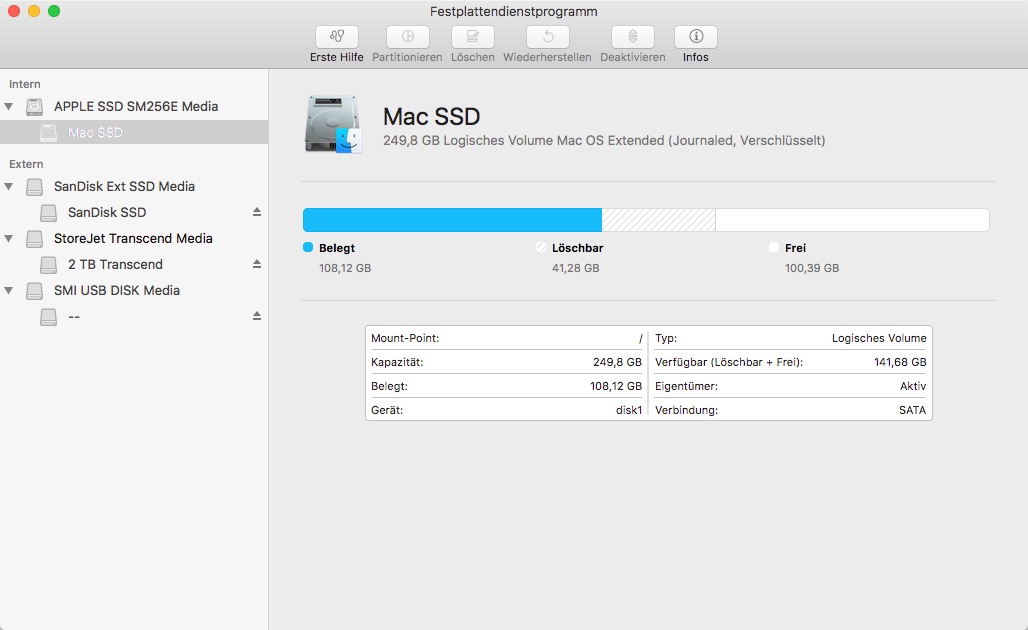
Drück auf deinem Mac Cmd + Leertaste, gib „Festplattendienstprogramm“ ein und drück Enter. Alternativ findest du das Programm im Finder unter „Programme“ > „Dienstprogramme“. Links in der Seitenleiste siehst du alle angeschlossenen Laufwerke.
Schritt 2: Alle Geräte einblenden
Klicke oben links auf „Darstellung“ und wähle „Alle Geräte einblenden“. Erst dann siehst du die externe Platte als Ganzes und nicht nur ihre Volumes. Das ist wichtig, damit du auch das Partitionsschema festlegen kannst.
Schritt 3: Die richtige Platte auswählen
Markiere in der Seitenleiste die oberste Ebene deiner externen Platte. Bist du nicht sicher, welche es ist, trenne die Platte vom Mac und schließe sie erneut an. Beobachte dabei das Festplattendienstprogramm und wähle das Laufwerk aus, das neu hinzugekommen ist. Auch Name und Größe helfen bei der Zuordnung. Die interne Festplatte deines Macs steht immer ganz oben unter „Intern“, externe Laufwerke darunter unter „Extern“. Wähle niemals etwas aus dem Bereich „Intern“ aus.
Schritt 4: Löschen und Format wählen
Klicke oben auf „Löschen“. Vergib einen Namen für die Platte, wähle das Format und das Schema. Für einen heutigen Mac nimmst du APFS mit GUID-Partitionstabelle, bei Bedarf verschlüsselt. Für Time Machine an einem älteren Mac nimmst du Mac OS Extended (Journaled), ebenfalls mit GUID. Soll die Platte auch an Windows laufen, wählst du exFAT, als Schema geht dann Master Boot Record oder GUID-Partitionstabelle.
Schritt 5: Bestätigen und warten
Klicke auf „Löschen“. Jetzt werden wirklich alle Daten gelöscht. Nach kurzer Zeit zeigt dir das Programm an, dass der Vorgang abgeschlossen ist.

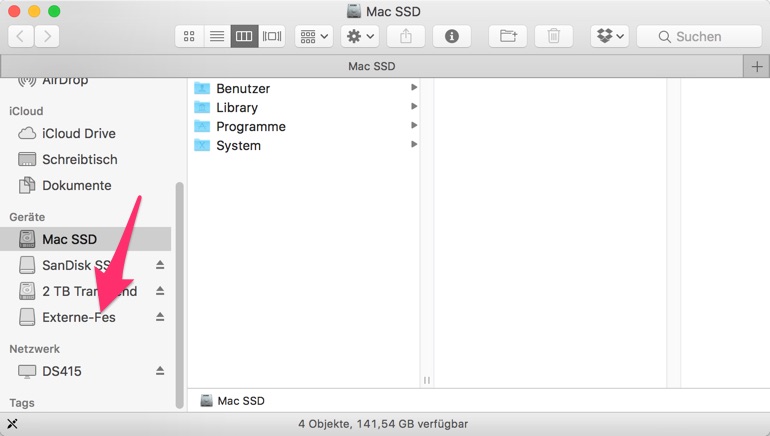
Danach erscheint die Platte ganz normal im Finder und ist bereit für deine Daten. Taucht sie dort nicht auf, prüfe unter „Finder“ > „Einstellungen“, ob externe Festplatten in der Seitenleiste und auf dem Schreibtisch eingeblendet werden. Willst du sie als Time-Machine-Ziel nutzen, wählst du sie anschließend in den Systemeinstellungen unter „Time Machine“ aus. macOS bietet dann bei Bedarf an, sie passend umzuformatieren.
Wie verschlüsselst du die externe Festplatte?
Wähle beim Formatieren „APFS (verschlüsselt)“ und vergib ein sicheres Passwort. Ab dann fragt der Mac beim Anschließen nach dem Passwort. Ohne das Passwort kommt niemand an die Daten, auch du nicht.
Eine Verschlüsselung lohnt sich besonders bei mobilen Platten, die du mitnimmst und die verloren gehen können, und bei Backups mit persönlichen Daten. Notiere dir das Passwort an einem sicheren Ort, etwa in einem Passwortmanager. Vergisst du es, sind die Daten verloren. Beachte auch, dass eine verschlüsselte APFS-Platte nur an Macs funktioniert. Für die gemeinsame Nutzung mit Windows gibt es keine eingebaute Verschlüsselung, die beide Systeme verstehen.
Kannst du eine Platte für Mac und Windows aufteilen?
Ja. Im Festplattendienstprogramm kannst du die Platte über „Partitionieren“ in mehrere Bereiche teilen, zum Beispiel einen mit APFS für Time Machine und einen mit exFAT für den Austausch mit Windows. Auch dabei gehen in der Regel Daten verloren, also vorher sichern.
So eine Aufteilung ist praktisch, wenn du eine große Platte hast und sie für zwei Zwecke nutzen willst. Der Windows-PC sieht dann nur die exFAT-Partition, der Mac beide. Lege die Größen vorher sinnvoll fest, denn nachträglich lassen sie sich nicht immer ohne Datenverlust ändern. Für ein reines Backup ist eine eigene Platte meist die übersichtlichere Lösung.
Der Unterschied zu APFS-Volumes: Volumes teilen sich den Speicher flexibel und funktionieren nur am Mac. Partitionen haben feste Größen, dafür kann jede ein anderes Format haben. Brauchst du einen Bereich für Windows, führt an einer Partition kein Weg vorbei.
Geht das Formatieren auch im Terminal?
Ja, mit dem Befehl diskutil. Mit „diskutil list“ findest du die Kennung der Platte, mit „diskutil eraseDisk“ formatierst du sie. Das ist schnell, verzeiht aber keine Tippfehler. Für die meisten ist das Festplattendienstprogramm die sicherere Wahl.
Ein Beispiel: „diskutil eraseDisk ExFAT Backup GPT /dev/disk4“ formatiert die Platte mit der Kennung disk4 als exFAT mit dem Namen „Backup“ und GUID-Partitionstabelle. Die Kennung musst du unbedingt vorher mit „diskutil list“ prüfen. Erwischst du die falsche Nummer, löschst du ein anderes Laufwerk. Nutze diesen Weg deshalb nur, wenn du dir sicher bist oder das Festplattendienstprogramm streikt.
Was tun, wenn das Formatieren nicht klappt?
Bricht das Formatieren mit einer Fehlermeldung ab, versuche es erneut mit „Alle Geräte einblenden“ und der obersten Ebene der Platte. Hilft das nicht, teste ein anderes Kabel und einen anderen Anschluss. Erscheint die Platte gar nicht, liegt eher ein Hardwareproblem vor.
Häufige Ursache für Fehler ist, dass nur ein Volume statt der gesamten Platte ausgewählt wurde. Dann lässt sich zum Beispiel das Schema nicht ändern. Manchmal hilft auch die Funktion „Erste Hilfe“ im Festplattendienstprogramm, um ein beschädigtes Dateisystem zu reparieren, bevor du erneut formatierst.
Wird die Platte nicht einmal im Festplattendienstprogramm angezeigt, prüfe Kabel, Anschluss und Stromversorgung. Mobile Festplatten an USB-Hubs ohne eigenes Netzteil bekommen manchmal zu wenig Strom. Weitere Schritte findest du im Ratgeber externe Festplatte wird nicht erkannt.
Welche Festplatte eignet sich für den Mac?
Jede externe Festplatte. Du musst kein Modell „für Mac“ kaufen, denn das Format kannst du selbst kostenlos ändern. Wichtig sind vor allem Größe, Bauform und Anschluss.
Damit kannst du jede beliebige externe Festplatte am Mac nutzen und unter Umständen eine Menge Geld sparen. Mobil und mit exFAT an Mac und Windows nutzbar ist etwa die Seagate 5 TB tragbare Festplatte*. Für das MacBook ist eine schnelle SSD mit USB-C eine gute Wahl, zum Beispiel die Samsung Portable SSD T9 1 TB*. Für Time Machine am iMac oder Mac mini eignet sich eine Desktop-Platte wie die WD Elements Desktop 12 TB*. Alle Modelle findest du in der Preis-pro-TB-Tabelle.


Was du sonst noch beim Kauf einer Festplatte für den Mac beachten solltest, steht im Ratgeber externe Festplatte für den Mac.
Weiterlesen: Externe Festplatte für den Mac · Festplatte wird nicht erkannt · Preis pro TB
Häufige Fragen
Die wichtigsten Antworten in Kürze.
Wie formatiere ich eine externe Festplatte am Mac?
Festplattendienstprogramm öffnen, externe Platte links auswählen, auf „Löschen“ klicken, Namen, Format und Schema wählen und bestätigen. Alle Daten auf der Platte werden dabei gelöscht.
APFS, Mac OS Extended oder exFAT?
APFS mit GUID-Partitionstabelle ist das Format für heutige Macs. Mac OS Extended (Journaled) mit GUID nimmst du für Time Machine oder ältere Macs. exFAT nimmst du, wenn die Platte auch an Windows laufen soll, dort geht Master Boot Record oder GUID.
Warum wird meine Festplatte am Mac nicht angezeigt?
Oft ist sie mit NTFS formatiert oder im Finder ausgeblendet. Prüfe im Festplattendienstprogramm, ob sie erscheint. Wird sie dort nicht erkannt, liegt eher ein Kabel- oder Hardwareproblem vor.
Warum kann ich das Schema nicht auswählen?
Du hast vermutlich nur ein Volume markiert. Stell die Darstellung auf „Alle Geräte einblenden“ und wähle die oberste Ebene der Platte aus.
Wie lange dauert das Formatieren?
Meist nur wenige Sekunden, weil die Daten nicht einzeln überschrieben werden. Nur bei sicheren Löschoptionen dauert es deutlich länger.
Wenn dir der Artikel "Externe Festplatte am Mac formatieren: Anleitung für macOS und Windows-Nutzung" gefallen hat und du mich und meine Unabhängigkeit etwas unterstützen möchtest, würde ich mich über deinen Kommentar freuen und wenn du eine externe Festplatte, eine einzelne HDD, ein NAS oder jegliches anderes Produkt bei Amazon kaufen möchtest, kannst du dies zum unveränderten Kaufpreis HIER** bestellen. Vielen Dank!
Schön, wenn das so einfach wäre! Ich bekomme hier eine Fehlermeldung nach der anderen angezeigt (beim Versuch, eine externe WD Elements 1 TB-Festplatte zu formatieren bzw. zu löschen):
– „MediaKit reports not enough space on device for requested operation“ – Was soll das heißen? Die FP ist doch komplett leer
– „The volume is not journaled – as a result it cannot be resized“ Dann soll man die Funktion „Enable Journaling“ betätigen, die es jedoch nicht gibt.
Kann mir einer sagen, warum das Formatieren einer Festplatte SO umständlich geworden ist??
Wann genau kommt die Fehlermeldung? Worauf hast du genau geklickt? Welches Dateiformat hat die Festplatte aktuell?
Super beschrieben. Danke für deine Hilfe.
Danke, gerne ?
Super! Hat mir in wenigen Minuten geholfen, das Problem zu lösen. Vielen Dank!
Gerne ?